SRTA. JOHANNA SOLÍS VERA


                           1
2
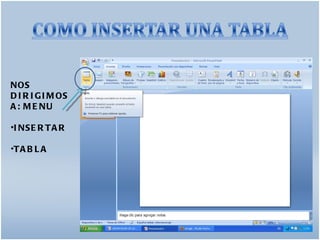
NOS
D I R I G I M OS
A : M E NU

•I NS E R T A R

•T A B L A


                   3
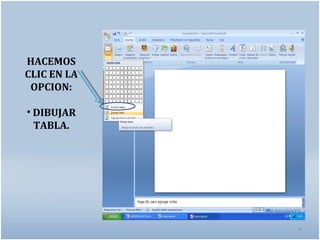
HACEMOS
CLIC EN LA
 OPCION:

• DIBUJAR
  TABLA.


             4
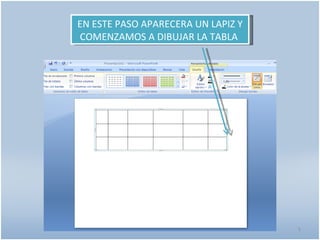
EN ESTE PASO APARECERA UN LAPIZ Y
COMENZAMOS A DIBUJAR LA TABLA


                                    5
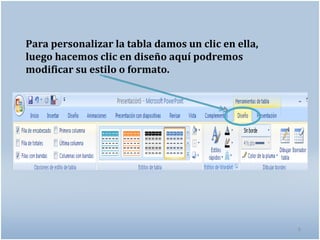
Para personalizar la tabla damos un clic en ella,
luego hacemos clic en diseño aquí podremos
modificar su estilo o formato.


                                                    6
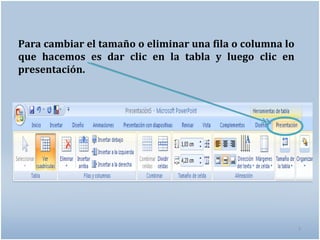
Para cambiar el tamaño o eliminar una fila o columna lo
que hacemos es dar clic en la tabla y luego clic en
presentación.


                                                          7
8
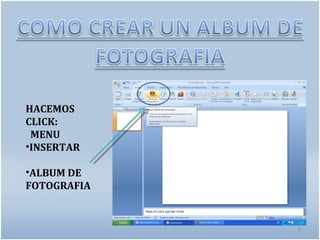
HACEMOS
CLICK:
 MENU
•INSERTAR

•ALBUM DE
FOTOGRAFIA


             9
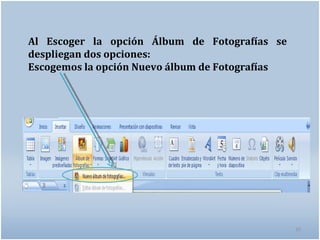
Al Escoger la opción Álbum de Fotografías se
despliegan dos opciones:
Escogemos la opción Nuevo álbum de Fotografías


                                                 10
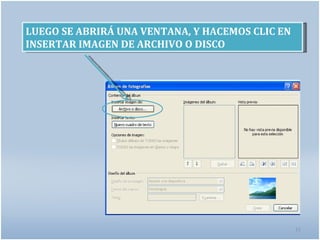
LUEGO SE ABRIRÁ UNA VENTANA, Y HACEMOS CLIC EN
INSERTAR IMAGEN DE ARCHIVO O DISCO


                                                 11
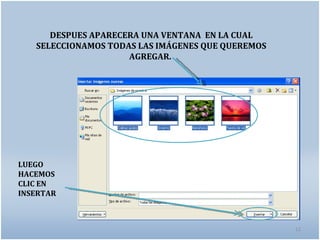
DESPUES APARECERA UNA VENTANA EN LA CUAL
   SELECCIONAMOS TODAS LAS IMÁGENES QUE QUEREMOS
                     AGREGAR.


LUEGO
HACEMOS
CLIC EN
INSERTAR


                                                   12
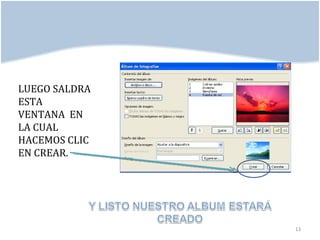
LUEGO SALDRA
ESTA
VENTANA EN
LA CUAL
HACEMOS CLIC
EN CREAR.


               13
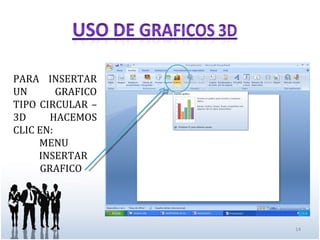
PARA INSERTAR
UN       GRAFICO
TIPO CIRCULAR –
3D      HACEMOS
CLIC EN:
     MENU
     INSERTAR
      GRAFICO


                   14
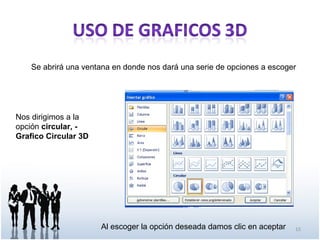
Se abrirá una ventana en donde nos dará una serie de opciones a escoger


Nos dirigimos a la
opción circular, -
Grafico Circular 3D


                      Al escoger la opción deseada damos clic en aceptar   15
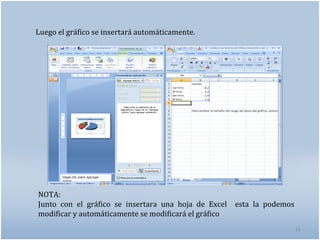
Luego el gráfico se insertará automáticamente.


NOTA:
Junto con el gráfico se insertara una hoja de Excel    esta la podemos
modificar y automáticamente se modificará el gráfico
                                                                         16
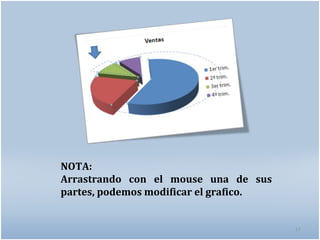
NOTA:
Arrastrando con el mouse una de sus
partes, podemos modificar el grafico.


                                        17
18
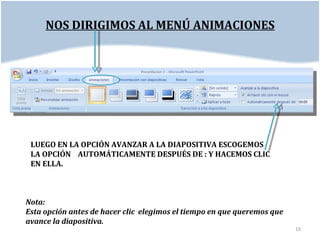
NOS DIRIGIMOS AL MENÚ ANIMACIONES


 LUEGO EN LA OPCIÓN AVANZAR A LA DIAPOSITIVA ESCOGEMOS
 LA OPCIÓN AUTOMÁTICAMENTE DESPUÉS DE : Y HACEMOS CLIC
 EN ELLA.


Nota:
Esta opción antes de hacer clic elegimos el tiempo en que queremos que
avance la diapositiva.
                                                                         19
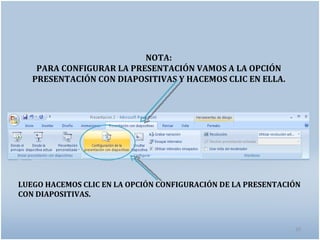
NOTA:
    PARA CONFIGURAR LA PRESENTACIÓN VAMOS A LA OPCIÓN
   PRESENTACIÓN CON DIAPOSITIVAS Y HACEMOS CLIC EN ELLA.


LUEGO HACEMOS CLIC EN LA OPCIÓN CONFIGURACIÓN DE LA PRESENTACIÓN
CON DIAPOSITIVAS.


                                                              20
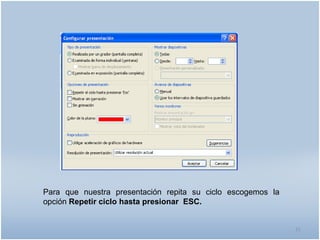
Para que nuestra presentación repita su ciclo escogemos la
opción Repetir ciclo hasta presionar ESC.


                                                             21
22

Power point

  • 1.
  • 2.
  • 3.
    NOS D I RI G I M OS A : M E NU •I NS E R T A R •T A B L A 3
  • 4.
    HACEMOS CLIC EN LA OPCION: • DIBUJAR TABLA. 4
  • 5.
    EN ESTE PASOAPARECERA UN LAPIZ Y COMENZAMOS A DIBUJAR LA TABLA 5
  • 6.
    Para personalizar latabla damos un clic en ella, luego hacemos clic en diseño aquí podremos modificar su estilo o formato. 6
  • 7.
    Para cambiar eltamaño o eliminar una fila o columna lo que hacemos es dar clic en la tabla y luego clic en presentación. 7
  • 8.
  • 9.
  • 10.
    Al Escoger laopción Álbum de Fotografías se despliegan dos opciones: Escogemos la opción Nuevo álbum de Fotografías 10
  • 11.
    LUEGO SE ABRIRÁUNA VENTANA, Y HACEMOS CLIC EN INSERTAR IMAGEN DE ARCHIVO O DISCO 11
  • 12.
    DESPUES APARECERA UNAVENTANA EN LA CUAL SELECCIONAMOS TODAS LAS IMÁGENES QUE QUEREMOS AGREGAR. LUEGO HACEMOS CLIC EN INSERTAR 12
  • 13.
    LUEGO SALDRA ESTA VENTANA EN LACUAL HACEMOS CLIC EN CREAR. 13
  • 14.
    PARA INSERTAR UN GRAFICO TIPO CIRCULAR – 3D HACEMOS CLIC EN: MENU INSERTAR GRAFICO 14
  • 15.
    Se abrirá unaventana en donde nos dará una serie de opciones a escoger Nos dirigimos a la opción circular, - Grafico Circular 3D Al escoger la opción deseada damos clic en aceptar 15
  • 16.
    Luego el gráficose insertará automáticamente. NOTA: Junto con el gráfico se insertara una hoja de Excel esta la podemos modificar y automáticamente se modificará el gráfico 16
  • 17.
    NOTA: Arrastrando con elmouse una de sus partes, podemos modificar el grafico. 17
  • 18.
  • 19.
    NOS DIRIGIMOS ALMENÚ ANIMACIONES LUEGO EN LA OPCIÓN AVANZAR A LA DIAPOSITIVA ESCOGEMOS LA OPCIÓN AUTOMÁTICAMENTE DESPUÉS DE : Y HACEMOS CLIC EN ELLA. Nota: Esta opción antes de hacer clic elegimos el tiempo en que queremos que avance la diapositiva. 19
  • 20.
    NOTA: PARA CONFIGURAR LA PRESENTACIÓN VAMOS A LA OPCIÓN PRESENTACIÓN CON DIAPOSITIVAS Y HACEMOS CLIC EN ELLA. LUEGO HACEMOS CLIC EN LA OPCIÓN CONFIGURACIÓN DE LA PRESENTACIÓN CON DIAPOSITIVAS. 20
  • 21.
    Para que nuestrapresentación repita su ciclo escogemos la opción Repetir ciclo hasta presionar ESC. 21
  • 22.