Nivel Básico
CAPITULO IV


Edición Básica
Diapositivas de Texto

Power Point trabaja en base a las diapositivas que vayamos creando una por
una; son muchos los tipos de diapositivas que se pueden crear para
presentaciones, y quizás el tipo que más usaremos sea el llamado "de
texto", muy importantes por cuanto nos permitirán informar del tema del
que trata la presentación
Tipos de Diapositivas a crear

• Diapositivas de título: suelen ser las primeras de una presentación y como
  su nombre indica, serán las que den título al trabajo.
• Diapositivas de título y objeto: para aquellos casos en que además del
  título necesitemos ampliar detalles sobre nuestro trabajo.
• Diapositivas de encabezado de sección: muy similares a las de título, pero
  que se usarán para dar nombre a partes diferentes de una presentación.
• Diapositivas de listas con viñetas: un tema de una presentación
  necesitará diversos apartados para separar diversos puntos a tratar; se
  usan para eso.
• Diapositivas de tablas: evidentemente llevan incluidas tablas en las que se
  pueden combinar números/texto ordenándolos de forma muy sencilla.
• Diapositivas de gráficos y organigramas: para presentar de forma gráfica
  resultados, y también pueden incluir texto en las mismas.
• Diapositivas multimedia: que nos permitirán incluir en ellas imágenes,
  fotos, vídeo y un buen número de otros efectos.
• Diapositivas en blanco: aquí dejaremos volar nuestra creatividad y
  podremos incluir en ellas todo lo anterior partiendo de cero.
Si queremos comenzar a trabajar sobre una nueva diapositiva, tan sólo
tendremos que dar clic sobre el tipo elegido
Nueva Diapositiva


También podríamos comenzar una nueva diapositiva si nos colocamos con
el cursor donde queremos que aparezca; si por ejemplo tenemos dos ya
creadas y queremos crear una nueva que aparezca entre ellas damos clic
con botón derecho ahí, así como también nos podemos posicionar sobre
la diapositiva y dar clic sobre   y se creara una nueva diapositiva bajo
la que estamos trabajando.
Diapositiva de Titulo

Esta es la diapositiva que en muchas ocasiones usaremos en primer lugar
para nuestro trabajo, la aplicación cuando se inicia coloca como
predeterminada una dispositiva de título.
También que en el título te indica "Haga clic para agregar título", así que
es en esta área donde agregaremos nuestro primer título a la diapositiva.
Agregar subtitulo cambiar ubicación

Además, picamos también en la parte de abajo (subtítulo) y añadimos uno
también


El título y subtítulo de nuestra primera diapositiva no es estático, podremos
moverlo donde nos interese basta con posicionarse en las esquinas para
arrastrarlos a la ubicación deseada.
Agregar fondo a la presentación

El aspecto de una diapositiva podemos cambiarlo mediante las muchas
herramientas de Power Point. Una de ellas (Pestaña Diseño), concretamente
en el apartado Temas. También podremos cambiar colores, fuentes, estilos
de fondo, entre otras modificaciones de aspecto.
Insertar Imagen en Diapositiva


Como anteriormente hemos visto la pestaña Insertar contiene
botones de herramientas básicas para la inserción de tablas
imágenes texto, símbolos y multimedia.


  A continuación veremos un ejemplo de como insertar una
  imagen en nuestro trabajo.
Selección Imagen a insertar en Diapositiva


Luego de dar clic sobre el icono de imagen se desplegara la siguiente
ventana en donde buscaremos la ruta de la imagen que deseamos
incorporar, seleccionamos nuestra imagen y damos clic en insertar.
Imagen a inserta en la Diapositiva

A continuación veremos el resultado obtenido
Imagen Prediseñada


Si hacemos clic en Imágenes prediseñadas


aparece el panel lateral de Imágenes prediseñadas.
En el cuadro Buscar introduciremos las palabras que
describan lo que buscamos, si lo dejamos en blanco,
aparecerán todas la imágenes disponibles.
Por ejemplo al escribir «casa" aparecen la imágenes
que tengan relación con ese concepto, como
puedes ver en la imagen de más a la derecha.
Imagen Prediseñada inserta en la Diapositiva


A continuación veremos el resultado obtenido
Visualizar la Presentación

 Para visualizar nuestro trabajo en medida que avancemos , accedemos a la
     pestaña de Presentación de diapositivas y damos clic en la opción


Otra forma es en la barra de Vistas de presentación
Cortar, Copiar y Pegar

Son operaciones sencillas cuando se trata de manejar objetos en Power
Point pero que debemos conocerlas a fondo puesto que las usaremos con
frecuencia cuando hagamos nuestras presentaciones


            Copiar                           Cortar
   Se mantendrá el texto o imagen    Se quitara la imagen o el texto
   copiado en esta diapositiva.      copiado en esta diapositiva.
Resultado Cortar, Copiar y Pegar


Luego de copiar el primer elemento creamos una nueva diapositiva y
damos clic en      y el texto aparecerá en nuestra presentación
Girar o Voltear imágenes o texto


Existe la opción de girar la cual servirá para cualquier objeto (Formas, texto,
imagen...), pero la mayoría de ocasiones haremos uso de esta herramienta
en relación a imágenes. La manera más simple de girar un objeto (que ya
conoces) es la de dar clic sobre el circulito verde que aparecerá arriba al
seleccionarlo y mover hacia donde queramos.
Efectos de Transición Presentación


Las transiciones de diapositivas son efectos de movimiento que se producen
en la vista Presentación al pasar de una diapositiva a la siguiente durante la
presentación. Se puede controlar la velocidad de los efectos de transición,
agregarles sonido y hasta personalizar sus propiedades
Efectos de Transición Presentación

A continuación veremos el resultado obtenido
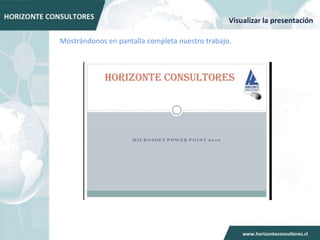
Visualizar la presentación

Mostrándonos en pantalla completa nuestro trabajo.
Power point 2010 capitulo iv

Power point 2010 capitulo iv

  • 1.
  • 2.
  • 3.
    Diapositivas de Texto PowerPoint trabaja en base a las diapositivas que vayamos creando una por una; son muchos los tipos de diapositivas que se pueden crear para presentaciones, y quizás el tipo que más usaremos sea el llamado "de texto", muy importantes por cuanto nos permitirán informar del tema del que trata la presentación
  • 4.
    Tipos de Diapositivasa crear • Diapositivas de título: suelen ser las primeras de una presentación y como su nombre indica, serán las que den título al trabajo. • Diapositivas de título y objeto: para aquellos casos en que además del título necesitemos ampliar detalles sobre nuestro trabajo. • Diapositivas de encabezado de sección: muy similares a las de título, pero que se usarán para dar nombre a partes diferentes de una presentación. • Diapositivas de listas con viñetas: un tema de una presentación necesitará diversos apartados para separar diversos puntos a tratar; se usan para eso. • Diapositivas de tablas: evidentemente llevan incluidas tablas en las que se pueden combinar números/texto ordenándolos de forma muy sencilla. • Diapositivas de gráficos y organigramas: para presentar de forma gráfica resultados, y también pueden incluir texto en las mismas. • Diapositivas multimedia: que nos permitirán incluir en ellas imágenes, fotos, vídeo y un buen número de otros efectos. • Diapositivas en blanco: aquí dejaremos volar nuestra creatividad y podremos incluir en ellas todo lo anterior partiendo de cero. Si queremos comenzar a trabajar sobre una nueva diapositiva, tan sólo tendremos que dar clic sobre el tipo elegido
  • 5.
    Nueva Diapositiva También podríamoscomenzar una nueva diapositiva si nos colocamos con el cursor donde queremos que aparezca; si por ejemplo tenemos dos ya creadas y queremos crear una nueva que aparezca entre ellas damos clic con botón derecho ahí, así como también nos podemos posicionar sobre la diapositiva y dar clic sobre y se creara una nueva diapositiva bajo la que estamos trabajando.
  • 6.
    Diapositiva de Titulo Estaes la diapositiva que en muchas ocasiones usaremos en primer lugar para nuestro trabajo, la aplicación cuando se inicia coloca como predeterminada una dispositiva de título. También que en el título te indica "Haga clic para agregar título", así que es en esta área donde agregaremos nuestro primer título a la diapositiva.
  • 7.
    Agregar subtitulo cambiarubicación Además, picamos también en la parte de abajo (subtítulo) y añadimos uno también El título y subtítulo de nuestra primera diapositiva no es estático, podremos moverlo donde nos interese basta con posicionarse en las esquinas para arrastrarlos a la ubicación deseada.
  • 8.
    Agregar fondo ala presentación El aspecto de una diapositiva podemos cambiarlo mediante las muchas herramientas de Power Point. Una de ellas (Pestaña Diseño), concretamente en el apartado Temas. También podremos cambiar colores, fuentes, estilos de fondo, entre otras modificaciones de aspecto.
  • 9.
    Insertar Imagen enDiapositiva Como anteriormente hemos visto la pestaña Insertar contiene botones de herramientas básicas para la inserción de tablas imágenes texto, símbolos y multimedia. A continuación veremos un ejemplo de como insertar una imagen en nuestro trabajo.
  • 10.
    Selección Imagen ainsertar en Diapositiva Luego de dar clic sobre el icono de imagen se desplegara la siguiente ventana en donde buscaremos la ruta de la imagen que deseamos incorporar, seleccionamos nuestra imagen y damos clic en insertar.
  • 11.
    Imagen a insertaen la Diapositiva A continuación veremos el resultado obtenido
  • 12.
    Imagen Prediseñada Si hacemosclic en Imágenes prediseñadas aparece el panel lateral de Imágenes prediseñadas. En el cuadro Buscar introduciremos las palabras que describan lo que buscamos, si lo dejamos en blanco, aparecerán todas la imágenes disponibles. Por ejemplo al escribir «casa" aparecen la imágenes que tengan relación con ese concepto, como puedes ver en la imagen de más a la derecha.
  • 13.
    Imagen Prediseñada insertaen la Diapositiva A continuación veremos el resultado obtenido
  • 14.
    Visualizar la Presentación Para visualizar nuestro trabajo en medida que avancemos , accedemos a la pestaña de Presentación de diapositivas y damos clic en la opción Otra forma es en la barra de Vistas de presentación
  • 15.
    Cortar, Copiar yPegar Son operaciones sencillas cuando se trata de manejar objetos en Power Point pero que debemos conocerlas a fondo puesto que las usaremos con frecuencia cuando hagamos nuestras presentaciones Copiar Cortar Se mantendrá el texto o imagen Se quitara la imagen o el texto copiado en esta diapositiva. copiado en esta diapositiva.
  • 16.
    Resultado Cortar, Copiary Pegar Luego de copiar el primer elemento creamos una nueva diapositiva y damos clic en y el texto aparecerá en nuestra presentación
  • 17.
    Girar o Voltearimágenes o texto Existe la opción de girar la cual servirá para cualquier objeto (Formas, texto, imagen...), pero la mayoría de ocasiones haremos uso de esta herramienta en relación a imágenes. La manera más simple de girar un objeto (que ya conoces) es la de dar clic sobre el circulito verde que aparecerá arriba al seleccionarlo y mover hacia donde queramos.
  • 18.
    Efectos de TransiciónPresentación Las transiciones de diapositivas son efectos de movimiento que se producen en la vista Presentación al pasar de una diapositiva a la siguiente durante la presentación. Se puede controlar la velocidad de los efectos de transición, agregarles sonido y hasta personalizar sus propiedades
  • 19.
    Efectos de TransiciónPresentación A continuación veremos el resultado obtenido
  • 20.
    Visualizar la presentación Mostrándonosen pantalla completa nuestro trabajo.