Geraldine Cabezas Rojas
Grado
10-05
Sistemas
2015
1.¿Qué es Power Point?
2. Explicar los 6 partes principales del entorno de trabajo de Power Point 2010 (Agregar
imagen)
3. Tabla
4.¿Qué es una diapositiva?
5. Para que sirven los marchadores de diapositiva
6. Como copiar diapositivas
7. Como duplicar diapositivas
8. Como mover diapositivas
9. ¿Cuáles son los medios de visualización de las diapositivas?
10 .Para que sirve agregar notas en un presentación
11. ¿Cómo insertar capturas de pantalla en una diapositiva?
12 .¿Qué son y para qué sirven los temas?. Como se aplican, como se modifican, explicar
efectos de estilo de los temas
13 ¿Qué es y para qué sirve una transición?
14. Como reproducir una presentación automáticamente
15. Como usar herramientas una vez iniciada una presentación
16. ¿Cómo acceder al escritorio durante una presentación ?
17. Explicar cada una de las formas de Configuración de la presentación con diapositivas
18 .Explicar los cuatro tipo de animación que se utilizan en Power Point
19.¿Cómo Insertar videos de una página web en Power Point?
20. Como cambiar tamaño, editar y dar formato a un video. Para qué sirve las opciones:
recortar un video , correcciones, fundido, marco del poster(que es y cómo se crea)
• PowerPoint es software que le permite crear materiales que se
pueden utilizar en un proyector. El uso de este material para
anunciar un informe o una propuesta se denomina
presentación. Al usar PowerPoint, puede crear pantallas que
incorporan efectivamente texto y fotos, ilustraciones, dibujos,
tablas, gráficos y películas, y pasar de una diapositiva a otra
como en una presentación con diapositivas. Puede animar
texto e ilustraciones en la pantalla usando la característica de
animación, así como agregar una narración y efectos de
sonido. También, puede imprimir materiales y distribuirlos
mientras realiza la presentación.
1.Barra De Titulo
1. Barra De Menús
2. Menú Fuente
1. Barra De Menús
2. Menú Fuente
3. Menú De Diapositivas
1. Formas
1. Formas
2. Formato
2. Formato
1. Formas
3. Dibujo
1. Guardar
1. Guardar
2. Abrir
1. Guardar
2. Abrir
3. Nuevo
1. Guardar
2. Abrir
3. Nuevo
4. Imprimir
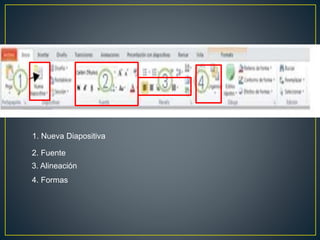
1. Nueva Diapositiva
2. Fuente
1. Nueva Diapositiva
3. Alineación
1. Nueva Diapositiva
2. Fuente
4. Formas
2. Fuente
3. Alineación
1. Nueva Diapositiva
1. Tabla
1. Tabla
2. Álbum De Fotografías
1. Tabla
2. Álbum De Fotografías
3. Hipervínculo
2. Álbum De Fotografías
1. Tabla
3. Hipervínculo
4. WordArt
1. Orientación De La Diapositiva
2. Temas
1. Orientación De La Diapositiva
2. Temas
3. Fuentes
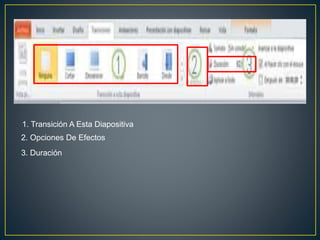
1. Transición A Esta Diapositiva
2. Opciones De Efectos
1. Transición A Esta Diapositiva
2. Opciones De Efectos
3. Duración
1. Opciones De Efectos
2. Panel De Animación
1. Opciones De Efectos
2. Panel De Animación
3. Intervalos
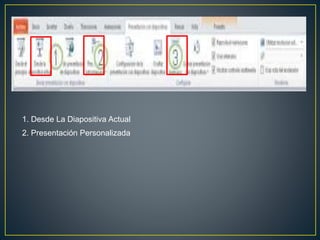
1. Desde La Diapositiva Actual
2. Presentación Personalizada
1. Desde La Diapositiva Actual
2. Presentación Personalizada
3. Ensayar Intervalos
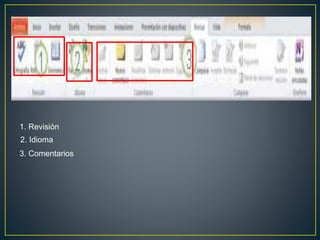
1. Revisión
1. Revisión
2. Idioma
1. Revisión
2. Idioma
3. Comentarios
1. Paginas De Notas
1. Paginas De Notas
2. Vistas Patrón
1. Paginas De Notas
2. Vistas Patrón
3. Mostrar
• Los marcadores de posición son cuadros con bordes punteados que tienen
contenido y residen dentro de un diseño de diapositiva. A excepción del
diseño En blanco, todos los diseños de diapositiva integrados tienen
marcadores de posición de contenido.
Puede agregar marcadores de posición en cualquier lugar de la diapositiva y
agregar un texto de mensaje personalizado que solicite a los usuarios escribir
cierto tipo de contenido.
Cuando agrega una diapositiva a la presentación, puede realizar el procedimiento
siguiente para elegir un diseño para la nueva diapositiva al mismo tiempo
• Las diapositivas son cada uno de los elementos que constituyen la presentación y
cada una de ellas podría identificarse con una lámina o página donde se pueden
insertar datos. Se pueden crear y modificar de manera individual.
El número de diapositivas varía en función del contenido de la presentación, pero
en general, podemos decir que es aconsejable que cada diapositiva contenga una
única idea o elemento de información.
• En el menú Ver, haga clic en Clasificador de diapositivas.
Seleccione las diapositivas que desea copiar. Para seleccionar fácilmente varias diapositivas,
mantenga presionada la tecla MAYÚS mientras hace clic en las diapositivas que desee.
Nota: Puede seleccionar todas las diapositivas a la vez haciendo clic en Seleccionar todo en el
menú Edición.
En el menú Edición, haga clic en copiar.
Abra la presentación en la que están las diapositivas van a pegar.
En el menú Ver, haga clic en Clasificador de diapositivas.
Sitúe el punto de inserción donde están las diapositivas que desea pegar.
En el menú Edición, haga clic en Pegar.
• Puedes duplicar o alterar ligeramente las diapositivas de una
presentación de PowerPoint para usar en la misma u otra
presentación. PowerPoint 98/2000 establece tres formas para
que puedas duplicar una diapositiva y utilizarla de nuevo. Debes
estar en "Ver", y en la opción "Clasificador de diapositivas" para
duplicar diapositivas.
Para mover una o varias diapositivas realizamos los mismos pasos que para copiarlas. La única
diferencia es que la acción a realizar será Cortar/Pegar, en vez de Copiar/Pegar.
Por lo tanto, podemos hacerlo desde:
La opción Cortar del menú contextual, o de la ficha Inicio.
La combinación de teclas CTRL+X.
O bien arrastrando:
Para mover las diapositivas de lugar dentro de una misma presentación debemos seleccionar la
diapositiva a desplazar y, sin soltar el botón izquierdo del ratón, arrastrarla hasta la posición final.
Al desplazarla el puntero del ratón muestra junto a él un rectángulo dibujado, y aparece una
delgada línea cuando nos situamos entre dos diapositivas. Esta línea indica en qué posición se
situará la diapositiva. Por ejemplo, si queremos colocar la segundadiapositiva entre las
diapositivas 3 y 4, moveremos el ratón hasta que la línea esté entre la 3 y la 4. En la siguiente imagen
puedes observar cómo se ha realizado la operación en la vista Clasificadorde diapositivas.
Es importante que puedas tener acceso a las diferentes vistas de Power Point y las uses para
varias tareas. Tres de cuateo vistas son visibles, desde la vista predeterminada hasta la vista
normal. Los comandos de vistas están ubicados en la esquina inferior derecha de la ventana
de PowerPoint. Haz clic sobre cualquier comando para cambiar de vista.
• Normal
Esta vista donde creas y editas las diapositivas. También puedes mover el orden de las
diapositivas en la pestaña diapositivas, del panel izquierdo.
• Clasificadorde diapositivas
Se ven las diapositivas organizadas en miniatura. Puedes arrastrar y soltar las diapositivas
para reorganizarlas fácilmente y ver diapositivas al mismo tiempo.
• Presentacióncon diapositivas
En esta vista aparece en la pantalla completa del computador. Ésta es la forma como
la audiencia verá la presentación.
Puede agregar rápida y fácilmente una captura de pantalla a su archivo de Office
para mejorar la legibilidad o capturar información sin salir del programa en el
que está trabajando. Esta característica está disponible en Microsoft Excel,
Outlook, PowerPoint y Word y la puede usar para tomar una fotografía de todas o
parte de las ventanas abiertas en el equipo. Estas capturas de pantalla son fáciles
de leer en los documentos impresos y en las diapositivas de PowerPoint que
proyecta.
• Una narración puede mejorar las presentaciones basadas en Web o las que se
ejecutan automáticamente. Una narración también es útil para archivar una
reunión, de modo que los presentadores o quienes no hayan asistido puedan
revisarla más adelante y oír los comentarios realizados durante la misma.
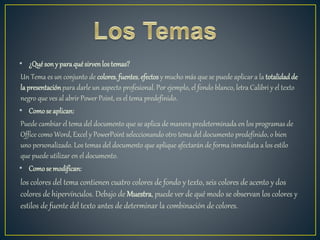
• ¿Quésony paraquésirvenlostemas?
Un Tema es un conjunto de colores,fuentes, efectos y mucho más que se puede aplicar a la totalidadde
la presentaciónpara darle un aspecto profesional. Por ejemplo, el fondo blanco, letra Calibri y el texto
negro que ves al abrir Power Point, es el tema predefinido.
• Comose aplican:
Puede cambiar el tema del documento que se aplica de manera predeterminada en los programas de
Office como Word, Excel y PowerPoint seleccionando otro tema del documento predefinido, o bien
uno personalizado. Los temas del documento que aplique afectarán de forma inmediata a los estilo
que puede utilizar en el documento.
• Comosemodifican:
los colores del tema contienen cuatro colores de fondo y texto, seis colores de acento y dos
colores de hipervínculos. Debajo de Muestra, puede ver de qué modo se observan los colores y
estilos de fuente del texto antes de determinar la combinación de colores.
• Aplicarefectosde fondo
Paso 1:
Desde la ficha Diseño, haz clic en el comando Efectos. Aparecerá un menú desplegable.
Paso 2:
Pasa el ratón sobre los diferentes tipos de efectos para acceder a una vista previa delos mismos.
Paso 3:
Selecciona el conjunto de efectos del tema que desees.
• ¿Cómoaplicarestilosde fondo?
Para personalizar aún más tus diapositivas, puedes cambiar el color de fondo y la textura. Los estilos de fondo
disponibles variarán en función del tema que estés usando.
Paso 1:
Desde la pestaña Diseño,haz clic en el comando Estilosde fondo. Allí, selecciona el estilo deseado del menú
desplegable. Verás el nuevo fondo en las diapositivas.
Se pueden aplicar diferentes transiciones a algunas o todas las diapositivas
para darle a tu presentación un aspecto profesional y elegante. Hay tres
categorías de transiciones para elegir, que encontrarás en la
pestaña Transiciones:
Sutil: Transiciones leves.
Llamativo: Transiciones fuertes.
Contenido dinámico: Transiciones fuertes que afectan sólo el texto o
imágenes.
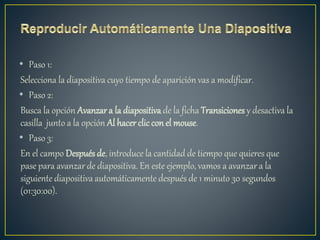
• Paso 1:
Selecciona la diapositiva cuyo tiempo de aparición vas a modificar.
• Paso 2:
Busca la opción Avanzar a la diapositiva de la ficha Transiciones y desactiva la
casilla junto a la opción Al hacer cliccon el mouse.
• Paso 3:
En el campo Después de, introduce la cantidad de tiempo que quieres que
pase para avanzar de diapositiva. En este ejemplo, vamos a avanzar a la
siguiente diapositiva automáticamente después de 1 minuto 30 segundos
(01:30:00).
• Paso 1:
Al ver tu presentación pasa el ratón sobre el menú de opciones y pulsa el
icono de pluma.
• Paso 2:
Selecciona la opción pluma o marcador de resaltado del menú desplegable.
• Paso 3:
Utiliza el puntero para escribir, dibujar o marcar algo en tus diapositivas.
Para acceder al escritorio
Puede que tengas que acceder a Internet o a otros archivos y programas de tu computador
durante la presentación. Para ello, Power Point te permite acceder a la barra de tareas del
escritorio sin finalizar tu exposición.
• Paso 1:
Pasa el ratón sobre el menú de opciones y selecciona el cuadro de mando.
Paso 2:
Selecciona la opción Pantalla del menú desplegable y luego haz clic en Pasar de un programaa
otro.
• Paso 3:
Verás la barra de tareas de tu ordenador. Elige el programa al que te gustaría cambiar.
Paso 1:
Selecciona la ficha Presentación con diapositivas y luego, haz clic en el comando
Configuración de la presentación con diapositivas.
Paso 2:
Aparecerá el cuadro de diálogo Configurar presentación que contiene las opciones
disponibles para la creación y reproducción de diapositivas para una presentación.
Revisa las diferentes opciones que tienes y si es necesario, prueba las opciones para
ver cómo se comporta tu presentación.
Paso 3:
Haz clic en Aceptar para aplicar la configuración de la presentación.
• Entrada
Estos efectos controlan el modo en que el objeto entra en la diapositiva. Por ejemplo,
con rebote, el objeto caerá sobre el portaobjetos y después rebotará varias veces.
• Énfasis
Generalmente al hacer clic con el ratón, la animación se reproduce cuando el objeto está en
la diapositiva. Por ejemplo, puedes hacer que un objeto gire al pulsarlo.
• Salir
Con estas animaciones puedes controlar la manera en la que el objeto sale de la diapositiva.
Por ejemplo, al usar la animación de fundido, el objeto simplemente se desvanecerá.
• Trayectoriasde la animación
Son animaciones similares a los efectos de énfasis con la diferencia que el objeto se mueve
dentro de la diapositiva a lo largo de una trayectoria predeterminada, por ejemplo, un
círculo.
• Algunos sitios web, como YouTube, te permiten insertar videos en un blog, perfil de Facebook, o cualquier otra
página web. Con PowerPoint puedes insertar videos en tus diapositivas de la misma manera.
Esta característica funciona únicamente con los sitios web que proporcionan un código de inserción. Sin
embargo, puede pasar lo contrario, ya que algunos códigos de inserción no funcionan conPowerPoint.
Paso 1:
En el sitio web que contiene el video, por ejemplo YouTube, ubicay copiael códigode inserción.
• Paso 2:
Haz clic en la pestaña Insertar.
Paso 3:
Haz clic en la flecha desplegable de Videoy selecciona la opción Videodesdesitioweb.
• Paso 4:
En el espacio blanco, haz clic derecho y selecciona Pegar. Verás el código de inserción
• Paso 5:
Haz clic en el botón Insertar. El video se agregará a la diapositiva
• ¿Cómocambiarel tamaño?
Paso 1:
Selecciona el video. Verás una caja con asas de redimensionamiento, alrededor del video.
Paso 2:
Haz clic y arrastra cualquiera de las asas para redimensionar la película.
• Editary darformatoalvideo
La pestaña Reproducción,que es visible únicamente cuando el video está seleccionado, tiene distintas opciones que puedes utilizar
para editar tu video. Por ejemplo puedes:
Recortarlo para que así reproduzca únicamente una parte
Aplicar disolvencias al principio y al final
Agregar marcadores para saltar a partes específicas del video.
Tenen cuentaque...
Muchas de las funciones en la pestañare producción pueden ser usadas con videos que insertas desde un archivo, pero no trabajarán
con videos de internet, por ejemplo, lo de YouTube.
• Recortarel video
Paso 1:
Desde la pestaña Reproducción, haz clic en el comando Recortarvideo. El cuadro de diálogo Recortarvideo, aparecerá.
MENU

POWER POINT

  • 1.
  • 2.
    1.¿Qué es PowerPoint? 2. Explicar los 6 partes principales del entorno de trabajo de Power Point 2010 (Agregar imagen) 3. Tabla 4.¿Qué es una diapositiva? 5. Para que sirven los marchadores de diapositiva 6. Como copiar diapositivas 7. Como duplicar diapositivas 8. Como mover diapositivas 9. ¿Cuáles son los medios de visualización de las diapositivas? 10 .Para que sirve agregar notas en un presentación 11. ¿Cómo insertar capturas de pantalla en una diapositiva? 12 .¿Qué son y para qué sirven los temas?. Como se aplican, como se modifican, explicar efectos de estilo de los temas 13 ¿Qué es y para qué sirve una transición? 14. Como reproducir una presentación automáticamente 15. Como usar herramientas una vez iniciada una presentación 16. ¿Cómo acceder al escritorio durante una presentación ? 17. Explicar cada una de las formas de Configuración de la presentación con diapositivas 18 .Explicar los cuatro tipo de animación que se utilizan en Power Point 19.¿Cómo Insertar videos de una página web en Power Point? 20. Como cambiar tamaño, editar y dar formato a un video. Para qué sirve las opciones: recortar un video , correcciones, fundido, marco del poster(que es y cómo se crea)
  • 3.
    • PowerPoint essoftware que le permite crear materiales que se pueden utilizar en un proyector. El uso de este material para anunciar un informe o una propuesta se denomina presentación. Al usar PowerPoint, puede crear pantallas que incorporan efectivamente texto y fotos, ilustraciones, dibujos, tablas, gráficos y películas, y pasar de una diapositiva a otra como en una presentación con diapositivas. Puede animar texto e ilustraciones en la pantalla usando la característica de animación, así como agregar una narración y efectos de sonido. También, puede imprimir materiales y distribuirlos mientras realiza la presentación.
  • 6.
  • 7.
    1. Barra DeMenús 2. Menú Fuente
  • 8.
    1. Barra DeMenús 2. Menú Fuente 3. Menú De Diapositivas
  • 10.
  • 11.
  • 12.
  • 14.
  • 15.
  • 16.
  • 17.
    1. Guardar 2. Abrir 3.Nuevo 4. Imprimir
  • 19.
  • 20.
    2. Fuente 1. NuevaDiapositiva
  • 21.
    3. Alineación 1. NuevaDiapositiva 2. Fuente
  • 22.
    4. Formas 2. Fuente 3.Alineación 1. Nueva Diapositiva
  • 24.
  • 25.
    1. Tabla 2. ÁlbumDe Fotografías
  • 26.
    1. Tabla 2. ÁlbumDe Fotografías 3. Hipervínculo
  • 27.
    2. Álbum DeFotografías 1. Tabla 3. Hipervínculo 4. WordArt
  • 29.
    1. Orientación DeLa Diapositiva
  • 30.
    1. Orientación DeLa Diapositiva 2. Temas
  • 31.
    1. Orientación DeLa Diapositiva 2. Temas 3. Fuentes
  • 33.
    1. Transición AEsta Diapositiva
  • 34.
    1. Transición AEsta Diapositiva 2. Opciones De Efectos
  • 35.
    1. Transición AEsta Diapositiva 2. Opciones De Efectos 3. Duración
  • 37.
  • 38.
    1. Opciones DeEfectos 2. Panel De Animación
  • 39.
    1. Opciones DeEfectos 2. Panel De Animación 3. Intervalos
  • 41.
    1. Desde LaDiapositiva Actual
  • 42.
    1. Desde LaDiapositiva Actual 2. Presentación Personalizada
  • 43.
    1. Desde LaDiapositiva Actual 2. Presentación Personalizada 3. Ensayar Intervalos
  • 45.
  • 46.
  • 47.
  • 49.
  • 50.
    1. Paginas DeNotas 2. Vistas Patrón
  • 51.
    1. Paginas DeNotas 2. Vistas Patrón 3. Mostrar
  • 52.
    • Los marcadoresde posición son cuadros con bordes punteados que tienen contenido y residen dentro de un diseño de diapositiva. A excepción del diseño En blanco, todos los diseños de diapositiva integrados tienen marcadores de posición de contenido. Puede agregar marcadores de posición en cualquier lugar de la diapositiva y agregar un texto de mensaje personalizado que solicite a los usuarios escribir cierto tipo de contenido. Cuando agrega una diapositiva a la presentación, puede realizar el procedimiento siguiente para elegir un diseño para la nueva diapositiva al mismo tiempo
  • 53.
    • Las diapositivasson cada uno de los elementos que constituyen la presentación y cada una de ellas podría identificarse con una lámina o página donde se pueden insertar datos. Se pueden crear y modificar de manera individual. El número de diapositivas varía en función del contenido de la presentación, pero en general, podemos decir que es aconsejable que cada diapositiva contenga una única idea o elemento de información.
  • 54.
    • En elmenú Ver, haga clic en Clasificador de diapositivas. Seleccione las diapositivas que desea copiar. Para seleccionar fácilmente varias diapositivas, mantenga presionada la tecla MAYÚS mientras hace clic en las diapositivas que desee. Nota: Puede seleccionar todas las diapositivas a la vez haciendo clic en Seleccionar todo en el menú Edición. En el menú Edición, haga clic en copiar. Abra la presentación en la que están las diapositivas van a pegar. En el menú Ver, haga clic en Clasificador de diapositivas. Sitúe el punto de inserción donde están las diapositivas que desea pegar. En el menú Edición, haga clic en Pegar.
  • 55.
    • Puedes duplicaro alterar ligeramente las diapositivas de una presentación de PowerPoint para usar en la misma u otra presentación. PowerPoint 98/2000 establece tres formas para que puedas duplicar una diapositiva y utilizarla de nuevo. Debes estar en "Ver", y en la opción "Clasificador de diapositivas" para duplicar diapositivas.
  • 56.
    Para mover unao varias diapositivas realizamos los mismos pasos que para copiarlas. La única diferencia es que la acción a realizar será Cortar/Pegar, en vez de Copiar/Pegar. Por lo tanto, podemos hacerlo desde: La opción Cortar del menú contextual, o de la ficha Inicio. La combinación de teclas CTRL+X. O bien arrastrando: Para mover las diapositivas de lugar dentro de una misma presentación debemos seleccionar la diapositiva a desplazar y, sin soltar el botón izquierdo del ratón, arrastrarla hasta la posición final. Al desplazarla el puntero del ratón muestra junto a él un rectángulo dibujado, y aparece una delgada línea cuando nos situamos entre dos diapositivas. Esta línea indica en qué posición se situará la diapositiva. Por ejemplo, si queremos colocar la segundadiapositiva entre las diapositivas 3 y 4, moveremos el ratón hasta que la línea esté entre la 3 y la 4. En la siguiente imagen puedes observar cómo se ha realizado la operación en la vista Clasificadorde diapositivas.
  • 57.
    Es importante quepuedas tener acceso a las diferentes vistas de Power Point y las uses para varias tareas. Tres de cuateo vistas son visibles, desde la vista predeterminada hasta la vista normal. Los comandos de vistas están ubicados en la esquina inferior derecha de la ventana de PowerPoint. Haz clic sobre cualquier comando para cambiar de vista. • Normal Esta vista donde creas y editas las diapositivas. También puedes mover el orden de las diapositivas en la pestaña diapositivas, del panel izquierdo. • Clasificadorde diapositivas Se ven las diapositivas organizadas en miniatura. Puedes arrastrar y soltar las diapositivas para reorganizarlas fácilmente y ver diapositivas al mismo tiempo. • Presentacióncon diapositivas En esta vista aparece en la pantalla completa del computador. Ésta es la forma como la audiencia verá la presentación.
  • 58.
    Puede agregar rápiday fácilmente una captura de pantalla a su archivo de Office para mejorar la legibilidad o capturar información sin salir del programa en el que está trabajando. Esta característica está disponible en Microsoft Excel, Outlook, PowerPoint y Word y la puede usar para tomar una fotografía de todas o parte de las ventanas abiertas en el equipo. Estas capturas de pantalla son fáciles de leer en los documentos impresos y en las diapositivas de PowerPoint que proyecta.
  • 59.
    • Una narraciónpuede mejorar las presentaciones basadas en Web o las que se ejecutan automáticamente. Una narración también es útil para archivar una reunión, de modo que los presentadores o quienes no hayan asistido puedan revisarla más adelante y oír los comentarios realizados durante la misma.
  • 60.
    • ¿Quésony paraquésirvenlostemas? UnTema es un conjunto de colores,fuentes, efectos y mucho más que se puede aplicar a la totalidadde la presentaciónpara darle un aspecto profesional. Por ejemplo, el fondo blanco, letra Calibri y el texto negro que ves al abrir Power Point, es el tema predefinido. • Comose aplican: Puede cambiar el tema del documento que se aplica de manera predeterminada en los programas de Office como Word, Excel y PowerPoint seleccionando otro tema del documento predefinido, o bien uno personalizado. Los temas del documento que aplique afectarán de forma inmediata a los estilo que puede utilizar en el documento. • Comosemodifican: los colores del tema contienen cuatro colores de fondo y texto, seis colores de acento y dos colores de hipervínculos. Debajo de Muestra, puede ver de qué modo se observan los colores y estilos de fuente del texto antes de determinar la combinación de colores.
  • 61.
    • Aplicarefectosde fondo Paso1: Desde la ficha Diseño, haz clic en el comando Efectos. Aparecerá un menú desplegable. Paso 2: Pasa el ratón sobre los diferentes tipos de efectos para acceder a una vista previa delos mismos. Paso 3: Selecciona el conjunto de efectos del tema que desees. • ¿Cómoaplicarestilosde fondo? Para personalizar aún más tus diapositivas, puedes cambiar el color de fondo y la textura. Los estilos de fondo disponibles variarán en función del tema que estés usando. Paso 1: Desde la pestaña Diseño,haz clic en el comando Estilosde fondo. Allí, selecciona el estilo deseado del menú desplegable. Verás el nuevo fondo en las diapositivas.
  • 62.
    Se pueden aplicardiferentes transiciones a algunas o todas las diapositivas para darle a tu presentación un aspecto profesional y elegante. Hay tres categorías de transiciones para elegir, que encontrarás en la pestaña Transiciones: Sutil: Transiciones leves. Llamativo: Transiciones fuertes. Contenido dinámico: Transiciones fuertes que afectan sólo el texto o imágenes.
  • 63.
    • Paso 1: Seleccionala diapositiva cuyo tiempo de aparición vas a modificar. • Paso 2: Busca la opción Avanzar a la diapositiva de la ficha Transiciones y desactiva la casilla junto a la opción Al hacer cliccon el mouse. • Paso 3: En el campo Después de, introduce la cantidad de tiempo que quieres que pase para avanzar de diapositiva. En este ejemplo, vamos a avanzar a la siguiente diapositiva automáticamente después de 1 minuto 30 segundos (01:30:00).
  • 64.
    • Paso 1: Alver tu presentación pasa el ratón sobre el menú de opciones y pulsa el icono de pluma. • Paso 2: Selecciona la opción pluma o marcador de resaltado del menú desplegable. • Paso 3: Utiliza el puntero para escribir, dibujar o marcar algo en tus diapositivas.
  • 65.
    Para acceder alescritorio Puede que tengas que acceder a Internet o a otros archivos y programas de tu computador durante la presentación. Para ello, Power Point te permite acceder a la barra de tareas del escritorio sin finalizar tu exposición. • Paso 1: Pasa el ratón sobre el menú de opciones y selecciona el cuadro de mando. Paso 2: Selecciona la opción Pantalla del menú desplegable y luego haz clic en Pasar de un programaa otro. • Paso 3: Verás la barra de tareas de tu ordenador. Elige el programa al que te gustaría cambiar.
  • 66.
    Paso 1: Selecciona laficha Presentación con diapositivas y luego, haz clic en el comando Configuración de la presentación con diapositivas. Paso 2: Aparecerá el cuadro de diálogo Configurar presentación que contiene las opciones disponibles para la creación y reproducción de diapositivas para una presentación. Revisa las diferentes opciones que tienes y si es necesario, prueba las opciones para ver cómo se comporta tu presentación. Paso 3: Haz clic en Aceptar para aplicar la configuración de la presentación.
  • 67.
    • Entrada Estos efectoscontrolan el modo en que el objeto entra en la diapositiva. Por ejemplo, con rebote, el objeto caerá sobre el portaobjetos y después rebotará varias veces. • Énfasis Generalmente al hacer clic con el ratón, la animación se reproduce cuando el objeto está en la diapositiva. Por ejemplo, puedes hacer que un objeto gire al pulsarlo. • Salir Con estas animaciones puedes controlar la manera en la que el objeto sale de la diapositiva. Por ejemplo, al usar la animación de fundido, el objeto simplemente se desvanecerá. • Trayectoriasde la animación Son animaciones similares a los efectos de énfasis con la diferencia que el objeto se mueve dentro de la diapositiva a lo largo de una trayectoria predeterminada, por ejemplo, un círculo.
  • 68.
    • Algunos sitiosweb, como YouTube, te permiten insertar videos en un blog, perfil de Facebook, o cualquier otra página web. Con PowerPoint puedes insertar videos en tus diapositivas de la misma manera. Esta característica funciona únicamente con los sitios web que proporcionan un código de inserción. Sin embargo, puede pasar lo contrario, ya que algunos códigos de inserción no funcionan conPowerPoint. Paso 1: En el sitio web que contiene el video, por ejemplo YouTube, ubicay copiael códigode inserción. • Paso 2: Haz clic en la pestaña Insertar. Paso 3: Haz clic en la flecha desplegable de Videoy selecciona la opción Videodesdesitioweb. • Paso 4: En el espacio blanco, haz clic derecho y selecciona Pegar. Verás el código de inserción • Paso 5: Haz clic en el botón Insertar. El video se agregará a la diapositiva
  • 69.
    • ¿Cómocambiarel tamaño? Paso1: Selecciona el video. Verás una caja con asas de redimensionamiento, alrededor del video. Paso 2: Haz clic y arrastra cualquiera de las asas para redimensionar la película. • Editary darformatoalvideo La pestaña Reproducción,que es visible únicamente cuando el video está seleccionado, tiene distintas opciones que puedes utilizar para editar tu video. Por ejemplo puedes: Recortarlo para que así reproduzca únicamente una parte Aplicar disolvencias al principio y al final Agregar marcadores para saltar a partes específicas del video. Tenen cuentaque... Muchas de las funciones en la pestañare producción pueden ser usadas con videos que insertas desde un archivo, pero no trabajarán con videos de internet, por ejemplo, lo de YouTube. • Recortarel video Paso 1: Desde la pestaña Reproducción, haz clic en el comando Recortarvideo. El cuadro de diálogo Recortarvideo, aparecerá. MENU