PRACTICA 3.1


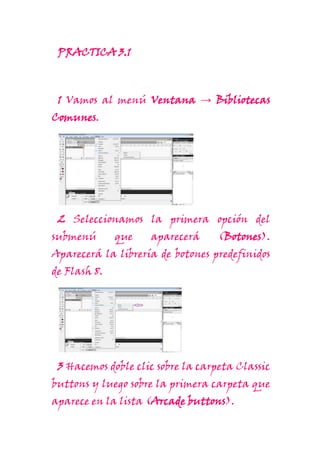
 1 Vamos al menú Ventana → Bibliotecas
Comunes.


 2 Seleccionamos la primera opción del
submenú       que   aparecerá     (Botones).
Aparecerá la librería de botones predefinidos
de Flash 8.


 3 Hacemos doble clic sobre la carpeta Classic
buttons y luego sobre la primera carpeta que
aparece en la lista (Arcade buttons).
Se abrirá una lista con todos los símbolos
contenidos en la carpeta.


 4 Arrastramos el primer símbolo (arcade
button - blue) a nuestra área de trabajo.


   Aparecerá en el papel el símbolo que
habíamos arrastrado. Esto es una instancia
del símbolo llamado arcade button - blue.
Comprobémoslo.
6     Seleccionamos      la     herramienta
Transformación Libre       y modificamos el
tamaño de la instancia arrastrando los
extremos del objeto.


 7   Bien,   ahora     hemos   modificado   la
instancia.

Practica 3

  • 1.
    PRACTICA 3.1 1Vamos al menú Ventana → Bibliotecas Comunes. 2 Seleccionamos la primera opción del submenú que aparecerá (Botones). Aparecerá la librería de botones predefinidos de Flash 8. 3 Hacemos doble clic sobre la carpeta Classic buttons y luego sobre la primera carpeta que aparece en la lista (Arcade buttons).
  • 2.
    Se abrirá unalista con todos los símbolos contenidos en la carpeta. 4 Arrastramos el primer símbolo (arcade button - blue) a nuestra área de trabajo. Aparecerá en el papel el símbolo que habíamos arrastrado. Esto es una instancia del símbolo llamado arcade button - blue. Comprobémoslo.
  • 3.
    6 Seleccionamos la herramienta Transformación Libre y modificamos el tamaño de la instancia arrastrando los extremos del objeto. 7 Bien, ahora hemos modificado la instancia.