Ejercicio. Unidad 9.   Modificar una instancia de un símbolo.

Objetivo.

    Comprender la diferencia entre un símbolo y una instancia de este símbolo.


Ejercicio paso a
paso.

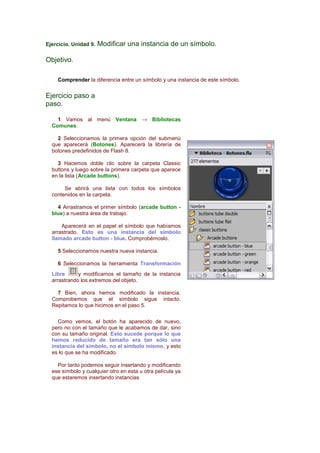
    1 Vamos al menú Ventana → Bibliotecas
  Comunes.

    2 Seleccionamos la primera opción del submenú
  que aparecerá (Botones). Aparecerá la librería de
  botones predefinidos de Flash 8.

    3 Hacemos doble clic sobre la carpeta Classic
  buttons y luego sobre la primera carpeta que aparece
  en la lista (Arcade buttons).

       Se abrirá una lista con todos los símbolos
  contenidos en la carpeta.

    4 Arrastramos el primer símbolo (arcade button -
  blue) a nuestra área de trabajo.

      Aparecerá en el papel el símbolo que habíamos
  arrastrado. Esto es una instancia del símbolo
  llamado arcade button - blue. Comprobémoslo.

    5 Seleccionamos nuestra nueva instancia.

    6 Seleccionamos la herramienta Transformación
  Libre      y modificamos el tamaño de la instancia
  arrastrando los extremos del objeto.

    7 Bien, ahora hemos modificado la instancia.
  Comprobemos que el símbolo sigue intacto.
  Repitamos lo que hicimos en el paso 5.


    Como vemos, el botón ha aparecido de nuevo,
  pero no con el tamaño que le acabamos de dar, sino
  con su tamaño original. Esto sucede porque lo que
  hemos reducido de tamaño era tan sólo una
  instancia del símbolo, no el símbolo mismo, y esto
  es lo que se ha modificado.

    Por tanto podemos seguir insertando y modificando
  ese símbolo y cualquier otro en esta u otra película ya
  que estaremos insertando instancias
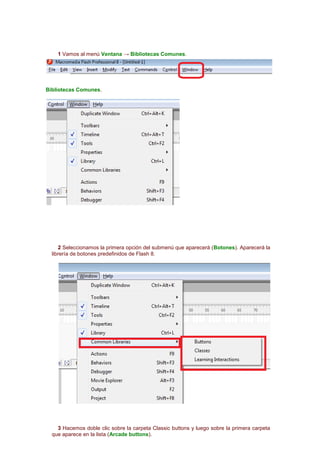
1 Vamos al menú Ventana → Bibliotecas Comunes.


Bibliotecas Comunes.


     2 Seleccionamos la primera opción del submenú que aparecerá (Botones). Aparecerá la
  librería de botones predefinidos de Flash 8.


    3 Hacemos doble clic sobre la carpeta Classic buttons y luego sobre la primera carpeta
  que aparece en la lista (Arcade buttons).
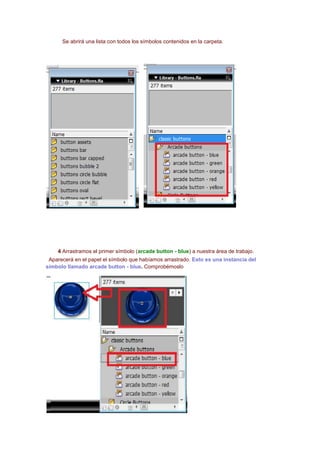
Se abrirá una lista con todos los símbolos contenidos en la carpeta.


    4 Arrastramos el primer símbolo (arcade button - blue) a nuestra área de trabajo.
 Aparecerá en el papel el símbolo que habíamos arrastrado. Esto es una instancia del
símbolo llamado arcade button - blue. Comprobémoslo
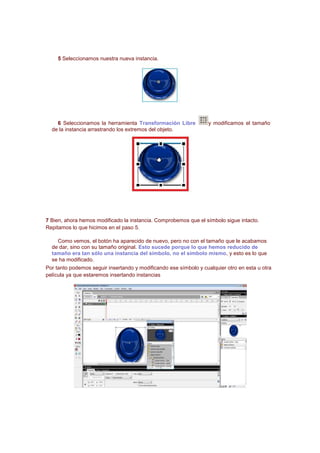
5 Seleccionamos nuestra nueva instancia.


    6 Seleccionamos la herramienta Transformación Libre            y modificamos el tamaño
  de la instancia arrastrando los extremos del objeto.


7 Bien, ahora hemos modificado la instancia. Comprobemos que el símbolo sigue intacto.
Repitamos lo que hicimos en el paso 5.

    Como vemos, el botón ha aparecido de nuevo, pero no con el tamaño que le acabamos
  de dar, sino con su tamaño original. Esto sucede porque lo que hemos reducido de
  tamaño era tan sólo una instancia del símbolo, no el símbolo mismo, y esto es lo que
  se ha modificado.
Por tanto podemos seguir insertando y modificando ese símbolo y cualquier otro en esta u otra
película ya que estaremos insertando instancias

Paso por paso instancia

  • 1.
    Ejercicio. Unidad 9. Modificar una instancia de un símbolo. Objetivo. Comprender la diferencia entre un símbolo y una instancia de este símbolo. Ejercicio paso a paso. 1 Vamos al menú Ventana → Bibliotecas Comunes. 2 Seleccionamos la primera opción del submenú que aparecerá (Botones). Aparecerá la librería de botones predefinidos de Flash 8. 3 Hacemos doble clic sobre la carpeta Classic buttons y luego sobre la primera carpeta que aparece en la lista (Arcade buttons). Se abrirá una lista con todos los símbolos contenidos en la carpeta. 4 Arrastramos el primer símbolo (arcade button - blue) a nuestra área de trabajo. Aparecerá en el papel el símbolo que habíamos arrastrado. Esto es una instancia del símbolo llamado arcade button - blue. Comprobémoslo. 5 Seleccionamos nuestra nueva instancia. 6 Seleccionamos la herramienta Transformación Libre y modificamos el tamaño de la instancia arrastrando los extremos del objeto. 7 Bien, ahora hemos modificado la instancia. Comprobemos que el símbolo sigue intacto. Repitamos lo que hicimos en el paso 5. Como vemos, el botón ha aparecido de nuevo, pero no con el tamaño que le acabamos de dar, sino con su tamaño original. Esto sucede porque lo que hemos reducido de tamaño era tan sólo una instancia del símbolo, no el símbolo mismo, y esto es lo que se ha modificado. Por tanto podemos seguir insertando y modificando ese símbolo y cualquier otro en esta u otra película ya que estaremos insertando instancias
  • 2.
    1 Vamos almenú Ventana → Bibliotecas Comunes. Bibliotecas Comunes. 2 Seleccionamos la primera opción del submenú que aparecerá (Botones). Aparecerá la librería de botones predefinidos de Flash 8. 3 Hacemos doble clic sobre la carpeta Classic buttons y luego sobre la primera carpeta que aparece en la lista (Arcade buttons).
  • 3.
    Se abrirá unalista con todos los símbolos contenidos en la carpeta. 4 Arrastramos el primer símbolo (arcade button - blue) a nuestra área de trabajo. Aparecerá en el papel el símbolo que habíamos arrastrado. Esto es una instancia del símbolo llamado arcade button - blue. Comprobémoslo
  • 4.
    5 Seleccionamos nuestranueva instancia. 6 Seleccionamos la herramienta Transformación Libre y modificamos el tamaño de la instancia arrastrando los extremos del objeto. 7 Bien, ahora hemos modificado la instancia. Comprobemos que el símbolo sigue intacto. Repitamos lo que hicimos en el paso 5. Como vemos, el botón ha aparecido de nuevo, pero no con el tamaño que le acabamos de dar, sino con su tamaño original. Esto sucede porque lo que hemos reducido de tamaño era tan sólo una instancia del símbolo, no el símbolo mismo, y esto es lo que se ha modificado. Por tanto podemos seguir insertando y modificando ese símbolo y cualquier otro en esta u otra película ya que estaremos insertando instancias