Susana Vázquez


                       UNIDAD 9
9. Obtener información de los datos contenidos en una hoja de
cálculo.
9.1 Crear formularios para la captura de datos en una hoja de
                            cálculo.
Un FORMULARIO DE DATOS es un cuadro de diálogo que permite al usuario
escribir o mostrar con facilidad una fila entera de datos.

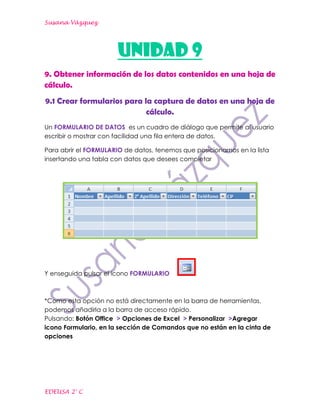
Para abrir el FORMULARIO de datos, tenemos que posicionarnos en la lista
insertando una tabla con datos que desees completar


Y enseguida pulsar el icono FORMULARIO


*Como esta opción no está directamente en la barra de herramientas,
podemos añadirla a la barra de acceso rápido.
Pulsando: Botón Office > Opciones de Excel > Personalizar >Agregar
icono Formulario, en la sección de Comandos que no están en la cinta de
opciones


EDEUSA 2° C
Susana Vázquez


        >                      >                >

Y aparecerá en la barra de acceso rápido


Al dar clic en el icono y crear el formulario, se abrirá una ventana y
disponemos de los siguientes botones:

NUEVO: Sirve para introducir un
nuevo registro

ELIMINAR: Elimina el registro que
está activo

RESTAURAR: Deshace los cambios
efectuados

BUSCAR SIGUIENTE: Se desplaza al
siguiente registro

CRITERIOS: Sirve para aplicar un
filtro de búsqueda

CERRAR: Cierra el formulario

De este modo podrás llenar tus celdas más fácilmente y al terminar solo
das clic en CERRAR


EDEUSA 2° C
Susana Vázquez


Al finalizar quedará de la siguiente forma:


    9.2 Editar formularios existentes en las hojas de
                       cálculo


Para editar los formularios solo tienes que seleccionar la tabla y dar clic en
el botón FORMULARIO


              Enseguida se volverá a abrir la ventana anterior


EDEUSA 2° C
Susana Vázquez


Y la celda o datos que deseas editar solo lo tienes dar en la opción NUEVO
y así cambiarlos al finalizar dar clic en CERRAR y se editarán tus datos.


Si deseas volver a dejarlos como antes debes de dar clic en RESTAURAR

Y con barra de desplazamiento puedes ir a las filas ya llenas o que quieras
editar


EDEUSA 2° C
Susana Vázquez


   9.3 Buscar datos contenidos en las hojas de cálculo
La función Buscar devuelve un valor de un rango de una fila o una
columna o desde una matriz. La función Buscar tiene dos formas de sintaxis:
vectorial y matricial. La forma vectorial de Buscar busca en un una fila o
columna de un intervalo para un valor y, a continuación, devuelve un valor
de la misma posición en un segundo rango de una fila o una columna.

   =BUSCAR(Valor_buscado,Vector_de_comparación,Vector_resultado)


                                 Ejemplo:

                        =BUSCAR(E2,A2:A5,C2:C5)

Para realizar esto solo tienes que dirigirte a la pestaña FORMULAS que se
encuentra en la barra de herramientas y enseguida dar clic en la opción
BUSQUEDA Y REFERENCIA esta opción examina y selecciona de una lista de
funciones de búsqueda y referencia


EDEUSA 2° C
Susana Vázquez


                                                  >

Al seleccionar esta opción darás clic en BUSCAR


Aparecerá una VENTANA donde seleccionaras el argumento deseado y
darás clic en ACEPTAR y enseguida llenarás los campos.


EDEUSA 2° C
Susana Vázquez


 9.4 Crear filtros en las hojas de cálculo para consultar
                           datos
Para crear filtros debes seleccionar la celda o columnas > dirigirte a la
pestaña INICIO > dar clic en la opción ORDENAR Y FILTRAR que se
encuentra en el grupo de MODIFICAR > seleccionar la opción deseada.


                     >                   >


EDEUSA 2° C
Susana Vázquez


 9.5 Crear tablas dinámicas con los datos de una hoja
                      de cálculo
Para crear este tipo de tablas debes dirigirte a la pestaña INSERTAR y dar
clic en TABLA DINAMICA


Aparecerán las siguientes opciones y darás clic en TABLA DINÁMICA


Al dar clic se abrirá la siguiente ventana donde llenaras los campos con los
datos deseados

      EJEMPLO: =GananciasTrimestrales, en el cuadro Tabla o rango.


EDEUSA 2° C
Susana Vázquez


    9.6 Editar tablas dinámicas existentes en una hoja de
                           cálculo
Para editarlas tablas dinámicas y aplicar un formato debes haga clic en el
informe.
En la barra de herramientas Tabla dinámica, haga clic en Formato del informe


                                            .


   EDEUSA 2° C

Practica 9

  • 1.
    Susana Vázquez UNIDAD 9 9. Obtener información de los datos contenidos en una hoja de cálculo. 9.1 Crear formularios para la captura de datos en una hoja de cálculo. Un FORMULARIO DE DATOS es un cuadro de diálogo que permite al usuario escribir o mostrar con facilidad una fila entera de datos. Para abrir el FORMULARIO de datos, tenemos que posicionarnos en la lista insertando una tabla con datos que desees completar Y enseguida pulsar el icono FORMULARIO *Como esta opción no está directamente en la barra de herramientas, podemos añadirla a la barra de acceso rápido. Pulsando: Botón Office > Opciones de Excel > Personalizar >Agregar icono Formulario, en la sección de Comandos que no están en la cinta de opciones EDEUSA 2° C
  • 2.
    Susana Vázquez > > > Y aparecerá en la barra de acceso rápido Al dar clic en el icono y crear el formulario, se abrirá una ventana y disponemos de los siguientes botones: NUEVO: Sirve para introducir un nuevo registro ELIMINAR: Elimina el registro que está activo RESTAURAR: Deshace los cambios efectuados BUSCAR SIGUIENTE: Se desplaza al siguiente registro CRITERIOS: Sirve para aplicar un filtro de búsqueda CERRAR: Cierra el formulario De este modo podrás llenar tus celdas más fácilmente y al terminar solo das clic en CERRAR EDEUSA 2° C
  • 3.
    Susana Vázquez Al finalizarquedará de la siguiente forma: 9.2 Editar formularios existentes en las hojas de cálculo Para editar los formularios solo tienes que seleccionar la tabla y dar clic en el botón FORMULARIO Enseguida se volverá a abrir la ventana anterior EDEUSA 2° C
  • 4.
    Susana Vázquez Y lacelda o datos que deseas editar solo lo tienes dar en la opción NUEVO y así cambiarlos al finalizar dar clic en CERRAR y se editarán tus datos. Si deseas volver a dejarlos como antes debes de dar clic en RESTAURAR Y con barra de desplazamiento puedes ir a las filas ya llenas o que quieras editar EDEUSA 2° C
  • 5.
    Susana Vázquez 9.3 Buscar datos contenidos en las hojas de cálculo La función Buscar devuelve un valor de un rango de una fila o una columna o desde una matriz. La función Buscar tiene dos formas de sintaxis: vectorial y matricial. La forma vectorial de Buscar busca en un una fila o columna de un intervalo para un valor y, a continuación, devuelve un valor de la misma posición en un segundo rango de una fila o una columna. =BUSCAR(Valor_buscado,Vector_de_comparación,Vector_resultado) Ejemplo: =BUSCAR(E2,A2:A5,C2:C5) Para realizar esto solo tienes que dirigirte a la pestaña FORMULAS que se encuentra en la barra de herramientas y enseguida dar clic en la opción BUSQUEDA Y REFERENCIA esta opción examina y selecciona de una lista de funciones de búsqueda y referencia EDEUSA 2° C
  • 6.
    Susana Vázquez > Al seleccionar esta opción darás clic en BUSCAR Aparecerá una VENTANA donde seleccionaras el argumento deseado y darás clic en ACEPTAR y enseguida llenarás los campos. EDEUSA 2° C
  • 7.
    Susana Vázquez 9.4Crear filtros en las hojas de cálculo para consultar datos Para crear filtros debes seleccionar la celda o columnas > dirigirte a la pestaña INICIO > dar clic en la opción ORDENAR Y FILTRAR que se encuentra en el grupo de MODIFICAR > seleccionar la opción deseada. > > EDEUSA 2° C
  • 8.
    Susana Vázquez 9.5Crear tablas dinámicas con los datos de una hoja de cálculo Para crear este tipo de tablas debes dirigirte a la pestaña INSERTAR y dar clic en TABLA DINAMICA Aparecerán las siguientes opciones y darás clic en TABLA DINÁMICA Al dar clic se abrirá la siguiente ventana donde llenaras los campos con los datos deseados EJEMPLO: =GananciasTrimestrales, en el cuadro Tabla o rango. EDEUSA 2° C
  • 9.
    Susana Vázquez 9.6 Editar tablas dinámicas existentes en una hoja de cálculo Para editarlas tablas dinámicas y aplicar un formato debes haga clic en el informe. En la barra de herramientas Tabla dinámica, haga clic en Formato del informe . EDEUSA 2° C