COLEGIO GERARDO MOLINA RAMÍREZ
                    Área de Tecnología e Informática
Guía de Excel No. 2
TEMAS: Insertar y eliminar filas y columnas, Centrar la hoja horizontal y verticalmente, copiar hojas, eliminar hojas,
seleccionar varias hojas para que lo que se realice quede en todas las hojas, insertar varias filas o columnas a la vez.

1. Dé doble clic sobre la pestaña Hoja 1 y digite la palabra AGENDA. Enter.
2. Configure esta hoja con márgenes: superior e inferior 5 cm, derecho 3 cm, izquierdo 2 cm.
3. Digite la siguiente tabla desde la celda A1

   NOMBRE               DIRECCIÓN                   TELEFONO      EDAD    FECHA DE CUMPLEAÑOS
   Javier Pérez         Carrera 56 No.23-58         4151412       23      17 de Noviembre
   María Vergara        Calle 34 No.23-12           2151418       25      19 de Julio
   Germán Buitrago      Transversal 98 No.45-89     7545856       30      1 de Junio

4. Guarde el archivo con el nombre Guía 2 – apellidos en la carpeta Mis documentos.
5. Ingrese 7 registros más a la tabla con las mismas características.
6. Seleccione toda la fila 1 dando clic en su celda seleccionadora de fila.
7. Inserte una fila (Insertar, Filas). Realice este paso nuevamente para insertar otra fila.
8. Seleccione toda la columna A dando clic en su celda seleccionadora de columna.
9. Inserte una columna nueva (Insertar, Columnas).
10. Coloque un título a la tabla. Debe quedar centrado con respecto al ancho de la tabla.
11. Realice una vista previa de la hoja dando clic en el ícono de la barra de herramientas llamado
   Vista preliminar. Observe que la tabla no tienen líneas divisorias así este viendo las líneas
   cuando digita la información.
12. Asigne bordes a la tabla sombreando todas las celdas que contengan datos en la tabla sin
   sombrear más de la cuenta, Clic en Formato, Celdas..., Pestaña Bordes y elija un Estilo de
   línea doble y dé clic en Contorno, luego un estilo de línea punteado y dé clic en Interior.
   Aceptar. Ahora de Vista previa para observar el cambio. Cerrar la vista previa y guardar los
   cambios dando solo un clic en el ícono Guardar de la barra de herramientas ya que el
   programa ya sabe el nombre y la ruta.
13. Realice una vista previa nuevamente y observe que ahora si le ve bordes a la tabla. Cierre la
   vista previa y continúe trabajando.
14. Seleccione la Hoja 2 y cambie su nombre por FACTURA.
15. Configure la página dando clic en Archivo, Configurar página... y en la pestaña Márgenes dé
   clic en las casillas de Centrar en la página Horizontalmente y Verticalmente. De esta forma no
   es necesario dar márgenes, sino que Excel centrará el contenido de su tabla sin importar lo
   pequeña que sea.
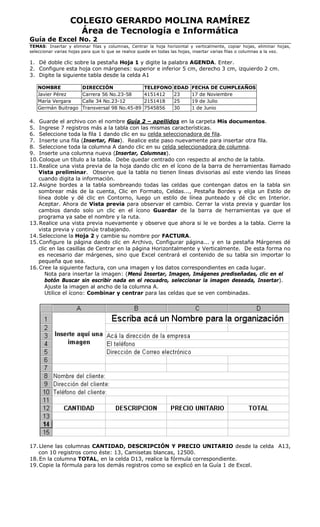
16. Cree la siguiente factura, con una imagen y los datos correspondientes en cada lugar.
      Nota para insertar la imagen: (Menú Insertar, Imagen, Imágenes prediseñadas, clic en el
      botón Buscar sin escribir nada en el recuadro, seleccionar la imagen deseada, Insertar).
      Ajuste la imagen al ancho de la columna A.
      Utilice el ícono: Combinar y centrar para las celdas que se ven combinadas.


17. Llene las columnas CANTIDAD, DESCRIPCIÓN Y PRECIO UNITARIO desde la celda A13,
   con 10 registros como éste: 13, Camisetas blancas, 12500.
18. En la columna TOTAL, en la celda D13, realice la fórmula correspondiente.
19. Copie la fórmula para los demás registros como se explicó en la Guía 1 de Excel.
20. Haga una copia de la hoja AGENDA y cámbiele a la copia el nombre de AGENDA(2) por
   DIRECTORIO. (Tener la tecla Ctrl sostenida y arrastrar la pestaña de la hoja AGENDA)
21. Elimine la hoja AGENDA. (Almacén: Edición, Eliminar hoja)
22. Seleccione todas las hojas para que lo que vamos a hacer quede escrito de una vez en las dos
   hojas. (Shift sostenido mientras da clic en la pestaña del libro que no está seleccionada)
23. Inserte tres filas en la parte superior. (Seleccione 3 filas desde 1, Insertar, Filas)
24. Con las dos hojas seleccionadas escriba en la celda A1, Guía No. 1 de Excel y en A2 digite
   su(s) nombre(s) completo(s).
25. Asigne a estos dos textos digitados (A1 y A2): color rojo, letra Comic Sans MS, tamaño 14.
26. Desmarque o suelte las hojas dando clic en una de las pestañas seleccionadas.
27. Revise que los títulos hayan quedado en las 2 hojas.
28. Dé clic en el ícono Guardar de la barra de herramientas y revise su trabajo.
29. Entregue su trabajo para su evaluación.

Guía 2 de excel

  • 1.
    COLEGIO GERARDO MOLINARAMÍREZ Área de Tecnología e Informática Guía de Excel No. 2 TEMAS: Insertar y eliminar filas y columnas, Centrar la hoja horizontal y verticalmente, copiar hojas, eliminar hojas, seleccionar varias hojas para que lo que se realice quede en todas las hojas, insertar varias filas o columnas a la vez. 1. Dé doble clic sobre la pestaña Hoja 1 y digite la palabra AGENDA. Enter. 2. Configure esta hoja con márgenes: superior e inferior 5 cm, derecho 3 cm, izquierdo 2 cm. 3. Digite la siguiente tabla desde la celda A1 NOMBRE DIRECCIÓN TELEFONO EDAD FECHA DE CUMPLEAÑOS Javier Pérez Carrera 56 No.23-58 4151412 23 17 de Noviembre María Vergara Calle 34 No.23-12 2151418 25 19 de Julio Germán Buitrago Transversal 98 No.45-89 7545856 30 1 de Junio 4. Guarde el archivo con el nombre Guía 2 – apellidos en la carpeta Mis documentos. 5. Ingrese 7 registros más a la tabla con las mismas características. 6. Seleccione toda la fila 1 dando clic en su celda seleccionadora de fila. 7. Inserte una fila (Insertar, Filas). Realice este paso nuevamente para insertar otra fila. 8. Seleccione toda la columna A dando clic en su celda seleccionadora de columna. 9. Inserte una columna nueva (Insertar, Columnas). 10. Coloque un título a la tabla. Debe quedar centrado con respecto al ancho de la tabla. 11. Realice una vista previa de la hoja dando clic en el ícono de la barra de herramientas llamado Vista preliminar. Observe que la tabla no tienen líneas divisorias así este viendo las líneas cuando digita la información. 12. Asigne bordes a la tabla sombreando todas las celdas que contengan datos en la tabla sin sombrear más de la cuenta, Clic en Formato, Celdas..., Pestaña Bordes y elija un Estilo de línea doble y dé clic en Contorno, luego un estilo de línea punteado y dé clic en Interior. Aceptar. Ahora de Vista previa para observar el cambio. Cerrar la vista previa y guardar los cambios dando solo un clic en el ícono Guardar de la barra de herramientas ya que el programa ya sabe el nombre y la ruta. 13. Realice una vista previa nuevamente y observe que ahora si le ve bordes a la tabla. Cierre la vista previa y continúe trabajando. 14. Seleccione la Hoja 2 y cambie su nombre por FACTURA. 15. Configure la página dando clic en Archivo, Configurar página... y en la pestaña Márgenes dé clic en las casillas de Centrar en la página Horizontalmente y Verticalmente. De esta forma no es necesario dar márgenes, sino que Excel centrará el contenido de su tabla sin importar lo pequeña que sea. 16. Cree la siguiente factura, con una imagen y los datos correspondientes en cada lugar. Nota para insertar la imagen: (Menú Insertar, Imagen, Imágenes prediseñadas, clic en el botón Buscar sin escribir nada en el recuadro, seleccionar la imagen deseada, Insertar). Ajuste la imagen al ancho de la columna A. Utilice el ícono: Combinar y centrar para las celdas que se ven combinadas. 17. Llene las columnas CANTIDAD, DESCRIPCIÓN Y PRECIO UNITARIO desde la celda A13, con 10 registros como éste: 13, Camisetas blancas, 12500. 18. En la columna TOTAL, en la celda D13, realice la fórmula correspondiente. 19. Copie la fórmula para los demás registros como se explicó en la Guía 1 de Excel.
  • 2.
    20. Haga unacopia de la hoja AGENDA y cámbiele a la copia el nombre de AGENDA(2) por DIRECTORIO. (Tener la tecla Ctrl sostenida y arrastrar la pestaña de la hoja AGENDA) 21. Elimine la hoja AGENDA. (Almacén: Edición, Eliminar hoja) 22. Seleccione todas las hojas para que lo que vamos a hacer quede escrito de una vez en las dos hojas. (Shift sostenido mientras da clic en la pestaña del libro que no está seleccionada) 23. Inserte tres filas en la parte superior. (Seleccione 3 filas desde 1, Insertar, Filas) 24. Con las dos hojas seleccionadas escriba en la celda A1, Guía No. 1 de Excel y en A2 digite su(s) nombre(s) completo(s). 25. Asigne a estos dos textos digitados (A1 y A2): color rojo, letra Comic Sans MS, tamaño 14. 26. Desmarque o suelte las hojas dando clic en una de las pestañas seleccionadas. 27. Revise que los títulos hayan quedado en las 2 hojas. 28. Dé clic en el ícono Guardar de la barra de herramientas y revise su trabajo. 29. Entregue su trabajo para su evaluación.