Módulo 2:
   Trabajando con
Formularios y Controles
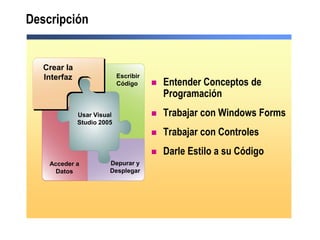
Descripción


   Crear la
   Interfaz                 Escribir
                            Código        Entender Conceptos de
                                           Programación
              Usar Visual                 Trabajar con Windows Forms
              Studio 2005
                                          Trabajar con Controles
                                          Darle Estilo a su Código
    Acceder a           Depurar y
      Datos             Desplegar
Lección: Entendiendo Conceptos de Programación
¿Qué es Programación Orientada a Eventos?


                         Sub Button1_Click (…)
                           ‘Inserte código para
                           ‘el evento
                         End Sub
Clases: Planos para los Objetos

           Clase                                Objeto
 Una representación                 Una instancia de una clase.
 simbólica de un objeto.
                                    Analogía: Un edificio
 Analogía: Un Plano.                basado en el plano.


                            Ejemplo
    Cada formulario en un proyecto Visual Basic es un objeto.
    Cada formulario es una instancia de la clase Form.
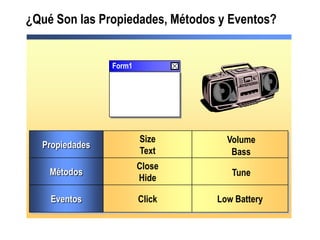
¿Qué Son las Propiedades, Métodos y Eventos?


                Form1


                        Size       Volume
  Propiedades
                        Text        Bass
                        Close
    Métodos                         Tune
                        Hide

    Eventos             Click    Low Battery
Práctica: Propiedades, Métodos, y Eventos

         Para cada uno de los siguientes objetos,
         sugiera propiedades, métodos y eventos
         asociados:
             Puerta
             Automóvil
             Ejemplo: Teléfono
                 Propiedades: Ancho, Color, Volumen
                 Métodos: Ring, SubirVolumen
                 Eventos: VolumenSubido,
                  MarcadoCompletado
Lección: Trabajando con Windows Forms

    Cómo Crear un Formulario
    Cómo Asignar las Propiedades de un Formulario
    Cómo Invocar Métodos
    Cómo Manejar los Eventos del Formulario
    Formularios Modales y No Modales
    Cómo Manejar Formularios Múltiples
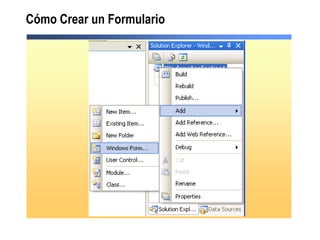
Cómo Crear un Formulario
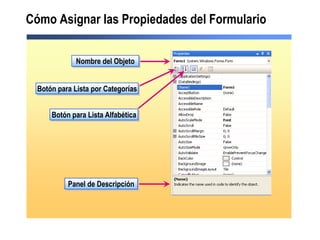
Cómo Asignar las Propiedades del Formulario


              Nombre del Objeto


  Botón para Lista por Categorías


      Botón para Lista Alfabética


           Panel de Descripción
Cómo Invocar Métodos


    Métodos


     Sub Form1_Click
         Me.CenterToScreen( )
     End Sub
Cómo Manejar Eventos del Formulario


   Lista de
Nombres de Clase


     Eventos
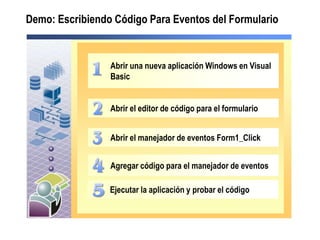
Demo: Escribiendo Código Para Eventos del Formulario


                 Abrir una nueva aplicación Windows en Visual
                 Basic


                 Abrir el editor de código para el formulario


                 Abrir el manejador de eventos Form1_Click


                 Agregar código para el manejador de eventos

                 Ejecutar la aplicación y probar el código
Formas Modales y No Modales


      Forma Principal


                  Forma Modal

                   ¿Guardar archivos antes de salir?


                          Sí             No
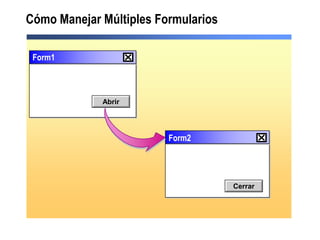
Cómo Manejar Múltiples Formularios

 Form1


             Abrir


                         Form2
                             Form2


                                     Cerrar
Lección: Trabajando con Controles

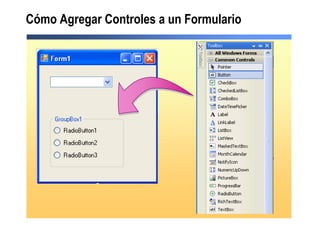
     Cómo Agregar Controles a un Formulario
     Cómo Asignar las Propiedades del Control
     Cómo Agregar Código para los Eventos del Control
     Cómo Usar la Función MessageBox.Show()
Cómo Agregar Controles a un Formulario
Cómo Asignar las Propiedades de un Control


     Puede asignar el mismo valor de propiedad para
      múltiples controles al mismo tiempo
Cómo Agregar Código Para los Eventos del Control
Cómo Usar la Función MessageBox.Show()

            Caption As String


    Icon
                                               Text As String


                                Buttons
      Default Button


                        MessageBox.Show(   )
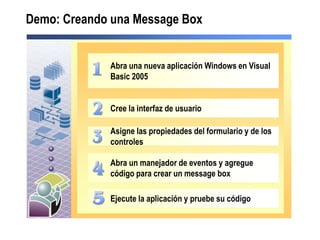
Demo: Creando una Message Box


             Abra una nueva aplicación Windows en Visual
             Basic 2005


             Cree la interfaz de usuario

             Asigne las propiedades del formulario y de los
             controles

             Abra un manejador de eventos y agregue
             código para crear un message box

             Ejecute la aplicación y pruebe su código
Lección: Codificando con Estilo

     Convenciones de Nombramiento
     Cómo Dar Formato y Documentar el Código
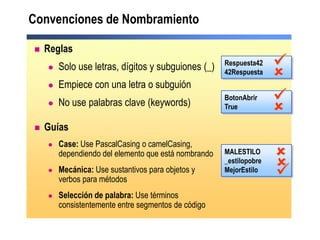
Convenciones de Nombramiento

   Reglas
        Solo use letras, dígitos y subguiones (_)     Respuesta42    
    
                                                      42Respuesta    
       Empiece con una letra o subguión
        No use palabras clave (keywords)
                                                      BotonAbrir     
                                                     True           
   Guías
        Case: Use PascalCasing o camelCasing,
                                                                     
    
        dependiendo del elemento que está nombrando   MALESTILO

       Mecánica: Use sustantivos para objetos y
                                                      _estilopobre
                                                      MejorEstilo
                                                                     
                                                                     
        verbos para métodos
       Selección de palabra: Use términos
        consistentemente entre segmentos de código
Cómo Dar Formato y Documentar Código

    Indentado
                 Sub Button1_Click
                     Me.Close
                 End Sub
    Continuación de linea y encadenamiento
  MessageBox.Show(“Usuario = " & Usuario.Text & _
        ", Password = " & Password.Text)

    Agregando comentarios
     ‘Mostrar CalculationForm
       Dim CalculationForm as new Form2( )
       CalculationForm.Show( )

    Agregue comentarios a su código para hacerlo más
     legible y fácil de mantener
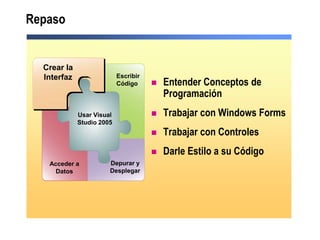
Repaso


  Crear la
  Interfaz                 Escribir
                           Código        Entender Conceptos de
                                          Programación
             Usar Visual                 Trabajar con Windows Forms
             Studio 2005
                                         Trabajar con Controles
                                         Darle Estilo a su Código
   Acceder a           Depurar y
     Datos             Desplegar
Lab 2.1: Creando la Interfaz de Usuario

             Ejercicio 1: Creando el Formulario
              Principal

4. trabajando con formularios y controles

  • 1.
    Módulo 2: Trabajando con Formularios y Controles
  • 2.
    Descripción Crear la Interfaz Escribir Código  Entender Conceptos de Programación Usar Visual  Trabajar con Windows Forms Studio 2005  Trabajar con Controles  Darle Estilo a su Código Acceder a Depurar y Datos Desplegar
  • 3.
  • 4.
    ¿Qué es ProgramaciónOrientada a Eventos? Sub Button1_Click (…) ‘Inserte código para ‘el evento End Sub
  • 5.
    Clases: Planos paralos Objetos Clase Objeto Una representación Una instancia de una clase. simbólica de un objeto. Analogía: Un edificio Analogía: Un Plano. basado en el plano. Ejemplo Cada formulario en un proyecto Visual Basic es un objeto. Cada formulario es una instancia de la clase Form.
  • 6.
    ¿Qué Son lasPropiedades, Métodos y Eventos? Form1 Size Volume Propiedades Text Bass Close Métodos Tune Hide Eventos Click Low Battery
  • 7.
    Práctica: Propiedades, Métodos,y Eventos Para cada uno de los siguientes objetos, sugiera propiedades, métodos y eventos asociados:  Puerta  Automóvil  Ejemplo: Teléfono  Propiedades: Ancho, Color, Volumen  Métodos: Ring, SubirVolumen  Eventos: VolumenSubido, MarcadoCompletado
  • 8.
    Lección: Trabajando conWindows Forms  Cómo Crear un Formulario  Cómo Asignar las Propiedades de un Formulario  Cómo Invocar Métodos  Cómo Manejar los Eventos del Formulario  Formularios Modales y No Modales  Cómo Manejar Formularios Múltiples
  • 9.
    Cómo Crear unFormulario
  • 10.
    Cómo Asignar lasPropiedades del Formulario Nombre del Objeto Botón para Lista por Categorías Botón para Lista Alfabética Panel de Descripción
  • 11.
    Cómo Invocar Métodos Métodos Sub Form1_Click Me.CenterToScreen( ) End Sub
  • 12.
    Cómo Manejar Eventosdel Formulario Lista de Nombres de Clase Eventos
  • 13.
    Demo: Escribiendo CódigoPara Eventos del Formulario Abrir una nueva aplicación Windows en Visual Basic Abrir el editor de código para el formulario Abrir el manejador de eventos Form1_Click Agregar código para el manejador de eventos Ejecutar la aplicación y probar el código
  • 14.
    Formas Modales yNo Modales Forma Principal Forma Modal ¿Guardar archivos antes de salir? Sí No
  • 15.
    Cómo Manejar MúltiplesFormularios Form1 Abrir Form2 Form2 Cerrar
  • 16.
    Lección: Trabajando conControles  Cómo Agregar Controles a un Formulario  Cómo Asignar las Propiedades del Control  Cómo Agregar Código para los Eventos del Control  Cómo Usar la Función MessageBox.Show()
  • 17.
    Cómo Agregar Controlesa un Formulario
  • 18.
    Cómo Asignar lasPropiedades de un Control  Puede asignar el mismo valor de propiedad para múltiples controles al mismo tiempo
  • 19.
    Cómo Agregar CódigoPara los Eventos del Control
  • 20.
    Cómo Usar laFunción MessageBox.Show() Caption As String Icon Text As String Buttons Default Button MessageBox.Show( )
  • 21.
    Demo: Creando unaMessage Box Abra una nueva aplicación Windows en Visual Basic 2005 Cree la interfaz de usuario Asigne las propiedades del formulario y de los controles Abra un manejador de eventos y agregue código para crear un message box Ejecute la aplicación y pruebe su código
  • 22.
    Lección: Codificando conEstilo  Convenciones de Nombramiento  Cómo Dar Formato y Documentar el Código
  • 23.
    Convenciones de Nombramiento  Reglas Solo use letras, dígitos y subguiones (_) Respuesta42   42Respuesta   Empiece con una letra o subguión No use palabras clave (keywords) BotonAbrir   True   Guías Case: Use PascalCasing o camelCasing,   dependiendo del elemento que está nombrando MALESTILO  Mecánica: Use sustantivos para objetos y _estilopobre MejorEstilo   verbos para métodos  Selección de palabra: Use términos consistentemente entre segmentos de código
  • 24.
    Cómo Dar Formatoy Documentar Código  Indentado Sub Button1_Click Me.Close End Sub  Continuación de linea y encadenamiento MessageBox.Show(“Usuario = " & Usuario.Text & _ ", Password = " & Password.Text)  Agregando comentarios ‘Mostrar CalculationForm Dim CalculationForm as new Form2( ) CalculationForm.Show( )  Agregue comentarios a su código para hacerlo más legible y fácil de mantener
  • 25.
    Repaso Crearla Interfaz Escribir Código  Entender Conceptos de Programación Usar Visual  Trabajar con Windows Forms Studio 2005  Trabajar con Controles  Darle Estilo a su Código Acceder a Depurar y Datos Desplegar
  • 26.
    Lab 2.1: Creandola Interfaz de Usuario  Ejercicio 1: Creando el Formulario Principal