1
UNIVERSIDAD AUTONOMA DE
TAMAULIPAS
Preparatoria Mante
Manual de Uso de MS
Outlook
Nombre del Alumno; Karen Lorena González Arévalo
Grado y Grupo; 6º “G”
Nombre del Profesor; Carlos García Mares
2
Índice.
-Descripción General de MS Outlook……………………………………………3
-Vinculación del correo electrónico MS Outlook……………………………...4
-Administración de correo electrónico en MS Outlook.……………………..5
-Contactos en MS Outlook…………………………………………………………7
-Tareas, Citas y Reuniones en MS Outlook………………………………………9
3
Descripción General de MS Outlook
Es un programa de la familia Microsoft, este programa sirve como un
administrador de nuestro correo electrónico, es más fácil abrir
Outlook que buscar nuestros correos en Internet, como por ejemplo
en Gmail.
Las características que tiene este programa es de enviar y recibir
correos, y administrarlos de una manera más fácil. También podemos
crear eventos y tareas desde el programa.
En Outlook, se encuentran los correos, muy fácil por lo que es un
programa muy fácil de usar.

4
Vinculación del correo electrónico MS Outlook
 Paso 1: Después de abrir
Microsoft Outlook, para
configurar nuestro correo es
necesario ir a la barra superior
y elegir la opción de
Herramientas> Configuración
de la cuenta.
Paso 2: Llenar con los datos que
se piden (nombre, correo y
contraseña)
El tercer paso es: Darle clic
a siguiente y después a
finalizar y esperamos a que
se conecte y así se
configura Outlook con
nuestro correo.
5
Administración de correo electrónico en MS Outlook.
Es muy fácil
enviar y ver los
correos que nos
envían. Solo es
necesario ver en
la barra izquierdo
“carpetas de
correo” y ahí
aparecen los
mensajes
enviados,
recibidos,
borradores, etc.
En la bandeja de
entrada,
podemos ver que mensajes nos han enviado. En la bandeja de salida
podemos ver los mensajes que hemos tratado de enviar. En Borrador
vemos los mensajes que guardamos como borrador. Y en Elementos
enviados están guardados los mensajes que hemos enviado. Fuentes
RSS son las siglas de Really Simple Syndication, un formato XML para
indicar o compartir contenido en la web. Se utiliza para difundir
información actualizada frecuentemente a usuarios que se han suscrito
a la fuente de contenidos.
6
Para enviar un correo electrónico debemos darle clic a donde dice
Nuevo, y saldrá una ventana
así  y ahí agregamos el
correo a donde debemos
enviarlo, si queremos
agregar archivos usamos la
opción de incluir y cuando
todo este listo damos clic en
enviar.
7
Contactos en MS Outlook.
Para agregar un
contacto es necesario
ir al panel de la
izquierda, y darle clic
a la opción de
contactos. Saldrá una
ventana como la
siguiente. 
Necesitamos
seleccionar la opción
de Nuevo>Contacto.
Al seleccionar la
opción de
contacto, saldrá
una ventana así 
Solo debemos
llenar los campos
que se piden, y
seleccionar la
opción de guardar.
8
Para buscar un contacto, la opción de encuentra en la parte superior
derecha. (Recuadro marcado de azul).
Para visualizar los contactos hay diferentes opciones. (Recuadro
marcado de Rojo).
Guardar los contactos en Outlook, tiene muchas ventajas, podemos
tener mucha información de nuestros compañeros, familiares, y amigos.
MS Outlook nos da la opción de agregar sus diferentes teléfonos,
direcciones y sitios web. También podemos enviar archivos a los
contactos que agreguemos de los diferentes programas de Microsoft.
9
Tareas, Citas y Reuniones en MS Outlook.
En muchas ocasiones resulta complicado administrar todos nuestros
compromisos. MS Outlook ofrece la posibilidad de crear Tareas,
Reuniones y Citas. Otros programas y redes sociales como Facebook
tienen opciones parecidas, pero resulta muy complicado administrar los
eventos, en Ms Outlook es más fácil y tiene recordatorios para que no se
nos pasen nuestros eventos.
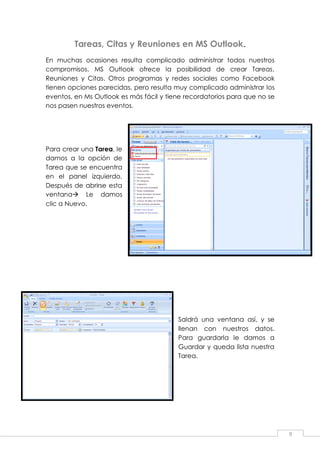
Para crear una Tarea, le
damos a la opción de
Tarea que se encuentra
en el panel izquierdo.
Después de abrirse esta
ventana Le damos
clic a Nuevo.
Saldrá una ventana así, y se
llenan con nuestros datos.
Para guardarla le damos a
Guardar y queda lista nuestra
Tarea.
10
Para crear una cita, utilizamos
la opción de calendario, que
esta en el panel izquierdo.
Nuevo>Cita.
Llenamos
con nuestros
datos y
Guardamos
nuestra cita.
11
Para crear una
Reunión seguimos
pasos parecidos de
la cita.
Calendario>
Nuevo>
Convocatoria de
Reunión.
La función de
Reunión tiene
varios recursos, el
más importante
es que invitamos
a nuestros
contactos,
podemos poner
la hora y lugar
del evento entre
otras cosas.

Manual de outlook

  • 1.
    1 UNIVERSIDAD AUTONOMA DE TAMAULIPAS PreparatoriaMante Manual de Uso de MS Outlook Nombre del Alumno; Karen Lorena González Arévalo Grado y Grupo; 6º “G” Nombre del Profesor; Carlos García Mares
  • 2.
    2 Índice. -Descripción General deMS Outlook……………………………………………3 -Vinculación del correo electrónico MS Outlook……………………………...4 -Administración de correo electrónico en MS Outlook.……………………..5 -Contactos en MS Outlook…………………………………………………………7 -Tareas, Citas y Reuniones en MS Outlook………………………………………9
  • 3.
    3 Descripción General deMS Outlook Es un programa de la familia Microsoft, este programa sirve como un administrador de nuestro correo electrónico, es más fácil abrir Outlook que buscar nuestros correos en Internet, como por ejemplo en Gmail. Las características que tiene este programa es de enviar y recibir correos, y administrarlos de una manera más fácil. También podemos crear eventos y tareas desde el programa. En Outlook, se encuentran los correos, muy fácil por lo que es un programa muy fácil de usar. 
  • 4.
    4 Vinculación del correoelectrónico MS Outlook  Paso 1: Después de abrir Microsoft Outlook, para configurar nuestro correo es necesario ir a la barra superior y elegir la opción de Herramientas> Configuración de la cuenta. Paso 2: Llenar con los datos que se piden (nombre, correo y contraseña) El tercer paso es: Darle clic a siguiente y después a finalizar y esperamos a que se conecte y así se configura Outlook con nuestro correo.
  • 5.
    5 Administración de correoelectrónico en MS Outlook. Es muy fácil enviar y ver los correos que nos envían. Solo es necesario ver en la barra izquierdo “carpetas de correo” y ahí aparecen los mensajes enviados, recibidos, borradores, etc. En la bandeja de entrada, podemos ver que mensajes nos han enviado. En la bandeja de salida podemos ver los mensajes que hemos tratado de enviar. En Borrador vemos los mensajes que guardamos como borrador. Y en Elementos enviados están guardados los mensajes que hemos enviado. Fuentes RSS son las siglas de Really Simple Syndication, un formato XML para indicar o compartir contenido en la web. Se utiliza para difundir información actualizada frecuentemente a usuarios que se han suscrito a la fuente de contenidos.
  • 6.
    6 Para enviar uncorreo electrónico debemos darle clic a donde dice Nuevo, y saldrá una ventana así  y ahí agregamos el correo a donde debemos enviarlo, si queremos agregar archivos usamos la opción de incluir y cuando todo este listo damos clic en enviar.
  • 7.
    7 Contactos en MSOutlook. Para agregar un contacto es necesario ir al panel de la izquierda, y darle clic a la opción de contactos. Saldrá una ventana como la siguiente.  Necesitamos seleccionar la opción de Nuevo>Contacto. Al seleccionar la opción de contacto, saldrá una ventana así  Solo debemos llenar los campos que se piden, y seleccionar la opción de guardar.
  • 8.
    8 Para buscar uncontacto, la opción de encuentra en la parte superior derecha. (Recuadro marcado de azul). Para visualizar los contactos hay diferentes opciones. (Recuadro marcado de Rojo). Guardar los contactos en Outlook, tiene muchas ventajas, podemos tener mucha información de nuestros compañeros, familiares, y amigos. MS Outlook nos da la opción de agregar sus diferentes teléfonos, direcciones y sitios web. También podemos enviar archivos a los contactos que agreguemos de los diferentes programas de Microsoft.
  • 9.
    9 Tareas, Citas yReuniones en MS Outlook. En muchas ocasiones resulta complicado administrar todos nuestros compromisos. MS Outlook ofrece la posibilidad de crear Tareas, Reuniones y Citas. Otros programas y redes sociales como Facebook tienen opciones parecidas, pero resulta muy complicado administrar los eventos, en Ms Outlook es más fácil y tiene recordatorios para que no se nos pasen nuestros eventos. Para crear una Tarea, le damos a la opción de Tarea que se encuentra en el panel izquierdo. Después de abrirse esta ventana Le damos clic a Nuevo. Saldrá una ventana así, y se llenan con nuestros datos. Para guardarla le damos a Guardar y queda lista nuestra Tarea.
  • 10.
    10 Para crear unacita, utilizamos la opción de calendario, que esta en el panel izquierdo. Nuevo>Cita. Llenamos con nuestros datos y Guardamos nuestra cita.
  • 11.
    11 Para crear una Reuniónseguimos pasos parecidos de la cita. Calendario> Nuevo> Convocatoria de Reunión. La función de Reunión tiene varios recursos, el más importante es que invitamos a nuestros contactos, podemos poner la hora y lugar del evento entre otras cosas.