Andru David Martínez romero
Cristian Méndez Osorio
803
COLEGIO NACIONAL NICOLÁS
ESGUERRA
EDIFICAMOS FUTURO
scratch 1.4
MOVIMIENTOS POR EL TECLADO
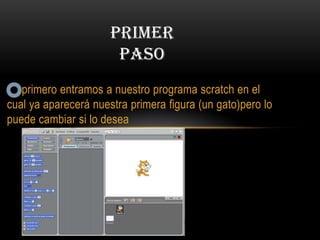
primero entramos a nuestro programa scratch en el
cual ya aparecerá nuestra primera figura (un gato)pero lo
puede cambiar si lo desea
PRIMER
PASO
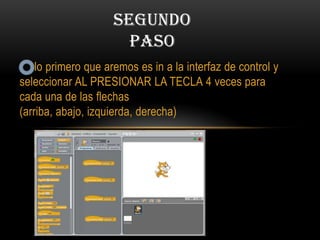
lo primero que aremos es in a la interfaz de control y
seleccionar AL PRESIONAR LA TECLA 4 veces para
cada una de las flechas
(arriba, abajo, izquierda, derecha)
SEGUNDO
PASO
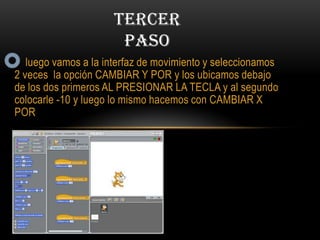
luego vamos a la interfaz de movimiento y seleccionamos
2 veces la opción CAMBIAR Y POR y los ubicamos debajo
de los dos primeros AL PRESIONAR LA TECLA y al segundo
colocarle -10 y luego lo mismo hacemos con CAMBIAR X
POR
TERCER
PASO
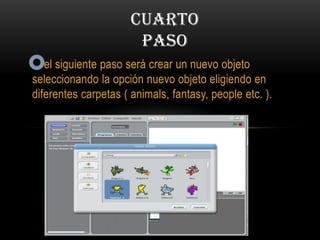
el siguiente paso será crear un nuevo objeto
seleccionando la opción nuevo objeto eligiendo en
diferentes carpetas ( animals, fantasy, people etc. ).
CUARTO
PASO
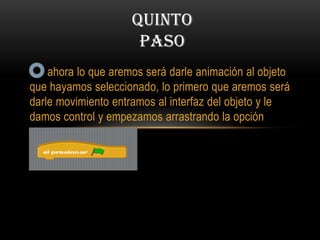
ahora lo que aremos será darle animación al objeto
que hayamos seleccionado, lo primero que aremos será
darle movimiento entramos al interfaz del objeto y le
damos control y empezamos arrastrando la opción
QUINTO
PASO
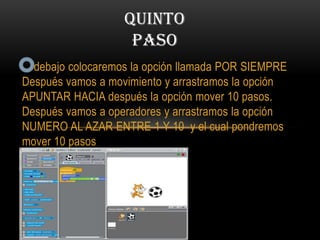
debajo colocaremos la opción llamada POR SIEMPRE
Después vamos a movimiento y arrastramos la opción
APUNTAR HACIA después la opción mover 10 pasos.
Después vamos a operadores y arrastramos la opción
NUMERO AL AZAR ENTRE 1 Y 10 y el cual pondremos
mover 10 pasos
QUINTO
PASO
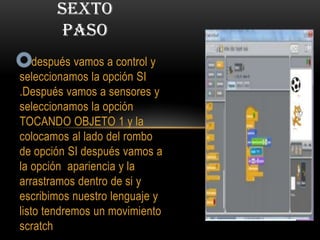
después vamos a control y
seleccionamos la opción SI
.Después vamos a sensores y
seleccionamos la opción
TOCANDO OBJETO 1 y la
colocamos al lado del rombo
de opción SI después vamos a
la opción apariencia y la
arrastramos dentro de si y
escribimos nuestro lenguaje y
listo tendremos un movimiento
scratch
SEXTO
PASO

Presentacion 2

  • 1.
    Andru David Martínezromero Cristian Méndez Osorio 803 COLEGIO NACIONAL NICOLÁS ESGUERRA EDIFICAMOS FUTURO
  • 2.
  • 3.
    primero entramos anuestro programa scratch en el cual ya aparecerá nuestra primera figura (un gato)pero lo puede cambiar si lo desea PRIMER PASO
  • 4.
    lo primero quearemos es in a la interfaz de control y seleccionar AL PRESIONAR LA TECLA 4 veces para cada una de las flechas (arriba, abajo, izquierda, derecha) SEGUNDO PASO
  • 5.
    luego vamos ala interfaz de movimiento y seleccionamos 2 veces la opción CAMBIAR Y POR y los ubicamos debajo de los dos primeros AL PRESIONAR LA TECLA y al segundo colocarle -10 y luego lo mismo hacemos con CAMBIAR X POR TERCER PASO
  • 6.
    el siguiente pasoserá crear un nuevo objeto seleccionando la opción nuevo objeto eligiendo en diferentes carpetas ( animals, fantasy, people etc. ). CUARTO PASO
  • 7.
    ahora lo quearemos será darle animación al objeto que hayamos seleccionado, lo primero que aremos será darle movimiento entramos al interfaz del objeto y le damos control y empezamos arrastrando la opción QUINTO PASO
  • 8.
    debajo colocaremos laopción llamada POR SIEMPRE Después vamos a movimiento y arrastramos la opción APUNTAR HACIA después la opción mover 10 pasos. Después vamos a operadores y arrastramos la opción NUMERO AL AZAR ENTRE 1 Y 10 y el cual pondremos mover 10 pasos QUINTO PASO
  • 9.
    después vamos acontrol y seleccionamos la opción SI .Después vamos a sensores y seleccionamos la opción TOCANDO OBJETO 1 y la colocamos al lado del rombo de opción SI después vamos a la opción apariencia y la arrastramos dentro de si y escribimos nuestro lenguaje y listo tendremos un movimiento scratch SEXTO PASO