CIS


      Sandro Miguel Honores Vasquez
Introducción
• El objetivo del proyecto es integrar las diversas
  herramientas de productividad desarrolladas a
  lo largo del taller en un tema o problema
  específico relacionado con los intereses y
  preferencias de los estudiantes en conexión
  con su carrera profesional.
Planificando el Proyecto
                               Elegir el tema


 Blogger    Publicación                                             Textos
 Jimdo                                               Recopilar      Imágenes
              online y
                                                    información      Audios
 Bligoo     exposición


                                                                 Informes
  Word                                     Diseñar/idear        Currículo
                    Elaborar los                                 Presentaciones
  PowerPoint                                    los
                    documentos
  MovieMaker                               documentos           Audios
                                                                 Tríptico
                                                                 Animaciones
Usando Herramientas Web 2.0
Usando Jimdo
• Crear su cuenta en Jimdo
• Ingresar al correo para validar cuenta y usar contraseña
• Iniciar sesión con usuario y contraseña
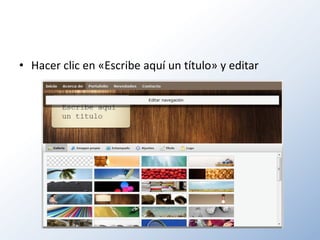
• Hacer clic en «Escribe aquí un título» y editar
• Hacer clic en «Esta es tu nueva página», editar y añadir
  elementos deseados: Texto, Imagen, etc.
   Permite
  cambiar el
 orden de los
  elementos


   Permite
  eliminar el
  elemento


                Permite añadir
                elementos a la
                   página
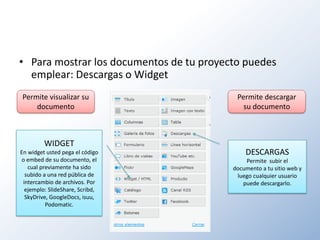
• Para mostrar los documentos de tu proyecto puedes
  emplear: Descargas o Widget
Permite visualizar su                      Permite descargar
    documento                                su documento


         WIDGET
En widget usted pega el código                DESCARGAS
o embed de su documento, el                   Permite subir el
   cual previamente ha sido               documento a tu sitio web y
  subido a una red pública de              luego cualquier usuario
 intercambio de archivos. Por                puede descargarlo.
  ejemplo: SlideShare, Scribd,
  SkyDrive, GoogleDocs, isuu,
          Podomatic.
Usando Skydrive
• UD. Puede «agregar archivos» en un documento de Skydrive
  usando su cuenta de hotmail
• Una vez cargado nuestro documento en skydrive hacer clic derecho
  en el documento y generar el código de inserción para añadir en
  nuestro sitio web.
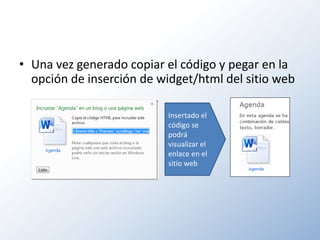
• Una vez generado copiar el código y pegar en la
  opción de inserción de widget/html del sitio web

                           Insertado el
                           código se
                           podrá
                           visualizar el
                           enlace en el
                           sitio web
Publicando en Issuu
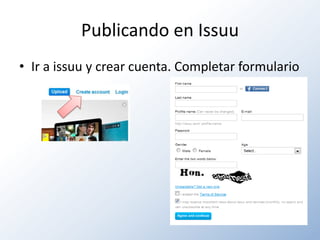
• Ir a issuu y crear cuenta. Completar formulario
2
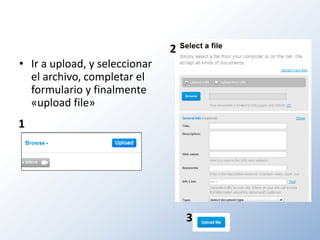
• Ir a upload, y seleccionar
  el archivo, completar el
  formulario y finalmente
  «upload file»
1


                                   3
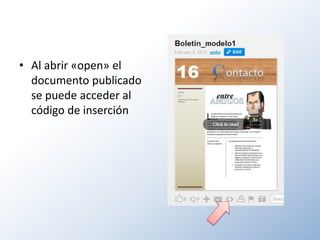
• Al abrir «open» el
  documento publicado
  se puede acceder al
  código de inserción
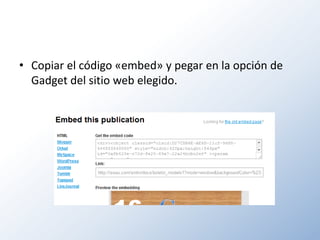
• Copiar el código «embed» y pegar en la opción de
  Gadget del sitio web elegido.
Visita el ejemplo de proyecto propuesto en
     http://proyectovirtual.jimdo.com/
Gracias por su atención

Proyecto de computación

  • 1.
    CIS Sandro Miguel Honores Vasquez
  • 2.
  • 3.
    • El objetivodel proyecto es integrar las diversas herramientas de productividad desarrolladas a lo largo del taller en un tema o problema específico relacionado con los intereses y preferencias de los estudiantes en conexión con su carrera profesional.
  • 4.
    Planificando el Proyecto Elegir el tema  Blogger Publicación  Textos  Jimdo Recopilar  Imágenes online y información  Audios  Bligoo exposición  Informes  Word Diseñar/idear  Currículo Elaborar los  Presentaciones  PowerPoint los documentos  MovieMaker documentos  Audios  Tríptico  Animaciones
  • 5.
  • 6.
    Usando Jimdo • Crearsu cuenta en Jimdo
  • 7.
    • Ingresar alcorreo para validar cuenta y usar contraseña
  • 8.
    • Iniciar sesióncon usuario y contraseña
  • 9.
    • Hacer clicen «Escribe aquí un título» y editar
  • 10.
    • Hacer clicen «Esta es tu nueva página», editar y añadir elementos deseados: Texto, Imagen, etc. Permite cambiar el orden de los elementos Permite eliminar el elemento Permite añadir elementos a la página
  • 11.
    • Para mostrarlos documentos de tu proyecto puedes emplear: Descargas o Widget Permite visualizar su Permite descargar documento su documento WIDGET En widget usted pega el código DESCARGAS o embed de su documento, el Permite subir el cual previamente ha sido documento a tu sitio web y subido a una red pública de luego cualquier usuario intercambio de archivos. Por puede descargarlo. ejemplo: SlideShare, Scribd, SkyDrive, GoogleDocs, isuu, Podomatic.
  • 12.
    Usando Skydrive • UD.Puede «agregar archivos» en un documento de Skydrive usando su cuenta de hotmail • Una vez cargado nuestro documento en skydrive hacer clic derecho en el documento y generar el código de inserción para añadir en nuestro sitio web.
  • 13.
    • Una vezgenerado copiar el código y pegar en la opción de inserción de widget/html del sitio web Insertado el código se podrá visualizar el enlace en el sitio web
  • 14.
    Publicando en Issuu •Ir a issuu y crear cuenta. Completar formulario
  • 15.
    2 • Ir aupload, y seleccionar el archivo, completar el formulario y finalmente «upload file» 1 3
  • 16.
    • Al abrir«open» el documento publicado se puede acceder al código de inserción
  • 17.
    • Copiar elcódigo «embed» y pegar en la opción de Gadget del sitio web elegido.
  • 18.
    Visita el ejemplode proyecto propuesto en http://proyectovirtual.jimdo.com/
  • 19.
    Gracias por suatención