ADOBE FIREWORKS II

Interactividad


Sandro Miguel Honores Vasquez   CIS
Adobe Fireworks permite añadir zonas
interactivas a las imágenes, crear animaciones
y botones interactivos.
Proyecto 10: Animación gif
• Definir un tamaño de
  lienzo de 300x200
• Ir al panel de páginas y
  estado. Nótese que a
  cada página de
  fireworks se puede
  añadir una diversidad
  de estados.
• Añadir 4 estados y los
  tiempos
• Mostrar la regla y añadir guía para ajustar el texto
  correctamente
• En cada estado escribir lo siguiente:
         1.   SALIR
         2.   SALIR SIEMPRE
         3.   SALIR SIEMPRE ADELANTE
         4.   Imagen de la UCV
• Reproducir la animación
• Ir a optimizar,
  establecer con 255
  colores sin perdida
• Finalmente ir a
  «Guardar como» y
  elegir gif animado.
Proyecto 11: Zonas interactivas
• Importar la imagen del
  Perú
• Ir a herramienta zona
  interactiva
• Seleccione la opción poligonal y trace sobre el
  departamento de lima


 • En vinculo ingresar la página web de la región
   lima y finalmente exportar como html/imagenes
Proyecto 12: Botones y Barra de
              Navegación
• Cualquier objeto vectorial puede convertirse en
  boton: Modificar/simbolo/convertir en símbolo
• En nuestro caso vamos a editar botones ya existentes
  en la biblioteca del programa
• Ir a biblioteca común,
  botones y añadir el
  boton
• Hacer dos clic sobre el
  boton y se activa las
  propiedades del botón
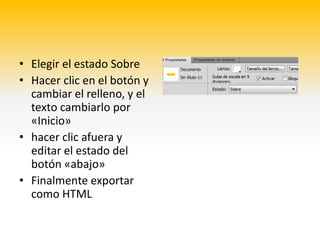
• Elegir el estado Sobre
• Hacer clic en el botón y
  cambiar el relleno, y el
  texto cambiarlo por
  «Inicio»
• hacer clic afuera y
  editar el estado del
  botón «abajo»
• Finalmente exportar
  como HTML
Actividad
• Elabora un gif con tu nombre en cada estado
  debe aplicarse un efecto diferente.
• Elabora un gif en donde en cada estado se
  van mostrando diversos elementos hasta
  mostrarse el diseño total
• Elabore una barra de navegación usando
  botones y exportar a HTML

Firework3_Interactividad

  • 1.
    ADOBE FIREWORKS II Interactividad SandroMiguel Honores Vasquez CIS
  • 2.
    Adobe Fireworks permiteañadir zonas interactivas a las imágenes, crear animaciones y botones interactivos.
  • 3.
    Proyecto 10: Animacióngif • Definir un tamaño de lienzo de 300x200 • Ir al panel de páginas y estado. Nótese que a cada página de fireworks se puede añadir una diversidad de estados. • Añadir 4 estados y los tiempos
  • 4.
    • Mostrar laregla y añadir guía para ajustar el texto correctamente • En cada estado escribir lo siguiente: 1. SALIR 2. SALIR SIEMPRE 3. SALIR SIEMPRE ADELANTE 4. Imagen de la UCV
  • 5.
    • Reproducir laanimación • Ir a optimizar, establecer con 255 colores sin perdida • Finalmente ir a «Guardar como» y elegir gif animado.
  • 6.
    Proyecto 11: Zonasinteractivas • Importar la imagen del Perú • Ir a herramienta zona interactiva
  • 7.
    • Seleccione laopción poligonal y trace sobre el departamento de lima • En vinculo ingresar la página web de la región lima y finalmente exportar como html/imagenes
  • 8.
    Proyecto 12: Botonesy Barra de Navegación • Cualquier objeto vectorial puede convertirse en boton: Modificar/simbolo/convertir en símbolo • En nuestro caso vamos a editar botones ya existentes en la biblioteca del programa
  • 9.
    • Ir abiblioteca común, botones y añadir el boton • Hacer dos clic sobre el boton y se activa las propiedades del botón
  • 10.
    • Elegir elestado Sobre • Hacer clic en el botón y cambiar el relleno, y el texto cambiarlo por «Inicio» • hacer clic afuera y editar el estado del botón «abajo» • Finalmente exportar como HTML
  • 11.
    Actividad • Elabora ungif con tu nombre en cada estado debe aplicarse un efecto diferente. • Elabora un gif en donde en cada estado se van mostrando diversos elementos hasta mostrarse el diseño total • Elabore una barra de navegación usando botones y exportar a HTML