7/4/2012   1
OSCAR EDUARDO SALAZAR
                    SENA
                     2012


7/4/2012
   Introducción
   Algunos Conceptos básicos
   Montaje de la board
   Colocación de los elementos hardware
   Puesta en marcha del equipo


7/4/2012                                   3
Mediante esta presentación se pretende a dar a
    conocer algunas recomendaciones importantes,
    definiciones y el paso a paso del ensamble de un
    computador.


7/4/2012                                               4
Debemos armar nuestro equipo en un lugar sin alfombras,
usar una manilla antiestática, no tocar ningún circuito de la
board, tomar los demás elementos por los bordes, no usar
zapatos de goma gruesa, tocar una superficie metálica
para descargar las cargas eléctricas de nuestro cuerpo.


7/4/2012                                                   5
Es el puente que permite la interacción de los diversos
 componentes de un computador .Tiene instalados una
 serie de circuitos integrados, entre los que se encuentra
 el chipset, que sirve como centro de conexión entre
 el microprocesador, la memoria de acceso
 aleatorio (RAM), las ranuras de expansión y otros
 dispositivos.


7/4/2012                                                     6
7/4/2012   7
Es el lugar donde se inserta el "cerebro" del
ordenador.
ZIF: Zero Insertion Force (socket), es decir, zócalo de
fuerza de inserción nula, gracias a un sistema
mecánico permite introducir el micro sin necesidad de
fuerza alguna, con lo que el peligro de romper las
patas del microprocesador se reduce.


7/4/2012                                                  8
Es el principal circuito de procesamiento del
computador integrado y constituido por millones de
componentes electrónicos, aquí se realizan todas las
operaciones lógicas desde la mas simple hasta la
operación mas compleja del computador


7/4/2012                                               9
Son los conectores de la memoria principal del ordenador,
la memoria RAM. A estos conectores también se les
denomina bancos de memoria.


7/4/2012                                                 10
Es el principal almacén temporal de datos del
microprocesador, es donde el computador guarda los
datos que está utilizando en el momento presente. El
almacenamiento es considerado temporal por que los
datos y programas permanecen en ella mientras que
la computadora este encendida o no sea reiniciada.


7/4/2012                                               11
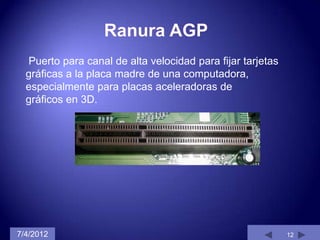
Puerto para canal de alta velocidad para fijar tarjetas
  gráficas a la placa madre de una computadora,
  especialmente para placas aceleradoras de
  gráficos en 3D.


7/4/2012                                                    12
El puerto paralelo IDE, también llamado ATA, es usado para la
  conexión de discos duros, unidades lectoras/grabadoras (CD-
  ROM, DVD),


7/4/2012                                                           13
Es un dispositivo de almacenamiento de datos no volátil que emplea un
 sistema de grabación magnética para almacenar datos digitales.


  Son las unidades de CD -ROM Y DVD las cuales utilizan un laser
  para la lectura de los mismos


7/4/2012                                                         14
SATA proporciona mayores velocidades, mejor aprovechamiento cuando hay
varias unidades, mayor longitud del cable de transmisión de datos y
capacidad para conectar unidades al instante, es decir, insertar el dispositivo
sin tener que apagar el ordenador o que sufra un cortocircuito.


7/4/2012                                                                     15
Es el lugar de la computadora donde se insertan tarjetas que tienen
  funciones diferentes, es decir: de video, audio, modem, tv puertos
  USB etc. Este es un elemento importante en las placas, ya que cuantas
  mas ranuras de ampliación tengamos mas periféricos podremos acoplar a
  nuestro sistema.


7/4/2012                                                              16
Los circuitos Athlon y Duron deben complementarse con una tarjeta
madre que tenga socket A
Socket A Duron, Athlon, Athlon XP, Sempron
Socket 754 Athlon 64, Mobile Athlon 64, Sempron, Turion
Socket 939 Athlon 64, Athlon FX , Athlon X2, Sempron, Opteron
Socket 940 Opteron y Athlon 64 FX
Socket AM2 Athlon 64, Athlon FX, Athlon X2, Sempron, Phenom
Socket F Opteron
Socket AM2 + Athlon 64, Athlon FX, Athlon X2, Sempron, Phenom
Socket AM3 Phenom II X2/X3/X4/x6.
Socket AM3+ Sempron, Athlon II X2/X3/X4, Phenom II X2/X3/X4/X6, FX
X4/X6/X8


7/4/2012                                                       17
Los dispositivos Pentium 4 y Celeron requieren una board con
  socket-478
  Socket 7: Pentium I, Pentium MMX
  Slot 1: Pentium II, Pentium III, Celeron
  Socket 370: Pentium III, Celeron
  Socket 423: Pentium 4
  Socket 478: Pentium 4, Celeron
  Socket 775: Pentium 4, Celeron, Pentium D (doble núcleo), Core 2
  Duo, Core 2 Quad, Core 2 Extreme, Xeon
  Socket 603 Xeon
  Socket 604 Xeon
  Socket 771 Xeon


7/4/2012                                                         18
Es una ranura de expansión en la placa base para
dispositivos de comunicaciones como tarjetas de sonido,
módems internos y además soporta tarjetas de red.


7/4/2012                                                  19
Luego de haber quitado la tapa principal de la torre, ubicarse en un lugar
    apropiado para luego introducir la fuente, la fuente de poder de 300W
    (puede ser mayor, lo cual permitirá conectar más dispositivos) y
    un ventilador adicional de la gabinete, llamado también Fan Case.


7/4/2012                                                                    20
Ahora, después de haber instalado la fuente de poder sobre el mismo, trabajamos
sobre el Motherboard, recuerda utilizar pulsera antiestática, manipular todas las
tarjetas por los bordes, sin tocar ningún contacto, pin, chip o componente
electrónico. Es recomendable no poner ninguna tarjeta electrónica sobre una
alfombra y seguir todas las sugerencias para poder prevenir alguna descarga
electrostática.


 7/4/2012                                                                 21
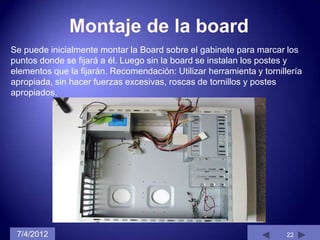
Se puede inicialmente montar la Board sobre el gabinete para marcar los
puntos donde se fijará a él. Luego sin la board se instalan los postes y
elementos que la fijarán. Recomendación: Utilizar herramienta y tornillería
apropiada, sin hacer fuerzas excesivas, roscas de tornillos y postes
apropiados.


 7/4/2012                                                              22
Colocamos los separadores en el gabinete…


7/4/2012                                    23
Sacamos algunas laminas que obstruyen la salida.


7/4/2012                                           24
instalo los soportes en las esquinas de la placa base que no van atornillados


7/4/2012                                                                   25
Ahora montamos la board nos fijamos que las conexiones de USB, puertos
serie, joystick, etc. encajen perfectamente ...


7/4/2012                                                             26
Conectamos los cables que vienen desde el panel frontal de la torre, los
cables de reset, de encendido, los LED indicadores…


7/4/2012                                                                   27
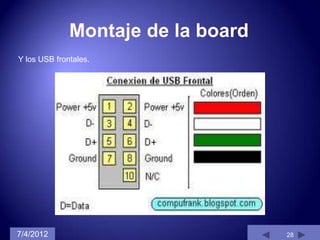
Y los USB frontales.


7/4/2012               28
7/4/2012   29
Colocamos el modem y solo apretamos la conexión al tope, atornillo:
montaje del módem acabado


7/4/2012                                                              30
Conexión de la tarjeta de video ...realizamos el mismo proceso de la
  conexión anterior del modem


7/4/2012                                                                 31
Aseguramos al gabinete.


7/4/2012                    32
7/4/2012   33
Levantamos la palanca del ZIF-SOCKER


7/4/2012                               34
Cuando vallamos a insertar el microprocesador debemos tener en cuenta
la flecha indicadora de este y el sócalo para así insertarlo de forma correcta


7/4/2012                                                                    35
Insertamos el microprocesador, este posee terminales que impiden la incorrecta
colocación del mismo.


 7/4/2012                                                                  36
Aplicamos grasa de silicón en la superficie microprocesador


7/4/2012                                                       37
Ponemos el disipador sobre el microprocesador, ajustamos, luego colocamos
el ventilador y ajustamos este conjunto a la board . Conectamos
el ventilador a la board.


7/4/2012                                                                38
Conectamos la fuente de alimentación de 300 Vatios a la board.


7/4/2012                                                         39
7/4/2012   40
Foto de la memoria de 128 MB DIMM de 184 pines, insuficiente por
culpa del presupuesto, la sacamos del empaque de protección, la
insertamos en la ranura de expansión, empujamos y ajustamos las
palancas laterales.


7/4/2012                                                           41
7/4/2012   42
quitamos las tapas de las bahías de 5¼" ...


7/4/2012                                      43
E insertamos la unidad lectora de CD-ROM y unidad de CD…y aseguramos


7/4/2012                                                           44
Foto del Jumper del lector de CDROM      Foto del Jumper de la unidad de CD
en esclavo o slave (centro de los tres   en maestro o máster (derecha de los
pares de pines).                         tres pares de
                                         pines).


7/4/2012                                                            45
.. por el otro extremo se conecta el cable de datos al lector de CDROM y a la
 unidad de CD...

                                           con el borde rojo hacia el conector de
                                           alimentación


7/4/2012                                                                   46
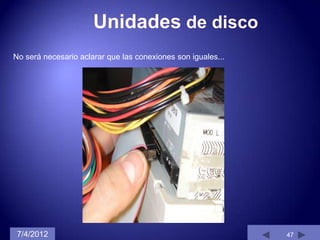
No será necesario aclarar que las conexiones son iguales...


 7/4/2012                                                     47
conexión del cable de audio en la placa Madre.


7/4/2012                                         48
.. para instalar el disco duro se lo introduce en n una bahía de 3½" ..


 7/4/2012                                                                 49
Enchuflar el conector IDE1 en la placa
Madre ...conector azul----board
Conector negro -----disco duro

Conectamos la alimentación del disco
duro.


 7/4/2012                                50
Conectamos el ventilador al gabinete.


7/4/2012                                51
7/4/2012   52
7/4/2012   53
7/4/2012   54
Ya solamente queda conectar los
enchufes                          Conectamos el mouse
traseros de la caja:
alimentación ...


                                  Y el teclado


7/4/2012                                                55
7/4/2012   56
Prendo la Computadora y vigilo que los ventiladores giran, y funciona al
primer intento.


7/4/2012                                                                   57
Cuando comienza a encender mantengo pulsada la tecla DEL y entro a la BIOS


7/4/2012                                                              58
Comprobamos que el sistema ha reconocido el disco rígido, la lectora y grabadora
de CD


 7/4/2012                                                                 59
Dejamos puesto el arranque desde el CDROM para instalar el sistema
operativo.


7/4/2012                                                             60
Además vamos a configurar que el sistema se apague (Shutdown
Temperatura) cuando la CPU alcance los 70º Grados ...


7/4/2012                                                       61
Guardamos las modificaciones de configuración,
eligiendo en la primera pantalla de la BIOS Save & Exit Setup ..


7/4/2012                                                           62
7/4/2012   63

ENSAMBLE PASO A PASO

  • 1.
  • 2.
    OSCAR EDUARDO SALAZAR SENA 2012 7/4/2012
  • 3.
    Introducción  Algunos Conceptos básicos  Montaje de la board  Colocación de los elementos hardware  Puesta en marcha del equipo 7/4/2012 3
  • 4.
    Mediante esta presentaciónse pretende a dar a conocer algunas recomendaciones importantes, definiciones y el paso a paso del ensamble de un computador. 7/4/2012 4
  • 5.
    Debemos armar nuestroequipo en un lugar sin alfombras, usar una manilla antiestática, no tocar ningún circuito de la board, tomar los demás elementos por los bordes, no usar zapatos de goma gruesa, tocar una superficie metálica para descargar las cargas eléctricas de nuestro cuerpo. 7/4/2012 5
  • 6.
    Es el puenteque permite la interacción de los diversos componentes de un computador .Tiene instalados una serie de circuitos integrados, entre los que se encuentra el chipset, que sirve como centro de conexión entre el microprocesador, la memoria de acceso aleatorio (RAM), las ranuras de expansión y otros dispositivos. 7/4/2012 6
  • 7.
  • 8.
    Es el lugardonde se inserta el "cerebro" del ordenador. ZIF: Zero Insertion Force (socket), es decir, zócalo de fuerza de inserción nula, gracias a un sistema mecánico permite introducir el micro sin necesidad de fuerza alguna, con lo que el peligro de romper las patas del microprocesador se reduce. 7/4/2012 8
  • 9.
    Es el principalcircuito de procesamiento del computador integrado y constituido por millones de componentes electrónicos, aquí se realizan todas las operaciones lógicas desde la mas simple hasta la operación mas compleja del computador 7/4/2012 9
  • 10.
    Son los conectoresde la memoria principal del ordenador, la memoria RAM. A estos conectores también se les denomina bancos de memoria. 7/4/2012 10
  • 11.
    Es el principalalmacén temporal de datos del microprocesador, es donde el computador guarda los datos que está utilizando en el momento presente. El almacenamiento es considerado temporal por que los datos y programas permanecen en ella mientras que la computadora este encendida o no sea reiniciada. 7/4/2012 11
  • 12.
    Puerto para canalde alta velocidad para fijar tarjetas gráficas a la placa madre de una computadora, especialmente para placas aceleradoras de gráficos en 3D. 7/4/2012 12
  • 13.
    El puerto paraleloIDE, también llamado ATA, es usado para la conexión de discos duros, unidades lectoras/grabadoras (CD- ROM, DVD), 7/4/2012 13
  • 14.
    Es un dispositivode almacenamiento de datos no volátil que emplea un sistema de grabación magnética para almacenar datos digitales. Son las unidades de CD -ROM Y DVD las cuales utilizan un laser para la lectura de los mismos 7/4/2012 14
  • 15.
    SATA proporciona mayoresvelocidades, mejor aprovechamiento cuando hay varias unidades, mayor longitud del cable de transmisión de datos y capacidad para conectar unidades al instante, es decir, insertar el dispositivo sin tener que apagar el ordenador o que sufra un cortocircuito. 7/4/2012 15
  • 16.
    Es el lugarde la computadora donde se insertan tarjetas que tienen funciones diferentes, es decir: de video, audio, modem, tv puertos USB etc. Este es un elemento importante en las placas, ya que cuantas mas ranuras de ampliación tengamos mas periféricos podremos acoplar a nuestro sistema. 7/4/2012 16
  • 17.
    Los circuitos Athlony Duron deben complementarse con una tarjeta madre que tenga socket A Socket A Duron, Athlon, Athlon XP, Sempron Socket 754 Athlon 64, Mobile Athlon 64, Sempron, Turion Socket 939 Athlon 64, Athlon FX , Athlon X2, Sempron, Opteron Socket 940 Opteron y Athlon 64 FX Socket AM2 Athlon 64, Athlon FX, Athlon X2, Sempron, Phenom Socket F Opteron Socket AM2 + Athlon 64, Athlon FX, Athlon X2, Sempron, Phenom Socket AM3 Phenom II X2/X3/X4/x6. Socket AM3+ Sempron, Athlon II X2/X3/X4, Phenom II X2/X3/X4/X6, FX X4/X6/X8 7/4/2012 17
  • 18.
    Los dispositivos Pentium4 y Celeron requieren una board con socket-478 Socket 7: Pentium I, Pentium MMX Slot 1: Pentium II, Pentium III, Celeron Socket 370: Pentium III, Celeron Socket 423: Pentium 4 Socket 478: Pentium 4, Celeron Socket 775: Pentium 4, Celeron, Pentium D (doble núcleo), Core 2 Duo, Core 2 Quad, Core 2 Extreme, Xeon Socket 603 Xeon Socket 604 Xeon Socket 771 Xeon 7/4/2012 18
  • 19.
    Es una ranurade expansión en la placa base para dispositivos de comunicaciones como tarjetas de sonido, módems internos y además soporta tarjetas de red. 7/4/2012 19
  • 20.
    Luego de haberquitado la tapa principal de la torre, ubicarse en un lugar apropiado para luego introducir la fuente, la fuente de poder de 300W (puede ser mayor, lo cual permitirá conectar más dispositivos) y un ventilador adicional de la gabinete, llamado también Fan Case. 7/4/2012 20
  • 21.
    Ahora, después dehaber instalado la fuente de poder sobre el mismo, trabajamos sobre el Motherboard, recuerda utilizar pulsera antiestática, manipular todas las tarjetas por los bordes, sin tocar ningún contacto, pin, chip o componente electrónico. Es recomendable no poner ninguna tarjeta electrónica sobre una alfombra y seguir todas las sugerencias para poder prevenir alguna descarga electrostática. 7/4/2012 21
  • 22.
    Se puede inicialmentemontar la Board sobre el gabinete para marcar los puntos donde se fijará a él. Luego sin la board se instalan los postes y elementos que la fijarán. Recomendación: Utilizar herramienta y tornillería apropiada, sin hacer fuerzas excesivas, roscas de tornillos y postes apropiados. 7/4/2012 22
  • 23.
    Colocamos los separadoresen el gabinete… 7/4/2012 23
  • 24.
    Sacamos algunas laminasque obstruyen la salida. 7/4/2012 24
  • 25.
    instalo los soportesen las esquinas de la placa base que no van atornillados 7/4/2012 25
  • 26.
    Ahora montamos laboard nos fijamos que las conexiones de USB, puertos serie, joystick, etc. encajen perfectamente ... 7/4/2012 26
  • 27.
    Conectamos los cablesque vienen desde el panel frontal de la torre, los cables de reset, de encendido, los LED indicadores… 7/4/2012 27
  • 28.
    Y los USBfrontales. 7/4/2012 28
  • 29.
  • 30.
    Colocamos el modemy solo apretamos la conexión al tope, atornillo: montaje del módem acabado 7/4/2012 30
  • 31.
    Conexión de latarjeta de video ...realizamos el mismo proceso de la conexión anterior del modem 7/4/2012 31
  • 32.
  • 33.
  • 34.
    Levantamos la palancadel ZIF-SOCKER 7/4/2012 34
  • 35.
    Cuando vallamos ainsertar el microprocesador debemos tener en cuenta la flecha indicadora de este y el sócalo para así insertarlo de forma correcta 7/4/2012 35
  • 36.
    Insertamos el microprocesador,este posee terminales que impiden la incorrecta colocación del mismo. 7/4/2012 36
  • 37.
    Aplicamos grasa desilicón en la superficie microprocesador 7/4/2012 37
  • 38.
    Ponemos el disipadorsobre el microprocesador, ajustamos, luego colocamos el ventilador y ajustamos este conjunto a la board . Conectamos el ventilador a la board. 7/4/2012 38
  • 39.
    Conectamos la fuentede alimentación de 300 Vatios a la board. 7/4/2012 39
  • 40.
  • 41.
    Foto de lamemoria de 128 MB DIMM de 184 pines, insuficiente por culpa del presupuesto, la sacamos del empaque de protección, la insertamos en la ranura de expansión, empujamos y ajustamos las palancas laterales. 7/4/2012 41
  • 42.
  • 43.
    quitamos las tapasde las bahías de 5¼" ... 7/4/2012 43
  • 44.
    E insertamos launidad lectora de CD-ROM y unidad de CD…y aseguramos 7/4/2012 44
  • 45.
    Foto del Jumperdel lector de CDROM Foto del Jumper de la unidad de CD en esclavo o slave (centro de los tres en maestro o máster (derecha de los pares de pines). tres pares de pines). 7/4/2012 45
  • 46.
    .. por elotro extremo se conecta el cable de datos al lector de CDROM y a la unidad de CD... con el borde rojo hacia el conector de alimentación 7/4/2012 46
  • 47.
    No será necesarioaclarar que las conexiones son iguales... 7/4/2012 47
  • 48.
    conexión del cablede audio en la placa Madre. 7/4/2012 48
  • 49.
    .. para instalarel disco duro se lo introduce en n una bahía de 3½" .. 7/4/2012 49
  • 50.
    Enchuflar el conectorIDE1 en la placa Madre ...conector azul----board Conector negro -----disco duro Conectamos la alimentación del disco duro. 7/4/2012 50
  • 51.
    Conectamos el ventiladoral gabinete. 7/4/2012 51
  • 52.
  • 53.
  • 54.
  • 55.
    Ya solamente quedaconectar los enchufes Conectamos el mouse traseros de la caja: alimentación ... Y el teclado 7/4/2012 55
  • 56.
  • 57.
    Prendo la Computadoray vigilo que los ventiladores giran, y funciona al primer intento. 7/4/2012 57
  • 58.
    Cuando comienza aencender mantengo pulsada la tecla DEL y entro a la BIOS 7/4/2012 58
  • 59.
    Comprobamos que elsistema ha reconocido el disco rígido, la lectora y grabadora de CD 7/4/2012 59
  • 60.
    Dejamos puesto elarranque desde el CDROM para instalar el sistema operativo. 7/4/2012 60
  • 61.
    Además vamos aconfigurar que el sistema se apague (Shutdown Temperatura) cuando la CPU alcance los 70º Grados ... 7/4/2012 61
  • 62.
    Guardamos las modificacionesde configuración, eligiendo en la primera pantalla de la BIOS Save & Exit Setup .. 7/4/2012 62
  • 63.