

UNIVERSIDAD SAN CARLOS DE PUNO
CONTABILIDAD Y FINANZAS
DOCENTE:
ALUMNOS: MENA COTRADO JUANJOSE
SEMESTRE:X TURNO: noche
PUNO – PERÚ
2018 - I
“STAR SOFT GOLD EDITION”
2
1 Contenido
CAPITULO I...........................................................................................................................1
1 STARSOFT GOLD EDITION ..............................................................................................1
1.1 CARACTERISTICAS DE STARSOFT Gold Edition:.........................................................2
A. FACTURE ELECTRÓNICAMENTE...............................................................................2
B. BUSINESS INTELLIGENCE........................................................................................2
C. COSTOS.................................................................................................................2
D. MANAGER.............................................................................................................2
E. ACTIVO FIJO..........................................................................................................2
F. CAJA Y BANCOS .....................................................................................................3
G. COMPRAS.............................................................................................................3
H. CONTABILIDAD......................................................................................................3
I. CUENTAS POR COBRAR..........................................................................................4
J. CUENTAS POR PAGAR............................................................................................4
K. IMPORTACIONES...................................................................................................5
L. INVENTARIOS........................................................................................................5
M. PLANILLAS .........................................................................................................5
N. VENTAS - FACTURACIÓN ........................................................................................6
1.2 INGRESO AL SISTEMA.............................................................................................6
1.3 BASE DE DATOS.....................................................................................................7
1.3.1 TABLAS MAESTRAS.........................................................................................7
1.3.2 LISTADO DE ÁREAS DE TRABAJO......................................................................9
1.3.3 LISTADO DE CARGOS / PUESTOS DE TRABAJO ................................................10
1.3.4 LISTADO DE FONDOS DE PENSIONES .............................................................11
1.3.5 LISTADO SCTR..............................................................................................13
1.3.6 LISTADO DE ENTIDADES BANCARIAS (HABERES / CTS).....................................14
1.3.7 TIPOS DE CONTRATO....................................................................................15
1.3.8 TIPO DE DOCUMENTOS ................................................................................16
1.3.9 TIPOS DE TRABAJADORES .............................................................................18
1.3.10 TIPO DE MONEDA.........................................................................................19
1.3.11 LISTADO DE UIT............................................................................................20
1.3.12 TIPO DE CAMBIO..........................................................................................20
1.4 TABLAS DE PERSONAL..........................................................................................22
3
1.4.1 LISTADO DE TRABAJADORES .........................................................................22
1.4.2 PESTAÑA DATOSPERSONALES ......................................................................23
1.4.3 PESTAÑA DATOS LABORALES ........................................................................26
1.4.4 PESTAÑA REM. FIJAS.....................................................................................28
1.4.5 PESTAÑA DATOS COMPLEMENTARIOS...........................................................29
1.4.6 PESTAÑA OTRA INFORMACIÓN .....................................................................30
1.4.7 PESTAÑA DATOS FAMILIARES........................................................................33
1.4.8 ORDENAR X..................................................................................................35
1.4.9 OTROS.........................................................................................................35
1.4.10 OTROS REPORTES.........................................................................................36
CAPITULO II........................................................................................................................37
2 SOFTWARE CONTABLE STARSOFT.................................................................................37
2.1 ERP con motor de Base de Datos Microsoft SQL Server..........................................37
2.1.1 Principales Características:............................................................................37
2.1.2 Beneficios:...................................................................................................38
2.2 ACTUALIZACIÓN DEL SOFTWARE Y DEL MANUAL...................................................38
2.2.1 AULA VIRTUAL..............................................................................................38
2.2.2 VIDEOS........................................................................................................39
2.2.3 TEST ............................................................................................................39
2.3 CAJA DE HERRAMIENTAS......................................................................................40
2.3.1 BACKUP INTEGRAL .......................................................................................41
2.3.2 BACKUP PARCIAL;.........................................................................................42
2.4 ADMINISTRADOR DE LICENCIAS............................................................................44
2.5 SOPORTE EN LÍNEA..............................................................................................44
2.5.1 REGISTRAR NUEVO TICKET............................................................................45
2.5.2 CONSULTA DE TICKETS..................................................................................46
2.5.3 CONSULTAS TÉCNICAS..................................................................................47
2.5.4 VIDEOS YOUTUBE.........................................................................................47
2.5.5 VIDEOS MULTIMEDIA .....................................................................................1
2.6 ACTUALIZADOR DE SOFTWARE...............................................................................3
FUENTES SE INFORMACION: .................................................................................................5
PAGINAS WEB:.................................................................................................................5
1
STAR SOFT GOLD EDITION
CAPITULO I
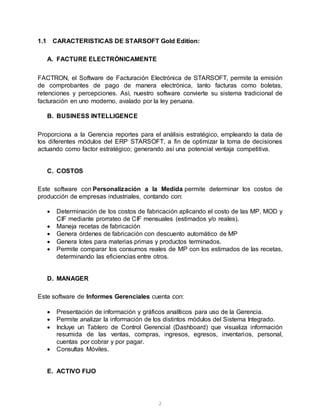
1 STARSOFT GOLD EDITION
Desarrollado con un motor MS SQL Server, STARSOFT Gold Edition permite el
procesamiento de información desde uno hasta cientos de equipos conectados a un
servidor. Esto sí es MÁS POTENCIA para su empresa. Siempre con la garantía
STARSOFT.
¿todo lo que necesitas?
Automatizando procesos dentro de tu empresa y empleando lo último en tecnologías
cloud, ganas tiempo, ahorras dinero y destinas tus recursos a otras actividades que
generen valor. Por eso te ofrecemos un Software ERP con más herramientas
destinadas a hacer eso: Generarle valor a tu empresa.
2
1.1 CARACTERISTICAS DE STARSOFT Gold Edition:
A. FACTURE ELECTRÓNICAMENTE
FACTRON, el Software de Facturación Electrónica de STARSOFT, permite la emisión
de comprobantes de pago de manera electrónica, tanto facturas como boletas,
retenciones y percepciones. Así, nuestro software convierte su sistema tradicional de
facturación en uno moderno, avalado por la ley peruana.
B. BUSINESS INTELLIGENCE
Proporciona a la Gerencia reportes para el análisis estratégico, empleando la data de
los diferentes módulos del ERP STARSOFT, a fin de optimizar la toma de decisiones
actuando como factor estratégico; generando así una potencial ventaja competitiva.
C. COSTOS
Este software con Personalización a la Medida permite determinar los costos de
producción de empresas industriales, contando con:
 Determinación de los costos de fabricación aplicando el costo de las MP, MOD y
CIF mediante prorrateo de CIF mensuales (estimados y/o reales).
 Maneja recetas de fabricación
 Genera órdenes de fabricación con descuento automático de MP
 Genera lotes para materias primas y productos terminados.
 Permite comparar los consumos reales de MP con los estimados de las recetas,
determinando las eficiencias entre otros.
D. MANAGER
Este software de Informes Gerenciales cuenta con:
 Presentación de información y gráficos analíticos para uso de la Gerencia.
 Permite analizar la información de los distintos módulos del Sistema Integrado.
 Incluye un Tablero de Control Gerencial (Dashboard) que visualiza información
resumida de las ventas, compras, ingresos, egresos, inventarios, personal,
cuentas por cobrar y por pagar.
 Consultas Móviles.
E. ACTIVO FIJO
3
 Asientos contables automáticos.
 Clasificación por familias.
 Control con código de barras, entre otros.
 Control de ubicaciones por áreas y responsables.
 Control del inventario físico con código de barras.
 Control del mantenimiento de activos valorizados en forma administrativa.
 Control patrimonial y contable.
 Historia de incidencias.
 Kardex de activos y clasificación por familias
 Reevaluación, depreciación y ajustes ACM.
 Transferencias de activos.
F. CAJA Y BANCOS
 Análisis de cuentas bancarias
 Análisis de movimientos
 Arqueo de caja
 Cancelación de provisiones
 Comprobantes de retención, entre otros.
 Conciliación bancaria
 Control de caja chica
 Controla múltiples cajas y bancos en moneda nacional y extranjera
 Emisión de recibos
 Impresión cheques-voucher
 Libro de bancos
 Rendición de cuentas
 Situación de cheques
G. COMPRAS
 Cuadro comparativo de precios
 Emite requisiciones y solicitudes de cotización
 Estadísticas y gráficos
 Gestión de compras de bienes y servicios
 Información de proveedores y precios históricos
 Órdenes de compra y de servicio
 Registro de compras
 Registro de cotizaciones
 Seguimiento de las órdenes de compra y liquidaciones de compra
 Valorización de ingresos al almacén
H. CONTABILIDAD
4
 Adecuado al Plan Contable General Empresarial
 Liquidación de impuestos mensuales
 Ajuste de tipo de cambio y asientos destino automáticos
 Control de activos fijos y proceso de depreciación automática
 Emite estados financieros analíticos, comparativos, consolidados y por centro de
costos
 Emite reporte de notas y anexos de estado de situación financiera (Top Down)
 Emite todos los libros y registros contables oficiales según requerimientos de
SUNAT
 Multiempresa, multiusuario, bimonetario y configurable por parámetros
 Genera archivos para exportar al PDT SUNAT y PDB Exportadores
 Genera todos los libros y registros electrónicos con la última versión del PLE de
SUNAT
 Permite digitalización de documentos, fotografías e impresión de vouchers
 Procesa la conciliación bancaria en un solo paso (Conciliación Dinámica)
 Procesa el flujo de caja, control presupuestal y rentabilidad por obras y
proyectos
 Procesa cuentas corrientes por anexos, ratios financieros y gráficos analíticos
I. CUENTAS POR COBRAR
 Análisis de proyección de cobranzas y morosidad de la cartera
 Asientos automáticos para la contabilidad, entre otros
 Cancelaciones en soles y dólares
 Canjes, renovaciones y refinanciación de letras
 Cheques diferidos y rebotados
 Estados de cuenta
 Límites de crédito para clientes
 Notificaciones a clientes
 Planillas de cobranza
 Reporte de liquidaciones
 Reportes de pendientes de cobranzas
 Reportes de situación de letras
 Reportes de vencimiento de cobranzas
J. CUENTAS POR PAGAR
 Asientos contables automáticos y emisión de registro de compras.
 Autorizaciones y programación de pagos.
 Control de obligaciones por pagar.
 Documentos por vencer y vencidos.
 Estados de cuenta por proveedor.
 Letras por pagar, canjes, renovaciones y proyecciones de pagos.
5
 Pagos con cheque y órdenes de pago.
 Retención de IGV en canje de letras, entre otros
K. IMPORTACIONES
 Emisión de órdenes de importación.
 Estadísticas de importaciones.
 Gestión de importaciones.
 Información de proveedores y precios históricos.
 Liquidación de importaciones.
 Registro de gastos de importación.
 Seguimiento del estado de las importaciones.
 Valorización de los ingresos al almacén por importaciones.
L. INVENTARIOS
 Análisis de inventarios, entre otros.
 Consumos por centro de costos y ordenes de fabricación.
 Control de múltiples almacenes de todo tipo de artículos.
 Control del stock por lotes y series.
 Emisión de guías de remisión, saldos en consignación y reportes de alertas
logísticas.
 Inventarios físicos.
 Lectura de código de barras y digitalización de imágenes de productos.
 Manejo de kits, kardex en unidades y valores.
 Productos equivalentes y alternativos.
 Rotación de inventarios.
 Valorización de inventarios en soles y dólares.
M. PLANILLAS
 Control de billetaje.
 Cuenta con definición flexible de fórmulas.
 Cuenta corriente de préstamos, CTS, EPS, AFP, vacaciones, gratificaciones,
quinta categoría, provisiones y asientos contables.
 Emisión de fotocheck.
 Emisión y control de contratos.
 Genera T-REGISTRO, PLAME, PDT remuneraciones, derechohabientes y
SCTR.
 Interface con reloj automático de asistencia.
6
 Mantiene el legajo personal de los trabajadores.
 Pagos por telecrédito y otros bancos.
 Permite procesar planillas de ejecutivos, empleados, obreros y honorarios.
 Planillas por centros de costos.
 Consultas Móviles
N. VENTAS - FACTURACIÓN
 Asientos automáticos para la contabilidad.
 Control de obsequios.
 Cuadres de caja y registro de ventas.
 Emisión de cotizaciones, pedidos, boleta de venta, facturas, notas de crédito,
notas de débito, letras, guías y tickets.
 Estadísticas y gráficos de ventas.
 Facturación de bienes y servicios.
 Facturación de exportaciones.
 Facturación por puntos de venta.
 Lectura de código de barras.
 Ranking de ventas por artículo y clientes.
 Utilidad de ventas.
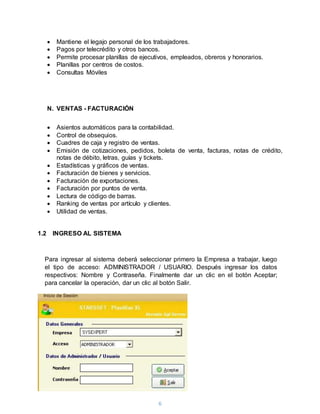
1.2 INGRESO AL SISTEMA
Para ingresar al sistema deberá seleccionar primero la Empresa a trabajar, luego
el tipo de acceso: ADMINISTRADOR / USUARIO. Después ingresar los datos
respectivos: Nombre y Contraseña. Finalmente dar un clic en el botón Aceptar;
para cancelar la operación, dar un clic al botón Salir.
7
1.3 BASE DE DATOS
Esta opción del Menú Principal sirve para actualizar la Base de Datos, requerida
para efectuar el Proceso correspondiente a Planillas.
Algunas Consideraciones que se deben tener en cuenta:
• La forma como ingrese la información en estos registros es idénticamente
igual a como se va guardar en las Bases de Datos para cualquiera de sus
presentaciones; es decir, si los nombres son escritos en mayúsculas esa
será la presentación tanto en pantalla como impresión.
• Los casilleros que contengan Tablas de Ayudas son de color Blanco las
cuales se activan de la siguiente manera: Si el casillero blanco está vacío se
puede activar presionando la tecla Enter, F1 o con Doble Clic y si el casillero
ya contiene algún valor sólo con F1 o Doble Clic.
• Los casilleros de ayuda también contienen un registro “None”, el cual
significa que este no tiene valor alguno. Incluso, existen casilleros en los
cuales se pueden obviar contenido; y si por error se escogió algún valor
incorrecto, este se puede quitar con la barra espaciadora.
Se cuenta con los siguientes sub. Menús:
1.3.1 TABLAS MAESTRAS
Este sub. Menú nos permite ingresar toda la información de uso general, como la
información de áreas de trabajo, centros de costos, los códigos de los bancos, etc.
Se cuenta con los siguientes sub. Menús:
1.3.1.1 LISTADO DE CENTROS DE COSTOS
Deberá ingresar los centros de costo de la empresa por departamentos, con el fin de
realizar el análisis y la distribución de los gastos.
8
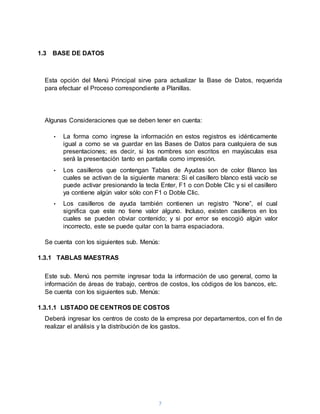
Para ingresar los centros de costos se presionará el botón y
obtendremos el siguiente cuadro:
Para editar un registro existente presionar el botón .
• Código: Este puede ser alfanumérico de hasta 10 caracteres, como también
numérico, teniendo una estructura similar a la de un Plan de Cuentas
Contable. Por ejemplo: 10 Administración, 10.01 Contabilidad, 10.02
Finanzas, etc.
• Descripción: Se ingresa el nombre del centro de costo.
• C. C. Contable: Se ingresa el No de la cuenta contable al cual va a ser
asignado el centro de costo. Si se tuviese instalado el Módulo StarSoft
Contabilidad SQL, se deberá realizar primero el enlace contable al módulo y
se presionará el botón F1 (o doble clic), luego se abrirá una ventana que
visualizará el plan de cuentas de la empresa, creado en StarSoft
Contabilidad.
Para eliminarpresionarel botón .
9
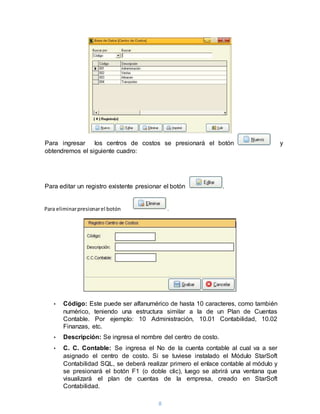
1.3.2 LISTADO DE ÁREAS DE TRABAJO
Este mantenimiento debe ser ingresado antes de ingresar un trabajador ya que
StarSoft Planillas XL clasifica a los trabajadores mediante esta opción. Aquí se
ingresan todas las áreas de trabajo de la empresa.
Los datos que se requieren ingresar en este mantenimiento son:
• Código: Este puede ser alfanumérico, de hasta 10 caracteres. También
puede ser numérico, teniendo una estructura similar a la de un Plan de
Cuentas Contable. Por ejemplo: 10 Obreros; 10.01 Obreros Contratados;
10.02 Obreros Estables, etc.
• Descripción: Se ingresa el nombre del área de trabajo.
Para ingresarlasáreas de trabajose presionaráel botón y obtendremos
el siguiente cuadro:
Para editarun registroexistentepresionar el botón .
Para eliminarpresionarel botón .
10
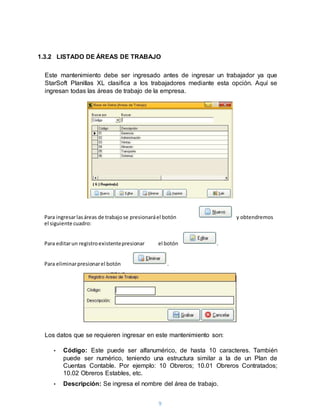
1.3.3 LISTADO DE CARGOS / PUESTOS DE TRABAJO
Se ingresan los tipos de cargos que pueden ocupar los distintos trabajadores de la
empresa.
Los datos que se requieren ingresar en este mantenimiento son:
Para ingresar los cargos se presionará el botón y obtendremos el
siguiente cuadro:
Para editarun registroexistentepresionarel botón .
Para eliminarpresionarel botón .
11
• Código: Este puede ser alfanumérico, de hasta 10 caracteres. También
puede ser numérico, teniendo una estructura similar a la de un Plan de
Cuentas Contable.
• Descripción: Se ingresa el nombre del Cargo/ Puesto de trabajo.
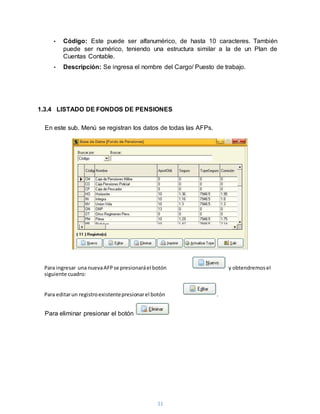
1.3.4 LISTADO DE FONDOS DE PENSIONES
En este sub. Menú se registran los datos de todas las AFPs.
Para eliminar presionar el botón
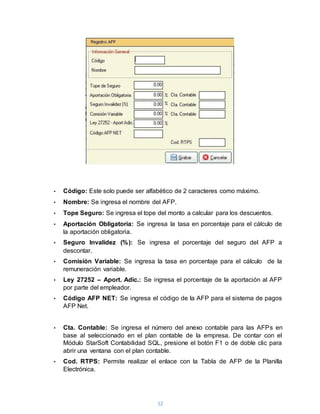
Para ingresar una nuevaAFPse presionaráel botón y obtendremosel
siguiente cuadro:
Para editarun registroexistentepresionarel botón .
12
• Código: Este solo puede ser alfabético de 2 caracteres como máximo.
• Nombre: Se ingresa el nombre del AFP.
• Tope Seguro: Se ingresa el tope del monto a calcular para los descuentos.
• Aportación Obligatoria: Se ingresa la tasa en porcentaje para el cálculo de
la aportación obligatoria.
• Seguro Invalidez (%): Se ingresa el porcentaje del seguro del AFP a
descontar.
• Comisión Variable: Se ingresa la tasa en porcentaje para el cálculo de la
remuneración variable.
• Ley 27252 – Aport. Adic.: Se ingresa el porcentaje de la aportación al AFP
por parte del empleador.
• Código AFP NET: Se ingresa el código de la AFP para el sistema de pagos
AFP Net.
• Cta. Contable: Se ingresa el número del anexo contable para las AFPs en
base al seleccionado en el plan contable de la empresa. De contar con el
Módulo StarSoft Contabilidad SQL, presione el botón F1 o de doble clic para
abrir una ventana con el plan contable.
• Cod. RTPS: Permite realizar el enlace con la Tabla de AFP de la Planilla
Electrónica.
13
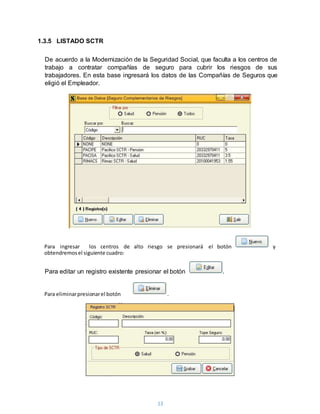
1.3.5 LISTADO SCTR
De acuerdo a la Modernización de la Seguridad Social, que faculta a los centros de
trabajo a contratar compañías de seguro para cubrir los riesgos de sus
trabajadores. En esta base ingresará los datos de las Compañías de Seguros que
eligió el Empleador.
Para editar un registro existente presionar el botón .
Para ingresar los centros de alto riesgo se presionará el botón y
obtendremosel siguiente cuadro:
Para eliminarpresionarel botón .
14
• Código: Este solo puede ser alfabético de 6 caracteres como máximo.
• Descripción: Se ingresa el nombre del centro de alto riesgo.
• RUC: RUC de la empresa aseguradora.
• Tasa (en %): Se ingresa la tasa de la aportación según la empresa.
• Tope Seguro: Se ingresa el tope máximo para el seguro
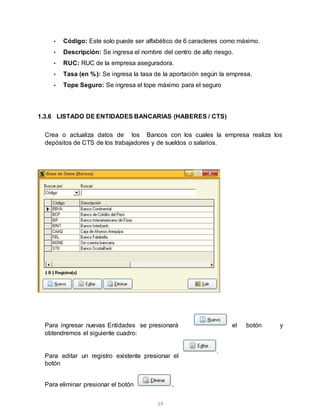
1.3.6 LISTADO DE ENTIDADES BANCARIAS (HABERES / CTS)
Crea o actualiza datos de los Bancos con los cuales la empresa realiza los
depósitos de CTS de los trabajadores y de sueldos o salarios.
Para ingresar nuevas Entidades se presionará el botón y
obtendremos el siguiente cuadro:
Para editar un registro existente presionar el
botón
Para eliminar presionar el botón .
.
15
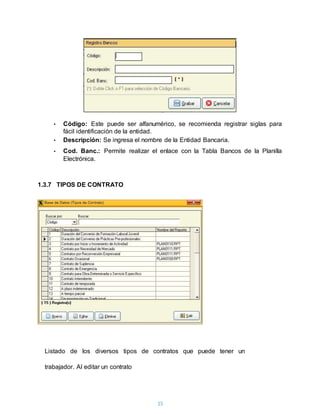
• Código: Este puede ser alfanumérico, se recomienda registrar siglas para
fácil identificación de la entidad.
• Descripción: Se ingresa el nombre de la Entidad Bancaria.
• Cod. Banc.: Permite realizar el enlace con la Tabla Bancos de la Planilla
Electrónica.
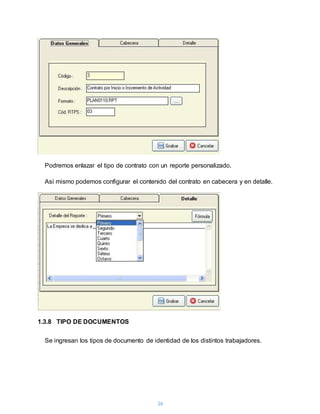
1.3.7 TIPOS DE CONTRATO
Listado de los diversos tipos de contratos que puede tener un
trabajador. Al editar un contrato
16
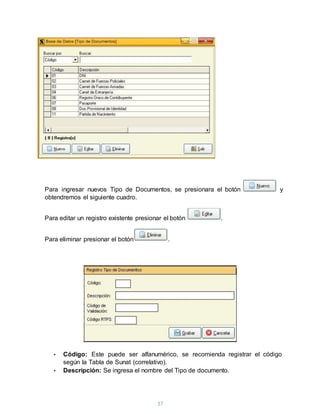
Podremos enlazar el tipo de contrato con un reporte personalizado.
Así mismo podemos configurar el contenido del contrato en cabecera y en detalle.
1.3.8 TIPO DE DOCUMENTOS
Se ingresan los tipos de documento de identidad de los distintos trabajadores.
17
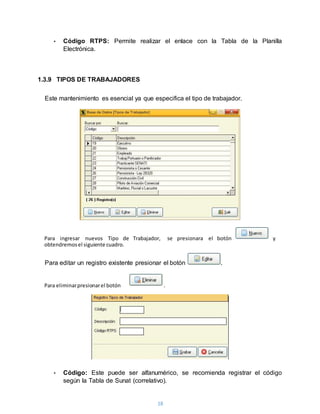
Para ingresar nuevos Tipo de Documentos, se presionara el botón y
obtendremos el siguiente cuadro.
Para editar un registro existente presionar el botón .
Para eliminar presionar el botón .
• Código: Este puede ser alfanumérico, se recomienda registrar el código
según la Tabla de Sunat (correlativo).
• Descripción: Se ingresa el nombre del Tipo de documento.
18
• Código RTPS: Permite realizar el enlace con la Tabla de la Planilla
Electrónica.
1.3.9 TIPOS DE TRABAJADORES
Este mantenimiento es esencial ya que especifica el tipo de trabajador.
Para editar un registro existente presionar el botón .
• Código: Este puede ser alfanumérico, se recomienda registrar el código
según la Tabla de Sunat (correlativo).
Para ingresar nuevos Tipo de Trabajador, se presionara el botón y
obtendremosel siguiente cuadro.
Para eliminarpresionarel botón .
19
• Descripción: Se ingresa el nombre del Tipo de trabajador.
• Código RTPS: Permite realizar el enlace con la Tabla de la Planilla
Electrónica.
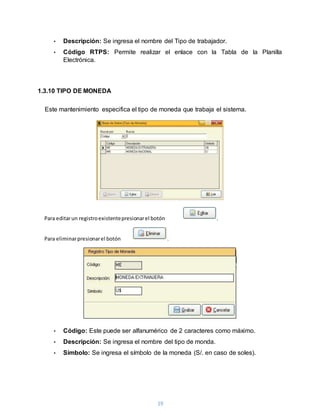
1.3.10 TIPO DE MONEDA
Este mantenimiento especifica el tipo de moneda que trabaja el sistema.
• Código: Este puede ser alfanumérico de 2 caracteres como máximo.
• Descripción: Se ingresa el nombre del tipo de monda.
• Símbolo: Se ingresa el símbolo de la moneda (S/. en caso de soles).
Para editarun registroexistentepresionarel botón .
Para eliminarpresionarel botón .
20
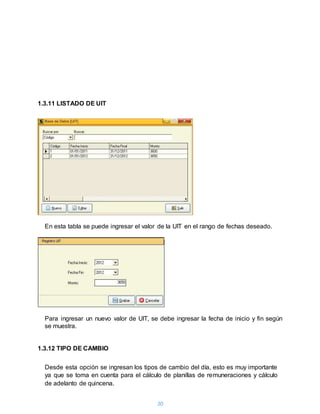
1.3.11 LISTADO DE UIT
En esta tabla se puede ingresar el valor de la UIT en el rango de fechas deseado.
Para ingresar un nuevo valor de UIT, se debe ingresar la fecha de inicio y fin según
se muestra.
1.3.12 TIPO DE CAMBIO
Desde esta opción se ingresan los tipos de cambio del día, esto es muy importante
ya que se toma en cuenta para el cálculo de planillas de remuneraciones y cálculo
de adelanto de quincena.
21
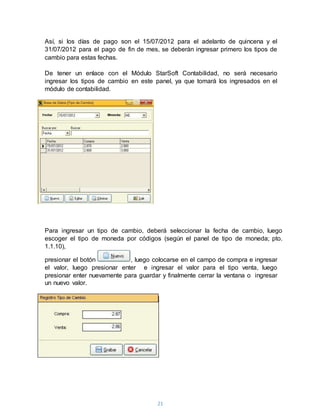
Así, si los días de pago son el 15/07/2012 para el adelanto de quincena y el
31/07/2012 para el pago de fin de mes, se deberán ingresar primero los tipos de
cambio para estas fechas.
De tener un enlace con el Módulo StarSoft Contabilidad, no será necesario
ingresar los tipos de cambio en este panel, ya que tomará los ingresados en el
módulo de contabilidad.
Para ingresar un tipo de cambio, deberá seleccionar la fecha de cambio, luego
escoger el tipo de moneda por códigos (según el panel de tipo de moneda; pto.
1.1.10),
presionar el botón , luego colocarse en el campo de compra e ingresar
el valor, luego presionar enter e ingresar el valor para el tipo venta, luego
presionar enter nuevamente para guardar y finalmente cerrar la ventana o ingresar
un nuevo valor.
22
1.4 TABLAS DE PERSONAL
1.4.1 LISTADO DE TRABAJADORES
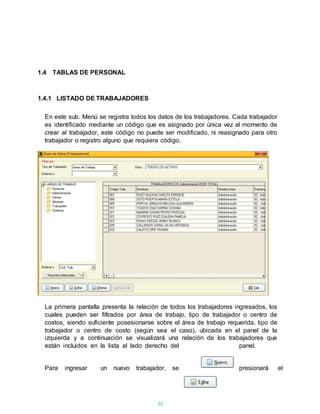
En este sub. Menú se registra todos los datos de los trabajadores. Cada trabajador
es identificado mediante un código que es asignado por única vez al momento de
crear al trabajador, este código no puede ser modificado, ni reasignado para otro
trabajador o registro alguno que requiera código.
La primera pantalla presenta la relación de todos los trabajadores ingresados, los
cuales pueden ser filtrados por área de trabajo, tipo de trabajador o centro de
costos, siendo suficiente posesionarse sobre el área de trabajo requerida, tipo de
trabajador o centro de costo (según sea el caso), ubicada en el panel de la
izquierda y a continuación se visualizará una relación de los trabajadores que
están incluidos en la lista al lado derecho del panel.
Para ingresar un nuevo trabajador, se presionará el
23
botón .
Para editar un registro existente presionar el botón o dar doble clic sobre el
trabajador.
Para eliminar presionar el botón .
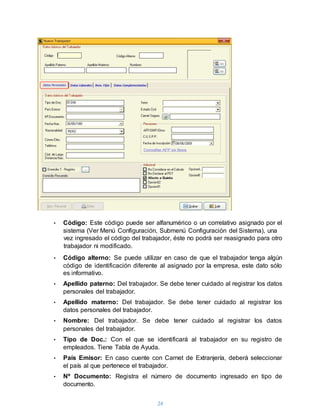
1.4.2 PESTAÑA DATOS PERSONALES
Para simplificar el registro de datos siempre se cuenta con las Tablas Maestras.
Presionando la tecla F1 o dando doble clic sobre el campo observaremos la lista de
variables para rellenar los campos de datos, éstos se toman de las tablas de Ayuda
correspondientes, por este motivo antes de registrar los datos es importante
verificar que las tablas maestras estén completas con los datos requeridos.
Se puede agregar una foto digitalizada del trabajador presionando el botón ,
luego indicándole la ruta de ubicación del archivo en la PC. Para eliminar la foto,
presionar el botón .
Durante la Actualización de Datos Personales es posible ingresar trabajadores
nuevos, modificar los datos ya existentes (excepto el código) y anular los datos de
los trabajadores ya existentes. Para cualquiera de estas opciones se cuenta con
los siguientes campos:
24
• Código: Este código puede ser alfanumérico o un correlativo asignado por el
sistema (Ver Menú Configuración, Submenú Configuración del Sistema), una
vez ingresado el código del trabajador, éste no podrá ser reasignado para otro
trabajador ni modificado.
• Código alterno: Se puede utilizar en caso de que el trabajador tenga algún
código de identificación diferente al asignado por la empresa, este dato sólo
es informativo.
• Apellido paterno: Del trabajador. Se debe tener cuidado al registrar los datos
personales del trabajador.
• Apellido materno: Del trabajador. Se debe tener cuidado al registrar los
datos personales del trabajador.
• Nombre: Del trabajador. Se debe tener cuidado al registrar los datos
personales del trabajador.
• Tipo de Doc.: Con el que se identificará al trabajador en su registro de
empleados. Tiene Tabla de Ayuda.
• País Emisor: En caso cuente con Carnet de Extranjería, deberá seleccionar
el país al que pertenece el trabajador.
• Nº Documento: Registra el número de documento ingresado en tipo de
documento.
25
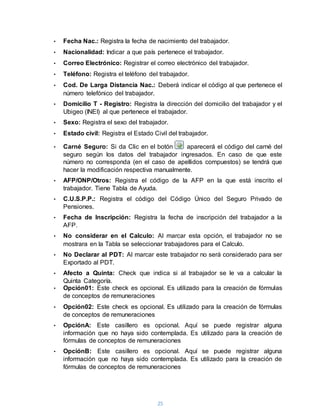
• Fecha Nac.: Registra la fecha de nacimiento del trabajador.
• Nacionalidad: Indicar a que país pertenece el trabajador.
• Correo Electrónico: Registrar el correo electrónico del trabajador.
• Teléfono: Registra el teléfono del trabajador.
• Cod. De Larga Distancia Nac.: Deberá indicar el código al que pertenece el
número telefónico del trabajador.
• Domicilio T - Registro: Registra la dirección del domicilio del trabajador y el
Ubigeo (INEI) al que pertenece el trabajador.
• Sexo: Registra el sexo del trabajador.
• Estado civil: Registra el Estado Civil del trabajador.
• Carné Seguro: Si da Clic en el botón aparecerá el código del carné del
seguro según los datos del trabajador ingresados. En caso de que este
número no corresponda (en el caso de apellidos compuestos) se tendrá que
hacer la modificación respectiva manualmente.
• AFP/ONP/Otros: Registra el código de la AFP en la que está inscrito el
trabajador. Tiene Tabla de Ayuda.
• C.U.S.P.P.: Registra el código del Código Único del Seguro Privado de
Pensiones.
• Fecha de Inscripción: Registra la fecha de inscripción del trabajador a la
AFP.
• No considerar en el Calculo: Al marcar esta opción, el trabajador no se
mostrara en la Tabla se seleccionar trabajadores para el Calculo.
• No Declarar al PDT: Al marcar este trabajador no será considerado para ser
Exportado al PDT.
• Afecto a Quinta: Check que indica si al trabajador se le va a calcular la
Quinta Categoría.
• Opción01: Este check es opcional. Es utilizado para la creación de fórmulas
de conceptos de remuneraciones
• Opción02: Este check es opcional. Es utilizado para la creación de fórmulas
de conceptos de remuneraciones
• OpciónA: Este casillero es opcional. Aquí se puede registrar alguna
información que no haya sido contemplada. Es utilizado para la creación de
fórmulas de conceptos de remuneraciones
• OpciónB: Este casillero es opcional. Aquí se puede registrar alguna
información que no haya sido contemplada. Es utilizado para la creación de
fórmulas de conceptos de remuneraciones
26
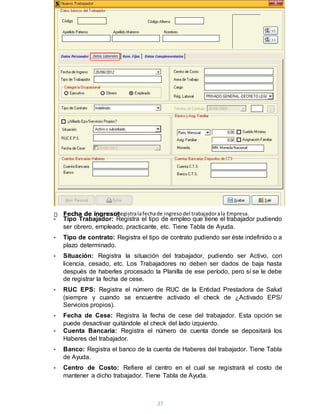
1.4.3 PESTAÑA DATOS LABORALES
27
• Tipo Trabajador: Registra el tipo de empleo que tiene el trabajador pudiendo
ser obrero, empleado, practicante, etc. Tiene Tabla de Ayuda.
• Tipo de contrato: Registra el tipo de contrato pudiendo ser éste indefinido o a
plazo determinado.
• Situación: Registra la situación del trabajador, pudiendo ser Activo, con
licencia, cesado, etc. Los Trabajadores no deben ser dados de baja hasta
después de haberles procesado la Planilla de ese período, pero sí se le debe
de registrar la fecha de cese.
• RUC EPS: Registra el número de RUC de la Entidad Prestadora de Salud
(siempre y cuando se encuentre activado el check de ¿Activado EPS/
Servicios propios).
• Fecha de Cese: Registra la fecha de cese del trabajador. Esta opción se
puede desactivar quitándole el check del lado izquierdo.
• Cuenta Bancaria: Registra el número de cuenta donde se depositará los
Haberes del trabajador.
• Banco: Registra el banco de la cuenta de Haberes del trabajador. Tiene Tabla
de Ayuda.
• Centro de Costo: Refiere el centro en el cual se registrará el costo de
mantener a dicho trabajador. Tiene Tabla de Ayuda.
Fecha de ingreso:Registralafechade ingresodel trabajadorala Empresa.
28
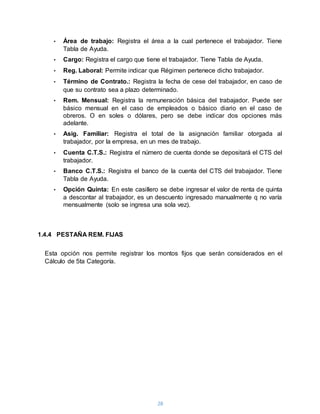
• Área de trabajo: Registra el área a la cual pertenece el trabajador. Tiene
Tabla de Ayuda.
• Cargo: Registra el cargo que tiene el trabajador. Tiene Tabla de Ayuda.
• Reg. Laboral: Permite indicar que Régimen pertenece dicho trabajador.
• Término de Contrato.: Registra la fecha de cese del trabajador, en caso de
que su contrato sea a plazo determinado.
• Rem. Mensual: Registra la remuneración básica del trabajador. Puede ser
básico mensual en el caso de empleados o básico diario en el caso de
obreros. O en soles o dólares, pero se debe indicar dos opciones más
adelante.
• Asig. Familiar: Registra el total de la asignación familiar otorgada al
trabajador, por la empresa, en un mes de trabajo.
• Cuenta C.T.S.: Registra el número de cuenta donde se depositará el CTS del
trabajador.
• Banco C.T.S.: Registra el banco de la cuenta del CTS del trabajador. Tiene
Tabla de Ayuda.
• Opción Quinta: En este casillero se debe ingresar el valor de renta de quinta
a descontar al trabajador, es un descuento ingresado manualmente q no varía
mensualmente (solo se ingresa una sola vez).
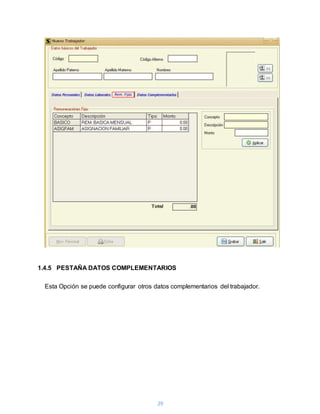
1.4.4 PESTAÑA REM. FIJAS
Esta opción nos permite registrar los montos fijos que serán considerados en el
Cálculo de 5ta Categoría.
29
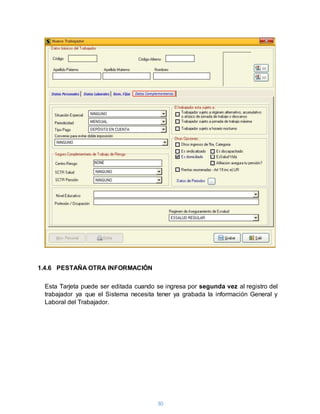
1.4.5 PESTAÑA DATOS COMPLEMENTARIOS
Esta Opción se puede configurar otros datos complementarios del trabajador.
30
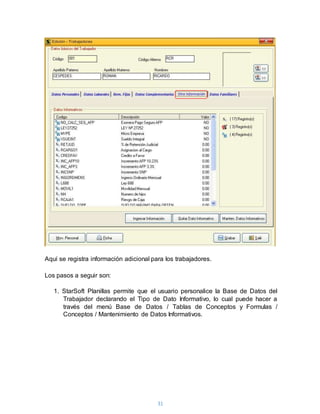
1.4.6 PESTAÑA OTRA INFORMACIÓN
Esta Tarjeta puede ser editada cuando se ingresa por segunda vez al registro del
trabajador ya que el Sistema necesita tener ya grabada la información General y
Laboral del Trabajador.
31
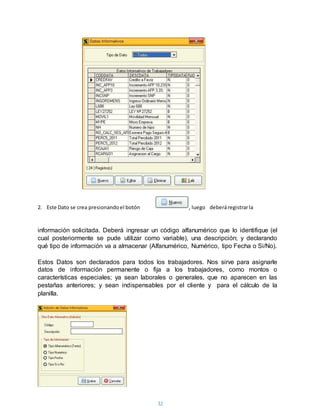
Aquí se registra información adicional para los trabajadores.
Los pasos a seguir son:
1. StarSoft Planillas permite que el usuario personalice la Base de Datos del
Trabajador declarando el Tipo de Dato Informativo, lo cual puede hacer a
través del menú Base de Datos / Tablas de Conceptos y Formulas /
Conceptos / Mantenimiento de Datos Informativos.
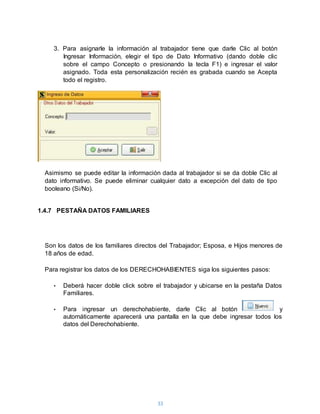
32
información solicitada. Deberá ingresar un código alfanumérico que lo identifique (el
cual posteriormente se pude utilizar como variable), una descripción; y declarando
qué tipo de información va a almacenar (Alfanumérico, Numérico, tipo Fecha o Si/No).
Estos Datos son declarados para todos los trabajadores. Nos sirve para asignarle
datos de información permanente o fija a los trabajadores, como montos o
características especiales; ya sean laborales o generales, que no aparecen en las
pestañas anteriores; y sean indispensables por el cliente y para el cálculo de la
planilla.
2. Este Dato se crea presionandoel botón , luego deberáregistrarla
33
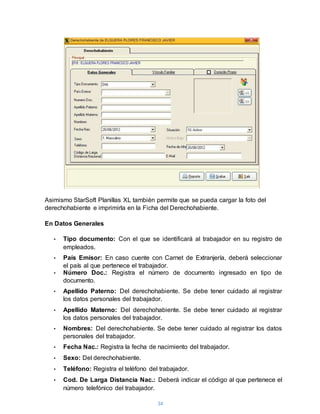
3. Para asignarle la información al trabajador tiene que darle Clic al botón
Ingresar Información, elegir el tipo de Dato Informativo (dando doble clic
sobre el campo Concepto o presionando la tecla F1) e ingresar el valor
asignado. Toda esta personalización recién es grabada cuando se Acepta
todo el registro.
Asimismo se puede editar la información dada al trabajador si se da doble Clic al
dato informativo. Se puede eliminar cualquier dato a excepción del dato de tipo
booleano (Si/No).
1.4.7 PESTAÑA DATOS FAMILIARES
Son los datos de los familiares directos del Trabajador; Esposa, e Hijos menores de
18 años de edad.
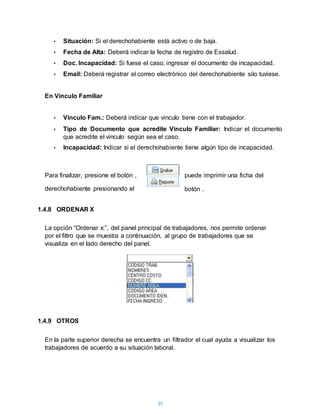
Para registrar los datos de los DERECHOHABIENTES siga los siguientes pasos:
• Deberá hacer doble click sobre el trabajador y ubicarse en la pestaña Datos
Familiares.
• Para ingresar un derechohabiente, darle Clic al botón y
automáticamente aparecerá una pantalla en la que debe ingresar todos los
datos del Derechohabiente.
34
Asimismo StarSoft Planillas XL también permite que se pueda cargar la foto del
derechohabiente e imprimirla en la Ficha del Derechohabiente.
En Datos Generales
• Tipo documento: Con el que se identificará al trabajador en su registro de
empleados.
• País Emisor: En caso cuente con Carnet de Extranjería, deberá seleccionar
el país al que pertenece el trabajador.
• Número Doc.: Registra el número de documento ingresado en tipo de
documento.
• Apellido Paterno: Del derechohabiente. Se debe tener cuidado al registrar
los datos personales del trabajador.
• Apellido Materno: Del derechohabiente. Se debe tener cuidado al registrar
los datos personales del trabajador.
• Nombres: Del derechohabiente. Se debe tener cuidado al registrar los datos
personales del trabajador.
• Fecha Nac.: Registra la fecha de nacimiento del trabajador.
• Sexo: Del derechohabiente.
• Teléfono: Registra el teléfono del trabajador.
• Cod. De Larga Distancia Nac.: Deberá indicar el código al que pertenece el
número telefónico del trabajador.
35
• Situación: Si el derechohabiente está activo o de baja.
• Fecha de Alta: Deberá indicar la fecha de registro de Essalud.
• Doc. Incapacidad: Si fuese el caso, ingresar el documento de incapacidad.
• Email: Deberá registrar el correo electrónico del derechohabiente silo tuviese.
En Vinculo Familiar
• Vinculo Fam.: Deberá indicar que vinculo tiene con el trabajador.
• Tipo de Documento que acredite Vinculo Familiar: Indicar el documento
que acredite el vinculo según sea el caso.
• Incapacidad: Indicar si el derechohabiente tiene algún tipo de incapacidad.
Para finalizar, presione el botón , puede imprimir una ficha del
derechohabiente presionando el botón .
1.4.8 ORDENAR X
La opción “Ordenar x:”, del panel principal de trabajadores, nos permite ordenar
por el filtro que se muestra a continuación, al grupo de trabajadores que se
visualiza en el lado derecho del panel.
1.4.9 OTROS
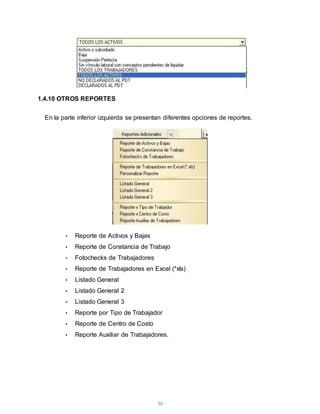
En la parte superior derecha se encuentra un filtrador el cual ayuda a visualizar los
trabajadores de acuerdo a su situación laboral.
36
1.4.10 OTROS REPORTES
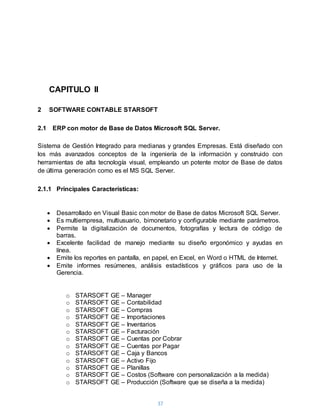
En la parte inferior izquierda se presentan diferentes opciones de reportes.
• Reporte de Activos y Bajas
• Reporte de Constancia de Trabajo
• Fotochecks de Trabajadores
• Reporte de Trabajadores en Excel (*xls)
• Listado General
• Listado General 2
• Listado General 3
• Reporte por Tipo de Trabajador
• Reporte de Centro de Costo
• Reporte Auxiliar de Trabajadores.
37
CAPITULO II
2 SOFTWARE CONTABLE STARSOFT
2.1 ERP con motor de Base de Datos Microsoft SQL Server.
Sistema de Gestión Integrado para medianas y grandes Empresas. Está diseñado con
los más avanzados conceptos de la ingeniería de la información y construido con
herramientas de alta tecnología visual, empleando un potente motor de Base de datos
de última generación como es el MS SQL Server.
2.1.1 Principales Características:
 Desarrollado en Visual Basic con motor de Base de datos Microsoft SQL Server.
 Es multiempresa, multiusuario, bimonetario y configurable mediante parámetros.
 Permite la digitalización de documentos, fotografías y lectura de código de
barras.
 Excelente facilidad de manejo mediante su diseño ergonómico y ayudas en
línea.
 Emite los reportes en pantalla, en papel, en Excel, en Word o HTML de Internet.
 Emite informes resúmenes, análisis estadísticos y gráficos para uso de la
Gerencia.
o STARSOFT GE – Manager
o STARSOFT GE – Contabilidad
o STARSOFT GE – Compras
o STARSOFT GE – Importaciones
o STARSOFT GE – Inventarios
o STARSOFT GE – Facturación
o STARSOFT GE – Cuentas por Cobrar
o STARSOFT GE – Cuentas por Pagar
o STARSOFT GE – Caja y Bancos
o STARSOFT GE – Activo Fijo
o STARSOFT GE – Planillas
o STARSOFT GE – Costos (Software con personalización a la medida)
o STARSOFT GE – Producción (Software que se diseña a la medida)
38
2.1.2 Beneficios:
 Permite el control de toda la empresa suministrando información veraz y
oportuna.
 Simplifica los procesos de gestión administrativos reduciendo los gastos de
operación.
 Incrementa la productividad del personal permitiendo dedicar mayor tiempo al
análisis.
 Optimiza la gestión comercial mejorando los niveles de servicio de atención a
clientes.
 Permite tomar decisiones estratégicas empleando el módulo de Informes
Gerenciales.
2.2 ACTUALIZACIÓN DEL SOFTWARE Y DEL MANUAL
2.2.1 AULA VIRTUAL
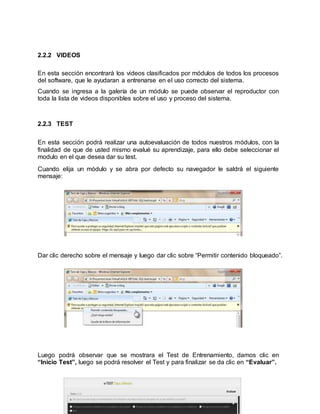
Ofrece un soporte integral de aprendizaje offline, porque incorporan características
diseñadas para mejorar su nivel de competencia en nuestro software, permitirán
aumentar su productividad. La galería de videos, los test permitirán una asesoría
especializada y un método interactivo para que la experiencia de aprendizaje resulte
atractiva y flexible.
39
2.2.2 VIDEOS
En esta sección encontrará los videos clasificados por módulos de todos los procesos
del software, que le ayudaran a entrenarse en el uso correcto del sistema.
Cuando se ingresa a la galería de un módulo se puede observar el reproductor con
toda la lista de videos disponibles sobre el uso y proceso del sistema.
2.2.3 TEST
En esta sección podrá realizar una autoevaluación de todos nuestros módulos, con la
finalidad de que de usted mismo evalué su aprendizaje, para ello debe seleccionar el
modulo en el que desea dar su test.
Cuando elija un módulo y se abra por defecto su navegador le saldrá el siguiente
mensaje:
Dar clic derecho sobre el mensaje y luego dar clic sobre “Permitir contenido bloqueado”.
Luego podrá observar que se mostrara el Test de Entrenamiento, damos clic en
“Inicio Test”, luego se podrá resolver el Test y para finalizar se da clic en “Evaluar”.
40
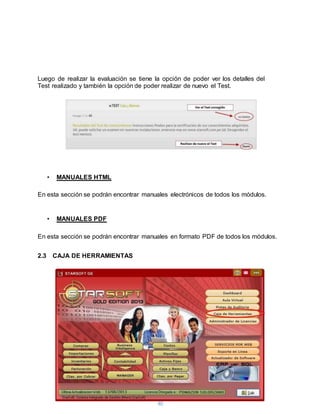
Luego de realizar la evaluación se tiene la opción de poder ver los detalles del
Test realizado y también la opción de poder realizar de nuevo el Test.
• MANUALES HTML
En esta sección se podrán encontrar manuales electrónicos de todos los módulos.
• MANUALES PDF
En esta sección se podrán encontrar manuales en formato PDF de todos los módulos.
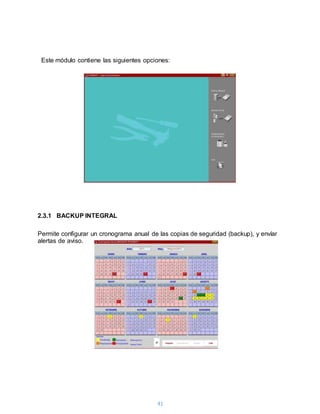
2.3 CAJA DE HERRAMIENTAS
41
Este módulo contiene las siguientes opciones:
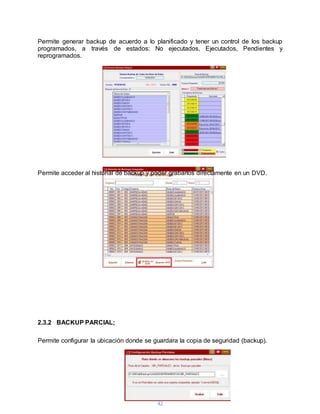
2.3.1 BACKUP INTEGRAL
Permite configurar un cronograma anual de las copias de seguridad (backup), y envíar
alertas de aviso.
42
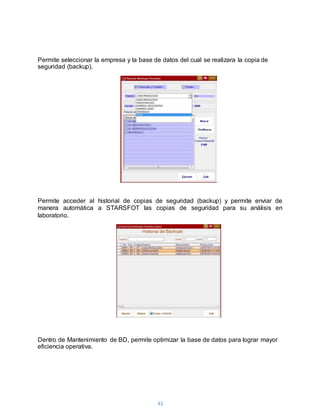
Permite generar backup de acuerdo a lo planificado y tener un control de los backup
programados, a través de estados: No ejecutados, Ejecutados, Pendientes y
reprogramados.
Permite acceder al historial de backup y poder grabarlos directamente en un DVD.
2.3.2 BACKUP PARCIAL;
Permite configurar la ubicación donde se guardara la copia de seguridad (backup).
43
Permite seleccionar la empresa y la base de datos del cual se realizara la copia de
seguridad (backup).
Permite acceder al historial de copias de seguridad (backup) y permite enviar de
manera automática a STARSFOT las copias de seguridad para su análisis en
laboratorio.
Dentro de Mantenimiento de BD, permite optimizar la base de datos para lograr mayor
eficiencia operativa.
44
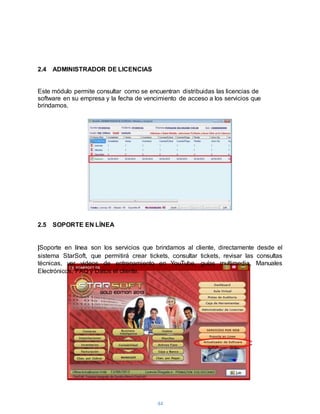
2.4 ADMINISTRADOR DE LICENCIAS
Este módulo permite consultar como se encuentran distribuidas las licencias de
software en su empresa y la fecha de vencimiento de acceso a los servicios que
brindamos.
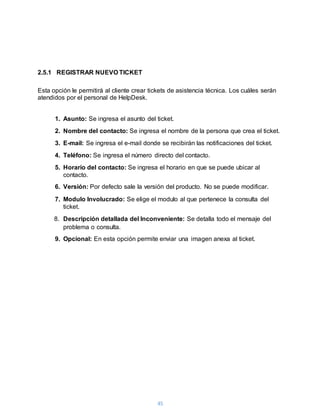
2.5 SOPORTE EN LÍNEA
|Soporte en línea son los servicios que brindamos al cliente, directamente desde el
sistema StarSoft, que permitirá crear tickets, consultar tickets, revisar las consultas
técnicas, ver videos de entrenamiento en YouTube, guías multimedia, Manuales
Electrónicos, FAQ y Datos el cliente.
45
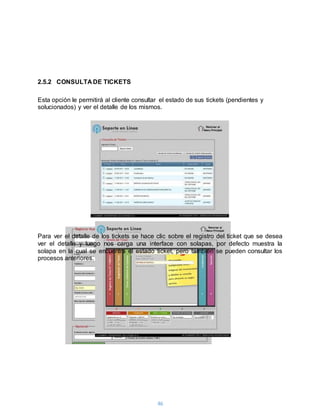
2.5.1 REGISTRAR NUEVO TICKET
Esta opción le permitirá al cliente crear tickets de asistencia técnica. Los cuáles serán
atendidos por el personal de HelpDesk.
1. Asunto: Se ingresa el asunto del ticket.
2. Nombre del contacto: Se ingresa el nombre de la persona que crea el ticket.
3. E-mail: Se ingresa el e-mail donde se recibirán las notificaciones del ticket.
4. Teléfono: Se ingresa el número directo del contacto.
5. Horario del contacto: Se ingresa el horario en que se puede ubicar al
contacto.
6. Versión: Por defecto sale la versión del producto. No se puede modificar.
7. Modulo Involucrado: Se elige el modulo al que pertenece la consulta del
ticket.
8. Descripción detallada del Inconveniente: Se detalla todo el mensaje del
problema o consulta.
9. Opcional: En esta opción permite enviar una imagen anexa al ticket.
46
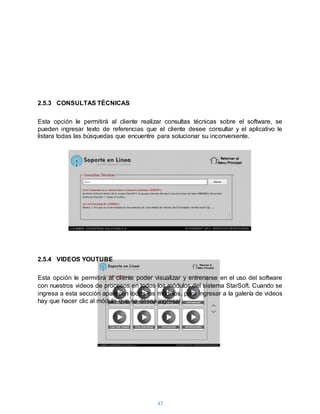
2.5.2 CONSULTA DE TICKETS
Esta opción le permitirá al cliente consultar el estado de sus tickets (pendientes y
solucionados) y ver el detalle de los mismos.
Para ver el detalle de los tickets se hace clic sobre el registro del ticket que se desea
ver el detalle y luego nos carga una interface con solapas, por defecto muestra la
solapa en la cual se encuentra el estado ticket, pero también se pueden consultar los
procesos anteriores.
47
2.5.3 CONSULTAS TÉCNICAS
Esta opción le permitirá al cliente realizar consultas técnicas sobre el software, se
pueden ingresar texto de referencias que el cliente desee consultar y el aplicativo le
listara todas las búsquedas que encuentre para solucionar su inconveniente.
2.5.4 VIDEOS YOUTUBE
Esta opción le permitirá al cliente poder visualizar y entrenarse en el uso del software
con nuestros videos de procesos en todos los módulos del sistema StarSoft. Cuando se
ingresa a esta sección aparecen todos los módulos, para ingresar a la galería de videos
hay que hacer clic al módulo que se desea ingresar.
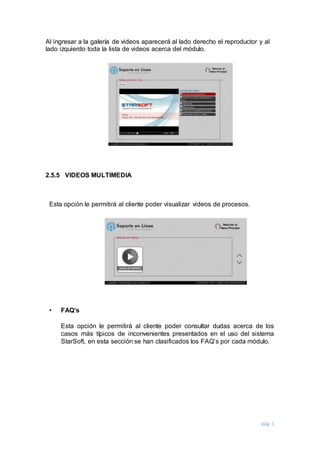
pág. 1
Al ingresar a la galería de videos aparecerá al lado derecho el reproductor y al
lado izquierdo toda la lista de videos acerca del módulo.
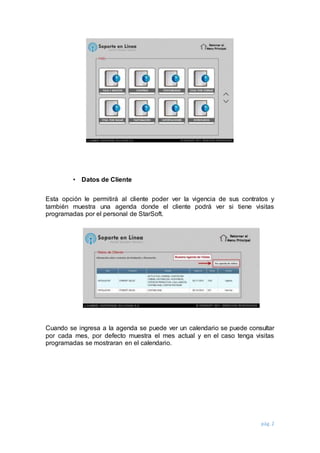
2.5.5 VIDEOS MULTIMEDIA
Esta opción le permitirá al cliente poder visualizar videos de procesos.
• FAQ’s
Esta opción le permitirá al cliente poder consultar dudas acerca de los
casos más típicos de inconvenientes presentados en el uso del sistema
StarSoft, en esta sección se han clasificados los FAQ’s por cada módulo.
pág. 2
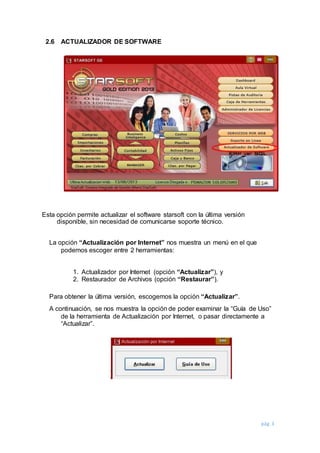
• Datos de Cliente
Esta opción le permitirá al cliente poder ver la vigencia de sus contratos y
también muestra una agenda donde el cliente podrá ver si tiene visitas
programadas por el personal de StarSoft.
Cuando se ingresa a la agenda se puede ver un calendario se puede consultar
por cada mes, por defecto muestra el mes actual y en el caso tenga visitas
programadas se mostraran en el calendario.
pág. 3
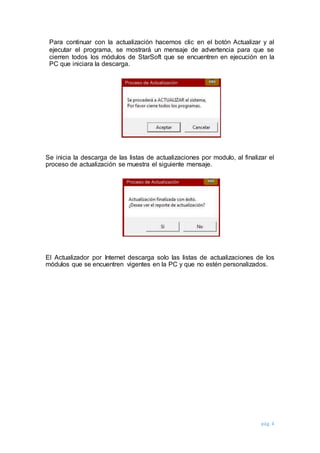
2.6 ACTUALIZADOR DE SOFTWARE
Esta opción permite actualizar el software starsoft con la última versión
disponible, sin necesidad de comunicarse soporte técnico.
La opción “Actualización por Internet” nos muestra un menú en el que
podemos escoger entre 2 herramientas:
1. Actualizador por Internet (opción “Actualizar”), y
2. Restaurador de Archivos (opción “Restaurar”).
Para obtener la última versión, escogemos la opción “Actualizar”.
A continuación, se nos muestra la opción de poder examinar la “Guía de Uso”
de la herramienta de Actualización por Internet, o pasar directamente a
“Actualizar”.
pág. 4
Para continuar con la actualización hacemos clic en el botón Actualizar y al
ejecutar el programa, se mostrará un mensaje de advertencia para que se
cierren todos los módulos de StarSoft que se encuentren en ejecución en la
PC que iniciara la descarga.
Se inicia la descarga de las listas de actualizaciones por modulo, al finalizar el
proceso de actualización se muestra el siguiente mensaje.
El Actualizador por Internet descarga solo las listas de actualizaciones de los
módulos que se encuentren vigentes en la PC y que no estén personalizados.
pág. 5
FUENTES SE INFORMACION:
Ventas:451-9770 / 452-1548 / 452-2993
Email:ventas@starsoft.com.pe
Central:(+511) 562-3647
Servicioal Cliente: Anexo102,109
Solicitudde VisitasyCapacitaciones: Anexo108
PAGINAS WEB:
http://www.starsoft.com.pe/prod_erp_gold_edition.html
http://www.starsoft.com.pe/descargas/files/GUIADEUSODELOSSERVICIOS.pdf
https://www.perucontable.com/softwarecontable/software-contable-starsoft-2/

“STAR SOFT GOLD EDITION”

  • 1.
    UNIVERSIDAD SAN CARLOSDE PUNO CONTABILIDAD Y FINANZAS DOCENTE: ALUMNOS: MENA COTRADO JUANJOSE SEMESTRE:X TURNO: noche PUNO – PERÚ 2018 - I “STAR SOFT GOLD EDITION”
  • 2.
    2 1 Contenido CAPITULO I...........................................................................................................................1 1STARSOFT GOLD EDITION ..............................................................................................1 1.1 CARACTERISTICAS DE STARSOFT Gold Edition:.........................................................2 A. FACTURE ELECTRÓNICAMENTE...............................................................................2 B. BUSINESS INTELLIGENCE........................................................................................2 C. COSTOS.................................................................................................................2 D. MANAGER.............................................................................................................2 E. ACTIVO FIJO..........................................................................................................2 F. CAJA Y BANCOS .....................................................................................................3 G. COMPRAS.............................................................................................................3 H. CONTABILIDAD......................................................................................................3 I. CUENTAS POR COBRAR..........................................................................................4 J. CUENTAS POR PAGAR............................................................................................4 K. IMPORTACIONES...................................................................................................5 L. INVENTARIOS........................................................................................................5 M. PLANILLAS .........................................................................................................5 N. VENTAS - FACTURACIÓN ........................................................................................6 1.2 INGRESO AL SISTEMA.............................................................................................6 1.3 BASE DE DATOS.....................................................................................................7 1.3.1 TABLAS MAESTRAS.........................................................................................7 1.3.2 LISTADO DE ÁREAS DE TRABAJO......................................................................9 1.3.3 LISTADO DE CARGOS / PUESTOS DE TRABAJO ................................................10 1.3.4 LISTADO DE FONDOS DE PENSIONES .............................................................11 1.3.5 LISTADO SCTR..............................................................................................13 1.3.6 LISTADO DE ENTIDADES BANCARIAS (HABERES / CTS).....................................14 1.3.7 TIPOS DE CONTRATO....................................................................................15 1.3.8 TIPO DE DOCUMENTOS ................................................................................16 1.3.9 TIPOS DE TRABAJADORES .............................................................................18 1.3.10 TIPO DE MONEDA.........................................................................................19 1.3.11 LISTADO DE UIT............................................................................................20 1.3.12 TIPO DE CAMBIO..........................................................................................20 1.4 TABLAS DE PERSONAL..........................................................................................22
  • 3.
    3 1.4.1 LISTADO DETRABAJADORES .........................................................................22 1.4.2 PESTAÑA DATOSPERSONALES ......................................................................23 1.4.3 PESTAÑA DATOS LABORALES ........................................................................26 1.4.4 PESTAÑA REM. FIJAS.....................................................................................28 1.4.5 PESTAÑA DATOS COMPLEMENTARIOS...........................................................29 1.4.6 PESTAÑA OTRA INFORMACIÓN .....................................................................30 1.4.7 PESTAÑA DATOS FAMILIARES........................................................................33 1.4.8 ORDENAR X..................................................................................................35 1.4.9 OTROS.........................................................................................................35 1.4.10 OTROS REPORTES.........................................................................................36 CAPITULO II........................................................................................................................37 2 SOFTWARE CONTABLE STARSOFT.................................................................................37 2.1 ERP con motor de Base de Datos Microsoft SQL Server..........................................37 2.1.1 Principales Características:............................................................................37 2.1.2 Beneficios:...................................................................................................38 2.2 ACTUALIZACIÓN DEL SOFTWARE Y DEL MANUAL...................................................38 2.2.1 AULA VIRTUAL..............................................................................................38 2.2.2 VIDEOS........................................................................................................39 2.2.3 TEST ............................................................................................................39 2.3 CAJA DE HERRAMIENTAS......................................................................................40 2.3.1 BACKUP INTEGRAL .......................................................................................41 2.3.2 BACKUP PARCIAL;.........................................................................................42 2.4 ADMINISTRADOR DE LICENCIAS............................................................................44 2.5 SOPORTE EN LÍNEA..............................................................................................44 2.5.1 REGISTRAR NUEVO TICKET............................................................................45 2.5.2 CONSULTA DE TICKETS..................................................................................46 2.5.3 CONSULTAS TÉCNICAS..................................................................................47 2.5.4 VIDEOS YOUTUBE.........................................................................................47 2.5.5 VIDEOS MULTIMEDIA .....................................................................................1 2.6 ACTUALIZADOR DE SOFTWARE...............................................................................3 FUENTES SE INFORMACION: .................................................................................................5 PAGINAS WEB:.................................................................................................................5
  • 4.
    1 STAR SOFT GOLDEDITION CAPITULO I 1 STARSOFT GOLD EDITION Desarrollado con un motor MS SQL Server, STARSOFT Gold Edition permite el procesamiento de información desde uno hasta cientos de equipos conectados a un servidor. Esto sí es MÁS POTENCIA para su empresa. Siempre con la garantía STARSOFT. ¿todo lo que necesitas? Automatizando procesos dentro de tu empresa y empleando lo último en tecnologías cloud, ganas tiempo, ahorras dinero y destinas tus recursos a otras actividades que generen valor. Por eso te ofrecemos un Software ERP con más herramientas destinadas a hacer eso: Generarle valor a tu empresa.
  • 5.
    2 1.1 CARACTERISTICAS DESTARSOFT Gold Edition: A. FACTURE ELECTRÓNICAMENTE FACTRON, el Software de Facturación Electrónica de STARSOFT, permite la emisión de comprobantes de pago de manera electrónica, tanto facturas como boletas, retenciones y percepciones. Así, nuestro software convierte su sistema tradicional de facturación en uno moderno, avalado por la ley peruana. B. BUSINESS INTELLIGENCE Proporciona a la Gerencia reportes para el análisis estratégico, empleando la data de los diferentes módulos del ERP STARSOFT, a fin de optimizar la toma de decisiones actuando como factor estratégico; generando así una potencial ventaja competitiva. C. COSTOS Este software con Personalización a la Medida permite determinar los costos de producción de empresas industriales, contando con:  Determinación de los costos de fabricación aplicando el costo de las MP, MOD y CIF mediante prorrateo de CIF mensuales (estimados y/o reales).  Maneja recetas de fabricación  Genera órdenes de fabricación con descuento automático de MP  Genera lotes para materias primas y productos terminados.  Permite comparar los consumos reales de MP con los estimados de las recetas, determinando las eficiencias entre otros. D. MANAGER Este software de Informes Gerenciales cuenta con:  Presentación de información y gráficos analíticos para uso de la Gerencia.  Permite analizar la información de los distintos módulos del Sistema Integrado.  Incluye un Tablero de Control Gerencial (Dashboard) que visualiza información resumida de las ventas, compras, ingresos, egresos, inventarios, personal, cuentas por cobrar y por pagar.  Consultas Móviles. E. ACTIVO FIJO
  • 6.
    3  Asientos contablesautomáticos.  Clasificación por familias.  Control con código de barras, entre otros.  Control de ubicaciones por áreas y responsables.  Control del inventario físico con código de barras.  Control del mantenimiento de activos valorizados en forma administrativa.  Control patrimonial y contable.  Historia de incidencias.  Kardex de activos y clasificación por familias  Reevaluación, depreciación y ajustes ACM.  Transferencias de activos. F. CAJA Y BANCOS  Análisis de cuentas bancarias  Análisis de movimientos  Arqueo de caja  Cancelación de provisiones  Comprobantes de retención, entre otros.  Conciliación bancaria  Control de caja chica  Controla múltiples cajas y bancos en moneda nacional y extranjera  Emisión de recibos  Impresión cheques-voucher  Libro de bancos  Rendición de cuentas  Situación de cheques G. COMPRAS  Cuadro comparativo de precios  Emite requisiciones y solicitudes de cotización  Estadísticas y gráficos  Gestión de compras de bienes y servicios  Información de proveedores y precios históricos  Órdenes de compra y de servicio  Registro de compras  Registro de cotizaciones  Seguimiento de las órdenes de compra y liquidaciones de compra  Valorización de ingresos al almacén H. CONTABILIDAD
  • 7.
    4  Adecuado alPlan Contable General Empresarial  Liquidación de impuestos mensuales  Ajuste de tipo de cambio y asientos destino automáticos  Control de activos fijos y proceso de depreciación automática  Emite estados financieros analíticos, comparativos, consolidados y por centro de costos  Emite reporte de notas y anexos de estado de situación financiera (Top Down)  Emite todos los libros y registros contables oficiales según requerimientos de SUNAT  Multiempresa, multiusuario, bimonetario y configurable por parámetros  Genera archivos para exportar al PDT SUNAT y PDB Exportadores  Genera todos los libros y registros electrónicos con la última versión del PLE de SUNAT  Permite digitalización de documentos, fotografías e impresión de vouchers  Procesa la conciliación bancaria en un solo paso (Conciliación Dinámica)  Procesa el flujo de caja, control presupuestal y rentabilidad por obras y proyectos  Procesa cuentas corrientes por anexos, ratios financieros y gráficos analíticos I. CUENTAS POR COBRAR  Análisis de proyección de cobranzas y morosidad de la cartera  Asientos automáticos para la contabilidad, entre otros  Cancelaciones en soles y dólares  Canjes, renovaciones y refinanciación de letras  Cheques diferidos y rebotados  Estados de cuenta  Límites de crédito para clientes  Notificaciones a clientes  Planillas de cobranza  Reporte de liquidaciones  Reportes de pendientes de cobranzas  Reportes de situación de letras  Reportes de vencimiento de cobranzas J. CUENTAS POR PAGAR  Asientos contables automáticos y emisión de registro de compras.  Autorizaciones y programación de pagos.  Control de obligaciones por pagar.  Documentos por vencer y vencidos.  Estados de cuenta por proveedor.  Letras por pagar, canjes, renovaciones y proyecciones de pagos.
  • 8.
    5  Pagos concheque y órdenes de pago.  Retención de IGV en canje de letras, entre otros K. IMPORTACIONES  Emisión de órdenes de importación.  Estadísticas de importaciones.  Gestión de importaciones.  Información de proveedores y precios históricos.  Liquidación de importaciones.  Registro de gastos de importación.  Seguimiento del estado de las importaciones.  Valorización de los ingresos al almacén por importaciones. L. INVENTARIOS  Análisis de inventarios, entre otros.  Consumos por centro de costos y ordenes de fabricación.  Control de múltiples almacenes de todo tipo de artículos.  Control del stock por lotes y series.  Emisión de guías de remisión, saldos en consignación y reportes de alertas logísticas.  Inventarios físicos.  Lectura de código de barras y digitalización de imágenes de productos.  Manejo de kits, kardex en unidades y valores.  Productos equivalentes y alternativos.  Rotación de inventarios.  Valorización de inventarios en soles y dólares. M. PLANILLAS  Control de billetaje.  Cuenta con definición flexible de fórmulas.  Cuenta corriente de préstamos, CTS, EPS, AFP, vacaciones, gratificaciones, quinta categoría, provisiones y asientos contables.  Emisión de fotocheck.  Emisión y control de contratos.  Genera T-REGISTRO, PLAME, PDT remuneraciones, derechohabientes y SCTR.  Interface con reloj automático de asistencia.
  • 9.
    6  Mantiene ellegajo personal de los trabajadores.  Pagos por telecrédito y otros bancos.  Permite procesar planillas de ejecutivos, empleados, obreros y honorarios.  Planillas por centros de costos.  Consultas Móviles N. VENTAS - FACTURACIÓN  Asientos automáticos para la contabilidad.  Control de obsequios.  Cuadres de caja y registro de ventas.  Emisión de cotizaciones, pedidos, boleta de venta, facturas, notas de crédito, notas de débito, letras, guías y tickets.  Estadísticas y gráficos de ventas.  Facturación de bienes y servicios.  Facturación de exportaciones.  Facturación por puntos de venta.  Lectura de código de barras.  Ranking de ventas por artículo y clientes.  Utilidad de ventas. 1.2 INGRESO AL SISTEMA Para ingresar al sistema deberá seleccionar primero la Empresa a trabajar, luego el tipo de acceso: ADMINISTRADOR / USUARIO. Después ingresar los datos respectivos: Nombre y Contraseña. Finalmente dar un clic en el botón Aceptar; para cancelar la operación, dar un clic al botón Salir.
  • 10.
    7 1.3 BASE DEDATOS Esta opción del Menú Principal sirve para actualizar la Base de Datos, requerida para efectuar el Proceso correspondiente a Planillas. Algunas Consideraciones que se deben tener en cuenta: • La forma como ingrese la información en estos registros es idénticamente igual a como se va guardar en las Bases de Datos para cualquiera de sus presentaciones; es decir, si los nombres son escritos en mayúsculas esa será la presentación tanto en pantalla como impresión. • Los casilleros que contengan Tablas de Ayudas son de color Blanco las cuales se activan de la siguiente manera: Si el casillero blanco está vacío se puede activar presionando la tecla Enter, F1 o con Doble Clic y si el casillero ya contiene algún valor sólo con F1 o Doble Clic. • Los casilleros de ayuda también contienen un registro “None”, el cual significa que este no tiene valor alguno. Incluso, existen casilleros en los cuales se pueden obviar contenido; y si por error se escogió algún valor incorrecto, este se puede quitar con la barra espaciadora. Se cuenta con los siguientes sub. Menús: 1.3.1 TABLAS MAESTRAS Este sub. Menú nos permite ingresar toda la información de uso general, como la información de áreas de trabajo, centros de costos, los códigos de los bancos, etc. Se cuenta con los siguientes sub. Menús: 1.3.1.1 LISTADO DE CENTROS DE COSTOS Deberá ingresar los centros de costo de la empresa por departamentos, con el fin de realizar el análisis y la distribución de los gastos.
  • 11.
    8 Para ingresar loscentros de costos se presionará el botón y obtendremos el siguiente cuadro: Para editar un registro existente presionar el botón . • Código: Este puede ser alfanumérico de hasta 10 caracteres, como también numérico, teniendo una estructura similar a la de un Plan de Cuentas Contable. Por ejemplo: 10 Administración, 10.01 Contabilidad, 10.02 Finanzas, etc. • Descripción: Se ingresa el nombre del centro de costo. • C. C. Contable: Se ingresa el No de la cuenta contable al cual va a ser asignado el centro de costo. Si se tuviese instalado el Módulo StarSoft Contabilidad SQL, se deberá realizar primero el enlace contable al módulo y se presionará el botón F1 (o doble clic), luego se abrirá una ventana que visualizará el plan de cuentas de la empresa, creado en StarSoft Contabilidad. Para eliminarpresionarel botón .
  • 12.
    9 1.3.2 LISTADO DEÁREAS DE TRABAJO Este mantenimiento debe ser ingresado antes de ingresar un trabajador ya que StarSoft Planillas XL clasifica a los trabajadores mediante esta opción. Aquí se ingresan todas las áreas de trabajo de la empresa. Los datos que se requieren ingresar en este mantenimiento son: • Código: Este puede ser alfanumérico, de hasta 10 caracteres. También puede ser numérico, teniendo una estructura similar a la de un Plan de Cuentas Contable. Por ejemplo: 10 Obreros; 10.01 Obreros Contratados; 10.02 Obreros Estables, etc. • Descripción: Se ingresa el nombre del área de trabajo. Para ingresarlasáreas de trabajose presionaráel botón y obtendremos el siguiente cuadro: Para editarun registroexistentepresionar el botón . Para eliminarpresionarel botón .
  • 13.
    10 1.3.3 LISTADO DECARGOS / PUESTOS DE TRABAJO Se ingresan los tipos de cargos que pueden ocupar los distintos trabajadores de la empresa. Los datos que se requieren ingresar en este mantenimiento son: Para ingresar los cargos se presionará el botón y obtendremos el siguiente cuadro: Para editarun registroexistentepresionarel botón . Para eliminarpresionarel botón .
  • 14.
    11 • Código: Estepuede ser alfanumérico, de hasta 10 caracteres. También puede ser numérico, teniendo una estructura similar a la de un Plan de Cuentas Contable. • Descripción: Se ingresa el nombre del Cargo/ Puesto de trabajo. 1.3.4 LISTADO DE FONDOS DE PENSIONES En este sub. Menú se registran los datos de todas las AFPs. Para eliminar presionar el botón Para ingresar una nuevaAFPse presionaráel botón y obtendremosel siguiente cuadro: Para editarun registroexistentepresionarel botón .
  • 15.
    12 • Código: Estesolo puede ser alfabético de 2 caracteres como máximo. • Nombre: Se ingresa el nombre del AFP. • Tope Seguro: Se ingresa el tope del monto a calcular para los descuentos. • Aportación Obligatoria: Se ingresa la tasa en porcentaje para el cálculo de la aportación obligatoria. • Seguro Invalidez (%): Se ingresa el porcentaje del seguro del AFP a descontar. • Comisión Variable: Se ingresa la tasa en porcentaje para el cálculo de la remuneración variable. • Ley 27252 – Aport. Adic.: Se ingresa el porcentaje de la aportación al AFP por parte del empleador. • Código AFP NET: Se ingresa el código de la AFP para el sistema de pagos AFP Net. • Cta. Contable: Se ingresa el número del anexo contable para las AFPs en base al seleccionado en el plan contable de la empresa. De contar con el Módulo StarSoft Contabilidad SQL, presione el botón F1 o de doble clic para abrir una ventana con el plan contable. • Cod. RTPS: Permite realizar el enlace con la Tabla de AFP de la Planilla Electrónica.
  • 16.
    13 1.3.5 LISTADO SCTR Deacuerdo a la Modernización de la Seguridad Social, que faculta a los centros de trabajo a contratar compañías de seguro para cubrir los riesgos de sus trabajadores. En esta base ingresará los datos de las Compañías de Seguros que eligió el Empleador. Para editar un registro existente presionar el botón . Para ingresar los centros de alto riesgo se presionará el botón y obtendremosel siguiente cuadro: Para eliminarpresionarel botón .
  • 17.
    14 • Código: Estesolo puede ser alfabético de 6 caracteres como máximo. • Descripción: Se ingresa el nombre del centro de alto riesgo. • RUC: RUC de la empresa aseguradora. • Tasa (en %): Se ingresa la tasa de la aportación según la empresa. • Tope Seguro: Se ingresa el tope máximo para el seguro 1.3.6 LISTADO DE ENTIDADES BANCARIAS (HABERES / CTS) Crea o actualiza datos de los Bancos con los cuales la empresa realiza los depósitos de CTS de los trabajadores y de sueldos o salarios. Para ingresar nuevas Entidades se presionará el botón y obtendremos el siguiente cuadro: Para editar un registro existente presionar el botón Para eliminar presionar el botón . .
  • 18.
    15 • Código: Estepuede ser alfanumérico, se recomienda registrar siglas para fácil identificación de la entidad. • Descripción: Se ingresa el nombre de la Entidad Bancaria. • Cod. Banc.: Permite realizar el enlace con la Tabla Bancos de la Planilla Electrónica. 1.3.7 TIPOS DE CONTRATO Listado de los diversos tipos de contratos que puede tener un trabajador. Al editar un contrato
  • 19.
    16 Podremos enlazar eltipo de contrato con un reporte personalizado. Así mismo podemos configurar el contenido del contrato en cabecera y en detalle. 1.3.8 TIPO DE DOCUMENTOS Se ingresan los tipos de documento de identidad de los distintos trabajadores.
  • 20.
    17 Para ingresar nuevosTipo de Documentos, se presionara el botón y obtendremos el siguiente cuadro. Para editar un registro existente presionar el botón . Para eliminar presionar el botón . • Código: Este puede ser alfanumérico, se recomienda registrar el código según la Tabla de Sunat (correlativo). • Descripción: Se ingresa el nombre del Tipo de documento.
  • 21.
    18 • Código RTPS:Permite realizar el enlace con la Tabla de la Planilla Electrónica. 1.3.9 TIPOS DE TRABAJADORES Este mantenimiento es esencial ya que especifica el tipo de trabajador. Para editar un registro existente presionar el botón . • Código: Este puede ser alfanumérico, se recomienda registrar el código según la Tabla de Sunat (correlativo). Para ingresar nuevos Tipo de Trabajador, se presionara el botón y obtendremosel siguiente cuadro. Para eliminarpresionarel botón .
  • 22.
    19 • Descripción: Seingresa el nombre del Tipo de trabajador. • Código RTPS: Permite realizar el enlace con la Tabla de la Planilla Electrónica. 1.3.10 TIPO DE MONEDA Este mantenimiento especifica el tipo de moneda que trabaja el sistema. • Código: Este puede ser alfanumérico de 2 caracteres como máximo. • Descripción: Se ingresa el nombre del tipo de monda. • Símbolo: Se ingresa el símbolo de la moneda (S/. en caso de soles). Para editarun registroexistentepresionarel botón . Para eliminarpresionarel botón .
  • 23.
    20 1.3.11 LISTADO DEUIT En esta tabla se puede ingresar el valor de la UIT en el rango de fechas deseado. Para ingresar un nuevo valor de UIT, se debe ingresar la fecha de inicio y fin según se muestra. 1.3.12 TIPO DE CAMBIO Desde esta opción se ingresan los tipos de cambio del día, esto es muy importante ya que se toma en cuenta para el cálculo de planillas de remuneraciones y cálculo de adelanto de quincena.
  • 24.
    21 Así, si losdías de pago son el 15/07/2012 para el adelanto de quincena y el 31/07/2012 para el pago de fin de mes, se deberán ingresar primero los tipos de cambio para estas fechas. De tener un enlace con el Módulo StarSoft Contabilidad, no será necesario ingresar los tipos de cambio en este panel, ya que tomará los ingresados en el módulo de contabilidad. Para ingresar un tipo de cambio, deberá seleccionar la fecha de cambio, luego escoger el tipo de moneda por códigos (según el panel de tipo de moneda; pto. 1.1.10), presionar el botón , luego colocarse en el campo de compra e ingresar el valor, luego presionar enter e ingresar el valor para el tipo venta, luego presionar enter nuevamente para guardar y finalmente cerrar la ventana o ingresar un nuevo valor.
  • 25.
    22 1.4 TABLAS DEPERSONAL 1.4.1 LISTADO DE TRABAJADORES En este sub. Menú se registra todos los datos de los trabajadores. Cada trabajador es identificado mediante un código que es asignado por única vez al momento de crear al trabajador, este código no puede ser modificado, ni reasignado para otro trabajador o registro alguno que requiera código. La primera pantalla presenta la relación de todos los trabajadores ingresados, los cuales pueden ser filtrados por área de trabajo, tipo de trabajador o centro de costos, siendo suficiente posesionarse sobre el área de trabajo requerida, tipo de trabajador o centro de costo (según sea el caso), ubicada en el panel de la izquierda y a continuación se visualizará una relación de los trabajadores que están incluidos en la lista al lado derecho del panel. Para ingresar un nuevo trabajador, se presionará el
  • 26.
    23 botón . Para editarun registro existente presionar el botón o dar doble clic sobre el trabajador. Para eliminar presionar el botón . 1.4.2 PESTAÑA DATOS PERSONALES Para simplificar el registro de datos siempre se cuenta con las Tablas Maestras. Presionando la tecla F1 o dando doble clic sobre el campo observaremos la lista de variables para rellenar los campos de datos, éstos se toman de las tablas de Ayuda correspondientes, por este motivo antes de registrar los datos es importante verificar que las tablas maestras estén completas con los datos requeridos. Se puede agregar una foto digitalizada del trabajador presionando el botón , luego indicándole la ruta de ubicación del archivo en la PC. Para eliminar la foto, presionar el botón . Durante la Actualización de Datos Personales es posible ingresar trabajadores nuevos, modificar los datos ya existentes (excepto el código) y anular los datos de los trabajadores ya existentes. Para cualquiera de estas opciones se cuenta con los siguientes campos:
  • 27.
    24 • Código: Estecódigo puede ser alfanumérico o un correlativo asignado por el sistema (Ver Menú Configuración, Submenú Configuración del Sistema), una vez ingresado el código del trabajador, éste no podrá ser reasignado para otro trabajador ni modificado. • Código alterno: Se puede utilizar en caso de que el trabajador tenga algún código de identificación diferente al asignado por la empresa, este dato sólo es informativo. • Apellido paterno: Del trabajador. Se debe tener cuidado al registrar los datos personales del trabajador. • Apellido materno: Del trabajador. Se debe tener cuidado al registrar los datos personales del trabajador. • Nombre: Del trabajador. Se debe tener cuidado al registrar los datos personales del trabajador. • Tipo de Doc.: Con el que se identificará al trabajador en su registro de empleados. Tiene Tabla de Ayuda. • País Emisor: En caso cuente con Carnet de Extranjería, deberá seleccionar el país al que pertenece el trabajador. • Nº Documento: Registra el número de documento ingresado en tipo de documento.
  • 28.
    25 • Fecha Nac.:Registra la fecha de nacimiento del trabajador. • Nacionalidad: Indicar a que país pertenece el trabajador. • Correo Electrónico: Registrar el correo electrónico del trabajador. • Teléfono: Registra el teléfono del trabajador. • Cod. De Larga Distancia Nac.: Deberá indicar el código al que pertenece el número telefónico del trabajador. • Domicilio T - Registro: Registra la dirección del domicilio del trabajador y el Ubigeo (INEI) al que pertenece el trabajador. • Sexo: Registra el sexo del trabajador. • Estado civil: Registra el Estado Civil del trabajador. • Carné Seguro: Si da Clic en el botón aparecerá el código del carné del seguro según los datos del trabajador ingresados. En caso de que este número no corresponda (en el caso de apellidos compuestos) se tendrá que hacer la modificación respectiva manualmente. • AFP/ONP/Otros: Registra el código de la AFP en la que está inscrito el trabajador. Tiene Tabla de Ayuda. • C.U.S.P.P.: Registra el código del Código Único del Seguro Privado de Pensiones. • Fecha de Inscripción: Registra la fecha de inscripción del trabajador a la AFP. • No considerar en el Calculo: Al marcar esta opción, el trabajador no se mostrara en la Tabla se seleccionar trabajadores para el Calculo. • No Declarar al PDT: Al marcar este trabajador no será considerado para ser Exportado al PDT. • Afecto a Quinta: Check que indica si al trabajador se le va a calcular la Quinta Categoría. • Opción01: Este check es opcional. Es utilizado para la creación de fórmulas de conceptos de remuneraciones • Opción02: Este check es opcional. Es utilizado para la creación de fórmulas de conceptos de remuneraciones • OpciónA: Este casillero es opcional. Aquí se puede registrar alguna información que no haya sido contemplada. Es utilizado para la creación de fórmulas de conceptos de remuneraciones • OpciónB: Este casillero es opcional. Aquí se puede registrar alguna información que no haya sido contemplada. Es utilizado para la creación de fórmulas de conceptos de remuneraciones
  • 29.
  • 30.
    27 • Tipo Trabajador:Registra el tipo de empleo que tiene el trabajador pudiendo ser obrero, empleado, practicante, etc. Tiene Tabla de Ayuda. • Tipo de contrato: Registra el tipo de contrato pudiendo ser éste indefinido o a plazo determinado. • Situación: Registra la situación del trabajador, pudiendo ser Activo, con licencia, cesado, etc. Los Trabajadores no deben ser dados de baja hasta después de haberles procesado la Planilla de ese período, pero sí se le debe de registrar la fecha de cese. • RUC EPS: Registra el número de RUC de la Entidad Prestadora de Salud (siempre y cuando se encuentre activado el check de ¿Activado EPS/ Servicios propios). • Fecha de Cese: Registra la fecha de cese del trabajador. Esta opción se puede desactivar quitándole el check del lado izquierdo. • Cuenta Bancaria: Registra el número de cuenta donde se depositará los Haberes del trabajador. • Banco: Registra el banco de la cuenta de Haberes del trabajador. Tiene Tabla de Ayuda. • Centro de Costo: Refiere el centro en el cual se registrará el costo de mantener a dicho trabajador. Tiene Tabla de Ayuda. Fecha de ingreso:Registralafechade ingresodel trabajadorala Empresa.
  • 31.
    28 • Área detrabajo: Registra el área a la cual pertenece el trabajador. Tiene Tabla de Ayuda. • Cargo: Registra el cargo que tiene el trabajador. Tiene Tabla de Ayuda. • Reg. Laboral: Permite indicar que Régimen pertenece dicho trabajador. • Término de Contrato.: Registra la fecha de cese del trabajador, en caso de que su contrato sea a plazo determinado. • Rem. Mensual: Registra la remuneración básica del trabajador. Puede ser básico mensual en el caso de empleados o básico diario en el caso de obreros. O en soles o dólares, pero se debe indicar dos opciones más adelante. • Asig. Familiar: Registra el total de la asignación familiar otorgada al trabajador, por la empresa, en un mes de trabajo. • Cuenta C.T.S.: Registra el número de cuenta donde se depositará el CTS del trabajador. • Banco C.T.S.: Registra el banco de la cuenta del CTS del trabajador. Tiene Tabla de Ayuda. • Opción Quinta: En este casillero se debe ingresar el valor de renta de quinta a descontar al trabajador, es un descuento ingresado manualmente q no varía mensualmente (solo se ingresa una sola vez). 1.4.4 PESTAÑA REM. FIJAS Esta opción nos permite registrar los montos fijos que serán considerados en el Cálculo de 5ta Categoría.
  • 32.
    29 1.4.5 PESTAÑA DATOSCOMPLEMENTARIOS Esta Opción se puede configurar otros datos complementarios del trabajador.
  • 33.
    30 1.4.6 PESTAÑA OTRAINFORMACIÓN Esta Tarjeta puede ser editada cuando se ingresa por segunda vez al registro del trabajador ya que el Sistema necesita tener ya grabada la información General y Laboral del Trabajador.
  • 34.
    31 Aquí se registrainformación adicional para los trabajadores. Los pasos a seguir son: 1. StarSoft Planillas permite que el usuario personalice la Base de Datos del Trabajador declarando el Tipo de Dato Informativo, lo cual puede hacer a través del menú Base de Datos / Tablas de Conceptos y Formulas / Conceptos / Mantenimiento de Datos Informativos.
  • 35.
    32 información solicitada. Deberáingresar un código alfanumérico que lo identifique (el cual posteriormente se pude utilizar como variable), una descripción; y declarando qué tipo de información va a almacenar (Alfanumérico, Numérico, tipo Fecha o Si/No). Estos Datos son declarados para todos los trabajadores. Nos sirve para asignarle datos de información permanente o fija a los trabajadores, como montos o características especiales; ya sean laborales o generales, que no aparecen en las pestañas anteriores; y sean indispensables por el cliente y para el cálculo de la planilla. 2. Este Dato se crea presionandoel botón , luego deberáregistrarla
  • 36.
    33 3. Para asignarlela información al trabajador tiene que darle Clic al botón Ingresar Información, elegir el tipo de Dato Informativo (dando doble clic sobre el campo Concepto o presionando la tecla F1) e ingresar el valor asignado. Toda esta personalización recién es grabada cuando se Acepta todo el registro. Asimismo se puede editar la información dada al trabajador si se da doble Clic al dato informativo. Se puede eliminar cualquier dato a excepción del dato de tipo booleano (Si/No). 1.4.7 PESTAÑA DATOS FAMILIARES Son los datos de los familiares directos del Trabajador; Esposa, e Hijos menores de 18 años de edad. Para registrar los datos de los DERECHOHABIENTES siga los siguientes pasos: • Deberá hacer doble click sobre el trabajador y ubicarse en la pestaña Datos Familiares. • Para ingresar un derechohabiente, darle Clic al botón y automáticamente aparecerá una pantalla en la que debe ingresar todos los datos del Derechohabiente.
  • 37.
    34 Asimismo StarSoft PlanillasXL también permite que se pueda cargar la foto del derechohabiente e imprimirla en la Ficha del Derechohabiente. En Datos Generales • Tipo documento: Con el que se identificará al trabajador en su registro de empleados. • País Emisor: En caso cuente con Carnet de Extranjería, deberá seleccionar el país al que pertenece el trabajador. • Número Doc.: Registra el número de documento ingresado en tipo de documento. • Apellido Paterno: Del derechohabiente. Se debe tener cuidado al registrar los datos personales del trabajador. • Apellido Materno: Del derechohabiente. Se debe tener cuidado al registrar los datos personales del trabajador. • Nombres: Del derechohabiente. Se debe tener cuidado al registrar los datos personales del trabajador. • Fecha Nac.: Registra la fecha de nacimiento del trabajador. • Sexo: Del derechohabiente. • Teléfono: Registra el teléfono del trabajador. • Cod. De Larga Distancia Nac.: Deberá indicar el código al que pertenece el número telefónico del trabajador.
  • 38.
    35 • Situación: Siel derechohabiente está activo o de baja. • Fecha de Alta: Deberá indicar la fecha de registro de Essalud. • Doc. Incapacidad: Si fuese el caso, ingresar el documento de incapacidad. • Email: Deberá registrar el correo electrónico del derechohabiente silo tuviese. En Vinculo Familiar • Vinculo Fam.: Deberá indicar que vinculo tiene con el trabajador. • Tipo de Documento que acredite Vinculo Familiar: Indicar el documento que acredite el vinculo según sea el caso. • Incapacidad: Indicar si el derechohabiente tiene algún tipo de incapacidad. Para finalizar, presione el botón , puede imprimir una ficha del derechohabiente presionando el botón . 1.4.8 ORDENAR X La opción “Ordenar x:”, del panel principal de trabajadores, nos permite ordenar por el filtro que se muestra a continuación, al grupo de trabajadores que se visualiza en el lado derecho del panel. 1.4.9 OTROS En la parte superior derecha se encuentra un filtrador el cual ayuda a visualizar los trabajadores de acuerdo a su situación laboral.
  • 39.
    36 1.4.10 OTROS REPORTES Enla parte inferior izquierda se presentan diferentes opciones de reportes. • Reporte de Activos y Bajas • Reporte de Constancia de Trabajo • Fotochecks de Trabajadores • Reporte de Trabajadores en Excel (*xls) • Listado General • Listado General 2 • Listado General 3 • Reporte por Tipo de Trabajador • Reporte de Centro de Costo • Reporte Auxiliar de Trabajadores.
  • 40.
    37 CAPITULO II 2 SOFTWARECONTABLE STARSOFT 2.1 ERP con motor de Base de Datos Microsoft SQL Server. Sistema de Gestión Integrado para medianas y grandes Empresas. Está diseñado con los más avanzados conceptos de la ingeniería de la información y construido con herramientas de alta tecnología visual, empleando un potente motor de Base de datos de última generación como es el MS SQL Server. 2.1.1 Principales Características:  Desarrollado en Visual Basic con motor de Base de datos Microsoft SQL Server.  Es multiempresa, multiusuario, bimonetario y configurable mediante parámetros.  Permite la digitalización de documentos, fotografías y lectura de código de barras.  Excelente facilidad de manejo mediante su diseño ergonómico y ayudas en línea.  Emite los reportes en pantalla, en papel, en Excel, en Word o HTML de Internet.  Emite informes resúmenes, análisis estadísticos y gráficos para uso de la Gerencia. o STARSOFT GE – Manager o STARSOFT GE – Contabilidad o STARSOFT GE – Compras o STARSOFT GE – Importaciones o STARSOFT GE – Inventarios o STARSOFT GE – Facturación o STARSOFT GE – Cuentas por Cobrar o STARSOFT GE – Cuentas por Pagar o STARSOFT GE – Caja y Bancos o STARSOFT GE – Activo Fijo o STARSOFT GE – Planillas o STARSOFT GE – Costos (Software con personalización a la medida) o STARSOFT GE – Producción (Software que se diseña a la medida)
  • 41.
    38 2.1.2 Beneficios:  Permiteel control de toda la empresa suministrando información veraz y oportuna.  Simplifica los procesos de gestión administrativos reduciendo los gastos de operación.  Incrementa la productividad del personal permitiendo dedicar mayor tiempo al análisis.  Optimiza la gestión comercial mejorando los niveles de servicio de atención a clientes.  Permite tomar decisiones estratégicas empleando el módulo de Informes Gerenciales. 2.2 ACTUALIZACIÓN DEL SOFTWARE Y DEL MANUAL 2.2.1 AULA VIRTUAL Ofrece un soporte integral de aprendizaje offline, porque incorporan características diseñadas para mejorar su nivel de competencia en nuestro software, permitirán aumentar su productividad. La galería de videos, los test permitirán una asesoría especializada y un método interactivo para que la experiencia de aprendizaje resulte atractiva y flexible.
  • 42.
    39 2.2.2 VIDEOS En estasección encontrará los videos clasificados por módulos de todos los procesos del software, que le ayudaran a entrenarse en el uso correcto del sistema. Cuando se ingresa a la galería de un módulo se puede observar el reproductor con toda la lista de videos disponibles sobre el uso y proceso del sistema. 2.2.3 TEST En esta sección podrá realizar una autoevaluación de todos nuestros módulos, con la finalidad de que de usted mismo evalué su aprendizaje, para ello debe seleccionar el modulo en el que desea dar su test. Cuando elija un módulo y se abra por defecto su navegador le saldrá el siguiente mensaje: Dar clic derecho sobre el mensaje y luego dar clic sobre “Permitir contenido bloqueado”. Luego podrá observar que se mostrara el Test de Entrenamiento, damos clic en “Inicio Test”, luego se podrá resolver el Test y para finalizar se da clic en “Evaluar”.
  • 43.
    40 Luego de realizarla evaluación se tiene la opción de poder ver los detalles del Test realizado y también la opción de poder realizar de nuevo el Test. • MANUALES HTML En esta sección se podrán encontrar manuales electrónicos de todos los módulos. • MANUALES PDF En esta sección se podrán encontrar manuales en formato PDF de todos los módulos. 2.3 CAJA DE HERRAMIENTAS
  • 44.
    41 Este módulo contienelas siguientes opciones: 2.3.1 BACKUP INTEGRAL Permite configurar un cronograma anual de las copias de seguridad (backup), y envíar alertas de aviso.
  • 45.
    42 Permite generar backupde acuerdo a lo planificado y tener un control de los backup programados, a través de estados: No ejecutados, Ejecutados, Pendientes y reprogramados. Permite acceder al historial de backup y poder grabarlos directamente en un DVD. 2.3.2 BACKUP PARCIAL; Permite configurar la ubicación donde se guardara la copia de seguridad (backup).
  • 46.
    43 Permite seleccionar laempresa y la base de datos del cual se realizara la copia de seguridad (backup). Permite acceder al historial de copias de seguridad (backup) y permite enviar de manera automática a STARSFOT las copias de seguridad para su análisis en laboratorio. Dentro de Mantenimiento de BD, permite optimizar la base de datos para lograr mayor eficiencia operativa.
  • 47.
    44 2.4 ADMINISTRADOR DELICENCIAS Este módulo permite consultar como se encuentran distribuidas las licencias de software en su empresa y la fecha de vencimiento de acceso a los servicios que brindamos. 2.5 SOPORTE EN LÍNEA |Soporte en línea son los servicios que brindamos al cliente, directamente desde el sistema StarSoft, que permitirá crear tickets, consultar tickets, revisar las consultas técnicas, ver videos de entrenamiento en YouTube, guías multimedia, Manuales Electrónicos, FAQ y Datos el cliente.
  • 48.
    45 2.5.1 REGISTRAR NUEVOTICKET Esta opción le permitirá al cliente crear tickets de asistencia técnica. Los cuáles serán atendidos por el personal de HelpDesk. 1. Asunto: Se ingresa el asunto del ticket. 2. Nombre del contacto: Se ingresa el nombre de la persona que crea el ticket. 3. E-mail: Se ingresa el e-mail donde se recibirán las notificaciones del ticket. 4. Teléfono: Se ingresa el número directo del contacto. 5. Horario del contacto: Se ingresa el horario en que se puede ubicar al contacto. 6. Versión: Por defecto sale la versión del producto. No se puede modificar. 7. Modulo Involucrado: Se elige el modulo al que pertenece la consulta del ticket. 8. Descripción detallada del Inconveniente: Se detalla todo el mensaje del problema o consulta. 9. Opcional: En esta opción permite enviar una imagen anexa al ticket.
  • 49.
    46 2.5.2 CONSULTA DETICKETS Esta opción le permitirá al cliente consultar el estado de sus tickets (pendientes y solucionados) y ver el detalle de los mismos. Para ver el detalle de los tickets se hace clic sobre el registro del ticket que se desea ver el detalle y luego nos carga una interface con solapas, por defecto muestra la solapa en la cual se encuentra el estado ticket, pero también se pueden consultar los procesos anteriores.
  • 50.
    47 2.5.3 CONSULTAS TÉCNICAS Estaopción le permitirá al cliente realizar consultas técnicas sobre el software, se pueden ingresar texto de referencias que el cliente desee consultar y el aplicativo le listara todas las búsquedas que encuentre para solucionar su inconveniente. 2.5.4 VIDEOS YOUTUBE Esta opción le permitirá al cliente poder visualizar y entrenarse en el uso del software con nuestros videos de procesos en todos los módulos del sistema StarSoft. Cuando se ingresa a esta sección aparecen todos los módulos, para ingresar a la galería de videos hay que hacer clic al módulo que se desea ingresar.
  • 51.
    pág. 1 Al ingresara la galería de videos aparecerá al lado derecho el reproductor y al lado izquierdo toda la lista de videos acerca del módulo. 2.5.5 VIDEOS MULTIMEDIA Esta opción le permitirá al cliente poder visualizar videos de procesos. • FAQ’s Esta opción le permitirá al cliente poder consultar dudas acerca de los casos más típicos de inconvenientes presentados en el uso del sistema StarSoft, en esta sección se han clasificados los FAQ’s por cada módulo.
  • 52.
    pág. 2 • Datosde Cliente Esta opción le permitirá al cliente poder ver la vigencia de sus contratos y también muestra una agenda donde el cliente podrá ver si tiene visitas programadas por el personal de StarSoft. Cuando se ingresa a la agenda se puede ver un calendario se puede consultar por cada mes, por defecto muestra el mes actual y en el caso tenga visitas programadas se mostraran en el calendario.
  • 53.
    pág. 3 2.6 ACTUALIZADORDE SOFTWARE Esta opción permite actualizar el software starsoft con la última versión disponible, sin necesidad de comunicarse soporte técnico. La opción “Actualización por Internet” nos muestra un menú en el que podemos escoger entre 2 herramientas: 1. Actualizador por Internet (opción “Actualizar”), y 2. Restaurador de Archivos (opción “Restaurar”). Para obtener la última versión, escogemos la opción “Actualizar”. A continuación, se nos muestra la opción de poder examinar la “Guía de Uso” de la herramienta de Actualización por Internet, o pasar directamente a “Actualizar”.
  • 54.
    pág. 4 Para continuarcon la actualización hacemos clic en el botón Actualizar y al ejecutar el programa, se mostrará un mensaje de advertencia para que se cierren todos los módulos de StarSoft que se encuentren en ejecución en la PC que iniciara la descarga. Se inicia la descarga de las listas de actualizaciones por modulo, al finalizar el proceso de actualización se muestra el siguiente mensaje. El Actualizador por Internet descarga solo las listas de actualizaciones de los módulos que se encuentren vigentes en la PC y que no estén personalizados.
  • 55.
    pág. 5 FUENTES SEINFORMACION: Ventas:451-9770 / 452-1548 / 452-2993 Email:ventas@starsoft.com.pe Central:(+511) 562-3647 Servicioal Cliente: Anexo102,109 Solicitudde VisitasyCapacitaciones: Anexo108 PAGINAS WEB: http://www.starsoft.com.pe/prod_erp_gold_edition.html http://www.starsoft.com.pe/descargas/files/GUIADEUSODELOSSERVICIOS.pdf https://www.perucontable.com/softwarecontable/software-contable-starsoft-2/