EJERCICIO 4.1 INTRODUCIR DATOS EN SPSS
• Introducir datos sobre las enfermeras andaluzas en SPSS
• Generar un archivo de datos de SPSS
• Guardar el archivo obtenido en una unidad de disco o en el escritorio,
con el nombre “Datos ejercicio 6.1”
• Colgar el desarrollo del ejercicio y los resultados en el blog
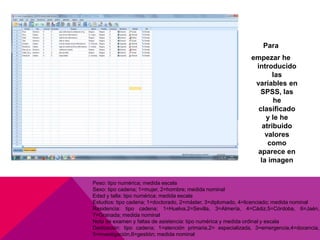
Para
empezar he
introducido
las
variables en
SPSS, las
he
clasificado
y le he
atribuido
valores
como
aparece en
la imagen
Peso: tipo numérica; medida escala
Sexo: tipo cadena; 1=mujer, 2=hombre; medida nominal
Edad y talla: tipo numérica; medida escala
Estudios: tipo cadena; 1=doctorado, 2=máster, 3=diplomado, 4=licenciado; medida nominal
Residencia: tipo cadena; 1=Huelva,2=Sevilla, 3=Almería, 4=Cádiz,5=Córdoba, 6=Jaén,
7=Granada; medida nominal
Nota de examen y faltas de asistencia: tipo numérica y medida ordinal y escala
Dedicación: tipo cadena; 1=atención primaria,2= especializada, 3=emergencia,4=docencia,
5=investigación,6=gestión; medida nominal
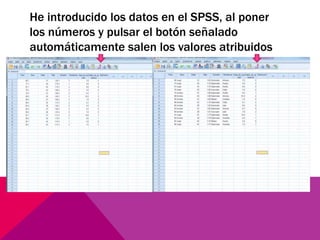
He introducido los datos en el SPSS, al poner
los números y pulsar el botón señalado
automáticamente salen los valores atribuidos
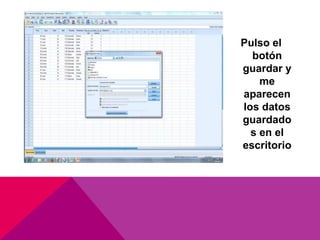
Pulso el
botón
guardar y
me
aparecen
los datos
guardado
s en el
escritorio
EJERCICIO 4.2
• Exportar los datos del ejercicio anterior a MS Excel 2003
• Colgar el desarrollo del ejercicio y los resultados en el blog
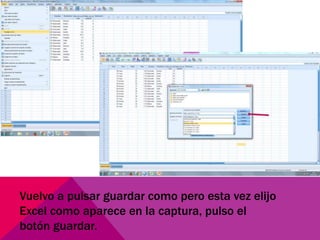
Vuelvo a pulsar guardar como pero esta vez elijo
Excel como aparece en la captura, pulso el
botón guardar.
4.3 IMPORTAR DATOS DE MS EXCEL A PASW 18
• Con el archivo de datos en formato Excel
“Ejercicio Semi 4.3”*, importar a SPSS, los
datos contenidos en la “Hoja 2” entre la celda
de la fila 1 columna 1, y la celda de la fila 8
columna 6.
*archivo en la enseñanza virtual
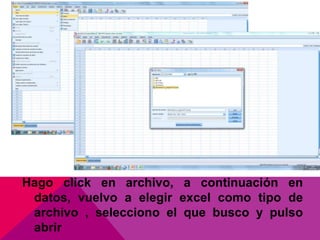
Hago click en archivo, a continuación en
datos, vuelvo a elegir excel como tipo de
archivo , selecciono el que busco y pulso
abrir
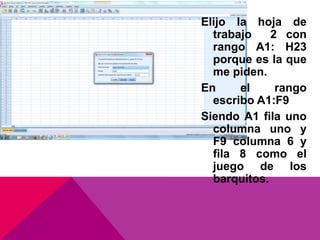
Elijo la hoja de
trabajo 2 con
rango A1: H23
porque es la que
me piden.
En el rango
escribo A1:F9
Siendo A1 fila uno
columna uno y
F9 columna 6 y
fila 8 como el
juego de los
barquitos.
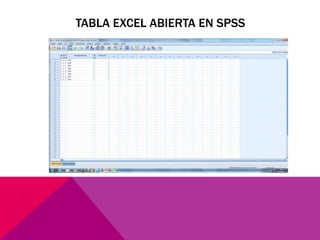
TABLA EXCEL ABIERTA EN SPSS
4.4 DEFINIR VARIABLES
• Abrir la base de datos de SPSS denominada
“Estudio obesidad.sav” que se encuentra en la
docencia virtual y definir adecuadamente las
variables.
- Guardar el archivo.sav obtenido en una
unidad de disco
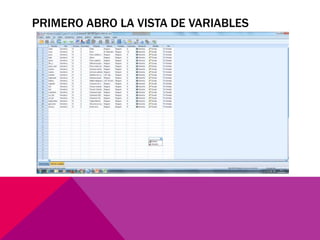
PRIMERO ABRO LA VISTA DE VARIABLES
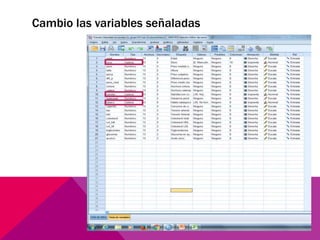
Cambio las variables señaladas
4.5
Crear un archivo de datos en SPSSS a partir del
cuestionario denominado “FICHA DEL
ALUIMNO. Análisis de datos·” que se encuentra
en la docencia virtual.
- Crear las variables y definirlas adecuadamente
- Introducir los valores para cada variable
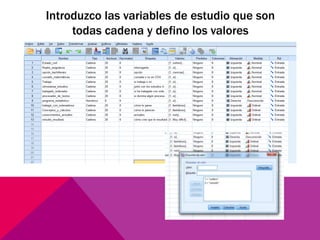
Introduzco las variables de estudio que son
todas cadena y defino los valores
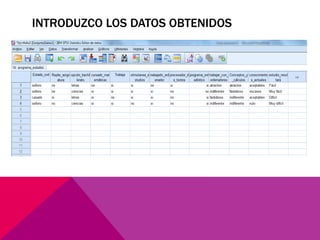
INTRODUZCO LOS DATOS OBTENIDOS
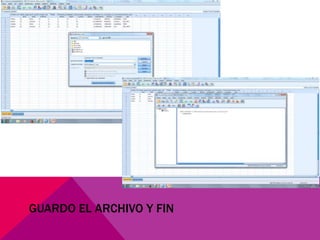
GUARDO EL ARCHIVO Y FIN

Tarea seminario 6

  • 2.
    EJERCICIO 4.1 INTRODUCIRDATOS EN SPSS • Introducir datos sobre las enfermeras andaluzas en SPSS • Generar un archivo de datos de SPSS • Guardar el archivo obtenido en una unidad de disco o en el escritorio, con el nombre “Datos ejercicio 6.1” • Colgar el desarrollo del ejercicio y los resultados en el blog
  • 3.
    Para empezar he introducido las variables en SPSS,las he clasificado y le he atribuido valores como aparece en la imagen Peso: tipo numérica; medida escala Sexo: tipo cadena; 1=mujer, 2=hombre; medida nominal Edad y talla: tipo numérica; medida escala Estudios: tipo cadena; 1=doctorado, 2=máster, 3=diplomado, 4=licenciado; medida nominal Residencia: tipo cadena; 1=Huelva,2=Sevilla, 3=Almería, 4=Cádiz,5=Córdoba, 6=Jaén, 7=Granada; medida nominal Nota de examen y faltas de asistencia: tipo numérica y medida ordinal y escala Dedicación: tipo cadena; 1=atención primaria,2= especializada, 3=emergencia,4=docencia, 5=investigación,6=gestión; medida nominal
  • 4.
    He introducido losdatos en el SPSS, al poner los números y pulsar el botón señalado automáticamente salen los valores atribuidos
  • 6.
    Pulso el botón guardar y me aparecen losdatos guardado s en el escritorio
  • 7.
    EJERCICIO 4.2 • Exportarlos datos del ejercicio anterior a MS Excel 2003 • Colgar el desarrollo del ejercicio y los resultados en el blog
  • 8.
    Vuelvo a pulsarguardar como pero esta vez elijo Excel como aparece en la captura, pulso el botón guardar.
  • 9.
    4.3 IMPORTAR DATOSDE MS EXCEL A PASW 18 • Con el archivo de datos en formato Excel “Ejercicio Semi 4.3”*, importar a SPSS, los datos contenidos en la “Hoja 2” entre la celda de la fila 1 columna 1, y la celda de la fila 8 columna 6. *archivo en la enseñanza virtual
  • 10.
    Hago click enarchivo, a continuación en datos, vuelvo a elegir excel como tipo de archivo , selecciono el que busco y pulso abrir
  • 11.
    Elijo la hojade trabajo 2 con rango A1: H23 porque es la que me piden. En el rango escribo A1:F9 Siendo A1 fila uno columna uno y F9 columna 6 y fila 8 como el juego de los barquitos.
  • 12.
  • 13.
    4.4 DEFINIR VARIABLES •Abrir la base de datos de SPSS denominada “Estudio obesidad.sav” que se encuentra en la docencia virtual y definir adecuadamente las variables. - Guardar el archivo.sav obtenido en una unidad de disco
  • 14.
    PRIMERO ABRO LAVISTA DE VARIABLES
  • 15.
  • 16.
    4.5 Crear un archivode datos en SPSSS a partir del cuestionario denominado “FICHA DEL ALUIMNO. Análisis de datos·” que se encuentra en la docencia virtual. - Crear las variables y definirlas adecuadamente - Introducir los valores para cada variable
  • 17.
    Introduzco las variablesde estudio que son todas cadena y defino los valores
  • 18.
  • 19.