Cuarto Seminario “Construir una
   matriz de datos en PASW
       Stastistics 18/SPSS”


                   Mª ANTONIA NUÑEZ DAZA
                   GRUPO 6
EJERCICIO 4.1:
INTRODUCIR DATOS
    EN PASW 18
EJERCICIO 4.1: INTRODUCIR DATOS EN
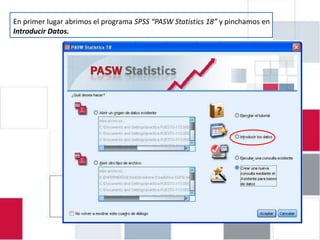
En primer lugar abrimos el programa SPSS “PASW Statistics 18” y pinchamos en
Introducir Datos.
               PASW 18
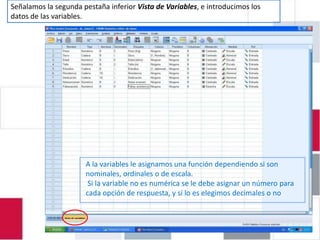
Señalamos la segunda pestaña inferior Vista de Variables, e introducimos los
  EJERCICIO 4.1: INTRODUCIR DATOS EN
datos de las variables.


                PASW 18


                      A la variables le asignamos una función dependiendo si son
                      nominales, ordinales o de escala.
                       Si la variable no es numérica se le debe asignar un número para
                      cada opción de respuesta, y si lo es elegimos decimales o no
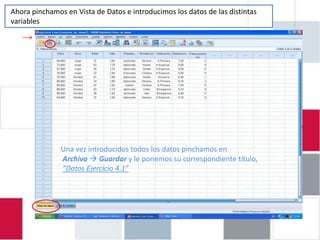
Ahora pinchamos en Vista de Datos e introducimos los datos de las distintas
  EJERCICIO 4.1: INTRODUCIR DATOS EN
variables

                PASW 18


               Una vez introducidos todos los datos pinchamos en
               Archivo  Guardar y le ponemos su correspondiente título,
               “Datos Ejercicio 4.1”
EJERCICIO 4.2:
EXPORTAR DATOS DE
PASW 18 A MS EXCEL
EJERCICIO 4.1: INTRODUCIR DATOS EN
Para tener el archivo de datos anterior como un
                    PASW 18
archivo Excel, tenemos que: Pinchar sobre la
ventana archivo guardar como y nos la
ventana más pequeña que sale, pinchamos
sobre la barra desplegable y seleccionamos el
formato Excel 2003 o 2007.
EJERCICIO 4.1: INTRODUCIR DATOS EN
              PASW 18


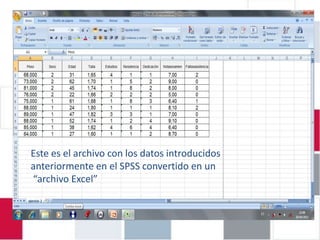
 Este es el archivo con los datos introducidos
 anteriormente en el SPSS convertido en un
 “archivo Excel”
EJERCICIO 4.3:
IMPORTAR DE EXCEL
    A PASW 18
EJERCICIO 4.1: INTRODUCIR DATOS EN
              PASW 18
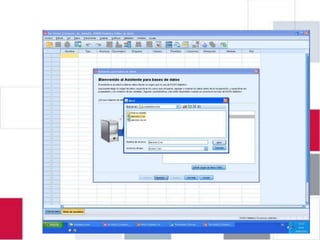
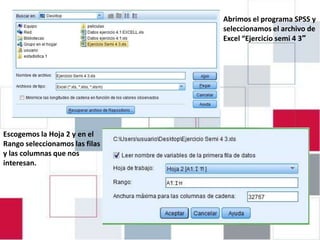
EJERCICIO 4.1: INTRODUCIRAbrimos el programa SPSSdey
                               DATOS EN
                             seleccionamos el archivo
                  PASW 18    Excel “Ejercicio semi 4 3″


Escogemos la Hoja 2 y en el
Rango seleccionamos las filas
y las columnas que nos
interesan.
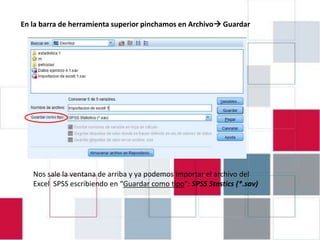
EJERCICIO 4.1: INTRODUCIRGuardar
En la barra de herramienta superior pinchamos en Archivo DATOS EN

                               PASW 18


   Nos sale la ventana de arriba y ya podemos importar el archivo del
   Excel SPSS escribiendo en “Guardar como tipo”: SPSS Stastics (*.sav)
EJERCICIO 4.4:
IMPORTAR DE
 EXCEL A PASW 18
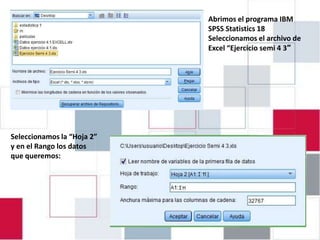
EJERCICIO 4.1: INTRODUCIR Statistics 18 IBM
                         Abrimos el programa EN
                         SPSS
                               DATOS
                PASW 18 Excel “Ejercicio semi 4 3″
                         Seleccionamos el archivo de


Seleccionamos la “Hoja 2”
y en el Rango los datos
que queremos:
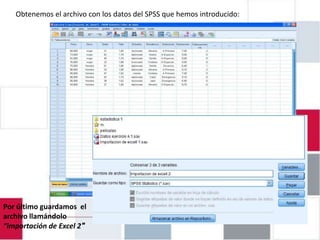
Obtenemos el archivo con los datos del SPSS que hemos introducido:
    EJERCICIO 4.1: INTRODUCIR DATOS EN
                  PASW 18


Por último guardamos el
archivo llamándolo
“importación de Excel 2″

Cuarto seminario

  • 1.
    Cuarto Seminario “Construiruna matriz de datos en PASW Stastistics 18/SPSS” Mª ANTONIA NUÑEZ DAZA GRUPO 6
  • 2.
  • 3.
    EJERCICIO 4.1: INTRODUCIRDATOS EN En primer lugar abrimos el programa SPSS “PASW Statistics 18” y pinchamos en Introducir Datos. PASW 18
  • 4.
    Señalamos la segundapestaña inferior Vista de Variables, e introducimos los EJERCICIO 4.1: INTRODUCIR DATOS EN datos de las variables. PASW 18 A la variables le asignamos una función dependiendo si son nominales, ordinales o de escala. Si la variable no es numérica se le debe asignar un número para cada opción de respuesta, y si lo es elegimos decimales o no
  • 5.
    Ahora pinchamos enVista de Datos e introducimos los datos de las distintas EJERCICIO 4.1: INTRODUCIR DATOS EN variables PASW 18 Una vez introducidos todos los datos pinchamos en Archivo  Guardar y le ponemos su correspondiente título, “Datos Ejercicio 4.1”
  • 6.
    EJERCICIO 4.2: EXPORTAR DATOSDE PASW 18 A MS EXCEL
  • 7.
    EJERCICIO 4.1: INTRODUCIRDATOS EN Para tener el archivo de datos anterior como un PASW 18 archivo Excel, tenemos que: Pinchar sobre la ventana archivo guardar como y nos la ventana más pequeña que sale, pinchamos sobre la barra desplegable y seleccionamos el formato Excel 2003 o 2007.
  • 8.
    EJERCICIO 4.1: INTRODUCIRDATOS EN PASW 18 Este es el archivo con los datos introducidos anteriormente en el SPSS convertido en un “archivo Excel”
  • 9.
  • 10.
    EJERCICIO 4.1: INTRODUCIRDATOS EN PASW 18
  • 11.
    EJERCICIO 4.1: INTRODUCIRAbrimosel programa SPSSdey DATOS EN seleccionamos el archivo PASW 18 Excel “Ejercicio semi 4 3″ Escogemos la Hoja 2 y en el Rango seleccionamos las filas y las columnas que nos interesan.
  • 12.
    EJERCICIO 4.1: INTRODUCIRGuardar Enla barra de herramienta superior pinchamos en Archivo DATOS EN PASW 18 Nos sale la ventana de arriba y ya podemos importar el archivo del Excel SPSS escribiendo en “Guardar como tipo”: SPSS Stastics (*.sav)
  • 13.
  • 14.
    EJERCICIO 4.1: INTRODUCIRStatistics 18 IBM Abrimos el programa EN SPSS DATOS PASW 18 Excel “Ejercicio semi 4 3″ Seleccionamos el archivo de Seleccionamos la “Hoja 2” y en el Rango los datos que queremos:
  • 15.
    Obtenemos el archivocon los datos del SPSS que hemos introducido: EJERCICIO 4.1: INTRODUCIR DATOS EN PASW 18 Por último guardamos el archivo llamándolo “importación de Excel 2″