introduccion 
pag 2 
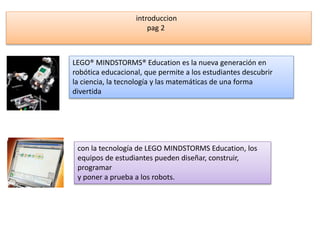
LEGO® MINDSTORMS® Education es la nueva generación en 
robótica educacional, que permite a los estudiantes descubrir 
la ciencia, la tecnología y las matemáticas de una forma 
divertida 
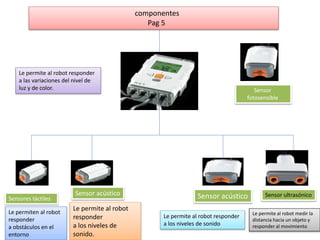
con la tecnología de LEGO MINDSTORMS Education, los 
equipos de estudiantes pueden diseñar, construir, 
programar 
y poner a prueba a los robots.
Construir programar y poner a prueba 
Pag 4 
construir programar Poner a prueba 
Construya su robot. 
En esta guía del 
usuario se 
proporcionan 
instrucciones 
específicas para 
construir un robot. 
Programe su robot utilizando 
el software 
LEGO MINDSTORMS 
Education NXT. Se 
incluyen muchos ejemplos en 
la parte 
Robot Educator del software. 
Ejecute su programa. 
¿Qué ocurre? ¿Su 
robot actuó como lo 
esperaba? Si no lo 
hizo, ajuste su robot o su 
programa e 
inténtelo nuevamente.
componentes 
Pag 5 
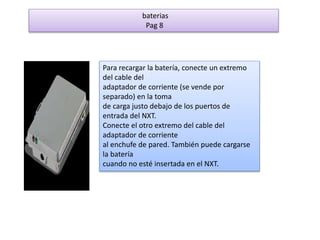
Sensores táctiles 
Le permiten al robot 
responder 
a obstáculos en el 
entorno 
Sensor acústico 
Le permite al robot 
responder 
a los niveles de 
sonido. 
Sensor 
fotosensible 
Le permite al robot responder 
a las variaciones del nivel de 
luz y de color. 
Sensor acústico Sensor ultrasónico 
Le permite al robot responder 
a los niveles de sonido 
Le permite al robot medir la 
distancia hacia un objeto y 
responder al movimiento
baterias 
Pag 8 
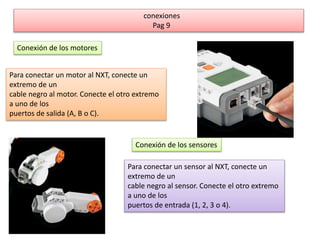
Para recargar la batería, conecte un extremo 
del cable del 
adaptador de corriente (se vende por 
separado) en la toma 
de carga justo debajo de los puertos de 
entrada del NXT. 
Conecte el otro extremo del cable del 
adaptador de corriente 
al enchufe de pared. También puede cargarse 
la batería 
cuando no esté insertada en el NXT.
conexiones 
Pag 9 
Conexión de los motores 
Para conectar un motor al NXT, conecte un 
extremo de un 
cable negro al motor. Conecte el otro extremo 
a uno de los 
puertos de salida (A, B o C). 
Conexión de los sensores 
Para conectar un sensor al NXT, conecte un 
extremo de un 
cable negro al sensor. Conecte el otro extremo 
a uno de los 
puertos de entrada (1, 2, 3 o 4).
Cargas y descargas de archivos 
conexiones pag 9 
Carga y descarga de archivos 
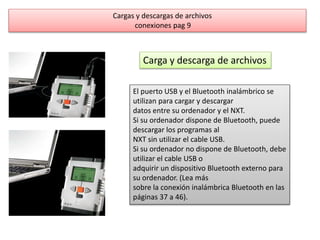
El puerto USB y el Bluetooth inalámbrico se 
utilizan para cargar y descargar 
datos entre su ordenador y el NXT. 
Si su ordenador dispone de Bluetooth, puede 
descargar los programas al 
NXT sin utilizar el cable USB. 
Si su ordenador no dispone de Bluetooth, debe 
utilizar el cable USB o 
adquirir un dispositivo Bluetooth externo para 
su ordenador. (Lea más 
sobre la conexión inalámbrica Bluetooth en las 
páginas 37 a 46).
Conexiones 
pag 10 
1 
2 
3 
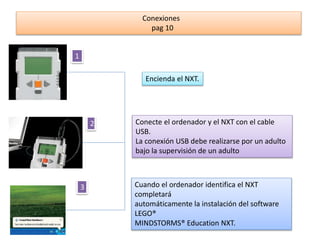
Encienda el NXT. 
Conecte el ordenador y el NXT con el cable 
USB. 
La conexión USB debe realizarse por un adulto 
bajo la supervisión de un adulto 
Cuando el ordenador identifica el NXT 
completará 
automáticamente la instalación del software 
LEGO® 
MINDSTORMS® Education NXT.
interfaz 
. pag 11 
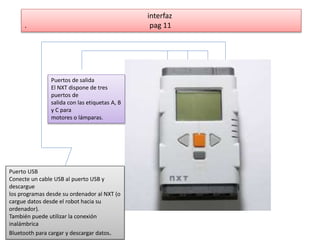
Puertos de salida 
El NXT dispone de tres 
puertos de 
salida con las etiquetas A, B 
y C para 
motores o lámparas. 
Puerto USB 
Conecte un cable USB al puerto USB y 
descargue 
los programas desde su ordenador al NXT (o 
cargue datos desde el robot hacia su 
ordenador). 
También puede utilizar la conexión 
inalámbrica 
Bluetooth para cargar y descargar datos.
Ladrillo NXT 
Pag 12 
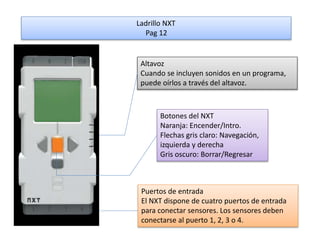
Altavoz 
Cuando se incluyen sonidos en un programa, 
puede oírlos a través del altavoz. 
Botones del NXT 
Naranja: Encender/Intro. 
Flechas gris claro: Navegación, 
izquierda y derecha 
Gris oscuro: Borrar/Regresar 
Puertos de entrada 
El NXT dispone de cuatro puertos de entrada 
para conectar sensores. Los sensores deben 
conectarse al puerto 1, 2, 3 o 4.
especializaciones 
pag 13 
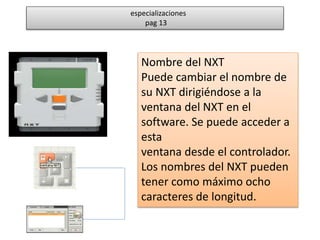
Nombre del NXT 
Puede cambiar el nombre de 
su NXT dirigiéndose a la 
ventana del NXT en el 
software. Se puede acceder a 
esta 
ventana desde el controlador. 
Los nombres del NXT pueden 
tener como máximo ocho 
caracteres de longitud.
Sensor tactil 
pag 26 
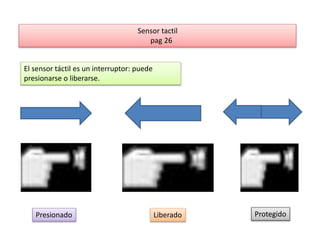
El sensor táctil es un interruptor: puede 
presionarse o liberarse. 
Presionado Liberado Protegido
Sensor tactil 
pag 26 
Sugerencias de uso 
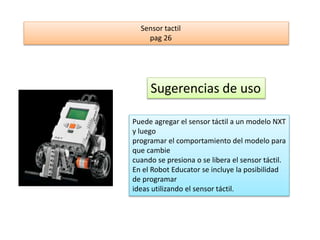
Puede agregar el sensor táctil a un modelo NXT 
y luego 
programar el comportamiento del modelo para 
que cambie 
cuando se presiona o se libera el sensor táctil. 
En el Robot Educator se incluye la posibilidad 
de programar 
ideas utilizando el sensor táctil.
sensor tactil 
pag 26 
Pruébeme 
Utilice el programa adecuado en el submenú 
Pruébeme (consulte la página 17) para ver 
rápidamente cómo funciona. 
Programa de NXT 
También puede utilizar la función Programa 
[Program] para crear programas directamente 
en 
el NXT sin utilizar un ordenador. Consulte la 
sección 
Programa en la páginas 15-16.
acustico 
Pag 28 
Sensor acustico 
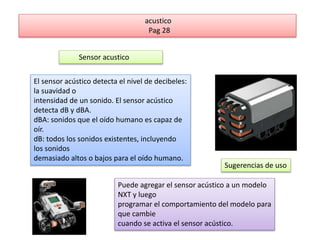
El sensor acústico detecta el nivel de decibeles: 
la suavidad o 
intensidad de un sonido. El sensor acústico 
detecta dB y dBA. 
dBA: sonidos que el oído humano es capaz de 
oír. 
dB: todos los sonidos existentes, incluyendo 
los sonidos 
demasiado altos o bajos para el oído humano. 
Sugerencias de uso 
Puede agregar el sensor acústico a un modelo 
NXT y luego 
programar el comportamiento del modelo para 
que cambie 
cuando se activa el sensor acústico.
acustico 
Pag 28 
Ver 
Pruebe la capacidad del sensor acústico de medir el 
volumen 
acústico utilizando Ver [View]. Conecte el sensor acústico al 
puerto 2 del NXT. 
Haga sonidos en el micrófono (sensor acústico) y observe las lecturas 
en el NXT. Pruebe también obtener la lectura de los sonidos a su 
alrededor: ¿Qué tan fuertes son las voces más cercanas?
fotosensibles 
Pag 30 
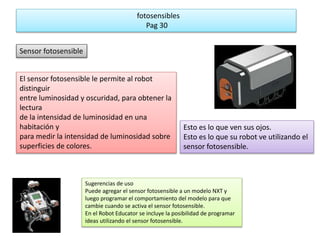
Sensor fotosensible 
El sensor fotosensible le permite al robot 
distinguir 
entre luminosidad y oscuridad, para obtener la 
lectura 
de la intensidad de luminosidad en una 
habitación y 
para medir la intensidad de luminosidad sobre 
superficies de colores. 
Esto es lo que ven sus ojos. 
Esto es lo que su robot ve utilizando el 
sensor fotosensible. 
Sugerencias de uso 
Puede agregar el sensor fotosensible a un modelo NXT y 
luego programar el comportamiento del modelo para que 
cambie cuando se activa el sensor fotosensible. 
En el Robot Educator se incluye la posibilidad de programar 
ideas utilizando el sensor fotosensible.
Sensor ultrasonico 
Pag 32 
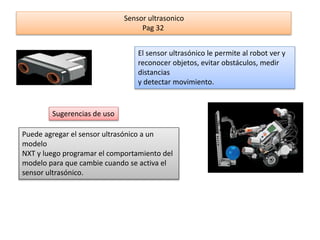
El sensor ultrasónico le permite al robot ver y 
reconocer objetos, evitar obstáculos, medir 
distancias 
y detectar movimiento. 
Sugerencias de uso 
Puede agregar el sensor ultrasónico a un 
modelo 
NXT y luego programar el comportamiento del 
modelo para que cambie cuando se activa el 
sensor ultrasónico.
Servomotor interactivo 
pag 34 
Los tres servomotores interactivos le 
proporcionan 
al robot la capacidad de moverse. El bloque 
Desplazar [Move] automáticamente alinea sus 
velocidades para que el robot se mueva 
suavemente. 
Sugerencias de uso 
El sensor de rotación integrado en cada motor 
junto con la 
configuración de potencia de los bloques 
Desplazar y Motor 
en el software (consulte las páginas 56 a 58) le 
permiten 
programar diferentes velocidades para los 
motores y mover 
el robot con precisión.
lampara 
Pag 36 
Se puede encender y apagar las lámparas, 
para crear patrones intermitentes de luz. 
También pueden utilizarse para activar el sensor 
fotosensible, para mostrar que un motor está 
encendido o para indicar el estado de un sensor. 
También puede utilizarlas para darle vitalidad a los 
ojos” de su robot u otras funciones. 
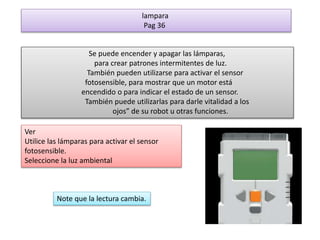
Ver 
Utilice las lámparas para activar el sensor 
fotosensible. 
Seleccione la luz ambiental 
Note que la lectura cambia.
bluetooth 
pag 38 
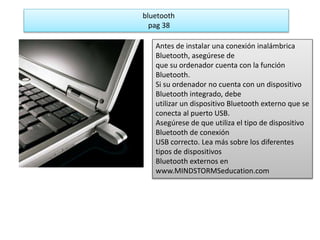
Antes de instalar una conexión inalámbrica 
Bluetooth, asegúrese de 
que su ordenador cuenta con la función 
Bluetooth. 
Si su ordenador no cuenta con un dispositivo 
Bluetooth integrado, debe 
utilizar un dispositivo Bluetooth externo que se 
conecta al puerto USB. 
Asegúrese de que utiliza el tipo de dispositivo 
Bluetooth de conexión 
USB correcto. Lea más sobre los diferentes 
tipos de dispositivos 
Bluetooth externos en 
www.MINDSTORMSeducation.com

trabajo vacaciones

  • 1.
    introduccion pag 2 LEGO® MINDSTORMS® Education es la nueva generación en robótica educacional, que permite a los estudiantes descubrir la ciencia, la tecnología y las matemáticas de una forma divertida con la tecnología de LEGO MINDSTORMS Education, los equipos de estudiantes pueden diseñar, construir, programar y poner a prueba a los robots.
  • 2.
    Construir programar yponer a prueba Pag 4 construir programar Poner a prueba Construya su robot. En esta guía del usuario se proporcionan instrucciones específicas para construir un robot. Programe su robot utilizando el software LEGO MINDSTORMS Education NXT. Se incluyen muchos ejemplos en la parte Robot Educator del software. Ejecute su programa. ¿Qué ocurre? ¿Su robot actuó como lo esperaba? Si no lo hizo, ajuste su robot o su programa e inténtelo nuevamente.
  • 3.
    componentes Pag 5 Sensores táctiles Le permiten al robot responder a obstáculos en el entorno Sensor acústico Le permite al robot responder a los niveles de sonido. Sensor fotosensible Le permite al robot responder a las variaciones del nivel de luz y de color. Sensor acústico Sensor ultrasónico Le permite al robot responder a los niveles de sonido Le permite al robot medir la distancia hacia un objeto y responder al movimiento
  • 4.
    baterias Pag 8 Para recargar la batería, conecte un extremo del cable del adaptador de corriente (se vende por separado) en la toma de carga justo debajo de los puertos de entrada del NXT. Conecte el otro extremo del cable del adaptador de corriente al enchufe de pared. También puede cargarse la batería cuando no esté insertada en el NXT.
  • 5.
    conexiones Pag 9 Conexión de los motores Para conectar un motor al NXT, conecte un extremo de un cable negro al motor. Conecte el otro extremo a uno de los puertos de salida (A, B o C). Conexión de los sensores Para conectar un sensor al NXT, conecte un extremo de un cable negro al sensor. Conecte el otro extremo a uno de los puertos de entrada (1, 2, 3 o 4).
  • 6.
    Cargas y descargasde archivos conexiones pag 9 Carga y descarga de archivos El puerto USB y el Bluetooth inalámbrico se utilizan para cargar y descargar datos entre su ordenador y el NXT. Si su ordenador dispone de Bluetooth, puede descargar los programas al NXT sin utilizar el cable USB. Si su ordenador no dispone de Bluetooth, debe utilizar el cable USB o adquirir un dispositivo Bluetooth externo para su ordenador. (Lea más sobre la conexión inalámbrica Bluetooth en las páginas 37 a 46).
  • 7.
    Conexiones pag 10 1 2 3 Encienda el NXT. Conecte el ordenador y el NXT con el cable USB. La conexión USB debe realizarse por un adulto bajo la supervisión de un adulto Cuando el ordenador identifica el NXT completará automáticamente la instalación del software LEGO® MINDSTORMS® Education NXT.
  • 8.
    interfaz . pag11 Puertos de salida El NXT dispone de tres puertos de salida con las etiquetas A, B y C para motores o lámparas. Puerto USB Conecte un cable USB al puerto USB y descargue los programas desde su ordenador al NXT (o cargue datos desde el robot hacia su ordenador). También puede utilizar la conexión inalámbrica Bluetooth para cargar y descargar datos.
  • 9.
    Ladrillo NXT Pag12 Altavoz Cuando se incluyen sonidos en un programa, puede oírlos a través del altavoz. Botones del NXT Naranja: Encender/Intro. Flechas gris claro: Navegación, izquierda y derecha Gris oscuro: Borrar/Regresar Puertos de entrada El NXT dispone de cuatro puertos de entrada para conectar sensores. Los sensores deben conectarse al puerto 1, 2, 3 o 4.
  • 10.
    especializaciones pag 13 Nombre del NXT Puede cambiar el nombre de su NXT dirigiéndose a la ventana del NXT en el software. Se puede acceder a esta ventana desde el controlador. Los nombres del NXT pueden tener como máximo ocho caracteres de longitud.
  • 11.
    Sensor tactil pag26 El sensor táctil es un interruptor: puede presionarse o liberarse. Presionado Liberado Protegido
  • 12.
    Sensor tactil pag26 Sugerencias de uso Puede agregar el sensor táctil a un modelo NXT y luego programar el comportamiento del modelo para que cambie cuando se presiona o se libera el sensor táctil. En el Robot Educator se incluye la posibilidad de programar ideas utilizando el sensor táctil.
  • 13.
    sensor tactil pag26 Pruébeme Utilice el programa adecuado en el submenú Pruébeme (consulte la página 17) para ver rápidamente cómo funciona. Programa de NXT También puede utilizar la función Programa [Program] para crear programas directamente en el NXT sin utilizar un ordenador. Consulte la sección Programa en la páginas 15-16.
  • 14.
    acustico Pag 28 Sensor acustico El sensor acústico detecta el nivel de decibeles: la suavidad o intensidad de un sonido. El sensor acústico detecta dB y dBA. dBA: sonidos que el oído humano es capaz de oír. dB: todos los sonidos existentes, incluyendo los sonidos demasiado altos o bajos para el oído humano. Sugerencias de uso Puede agregar el sensor acústico a un modelo NXT y luego programar el comportamiento del modelo para que cambie cuando se activa el sensor acústico.
  • 15.
    acustico Pag 28 Ver Pruebe la capacidad del sensor acústico de medir el volumen acústico utilizando Ver [View]. Conecte el sensor acústico al puerto 2 del NXT. Haga sonidos en el micrófono (sensor acústico) y observe las lecturas en el NXT. Pruebe también obtener la lectura de los sonidos a su alrededor: ¿Qué tan fuertes son las voces más cercanas?
  • 16.
    fotosensibles Pag 30 Sensor fotosensible El sensor fotosensible le permite al robot distinguir entre luminosidad y oscuridad, para obtener la lectura de la intensidad de luminosidad en una habitación y para medir la intensidad de luminosidad sobre superficies de colores. Esto es lo que ven sus ojos. Esto es lo que su robot ve utilizando el sensor fotosensible. Sugerencias de uso Puede agregar el sensor fotosensible a un modelo NXT y luego programar el comportamiento del modelo para que cambie cuando se activa el sensor fotosensible. En el Robot Educator se incluye la posibilidad de programar ideas utilizando el sensor fotosensible.
  • 17.
    Sensor ultrasonico Pag32 El sensor ultrasónico le permite al robot ver y reconocer objetos, evitar obstáculos, medir distancias y detectar movimiento. Sugerencias de uso Puede agregar el sensor ultrasónico a un modelo NXT y luego programar el comportamiento del modelo para que cambie cuando se activa el sensor ultrasónico.
  • 18.
    Servomotor interactivo pag34 Los tres servomotores interactivos le proporcionan al robot la capacidad de moverse. El bloque Desplazar [Move] automáticamente alinea sus velocidades para que el robot se mueva suavemente. Sugerencias de uso El sensor de rotación integrado en cada motor junto con la configuración de potencia de los bloques Desplazar y Motor en el software (consulte las páginas 56 a 58) le permiten programar diferentes velocidades para los motores y mover el robot con precisión.
  • 19.
    lampara Pag 36 Se puede encender y apagar las lámparas, para crear patrones intermitentes de luz. También pueden utilizarse para activar el sensor fotosensible, para mostrar que un motor está encendido o para indicar el estado de un sensor. También puede utilizarlas para darle vitalidad a los ojos” de su robot u otras funciones. Ver Utilice las lámparas para activar el sensor fotosensible. Seleccione la luz ambiental Note que la lectura cambia.
  • 20.
    bluetooth pag 38 Antes de instalar una conexión inalámbrica Bluetooth, asegúrese de que su ordenador cuenta con la función Bluetooth. Si su ordenador no cuenta con un dispositivo Bluetooth integrado, debe utilizar un dispositivo Bluetooth externo que se conecta al puerto USB. Asegúrese de que utiliza el tipo de dispositivo Bluetooth de conexión USB correcto. Lea más sobre los diferentes tipos de dispositivos Bluetooth externos en www.MINDSTORMSeducation.com