Stiven Upegui Quintero 802 
upeguistiven@outlook.com 
Ticstivenupegui802.blogspot.com
 LEGO® MINDSTORMS® Education 
es la nueva generación en 
robótica educacional, que permite a los 
estudiantes descubrir 
la ciencia, la tecnología y las 
matemáticas de una forma 
divertida, cautivante y con participación 
activa. 
Es un método de aprendizaje que les 
enseña a los estudiantes un poco mas 
sobre robótica. 
Introducción 
2
Construir. Programar. Poner a prueba 
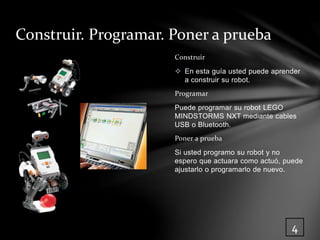
Construir 
 En esta guía usted puede aprender 
a construir su robot. 
Programar 
Puede programar su robot LEGO 
MINDSTORMS NXT mediante cables 
USB o Bluetooth. 
Poner a prueba 
Si usted programo su robot y no 
espero que actuara como actuó, puede 
ajustarlo o programarlo de nuevo. 
4
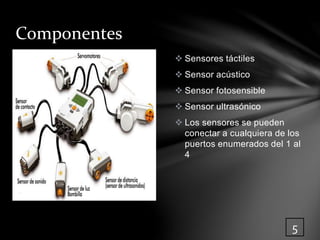
 Sensores táctiles 
 Sensor acústico 
 Sensor fotosensible 
 Sensor ultrasónico 
 Los sensores se pueden 
conectar a cualquiera de los 
puertos enumerados del 1 al 
4 
Componentes 
5
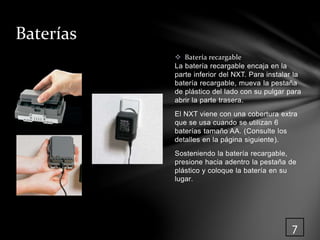
 Batería recargable 
La batería recargable encaja en la 
parte inferior del NXT. Para instalar la 
batería recargable, mueva la pestaña 
de plástico del lado con su pulgar para 
abrir la parte trasera. 
El NXT viene con una cobertura extra 
que se usa cuando se utilizan 6 
baterías tamaño AA. (Consulte los 
detalles en la página siguiente). 
Sosteniendo la batería recargable, 
presione hacia adentro la pestaña de 
plástico y coloque la batería en su 
lugar. 
Baterías 
7
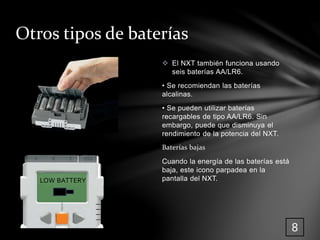
Otros tipos de baterías 
 El NXT también funciona usando 
seis baterías AA/LR6. 
• Se recomiendan las baterías 
alcalinas. 
• Se pueden utilizar baterías 
recargables de tipo AA/LR6. Sin 
embargo, puede que disminuya el 
rendimiento de la potencia del NXT. 
Baterías bajas 
Cuando la energía de las baterías está 
baja, este icono parpadea en la 
LOW BATTERY pantalla del NXT. 
8
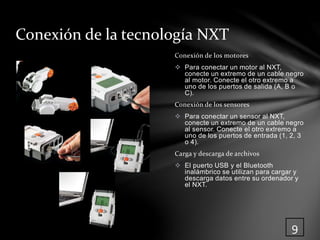
Conexión de la tecnología NXT 
Conexión de los motores 
 Para conectar un motor al NXT, 
conecte un extremo de un cable negro 
al motor. Conecte el otro extremo a 
uno de los puertos de salida (A, B o 
C). 
Conexión de los sensores 
 Para conectar un sensor al NXT, 
conecte un extremo de un cable negro 
al sensor. Conecte el otro extremo a 
uno de los puertos de entrada (1, 2, 3 
o 4). 
Carga y descarga de archivos 
 El puerto USB y el Bluetooth 
inalámbrico se utilizan para cargar y 
descarga datos entre su ordenador y 
el NXT. 
9
Conexión de la tecnología NXT 
Interfaz 
 Encienda el NXT. 
 Conecte el ordenador y el NXT con el 
cable USB. La conexión USB debe 
realizarse por un adulto o bajo la 
supervisión de un adulto 
 Cuando el ordenador identifica el NXT 
completará automáticamente la 
instalación del software LEGO® 
MINDSTORMS® Education NXT. 
Conexión del NXT a un Apple Mac con un 
cable USB 
 Asegúrese de que el software LEGO 
MINDSTORMS Education NXT esté 
instalado antes de conectar el NXT al 
Mac. 
Encienda el NXT. 
Conecte el cable USB al NXT. 
Conecte el cable USB al Mac y ya está 
listo. 
10 
LEGO
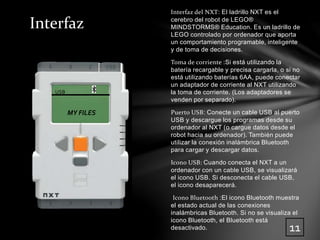
Interfaz del NXT: El ladrillo NXT es el 
cerebro del robot de LEGO® 
MINDSTORMS® Education. Es un ladrillo de 
LEGO controlado por ordenador que aporta 
un comportamiento programable, inteligente 
y de toma de decisiones. 
Toma de corriente :Si está utilizando la 
batería recargable y precisa cargarla, o si no 
está utilizando baterías 6AA, puede conectar 
un adaptador de corriente al NXT utilizando 
la toma de corriente. (Los adaptadores se 
venden por separado). 
Puerto USB: Conecte un cable USB al puerto 
USB y descargue los programas desde su 
ordenador al NXT (o cargue datos desde el 
robot hacia su ordenador). También puede 
utilizar la conexión inalámbrica Bluetooth 
para cargar y descargar datos. 
Icono USB: Cuando conecta el NXT a un 
ordenador con un cable USB, se visualizará 
el icono USB. Si desconecta el cable USB, 
el icono desaparecerá. 
Icono Bluetooth :El icono Bluetooth muestra 
el estado actual de las conexiones 
inalámbricas Bluetooth. Si no se visualiza el 
icono Bluetooth, el Bluetooth está 
desactivado. 
USB 
MY FILES 
11 
Interfaz
Icono de funcionamiento Cuando se 
enciende el NXT, el icono de funcionamiento 
gira. Si el icono de funcionamiento se detiene y 
no gira, se ha congelado el NXT y debe 
reiniciarlo. 
Nivel de batería :El icono de la batería 
muestra el nivel de energía del NXT. Cuando la 
energía de la batería está baja (menos del 10% 
de aproximadamente), el icono de la batería 
parpadea. 
Altavoz :Cuando se incluyen sonidos en un 
programa, puede oírlos a través del altavoz. 
Botones del NXT 
Naranja: Encender/Intro. 
Flechas gris claro: Navegación, 
izquierda y derecha 
Gris oscuro: Borrar/Regresar. 
Acerca del ladrillo NXT 
12 
USB 
MY FILES
Acerca del ladrillo NXT 
Nombre del NXT 
Puede cambiar el nombre de su NXT 
dirigiéndose a la ventana del NXT en el 
software. Se puede acceder a esta 
ventana desde el controlador. Los 
nombres del NXT pueden tener como 
máximo ocho caracteres de longitud. 
13 
USB 
MY FILES
Sugerencias de uso 
Puede agregar el sensor táctil a un 
modelo NXT y luego programar el 
comportamiento del modelo para que 
cambie cuando se presiona o se libera 
el sensor táctil. En el Robot Educator 
se incluye la posibilidad de programar 
ideas utilizando el sensor táctil. 
Ver Observe la 
respuesta actual del sensor táctil en la 
pantalla utilizando Ver [View]. Un cero 
[0] significa que no está presionado el 
botón del sensor táctil. Un uno [1] en la 
pantalla significa que está presionado 
el botón del sensor táctil. 
Sensor táctil 
26 
1 
0
 El sensor acústico detecta el nivel de 
decibeles: la suavidad ointensidad de 
un sonido. El sensor acústico detecta 
dB y dBA. 
dBA: sonidos que el oído humano es 
capaz de oír. 
dB: todos los sonidos existentes, 
incluyendo los sonidos demasiado altos o 
Sugerencias de uso 
Puede agregar el sensor acústico a un 
modelo NXT y luego programar el 
comportamiento del modelo para que 
cambie cuando se activa el sensor acústico. 
En el Robot Educator se incluye la 
posibilidad de programar ideas utilizando el 
sensor acústico. Bajos para el oído 
humano. 
Sensor acústico 
28 
Ver 
Pruebe la capacidad del sensor acústico de 
medir el volumen 
acústico utilizando Ver [View]. Conecte el 
sensor acústico al 
puerto 2 del NXT.
 El sensor fotosensible le permite al 
robot distinguir entre luminosidad y 
oscuridad, para obtener la lectura de la 
intensidad de luminosidad en una 
habitación y para medir la intensidad 
de luminosidad sobre superficies de 
colores. 
Sugerencias de uso 
Puede agregar el sensor fotosensible a un 
modelo NXT y luego programar el 
comportamiento del modelo para que 
cambie cuando se activa el sensor 
fotosensible. 
Ver 
Puede probar el sensor fotosensible de 
diferentes maneras utilizando Ver [View]. 
Al detectar la luz reflejada se enciende el 
foco reflector en el sensor. 
Sensor fotosensible 
 Seleccione el icono de la luz 
reflejada. Seleccione el puerto en el 
cual ha colocado el sensor. Coloque 
el sensor fotosensible cerca de los 
diferentes colores a su alrededor y 
observe las diferentes lecturas. 
30
 El sensor ultrasónico le permite al 
robot ver y reconocer objetos, evitar 
obstáculos, medir distancias y 
detectar movimiento. 
Sugerencias de uso 
Puede agregar el sensor ultrasónico a 
un modelo NXT y luego programar el 
comportamiento del modelo para que 
cambie cuando se activa el sensor 
ultrasónico. 
Ver Pruebe la 
capacidad del sensor ultrasónico de 
medir la distancia utilizando Ver [View]. 
Conecte el sensor ultrasónico al NXT. 
Seleccione Ver [View] en la pantalla del 
NXT. 
Sensor ultrasónico 
 Seleccione el icono del sensor 
ultrasónico. Seleccione el puerto en 
el cual ha colocado el sensor. 
Pruebe medir la distancia a un objeto. 
Mueva el objeto más cerca y vea las 
diferentes lecturas. 
32
 Los tres servomotores interactivos 
le proporcionan al robot la 
capacidad de moverse. El bloque 
Desplazar [Move] automáticamente 
alinea sus velocidades para que el 
robot se mueva suavemente. 
Sensor de rotación integrado 
Todos los servomotores interactivos 
disponen de un sensor de rotación 
integrado. La retroacción rotacional le 
permite al NXT controlar los 
movimientos de forma muy precisa. El 
sensor de rotación integrado mide las 
rotaciones del motor en grados 
(precisión de +/- un grado) o en 
rotaciones completas. Una rotación 
son 360 grados, por lo tanto si 
configura el motor para que gire 180 
grados, la pieza central de la rueda 
realizará medio giro. 
Servomotor interactivo 
Sugerencias de uso 
El sensor de rotación integrado en 
cada motor junto con la configuración 
de potencia de los bloques Desplazar y 
Motor en el software (consulte las 
páginas 56 a 58) le permiten 
programar diferentes velocidades para 
los motores y mover el robot con 
precisión. 
34
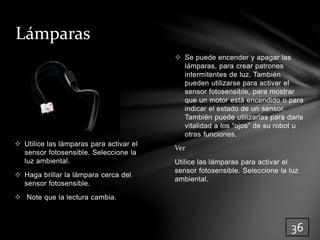
 Se puede encender y apagar las 
lámparas, para crear patrones 
intermitentes de luz. También 
pueden utilizarse para activar el 
sensor fotosensible, para mostrar 
que un motor está encendido o para 
indicar el estado de un sensor. 
También puede utilizarlas para darle 
vitalidad a los “ojos” de su robot u 
otras funciones. 
Ver 
Utilice las lámparas para activar el 
sensor fotosensible. Seleccione la luz 
ambiental. 
Lámparas 
 Utilice las lámparas para activar el 
sensor fotosensible. Seleccione la 
luz ambiental. 
 Haga brillar la lámpara cerca del 
sensor fotosensible. 
 Note que la lectura cambia. 
36
Utilización del Bluetooth 
 Antes de instalar una conexión 
inalámbrica Bluetooth, asegúrese 
de que su ordenador cuenta con la 
función Bluetooth. Si su ordenador 
no cuenta con un dispositivo 
Bluetooth integrado, debe utilizar un 
dispositivo Bluetooth externo que se 
conecta al puerto USB. 
Asegúrese de que utiliza el tipo de 
dispositivo Bluetooth de conexión 
USB correcto. Lea más sobre los 
diferentes tipos de dispositivos 
Bluetooth externos en 
www.MINDSTORMSeducation.com 
38
 El software de Registro de datos es 
fácilmente accesible desde el escritorio 
utilizando el icono de Registro de datos, 
o directamente desde la ventana de 
programación de NXT. 
La ventana de Registro de datos 
Puedes crear y realizar experimentos 
directamente desde la ventana de Registro 
de datos. Para llevar a cabo un experimento, 
configura tu experimento y haz clic en 
Descargar y ejecutar en el Controlador de 
registro de datos. 
Registro de datos en la ventana de 
programación de NXT 
También puedes programar un robot NXT 
para que recopile datos. Utiliza los dos 
bloques de la paleta Avanzados (consulta la 
página 56, Paleta de programación) para 
iniciar y detener el registro de datos en el 
robot NXY y ver un gráfico del registro de 
datos conforme se produce, o conserva el 
archivo de registro en el ladrillo NXT para 
analizarlo posteriormente. 
Cómo empezar 
62
Interfaz de usuario del software 
Una descripción general rápida 
1. Educador robot 
2. Mi portal 
3. Barra de herramientas 
4. Gráfico 
5. Ventana de ayuda 
6. Eje Y 
7. Eje X 
8. Tabla de conjunto de datos 
9. Configuración del experimento 
10. Controlador de registro de datos 
63
Interfaz de usuario del software 
1.Educador robot: Aquí encontrarás instrucciones de construcción y programación especiales para 
Registro de datos utilizando tres modelos de registro de datos de NXT. 
2.Mi portal: Desde aquí podrás acceder a www.MINDSTORMSeducation.com y descargar herramientas, 
material e información. 
3.La barra de herramientas: La barra de herramientas contiene herramientas de predicción, herramientas 
de análisis y otras herramientas que te ayudarán a analizar en profundidad tus resultados. 
4.Gráfico: El Gráfico es la representación visual del archivo de registro. Crea predicciones, realiza 
experimentos y analiza tus resultados directamente en el Gráfico. 
5.Ventana de ayuda: Recibe sugerencias y ayuda si lo necesitas, o utiliza la guía para acceder a la 
extensa biblioteca de ayuda. 
6.Eje Y: El eje y muestra la unidad de medida de un sensor. La unidad de medida varía entre un sensor y 
otro y puede variar según el país. Puedes crear varios ejes y, de forma que cada sensor tenga su propio 
eje y en el Gráfico. 
7.Eje X: El eje x siempre muestra la duración de un experimento. 
8.Tabla de conjunto de datos: La tabla de conjunto de datos contiene predicciones y valores de sensor. 
9.Configuración del experimento: Cada experimento tiene un panel de configuración que te permite 
personalizar el número y tipo de sensores, así como su duración y velocidad de muestreo. 
10.Controlador de registro de datos: El controlador de registro de datos te permite comunicarte con el 
ladrillo NXT. El botón Enviar te permite mover archivos de registro entre tu NXT y tu ordenador. 
64
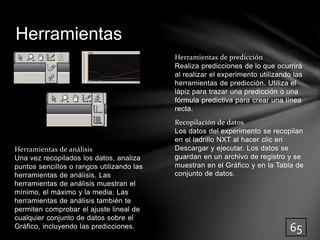
Herramientas de predicción 
Realiza predicciones de lo que ocurrirá 
al realizar el experimento utilizando las 
herramientas de predicción. Utiliza el 
lápiz para trazar una predicción o una 
fórmula predictiva para crear una línea 
recta. 
Recopilación de datos 
Los datos del experimento se recopilan 
en el ladrillo NXT al hacer clic en 
Descargar y ejecutar. Los datos se 
guardan en un archivo de registro y se 
muestran en el Gráfico y en la Tabla de 
conjunto de datos. 
Herramientas 
Herramientas de análisis 
Una vez recopilados los datos, analiza 
puntos sencillos o rangos utilizando las 
herramientas de análisis. Las 
herramientas de análisis muestran el 
mínimo, el máximo y la media. Las 
herramientas de análisis también te 
permiten comprobar el ajuste lineal de 
cualquier conjunto de datos sobre el 
Gráfico, incluyendo las predicciones. 
65
Lista de piezas para el equipo de base 
n.º 9797 
72
Lista de piezas para el equipo de base 
n.º 9797 
73
Lista de piezas para el equipo de base 
n.º 9797 
74

Lego mindstorms nxt

  • 1.
    Stiven Upegui Quintero802 upeguistiven@outlook.com Ticstivenupegui802.blogspot.com
  • 2.
     LEGO® MINDSTORMS®Education es la nueva generación en robótica educacional, que permite a los estudiantes descubrir la ciencia, la tecnología y las matemáticas de una forma divertida, cautivante y con participación activa. Es un método de aprendizaje que les enseña a los estudiantes un poco mas sobre robótica. Introducción 2
  • 3.
    Construir. Programar. Ponera prueba Construir  En esta guía usted puede aprender a construir su robot. Programar Puede programar su robot LEGO MINDSTORMS NXT mediante cables USB o Bluetooth. Poner a prueba Si usted programo su robot y no espero que actuara como actuó, puede ajustarlo o programarlo de nuevo. 4
  • 4.
     Sensores táctiles  Sensor acústico  Sensor fotosensible  Sensor ultrasónico  Los sensores se pueden conectar a cualquiera de los puertos enumerados del 1 al 4 Componentes 5
  • 5.
     Batería recargable La batería recargable encaja en la parte inferior del NXT. Para instalar la batería recargable, mueva la pestaña de plástico del lado con su pulgar para abrir la parte trasera. El NXT viene con una cobertura extra que se usa cuando se utilizan 6 baterías tamaño AA. (Consulte los detalles en la página siguiente). Sosteniendo la batería recargable, presione hacia adentro la pestaña de plástico y coloque la batería en su lugar. Baterías 7
  • 6.
    Otros tipos debaterías  El NXT también funciona usando seis baterías AA/LR6. • Se recomiendan las baterías alcalinas. • Se pueden utilizar baterías recargables de tipo AA/LR6. Sin embargo, puede que disminuya el rendimiento de la potencia del NXT. Baterías bajas Cuando la energía de las baterías está baja, este icono parpadea en la LOW BATTERY pantalla del NXT. 8
  • 7.
    Conexión de latecnología NXT Conexión de los motores  Para conectar un motor al NXT, conecte un extremo de un cable negro al motor. Conecte el otro extremo a uno de los puertos de salida (A, B o C). Conexión de los sensores  Para conectar un sensor al NXT, conecte un extremo de un cable negro al sensor. Conecte el otro extremo a uno de los puertos de entrada (1, 2, 3 o 4). Carga y descarga de archivos  El puerto USB y el Bluetooth inalámbrico se utilizan para cargar y descarga datos entre su ordenador y el NXT. 9
  • 8.
    Conexión de latecnología NXT Interfaz  Encienda el NXT.  Conecte el ordenador y el NXT con el cable USB. La conexión USB debe realizarse por un adulto o bajo la supervisión de un adulto  Cuando el ordenador identifica el NXT completará automáticamente la instalación del software LEGO® MINDSTORMS® Education NXT. Conexión del NXT a un Apple Mac con un cable USB  Asegúrese de que el software LEGO MINDSTORMS Education NXT esté instalado antes de conectar el NXT al Mac. Encienda el NXT. Conecte el cable USB al NXT. Conecte el cable USB al Mac y ya está listo. 10 LEGO
  • 9.
    Interfaz del NXT:El ladrillo NXT es el cerebro del robot de LEGO® MINDSTORMS® Education. Es un ladrillo de LEGO controlado por ordenador que aporta un comportamiento programable, inteligente y de toma de decisiones. Toma de corriente :Si está utilizando la batería recargable y precisa cargarla, o si no está utilizando baterías 6AA, puede conectar un adaptador de corriente al NXT utilizando la toma de corriente. (Los adaptadores se venden por separado). Puerto USB: Conecte un cable USB al puerto USB y descargue los programas desde su ordenador al NXT (o cargue datos desde el robot hacia su ordenador). También puede utilizar la conexión inalámbrica Bluetooth para cargar y descargar datos. Icono USB: Cuando conecta el NXT a un ordenador con un cable USB, se visualizará el icono USB. Si desconecta el cable USB, el icono desaparecerá. Icono Bluetooth :El icono Bluetooth muestra el estado actual de las conexiones inalámbricas Bluetooth. Si no se visualiza el icono Bluetooth, el Bluetooth está desactivado. USB MY FILES 11 Interfaz
  • 10.
    Icono de funcionamientoCuando se enciende el NXT, el icono de funcionamiento gira. Si el icono de funcionamiento se detiene y no gira, se ha congelado el NXT y debe reiniciarlo. Nivel de batería :El icono de la batería muestra el nivel de energía del NXT. Cuando la energía de la batería está baja (menos del 10% de aproximadamente), el icono de la batería parpadea. Altavoz :Cuando se incluyen sonidos en un programa, puede oírlos a través del altavoz. Botones del NXT Naranja: Encender/Intro. Flechas gris claro: Navegación, izquierda y derecha Gris oscuro: Borrar/Regresar. Acerca del ladrillo NXT 12 USB MY FILES
  • 11.
    Acerca del ladrilloNXT Nombre del NXT Puede cambiar el nombre de su NXT dirigiéndose a la ventana del NXT en el software. Se puede acceder a esta ventana desde el controlador. Los nombres del NXT pueden tener como máximo ocho caracteres de longitud. 13 USB MY FILES
  • 12.
    Sugerencias de uso Puede agregar el sensor táctil a un modelo NXT y luego programar el comportamiento del modelo para que cambie cuando se presiona o se libera el sensor táctil. En el Robot Educator se incluye la posibilidad de programar ideas utilizando el sensor táctil. Ver Observe la respuesta actual del sensor táctil en la pantalla utilizando Ver [View]. Un cero [0] significa que no está presionado el botón del sensor táctil. Un uno [1] en la pantalla significa que está presionado el botón del sensor táctil. Sensor táctil 26 1 0
  • 13.
     El sensoracústico detecta el nivel de decibeles: la suavidad ointensidad de un sonido. El sensor acústico detecta dB y dBA. dBA: sonidos que el oído humano es capaz de oír. dB: todos los sonidos existentes, incluyendo los sonidos demasiado altos o Sugerencias de uso Puede agregar el sensor acústico a un modelo NXT y luego programar el comportamiento del modelo para que cambie cuando se activa el sensor acústico. En el Robot Educator se incluye la posibilidad de programar ideas utilizando el sensor acústico. Bajos para el oído humano. Sensor acústico 28 Ver Pruebe la capacidad del sensor acústico de medir el volumen acústico utilizando Ver [View]. Conecte el sensor acústico al puerto 2 del NXT.
  • 14.
     El sensorfotosensible le permite al robot distinguir entre luminosidad y oscuridad, para obtener la lectura de la intensidad de luminosidad en una habitación y para medir la intensidad de luminosidad sobre superficies de colores. Sugerencias de uso Puede agregar el sensor fotosensible a un modelo NXT y luego programar el comportamiento del modelo para que cambie cuando se activa el sensor fotosensible. Ver Puede probar el sensor fotosensible de diferentes maneras utilizando Ver [View]. Al detectar la luz reflejada se enciende el foco reflector en el sensor. Sensor fotosensible  Seleccione el icono de la luz reflejada. Seleccione el puerto en el cual ha colocado el sensor. Coloque el sensor fotosensible cerca de los diferentes colores a su alrededor y observe las diferentes lecturas. 30
  • 15.
     El sensorultrasónico le permite al robot ver y reconocer objetos, evitar obstáculos, medir distancias y detectar movimiento. Sugerencias de uso Puede agregar el sensor ultrasónico a un modelo NXT y luego programar el comportamiento del modelo para que cambie cuando se activa el sensor ultrasónico. Ver Pruebe la capacidad del sensor ultrasónico de medir la distancia utilizando Ver [View]. Conecte el sensor ultrasónico al NXT. Seleccione Ver [View] en la pantalla del NXT. Sensor ultrasónico  Seleccione el icono del sensor ultrasónico. Seleccione el puerto en el cual ha colocado el sensor. Pruebe medir la distancia a un objeto. Mueva el objeto más cerca y vea las diferentes lecturas. 32
  • 16.
     Los tresservomotores interactivos le proporcionan al robot la capacidad de moverse. El bloque Desplazar [Move] automáticamente alinea sus velocidades para que el robot se mueva suavemente. Sensor de rotación integrado Todos los servomotores interactivos disponen de un sensor de rotación integrado. La retroacción rotacional le permite al NXT controlar los movimientos de forma muy precisa. El sensor de rotación integrado mide las rotaciones del motor en grados (precisión de +/- un grado) o en rotaciones completas. Una rotación son 360 grados, por lo tanto si configura el motor para que gire 180 grados, la pieza central de la rueda realizará medio giro. Servomotor interactivo Sugerencias de uso El sensor de rotación integrado en cada motor junto con la configuración de potencia de los bloques Desplazar y Motor en el software (consulte las páginas 56 a 58) le permiten programar diferentes velocidades para los motores y mover el robot con precisión. 34
  • 17.
     Se puedeencender y apagar las lámparas, para crear patrones intermitentes de luz. También pueden utilizarse para activar el sensor fotosensible, para mostrar que un motor está encendido o para indicar el estado de un sensor. También puede utilizarlas para darle vitalidad a los “ojos” de su robot u otras funciones. Ver Utilice las lámparas para activar el sensor fotosensible. Seleccione la luz ambiental. Lámparas  Utilice las lámparas para activar el sensor fotosensible. Seleccione la luz ambiental.  Haga brillar la lámpara cerca del sensor fotosensible.  Note que la lectura cambia. 36
  • 18.
    Utilización del Bluetooth  Antes de instalar una conexión inalámbrica Bluetooth, asegúrese de que su ordenador cuenta con la función Bluetooth. Si su ordenador no cuenta con un dispositivo Bluetooth integrado, debe utilizar un dispositivo Bluetooth externo que se conecta al puerto USB. Asegúrese de que utiliza el tipo de dispositivo Bluetooth de conexión USB correcto. Lea más sobre los diferentes tipos de dispositivos Bluetooth externos en www.MINDSTORMSeducation.com 38
  • 19.
     El softwarede Registro de datos es fácilmente accesible desde el escritorio utilizando el icono de Registro de datos, o directamente desde la ventana de programación de NXT. La ventana de Registro de datos Puedes crear y realizar experimentos directamente desde la ventana de Registro de datos. Para llevar a cabo un experimento, configura tu experimento y haz clic en Descargar y ejecutar en el Controlador de registro de datos. Registro de datos en la ventana de programación de NXT También puedes programar un robot NXT para que recopile datos. Utiliza los dos bloques de la paleta Avanzados (consulta la página 56, Paleta de programación) para iniciar y detener el registro de datos en el robot NXY y ver un gráfico del registro de datos conforme se produce, o conserva el archivo de registro en el ladrillo NXT para analizarlo posteriormente. Cómo empezar 62
  • 20.
    Interfaz de usuariodel software Una descripción general rápida 1. Educador robot 2. Mi portal 3. Barra de herramientas 4. Gráfico 5. Ventana de ayuda 6. Eje Y 7. Eje X 8. Tabla de conjunto de datos 9. Configuración del experimento 10. Controlador de registro de datos 63
  • 21.
    Interfaz de usuariodel software 1.Educador robot: Aquí encontrarás instrucciones de construcción y programación especiales para Registro de datos utilizando tres modelos de registro de datos de NXT. 2.Mi portal: Desde aquí podrás acceder a www.MINDSTORMSeducation.com y descargar herramientas, material e información. 3.La barra de herramientas: La barra de herramientas contiene herramientas de predicción, herramientas de análisis y otras herramientas que te ayudarán a analizar en profundidad tus resultados. 4.Gráfico: El Gráfico es la representación visual del archivo de registro. Crea predicciones, realiza experimentos y analiza tus resultados directamente en el Gráfico. 5.Ventana de ayuda: Recibe sugerencias y ayuda si lo necesitas, o utiliza la guía para acceder a la extensa biblioteca de ayuda. 6.Eje Y: El eje y muestra la unidad de medida de un sensor. La unidad de medida varía entre un sensor y otro y puede variar según el país. Puedes crear varios ejes y, de forma que cada sensor tenga su propio eje y en el Gráfico. 7.Eje X: El eje x siempre muestra la duración de un experimento. 8.Tabla de conjunto de datos: La tabla de conjunto de datos contiene predicciones y valores de sensor. 9.Configuración del experimento: Cada experimento tiene un panel de configuración que te permite personalizar el número y tipo de sensores, así como su duración y velocidad de muestreo. 10.Controlador de registro de datos: El controlador de registro de datos te permite comunicarte con el ladrillo NXT. El botón Enviar te permite mover archivos de registro entre tu NXT y tu ordenador. 64
  • 22.
    Herramientas de predicción Realiza predicciones de lo que ocurrirá al realizar el experimento utilizando las herramientas de predicción. Utiliza el lápiz para trazar una predicción o una fórmula predictiva para crear una línea recta. Recopilación de datos Los datos del experimento se recopilan en el ladrillo NXT al hacer clic en Descargar y ejecutar. Los datos se guardan en un archivo de registro y se muestran en el Gráfico y en la Tabla de conjunto de datos. Herramientas Herramientas de análisis Una vez recopilados los datos, analiza puntos sencillos o rangos utilizando las herramientas de análisis. Las herramientas de análisis muestran el mínimo, el máximo y la media. Las herramientas de análisis también te permiten comprobar el ajuste lineal de cualquier conjunto de datos sobre el Gráfico, incluyendo las predicciones. 65
  • 23.
    Lista de piezaspara el equipo de base n.º 9797 72
  • 24.
    Lista de piezaspara el equipo de base n.º 9797 73
  • 25.
    Lista de piezaspara el equipo de base n.º 9797 74