Tutorial EDpuzzle
Profesor: Nino, Santiago Fabricio
ETR TIC – Región 18
EDpuzzle, es una plataforma que
te permite convertir videos en
verdaderos recursos didácticos
para trabajar con tus alumnos.
Puedes utilizar tus propios
videos, u otros almacenados en
diversas plataformas.
Una vez seleccionado el video
puedes cortarlo, agregar audio,
notas de audio y cuestionarios.
También es posible ver el
progreso de tus alumnos y
retroalimentarlo.
¿Qué es Edpuzzle?
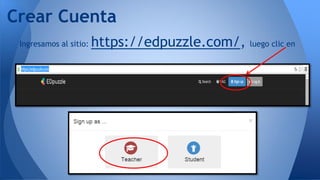
Ingresamos al sitio: https://edpuzzle.com/, luego clic en
Crear Cuenta
Completamos el
formulario y
luego clic en:
“Sign up”; o
bien podemos
usar una cuenta
de G+ o Edmodo.
Podemos
buscar del
EDpuzzle, o
a través de
los distintos
sitios.
Cargar videos Colocamos el tema o bien, si tenemos el link del video
lo pegamos en el cuadro de búsqueda.
Una vez seleccionado comenzamos la Edición, valiéndonos de las siguientes opciones o herramientas..
Nota:
En este sector siempre
encontraremos las
ayuda a la herramienta
seleccionada.
Movemos los
deslizantes para
iniciar y finalizar
el video en los
tiempos
requeridos.
Muestra el tiempo
de duración.
Recortar
Clic en el micrófono y
luego comenzamos a
grabar y luego clic en
“Permitir”
Clic en el micrófono y
luego comenzamos a
grabar.
Grabar (explicación video)
Usando la pausa puedo
grabar en segmentos y
escuchar el sonido
restante
Play par a continuar
Elimina todos los
segmentos de audio.
Elimina el último
segmento de audio.
Segmentos de audio.
Grabar notas Clic en el micrófono y
luego comenzamos a
grabar y luego clic en
“Permitir”
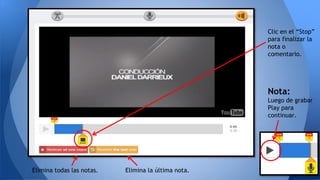
Clic en el “Stop”
para finalizar la
nota o
comentario.
Elimina todas las notas. Elimina la última nota.
Nota:
Luego de grabar
Play para
continuar.
Insertar Preguntas
Podemos dar
“Play” o bien
deslizar el Icono
“Pregunta”
hasta el lugar
donde queremos
insertarla.
Luego pulsar
sobre el mismo
y aparecen las
opciones
Pregunta abierta
Botones de edición de texto.
También es posible colocar
Hipervínculos, imágenes y
funciones
Vista Previa
Eliminar
Guardar
Agregar más preguntas
Pregunta de opción
múltiple:
Pregunta
Respuesta 1
Respuesta 2
Ingresar la pregunta y la
opciones, marcando la/s
respuesta/s correcta/s.
Agregara más respuestas.
Verdadero
Falso
Inserta
comentarios a
las preguntas
Finalizar edición
Escoger el
idioma y agregar
etiquetas.
Luego “Save &
Exit”Idioma.
Etiquetas
Guardar y Salir
Las secciones Aquí están todos
nuestros videos
Indican las ediciones realizadas. Notas, corte, preguntas, asignación
Menú
desplegable.
Permite asignar,
ver, editar,
compartir,
copiar o
eliminar el
video.
Podemos buscar y subir nuevos
videos, crear proyecto y crear
carpetas.
Cambiar el video
de carpeta
Asignar el video a otra carpeta o
clase.
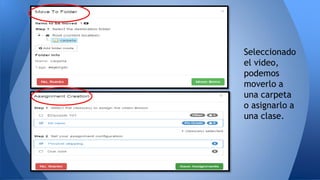
Seleccionado
el video,
podemos
moverlo a
una carpeta
o asignarlo a
una clase.
Las clases
Desde aquí agregamos y gestionamos las
clases.
Ver quienes realizaron la tarea.
Añadir fecha de
vencimiento a
la tarea.
Compartir, ver como
estudiante y eliminar.
Código para compartir la
clase con los alumnos
Proyectos
Crear un proyecto nos ofrece la
posibilidad de que sean los
estudiantes quienes busquen videos
que respondan a la consiga del
proyecto solicitado.
Creamos el proyecto y
guardamos.
Los estudiantes buscarán los videos
de la misma forma que los
profesores, de manera que
respondan a lo pedido en el
proyecto.
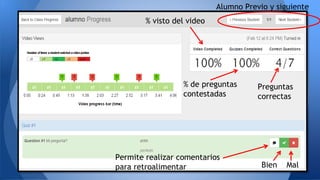
Progreso de los alumnos
Dentro de la clase deseada voy a progreso de
cada actividad.
Selecciono cada alumno de la lista.
% visto del video
% de preguntas
contestadas
Preguntas
correctas
Bien Mal
Permite realizar comentarios
para retroalimentar
Alumno Previo y siguiente
Retroalimentar el proyecto
Accedemos al proyecto
de la misma forma que lo
hacemos para ver el
progreso.
Luego podemos
retroalimentar el video y
marcar con las estrellas
cuanto nos gusto el
mismo.
•Luego de preparar la clase debemos enviar
el código a nuestros alumnos para que
puedan acceder.
•Ellos deben registrarse como estudiantes,
creando una cuenta.
•Al ingresar deben colocar el código
enviado para participar.
Los alumnos
Tutorial e dpuzzle
Tutorial e dpuzzle

Tutorial e dpuzzle

  • 1.
    Tutorial EDpuzzle Profesor: Nino,Santiago Fabricio ETR TIC – Región 18
  • 2.
    EDpuzzle, es unaplataforma que te permite convertir videos en verdaderos recursos didácticos para trabajar con tus alumnos. Puedes utilizar tus propios videos, u otros almacenados en diversas plataformas. Una vez seleccionado el video puedes cortarlo, agregar audio, notas de audio y cuestionarios. También es posible ver el progreso de tus alumnos y retroalimentarlo. ¿Qué es Edpuzzle?
  • 3.
    Ingresamos al sitio:https://edpuzzle.com/, luego clic en Crear Cuenta
  • 4.
    Completamos el formulario y luegoclic en: “Sign up”; o bien podemos usar una cuenta de G+ o Edmodo.
  • 5.
    Podemos buscar del EDpuzzle, o através de los distintos sitios. Cargar videos Colocamos el tema o bien, si tenemos el link del video lo pegamos en el cuadro de búsqueda.
  • 6.
    Una vez seleccionadocomenzamos la Edición, valiéndonos de las siguientes opciones o herramientas.. Nota: En este sector siempre encontraremos las ayuda a la herramienta seleccionada.
  • 7.
    Movemos los deslizantes para iniciary finalizar el video en los tiempos requeridos. Muestra el tiempo de duración. Recortar
  • 8.
    Clic en elmicrófono y luego comenzamos a grabar y luego clic en “Permitir” Clic en el micrófono y luego comenzamos a grabar. Grabar (explicación video)
  • 9.
    Usando la pausapuedo grabar en segmentos y escuchar el sonido restante Play par a continuar Elimina todos los segmentos de audio. Elimina el último segmento de audio. Segmentos de audio.
  • 10.
    Grabar notas Clicen el micrófono y luego comenzamos a grabar y luego clic en “Permitir”
  • 11.
    Clic en el“Stop” para finalizar la nota o comentario. Elimina todas las notas. Elimina la última nota. Nota: Luego de grabar Play para continuar.
  • 12.
    Insertar Preguntas Podemos dar “Play”o bien deslizar el Icono “Pregunta” hasta el lugar donde queremos insertarla. Luego pulsar sobre el mismo y aparecen las opciones
  • 13.
    Pregunta abierta Botones deedición de texto. También es posible colocar Hipervínculos, imágenes y funciones Vista Previa Eliminar Guardar Agregar más preguntas
  • 14.
    Pregunta de opción múltiple: Pregunta Respuesta1 Respuesta 2 Ingresar la pregunta y la opciones, marcando la/s respuesta/s correcta/s. Agregara más respuestas. Verdadero Falso Inserta comentarios a las preguntas
  • 15.
    Finalizar edición Escoger el idiomay agregar etiquetas. Luego “Save & Exit”Idioma. Etiquetas Guardar y Salir
  • 16.
    Las secciones Aquíestán todos nuestros videos Indican las ediciones realizadas. Notas, corte, preguntas, asignación Menú desplegable. Permite asignar, ver, editar, compartir, copiar o eliminar el video.
  • 17.
    Podemos buscar ysubir nuevos videos, crear proyecto y crear carpetas. Cambiar el video de carpeta Asignar el video a otra carpeta o clase.
  • 18.
    Seleccionado el video, podemos moverlo a unacarpeta o asignarlo a una clase.
  • 19.
    Las clases Desde aquíagregamos y gestionamos las clases. Ver quienes realizaron la tarea. Añadir fecha de vencimiento a la tarea. Compartir, ver como estudiante y eliminar. Código para compartir la clase con los alumnos
  • 20.
    Proyectos Crear un proyectonos ofrece la posibilidad de que sean los estudiantes quienes busquen videos que respondan a la consiga del proyecto solicitado. Creamos el proyecto y guardamos. Los estudiantes buscarán los videos de la misma forma que los profesores, de manera que respondan a lo pedido en el proyecto.
  • 21.
    Progreso de losalumnos Dentro de la clase deseada voy a progreso de cada actividad.
  • 22.
  • 23.
    % visto delvideo % de preguntas contestadas Preguntas correctas Bien Mal Permite realizar comentarios para retroalimentar Alumno Previo y siguiente
  • 24.
    Retroalimentar el proyecto Accedemosal proyecto de la misma forma que lo hacemos para ver el progreso. Luego podemos retroalimentar el video y marcar con las estrellas cuanto nos gusto el mismo.
  • 25.
    •Luego de prepararla clase debemos enviar el código a nuestros alumnos para que puedan acceder. •Ellos deben registrarse como estudiantes, creando una cuenta. •Al ingresar deben colocar el código enviado para participar. Los alumnos