EDU 2.0
Tutorial para profesores
“Si lo leo lo olvido,
Si lo veo lo recuerdo,
Si lo hago lo aprendo”
¿QUE ES EDU 2.0?
Es un sistema que facilita la administración de cursos en
línea. Es completamente gratuito y no contiene propaganda.
Puedes acceder el sitio desde cualquier navegador,
incluyendo navegadores que corren en teléfonos móviles.
No hay ningún software para bajar o instalar.
Es fácil de utilizar y no requiere de ningún tipo de
adiestramiento en la mayor parte de los casos. Edu 2.0
actualmente se encuentra disponible en 10 idiomas y nuevos
idiomas son agregados regularmente.
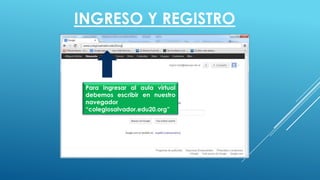
Para ingresar al aula virtual
debemos escribir en nuestro
navegador
“colegiosalvador.edu20.org”
INGRESO Y REGISTRO
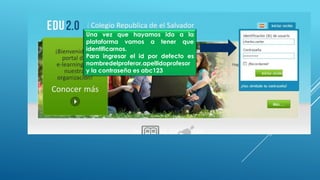
Una vez que hayamos ido a la
plataforma vamos a tener que
identificarnos.
Para ingresar el id por defecto es
nombredelproferor.apellidoprofesor
y la contraseña es abc123
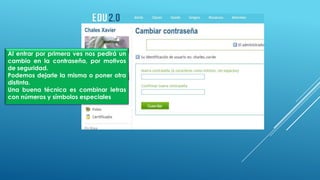
Al entrar por primera ves nos pedirá un
cambio en la contraseña, por motivos
de seguridad.
Podemos dejarle la misma o poner otra
distinta.
Una buena técnica es combinar letras
con números y símbolos especiales
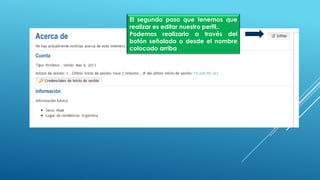
El segundo paso que tenemos que
realizar es editar nuestro perfil,.
Podemos realizarlo a través del
botón señalado o desde el nombre
colocado arriba
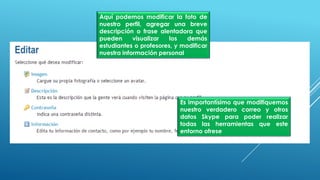
Aquí podemos modificar la foto de
nuestro perfil, agregar una breve
descripción o frase alentadora que
pueden visualizar los demás
estudiantes o profesores, y modificar
nuestra información personal
Es importantísimo que modifiquemos
nuestro verdadero correo y otros
datos Skype para poder realizar
todas las herramientas que este
entorno ofrese
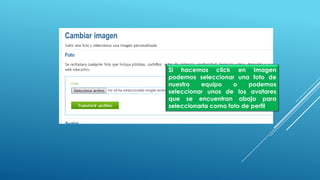
Si hacemos click en Imagen
podemos seleccionar una foto de
nuestro equipo o podemos
seleccionar unos de los avatares
que se encuentran abajo para
seleccionarla como foto de perfil
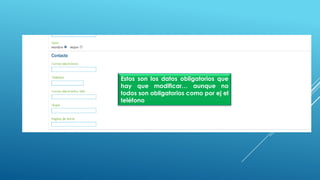
Estos son los datos obligatorios que
hay que modificar… aunque no
todos son obligatorios como por ej el
teléfono
CREACIÓN DE CLASES
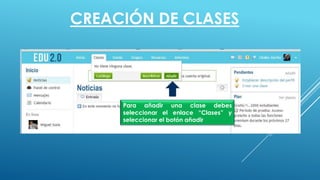
Para añadir una clase debes
seleccionar el enlace “Clases” y
seleccionar el botón añadir
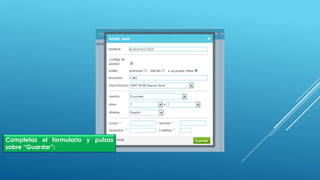
Completas el formulario y pulsas
sobre “Guardar”:
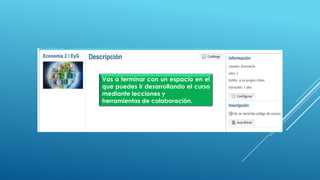
Vas a terminar con un espacio en el
que puedes ir desarrollando el curso
mediante lecciones y
herramientas de colaboración.
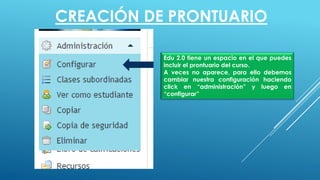
Edu 2.0 tiene un espacio en el que puedes
incluir el prontuario del curso.
A veces no aparece, para ello debemos
cambiar nuestra configuración haciendo
click en “administración” y luego en
“configurar”
CREACIÓN DE PRONTUARIO
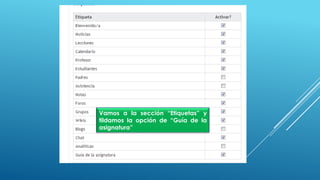
Vamos a la sección “Etiquetas” y
tildamos la opción de “Guía de la
asignatura”
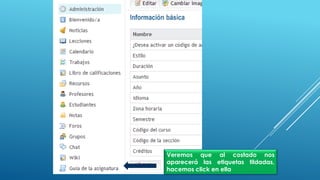
Veremos que al costado nos
aparecerá las etiquetas tildadas,
hacemos click en ella
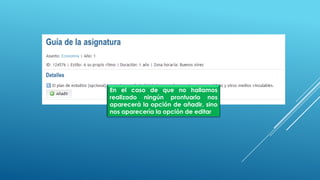
En el caso de que no hallamos
realizado ningún prontuario nos
aparecerá la opción de añadir, sino
nos aparecería la opción de editar
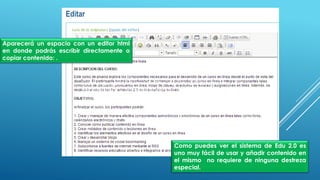
Aparecerá un espacio con un editor html
en donde podrás escribir directamente o
copiar contenido: .
Como puedes ver el sistema de Edu 2.0 es uno muy
fácil de usar y añadir contenido en el mismo
no requiere de ninguna destreza especial.
Como puedes ver el sistema de Edu 2.0 es
uno muy fácil de usar y añadir contenido en
el mismo no requiere de ninguna destreza
especial.
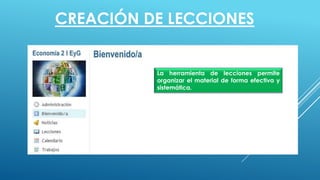
CREACIÓN DE LECCIONES
La herramienta de lecciones permite
organizar el material de forma efectiva y
sistemática.
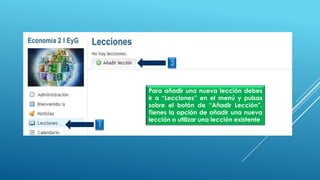
Para añadir una nueva lección debes
ir a “Lecciones” en el menú y pulsas
sobre el botón de “Añadir Lección”.
Tienes la opción de añadir una nueva
lección o utilizar una lección existente
1
2
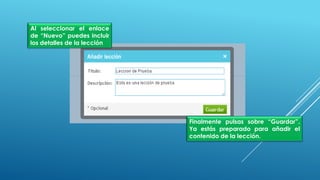
Al seleccionar el enlace
de “Nuevo” puedes incluir
los detalles de la lección
Finalmente pulsas sobre “Guardar”.
Ya estás preparado para añadir el
contenido de la lección.
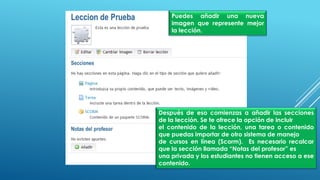
Puedes añadir una nueva
imagen que represente mejor
la lección.
Después de eso comienzas a añadir las secciones
de la lección. Se te ofrece la opción de incluir
el contenido de la lección, una tarea o contenido
que puedas importar de otro sistema de manejo
de cursos en línea (Scorm). Es necesario recalcar
que la sección llamada “Notas del profesor” es
una privada y los estudiantes no tienen acceso a ese
contenido.
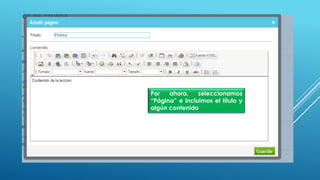
Por ahora, seleccionamos
“Página” e incluimos el título y
algún contenido
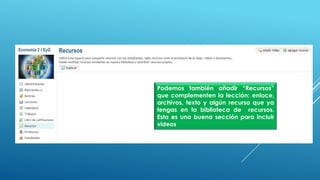
Podemos también añadir “Recursos”
que complementen la lección: enlace,
archivos, texto y algún recurso que ya
tengas en la biblioteca de recursos.
Esta es una buena sección para incluir
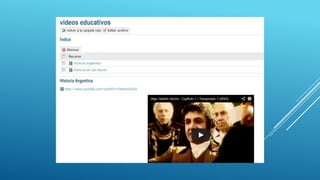
videos
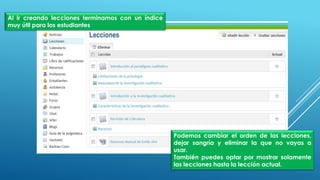
Al ir creando lecciones terminamos con un índice
muy útil para los estudiantes
Podemos cambiar el orden de las lecciones,
dejar sangría y eliminar la que no vayas a
usar.
También puedes optar por mostrar solamente
las lecciones hasta la lección actual.
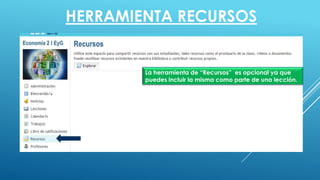
HERRAMIENTA RECURSOS
La herramienta de “Recursos” es opcional ya que
puedes incluir la misma como parte de una lección.
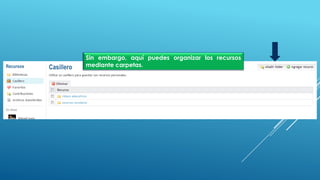
Sin embargo, aquí puedes organizar los recursos
mediante carpetas.
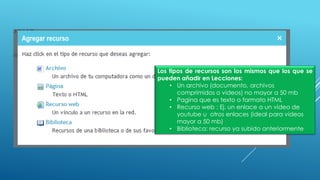
Los tipos de recursos son los mismos que los que se
pueden añadir en Lecciones:
• Un archivo (documento, archivos
comprimidos o videos) no mayor a 50 mb
• Pagina que es texto o formato HTML
• Recurso web : Ej. un enlace a un video de
youtube u otros enlaces (ideal para videos
mayor a 50 mb)
• Biblioteca: recurso ya subido anteriormente
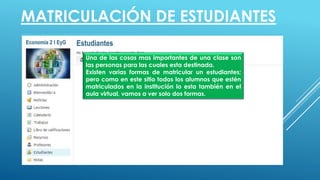
MATRICULACIÓN DE ESTUDIANTES
Una de las cosas mas importantes de una clase son
las personas para las cuales esta destinada.
Existen varias formas de matricular un estudiantes;
pero como en este sitio todos los alumnos que estén
matriculados en la institución lo esta también en el
aula virtual, vamos a ver solo dos formas.
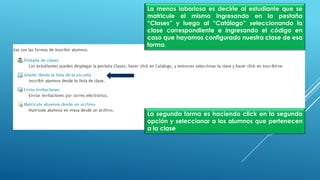
La menos laboriosa es decirle al estudiante que se
matricule el mismo ingresando en la pestaña
“Clases” y luego al “Catálogo” seleccionando la
clase correspondiente e ingresando el código en
caso que hayamos configurado nuestra clase de esa
forma.
La segunda forma es haciendo click en la segunda
opción y seleccionar a los alumnos que pertenecen
a la clase
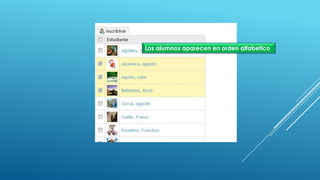
Los alumnos aparecen en orden alfabetico
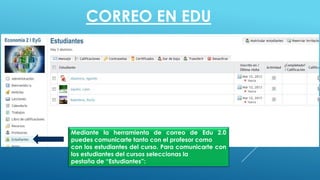
CORREO EN EDU
Mediante la herramienta de correo de Edu 2.0
puedes comunicarte tanto con el profesor como
con los estudiantes del curso. Para comunicarte con
los estudiantes del cursos seleccionas la
pestaña de “Estudiantes”:
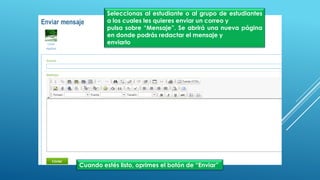
Seleccionas al estudiante o al grupo de estudiantes
a los cuales les quieres enviar un correo y
pulsa sobre “Mensaje”. Se abrirá una nueva página
en donde podrás redactar el mensaje y
enviarlo
Cuando estés listo, oprimes el botón de “Enviar”
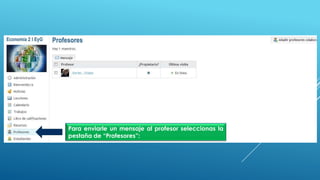
Para enviarle un mensaje al profesor seleccionas la
pestaña de “Profesores”:
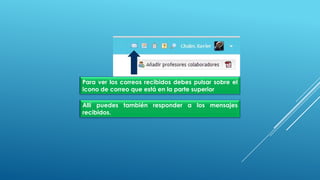
Para ver los correos recibidos debes pulsar sobre el
icono de correo que está en la parte superior
Allí puedes también responder a los mensajes
recibidos.
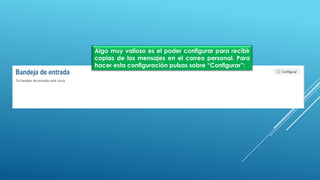
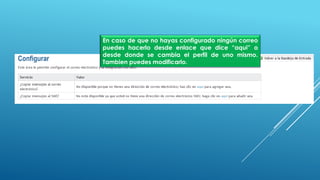
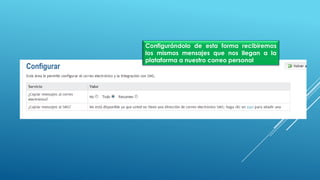
Algo muy valioso es el poder configurar para recibir
copias de los mensajes en el correo personal. Para
hacer esta configuración pulsas sobre “Configurar”:
En caso de que no hayas configurado ningún correo
puedes hacerlo desde enlace que dice “aqui” o
desde donde se cambia el perfil de uno mismo.
Tambien puedes modificarlo.
Configurándolo de esta forma recibiremos
los mismos mensajes que nos llegan a la
plataforma a nuestro correo personal
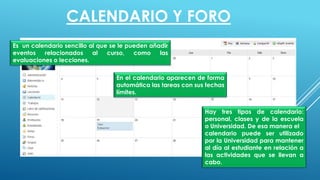
Es un calendario sencillo al que se le pueden añadir
eventos relacionados al curso, como las
evaluaciones o lecciones.
En el calendario aparecen de forma
automática las tareas con sus fechas
límites.
Hay tres tipos de calendario:
personal, clases y de la escuela
o Universidad. De esa manera el
calendario puede ser utilizado
por la Universidad para mantener
al día al estudiante en relación a
las actividades que se llevan a
cabo.
CALENDARIO Y FORO
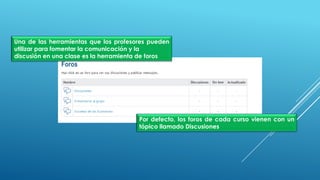
Una de las herramientas que los profesores pueden
utilizar para fomentar la comunicación y la
discusión en una clase es la herramienta de foros
Por defecto, los foros de cada curso vienen con un
tópico llamado Discusiones
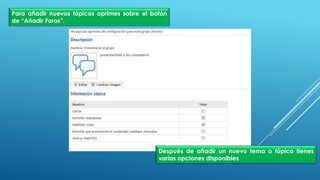
Para añadir nuevos tópicos oprimes sobre el botón
de “Añadir Foros”.
Después de añadir un nuevo tema o tópico tienes
varias opciones disponibles
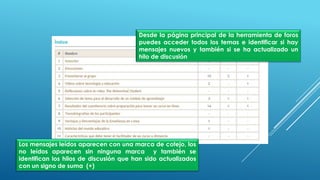
Desde la página principal de la herramienta de foros
puedes acceder todos los temas e identificar si hay
mensajes nuevos y también si se ha actualizado un
hilo de discusión
Los mensajes leídos aparecen con una marca de cotejo, los
no leídos aparecen sin ninguna marca y también se
identifican los hilos de discusión que han sido actualizados
con un signo de suma (+)
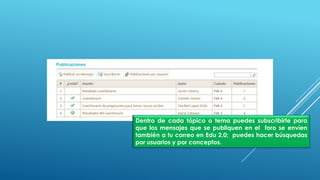
Dentro de cada tópico o tema puedes subscribirte para
que los mensajes que se publiquen en el foro se envíen
también a tu correo en Edu 2.0; puedes hacer búsquedas
por usuarios y por conceptos.
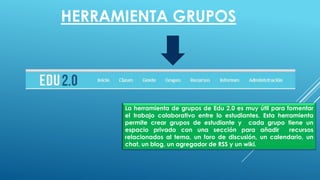
HERRAMIENTA GRUPOS
La herramienta de grupos de Edu 2.0 es muy útil para fomentar
el trabajo colaborativo entre lo estudiantes. Esta herramienta
permite crear grupos de estudiante y cada grupo tiene un
espacio privado con una sección para añadir recursos
relacionados al tema, un foro de discusión, un calendario, un
chat, un blog, un agregador de RSS y un wiki.
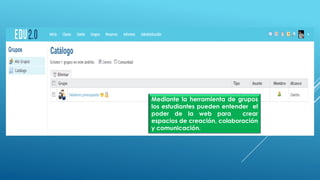
Mediante la herramienta de grupos
los estudiantes pueden entender el
poder de la web para crear
espacios de creación, colaboración
y comunicación.
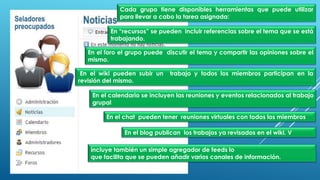
Cada grupo tiene disponibles herramientas que puede utilizar
para llevar a cabo la tarea asignada:
En “recursos” se pueden incluir referencias sobre el tema que se está
trabajando.
En el foro el grupo puede discutir el tema y compartir las opiniones sobre el
mismo.
En el wiki pueden subir un trabajo y todos los miembros participan en la
revisión del mismo.
En el calendario se incluyen las reuniones y eventos relacionados al trabajo
grupal
En el chat pueden tener reuniones virtuales con todos los miembros
En el blog publican los trabajos ya revisados en el wiki. V
incluye también un simple agregador de feeds lo
que facilita que se pueden añadir varios canales de información.
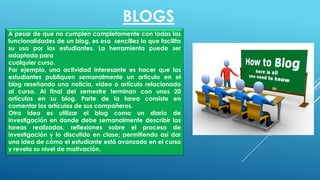
A pesar de que no cumplen completamente con todas las
funcionalidades de un blog, es esa sencillez la que facilita
su uso por los estudiantes. La herramienta puede ser
adaptada para
cualquier curso.
Por ejemplo, una actividad interesante es hacer que los
estudiantes publiquen semanalmente un articulo en el
blog reseñando una noticia, video o artículo relacionado
al curso. Al final del semestre terminan con unos 20
artículos en su blog. Parte de la tarea consiste en
comentar los artículos de sus compañeros.
Otra idea es utilizar el blog como un diario de
investigación en donde debe semanalmente describir las
tareas realizadas, reflexiones sobre el proceso de
investigación y lo discutido en clase; permitiendo así dar
una idea de cómo el estudiante está avanzado en el curso
y revela su nivel de motivación.
BLOGS
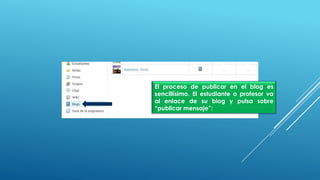
El proceso de publicar en el blog es
sencillísimo. El estudiante o profesor va
al enlace de su blog y pulsa sobre
“publicar mensaje”:
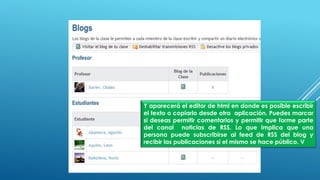
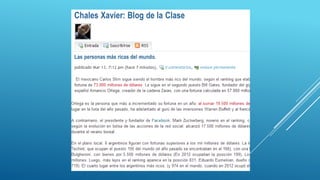
Y aparecerá el editor de html en donde es posible escribir
el texto o copiarlo desde otra aplicación. Puedes marcar
si deseas permitir comentarios y permitir que forme parte
del canal noticias de RSS. Lo que implica que una
persona puede subscribirse al feed de RSS del blog y
recibir las publicaciones si el mismo se hace público. V
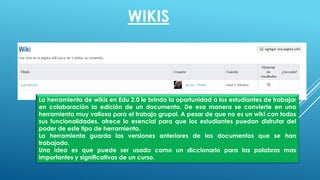
La herramienta de wikis en Edu 2.0 le brinda la oportunidad a los estudiantes de trabajar
en colaboración la edición de un documento. De esa manera se convierte en una
herramienta muy valiosa para el trabajo grupal. A pesar de que no es un wiki con todos
sus funcionalidades, ofrece lo esencial para que los estudiantes puedan disfrutar del
poder de este tipo de herramienta.
La herramienta guarda las versiones anteriores de los documentos que se han
trabajado.
Una idea es que puede ser usada como un diccionario para las palabras mas
importantes y significativas de un curso.
WIKIS
CHAT
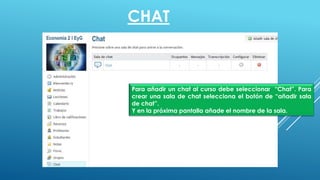
Para añadir un chat al curso debe seleccionar “Chat”. Para
crear una sala de chat selecciona el botón de “añadir sala
de chat”.
Y en la próxima pantalla añade el nombre de la sala.
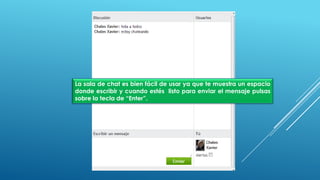
La sala de chat es bien fácil de usar ya que te muestra un espacio
donde escribir y cuando estés listo para enviar el mensaje pulsas
sobre la tecla de “Enter”.
Entre las estrategias que podemos usar para que las sesiones de chat sean efectivas
se encuentran las siguientes:
Dividir la clase en subgrupos y asigne una sala de chat para cada grupo. Las sesiones
de chat con grupos grandes no son muy exitosas.
La sesión de chat debe tener una agenda y girar sobre un tema, de lo contrario se
corre el riesgo de perder el foco de la clase.
Ofrezca oportunidades para que los estudiantes puedan compartir en el chat sin la
presencia del profesor.
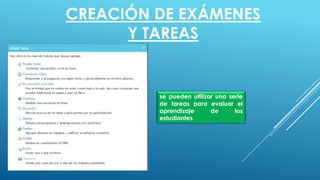
CREACIÓN DE EXÁMENES
Y TAREAS
se pueden utilizar una serie
de tareas para evaluar el
aprendizaje de los
estudiantes
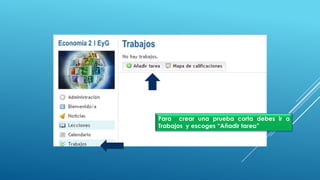
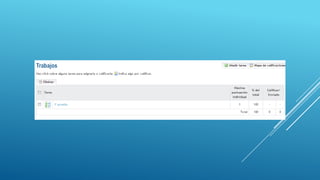
Para crear una prueba corta debes ir a
Trabajos y escoges “Añadir tarea”
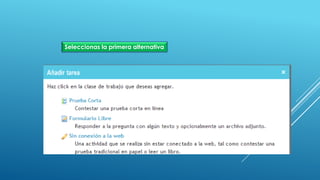
Seleccionas la primera alternativa
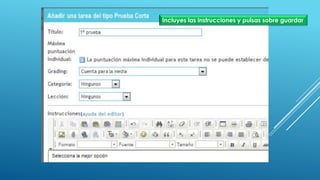
Incluyes las instrucciones y pulsas sobre guardar
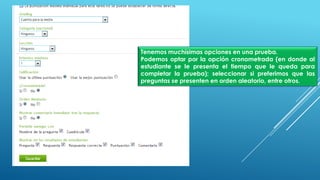
Tenemos muchísimas opciones en una prueba.
Podemos optar por la opción cronometrada (en donde al
estudiante se le presenta el tiempo que le queda para
completar la prueba); seleccionar si preferimos que las
preguntas se presenten en orden aleatorio, entre otros.
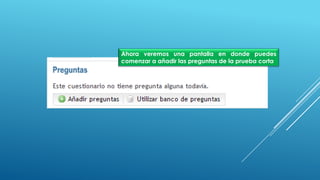
Ahora veremos una pantalla en donde puedes
comenzar a añadir las preguntas de la prueba corta
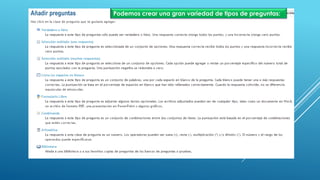
Podemos crear una gran variedad de tipos de preguntas:
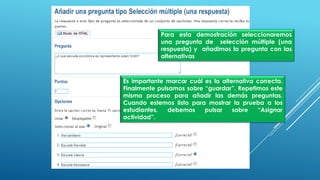
Para esta demostración seleccionaremos
una pregunta de selección múltiple (una
respuesta) y añadimos la pregunta con las
alternativas
Es importante marcar cuál es la alternativa correcta.
Finalmente pulsamos sobre “guardar”. Repetimos este
mismo proceso para añadir las demás preguntas.
Cuando estemos listo para mostrar la prueba a los
estudiantes, debemos pulsar sobre “Asignar
actividad”.
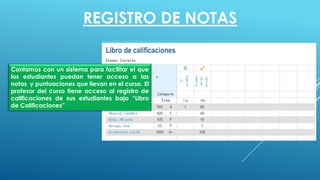
REGISTRO DE NOTAS
Contamos con un sistema para facilitar el que
los estudiantes puedan tener acceso a las
notas y puntuaciones que llevan en el curso. El
profesor del curso tiene acceso al registro de
calificaciones de sus estudiantes bajo “Libro
de Calificaciones”
Cada columna que se muestra en el registro es en realidad una tarea que ha
sido creada por el profesor y evaluada. En otras palabras, las columnas en el
registro se añaden de forma automática al registro al crear las tareas. Si la
tarea es una prueba que el sistema corrige de forma automática, se añade
automáticamente la calificación del estudiante en la columna
correspondiente. Por ejemplo, si se asigna una encuesta, al estudiante terminar
de completar la misma, recibirá automáticamente la puntuación que
corresponde a la encuesta.
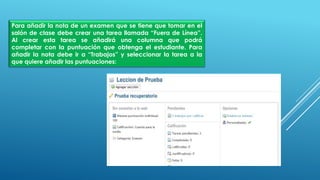
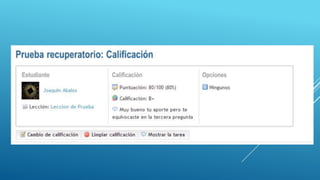
Para añadir la nota de un examen que se tiene que tomar en el
salón de clase debe crear una tarea llamada “Fuera de Línea”.
Al crear esta tarea se añadirá una columna que podrá
completar con la puntuación que obtenga el estudiante. Para
añadir la nota debe ir a “Trabajos” y seleccionar la tarea a la
que quiere añadir las puntuaciones:
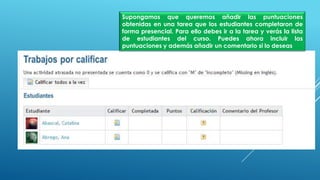
Supongamos que queremos añadir las puntuaciones
obtenidas en una tarea que los estudiantes completaron de
forma presencial. Para ello debes ir a la tarea y verás la lista
de estudiantes del curso. Puedes ahora incluir las
puntuaciones y además añadir un comentario si lo deseas
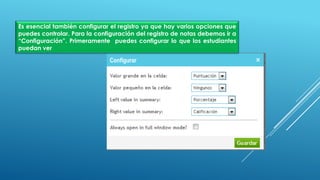
Es esencial también configurar el registro ya que hay varios opciones que
puedes controlar. Para la configuración del registro de notas debemos ir a
“Configuración”. Primeramente puedes configurar lo que los estudiantes
puedan ver
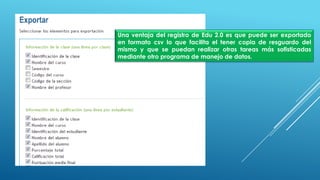
Una ventaja del registro de Edu 2.0 es que puede ser exportado
en formato csv lo que facilita el tener copia de resguardo del
mismo y que se puedan realizar otras tareas más sofisticadas
mediante otro programa de manejo de datos.
YOUTUBE, SLIDESHARE Y SCRIBD
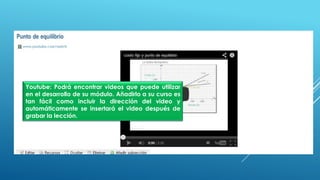
Youtube: Podrá encontrar videos que puede utilizar
en el desarrollo de su módulo. Añadirlo a su curso es
tan fácil como incluir la dirección del video y
automáticamente se insertará el video después de
grabar la lección.
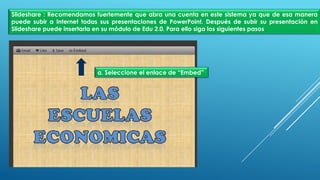
Slideshare : Recomendamos fuertemente que abra una cuenta en este sistema ya que de esa manera
puede subir a Internet todas sus presentaciones de PowerPoint. Después de subir su presentación en
Slideshare puede insertarla en su módulo de Edu 2.0. Para ello siga los siguientes pasos
a. Seleccione el enlace de “Embed”
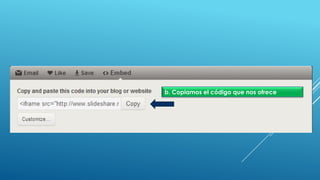
b. Copiamos el código que nos ofrece
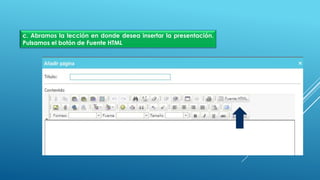
c. Abramos la lección en donde desea insertar la presentación.
Pulsamos el botón de Fuente HTML
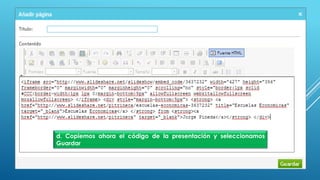
d. Copiemos ahora el código de la presentación y seleccionamos
Guardar
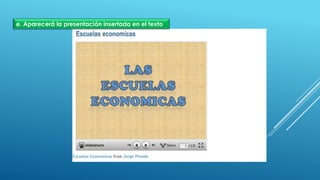
e. Aparecerá la presentación insertada en el texto
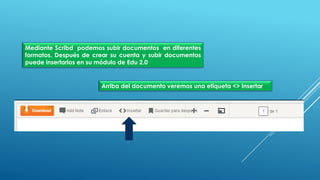
Mediante Scribd podemos subir documentos en diferentes
formatos. Después de crear su cuenta y subir documentos
puede insertarlos en su módulo de Edu 2.0
Arriba del documento veremos una etiqueta <> Insertar
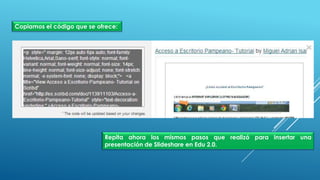
Copiamos el código que se ofrece:
Repita ahora los mismos pasos que realizó para insertar una
presentación de Slideshare en Edu 2.0.
BIBLIOGRAFÍA
Guía de Edu 2.0 Desarrollada por Mario Núñez Molina
http://www.vidadigital.net/blog

Edu 2

  • 1.
    EDU 2.0 Tutorial paraprofesores “Si lo leo lo olvido, Si lo veo lo recuerdo, Si lo hago lo aprendo”
  • 2.
    ¿QUE ES EDU2.0? Es un sistema que facilita la administración de cursos en línea. Es completamente gratuito y no contiene propaganda. Puedes acceder el sitio desde cualquier navegador, incluyendo navegadores que corren en teléfonos móviles. No hay ningún software para bajar o instalar. Es fácil de utilizar y no requiere de ningún tipo de adiestramiento en la mayor parte de los casos. Edu 2.0 actualmente se encuentra disponible en 10 idiomas y nuevos idiomas son agregados regularmente.
  • 3.
    Para ingresar alaula virtual debemos escribir en nuestro navegador “colegiosalvador.edu20.org” INGRESO Y REGISTRO
  • 4.
    Una vez quehayamos ido a la plataforma vamos a tener que identificarnos. Para ingresar el id por defecto es nombredelproferor.apellidoprofesor y la contraseña es abc123
  • 5.
    Al entrar porprimera ves nos pedirá un cambio en la contraseña, por motivos de seguridad. Podemos dejarle la misma o poner otra distinta. Una buena técnica es combinar letras con números y símbolos especiales
  • 6.
    El segundo pasoque tenemos que realizar es editar nuestro perfil,. Podemos realizarlo a través del botón señalado o desde el nombre colocado arriba
  • 7.
    Aquí podemos modificarla foto de nuestro perfil, agregar una breve descripción o frase alentadora que pueden visualizar los demás estudiantes o profesores, y modificar nuestra información personal Es importantísimo que modifiquemos nuestro verdadero correo y otros datos Skype para poder realizar todas las herramientas que este entorno ofrese
  • 8.
    Si hacemos clicken Imagen podemos seleccionar una foto de nuestro equipo o podemos seleccionar unos de los avatares que se encuentran abajo para seleccionarla como foto de perfil
  • 9.
    Estos son losdatos obligatorios que hay que modificar… aunque no todos son obligatorios como por ej el teléfono
  • 10.
    CREACIÓN DE CLASES Paraañadir una clase debes seleccionar el enlace “Clases” y seleccionar el botón añadir
  • 11.
    Completas el formularioy pulsas sobre “Guardar”:
  • 12.
    Vas a terminarcon un espacio en el que puedes ir desarrollando el curso mediante lecciones y herramientas de colaboración.
  • 13.
    Edu 2.0 tieneun espacio en el que puedes incluir el prontuario del curso. A veces no aparece, para ello debemos cambiar nuestra configuración haciendo click en “administración” y luego en “configurar” CREACIÓN DE PRONTUARIO
  • 14.
    Vamos a lasección “Etiquetas” y tildamos la opción de “Guía de la asignatura”
  • 15.
    Veremos que alcostado nos aparecerá las etiquetas tildadas, hacemos click en ella
  • 16.
    En el casode que no hallamos realizado ningún prontuario nos aparecerá la opción de añadir, sino nos aparecería la opción de editar
  • 17.
    Aparecerá un espaciocon un editor html en donde podrás escribir directamente o copiar contenido: . Como puedes ver el sistema de Edu 2.0 es uno muy fácil de usar y añadir contenido en el mismo no requiere de ninguna destreza especial. Como puedes ver el sistema de Edu 2.0 es uno muy fácil de usar y añadir contenido en el mismo no requiere de ninguna destreza especial.
  • 18.
    CREACIÓN DE LECCIONES Laherramienta de lecciones permite organizar el material de forma efectiva y sistemática.
  • 19.
    Para añadir unanueva lección debes ir a “Lecciones” en el menú y pulsas sobre el botón de “Añadir Lección”. Tienes la opción de añadir una nueva lección o utilizar una lección existente 1 2
  • 20.
    Al seleccionar elenlace de “Nuevo” puedes incluir los detalles de la lección Finalmente pulsas sobre “Guardar”. Ya estás preparado para añadir el contenido de la lección.
  • 21.
    Puedes añadir unanueva imagen que represente mejor la lección. Después de eso comienzas a añadir las secciones de la lección. Se te ofrece la opción de incluir el contenido de la lección, una tarea o contenido que puedas importar de otro sistema de manejo de cursos en línea (Scorm). Es necesario recalcar que la sección llamada “Notas del profesor” es una privada y los estudiantes no tienen acceso a ese contenido.
  • 22.
    Por ahora, seleccionamos “Página”e incluimos el título y algún contenido
  • 23.
    Podemos también añadir“Recursos” que complementen la lección: enlace, archivos, texto y algún recurso que ya tengas en la biblioteca de recursos. Esta es una buena sección para incluir videos
  • 24.
    Al ir creandolecciones terminamos con un índice muy útil para los estudiantes Podemos cambiar el orden de las lecciones, dejar sangría y eliminar la que no vayas a usar. También puedes optar por mostrar solamente las lecciones hasta la lección actual.
  • 25.
    HERRAMIENTA RECURSOS La herramientade “Recursos” es opcional ya que puedes incluir la misma como parte de una lección.
  • 26.
    Sin embargo, aquípuedes organizar los recursos mediante carpetas.
  • 27.
    Los tipos derecursos son los mismos que los que se pueden añadir en Lecciones: • Un archivo (documento, archivos comprimidos o videos) no mayor a 50 mb • Pagina que es texto o formato HTML • Recurso web : Ej. un enlace a un video de youtube u otros enlaces (ideal para videos mayor a 50 mb) • Biblioteca: recurso ya subido anteriormente
  • 29.
    MATRICULACIÓN DE ESTUDIANTES Unade las cosas mas importantes de una clase son las personas para las cuales esta destinada. Existen varias formas de matricular un estudiantes; pero como en este sitio todos los alumnos que estén matriculados en la institución lo esta también en el aula virtual, vamos a ver solo dos formas.
  • 30.
    La menos laboriosaes decirle al estudiante que se matricule el mismo ingresando en la pestaña “Clases” y luego al “Catálogo” seleccionando la clase correspondiente e ingresando el código en caso que hayamos configurado nuestra clase de esa forma. La segunda forma es haciendo click en la segunda opción y seleccionar a los alumnos que pertenecen a la clase
  • 31.
    Los alumnos aparecenen orden alfabetico
  • 32.
    CORREO EN EDU Mediantela herramienta de correo de Edu 2.0 puedes comunicarte tanto con el profesor como con los estudiantes del curso. Para comunicarte con los estudiantes del cursos seleccionas la pestaña de “Estudiantes”:
  • 33.
    Seleccionas al estudianteo al grupo de estudiantes a los cuales les quieres enviar un correo y pulsa sobre “Mensaje”. Se abrirá una nueva página en donde podrás redactar el mensaje y enviarlo Cuando estés listo, oprimes el botón de “Enviar”
  • 34.
    Para enviarle unmensaje al profesor seleccionas la pestaña de “Profesores”:
  • 35.
    Para ver loscorreos recibidos debes pulsar sobre el icono de correo que está en la parte superior Allí puedes también responder a los mensajes recibidos.
  • 36.
    Algo muy valiosoes el poder configurar para recibir copias de los mensajes en el correo personal. Para hacer esta configuración pulsas sobre “Configurar”:
  • 37.
    En caso deque no hayas configurado ningún correo puedes hacerlo desde enlace que dice “aqui” o desde donde se cambia el perfil de uno mismo. Tambien puedes modificarlo.
  • 38.
    Configurándolo de estaforma recibiremos los mismos mensajes que nos llegan a la plataforma a nuestro correo personal
  • 39.
    Es un calendariosencillo al que se le pueden añadir eventos relacionados al curso, como las evaluaciones o lecciones. En el calendario aparecen de forma automática las tareas con sus fechas límites. Hay tres tipos de calendario: personal, clases y de la escuela o Universidad. De esa manera el calendario puede ser utilizado por la Universidad para mantener al día al estudiante en relación a las actividades que se llevan a cabo. CALENDARIO Y FORO
  • 40.
    Una de lasherramientas que los profesores pueden utilizar para fomentar la comunicación y la discusión en una clase es la herramienta de foros Por defecto, los foros de cada curso vienen con un tópico llamado Discusiones
  • 41.
    Para añadir nuevostópicos oprimes sobre el botón de “Añadir Foros”. Después de añadir un nuevo tema o tópico tienes varias opciones disponibles
  • 42.
    Desde la páginaprincipal de la herramienta de foros puedes acceder todos los temas e identificar si hay mensajes nuevos y también si se ha actualizado un hilo de discusión Los mensajes leídos aparecen con una marca de cotejo, los no leídos aparecen sin ninguna marca y también se identifican los hilos de discusión que han sido actualizados con un signo de suma (+)
  • 43.
    Dentro de cadatópico o tema puedes subscribirte para que los mensajes que se publiquen en el foro se envíen también a tu correo en Edu 2.0; puedes hacer búsquedas por usuarios y por conceptos.
  • 44.
    HERRAMIENTA GRUPOS La herramientade grupos de Edu 2.0 es muy útil para fomentar el trabajo colaborativo entre lo estudiantes. Esta herramienta permite crear grupos de estudiante y cada grupo tiene un espacio privado con una sección para añadir recursos relacionados al tema, un foro de discusión, un calendario, un chat, un blog, un agregador de RSS y un wiki.
  • 45.
    Mediante la herramientade grupos los estudiantes pueden entender el poder de la web para crear espacios de creación, colaboración y comunicación.
  • 46.
    Cada grupo tienedisponibles herramientas que puede utilizar para llevar a cabo la tarea asignada: En “recursos” se pueden incluir referencias sobre el tema que se está trabajando. En el foro el grupo puede discutir el tema y compartir las opiniones sobre el mismo. En el wiki pueden subir un trabajo y todos los miembros participan en la revisión del mismo. En el calendario se incluyen las reuniones y eventos relacionados al trabajo grupal En el chat pueden tener reuniones virtuales con todos los miembros En el blog publican los trabajos ya revisados en el wiki. V incluye también un simple agregador de feeds lo que facilita que se pueden añadir varios canales de información.
  • 47.
    A pesar deque no cumplen completamente con todas las funcionalidades de un blog, es esa sencillez la que facilita su uso por los estudiantes. La herramienta puede ser adaptada para cualquier curso. Por ejemplo, una actividad interesante es hacer que los estudiantes publiquen semanalmente un articulo en el blog reseñando una noticia, video o artículo relacionado al curso. Al final del semestre terminan con unos 20 artículos en su blog. Parte de la tarea consiste en comentar los artículos de sus compañeros. Otra idea es utilizar el blog como un diario de investigación en donde debe semanalmente describir las tareas realizadas, reflexiones sobre el proceso de investigación y lo discutido en clase; permitiendo así dar una idea de cómo el estudiante está avanzado en el curso y revela su nivel de motivación. BLOGS
  • 48.
    El proceso depublicar en el blog es sencillísimo. El estudiante o profesor va al enlace de su blog y pulsa sobre “publicar mensaje”:
  • 49.
    Y aparecerá eleditor de html en donde es posible escribir el texto o copiarlo desde otra aplicación. Puedes marcar si deseas permitir comentarios y permitir que forme parte del canal noticias de RSS. Lo que implica que una persona puede subscribirse al feed de RSS del blog y recibir las publicaciones si el mismo se hace público. V
  • 51.
    La herramienta dewikis en Edu 2.0 le brinda la oportunidad a los estudiantes de trabajar en colaboración la edición de un documento. De esa manera se convierte en una herramienta muy valiosa para el trabajo grupal. A pesar de que no es un wiki con todos sus funcionalidades, ofrece lo esencial para que los estudiantes puedan disfrutar del poder de este tipo de herramienta. La herramienta guarda las versiones anteriores de los documentos que se han trabajado. Una idea es que puede ser usada como un diccionario para las palabras mas importantes y significativas de un curso. WIKIS
  • 52.
    CHAT Para añadir unchat al curso debe seleccionar “Chat”. Para crear una sala de chat selecciona el botón de “añadir sala de chat”. Y en la próxima pantalla añade el nombre de la sala.
  • 53.
    La sala dechat es bien fácil de usar ya que te muestra un espacio donde escribir y cuando estés listo para enviar el mensaje pulsas sobre la tecla de “Enter”.
  • 54.
    Entre las estrategiasque podemos usar para que las sesiones de chat sean efectivas se encuentran las siguientes: Dividir la clase en subgrupos y asigne una sala de chat para cada grupo. Las sesiones de chat con grupos grandes no son muy exitosas. La sesión de chat debe tener una agenda y girar sobre un tema, de lo contrario se corre el riesgo de perder el foco de la clase. Ofrezca oportunidades para que los estudiantes puedan compartir en el chat sin la presencia del profesor.
  • 55.
    CREACIÓN DE EXÁMENES YTAREAS se pueden utilizar una serie de tareas para evaluar el aprendizaje de los estudiantes
  • 56.
    Para crear unaprueba corta debes ir a Trabajos y escoges “Añadir tarea”
  • 57.
  • 58.
    Incluyes las instruccionesy pulsas sobre guardar
  • 59.
    Tenemos muchísimas opcionesen una prueba. Podemos optar por la opción cronometrada (en donde al estudiante se le presenta el tiempo que le queda para completar la prueba); seleccionar si preferimos que las preguntas se presenten en orden aleatorio, entre otros.
  • 60.
    Ahora veremos unapantalla en donde puedes comenzar a añadir las preguntas de la prueba corta
  • 61.
    Podemos crear unagran variedad de tipos de preguntas:
  • 62.
    Para esta demostraciónseleccionaremos una pregunta de selección múltiple (una respuesta) y añadimos la pregunta con las alternativas Es importante marcar cuál es la alternativa correcta. Finalmente pulsamos sobre “guardar”. Repetimos este mismo proceso para añadir las demás preguntas. Cuando estemos listo para mostrar la prueba a los estudiantes, debemos pulsar sobre “Asignar actividad”.
  • 64.
    REGISTRO DE NOTAS Contamoscon un sistema para facilitar el que los estudiantes puedan tener acceso a las notas y puntuaciones que llevan en el curso. El profesor del curso tiene acceso al registro de calificaciones de sus estudiantes bajo “Libro de Calificaciones”
  • 65.
    Cada columna quese muestra en el registro es en realidad una tarea que ha sido creada por el profesor y evaluada. En otras palabras, las columnas en el registro se añaden de forma automática al registro al crear las tareas. Si la tarea es una prueba que el sistema corrige de forma automática, se añade automáticamente la calificación del estudiante en la columna correspondiente. Por ejemplo, si se asigna una encuesta, al estudiante terminar de completar la misma, recibirá automáticamente la puntuación que corresponde a la encuesta.
  • 66.
    Para añadir lanota de un examen que se tiene que tomar en el salón de clase debe crear una tarea llamada “Fuera de Línea”. Al crear esta tarea se añadirá una columna que podrá completar con la puntuación que obtenga el estudiante. Para añadir la nota debe ir a “Trabajos” y seleccionar la tarea a la que quiere añadir las puntuaciones:
  • 67.
    Supongamos que queremosañadir las puntuaciones obtenidas en una tarea que los estudiantes completaron de forma presencial. Para ello debes ir a la tarea y verás la lista de estudiantes del curso. Puedes ahora incluir las puntuaciones y además añadir un comentario si lo deseas
  • 69.
    Es esencial tambiénconfigurar el registro ya que hay varios opciones que puedes controlar. Para la configuración del registro de notas debemos ir a “Configuración”. Primeramente puedes configurar lo que los estudiantes puedan ver
  • 70.
    Una ventaja delregistro de Edu 2.0 es que puede ser exportado en formato csv lo que facilita el tener copia de resguardo del mismo y que se puedan realizar otras tareas más sofisticadas mediante otro programa de manejo de datos.
  • 71.
  • 72.
    Youtube: Podrá encontrarvideos que puede utilizar en el desarrollo de su módulo. Añadirlo a su curso es tan fácil como incluir la dirección del video y automáticamente se insertará el video después de grabar la lección.
  • 73.
    Slideshare : Recomendamosfuertemente que abra una cuenta en este sistema ya que de esa manera puede subir a Internet todas sus presentaciones de PowerPoint. Después de subir su presentación en Slideshare puede insertarla en su módulo de Edu 2.0. Para ello siga los siguientes pasos a. Seleccione el enlace de “Embed”
  • 74.
    b. Copiamos elcódigo que nos ofrece
  • 75.
    c. Abramos lalección en donde desea insertar la presentación. Pulsamos el botón de Fuente HTML
  • 76.
    d. Copiemos ahorael código de la presentación y seleccionamos Guardar
  • 77.
    e. Aparecerá lapresentación insertada en el texto
  • 78.
    Mediante Scribd podemossubir documentos en diferentes formatos. Después de crear su cuenta y subir documentos puede insertarlos en su módulo de Edu 2.0 Arriba del documento veremos una etiqueta <> Insertar
  • 79.
    Copiamos el códigoque se ofrece: Repita ahora los mismos pasos que realizó para insertar una presentación de Slideshare en Edu 2.0.
  • 80.
    BIBLIOGRAFÍA Guía de Edu2.0 Desarrollada por Mario Núñez Molina http://www.vidadigital.net/blog