
¿Cómo Crear un Evento y Video Conferencia
        “Hongout” con Google +?


  ordonezronald@gmail.com @ronald_ordonez
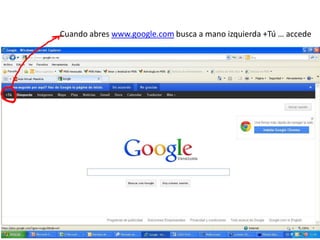
Cuando abres www.google.com busca a mano izquierda +Tú … accede
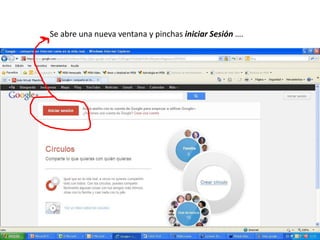
Se abre una nueva ventana y pinchas iniciar Sesión ….
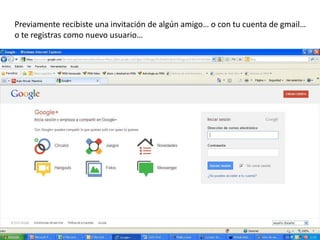
Previamente recibiste una invitación de algún amigo… o con tu cuenta de gmail…
o te registras como nuevo usuario…
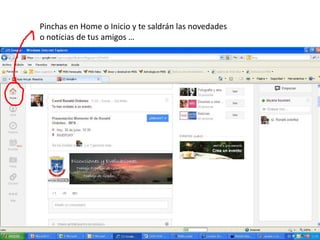
Pinchas en Home o Inicio y te saldrán las novedades
o noticias de tus amigos …
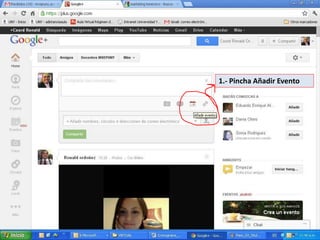
1.- Pincha Añadir Evento
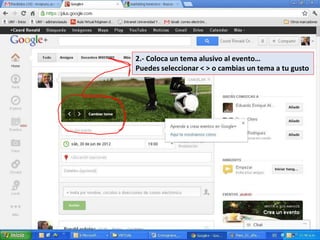
2.- Coloca un tema alusivo al evento…
Puedes seleccionar < > o cambias un tema a tu gusto
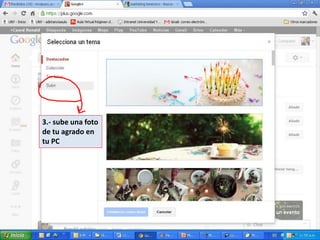
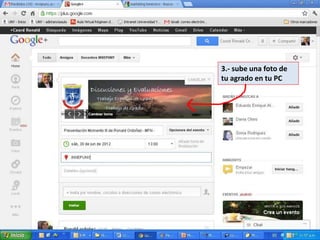
3.- sube una foto
de tu agrado en
tu PC
3.- sube una foto de
tu agrado en tu PC
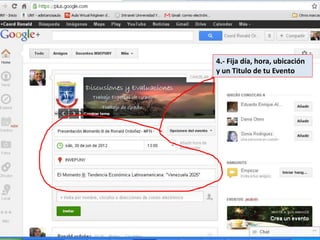
4.- Escribe el titulo del evento, día y lugar
                        4.- Fija día, hora, ubicación
                        y un Titulo de tu Evento
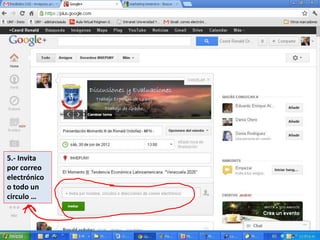
5.- Invita
por correo
electrónico
o todo un
circulo …
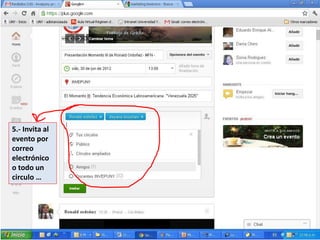
5.- Invita al
evento por
correo
electrónico
o todo un
circulo …
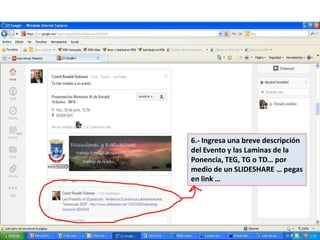
6.- Ingresa una breve descripción
del Evento y las Laminas de la
Ponencia, TEG, TG o TD… por
medio de un SLIDESHARE … pegas
en link …
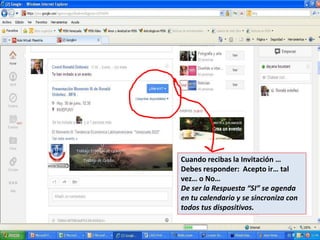
Cuando recibas la Invitación …
Debes responder: Acepto ir… tal
vez… o No…
De ser la Respuesta “SI” se agenda
en tu calendario y se sincroniza con
todos tus dispositivos.
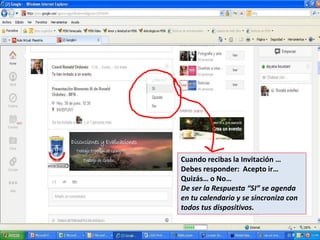
Cuando recibas la Invitación …
Debes responder: Acepto ir…
Quizás… o No…
De ser la Respuesta “SI” se agenda
en tu calendario y se sincroniza con
todos tus dispositivos.
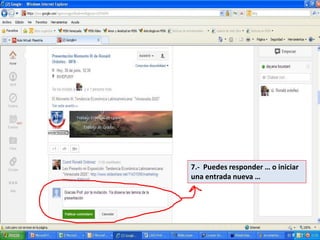
7.- Puedes responder … o iniciar
una entrada nueva …
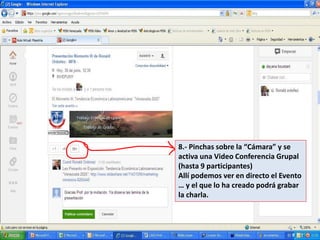
8.- Pinchas sobre la “Cámara” y se
activa una Video Conferencia Grupal
(hasta 9 participantes)
Allí podemos ver en directo el Evento
… y el que lo ha creado podrá grabar
la charla.
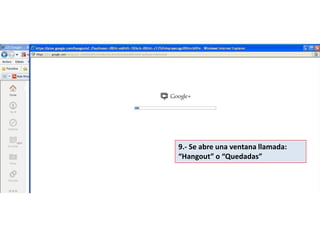
9.- Se abre una ventana llamada:
“Hangout” o “Quedadas”
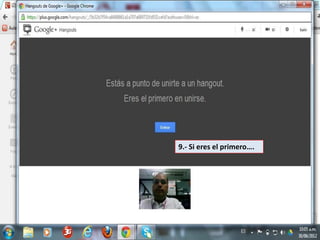
9.- Si eres el primero….
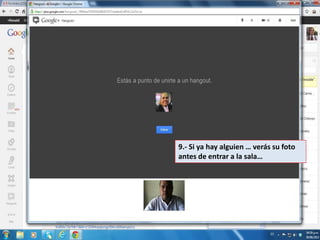
9.- Si ya hay alguien … verás su foto
antes de entrar a la sala…
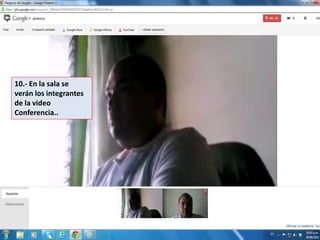
10.- En la sala se
verán los integrantes
de la video
Conferencia..
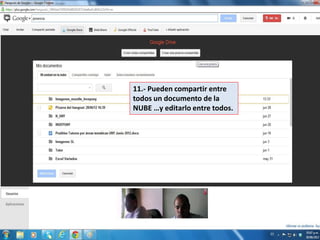
11.- Pueden compartir entre
todos un documento de la
NUBE …y editarlo entre todos.
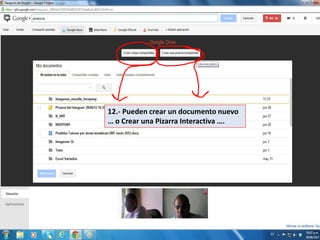
12.- Pueden crear un documento nuevo
… o Crear una Pizarra Interactiva ….
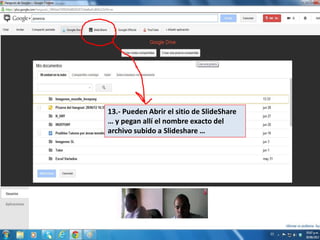
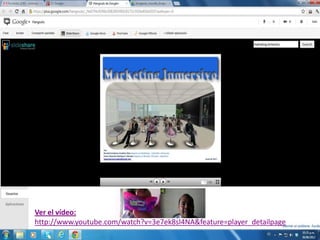
13.- Pueden Abrir el sitio de SlideShare
… y pegan allí el nombre exacto del
archivo subido a Slideshare …
Ver el vídeo:
http://www.youtube.com/watch?v=3e7ek8sI4NA&feature=player_detailpage
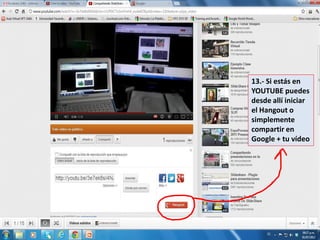
13.- Si estás en
YOUTUBE puedes
desde allí iniciar
el Hangout o
simplemente
compartir en
Google + tu vídeo
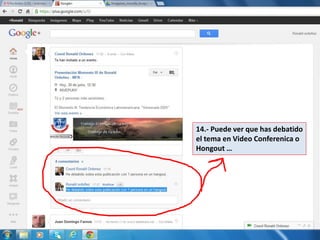
14.- Puede ver que has debatido
el tema en Video Conferenica o
Hongout …
Gracias
Nos Vemos por Google + ordonezronald@gmail.com @ronald_ordonez

Tutorial g+ eventos