Profesora Nyorka Duran
nyorkaduran@Gmail.com
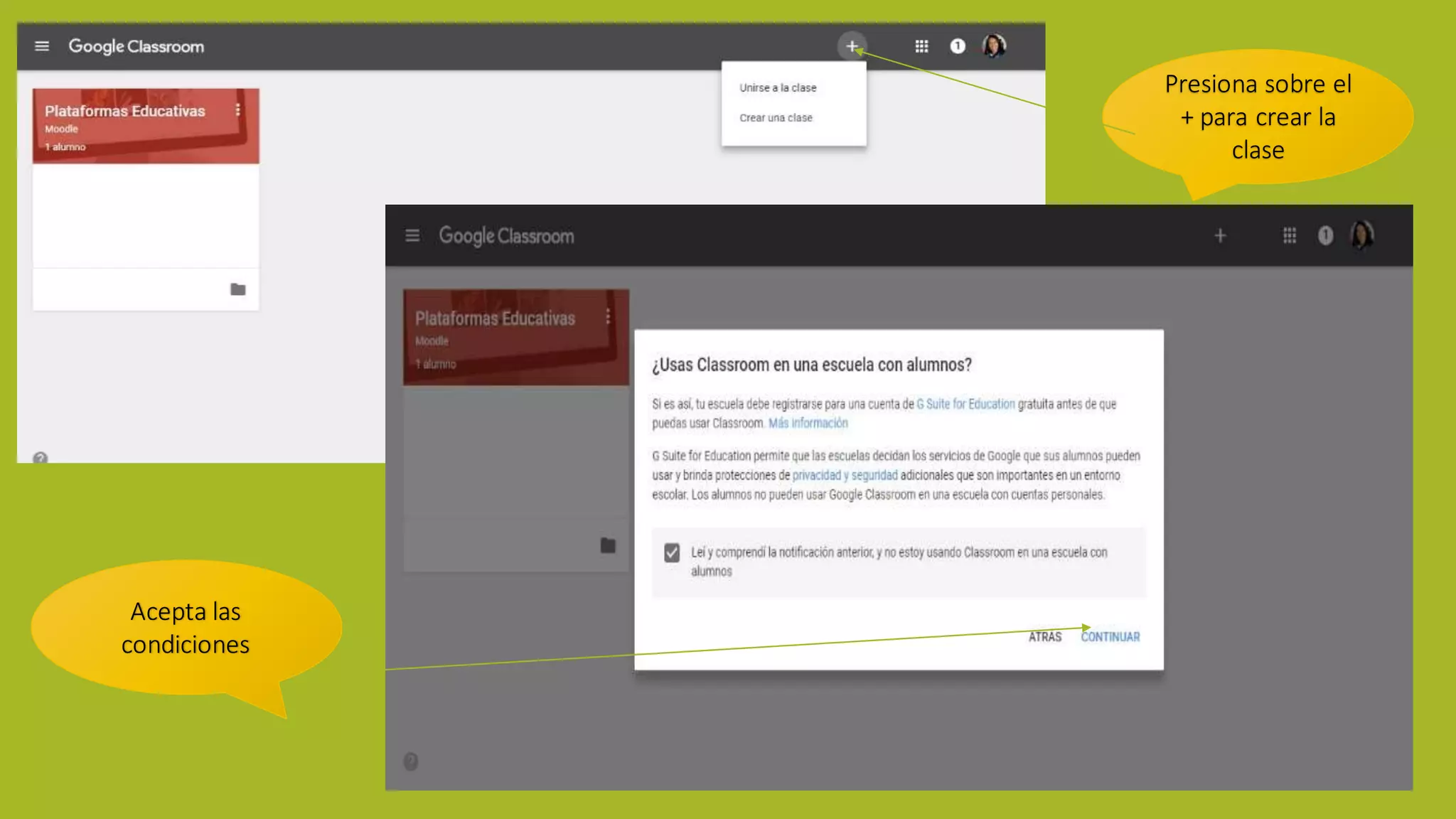
Presiona sobre el
+ para crear la
clase
Acepta las
condiciones
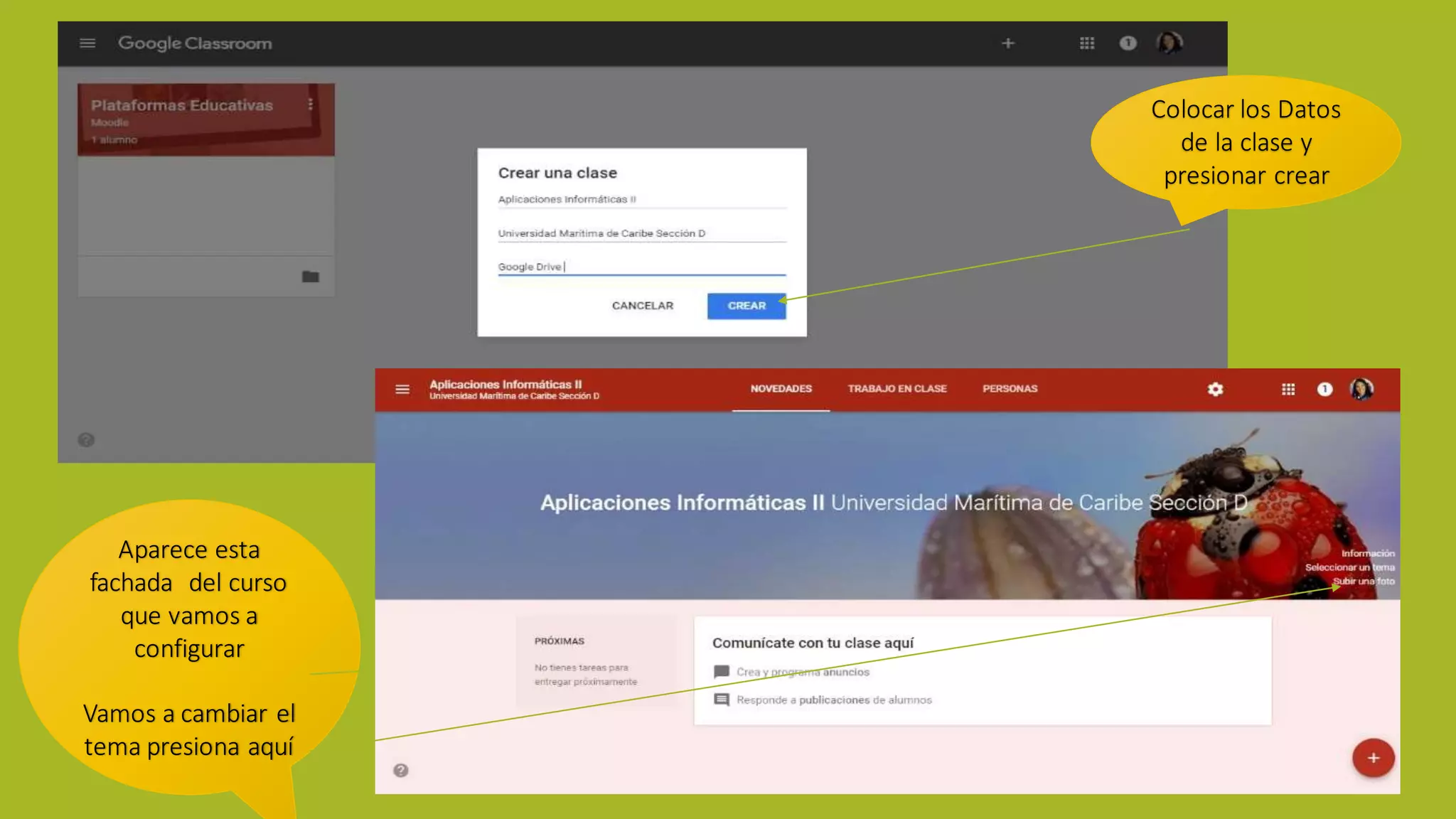
Colocar los Datos
de la clase y
presionar crear
Aparece esta
fachada del curso
que vamos a
configurar
Vamos a cambiar el
tema presiona aquí
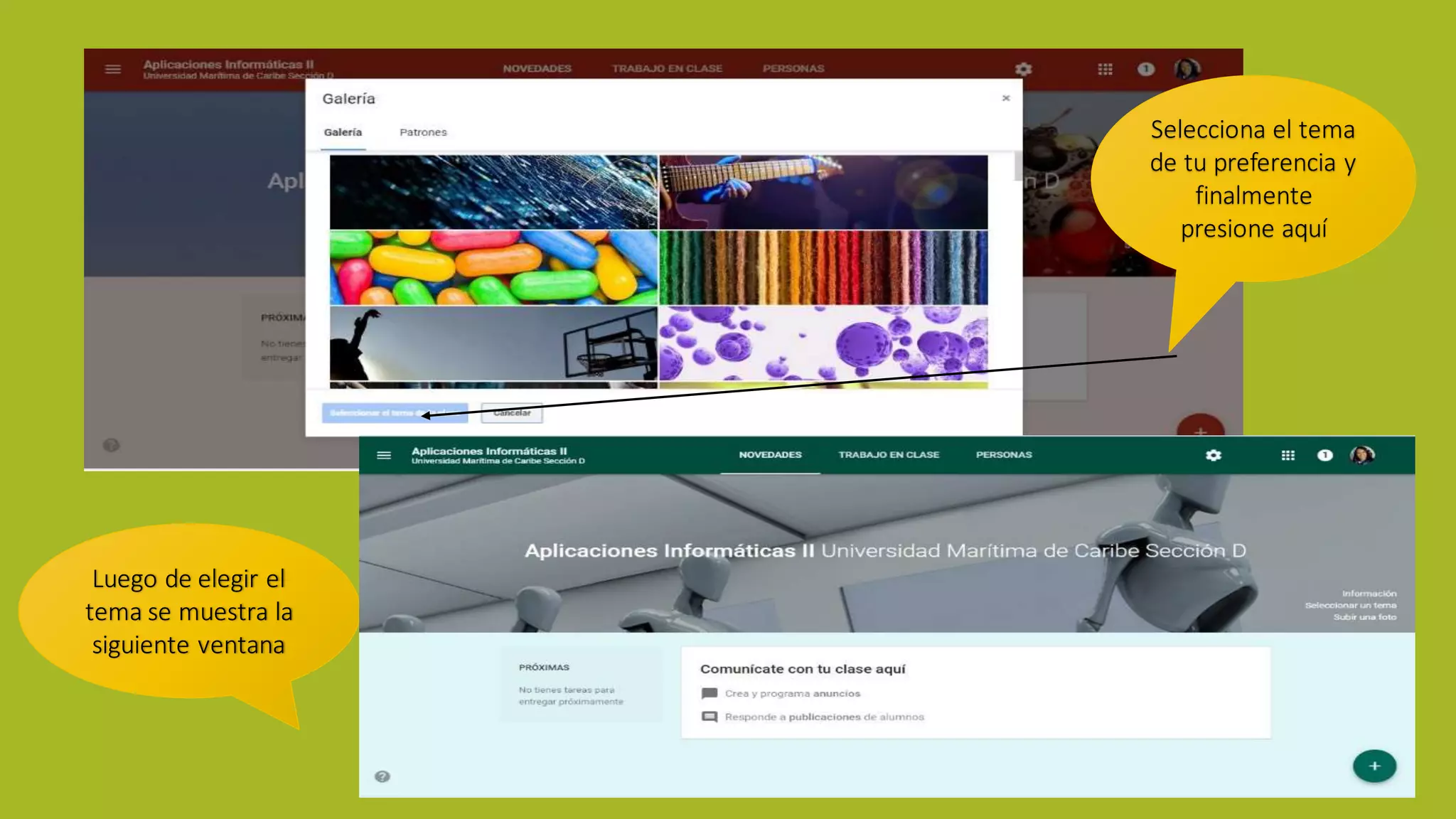
Luego de elegir el
tema se muestra la
siguiente ventana
Selecciona el tema
de tu preferencia y
finalmente
presione aquí
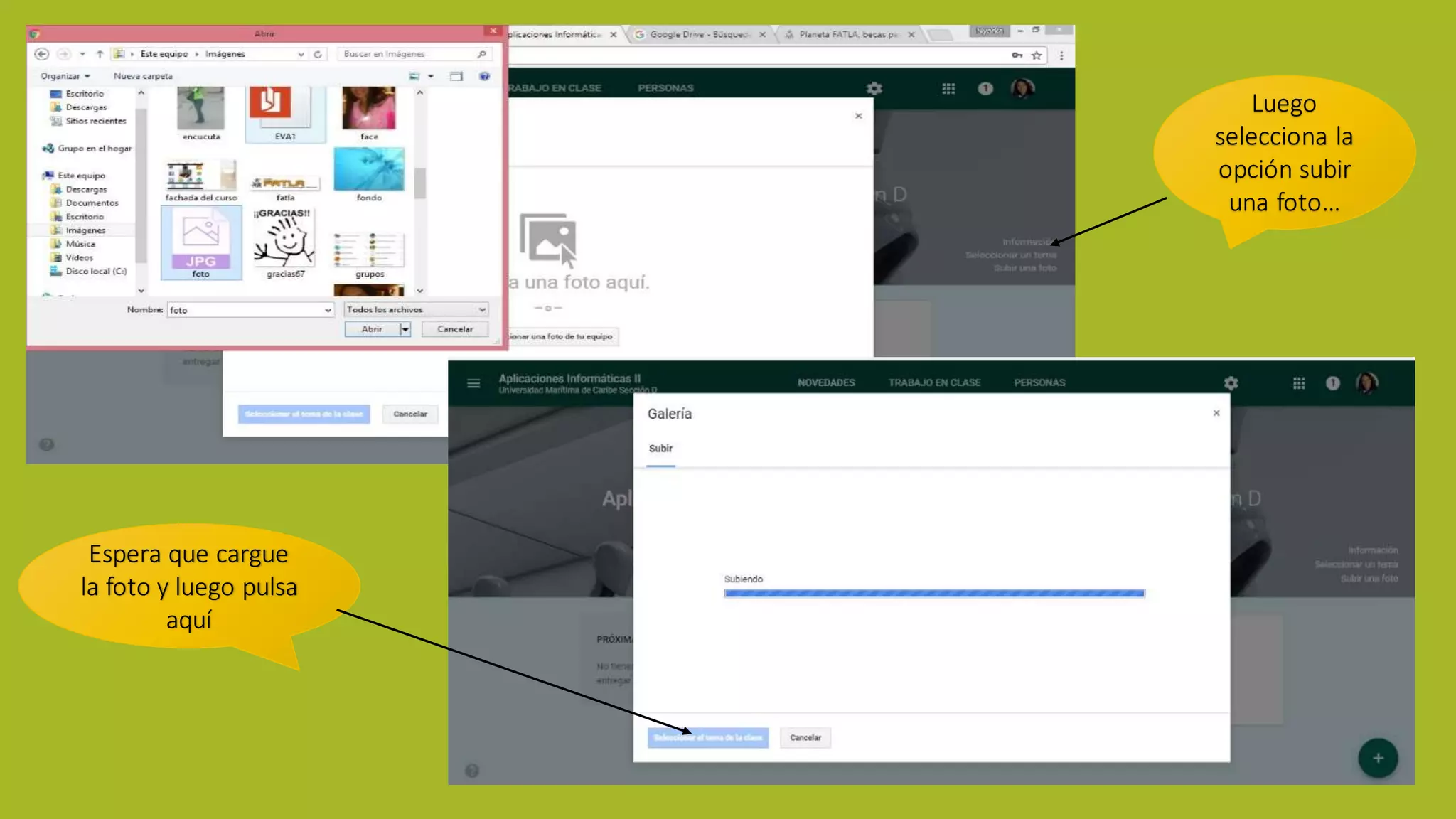
Espera que cargue
la foto y luego pulsa
aquí
Luego
selecciona la
opción subir
una foto…
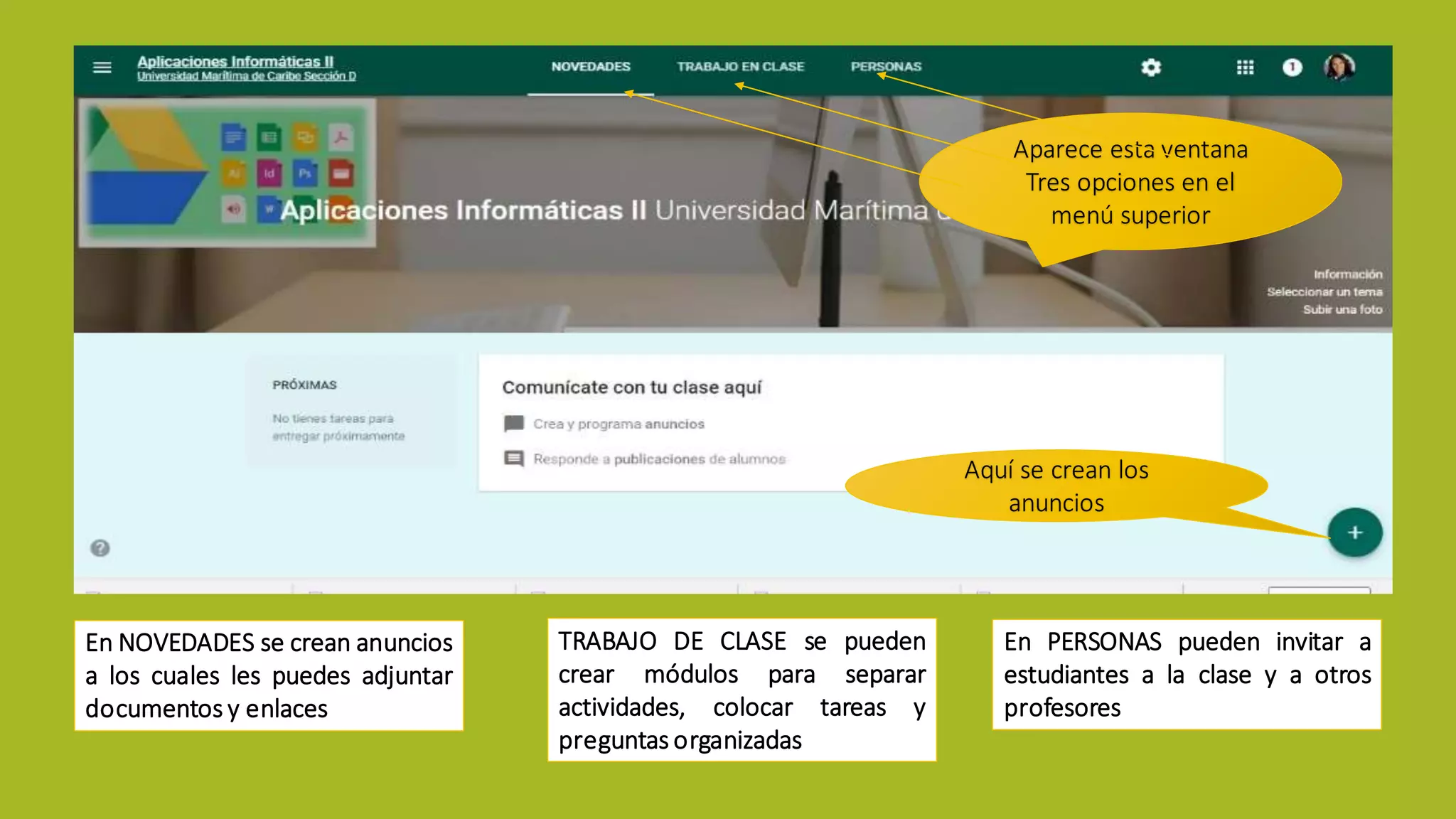
Aparece esta ventana
Tres opciones en el
menú superior
En NOVEDADES se crean anuncios
a los cuales les puedes adjuntar
documentos y enlaces
TRABAJO DE CLASE se pueden
crear módulos para separar
actividades, colocar tareas y
preguntas organizadas
En PERSONAS pueden invitar a
estudiantes a la clase y a otros
profesores
Aquí se crean los
anuncios
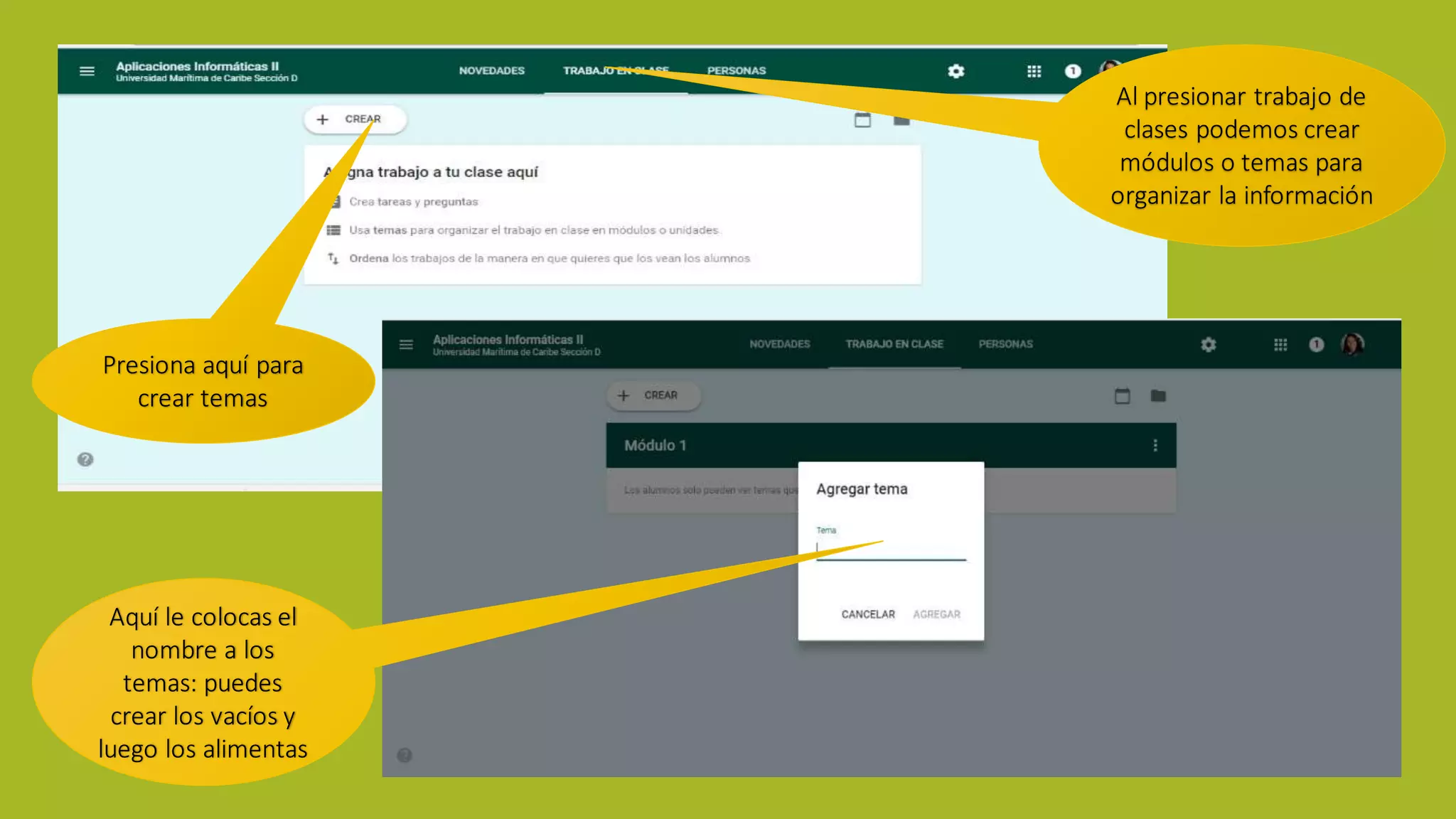
Al presionar trabajo de
clases podemos crear
módulos o temas para
organizar la información
Presiona aquí para
crear temas
Aquí le colocas el
nombre a los
temas: puedes
crear los vacíos y
luego los alimentas
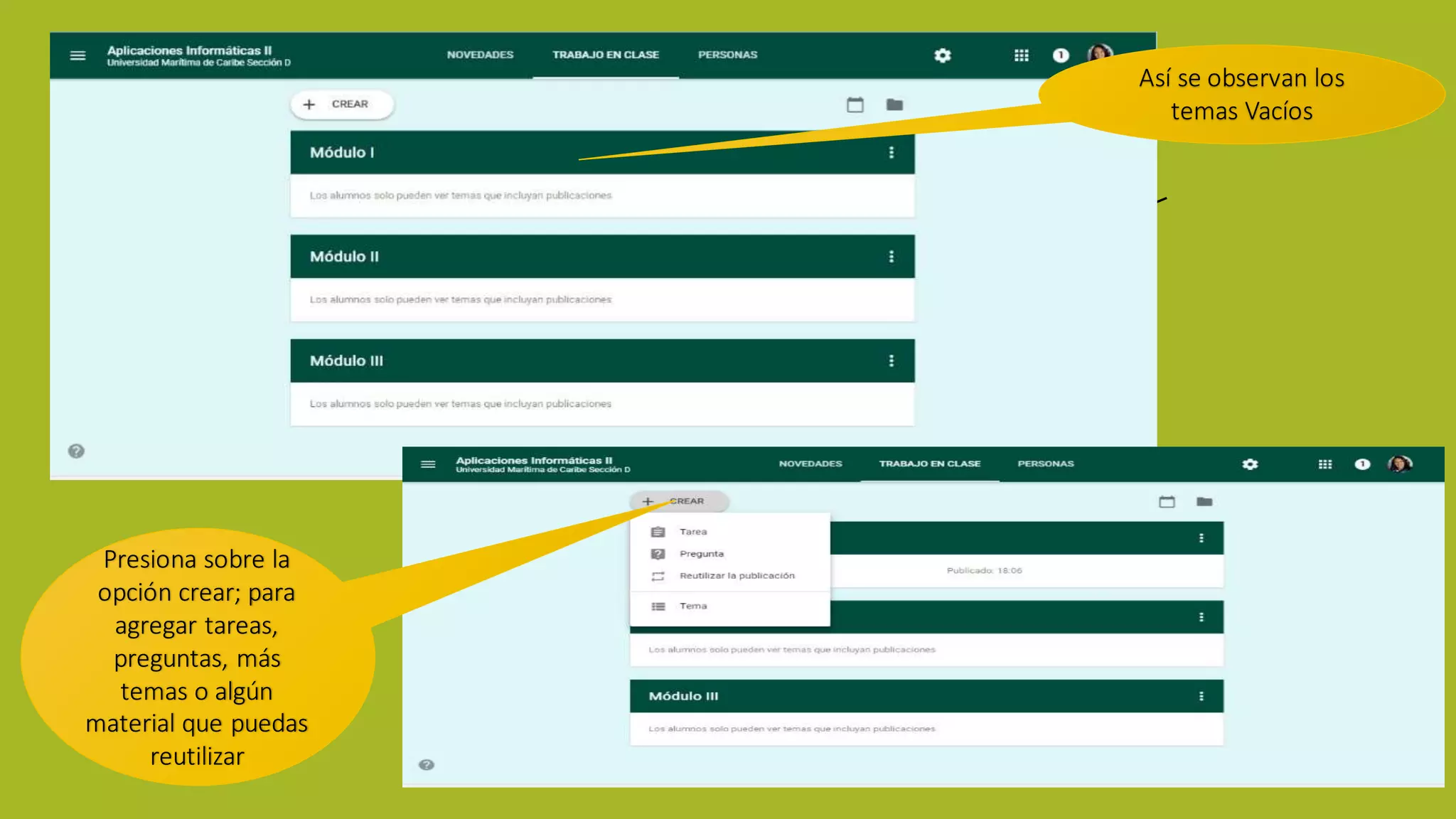
Así se observan los
temas Vacíos
Presiona sobre la
opción crear; para
agregar tareas,
preguntas, más
temas o algún
material que puedas
reutilizar
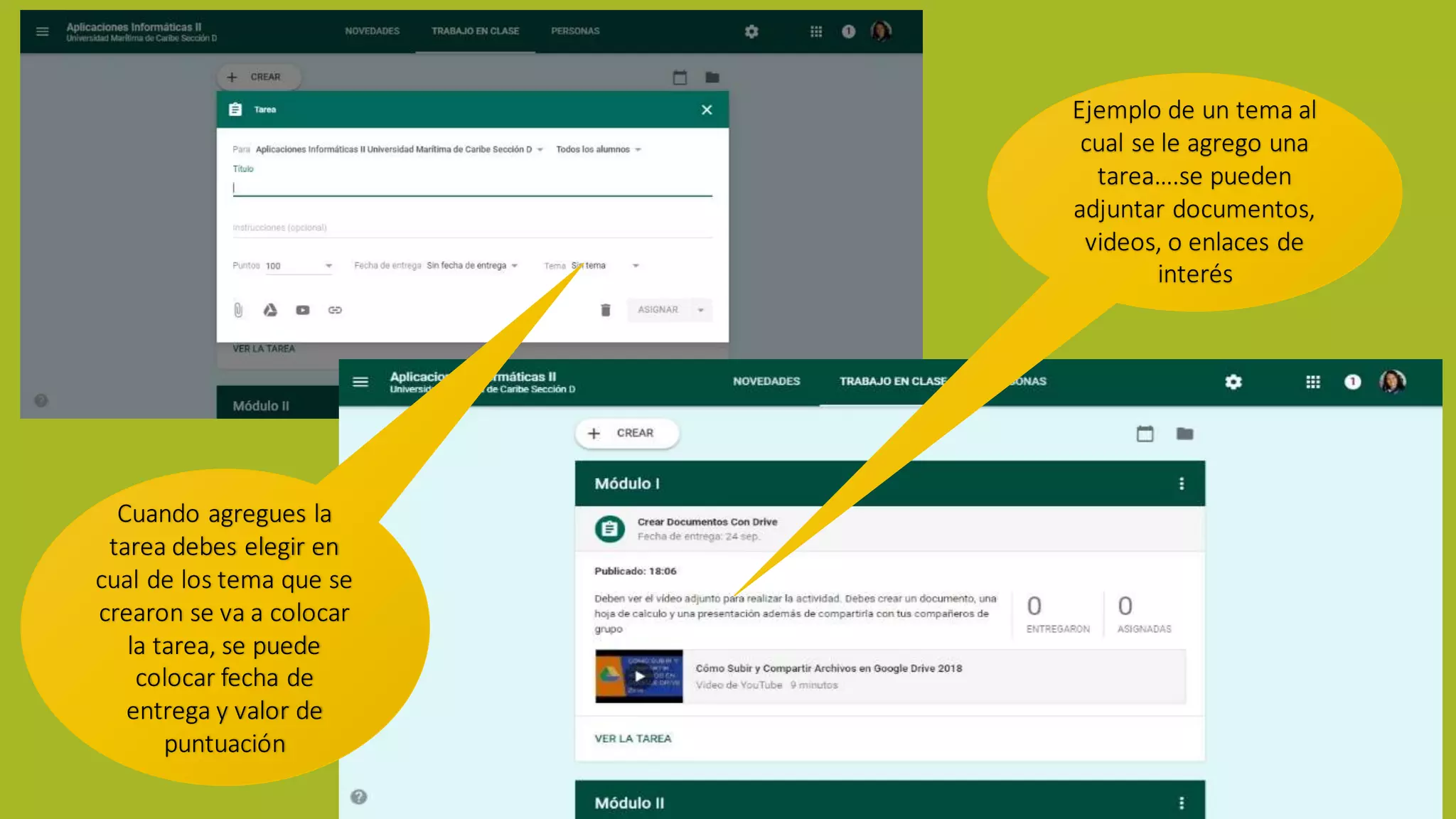
Ejemplo de un tema al
cual se le agrego una
tarea….se pueden
adjuntar documentos,
videos, o enlaces de
interés
Cuando agregues la
tarea debes elegir en
cual de los tema que se
crearon se va a colocar
la tarea, se puede
colocar fecha de
entrega y valor de
puntuación
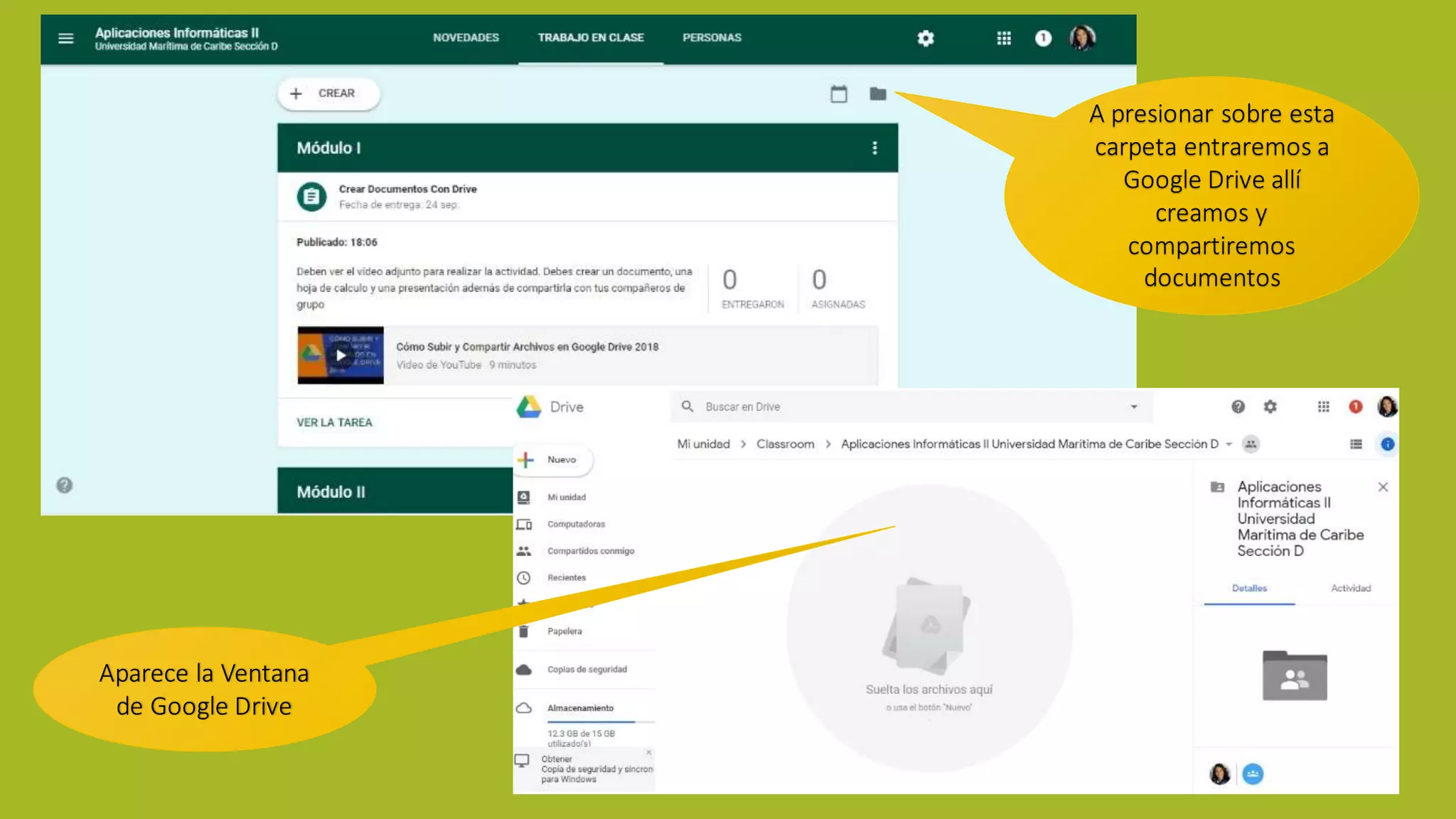
A presionar sobre esta
carpeta entraremos a
Google Drive allí
creamos y
compartiremos
documentos
Aparece la Ventana
de Google Drive
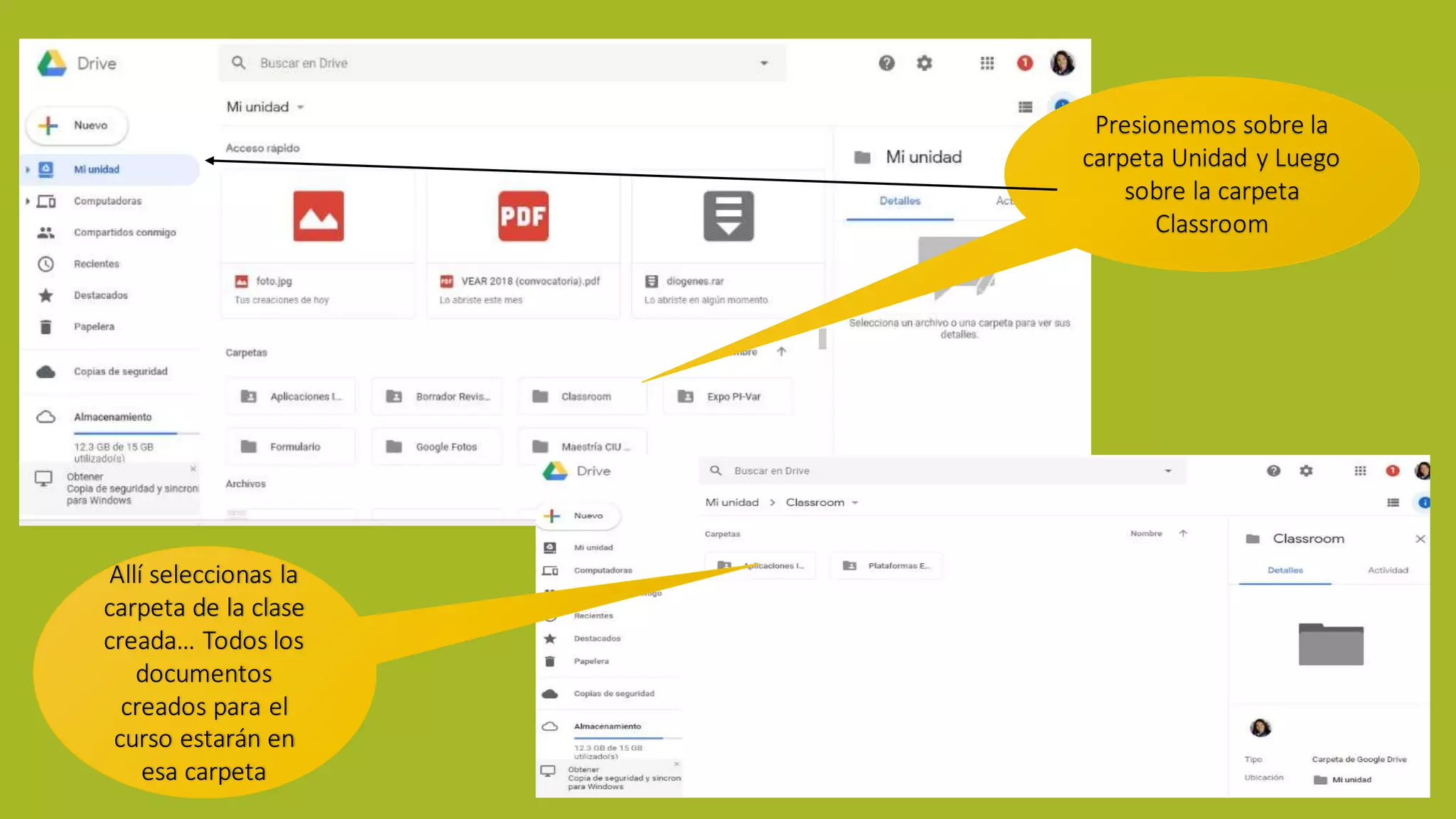
Presionemos sobre la
carpeta Unidad y Luego
sobre la carpeta
Classroom
Allí seleccionas la
carpeta de la clase
creada… Todos los
documentos
creados para el
curso estarán en
esa carpeta
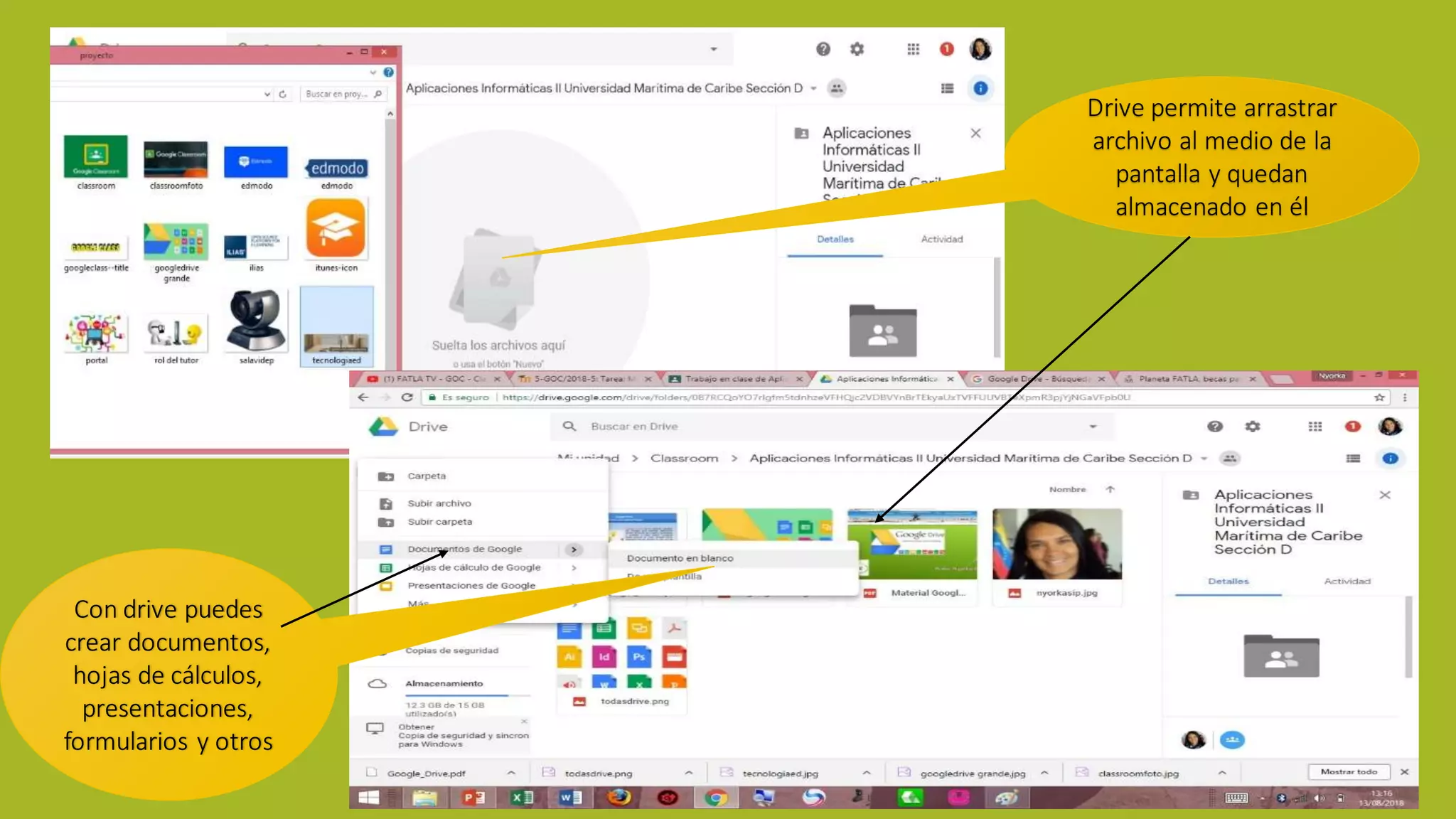
Drive permite arrastrar
archivo al medio de la
pantalla y quedan
almacenado en él
Con drive puedes
crear documentos,
hojas de cálculos,
presentaciones,
formularios y otros
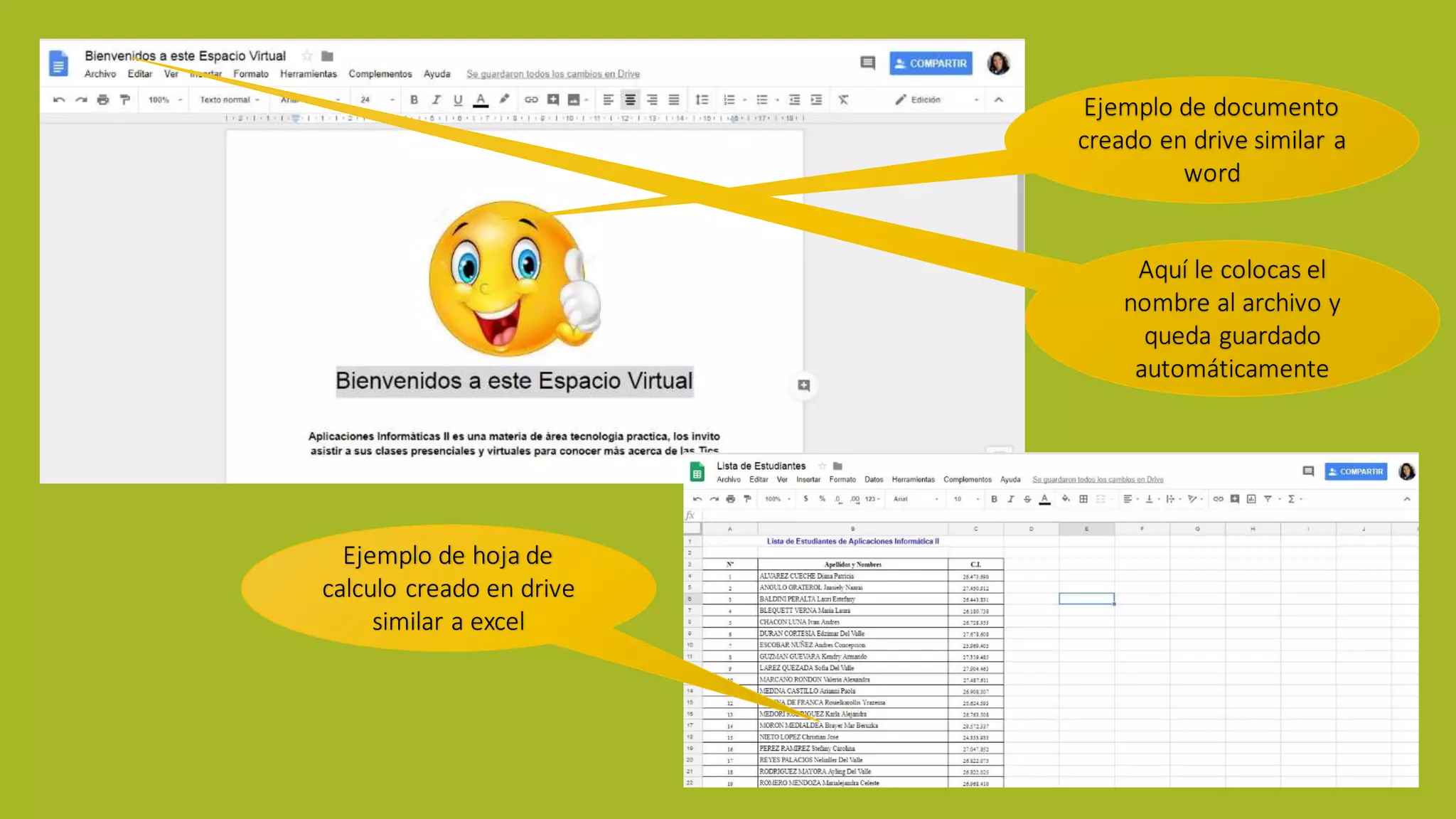
Ejemplo de documento
creado en drive similar a
word
Aquí le colocas el
nombre al archivo y
queda guardado
automáticamente
Ejemplo de hoja de
calculo creado en drive
similar a excel
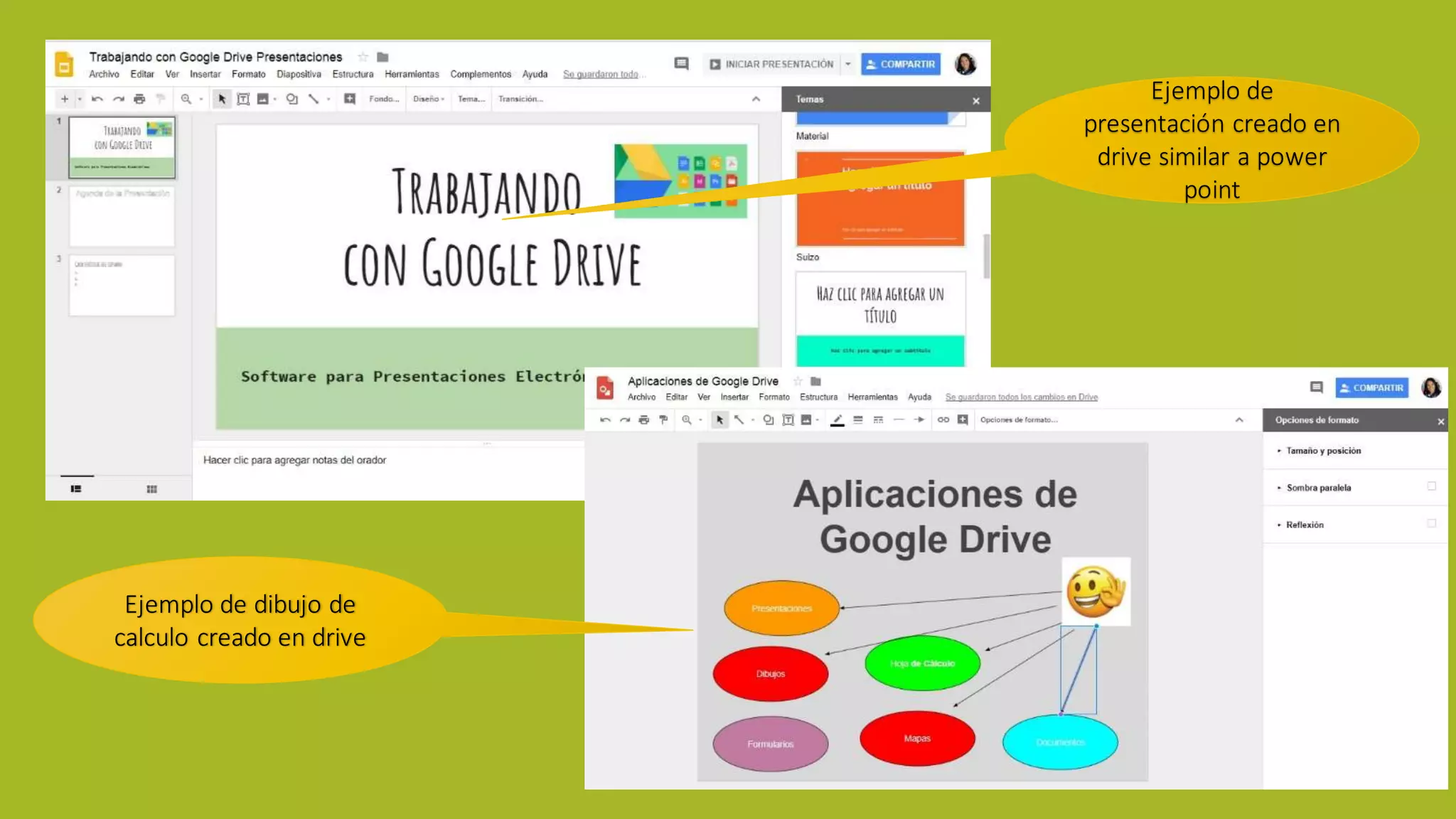
Ejemplo de
presentación creado en
drive similar a power
point
Ejemplo de dibujo de
calculo creado en drive
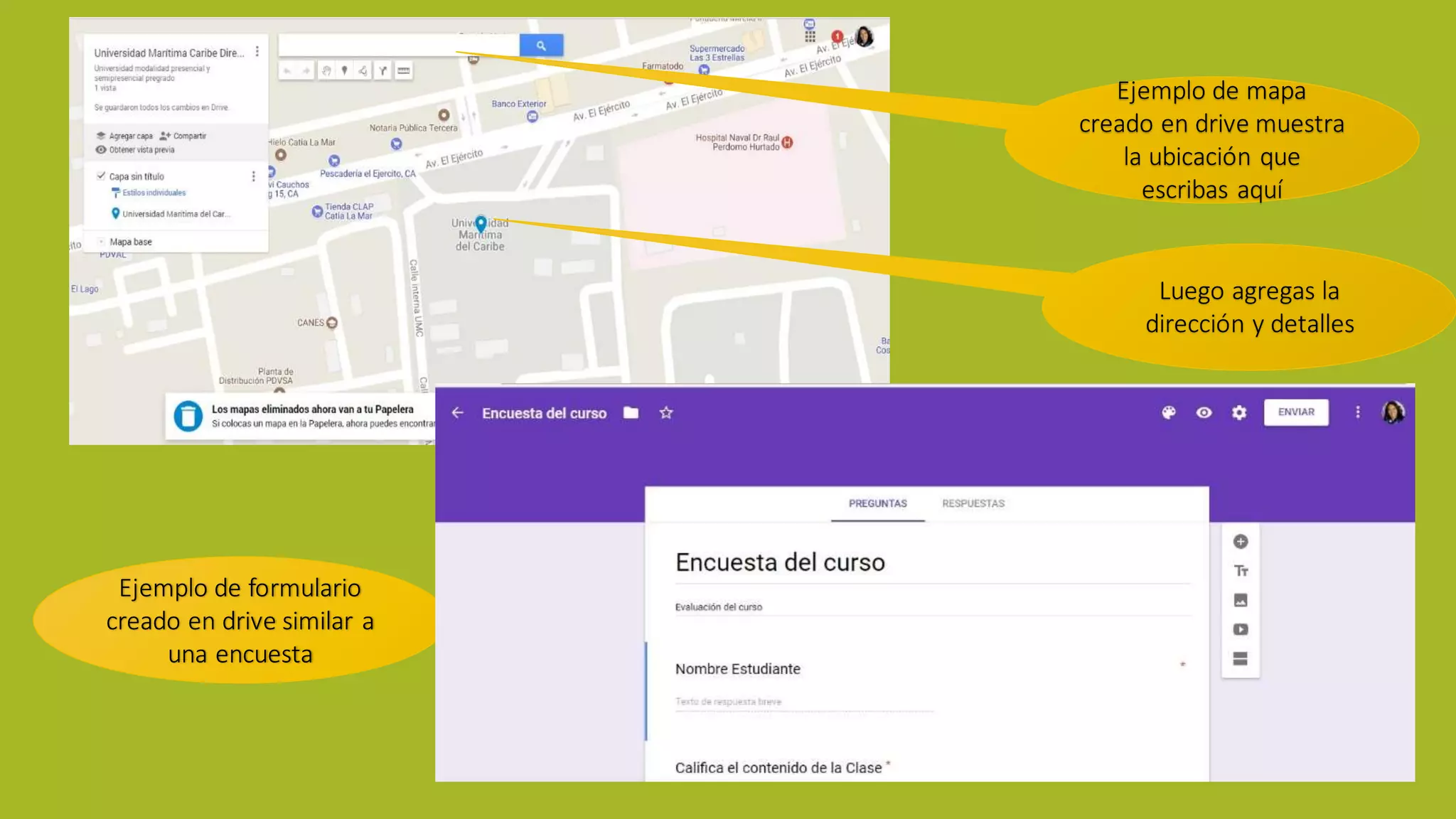
Ejemplo de formulario
creado en drive similar a
una encuesta
Ejemplo de mapa
creado en drive muestra
la ubicación que
escribas aquí
Luego agregas la
dirección y detalles
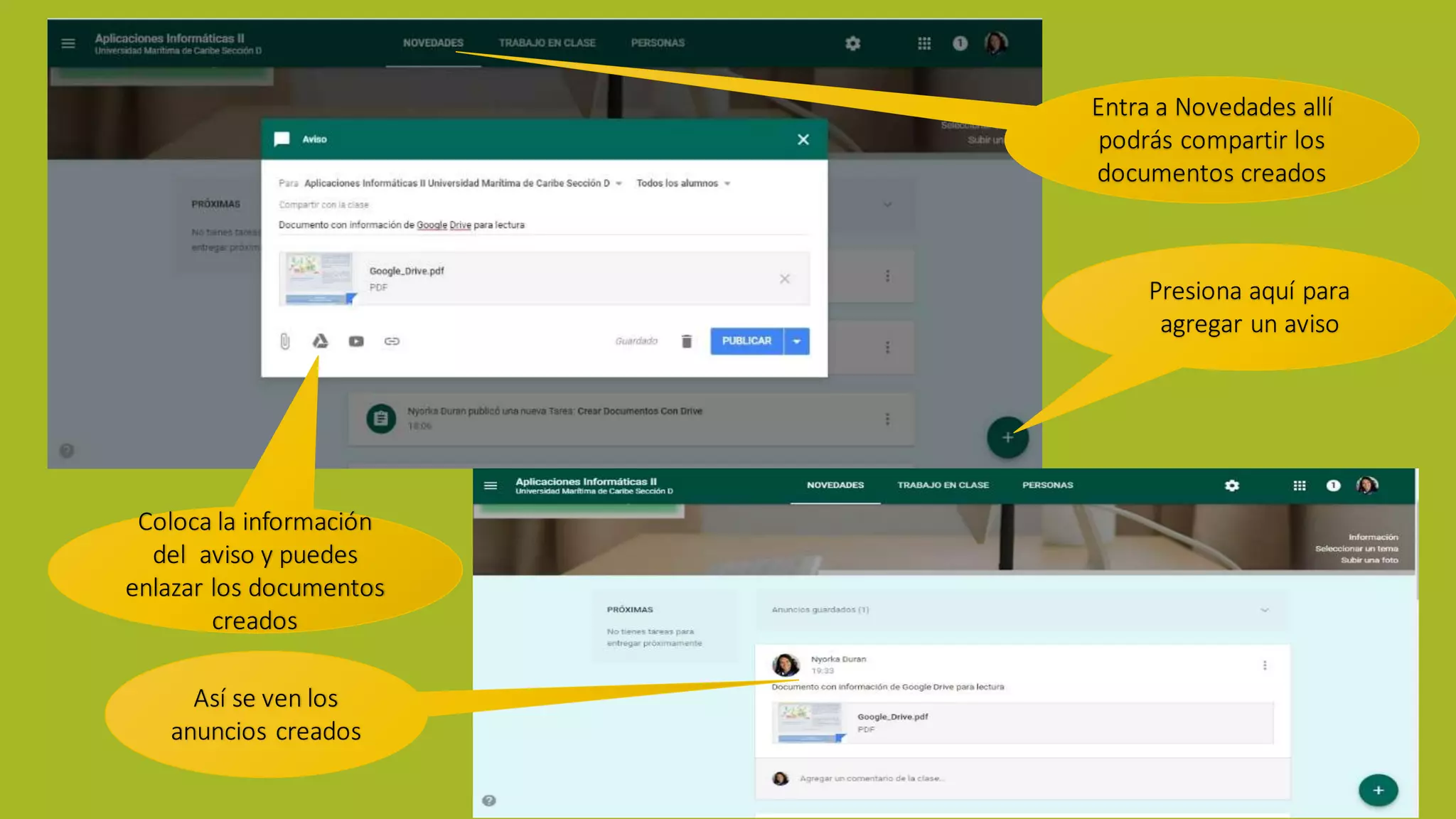
Presiona aquí para
agregar un aviso
Entra a Novedades allí
podrás compartir los
documentos creados
Coloca la información
del aviso y puedes
enlazar los documentos
creados
Así se ven los
anuncios creados
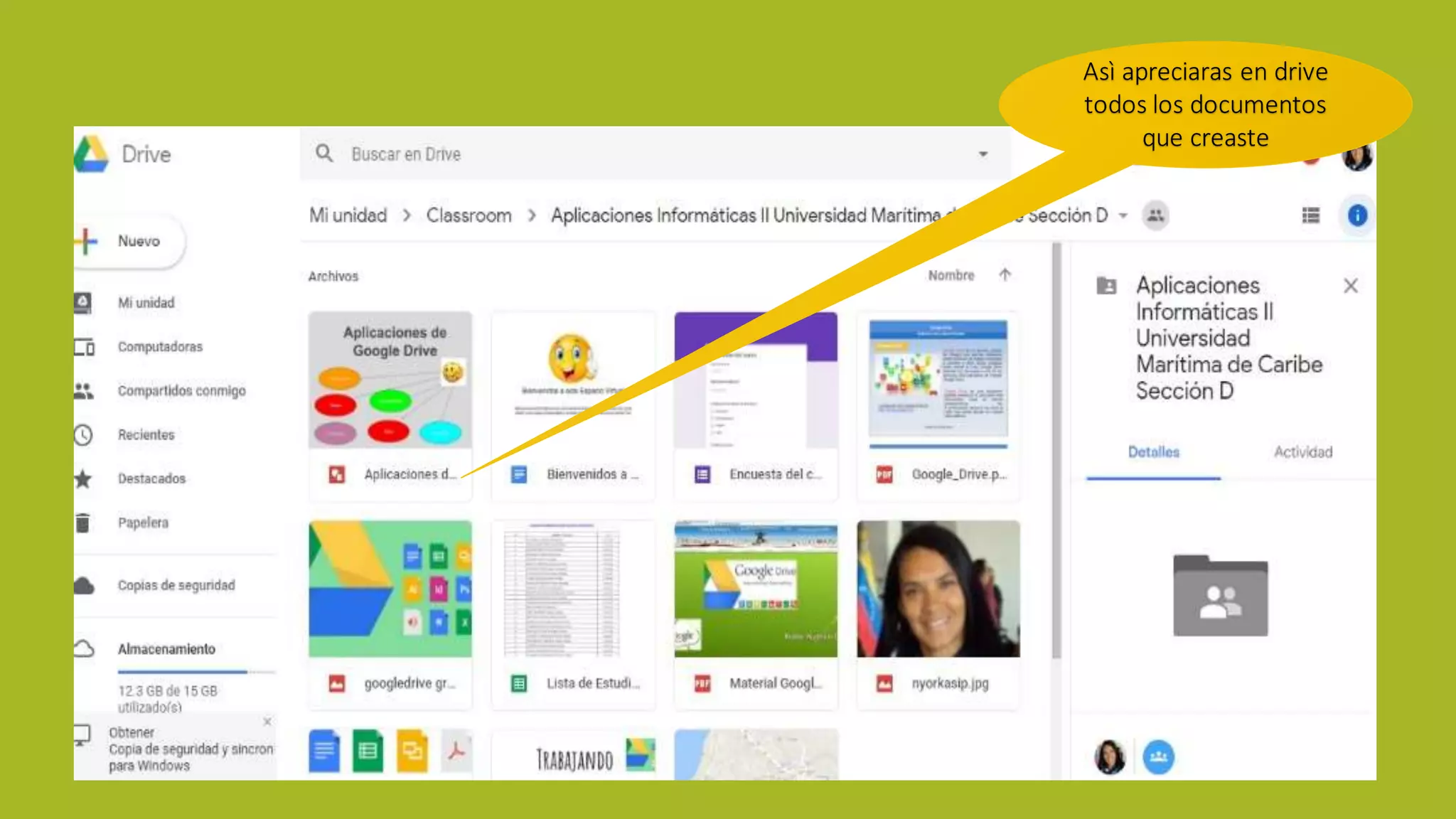
Asì apreciaras en drive
todos los documentos
que creaste
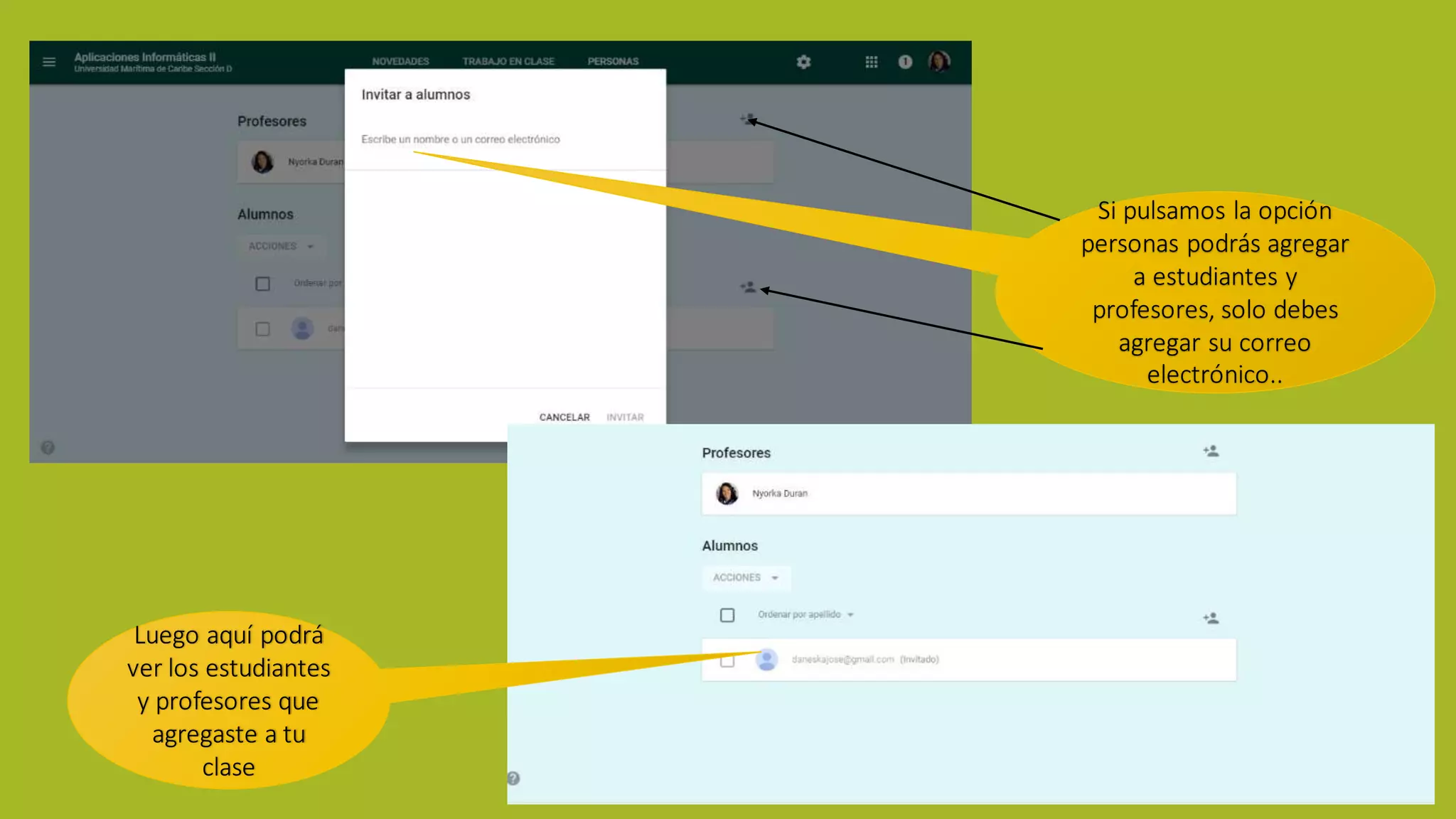
Si pulsamos la opción
personas podrás agregar
a estudiantes y
profesores, solo debes
agregar su correo
electrónico..
Luego aquí podrá
ver los estudiantes
y profesores que
agregaste a tu
clase

Tutorial google classroom

  • 1.
  • 2.
    Presiona sobre el +para crear la clase Acepta las condiciones
  • 3.
    Colocar los Datos dela clase y presionar crear Aparece esta fachada del curso que vamos a configurar Vamos a cambiar el tema presiona aquí
  • 4.
    Luego de elegirel tema se muestra la siguiente ventana Selecciona el tema de tu preferencia y finalmente presione aquí
  • 5.
    Espera que cargue lafoto y luego pulsa aquí Luego selecciona la opción subir una foto…
  • 6.
    Aparece esta ventana Tresopciones en el menú superior En NOVEDADES se crean anuncios a los cuales les puedes adjuntar documentos y enlaces TRABAJO DE CLASE se pueden crear módulos para separar actividades, colocar tareas y preguntas organizadas En PERSONAS pueden invitar a estudiantes a la clase y a otros profesores Aquí se crean los anuncios
  • 7.
    Al presionar trabajode clases podemos crear módulos o temas para organizar la información Presiona aquí para crear temas Aquí le colocas el nombre a los temas: puedes crear los vacíos y luego los alimentas
  • 8.
    Así se observanlos temas Vacíos Presiona sobre la opción crear; para agregar tareas, preguntas, más temas o algún material que puedas reutilizar
  • 9.
    Ejemplo de untema al cual se le agrego una tarea….se pueden adjuntar documentos, videos, o enlaces de interés Cuando agregues la tarea debes elegir en cual de los tema que se crearon se va a colocar la tarea, se puede colocar fecha de entrega y valor de puntuación
  • 10.
    A presionar sobreesta carpeta entraremos a Google Drive allí creamos y compartiremos documentos Aparece la Ventana de Google Drive
  • 11.
    Presionemos sobre la carpetaUnidad y Luego sobre la carpeta Classroom Allí seleccionas la carpeta de la clase creada… Todos los documentos creados para el curso estarán en esa carpeta
  • 12.
    Drive permite arrastrar archivoal medio de la pantalla y quedan almacenado en él Con drive puedes crear documentos, hojas de cálculos, presentaciones, formularios y otros
  • 13.
    Ejemplo de documento creadoen drive similar a word Aquí le colocas el nombre al archivo y queda guardado automáticamente Ejemplo de hoja de calculo creado en drive similar a excel
  • 14.
    Ejemplo de presentación creadoen drive similar a power point Ejemplo de dibujo de calculo creado en drive
  • 15.
    Ejemplo de formulario creadoen drive similar a una encuesta Ejemplo de mapa creado en drive muestra la ubicación que escribas aquí Luego agregas la dirección y detalles
  • 16.
    Presiona aquí para agregarun aviso Entra a Novedades allí podrás compartir los documentos creados Coloca la información del aviso y puedes enlazar los documentos creados Así se ven los anuncios creados
  • 17.
    Asì apreciaras endrive todos los documentos que creaste
  • 18.
    Si pulsamos laopción personas podrás agregar a estudiantes y profesores, solo debes agregar su correo electrónico.. Luego aquí podrá ver los estudiantes y profesores que agregaste a tu clase