UNIDAD 4. Manipular botones.

4.1. Crear botones.

4.2. Programar propiedades de los botones.

4.3. Programar acciones de los botones.

4.4. Operar botones.

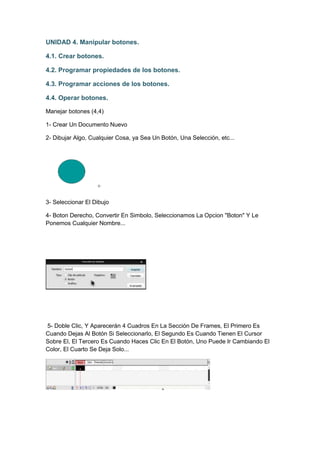
Manejar botones (4,4)

1- Crear Un Documento Nuevo

2- Dibujar Algo, Cualquier Cosa, ya Sea Un Botón, Una Selección, etc...


3- Seleccionar El Dibujo

4- Boton Derecho, Convertir En Simbolo, Seleccionamos La Opcion "Boton" Y Le
Ponemos Cualquier Nombre...


5- Doble Clic, Y Aparecerán 4 Cuadros En La Sección De Frames, El Primero Es
Cuando Dejas Al Botón Si Seleccionarlo, El Segundo Es Cuando Tienen El Cursor
Sobre El, El Tercero Es Cuando Haces Clic En El Botón, Uno Puede Ir Cambiando El
Color, El Cuarto Se Deja Solo...
Paso 6- Después De Haber Programado Todo Los Datos De Tu Boton, Ya Estas Listo
Para Usarlo.


   •     Programar propiedades del Botón

En el panel de propiedades, se cambian las configuraciones del botón que hemos
creado


   •     Programar acciones de los botones

Acciones en los botones

Puesto que existen multitud de acciones que se pueden aplicar tanto a los botones,
como a otros elementos de Flash 5 vamos a comentar dos de las más comunes:

1) Abrir una página web. Con esto conseguiremos abrir una página cualquiera de
internet (o una película Flash), lo que nos servirá para irnos desplazando por webs que
contengan más de una página, o permitir al usuario descargarse archivos entre otras


cosas.

2) Controlar una película en curso. Si estamos reproduciendo una película Flash y
queremos permitir que el usuario la detenga, la ponga en

marcha, avance, retroceda ...

  Por ejemplo, para detener una película en curso simplemente debemos hacer que
nuestro botón en cuestión aparezca en el escenario de dicha película, seleccionarlo, y
abrir el panel de acciones, activando posteriormente la función Stop().

 Tras hacer esto, deberíamos cambiar como hicimos en la animación anterior el
momento en el que se debe ejecutar la función, seleccionando la opción Pres.

  A la derecha mostramos cómo debería quedar el panel de acciones del botón.

Ahora cada vez que presionemos este botón se detendrá la película en la que está
incluido.

De forma muy parecida actuaríamos para otras acciones de control.

Unidad 4

  • 1.
    UNIDAD 4. Manipularbotones. 4.1. Crear botones. 4.2. Programar propiedades de los botones. 4.3. Programar acciones de los botones. 4.4. Operar botones. Manejar botones (4,4) 1- Crear Un Documento Nuevo 2- Dibujar Algo, Cualquier Cosa, ya Sea Un Botón, Una Selección, etc... 3- Seleccionar El Dibujo 4- Boton Derecho, Convertir En Simbolo, Seleccionamos La Opcion "Boton" Y Le Ponemos Cualquier Nombre... 5- Doble Clic, Y Aparecerán 4 Cuadros En La Sección De Frames, El Primero Es Cuando Dejas Al Botón Si Seleccionarlo, El Segundo Es Cuando Tienen El Cursor Sobre El, El Tercero Es Cuando Haces Clic En El Botón, Uno Puede Ir Cambiando El Color, El Cuarto Se Deja Solo...
  • 2.
    Paso 6- DespuésDe Haber Programado Todo Los Datos De Tu Boton, Ya Estas Listo Para Usarlo. • Programar propiedades del Botón En el panel de propiedades, se cambian las configuraciones del botón que hemos creado • Programar acciones de los botones Acciones en los botones Puesto que existen multitud de acciones que se pueden aplicar tanto a los botones, como a otros elementos de Flash 5 vamos a comentar dos de las más comunes: 1) Abrir una página web. Con esto conseguiremos abrir una página cualquiera de internet (o una película Flash), lo que nos servirá para irnos desplazando por webs que contengan más de una página, o permitir al usuario descargarse archivos entre otras cosas. 2) Controlar una película en curso. Si estamos reproduciendo una película Flash y queremos permitir que el usuario la detenga, la ponga en marcha, avance, retroceda ... Por ejemplo, para detener una película en curso simplemente debemos hacer que nuestro botón en cuestión aparezca en el escenario de dicha película, seleccionarlo, y abrir el panel de acciones, activando posteriormente la función Stop(). Tras hacer esto, deberíamos cambiar como hicimos en la animación anterior el momento en el que se debe ejecutar la función, seleccionando la opción Pres. A la derecha mostramos cómo debería quedar el panel de acciones del botón. Ahora cada vez que presionemos este botón se detendrá la película en la que está incluido. De forma muy parecida actuaríamos para otras acciones de control.