Uso de Tabletas en Educación
Ingeniero de Sistemas
Centro Eduteka
Escuela de Ciencias de la Educación
Universidad Icesi
Carlos Andrés Ávila Dorado
Sistema Operativo Android
Introducción
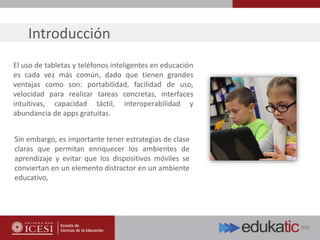
El uso de tabletas y teléfonos inteligentes en educación
es cada vez más común, dado que tienen grandes
ventajas como son: portabilidad, facilidad de uso,
velocidad para realizar tareas concretas, interfaces
intuitivas, capacidad táctil, interoperabilidad y
abundancia de apps gratuitas.
Sin embargo, es importante tener estrategias de clase
claras que permitan enriquecer los ambientes de
aprendizaje y evitar que los dispositivos móviles se
conviertan en un elemento distractor en un ambiente
educativo,
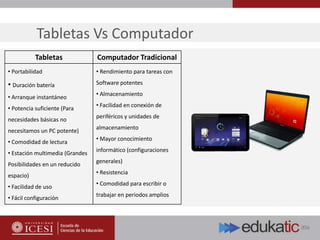
Tabletas Computador Tradicional
• Portabilidad
• Duración batería
• Arranque instantáneo
• Potencia suficiente (Para
necesidades básicas no
necesitamos un PC potente)
• Comodidad de lectura
• Estación multimedia (Grandes
Posibilidades en un reducido
espacio)
• Facilidad de uso
• Fácil configuración
• Rendimiento para tareas con
Software potentes
• Almacenamiento
• Facilidad en conexión de
periféricos y unidades de
almacenamiento
• Mayor conocimiento
informático (configuraciones
generales)
• Resistencia
• Comodidad para escribir o
trabajar en periodos amplios
Tabletas Vs Computador
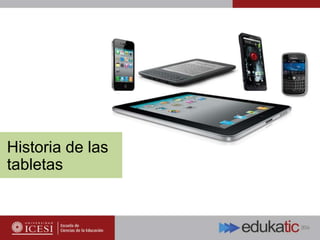
Historia de las
tabletas
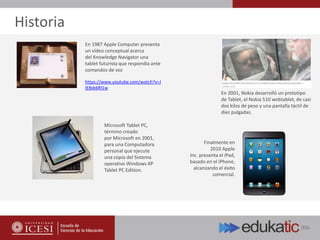
Primeros ejemplos del concepto tableta de
información se mostraron en la película 2001,
Odisea del Espacio (1969)
https://www.youtube.com/watch?v=JQ8pQVDy
aLo
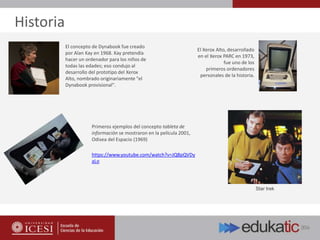
El concepto de Dynabook fue creado
por Alan Kay en 1968. Kay pretendía
hacer un ordenador para los niños de
todas las edades; eso condujo al
desarrollo del prototipo del Xerox
Alto, nombrado originariamente "el
Dynabook provisional".
El Xerox Alto, desarrollado
en el Xerox PARC en 1973,
fue uno de los
primeros ordenadores
personales de la historia.
Star trek
Historia
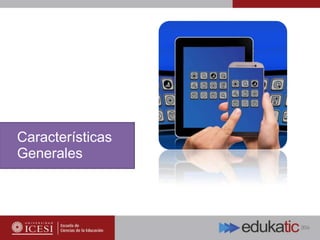
En 2001, Nokia desarrolló un prototipo
de Tablet, el Nokia 510 webtablet, de casi
dos kilos de peso y una pantalla táctil de
diez pulgadas.
En 1987 Apple Computer presenta
un vídeo conceptual acerca
del Knowledge Navigator una
tablet futurista que respondía ante
comandos de voz
https://www.youtube.com/watch?v=J
IE8xk6Rl1w
Microsoft Tablet PC,
término creado
por Microsoft en 2001,
para una Computadora
personal que ejecute
una copia del Sistema
operativo Windows XP
Tablet PC Edition.
Finalmente en
2010 Apple
Inc. presenta el iPad,
basado en el iPhone,
alcanzando el éxito
comercial.
Historia
Características
Generales
Tipos de Pantalla
Las pantallas más utilizadas en tabletas son dos:
• Resistiva: Interrupción de corriente.
• Capacitiva: Consiste de una membrana de
vidrio con una delgada capa metálica sobre la
superficie de la pantalla. Se aplica una ligera
corriente eléctrica a la pantalla, la cual sólo se
altera al ser tocada con un dedo, o bien, con un
objeto conductor de electricidad.
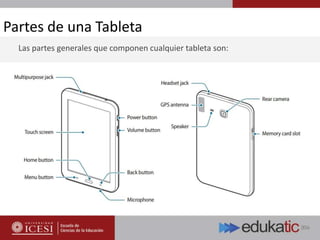
Partes de una Tableta
Las partes generales que componen cualquier tableta son:
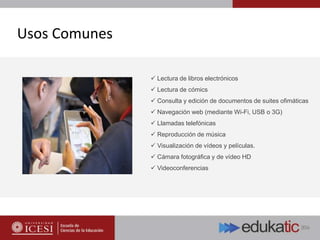
Usos Comunes
 Lectura de libros electrónicos
 Lectura de cómics
 Consulta y edición de documentos de suites ofimáticas
 Navegación web (mediante Wi-Fi, USB o 3G)
 Llamadas telefónicas
 Reproducción de música
 Visualización de vídeos y películas.
 Cámara fotográfica y de vídeo HD
 Videoconferencias
Ventajas Desventajas
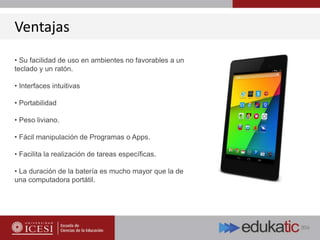
Ventajas
• Su facilidad de uso en ambientes no favorables a un
teclado y un ratón.
• Interfaces intuitivas
• Portabilidad
• Peso liviano.
• Fácil manipulación de Programas o Apps.
• Facilita la realización de tareas específicas.
• La duración de la batería es mucho mayor que la de
una computadora portátil.
Ventajas
Realismo
Desventajas
 Riesgos en la pantalla: las pantallas de las
tabletas se manipulan más que las de los portátiles
convencionales, corren un mayor riesgo de daños
debido a los golpes y al mal uso.
 Incomodidad al escribir mucho.
 No soporta programas de alto rendimiento como
por ejemplo AutoCAD o juegos potentes.
 No posee lectores como CD/DVD.
 El uso depende mucho de la conectividad en
Internet.
Sistemas Operativos
Listado de Sistemas operativos utilizados en tabletas:
• Android
• iOS
• Windows Phone
• BlackBerry OS
• Linux u otros
• Symbian OS (Nokia)
• Firefox
• Ubuntu Touch que está en desarrollo
Proyectos
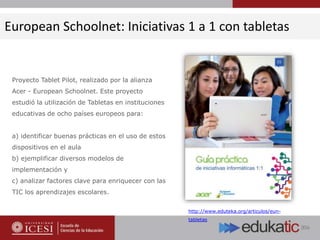
Proyecto Tablet Pilot, realizado por la alianza
Acer - European Schoolnet. Este proyecto
estudió la utilización de Tabletas en instituciones
educativas de ocho países europeos para:
a) identificar buenas prácticas en el uso de estos
dispositivos en el aula
b) ejemplificar diversos modelos de
implementación y
c) analizar factores clave para enriquecer con las
TIC los aprendizajes escolares.
http://www.eduteka.org/articulos/eun-
tabletas
European Schoolnet: Iniciativas 1 a 1 con tabletas
http://www.eduteka.org/articulos/eun-
tabletas
European Schoolnet: Iniciativas 1 a 1 con tabletas
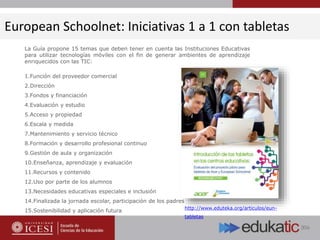
La Guía propone 15 temas que deben tener en cuenta las Instituciones Educativas
para utilizar tecnologías móviles con el fin de generar ambientes de aprendizaje
enriquecidos con las TIC:
1.Función del proveedor comercial
2.Dirección
3.Fondos y financiación
4.Evaluación y estudio
5.Acceso y propiedad
6.Escala y medida
7.Mantenimiento y servicio técnico
8.Formación y desarrollo profesional continuo
9.Gestión de aula y organización
10.Enseñanza, aprendizaje y evaluación
11.Recursos y contenido
12.Uso por parte de los alumnos
13.Necesidades educativas especiales e inclusión
14.Finalizada la jornada escolar, participación de los padres
15.Sostenibilidad y aplicación futura
Informe: Guía práctica de la educación digital
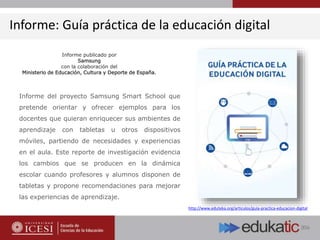
Informe del proyecto Samsung Smart School que
pretende orientar y ofrecer ejemplos para los
docentes que quieran enriquecer sus ambientes de
aprendizaje con tabletas u otros dispositivos
móviles, partiendo de necesidades y experiencias
en el aula. Este reporte de investigación evidencia
los cambios que se producen en la dinámica
escolar cuando profesores y alumnos disponen de
tabletas y propone recomendaciones para mejorar
las experiencias de aprendizaje.
http://www.eduteka.org/articulos/guia-practica-educacion-digital
Informe publicado por
Samsung
con la colaboración del
Ministerio de Educación, Cultura y Deporte de España.
Integración en la
Escuela
La introducción del uso de dispositivos móviles en las escuelas no se refiere solamente a
utilizar un nuevo instrumento o dispositivo innovador. Se trata del establecimiento de
variadas fuentes de consulta e investigación; de diferentes posibilidades de interacción; de
lógicas no lineales impuestas por el soporte virtual de producción y diseminación de
informaciones y conocimientos. Es importante destacar que el potencial de uso pedagógico
de la tecnología no existe por sí solo, sino que, por el contrario, exige un contexto y una
propuesta. Esto significa que la inserción de las TIC en las escuelas depende del
planteamiento de situaciones concretas en las que su uso sea necesario y productivo para
alumnos y profesores.
Apartes tomados del libro “La integración de las TIC en la escuela, indicadores
cualitativos y metodología de investigación”. Este libro, publicado por Fundación
Telefónica y la Organización de Estados Iberoamericanos (OEI)
La integración de las TIC en la escuela
http://www.eduteka.org/articulos/Evaluar_IntegracionTIC
Indicadores cualitativos
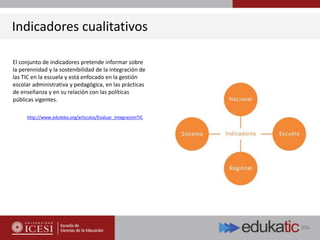
El conjunto de indicadores pretende informar sobre
la perennidad y la sostenibilidad de la integración de
las TIC en la escuela y está enfocado en la gestión
escolar administrativa y pedagógica, en las prácticas
de enseñanza y en su relación con las políticas
públicas vigentes.
http://www.eduteka.org/articulos/Evaluar_IntegracionTIC
Matriz de evaluación de la dimensión escuela
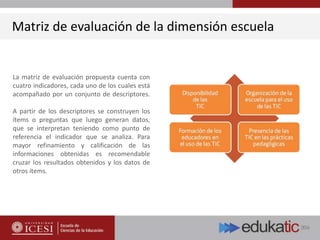
La matriz de evaluación propuesta cuenta con
cuatro indicadores, cada uno de los cuales está
acompañado por un conjunto de descriptores.
A partir de los descriptores se construyen los
ítems o preguntas que luego generan datos,
que se interpretan teniendo como punto de
referencia el indicador que se analiza. Para
mayor refinamiento y calificación de las
informaciones obtenidas es recomendable
cruzar los resultados obtenidos y los datos de
otros ítems.
Matriz de evaluación de la dimensión escuela
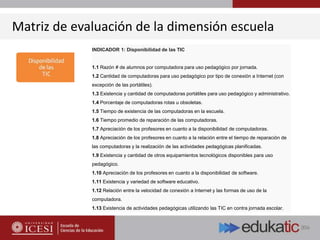
INDICADOR 1: Disponibilidad de las TIC
1.1 Razón # de alumnos por computadora para uso pedagógico por jornada.
1.2 Cantidad de computadoras para uso pedagógico por tipo de conexión a Internet (con
excepción de las portátiles).
1.3 Existencia y cantidad de computadoras portátiles para uso pedagógico y administrativo.
1.4 Porcentaje de computadoras rotas u obsoletas.
1.5 Tiempo de existencia de las computadoras en la escuela.
1.6 Tiempo promedio de reparación de las computadoras.
1.7 Apreciación de los profesores en cuanto a la disponibilidad de computadoras.
1.8 Apreciación de los profesores en cuanto a la relación entre el tiempo de reparación de
las computadoras y la realización de las actividades pedagógicas planificadas.
1.9 Existencia y cantidad de otros equipamientos tecnológicos disponibles para uso
pedagógico.
1.10 Apreciación de los profesores en cuanto a la disponibilidad de software.
1.11 Existencia y variedad de software educativo.
1.12 Relación entre la velocidad de conexión a Internet y las formas de uso de la
computadora.
1.13 Existencia de actividades pedagógicas utilizando las TIC en contra jornada escolar.
Matriz de evaluación de la dimensión escuela
INDICADOR 2: Organización de la escuela para el uso de las TIC
2.1 Existencia y naturaleza de la presencia de las TIC en el proyecto pedagógico de
la Institución Educativa.
2.2 Existencia y grado de importancia de los temas relacionados con las TIC en la
planificación escolar colectiva.
2.3 Existencia de evaluación colectiva sobre el uso pedagógico de las TIC y su
relación con la planificación escolar.
2.4 Existencia y tipos de cambio en la gestión pedagógica en función del uso de las
TIC.
2.5 Existencia y tipos de cambio en las rutinas administrativas en función del uso de
las TIC.
2.6 Distribución de las computadoras en los ambientes de la escuela.
2.7 Existencia y tipo de apoyo a los profesores para el uso pedagógico de las TIC.
2.8 Existencia y naturaleza del acceso de la comunidad a las TIC en la escuela.
Matriz de evaluación de la dimensión escuela
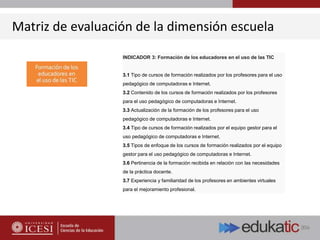
INDICADOR 3: Formación de los educadores en el uso de las TIC
3.1 Tipo de cursos de formación realizados por los profesores para el uso
pedagógico de computadoras e Internet.
3.2 Contenido de los cursos de formación realizados por los profesores
para el uso pedagógico de computadoras e Internet.
3.3 Actualización de la formación de los profesores para el uso
pedagógico de computadoras e Internet.
3.4 Tipo de cursos de formación realizados por el equipo gestor para el
uso pedagógico de computadoras e Internet.
3.5 Tipos de enfoque de los cursos de formación realizados por el equipo
gestor para el uso pedagógico de computadoras e Internet.
3.6 Pertinencia de la formación recibida en relación con las necesidades
de la práctica docente.
3.7 Experiencia y familiaridad de los profesores en ambientes virtuales
para el mejoramiento profesional.
Matriz de evaluación de la dimensión escuela
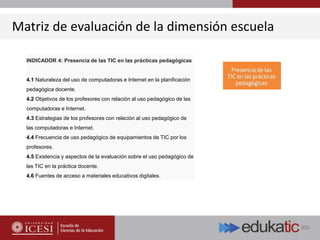
INDICADOR 4: Presencia de las TIC en las prácticas pedagógicas
4.1 Naturaleza del uso de computadoras e Internet en la planificación
pedagógica docente.
4.2 Objetivos de los profesores con relación al uso pedagógico de las
computadoras e Internet.
4.3 Estrategias de los profesores con relación al uso pedagógico de
las computadoras e Internet.
4.4 Frecuencia de uso pedagógico de equipamientos de TIC por los
profesores.
4.5 Existencia y aspectos de la evaluación sobre el uso pedagógico de
las TIC en la práctica docente.
4.6 Fuentes de acceso a materiales educativos digitales.
SAMR, modelo para integrar las TIC en procesos educativos
Entre varios modelos, el desarrollado por
el Dr. Ruben Puentedura, conocido
como SAMR, facilita a los docentes
visualizar claramente cómo pueden
transformar las TIC los ambientes de
aprendizaje tradicionales. Este modelo
está compuesto por cuatro niveles
progresivos de impacto de las TIC en un
ambiente de aprendizaje: Sustituir,
Aumentar, Modificar y Redefinir (SAMR).
http://www.eduteka.org/articulos/samr
SAMR, modelo para integrar las TIC en procesos educativos
http://www.eduteka.org/articulos/samr
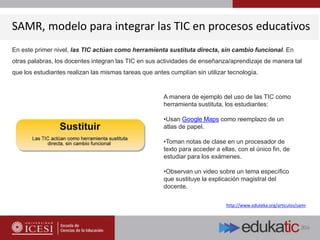
En este primer nivel, las TIC actúan como herramienta sustituta directa, sin cambio funcional. En
otras palabras, los docentes integran las TIC en sus actividades de enseñanza/aprendizaje de manera tal
que los estudiantes realizan las mismas tareas que antes cumplían sin utilizar tecnología.
A manera de ejemplo del uso de las TIC como
herramienta sustituta, los estudiantes:
•Usan Google Maps como reemplazo de un
atlas de papel.
•Toman notas de clase en un procesador de
texto para acceder a ellas, con el único fin, de
estudiar para los exámenes.
•Observan un video sobre un tema específico
que sustituye la explicación magistral del
docente.
SAMR, modelo para integrar las TIC en procesos educativos
http://www.eduteka.org/articulos/samr
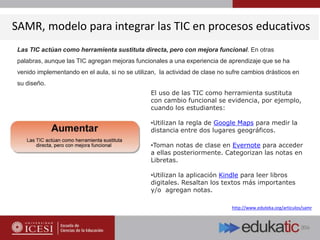
Las TIC actúan como herramienta sustituta directa, pero con mejora funcional. En otras
palabras, aunque las TIC agregan mejoras funcionales a una experiencia de aprendizaje que se ha
venido implementando en el aula, si no se utilizan, la actividad de clase no sufre cambios drásticos en
su diseño.
El uso de las TIC como herramienta sustituta
con cambio funcional se evidencia, por ejemplo,
cuando los estudiantes:
•Utilizan la regla de Google Maps para medir la
distancia entre dos lugares geográficos.
•Toman notas de clase en Evernote para acceder
a ellas posteriormente. Categorizan las notas en
Libretas.
•Utilizan la aplicación Kindle para leer libros
digitales. Resaltan los textos más importantes
y/o agregan notas.
SAMR, modelo para integrar las TIC en procesos educativos
http://www.eduteka.org/articulos/samr
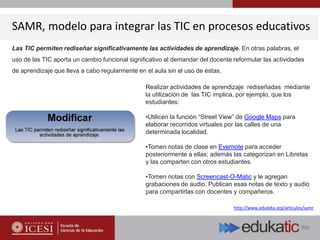
Las TIC permiten rediseñar significativamente las actividades de aprendizaje. En otras palabras, el
uso de las TIC aporta un cambio funcional significativo al demandar del docente reformular las actividades
de aprendizaje que lleva a cabo regularmente en el aula sin el uso de éstas.
Realizar actividades de aprendizaje rediseñadas mediante
la utilización de las TIC implica, por ejemplo, que los
estudiantes:
•Utilicen la función “Street View” de Google Maps para
elaborar recorridos virtuales por las calles de una
determinada localidad.
•Tomen notas de clase en Evernote para acceder
posteriormente a ellas; además las categorizan en Libretas
y las comparten con otros estudiantes.
•Tomen notas con Screencast-O-Matic y le agregan
grabaciones de audio. Publican esas notas de texto y audio
para compartirlas con docentes y compañeros.
SAMR, modelo para integrar las TIC en procesos educativos
http://www.eduteka.org/articulos/samr
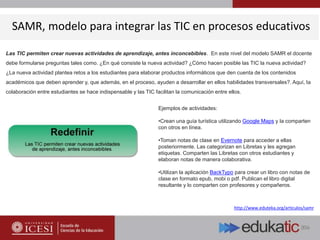
Las TIC permiten crear nuevas actividades de aprendizaje, antes inconcebibles. En este nivel del modelo SAMR el docente
debe formularse preguntas tales como. ¿En qué consiste la nueva actividad? ¿Cómo hacen posible las TIC la nueva actividad?
¿La nueva actividad plantea retos a los estudiantes para elaborar productos informáticos que den cuenta de los contenidos
académicos que deben aprender y, que además, en el proceso, ayuden a desarrollar en ellos habilidades transversales?. Aquí, la
colaboración entre estudiantes se hace indispensable y las TIC facilitan la comunicación entre ellos.
Ejemplos de actividades:
•Crean una guía turística utilizando Google Maps y la comparten
con otros en línea.
•Toman notas de clase en Evernote para acceder a ellas
posteriormente. Las categorizan en Libretas y les agregan
etiquetas. Comparten las Libretas con otros estudiantes y
elaboran notas de manera colaborativa.
•Utilizan la aplicación BackTypo para crear un libro con notas de
clase en formato epub, mobi o pdf. Publican el libro digital
resultante y lo comparten con profesores y compañeros.
Configuración
de la tableta
Crear una cuenta en Gmail
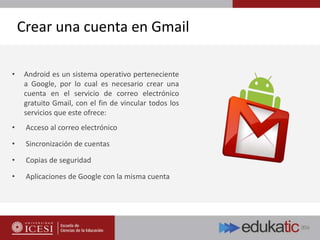
• Android es un sistema operativo perteneciente
a Google, por lo cual es necesario crear una
cuenta en el servicio de correo electrónico
gratuito Gmail, con el fin de vincular todos los
servicios que este ofrece:
• Acceso al correo electrónico
• Sincronización de cuentas
• Copias de seguridad
• Aplicaciones de Google con la misma cuenta
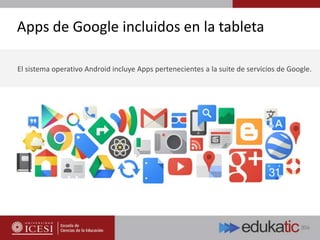
Apps de Google incluidos en la tableta
El sistema operativo Android incluye Apps pertenecientes a la suite de servicios de Google.
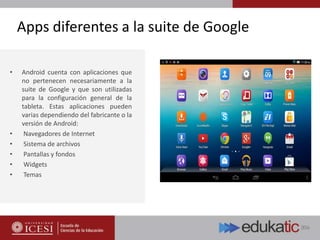
Apps diferentes a la suite de Google
• Android cuenta con aplicaciones que
no pertenecen necesariamente a la
suite de Google y que son utilizadas
para la configuración general de la
tableta. Estas aplicaciones pueden
varias dependiendo del fabricante o la
versión de Android:
• Navegadores de Internet
• Sistema de archivos
• Pantallas y fondos
• Widgets
• Temas
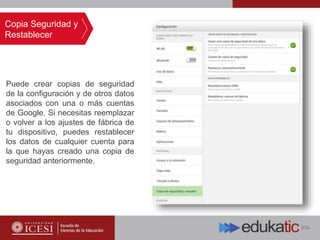
Puede crear copias de seguridad
de la configuración y de otros datos
asociados con una o más cuentas
de Google. Si necesitas reemplazar
o volver a los ajustes de fábrica de
tu dispositivo, puedes restablecer
los datos de cualquier cuenta para
la que hayas creado una copia de
seguridad anteriormente.
Copia Seguridad y
Restablecer
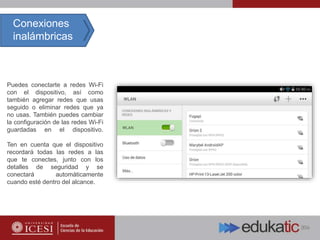
Puedes conectarte a redes Wi-Fi
con el dispositivo, así como
también agregar redes que usas
seguido o eliminar redes que ya
no usas. También puedes cambiar
la configuración de las redes Wi-Fi
guardadas en el dispositivo.
Ten en cuenta que el dispositivo
recordará todas las redes a las
que te conectes, junto con los
detalles de seguridad y se
conectará automáticamente
cuando esté dentro del alcance.
Conexiones
inalámbricas
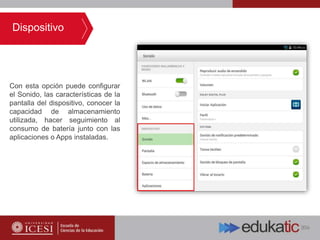
Con esta opción puede configurar
el Sonido, las características de la
pantalla del dispositivo, conocer la
capacidad de almacenamiento
utilizada, hacer seguimiento al
consumo de batería junto con las
aplicaciones o Apps instaladas.
Dispositivo
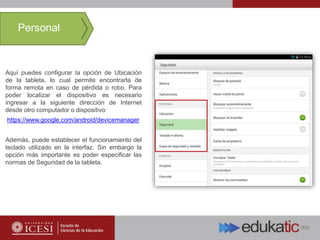
Aquí puedes configurar la opción de Ubicación
de la tableta, lo cual permite encontrarla de
forma remota en caso de pérdida o robo. Para
poder localizar el dispositivo es necesario
ingresar a la siguiente dirección de Internet
desde otro computador o dispositivo:
https://www.google.com/android/devicemanager
Además, puede establecer el funcionamiento del
teclado utilizado en la interfaz. Sin embargo la
opción más importante es poder especificar las
normas de Seguridad de la tableta.
Personal
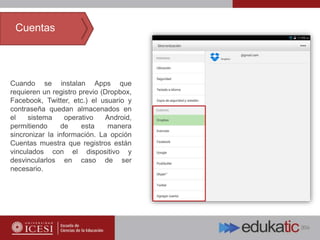
Cuando se instalan Apps que
requieren un registro previo (Dropbox,
Facebook, Twitter, etc.) el usuario y
contraseña quedan almacenados en
el sistema operativo Android,
permitiendo de esta manera
sincronizar la información. La opción
Cuentas muestra que registros están
vinculados con el dispositivo y
desvincularlos en caso de ser
necesario.
Cuentas
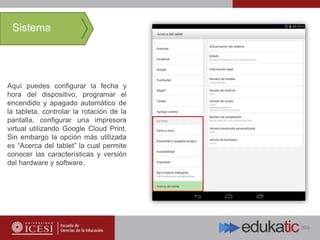
Aquí puedes configurar la fecha y
hora del dispositivo, programar el
encendido y apagado automático de
la tableta, controlar la rotación de la
pantalla, configurar una impresora
virtual utilizando Google Cloud Print.
Sin embargo la opción más utilizada
es “Acerca del tablet” la cual permite
conocer las características y versión
del hardware y software.
Sistema
Apps fundamentales
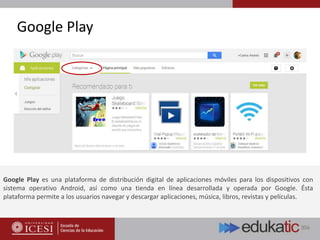
Google Play
Google Play es una plataforma de distribución digital de aplicaciones móviles para los dispositivos con
sistema operativo Android, así como una tienda en línea desarrollada y operada por Google. Ésta
plataforma permite a los usuarios navegar y descargar aplicaciones, música, libros, revistas y películas.
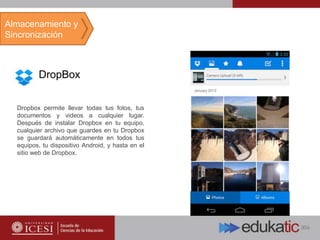
DropBox
Dropbox permite llevar todas tus fotos, tus
documentos y videos a cualquier lugar.
Después de instalar Dropbox en tu equipo,
cualquier archivo que guardes en tu Dropbox
se guardará automáticamente en todos tus
equipos, tu dispositivo Android, y hasta en el
sitio web de Dropbox.
Almacenamiento y
Sincronización
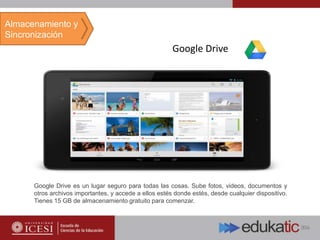
Google Drive
Google Drive es un lugar seguro para todas las cosas. Sube fotos, videos, documentos y
otros archivos importantes, y accede a ellos estés donde estés, desde cualquier dispositivo.
Tienes 15 GB de almacenamiento gratuito para comenzar.
Almacenamiento y
Sincronización
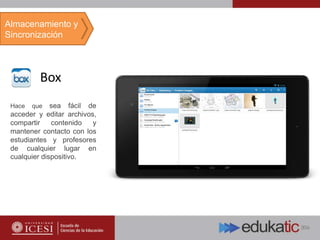
Box
Hace que sea fácil de
acceder y editar archivos,
compartir contenido y
mantener contacto con los
estudiantes y profesores
de cualquier lugar en
cualquier dispositivo.
Almacenamiento y
Sincronización
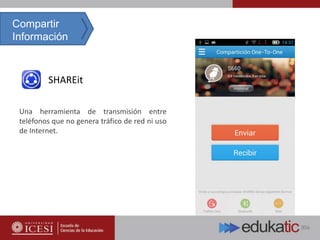
SHAREit
Compartir
Información
Una herramienta de transmisión entre
teléfonos que no genera tráfico de red ni uso
de Internet.
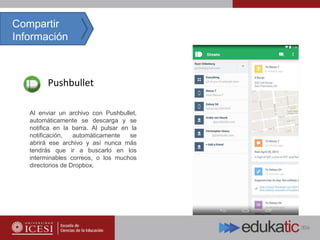
Pushbullet
Compartir
Información
Al enviar un archivo con Pushbullet,
automáticamente se descarga y se
notifica en la barra. Al pulsar en la
notificación, automáticamente se
abrirá ese archivo y así nunca más
tendrás que ir a buscarlo en los
interminables correos, o los muchos
directorios de Dropbox.
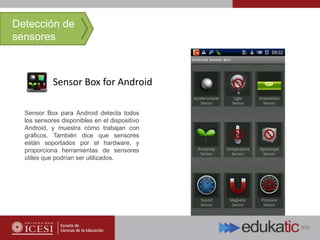
Sensor Box for Android
Detección de
sensores
Sensor Box para Android detecta todos
los sensores disponibles en el dispositivo
Android, y muestra cómo trabajan con
gráficos. También dice que sensores
están soportados por el hardware, y
proporciona herramientas de sensores
útiles que podrían ser utilizados.
Acelerómetro
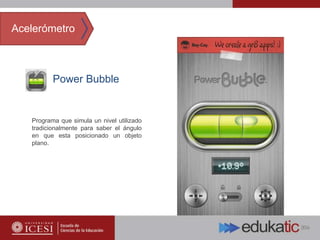
Power Bubble
Programa que simula un nivel utilizado
tradicionalmente para saber el ángulo
en que esta posicionado un objeto
plano.
Shazam
Sensor de
Sonido Música
Shazam identifica música y
programas de televisión. En cuestión
de segundos sabrás el título de
cualquier canción o conocerás más
detalles sobre lo que estás viendo o
escuchando.
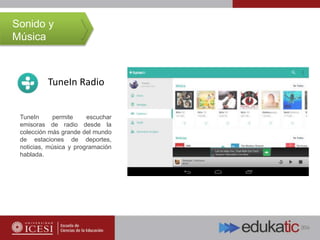
TuneIn Radio
TuneIn permite escuchar
emisoras de radio desde la
colección más grande del mundo
de estaciones de deportes,
noticias, música y programación
hablada.
Sonido y
Música
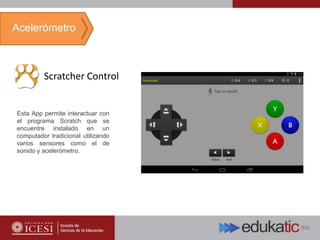
Scratcher Control
Esta App permite interactuar con
el programa Scratch que se
encuentre instalado en un
computador tradicional utilizando
varios sensores como el de
sonido y acelerómetro.
Acelerómetro
Rendimiento
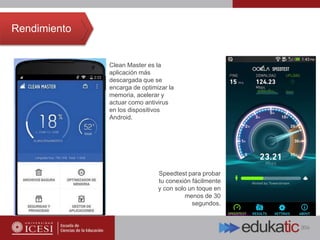
Clean Master es la
aplicación más
descargada que se
encarga de optimizar la
memoria, acelerar y
actuar como antivirus
en los dispositivos
Android.
Speedtest para probar
tu conexión fácilmente
y con solo un toque en
menos de 30
segundos.
Lectura y
Escritura
Flipboard es una revista personal. Es la
manera de ponerse al día con las noticias
y los temas que te interesan.
Moon Reader es un lector de libros con potentes controles
y completas funciones. Además es compatible con la
mayoría de formatos de lectura.
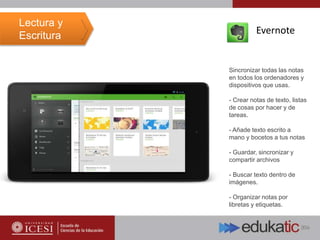
Evernote
Sincronizar todas las notas
en todos los ordenadores y
dispositivos que usas.
- Crear notas de texto, listas
de cosas por hacer y de
tareas.
- Añade texto escrito a
mano y bocetos a tus notas
- Guardar, sincronizar y
compartir archivos
- Buscar texto dentro de
imágenes.
- Organizar notas por
libretas y etiquetas.
Lectura y
Escritura
Google Keep
Apunta rápidamente todo lo que
piensas y recupéralo en el lugar
y el momento indicados. Graba
un recordatorio de voz estés
donde estés (se transcribirá
automáticamente). Guarda la
foto de un póster, un recibo o un
documento y realiza una
búsqueda sencilla más tarde
para ubicarla.
Lectura y
Escritura
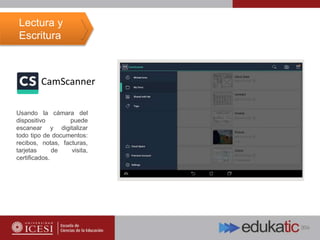
CamScanner
Usando la cámara del
dispositivo puede
escanear y digitalizar
todo tipo de documentos:
recibos, notas, facturas,
tarjetas de visita,
certificados.
Lectura y
Escritura
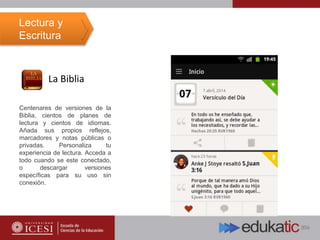
La Biblia
Centenares de versiones de la
Biblia, cientos de planes de
lectura y cientos de idiomas.
Añada sus propios reflejos,
marcadores y notas públicas o
privadas. Personaliza tu
experiencia de lectura. Acceda a
todo cuando se este conectado,
o descargar versiones
específicas para su uso sin
conexión.
Lectura y
Escritura
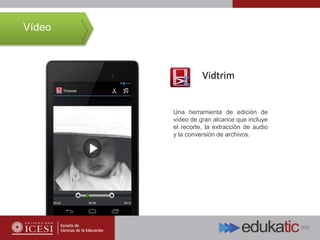
Vidtrim
Una herramienta de edición de
vídeo de gran alcance que incluye
el recorte, la extracción de audio
y la conversión de archivos.
Vídeo
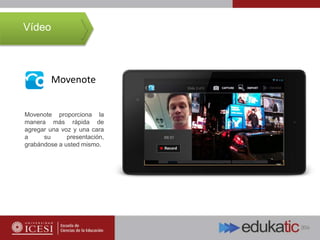
Movenote
Movenote proporciona la
manera más rápida de
agregar una voz y una cara
a su presentación,
grabándose a usted mismo.
Vídeo
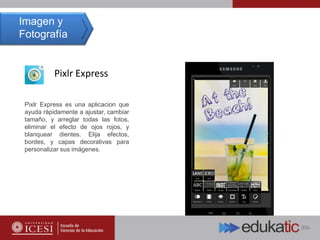
Pixlr Express
Pixlr Express es una aplicacion que
ayuda rápidamente a ajustar, cambiar
tamaño, y arreglar todas las fotos,
eliminar el efecto de ojos rojos, y
blanquear dientes. Elija efectos,
bordes, y capas decorativas para
personalizar sus imágenes.
Imagen y
Fotografía
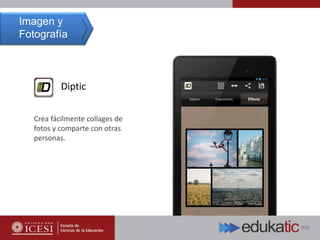
Diptic
Crea fácilmente collages de
fotos y comparte con otras
personas.
Imagen y
Fotografía
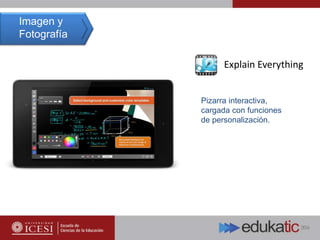
Explain Everything
Pizarra interactiva,
cargada con funciones
de personalización.
Imagen y
Fotografía
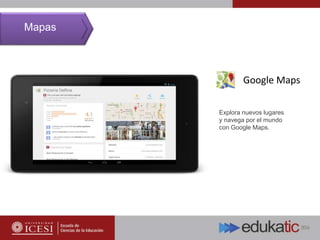
Google Maps
Explora nuevos lugares
y navega por el mundo
con Google Maps.
Mapas
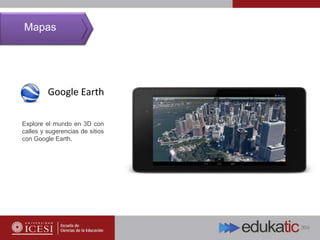
Google Earth
Explore el mundo en 3D con
calles y sugerencias de sitios
con Google Earth.
Mapas
Ejemplos para
Educación
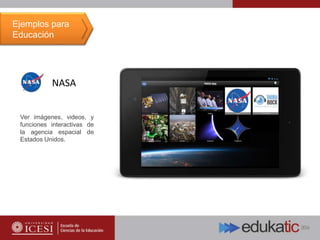
NASA
Ver imágenes, videos, y
funciones interactivas de
la agencia espacial de
Estados Unidos.
Ejemplos para
Educación
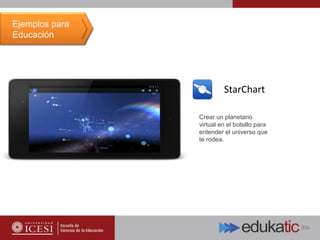
StarChart
Crear un planetario
virtual en el bolsillo para
entender el universo que
te rodea.
Ejemplos para
Educación
D. Bones – Learn the Skeleton
Una aplicación educativa diseñada para
ayudar a los niños a reforzar y practicar las
lecciones de anatomía humana.
Ejemplos para
Educación
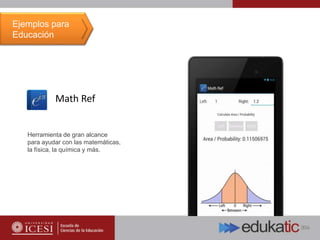
Math Ref
Herramienta de gran alcance
para ayudar con las matemáticas,
la física, la química y más.
Ejemplos para
Educación
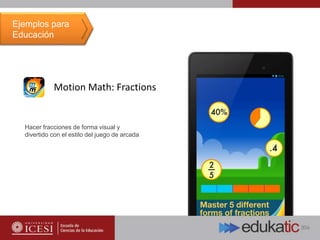
Motion Math: Fractions
Hacer fracciones de forma visual y
divertido con el estilo del juego de arcada
Ejemplos para
Educación
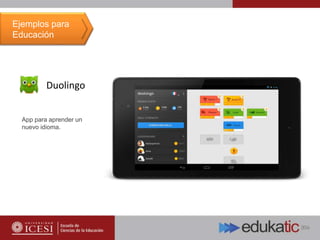
Duolingo
App para aprender un
nuevo idioma.
Ejemplos para
Educación
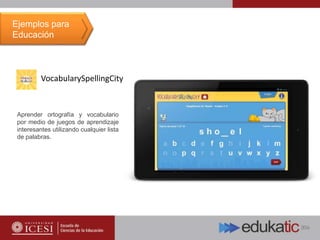
VocabularySpellingCity
Aprender ortografía y vocabulario
por medio de juegos de aprendizaje
interesantes utilizando cualquier lista
de palabras.
Ejemplos para
Educación
Contenidos de apoyo
• Vídeo conferencia “Uso Básico de Tabletas con SO Android” → http://bit.ly/1A1iXCs
• European Schoolnet: Iniciativas 1 a 1 con tabletas → http://www.eduteka.org/eun-tabletas.php
• Trucos de fotografía con celulares y tabletas → http://www.eduteka.org/fotografia-movil.php
• Herramientas para tomar apuntes digitales de clase → http://www.eduteka.org/apuntes.php
• Programa de la UNESCO para promover el aprendizaje móvil → http://www.eduteka.org/unesco-movil.php
• Aprendizaje mediante dispositivos móviles → http://www.eduteka.org/dispositivosmoviles.php
Gracias
@andresavila08
Ingeniero de Sistemas
Centro Eduteka
Escuela de Ciencias de la Educación
Universidad Icesi
Carlos Andrés Ávila Dorado
https://about.me/andresavila
PATROCINADORES

Uso de las tabletas en Educación

  • 1.
    Uso de Tabletasen Educación Ingeniero de Sistemas Centro Eduteka Escuela de Ciencias de la Educación Universidad Icesi Carlos Andrés Ávila Dorado Sistema Operativo Android
  • 2.
    Introducción El uso detabletas y teléfonos inteligentes en educación es cada vez más común, dado que tienen grandes ventajas como son: portabilidad, facilidad de uso, velocidad para realizar tareas concretas, interfaces intuitivas, capacidad táctil, interoperabilidad y abundancia de apps gratuitas. Sin embargo, es importante tener estrategias de clase claras que permitan enriquecer los ambientes de aprendizaje y evitar que los dispositivos móviles se conviertan en un elemento distractor en un ambiente educativo,
  • 3.
    Tabletas Computador Tradicional •Portabilidad • Duración batería • Arranque instantáneo • Potencia suficiente (Para necesidades básicas no necesitamos un PC potente) • Comodidad de lectura • Estación multimedia (Grandes Posibilidades en un reducido espacio) • Facilidad de uso • Fácil configuración • Rendimiento para tareas con Software potentes • Almacenamiento • Facilidad en conexión de periféricos y unidades de almacenamiento • Mayor conocimiento informático (configuraciones generales) • Resistencia • Comodidad para escribir o trabajar en periodos amplios Tabletas Vs Computador
  • 4.
  • 5.
    Primeros ejemplos delconcepto tableta de información se mostraron en la película 2001, Odisea del Espacio (1969) https://www.youtube.com/watch?v=JQ8pQVDy aLo El concepto de Dynabook fue creado por Alan Kay en 1968. Kay pretendía hacer un ordenador para los niños de todas las edades; eso condujo al desarrollo del prototipo del Xerox Alto, nombrado originariamente "el Dynabook provisional". El Xerox Alto, desarrollado en el Xerox PARC en 1973, fue uno de los primeros ordenadores personales de la historia. Star trek Historia
  • 6.
    En 2001, Nokiadesarrolló un prototipo de Tablet, el Nokia 510 webtablet, de casi dos kilos de peso y una pantalla táctil de diez pulgadas. En 1987 Apple Computer presenta un vídeo conceptual acerca del Knowledge Navigator una tablet futurista que respondía ante comandos de voz https://www.youtube.com/watch?v=J IE8xk6Rl1w Microsoft Tablet PC, término creado por Microsoft en 2001, para una Computadora personal que ejecute una copia del Sistema operativo Windows XP Tablet PC Edition. Finalmente en 2010 Apple Inc. presenta el iPad, basado en el iPhone, alcanzando el éxito comercial. Historia
  • 7.
  • 8.
    Tipos de Pantalla Laspantallas más utilizadas en tabletas son dos: • Resistiva: Interrupción de corriente. • Capacitiva: Consiste de una membrana de vidrio con una delgada capa metálica sobre la superficie de la pantalla. Se aplica una ligera corriente eléctrica a la pantalla, la cual sólo se altera al ser tocada con un dedo, o bien, con un objeto conductor de electricidad.
  • 9.
    Partes de unaTableta Las partes generales que componen cualquier tableta son:
  • 10.
    Usos Comunes  Lecturade libros electrónicos  Lectura de cómics  Consulta y edición de documentos de suites ofimáticas  Navegación web (mediante Wi-Fi, USB o 3G)  Llamadas telefónicas  Reproducción de música  Visualización de vídeos y películas.  Cámara fotográfica y de vídeo HD  Videoconferencias
  • 11.
  • 12.
    Ventajas • Su facilidadde uso en ambientes no favorables a un teclado y un ratón. • Interfaces intuitivas • Portabilidad • Peso liviano. • Fácil manipulación de Programas o Apps. • Facilita la realización de tareas específicas. • La duración de la batería es mucho mayor que la de una computadora portátil.
  • 13.
  • 14.
    Desventajas  Riesgos enla pantalla: las pantallas de las tabletas se manipulan más que las de los portátiles convencionales, corren un mayor riesgo de daños debido a los golpes y al mal uso.  Incomodidad al escribir mucho.  No soporta programas de alto rendimiento como por ejemplo AutoCAD o juegos potentes.  No posee lectores como CD/DVD.  El uso depende mucho de la conectividad en Internet.
  • 15.
    Sistemas Operativos Listado deSistemas operativos utilizados en tabletas: • Android • iOS • Windows Phone • BlackBerry OS • Linux u otros • Symbian OS (Nokia) • Firefox • Ubuntu Touch que está en desarrollo
  • 16.
  • 17.
    Proyecto Tablet Pilot,realizado por la alianza Acer - European Schoolnet. Este proyecto estudió la utilización de Tabletas en instituciones educativas de ocho países europeos para: a) identificar buenas prácticas en el uso de estos dispositivos en el aula b) ejemplificar diversos modelos de implementación y c) analizar factores clave para enriquecer con las TIC los aprendizajes escolares. http://www.eduteka.org/articulos/eun- tabletas European Schoolnet: Iniciativas 1 a 1 con tabletas
  • 18.
    http://www.eduteka.org/articulos/eun- tabletas European Schoolnet: Iniciativas1 a 1 con tabletas La Guía propone 15 temas que deben tener en cuenta las Instituciones Educativas para utilizar tecnologías móviles con el fin de generar ambientes de aprendizaje enriquecidos con las TIC: 1.Función del proveedor comercial 2.Dirección 3.Fondos y financiación 4.Evaluación y estudio 5.Acceso y propiedad 6.Escala y medida 7.Mantenimiento y servicio técnico 8.Formación y desarrollo profesional continuo 9.Gestión de aula y organización 10.Enseñanza, aprendizaje y evaluación 11.Recursos y contenido 12.Uso por parte de los alumnos 13.Necesidades educativas especiales e inclusión 14.Finalizada la jornada escolar, participación de los padres 15.Sostenibilidad y aplicación futura
  • 19.
    Informe: Guía prácticade la educación digital Informe del proyecto Samsung Smart School que pretende orientar y ofrecer ejemplos para los docentes que quieran enriquecer sus ambientes de aprendizaje con tabletas u otros dispositivos móviles, partiendo de necesidades y experiencias en el aula. Este reporte de investigación evidencia los cambios que se producen en la dinámica escolar cuando profesores y alumnos disponen de tabletas y propone recomendaciones para mejorar las experiencias de aprendizaje. http://www.eduteka.org/articulos/guia-practica-educacion-digital Informe publicado por Samsung con la colaboración del Ministerio de Educación, Cultura y Deporte de España.
  • 20.
  • 21.
    La introducción deluso de dispositivos móviles en las escuelas no se refiere solamente a utilizar un nuevo instrumento o dispositivo innovador. Se trata del establecimiento de variadas fuentes de consulta e investigación; de diferentes posibilidades de interacción; de lógicas no lineales impuestas por el soporte virtual de producción y diseminación de informaciones y conocimientos. Es importante destacar que el potencial de uso pedagógico de la tecnología no existe por sí solo, sino que, por el contrario, exige un contexto y una propuesta. Esto significa que la inserción de las TIC en las escuelas depende del planteamiento de situaciones concretas en las que su uso sea necesario y productivo para alumnos y profesores. Apartes tomados del libro “La integración de las TIC en la escuela, indicadores cualitativos y metodología de investigación”. Este libro, publicado por Fundación Telefónica y la Organización de Estados Iberoamericanos (OEI) La integración de las TIC en la escuela http://www.eduteka.org/articulos/Evaluar_IntegracionTIC
  • 22.
    Indicadores cualitativos El conjuntode indicadores pretende informar sobre la perennidad y la sostenibilidad de la integración de las TIC en la escuela y está enfocado en la gestión escolar administrativa y pedagógica, en las prácticas de enseñanza y en su relación con las políticas públicas vigentes. http://www.eduteka.org/articulos/Evaluar_IntegracionTIC
  • 23.
    Matriz de evaluaciónde la dimensión escuela La matriz de evaluación propuesta cuenta con cuatro indicadores, cada uno de los cuales está acompañado por un conjunto de descriptores. A partir de los descriptores se construyen los ítems o preguntas que luego generan datos, que se interpretan teniendo como punto de referencia el indicador que se analiza. Para mayor refinamiento y calificación de las informaciones obtenidas es recomendable cruzar los resultados obtenidos y los datos de otros ítems.
  • 24.
    Matriz de evaluaciónde la dimensión escuela INDICADOR 1: Disponibilidad de las TIC 1.1 Razón # de alumnos por computadora para uso pedagógico por jornada. 1.2 Cantidad de computadoras para uso pedagógico por tipo de conexión a Internet (con excepción de las portátiles). 1.3 Existencia y cantidad de computadoras portátiles para uso pedagógico y administrativo. 1.4 Porcentaje de computadoras rotas u obsoletas. 1.5 Tiempo de existencia de las computadoras en la escuela. 1.6 Tiempo promedio de reparación de las computadoras. 1.7 Apreciación de los profesores en cuanto a la disponibilidad de computadoras. 1.8 Apreciación de los profesores en cuanto a la relación entre el tiempo de reparación de las computadoras y la realización de las actividades pedagógicas planificadas. 1.9 Existencia y cantidad de otros equipamientos tecnológicos disponibles para uso pedagógico. 1.10 Apreciación de los profesores en cuanto a la disponibilidad de software. 1.11 Existencia y variedad de software educativo. 1.12 Relación entre la velocidad de conexión a Internet y las formas de uso de la computadora. 1.13 Existencia de actividades pedagógicas utilizando las TIC en contra jornada escolar.
  • 25.
    Matriz de evaluaciónde la dimensión escuela INDICADOR 2: Organización de la escuela para el uso de las TIC 2.1 Existencia y naturaleza de la presencia de las TIC en el proyecto pedagógico de la Institución Educativa. 2.2 Existencia y grado de importancia de los temas relacionados con las TIC en la planificación escolar colectiva. 2.3 Existencia de evaluación colectiva sobre el uso pedagógico de las TIC y su relación con la planificación escolar. 2.4 Existencia y tipos de cambio en la gestión pedagógica en función del uso de las TIC. 2.5 Existencia y tipos de cambio en las rutinas administrativas en función del uso de las TIC. 2.6 Distribución de las computadoras en los ambientes de la escuela. 2.7 Existencia y tipo de apoyo a los profesores para el uso pedagógico de las TIC. 2.8 Existencia y naturaleza del acceso de la comunidad a las TIC en la escuela.
  • 26.
    Matriz de evaluaciónde la dimensión escuela INDICADOR 3: Formación de los educadores en el uso de las TIC 3.1 Tipo de cursos de formación realizados por los profesores para el uso pedagógico de computadoras e Internet. 3.2 Contenido de los cursos de formación realizados por los profesores para el uso pedagógico de computadoras e Internet. 3.3 Actualización de la formación de los profesores para el uso pedagógico de computadoras e Internet. 3.4 Tipo de cursos de formación realizados por el equipo gestor para el uso pedagógico de computadoras e Internet. 3.5 Tipos de enfoque de los cursos de formación realizados por el equipo gestor para el uso pedagógico de computadoras e Internet. 3.6 Pertinencia de la formación recibida en relación con las necesidades de la práctica docente. 3.7 Experiencia y familiaridad de los profesores en ambientes virtuales para el mejoramiento profesional.
  • 27.
    Matriz de evaluaciónde la dimensión escuela INDICADOR 4: Presencia de las TIC en las prácticas pedagógicas 4.1 Naturaleza del uso de computadoras e Internet en la planificación pedagógica docente. 4.2 Objetivos de los profesores con relación al uso pedagógico de las computadoras e Internet. 4.3 Estrategias de los profesores con relación al uso pedagógico de las computadoras e Internet. 4.4 Frecuencia de uso pedagógico de equipamientos de TIC por los profesores. 4.5 Existencia y aspectos de la evaluación sobre el uso pedagógico de las TIC en la práctica docente. 4.6 Fuentes de acceso a materiales educativos digitales.
  • 28.
    SAMR, modelo paraintegrar las TIC en procesos educativos Entre varios modelos, el desarrollado por el Dr. Ruben Puentedura, conocido como SAMR, facilita a los docentes visualizar claramente cómo pueden transformar las TIC los ambientes de aprendizaje tradicionales. Este modelo está compuesto por cuatro niveles progresivos de impacto de las TIC en un ambiente de aprendizaje: Sustituir, Aumentar, Modificar y Redefinir (SAMR). http://www.eduteka.org/articulos/samr
  • 29.
    SAMR, modelo paraintegrar las TIC en procesos educativos http://www.eduteka.org/articulos/samr En este primer nivel, las TIC actúan como herramienta sustituta directa, sin cambio funcional. En otras palabras, los docentes integran las TIC en sus actividades de enseñanza/aprendizaje de manera tal que los estudiantes realizan las mismas tareas que antes cumplían sin utilizar tecnología. A manera de ejemplo del uso de las TIC como herramienta sustituta, los estudiantes: •Usan Google Maps como reemplazo de un atlas de papel. •Toman notas de clase en un procesador de texto para acceder a ellas, con el único fin, de estudiar para los exámenes. •Observan un video sobre un tema específico que sustituye la explicación magistral del docente.
  • 30.
    SAMR, modelo paraintegrar las TIC en procesos educativos http://www.eduteka.org/articulos/samr Las TIC actúan como herramienta sustituta directa, pero con mejora funcional. En otras palabras, aunque las TIC agregan mejoras funcionales a una experiencia de aprendizaje que se ha venido implementando en el aula, si no se utilizan, la actividad de clase no sufre cambios drásticos en su diseño. El uso de las TIC como herramienta sustituta con cambio funcional se evidencia, por ejemplo, cuando los estudiantes: •Utilizan la regla de Google Maps para medir la distancia entre dos lugares geográficos. •Toman notas de clase en Evernote para acceder a ellas posteriormente. Categorizan las notas en Libretas. •Utilizan la aplicación Kindle para leer libros digitales. Resaltan los textos más importantes y/o agregan notas.
  • 31.
    SAMR, modelo paraintegrar las TIC en procesos educativos http://www.eduteka.org/articulos/samr Las TIC permiten rediseñar significativamente las actividades de aprendizaje. En otras palabras, el uso de las TIC aporta un cambio funcional significativo al demandar del docente reformular las actividades de aprendizaje que lleva a cabo regularmente en el aula sin el uso de éstas. Realizar actividades de aprendizaje rediseñadas mediante la utilización de las TIC implica, por ejemplo, que los estudiantes: •Utilicen la función “Street View” de Google Maps para elaborar recorridos virtuales por las calles de una determinada localidad. •Tomen notas de clase en Evernote para acceder posteriormente a ellas; además las categorizan en Libretas y las comparten con otros estudiantes. •Tomen notas con Screencast-O-Matic y le agregan grabaciones de audio. Publican esas notas de texto y audio para compartirlas con docentes y compañeros.
  • 32.
    SAMR, modelo paraintegrar las TIC en procesos educativos http://www.eduteka.org/articulos/samr Las TIC permiten crear nuevas actividades de aprendizaje, antes inconcebibles. En este nivel del modelo SAMR el docente debe formularse preguntas tales como. ¿En qué consiste la nueva actividad? ¿Cómo hacen posible las TIC la nueva actividad? ¿La nueva actividad plantea retos a los estudiantes para elaborar productos informáticos que den cuenta de los contenidos académicos que deben aprender y, que además, en el proceso, ayuden a desarrollar en ellos habilidades transversales?. Aquí, la colaboración entre estudiantes se hace indispensable y las TIC facilitan la comunicación entre ellos. Ejemplos de actividades: •Crean una guía turística utilizando Google Maps y la comparten con otros en línea. •Toman notas de clase en Evernote para acceder a ellas posteriormente. Las categorizan en Libretas y les agregan etiquetas. Comparten las Libretas con otros estudiantes y elaboran notas de manera colaborativa. •Utilizan la aplicación BackTypo para crear un libro con notas de clase en formato epub, mobi o pdf. Publican el libro digital resultante y lo comparten con profesores y compañeros.
  • 33.
  • 34.
    Crear una cuentaen Gmail • Android es un sistema operativo perteneciente a Google, por lo cual es necesario crear una cuenta en el servicio de correo electrónico gratuito Gmail, con el fin de vincular todos los servicios que este ofrece: • Acceso al correo electrónico • Sincronización de cuentas • Copias de seguridad • Aplicaciones de Google con la misma cuenta
  • 35.
    Apps de Googleincluidos en la tableta El sistema operativo Android incluye Apps pertenecientes a la suite de servicios de Google.
  • 36.
    Apps diferentes ala suite de Google • Android cuenta con aplicaciones que no pertenecen necesariamente a la suite de Google y que son utilizadas para la configuración general de la tableta. Estas aplicaciones pueden varias dependiendo del fabricante o la versión de Android: • Navegadores de Internet • Sistema de archivos • Pantallas y fondos • Widgets • Temas
  • 37.
    Puede crear copiasde seguridad de la configuración y de otros datos asociados con una o más cuentas de Google. Si necesitas reemplazar o volver a los ajustes de fábrica de tu dispositivo, puedes restablecer los datos de cualquier cuenta para la que hayas creado una copia de seguridad anteriormente. Copia Seguridad y Restablecer
  • 38.
    Puedes conectarte aredes Wi-Fi con el dispositivo, así como también agregar redes que usas seguido o eliminar redes que ya no usas. También puedes cambiar la configuración de las redes Wi-Fi guardadas en el dispositivo. Ten en cuenta que el dispositivo recordará todas las redes a las que te conectes, junto con los detalles de seguridad y se conectará automáticamente cuando esté dentro del alcance. Conexiones inalámbricas
  • 39.
    Con esta opciónpuede configurar el Sonido, las características de la pantalla del dispositivo, conocer la capacidad de almacenamiento utilizada, hacer seguimiento al consumo de batería junto con las aplicaciones o Apps instaladas. Dispositivo
  • 40.
    Aquí puedes configurarla opción de Ubicación de la tableta, lo cual permite encontrarla de forma remota en caso de pérdida o robo. Para poder localizar el dispositivo es necesario ingresar a la siguiente dirección de Internet desde otro computador o dispositivo: https://www.google.com/android/devicemanager Además, puede establecer el funcionamiento del teclado utilizado en la interfaz. Sin embargo la opción más importante es poder especificar las normas de Seguridad de la tableta. Personal
  • 41.
    Cuando se instalanApps que requieren un registro previo (Dropbox, Facebook, Twitter, etc.) el usuario y contraseña quedan almacenados en el sistema operativo Android, permitiendo de esta manera sincronizar la información. La opción Cuentas muestra que registros están vinculados con el dispositivo y desvincularlos en caso de ser necesario. Cuentas
  • 42.
    Aquí puedes configurarla fecha y hora del dispositivo, programar el encendido y apagado automático de la tableta, controlar la rotación de la pantalla, configurar una impresora virtual utilizando Google Cloud Print. Sin embargo la opción más utilizada es “Acerca del tablet” la cual permite conocer las características y versión del hardware y software. Sistema
  • 43.
  • 44.
    Google Play Google Playes una plataforma de distribución digital de aplicaciones móviles para los dispositivos con sistema operativo Android, así como una tienda en línea desarrollada y operada por Google. Ésta plataforma permite a los usuarios navegar y descargar aplicaciones, música, libros, revistas y películas.
  • 45.
    DropBox Dropbox permite llevartodas tus fotos, tus documentos y videos a cualquier lugar. Después de instalar Dropbox en tu equipo, cualquier archivo que guardes en tu Dropbox se guardará automáticamente en todos tus equipos, tu dispositivo Android, y hasta en el sitio web de Dropbox. Almacenamiento y Sincronización
  • 46.
    Google Drive Google Drivees un lugar seguro para todas las cosas. Sube fotos, videos, documentos y otros archivos importantes, y accede a ellos estés donde estés, desde cualquier dispositivo. Tienes 15 GB de almacenamiento gratuito para comenzar. Almacenamiento y Sincronización
  • 47.
    Box Hace que seafácil de acceder y editar archivos, compartir contenido y mantener contacto con los estudiantes y profesores de cualquier lugar en cualquier dispositivo. Almacenamiento y Sincronización
  • 48.
    SHAREit Compartir Información Una herramienta detransmisión entre teléfonos que no genera tráfico de red ni uso de Internet.
  • 49.
    Pushbullet Compartir Información Al enviar unarchivo con Pushbullet, automáticamente se descarga y se notifica en la barra. Al pulsar en la notificación, automáticamente se abrirá ese archivo y así nunca más tendrás que ir a buscarlo en los interminables correos, o los muchos directorios de Dropbox.
  • 50.
    Sensor Box forAndroid Detección de sensores Sensor Box para Android detecta todos los sensores disponibles en el dispositivo Android, y muestra cómo trabajan con gráficos. También dice que sensores están soportados por el hardware, y proporciona herramientas de sensores útiles que podrían ser utilizados.
  • 51.
    Acelerómetro Power Bubble Programa quesimula un nivel utilizado tradicionalmente para saber el ángulo en que esta posicionado un objeto plano.
  • 52.
    Shazam Sensor de Sonido Música Shazamidentifica música y programas de televisión. En cuestión de segundos sabrás el título de cualquier canción o conocerás más detalles sobre lo que estás viendo o escuchando.
  • 53.
    TuneIn Radio TuneIn permiteescuchar emisoras de radio desde la colección más grande del mundo de estaciones de deportes, noticias, música y programación hablada. Sonido y Música
  • 54.
    Scratcher Control Esta Apppermite interactuar con el programa Scratch que se encuentre instalado en un computador tradicional utilizando varios sensores como el de sonido y acelerómetro. Acelerómetro
  • 55.
    Rendimiento Clean Master esla aplicación más descargada que se encarga de optimizar la memoria, acelerar y actuar como antivirus en los dispositivos Android. Speedtest para probar tu conexión fácilmente y con solo un toque en menos de 30 segundos.
  • 56.
    Lectura y Escritura Flipboard esuna revista personal. Es la manera de ponerse al día con las noticias y los temas que te interesan. Moon Reader es un lector de libros con potentes controles y completas funciones. Además es compatible con la mayoría de formatos de lectura.
  • 57.
    Evernote Sincronizar todas lasnotas en todos los ordenadores y dispositivos que usas. - Crear notas de texto, listas de cosas por hacer y de tareas. - Añade texto escrito a mano y bocetos a tus notas - Guardar, sincronizar y compartir archivos - Buscar texto dentro de imágenes. - Organizar notas por libretas y etiquetas. Lectura y Escritura
  • 58.
    Google Keep Apunta rápidamentetodo lo que piensas y recupéralo en el lugar y el momento indicados. Graba un recordatorio de voz estés donde estés (se transcribirá automáticamente). Guarda la foto de un póster, un recibo o un documento y realiza una búsqueda sencilla más tarde para ubicarla. Lectura y Escritura
  • 59.
    CamScanner Usando la cámaradel dispositivo puede escanear y digitalizar todo tipo de documentos: recibos, notas, facturas, tarjetas de visita, certificados. Lectura y Escritura
  • 60.
    La Biblia Centenares deversiones de la Biblia, cientos de planes de lectura y cientos de idiomas. Añada sus propios reflejos, marcadores y notas públicas o privadas. Personaliza tu experiencia de lectura. Acceda a todo cuando se este conectado, o descargar versiones específicas para su uso sin conexión. Lectura y Escritura
  • 61.
    Vidtrim Una herramienta deedición de vídeo de gran alcance que incluye el recorte, la extracción de audio y la conversión de archivos. Vídeo
  • 62.
    Movenote Movenote proporciona la maneramás rápida de agregar una voz y una cara a su presentación, grabándose a usted mismo. Vídeo
  • 63.
    Pixlr Express Pixlr Expresses una aplicacion que ayuda rápidamente a ajustar, cambiar tamaño, y arreglar todas las fotos, eliminar el efecto de ojos rojos, y blanquear dientes. Elija efectos, bordes, y capas decorativas para personalizar sus imágenes. Imagen y Fotografía
  • 64.
    Diptic Crea fácilmente collagesde fotos y comparte con otras personas. Imagen y Fotografía
  • 65.
    Explain Everything Pizarra interactiva, cargadacon funciones de personalización. Imagen y Fotografía
  • 66.
    Google Maps Explora nuevoslugares y navega por el mundo con Google Maps. Mapas
  • 67.
    Google Earth Explore elmundo en 3D con calles y sugerencias de sitios con Google Earth. Mapas
  • 68.
  • 69.
    NASA Ver imágenes, videos,y funciones interactivas de la agencia espacial de Estados Unidos. Ejemplos para Educación
  • 70.
    StarChart Crear un planetario virtualen el bolsillo para entender el universo que te rodea. Ejemplos para Educación
  • 71.
    D. Bones –Learn the Skeleton Una aplicación educativa diseñada para ayudar a los niños a reforzar y practicar las lecciones de anatomía humana. Ejemplos para Educación
  • 72.
    Math Ref Herramienta degran alcance para ayudar con las matemáticas, la física, la química y más. Ejemplos para Educación
  • 73.
    Motion Math: Fractions Hacerfracciones de forma visual y divertido con el estilo del juego de arcada Ejemplos para Educación
  • 74.
    Duolingo App para aprenderun nuevo idioma. Ejemplos para Educación
  • 75.
    VocabularySpellingCity Aprender ortografía yvocabulario por medio de juegos de aprendizaje interesantes utilizando cualquier lista de palabras. Ejemplos para Educación
  • 76.
    Contenidos de apoyo •Vídeo conferencia “Uso Básico de Tabletas con SO Android” → http://bit.ly/1A1iXCs • European Schoolnet: Iniciativas 1 a 1 con tabletas → http://www.eduteka.org/eun-tabletas.php • Trucos de fotografía con celulares y tabletas → http://www.eduteka.org/fotografia-movil.php • Herramientas para tomar apuntes digitales de clase → http://www.eduteka.org/apuntes.php • Programa de la UNESCO para promover el aprendizaje móvil → http://www.eduteka.org/unesco-movil.php • Aprendizaje mediante dispositivos móviles → http://www.eduteka.org/dispositivosmoviles.php
  • 77.
    Gracias @andresavila08 Ingeniero de Sistemas CentroEduteka Escuela de Ciencias de la Educación Universidad Icesi Carlos Andrés Ávila Dorado https://about.me/andresavila
  • 78.