Facilitador
OSCAR ALEXANDER BOLAÑOS
www.oskarb@gmail.com
Celular 3182819531
Estrategia Tabletas para Educar
TABLA DE CONTENIDO
 ¿Que es una tableta?
 Arquitectura de una tableta
 ¿Qué aportan las tabletas en el aula?
 La compra de la tableta
 Criterios de elección
 Android vs IOS
 ¿Una tableta o un notebook?
 Criterios de organización
 Esferas de interacción
 Software para Android: Navegación – Lectores –
Productividad – Mapas
 Conceptuales – Acción tutorial – Fotografía – Dibujo –
Multimedia – Audio – Redes Sociales – Noticias – Enciclopedias y
Diccionarios – Matemáticas – Lengua Castellana – Inglés –
Naturales – Sociales
 Propuestas de trabajo: 12 tareas off-line – 12 tareas on-line
 Internet navegadores
 Descarga de aplicaciones
 Manejo de multimedia –imágenes – video
 Un modelo de uso por fases
 Aplicaciones (Smart Class)
 Uso del dispositivo o Tablet
 Seguridad
¿QUE ES UNA TABLET?
Una tableta, en muchos lugares también llamada Tablet (del inglés:
tablet o tablet computer), es una computadora portátil de mayor
tamaño que un teléfono inteligente, integrada en una pantalla táctil
(sencilla o multitáctil) con la que se interactúa primariamente con los
dedos o un estilete (pasivo o activo), sin necesidad de teclado físico
ni ratón. Estos últimos se ven reemplazados por un teclado virtual y,
en determinados modelos, por una mini TrackBall integrada en uno de
los bordes de la pantalla.3 4
ARQUITECTURA
DE UNA TABLET
Estamos acostumbrados a ver la lista de características
técnicas de los dispositivos Android, algunas son
aparentemente visibles, como la pantalla, la cámara, pero
otras como el procesador, memorias, sensores, antena Wi-Fi,
altavoces, etc; no tenemos mas remedio que imaginarlo por
dentro. Por eso veremos varias fotos, que nos aclararan un
poco el aspecto físico de algunos de los componentes antes
citados, pero antes de empezar a desarmar la tablet
ARQUITECTURA DE UNA TABLET
Placa Base
Procesadores
Altavoces
ARQUITECTURA DE UNA TABLET
Cámara
Pantalla
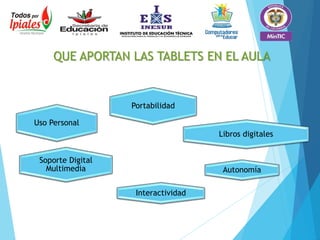
QUE APORTAN LAS TABLETS EN EL AULA
Interactividad
Uso Personal
Autonomía
Portabilidad
Libros digitales
Soporte Digital
Multimedia
COMPRA DE LA TABLET
Idea fuera de contexto (desembolso desmesurado)
Análisis y comparación del precio con respecto a la duración media
del dispositivo de 3-4 cursos académicos aproximadamente
Implica, entre otras acciones, proporcionar al alumnado los
materiales digitales suficientes para que trabaje a diario con las
tablet como alternativa al uso de libros de texto
Así será el futuro. Inevitable a medio y largo plazo pero más o menos
próximo en función de espíritus docentes emprendedores y sin miedo
ni a los cambios y ni a las inercias continuistas del negocio editorial.
CRITERIOS DE ELECCIÓN
Tanto si la tableta es adquirida por el centro o por las familias,
resulta muy conveniente optar por un modelo concreto. Si
todos los alumnos/as de un mismo grupo manejan un modelo
similar, se simplifica mucho el seguimiento de las tareas, el
mantenimiento, la compartición de recursos y la resolución de
incidencias. Al fin y al cabo sería algo similar a plantear los
libros de textos de una misma editorial.
Actualmente existen multitud de tipos de tabletas. Uno de los
puntos fuertes del proyecto es elegir adecuadamente este
dispositivo para que se ajuste a lo que se pretende hacer con
ellas.
Existen básicamente 3 sistemas operativos diferentes para tabletas: iOS
(iPad), Android y Windows 8. Todos estos sistemas proporcionan una
interfaz muy similar, fácil e intuitiva.
 Tamaño de la pantalla. Puede oscilar entre 7 y 10 pulgadas. Si el uso
habitual es leer documentos, gestionar el correo y navegar por
Internet bastaría con un modelo de 7 pulgadas ya que resulta más
económico y ligero. Sin embargo si se plantea además crear
documentos ofimáticos, manejar archivos multimedia, etc utilizando
un puntero, entonces la opción recomendada es una pantalla táctil de
10 pulgadas.
 Procesador. Como requisito mínimo se recomienda un procesador de
doble núcleo a 1 Ghz con una memoria RAM de 1 GB. Por debajo de
esta especificación determinadas tareas se podrían ralentizar en
exceso.
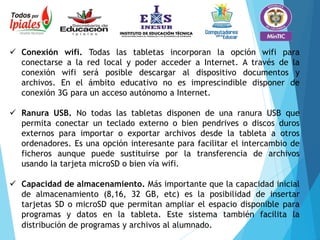
 Conexión wifi. Todas las tabletas incorporan la opción wifi para
conectarse a la red local y poder acceder a Internet. A través de la
conexión wifi será posible descargar al dispositivo documentos y
archivos. En el ámbito educativo no es imprescindible disponer de
conexión 3G para un acceso autónomo a Internet.
 Ranura USB. No todas las tabletas disponen de una ranura USB que
permita conectar un teclado externo o bien pendrives o discos duros
externos para importar o exportar archivos desde la tableta a otros
ordenadores. Es una opción interesante para facilitar el intercambio de
ficheros aunque puede sustituirse por la transferencia de archivos
usando la tarjeta microSD o bien vía wifi.
 Capacidad de almacenamiento. Más importante que la capacidad inicial
de almacenamiento (8,16, 32 GB, etc) es la posibilidad de insertar
tarjetas SD o microSD que permitan ampliar el espacio disponible para
programas y datos en la tableta. Este sistema también facilita la
distribución de programas y archivos al alumnado.
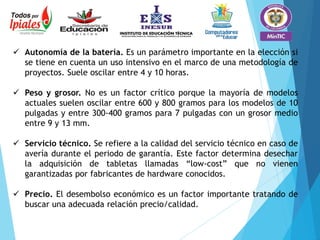
 Autonomía de la batería. Es un parámetro importante en la elección si
se tiene en cuenta un uso intensivo en el marco de una metodología de
proyectos. Suele oscilar entre 4 y 10 horas.
 Peso y grosor. No es un factor crítico porque la mayoría de modelos
actuales suelen oscilar entre 600 y 800 gramos para los modelos de 10
pulgadas y entre 300-400 gramos para 7 pulgadas con un grosor medio
entre 9 y 13 mm.
 Servicio técnico. Se refiere a la calidad del servicio técnico en caso de
avería durante el periodo de garantía. Este factor determina desechar
la adquisición de tabletas llamadas “low-cost” que no vienen
garantizadas por fabricantes de hardware conocidos.
 Precio. El desembolso económico es un factor importante tratando de
buscar una adecuada relación precio/calidad.
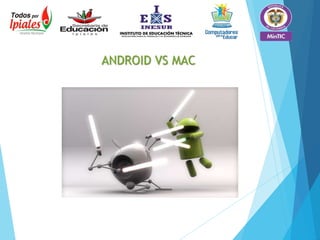
ANDROID VS MAC
¿UNA TABLET O UN NOTEBOOK?
La experiencia de trabajo con ambos dispositivos pone de manifiesto
que representan opciones que lejos de excluirse mutuamente se
complementan. La tableta es más portable, ergonómica, más
adecuada para leer información y navegar, integra la caligrafía
manuscrita en lo digital, con una interfaz más natural y con una
duración de la batería muy superior. El notebook ofrece un control de
la interacción más preciso cuando se usa el teclado y el mouse y es
más adecuado para crear documentos, presentaciones, hojas de
cálculo, etc, etc. Es posible desarrollar un proyecto de uso de las TIC
donde se combinen ambos aparatos o en su defecto utilizar uno u otro
para tareas similares.
CRITERIOS DE ORGANIZACION
Algunos detalles de organización que conviene tener en cuenta:
 Seguro de uso. En la compra de la tableta debe estar contemplada la
garantía frente a averías durante un periodo mínimo de 2 años. Esto
asegura la asistencia técnica en caso de que alguna tableta no funcione
correctamente.
 Protección. Conviene invertir en una carcasa resistente a las rayaduras,
golpes y caídas del aparato.
 Identificación de las tabletas. Es una buena práctica indicar
exteriormente, mediante una pegatina situada en un lugar visible, el
número de orden asignado a la tableta. De esa forma se facilita su
identificación en todo momento.
 Uso en casa. En la medida de lo posible se fomentará que el alumnado
lleve la tableta a casa para hacer tareas escolares con ella. En este
sentido se conseguirá la integración real de su uso en la vida cotidiana.
 Carga de la batería. El alumno/a debe desarrollar la responsabilidad del
buen funcionamiento del equipo durante el periodo lectivo. Ello exige
programar adecuadamente los periodos de carga en sus hogares para
evitar de esta forma quedarse sin batería a mitad de una jornada escolar.
No obstante convendría disponer de alguna fuente de alimentación en el
aula para los casos más urgentes.
 Uso de un puntero. Se plantea utilizar un lápiz digital para incorporar los
trabajos caligráficos a mano dentro de los archivos digitales.
 Cuenta en Google. El uso de un dispositivo Android requiere su
configuración usando una cuenta de correo Google. En el ámbito educativo
resulta sumamente interesante crear una Comunidad Educativa en Google.
Gracias a este servicio gratuito el profesorado puede crear y administrar
cuentas de Google con un dominio propio (@micentro.es) y distribuirlas al
alumnado para su utilización en la configuración de las tabletas.
ESFERAS DE INTERACCION
Al planificar el uso de los recursos por parte del alumnado es necesario
contemplar al menos 3 esferas de interacción:
 Equipo Local. A menudo resulta conveniente situarse en la situación más
desfavorable que suele ser por desgracia la más probable. Por este motivo
es muy importante buscar recursos offline instalados en el equipo del
alumno/a que permitan su seguimiento sin necesidad de disponer de
acceso a Internet.
Para ello es necesario preparar y organizar previamente todos los recursos
que utilizarán los alumnos/as: libro digital, multimedias interactivos, fichas
de trabajo, etc. Serían aquellos materiales de uso básico y fundamental.
 Servidor local. En una segunda esfera de ubicación de recursos conviene
situarlos en un servidor local de la intranet del centro. Esto facilita el
acceso desde el centro y en muchas ocasiones la distribución de archivos
vía wi-fi a las tabletas del alumnado. No es necesario disponer de un
acceso al exterior. Este servidor local también puede ser el propio equipo
del profesor en el aula con un servicio web instalado como Xampp
Portable.
 Internet. La tercera esfera de situación de recursos la constituye la web
del colegio y demás recursos de Internet. En una sección para alumnado se
pueden situar materiales y recursos para las tareas escolares y también
agendas temáticas de enlaces a sitios de interés. De esta forma se propone
una transición interesante del mundo conocido (web del centro) al
desconocido (resto de Internet).
SOFWARE PARA ANDROID
Una tableta con Android 4.2 dispone de multitud de aplicaciones que
permiten al alumnado acceder a información, comunicarse con los demás y
crear documentos. Algunos programas son de propósito general y ya vienen
instalados por defecto en el sistema:
NAVEGADORES Y CORREO
 Google Chrome. Es la versión de este popular navegador para Android.
 Mozilla Firefox. Para navegar por Internet usando la versión de este
programa.
 Opera Mini. Es un navegador muy ligero y rápido con múltiples
prestaciones.
 GMail. Se trata de una aplicación de escritorio para gestionar el correo de
email.
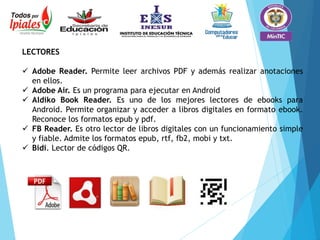
LECTORES
 Adobe Reader. Permite leer archivos PDF y además realizar anotaciones
en ellos.
 Adobe Air. Es un programa para ejecutar en Android
 Aldiko Book Reader. Es uno de los mejores lectores de ebooks para
Android. Permite organizar y acceder a libros digitales en formato ebook.
Reconoce los formatos epub y pdf.
 FB Reader. Es otro lector de libros digitales con un funcionamiento simple
y fiable. Admite los formatos epub, rtf, fb2, mobi y txt.
 Bidi. Lector de códigos QR.
PRODUCTIVIDAD
 Google Drive. Gracias a esta aplicación se puede acceder a los documentos
y archivos guardados en tu cuenta de Google.
 Kingston Office. Completo paquete ofimático para crear, editar y organizar
todo tipo archivos: documentos de texto, presentaciones y hojas de
cálculo.
 Evernote. Facilita la creación de notas de texto, de fotos y de audios que
se guardan en la nube. Incluye herramientas de favoritos y de búsqueda
para un acceso rápido a las notas creadas.
 DropBox. Es un programa que permite trabajar con tu cuenta en DropBox
para almacenar en línea fotos, documentos, audios, etc. Representa un
medio ágil para el intercambio de archivos con el alumnado siempre y
cuando se disponga de una adecuada conexión a internet.
TeamViewer. Ofrece un acceso remoto sencillo, rápido y seguro a los
dispositivos del alumnado. De esta forma es posible la asistencia remota y el
envío/recepción de archivos a través de Internet.
VNC Server. Al iniciar este programa en la tableta es posible acceder de
forma remota desde el ordenador del profesor usando VNC Viewer. A
diferencia de TeamViewer no necesita acceso a Internet.
AndroZIP File Manager. Se utiliza para manejar archivos ZIP en tu tableta.
EssentialPIM. Es una agenda para organizar calendarios, tareas a realizar,
contactos y contraseñas.
MAPAS CONCEPTUALES
 SimpleMind. Es una herramienta para la creación de mapas conceptuales. Es
ideal para “torbellinos de ideas”, conceptos que se ilustran, planificación de
presentaciones, elaboración inicial de listas, resúmenes, esquemas, etc.
 MindBoard Free. Es una aplicación para crear mapas conceptuales usando el
lápiz digital. La versión Free puede crear hasta 10 archivos y exporta a PDF con
marca de agua.
 Droid Dia Prime. Con esta aplicación se pueden crear diagramas de una forma
clara y simple: árboles, mapas conceptuales, diagramas de flujo, etc.
ACCIÓN TUTORIAL Y DOCENTE
 Kolexio Lite. Es un software para docentes que permite gestionar el registro de
alumnos/as con fotos, asignaturas, cursos, criterios evaluación, tareas, notas,
asistencias, etc. La versión Lite es funcional pero tiene publicidad.
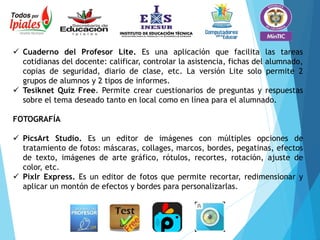
 Cuaderno del Profesor Lite. Es una aplicación que facilita las tareas
cotidianas del docente: calificar, controlar la asistencia, fichas del alumnado,
copias de seguridad, diario de clase, etc. La versión Lite solo permite 2
grupos de alumnos y 2 tipos de informes.
 Tesiknet Quiz Free. Permite crear cuestionarios de preguntas y respuestas
sobre el tema deseado tanto en local como en línea para el alumnado.
FOTOGRAFÍA
 PicsArt Studio. Es un editor de imágenes con múltiples opciones de
tratamiento de fotos: máscaras, collages, marcos, bordes, pegatinas, efectos
de texto, imágenes de arte gráfico, rótulos, recortes, rotación, ajuste de
color, etc.
 Pixlr Express. Es un editor de fotos que permite recortar, redimensionar y
aplicar un montón de efectos y bordes para personalizarlas.
 Photo Editor. Es una herramienta más profesional para el retoque fotográfico:
filtros, efectos, correcciones, lentes, marcos, ajustes, recortes, redimensiones,
macros, etc. Admite guardar en formatos JPG y PNG.
 ScreenShot Ultimate. Permite tomar capturas de pantalla de la tableta para a
continuación editarlas y enriquecerlas añadiendo textos, trazados, etc.
 Herramienta para Picasa. Es un programa que permite interactuar con tu cuenta
en Picasa Album para gestionar el catálogo de fotos en línea.
DIBUJO Y PINTURA
 Draw and Paint. Es una aplicación que permite crear ilustraciones y dibujos
utilizando sus herramientas: pincel, cubo de pintura, formas geómetricas,
textos, etc.
 Kids Paint Free. Programa de pintura para niños/as.
 Art of Draw & Paint. Con esta herramienta se puede pintar sobre el lienzo
utilizando el pincel.
MULTIMEDIA Y VIDEO
 VLC Media Player. Reproductor de todo tipo de archivos multimedia
disponibles en local o bien a través de protocolos de streaming en red.
 MX Media Player. Es otro reproductor específico para Android que facilita la
reproducción de distintos tipos de formatos de vídeo con opciones de
subtítulos.
 Magisto. Es un cliente para crear, editar y almacenar vídeos en la nube
usando este servicio
 AndroVid. Es un editor de vídeo que permite trabajar con clips de vídeo:
recortar, guardar el audio como MP3, capturar imágenes, aplicar efectos de
vídeo, reproducirlo, compartirlo, clasificarlo, etc.
AUDIO Y MÚSICA
 Grabadora de sonidos. Es un grabador y reproductor de voz diseñado para
crear notas de voz y escucharlas de forma fácil.
 Android Audio Editor. Es una herramienta para organizar y editar archivos de
audio: extracción, conversión y edición.
 Master DJ. Es una aplicación de mezclas de audio que dispone de múltiples
efectos y prestaciones.
 iVoox Podcast. Aplicación que permite conectarte con el audioKiosko iVoox
para escuchar podcasts, audiolibros, conferencias, música, radio a la carta,
etc.
 Shazam. Identifica una canción a partir de un fragmento que escucha y a
partir de ahí muestra letra, vídeo en Youtube, etc.
 My Piano. Para interpretar melodías sobre un teclado virtual.
 Guitar Solo Lite. Idem para una guitarra virtual.
REDES SOCIALES
 Skype. Permite la comunicación mediante videoconferencia utilizando este
conocido servicio
 Line. Para enviar mensajes de texto, fotos, audios, etc usando tu cuenta en
Line. Es una alternativa a WhatsApp
 Facebook. Es una aplicación de escritorio para Android que facilita el uso de
tu cuenta en Facebook
 Twitter. Idem para tu cuenta de Twitter
 Blogger. Gracias a esta herramienta es posible gestionar el blog publicado en
Blogger usando las credenciales de Google
 WordPress. Idem para un blog publicado en este sistema.
NOTICIAS
 RssDemon. Es un lector de canales RSS fácil de usar y con distintas
prestaciones. Soporta podcasts de RSS y Atom. También Google News,
Google Reader y OPML. Puede descargar las noticias para leer sin
conexión.
 Google Reader. Esta aplicación permite interactuar con tu cuenta de
Google Reader para gestionar tus fuentes de noticias feeds y leer sus
novedades.
 TuneIn Radio. Permite escuchar un nutrido número de emisoras de radio a
través de Internet.
 El País. Aplicación que permite acceder en línea a las noticias de este
periódico.
 El Mundo. Lector de las noticias de este medio de comunicación.
ENCICLOPEDIAS Y DICCIONARIOS
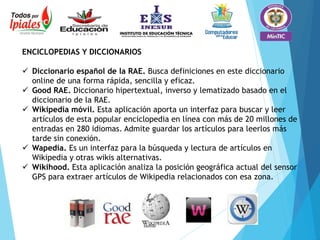
 Diccionario español de la RAE. Busca definiciones en este diccionario
online de una forma rápida, sencilla y eficaz.
 Good RAE. Diccionario hipertextual, inverso y lematizado basado en el
diccionario de la RAE.
 Wikipedia móvil. Esta aplicación aporta un interfaz para buscar y leer
artículos de esta popular enciclopedia en línea con más de 20 millones de
entradas en 280 idiomas. Admite guardar los artículos para leerlos más
tarde sin conexión.
 Wapedia. Es un interfaz para la búsqueda y lectura de artículos en
Wikipedia y otras wikis alternativas.
 Wikihood. Esta aplicación analiza la posición geográfica actual del sensor
GPS para extraer artículos de Wikipedia relacionados con esa zona.
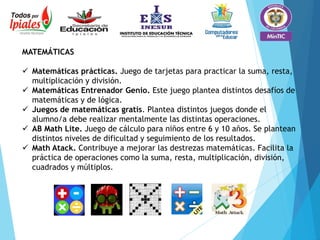
MATEMÁTICAS
 Matemáticas prácticas. Juego de tarjetas para practicar la suma, resta,
multiplicación y división.
 Matemáticas Entrenador Genio. Este juego plantea distintos desafíos de
matemáticas y de lógica.
 Juegos de matemáticas gratis. Plantea distintos juegos donde el
alumno/a debe realizar mentalmente las distintas operaciones.
 AB Math Lite. Juego de cálculo para niños entre 6 y 10 años. Se plantean
distintos niveles de dificultad y seguimiento de los resultados.
 Math Atack. Contribuye a mejorar las destrezas matemáticas. Facilita la
práctica de operaciones como la suma, resta, multiplicación, división,
cuadrados y múltiplos.
• Math Ref Free. Incluye un repertorio de 600 fórmulas útiles, figuras,
consejos, trucos y ejemplos de ecuaciones y conceptos.
• RealCalc Scientific Calculator. Es la versión científica de la calculadora que
permite operar con fracciones, unidades de tiempo, trigonometría,
logaritmos, paréntesis, etc.
• Grapher. Es una calculadora gráfica que permite dibujar la gráfica de una
función que se introduce como dato.
LENGUA CASTELLANA
 Google Play Books. Es el lector de libros del catálogo de Google Play.
Proporciona un buscador de títulos. Muchas de las obras clásicas son
gratuitas: El Quijote, El Lazarillo de Tormes, etc.
 Wattpad. Con esta herramienta podrás acceder a más de 100.000 títulos
gratuitos disponibles en esta popular comunidad de libros electrónicos.
 Spanish 50 languages. La versión free dispone de 30 lecciones para
aprender español a partir del idioma del alumno/a (inglés, francés, ruso,
etc). Muestra las imágenes, textos y audios organizados por contextos de
uso.
 Aprender español con Babbel. Para aprender jugando cómo se escribe y
se pronuncia el vocabulario más utilizado en español a partir del idioma
del alumno/a (inglés, alemán, francés, etc).
 Preguntas del Trivial. Catálogo de “tarjetas” con las preguntas
clasificadas por temas que puede servir para entrenar el vocabulario
español.
 Ahorcado de Macaque. Versión para Android de este clásico juego para
repasar vocabulario.
INGLÉS
 Traductor de Google. Facilita la traducción de palabras y oraciones entre
varios idiomas usando este servicio en línea de Google.
 Curso de Inglés WLingua. Amplio repertorio de lecciones de inglés por
niveles que incluye locuciones, repasos, vocabulario, frases, ejercicios de
gramática, readings, etc.
 Curso Multimedia en Inglés. Completo paquete gratuito para el aprendizaje
del inglés: lecciones, esquemas, ejercicios, tests, vocabulario, verbos,
expresiones, etc.
 Aprender inglés con Babbel. Para aprender jugando cómo se escribe y se
pronuncia el vocabulario más utilizado en inglés.
 Aprende inglés con Bussu. Incluye vocabulario, diálogos, interactividades,
etc organizados por niveles y contextos.
 Aprende inglés con Bussu. Incluye vocabulario, diálogos, interactividades,
etc organizados por niveles y contextos.
 LingLing Cursos de Inglés. Se utiliza para aprender vocabulario en inglés
planificando las palabras que se practicarán a diario.
 eTeacher. La versión free de este programa ofrece 5 tipos de ejercicios
con distintos niveles de dificultad: elegir la palabra que complete la
oración, elegir el pie de foto apropiado, escuchar un texto y elegir la
respuesta correcta, relacionar imágenes y palabras, así como escribir el
nombre del objeto.
NATURALES
 Convert Pad. Es una aplicación que se utiliza para convertir unidades,
monedas y como calculadora.
 Huesos Humanos Lite. Es un atlas que recoge los principales huesos del
esqueleto humano.
 Google Sky Map. Muestra los objetos de la bóveda celeste: estrellas, planetas,
constelaciones, etc.
 Ciencia MacroCosmos 3D Free. Para explorar los modelos 3D de planetas,
satélites, estrellas, galaxias, nebulosas, etc.
 BrainPOP. Visualiza una animación diaria que incluye temas sobre ciencia,
salud o tecnología. También se plantea un cuestionario de preguntas para
trabajar su contenido.
 Concurso Tabla Periódica. Juego de preguntas y respuestas de elección simple
para familiarizarse con los símbolos de los elementos químicos.
 Atomdroid. Con esta aplicación se pueden crear modelos moleculares en 3D.
SOCIALES
 Mapa político / Mapa físico. Juego educativo para aprender fácilmente los
países, capitales del mundo, ríos, montañas, lagos y mares del mundo.
 Mapa del mundo 2015. Contiene mapas del mundo actualizados.
 Google Earth. Permite volar y explorar las esquinas más recónditas de la
Tierra mediante un “tip” de dedos utilizando imágenes satelitales de alta
calidad.
 Google Maps. Este programa utiliza el servicio de Google Maps para mostrar
mapas detallados con edificios en 3D, búsquedas de rutas, puntos de interés,
etc.
 Street View Google. Para explorar el mundo a pie de calle con visitas
virtuales a cualquier lugar del mundo.
SOCIALES
 Mapa político / Mapa físico. Juego educativo para aprender fácilmente los
países, capitales del mundo, ríos, montañas, lagos y mares del mundo.
 Mapa del mundo 2015. Contiene mapas del mundo actualizados.
 Google Earth. Permite volar y explorar las esquinas más recónditas de la
Tierra mediante un “tip” de dedos utilizando imágenes satelitales de alta
calidad.
 Google Maps. Este programa utiliza el servicio de Google Maps para mostrar
mapas detallados con edificios en 3D, búsquedas de rutas, puntos de interés,
etc.
 Street View Google. Para explorar el mundo a pie de calle con visitas
virtuales a cualquier lugar del mundo.
GRACIAS…

Capacitación Tabletas

  • 2.
  • 3.
    TABLA DE CONTENIDO ¿Que es una tableta?  Arquitectura de una tableta  ¿Qué aportan las tabletas en el aula?  La compra de la tableta  Criterios de elección  Android vs IOS  ¿Una tableta o un notebook?  Criterios de organización  Esferas de interacción  Software para Android: Navegación – Lectores – Productividad – Mapas
  • 4.
     Conceptuales –Acción tutorial – Fotografía – Dibujo – Multimedia – Audio – Redes Sociales – Noticias – Enciclopedias y Diccionarios – Matemáticas – Lengua Castellana – Inglés – Naturales – Sociales  Propuestas de trabajo: 12 tareas off-line – 12 tareas on-line  Internet navegadores  Descarga de aplicaciones  Manejo de multimedia –imágenes – video  Un modelo de uso por fases  Aplicaciones (Smart Class)  Uso del dispositivo o Tablet  Seguridad
  • 5.
    ¿QUE ES UNATABLET? Una tableta, en muchos lugares también llamada Tablet (del inglés: tablet o tablet computer), es una computadora portátil de mayor tamaño que un teléfono inteligente, integrada en una pantalla táctil (sencilla o multitáctil) con la que se interactúa primariamente con los dedos o un estilete (pasivo o activo), sin necesidad de teclado físico ni ratón. Estos últimos se ven reemplazados por un teclado virtual y, en determinados modelos, por una mini TrackBall integrada en uno de los bordes de la pantalla.3 4
  • 6.
    ARQUITECTURA DE UNA TABLET Estamosacostumbrados a ver la lista de características técnicas de los dispositivos Android, algunas son aparentemente visibles, como la pantalla, la cámara, pero otras como el procesador, memorias, sensores, antena Wi-Fi, altavoces, etc; no tenemos mas remedio que imaginarlo por dentro. Por eso veremos varias fotos, que nos aclararan un poco el aspecto físico de algunos de los componentes antes citados, pero antes de empezar a desarmar la tablet
  • 7.
    ARQUITECTURA DE UNATABLET Placa Base Procesadores Altavoces
  • 8.
    ARQUITECTURA DE UNATABLET Cámara Pantalla
  • 9.
    QUE APORTAN LASTABLETS EN EL AULA Interactividad Uso Personal Autonomía Portabilidad Libros digitales Soporte Digital Multimedia
  • 10.
    COMPRA DE LATABLET Idea fuera de contexto (desembolso desmesurado) Análisis y comparación del precio con respecto a la duración media del dispositivo de 3-4 cursos académicos aproximadamente Implica, entre otras acciones, proporcionar al alumnado los materiales digitales suficientes para que trabaje a diario con las tablet como alternativa al uso de libros de texto Así será el futuro. Inevitable a medio y largo plazo pero más o menos próximo en función de espíritus docentes emprendedores y sin miedo ni a los cambios y ni a las inercias continuistas del negocio editorial.
  • 11.
    CRITERIOS DE ELECCIÓN Tantosi la tableta es adquirida por el centro o por las familias, resulta muy conveniente optar por un modelo concreto. Si todos los alumnos/as de un mismo grupo manejan un modelo similar, se simplifica mucho el seguimiento de las tareas, el mantenimiento, la compartición de recursos y la resolución de incidencias. Al fin y al cabo sería algo similar a plantear los libros de textos de una misma editorial. Actualmente existen multitud de tipos de tabletas. Uno de los puntos fuertes del proyecto es elegir adecuadamente este dispositivo para que se ajuste a lo que se pretende hacer con ellas.
  • 12.
    Existen básicamente 3sistemas operativos diferentes para tabletas: iOS (iPad), Android y Windows 8. Todos estos sistemas proporcionan una interfaz muy similar, fácil e intuitiva.  Tamaño de la pantalla. Puede oscilar entre 7 y 10 pulgadas. Si el uso habitual es leer documentos, gestionar el correo y navegar por Internet bastaría con un modelo de 7 pulgadas ya que resulta más económico y ligero. Sin embargo si se plantea además crear documentos ofimáticos, manejar archivos multimedia, etc utilizando un puntero, entonces la opción recomendada es una pantalla táctil de 10 pulgadas.  Procesador. Como requisito mínimo se recomienda un procesador de doble núcleo a 1 Ghz con una memoria RAM de 1 GB. Por debajo de esta especificación determinadas tareas se podrían ralentizar en exceso.
  • 13.
     Conexión wifi.Todas las tabletas incorporan la opción wifi para conectarse a la red local y poder acceder a Internet. A través de la conexión wifi será posible descargar al dispositivo documentos y archivos. En el ámbito educativo no es imprescindible disponer de conexión 3G para un acceso autónomo a Internet.  Ranura USB. No todas las tabletas disponen de una ranura USB que permita conectar un teclado externo o bien pendrives o discos duros externos para importar o exportar archivos desde la tableta a otros ordenadores. Es una opción interesante para facilitar el intercambio de ficheros aunque puede sustituirse por la transferencia de archivos usando la tarjeta microSD o bien vía wifi.  Capacidad de almacenamiento. Más importante que la capacidad inicial de almacenamiento (8,16, 32 GB, etc) es la posibilidad de insertar tarjetas SD o microSD que permitan ampliar el espacio disponible para programas y datos en la tableta. Este sistema también facilita la distribución de programas y archivos al alumnado.
  • 14.
     Autonomía dela batería. Es un parámetro importante en la elección si se tiene en cuenta un uso intensivo en el marco de una metodología de proyectos. Suele oscilar entre 4 y 10 horas.  Peso y grosor. No es un factor crítico porque la mayoría de modelos actuales suelen oscilar entre 600 y 800 gramos para los modelos de 10 pulgadas y entre 300-400 gramos para 7 pulgadas con un grosor medio entre 9 y 13 mm.  Servicio técnico. Se refiere a la calidad del servicio técnico en caso de avería durante el periodo de garantía. Este factor determina desechar la adquisición de tabletas llamadas “low-cost” que no vienen garantizadas por fabricantes de hardware conocidos.  Precio. El desembolso económico es un factor importante tratando de buscar una adecuada relación precio/calidad.
  • 15.
  • 16.
    ¿UNA TABLET OUN NOTEBOOK? La experiencia de trabajo con ambos dispositivos pone de manifiesto que representan opciones que lejos de excluirse mutuamente se complementan. La tableta es más portable, ergonómica, más adecuada para leer información y navegar, integra la caligrafía manuscrita en lo digital, con una interfaz más natural y con una duración de la batería muy superior. El notebook ofrece un control de la interacción más preciso cuando se usa el teclado y el mouse y es más adecuado para crear documentos, presentaciones, hojas de cálculo, etc, etc. Es posible desarrollar un proyecto de uso de las TIC donde se combinen ambos aparatos o en su defecto utilizar uno u otro para tareas similares.
  • 17.
    CRITERIOS DE ORGANIZACION Algunosdetalles de organización que conviene tener en cuenta:  Seguro de uso. En la compra de la tableta debe estar contemplada la garantía frente a averías durante un periodo mínimo de 2 años. Esto asegura la asistencia técnica en caso de que alguna tableta no funcione correctamente.  Protección. Conviene invertir en una carcasa resistente a las rayaduras, golpes y caídas del aparato.  Identificación de las tabletas. Es una buena práctica indicar exteriormente, mediante una pegatina situada en un lugar visible, el número de orden asignado a la tableta. De esa forma se facilita su identificación en todo momento.  Uso en casa. En la medida de lo posible se fomentará que el alumnado lleve la tableta a casa para hacer tareas escolares con ella. En este sentido se conseguirá la integración real de su uso en la vida cotidiana.
  • 18.
     Carga dela batería. El alumno/a debe desarrollar la responsabilidad del buen funcionamiento del equipo durante el periodo lectivo. Ello exige programar adecuadamente los periodos de carga en sus hogares para evitar de esta forma quedarse sin batería a mitad de una jornada escolar. No obstante convendría disponer de alguna fuente de alimentación en el aula para los casos más urgentes.  Uso de un puntero. Se plantea utilizar un lápiz digital para incorporar los trabajos caligráficos a mano dentro de los archivos digitales.  Cuenta en Google. El uso de un dispositivo Android requiere su configuración usando una cuenta de correo Google. En el ámbito educativo resulta sumamente interesante crear una Comunidad Educativa en Google. Gracias a este servicio gratuito el profesorado puede crear y administrar cuentas de Google con un dominio propio (@micentro.es) y distribuirlas al alumnado para su utilización en la configuración de las tabletas.
  • 19.
    ESFERAS DE INTERACCION Alplanificar el uso de los recursos por parte del alumnado es necesario contemplar al menos 3 esferas de interacción:  Equipo Local. A menudo resulta conveniente situarse en la situación más desfavorable que suele ser por desgracia la más probable. Por este motivo es muy importante buscar recursos offline instalados en el equipo del alumno/a que permitan su seguimiento sin necesidad de disponer de acceso a Internet. Para ello es necesario preparar y organizar previamente todos los recursos que utilizarán los alumnos/as: libro digital, multimedias interactivos, fichas de trabajo, etc. Serían aquellos materiales de uso básico y fundamental.
  • 20.
     Servidor local.En una segunda esfera de ubicación de recursos conviene situarlos en un servidor local de la intranet del centro. Esto facilita el acceso desde el centro y en muchas ocasiones la distribución de archivos vía wi-fi a las tabletas del alumnado. No es necesario disponer de un acceso al exterior. Este servidor local también puede ser el propio equipo del profesor en el aula con un servicio web instalado como Xampp Portable.  Internet. La tercera esfera de situación de recursos la constituye la web del colegio y demás recursos de Internet. En una sección para alumnado se pueden situar materiales y recursos para las tareas escolares y también agendas temáticas de enlaces a sitios de interés. De esta forma se propone una transición interesante del mundo conocido (web del centro) al desconocido (resto de Internet).
  • 21.
    SOFWARE PARA ANDROID Unatableta con Android 4.2 dispone de multitud de aplicaciones que permiten al alumnado acceder a información, comunicarse con los demás y crear documentos. Algunos programas son de propósito general y ya vienen instalados por defecto en el sistema: NAVEGADORES Y CORREO  Google Chrome. Es la versión de este popular navegador para Android.  Mozilla Firefox. Para navegar por Internet usando la versión de este programa.  Opera Mini. Es un navegador muy ligero y rápido con múltiples prestaciones.  GMail. Se trata de una aplicación de escritorio para gestionar el correo de email.
  • 22.
    LECTORES  Adobe Reader.Permite leer archivos PDF y además realizar anotaciones en ellos.  Adobe Air. Es un programa para ejecutar en Android  Aldiko Book Reader. Es uno de los mejores lectores de ebooks para Android. Permite organizar y acceder a libros digitales en formato ebook. Reconoce los formatos epub y pdf.  FB Reader. Es otro lector de libros digitales con un funcionamiento simple y fiable. Admite los formatos epub, rtf, fb2, mobi y txt.  Bidi. Lector de códigos QR.
  • 23.
    PRODUCTIVIDAD  Google Drive.Gracias a esta aplicación se puede acceder a los documentos y archivos guardados en tu cuenta de Google.  Kingston Office. Completo paquete ofimático para crear, editar y organizar todo tipo archivos: documentos de texto, presentaciones y hojas de cálculo.  Evernote. Facilita la creación de notas de texto, de fotos y de audios que se guardan en la nube. Incluye herramientas de favoritos y de búsqueda para un acceso rápido a las notas creadas.  DropBox. Es un programa que permite trabajar con tu cuenta en DropBox para almacenar en línea fotos, documentos, audios, etc. Representa un medio ágil para el intercambio de archivos con el alumnado siempre y cuando se disponga de una adecuada conexión a internet.
  • 24.
    TeamViewer. Ofrece unacceso remoto sencillo, rápido y seguro a los dispositivos del alumnado. De esta forma es posible la asistencia remota y el envío/recepción de archivos a través de Internet. VNC Server. Al iniciar este programa en la tableta es posible acceder de forma remota desde el ordenador del profesor usando VNC Viewer. A diferencia de TeamViewer no necesita acceso a Internet. AndroZIP File Manager. Se utiliza para manejar archivos ZIP en tu tableta. EssentialPIM. Es una agenda para organizar calendarios, tareas a realizar, contactos y contraseñas.
  • 25.
    MAPAS CONCEPTUALES  SimpleMind.Es una herramienta para la creación de mapas conceptuales. Es ideal para “torbellinos de ideas”, conceptos que se ilustran, planificación de presentaciones, elaboración inicial de listas, resúmenes, esquemas, etc.  MindBoard Free. Es una aplicación para crear mapas conceptuales usando el lápiz digital. La versión Free puede crear hasta 10 archivos y exporta a PDF con marca de agua.  Droid Dia Prime. Con esta aplicación se pueden crear diagramas de una forma clara y simple: árboles, mapas conceptuales, diagramas de flujo, etc. ACCIÓN TUTORIAL Y DOCENTE  Kolexio Lite. Es un software para docentes que permite gestionar el registro de alumnos/as con fotos, asignaturas, cursos, criterios evaluación, tareas, notas, asistencias, etc. La versión Lite es funcional pero tiene publicidad.
  • 26.
     Cuaderno delProfesor Lite. Es una aplicación que facilita las tareas cotidianas del docente: calificar, controlar la asistencia, fichas del alumnado, copias de seguridad, diario de clase, etc. La versión Lite solo permite 2 grupos de alumnos y 2 tipos de informes.  Tesiknet Quiz Free. Permite crear cuestionarios de preguntas y respuestas sobre el tema deseado tanto en local como en línea para el alumnado. FOTOGRAFÍA  PicsArt Studio. Es un editor de imágenes con múltiples opciones de tratamiento de fotos: máscaras, collages, marcos, bordes, pegatinas, efectos de texto, imágenes de arte gráfico, rótulos, recortes, rotación, ajuste de color, etc.  Pixlr Express. Es un editor de fotos que permite recortar, redimensionar y aplicar un montón de efectos y bordes para personalizarlas.
  • 27.
     Photo Editor.Es una herramienta más profesional para el retoque fotográfico: filtros, efectos, correcciones, lentes, marcos, ajustes, recortes, redimensiones, macros, etc. Admite guardar en formatos JPG y PNG.  ScreenShot Ultimate. Permite tomar capturas de pantalla de la tableta para a continuación editarlas y enriquecerlas añadiendo textos, trazados, etc.  Herramienta para Picasa. Es un programa que permite interactuar con tu cuenta en Picasa Album para gestionar el catálogo de fotos en línea. DIBUJO Y PINTURA  Draw and Paint. Es una aplicación que permite crear ilustraciones y dibujos utilizando sus herramientas: pincel, cubo de pintura, formas geómetricas, textos, etc.  Kids Paint Free. Programa de pintura para niños/as.  Art of Draw & Paint. Con esta herramienta se puede pintar sobre el lienzo utilizando el pincel.
  • 28.
    MULTIMEDIA Y VIDEO VLC Media Player. Reproductor de todo tipo de archivos multimedia disponibles en local o bien a través de protocolos de streaming en red.  MX Media Player. Es otro reproductor específico para Android que facilita la reproducción de distintos tipos de formatos de vídeo con opciones de subtítulos.  Magisto. Es un cliente para crear, editar y almacenar vídeos en la nube usando este servicio  AndroVid. Es un editor de vídeo que permite trabajar con clips de vídeo: recortar, guardar el audio como MP3, capturar imágenes, aplicar efectos de vídeo, reproducirlo, compartirlo, clasificarlo, etc.
  • 29.
    AUDIO Y MÚSICA Grabadora de sonidos. Es un grabador y reproductor de voz diseñado para crear notas de voz y escucharlas de forma fácil.  Android Audio Editor. Es una herramienta para organizar y editar archivos de audio: extracción, conversión y edición.  Master DJ. Es una aplicación de mezclas de audio que dispone de múltiples efectos y prestaciones.  iVoox Podcast. Aplicación que permite conectarte con el audioKiosko iVoox para escuchar podcasts, audiolibros, conferencias, música, radio a la carta, etc.  Shazam. Identifica una canción a partir de un fragmento que escucha y a partir de ahí muestra letra, vídeo en Youtube, etc.  My Piano. Para interpretar melodías sobre un teclado virtual.  Guitar Solo Lite. Idem para una guitarra virtual.
  • 30.
    REDES SOCIALES  Skype.Permite la comunicación mediante videoconferencia utilizando este conocido servicio  Line. Para enviar mensajes de texto, fotos, audios, etc usando tu cuenta en Line. Es una alternativa a WhatsApp  Facebook. Es una aplicación de escritorio para Android que facilita el uso de tu cuenta en Facebook  Twitter. Idem para tu cuenta de Twitter  Blogger. Gracias a esta herramienta es posible gestionar el blog publicado en Blogger usando las credenciales de Google  WordPress. Idem para un blog publicado en este sistema.
  • 31.
    NOTICIAS  RssDemon. Esun lector de canales RSS fácil de usar y con distintas prestaciones. Soporta podcasts de RSS y Atom. También Google News, Google Reader y OPML. Puede descargar las noticias para leer sin conexión.  Google Reader. Esta aplicación permite interactuar con tu cuenta de Google Reader para gestionar tus fuentes de noticias feeds y leer sus novedades.  TuneIn Radio. Permite escuchar un nutrido número de emisoras de radio a través de Internet.  El País. Aplicación que permite acceder en línea a las noticias de este periódico.  El Mundo. Lector de las noticias de este medio de comunicación.
  • 32.
    ENCICLOPEDIAS Y DICCIONARIOS Diccionario español de la RAE. Busca definiciones en este diccionario online de una forma rápida, sencilla y eficaz.  Good RAE. Diccionario hipertextual, inverso y lematizado basado en el diccionario de la RAE.  Wikipedia móvil. Esta aplicación aporta un interfaz para buscar y leer artículos de esta popular enciclopedia en línea con más de 20 millones de entradas en 280 idiomas. Admite guardar los artículos para leerlos más tarde sin conexión.  Wapedia. Es un interfaz para la búsqueda y lectura de artículos en Wikipedia y otras wikis alternativas.  Wikihood. Esta aplicación analiza la posición geográfica actual del sensor GPS para extraer artículos de Wikipedia relacionados con esa zona.
  • 33.
    MATEMÁTICAS  Matemáticas prácticas.Juego de tarjetas para practicar la suma, resta, multiplicación y división.  Matemáticas Entrenador Genio. Este juego plantea distintos desafíos de matemáticas y de lógica.  Juegos de matemáticas gratis. Plantea distintos juegos donde el alumno/a debe realizar mentalmente las distintas operaciones.  AB Math Lite. Juego de cálculo para niños entre 6 y 10 años. Se plantean distintos niveles de dificultad y seguimiento de los resultados.  Math Atack. Contribuye a mejorar las destrezas matemáticas. Facilita la práctica de operaciones como la suma, resta, multiplicación, división, cuadrados y múltiplos.
  • 34.
    • Math RefFree. Incluye un repertorio de 600 fórmulas útiles, figuras, consejos, trucos y ejemplos de ecuaciones y conceptos. • RealCalc Scientific Calculator. Es la versión científica de la calculadora que permite operar con fracciones, unidades de tiempo, trigonometría, logaritmos, paréntesis, etc. • Grapher. Es una calculadora gráfica que permite dibujar la gráfica de una función que se introduce como dato. LENGUA CASTELLANA  Google Play Books. Es el lector de libros del catálogo de Google Play. Proporciona un buscador de títulos. Muchas de las obras clásicas son gratuitas: El Quijote, El Lazarillo de Tormes, etc.
  • 35.
     Wattpad. Conesta herramienta podrás acceder a más de 100.000 títulos gratuitos disponibles en esta popular comunidad de libros electrónicos.  Spanish 50 languages. La versión free dispone de 30 lecciones para aprender español a partir del idioma del alumno/a (inglés, francés, ruso, etc). Muestra las imágenes, textos y audios organizados por contextos de uso.  Aprender español con Babbel. Para aprender jugando cómo se escribe y se pronuncia el vocabulario más utilizado en español a partir del idioma del alumno/a (inglés, alemán, francés, etc).  Preguntas del Trivial. Catálogo de “tarjetas” con las preguntas clasificadas por temas que puede servir para entrenar el vocabulario español.  Ahorcado de Macaque. Versión para Android de este clásico juego para repasar vocabulario.
  • 36.
    INGLÉS  Traductor deGoogle. Facilita la traducción de palabras y oraciones entre varios idiomas usando este servicio en línea de Google.  Curso de Inglés WLingua. Amplio repertorio de lecciones de inglés por niveles que incluye locuciones, repasos, vocabulario, frases, ejercicios de gramática, readings, etc.  Curso Multimedia en Inglés. Completo paquete gratuito para el aprendizaje del inglés: lecciones, esquemas, ejercicios, tests, vocabulario, verbos, expresiones, etc.  Aprender inglés con Babbel. Para aprender jugando cómo se escribe y se pronuncia el vocabulario más utilizado en inglés.  Aprende inglés con Bussu. Incluye vocabulario, diálogos, interactividades, etc organizados por niveles y contextos.
  • 37.
     Aprende ingléscon Bussu. Incluye vocabulario, diálogos, interactividades, etc organizados por niveles y contextos.  LingLing Cursos de Inglés. Se utiliza para aprender vocabulario en inglés planificando las palabras que se practicarán a diario.  eTeacher. La versión free de este programa ofrece 5 tipos de ejercicios con distintos niveles de dificultad: elegir la palabra que complete la oración, elegir el pie de foto apropiado, escuchar un texto y elegir la respuesta correcta, relacionar imágenes y palabras, así como escribir el nombre del objeto.
  • 38.
    NATURALES  Convert Pad.Es una aplicación que se utiliza para convertir unidades, monedas y como calculadora.  Huesos Humanos Lite. Es un atlas que recoge los principales huesos del esqueleto humano.  Google Sky Map. Muestra los objetos de la bóveda celeste: estrellas, planetas, constelaciones, etc.  Ciencia MacroCosmos 3D Free. Para explorar los modelos 3D de planetas, satélites, estrellas, galaxias, nebulosas, etc.  BrainPOP. Visualiza una animación diaria que incluye temas sobre ciencia, salud o tecnología. También se plantea un cuestionario de preguntas para trabajar su contenido.  Concurso Tabla Periódica. Juego de preguntas y respuestas de elección simple para familiarizarse con los símbolos de los elementos químicos.  Atomdroid. Con esta aplicación se pueden crear modelos moleculares en 3D.
  • 39.
    SOCIALES  Mapa político/ Mapa físico. Juego educativo para aprender fácilmente los países, capitales del mundo, ríos, montañas, lagos y mares del mundo.  Mapa del mundo 2015. Contiene mapas del mundo actualizados.  Google Earth. Permite volar y explorar las esquinas más recónditas de la Tierra mediante un “tip” de dedos utilizando imágenes satelitales de alta calidad.  Google Maps. Este programa utiliza el servicio de Google Maps para mostrar mapas detallados con edificios en 3D, búsquedas de rutas, puntos de interés, etc.  Street View Google. Para explorar el mundo a pie de calle con visitas virtuales a cualquier lugar del mundo.
  • 40.
    SOCIALES  Mapa político/ Mapa físico. Juego educativo para aprender fácilmente los países, capitales del mundo, ríos, montañas, lagos y mares del mundo.  Mapa del mundo 2015. Contiene mapas del mundo actualizados.  Google Earth. Permite volar y explorar las esquinas más recónditas de la Tierra mediante un “tip” de dedos utilizando imágenes satelitales de alta calidad.  Google Maps. Este programa utiliza el servicio de Google Maps para mostrar mapas detallados con edificios en 3D, búsquedas de rutas, puntos de interés, etc.  Street View Google. Para explorar el mundo a pie de calle con visitas virtuales a cualquier lugar del mundo. GRACIAS…