Vistas de PowerPoint
Lic. Oney David Begambre Pérez
Vistas de PowerPoint
El saber manejar los tipos de vistas
es muy importante ya que nos va a
permitir tener tanto una visión
particular de cada una de las
diapositivas como una visión global
de todas ellas, así como reproducir
la presentación para ver el
resultado al final.
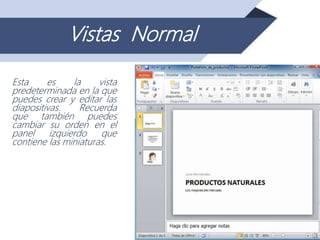
Vistas Normal
Esta es la vista
predeterminada en la que
puedes crear y editar las
diapositivas. Recuerda
que también puedes
cambiar su orden en el
panel izquierdo que
contiene las miniaturas.
Clasificador de diapositivas
En este modo, verás las
miniaturas de todas las
diapositivas en la pantalla.
Podrás reordenarlas
arrastrándolas y soltándolas.
Esta es una buena forma para
confirmar que tienes todas las
diapositivas necesarias, en el
orden que las deseas y que
ninguna ha sido eliminada.
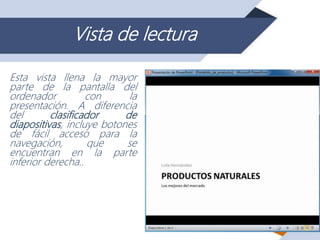
Vista de lectura
Esta vista llena la mayor
parte de la pantalla del
ordenador con la
presentación. A diferencia
del clasificador de
diapositivas, incluye botones
de fácil acceso para la
navegación, que se
encuentran en la parte
inferior derecha..
Presentación con diapositivas
Esta vista llena por completo la
pantalla del ordenador
mostrando la presentación que
el público verá. También, ofrece
un menú adicional que aparece
cuando se ubica el mouse ella,
lo que te permite navegar por
las diapositivas y acceder a
otras funciones que puedes
utilizar durante una
presentación.
Imprimir Diapositivas
Lic. Oney David Begambre Pérez
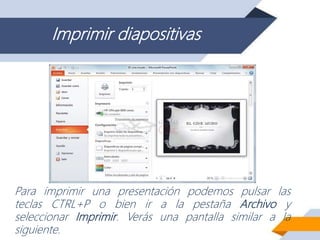
Imprimir diapositivas
Para imprimir una presentación podemos pulsar las
teclas CTRL+P o bien ir a la pestaña Archivo y
seleccionar Imprimir. Verás una pantalla similar a la
siguiente.
Vista preliminar
Como hemos dicho, en la zona de la derecha de la ventana de impresión vemos la vista
preliminar de la diapositiva.
Podemos cambiar de una diapositiva a otra a visualizar:
Moviendo la barra de desplazamiento vertical que hay justo a la derecha de la vista previa.
O bien escribiendo el número de la diapositiva a visualizar o haciendo clic en las flechas desde la
zona inferior.
Justo a su lado encontramos una herramienta de zoom para acercar o alejar la diapositiva .
Opciones de impresión
En la zona izquierda de la ventana
dispondremos de una serie de opciones de
configuración de la impresión, que nos
permitirán:
• Elegir cuántas copias imprimir de la
presentación.
• Escoger qué impresora queremos utilizar,
en caso de que no queramos utilizar la
predeterminada que viene seleccionada
por defecto. También podremos
modificar las Propiedades de
impresora seleccionada, para por ejemplo
cambiar la calidad de impresión o el
tamaño de papel.
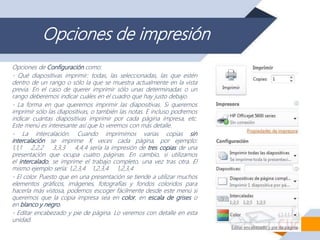
Opciones de impresión
Opciones de Configuración como:
- Qué diapositivas imprimir: todas, las seleccionadas, las que estén
dentro de un rango o sólo la que se muestra actualmente en la vista
previa. En el caso de querer imprimir sólo unas determinadas o un
rango deberemos indicar cuáles en el cuadro que hay justo debajo.
- La forma en que queremos imprimir las diapositivas. Si queremos
imprimir sólo las diapositivas, o también las notas. E incluso podremos
indicar cuántas diapositivas imprimir por cada página impresa, etc.
Este menú es interesante así que lo veremos con más detalle.
- La intercalación. Cuando imprimimos varias copias sin
intercalación se imprime X veces cada página, por ejemplo:
1,1,1 2,2,2 3,3,3 4,4,4 sería la impresión de tres copias de una
presentación que ocupa cuatro páginas. En cambio, si utilizamos
el intercalado, se imprime el trabajo completo, una vez tras otra. El
mismo ejemplo sería: 1,2,3,4 1,2,3,4 1,2,3,4
- El color. Puesto que en una presentación se tiende a utilizar muchos
elementos gráficos, imágenes, fotografías y fondos coloridos para
hacerla más vistosa, podemos escoger fácilmente desde este menú si
queremos que la copia impresa sea en color, en escala de grises o
en blanco y negro.
- Editar encabezado y pie de página. Lo veremos con detalle en esta
unidad.

Vistas de powerpoint e imprimir

  • 1.
    Vistas de PowerPoint Lic.Oney David Begambre Pérez
  • 2.
    Vistas de PowerPoint Elsaber manejar los tipos de vistas es muy importante ya que nos va a permitir tener tanto una visión particular de cada una de las diapositivas como una visión global de todas ellas, así como reproducir la presentación para ver el resultado al final.
  • 3.
    Vistas Normal Esta esla vista predeterminada en la que puedes crear y editar las diapositivas. Recuerda que también puedes cambiar su orden en el panel izquierdo que contiene las miniaturas.
  • 4.
    Clasificador de diapositivas Eneste modo, verás las miniaturas de todas las diapositivas en la pantalla. Podrás reordenarlas arrastrándolas y soltándolas. Esta es una buena forma para confirmar que tienes todas las diapositivas necesarias, en el orden que las deseas y que ninguna ha sido eliminada.
  • 5.
    Vista de lectura Estavista llena la mayor parte de la pantalla del ordenador con la presentación. A diferencia del clasificador de diapositivas, incluye botones de fácil acceso para la navegación, que se encuentran en la parte inferior derecha..
  • 6.
    Presentación con diapositivas Estavista llena por completo la pantalla del ordenador mostrando la presentación que el público verá. También, ofrece un menú adicional que aparece cuando se ubica el mouse ella, lo que te permite navegar por las diapositivas y acceder a otras funciones que puedes utilizar durante una presentación.
  • 7.
    Imprimir Diapositivas Lic. OneyDavid Begambre Pérez
  • 8.
    Imprimir diapositivas Para imprimiruna presentación podemos pulsar las teclas CTRL+P o bien ir a la pestaña Archivo y seleccionar Imprimir. Verás una pantalla similar a la siguiente.
  • 9.
    Vista preliminar Como hemosdicho, en la zona de la derecha de la ventana de impresión vemos la vista preliminar de la diapositiva. Podemos cambiar de una diapositiva a otra a visualizar: Moviendo la barra de desplazamiento vertical que hay justo a la derecha de la vista previa. O bien escribiendo el número de la diapositiva a visualizar o haciendo clic en las flechas desde la zona inferior. Justo a su lado encontramos una herramienta de zoom para acercar o alejar la diapositiva .
  • 10.
    Opciones de impresión Enla zona izquierda de la ventana dispondremos de una serie de opciones de configuración de la impresión, que nos permitirán: • Elegir cuántas copias imprimir de la presentación. • Escoger qué impresora queremos utilizar, en caso de que no queramos utilizar la predeterminada que viene seleccionada por defecto. También podremos modificar las Propiedades de impresora seleccionada, para por ejemplo cambiar la calidad de impresión o el tamaño de papel.
  • 11.
    Opciones de impresión Opcionesde Configuración como: - Qué diapositivas imprimir: todas, las seleccionadas, las que estén dentro de un rango o sólo la que se muestra actualmente en la vista previa. En el caso de querer imprimir sólo unas determinadas o un rango deberemos indicar cuáles en el cuadro que hay justo debajo. - La forma en que queremos imprimir las diapositivas. Si queremos imprimir sólo las diapositivas, o también las notas. E incluso podremos indicar cuántas diapositivas imprimir por cada página impresa, etc. Este menú es interesante así que lo veremos con más detalle. - La intercalación. Cuando imprimimos varias copias sin intercalación se imprime X veces cada página, por ejemplo: 1,1,1 2,2,2 3,3,3 4,4,4 sería la impresión de tres copias de una presentación que ocupa cuatro páginas. En cambio, si utilizamos el intercalado, se imprime el trabajo completo, una vez tras otra. El mismo ejemplo sería: 1,2,3,4 1,2,3,4 1,2,3,4 - El color. Puesto que en una presentación se tiende a utilizar muchos elementos gráficos, imágenes, fotografías y fondos coloridos para hacerla más vistosa, podemos escoger fácilmente desde este menú si queremos que la copia impresa sea en color, en escala de grises o en blanco y negro. - Editar encabezado y pie de página. Lo veremos con detalle en esta unidad.