Msg. Yamil Lambert Sarango
Aplicación en forma de estudio de
edición.
Permite a los usuarios crear
simulaciones de muestreo para
presentaciones.
Basado en tomas o "capturas" de
video en la pantalla del monitor y
reproducibles en formato SWF.
Una diapositiva es la unidad más
pequeña de un proyecto.
Los educadores pueden
desarrollar de forma fácil y
rápida completas simulaciones
Multimedia para cursos de
formación efectivos y
demostraciones.
Muy usado en los cursos por
internet.
Elearning tutorials
 Presentaciones en pantalla de alta
definición.
 Publicación en HTML5.
 Temas, combinan fondos, estilos y fuentes
de texto y diseños.
 Formas inteligentes, círculos, rectángulos,
triángulos, llamadas, flechas, líneas,
titulares, símbolos de organigrama, etc.
 Hipervínculos, secciones del curso o a
fuentes externa.
 Puntuación parcial y negativa, evitar que
los alumnos elijan respuestas al azar.
 Refuerzo, Incremente la eficacia del
contenido de aprendizaje electrónico flujo
de trabajo de refuerzo.
 Integración con LMS compatibles con AICC y
SCORM Publique cursos fácilmente en
sistemas LMS como Moodle, Blackboard y
Saba. (Sistema de gestión de aprendizaje)
A. Ventanas de documento en forma
de fichas
B. Barra de aplicaciones .
C. Inspector de propiedades.
D. Conmutador de espacios de
trabajo
E. Barra de título de panel .
F. Botón Contraer en iconos .
G. Grupos de paneles acoplados
verticalmente.
H. Panel de control .
I. Barra de temas
J. Barra de herramientas de objetos.
K. Tira de película.
L. Cronología Taller,
Demostración
 Tira de película.- Muestra una vista en miniatura de
las diapositivas del proyecto en el orden en que
aparecen.
 Grupo de preguntas.- Muestra una vista en miniatura
de las diapositivas de los grupos de preguntas de
entre los que se seleccionan al azar las preguntas de
las pruebas.
 Diapositiva patrón.- Muestra diapositivas que definen
los objetos del fondo y los objetos comunes como los
logotipos, encabezados y pies de página de otras
diapositivas.
 Cronología.- Muestra la cronología de una diapositiva
y de sus objetos.
 Biblioteca.- Muestra todos los recursos, como
archivos de audio e imágenes que están disponibles.
 Propiedades.- Muestra las propiedades de la
diapositiva o el objeto seleccionado.
 Propiedades de las pruebas.- Muestra las
propiedades de las diapositivas de las pruebas.
 Notas de diapositiva.- Muestra las notas que se han
añadido a una diapositiva.
 Widget.- Muestra los widgets disponibles en la galería
de widgets que puede añadir a una diapositiva.
 Comentarios.- Muestra los comentarios de revisión
de los revisores.
 Efectos.- Muestra los efectos aplicados al objeto
seleccionado de la diapositiva.
 Editor de aspectos.- Muestra las opciones asociadas
al "aspecto" de la salida del proyecto.
 Interacción avanzada.- Enumera los nombres de
todos los objetos interactivos, widgets,
preguntas y diapositivas ocultas del proyecto.
 Vista de ramificación.- Muestra el vínculo entre
las diapositivas del proyecto y permite editar la
forma en la que las diapositivas y los objetos
están vinculados.
 Indicador de progreso.- Indica el progreso de la
conversión efectuada por Adobe Media Encoder
(AME) de archivos de vídeo con un formato
distinto de Flash al formato FLV/F4V.
 Seguimiento de HTML5.- Muestra los objetos y
las funciones que no se admiten en salidas con
formato HTML5.
 Simulación de software.- Se captura una
serie de pantallas y se colocan de forma
secuencial en diapositivas independientes.
Un ratón, el teclado o un evento del sistema
es el modo habitual de iniciar una nueva
diapositiva.
 Demostración de vídeo.- Grabar una
demostración de vídeo que será publicable
directamente como archivo MP4. También
puede cargar el vídeo con un solo clic en
YouTube o compartirlo en redes sociales
 Proyecto vacío.- dimensiones seleccionadas,
añadir objetos de Adobe Captivate,
presentaciones de Microsoft PowerPoint,
imágenes, audio, vídeo y animaciones,
grabar una demostración o simulación de
software.
 De Microsoft PowerPoint.- presentación
completa de PowerPoint o, si lo prefiere,
solo las diapositivas seleccionadas.
 Presentación de diapositivas de imagen.-
conjunto de imágenes para crear una
presentación de diapositivas de imagen.
 Desde plantilla Elija una plantilla
predefinida para el proyecto. (Archivos .cptl)
 Proyecto Aggregator.- combinar varios
archivos SWF en un único proyecto, publicar
como ejecutable de Windows o Mac.
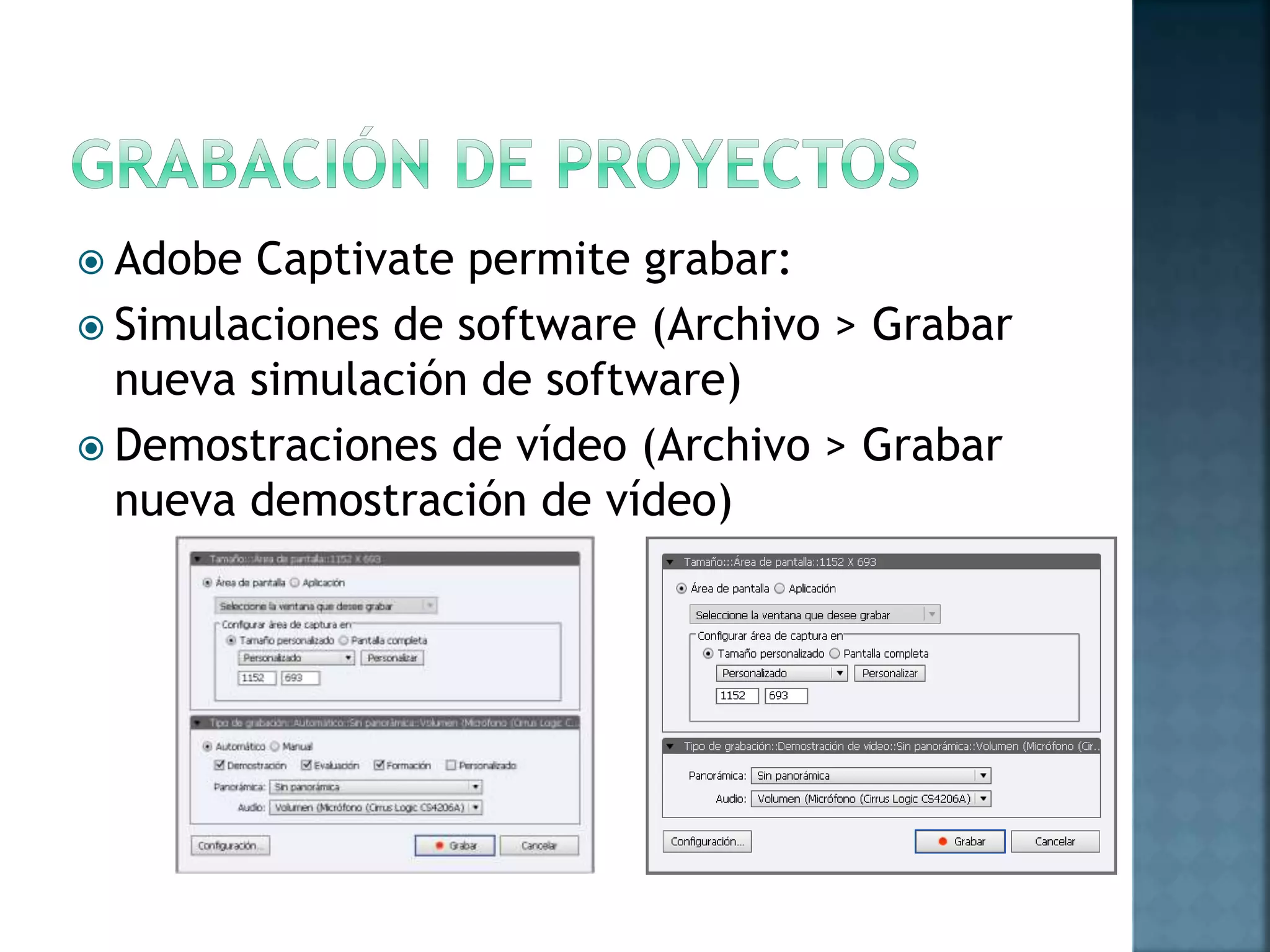
 Adobe Captivate permite grabar:
 Simulaciones de software (Archivo > Grabar
nueva simulación de software)
 Demostraciones de vídeo (Archivo > Grabar
nueva demostración de vídeo)
 Modo de demostración. - demostrar un
procedimiento o una función sin intervención
del usuario.
 Modo de formación.- el usuario prueba el
procedimiento durante la película
 Modo de evaluación. - probar si el usuario
ha comprendido un procedimiento.
 Modo personalizado.- combinación de
funciones disponibles en los demás modos.
 Idioma de las Leyendas.
 Audio de la Narración.
 Configuración de Audio.
 Suavizar Movimientos:
 Arrastrar y colocar.
 Rueda del ratón.
 Archivo > Grabar nueva demostración de
vídeo.
 Especifique las opciones asociadas:
 Área de pantalla.
 Tamaño personalizado.
 Pantalla completa.
 Aplicación.
 Ventana de aplicación.
 Región de aplicación
 Panorámica:
 Vincular la ventana de grabación al movimiento
del puntero del ratón por la pantalla.
 Panorámica automática.- La ventana de
grabación se desplaza automáticamente
junto con el puntero siempre que mueva el
ratón durante la grabación.
 Panorámica manual.- Debe desplazar
manualmente la ventana de grabación hasta
el área en la que tenga lugar el evento
siguiente.
 En todos los demás aspectos, es igual que la
opción de panorámica automática.
 Abra Adobe Captivate y comience a grabar el
proyecto o la diapositiva.
 Cuando quiera suspender la grabación, pulse
la tecla Pausa/Corte (en Windows) o Cmd+ F2
(en Mac OS) en el teclado.
 Para reanudar la grabación, pulse otra vez la
misma tecla o combinación de teclas.
1. Simulación de software: Aplicación Bloc de
Notas (Archivo .cptx).
2. Grabación Demostración Programación en
Java de una Clase (Archivos .cpvc).
 Subir a youtube el video de la clase.
 Los proyectos de Adobe Captivate están
formados por diapositivas que se
reproducen de forma sucesiva como una
película.
 Una diapositiva es la unidad más pequeña
de un proyecto.
 Cuando establezca las preferencias y finalice
la grabación, es probable que trabaje casi
exclusivamente en el nivel de la
diapositiva.
 Las diapositivas en blanco son útiles para
crear una diapositiva desde cero.
 Las diapositivas de imagen contienen
imágenes en formato JPG, JPEG, GIF, PNG,
BMP, ICO, EMF o WMF que se insertan como
fondo. Puede crear un proyecto completo a
partir de diapositivas de imágenes y utilizarlo
como un álbum.
 Las diapositivas de preguntas contienen
funciones de pruebas.
 Las diapositivas de PowerPoint son
diapositivas importadas de una presentación
de PowerPoint.
 Las diapositivas de animación contienen
animaciones en formato SWF o GIF.
 Diapositivas patrón que le ayudan a definir
un aspecto uniforme para todas las
diapositivas.
 Nueva Diapositiva
 A partir de…
 De pregunta.
 De PowerPoint
 De Grabación.
 De Imagen.
 De Animación.
 Elementos que puede incluir en las
diapositivas de Adobe Captivate. Estos
objetos aumenta la sencillez de uso y la
interactividad de los proyectos.
 Objetos interactivos.- Realizan una acción
cuando el usuario interactúa con ellos con
el ratón o el teclado.
 Objetos no interactivos.- se utilizan para
mostrar información al usuario. A estos
objetos no se les pueden asignar
puntuaciones.
 Pie de Ilustración del Texto.
 Pie de ilustración Dinámico.
 Forma Inteligente.
 Imagen & Imagen Dinámica.
 Cuadro Resaltado.
 Área de Click (I).
 Botón (I)
 Cuadro de entrada de texto (I).
 Mini Diapositiva Dinámica.
 Área de Zoom.
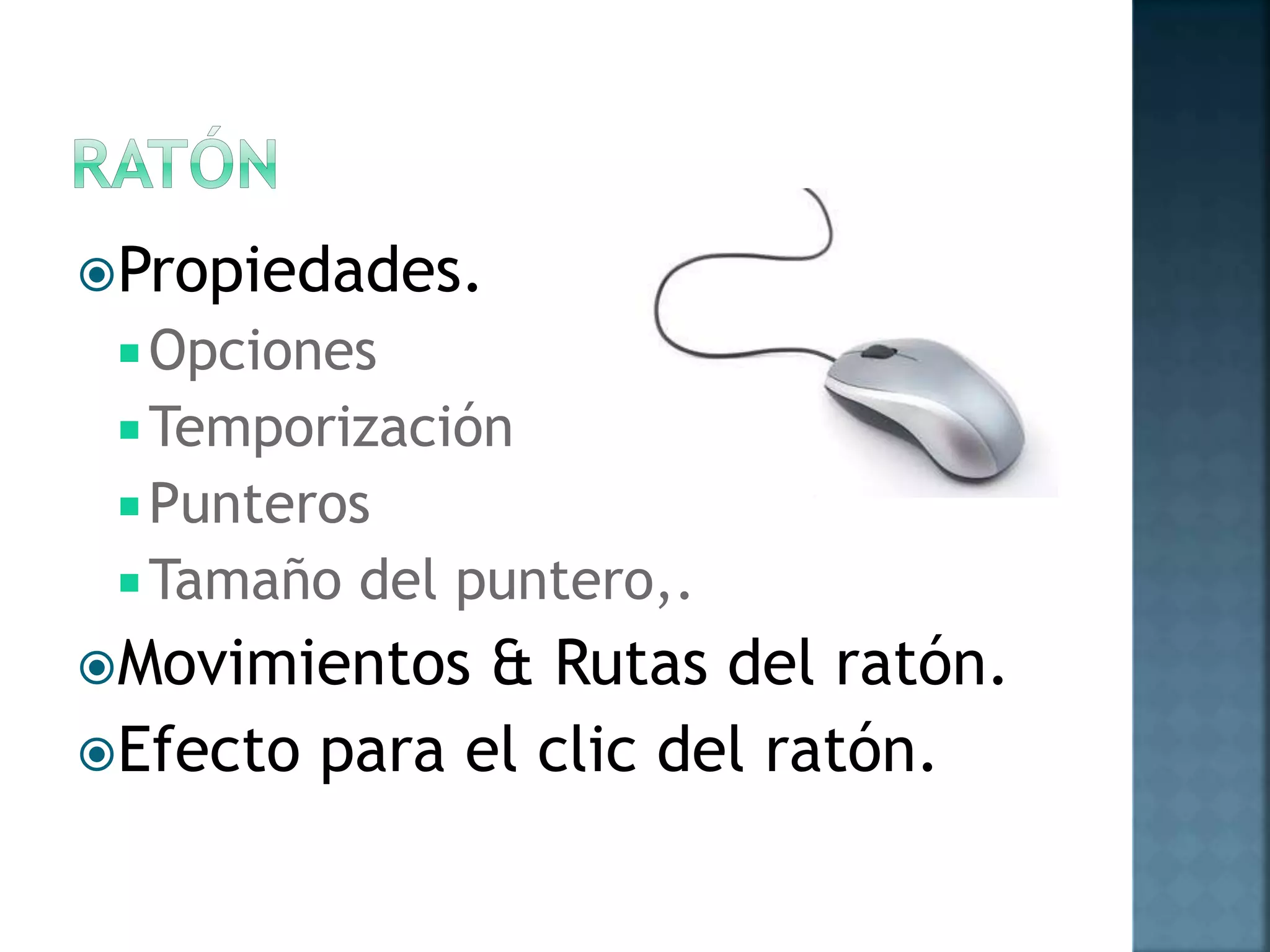
 Ratón.
 Animación & Animación de Texto
 Widget (I)
 Único modo de añadir texto sin formato.
 Llamar la atención sobre áreas concretas de
la diapositiva.
 Definir: aspecto, texto, con opciones como
fuente, tamaño, color etc.
 Propiedades de las leyendas de texto.
 General.
 Carácter.
 Formato.
 Sombra y reflejo.
 Temporización.
 Transición.
 El área dinámica define el lugar donde
debe estar el ratón para que aparezca la
leyenda o la imagen.
 Considera el efecto “Rollover” tipo web.
 Personalizar: Trazo, Relleno, Ancho, Area
exterior.
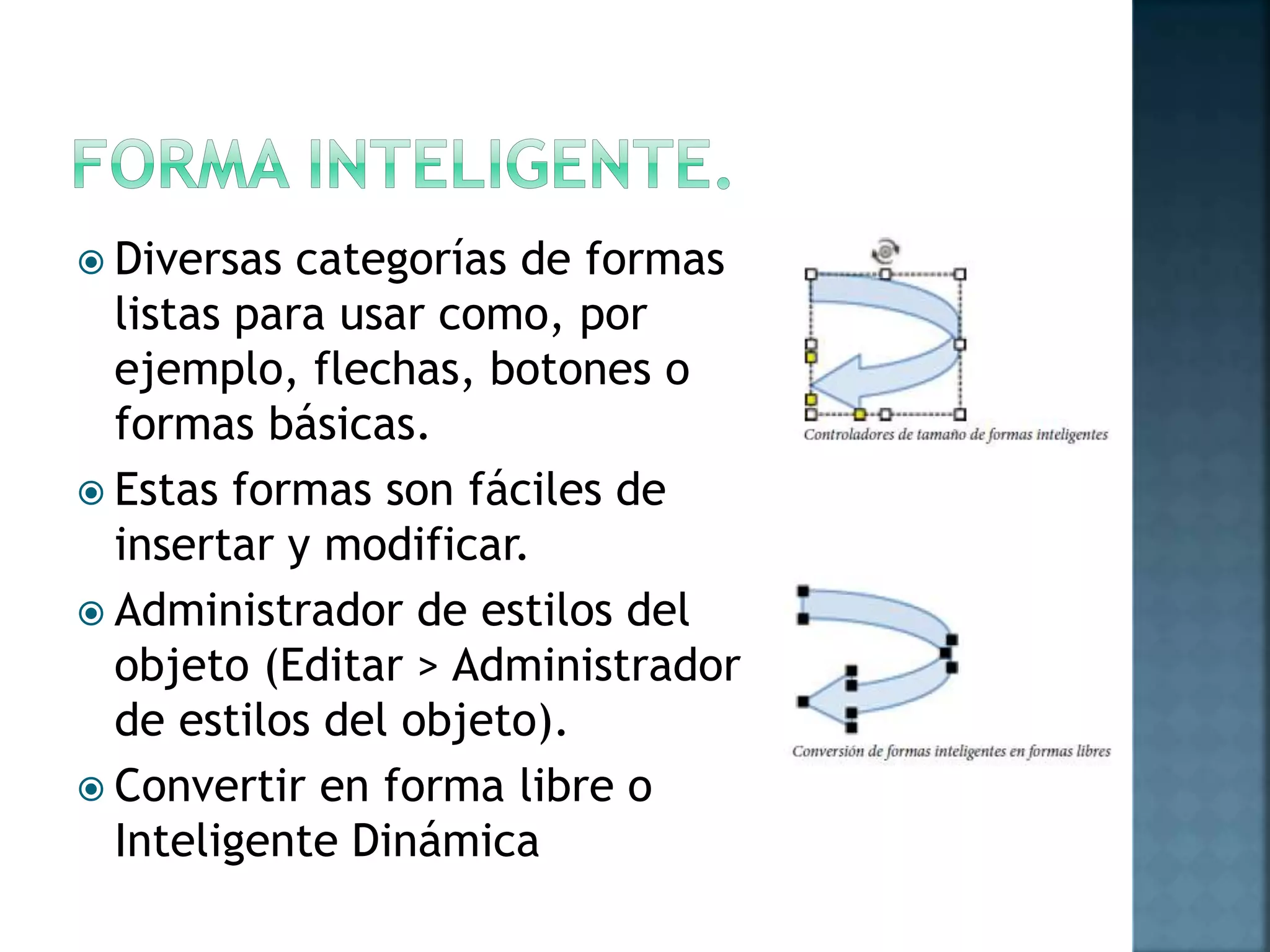
 Diversas categorías de formas
listas para usar como, por
ejemplo, flechas, botones o
formas básicas.
 Estas formas son fáciles de
insertar y modificar.
 Administrador de estilos del
objeto (Editar > Administrador
de estilos del objeto).
 Convertir en forma libre o
Inteligente Dinámica
 Formatos : JPG, JPEG, GIF, PNG, BMP, ICO,
EMF, POT o WMF.
 Formadas por una imagen y un área dinámica
(el área “interactiva”).
 Aparecen en tiempo de ejecución cuando el
usuario desplaza el puntero sobre el área
dinámica .
 Son de gran utilidad en las diapositivas que
están repletas de detalles o en las que
contienen botones o barras de herramientas
que requieren una explicación
 Los cuadros resaltados centran la atención
del usuario en las áreas necesarias de la
diapositiva.
 Propiedades.
 Cuadro Resaltado.
 Relleno & trazo.
 Sombra & Reflejo.
 Temporización.
 Transición.
 Áreas de la diapositiva en las que debe hacer
clic el usuario antes de que se ejecute la
acción siguiente.
 Estas áreas se pueden utilizar para demostrar
la funcionalidad de una aplicación.
 Ejemplo: los menús o en los botones en los
que el usuario deba hacer clic.
 Decidir qué ocurre cuando el usuario hace
clic en un elemento.
 Aumentar la interactividad de los proyectos.
 Estilo de botón predeterminado (un simple
rectángulo blanco).
 Importar imágenes de botón personalizado.
 Puede cambiar el tamaño y la posición de los
botones en una diapositiva.
 Determinar lo que ocurrirá cuando el usuario
haga clic en el botón “Acción”.
 Campos de texto en los que el usuario puede
escribir texto.
 Los cuadros de introducción de texto
proporcionan una manera de probar el
conocimiento de los usuarios.
 Cuando el usuario responde una pregunta, la
correspondencia entre la respuesta y las
respuestas que definió.
 Se puede proporcionar una sugerencia al
usuario.
 Partes de una minidiapositiva (una
diapositiva integrada en otra) que aparecen
al desplazar el ratón sobre una zona.
 El procedimiento de inserción y visualización
de objetos en las minidiapositivas es el
mismo que el que se utiliza para las
diapositivas.
 Ejemplo, crear una minidiapositiva dinámica
de un mapa para que, al desplazar por
encima el ratón, se muestren los datos
demográficos.
 Dirigen la atención del alumno a las
secciones más importantes de una diapositiva
 Después de añadir un área de zoom, puede
incluir opciones de temporización, transición
y audio al efecto zoom.
 Las áreas de zoom son las siguientes:
 Zoom sobre el origen El área de la diapositiva
que desee ampliar.
 Zoom del área de destino El área en la que se
muestra la parte ampliada de la diapositiva.
Propiedades.
 Opciones
Temporización
 Punteros
 Tamaño del puntero,.
Movimientos & Rutas del ratón.
Efecto para el clic del ratón.
 Etiqueta.- El nombre de la diapositiva. La
etiqueta de diapositiva se muestra debajo de
ella en la Tira de película.
 Accesibilidad.- Escribir texto que pueda
interpretar un lector de pantalla para usuarios
con discapacidad.
 Diapositiva patrón.- Seleccione la diapositiva
patrón que debe vincularse a la diapositiva.
 Fondo .-esta opción para cambiar la imagen de
fondo de la diapositiva por una imagen
seleccionada de la biblioteca del proyecto.
 Calidad.- Seleccione el nivel de calidad de la
diapositiva: Baja (8 bits), Optimizada, JPEG y
Calidad alta.
Opciones de navegación cada vez que el usuario vea
una diapositiva o se aleje de la diapositiva.
 Continuar.- se desplaza a la siguiente
acción definida.
 Abrir URL o archivo.
 Abrir otro proyecto.
 Enviar correo electrónico a…
 Ejecutar JavaScript.
 Ejecutar acciones avanzadas.- Ejecuta el
script escrito mediante la aplicación.
 Reproducir audio.
 Mostrar.- Cuando el usuario realiza la acción
necesaria, se hace visible el objeto oculto
especificado.
 Ocultar.- Cuando el usuario realiza la acción
necesaria, se le oculta el objeto especificado.
 Activar.- Cuando el usuario realiza la acción
necesaria, activa otro objeto en el proyecto. Esta
opción solo está disponible para objetos interactivos.
 Desactivar .-Cuando el usuario realiza la acción
necesaria, desactiva otro objeto en el proyecto. Esta
opción solo está disponible para objetos interactivos.
 Asignar.- Cuando el usuario realiza la acción
necesaria, se asigna un nuevo valor a una variable.
 Aumentar.- Cuando el usuario realiza la acción
necesaria, el valor de la variable especificada se
incrementa en consecuencia.
 Disminuir.- Cuando el usuario realiza la acción
necesaria, el valor de la variable especificada
disminuye en consecuencia.
 Aplicar efecto.- Cuando el usuario realiza la
acción necesaria, se aplica el efecto asociado
con el objeto especificado.
 Ir a la diapositiva anterior.- La película pasa a la
diapositiva anterior.
 Ir a la siguiente diapositiva .-La película pasa a
la diapositiva siguiente.
 Ir a la última diapositiva visitada.
 Regresar a prueba.- Lleva a los usuarios a:
 La última dispositiva de pregunta que los
usuarios han respondido incorrectamente o han
omitido.
 La pregunta después de la última diapositiva de
pregunta que los usuarios han respondido
correctamente.
 Ir a diapositiva
 Ninguna acción.

Adobe Captivate Multimedia

  • 1.
  • 2.
    Aplicación en formade estudio de edición. Permite a los usuarios crear simulaciones de muestreo para presentaciones. Basado en tomas o "capturas" de video en la pantalla del monitor y reproducibles en formato SWF. Una diapositiva es la unidad más pequeña de un proyecto.
  • 3.
    Los educadores pueden desarrollarde forma fácil y rápida completas simulaciones Multimedia para cursos de formación efectivos y demostraciones. Muy usado en los cursos por internet. Elearning tutorials
  • 4.
     Presentaciones enpantalla de alta definición.  Publicación en HTML5.  Temas, combinan fondos, estilos y fuentes de texto y diseños.  Formas inteligentes, círculos, rectángulos, triángulos, llamadas, flechas, líneas, titulares, símbolos de organigrama, etc.  Hipervínculos, secciones del curso o a fuentes externa.
  • 5.
     Puntuación parcialy negativa, evitar que los alumnos elijan respuestas al azar.  Refuerzo, Incremente la eficacia del contenido de aprendizaje electrónico flujo de trabajo de refuerzo.  Integración con LMS compatibles con AICC y SCORM Publique cursos fácilmente en sistemas LMS como Moodle, Blackboard y Saba. (Sistema de gestión de aprendizaje)
  • 6.
    A. Ventanas dedocumento en forma de fichas B. Barra de aplicaciones . C. Inspector de propiedades. D. Conmutador de espacios de trabajo E. Barra de título de panel . F. Botón Contraer en iconos . G. Grupos de paneles acoplados verticalmente. H. Panel de control . I. Barra de temas J. Barra de herramientas de objetos. K. Tira de película. L. Cronología Taller, Demostración
  • 7.
     Tira depelícula.- Muestra una vista en miniatura de las diapositivas del proyecto en el orden en que aparecen.  Grupo de preguntas.- Muestra una vista en miniatura de las diapositivas de los grupos de preguntas de entre los que se seleccionan al azar las preguntas de las pruebas.  Diapositiva patrón.- Muestra diapositivas que definen los objetos del fondo y los objetos comunes como los logotipos, encabezados y pies de página de otras diapositivas.  Cronología.- Muestra la cronología de una diapositiva y de sus objetos.  Biblioteca.- Muestra todos los recursos, como archivos de audio e imágenes que están disponibles.
  • 8.
     Propiedades.- Muestralas propiedades de la diapositiva o el objeto seleccionado.  Propiedades de las pruebas.- Muestra las propiedades de las diapositivas de las pruebas.  Notas de diapositiva.- Muestra las notas que se han añadido a una diapositiva.  Widget.- Muestra los widgets disponibles en la galería de widgets que puede añadir a una diapositiva.  Comentarios.- Muestra los comentarios de revisión de los revisores.  Efectos.- Muestra los efectos aplicados al objeto seleccionado de la diapositiva.  Editor de aspectos.- Muestra las opciones asociadas al "aspecto" de la salida del proyecto.
  • 9.
     Interacción avanzada.-Enumera los nombres de todos los objetos interactivos, widgets, preguntas y diapositivas ocultas del proyecto.  Vista de ramificación.- Muestra el vínculo entre las diapositivas del proyecto y permite editar la forma en la que las diapositivas y los objetos están vinculados.  Indicador de progreso.- Indica el progreso de la conversión efectuada por Adobe Media Encoder (AME) de archivos de vídeo con un formato distinto de Flash al formato FLV/F4V.  Seguimiento de HTML5.- Muestra los objetos y las funciones que no se admiten en salidas con formato HTML5.
  • 10.
     Simulación desoftware.- Se captura una serie de pantallas y se colocan de forma secuencial en diapositivas independientes. Un ratón, el teclado o un evento del sistema es el modo habitual de iniciar una nueva diapositiva.  Demostración de vídeo.- Grabar una demostración de vídeo que será publicable directamente como archivo MP4. También puede cargar el vídeo con un solo clic en YouTube o compartirlo en redes sociales
  • 11.
     Proyecto vacío.-dimensiones seleccionadas, añadir objetos de Adobe Captivate, presentaciones de Microsoft PowerPoint, imágenes, audio, vídeo y animaciones, grabar una demostración o simulación de software.  De Microsoft PowerPoint.- presentación completa de PowerPoint o, si lo prefiere, solo las diapositivas seleccionadas.  Presentación de diapositivas de imagen.- conjunto de imágenes para crear una presentación de diapositivas de imagen.
  • 12.
     Desde plantillaElija una plantilla predefinida para el proyecto. (Archivos .cptl)  Proyecto Aggregator.- combinar varios archivos SWF en un único proyecto, publicar como ejecutable de Windows o Mac.
  • 13.
     Adobe Captivatepermite grabar:  Simulaciones de software (Archivo > Grabar nueva simulación de software)  Demostraciones de vídeo (Archivo > Grabar nueva demostración de vídeo)
  • 14.
     Modo dedemostración. - demostrar un procedimiento o una función sin intervención del usuario.  Modo de formación.- el usuario prueba el procedimiento durante la película  Modo de evaluación. - probar si el usuario ha comprendido un procedimiento.  Modo personalizado.- combinación de funciones disponibles en los demás modos.
  • 15.
     Idioma delas Leyendas.  Audio de la Narración.  Configuración de Audio.  Suavizar Movimientos:  Arrastrar y colocar.  Rueda del ratón.
  • 16.
     Archivo >Grabar nueva demostración de vídeo.  Especifique las opciones asociadas:  Área de pantalla.  Tamaño personalizado.  Pantalla completa.  Aplicación.  Ventana de aplicación.  Región de aplicación  Panorámica:  Vincular la ventana de grabación al movimiento del puntero del ratón por la pantalla.
  • 17.
     Panorámica automática.-La ventana de grabación se desplaza automáticamente junto con el puntero siempre que mueva el ratón durante la grabación.  Panorámica manual.- Debe desplazar manualmente la ventana de grabación hasta el área en la que tenga lugar el evento siguiente.  En todos los demás aspectos, es igual que la opción de panorámica automática.
  • 18.
     Abra AdobeCaptivate y comience a grabar el proyecto o la diapositiva.  Cuando quiera suspender la grabación, pulse la tecla Pausa/Corte (en Windows) o Cmd+ F2 (en Mac OS) en el teclado.  Para reanudar la grabación, pulse otra vez la misma tecla o combinación de teclas.
  • 19.
    1. Simulación desoftware: Aplicación Bloc de Notas (Archivo .cptx). 2. Grabación Demostración Programación en Java de una Clase (Archivos .cpvc).  Subir a youtube el video de la clase.
  • 20.
     Los proyectosde Adobe Captivate están formados por diapositivas que se reproducen de forma sucesiva como una película.  Una diapositiva es la unidad más pequeña de un proyecto.  Cuando establezca las preferencias y finalice la grabación, es probable que trabaje casi exclusivamente en el nivel de la diapositiva.
  • 21.
     Las diapositivasen blanco son útiles para crear una diapositiva desde cero.  Las diapositivas de imagen contienen imágenes en formato JPG, JPEG, GIF, PNG, BMP, ICO, EMF o WMF que se insertan como fondo. Puede crear un proyecto completo a partir de diapositivas de imágenes y utilizarlo como un álbum.  Las diapositivas de preguntas contienen funciones de pruebas.
  • 22.
     Las diapositivasde PowerPoint son diapositivas importadas de una presentación de PowerPoint.  Las diapositivas de animación contienen animaciones en formato SWF o GIF.  Diapositivas patrón que le ayudan a definir un aspecto uniforme para todas las diapositivas.
  • 23.
     Nueva Diapositiva A partir de…  De pregunta.  De PowerPoint  De Grabación.  De Imagen.  De Animación.
  • 24.
     Elementos quepuede incluir en las diapositivas de Adobe Captivate. Estos objetos aumenta la sencillez de uso y la interactividad de los proyectos.  Objetos interactivos.- Realizan una acción cuando el usuario interactúa con ellos con el ratón o el teclado.  Objetos no interactivos.- se utilizan para mostrar información al usuario. A estos objetos no se les pueden asignar puntuaciones.
  • 25.
     Pie deIlustración del Texto.  Pie de ilustración Dinámico.  Forma Inteligente.  Imagen & Imagen Dinámica.  Cuadro Resaltado.  Área de Click (I).  Botón (I)  Cuadro de entrada de texto (I).  Mini Diapositiva Dinámica.  Área de Zoom.  Ratón.  Animación & Animación de Texto  Widget (I)
  • 26.
     Único modode añadir texto sin formato.  Llamar la atención sobre áreas concretas de la diapositiva.  Definir: aspecto, texto, con opciones como fuente, tamaño, color etc.  Propiedades de las leyendas de texto.  General.  Carácter.  Formato.  Sombra y reflejo.  Temporización.  Transición.
  • 27.
     El áreadinámica define el lugar donde debe estar el ratón para que aparezca la leyenda o la imagen.  Considera el efecto “Rollover” tipo web.  Personalizar: Trazo, Relleno, Ancho, Area exterior.
  • 28.
     Diversas categoríasde formas listas para usar como, por ejemplo, flechas, botones o formas básicas.  Estas formas son fáciles de insertar y modificar.  Administrador de estilos del objeto (Editar > Administrador de estilos del objeto).  Convertir en forma libre o Inteligente Dinámica
  • 29.
     Formatos :JPG, JPEG, GIF, PNG, BMP, ICO, EMF, POT o WMF.  Formadas por una imagen y un área dinámica (el área “interactiva”).  Aparecen en tiempo de ejecución cuando el usuario desplaza el puntero sobre el área dinámica .  Son de gran utilidad en las diapositivas que están repletas de detalles o en las que contienen botones o barras de herramientas que requieren una explicación
  • 30.
     Los cuadrosresaltados centran la atención del usuario en las áreas necesarias de la diapositiva.  Propiedades.  Cuadro Resaltado.  Relleno & trazo.  Sombra & Reflejo.  Temporización.  Transición.
  • 31.
     Áreas dela diapositiva en las que debe hacer clic el usuario antes de que se ejecute la acción siguiente.  Estas áreas se pueden utilizar para demostrar la funcionalidad de una aplicación.  Ejemplo: los menús o en los botones en los que el usuario deba hacer clic.  Decidir qué ocurre cuando el usuario hace clic en un elemento.
  • 32.
     Aumentar lainteractividad de los proyectos.  Estilo de botón predeterminado (un simple rectángulo blanco).  Importar imágenes de botón personalizado.  Puede cambiar el tamaño y la posición de los botones en una diapositiva.  Determinar lo que ocurrirá cuando el usuario haga clic en el botón “Acción”.
  • 33.
     Campos detexto en los que el usuario puede escribir texto.  Los cuadros de introducción de texto proporcionan una manera de probar el conocimiento de los usuarios.  Cuando el usuario responde una pregunta, la correspondencia entre la respuesta y las respuestas que definió.  Se puede proporcionar una sugerencia al usuario.
  • 34.
     Partes deuna minidiapositiva (una diapositiva integrada en otra) que aparecen al desplazar el ratón sobre una zona.  El procedimiento de inserción y visualización de objetos en las minidiapositivas es el mismo que el que se utiliza para las diapositivas.  Ejemplo, crear una minidiapositiva dinámica de un mapa para que, al desplazar por encima el ratón, se muestren los datos demográficos.
  • 35.
     Dirigen laatención del alumno a las secciones más importantes de una diapositiva  Después de añadir un área de zoom, puede incluir opciones de temporización, transición y audio al efecto zoom.  Las áreas de zoom son las siguientes:  Zoom sobre el origen El área de la diapositiva que desee ampliar.  Zoom del área de destino El área en la que se muestra la parte ampliada de la diapositiva.
  • 36.
    Propiedades.  Opciones Temporización  Punteros Tamaño del puntero,. Movimientos & Rutas del ratón. Efecto para el clic del ratón.
  • 37.
     Etiqueta.- Elnombre de la diapositiva. La etiqueta de diapositiva se muestra debajo de ella en la Tira de película.  Accesibilidad.- Escribir texto que pueda interpretar un lector de pantalla para usuarios con discapacidad.  Diapositiva patrón.- Seleccione la diapositiva patrón que debe vincularse a la diapositiva.  Fondo .-esta opción para cambiar la imagen de fondo de la diapositiva por una imagen seleccionada de la biblioteca del proyecto.  Calidad.- Seleccione el nivel de calidad de la diapositiva: Baja (8 bits), Optimizada, JPEG y Calidad alta.
  • 38.
    Opciones de navegacióncada vez que el usuario vea una diapositiva o se aleje de la diapositiva.  Continuar.- se desplaza a la siguiente acción definida.  Abrir URL o archivo.  Abrir otro proyecto.  Enviar correo electrónico a…  Ejecutar JavaScript.  Ejecutar acciones avanzadas.- Ejecuta el script escrito mediante la aplicación.  Reproducir audio.
  • 39.
     Mostrar.- Cuandoel usuario realiza la acción necesaria, se hace visible el objeto oculto especificado.  Ocultar.- Cuando el usuario realiza la acción necesaria, se le oculta el objeto especificado.  Activar.- Cuando el usuario realiza la acción necesaria, activa otro objeto en el proyecto. Esta opción solo está disponible para objetos interactivos.  Desactivar .-Cuando el usuario realiza la acción necesaria, desactiva otro objeto en el proyecto. Esta opción solo está disponible para objetos interactivos.  Asignar.- Cuando el usuario realiza la acción necesaria, se asigna un nuevo valor a una variable.
  • 40.
     Aumentar.- Cuandoel usuario realiza la acción necesaria, el valor de la variable especificada se incrementa en consecuencia.  Disminuir.- Cuando el usuario realiza la acción necesaria, el valor de la variable especificada disminuye en consecuencia.  Aplicar efecto.- Cuando el usuario realiza la acción necesaria, se aplica el efecto asociado con el objeto especificado.  Ir a la diapositiva anterior.- La película pasa a la diapositiva anterior.  Ir a la siguiente diapositiva .-La película pasa a la diapositiva siguiente.
  • 41.
     Ir ala última diapositiva visitada.  Regresar a prueba.- Lleva a los usuarios a:  La última dispositiva de pregunta que los usuarios han respondido incorrectamente o han omitido.  La pregunta después de la última diapositiva de pregunta que los usuarios han respondido correctamente.  Ir a diapositiva  Ninguna acción.