GEG EspañaExperiencias
España
Madrid 1 de diciembre de 2018
Accesibilidad con Chromebooks
Domingo Chica Pardo. Google School Reference Summit 2018. Madrid.
Profesor ESO Colegio San José (Vélez-Málaga, Málaga).
Un reto se convierte en un obstáculo cuando te rindes ante él.
Google Certified Trainer / Google Certified Innovator #ESP18 #GoogleEI #GoogleEDU
@dchicapardo www.domingochica.com
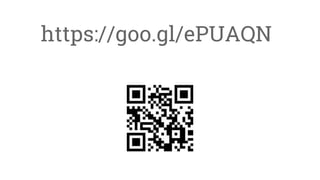
https://goo.gl/ePUAQN
¿Qué vamos a hacer?
Nuestra hoja de ruta...
● ¿Por qué Chromebooks? ¿Qué nos
ofrecen?
● Características de accesibilidad en
Chromebooks.
● Aplicaciones y extensiones.
● ¿Dónde aprender más?
● ¿Por qué Chromebooks? ¿Qué nos
ofrecen?
● Características de accesibilidad en
Chromebooks.
● Aplicaciones y extensiones.
● ¿Dónde aprender más?
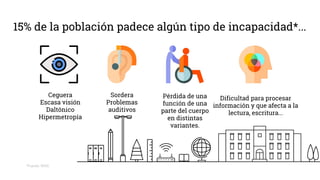
15% de la población padece algún tipo de incapacidad*...
*Fuente: WHO.
Ceguera
Escasa visión
Daltónico
Hipermetropía
Sordera
Problemas
auditivos
Pérdida de una
función de una
parte del cuerpo
en distintas
variantes.
Dificultad para procesar
información y que afecta a la
lectura, escritura...
¿Qué nos ofrecen los Chromebooks?
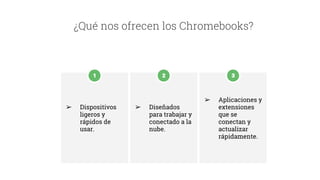
➢ Dispositivos
ligeros y
rápidos de
usar.
¿Qué nos ofrecen los Chromebooks?
➢ Diseñados
para trabajar y
conectado a la
nube.
➢ Aplicaciones y
extensiones
que se
conectan y
actualizar
rápidamente.
https://goo.gl/images/1KRBTL
● ¿Por qué Chromebooks? ¿Qué nos
ofrecen?
● Características de accesibilidad en
Chromebooks.
● Aplicaciones y extensiones.
● ¿Dónde aprender más?
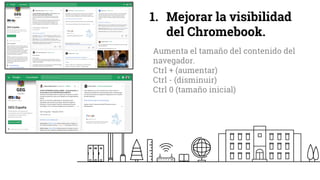
1. Mejorar la visibilidad
del Chromebook.
Aumenta el tamaño del contenido del
navegador.
Ctrl + (aumentar)
Ctrl - (disminuir)
Ctrl 0 (tamaño inicial)
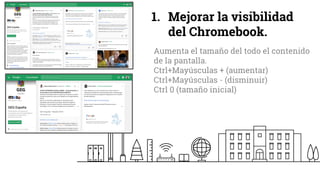
1. Mejorar la visibilidad
del Chromebook.
Aumenta el tamaño del todo el contenido
de la pantalla.
Ctrl+Mayúsculas + (aumentar)
Ctrl+Mayúsculas - (disminuir)
Ctrl 0 (tamaño inicial)
2. Activa el aumento
integrado.
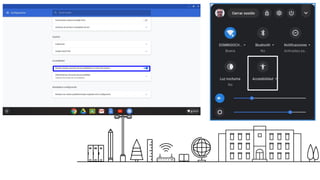
Ajustes - Accesibilidad - Activar
zoom de pantalla.
Puedes ajustarlo, manteniendo
pulsado Ctrl-Alt y desliza dos
dedos sobre el trackpad.
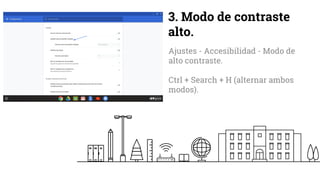
3. Modo de contraste
alto.
Ajustes - Accesibilidad - Modo de
alto contraste.
Ctrl + Search + H (alternar ambos
modos).
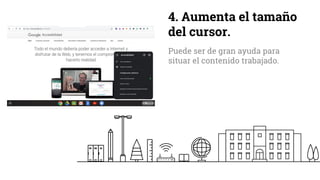
4. Aumenta el tamaño
del cursor.
Puede ser de gran ayuda para
situar el contenido trabajado.
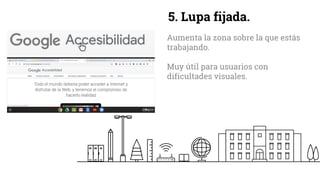
5. Lupa fijada.
Aumenta la zona sobre la que estás
trabajando.
Muy útil para usuarios con
dificultades visuales.
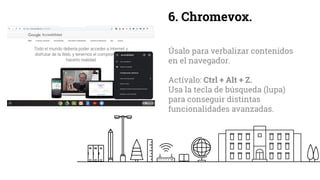
6. Chromevox.
Úsalo para verbalizar contenidos
en el navegador.
Actívalo: Ctrl + Alt + Z.
Usa la tecla de búsqueda (lupa)
para conseguir distintas
funcionalidades avanzadas.
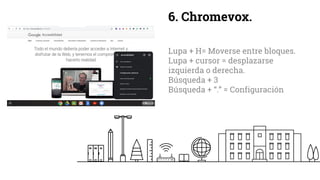
6. Chromevox.
Lupa + H= Moverse entre bloques.
Lupa + cursor = desplazarse
izquierda o derecha.
Búsqueda + 3
Búsqueda + “.” = Configuración
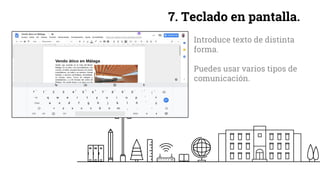
7. Teclado en pantalla.
Introduce texto de distinta
forma.
Puedes usar varios tipos de
comunicación.
8. Dictado.
Actívalo desde “Ajustes -
Accesibilidad - Dictado”.
Dicta tu contenido en cualquier
campo de texto.
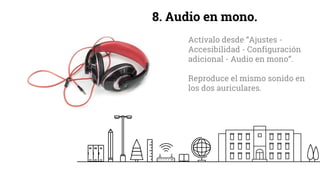
8. Audio en mono.
Actívalo desde “Ajustes -
Accesibilidad - Configuración
adicional - Audio en mono”.
Reproduce el mismo sonido en
los dos auriculares.
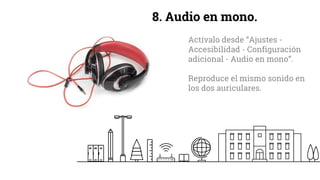
8. Audio en mono.
Actívalo desde “Ajustes -
Accesibilidad - Configuración
adicional - Audio en mono”.
Reproduce el mismo sonido en
los dos auriculares.
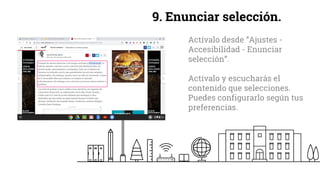
9. Enunciar selección.
Actívalo desde “Ajustes -
Accesibilidad - Enunciar
selección”.
Actívalo y escucharás el
contenido que selecciones.
Puedes configurarlo según tus
preferencias.
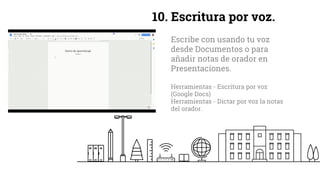
10. Escritura por voz.
Escribe con usando tu voz
desde Documentos o para
añadir notas de orador en
Presentaciones.
Herramientas - Escritura por voz
(Google Docs)
Herramientas - Dictar por voz la notas
del orador.
● ¿Por qué Chromebooks? ¿Qué nos
ofrecen?
● Características de accesibilidad en
Chromebooks.
● Aplicaciones y extensiones.
● ¿Dónde aprender más?
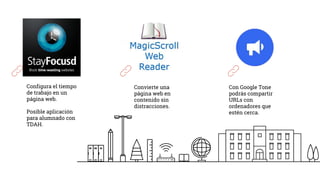
Configura el tiempo
de trabajo en un
página web.
Posible aplicación
para alumnado con
TDAH.
Convierte una
página web en
contenido sin
distracciones.
Con Google Tone
podrás compartir
URLs con
ordenadores que
estén cerca.
BeeLine Reader
● Facilita y agiliza la
lectura.
● Reduce el cansancio
ocular.
● Fuentes para dislexia.
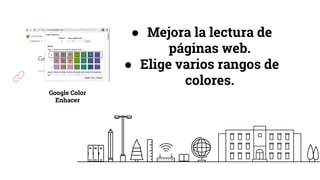
Google Color
Enhacer
● Mejora la lectura de
páginas web.
● Elige varios rangos de
colores.
Midnight Lizard
● Personaliza la
visibilidad de toda una
página web.
● Elige distintos colores.
● Puedes partir desde
plantillas o crearlas.
Open Dyslexic
● Aumenta la lectura con
usuarios con dislexia.
● El tipo de fuente ayuda
a no confundirlas.
Extensity
● Oculta las extensiones
en tu navegador.
● Habilítalas según tus
necesidades.
● Sincronización entre
equipos.
Mercury Reader
● Limpia todas las
distracciones y
anuncios del contenido.
● Céntrate solo en la
lectura.
Read & Write
● Apoyo individualizado
por hacer Gsuite más
accesible.
● Mejora el proceso de
enseñanza-aprendizaje
llegando a tod@s.
https://goo.gl/wyy4Fj
free for teachers
● Graba tu pantalla para
compartir procesos.
● Guarda tus vídeos en
Google Drive.
● Expórtalo a YouTube.
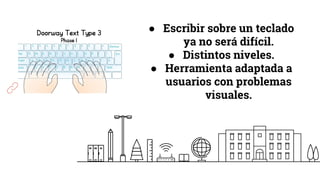
● Escribir sobre un teclado
ya no será difícil.
● Distintos niveles.
● Herramienta adaptada a
usuarios con problemas
visuales.
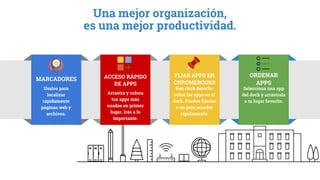
Haz click derecho
sobre las apps en el
dock. Puedes fijarlas
o no para acceder
rápidamente.
FIJAR APPS EN
CHROMEBOOKS
Selecciona una app
del dock y arrástrala
a tu lugar favorito.
ORDENAR
APPS
Úsalos para
localizar
rápidamente
páginas web y
archivos.
MARCADORES
Arrastra y coloca
tus apps más
usadas en primer
lugar. Irás a lo
importante.
ACCESO RÁPIDO
DE APPS
Una mejor organización,
es una mejor productividad.
● ¿Por qué Chromebooks? ¿Qué nos
ofrecen?
● Características de accesibilidad en
Chromebooks.
● Aplicaciones y extensiones.
● ¿Dónde aprender más?
Más información.
● Centro de accesibilidad de Google: https://goo.gl/gxNQrr
● Productos y funciones de accesibilidad de Google:
https://goo.gl/UFDWUQ
● Recursos de accesibilidad en Chromebook: https://goo.gl/ggrCEc
● Lista de reproducción en YouTube sobre Chrome OS y Chromebook:
https://goo.gl/6sS9Jg
● Chrome Web Store: categoría de accesibilidad: https://goo.gl/j83qh2
Accesibilidad con Chromebooks
Domingo Chica Pardo. Google School Reference Summit 2018. Madrid.
¡MUCHAS GRACIAS!
@dchicapardo www.domingochica.com

Accesibilidad con Chromebooks

  • 1.
  • 2.
    Accesibilidad con Chromebooks DomingoChica Pardo. Google School Reference Summit 2018. Madrid. Profesor ESO Colegio San José (Vélez-Málaga, Málaga). Un reto se convierte en un obstáculo cuando te rindes ante él. Google Certified Trainer / Google Certified Innovator #ESP18 #GoogleEI #GoogleEDU @dchicapardo www.domingochica.com
  • 3.
  • 4.
    ¿Qué vamos ahacer? Nuestra hoja de ruta... ● ¿Por qué Chromebooks? ¿Qué nos ofrecen? ● Características de accesibilidad en Chromebooks. ● Aplicaciones y extensiones. ● ¿Dónde aprender más?
  • 5.
    ● ¿Por quéChromebooks? ¿Qué nos ofrecen? ● Características de accesibilidad en Chromebooks. ● Aplicaciones y extensiones. ● ¿Dónde aprender más?
  • 6.
    15% de lapoblación padece algún tipo de incapacidad*... *Fuente: WHO. Ceguera Escasa visión Daltónico Hipermetropía Sordera Problemas auditivos Pérdida de una función de una parte del cuerpo en distintas variantes. Dificultad para procesar información y que afecta a la lectura, escritura...
  • 7.
    ¿Qué nos ofrecenlos Chromebooks?
  • 8.
    ➢ Dispositivos ligeros y rápidosde usar. ¿Qué nos ofrecen los Chromebooks? ➢ Diseñados para trabajar y conectado a la nube. ➢ Aplicaciones y extensiones que se conectan y actualizar rápidamente.
  • 9.
  • 10.
    ● ¿Por quéChromebooks? ¿Qué nos ofrecen? ● Características de accesibilidad en Chromebooks. ● Aplicaciones y extensiones. ● ¿Dónde aprender más?
  • 12.
    1. Mejorar lavisibilidad del Chromebook. Aumenta el tamaño del contenido del navegador. Ctrl + (aumentar) Ctrl - (disminuir) Ctrl 0 (tamaño inicial)
  • 13.
    1. Mejorar lavisibilidad del Chromebook. Aumenta el tamaño del todo el contenido de la pantalla. Ctrl+Mayúsculas + (aumentar) Ctrl+Mayúsculas - (disminuir) Ctrl 0 (tamaño inicial)
  • 14.
    2. Activa elaumento integrado. Ajustes - Accesibilidad - Activar zoom de pantalla. Puedes ajustarlo, manteniendo pulsado Ctrl-Alt y desliza dos dedos sobre el trackpad.
  • 15.
    3. Modo decontraste alto. Ajustes - Accesibilidad - Modo de alto contraste. Ctrl + Search + H (alternar ambos modos).
  • 16.
    4. Aumenta eltamaño del cursor. Puede ser de gran ayuda para situar el contenido trabajado.
  • 17.
    5. Lupa fijada. Aumentala zona sobre la que estás trabajando. Muy útil para usuarios con dificultades visuales.
  • 18.
    6. Chromevox. Úsalo paraverbalizar contenidos en el navegador. Actívalo: Ctrl + Alt + Z. Usa la tecla de búsqueda (lupa) para conseguir distintas funcionalidades avanzadas.
  • 19.
    6. Chromevox. Lupa +H= Moverse entre bloques. Lupa + cursor = desplazarse izquierda o derecha. Búsqueda + 3 Búsqueda + “.” = Configuración
  • 20.
    7. Teclado enpantalla. Introduce texto de distinta forma. Puedes usar varios tipos de comunicación.
  • 21.
    8. Dictado. Actívalo desde“Ajustes - Accesibilidad - Dictado”. Dicta tu contenido en cualquier campo de texto.
  • 22.
    8. Audio enmono. Actívalo desde “Ajustes - Accesibilidad - Configuración adicional - Audio en mono”. Reproduce el mismo sonido en los dos auriculares.
  • 23.
    8. Audio enmono. Actívalo desde “Ajustes - Accesibilidad - Configuración adicional - Audio en mono”. Reproduce el mismo sonido en los dos auriculares.
  • 24.
    9. Enunciar selección. Actívalodesde “Ajustes - Accesibilidad - Enunciar selección”. Actívalo y escucharás el contenido que selecciones. Puedes configurarlo según tus preferencias.
  • 25.
    10. Escritura porvoz. Escribe con usando tu voz desde Documentos o para añadir notas de orador en Presentaciones. Herramientas - Escritura por voz (Google Docs) Herramientas - Dictar por voz la notas del orador.
  • 26.
    ● ¿Por quéChromebooks? ¿Qué nos ofrecen? ● Características de accesibilidad en Chromebooks. ● Aplicaciones y extensiones. ● ¿Dónde aprender más?
  • 27.
    Configura el tiempo detrabajo en un página web. Posible aplicación para alumnado con TDAH. Convierte una página web en contenido sin distracciones. Con Google Tone podrás compartir URLs con ordenadores que estén cerca.
  • 28.
    BeeLine Reader ● Facilitay agiliza la lectura. ● Reduce el cansancio ocular. ● Fuentes para dislexia.
  • 29.
    Google Color Enhacer ● Mejorala lectura de páginas web. ● Elige varios rangos de colores.
  • 30.
    Midnight Lizard ● Personalizala visibilidad de toda una página web. ● Elige distintos colores. ● Puedes partir desde plantillas o crearlas.
  • 31.
    Open Dyslexic ● Aumentala lectura con usuarios con dislexia. ● El tipo de fuente ayuda a no confundirlas.
  • 32.
    Extensity ● Oculta lasextensiones en tu navegador. ● Habilítalas según tus necesidades. ● Sincronización entre equipos.
  • 33.
    Mercury Reader ● Limpiatodas las distracciones y anuncios del contenido. ● Céntrate solo en la lectura.
  • 34.
    Read & Write ●Apoyo individualizado por hacer Gsuite más accesible. ● Mejora el proceso de enseñanza-aprendizaje llegando a tod@s.
  • 35.
  • 36.
    ● Graba tupantalla para compartir procesos. ● Guarda tus vídeos en Google Drive. ● Expórtalo a YouTube.
  • 37.
    ● Escribir sobreun teclado ya no será difícil. ● Distintos niveles. ● Herramienta adaptada a usuarios con problemas visuales.
  • 38.
    Haz click derecho sobrelas apps en el dock. Puedes fijarlas o no para acceder rápidamente. FIJAR APPS EN CHROMEBOOKS Selecciona una app del dock y arrástrala a tu lugar favorito. ORDENAR APPS Úsalos para localizar rápidamente páginas web y archivos. MARCADORES Arrastra y coloca tus apps más usadas en primer lugar. Irás a lo importante. ACCESO RÁPIDO DE APPS Una mejor organización, es una mejor productividad.
  • 39.
    ● ¿Por quéChromebooks? ¿Qué nos ofrecen? ● Características de accesibilidad en Chromebooks. ● Aplicaciones y extensiones. ● ¿Dónde aprender más?
  • 40.
    Más información. ● Centrode accesibilidad de Google: https://goo.gl/gxNQrr ● Productos y funciones de accesibilidad de Google: https://goo.gl/UFDWUQ ● Recursos de accesibilidad en Chromebook: https://goo.gl/ggrCEc ● Lista de reproducción en YouTube sobre Chrome OS y Chromebook: https://goo.gl/6sS9Jg ● Chrome Web Store: categoría de accesibilidad: https://goo.gl/j83qh2
  • 41.
    Accesibilidad con Chromebooks DomingoChica Pardo. Google School Reference Summit 2018. Madrid. ¡MUCHAS GRACIAS! @dchicapardo www.domingochica.com