AccessCreación de Informes
¿Qué son Informes?Es una tabla o consulta presentada de unamanera elegante y más funcional.Se presenta como uno de los módulos yaplicaciones más completos del sistema de Access.
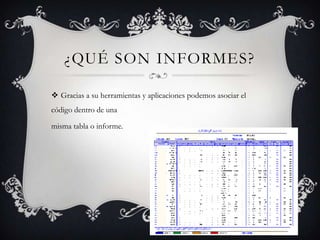
¿Qué son Informes?Gracias a su herramientas y aplicaciones podemos asociar el código dentro de unamisma tabla o informe.
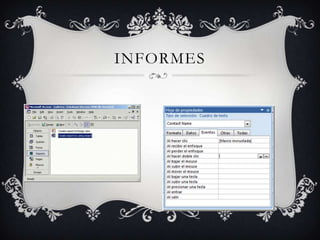
Informes
Elementos y Partes de un InformeConsta de:Pie de Informe: se presenta a manera de presentación, de portada del informe.Encabezado de Informe: este representa los datos que van a aparecer en todas las páginas del informe, en la región superior.
Elementos y Partes de un InformeDetalle: se incluyen los registros que se encuentran en el “Encabezado”.Pie de Página: cumple la misma función de el encabezado, con la diferencia que este ubica los datos al final del informe.
Elementos y Partes de un InformeEncabezado de Informe: contiene la información que se encontrará únicamente al inicio del formulario.Pie de Informe: contiene la información ubicada únicamente la final del informe.
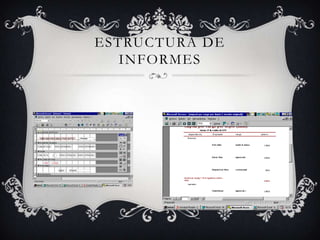
Estructura de Informes
Funciones y AplicacionesUna de las funciones más importantes, es la capacidad de presentar datos agrupados.Esto se vuelve muy útil, para evitar que presentemos datos repetidos dentro del informe.
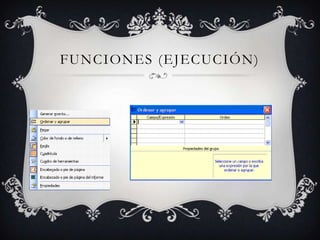
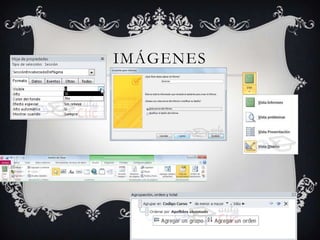
Funciones y AplicacionesPara poner en uso esta opción debemos ingresar a “Vista Diseño” de informe.Luego con clic derecho elegir ordenar y agrupar.Una vez hecho esto, elegimos los campos y el orden en que deseamos que aparezcan.
Funciones y AplicacionesTambién podemos crear etiquetas y textos necesarios para el informe.Una opción secundaria pero muy interesante, es la de forzar el salto de página, en caso de un registro que no termina en una misma página.
Funciones y AplicacionesPara unir dos registros, que no puedan presentarse en un mismo, distorsionado la imagen deseado, elegimos “Mantener Juntos”.Colocamos le valor “Sí”.
Funciones (Ejecución)
Modos de CreaciónGenerados por un Asistente.Informe si Ayuda del Asistente.
Generados por AsistenteDependiendo del numero de tablas o consultas asociadas, será la relación en cuestión.Primeramente, sea cual sea esta, debemos crear una consulta que contenga toda la información necesaria
Generados por AsistenteExistirá distintas siglas que nos permitirán hacer más fácil el trabajo, así:  Depsig (Sigla de Departamento).Depnom (Nombre del Departamento).Carcod (Código de Cargo).Carnom (Nombre de Cargo)
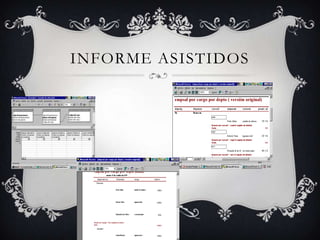
Informe Asistidos
Informes sin AsistentePara realizarlo, seleccionamos la opción “Informe” y clic en Nuevo.En la ventana que aparecerá escogemos la tabla o consulta que servirá de base a la consulta.Seleccionamos la vista Diseño.
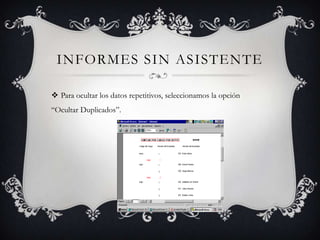
Informes sin AsistentePara ocultar los datos repetitivos, seleccionamos la opción “Ocultar Duplicados”.
Imágenes

Access

  • 1.
  • 2.
    ¿Qué son Informes?Esuna tabla o consulta presentada de unamanera elegante y más funcional.Se presenta como uno de los módulos yaplicaciones más completos del sistema de Access.
  • 3.
    ¿Qué son Informes?Graciasa su herramientas y aplicaciones podemos asociar el código dentro de unamisma tabla o informe.
  • 4.
  • 5.
    Elementos y Partesde un InformeConsta de:Pie de Informe: se presenta a manera de presentación, de portada del informe.Encabezado de Informe: este representa los datos que van a aparecer en todas las páginas del informe, en la región superior.
  • 6.
    Elementos y Partesde un InformeDetalle: se incluyen los registros que se encuentran en el “Encabezado”.Pie de Página: cumple la misma función de el encabezado, con la diferencia que este ubica los datos al final del informe.
  • 7.
    Elementos y Partesde un InformeEncabezado de Informe: contiene la información que se encontrará únicamente al inicio del formulario.Pie de Informe: contiene la información ubicada únicamente la final del informe.
  • 8.
  • 9.
    Funciones y AplicacionesUnade las funciones más importantes, es la capacidad de presentar datos agrupados.Esto se vuelve muy útil, para evitar que presentemos datos repetidos dentro del informe.
  • 10.
    Funciones y AplicacionesParaponer en uso esta opción debemos ingresar a “Vista Diseño” de informe.Luego con clic derecho elegir ordenar y agrupar.Una vez hecho esto, elegimos los campos y el orden en que deseamos que aparezcan.
  • 11.
    Funciones y AplicacionesTambiénpodemos crear etiquetas y textos necesarios para el informe.Una opción secundaria pero muy interesante, es la de forzar el salto de página, en caso de un registro que no termina en una misma página.
  • 12.
    Funciones y AplicacionesParaunir dos registros, que no puedan presentarse en un mismo, distorsionado la imagen deseado, elegimos “Mantener Juntos”.Colocamos le valor “Sí”.
  • 13.
  • 14.
    Modos de CreaciónGeneradospor un Asistente.Informe si Ayuda del Asistente.
  • 15.
    Generados por AsistenteDependiendodel numero de tablas o consultas asociadas, será la relación en cuestión.Primeramente, sea cual sea esta, debemos crear una consulta que contenga toda la información necesaria
  • 16.
    Generados por AsistenteExistirádistintas siglas que nos permitirán hacer más fácil el trabajo, así: Depsig (Sigla de Departamento).Depnom (Nombre del Departamento).Carcod (Código de Cargo).Carnom (Nombre de Cargo)
  • 17.
  • 18.
    Informes sin AsistentePararealizarlo, seleccionamos la opción “Informe” y clic en Nuevo.En la ventana que aparecerá escogemos la tabla o consulta que servirá de base a la consulta.Seleccionamos la vista Diseño.
  • 19.
    Informes sin AsistenteParaocultar los datos repetitivos, seleccionamos la opción “Ocultar Duplicados”.
  • 20.