
HENRY MACÍAS
¿Qué es un informe? Es una tabla o consulta, los  informes son uno de los módulos  de Access mas importantes, ya que  permiten automatizar en gran medida el desarrollo de documentos a partir de  bases de datos.
Funciones de un informe Agrupar:  Una de las opciones de un informe de Access mas importante es la  posibilidad de mostrar los datos agrupados, seleccionando uno o varios subgrupos. Al agrupar datos evitamos que aparezcan datos repetidos en nuestro informe.
Secciones de un informe Pie del informe:  Es la primera página del informe,  es decir, la portada del informe.  Encabezado de página:  Datos que aparecen en todas las  páginas del informe, en la parte superior.
Secciones de informe  Detalle: Se incluyen los registros correspondientes al  encabezado de la pagina, que pueden  ser mas de uno, sería como  un subformulario dentro de cada página. Pie de Página:  Tiene la misma función que el encabezado,  los datos aparecen en la parte inferior
Diseño de informe Abre un informe en blanco en  la vista diseño y tenemos que  ir incorporando los distintos objetos que queremos aparezcan en él. y después sobre el informe creado modificar el diseño para ajustarlo a nuestras necesidades.
Asistente para búsqueda En esta ventana nos pide introducir los campos a incluir en el formulario. Primero seleccionamos la tabla de donde  cogerá los datos del cuadro Tablas/Consultas,  este será el origen del formulario.  Seleccionamos los campos a incluir en  el formulario haciendo clic sobre el campo .
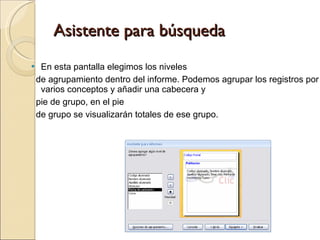
Asistente para búsqueda En esta pantalla elegimos los niveles  de agrupamiento dentro del informe. Podemos agrupar los registros por varios conceptos y añadir una cabecera y  pie de grupo, en el pie  de grupo se visualizarán totales de ese grupo.
Asistente para búsqueda Para añadir un nivel de agrupamiento,  en la lista de la izquierda,  hacer clic sobre el campo por  el cual queremos agrupar y hacer  clic sobre el botón  (o directamente hacer doble clic sobre el campo).
Asistente para búsqueda En la parte de la derecha aparece  un dibujo que nos indica la estructura que tendrá nuestro informe, en la  zona central aparecen los campos que se visualizarán para cada registro.
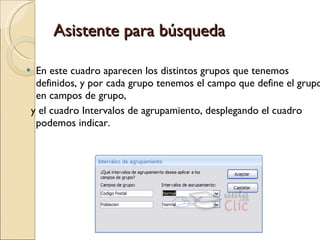
Asistente para búsqueda En este cuadro aparecen los distintos grupos que tenemos definidos, y por cada grupo tenemos el campo que define el grupo en campos de grupo,  y el cuadro Intervalos de agrupamiento, desplegando el cuadro podemos indicar.
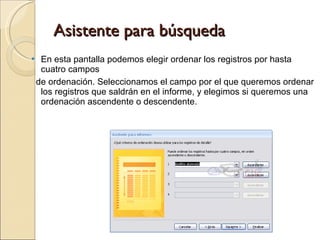
Asistente para búsqueda En esta pantalla podemos elegir ordenar los registros por hasta cuatro campos  de ordenación. Seleccionamos el campo por el que queremos ordenar los registros que saldrán en el informe, y elegimos si queremos una ordenación ascendente o descendente.
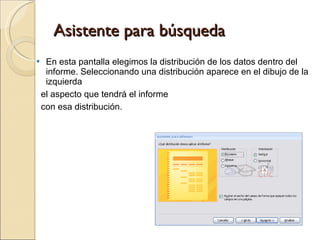
Asistente para búsqueda En esta pantalla elegimos la distribución de los datos dentro del informe. Seleccionando una distribución aparece en el dibujo de la izquierda  el aspecto que tendrá el informe con esa distribución.
Asistente para búsqueda Con la opción Ajustar el ancho del campo de forma que quepan todos los campos en una página, se supone que el asistente generará los campos tal como lo dice la opción.
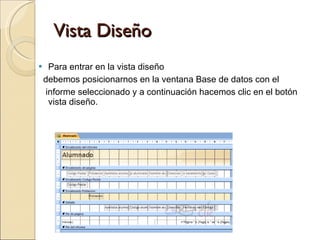
Vista Diseño Es la que nos permite definir  el informe, en ella le indicamos a Access cómo debe presentar los datos del origen del informe, nos servimos de controles que veremos más adelante de la misma forma que definimos un formulario.
Vista Diseño Para entrar en la vista diseño  debemos posicionarnos en la ventana Base de datos con el  informe seleccionado y a continuación hacemos clic en el botón vista diseño. 
Vista Diseño Consta cinco secciones : Encabezado de informe. Encabezado de página. Detalle. Pie de página. Pie de formulario.
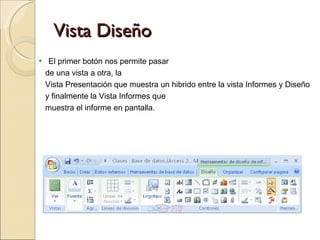
Vista Diseño El primer botón nos permite pasar  de una vista a otra, la  Vista Presentación que muestra un hibrido entre la vista Informes y Diseño  y finalmente la Vista Informes que muestra el informe en pantalla.
Vista Diseño Haciendo clic en el botón Agregar campos existentes harás aparecer y desaparecer el cuadro lista de campos en el que aparecen todos los campos del origen de datos para que sea más cómodo añadirlos en el área de diseño.
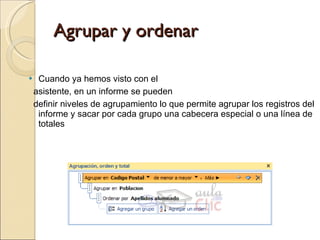
Agrupar y ordenar Cuando ya hemos visto con el  asistente, en un informe se pueden  definir niveles de agrupamiento lo que permite agrupar los registros del informe y sacar por cada grupo una cabecera especial o una línea de totales
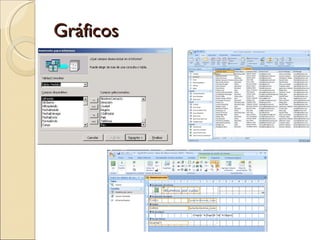
Gráficos

Creación de informes

  • 1.
  • 2.
    ¿Qué es uninforme? Es una tabla o consulta, los informes son uno de los módulos de Access mas importantes, ya que permiten automatizar en gran medida el desarrollo de documentos a partir de bases de datos.
  • 3.
    Funciones de uninforme Agrupar: Una de las opciones de un informe de Access mas importante es la posibilidad de mostrar los datos agrupados, seleccionando uno o varios subgrupos. Al agrupar datos evitamos que aparezcan datos repetidos en nuestro informe.
  • 4.
    Secciones de uninforme Pie del informe: Es la primera página del informe, es decir, la portada del informe. Encabezado de página: Datos que aparecen en todas las páginas del informe, en la parte superior.
  • 5.
    Secciones de informe Detalle: Se incluyen los registros correspondientes al encabezado de la pagina, que pueden ser mas de uno, sería como un subformulario dentro de cada página. Pie de Página: Tiene la misma función que el encabezado, los datos aparecen en la parte inferior
  • 6.
    Diseño de informeAbre un informe en blanco en la vista diseño y tenemos que ir incorporando los distintos objetos que queremos aparezcan en él. y después sobre el informe creado modificar el diseño para ajustarlo a nuestras necesidades.
  • 7.
    Asistente para búsquedaEn esta ventana nos pide introducir los campos a incluir en el formulario. Primero seleccionamos la tabla de donde cogerá los datos del cuadro Tablas/Consultas, este será el origen del formulario. Seleccionamos los campos a incluir en el formulario haciendo clic sobre el campo .
  • 8.
    Asistente para búsquedaEn esta pantalla elegimos los niveles de agrupamiento dentro del informe. Podemos agrupar los registros por varios conceptos y añadir una cabecera y pie de grupo, en el pie de grupo se visualizarán totales de ese grupo.
  • 9.
    Asistente para búsquedaPara añadir un nivel de agrupamiento, en la lista de la izquierda, hacer clic sobre el campo por el cual queremos agrupar y hacer clic sobre el botón  (o directamente hacer doble clic sobre el campo).
  • 10.
    Asistente para búsquedaEn la parte de la derecha aparece un dibujo que nos indica la estructura que tendrá nuestro informe, en la zona central aparecen los campos que se visualizarán para cada registro.
  • 11.
    Asistente para búsquedaEn este cuadro aparecen los distintos grupos que tenemos definidos, y por cada grupo tenemos el campo que define el grupo en campos de grupo,  y el cuadro Intervalos de agrupamiento, desplegando el cuadro podemos indicar.
  • 12.
    Asistente para búsquedaEn esta pantalla podemos elegir ordenar los registros por hasta cuatro campos de ordenación. Seleccionamos el campo por el que queremos ordenar los registros que saldrán en el informe, y elegimos si queremos una ordenación ascendente o descendente.
  • 13.
    Asistente para búsquedaEn esta pantalla elegimos la distribución de los datos dentro del informe. Seleccionando una distribución aparece en el dibujo de la izquierda el aspecto que tendrá el informe con esa distribución.
  • 14.
    Asistente para búsquedaCon la opción Ajustar el ancho del campo de forma que quepan todos los campos en una página, se supone que el asistente generará los campos tal como lo dice la opción.
  • 15.
    Vista Diseño Esla que nos permite definir el informe, en ella le indicamos a Access cómo debe presentar los datos del origen del informe, nos servimos de controles que veremos más adelante de la misma forma que definimos un formulario.
  • 16.
    Vista Diseño Para entrar enla vista diseño debemos posicionarnos en la ventana Base de datos con el  informe seleccionado y a continuación hacemos clic en el botón vista diseño. 
  • 17.
    Vista Diseño Constacinco secciones : Encabezado de informe. Encabezado de página. Detalle. Pie de página. Pie de formulario.
  • 18.
    Vista Diseño Elprimer botón nos permite pasar de una vista a otra, la  Vista Presentación que muestra un hibrido entre la vista Informes y Diseño  y finalmente la Vista Informes que muestra el informe en pantalla.
  • 19.
    Vista Diseño Haciendoclic en el botón Agregar campos existentes harás aparecer y desaparecer el cuadro lista de campos en el que aparecen todos los campos del origen de datos para que sea más cómodo añadirlos en el área de diseño.
  • 20.
    Agrupar y ordenarCuando ya hemos visto con el asistente, en un informe se pueden definir niveles de agrupamiento lo que permite agrupar los registros del informe y sacar por cada grupo una cabecera especial o una línea de totales
  • 21.