
Primeros pasos conPrimeros pasos con
Librecad.Librecad.
Acotar.Acotar.
Versión 1.0.2 para linuxVersión 1.0.2 para linux
librecad.orglibrecad.org
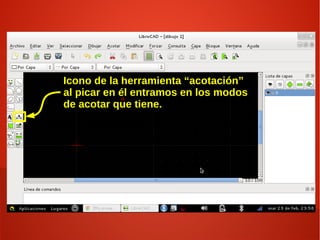
Icono de la herramienta “acotación”Icono de la herramienta “acotación”
al picar en él entramos en los modosal picar en él entramos en los modos
de acotar que tiene.de acotar que tiene.
Vamos a acotarVamos a acotar
esta figura.esta figura.
Vamos a utilizar cota alineada para acotar la parte de laVamos a utilizar cota alineada para acotar la parte de la
pieza que está inclinada.pieza que está inclinada.
Activamos la restricción “ajustar al punto fin” para queActivamos la restricción “ajustar al punto fin” para que
las cotas se ajusten con total exactitud a la linea quelas cotas se ajusten con total exactitud a la linea que
queremos acotar.queremos acotar.
ConCon “punto fin”“punto fin” activado, picamos en A y luegoactivado, picamos en A y luego
en B, obteniendo una medición del segmentoen B, obteniendo una medición del segmento
y unas flechas de cota que no se separan de lay unas flechas de cota que no se separan de la
línea acotada, debido a la restricción activada.línea acotada, debido a la restricción activada.
AA
BB
Para mover con libertad la línea de cota y llevarla hasta suPara mover con libertad la línea de cota y llevarla hasta su
posición definitiva debemos poner en posición libre lasposición definitiva debemos poner en posición libre las
restricciones.restricciones.
En la pestaña “editar”encontramos la opción propiedadesEn la pestaña “editar”encontramos la opción propiedades
del dibujo actual.del dibujo actual.
Al picar se nos abre la siguiente ventana. En ella picaremosAl picar se nos abre la siguiente ventana. En ella picaremos
En la opción “cotas”.En la opción “cotas”.
Al picar en la pestaña “cotas”se abren las característicasAl picar en la pestaña “cotas”se abren las características
de las cotas de nuestro dibujo.de las cotas de nuestro dibujo.
Cambiamos la altura del texto y el tamaño de la fecha.Cambiamos la altura del texto y el tamaño de la fecha.
Vamos a practicar la cota vertical.Vamos a practicar la cota vertical.
De nuevo debemos activar “forzar a punto fin”.De nuevo debemos activar “forzar a punto fin”.
Picamos en el punto CPicamos en el punto C
CC
BB
Luego picamos en B, ampliando con la rueda del ratón paraLuego picamos en B, ampliando con la rueda del ratón para
que la herramienta distinga claramente la esquina queque la herramienta distinga claramente la esquina que
queremos acotar.queremos acotar.
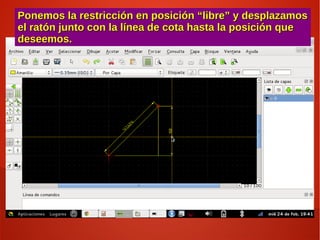
Ponemos la restricción en posición “libre” y desplazamosPonemos la restricción en posición “libre” y desplazamos
el ratón junto con la línea de cota hasta la posición queel ratón junto con la línea de cota hasta la posición que
deseemos.deseemos.
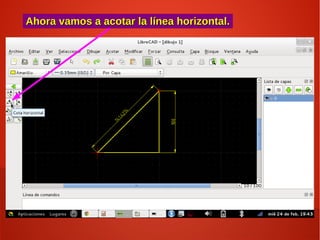
Ahora vamos a acotar la línea horizontal.Ahora vamos a acotar la línea horizontal.
De nuevo activamos “forzar a punto fin”.De nuevo activamos “forzar a punto fin”.
AA CC
Picamos en A y luego en C y de nuevo la restricciónPicamos en A y luego en C y de nuevo la restricción
””punto fin” nos impide mover el puntero con libertad.punto fin” nos impide mover el puntero con libertad.
Al seleccionar la posición “libre”, podemos mover conAl seleccionar la posición “libre”, podemos mover con
libertad la línea de cota para situarla donde queremos.libertad la línea de cota para situarla donde queremos.
El resultado obtenido al acotar el triángulo.El resultado obtenido al acotar el triángulo.
Vamos a acotar una circunferencia.Vamos a acotar una circunferencia.
Picamos en la cota radioPicamos en la cota radio
Activamos la restricción “ajustar al centro”.Activamos la restricción “ajustar al centro”.
Al picarAl picar en la circunferenciaen la circunferencia aparece acotado el radio deaparece acotado el radio de
la misma.la misma.
Ponemos el ajuste en posición “libre” y movemos la líneaPonemos el ajuste en posición “libre” y movemos la línea
de cota hasta donde queramos.de cota hasta donde queramos.
Picamos y queda acotada la circunferencia.Picamos y queda acotada la circunferencia.
Ahora vamos a acotar la circunferencia utilizando laAhora vamos a acotar la circunferencia utilizando la
opción diámetro.opción diámetro.
Picamos en la circunferencia y aparece acotado un diámetroPicamos en la circunferencia y aparece acotado un diámetro
cualquiera, volviendo a picar queda acotada. Los ajustescualquiera, volviendo a picar queda acotada. Los ajustes
están siempre en posición libre.están siempre en posición libre.
Vamos a acotar un ángulo.Vamos a acotar un ángulo.
Seleccionamos “cota angular”.Seleccionamos “cota angular”.
Picamos alternativamente en cada una de las dos líneasPicamos alternativamente en cada una de las dos líneas
con los ajustes en posición libre.con los ajustes en posición libre.
Movemos el puntero hasta situar la cota angular en elMovemos el puntero hasta situar la cota angular en el
lugar deseado.lugar deseado.

Acotar

  • 1.
    Primeros pasos conPrimerospasos con Librecad.Librecad. Acotar.Acotar. Versión 1.0.2 para linuxVersión 1.0.2 para linux librecad.orglibrecad.org
  • 2.
    Icono de laherramienta “acotación”Icono de la herramienta “acotación” al picar en él entramos en los modosal picar en él entramos en los modos de acotar que tiene.de acotar que tiene.
  • 3.
    Vamos a acotarVamosa acotar esta figura.esta figura.
  • 4.
    Vamos a utilizarcota alineada para acotar la parte de laVamos a utilizar cota alineada para acotar la parte de la pieza que está inclinada.pieza que está inclinada.
  • 5.
    Activamos la restricción“ajustar al punto fin” para queActivamos la restricción “ajustar al punto fin” para que las cotas se ajusten con total exactitud a la linea quelas cotas se ajusten con total exactitud a la linea que queremos acotar.queremos acotar.
  • 6.
    ConCon “punto fin”“puntofin” activado, picamos en A y luegoactivado, picamos en A y luego en B, obteniendo una medición del segmentoen B, obteniendo una medición del segmento y unas flechas de cota que no se separan de lay unas flechas de cota que no se separan de la línea acotada, debido a la restricción activada.línea acotada, debido a la restricción activada. AA BB
  • 7.
    Para mover conlibertad la línea de cota y llevarla hasta suPara mover con libertad la línea de cota y llevarla hasta su posición definitiva debemos poner en posición libre lasposición definitiva debemos poner en posición libre las restricciones.restricciones.
  • 8.
    En la pestaña“editar”encontramos la opción propiedadesEn la pestaña “editar”encontramos la opción propiedades del dibujo actual.del dibujo actual.
  • 9.
    Al picar senos abre la siguiente ventana. En ella picaremosAl picar se nos abre la siguiente ventana. En ella picaremos En la opción “cotas”.En la opción “cotas”.
  • 10.
    Al picar enla pestaña “cotas”se abren las característicasAl picar en la pestaña “cotas”se abren las características de las cotas de nuestro dibujo.de las cotas de nuestro dibujo.
  • 11.
    Cambiamos la alturadel texto y el tamaño de la fecha.Cambiamos la altura del texto y el tamaño de la fecha.
  • 12.
    Vamos a practicarla cota vertical.Vamos a practicar la cota vertical.
  • 13.
    De nuevo debemosactivar “forzar a punto fin”.De nuevo debemos activar “forzar a punto fin”.
  • 14.
    Picamos en elpunto CPicamos en el punto C CC
  • 15.
    BB Luego picamos enB, ampliando con la rueda del ratón paraLuego picamos en B, ampliando con la rueda del ratón para que la herramienta distinga claramente la esquina queque la herramienta distinga claramente la esquina que queremos acotar.queremos acotar.
  • 16.
    Ponemos la restricciónen posición “libre” y desplazamosPonemos la restricción en posición “libre” y desplazamos el ratón junto con la línea de cota hasta la posición queel ratón junto con la línea de cota hasta la posición que deseemos.deseemos.
  • 17.
    Ahora vamos aacotar la línea horizontal.Ahora vamos a acotar la línea horizontal.
  • 18.
    De nuevo activamos“forzar a punto fin”.De nuevo activamos “forzar a punto fin”.
  • 19.
    AA CC Picamos enA y luego en C y de nuevo la restricciónPicamos en A y luego en C y de nuevo la restricción ””punto fin” nos impide mover el puntero con libertad.punto fin” nos impide mover el puntero con libertad.
  • 20.
    Al seleccionar laposición “libre”, podemos mover conAl seleccionar la posición “libre”, podemos mover con libertad la línea de cota para situarla donde queremos.libertad la línea de cota para situarla donde queremos.
  • 21.
    El resultado obtenidoal acotar el triángulo.El resultado obtenido al acotar el triángulo.
  • 22.
    Vamos a acotaruna circunferencia.Vamos a acotar una circunferencia.
  • 23.
    Picamos en lacota radioPicamos en la cota radio
  • 24.
    Activamos la restricción“ajustar al centro”.Activamos la restricción “ajustar al centro”.
  • 25.
    Al picarAl picaren la circunferenciaen la circunferencia aparece acotado el radio deaparece acotado el radio de la misma.la misma.
  • 26.
    Ponemos el ajusteen posición “libre” y movemos la líneaPonemos el ajuste en posición “libre” y movemos la línea de cota hasta donde queramos.de cota hasta donde queramos.
  • 27.
    Picamos y quedaacotada la circunferencia.Picamos y queda acotada la circunferencia.
  • 28.
    Ahora vamos aacotar la circunferencia utilizando laAhora vamos a acotar la circunferencia utilizando la opción diámetro.opción diámetro.
  • 29.
    Picamos en lacircunferencia y aparece acotado un diámetroPicamos en la circunferencia y aparece acotado un diámetro cualquiera, volviendo a picar queda acotada. Los ajustescualquiera, volviendo a picar queda acotada. Los ajustes están siempre en posición libre.están siempre en posición libre.
  • 30.
    Vamos a acotarun ángulo.Vamos a acotar un ángulo.
  • 31.
  • 32.
    Picamos alternativamente encada una de las dos líneasPicamos alternativamente en cada una de las dos líneas con los ajustes en posición libre.con los ajustes en posición libre.
  • 33.
    Movemos el punterohasta situar la cota angular en elMovemos el puntero hasta situar la cota angular en el lugar deseado.lugar deseado.