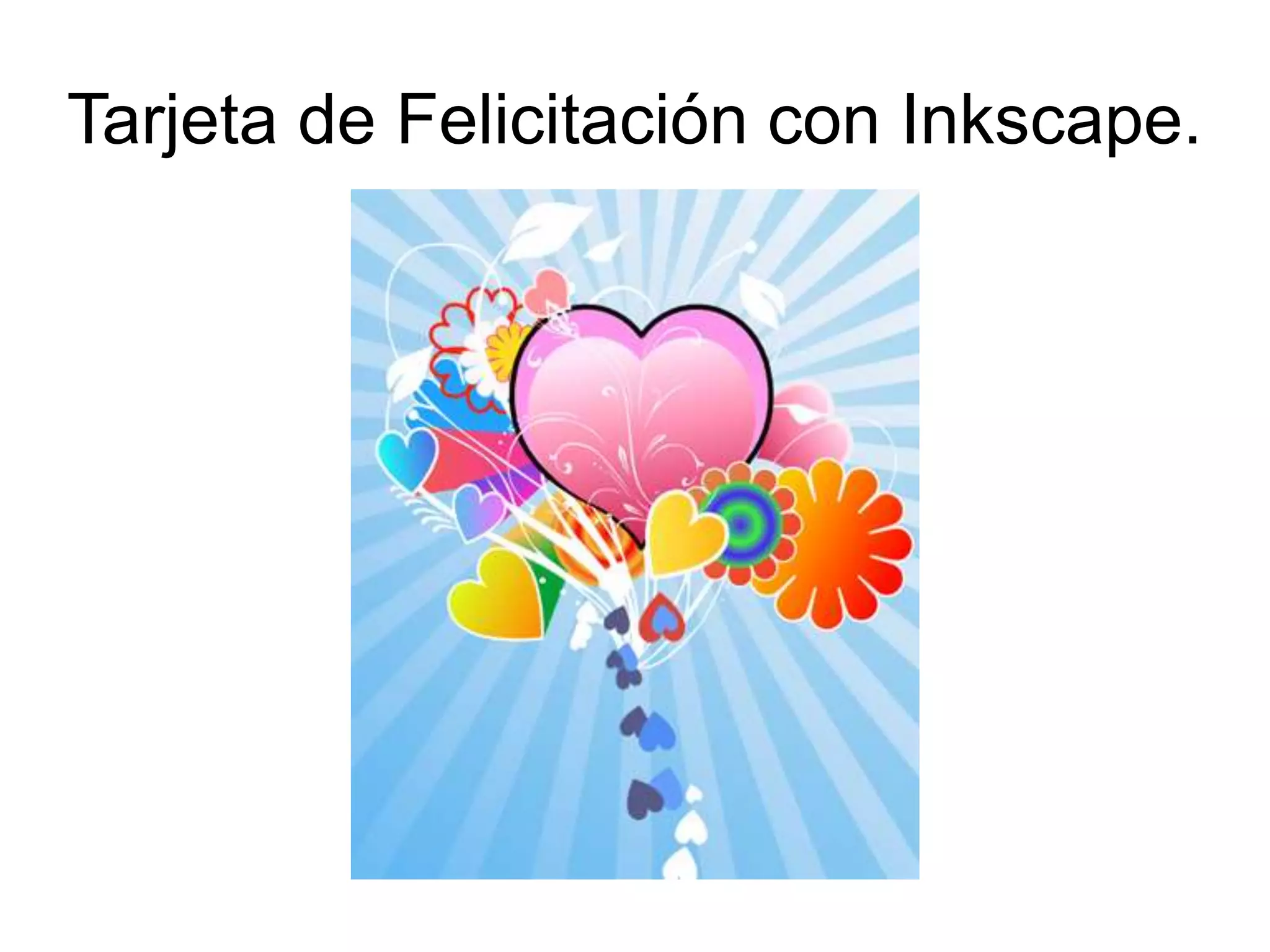
Tarjeta de Felicitación con Inkscape.
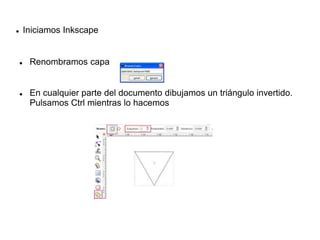
 Iniciamos Inkscape
 Renombramos capa
 En cualquier parte del documento dibujamos un triángulo invertido.
Pulsamos Ctrl mientras lo hacemos
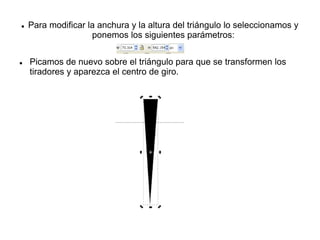
 Para modificar la anchura y la altura del triángulo lo seleccionamos y
ponemos los siguientes parámetros:
 Picamos de nuevo sobre el triángulo para que se transformen los
tiradores y aparezca el centro de giro.
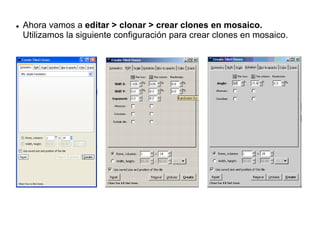
 Ahora vamos a editar > clonar > crear clones en mosaico.
Utilizamos la siguiente configuración para crear clones en mosaico.
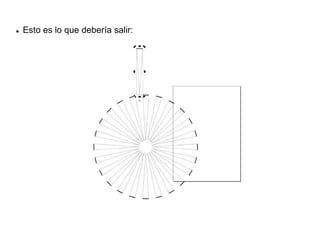
 Esto es lo que debería salir:
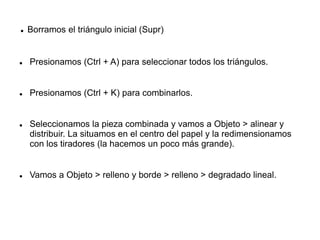
 Borramos el triángulo inicial (Supr)
 Presionamos (Ctrl + A) para seleccionar todos los triángulos.
 Presionamos (Ctrl + K) para combinarlos.
 Seleccionamos la pieza combinada y vamos a Objeto > alinear y
distribuir. La situamos en el centro del papel y la redimensionamos
con los tiradores (la hacemos un poco más grande).
 Vamos a Objeto > relleno y borde > relleno > degradado lineal.
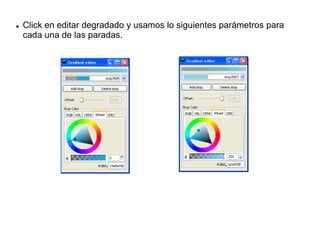
 Click en editar degradado y usamos lo siguientes parámetros para
cada una de las paradas.
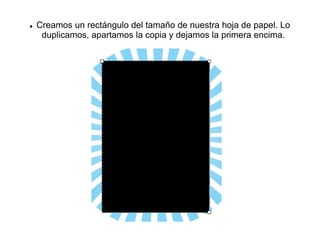
 Creamos un rectángulo del tamaño de nuestra hoja de papel. Lo
duplicamos, apartamos la copia y dejamos la primera encima.
 Después vamos a trayecto intersección.
 Seleccionamos la copia que hemos reservado y la centramos.
 Vamos a relleno y borde > degradado lineal. Lo hacemos en
diagonal.
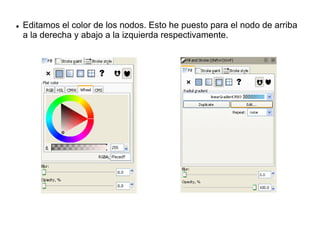
 Editamos el color de los nodos. Esto he puesto para el nodo de arriba
a la derecha y abajo a la izquierda respectivamente.
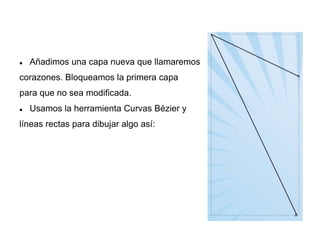
 Añadimos una capa nueva que llamaremos
corazones. Bloqueamos la primera capa
para que no sea modificada.
 Usamos la herramienta Curvas Bézier y
líneas rectas para dibujar algo así:
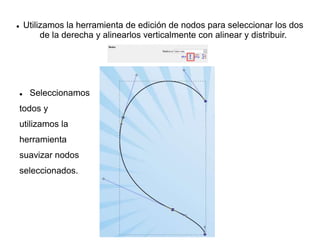
 Utilizamos la herramienta de edición de nodos para seleccionar los dos
de la derecha y alinearlos verticalmente con alinear y distribuir.
 Seleccionamos
todos y
utilizamos la
herramienta
suavizar nodos
seleccionados.
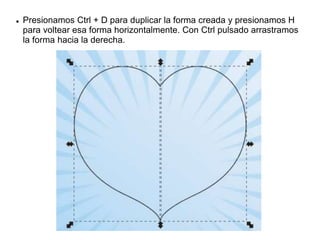
 Presionamos Ctrl + D para duplicar la forma creada y presionamos H
para voltear esa forma horizontalmente. Con Ctrl pulsado arrastramos
la forma hacia la derecha.
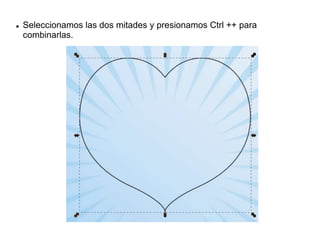
 Seleccionamos las dos mitades y presionamos Ctrl ++ para
combinarlas.
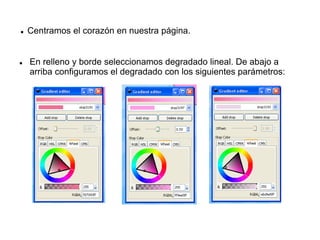
 Centramos el corazón en nuestra página.
 En relleno y borde seleccionamos degradado lineal. De abajo a
arriba configuramos el degradado con los siguientes parámetros:
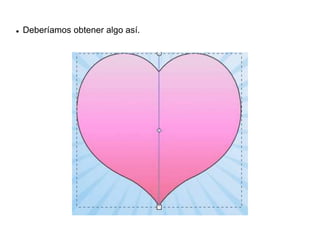
 Deberíamos obtener algo así.
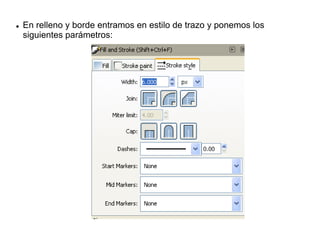
 En relleno y borde entramos en estilo de trazo y ponemos los
siguientes parámetros:
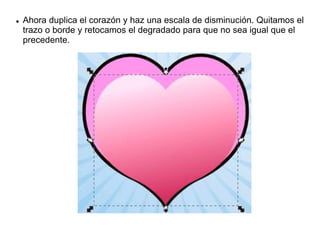
 Ahora duplica el corazón y haz una escala de disminución. Quitamos el
trazo o borde y retocamos el degradado para que no sea igual que el
precedente.
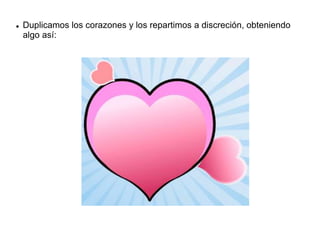
 Duplicamos los corazones y los repartimos a discreción, obteniendo
algo así:
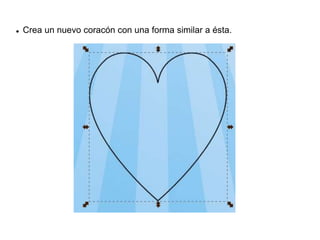
 Crea un nuevo coracón con una forma similar a ésta.
 Haciendo el mismo corazón o formas nuevas haz una composición
similar a la de la imagen.
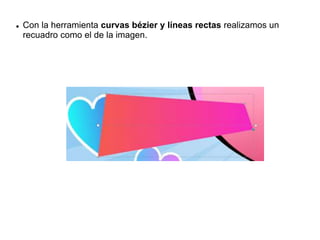
 Con la herramienta curvas bézier y líneas rectas realizamos un
recuadro como el de la imagen.
 Bajamos el recuadro de nivel como se ve en la imagen.
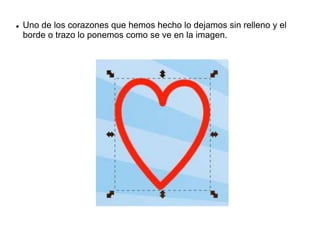
 Uno de los corazones que hemos hecho lo dejamos sin relleno y el
borde o trazo lo ponemos como se ve en la imagen.
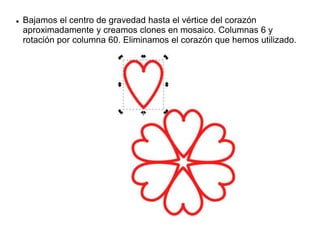
 Bajamos el centro de gravedad hasta el vértice del corazón
aproximadamente y creamos clones en mosaico. Columnas 6 y
rotación por columna 60. Eliminamos el corazón que hemos utilizado.
 Vale...agrupamos los corazones creados y los situamos en nuestra
tarjeta.
 Creamos formas nuevas cuya realización está basada en lo explicado
anteriormente.
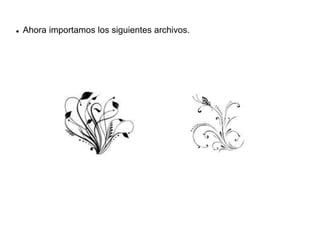
 Ahora importamos los siguientes archivos.
 Seleccionamos una de las imágenes, vamos a trayecto > vectorizar
mapa de bits, para el corte de luminosidad seleccionamos un umbral
de 0.14. Click en vista en directo y actualiar, aceptar. Eliminamos la
imagen utilizada y escalamos el vector a conveniencia. Repetimos la
acción con la otra imagen.
Tarjeta de felicitación con Inkscape

Tarjeta de felicitación con Inkscape

  • 1.
  • 2.
     Iniciamos Inkscape Renombramos capa  En cualquier parte del documento dibujamos un triángulo invertido. Pulsamos Ctrl mientras lo hacemos
  • 3.
     Para modificarla anchura y la altura del triángulo lo seleccionamos y ponemos los siguientes parámetros:  Picamos de nuevo sobre el triángulo para que se transformen los tiradores y aparezca el centro de giro.
  • 4.
     Ahora vamosa editar > clonar > crear clones en mosaico. Utilizamos la siguiente configuración para crear clones en mosaico.
  • 5.
     Esto eslo que debería salir:
  • 6.
     Borramos eltriángulo inicial (Supr)  Presionamos (Ctrl + A) para seleccionar todos los triángulos.  Presionamos (Ctrl + K) para combinarlos.  Seleccionamos la pieza combinada y vamos a Objeto > alinear y distribuir. La situamos en el centro del papel y la redimensionamos con los tiradores (la hacemos un poco más grande).  Vamos a Objeto > relleno y borde > relleno > degradado lineal.
  • 7.
     Click eneditar degradado y usamos lo siguientes parámetros para cada una de las paradas.
  • 8.
     Creamos unrectángulo del tamaño de nuestra hoja de papel. Lo duplicamos, apartamos la copia y dejamos la primera encima.
  • 9.
     Después vamosa trayecto intersección.  Seleccionamos la copia que hemos reservado y la centramos.  Vamos a relleno y borde > degradado lineal. Lo hacemos en diagonal.
  • 10.
     Editamos elcolor de los nodos. Esto he puesto para el nodo de arriba a la derecha y abajo a la izquierda respectivamente.
  • 11.
     Añadimos unacapa nueva que llamaremos corazones. Bloqueamos la primera capa para que no sea modificada.  Usamos la herramienta Curvas Bézier y líneas rectas para dibujar algo así:
  • 12.
     Utilizamos laherramienta de edición de nodos para seleccionar los dos de la derecha y alinearlos verticalmente con alinear y distribuir.  Seleccionamos todos y utilizamos la herramienta suavizar nodos seleccionados.
  • 13.
     Presionamos Ctrl+ D para duplicar la forma creada y presionamos H para voltear esa forma horizontalmente. Con Ctrl pulsado arrastramos la forma hacia la derecha.
  • 14.
     Seleccionamos lasdos mitades y presionamos Ctrl ++ para combinarlas.
  • 15.
     Centramos elcorazón en nuestra página.  En relleno y borde seleccionamos degradado lineal. De abajo a arriba configuramos el degradado con los siguientes parámetros:
  • 16.
  • 17.
     En rellenoy borde entramos en estilo de trazo y ponemos los siguientes parámetros:
  • 18.
     Ahora duplicael corazón y haz una escala de disminución. Quitamos el trazo o borde y retocamos el degradado para que no sea igual que el precedente.
  • 19.
     Duplicamos loscorazones y los repartimos a discreción, obteniendo algo así:
  • 20.
     Crea unnuevo coracón con una forma similar a ésta.
  • 21.
     Haciendo elmismo corazón o formas nuevas haz una composición similar a la de la imagen.
  • 22.
     Con laherramienta curvas bézier y líneas rectas realizamos un recuadro como el de la imagen.
  • 23.
     Bajamos elrecuadro de nivel como se ve en la imagen.
  • 24.
     Uno delos corazones que hemos hecho lo dejamos sin relleno y el borde o trazo lo ponemos como se ve en la imagen.
  • 25.
     Bajamos elcentro de gravedad hasta el vértice del corazón aproximadamente y creamos clones en mosaico. Columnas 6 y rotación por columna 60. Eliminamos el corazón que hemos utilizado.
  • 26.
     Vale...agrupamos loscorazones creados y los situamos en nuestra tarjeta.
  • 27.
     Creamos formasnuevas cuya realización está basada en lo explicado anteriormente.
  • 28.
     Ahora importamoslos siguientes archivos.
  • 29.
     Seleccionamos unade las imágenes, vamos a trayecto > vectorizar mapa de bits, para el corte de luminosidad seleccionamos un umbral de 0.14. Click en vista en directo y actualiar, aceptar. Eliminamos la imagen utilizada y escalamos el vector a conveniencia. Repetimos la acción con la otra imagen.