Arduino + App Inventor
Comunicación Serial vía bluetooth
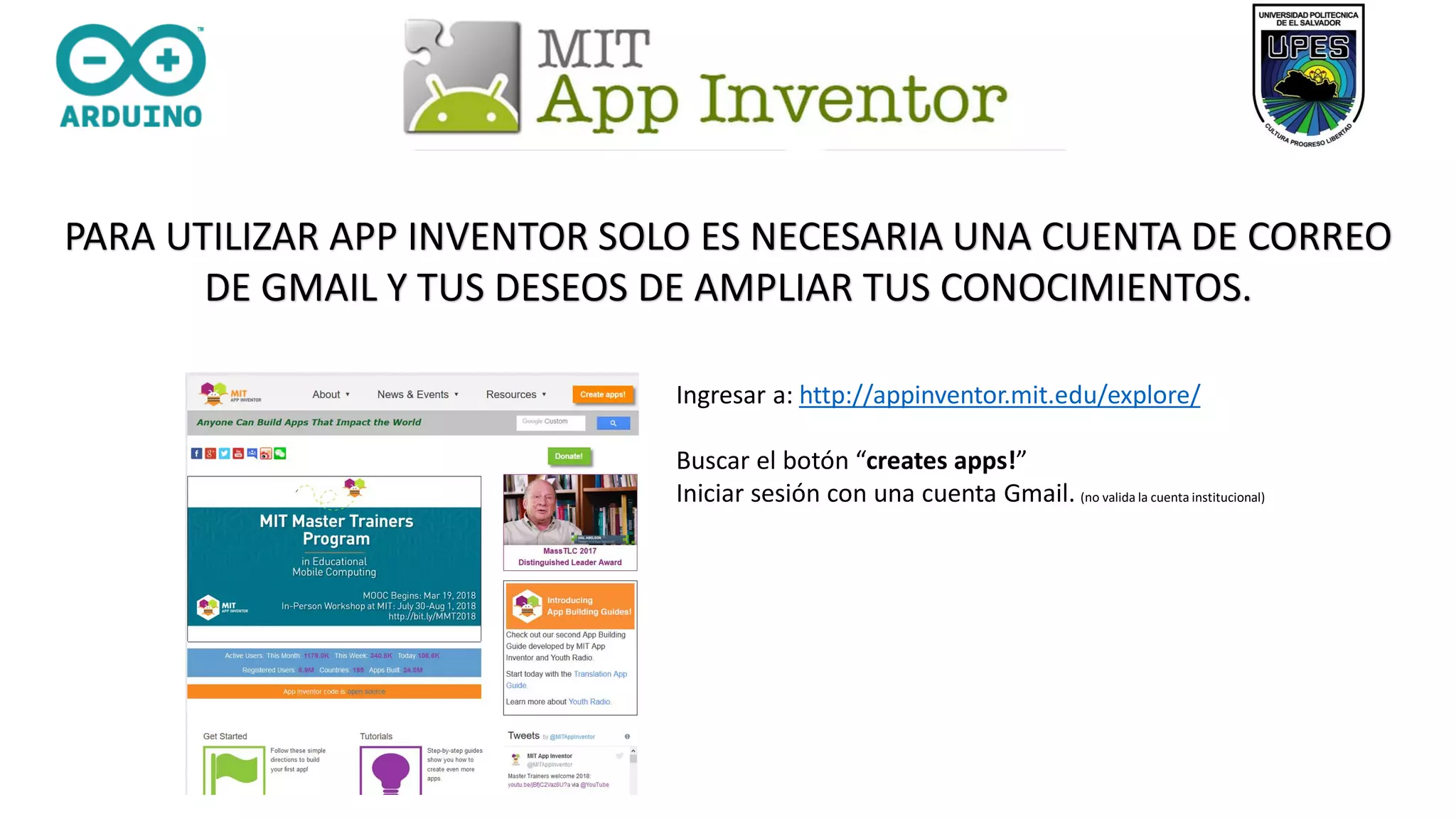
PARA UTILIZAR APP INVENTOR SOLO ES NECESARIA UNA CUENTA DE CORREO
DE GMAIL Y TUS DESEOS DE AMPLIAR TUS CONOCIMIENTOS.
Ingresar a: http://appinventor.mit.edu/explore/
Buscar el botón “creates apps!”
Iniciar sesión con una cuenta Gmail. (no valida la cuenta institucional)
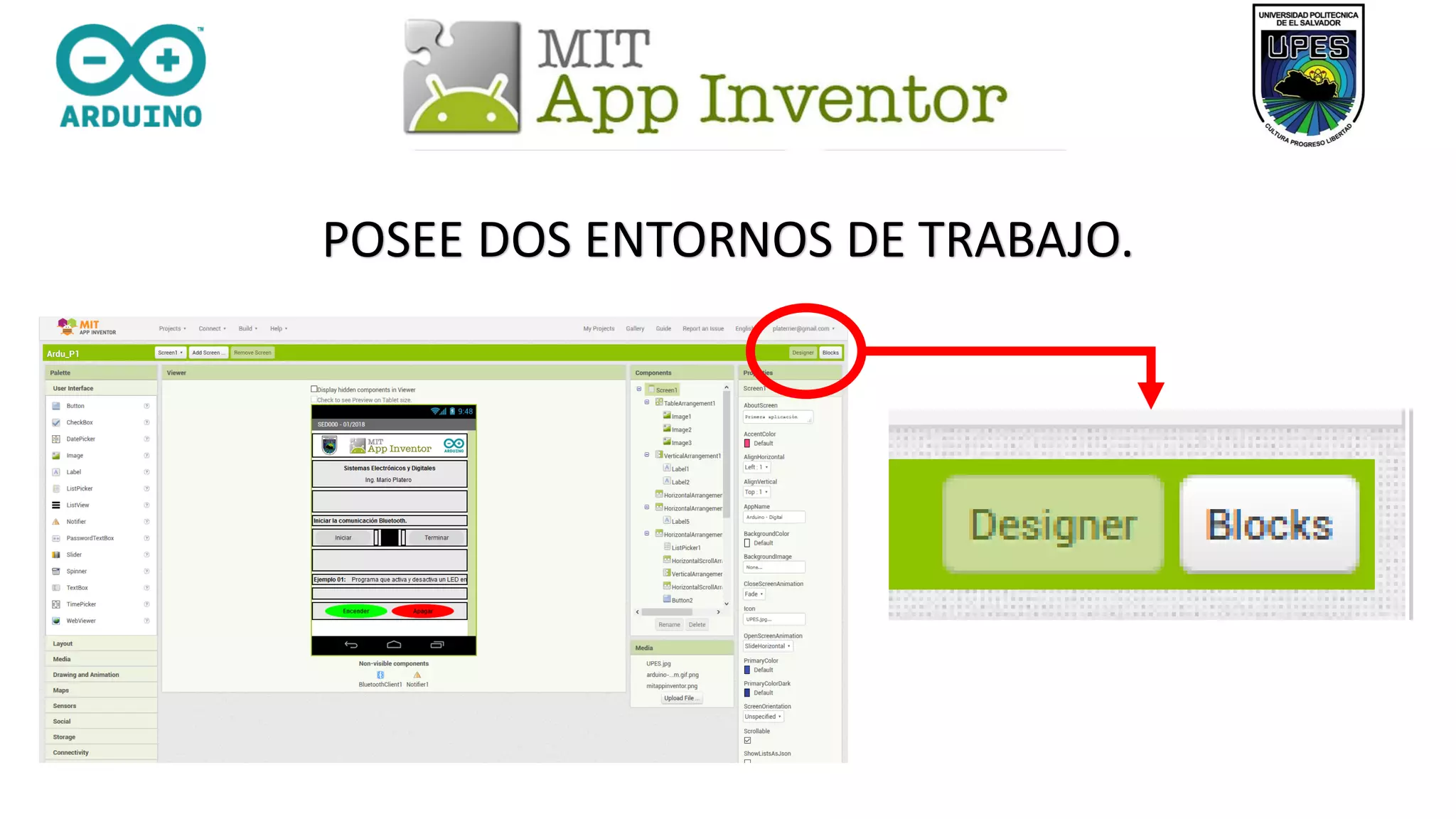
POSEE DOS ENTORNOS DE TRABAJO.
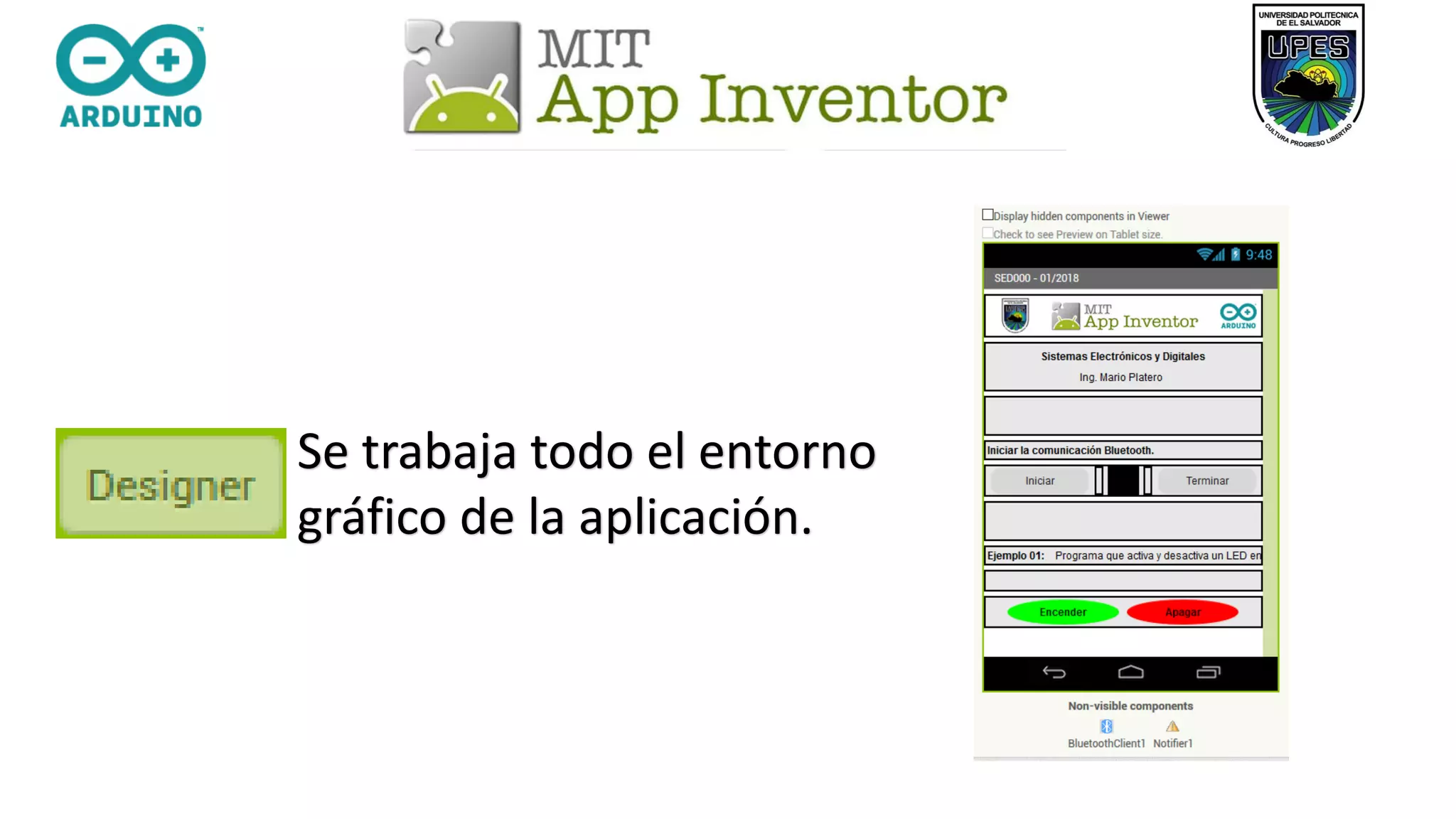
Se trabaja todo el entorno
gráfico de la aplicación.
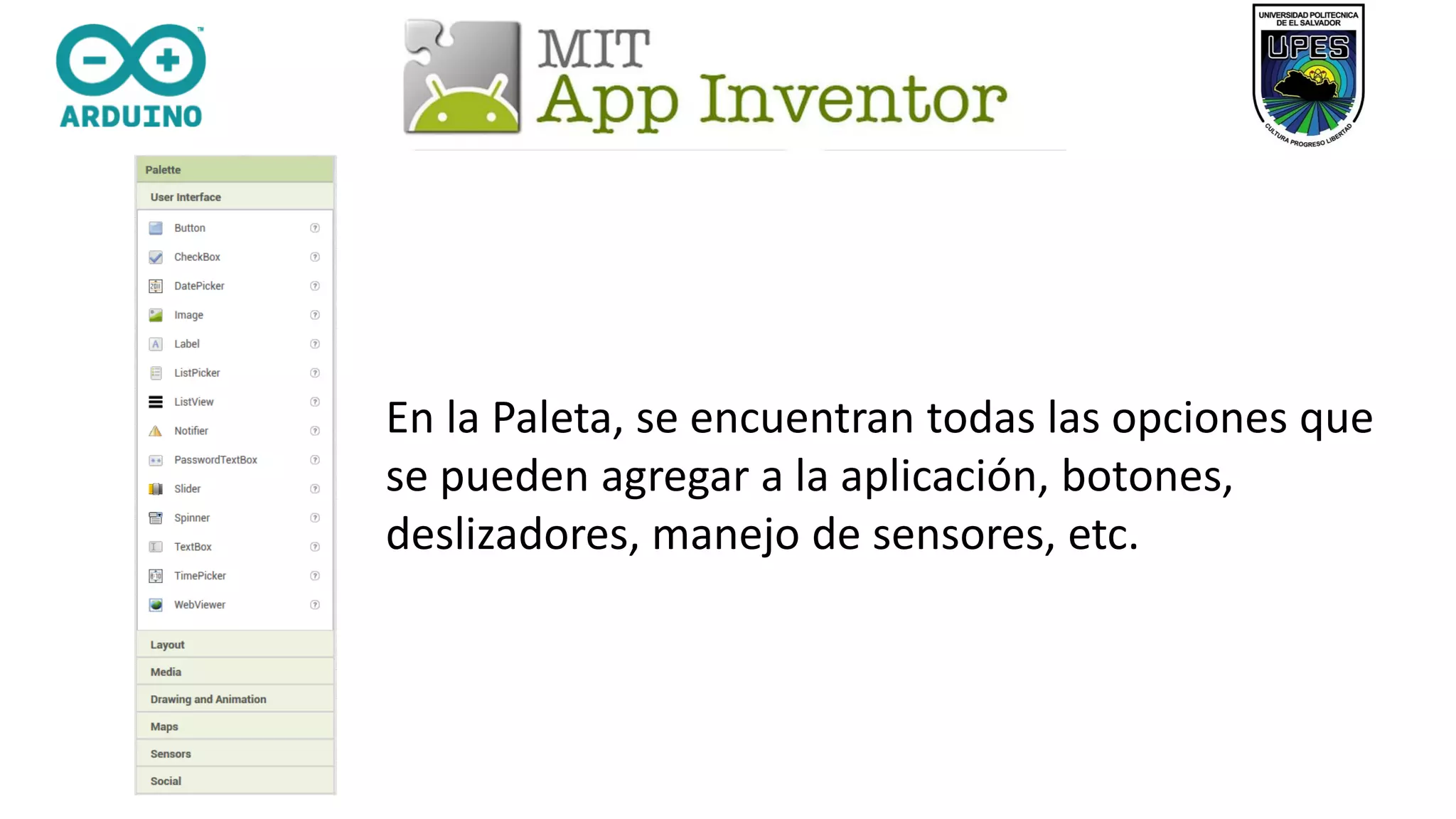
En la Paleta, se encuentran todas las opciones que
se pueden agregar a la aplicación, botones,
deslizadores, manejo de sensores, etc.
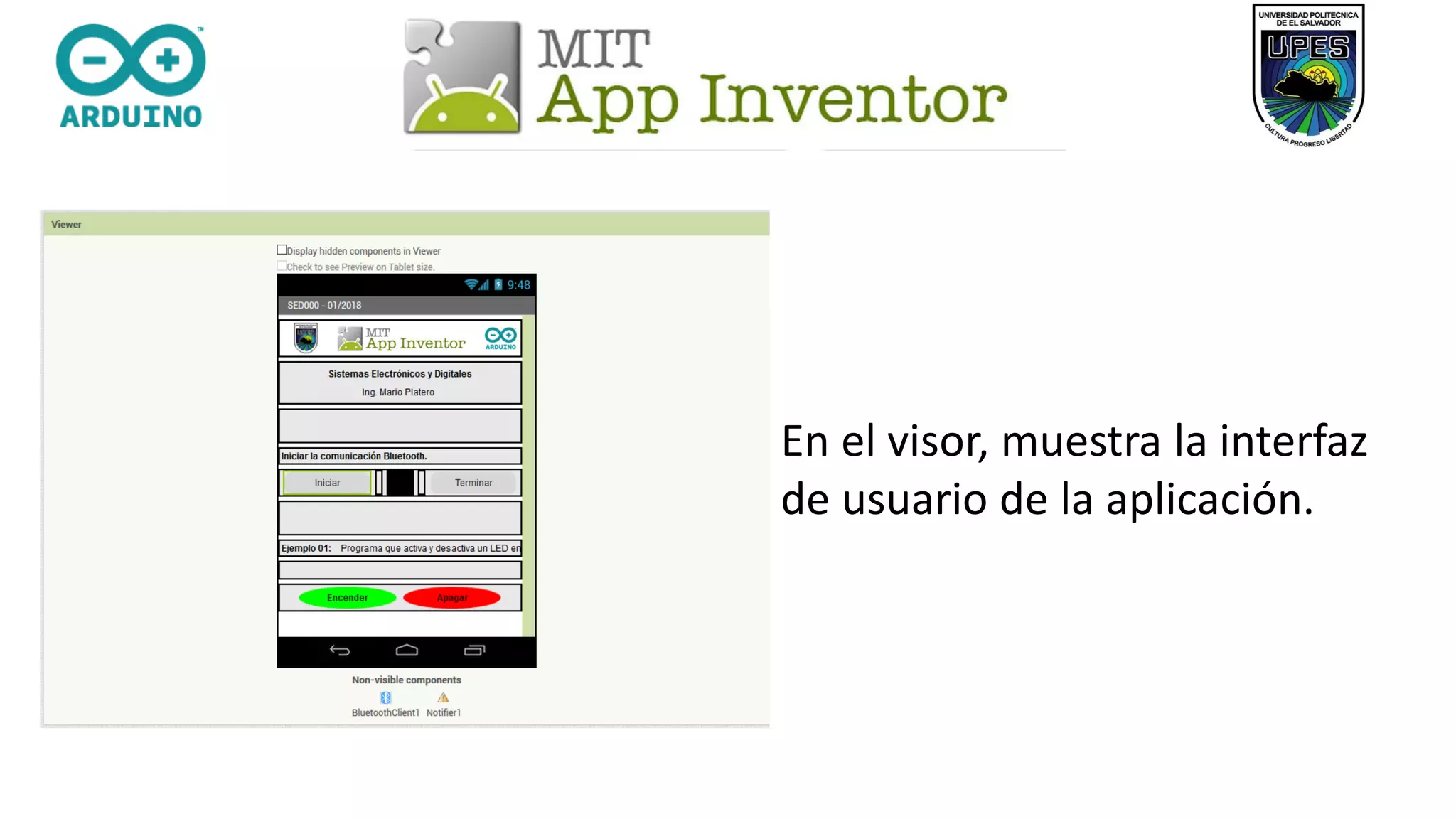
En el visor, muestra la interfaz
de usuario de la aplicación.
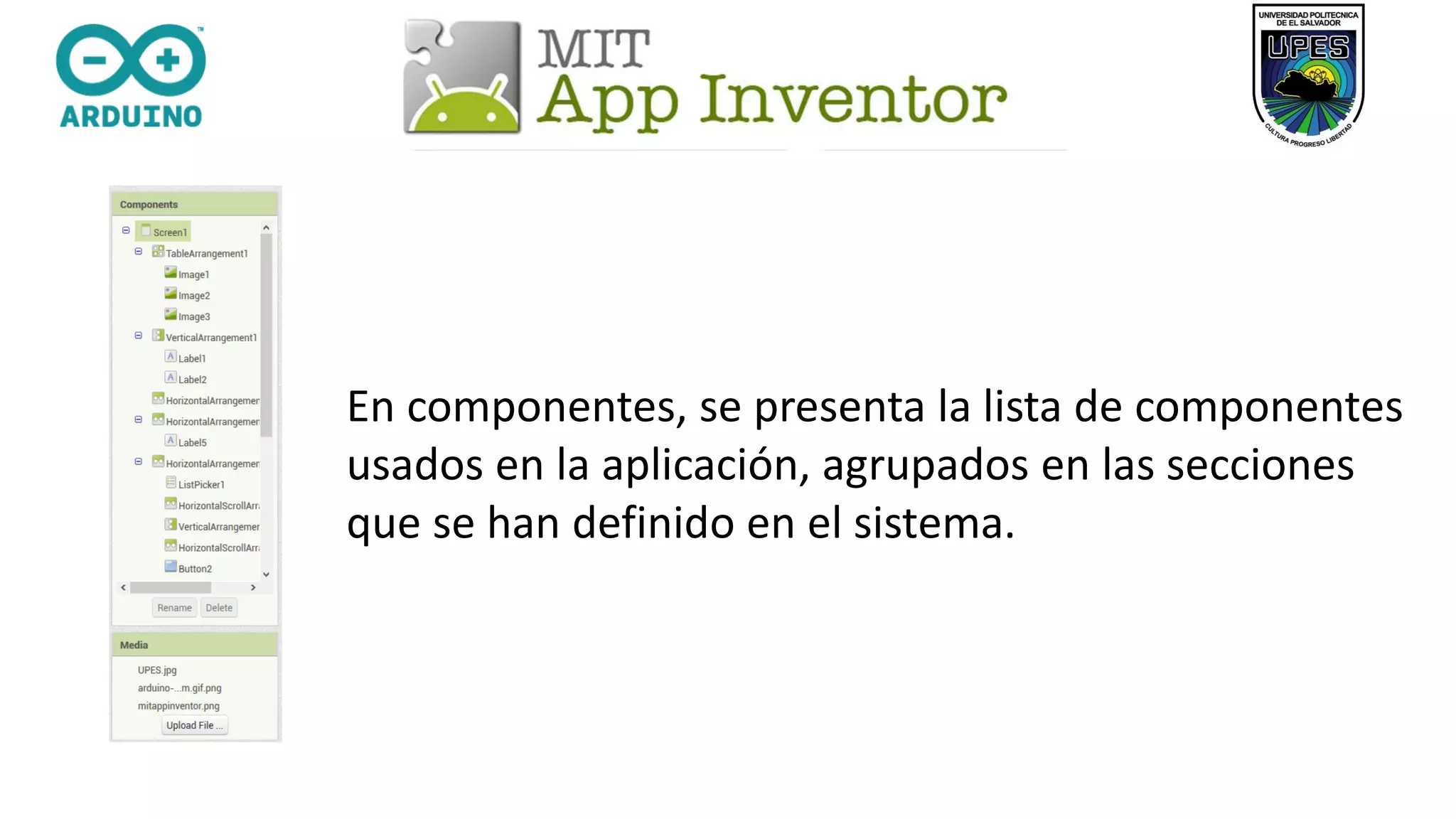
En componentes, se presenta la lista de componentes
usados en la aplicación, agrupados en las secciones
que se han definido en el sistema.
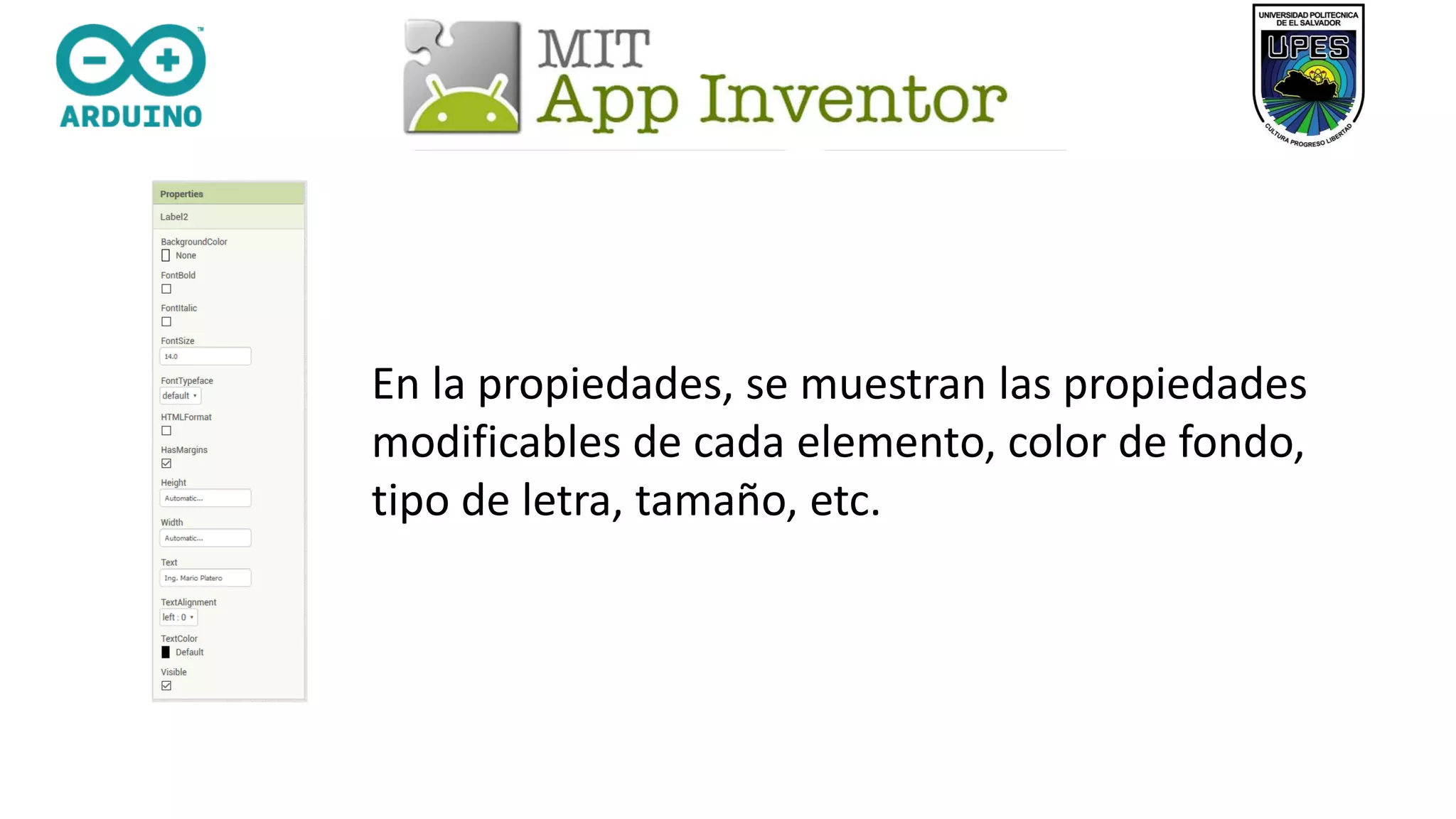
En la propiedades, se muestran las propiedades
modificables de cada elemento, color de fondo,
tipo de letra, tamaño, etc.
Se trabaja toda la programación, en entorno
de bloques.
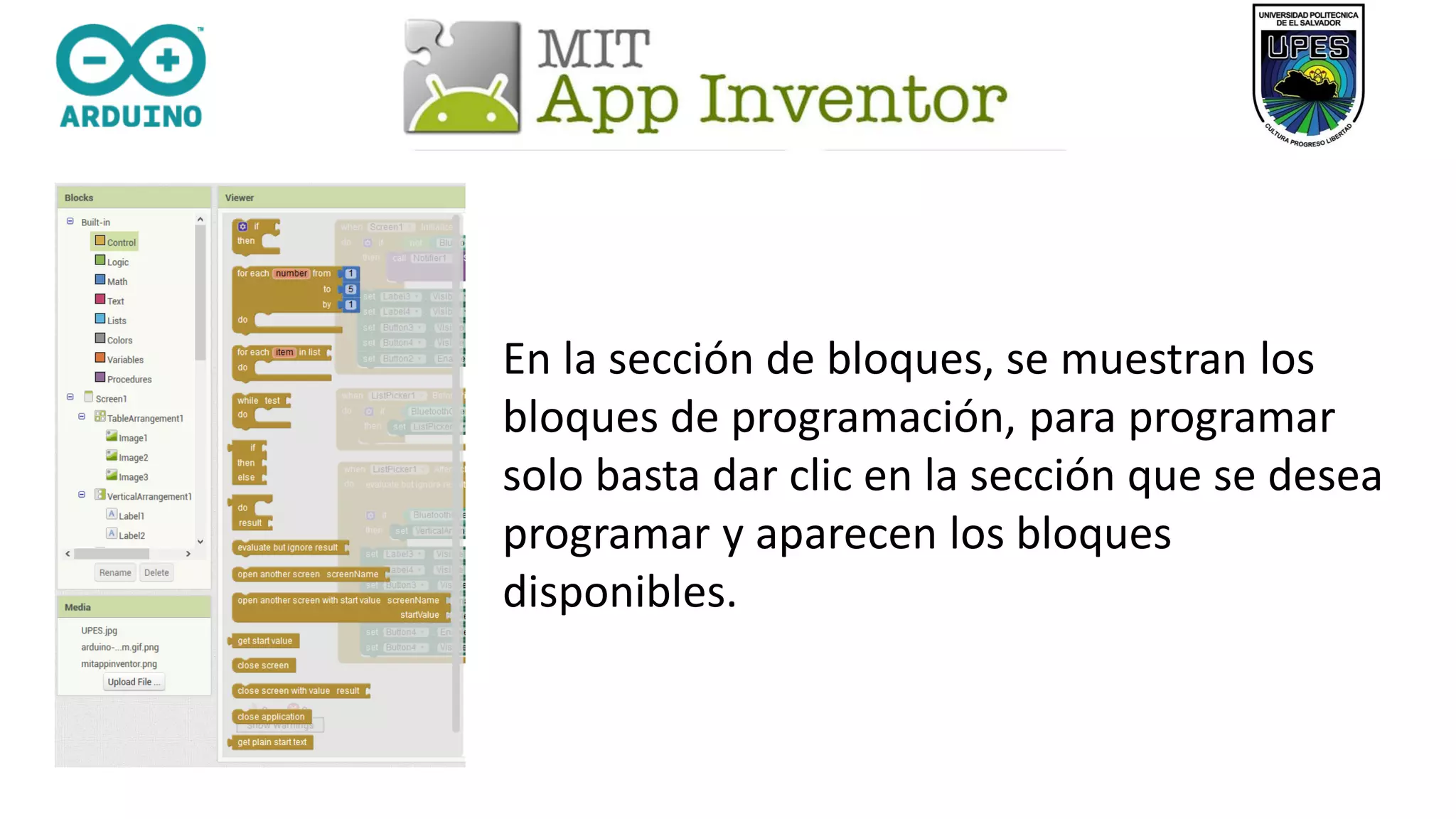
En la sección de bloques, se muestran los
bloques de programación, para programar
solo basta dar clic en la sección que se desea
programar y aparecen los bloques
disponibles.
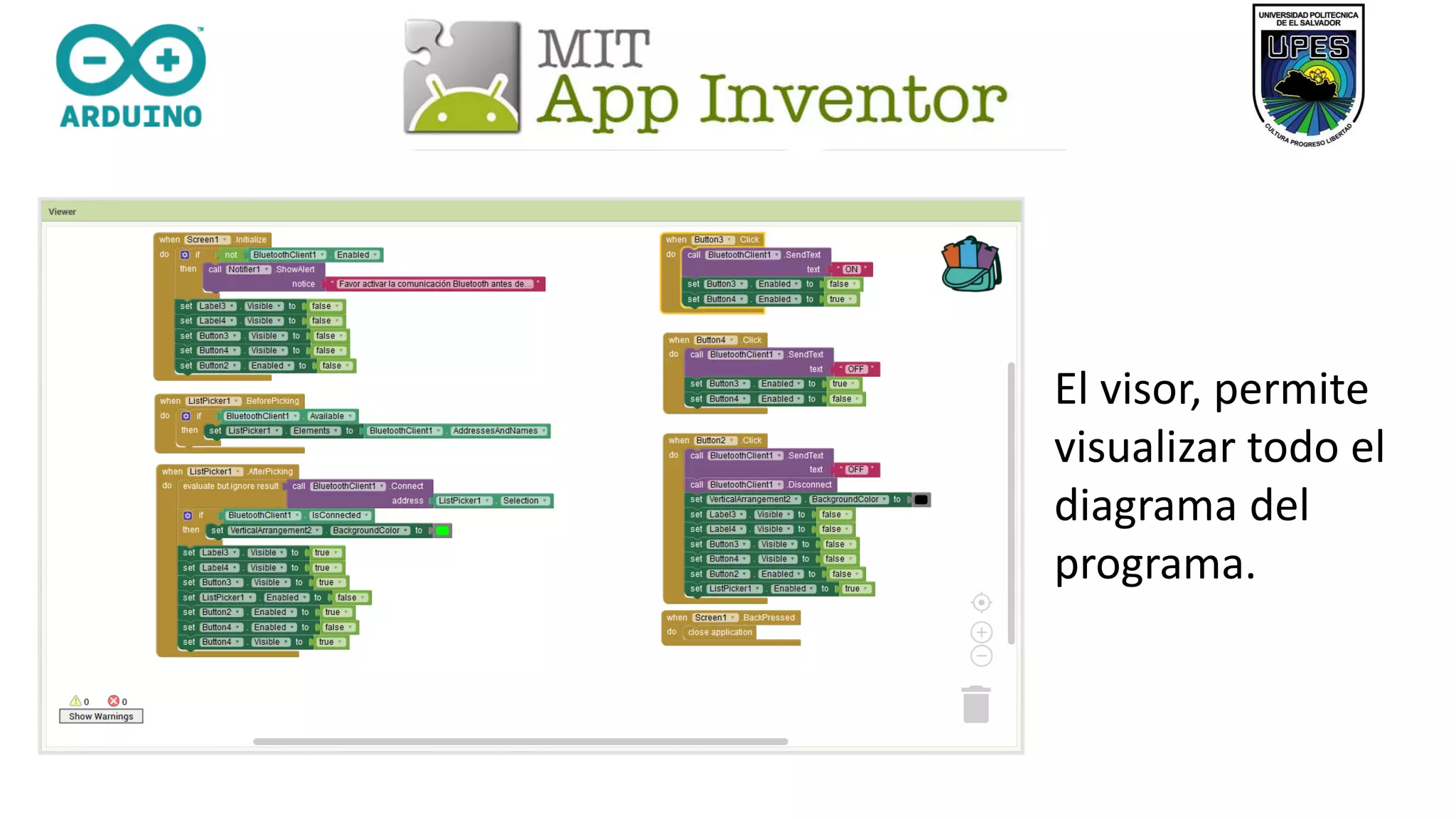
El visor, permite
visualizar todo el
diagrama del
programa.
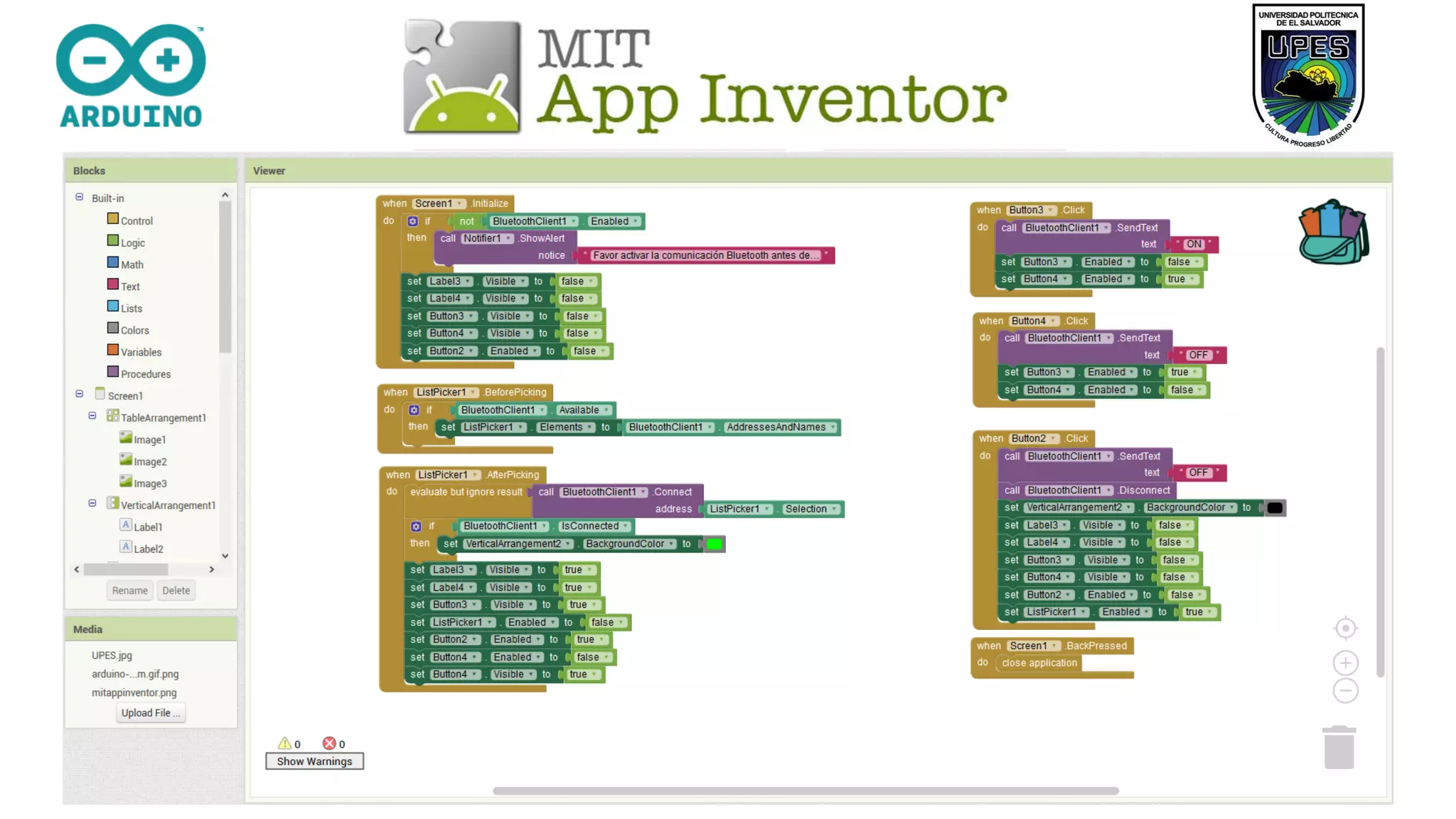
Ejemplo de diagrama.
Diagrama para encender y apagar un LED con APPInventor y Arduino.
Al momento de iniciar la pantalla (Screen1) la aplicación verificará si
se encuentra activado el Bluetooth en el celular.
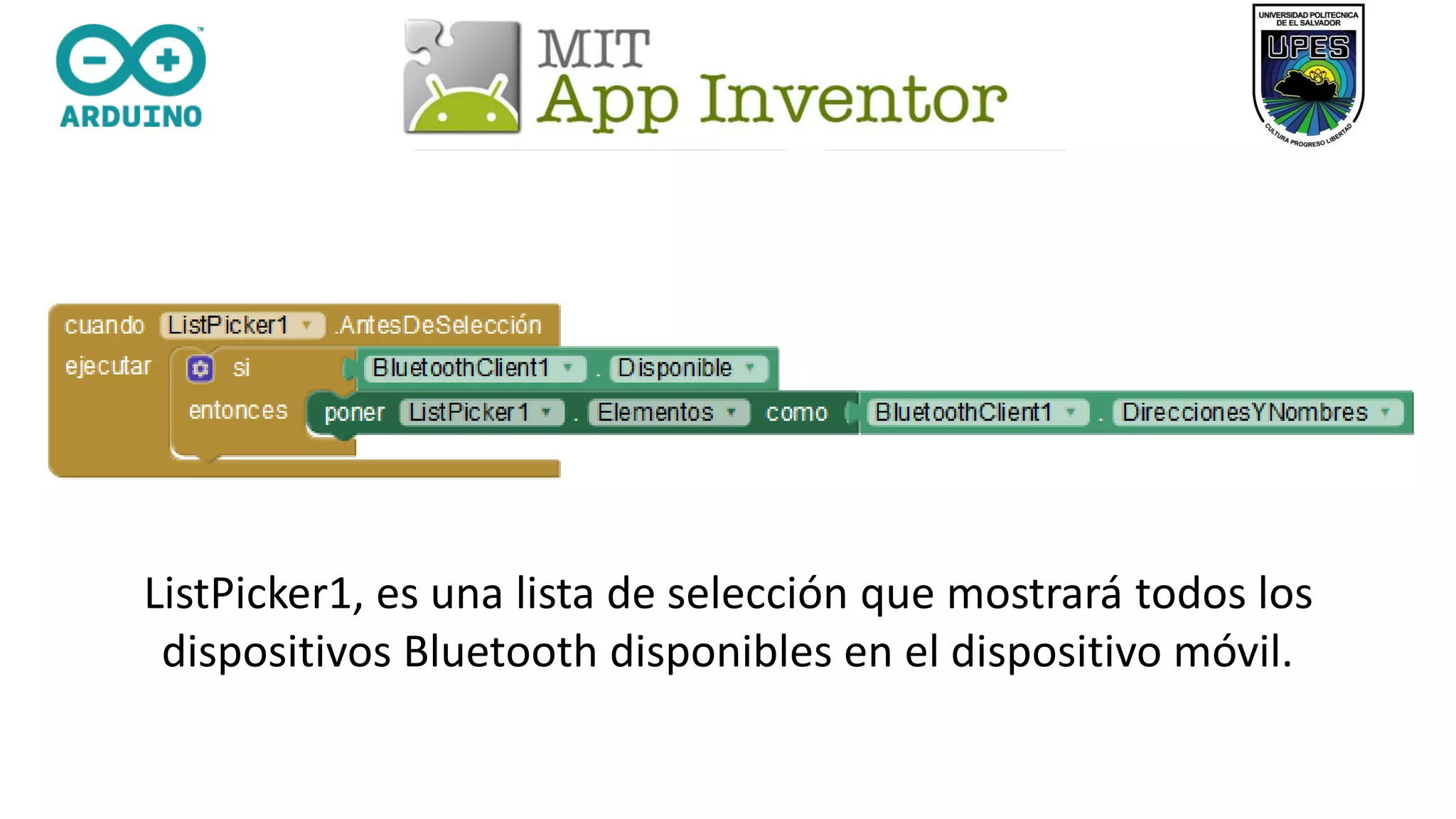
ListPicker1, es una lista de selección que mostrará todos los
dispositivos Bluetooth disponibles en el dispositivo móvil.
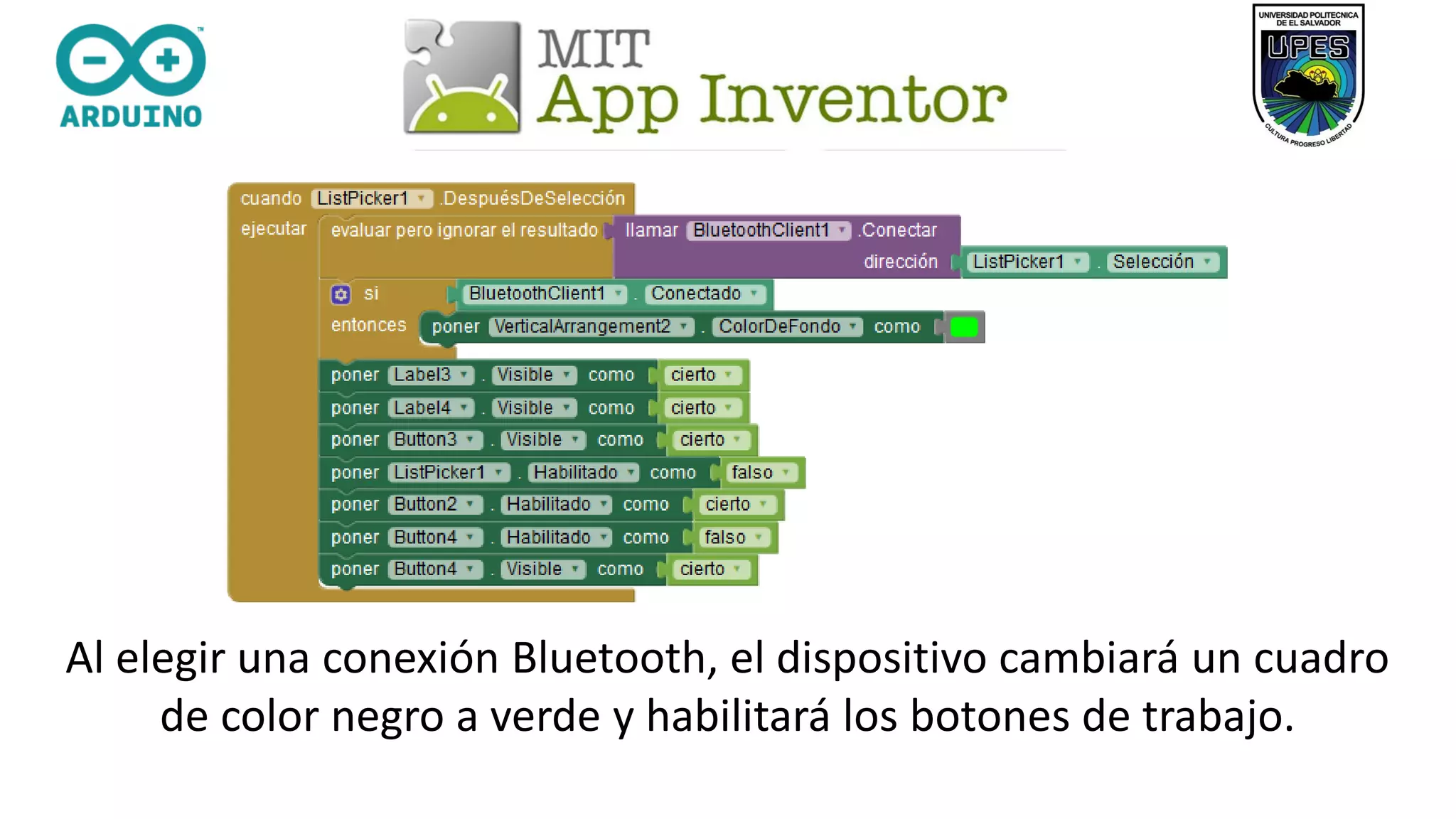
Al elegir una conexión Bluetooth, el dispositivo cambiará un cuadro
de color negro a verde y habilitará los botones de trabajo.
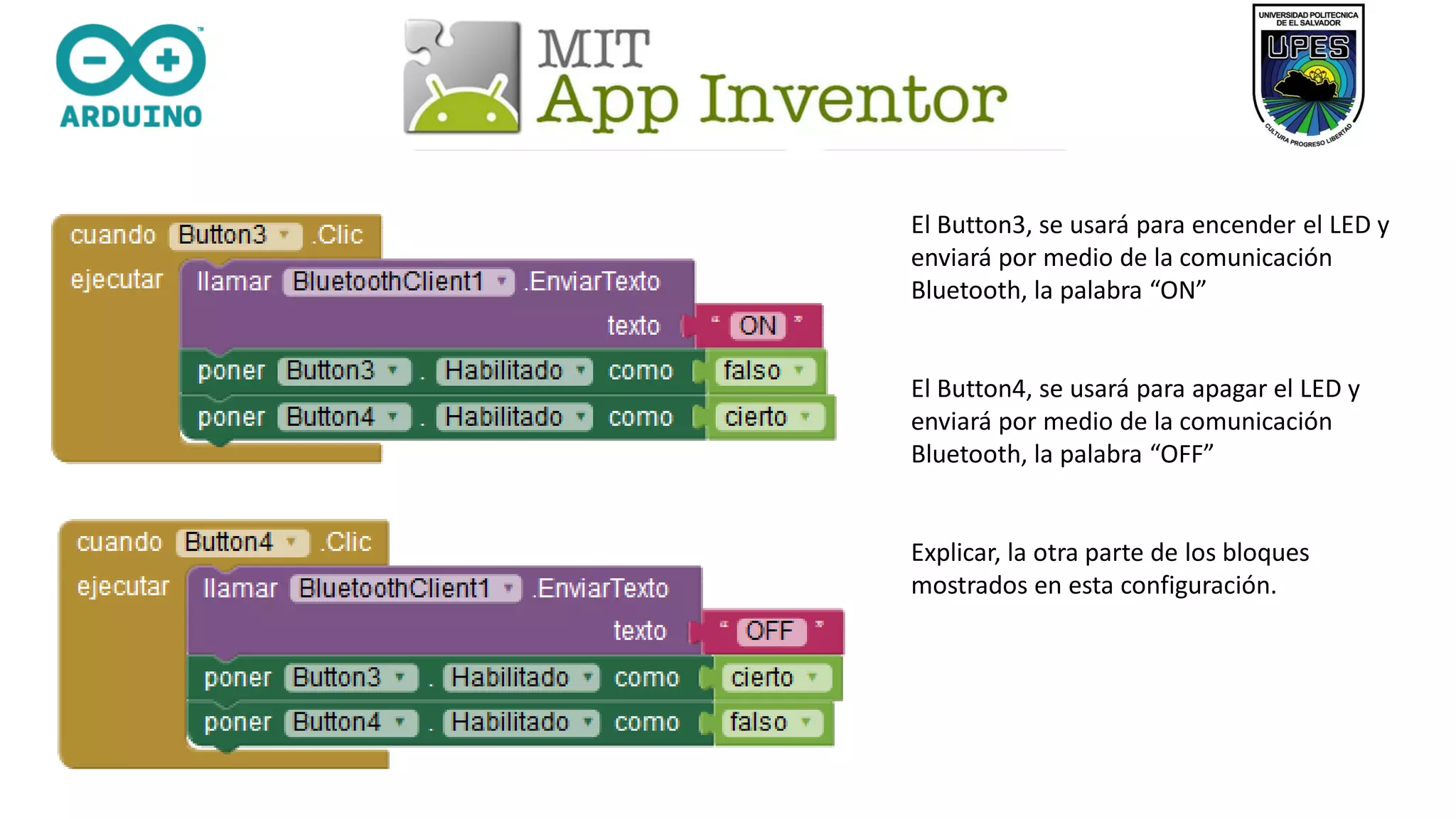
El Button3, se usará para encender el LED y
enviará por medio de la comunicación
Bluetooth, la palabra “ON”
El Button4, se usará para apagar el LED y
enviará por medio de la comunicación
Bluetooth, la palabra “OFF”
Explicar, la otra parte de los bloques
mostrados en esta configuración.
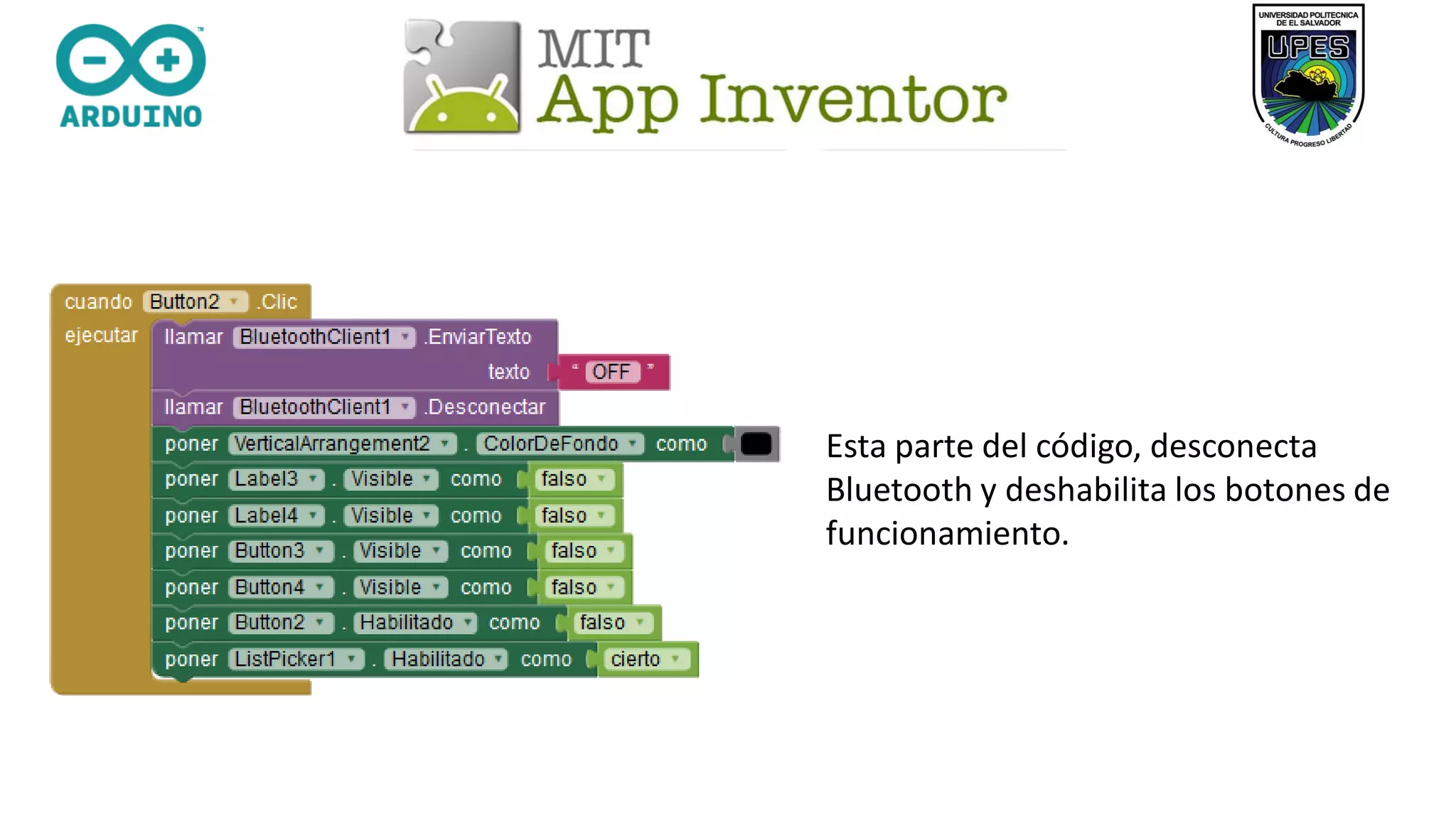
Esta parte del código, desconecta
Bluetooth y deshabilita los botones de
funcionamiento.
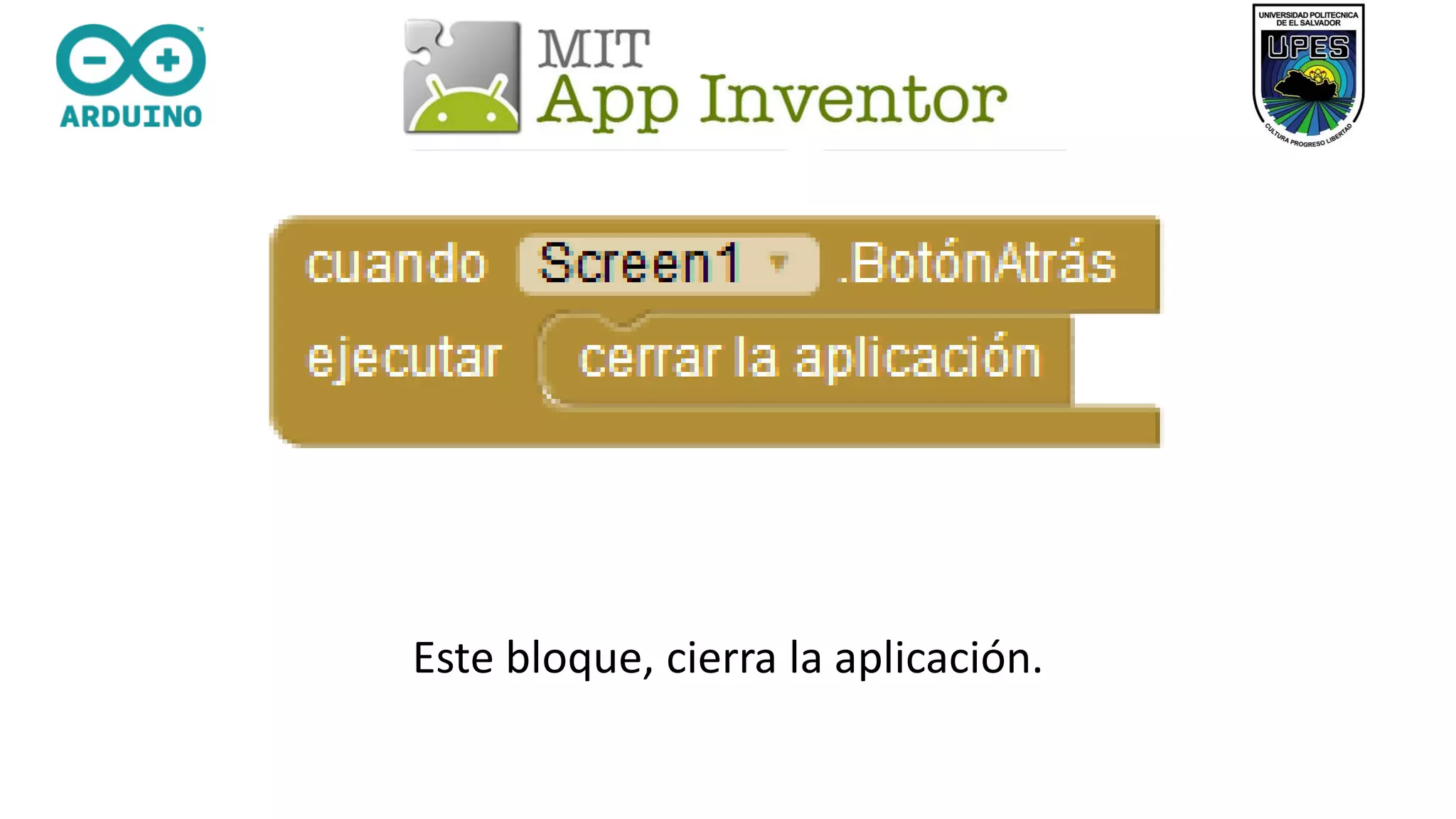
Este bloque, cierra la aplicación.
Para emular el software, debes de tener instalado MIT AI2 Companion en tu dispositivo móvil.
La computadora, como el dispositivo móvil, deben de estar conectados a la misma red WIFI para trabajar.
Dentro de la página WEB de diseño, dar clic en la opción conectar con Al Companio, aparecerá un código QR que debe de
ser scaneado por el celular.

App inventor y Arduino

  • 1.
    Arduino + AppInventor Comunicación Serial vía bluetooth
  • 2.
    PARA UTILIZAR APPINVENTOR SOLO ES NECESARIA UNA CUENTA DE CORREO DE GMAIL Y TUS DESEOS DE AMPLIAR TUS CONOCIMIENTOS. Ingresar a: http://appinventor.mit.edu/explore/ Buscar el botón “creates apps!” Iniciar sesión con una cuenta Gmail. (no valida la cuenta institucional)
  • 3.
    POSEE DOS ENTORNOSDE TRABAJO.
  • 4.
    Se trabaja todoel entorno gráfico de la aplicación.
  • 5.
    En la Paleta,se encuentran todas las opciones que se pueden agregar a la aplicación, botones, deslizadores, manejo de sensores, etc.
  • 6.
    En el visor,muestra la interfaz de usuario de la aplicación.
  • 7.
    En componentes, sepresenta la lista de componentes usados en la aplicación, agrupados en las secciones que se han definido en el sistema.
  • 8.
    En la propiedades,se muestran las propiedades modificables de cada elemento, color de fondo, tipo de letra, tamaño, etc.
  • 9.
    Se trabaja todala programación, en entorno de bloques.
  • 11.
    En la secciónde bloques, se muestran los bloques de programación, para programar solo basta dar clic en la sección que se desea programar y aparecen los bloques disponibles.
  • 12.
    El visor, permite visualizartodo el diagrama del programa.
  • 13.
    Ejemplo de diagrama. Diagramapara encender y apagar un LED con APPInventor y Arduino.
  • 14.
    Al momento deiniciar la pantalla (Screen1) la aplicación verificará si se encuentra activado el Bluetooth en el celular.
  • 15.
    ListPicker1, es unalista de selección que mostrará todos los dispositivos Bluetooth disponibles en el dispositivo móvil.
  • 16.
    Al elegir unaconexión Bluetooth, el dispositivo cambiará un cuadro de color negro a verde y habilitará los botones de trabajo.
  • 17.
    El Button3, seusará para encender el LED y enviará por medio de la comunicación Bluetooth, la palabra “ON” El Button4, se usará para apagar el LED y enviará por medio de la comunicación Bluetooth, la palabra “OFF” Explicar, la otra parte de los bloques mostrados en esta configuración.
  • 18.
    Esta parte delcódigo, desconecta Bluetooth y deshabilita los botones de funcionamiento.
  • 19.
    Este bloque, cierrala aplicación.
  • 20.
    Para emular elsoftware, debes de tener instalado MIT AI2 Companion en tu dispositivo móvil. La computadora, como el dispositivo móvil, deben de estar conectados a la misma red WIFI para trabajar. Dentro de la página WEB de diseño, dar clic en la opción conectar con Al Companio, aparecerá un código QR que debe de ser scaneado por el celular.