Control de Proyectos
con el Móvil II
Comunicación
Antonio Vives
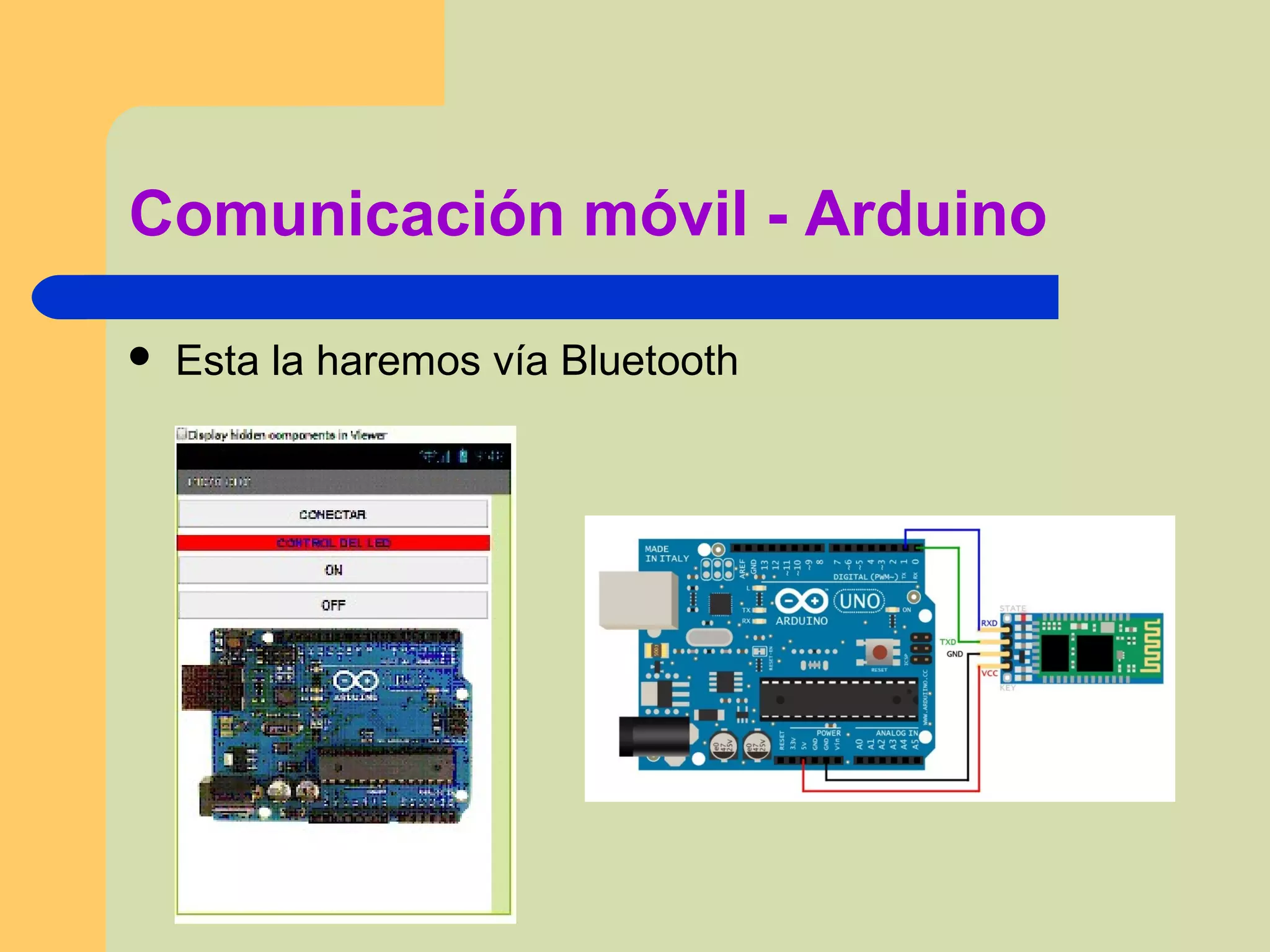
Comunicación móvil - Arduino
 Esta la haremos vía Bluetooth
Activar el Bluetooth y vincularlo con
Arduino para encender un LED
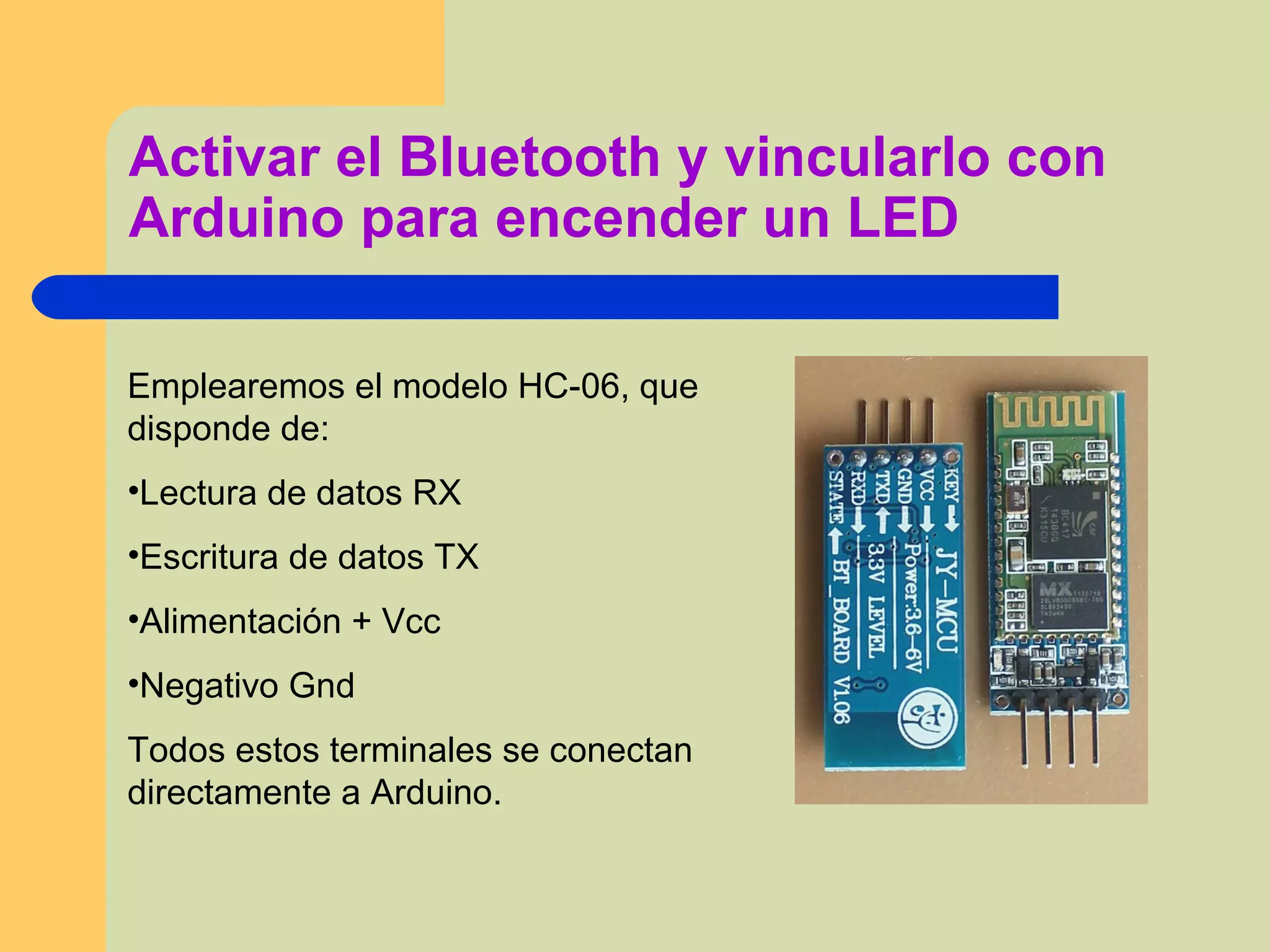
Emplearemos el modelo HC-06, que
disponde de:
•Lectura de datos RX
•Escritura de datos TX
•Alimentación + Vcc
•Negativo Gnd
Todos estos terminales se conectan
directamente a Arduino.
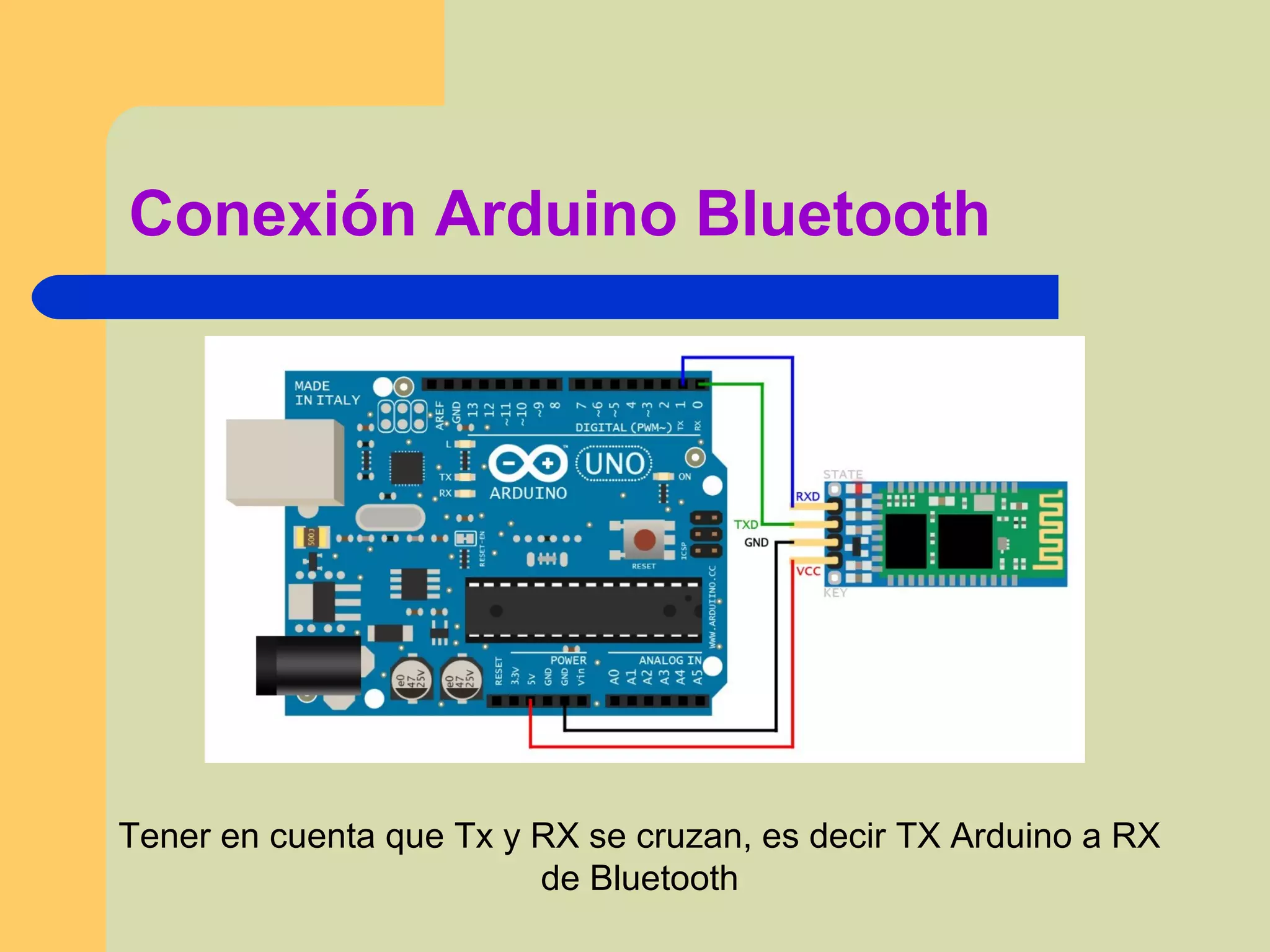
Conexión Arduino Bluetooth
Tener en cuenta que Tx y RX se cruzan, es decir TX Arduino a RX
de Bluetooth
Conexión Arduino Bluetooth
 Lo primero que debemos hacer es
averiguar la MAC del HC-06.
 La MAC son 6 parejas de números;
01:02:03:04:05:06
 Eso se puede hacer una vez
conectado el Arduino y con alguna
aplicación del móvil como Bluetooth
RSSI.
Diseño Pantalla
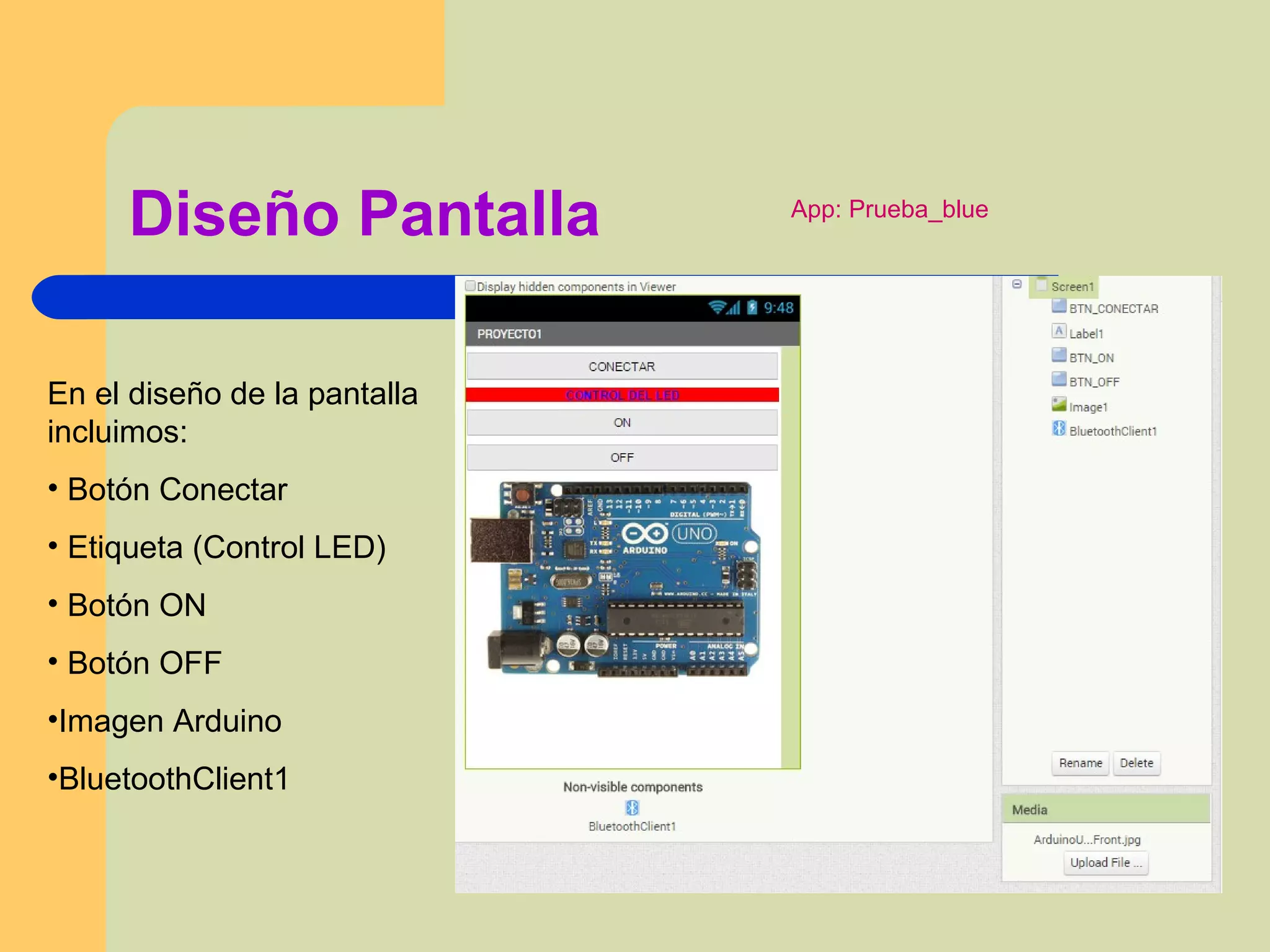
En el diseño de la pantalla
incluimos:
• Botón Conectar
• Etiqueta (Control LED)
• Botón ON
• Botón OFF
•Imagen Arduino
•BluetoothClient1
App: Prueba_blue
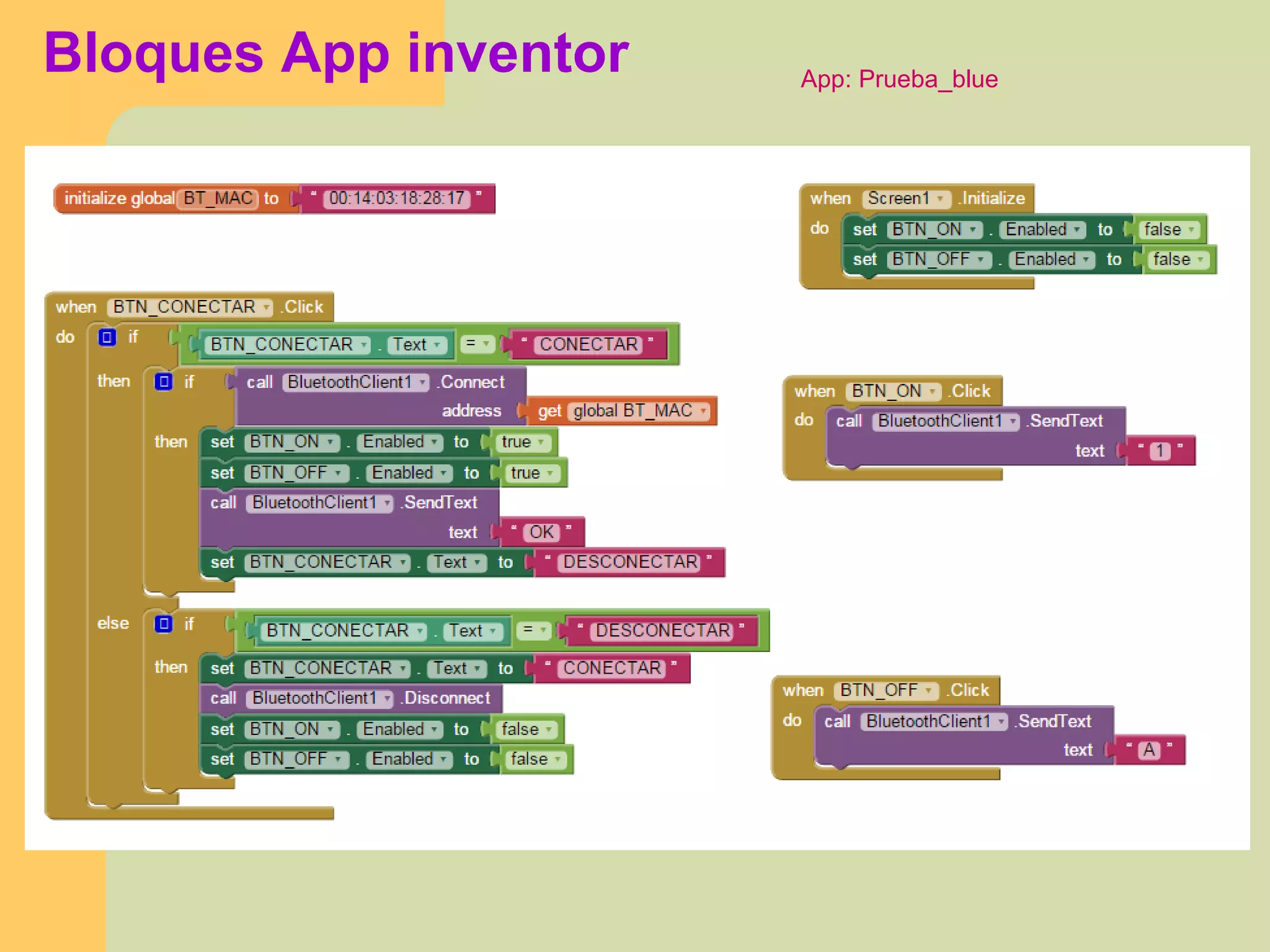
Bloques App inventor App: Prueba_blue
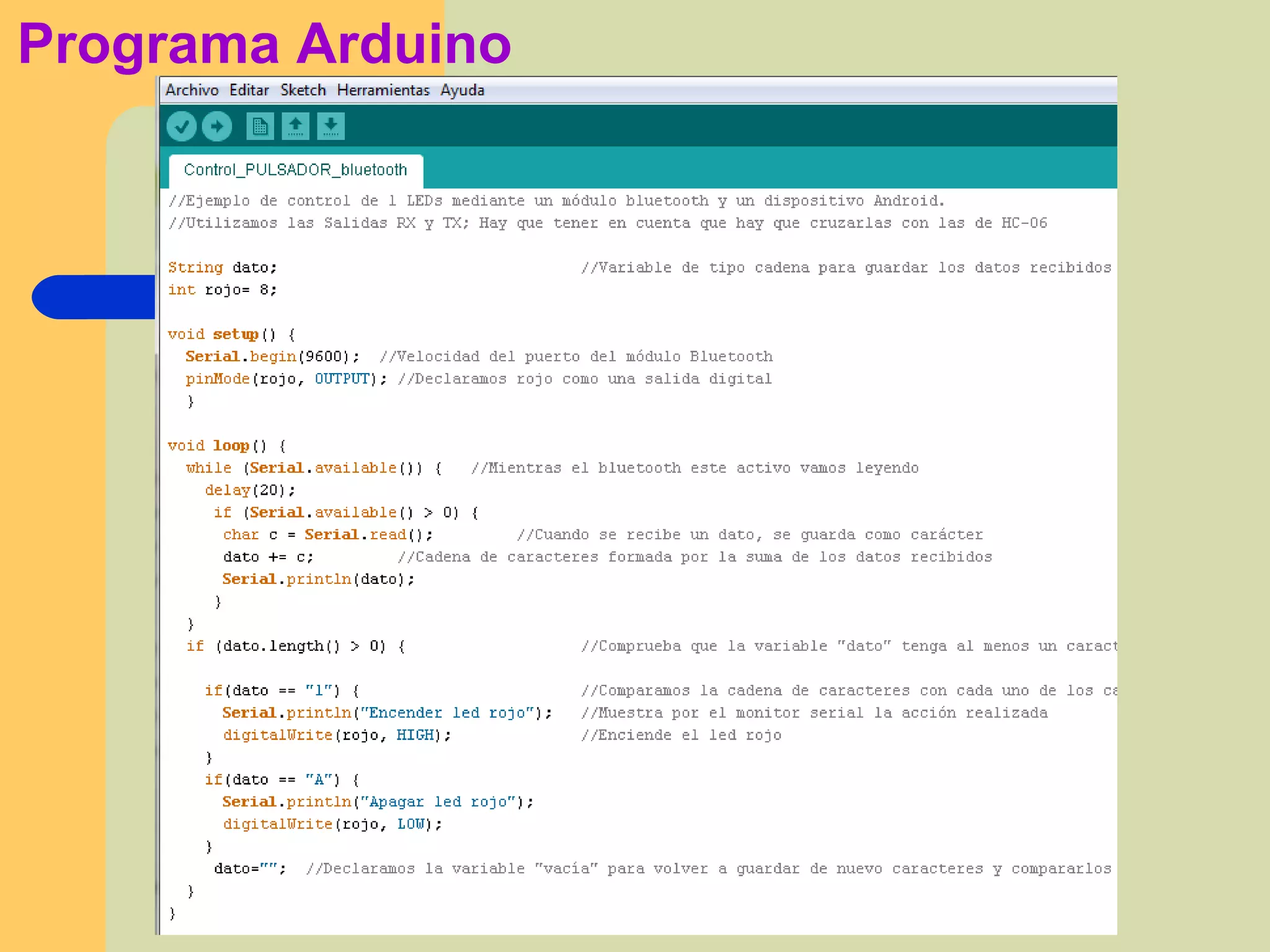
Programa Arduino
Controlar varias salidas desde el
Móvil.
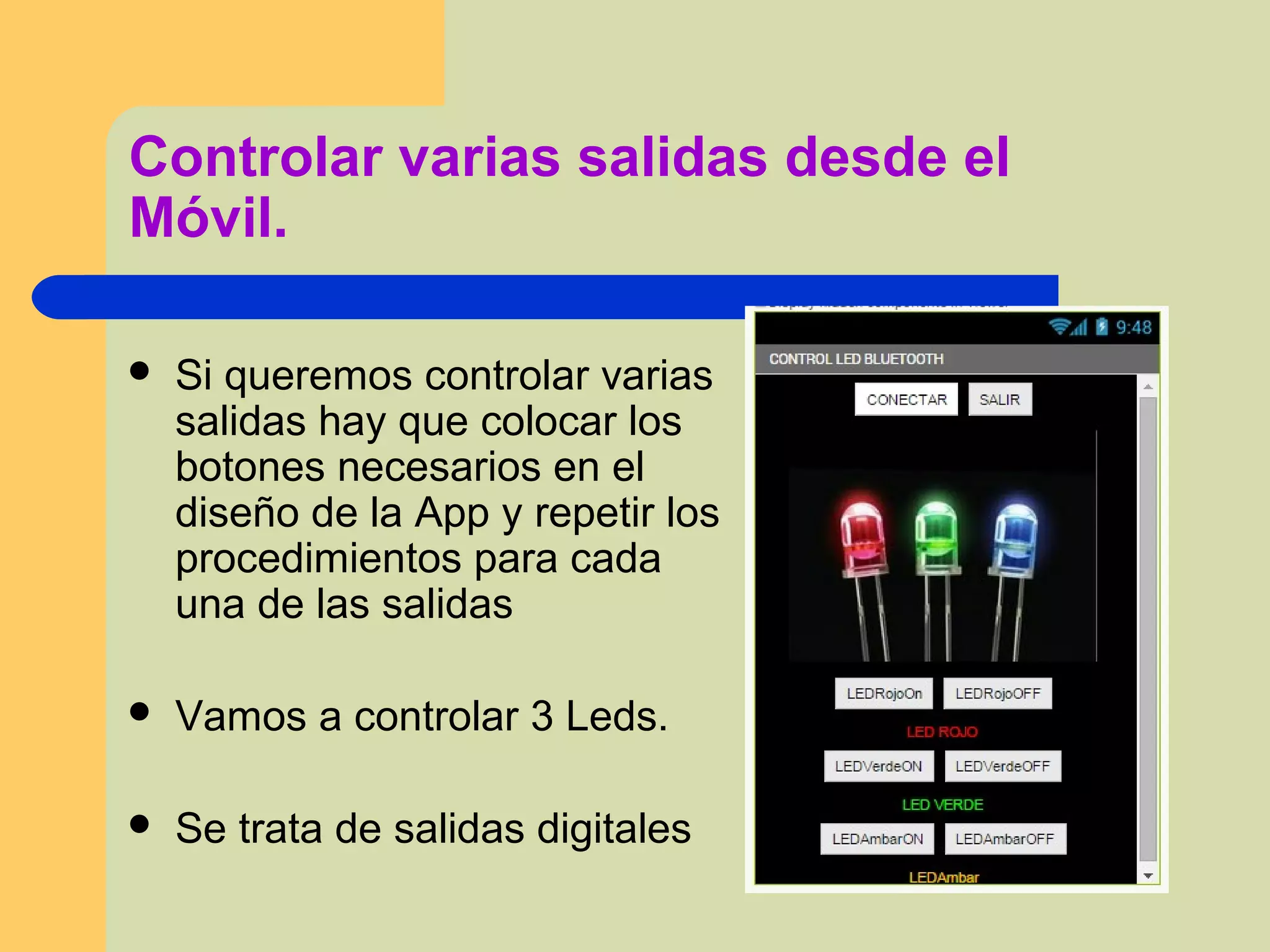
 Si queremos controlar varias
salidas hay que colocar los
botones necesarios en el
diseño de la App y repetir los
procedimientos para cada
una de las salidas
 Vamos a controlar 3 Leds.
 Se trata de salidas digitales
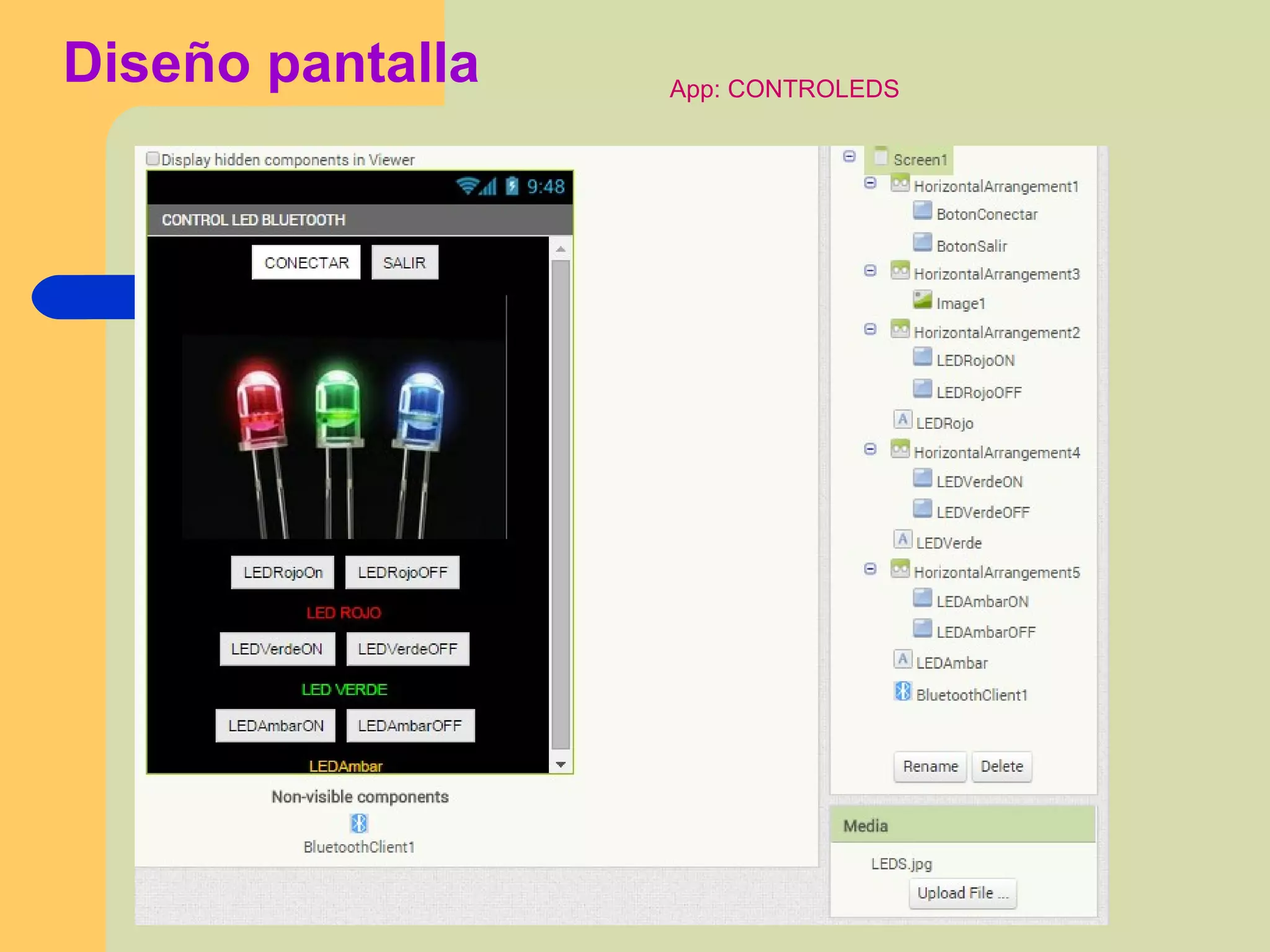
Diseño pantalla App: CONTROLEDS
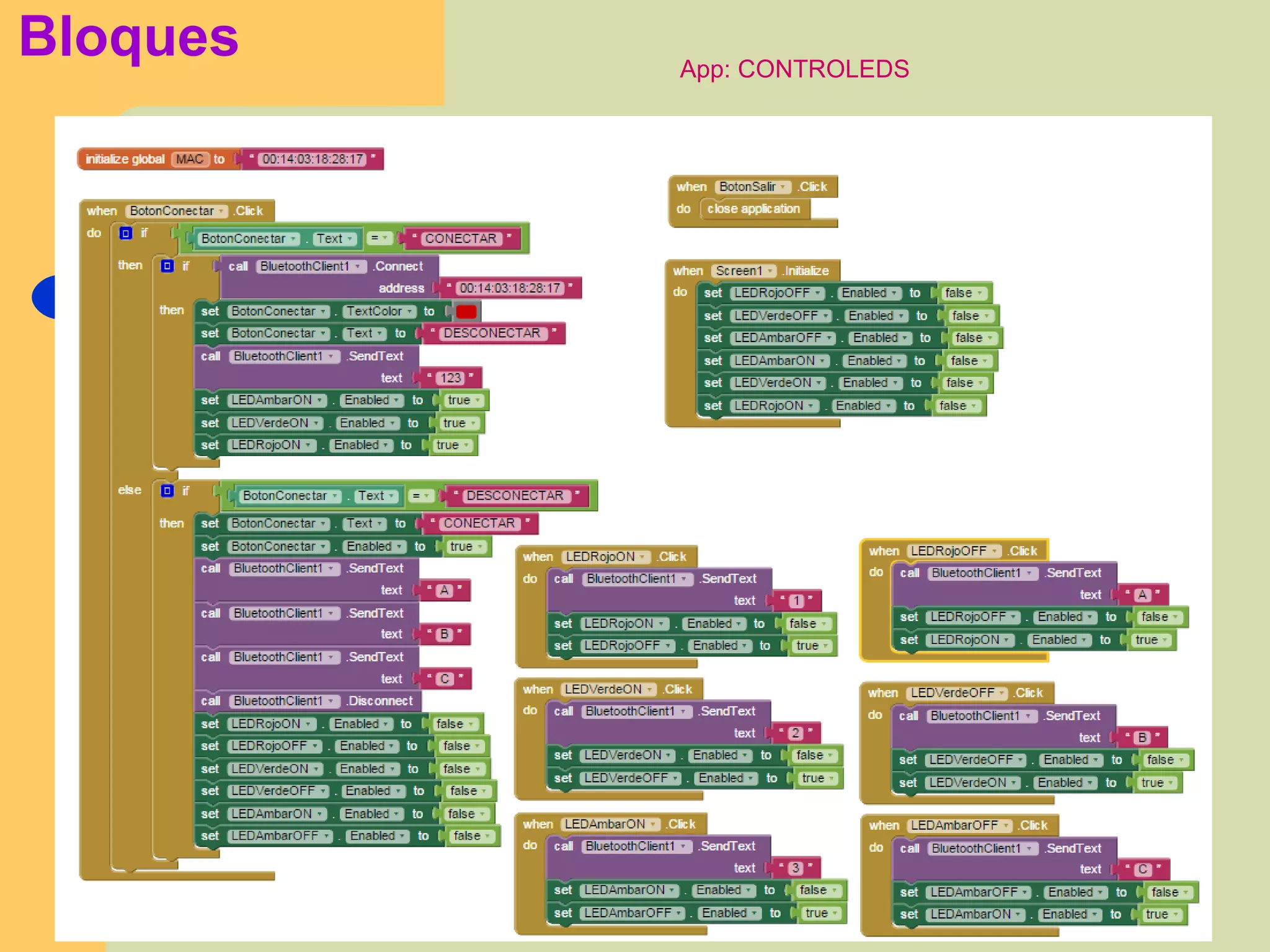
Bloques App: CONTROLEDS
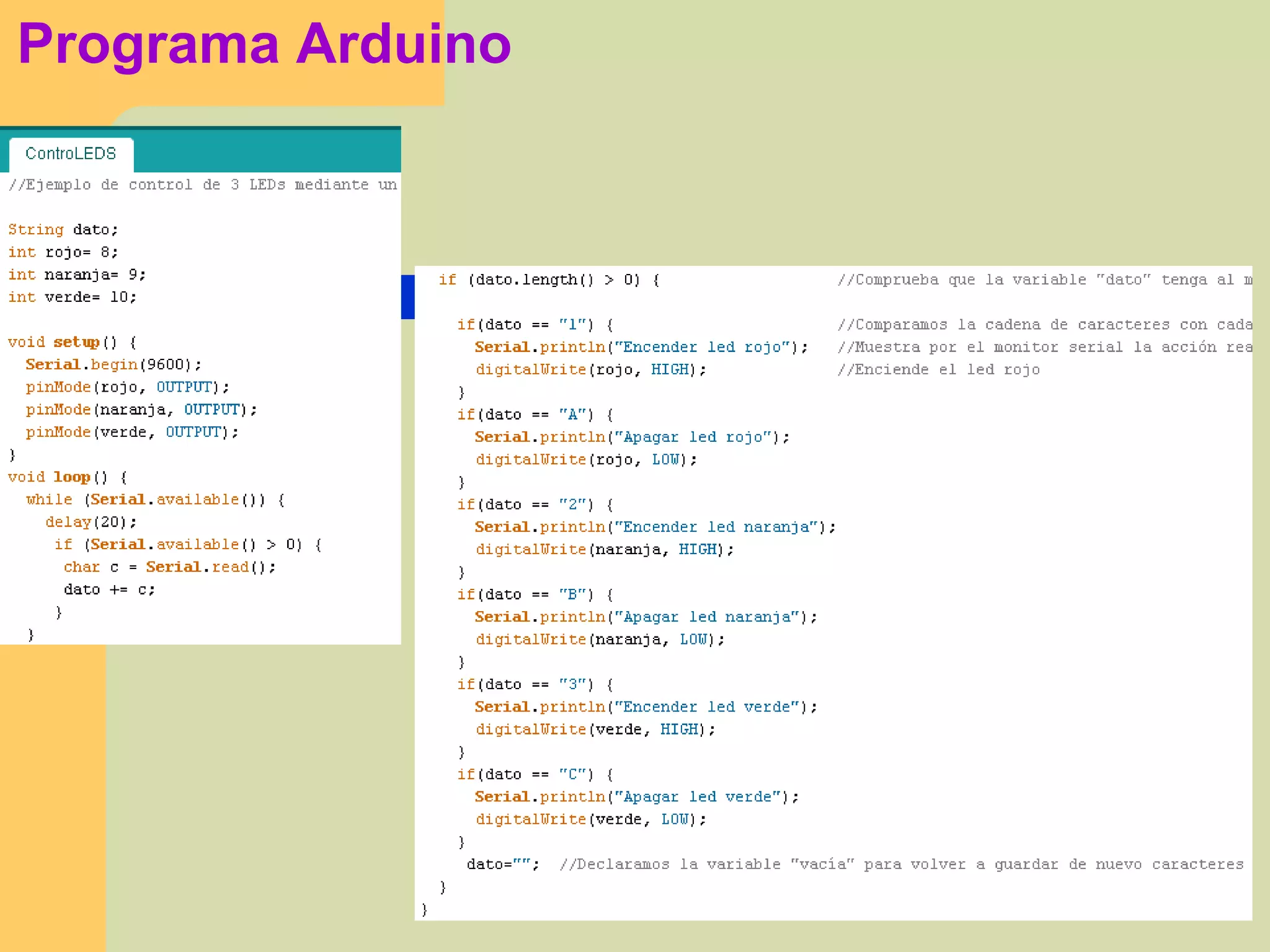
Programa Arduino
Controlar la luminosidad de un Led
mediante un Slider.
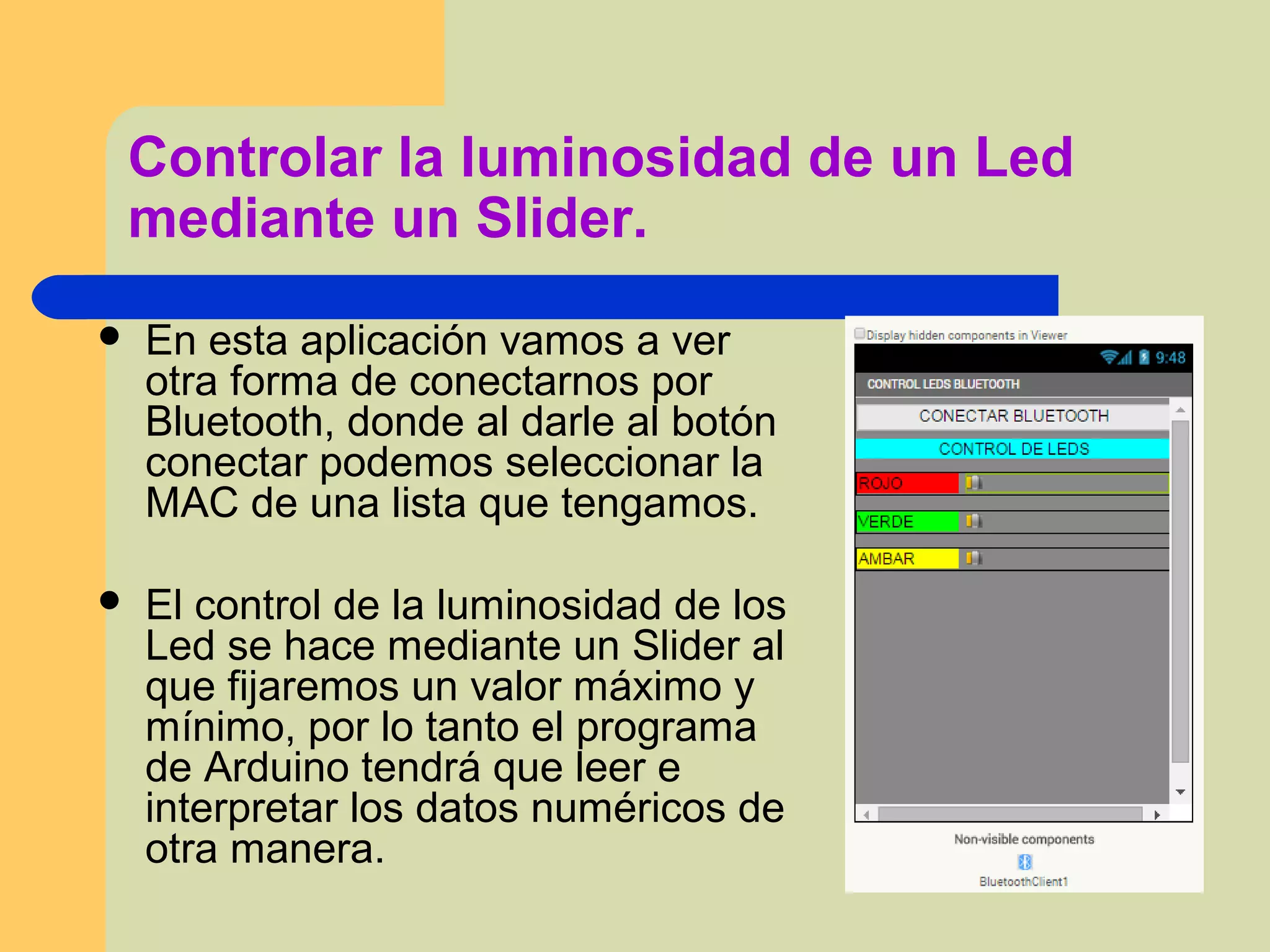
 En esta aplicación vamos a ver
otra forma de conectarnos por
Bluetooth, donde al darle al botón
conectar podemos seleccionar la
MAC de una lista que tengamos.
 El control de la luminosidad de los
Led se hace mediante un Slider al
que fijaremos un valor máximo y
mínimo, por lo tanto el programa
de Arduino tendrá que leer e
interpretar los datos numéricos de
otra manera.
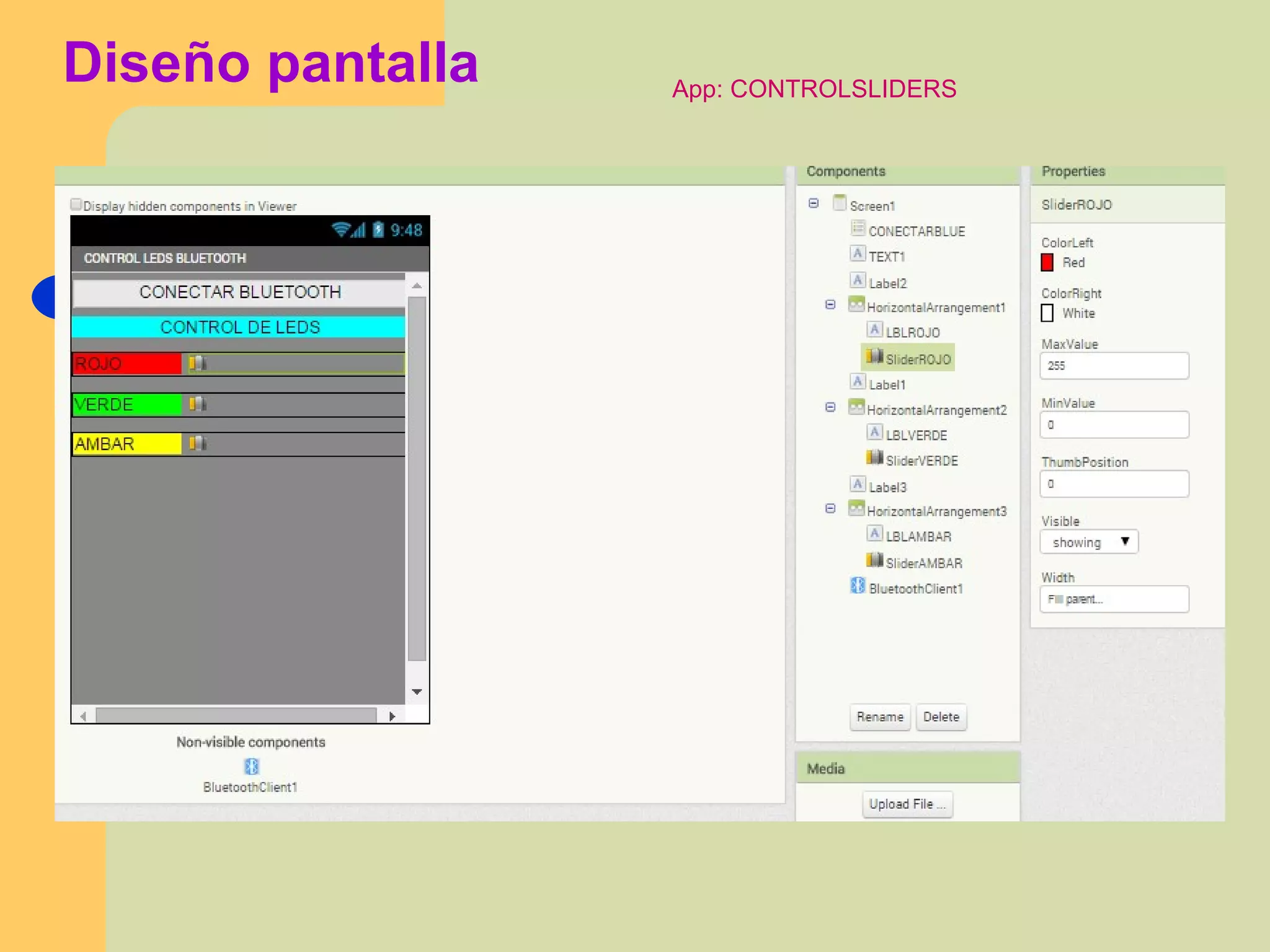
Diseño pantalla App: CONTROLSLIDERS
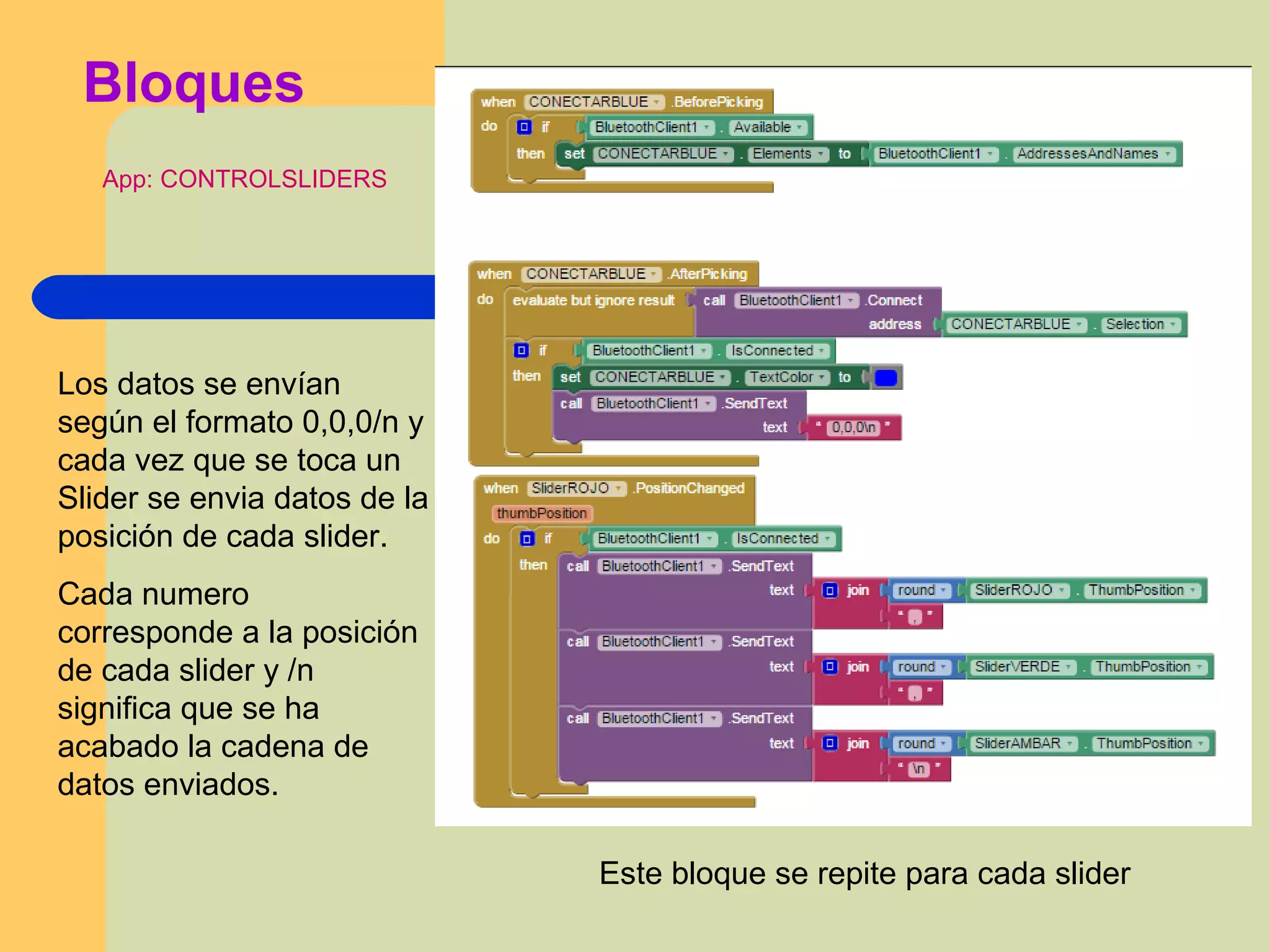
Bloques
Este bloque se repite para cada slider
Los datos se envían
según el formato 0,0,0/n y
cada vez que se toca un
Slider se envia datos de la
posición de cada slider.
Cada numero
corresponde a la posición
de cada slider y /n
significa que se ha
acabado la cadena de
datos enviados.
App: CONTROLSLIDERS
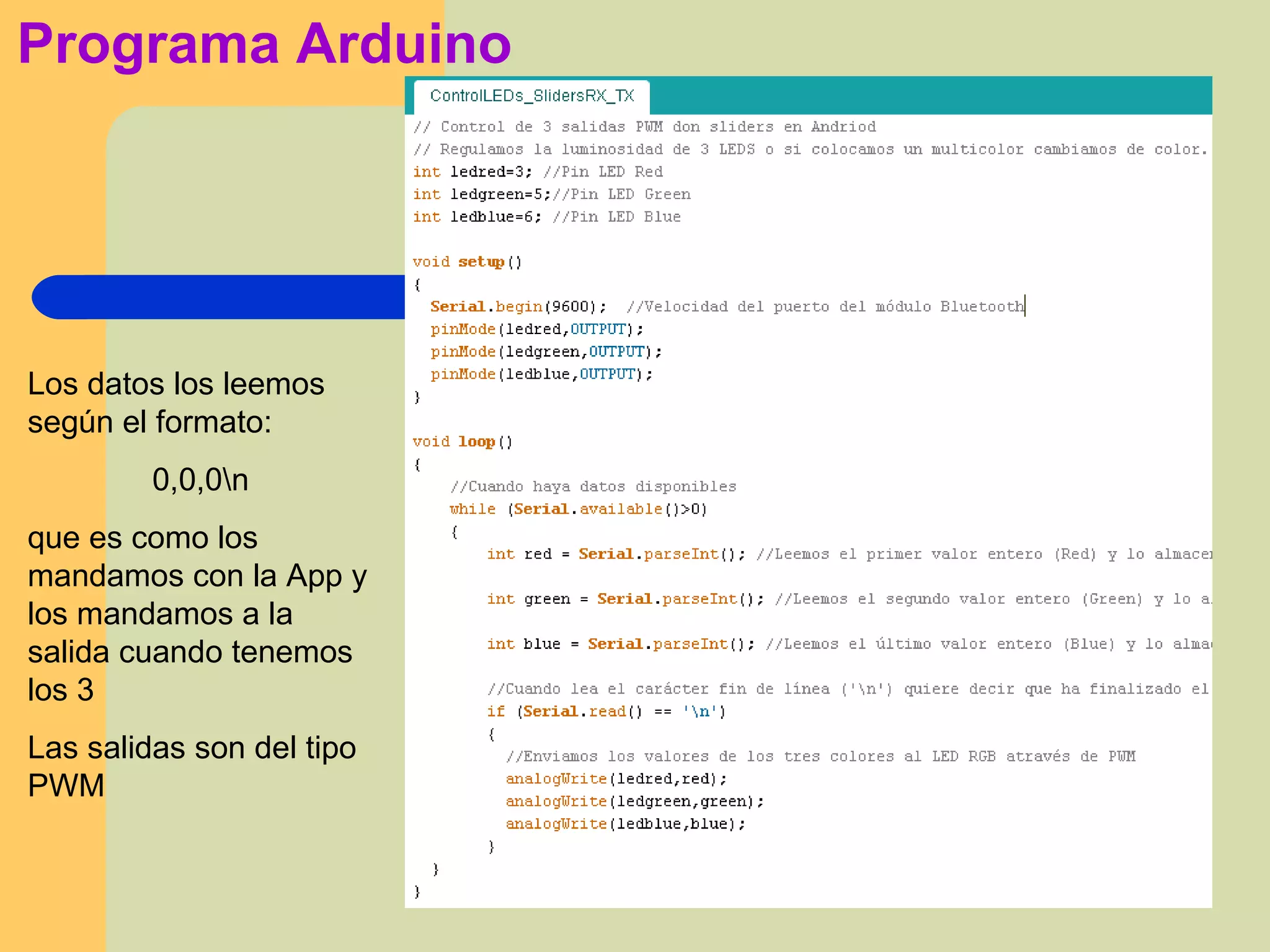
Programa Arduino
Los datos los leemos
según el formato:
0,0,0n
que es como los
mandamos con la App y
los mandamos a la
salida cuando tenemos
los 3
Las salidas son del tipo
PWM
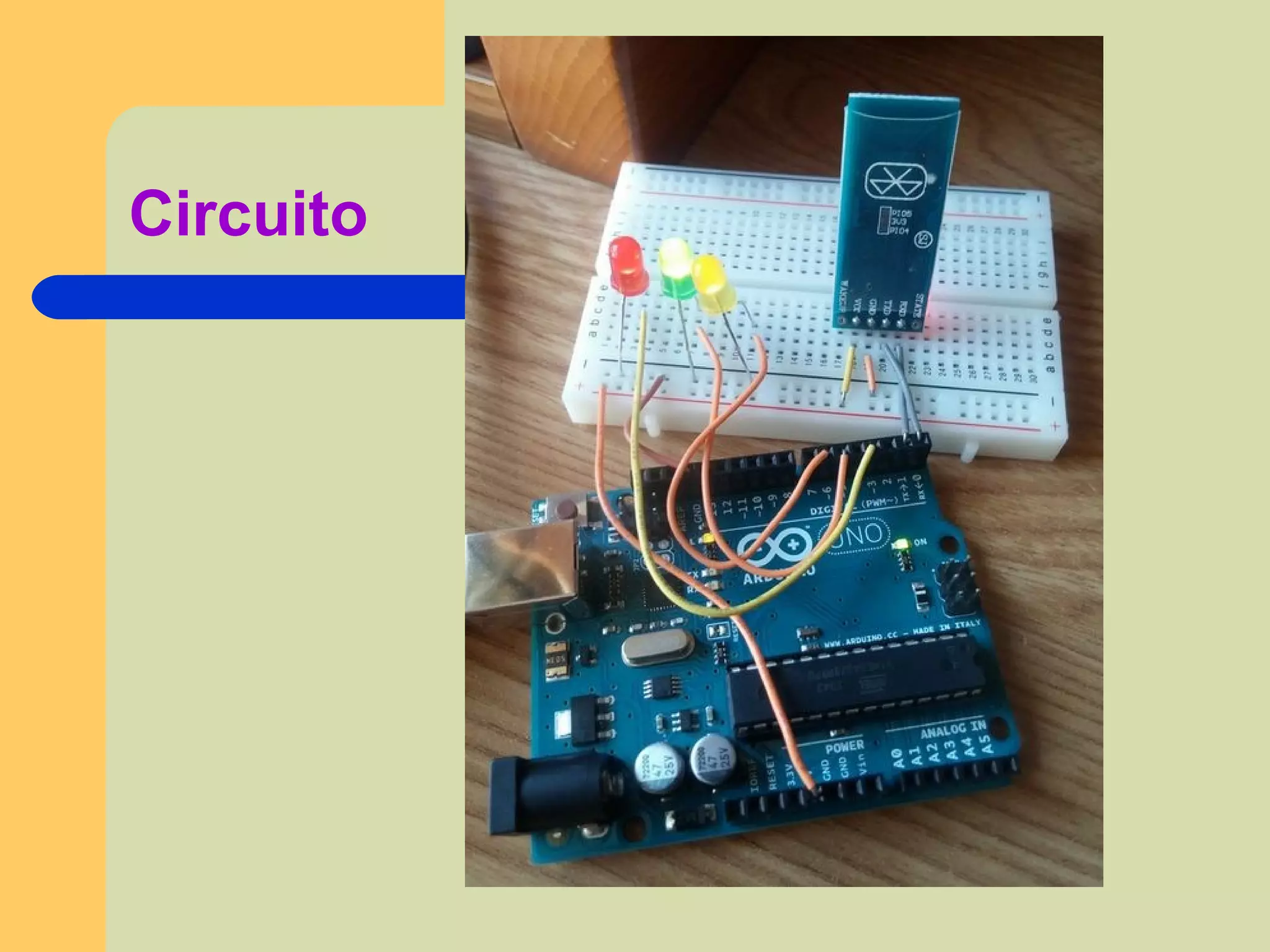
Circuito
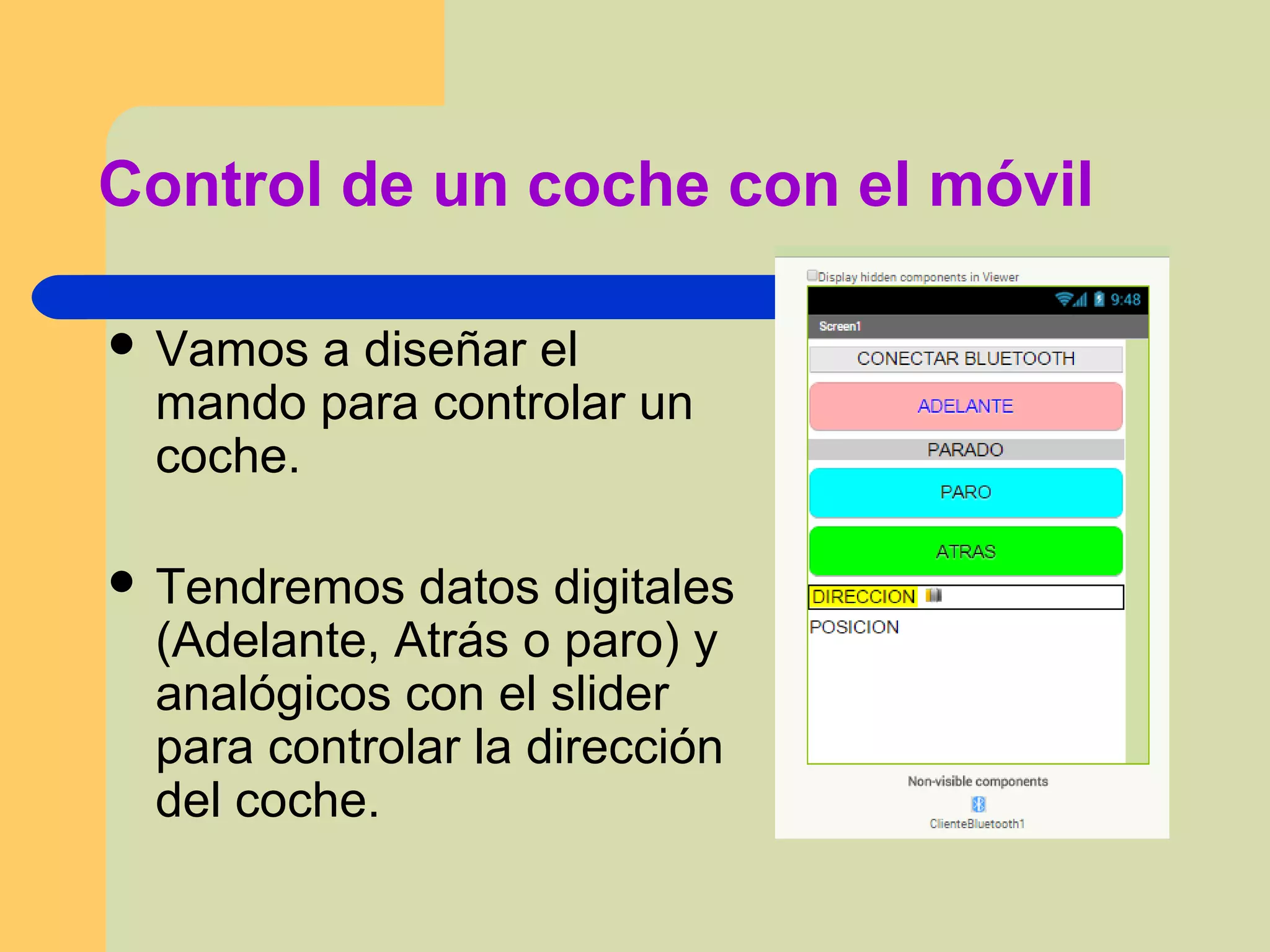
Control de un coche con el móvil
 Vamos a diseñar el
mando para controlar un
coche.
 Tendremos datos digitales
(Adelante, Atrás o paro) y
analógicos con el slider
para controlar la dirección
del coche.
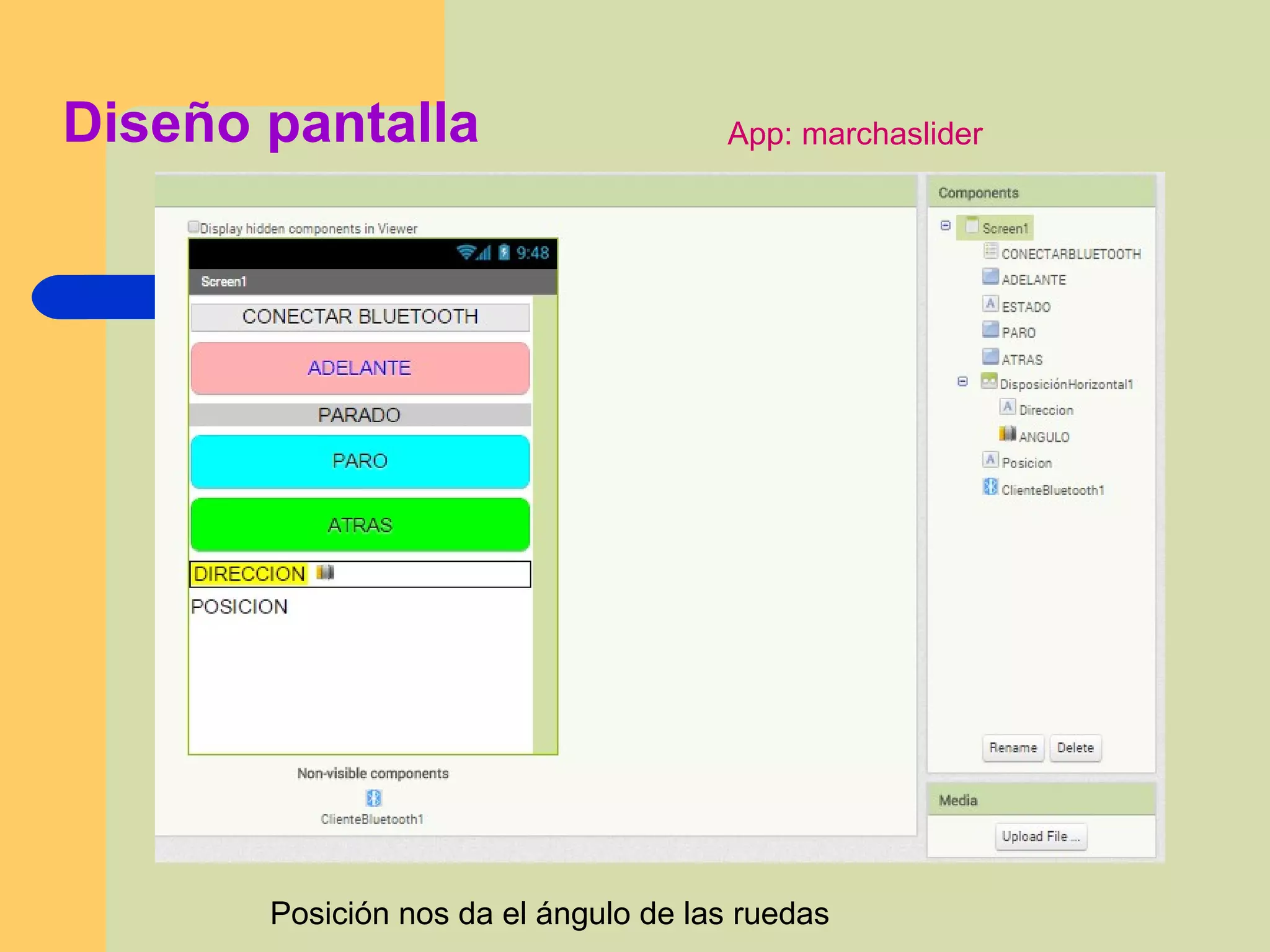
Diseño pantalla App: marchaslider
Posición nos da el ángulo de las ruedas
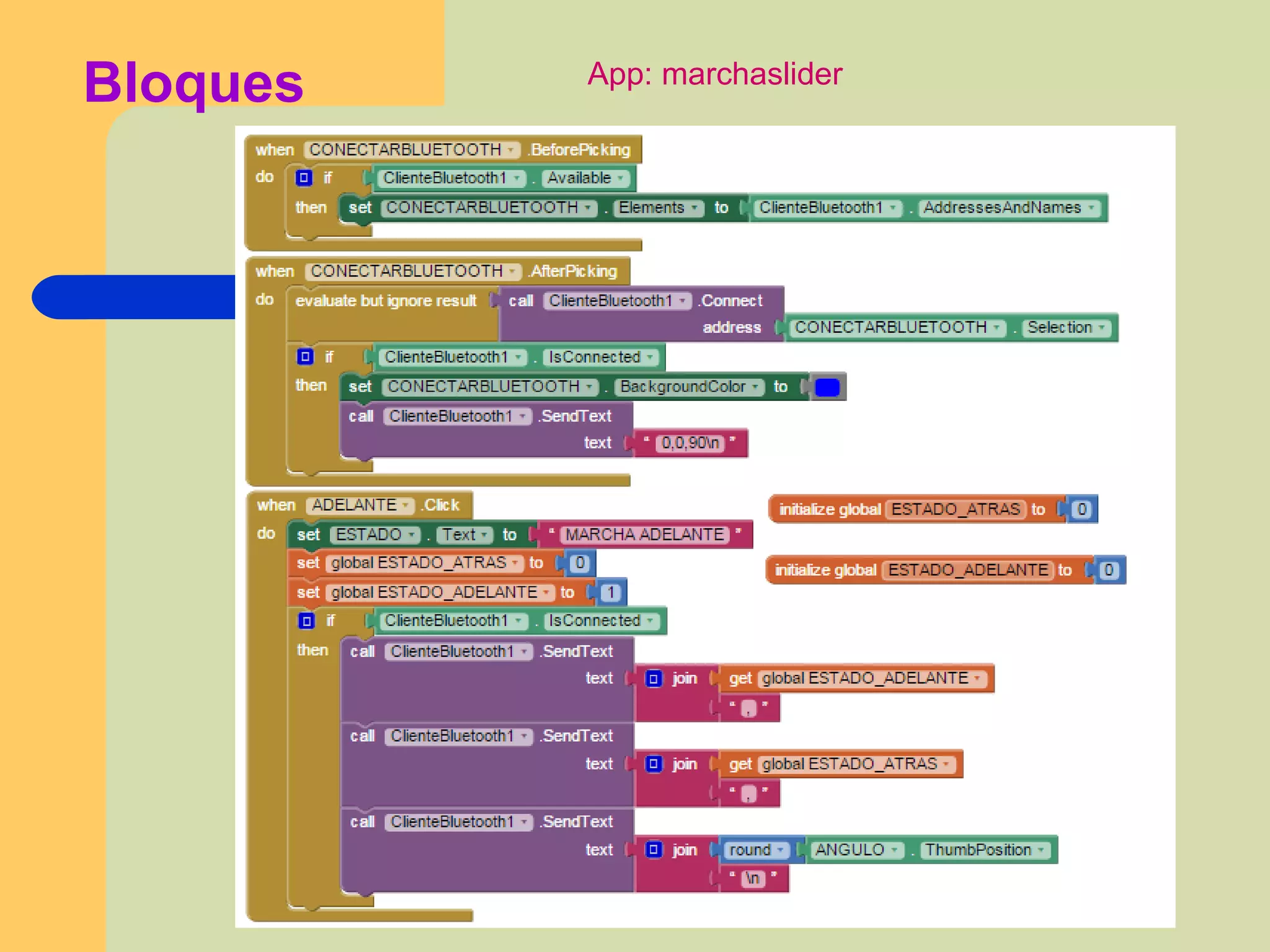
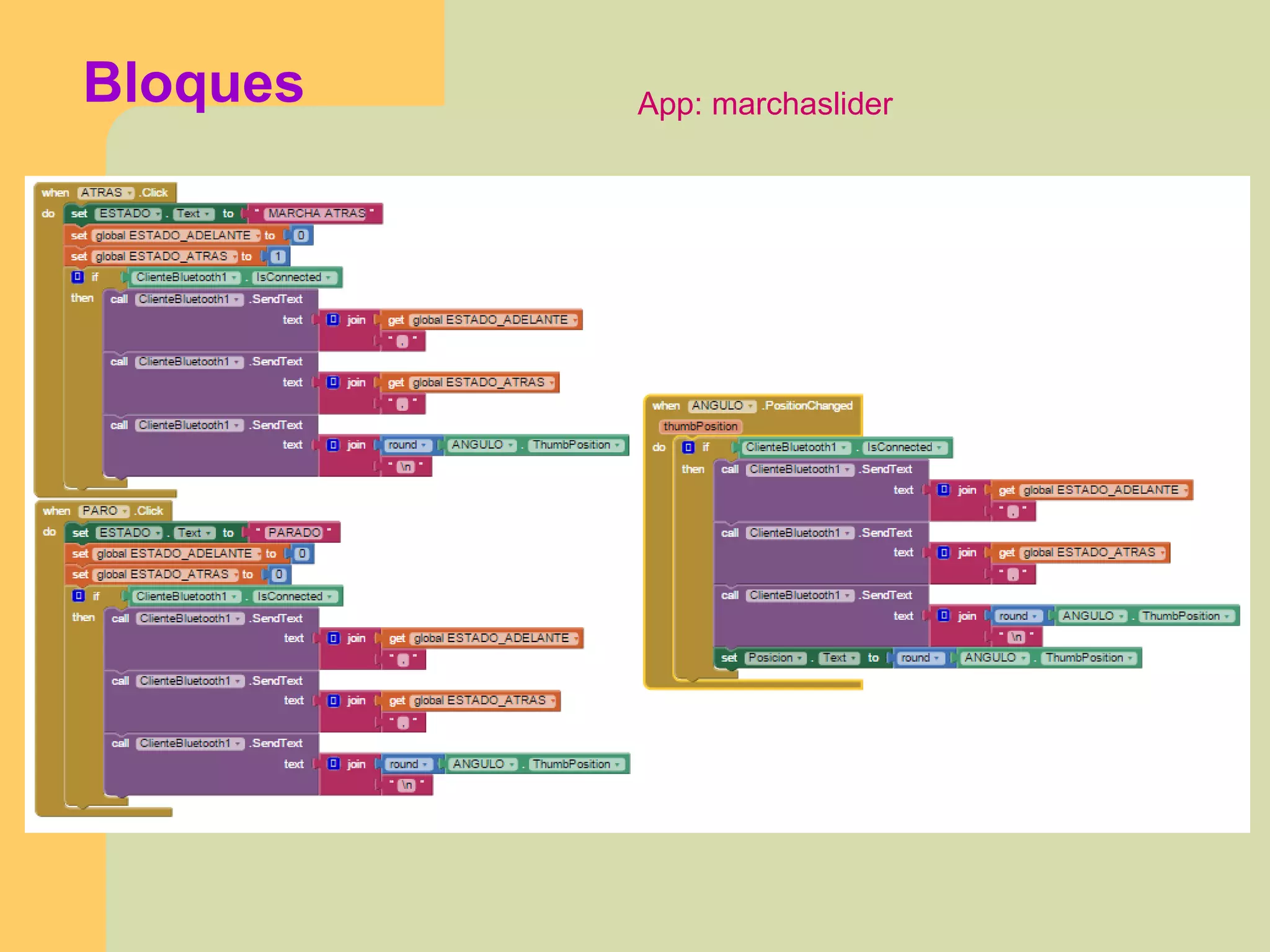
Bloques App: marchaslider
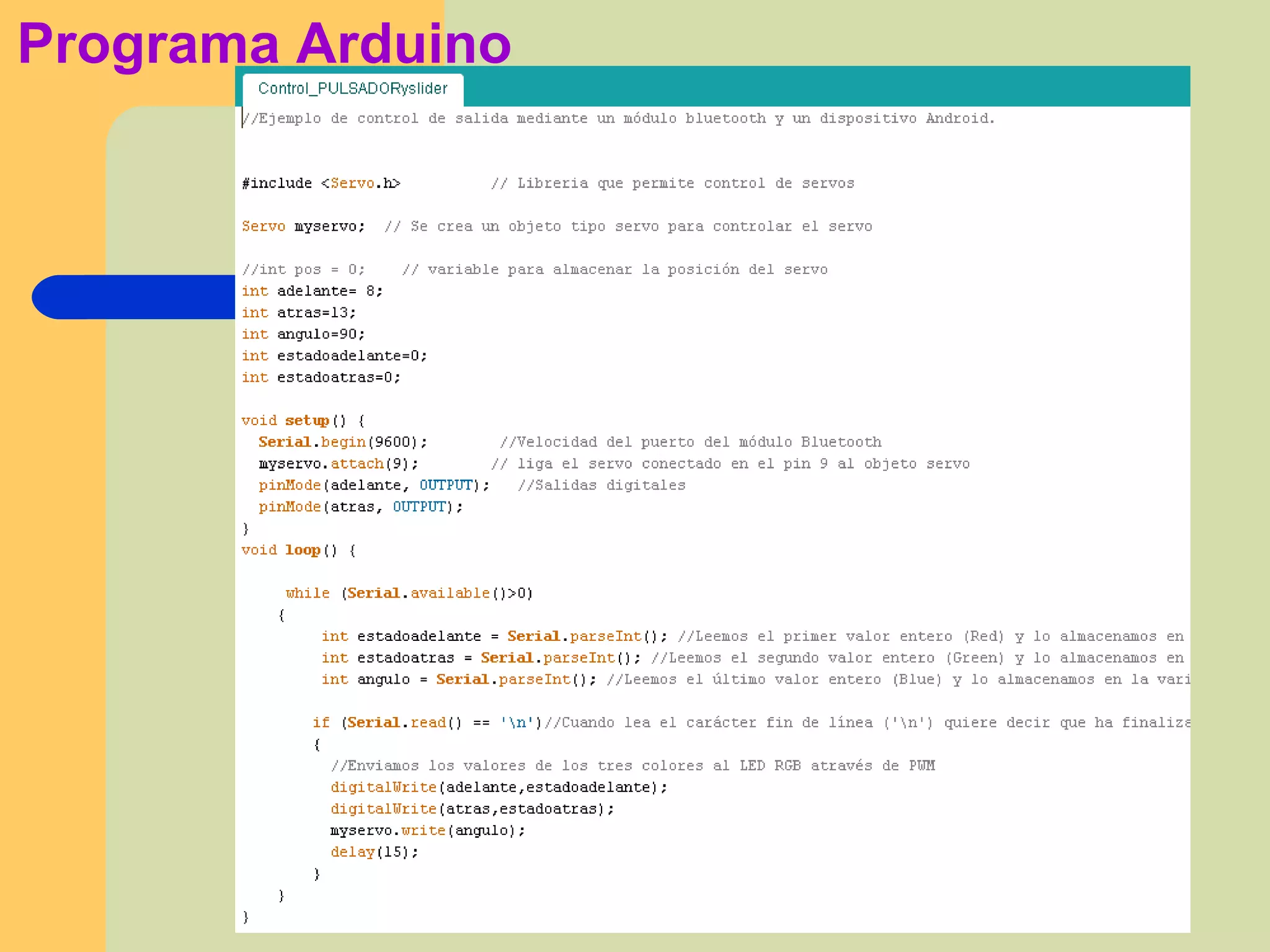
Programa Arduino
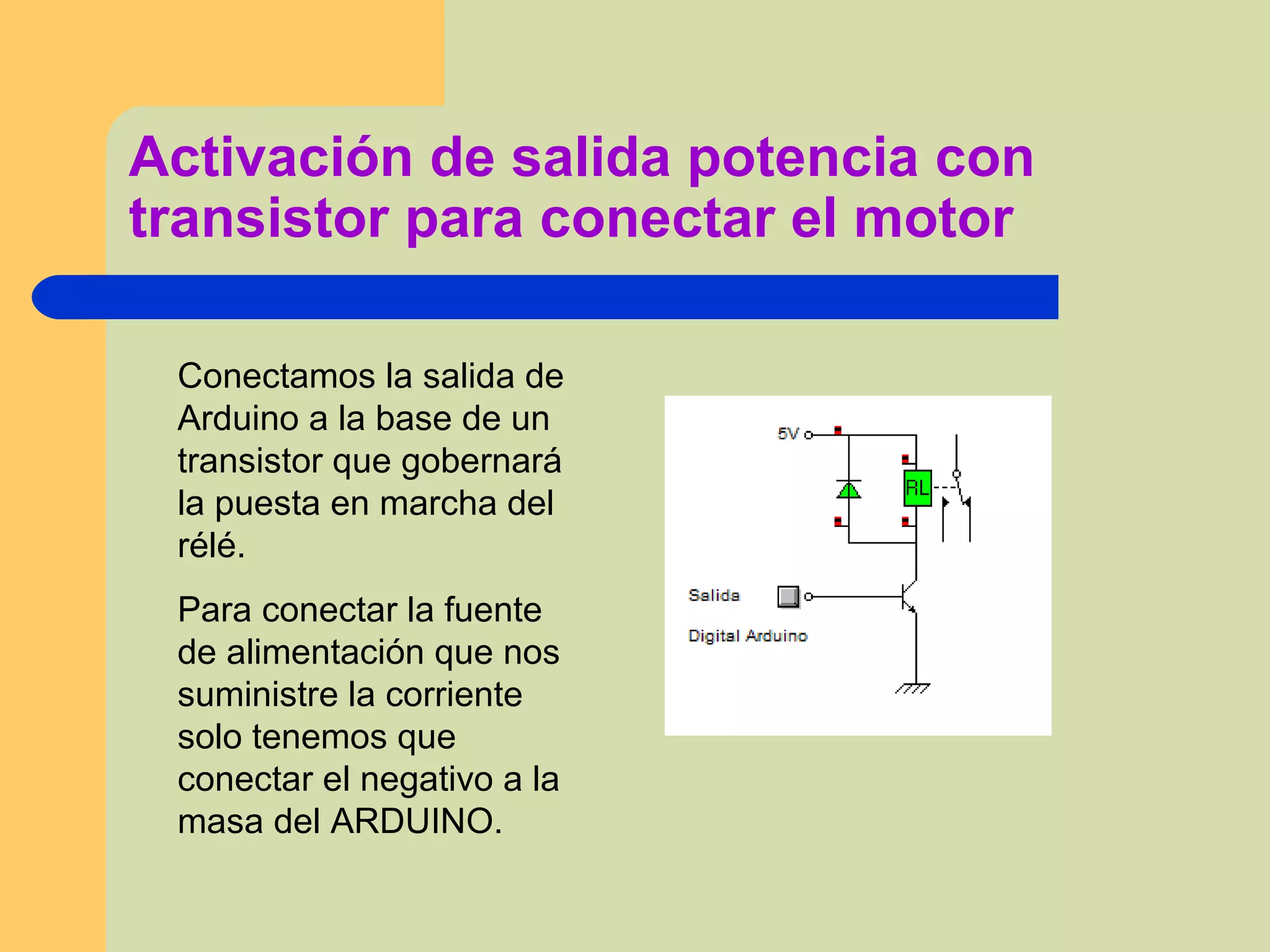
Activación de salida potencia con
transistor para conectar el motor
Conectamos la salida de
Arduino a la base de un
transistor que gobernará
la puesta en marcha del
rélé.
Para conectar la fuente
de alimentación que nos
suministre la corriente
solo tenemos que
conectar el negativo a la
masa del ARDUINO.
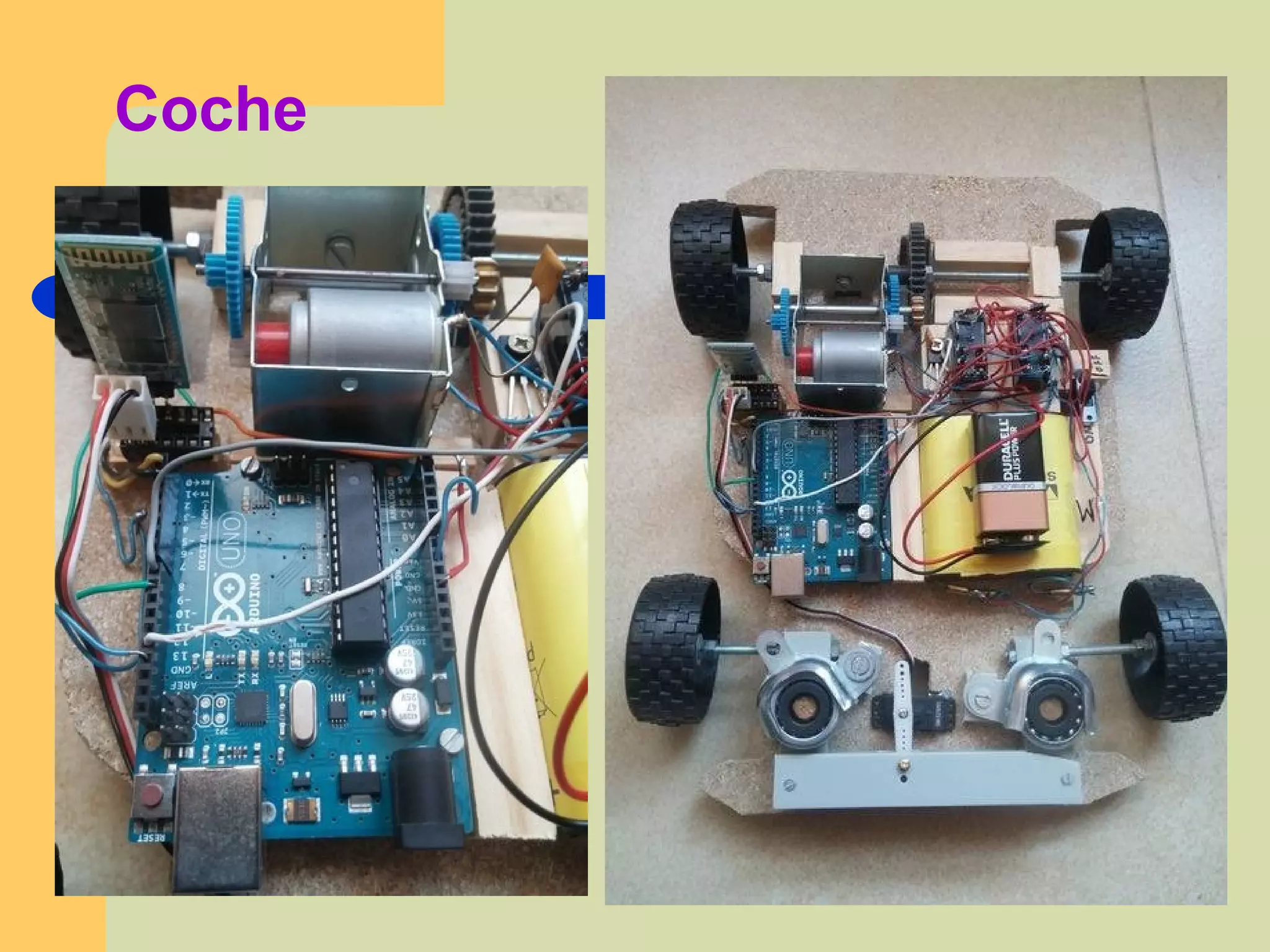
Coche
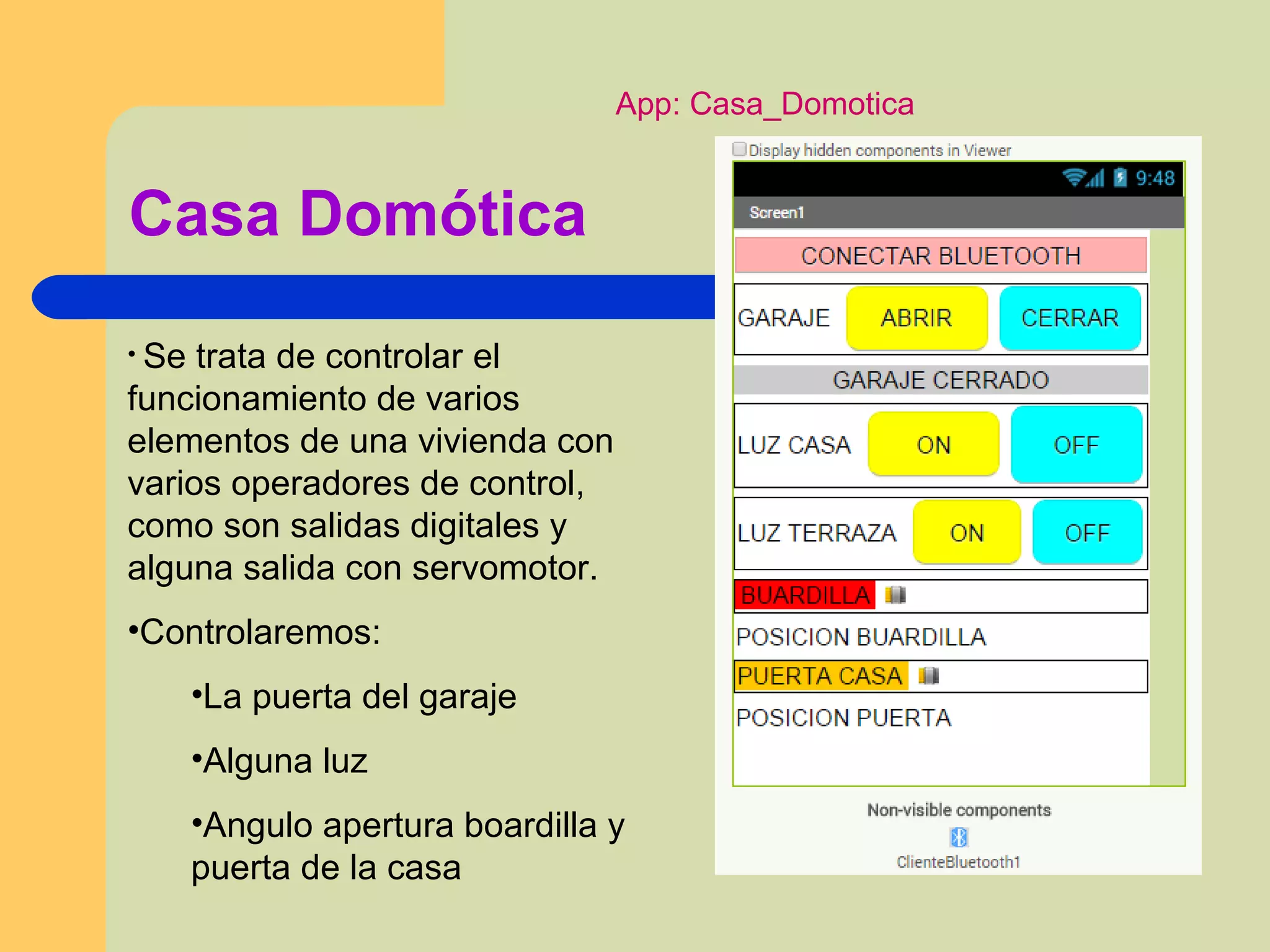
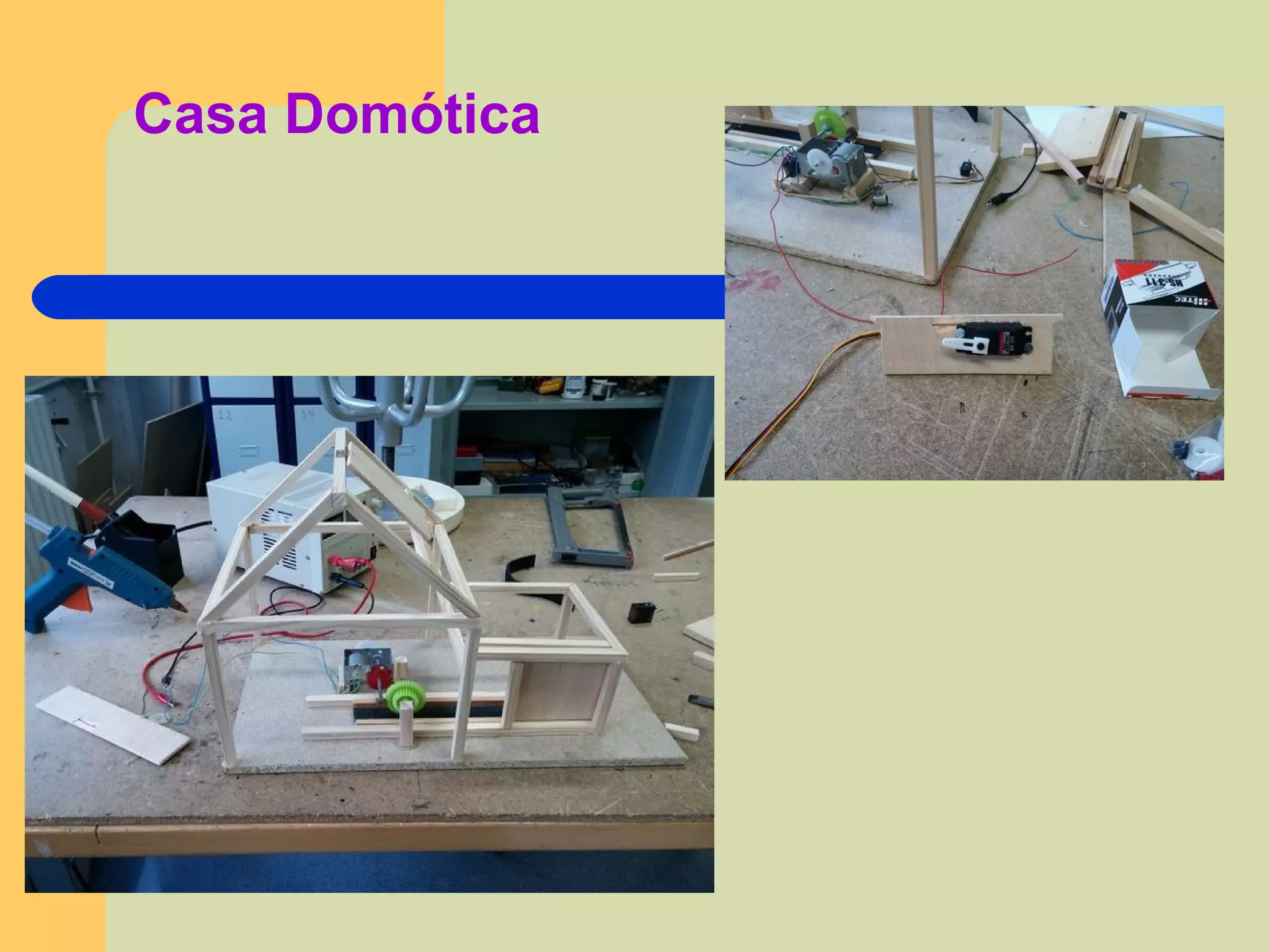
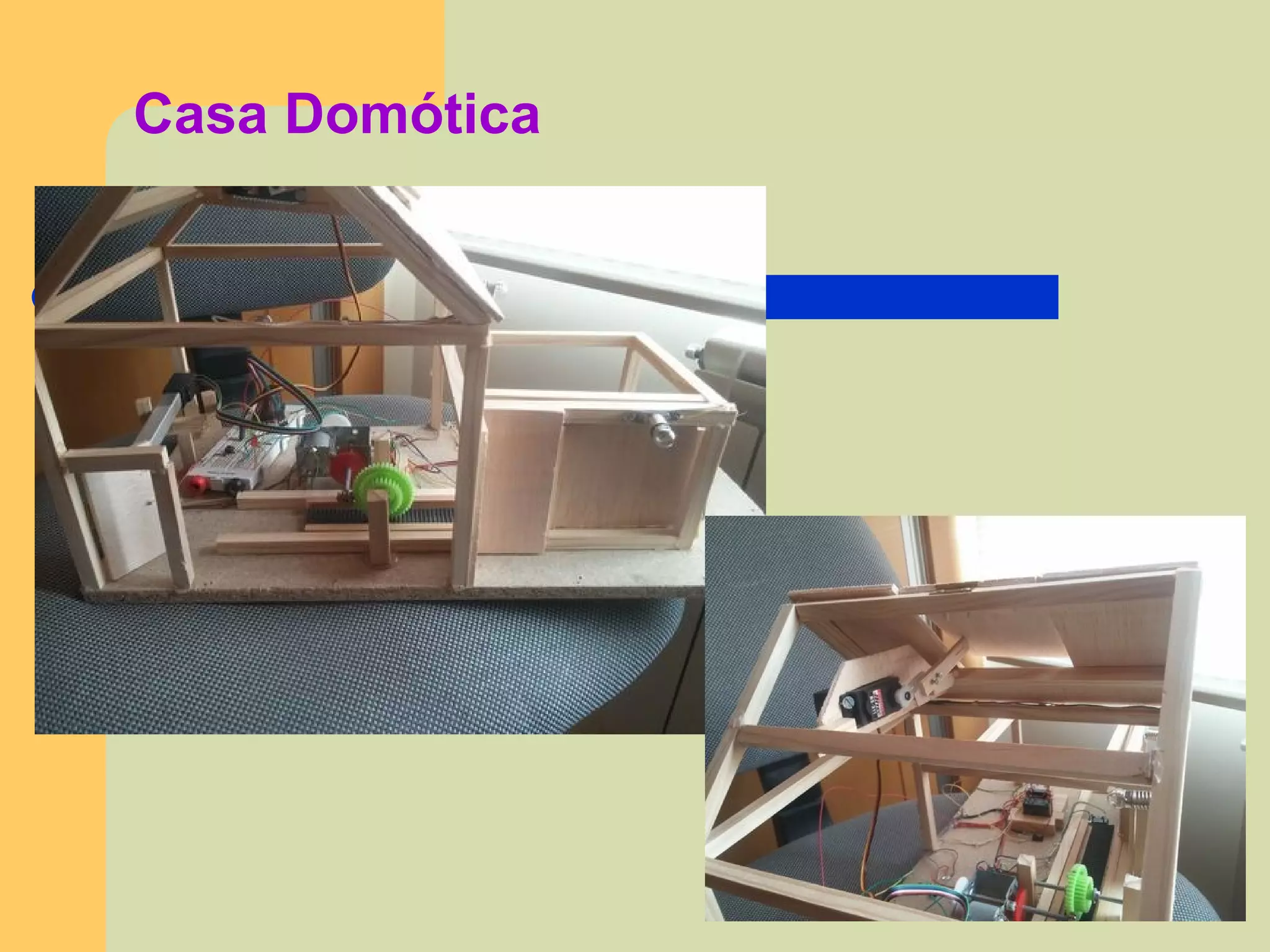
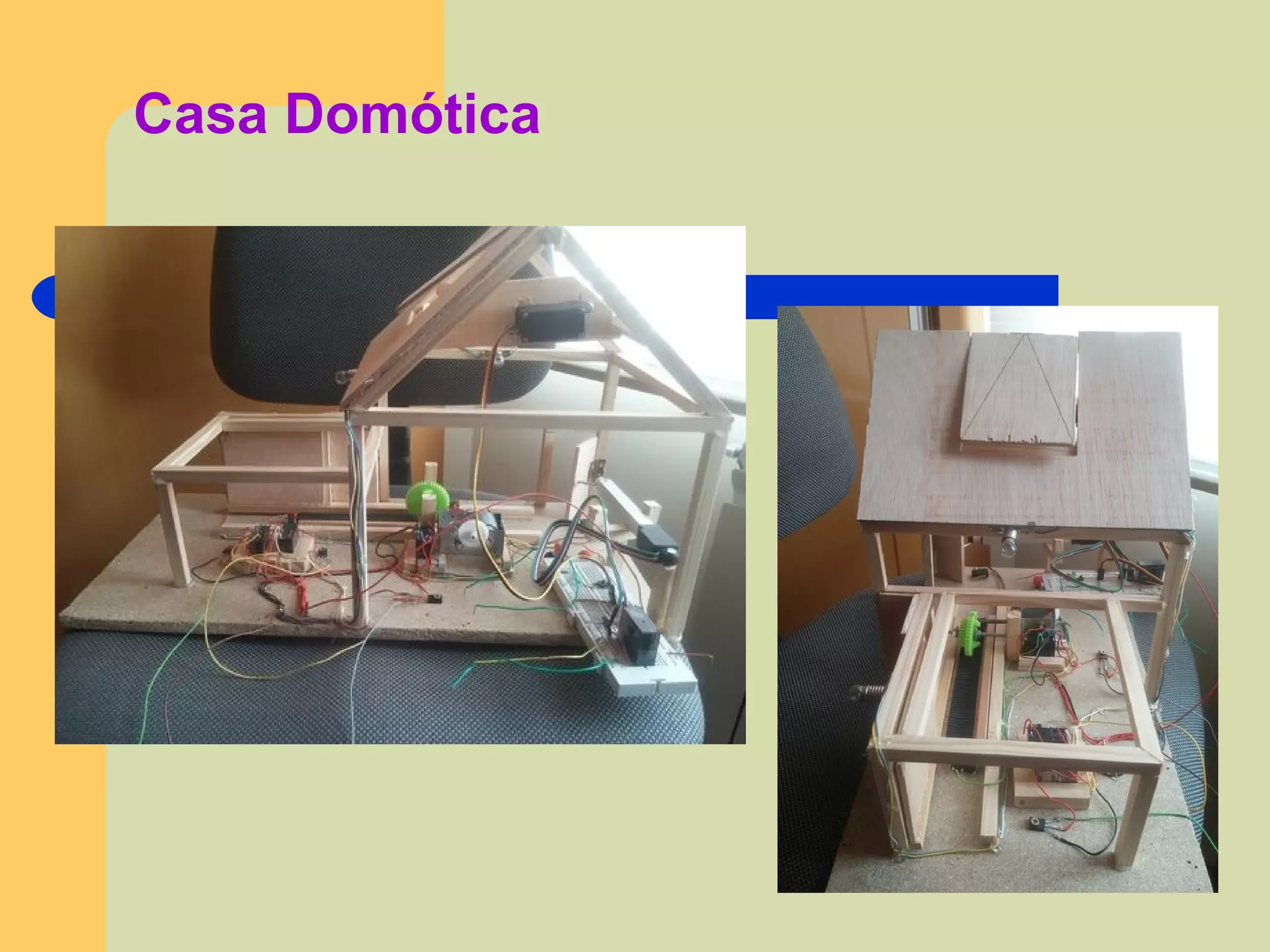
Casa Domótica
• Se trata de controlar el
funcionamiento de varios
elementos de una vivienda con
varios operadores de control,
como son salidas digitales y
alguna salida con servomotor.
•Controlaremos:
•La puerta del garaje
•Alguna luz
•Angulo apertura boardilla y
puerta de la casa
App: Casa_Domotica
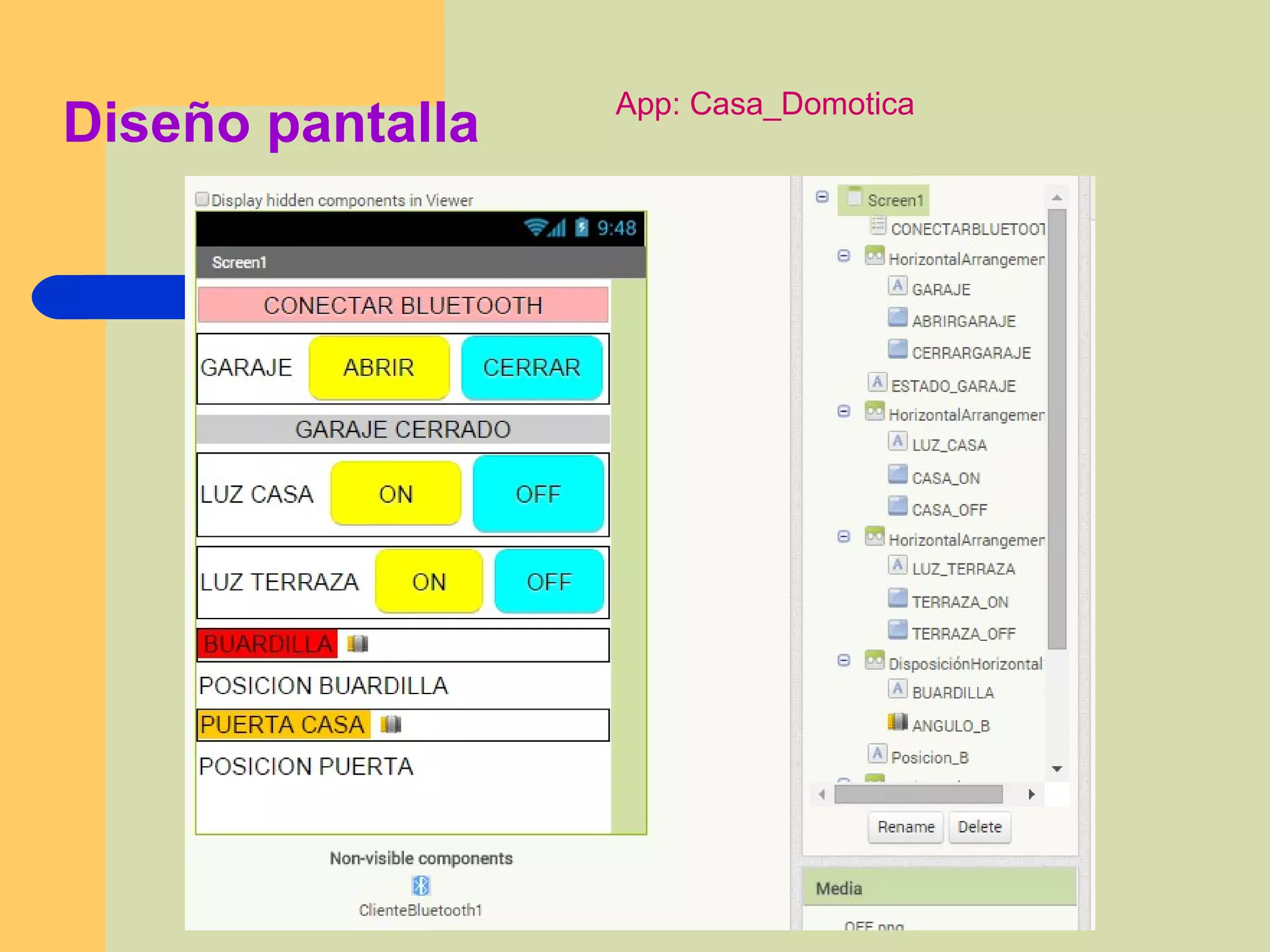
Diseño pantalla App: Casa_Domotica
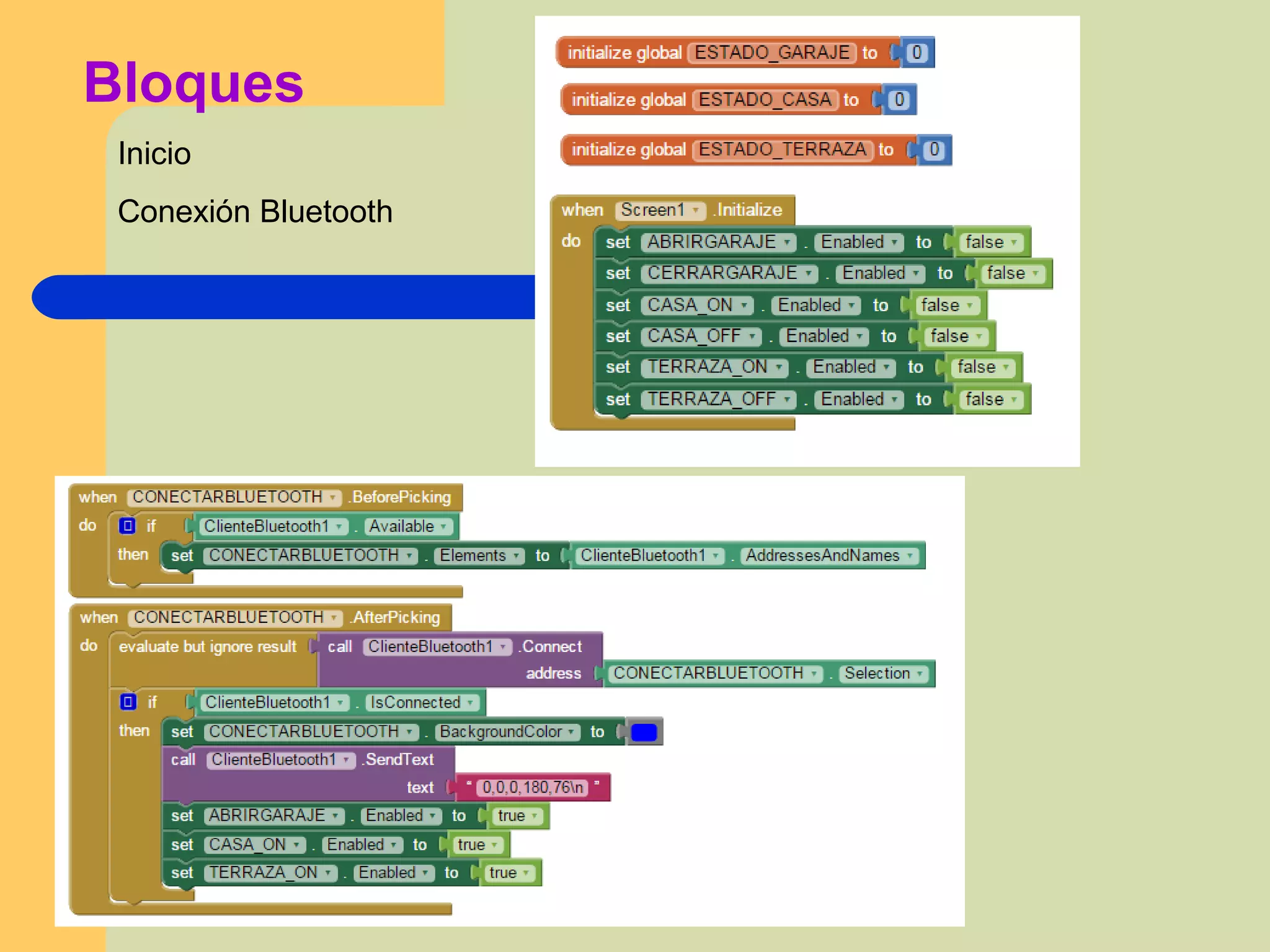
Bloques
Inicio
Conexión Bluetooth
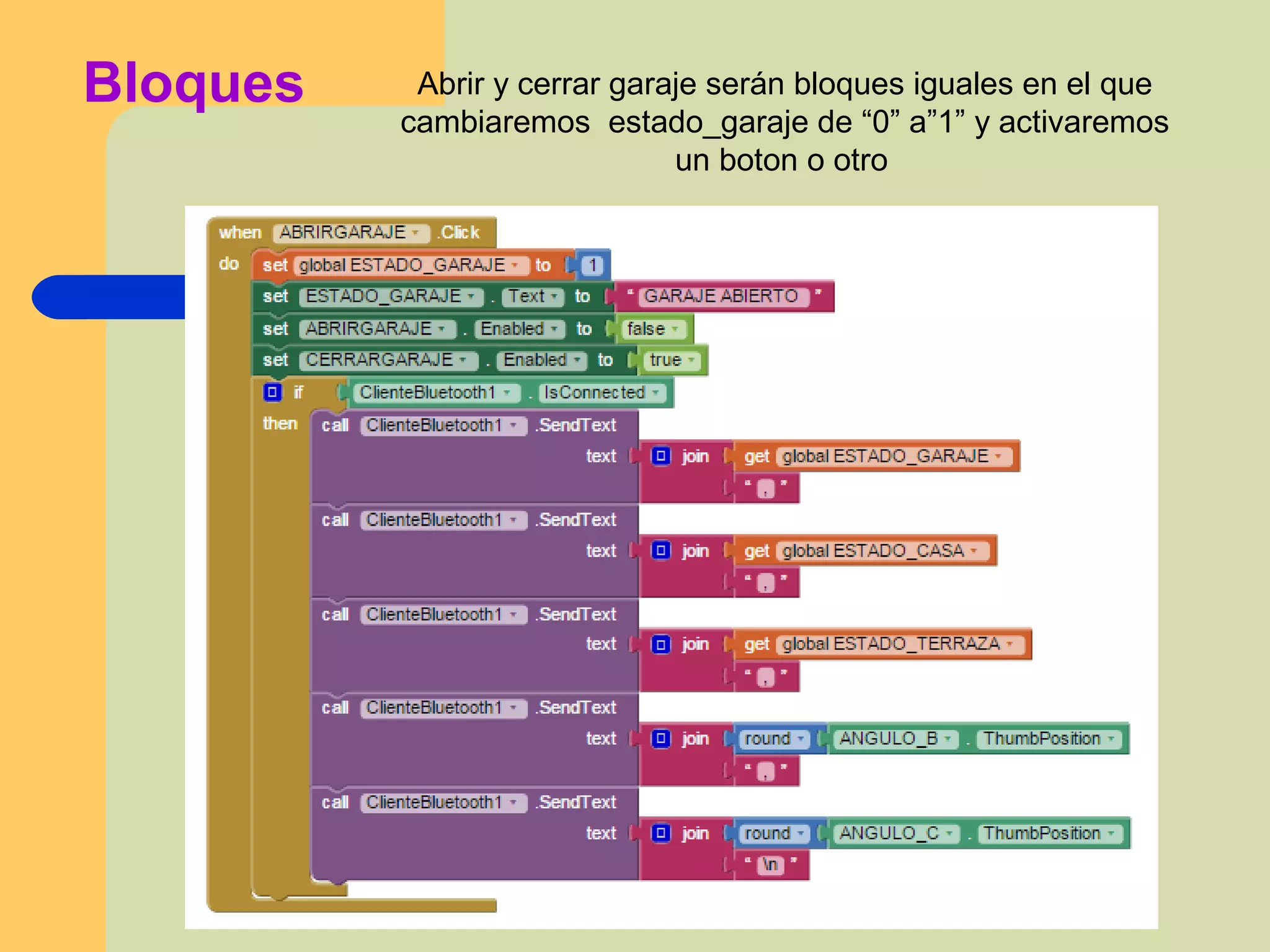
Bloques Abrir y cerrar garaje serán bloques iguales en el que
cambiaremos estado_garaje de “0” a”1” y activaremos
un boton o otro
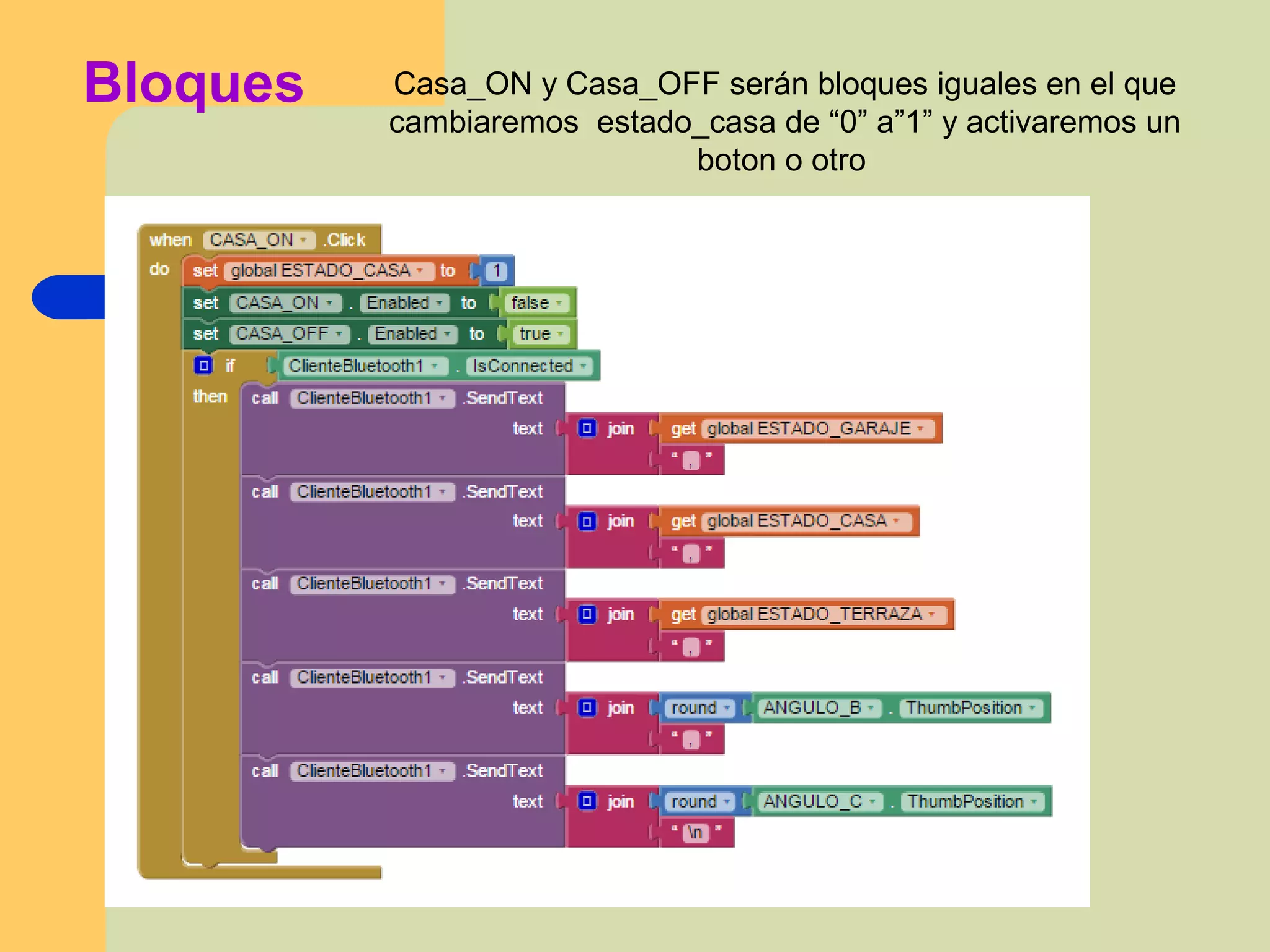
Bloques Casa_ON y Casa_OFF serán bloques iguales en el que
cambiaremos estado_casa de “0” a”1” y activaremos un
boton o otro
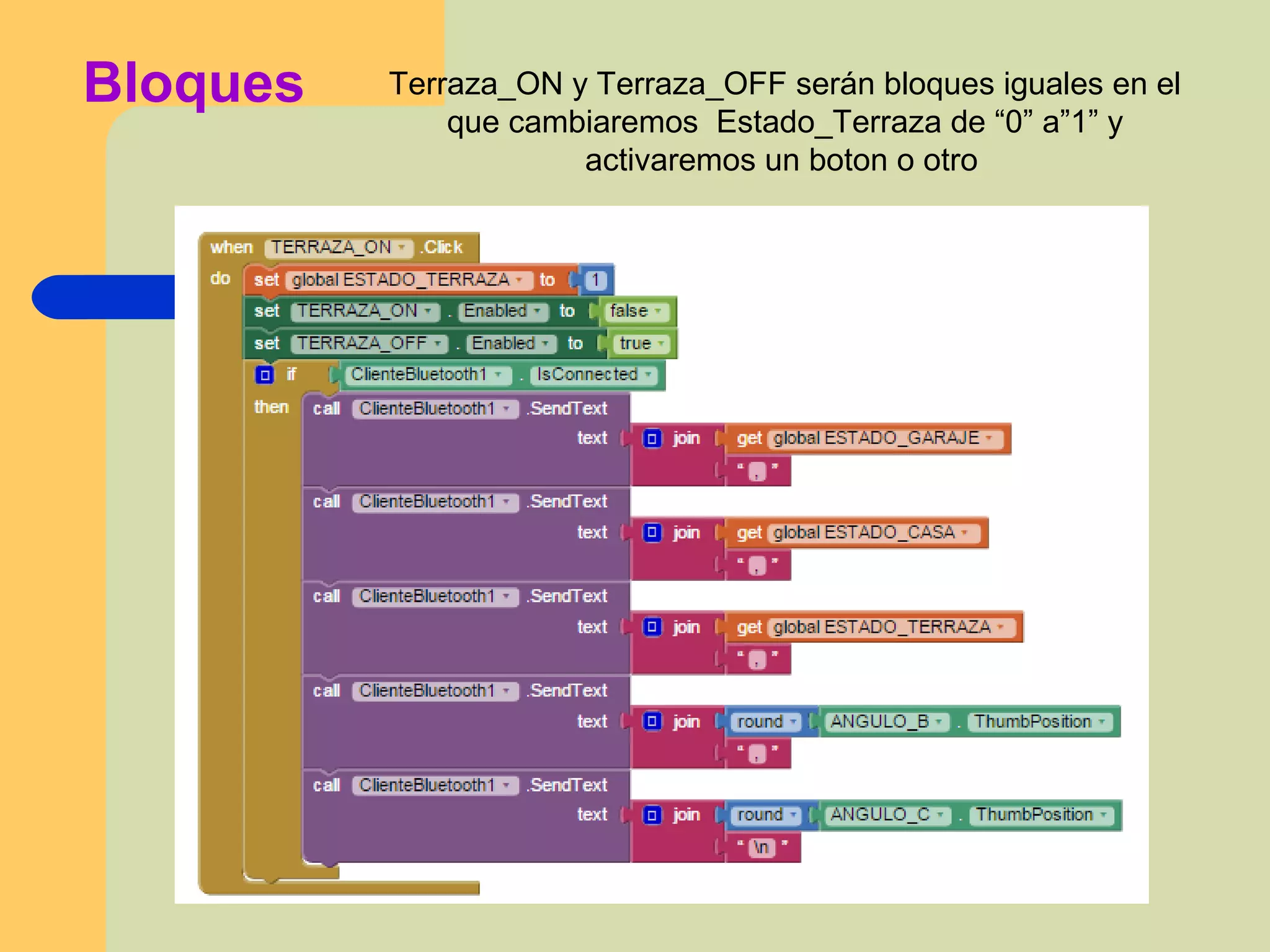
Bloques Terraza_ON y Terraza_OFF serán bloques iguales en el
que cambiaremos Estado_Terraza de “0” a”1” y
activaremos un boton o otro
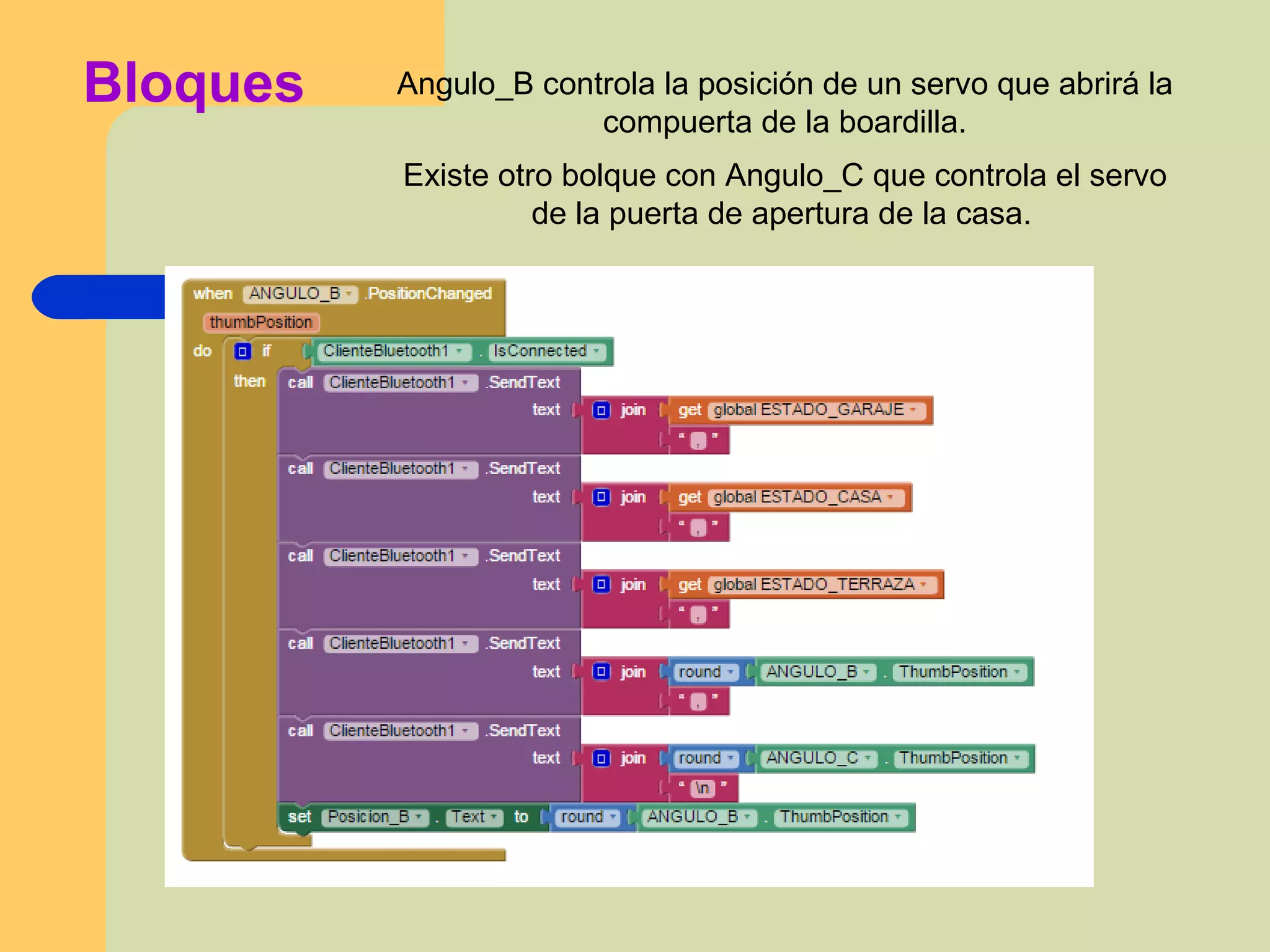
Bloques Angulo_B controla la posición de un servo que abrirá la
compuerta de la boardilla.
Existe otro bolque con Angulo_C que controla el servo
de la puerta de apertura de la casa.
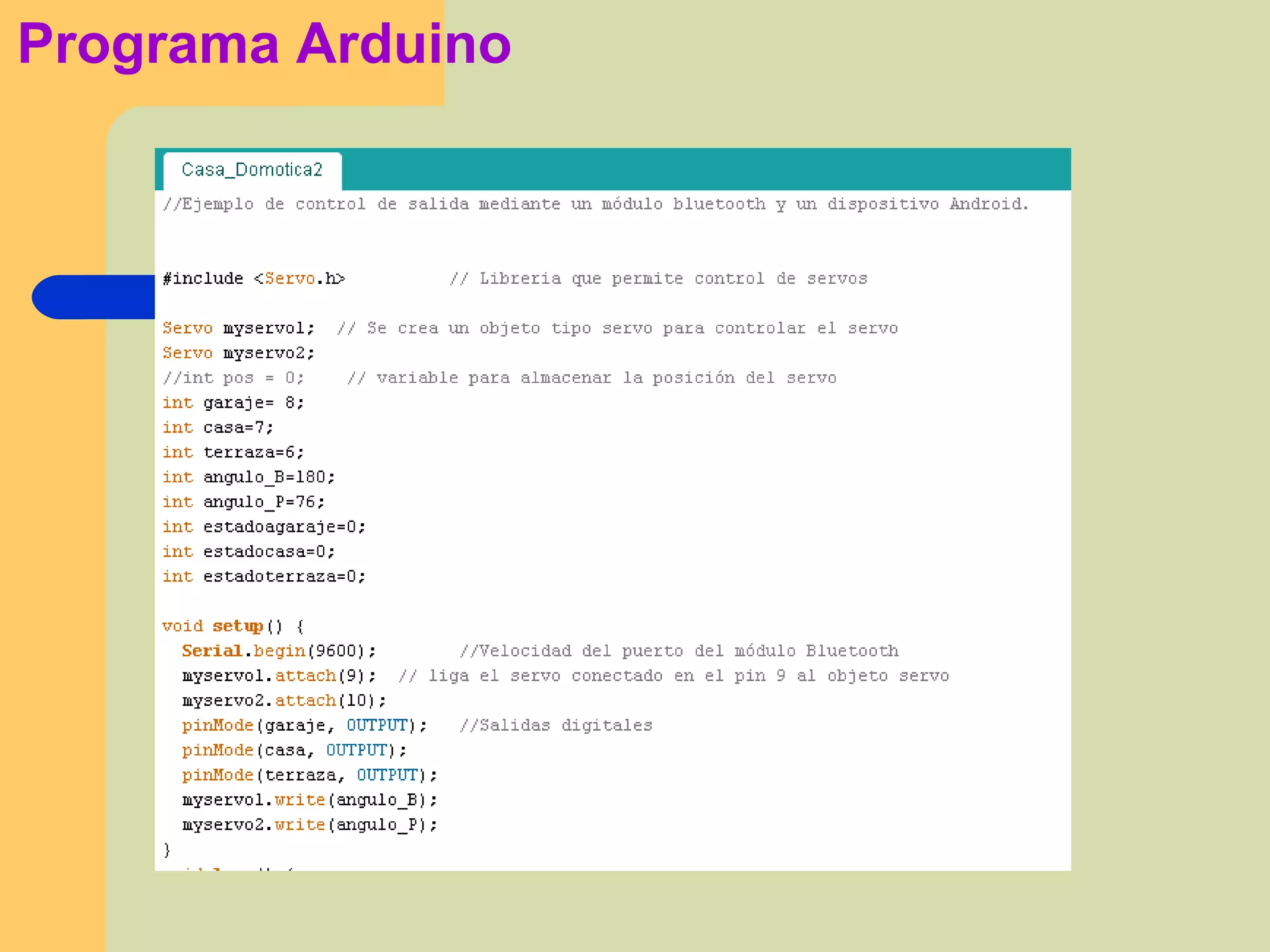
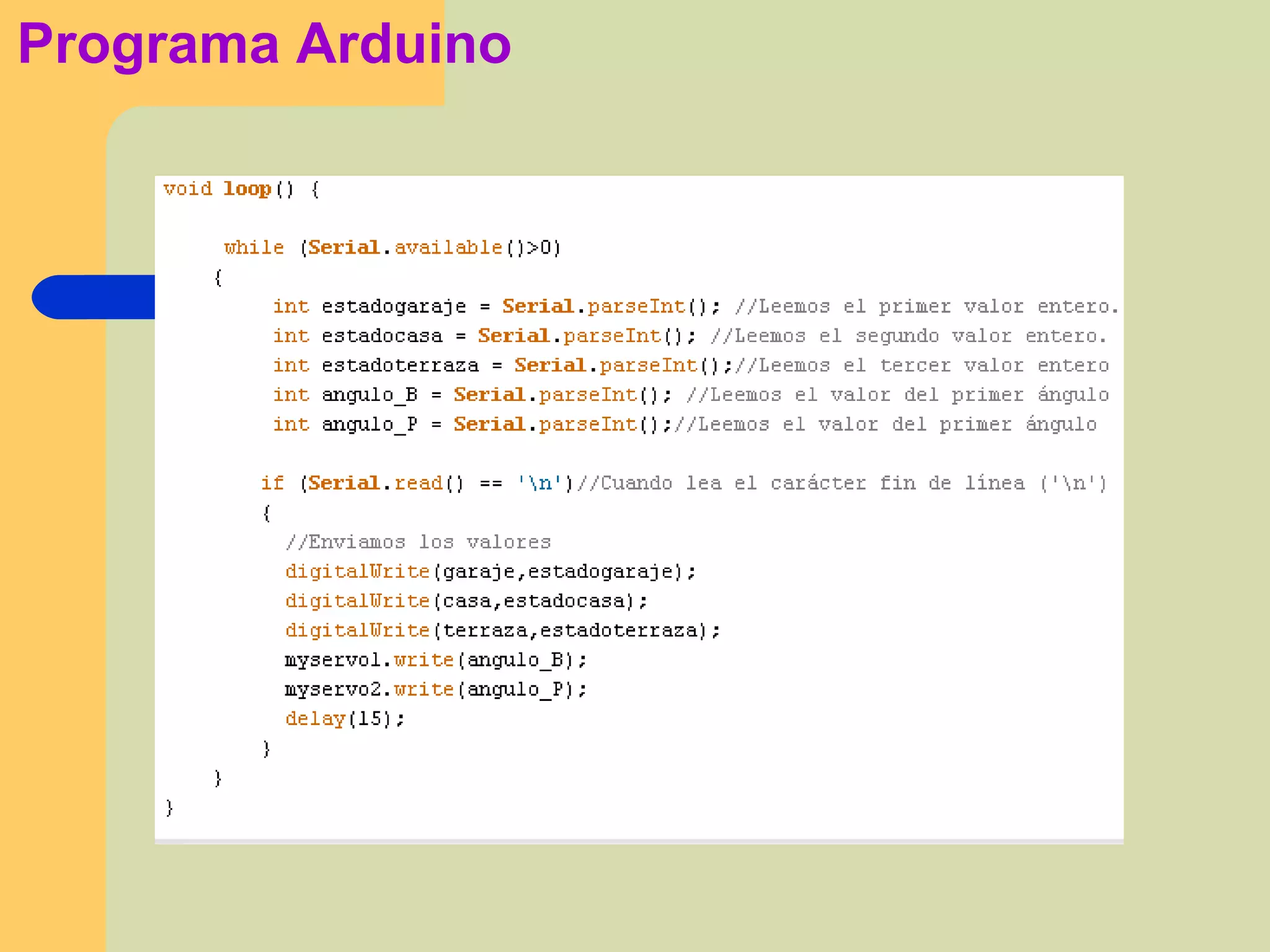
Programa Arduino
Programa Arduino
Casa Domótica
Casa Domótica
Casa Domótica
Gracias y a hasta la próxima

Control de proyectos app arduino2

  • 1.
    Control de Proyectos conel Móvil II Comunicación Antonio Vives
  • 2.
    Comunicación móvil -Arduino  Esta la haremos vía Bluetooth
  • 3.
    Activar el Bluetoothy vincularlo con Arduino para encender un LED Emplearemos el modelo HC-06, que disponde de: •Lectura de datos RX •Escritura de datos TX •Alimentación + Vcc •Negativo Gnd Todos estos terminales se conectan directamente a Arduino.
  • 4.
    Conexión Arduino Bluetooth Teneren cuenta que Tx y RX se cruzan, es decir TX Arduino a RX de Bluetooth
  • 5.
    Conexión Arduino Bluetooth Lo primero que debemos hacer es averiguar la MAC del HC-06.  La MAC son 6 parejas de números; 01:02:03:04:05:06  Eso se puede hacer una vez conectado el Arduino y con alguna aplicación del móvil como Bluetooth RSSI.
  • 6.
    Diseño Pantalla En eldiseño de la pantalla incluimos: • Botón Conectar • Etiqueta (Control LED) • Botón ON • Botón OFF •Imagen Arduino •BluetoothClient1 App: Prueba_blue
  • 7.
    Bloques App inventorApp: Prueba_blue
  • 8.
  • 9.
    Controlar varias salidasdesde el Móvil.  Si queremos controlar varias salidas hay que colocar los botones necesarios en el diseño de la App y repetir los procedimientos para cada una de las salidas  Vamos a controlar 3 Leds.  Se trata de salidas digitales
  • 10.
  • 11.
  • 12.
  • 13.
    Controlar la luminosidadde un Led mediante un Slider.  En esta aplicación vamos a ver otra forma de conectarnos por Bluetooth, donde al darle al botón conectar podemos seleccionar la MAC de una lista que tengamos.  El control de la luminosidad de los Led se hace mediante un Slider al que fijaremos un valor máximo y mínimo, por lo tanto el programa de Arduino tendrá que leer e interpretar los datos numéricos de otra manera.
  • 14.
    Diseño pantalla App:CONTROLSLIDERS
  • 15.
    Bloques Este bloque serepite para cada slider Los datos se envían según el formato 0,0,0/n y cada vez que se toca un Slider se envia datos de la posición de cada slider. Cada numero corresponde a la posición de cada slider y /n significa que se ha acabado la cadena de datos enviados. App: CONTROLSLIDERS
  • 16.
    Programa Arduino Los datoslos leemos según el formato: 0,0,0n que es como los mandamos con la App y los mandamos a la salida cuando tenemos los 3 Las salidas son del tipo PWM
  • 17.
  • 18.
    Control de uncoche con el móvil  Vamos a diseñar el mando para controlar un coche.  Tendremos datos digitales (Adelante, Atrás o paro) y analógicos con el slider para controlar la dirección del coche.
  • 19.
    Diseño pantalla App:marchaslider Posición nos da el ángulo de las ruedas
  • 20.
  • 21.
  • 22.
  • 23.
    Activación de salidapotencia con transistor para conectar el motor Conectamos la salida de Arduino a la base de un transistor que gobernará la puesta en marcha del rélé. Para conectar la fuente de alimentación que nos suministre la corriente solo tenemos que conectar el negativo a la masa del ARDUINO.
  • 24.
  • 25.
    Casa Domótica • Setrata de controlar el funcionamiento de varios elementos de una vivienda con varios operadores de control, como son salidas digitales y alguna salida con servomotor. •Controlaremos: •La puerta del garaje •Alguna luz •Angulo apertura boardilla y puerta de la casa App: Casa_Domotica
  • 26.
    Diseño pantalla App:Casa_Domotica
  • 27.
  • 28.
    Bloques Abrir ycerrar garaje serán bloques iguales en el que cambiaremos estado_garaje de “0” a”1” y activaremos un boton o otro
  • 29.
    Bloques Casa_ON yCasa_OFF serán bloques iguales en el que cambiaremos estado_casa de “0” a”1” y activaremos un boton o otro
  • 30.
    Bloques Terraza_ON yTerraza_OFF serán bloques iguales en el que cambiaremos Estado_Terraza de “0” a”1” y activaremos un boton o otro
  • 31.
    Bloques Angulo_B controlala posición de un servo que abrirá la compuerta de la boardilla. Existe otro bolque con Angulo_C que controla el servo de la puerta de apertura de la casa.
  • 32.
  • 33.
  • 34.
  • 35.
  • 36.
  • 37.
    Gracias y ahasta la próxima