Departamento de Análisis Económico: Economía Cuantitativa
           Facultad de CC. Económicas y Empresariales
           UNIVERSIDAD AUTÓNOMA DE MADRID


                              PRÁCTICAS DE

  MATEMÁTICAS I y MATEMÁTICAS II

                             CON DERIVE-5®


             Proyecto de Innovación Docente
                    Curso 2001/2002

                     Director: Pedro Ortega Pulido


® Derive es una marca registrada de Software Warehouse(Texas Instruments)
Introducción al uso de DERIVE                                                       1


       Introducción.
        Durante los últimos años las nuevas tecnologías y muy en particular los
ordenadores están causando numerosos cambios en la mayoría de los aspectos de nuestra
cultura. La enseñanza de las matemáticas no ha quedado ajena a estos cambios. Así, en
muchas universidades de todo el mundo se han venido empleando programas con el fin de
mejorar la calidad de la enseñanza de una disciplina, que por su elevado grado de
abstracción, es una de la más complicadas del curriculum universitario.

        Juegos, simulaciones, tutoriales, enseñanza asistida por ordenador y lenguajes de
programación, han sido los tipos de programas matemáticos más utilizados en las últimas
décadas. Sin embargo, con la aparición de los programas de cálculo simbólico o cálculo
algebraico en la década de los años 70, la situación de las antiguas herramientas ha ido
quedando relegada a un segundo plano. Los programas de cálculo algebraico permiten
realizar cómputos usando tanto una aritmética exacta como una aritmética aproximada. La
posibilidad de realizar cómputos utilizando la aritmética exacta brinda la posibilidad de
efectuar cálculos de tipo simbólico. De esta forma se consiguen desarrollar cálculos con
variables, a diferencia de lo que hacían otros programas de cálculo numérico, basados en
una aritmética aproximada.

       Estos programas han provocado la aparición de numerosas experiencias didácticas,
basadas fundamentalmente en la creación de laboratorios de prácticas, en los que el
programa de cálculo simbólico es utilizado por los alumnos como soporte para estudiar los
hechos, conceptos y principios matemáticos desarrollados en las clases teóricas.

        Actualmente existen numerosos programas de cálculo simbólico: Macsyma,
Reduce, Mathematica, Maple, Axiom, Form, GNU-Calc, Derive,... Elegimos DERIVE
para este curso por varios motivos fundamentales:

       1. La facilidad de su aprendizaje: no necesita muchos conocimientos previos de
          informática, y se puede aprender a utilizar en un corto espacio de tiempo, sin
          necesidad de invertir muchas horas en la lectura del manual.

       2. La sencillez de su entorno de trabajo, ya que permite ejecutar los comandos vía
          menú, o a través de la edición de los mismos por pantalla.

    Utilizaremos la versión 5-04 de DERIVE (es del año 2000) basada en el entorno
WINDOWS.

       Objetivos de las prácticas:
             1. Desarrollar mediante el programa DERIVE los contenidos
                 fundamentales de la asignatura Matemáticas I de las Licenciaturas en
                 CC.Económicas y Empresariales de la U.A.M.
             2. Motivar mediante RESOLUCION DE PROBLEMAS, la utilización de
                 este programa para desarrollar estrategias de resolución de problemas.

       (a) Metodología:
           A lo largo del curso desarrollaremos dos tipos de actividades:
Prácticas de Matemáticas I y Matemáticas II con DERIVE-5                           2


          1. Actividades manipulativas de introducción al programa.
             Consistirán en actividades de contenido matemático que nos introduzcan en
             el manejo de los cálculos algebraicos fundamentales, a través de los cuales
             podremos manipular, en algunas ocasiones de forma gráfica, los conceptos y
             principios matemáticos tratados en la asignatura.

          2. Resolución de ejercicios de contenido matemático y económico, a través de
             los cuales el alumno podrá diseñar diversas estrategias de resolución,
             gracias a la utilización de programa.


       (b) Contenidos
           El curso estará formado por tres módulos:

               MODULO 1 (Introducción al programa)
       1. Introducción al programa DERIVE, principales comandos.
       2.Operaciones algebraicas básicas.

              MODULO 2. (Matemáticas I).
       3. Comandos básicos para el cálculo diferencial.
       4. Análisis de Funciones de una variable
       5. Análisis de funciones de varias variables.
       6. Cálculo Integral.

               MODULO 3 (Matemáticas II)
       7. Principales comandos para el álgebra lineal
       8. Espacios vectoriales y aplicaciones lineales
       9. Sistemas de ecuaciones lineales
       10. Diagonalización.
       11. Formas cuadráticas.


       Proyecto de innovación docente.
       Este material didáctico es producto del proyecto de innovación docente:
       “Docencia de Matemáticas apoyada en aplicaciones informáticas”,
integrado por los siguientes profesores:
       Director del Proyecto:        Prof. Pedro Ortega Pulido
       Equipo de trabajo:            Prof. Raquel Águeda Maté
                                     Prof. Rosa Barbolla Garcia
                                     Prof. Gema Duro Carralero
                                     Prof. M. Eugenia Rosado María
                                     Prof. Martha Saboya Baquero
                                     Prof. Milagros Saiz Jarabo
                                     Prof. Paloma Sanz Alvaro
                                     Prof. Francisco José Vázquez Hernández
Introducción al uso de DERIVE                                                         3


1. INTRODUCCIÓN AL USO DE DERIVE.
    1.1.¿QUÉ ES UN PROGRAMA DE CÁLCULO SIMBÓLICO?
    Los programas de cálculo simbólico, como DERIVE son lenguajes de programación
muy cercanos al usuario, es decir, lenguajes denominados “de alto nivel”, que ofrecen unas
características muy peculiares:
       (a) Utilizan por defecto aritmética exacta, es decir, permiten manipular expresiones
            racionales como 1/3, sin necesidad de tener que operar con su expresión en
            coma flotante 0,333333 (aunque también se puede utilizar la aritmética en coma
            flotante).
       (b) Permiten manipular variables sin asignación, es decir, es posible manipular
            expresiones no numéricas, y en consecuencia expresiones algebraicas, donde
            los datos no han de ser valores numéricos.
       (c) Soportan estructuras de datos de tipo vectorial y matricial.
       (d) Admiten realizar programaciones, aunque DERIVE utiliza una programación
            funcional en algunos casos muy poco operativa.

    1.2. ENTRAR Y SALIR EN DERIVE.

       ENTRAR EN DERIVE:
       Para entrar en DERIVE bastará con hacer clic sobre el icono


       a continuación aparece el siguiente cuadro de diálogo


      que podemos suprimir en posteriores accesos, pero que en caso de aparecer
debemos aceptar con SI.


       SALIR DE DERIVE:

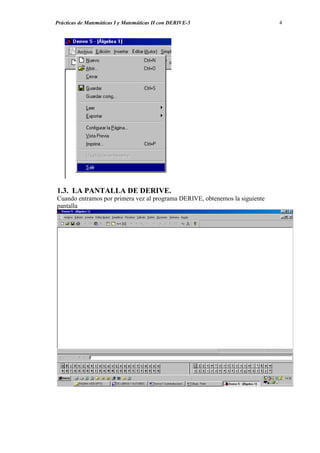
        Para salir de DERIVE 5 basta aplicar los comandos Archivo-Salir como lo muestra
la siguiente pantalla
Prácticas de Matemáticas I y Matemáticas II con DERIVE-5                     4


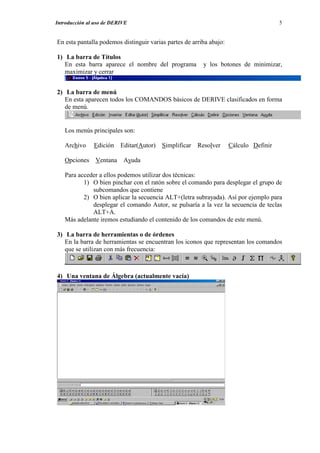
1.3. LA PANTALLA DE DERIVE.
Cuando entramos por primera vez al programa DERIVE, obtenemos la siguiente
pantalla
Introducción al uso de DERIVE                                                          5


En esta pantalla podemos distinguir varias partes de arriba abajo:

1) La barra de Títulos
   En esta barra aparece el nombre del programa          y los botones de minimizar,
   maximizar y cerrar


2) La barra de menú
   En esta aparecen todos los COMANDOS básicos de DERIVE clasificados en forma
   de menú.


   Los menús principales son:

   Archivo     Edición Editar(Autor) Simplificar Resolver            Cálculo Definir

   Opciones Ventana Ayuda

   Para acceder a ellos podemos utilizar dos técnicas:
          1) O bien pinchar con el ratón sobre el comando para desplegar el grupo de
             subcomandos que contiene
          2) O bien aplicar la secuencia ALT+(letra subrayada). Así por ejemplo para
             desplegar el comando Autor, se pulsaría a la vez la secuencia de teclas
             ALT+A.
   Más adelante iremos estudiando el contenido de los comandos de este menú.

3) La barra de herramientas o de órdenes
   En la barra de herramientas se encuentran los iconos que representan los comandos
   que se utilizan con más frecuencia:


4) Una ventana de Álgebra (actualmente vacía)
Prácticas de Matemáticas I y Matemáticas II con DERIVE-5                             6


    5) la barra de estado


En la barra de estado a recibimos mensajes del programa en relación a las operaciones que
estamos ejecutando.

    6) La barra de Introducción de expresiones:

llamada en ocasiones línea de edición. Esta línea nos permite ir introduciendo expresiones
en la ventana de álgebra.

    7) La barra de letras griegas y símbolos matemáticos:


en la que tenemos disponibles un conjuntos de letras y símbolos que podemos utilizar en la
línea de edición sin mas que hacer un clic sobre cada botón.

    1.4. ESTRUCTURA DE DERIVE: MENÚ DE COMANDOS.
    Todos los comandos que se pueden ejecutar en DERIVE se seleccionan a través de la
barra de menú (seleccionando y aplicando o bien con ALT+ letra subrayada). Los
comandos se estructuran en forma de árbol, de tal forma que se pueden ir recorriendo de
forma ascendente con la selección de los menús y submenús que van apareciendo y de
forma descendente con la tecla ESC.

     Los COMANDOS más utilizados están disponibles en la barra de herramientas, que
es el modo de acceso que más utilizaremos.

     Vamos a ir analizando las diferentes formas de aplicar los comandos: primero a través
de la barra de menú y en segundo lugar usando e la barra de herramientas.

    COMANDOS DE LA BARRA DE MENÚ
    ARCHIVO
    Si accedemos a este comando se despliega el submenú que contiene los comandos
básicos para manejar archivos en DERIVE:
Introducción al uso de DERIVE                                                         7


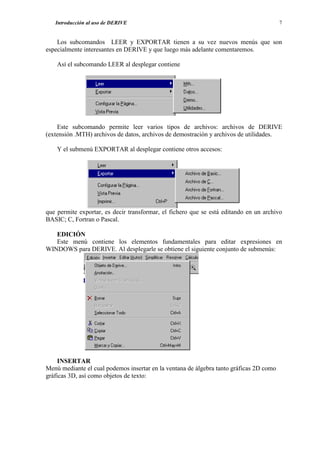
    Los subcomandos LEER y EXPORTAR tienen a su vez nuevos menús que son
especialmente interesantes en DERIVE y que luego más adelante comentaremos.

    Así el subcomando LEER al desplegar contiene


    Este subcomando permite leer varios tipos de archivos: archivos de DERIVE
(extensión .MTH) archivos de datos, archivos de demostración y archivos de utilidades.

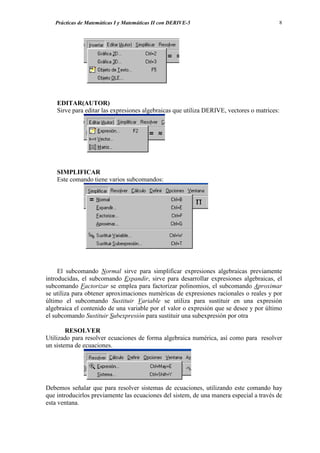
    Y el submenú EXPORTAR al desplegar contiene otros accesos:


que permite exportar, es decir transformar, el fichero que se está editando en un archivo
BASIC; C, Fortran o Pascal.

   EDICIÓN
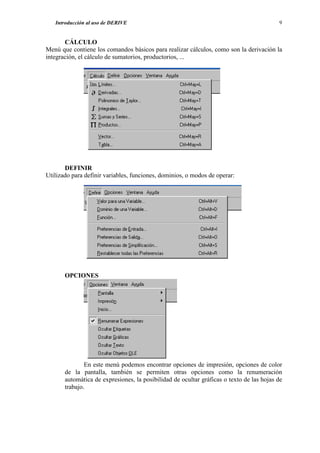
   Este menú contiene los elementos fundamentales para editar expresiones en
WINDOWS para DERIVE. Al desplegarle se obtiene el siguiente conjunto de submenús:


     INSERTAR
Menú mediante el cual podemos insertar en la ventana de álgebra tanto gráficas 2D como
gráficas 3D, así como objetos de texto:
Prácticas de Matemáticas I y Matemáticas II con DERIVE-5                              8


    EDITAR(AUTOR)
    Sirve para editar las expresiones algebraicas que utiliza DERIVE, vectores o matrices:


    SIMPLIFICAR
    Este comando tiene varios subcomandos:


     El subcomando Normal sirve para simplificar expresiones algebraicas previamente
introducidas, el subcomando Expandir, sirve para desarrollar expresiones algebraicas, el
subcomando Factorizar se emplea para factorizar polinomios, el subcomando Aproximar
se utiliza para obtener aproximaciones numéricas de expresiones racionales o reales y por
último el subcomando Sustituir Variable se utiliza para sustituir en una expresión
algebraica el contenido de una variable por el valor o expresión que se desee y por último
el subcomando Sustituir Subexpresión para sustituir una subexpresión por otra

        RESOLVER
Utilizado para resolver ecuaciones de forma algebraica numérica, así como para resolver
un sistema de ecuaciones.


Debemos señalar que para resolver sistemas de ecuaciones, utilizando este comando hay
que introducirlos previamente las ecuaciones del sistem, de una manera especial a través de
esta ventana.
Introducción al uso de DERIVE                                                          9


       CÁLCULO
Menú que contiene los comandos básicos para realizar cálculos, como son la derivación la
integración, el cálculo de sumatorios, productorios, ...


       DEFINIR
Utilizado para definir variables, funciones, dominios, o modos de operar:


       OPCIONES


               En este menú podemos encontrar opciones de impresión, opciones de color
       de la pantalla, también se permiten otras opciones como la renumeración
       automática de expresiones, la posibilidad de ocultar gráficas o texto de las hojas de
       trabajo.
Prácticas de Matemáticas I y Matemáticas II con DERIVE-5                               10


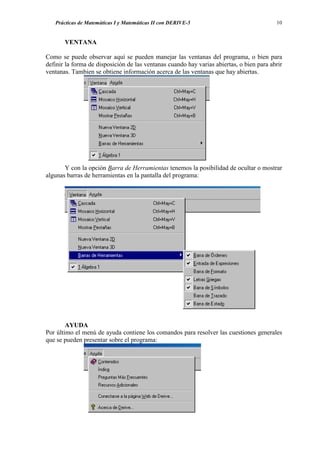
       VENTANA

Como se puede observar aquí se pueden manejar las ventanas del programa, o bien para
definir la forma de disposición de las ventanas cuando hay varias abiertas, o bien para abrir
ventanas. Tambien se obtiene información acerca de las ventanas que hay abiertas.


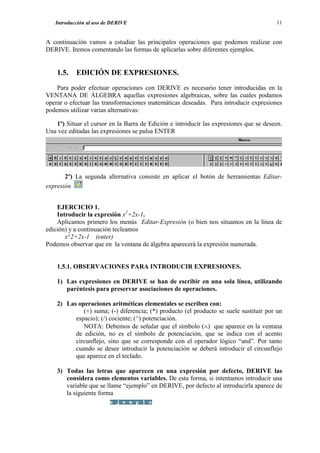
       Y con la opción Barra de Herramientas tenemos la posibilidad de ocultar o mostrar
algunas barras de herramientas en la pantalla del programa:


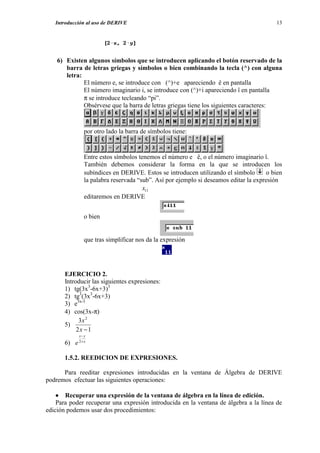
        AYUDA
Por último el menú de ayuda contiene los comandos para resolver las cuestiones generales
que se pueden presentar sobre el programa:
Introducción al uso de DERIVE                                                       11


A continuación vamos a estudiar las principales operaciones que podemos realizar con
DERIVE. Iremos comentando las formas de aplicarlas sobre diferentes ejemplos.


    1.5.   EDICIÓN DE EXPRESIONES.
    Para poder efectuar operaciones con DERIVE es necesario tener introducidas en la
VENTANA DE ÁLGEBRA aquellas expresiones algebraicas, sobre las cuales podamos
operar o efectuar las transformaciones matemáticas deseadas. Para introducir expresiones
podemos utilizar varias alternativas:

   1º) Situar el cursor en la Barra de Edición e introducir las expresiones que se deseen.
Una vez editadas las expresiones se pulsa ENTER


       2º) La segunda alternativa consiste en aplicar el botón de herramientas Editar-
expresión


    EJERCICIO 1.
    Introducir la expresión x2+2x-1.
    Aplicamos primero los menús Editar-Expresión (o bien nos situamos en la línea de
edición) y a continuación tecleamos
       x^2+2x-1 (enter)
Podemos observar que en la ventana de álgebra aparecerá la expresión numerada.


    1.5.1. OBSERVACIONES PARA INTRODUCIR EXPRESIONES.

    1) Las expresiones en DERIVE se han de escribir en una sola línea, utilizando
       paréntesis para preservar asociaciones de operaciones.

    2) Las operaciones aritméticas elementales se escriben con:
             (+) suma; (-) diferencia; (*) producto (el producto se suele sustituir por un
          espacio); (/) cociente; (^) potenciación.
             NOTA: Debemos de señalar que el símbolo (∧) que aparece en la ventana
          de edición, no es el símbolo de potenciación, que se indica con el acento
          circunflejo, sino que se corresponde con el operador lógico “and”. Por tanto
          cuando se desee introducir la potenciación se deberá introducir el circunflejo
          que aparece en el teclado.

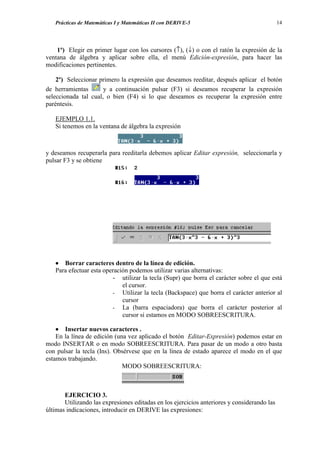
    3) Todas las letras que aparecen en una expresión por defecto, DERIVE las
       considera como elementos variables. De esta forma, si intentamos introducir una
       variable que se llame “ejemplo” en DERIVE, por defecto al introducirla aparece de
       la siguiente forma
Prácticas de Matemáticas I y Matemáticas II con DERIVE-5                             12


    es decir, como un conjunto de siete variables. Si queremos introducir una variable
    que tenga por nombre la palabra formada por esos siete caracteres deberemos
    aplicar la secuencia de comandos Definir Preferencias de entrada y seleccionar en
    el campo Modo la opción Palabras


  en este momento aparecerá en la última expresión de la ventana de álgebra de
DERIVE la expresión


    si ahora intentamos introducir la misma expresión anterior "ejemplo" obsérvese
    que ahora sí queda introducida como una variable


4) DERIVE reconoce un conjunto de funciones matemáticas que tienen una
   sintaxis especial. Algunas de las funciones matemáticas que se suelen utilizar
   son las siguientes:
                 Funciones trigonométricas: sin(x), cos(x), tan(x),...
                 Funciones trigonométricas inversas: asin(x), acos(x), atan(x)...
                 Funciones logarítmicas: ln(x), log(x,a) (log. Neperiano, logaritmo de
                          x en base a)
                 Funciones exponenciales y radicales: sqrt(x) (raiz cuadrada), exp(x)
                          (exponencial de x).
                 Algunas otras funciones: abs(x) (módulo de x), x! (factorial de x),
                 int(x), parte entera de x

5) También existen algunas funciones predefinidas que sirven para efectuar
   algunas operaciones matemáticas o utilizar expresiones matemáticas muy
   comunes:
               Algunas de estas funciones son:
               IDENTITY_MATRIZ(n): con la que se obtiene una matriz identidad
               de orden n. Por ejemplo si editamos “identity_matriz(3)” y
               simplificamos esta expresión se obtiene


                   GRAD(funcion,variables): con la que se puede obtener el vector
                   gradiente de una “función” dada con las “variables” señaladas. Por
                   ejemplo editando “grad(x^2+y^2,[x,y])” se obtiene al simplificar
Introducción al uso de DERIVE                                                          13


    6) Existen algunos símbolos que se introducen aplicando el botón reservado de la
       barra de letras griegas y símbolos o bien combinando la tecla (^) con alguna
       letra:
              El número e, se introduce con (^)+e apareciendo ê en pantalla
              El número imaginario i, se introduce con (^)+i apareciendo î en pantalla
              π se introduce tecleando “pi”.
              Obsérvese que la barra de letras griegas tiene los siguientes caracteres:


                 por otro lado la barra de símbolos tiene:


                 Entre estos símbolos tenemos el número e ê, o el número imaginario î.
                 También debemos considerar la forma en la que se introducen los
                 subíndices en DERIVE. Estos se introducen utilizando el símbolo       o bien
                 la palabra reservada “sub”. Así por ejemplo si deseamos editar la expresión
                                        x11
                 editaremos en DERIVE


                 o bien


                 que tras simplificar nos da la expresión


       EJERCICIO 2.
       Introducir las siguientes expresiones:
       1) tg(3x3-6x+3)3
       2) tg3(3x3-6x+3)
       3) e3x-3
       4) cos(3x-π)
             3x 2
       5)
            2x − 1
              x− y

       6) e   2+ x


       1.5.2. REEDICION DE EXPRESIONES.

      Para reeditar expresiones introducidas en la ventana de Álgebra de DERIVE
podremos efectuar las siguientes operaciones:

    • Recuperar una expresión de la ventana de álgebra en la línea de edición.
    Para poder recuperar una expresión introducida en la ventana de álgebra a la línea de
edición podemos usar dos procedimientos:
Prácticas de Matemáticas I y Matemáticas II con DERIVE-5                                  14


    1º) Elegir en primer lugar con los cursores (↑), (↓) o con el ratón la expresión de la
ventana de álgebra y aplicar sobre ella, el menú Edición-expresión, para hacer las
modificaciones pertinentes.

    2º) Seleccionar primero la expresión que deseamos reeditar, después aplicar el botón
de herramientas       y a continuación pulsar (F3) si deseamos recuperar la expresión
seleccionada tal cual, o bien (F4) si lo que deseamos es recuperar la expresión entre
paréntesis.

   EJEMPLO 1.1.
   Si tenemos en la ventana de álgebra la expresión


y deseamos recuperarla para reeditarla debemos aplicar Editar expresión, seleccionarla y
pulsar F3 y se obtiene


   • Borrar caracteres dentro de la línea de edición.
   Para efectuar esta operación podemos utilizar varias alternativas:
                         - utilizar la tecla (Supr) que borra el carácter sobre el que está
                             el cursor.
                         - Utilizar la tecla (Backspace) que borra el carácter anterior al
                             cursor
                         - La (barra espaciadora) que borra el carácter posterior al
                             cursor si estamos en MODO SOBREESCRITURA.

    • Insertar nuevos caracteres .
    En la línea de edición (una vez aplicado el botón Editar-Expresión) podemos estar en
modo INSERTAR o en modo SOBREESCRITURA. Para pasar de un modo a otro basta
con pulsar la tecla (Ins). Obsérvese que en la línea de estado aparece el modo en el que
estamos trabajando.
                              MODO SOBREESCRITURA:


       EJERCICIO 3.
       Utilizando las expresiones editadas en los ejercicios anteriores y considerando las
últimas indicaciones, introducir en DERIVE las expresiones:
Introducción al uso de DERIVE                                                        15


            3x 2 + 5
       -
           2x 2 + x − 2
              x3

       -e    2 + x


       EJERCICIO 4.
       Editar las expresiones:

             x+2
       a) ln     
             y −3                        (
                                     b) sen 1 − x 2 + y 2   )
                 


    1.6. MANEJO DE EXPRESIONES DE LA VENTANA DE
        ALGEBRA.

        1.6.1. Situarnos en una expresión concreta.
       Si deseamos seleccionar una expresión concreta tenemos dos alternativas:
                        - o bien utilizar el ratón y la barra de desplazamiento vertical
                            del programa


                          -   o bien situarnos sobre la ventana de álgebra (si es necesario
                              usando la tecla ESC) y utilizar las teclas (↑) y (↓)..


         1.6.2. Mover una o varias expresiones.
        En ocasiones puede ser útil o necesario cambiar el orden de las expresiones de
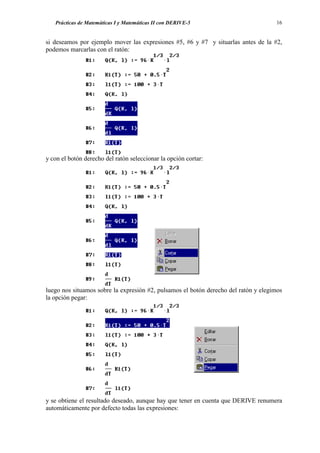
nuestra sesión de trabajo, para lo cual se puede utilizar la opción de marcar un grupo de
expresiones y luego pegarlas en el lugar deseado. Por ejemplo si tenemos la siguiente
situación de expresiones:
Prácticas de Matemáticas I y Matemáticas II con DERIVE-5                          16


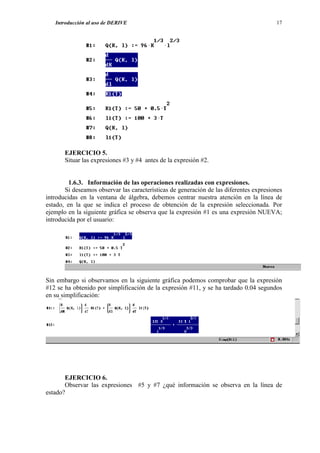
si deseamos por ejemplo mover las expresiones #5, #6 y #7 y situarlas antes de la #2,
podemos marcarlas con el ratón:


y con el botón derecho del ratón seleccionar la opción cortar:


luego nos situamos sobre la expresión #2, pulsamos el botón derecho del ratón y elegimos
la opción pegar:


y se obtiene el resultado deseado, aunque hay que tener en cuenta que DERIVE renumera
automáticamente por defecto todas las expresiones:
Introducción al uso de DERIVE                                                        17


       EJERCICIO 5.
       Situar las expresiones #3 y #4 antes de la expresión #2.


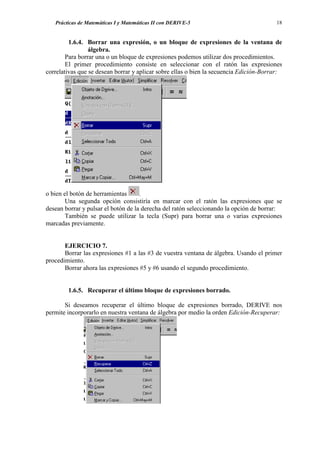
         1.6.3. Información de las operaciones realizadas con expresiones.
       Si deseamos observar las características de generación de las diferentes expresiones
introducidas en la ventana de álgebra, debemos centrar nuestra atención en la línea de
estado, en la que se indica el proceso de obtención de la expresión seleccionada. Por
ejemplo en la siguiente gráfica se observa que la expresión #1 es una expresión NUEVA;
introducida por el usuario:


Sin embargo si observamos en la siguiente gráfica podemos comprobar que la expresión
#12 se ha obtenido por simplificación de la expresión #11, y se ha tardado 0.04 segundos
en su simplificación:


       EJERCICIO 6.
       Observar las expresiones #5 y #7 ¿qué información se observa en la línea de
estado?
Prácticas de Matemáticas I y Matemáticas II con DERIVE-5                             18


         1.6.4. Borrar una expresión, o un bloque de expresiones de la ventana de
                 álgebra.
        Para borrar una o un bloque de expresiones podemos utilizar dos procedimientos.
        El primer procedimiento consiste en seleccionar con el ratón las expresiones
correlativas que se desean borrar y aplicar sobre ellas o bien la secuencia Edición-Borrar:


o bien el botón de herramientas      .
        Una segunda opción consistiría en marcar con el ratón las expresiones que se
desean borrar y pulsar el botón de la derecha del ratón seleccionando la opción de borrar:
        También se puede utilizar la tecla (Supr) para borrar una o varias expresiones
marcadas previamente.


       EJERCICIO 7.
       Borrar las expresiones #1 a las #3 de vuestra ventana de álgebra. Usando el primer
procedimiento.
       Borrar ahora las expresiones #5 y #6 usando el segundo procedimiento.


        1.6.5. Recuperar el último bloque de expresiones borrado.

       Si deseamos recuperar el último bloque de expresiones borrado, DERIVE nos
permite incorporarlo en nuestra ventana de álgebra por medio la orden Edición-Recuperar:
Introducción al uso de DERIVE                                                       19


    1.7.   INSERTAR TEXTO EN LA VENTANA DE ÁLGEBRA.
    Una de las opciones nuevas que nos permite DERIVE 5 es la posibilidad de introducir
    comentarios tipo texto dentro de la ventana de álgebra. Para ello podemos utilizar dos
    procedimientos:
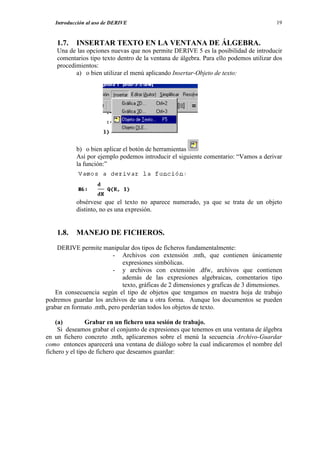
           a) o bien utilizar el menú aplicando Insertar-Objeto de texto:


           b) o bien aplicar el botón de herramientas
           Así por ejemplo podemos introducir el siguiente comentario: “Vamos a derivar
           la función:”


           obsérvese que el texto no aparece numerado, ya que se trata de un objeto
           distinto, no es una expresión.


    1.8.   MANEJO DE FICHEROS.
    DERIVE permite manipular dos tipos de ficheros fundamentalmente:
                         - Archivos con extensión .mth, que contienen únicamente
                             expresiones simbólicas.
                         - y archivos con extensión .dfw, archivos que contienen
                             además de las expresiones algebraicas, comentarios tipo
                             texto, gráficas de 2 dimensiones y graficas de 3 dimensiones.
   En consecuencia según el tipo de objetos que tengamos en nuestra hoja de trabajo
podremos guardar los archivos de una u otra forma. Aunque los documentos se pueden
grabar en formato .mth, pero perderían todos los objetos de texto.

    (a)         Grabar en un fichero una sesión de trabajo.
     Si deseamos grabar el conjunto de expresiones que tenemos en una ventana de álgebra
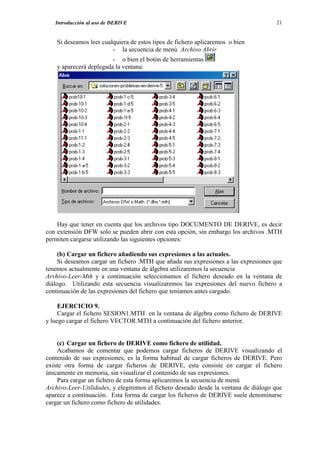
en un fichero concreto .mth, aplicaremos sobre el menú la secuencia Archivo-Guardar
como entonces aparecerá una ventana de diálogo sobre la cual indicaremos el nombre del
fichero y el tipo de fichero que deseamos guardar:
Prácticas de Matemáticas I y Matemáticas II con DERIVE-5                           20


     Evidentemente podremos seleccionar la unidad o el directorio en el cual queremos
efectuar esta operación, del mismo modo que se realiza en Windows. Elegiremos también
el tipo de archivo que deseamos guardar, teniendo en cuenta las observaciones anteriores.

    Si lo que deseamos es guardar la sesión de trabajo o el conjunto de expresiones sobre
un fichero ya existente, aplicaremos entonces o bien la secuencia Archivo-Guardar del
menú o bien el botón de herramientas

    Mediante estas órdenes, DERIVE grabará en el fichero que especifiquemos las
expresiones contenidas en la ventana de álgebra. Por defecto el programa asigna a este
fichero la extensión .dfw.


    EJERCICIO 8.
    Grabar en un fichero con el nombre “sesion1” las expresiones que tenemos
actualmente en la ventana de álgebra, como archivo .mth.

    (a) Cargar un fichero nuevo de DERIVE.
       DERIVE permite cargar ficheros de varios tipos
                       - ficheros de DERIVE, con extensión MTH, que se pueden
                           cargar de dos formas o bien como un fichero normal MTH, o
                           bien como un fichero de UTILIDAD.
                       - ficheros tipo DOCUMENTO DE DERIVE, con extensión
                           DFW
                       - ficheros de DEMOSTRACIÓN; con extensión .dmo
                       - ficheros de DATOS, con extensión .dat

   Los ficheros propios de DERIVE son los ficheros que tienen extensión MTH o bien
DFW.
Introducción al uso de DERIVE                                                     21


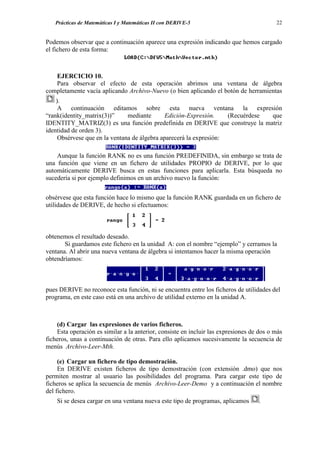
    Si deseamos leer cualquiera de estos tipos de fichero aplicaremos o bien
                         - la secuencia de menú Archivo Abrir
                         - o bien el botón de herramientas
    y aparecerá deplegada la ventana:


    Hay que tener en cuenta que los archivos tipo DOCUMENTO DE DERIVE, es decir
con extensión DFW solo se pueden abrir con esta opción, sin embargo los archivos .MTH
permiten cargarse utilizando las siguientes opciones:

    (b) Cargar un fichero añadiendo sus expresiones a las actuales.
    Si deseamos cargar un fichero .MTH que añada sus expresiones a las expresiones que
tenemos actualmente en una ventana de álgebra utilizaremos la secuencia
Arvhivo-Leer-Mth y a continuación seleccionamos el fichero deseado en la ventana de
diálogo. Utilizando esta secuencia visualizaremos las expresiones del nuevo fichero a
continuación de las expresiones del fichero que teníamos antes cargado.

     EJERCICIO 9.
     Cargar el fichero SESION1.MTH en la ventana de álgebra como fichero de DERIVE
y luego cargar el fichero VECTOR.MTH a continuación del fichero anterior.


    (c) Cargar un fichero de DERIVE como fichero de utilidad.
    Acabamos de comentar que podemos cargar ficheros de DERIVE visualizando el
contenido de sus expresiones, es la forma habitual de cargar ficheros de DERIVE. Pero
existe otra forma de cargar ficheros de DERIVE, esta consiste en cargar el fichero
únicamente en memoria, sin visualizar el contenido de sus expresiones.
    Para cargar un fichero de esta forma aplicaremos la secuencia de menú
Archivo-Leer-Utilidades, y elegiremos el fichero deseado desde la ventana de diálogo que
aparece a continuación. Esta forma de cargar los ficheros de DERIVE suele denominarse
cargar un fichero como fichero de utilidades.
Prácticas de Matemáticas I y Matemáticas II con DERIVE-5                               22


Podemos observar que a continuación aparece una expresión indicando que hemos cargado
el fichero de esta forma:


   EJERCICIO 10.
   Para observar el efecto de esta operación abrimos una ventana de álgebra
completamente vacía aplicando Archivo-Nuevo (o bien aplicando el botón de herramientas
    ).
     A continuación editamos sobre esta nueva ventana la expresión
“rank(identity_matrix(3))”     mediante       Edición-Expresión.    (Recuérdese que
IDENTITY_MATRIZ(3) es una función predefinida en DERIVE que construye la matriz
identidad de orden 3).
     Obsérvese que en la ventana de álgebra aparecerá la expresión:

    Aunque la función RANK no es una función PREDEFINIDA, sin embargo se trata de
una función que viene en un fichero de utilidades PROPIO de DERIVE, por lo que
automáticamente DERIVE busca en estas funciones para aplicarla. Esta búsqueda no
sucedería si por ejemplo definimos en un archivo nuevo la función:


obsérvese que esta función hace lo mismo que la función RANK guardada en un fichero de
utilidades de DERIVE, de hecho si efectuamos:


obtenemos el resultado deseado.
       Si guardamos este fichero en la unidad A: con el nombre “ejemplo” y cerramos la
ventana. Al abrir una nueva ventana de álgebra si intentamos hacer la misma operación
obtendríamos:


pues DERIVE no reconoce esta función, ni se encuentra entre los ficheros de utilidades del
programa, en este caso está en una archivo de utilidad externo en la unidad A.


    (d) Cargar las expresiones de varios ficheros.
    Esta operación es similar a la anterior, consiste en incluir las expresiones de dos o más
ficheros, unas a continuación de otras. Para ello aplicamos sucesivamente la secuencia de
menús Archivo-Leer-Mth.

     (e) Cargar un fichero de tipo demostración.
     En DERIVE existen ficheros de tipo demostración (con extensión .dmo) que nos
permiten mostrar al usuario las posibilidades del programa. Para cargar este tipo de
ficheros se aplica la secuencia de menús Archivo-Leer-Demo y a continuación el nombre
del fichero.
    Si se desea cargar en una ventana nueva este tipo de programas, aplicamos      .
Introducción al uso de DERIVE                                                        23


    Obsérvese que con este tipo de fichero el programa carga expresiones e indica las
operaciones que va realizando, a medida que vamos pulsando la tecla (enter) vuelven a
aparecer nuevas operaciones y mensajes sobre la barra de estado indicándonos los
comentarios relacionados con las últimas operaciones realizadas.
    Si se desea parar la ejecución de un fichero demo, basta pulsar la tecla (Esc).

     EJERCICIO 11.
     Cargar el fichero de demostración CALCULUS.DMO y observar su funcionamiento.
Obsérvese que cada vez que tecleamos (enter) aparece un mensaje en la línea de estado y
una nueva expresión en la ventana de álgebra que es la ejecución de la operación indicada
por la expresión anterior.


     EJERCICIO 12.
     Cargar los ficheros VECTOR.MTH y FRESNEL.MTH uno a continuación del otro de
tal forma que se visualice el contenido de ambos ficheros.


    1.9. MANEJO DE VENTANAS.

   En el comienzo de esta sección hemos comentado la posibilidad de utilizar en la
ZONA DE VENTANAS varios tipos de ventanas:

    A) Ventanas de álgebra, utilizadas para introducir expresiones algebraicas y realizar
       diversas operaciones con ellas.
    B) Ventanas gráficas de DOS dimensiones (2D-plot), sirven para efectuar
       representaciones gráficas de dos variables.
    C) Ventanas gráficas de TRES dimensiones (3d-PLOT) para efectuar
       representaciones gráficas de tres variables.

    Cada uno de estos tipos de ventanas llevan asociados unos menús y barras de
herramientas propios, aunque hasta ahora hemos venido comentando los menús y barras de
herramientas de la ventana de álgebra.
    Las ventanas de DERIVE funcionan de forma autónoma y todas ellas llevan asociado
un nombre. El manejo de estos tipos de ventanas de DERIVE es muy similar al manejo de
ventanas de WINDOWS; no obstante vamos a analizar a continuación las operaciones
básicas que podemos realizar con las mismas.

     1. Abrir ventanas gráficas 2D-plot
     Para abrir una NUEVA ventana gráfica 2D bastará aplicar la secuencia de menú
Ventana-Nueva Ventana 2D. Podemos abrir tantas ventanas 2D como deseemos, pero
siempre debe existir al menos una ventana de álgebra. Las ventanas 2D que deseemos
abrir se van numerando en la línea superior de la ventana. Para observar todas las ventanas
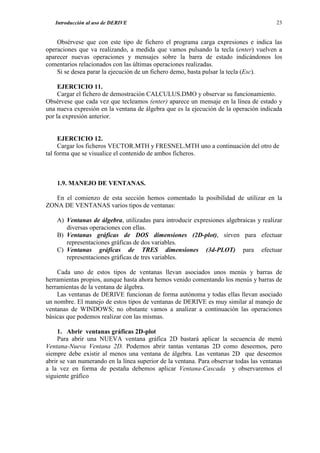
a la vez en forma de pestaña debemos aplicar Ventana-Cascada y observaremos el
siguiente gráfico
Prácticas de Matemáticas I y Matemáticas II con DERIVE-5                           24


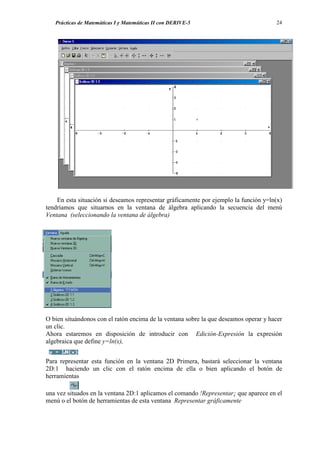
    En esta situación si deseamos representar gráficamente por ejemplo la función y=ln(x)
tendríamos que situarnos en la ventana de álgebra aplicando la secuencia del menú
Ventana (seleccionando la ventana de álgebra)


O bien situándonos con el ratón encima de la ventana sobre la que deseamos operar y hacer
un clic.
Ahora estaremos en disposición de introducir con Edición-Expresión la expresión
algebraica que define y=ln(x),


Para representar esta función en la ventana 2D Primera, bastará seleccionar la ventana
2D:1 haciendo un clic con el ratón encima de ella o bien aplicando el botón de
herramientas

una vez situados en la ventana 2D:1 aplicamos el comando !Representar¡ que aparece en el
menú o el botón de herramientas de esta ventana Representar gráficamente
Introducción al uso de DERIVE                                                      25


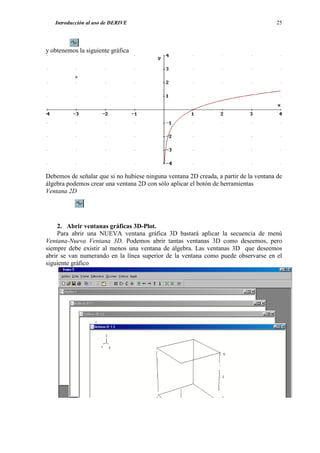
y obtenemos la siguiente gráfica


Debemos de señalar que si no hubiese ninguna ventana 2D creada, a partir de la ventana de
álgebra podemos crear una ventana 2D con sólo aplicar el botón de herramientas
Ventana 2D


     2. Abrir ventanas gráficas 3D-Plot.
     Para abrir una NUEVA ventana gráfica 3D bastará aplicar la secuencia de menú
Ventana-Nueva Ventana 3D. Podemos abrir tantas ventanas 3D como deseemos, pero
siempre debe existir al menos una ventana de álgebra. Las ventanas 3D que deseemos
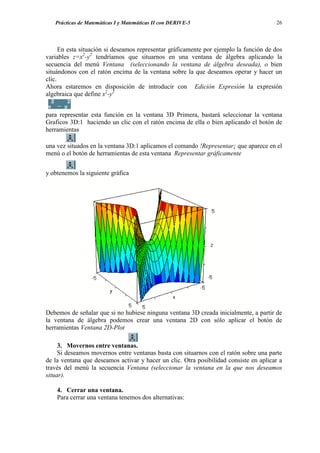
abrir se van numerando en la línea superior de la ventana como puede observarse en el
siguiente gráfico
Prácticas de Matemáticas I y Matemáticas II con DERIVE-5                            26


      En esta situación si deseamos representar gráficamente por ejemplo la función de dos
variables z=x2-y2 tendríamos que situarnos en una ventana de álgebra aplicando la
secuencia del menú Ventana (seleccionando la ventana de álgebra deseada), o bien
situándonos con el ratón encima de la ventana sobre la que deseamos operar y hacer un
clic.
Ahora estaremos en disposición de introducir con Edición Expresión la expresión
algebraica que define x2-y2


para representar esta función en la ventana 3D Primera, bastará seleccionar la ventana
Graficos 3D:1 haciendo un clic con el ratón encima de ella o bien aplicando el botón de
herramientas

una vez situados en la ventana 3D:1 aplicamos el comando !Representar¡ que aparece en el
menú o el botón de herramientas de esta ventana Representar gráficamente


y obtenemos la siguiente gráfica


Debemos de señalar que si no hubiese ninguna ventana 3D creada inicialmente, a partir de
la ventana de álgebra podemos crear una ventana 2D con sólo aplicar el botón de
herramientas Ventana 2D-Plot

     3. Movernos entre ventanas.
     Si deseamos movernos entre ventanas basta con situarnos con el ratón sobre una parte
de la ventana que deseamos activar y hacer un clic. Otra posibilidad consiste en aplicar a
través del menú la secuencia Ventana (seleccionar la ventana en la que nos deseamos
situar).

    4. Cerrar una ventana.
    Para cerrar una ventana tenemos dos alternativas:
Introducción al uso de DERIVE                                                       27


    - Hacer clic sobre el botón   que se encuentra en la ventana en la esquina superior
derecha.
    - Activando la ventana que deseamos borrar y aplicar la secuencia de menú Archivo
Cerrar.

    5. Minimizar una ventana.
    Para minimizar cualquier tipo de ventanas de DERIVE, basta con hacer clic sobre el
botón que se encuentra en la parte superior derecha de la ventana.

    6. Disposición de las ventanas: mosaico/cascada.
    Cuando tenemos varias ventanas abiertas de forma simultánea, DERIVE nos ofrece la
posibilidad de distribuirlas en la pantalla de varias formas. Aplicando el comando Ventana
se despliega un submenú que contiene las diferentes posibilidades


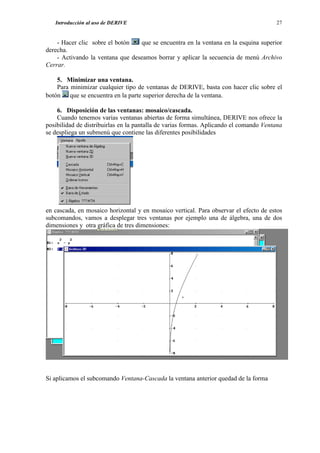
en cascada, en mosaico horizontal y en mosaico vertical. Para observar el efecto de estos
subcomandos, vamos a desplegar tres ventanas por ejemplo una de álgebra, una de dos
dimensiones y otra gráfica de tres dimensiones:


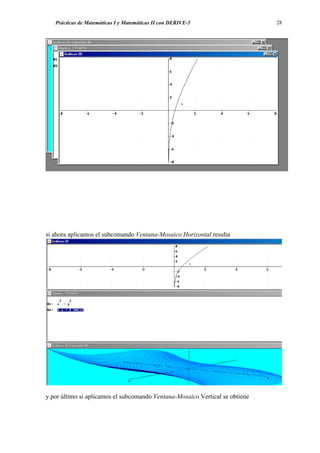
Si aplicamos el subcomando Ventana-Cascada la ventana anterior quedad de la forma
Prácticas de Matemáticas I y Matemáticas II con DERIVE-5                   28


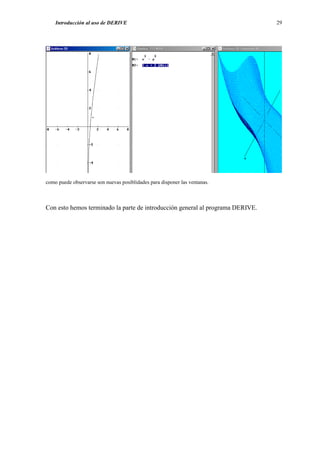
si ahora aplicamos el subcomando Ventana-Mosaico Horizontal resulta


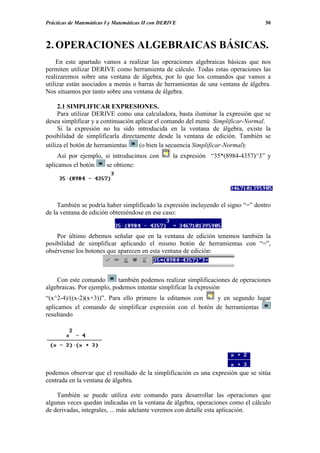
y por último si aplicamos el subcomando Ventana-Mosaico Vertical se obtiene
Introducción al uso de DERIVE                                               29


como puede observarse son nuevas posiblidades para disponer las ventanas.


Con esto hemos terminado la parte de introducción general al programa DERIVE.
Prácticas de Matemáticas I y Matemáticas II con DERIVE                             30


2. OPERACIONES ALGEBRAICAS BÁSICAS.
     En este apartado vamos a realizar las operaciones algebraicas básicas que nos
permiten utilizar DERIVE como herramienta de cálculo. Todas estas operaciones las
realizaremos sobre una ventana de álgebra, por lo que los comandos que vamos a
utilizar están asociados a menús o barras de herramientas de una ventana de álgebra.
Nos situamos por tanto sobre una ventana de álgebra.

     2.1 SIMPLIFICAR EXPRESIONES.
     Para utilizar DERIVE como una calculadora, basta iluminar la expresión que se
desea simplificar y a continuación aplicar el comando del menú Simplificar-Normal.
     Si la expresión no ha sido introducida en la ventana de álgebra, existe la
posibilidad de simplificarla directamente desde la ventana de edición. También se
utiliza el botón de herramientas    (o bien la secuencia Simplificar-Normal):
     Así por ejemplo, si introducimos con           la expresión “35*(8984-4357)^3” y
aplicamos el botón    se obtiene:


     También se podría haber simplificado la expresión incluyendo el signo “=” dentro
de la ventana de edición obteniéndose en ese caso:


    Por último debemos señalar que en la ventana de edición tenemos también la
posibilidad de simplificar aplicando el mismo botón de herramientas con “=”,
obsérvense los botones que aparecen en esta ventana de edición:


    Con este comando        también podemos realizar simplificaciones de operaciones
algebraicas. Por ejemplo, podemos intentar simplificar la expresión
“(x^2-4)/((x-2)(x+3))”. Para ello primero la editamos con  y en segundo lugar
aplicamos el comando de simplificar expresión con el botón de herramientas
resultando


podemos observar que el resultado de la simplificación es una expresión que se sitúa
centrada en la ventana de álgebra.

    También se puede utiliza este comando para desarrollar las operaciones que
algunas veces quedan indicadas en la ventana de álgebra, operaciones como el cálculo
de derivadas, integrales, ... más adelante veremos con detalle esta aplicación.
Operaciones algebraicas básicas                                                       31


    EJERCICIO 13.
Calcular mediante DERIVE los siguientes valores:
    a) 500!
    b) Ln(45)-4


    2.2.TRABAJAR EN MODO APROXIMADO Y MODO EXACTO.

      En el apartado b) del ejercicio anterior podemos observar que al simplificar la
expresión “ln(45)-4” obtenemos la misma expresión, ¿por qué? DERIVE siempre
trabaja por defecto en MODO EXACTO, por lo que siempre al simplificar obtenemos
como resultado un número exacto. Es una de las características fundamentales de los
programas de cálculo simbólico: la aritmética exacta. Pero si deseamos calcular
expresiones aproximadas en coma flotante, con un cierto número de decimales
podemos aplicar el comando de aproximación que se aplica usando o bien la secuencia
de menú Simplificar-Aproximar o bien utilizando el botón de herramientas Aproximar
    .

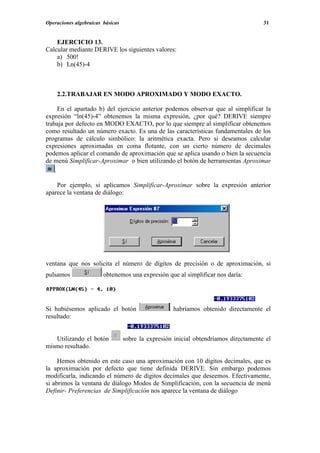
    Por ejemplo, si aplicamos Simplificar-Aproximar sobre la expresión anterior
aparece la ventana de diálogo:


ventana que nos solicita el número de dígitos de precisión o de aproximación, si
pulsamos                obtenemos una expresión que al simplificar nos daría:


Si hubiésemos aplicado el botón                     habríamos obtenido directamente el
resultado:


   Utilizando el botón            sobre la expresión inicial obtendríamos directamente el
mismo resultado.

     Hemos obtenido en este caso una aproximación con 10 dígitos decimales, que es
la aproximación por defecto que tiene definida DERIVE. Sin embargo podemos
modificarla, indicando el número de dígitos decimales que deseemos. Efectivamente,
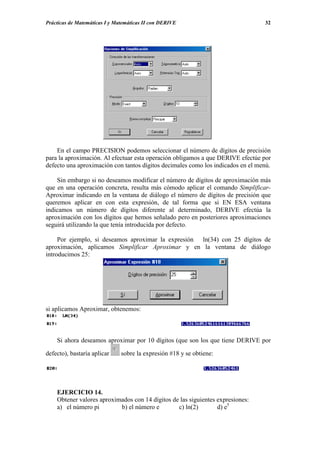
si abrimos la ventana de diálogo Modos de Simplificación, con la secuencia de menú
Definir- Preferencias de Simplificación nos aparece la ventana de diálogo
Prácticas de Matemáticas I y Matemáticas II con DERIVE                           32


    En el campo PRECISION podemos seleccionar el número de dígitos de precisión
para la aproximación. Al efectuar esta operación obligamos a que DERIVE efectúe por
defecto una aproximación con tantos dígitos decimales como los indicados en el menú.

    Sin embargo si no deseamos modificar el número de dígitos de aproximación más
que en una operación concreta, resulta más cómodo aplicar el comando Simplificar-
Aproximar indicando en la ventana de diálogo el número de dígitos de precisión que
queremos aplicar en con esta expresión, de tal forma que si EN ESA ventana
indicamos un número de dígitos diferente al determinado, DERIVE efectúa la
aproximación con los dígitos que hemos señalado pero en posteriores aproximaciones
seguirá utilizando la que tenía introducida por defecto.

     Por ejemplo, si deseamos aproximar la expresión ln(34) con 25 dígitos de
aproximación, aplicamos Simplificar Aproximar y en la ventana de diálogo
introducimos 25:


si aplicamos Aproximar, obtenemos:


    Si ahora deseamos aproximar por 10 dígitos (que son los que tiene DERIVE por

defecto), bastaría aplicar     sobre la expresión #18 y se obtiene:


    EJERCICIO 14.
    Obtener valores aproximados con 14 dígitos de las siguientes expresiones:
    a) el número pi        b) el número e        c) ln(2)        d) e5
Operaciones algebraicas básicas                                                   33


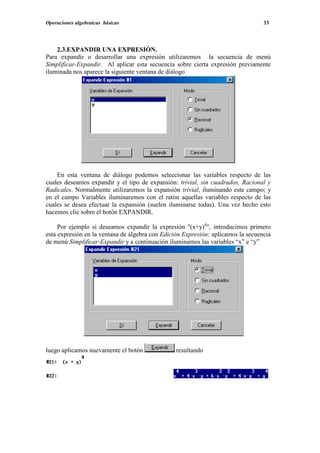
    2.3.EXPANDIR UNA EXPRESIÓN.
Para expandir o desarrollar una expresión utilizaremos la secuencia de menú
Simplificar-Expandir. Al aplicar esta secuencia sobre cierta expresión previamente
iluminada nos aparece la siguiente ventana de diálogo


    En esta ventana de diálogo podemos seleccionar las variables respecto de las
cuales deseamos expandir y el tipo de expansión: trivial, sin cuadrados, Racional y
Radicales. Normalmente utilizaremos la expansión trivial, iluminando este campo; y
en el campo Variables iluminaremos con el ratón aquellas variables respecto de las
cuales se desea efectuar la expansión (suelen iluminarse todas). Una vez hecho esto
hacemos clic sobre el botón EXPANDIR.

     Por ejemplo si deseamos expandir la expresión "(x+y)4", introducimos primero
esta expresión en la ventana de álgebra con Edición Expresión; aplicamos la secuencia
de menú Simplificar-Expandir y a continuación iluminamos las variables “x” e “y”


luego aplicamos nuevamente el botón              resultando
Prácticas de Matemáticas I y Matemáticas II con DERIVE                           34


   EJERCICIO 15.
Desarrollar o expandir las expresiones
   a) (a3-b)8
   b) (2x-y/3)6
   c) 5 x − 1
         4
         x −1

    2.4. FACTORIZAR UN NÚMERO.

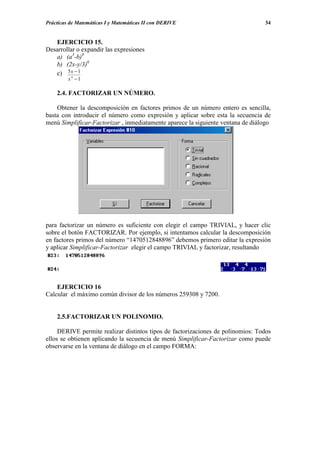
    Obtener la descomposición en factores primos de un número entero es sencilla,
basta con introducir el número como expresión y aplicar sobre esta la secuencia de
menú Simplificar-Factorizar , inmediatamente aparece la siguiente ventana de diálogo


para factorizar un número es suficiente con elegir el campo TRIVIAL, y hacer clic
sobre el botón FACTORIZAR. Por ejemplo, si intentamos calcular la descomposición
en factores primos del número “1470512848896” debemos primero editar la expresión
y aplicar Simplificar-Factorizar elegir el campo TRIVIAL y factorizar, resultando


    EJERCICIO 16
Calcular el máximo común divisor de los números 259308 y 7200.


    2.5.FACTORIZAR UN POLINOMIO.

     DERIVE permite realizar distintos tipos de factorizaciones de polinomios: Todos
ellos se obtienen aplicando la secuencia de menú Simplificar-Factorizar como puede
observarse en la ventana de diálogo en el campo FORMA:
Operaciones algebraicas básicas                                                 35


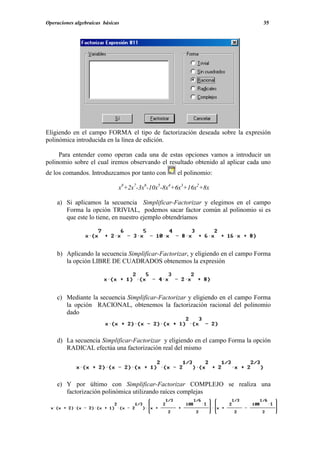
Eligiendo en el campo FORMA el tipo de factorización deseada sobre la expresión
polinómica introducida en la línea de edición.

     Para entender como operan cada una de estas opciones vamos a introducir un
polinomio sobre el cual iremos observando el resultado obtenido al aplicar cada uno
de los comandos. Introduzcamos por tanto con      el polinomio:

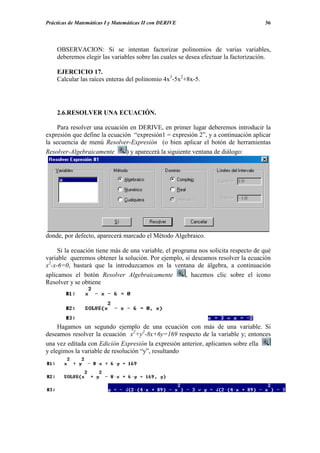
                              x8+2x7-3x6-10x5-8x4+6x3+16x2+8x

    a) Si aplicamos la secuencia Simplificar-Factorizar y elegimos en el campo
       Forma la opción TRIVIAL, podemos sacar factor común al polinomio si es
       que este lo tiene, en nuestro ejemplo obtendríamos


    b) Aplicando la secuencia Simplificar-Factorizar, y eligiendo en el campo Forma
       la opción LIBRE DE CUADRADOS obtenemos la expresión


    c) Mediante la secuencia Simplificar-Factorizar y eligiendo en el campo Forma
       la opción RACIONAL, obtenemos la factorización racional del polinomio
       dado


    d) La secuencia Simplificar-Factorizar y eligiendo en el campo Forma la opción
       RADICAL efectúa una factorización real del mismo


    e) Y por último con Simplificar-Factorizar COMPLEJO se realiza una
       factorización polinómica utilizando raíces complejas
Prácticas de Matemáticas I y Matemáticas II con DERIVE                              36


    OBSERVACION: Si se intentan factorizar polinomios de varias variables,
    deberemos elegir las variables sobre las cuales se desea efectuar la factorización.

    EJERCICIO 17.
    Calcular las raíces enteras del polinomio 4x3-5x2+8x-5.


    2.6.RESOLVER UNA ECUACIÓN.

     Para resolver una ecuación en DERIVE, en primer lugar deberemos introducir la
expresión que define la ecuación “expresión1 = expresión 2”, y a continuación aplicar
la secuencia de menú Resolver-Expresión (o bien aplicar el botón de herramientas
Resolver-Algebraicamente       ) y aparecerá la siguiente ventana de diálogo:


donde, por defecto, aparecerá marcado el Método Algebraico.

     Si la ecuación tiene más de una variable, el programa nos solicita respecto de qué
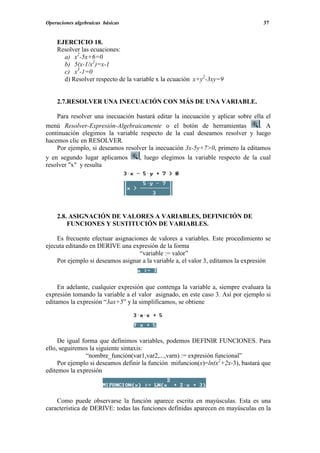
variable queremos obtener la solución. Por ejemplo, si deseamos resolver la ecuación
x2-x-6=0, bastará que la introduzcamos en la ventana de álgebra, a continuación
aplicamos el botón Resolver Algebraicamente            , hacemos clic sobre el icono
Resolver y se obtiene


     Hagamos un segundo ejemplo de una ecuación con más de una variable. Si
deseamos resolver la ecuación x2+y2-8x+6y=169 respecto de la variable y; entonces
una vez editada con Edición Expresión la expresión anterior, aplicamos sobre ella
y elegimos la variable de resolución “y”, resultando
Operaciones algebraicas básicas                                                    37


    EJERCICIO 18.
    Resolver las ecuaciones:
      a) x2-5x+6=0
      b) 5(x-1/x2)=x-1
      c) x3-1=0
      d) Resolver respecto de la variable x la ecuación x+y2-3xy=9


    2.7.RESOLVER UNA INECUACIÓN CON MÁS DE UNA VARIABLE.

    Para resolver una inecuación bastará editar la inecuación y aplicar sobre ella el
menú Resolver-Expresión-Algebraicamente o el botón de herramientas               . A
continuación elegimos la variable respecto de la cual deseamos resolver y luego
hacemos clic en RESOLVER.
    Por ejemplo, si deseamos resolver la inecuación 3x-5y+7>0, primero la editamos
y en segundo lugar aplicamos      , luego elegimos la variable respecto de la cual
resolver "x" y resulta


    2.8. ASIGNACIÓN DE VALORES A VARIABLES, DEFINICIÓN DE
        FUNCIONES Y SUSTITUCIÓN DE VARIABLES.

    Es frecuente efectuar asignaciones de valores a variables. Este procedimiento se
ejecuta editando en DERIVE una expresión de la forma
                                   “variable := valor”
    Por ejemplo si deseamos asignar a la variable a, el valor 3, editamos la expresión


     En adelante, cualquier expresión que contenga la variable a, siempre evaluara la
expresión tomando la variable a el valor asignado, en este caso 3. Así por ejemplo si
editamos la expresión “3ax+5” y la simplificamos, se obtiene


     De igual forma que definimos variables, podemos DEFINIR FUNCIONES. Para
ello, seguiremos la siguiente sintaxis:
               “nombre_función(var1,var2,...,varn) := expresión funcional”
     Por ejemplo si deseamos definir la función mifuncion(x)=ln(x2+2x-3), bastará que
editemos la expresión


    Como puede observarse la función aparece escrita en mayúsculas. Esta es una
característica de DERIVE: todas las funciones definidas aparecen en mayúsculas en la
Prácticas de Matemáticas I y Matemáticas II con DERIVE                                38


ventana de álgebra (aunque en la línea de edición se hayan escrito en minúsculas). Esta
definición es útil, ya que si deseamos evaluar esta función en x=5, bastará editar la
expresión “mifuncion(5)” y aplicar el comando Simplificar-Normal resulta


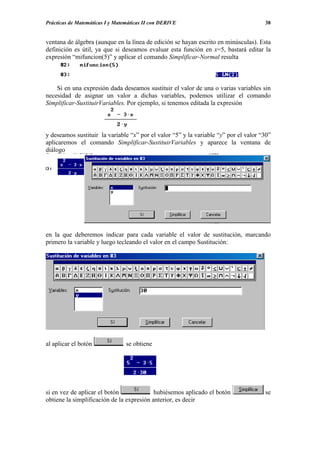
    Si en una expresión dada deseamos sustituir el valor de una o varias variables sin
necesidad de asignar un valor a dichas variables, podemos utilizar el comando
Simplificar-SustituirVariables. Por ejemplo, si tenemos editada la expresión


y deseamos sustituir la variable “x” por el valor “5” y la variable “y” por el valor “30”
aplicaremos el comando Simplificar-SustituirVariables y aparece la ventana de
diálogo


en la que deberemos indicar para cada variable el valor de sustitución, marcando
primero la variable y luego tecleando el valor en el campo Sustitución:


al aplicar el botón              se obtiene


si en vez de aplicar el botón              hubiésemos aplicado el botón               se
obtiene la simplificación de la expresión anterior, es decir
Operaciones algebraicas básicas                                                         39


        El botón de herramientas            es equivalente a la secuencia Simplificar-
SustituirVariable.

    EJERCICIO 19.
    a) Definir la variable “b” con el valor “34”.
    c) Evaluar la expresión b+5.
    d) Definir una función con el nombre mia(x,y)= x2-3xy y evaluarla en x=2,y=4.
                               x − y2 + 2z
    e) Editar la expresión                   y sustituir en ella la variable x por el valor
                              z + 2( x + y )
       58 y la variable y por el valor 89, y obtener la expresión simplificada.


    2.9. FUNCIONES PREDEFINIDAS EN DERIVE.
    DERIVE tiene una colección de funciones predefinidas, es decir, funciones que no
    necesitan de un fichero de utilidades para ser cargadas en memoria. Estas
    funciones se encuentran por tanto, siempre disponibles. A continuación
    mostramos algunas de estas funciones:
                    • Función raíz cuadrada: SQRT(x)
                    • Función valor absoluto: ABS(x)
                    • Función parte entera de x: FLOOR(x)
                    • Función resto de la división entera del número h entre m:
                       MOD(h,m)
                    • Función exponencial: EXP(x)
                    • Función logaritmo neperiano: LN(x)
                    • Función seno: SIN(x)
                    • Función coseno COS(x)
                    • Función máximo común divisor de los números a y b
                       GCD(a,b)
                    • Mínimo común múltiplo de los números a y b: LCM(a,b)
                    • Menor número primo mayor que el natural x:
                       NEXT_PRIME(x)
                    • Máximo común divisor de los polinomios a y b:
                       POLY_GCD(a,b)
                    • Factorial de n: n!
                    • Función media aritmética de argumentos dados:
                       AVERAGE(x1,x2,...,xn)
                    • Función       varianza    de    los     argumentos      dados:
                       VAR(x1,x2,...,xn)
                    • Número de subconjuntos de p elementos de un conjunto m
                       (combinaciones) COMB(m,p)
                    • Módulo del complejo z: ABS(z)
                    • Argumento del número complejo z: PHASE(z)
                    • Parte real del complejo z: RE(z)
                    • Parte imaginaria del complejo z: IM(z)
Prácticas de Matemáticas I y Matemáticas II con DERIVE                             40


                       • ....
                       La lista de funciones predefinidas se puede consultar en la
                       AYUDA de DERIVE.


    2.10.     LA AYUDA DE DERIVE.
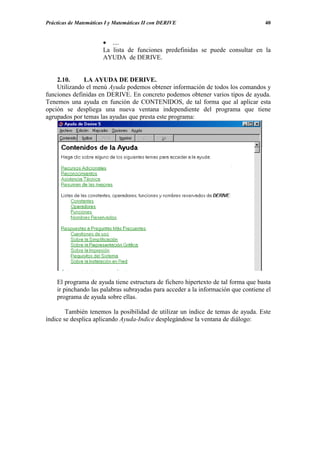
    Utilizando el menú Ayuda podemos obtener información de todos los comandos y
funciones definidas en DERIVE. En concreto podemos obtener varios tipos de ayuda.
Tenemos una ayuda en función de CONTENIDOS, de tal forma que al aplicar esta
opción se despliega una nueva ventana independiente del programa que tiene
agrupados por temas las ayudas que presta este programa:


    El programa de ayuda tiene estructura de fichero hipertexto de tal forma que basta
    ir pinchando las palabras subrayadas para acceder a la información que contiene el
    programa de ayuda sobre ellas.

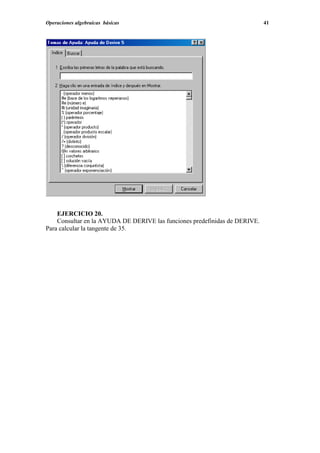
        También tenemos la posibilidad de utilizar un índice de temas de ayuda. Este
índice se desplica aplicando Ayuda-Indice desplegándose la ventana de diálogo:
Operaciones algebraicas básicas                                             41


    EJERCICIO 20.
    Consultar en la AYUDA DE DERIVE las funciones predefinidas de DERIVE.
Para calcular la tangente de 35.
Prácticas de Matemáticas I y Matemáticas II con DERIVE-5                           42


3. COMANDOS BÁSICOS PARA EL
CÁLCULO DIFERENCIAL.

     En esta sección vamos a mostrar una breve relación de las RUTINAS BASICAS
del cálculo contenidas en el programa DERIVE-5.


    3.1.CÁLCULO DE DERIVADAS Y DERIVADAS PARCIALES.

    Si tenemos seleccionada en la ventana de álgebra una expresión algebraica, por
ejemplo

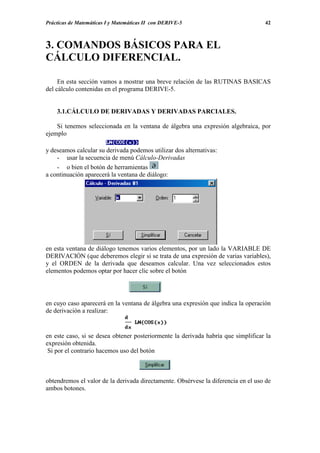
y deseamos calcular su derivada podemos utilizar dos alternativas:
    - usar la secuencia de menú Cálculo-Derivadas
    - o bien el botón de herramientas
a continuación aparecerá la ventana de diálogo:


en esta ventana de diálogo tenemos varios elementos, por un lado la VARIABLE DE
DERIVACIÓN (que deberemos elegir si se trata de una expresión de varias variables),
y el ORDEN de la derivada que deseamos calcular. Una vez seleccionados estos
elementos podemos optar por hacer clic sobre el botón


en cuyo caso aparecerá en la ventana de álgebra una expresión que indica la operación
de derivación a realizar:


en este caso, si se desea obtener posteriormente la derivada habría que simplificar la
expresión obtenida.
 Si por el contrario hacemos uso del botón


obtendremos el valor de la derivada directamente. Obsérvese la diferencia en el uso de
ambos botones.
Comandos básicos para el cálculo diferencial                                        43


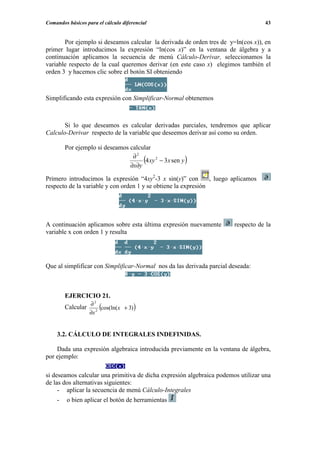
       Por ejemplo si deseamos calcular la derivada de orden tres de y=ln(cos x)), en
primer lugar introducimos la expresión “ln(cos x)” en la ventana de álgebra y a
continuación aplicamos la secuencia de menú Cálculo-Derivar, seleccionamos la
variable respecto de la cual queremos derivar (en este caso x) elegimos también el
orden 3 y hacemos clic sobre el botón SI obteniendo


Simplificando esta expresión con Simplificar-Normal obtenemos


       Si lo que deseamos es calcular derivadas parciales, tendremos que aplicar
Calculo-Derivar respecto de la variable que deseemos derivar así como su orden.

        Por ejemplo si deseamos calcular
                                 ∂2
                                ∂x∂y
                                          (
                                      4 xy 2 − 3 x sen y   )
Primero introducimos la expresión “4xy2-3 x sin(y)” con         , luego aplicamos
respecto de la variable y con orden 1 y se obtiene la expresión


A continuación aplicamos sobre esta última expresión nuevamente         respecto de la
variable x con orden 1 y resulta


Que al simplificar con Simplificar-Normal nos da las derivada parcial deseada:


        EJERCICIO 21.
                   ∂2
        Calcular        (cos(ln(x + 3))
                   ∂x 2


    3.2. CÁLCULO DE INTEGRALES INDEFINIDAS.

    Dada una expresión algebraica introducida previamente en la ventana de álgebra,
por ejemplo:

si deseamos calcular una primitiva de dicha expresión algebraica podemos utilizar una
de las dos alternativas siguientes:
     - aplicar la secuencia de menú Cálculo-Integrales
    -    o bien aplicar el botón de herramientas
Prácticas de Matemáticas I y Matemáticas II con DERIVE-5                                44


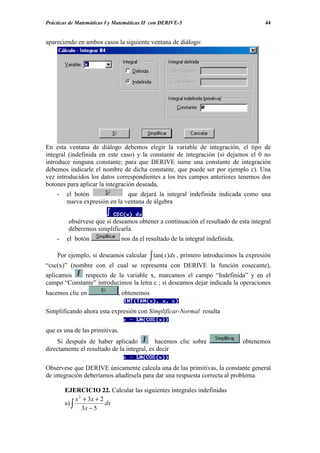
apareciendo en ambos casos la siguiente ventana de diálogo:


En esta ventana de diálogo debemos elegir la variable de integración, el tipo de
integral (indefinida en este caso) y la constante de integración (si dejamos el 0 no
introduce ninguna constante; para que DERIVE sume una constante de integración
debemos indicarle el nombre de dicha constante, que puede ser por ejemplo c). Una
vez introducidos los datos correspondientes a los tres campos anteriores tenemos dos
botones para aplicar la integración deseada,
    -   el botón               que dejará la integral indefinida indicada como una
        nueva expresión en la ventana de álgebra


         obsérvese que si deseamos obtener a continuación el resultado de esta integral
         deberemos simplificarla.
    -   el botón                nos da el resultado de la integral indefinida.

    Por ejemplo, si deseamos calcular      ∫ tan( x)dx , primero introducimos la expresión
“csc(x)” (nombre con el cual se representa con DERIVE la función cosecante),
aplicamos    respecto de la variable x, marcamos el campo “Indefinida” y en el
campo “Constante” introducimos la letra c ; si deseamos dejar indicada la operaciones
hacemos clic en              , obtenemos

Simplificando ahora esta expresión con Simplificar-Normal resulta

que es una de las primitivas.
     Si después de haber aplicado           hacemos clic sobre                   obtenemos
directamente el resultado de la integral, es decir

Obsérvese que DERIVE únicamente calcula una de las primitivas, la constante general
de integración deberíamos añadírsela para dar una respuesta correcta al problema.

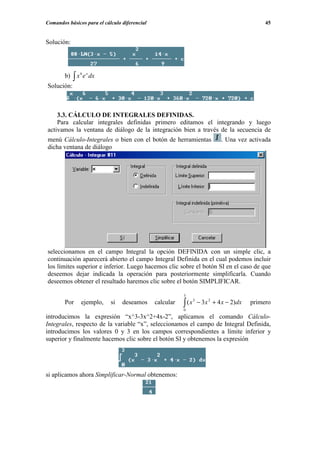
        EJERCICIO 22. Calcular las siguientes integrales indefinidas
             x 2 + 3x + 2
        a) ∫              dx
                3x − 5
Comandos básicos para el cálculo diferencial                                                    45


Solución:


             ∫x e
               6    x
        b)              dx
Solución:


    3.3. CÁLCULO DE INTEGRALES DEFINIDAS.
    Para calcular integrales definidas primero editamos el integrando y luego
activamos la ventana de diálogo de la integración bien a través de la secuencia de
menú Cálculo-Integrales o bien con el botón de herramientas                    . Una vez activada
dicha ventana de diálogo


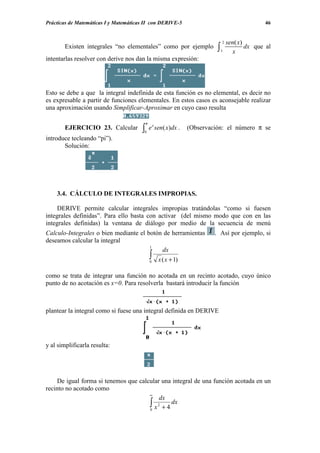
seleccionamos en el campo Integral la opción DEFINIDA con un simple clic, a
continuación aparecerá abierto el campo Integral Definida en el cual podemos incluir
los límites superior e inferior. Luego hacemos clic sobre el botón SI en el caso de que
deseemos dejar indicada la operación para posteriormente simplificarla. Cuando
deseemos obtener el resultado haremos clic sobre el botón SIMPLIFICAR.

                                                          3

                                                          ∫ (x
                                                                 3
        Por    ejemplo,      si   deseamos     calcular              − 3x 2 + 4 x − 2)dx   primero
                                                          0
introducimos la expresión “x^3-3x^2+4x-2”, aplicamos el comando Cálculo-
Integrales, respecto de la variable “x”, seleccionamos el campo de Integral Definida,
introducimos los valores 0 y 3 en los campos correspondientes a límite inferior y
superior y finalmente hacemos clic sobre el botón SI y obtenemos la expresión


si aplicamos ahora Simplificar-Normal obtenemos:
Prácticas de Matemáticas I y Matemáticas II con DERIVE-5                                         46


                                                                               2   sen( x)
        Existen integrales “no elementales” como por ejemplo               ∫   1     x
                                                                                           dx que al
intentarlas resolver con derive nos dan la misma expresión:


Esto se debe a que la integral indefinida de esta función es no elemental, es decir no
es expresable a partir de funciones elementales. En estos casos es aconsejable realizar
una aproximación usando Simplificar-Aproximar en cuyo caso resulta

                                           π
        EJERCICIO 23. Calcular         ∫0
                                               e x sen( x)dx .   (Observación: el número π se
introduce tecleando “pi”).
       Solución:


    3.4. CÁLCULO DE INTEGRALES IMPROPIAS.

     DERIVE permite calcular integrales impropias tratándolas “como si fuesen
integrales definidas”. Para ello basta con activar (del mismo modo que con en las
integrales definidas) la ventana de diálogo por medio de la secuencia de menú
Calculo-Integrales o bien mediante el botón de herramientas               . Así por ejemplo, si
deseamos calcular la integral
                                       1
                                           dx
                                               ∫
                                               0   x (x + 1)

como se trata de integrar una función no acotada en un recinto acotado, cuyo único
punto de no acotación es x=0. Para resolverla bastará introducir la función


plantear la integral como si fuese una integral definida en DERIVE


y al simplificarla resulta:


     De igual forma si tenemos que calcular una integral de una función acotada en un
recinto no acotado como
                                       ∞
                                            dx
                                       ∫ x 2 + 4 dx
                                       0
Comandos básicos para el cálculo diferencial                                     47


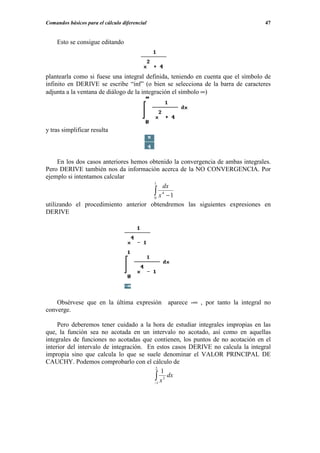
    Esto se consigue editando


plantearla como si fuese una integral definida, teniendo en cuenta que el símbolo de
infinito en DERIVE se escribe “inf” (o bien se selecciona de la barra de caracteres
adjunta a la ventana de diálogo de la integración el símbolo ∞)


y tras simplificar resulta


     En los dos casos anteriores hemos obtenido la convergencia de ambas integrales.
Pero DERIVE también nos da información acerca de la NO CONVERGENCIA. Por
ejemplo si intentamos calcular
                                         1
                                            dx
                                        ∫ x4 −1
                                         0
utilizando el procedimiento anterior obtendremos las siguientes expresiones en
DERIVE


    Obsérvese que en la última expresión aparece -∞ , por tanto la integral no
converge.

     Pero deberemos tener cuidado a la hora de estudiar integrales impropias en las
que, la función sea no acotada en un intervalo no acotado, así como en aquellas
integrales de funciones no acotadas que contienen, los puntos de no acotación en el
interior del intervalo de integración. En estos casos DERIVE no calcula la integral
impropia sino que calcula lo que se suele denominar el VALOR PRINCIPAL DE
CAUCHY. Podemos comprobarlo con el cálculo de
                                         2
                                            1
                                         ∫1 x 3 dx
                                         −
Prácticas de Matemáticas I y Matemáticas II con DERIVE-5                            48


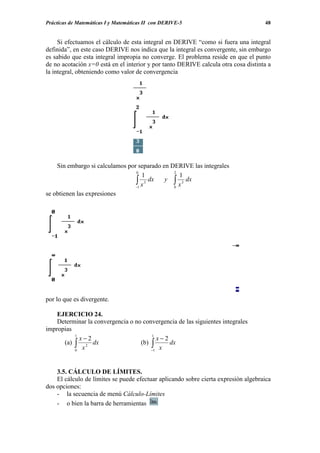
     Si efectuamos el cálculo de esta integral en DERIVE “como si fuera una integral
definida”, en este caso DERIVE nos indica que la integral es convergente, sin embargo
es sabido que esta integral impropia no converge. El problema reside en que el punto
de no acotación x=0 está en el interior y por tanto DERIVE calcula otra cosa distinta a
la integral, obteniendo como valor de convergencia


    Sin embargo si calculamos por separado en DERIVE las integrales
                                 0             2
                                    1            1
                                 ∫1 x 3 dx y ∫ x 3 dx
                                 −             0
se obtienen las expresiones


por lo que es divergente.

    EJERCICIO 24.
    Determinar la convergencia o no convergencia de las siguientes integrales
impropias
          1                            1
            x−2                          x−2
      (a) ∫ 2 dx                   (b) ∫     dx
          0 x                          −1 x


    3.5. CÁLCULO DE LÍMITES.
    El cálculo de límites se puede efectuar aplicando sobre cierta expresión algebraica
dos opciones:
    - la secuencia de menú Cálculo-Límites
    - o bien la barra de herramientas
Comandos básicos para el cálculo diferencial                                      49


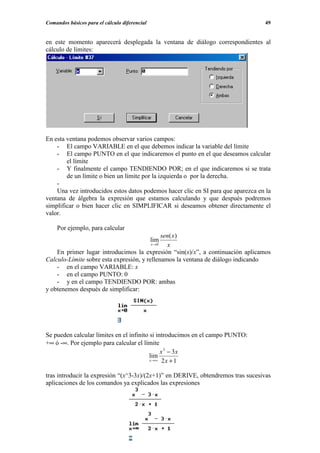
en este momento aparecerá desplegada la ventana de diálogo correspondientes al
cálculo de límites:


En esta ventana podemos observar varios campos:
    - El campo VARIABLE en el que debemos indicar la variable del límite
    - El campo PUNTO en el que indicaremos el punto en el que deseamos calcular
        el límite
    - Y finalmente el campo TENDIENDO POR; en el que indicaremos si se trata
        de un límite o bien un límite por la izquierda o por la derecha.
    -
    Una vez introducidos estos datos podemos hacer clic en SI para que aparezca en la
ventana de álgebra la expresión que estamos calculando y que después podremos
simplificar o bien hacer clic en SIMPLIFICAR si deseamos obtener directamente el
valor.

    Por ejemplo, para calcular
                                              sen( x)
                                               lim
                                         x →0   x
    En primer lugar introducimos la expresión “sin(x)/x”, a continuación aplicamos
Calculo-Límite sobre esta expresión, y rellenamos la ventana de diálogo indicando
    - en el campo VARIABLE: x
    - en el campo PUNTO: 0
    - y en el campo TENDIENDO POR: ambas
y obtenemos después de simplificar:


Se pueden calcular límites en el infinito si introducimos en el campo PUNTO:
+∞ ó -∞. Por ejemplo para calcular el límite
                                               x 3 − 3x
                                          lim
                                          x →∞ 2 x + 1


tras introducir la expresión “(x^3-3x)/(2x+1)” en DERIVE, obtendremos tras sucesivas
aplicaciones de los comandos ya explicados las expresiones
Prácticas de Matemáticas I y Matemáticas II con DERIVE-5                           50


       EJERCICIO 25.
       Calcular los siguientes límites funcionales:
                x − 2x                          x − 2x
       (a) lim−                      (b) lim+
           x→ 2  x−2                      x→ 2   x−2
                                               x − 2x
Según los resultados obtenidos ¿existe lim             ?
                                         x→2    x−2


    3.6. CÁLCULO DE SUMATORIOS.

    La expresión
                                                 b

                                            ∑ p(i)
                                             i=a
siendo a,b números enteros y b>a, denota un sumatorio de la expresión p(i) variando
desde i=1 hasta i=b, es dedir
                            p(a)+p(a+1)+p(a+2)+...+p(b)
       DERIVE permite obtener el resultado de este tipo de operaciones desplegando
una ventana de diálogo especial para este tipo de operaciones. Una vez introducida la
expresión base del sumatorio podemos aplicar:
    - o bien la secuencia de menú Calculo-Suma y Series
    - o bien el botón de herramientas
y aparecerá la ventana de diálogo correspondiente a esta operación. En esta ventana de
diálogo aparecen varios campos como se observa en la siguiente figura:


      Los campos de esta ventana de diálogo son:
    -  Campo VARIABLE; en el que se indica la variable del sumatorio
    -  Campo SUMA, en el que se debe señalar si se trata de una suma definida o
       una suma indefinida.
    - Campos LÍMITES SUPERIOR E INFERIOR; indicando los límites superiores
       e inferiores de la variable.

       Por ejemplo si deseamos calcular cuanto vale la suma de los cuadrados de los
10 primeros números naturales, es decir
                                            10

                                           ∑i
                                           i =1
                                                     2
Comandos básicos para el cálculo diferencial                                        51


En primer lugar editamos la expresión “i^2”, aplicamos sobre esta expresión el
comando Calculo-Sumas, elegimos como variable “i”, elegimos suma “Definida” y
seleccionamos como límites inferior “1” y como límite superior “10” (enter) (para
pasar de un campo a otro recuérdese que se utiliza la tabla de tabulación ) y obtenemos
la expresión


que al simplificar resulta


       También podríamos haber obtenido la fórmula general de la suma de los
cuadrados de los n-primeros números naturales, efectuando


      EJERCICIO 26.
      Calcular la suma de los cubos de los n-primeros números naturales.
¿Cuánto valdrá la suma de los cubos de los 100-primeros números naturales?
      Solunción:


    3.7. CÁLCULO DE PRODUCTORIOS.

    Se denota por
                                                b

                                               ∏ p(i)
                                               i=a
si a,b son números enteros y b>a, al resultado de efectuar el producto
                              p (a ) ⋅ p (a + 1) ⋅ p(a + 2) ⋅ ... ⋅ p(b)

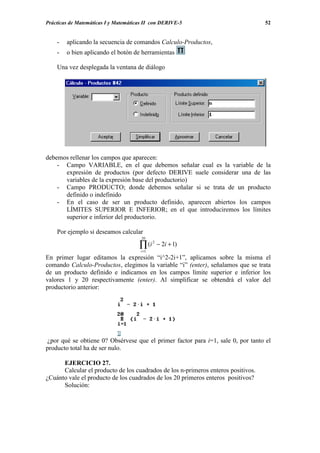
    Para efectuar este cálculo con DERIVE debemos desplegar la ventana de diálogo
correspondiente al cálculo de productos. Esta ventana se obtiene por dos métodos:
Prácticas de Matemáticas I y Matemáticas II con DERIVE-5                           52


    -   aplicando la secuencia de comandos Calculo-Productos,
    -   o bien aplicando el botón de herramientas

    Una vez desplegada la ventana de diálogo


debemos rellenar los campos que aparecen:
    - Campo VARIABLE, en el que debemos señalar cual es la variable de la
      expresión de productos (por defecto DERIVE suele considerar una de las
      variables de la expresión base del productorio)
    - Campo PRODUCTO; donde debemos señalar si se trata de un producto
      definido o indefinido
    - En el caso de ser un producto definido, aparecen abiertos los campos
      LÍMITES SUPERIOR E INFERIOR; en el que introduciremos los límites
      superior e inferior del productorio.

    Por ejemplo si deseamos calcular
                                       20

                                      ∏ (i
                                       i =1
                                              2
                                                  − 2i + 1)

En primer lugar editamos la expresión “i^2-2i+1”, aplicamos sobre la misma el
comando Calculo-Productos, elegimos la variable “i” (enter), señalamos que se trata
de un producto definido e indicamos en los campos límite superior e inferior los
valores 1 y 20 respectivamente (enter). Al simplificar se obtendrá el valor del
productorio anterior:


 ¿por qué se obtiene 0? Obsérvese que el primer factor para i=1, sale 0, por tanto el
producto total ha de ser nulo.

      EJERCICIO 27.
      Calcular el producto de los cuadrados de los n-primeros enteros positivos.
¿Cuánto vale el producto de los cuadrados de los 20 primeros enteros positivos?
      Solución:
Comandos básicos para el cálculo diferencial                                      53


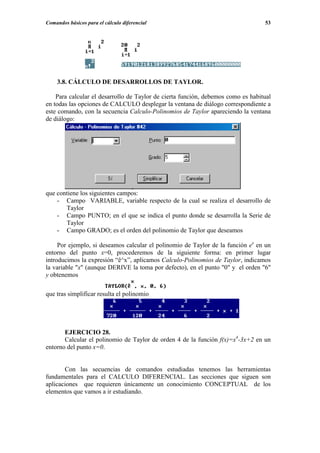
    3.8. CÁLCULO DE DESARROLLOS DE TAYLOR.

    Para calcular el desarrollo de Taylor de cierta función, debemos como es habitual
en todas las opciones de CALCULO desplegar la ventana de diálogo correspondiente a
este comando, con la secuencia Calculo-Polinomios de Taylor apareciendo la ventana
de diálogo:


que contiene los siguientes campos:
    - Campo VARIABLE, variable respecto de la cual se realiza el desarrollo de
       Taylor
    - Campo PUNTO; en el que se indica el punto donde se desarrolla la Serie de
       Taylor
    - Campo GRADO; es el orden del polinomio de Taylor que deseamos

     Por ejemplo, si deseamos calcular el polinomio de Taylor de la función ex en un
entorno del punto x=0, procederemos de la siguiente forma: en primer lugar
introducimos la expresión “ê^x”, aplicamos Calculo-Polinomios de Taylor, indicamos
la variable "x" (aunque DERIVE la toma por defecto), en el punto "0" y el orden "6"
y obtenemos

que tras simplificar resulta el polinomio


       EJERCICIO 28.
       Calcular el polinomio de Taylor de orden 4 de la función f(x)=x4-3x+2 en un
entorno del punto x=0.


       Con las secuencias de comandos estudiadas tenemos las herramientas
fundamentales para el CALCULO DIFERENCIAL. Las secciones que siguen son
aplicaciones que requieren únicamente un conocimiento CONCEPTUAL de los
elementos que vamos a ir estudiando.
Prácticas de Matemáticas I y Matemáticas II con DERIVE-5                             54


4. ANÁLISIS DE                             FUNCIONES                    DE       UNA
   VARIABLE
    En esta sección realizaremos algunos ejercicios sobre el estudio de funciones de una
variable. En la parte final hay ejercicios propuestos.

    4.1. PROPIEDADES GENERALES Y GRÁFICAS DE FUNCIONES DE UNA
    VARIABLE.

    EJEMPLO 4.1.
                                x2
    Dada la función f ( x) = 2        se pide:
                              x −4
    (a) Representar la función gráficamente.
    (b) Estudiar el comportamiento de la función: dominio, rango, asíntotas, intervalos de
        crecimiento, intervalos de concavidad, extremos relativos y puntos de inflexión.

    Solución:
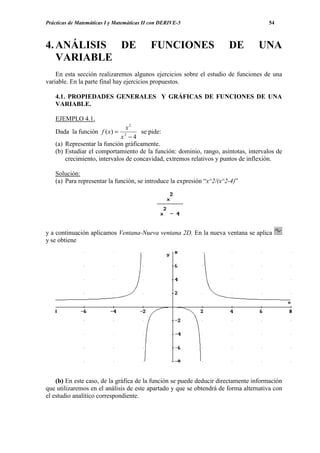
    (a) Para representar la función, se introduce la expresión “x^2/(x^2-4)”


y a continuación aplicamos Ventana-Nueva ventana 2D. En la nueva ventana se aplica
y se obtiene


    (b) En este caso, de la gráfica de la función se puede deducir directamente información
que utilizaremos en el análisis de este apartado y que se obtendrá de forma alternativa con
el estudio analítico correspondiente.
Análisis de funciones de una variable                                                     55


    • DOMINIO.
    Para estudiar el dominio se buscan los valores de x para los cuales f(x) es un número
real, o, si se utiliza la representación anterior, los valores de x para los cuales “hay
gráfica”. Obsérvese que en nuestro ejemplo, para x=2 y x=-2, no existe la función, ya que
estos son justamente los valores que anulan el denominador.

   • RANGO.
Gráficamente el rango de la función es el conjunto de números del eje OY en los que
“existe la gráfica”. Como puede verse, en este caso el rango de la función es todo el
conjunto de números reales menos el intervalo (0,2] es decir en R(0,2].

     • ASÍNTOTAS.
     Asíntotas verticales. La función, como se ve gráficamente, tiene dos asíntotas
verticales, las rectas x=2 y x=-2. Analíticamente, para determinar las asíntotas verticales
                                          x2              x2
estudiamos los siguientes límites lim+ 2        y lim− 2       . Para calcular el primer límite,
                                  x → −2 x − 4    x → −2 x − 4

se edita la expresión “x^2/(x^2-4)”, se elige el botón de herramientas          y en la ventana
de diálogo correspondiente al cálculo de límites se introducen la variable “x”, el punto -2 y
en el campo “Aproximación desde” se elige la opción “derecha”. Finalmente se hace clic
en                y obtenemos


que tras simplificar con       se obtiene


      Es decir cuando x se aproxima a –2 por la derecha la rama de la gráfica se va -∞.
Para calcular el segundo límite se repite el proceso anterior, pero en el campo
“Aproximación desde” se elige la opción “izquierda” y obtenemos las expresiones


se observa que cuando los valores de x se aproximan a –2 por la izquierda la rama de la
gráfica se va a infinito.

        Asíntotas horizontales. Gráficamente se ve que la recta y=1 es la única asíntota
horizontal de la función. Obsérvese que analíticamente los siguientes límites nos informan
de la existencia de dicha asíntota.
Prácticas de Matemáticas I y Matemáticas II con DERIVE-5                              56


    • INTERVALOS DE CRECIMIENTO /DECRECIMIENTO.
    En la gráfica se observa que en (-∞,-2)∪(-2,0) la función es creciente, y en (0,2)∪(2,∞)
la función es decreciente.
    El estudio analítico de los intervalos de crecimiento y decrecimiento utiliza la función
derivada. Por tanto, se calcula en primer lugar la derivada (derivada de primer orden) de
la función. Para ello se edita la expresión “x^2/(x^2-4)”, se aplica y la ventana de
diálogo que aparece nos aseguramos de que los campos “variable” y “orden” tengan
asignados los valores “x” y “1” respectivamente y a continuación se elige la opción
             y se obtiene


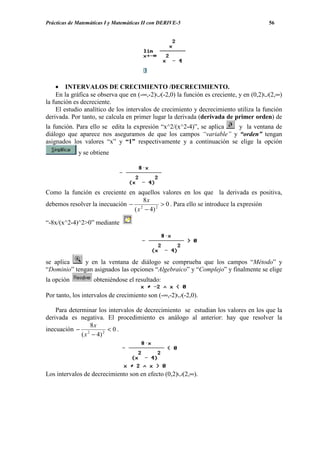
Como la función es creciente en aquellos valores en los que la derivada es positiva,
                                    8x
debemos resolver la inecuación − 2         > 0 . Para ello se introduce la expresión
                                ( x − 4) 2

“-8x/(x^2-4)^2>0” mediante


se aplica     y en la ventana de diálogo se comprueba que los campos “Método” y
“Dominio” tengan asignados las opciones “Algebraico” y “Complejo” y finalmente se elige
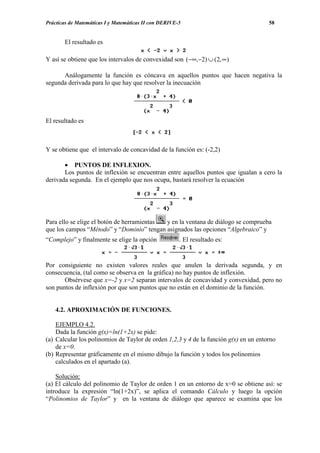
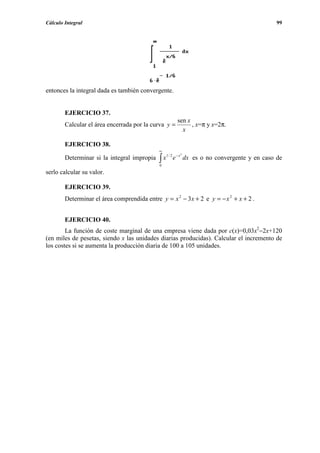
la opción          obteniéndose el resultado:

Por tanto, los intervalos de crecimiento son (-∞,-2)∪(-2,0).

    Para determinar los intervalos de decrecimiento se estudian los valores en los que la
derivada es negativa. El procedimiento es análogo al anterior: hay que resolver la
                  8x
inecuación − 2           < 0.
              ( x − 4) 2


Los intervalos de decrecimiento son en efecto (0,2)∪(2,∞).
Análisis de funciones de una variable                                                  57


   • EXTREMOS RELATIVOS.
   De la gráfica se concluye que en x=0 la función alcanza un máximo local.
Para determinar analíticamente los puntos críticos de la función se calculan los puntos que
                                                                      8x
anulan la derivada. Por tanto, hay que resolver la ecuación − 2              = 0 , lo cuál se
                                                                  ( x − 4) 2
consigue de la forma siguiente:
1. Con       se edita la expresión


2. Se elige el botón de herramientas y en la ventana de diálogo se comprueba que los
   campos “Método” y “Dominio” tengan asignados las opciones “Algebraico” y
   “Complejo” y finalmente se elige la opción           . El resultado es:


3. El punto crítico es x=0. En este caso es un máximo local pues separa un intervalo de
   crecimiento (a su izquierda) de un intervalo de decrecimiento (a su derecha).

    • INTERVALOS DE CONCAVIDAD/CONVEXIDAD.
    Si observamos la gráfica de la función podemos concluir que la función es convexa en
el conjunto (-∞,-2)∪(2,∞) y cóncava en el intervalo (-2,2).
El estudio analítico de la convexidad de una función utiliza la segunda derivada de la
función, la cual se obtiene de la siguiente forma:
      Utilizando la expresión que ya teníamos editada anteriormente


      Se aplica el botón de herramientas y en la ventana de diálogo se comprueba que
      los campos “variable” y “orden” tengan asignados los valores “x” y “2”
      respectivamente y finalmente se elige la opción               y se obtiene:


      A continuación se determina el conjunto de los números reales para los que la
      segunda derivada es positiva resolviendo la inecuación
Prácticas de Matemáticas I y Matemáticas II con DERIVE-5                              58


       El resultado es

Y así se obtiene que los intervalos de convexidad son (−∞,−2) ∪ (2, ∞)

      Análogamente la función es cóncava en aquellos puntos que hacen negativa la
segunda derivada para lo que hay que resolver la inecuación


El resultado es


Y se obtiene que el intervalo de concavidad de la función es: (-2,2)

       • PUNTOS DE INFLEXION.
       Los puntos de inflexión se encuentran entre aquellos puntos que igualan a cero la
derivada segunda. En el ejemplo que nos ocupa, bastará resolver la ecuación


Para ello se elige el botón de herramientas y en la ventana de diálogo se comprueba
que los campos “Método” y “Dominio” tengan asignados las opciones “Algebraico” y
“Complejo” y finalmente se elige la opción             . El resultado es:


Por consiguiente no existen valores reales que anulen la derivada segunda, y en
consecuencia, (tal como se observa en la gráfica) no hay puntos de inflexión.
       Obsérvese que x=-2 y x=2 separan intervalos de concavidad y convexidad, pero no
son puntos de inflexión por que son puntos que no están en el dominio de la función.


    4.2. APROXIMACIÓN DE FUNCIONES.

    EJEMPLO 4.2.
    Dada la función g(x)=ln(1+2x) se pide:
(a) Calcular los polinomios de Taylor de orden 1,2,3 y 4 de la función g(x) en un entorno
    de x=0.
(b) Representar gráficamente en el mismo dibujo la función y todos los polinomios
    calculados en el apartado (a).

    Solución:
(a) El cálculo del polinomio de Taylor de orden 1 en un entorno de x=0 se obtiene así: se
introduce la expresión “ln(1+2x)”, se aplica el comando Cálculo y luego la opción
“Polinomios de Taylor” y en la ventana de diálogo que aparece se examina que los
Análisis de funciones de una variable                                                   59


campos “variable”, “punto” y “grado” tengan asignados los valores “x”, ”0” y “1”
respectivamente y finalmente se elige la opción                y aparece la expresión


que al simplificarla con       obtenemos

Para calcular los demás polinomios se procede como en el caso anterior: edición de la
expresión “ln(1+2x)”, aplicar la secuencia Cálculo-Polinomios de Taylor asignando en
cada caso, a diferencia del anterior, al campo “orden” los números “ 2,3 y 4”. Luego
aplicando                se obtienen sucesivamente las siguientes funciones:


       (c) Para dibujar la función y sus cuatro polinomios en el mismo gráfico se procede
de las siguiente forma: se edita la expresión “ln(1+2x)”, se elige el botón    . En la nueva
ventana se selecciona el botón   . En la ventana 2D aparece entonces el dibujo de la
gráfica de la función. A continuación se repite el siguiente proceso: seleccionamos la
ventana de álgebra donde tenemos editados los diferentes polinomios de Taylor,
seleccionamos cada uno de ellos y los representamos en la ventana 2D anterior con            .
Finalmente obtenemos
Prácticas de Matemáticas I y Matemáticas II con DERIVE-5                                60


donde podemos observar como el grado de aproximación en un entorno de x=0 va
aumentando a medida que aumenta el orden del polinomio, lo cual se observa mejor si nos
aproximamos con


        4.3. FUNCIONES DEFINIDAS A TROZOS.
        Si deseamos definir en DERIVE funciones definidas a TROZOS, debemos utilizar
comandos de programación, en concreto la sentencia IF(Condicion,I1,I2), cuyo significado
consiste en estudiar la Condición, de tal forma que si es cierta se aplica I1 y si es falsa se
aplica I2. Veámoslo con un ejemplo.

       EJEMPLO 4.3.
       Definir la función
                                             x2 +1 x < 0
                                   f ( x) =  2
                                            − x + 4 x ≥ 0
y estudiar su derivabilidad y continuidad.

Solución:
Para definir en DERIVE esta función se introduce la expresión:
                              f(x):=if(x<0,x^2+1,-x^2+4)
Veamos el aspecto de su gráfica seleccionando la ventana 2D y aplicando
Análisis de funciones de una variable                                                     61


Obsérvese que no es continua en x=0 (la curva de la función se “rompe” o da un salto), y
en consecuencia no es derivable en x=0. A continuación estudiamos de forma analítica el
problema de continuidad. Para estudiar la continuidad de f es necesario calcular el
límite lim f ( x) , para lo cual aplicamos        y en la nueva ventana comprobamos que los
      x→ 0
campos “variable”, ”punto” y “Aproximación desde” tengan asignados los valores
“x”,”0” y “ambas”. Finalmente hacemos clic en                     y nuevamente obtenemos


lo cual significa que el límite no existe y, por tanto, la función no es continua en el punto
x=0.


     4.4. REPRESENTACIÓN DE GRÁFICAS DE FUNCIONES CONSTRUIDAS
POR TRANSFORMACION DE FUNCIONES.


   EJEMPLO 4.4.
   Dada la función f(x)=x3-x+1 se pide representar gráficamente las funciones:
      (a) f(x), f(x)+3 , f(x)-3
      (b) f(x), f(x+3), f(x-3)
      (c) f(x), 3f(x), f(x)/3
      (d) f(x), f(3x), f(x/3)
      (e) f(x), f(-x),-f(x)

Solución:
       En primer lugar se introduce la expresión “f(x):=x^3-x+1”.
       (a) La representación gráfica de f(x) se hace seleccionando la ventana 2D y
             aplicando       y se obtiene


       Luego se editan las expresiones “f(x)+3” y “f(x)-3” en la ventana de edición de la
       ventana 2D, se aplica            y obtenemos
Prácticas de Matemáticas I y Matemáticas II con DERIVE-5                             62


Se observa que la curva de la función “f(x)+3” se obtiene trasladando la curva de la
función f(x) tres unidades hacia arriba.

(b) Borremos ahora todas las gráficas de la ventana 2D aplicando el botón      tres veces.
    Para representar las tres funciones pedidas se editan sucesivamente las expresiones
    “f(x)” “f(x+3)” y “f(x-3)” en la ventana de edición de la ventana 2D y a continuación
    elegimos la opción       obteniendo


    Se observa que la curva de la función “f(x+3)” se obtiene trasladando la curva de la
    función f(x) tres unidades hacia la izquierda, respectivamente “f(x-3)” se obtiene
    trasladando la gráfica de f(x) tres unidades a la derecha.
Análisis de funciones de una variable                                                 63


(c) Nuevamente borramos primero todas las gráficas de la ventana 2D. Luego editamos
    las expresiones “f(x)”, “3*f(x)” y “f(x)/3” en la ventana de edición de la ventana 2D y
    aplicando        se obtiene


   (d) Se borran todas las gráficas de la ventana 2D como en los casos anteriores, se
       editan las expresiones “f(x)”, “f(3x)” y “f(x/3)” y se representan las tres funciones
       utilizamos el mismo procedimiento que antes y se obtiene
Prácticas de Matemáticas I y Matemáticas II con DERIVE-5                             64


    (e) Borramos todas las gráficas y editamos las expresiones “f(x)”, “f(-x)” y “-f(x)”. A
        continuación podemos dibujar f(x), f(-x) y –f(x) y se obtiene


    EJERCICIO 29.
    Dada la función f(x)=x4+x3-x
    (a) Dibujar su gráfica.
    (b) Deducir ¿cuál será la función g(x) que tiene la siguiente gráfica?


    EJERCICIO 30.
    Dada la función
                                              
                                               1       −1 < x
                                              
                                     f ( x) =  x 2    −1 ≤ x < 1
                                              x + 2       1≤ x
                                               3
                                              
    Se pide:
    (a) Definir la función en DERIVE (utilizando dos if encadenados)
    (b) Obtener su gráfica.
    (c) ¿es continua en su dominio? ¿es derivable en todo su dominio?
Análisis de funciones de una variable                                             65


   (d) Dibujar la recta tangente a la función en el punto x=0.

   EJERCICIO 31.
Una empresa posee las siguientes funciones de ingreso y coste
                                      x2
                      I ( x) = 20 x −
                                      4
                                 2
                      C ( x) = x + 10 x − 1800
Siendo x el número de unidades. Se pide:
   (a) Representar I(x) y C(x).
   (b) Representar la función beneficio y determinar analíticamente el número de
       unidades que maximizan el beneficio.

   EJERCICIO 32.
   Si la gráfica de la derivada f’(x) de una cierta función f(x) viene dada por


Intentar obtener una aproximación gráficamente de la función f(x).
Prácticas de Matemáticas I con DERIVE-5                                                    66


5. ANÁLISIS DE                            FUNCIONES                      DE        VARIAS
   VARIABLES.
En este apartado trabajaremos con funciones de dos variables, aunque los cálculos
analíticos se pueden efectuar con funciones de más de dos variables, con las limitaciones
relacionadas con la imposibilidad de representar sus gráficas.

5.1. GRÁFICAS Y CURVAS DE NIVEL DE FUNCIONES DE DOS VARIABLES.

EJEMPLO 5.1.
     Dibujar la gráfica de la función
                                                           x2 + y2 
                                                       cos
                                                           4      
                                          f ( x, y ) =             .
                                                             2    2
                                                        3+ x + y
Solución

       Editamos la función


y marcamos en Ventana la opción Nueva ventana 3D o                  y una vez abierta la ventana 3D
marcamos nuevamente           y obtenemos


        Como el recorrido de la función coseno es [-1,-1], el recorrido de nuestra función es
[-1/3,1/3]. Modificamos, por tanto, la escala en la variable z, para obtener una mejor visión de

la gráfica. Marcamos        y fijamos el mínimo de la variable z en –0.5 y el máximo en 0.5,
obteniendo
Análisis de funciones de varias variables                                            67


        Para cambiar el punto de referencia del observador marcamos en Seleccionar la opción
Posición de ojo o equivalentemente          y cambiamos las Coordenadas del ojo. Por ejemplo,
si: x=10, y=10, z=24, obtenemos


        Podemos conseguir el mismo efecto (cambio de posición del ojo) utilizando los iconos

      Si lo que queremos es enfocar a otro punto de la gráfica para ver un trozo diferente de
la misma marcamos en Seleccionar la opción Región. Por ejemplo, cambiando las
coordenadas del Centro por: x=5, y=5, z=0.2, obtenemos
Prácticas de Matemáticas I con DERIVE-5                                             68


      Si lo que queremos es ampliar o disminuir la visión que tenemos de la gráfica
marcamos en Seleccionar la opción Región y cambiamos Longitud o, equivalentemente,

pinchamos el botón de herramientas              que nos interese. Por ejemplo, considerando:
x=25, y=25 y z=0.5, obtenemos


EJEMPLO 5.2.

       Dada la función f(x,y)=x2+y2, se pide:
       (a) dibujar su gráfica
       (b) construir sus curvas de nivel.
Análisis de funciones de varias variables                                           69


Solución

        (a) Para dibujar la gráfica editamos la expresión

        Como en el ejemplo anterior marcamos en Ventana la opción Nueva ventana 3D o
              y una vez abierta la ventana 3D marcamos nuevamente     y obtenemos


        (b) Las curvas de nivel de esta función son de la forma f(x,y)=k. Un camino para
representar estas curvas sería ir dando valores a k y para cada uno de ellos representar la
ecuación f(x,y)=k. Utilizando la función VECTOR podemos agrupar en una misma expresión
las curvas de nivel que nosotros queramos; por ejemplo cuando k va desde 1 hasta 5. Editando
y simplificando la expresión


obtenemos


      Si abrimos ahora una Ventana 2D y mandamos representar con el icono
obtenemos las gráficas de esas 5 curvas de nivel:
Prácticas de Matemáticas I con DERIVE-5                                             70


EJEMPLO 5.3.
                                                                        y2
       Dibujar la gráfica y las curvas de nivel de la función f(x,y)=      − 3x .
                                                                        5
Solución

       Editamos la expresión


abrimos una Ventana 3D, marcamos          . La gráfica que obtenemos es


Si deseamos dibujar las curvas de nivel de la función, debemos representar las ecuaciones
f(x,y)=k, por ejemplo para k desde –5 a 5, editando

que al simplificar y representar nos da las curvas de nivel
Análisis de funciones de varias variables                                            71


5.2. LÍMITES Y CONTINUIDAD.

   Como bien sabemos, en funciones de varias variables el concepto de límite es mucho más
complejo que en funciones de una variable debido a que a un punto nos podemos aproximar
por muchas direcciones diferentes. Veamos algunos ejemplos que nos permiten estudiar la
continuidad de la función a través de la información que nos da su límite.

EJEMPLO 5.4.

    Determinar si es continua en (0,0) la función
                                                  x + y
                                                           x≠ y
                                     f ( x, y ) =  x − y
                                                   0
                                                           x= y
Solución

        Estudiamos en primer lugar la existencia de límite en dicho punto. Para calcular dicho
límite calculamos sus límites reiterados. Comenzamos calculando primero el límite respecto
de la variable x y después respecto de la variable y. Editamos la siguiente función


Nota: La función IF se utiliza para escribir funciones definidas a trozos.
       En Cálculo seleccionamos la opción Límite (Variable x, Punto 0) o, equivalentemente,
pinchamos el botón de herramientas


y sobre esta última expresión repetimos lo anterior, Límite (Variable y, Punto 0)
Prácticas de Matemáticas I con DERIVE-5                                              72


que tras Simplificar (botón de herramientas      ) nos da –1.
        De la misma forma podemos calcular el otro límite reiterado, primero respecto de la
variable y en 0 y a continuación respecto de la variable x en 0 que al simplificar resulta 1.
Como no coinciden los límites reiterados entonces podemos asegurar que no existe el límite
en (0,0) y por tanto la función no es continua en (0,0).
        Veamos la gráfica de dicha función. Situándonos en la expresión f(x,y) pasamos a
representarla


EJEMPLO 5.5.

       Estudiar la continuidad en (0,0) de la función
                                            x2 − y2
                                                      ( x, y ) ≠ (0,0)
                              f ( x, y ) =  x 2 + y 2
                                            0
                                                      ( x, y ) = (0,0)

Solución

       Definimos la función editando la expresión
Análisis de funciones de varias variables                                                73


        En este caso para el estudio del límite vamos a utilizar el cálculo de límites
direccionales, nos acercaremos al punto (0,0) por rectas que pasan por dicho punto; es decir,
rectas de la forma y=mx. Por tanto, calculamos

                                            lim( y = mx ),( x , y )→( 0, 0) f ( x, y )
        Primero editamos

y calculamos el límite cuando x tiende a 0 (en Cálculo opción Límite (Variable x, Punto 0))
obteniendo después de Simplificar


        Por tanto no existe el límite, ya que el resultado depende de la pendiente de la recta
por la que nos acerquemos al punto (0,0).
        Veamos la gráfica de dicha función. Nos situamos en la expresión f(x,y) y
representamos


5.3. DERIVADAS PARCIALES. VECTOR GRADIENTE. MATRIZ HESSIANA.

EJEMPLO 5.6.

    Estudiar la existencia de derivadas parciales en (0,0) de la función
                                              xy
                                             2        ( x , y ) ≠ ( 0 ,0 )
                               f ( x, y ) =  x + y 2
                                               0      ( x , y ) = ( 0 ,0 )
                                            
Solución

        Definimos la función editando la expresión
Prácticas de Matemáticas I con DERIVE-5                                                74


Calculamos primero la derivada parcial de la función respecto de x en el (0,0); esto es,
                                                      f ( t ,0 ) − f ( 0 ,0 )
                               f x ( 0 ,0 ) = limt →0                         .
                                                                 t

Para calcular dicha derivada editamos la expresión


sobre la cual aplicamos Calcular-Límite respecto de t en el punto 0 y al Simplificar se obtiene
0. Por tanto, fx(0,0)=0.
     Para calcular la derivada parcial de f respecto de y en el (0,0) repetimos el proceso
obteniendo fy(0,0)=0. La gráfica de la función es la siguiente


EJEMPLO 5.7.

     Calcular el vector gradiente de la función anterior en el punto (1,1).

Solución

      En un entorno suficientemente pequeño del punto (1,1) la función f(x,y) está definida por
                                               xy
                                                     .
                                             x + y2
                                              2


Por tanto, editamos primero una nueva función no definida en el (0,0) que también llamamos
f(x,y):


Calculamos fx(x,y) (Cálculo-Derivadas o       , variable x, orden 1)
Análisis de funciones de varias variables                                               75


y después sustituimos el punto (1,1) utilizando             o Simplificar-Sustituir Variable.
Obtenemos


Calculamos ahora fy(x,y) siguiendo el proceso anterior (Cálculo-Derivadas o        , variable y,
orden 1) y sustituimos en el punto (1,1) obteniendo


                           2 2
Por tanto, ∇f (1,1) = (     ,  ).
                          4 4


EJEMPLO 5.7.

        Calcular la matriz Hessiana de la función f(x,y)=2x2y+y2 en el punto (0,1).

Solución

        Editamos la expresión

        Calculamos las derivadas parciales segundas de dicha función el en punto (0,1).
       Para calcular fxx(0,1) aplicamos Cálculo-Derivadas o      , variable x, orden 2 y al
simplificar obtenemos

que al sustituir en x=0, y=1, nos da fxx(0,1)=4.
Para calcular fxy(0,1) aplicamos Cálculo-Derivadas o          , variable x, orden 1, sobre la
expresión que obtenemos aplicamos de nuevo Cálculo-Derivadas o           , variable y, orden 1 y
al simplificar obtenemos


que al sustituir en x=0, y=1, nos da fxy(0,1)=0. Por el Teorema de Schwartz de las derivadas
parciales cruzadas sabemos que fxy (x,y) = fyx(x,y), por tanto, fyx(0,1)=0.
Por último para calcular fyy(0,1) aplicamos Cálculo-Derivadas o       , variable y, orden 2 y al
simplificar obtenemos

y por tanto fyy(0,1)=2.
Prácticas de Matemáticas I con DERIVE-5                                              76


       Así pues la matriz Hessiana pedida es

                                                      4 0
                                          Hf (0,1) = 
                                                      0 2 .
                                                          
                                                         

Nota: Para calcular el gradiente o la matriz Hessiana de una función de varias variables
podemos seguir el siguiente camino alternativo ya que DERIVE dispone de una función
básica GRAD que nos ayuda a calcularlas directamente. Para utilizar dicha función cargamos
el fichero VECTOR.MTH (Archivo-Leer-Utilidad). La función GRAD está definida para
funciones de tres variables. Como nuestra función es de dos variables tenemos que decir
cuales son nuestras variables.
     Editamos la expresión

y al simplificar obtenemos el vector gradiente de f(x,y):


       Para calcular la matriz Hessiana de f(x,y) editamos la expresión


y simplificamos, obteniendo


    Como hemos dicho la función GRAD asume por defecto que la función de varias
variables de la que queremos calcular el vector gradiente es una función de tres variables. La
función del ejemplo anterior es una función de dos variables y por tanto tenemos que añadir
esta información. Para calcular el vector gradiente de una función de tres variables será, por
tanto, suficiente escribir GRAD(f(x,y,z)) para calcular el vector gradiente y
GRAD(GRAD(f(x,y,z))) para calcular la matriz Hessiana.

5.4. DERIVADAS DIRECCIONALES. DIFERENCIABILIDAD.

EJEMPLO 5.9.
     Calcular la derivada direccional de la función f(x,y)=3x2+y en el punto (0,0) y en la
dirección del vector (1,1).

Solución

     Vamos a obtener la derivada direccional. Por definición

                                                f (0 + h,0 + h) − f (0,0)
                              f (1,1) (0,0) = lim h→0
                                                         h (1,1)
       Para efectuar este cálculo editamos la expresión que define la función


       A continuación editamos la expresión de la que queremos calcular el límite
Análisis de funciones de varias variables                                                     77


       Calculamos el límite de esta expresión (Cálculo-Límite, o equivalentemente
respecto de la variable h en el punto 0),


y al simplificar obtenemos 1.
      Como el módulo del vector (1,1) no es unitario, debemos dividir dicho resultado por el
módulo de este vector (1,1) = 2 . Obtenemos como resultado final que la derivada
direccional de la función f(x,y)=3x2+y en el punto (0,0) y en la dirección del vector (1,1) es
1/ 2 .
      Un modo análogo de enfrentarse al problema requiere la comprobación de que f es
diferenciable. Para ello calculamos sus derivadas parciales respecto de las variables x e y
(Cálculo-Derivadas o, equivalentemente,        variable x, orden 1) y simplificando obtenemos


        Y de manera análoga para calcular la derivada parcial respecto de la variable y


        Ambas derivadas parciales son continuas en R2 y , por tanto, f es diferenciable. Por ser
f diferenciable podemos aplicar la siguiente propiedad
                                                      (            )
                                   f (1,1) (0 ,0 ) = ∇f (0,0 ) ⋅ 1 / 2 ,1 / 2
      Pasamos a calcular el vector gradiente de f en el punto (0,0) editando la expresión

simplificando obtenemos


y sustituyendo en la expresión obtenida el punto (0,0) (Simplificar-Sustituir Variable o           ,
x=0)


                                                                          (
        Nos resta por calcular el producto escalar de los vectores (0,1) y 1 / 2 ,1 / 2   )


que nos da como resultado         2 / 2.


EJEMPLO 5.10.

        Calcular el valor aproximado de ln(0,093+0,993) utilizando la diferencial.
Prácticas de Matemáticas I con DERIVE-5                                                        78


Solución

        Comprobemos en primer lugar si la función ln es diferenciable en el punto (0,1). Para
ello debemos calcular sus derivadas parciales. Editamos la función


y en Cálculo seleccionamos la opción Derivadas. Primero calculamos la derivada de orden 1
respecto de la variable x


        Simplificando          se obtiene


que es una función continua en (0,1). Sustituyendo en el punto x=0, y=1 (Simplificar-Sustituir
Variable o         ) tenemos


y simplificando se obtiene 0.
      De igual forma derivamos la función respecto de la variable y, orden 1 y obtenemos


que también es continua en (0,1). Nuevamente al sustituir x=0, y=1, resulta que nos da el valor
3 al simplificar. Luego ∇f (0,1) = (0,3).
        Como las dos derivadas parciales son continuas en un entorno del punto (0,1),
podemos aproximar el valor de la función mediante la diferencial ya que
              f (0 ,09 , 0 ,99 ) ≈ f (0 ,1) + df (0 ,1) = f (0 ,1) + ∇f (0 ,1) ⋅ (0 ,09 − 0 , 0 ,99 − 1)
por tanto si editamos


tras simplificar       y aproximar          obtenemos


       Así –0,03 es el valor aproximado de ln(0,093+0,993) que hemos obtenido utilizando la
diferencial.
       Obsérvese que si aproximamos el valor de la expresión f(0.093,0.993) editando


tras simplificar obtenemos
Análisis de funciones de varias variables                                             79


resultado que aproximando nos da el valor

     Por tanto concluimos que utilizando la diferencial no obtenemos una buena aproximación.
     Sugerimos como ejercicio para el lector calcular una mejor aproximación de f(0.093,0.993)
utilizando el polinomio de Taylor de orden en el punto (0,1).


5.5.TEOREMA DE LA FUNCIÓN IMPLÍCITA.

EJEMPLO 5.11.
   Dada la ecuación implícita 2ey-x-y-2=0
   (a) ¿Define esta ecuación una función del tipo y=h(x), función definida respecto de la
       variable x, en un entorno de (0,0)? En caso afirmativo, calcular h’(0).
   (b) ¿Define a su vez una función x=g(y) en un entorno de (0,0)? ¿Podemos en este caso
       calcular de forma explícita la función g?

Solución

        Definamos en primer lugar a la función f(x,y), editando la expresión

     (Obsérvese que el número e se edita utilizando el acento circunflejo, es decir, con el
símbolo ê).
(a)     Veamos que se cumplen las hipótesis del Teorema de la Función Implícita para la
ecuación anterior.
(i) ¿f(0,0)=0?
        Si editamos la expresión “f(0,0)” y simplificamos, comprobamos que la respuesta es
afirmativa.
(ii)    ¿Existen y son continuas en un entorno del punto (0,0) las derivadas parciales de f ?
        Calculemos las derivadas parciales de f.
        Para calcular fx (Cálculo-Derivadas, respecto de x, orden 1)


que al simplificar nos da –1. Se trata de una función constante y, por tanto, continua en R2 y
en particular en cualquier entorno del (0,0).
        De la misma forma, calculamos ahora fy .


y vemos que también se trata de una función continua en R2.
(iii) ¿fy(0,0)≠0?
       Sustituyendo en la última expresión y=0 (Simplificar-Sustituir Variable o      ) se
obtiene que fy(0,0)=1 y, por tanto, la respuesta también es afirmativa.
       Luego, efectivamente, se cumplen las hipótesis del Teorema de la Función Implícita y
tenemos que h’(0)= -fx (0,0)/ fy(0,0)= -(-1)/1=1.
Prácticas de Matemáticas I con DERIVE-5                                               80


       Para comprobar si existe una función g tal que x=g(y) basta comprobar la tercera
hipótesis del teorema (fx(0,0)≠0). Efectivamente, esta condición se cumple. Por tanto
sabemos que existe la función g. El Teorema de la Función Implícita sólo nos garantiza su
existencia, pero no nos da un método para calcular su expresión. Aun así en algunos casos
especiales se puede obtener la expresión de dicha función. Por ejemplo en este caso utilizando
la secuencia Resolver-Expresión Algebraico, o       y después simplificamos obtenemos


que determina la relación funcional pedida, siendo g(y)= 2ey-y-2.
        Estudiemos ahora la gráfica de la ecuación f(x,y)=0 (esto equivale a ver la curva de
nivel 0 de la función f(x,y)). Abrimos una Ventana 2D, mandamos representar y obtenemos


       Esta gráfica nos muestra que en un entorno del (0,0) se verifica la existencia de ambas
funciones h y g ya que la recta tangente a la curva en el (0,0) no es paralela a ninguno de los
dos ejes. Además se obtiene la existencia “global” de g y ”no global” de f.

EJEMPLO 5.12.
     Determinar si la ecuación implícita


define a y en función de x (y=f(x)) en un entorno del punto (3,0).

Solución

       Veámoslo geométricamente. Para ello representamos la gráfica de la ecuación
Análisis de funciones de varias variables                                             81


        Obsérvese que en ningún entorno del punto (3,0) existe una dependencia funcional
unívoca de y respecto de x, ya que cualquier recta vertical que tracemos en puntos de
cualquier entorno del punto (3,0) se cruza con dos puntos de la curva, ya que la recta tangente
a la curva en dicho punto paralela al eje x=0. Por tanto en este caso podemos afirmar que no
existe una función y=f(x) definida en ningún entorno de (3,0).

5.6.EXTREMOS RELATIVOS.

EJEMPLO 5.13.
   Calcular los extremos relativos de la función f(x,y)=x3+y3-3xy.

Solución

     Editamos la expresión que define la función


      A continuación vamos a calcular sus puntos críticos. Calculamos el vector gradiente de
esta función

que al simplificar resulta


Utilizando Resolver-Sistema e introduciendo las dos componentes del vector gradiente
igualadas a 0 e iluminando las variables x e y respecto de las cuales resolvemos obtenemos


        Nosotros estamos únicamente interesados en las raíces reales ya que las variables de f
son reales.
        Sustituyendo los valores obtenidos para la variable x y la ecuación que define y en
función de x (y=x2 ) obtenemos que si x=0 entonces y=0. Así encontramos el primer punto
crítico (0,0) y si x=1 obtenemos el punto (1,1).

        Procedamos ahora a su clasificación utilizando la matriz Hessiana
Prácticas de Matemáticas I con DERIVE-5                                               82


que al simplificar nos da


        Como deseamos ver cuales son las entradas de esta matriz en los puntos calculados
anteriormente sustituimos las componentes x e y de cada punto o, de forma análoga, podemos
editar la función


y calcular el valor de esta en esos puntos


       El determinante de esta matriz se calcula editando


 que al simplificar nos da –9. El punto (0,0) es, por tanto, un punto de inflexión.
        Con (1,1), procedemos de igual forma, y la secuencia de resultados que se obtienen
son los siguientes


        Al tratarse de un determinante de signo positivo el punto (1,1) es un extremo y por ser
la primera entrada de la matriz Hessiana, fxx(1,1), mayor que 0, es un mínimo local.
        Vamos a efectuar la representación gráfica de la función para observar que,
efectivamente, tenemos un mínimo local y un punto de inflexión en dichos puntos.
Representándola y cambiando las coordenadas del ojo a x=-15, y=25 y z=12, la longitud
10:10:15 y centro x=0, y=0 y z=-1.5, obtenemos
Análisis de funciones de varias variables                                        83


       Una segunda alternativa para clasificar extremos locales podría ser estudiando sus
curvas de nivel. Para obtener las curvas de nivel de esta función editamos

y al simplificar obtenemos


Representando


Donde vemos que el punto (1,1) es un punto crítico.
Prácticas de Matemáticas I con DERIVE-5                                                                  84


EJEMPLO 5.14.
                                                           y
        Optimizar la función         f ( x, y ) = −                 .
                                                      9 + x2 + y2
Solución

        Editamos la expresión


Para obtener los puntos críticos debemos resolver el sistema de ecuaciones que se obtienen
editando

y simplificando obtenemos


Los puntos críticos son las soluciones de este sistema de ecuaciones. Observamos que este sistema es equivalente
al sistema


           resolvemos éste siguiendo el proceso del ejemplo anterior para obtener los puntos críticos.


       De esta manera hemos obtenido dos puntos críticos (0,-3) y (0,3) (el resto de las
soluciones del sistema no tiene componentes reales).
       Procedemos a su clasificación utilizando la matriz Hessiana. Editamos


que al simplificar nos da


Sustituimos ahora en la matriz Hessiana el punto (0,-3) y obtenemos
Análisis de funciones de varias variables                                             85


cuyo determinante es


        Por ser el determinante positivo, el punto (0,-3) es un extremo local. Como fxx(0,-3)<0
se trata de un máximo local. Para el punto (0,3) seguimos el mismo procedimiento y vemos
que se trata de un mínimo local.
Nota: Recordamos que para utilizar una expresión editada anteriormente podemos utilizar el
botón F3. En este caso para calcular el determinante de la matriz Hessiana hemos seguido el
siguiente camino: En Editar(Autor) escribimos DET y en lugar de escribir la matriz la
podemos recuperar con F3 una vez iluminada.
        Representemos la función, cambiando el Rango de la variable z de –0.5 a 0.5.


Calculamos sus curvas de nivel editando la expresión
Prácticas de Matemáticas I con DERIVE-5                                                86


Nota: Obsérvese que en este caso estamos añadiendo una información adicional en la función
VECTOR. Por defecto la distancia entre los valores que toma el parámetro k es de una unidad,
pero si queremos considerar una distancia diferente tenemos que indicarlo. En este caso
queremos que la distancia entre cada una de las curvas de nivel sea 0.02.
     Las curvas de nivel son


   Como puede observarse los puntos (0,3) y (0,-3) son puntos críticos.


EJERCICIOS PROPUESTOS:

EJERCICIO 33.
        Una empresa produce dos tipos de ordenadores O1 y O2 cuyos precios por unidad
vienen dados por pO1=100, pO2=150.
        La función de costes de la empresa es C(x,y)=40 ln x - 20 ln y + 20x2 + 35 y2 siendo x e
y las unidades de ordenadores producidas de cada uno de los dos tipos. Calcular los niveles de
producción que permiten alcanzar el máximo beneficio.

EJERCICIO 34.
     Optimizar la función f(x,y)=x4+y4-2(x-y)2..

EJERCICIO 35.
     Obtener la gráfica de la función f(x,y)=y2-x2.

EJERCICIO 36.
     Dibujar las curvas de nivel de la función anterior.
Cálculo Integral                                                                         87


6. CÁLCULO INTEGRAL.
    6.1. LA INTEGRAL DEFINIDA DE RIEMANN: UNA APROXIMACIÓN CON
        DERIVE.

    La integral definida de Riemann surge a partir del problema del cálculo de áreas de
superficies limitadas por curvas.
    En el desarrollo del concepto de función integrable de una función acotada definida en
un intervalo acotado, aparecen los conceptos de integral superior e integral inferior de
Riemann. La idea consiste en efectuar aproximaciones por exceso y por defecto utilizando
los rectángulos exteriores e interiores a la curva, en función de una determinada partición
del intervalo.
    Para efectuar esta práctica vamos a cargar el fichero RIEMANN.MTH mediante la
secuencia de comandos Archivo-Leer-Utilidad, tal como se explicó en la primera parte
sobre el manejo de ficheros con DERIVE.

    Consideremos una función cualquiera, por ejemplo f(x)=x2, definida en el intervalo
[0,2]. Una vez abierta una ventana 2-D con el botón       , representamos esta función con
el botón      de en la ventana 2D. Supongamos que efectuamos una partición del intervalo
[0,2] en 4 subintervalos. Si deseamos dibujar los rectángulos inferiores, basta que editemos
la expresión


y la simplifiquemos (obsérvese que _ es el subrayado).
     Antes de dibujar los rectángulos es conveniente efectuar dos operaciones previas:
        1. Indicar que el dibujo una sucesivamente los puntos que se van representando.
            Para ello, una vez situados en la ventana 2D, con el comando Opciones-
            Pantalla-Puntos debemos marcar la opción Unir-SI. Con esto se consigue que
            se dibujen correctamente los rectángulos.
        2. Indicar a DERIVE que dibuje sólo en un color, para que los rectángulos resulten
            homogéneos. Esto se consigue desmarcando la opción Opciones-Cambio-de-
            color. De esta forma todas las gráficas se dibujaran en un solo color.

     A continuación ya podemos aplicar      y obtenemos
Prácticas de Matemáticas I y Matemáticas II con DERIVE-5                             88


    Para dibujar los rectángulos superiores editamos y simplificamos la expresión


y al dibujar con        se obtiene


   Si deseamos obtener las sumas inferiores asociadas a esta partición editamos y
aproximamos la expresión


y se obtiene el valor aproximado

   Editando y aproximando ahora la expresión


obtendremos la estimación de las sumas superiores asociadas a esta partición de 4
subintervalos

    Si deseamos efectuar el mismo procedimiento con 16 intervalos, para dibujar los
rectangulos inferiores (previamente borramos todas las gráficas con la secuencia Editar-
Borrar-Todas-las-Gráficas) editamos la expresión


y al simplificar con          y representar mediante       y       se obtiene


                       (la gráfica de la función x2 se tiene que volver a dibujar)
Cálculo Integral                                                                         89


     Para dibujar los rectángulos superiores basta editar


y representar la expresión obtenida al simplificar la anterior, obteniéndose


    También podríamos obtener las sumas inferiores asociadas a esta partición


y las sumas superiores


    Obsérvese que los valores de las sumas superiores van disminuyendo y los de las sumas
inferiores van aumentando.

    Para calcular la integral superior de Riemann efectuamos un paso al límite. Su cálculo
se puede implementar en DERIVE definiendo la siguiente expresión


y lo mismo para la integral superior de Riemann


    De tal forma que si deseamos calcular la integral inferior de Rieman de la función x2 en
el intervalo [0,2], basta editar la expresión


que al simplificar nos da


    Para el cálculo de la integral superior de Riemann editamos


y se obtiene el mismo valor
Prácticas de Matemáticas I y Matemáticas II con DERIVE-5                                 90


    Luego se puede afirmar (bajo ciertas condiciones de la función f(x)) que la función es
integrable. De hecho, si hubiésemos efectuado el cálculo de la integral definida de forma
directa con DERIVE hubiésemos obtenido el mismo resultado:


   6.2. FUNCIÓN INTEGRAL DE UNA FUNCIÓN INTEGRABLE.

   EJEMPLO 6.1.

   Dada la función
                                                2x 0 ≤ x ≤ 1
                                      f ( x) = 
                                               x + 2 1< x
   (a)   Representar la función f(x)
   (b)   Calcular la función integral F(x) de f en [0,3].
   (c)   Representar gráficamente las dos funciones f(x) y F(x)
   (d)   ¿Es continua la función integral en [0,3]? ¿Es derivable en [0,3]?
   (e)   La función f(x) ¿tiene una primitiva en [0,3]?

Solución.

   (a) Para representar f(x), vamos a definirla editando “f(x):=if(x≥0,if(x≤1,2x,x+2))” y se
       obtiene la expresión:


          A continuación aplicamos NuevaVentana2D y luego representamos con               y
         obtenemos la gráfica


   (b) Como puede observarse en la gráfica, f(x) es continua salvo en x=1, por tanto es
       integrable Riemann y en consecuencia existe su función integral.
Cálculo Integral                                                                        91


        Para calcular la función integral debemos calcular dos integrales definidas, en
        función de x. Si x∈[0,1], tendremos que calcular la integral definida


        que al simplificar resulta


        Por otro lado si x>1 debemos calcular
                                            1        x

                                            ∫ 2tdt + ∫ (t + 2)dt
                                            0        1
        Es decir, construimos en primer lugar en DERIVE


        en segundo lugar la integral


        y a partir de ellas construimos la suma de ambas


        que al simplificar resulta


        Por tanto
                                                    2
                                                               0 ≤ x ≤1
                                               2 x
                                     F ( x) =  x        3
                                               2 + 2x − 2
                                              
                                                                   1≤ x


    (c) Para representar ahora F(x), junto a f(x), editamos la función integral mediante la
        expresión “f_integral(x):=if(x≥0,if(x≤1,x^2,x^2/2+2x-3/2))” y a continuación
        aplicamos        y representamos con             obteniéndose
Prácticas de Matemáticas I y Matemáticas II con DERIVE-5                                92


   (d) Según esta gráfica, se puede observar que F(x) es CONTINUA (propiedad que
       siempre debe cumplir una función integral), pero no es DERIVABLE en x=1. En la
       gráfica se puede apreciar una angulosidad, es decir, que la pendiente a la izquierda
       del 1 es distinta a la pendiente a la derecha del 1.

   (e) Según lo dicho en (d), F(x) no es DERIVABLE y por tanto no puede ser una
       PRIMITIVA de f(x).


   6.3. CÁLCULO DE INTEGRALES INDEFINIDAS.

    Ya hemos visto cómo efectuar el cálculo de integrales indefinidas. Pero planteamos
algunos ejemplos del calculo de una integral indefinida dependientes de parámetros, que en
algunas ocasiones DERIVE no es capaz de resolver de forma automática.

   EJEMPLO 6.2.

   Calcular la siguiente integral indefinida
                                           (arctg x) n
                                          ∫ 1 + x 2 dx
Solución:

En este caso el parámetro es el valor n.
Para resolver la integral bastará que editemos la expresión
                                       “(atan x)^n/(1+x^2)”
y aplicamos sobre la misma Cálculo-Integrar, marcando la opción Integral-Indefinida


y al simplificar resulta (señalando como constante 0)
Cálculo Integral                                                                        93


Recuérdese que este resultado nos da una de las primitivas; para obtener la integral
indefinida habría que añadir la constante de integración. Evidentemente, n≠−1.

       Sin embargo, no siempre resulta tan automático el cálculo de este tipo de integrales
indefinidas:


        EJEMPLO 6.3.

       Demostrar para los distintos valores de n∈N y b∈R que se verifica la siguiente
igualdad
                                   xn        xn     x n −1
                                ∫ x + b dx = n − b∫ x + b dx
Solución.

    En primer lugar debemos definir las variables n como entera y b como variable real.
Esto se realiza utilizando la secuencia Definir-DominiodeunaVariable y definiendo para n
el Dominio-Enteros y el Intervalo-Positivos. Resulta en la ventana de álgebra la expresión

Para b consideramos todos los reales,

Definamos a continuación la expresión del integrando editando


Si intentamos calcular directamente la integral indefinida se obtiene


DERIVE no la ha calculado correctamente, ya que existen dos parámetros. Por tanto
tenemos que utilizar otro procedimiento. Una posibilidad sería ensayar para diversos
valores de n. Esto se puede realizar editando la expresión
                             VECTOR(INT(x^n/(x + b), x), n, 0, 3)
Al simplificar obtenemos las soluciones de dicha integral para los valores de n=0,1,2,3.


De aquí podríamos plantear una conjetura. Parece que cada elemento se obtiene a partir del
                                                          xn
anterior multiplicando éste por −b y sumando al resultado    .
                                                          n
    Es decir que la conjetura que deberemos probar es
Prácticas de Matemáticas I y Matemáticas II con DERIVE-5                                  94


                                       xn      xn      x n −1
                                    ∫ x+b dx =
                                               n
                                                  − b∫
                                                       x+b
                                                              dx
igualdad que es equivalente a
                                 xn      x n −1      xn
                              ∫ x + b x + b 
                                
                                
                                      +b         dx =
                                                      n
                                                          .

Por tanto tendremos que probar la igualdad anterior. Si editamos el integrando de la
igualdad anterior


y calculamos la integral indefinida


se obtiene la igualdad deseada, situación que confirma la validez de nuestra conjetura.


   6.4. CÁLCULO DE AREAS.

   EJEMPLO. 6.4.

   Determinar el área del recinto delimitado por las curvas y=ex , y=e-x, x=2

Solución.

    En primer lugar dibujemos las curvas para determinar exactamente cual es la integral
definida que debemos plantear.
Editamos las expresiones
                     “ê^x”         “ê^-x”        y        “x=2”

y aplicamos en todas ellas la secuencia        y      , resultando
Cálculo Integral                                                                           95


Vamos ahora a determinar los puntos que delimitan el recinto. La intersección entre {x=2}
e {y= ex} es sencillo de obtener (2,e2). Por otro lado el punto de corte de {x=2} e {y=e-x} es
(2,e-2). Ya estamos en condiciones de plantear las integrales definidas que calculan el área
del recinto en cuestión.
     Utilizando integración por FRANJAS VERTICALES, la integral que tendremos que
plantear es
                                          2

                                          ∫ (e
                                                 x
                                                     −e − x )dx
                                          0
En DERIVE basta con editar la expresión “ê^x-ê^(-x)” y aplicar Cálculo-Integrar en la
variable x, marcando la opción Integral-Definida e incluyendo como límite inferior “0” y
límite superior 2,


que al simplificar nos da


y cuyo valor aproximado se puede obtener aplicando a esta última expresión Simplificar-
Aproximar, resultando

    Si por el contrario utilizamos FRANJAS HORIZONTALES, observemos que
debemos considerar las funciones inversas, es decir, x=lny, x=−lny, x=2.
    En este caso debemos plantear el área como suma de dos integrales definidas
                                   1                      e2

                                   ∫(2−(−ln y))dy + ∫(2−ln y )dy
                                  e− 2                     1
Esta operación en DERIVE la podemos efectuar, primero definiendo la expresión
“2−(−lny)” con la que construimos la primera integral mediante Cálculo-Integrar, dando
como límites inferior “ê^−2” y como límite superior “1”,
Prácticas de Matemáticas I y Matemáticas II con DERIVE-5                                 96


En segundo lugar definimos la expresión “2-lny” y de igual forma aplicamos sobre ella
Cálculo-Integrar con límite inferior “1” y límite superior “ê^2”


Por último basta construir la suma de las dos expresiones que contienen las integrales
anteriores


que al simplificar nos da


   6.5. INTEGRALES IMPROPIAS.

    Ya hemos efectuado algunos cálculos de integrales impropias, considerando los errores
que puede provocarnos DERIVE en integrales que contengan un punto de no acotación en
el interior del intervalo determinado por los límites de integración. A continuación
proponemos dos ejemplos de este tipo de integrales.

   EJEMPLO 6.5. Cálculo de integrales impropias por la definición.
                                                    ∞

                                                    ∫e
                                                         −x
Calcular por la definición la integral impropia               cos xdx
                                                    0
Solución.

    El cálculo por la definición de esta integral impropia (de una función acotada en
    intervalo no acotado) consiste en calcular
                                                b
                                        limb →∞ ∫ e − x cos xdx
                                                0
Este cálculo se efectúa en DERIVE definiendo primero la expresión “ê^-x cosx” y
aplicando sobre ésta la secuencia Cálculo-Integrar con límite inferior “0” y límite superior
“b”


y sobre la última expresión se aplica la secuencia Cálculo-Límites en la variable b y en el
punto b=∞


que al simplificar nos da
Cálculo Integral                                                                        97


   Nótese que también se podría haber efectuado directamente resolviendo la integral
como si fuese una “integral definida usual”


     EJEMPLO 6.6. Criterio de comparación.

     Analizar la convergencia/divergencia de la siguiente integral
                                            ∞
                                                x2
                                            ∫ e x − 1dx
                                            1

Utilizar si es necesario el criterio de comparación a partir de la convergencia conocida de
las integrales de la forma
                                         ∞
                                            1
                                         ∫ e px dx ( p > 0)
                                         1


Solución.
    Lo primero que se nos ocurre es intentar calcular con DERIVE la integral impropia, ya
que se trata de una integral de una función acotada en intervalo no acotado. Por tanto
definimos la expresión “x^2/(ê^x-1)” y aplicamos sobre ella la secuencia Calculo-Integrar


pero obsérvese que al intentar simplificar, DERIVE nos devuelve la misma integral, es
decir, no es capaz de obtener el resultado.
     En consecuencia, intentamos aplicar comparación con las integrales de las que
sabemos que existe convergencia. Para ello vamos a dibujar algunas gráficas, con el objeto
de obtener la relación adecuada, si es que existe, entre la función principal y los
integrandos de la forma 1/ê^(px) en el intervalo [1,∞). En primer lugar consideremos
algunas funciones de este tipo con p≥1, editando
                                     “vector(1/ê^(px),p,1,5)”
y al simplificar se obtienen 5 funciones:


Si dibujamos esas cinco funciones y la función con la que deseamos efectuar comparación
           x2
( f ( x) = x
          e − 1 ), se obtiene
Prácticas de Matemáticas I y Matemáticas II con DERIVE-5                                  98


y se observa que todas ellas son menores que la función f(x) en el intervalo [1,∞). Por tanto
no podríamos aplicar el criterio de comparación.
     Dibujemos ahora funciones de este tipo con 0<p<1. Editamos la expresión
                                     “vector(1/ê^(x/p),p,2,6)”
y al simplificar obtenemos


    Antes de dibujar las gráficas de estas funciones, borremos todas las anteriores con
Editar-Borrar-todas-las-gráficas en la ventana Gráficos-2D. A continuación dibujamos la
función f(x) y las cinco anteriores y obtenemos


Podemos observar que la función
                                                       1
                                            g ( x) =   x/6
                                                 e
es una función que nos sirve para la comparación que estamos haciendo puesto que
                                      g(x)≥f(x)>0 en [1,∞)
y como es convergente,
Cálculo Integral                                                                               99


entonces la integral dada es también convergente.


        EJERCICIO 37.
                                                          sen x
        Calcular el área encerrada por la curva y =             , x=π y x=2π.
                                                            x

        EJERCICIO 38.
                                             ∞
                                                           3

                                             ∫x          e − x dx es o no convergente y en caso de
                                                  1/ 2
        Determinar si la integral impropia
                                              0
serlo calcular su valor.

        EJERCICIO 39.
        Determinar el área comprendida entre y = x 2 − 3 x + 2 e y = − x 2 + x + 2 .


        EJERCICIO 40.
        La función de coste marginal de una empresa viene dada por c(x)=0,03x2−2x+120
(en miles de pesetas, siendo x las unidades diarias producidas). Calcular el incremento de
los costes si se aumenta la producción diaria de 100 a 105 unidades.
Prácticas de Matemáticas I y Matemáticas II con DERIVE-5                            100


7. PRINCIPALES COMANDOS DE DERIVE-5
PARA EL ÁLGEBRA LINEAL.
        En este apartado vamos a introducir las principales operaciones que DERIVE
realiza en el cálculo vectorial y cálculo matricial.

       7.1. VECTORES Y MATRICES EN DERIVE.

       •   Declaración de vectores en DERIVE.

       En DERIVE los vectores se pueden introducir de dos formas distintas:

       (a) mediante la secuencia de comandos Editar(Autor)-Vector
       EJEMPLO
       Definir utilizando Editar(Autor)-Vector el vector de componentes (1,2,3,8)

Solución:
       Aplicamos el comando Editar(Autor)-Vector , en el campo dimensión indicamos el
número de elementos del vector, en este caso “4”


pulsamos (enter) o pinchamos en Si y luego vamos introduciendo una a una las
componentes del vector pulsando la tecla del Tabulador después de escribir cada una de
ellas


al final resulta la expresión
Principales comandos de DERIVE-5 para el álgebra                                   101


       (b) introduciendo directamente el vector con Editar(Autor)-Expresión:


obtenemos la misma expresión anterior.

       EJEMPLO 7.1.
       Editar los vectores: (3,4,5,7), (1,6,9,-10) y (9,2,3,1).

Solución:
       Con Editar(Autor)-Expresión introducimos


       •   Declaración de matrices en DERIVE.

       En DERIVE las matrices se pueden definir de dos formas:

       (a) Mediante la secuencia de comandos Editar(Autor)-Matriz
       (b) Empleando el comando Editar(Autor), es decir editando directamente.

       EJEMPLO 7.2.
                         1 t    4 
       Editar la matriz  5 3 t − 2  utilizando los dos métodos anteriores.
                                     
                                    
Solución:
       (a) Aplicamos la secuencia Editar(Autor)-Matriz , DERIVE nos pregunta sobre el
           número de filas y columnas de la matriz, en este caso indicamos que tiene 2
           filas y 3 columnas


           a continuación iremos introduciendo los elementos de la matriz. Para introducir
           los diferentes elementos de la matriz podemos utilizar la tecla de tabulación
           para irnos moviendo de una casilla a otra. Podemos asimismo observar que en
           la parte inferior de la línea de edición nos indica el elemento que estamos
           introduciendo
Prácticas de Matemáticas I y Matemáticas II con DERIVE-5                              102


            al finalizar aparece en la ventana de álgebra la expresión


       (b) El segundo método consiste en editar la matriz como un vector de vectores fila.
           En consecuencia editando


           y al pulsar (enter) obtenemos nuevamente la expresión anterior.


       • Dar nombre a un vector o a una matriz.
       En general, lo más operativo en álgebra matricial suele ser el dar nombre a la matriz
       o vector que hemos introducido utilizando la sintaxis:
                        (Nombre de vector o matriz) := (matriz o vector)

       EJEMPLO 7.3.
       Definir los vectores u=(3,5,6,-3) , v=(4,3,-9,-8).

Solución.
       Para editar directamente vectores en DERIVE basta con introducir las componentes
       entre corchetes, así para editar el primer vector introducimos la expresión
                                            “u:=[3,5,6,-3]”
       el segundo se obtiene escribiendo
                                            “v:=[4,3,-9,-8]”
       lo cual en DERIVE se muestra como


       EJEMPLO 7.4.
       Definir en DERIVE las matrices cuadradas dadas por
                            1 3 5                2 4 5
                                                        
                       A =  2 − 2 1         B =  1 − 2 1
                            1 5 1                3 1 1
                                                        
Principales comandos de DERIVE-5 para el álgebra                                   103


Solución:
       Editemos las expresiones


resultando así en la ventana de
álgebra


       7.2. OPERACIONES CON VECTORES.

        Dados dos vectores u, v definidos en DERIVE, con ciertos valores numéricos o
funcionales según hemos comentado en el apartado anterior, las siguientes operaciones se
obtienen editando las expresiones indicadas y simplificando a continuación para obtener el
resultado:
        (a) SUMA Y DIFERENCIA DE VECTORES “u+v” ó “u-v”
        (b) PRODUCTO ESCALAR DE VECTORES “u.v”
        (c) NORMA DE UN VECTOR “abs(u)”
        (d) DIMENSION DE UN VECTOR “dimension(u)”
        (e) PRODUCTO DE UN ESCALAR POR UN VECTOR “a* u” (a es escalar)
        (f) EXTRAER EL ELEMENTO K-ESIMO DE UN VECTOR “element(u,k)”
        (g) AÑADIR ELEMENTOS A UN VECTOR “append(u,v)” , su resultado es un
            vector que contiene todas las componentes de u y a continuación las de v.

       EJEMPLO 7.5.
       Dados los vectores     u = (1,3,4,−9) y v = (2,0,3,4) . Calcular
       (a)   u+v
       (b)   u−v
       (c)   u.v
       (d)   Calcular la norma de ambos vectores.
       (e)   3u − 5v
       (f)   Extraer la tercera componente del vector u
       (g)   Añadir a los elementos de u los de v .
Prácticas de Matemáticas I y Matemáticas II con DERIVE-5                               104


Solución.
       En primer lugar, definamos los vectores del problema escribiendo las expresiones
                                “u:=[1,3,4,-9]” y “v:=[2,0,3,4]”
       (a) La suma se obtiene editando “u+v” y simplificando


       (b) La diferencia se calcula editando “u-v” de tal forma que al simplificar resulta


       (c) El producto escalar se obtiene mediante “u.v”


       (d) La norma del vector u se obtiene editando y simplificando “abs(u)”


           de igual forma se calcula la norma de v


       (e) Editando “3u-5v”, al simplificar se obtiene el vector deseado


       (f) Mediante la edición de “element(u,3)” tras simplificar resulta


       (g) Aplicamos el comando Editar(Autor)              e   introducimos   la   expresión
           “append(u,v)” que al simplificar nos da


       7.3. OPERACIONES CON MATRICES.

       Dadas dos matrices A y B, en DERIVE se pueden realizar las siguientes
operaciones, sin más que editar la expresión indicada y simplificar:
       (a) SUMA DE DOS MATRICES “A+B”
       (b) DIFERENCIA DE DOS MATRICES “A-B”
       (c) PRODUCTO DE MATRICES “A.B”
       (d) TRANSPUESTA DE UNA MATRIZ “A`” ¡ojo es el acento grave `! (este
           símbolo se puede introducir o bien a través del teclado o bien a través de los
           símbolos que aparecen en la ventana de edición )
       (e) PRODUCTO DE UNA MATRIZ POR UN ESCALAR “α.A”
       (f) DETERMINANTE DE UNA MATRIZ CUADRADA “det(A)”
       (g) TRAZA DE UNA MATRIZ CUADRADA “trace(A)”
       (h) INVERSA DE UNA MATRIZ NO SINGULAR “A^(-1)”
       (i) INTRODUCCION DE MATRIZ IDENTIDAD DIMENSION N
                             “identity_matrix(n)”
Principales comandos de DERIVE-5 para el álgebra                                   105


       (j) EXTRAER EL ELEMENTO aij DE UNA MATRIZ “element(A,i,j)”
       (k) EXTRAER LA FILA J-ESIMA DE UNA MATRIZ “element(A,j)”
       (l) AÑADIR UNA FILA A UNA MATRIZ “append(A,matriz fila)”
       (m) MATRIZ REDUCIDA DE GAUSS-JORDAN “row_reduce(A)”
       (n) MATRIZ REDUCIDA DE LA MATRIZ A AUMENTADA POR B
                    “row_reduce(A,matriz B)”
       (o) POTENCIA N-ESIMA “A^n”


       EJEMPLO 7.6.
                                 1 3 − 5        6 2 3         2   3
                                                                   
       Dadas las matrices A =  0 2 3 , B =  1 4 2 , C =  1        4
                                5 9 1          7 6 5          3   5
                                                                   
Calcular si es posible:
       (a) A+B, A-B, A+C.
       (b) AB, BA, AC, CA
       (c) CtA
       (d) 3 A-4BC, 2AC+ ½ BC
       (e) det(A), det(B), det(C)
       (f) A-1, B-1
       (g) Comprobar que A.Id=A
       (h) tr(A), tr(B)
       (i) Efectuar 3 a12-5a13,
       (j) Obtener la matriz reducida de Gauss-Jordan de A y de B
       (k) Calcular la inversa de A utilizando el cálculo de matriz    reducida de Gauss-
            Jordan
       (l) A3, B4

Solución.
       En primer lugar definimos las tres matrices


       (a) Editando las expresiones “A+B”, “A-B” al simplificar se obtiene
Prácticas de Matemáticas I y Matemáticas II con DERIVE-5                            106


por último si editamos y simplificamos “A+C” resulta


que no es una expresión matricial, ya que A y C son matrices con distinto orden y por tanto
no se pueden sumar.

       (b) Si se edita “A.B” resulta


Editando “B.A” al simplificar se obtiene


de donde se deduce que el producto de matrices NO ES CONMUTATIVO.

       De igual forma se procede con las expresiones “A.C” y “C.A”


C.A no se puede calcular como se muestra en la última expresión.
Principales comandos de DERIVE-5 para el álgebra                                       107


       (c) Efectuamos


       (d) La operación a desarrollar es


que como se observa no se puede realizar. Sin embargo, si se puede calcular


cuyo resultado es


       (e) Una posible forma de obtener el resultado de operaciones es, en vez de editar y
luego simplificar, introducir la expresión seguida de un “=” y al pulsar (enter) se efectua la
operación indicada. Así, si editamos


al pulsar (enter) se obtiene

Utilizando este método se obtiene


Obsérvese que no se ha podido calcular el determinante de C, ya que no es una matriz
cuadrada.

       (f) Editando “A^(-1)=” resulta
Prácticas de Matemáticas I y Matemáticas II con DERIVE-5                             108


La inversa de B no se puede calcular puesto que como hemos visto en el apartado anterior
es una matriz singular y, por ello, no tiene inversa.

        (g) La matriz identidad de orden 3 se edita con la expresión “identity_matrix(3)”,
por tanto la comprobación de la igualdad planteada se obtiene introduciendo
                                  “A.identity_matrix(3)=” (enter)


que es la matriz A.

       (h) Procediendo como en apartados anteriores se obtiene


       (i) Editando “3*element(A,1,2) – 5*element(A,1,3)=” (enter) o Si, resulta


       (j) La matriz reducida de Gauss-Jordan de A se obtiene con


y la matriz de Gauss-Jordan de B mediante


       Como la matriz A es invertible, su matriz reducida resulta ser la matriz identidad,
hecho que no sucede con B, al ser una matriz singular.

        (k) El proceso de Gauss-Jordan, puede servirnos para calcular la inversa de una
matriz, para ello bastará con construir una matriz formada en la subcaja izquierda por la
matriz a invertir y en la subcaja derecha por la matriz identidad del orden correspondiente,
de esta forma si editamos
                                “row_reduce(A,identity_matrix(3))=”
al pulsar (enter) se obtiene
Principales comandos de DERIVE-5 para el álgebra                                    109


que es una matriz que tiene en la subcaja de la izquierda la matriz identidad (si la matriz
inicial es invertible) y en la subcaja de la derecha su inversa.
        Obsérvese lo que sucede si intentamos lo mismo con la matriz B que no tiene
inversa:


       (l) Por el mismo procedimiento que en apartados anteriores los cálculos se realizan
editando las expresiones correspondientes y se obtienen las expresiones


       7.4. FUNCIONES DEFINIDAS EN FICHEROS DE UTILIDADES.

       En DERIVE existen ficheros que contienen definiciones de funciones que
únicamente pueden utilizarse si está cargado el fichero de utilidades correspondiente. Uno
de los más utilizados de álgebra es el VECTOR.MTH. En este archivo, tenemos varias
operaciones predefinidas entre las que destacaremos las siguientes:

       (a) CALCULO DEL RANGO DE UNA MATRIZ A: “rank(A)”
       (b) ADJUNTA DE UNA MATRIZ CUADRADA: “adjoint(A)”
           (matriz de adjuntos transpuesta)
       (c) ELIMINAR UNA FILA DE UNA MATRIZ A: “delete_element(A,k)”

       (NOTA: como VECTOR.MTH es un fichero de utilidades colgado en el directorio
       de utilidades del programa, es posible utilizar funciones del fichero sin necesidad
       de tener que cargar el mismo, esto no sucede cuando creamos ficheros de utilidades
       propios, como es el caso del fichero ALGEBRA.MTH, creado por nosotros. Por
       norma general y para facilitar el trabajo siempre cargaremos los ficheros de
       utilidades mediante la secuencia que describimos a continuación).
Prácticas de Matemáticas I y Matemáticas II con DERIVE-5                            110


       Asimismo, en el fichero de utilidades ALGEBRA.MTH podremos encontrar las
funciones que calculan

       (d) PRODUCTO DE KRONECKER DE DOS MATRICES:
                              “prod_kronecker(A,B)”
       (e) CLASIFICACION DE UNA MATRIZ CUADRADA “tipo_matriz(A)”

       Se ilustran algunas de estas funciones en el siguiente ejemplo.

       EJEMPLO.
                                 1 3 − 5           6 2 3            2 3
                                                                        
       Dadas las matrices A =  0 2 3 , B =  1 4 2 , C = 1 4  . Calcular:
                                5 9 1             7 6 5            3 5
                                                                        
       (a) El rango de cada una de ellas.
       (b) La inversa de las matrices no singulares utilizando la fórmula de la adjunta.
       (c) Construir una matriz que contiene las dos primeras columnas de la matriz A y
           las dos últimas de la matriz B utilizando las funciones delete_element y append.
       (d) Obtener Kronecker(A,C)
       (e) Determinar el tipo de matriz de A, B y C.

Solución:
       En primer lugar debemos editar las tres matrices


A continuación procederemos a resolver cada uno de los apartados.

       (a) Para obtener el rango podemos optar por aplicar la función RANK, que se
           encuentra en el fichero de utilidades VECTOR.MTH, en cuyo caso deberemos
           cargarlo previamente mediante la secuencia de comandos Archivo-Leer-
           Utilidades
Principales comandos de DERIVE-5 para el álgebra                                  111


       tras lo cual aparece una ventana en la que debemos buscar el subdirectorio MATH


       y una vez seleccionado este directorio, podemos elegir el fichero Vector, o bien
       escribir directamente su nombre en “Nombre de archivo:”
Prácticas de Matemáticas I y Matemáticas II con DERIVE-5                            112


       Podemos observar que aparece una expresión en DERIVE que nos indica la
       operación que hemos realizado:

       A continuación editamos las expresiones
                            “rank(A)=” (enter)
                            “rank(B)=” (enter)
                            “rank(C)=” (enter)
       y se obtiene


       (b) De las tres matrices anteriores únicamente es no singular y cuadrada la matriz A
           por consiguiente es la única que podemos invertir. La matriz inversa de A
           calculada a partir de la matriz adjunta se obtiene editando la expresión
                                         “(1/det(A)).ADJOINT(A)” (enter)
            y resulta


       (c) La función “delete_element(A,k)” da lugar a una matriz a la que hemos
           eliminado la fila k-ésima. Como deseamos eliminar columnas, deberemos de
           eliminar filas de su transpuesta y luego transponer, es decir , con
                                           delete_element(A`,k)`
           borramos la k-ésima columna de la matriz A. En consecuencia la operación que
          debemos considerar para suprimir la última columna de A es construir la matriz
          A1 editando
Principales comandos de DERIVE-5 para el álgebra                                   113


                                      “A1:=delete_element(A`,3)`”


          Aplicando      podemos comprobar que es la submatriz de A que buscamos


              Por otro lado como deseamos tan solo las dos últimas columnas de B,
          definimos B1 editando la expresión
                                     “B1:=delete_element(B`,1)`”

          nuevamente simplificando comprobamos que B1 esta formada por las dos
          últimas columnas de la matriz B


               Por último como deseamos construir una matriz formada por las columnas
          de las matrices A1 y B1, editamos
                                  “append(A1`,B1`)`=” (enter)
          y resulta


       (d) Para aplicar la función “prod_kronecker(A,C)”, necesitamos cargar el fichero
           de utilidades ALGEBRA.MTH. Una vez disponible en memoria editando la
           expresión “prod_kronecker(A,C)=” resulta


       (e) Para clasificar matrices tenemos definida en el fichero ALGEBRA.MTH una
           función que clasifica una matriz cualquiera, la función en cuestión se edita
           “tipo_matriz(nombre de la matriz)” , y después de simplificar se obtiene
Prácticas de Matemáticas I y Matemáticas II con DERIVE-5                      114


           es decir, A no es una matriz clasificable dentro de los tipos de matrices
           fundamentales. Este hecho se puede comprobar de forma visual en algunos
           casos y de forma experimental en otros.
              Lo mismos hacemos para la matriz B, editamos “tipo_matriz(B)” y al
           simplificar resulta


           que únicamente es una matriz POSITIVA.
              Por último con la matriz C, de forma similar se obtiene


       EJERCICIO 41.
       Dadas las matrices
                         4 7 9        5 0 4       1 2 3 
                                                          
                    A =  6 2 9 , B =  0 2 2 , C =  2 4 9 
                         4 9 1       7 3 2         5 10 21
                                                          
Calcular:
       a) A+B;
       b) A2-B2
       c) A-1.Bt
       d) Determinante de A
       e) C-1 y comentar el resultado.

       EJERCICIO 42.
       Utilizando la función VECTOR definir un vector tal que sus elementos son los
cubos de los 7 primeros números naturales.

       EJERCICIO 43.
       Dados los vectores u = (1,3,4,0) , v = (2,0,1,−1) .
(a) Determinar si el vector 3u − 4v es perpendicular con el vector u .
(b) ¿Es un vector unitario?

       EJERCICIO 44.
Principales comandos de DERIVE-5 para el álgebra                            115


                              1 3 − 2 1
                                              
                               2 1 0 0
       Dada la matriz M =                       . Se pide
                                1 5 1 0
                                              
                               2 3 1 6
                                              
(a) Determinar su rango.
(b) Calcular su inversa, si es posible, utilizando el método de Gauss-Jordan.
(c) Calcular el producto de Kronecker de esta matriz M, por la matriz C = (1 2 ) y
    comprobar que no es conmutativo.

       EJERCICIO 45.
       Dada la matriz cuadrada
                                  1    1       a      1 
                                                         
                                   1 2 − a 2a − 1 1 
                              N =
                                    0   1       1      1 
                                                         
                                  0 a −1       0     1− a
                                                         
       a) Obtener para qué valores de “a” el rango es máximo.
       b) Calcular su inversa para a=0.
Prácticas de Matemáticas I y Matemáticas II con DERIVE-5                                 116


8. ESPACIOS VECTORIALES Y
   APLICACIONES LINEALES.
       8.1. DEPENDENCIA E INDEPENDENCIA LINEAL DE VECTORES.
            COMBINACIÓN LINEAL.

       EJEMPLO 8.1.
       Estudiar si el vector v = (1,0,1,0) de R4 es combinación lineal de los vectores
                             u 1 = (0,1,2,−1), u 2 = (0,−1,1,0), u 3 = (0,1,0,1) .
Solución.
        Este problema se puede resolver de varias formas. La manera clásica consiste en
plantear una ecuación vectorial del tipo
                                           v = au 1 + bu 2 + cu 3
tal que si tiene solución, entonces el vector dado es combinación lineal de los restantes.
        Para resolver este problema en DERIVE primero definimos los cuatro vectores
editando las expresiones:
        “v:=[1,0,1,0]”, “u1:=[0,1,2,-1]”, “u2:=[0,-1,1,0]” y “u3:=[0,1,0,1]”.


a continuación introducimos la ecuación vectorial


que al simplificar nos da


Obsérvese que la primera ecuación nunca se verifica lo cual nos indica que el sistema
carece de solución

       Una segunda alternativa de resolución podría ser el estudiar el rango de la matriz
formada por los vectores. Si el rango es cuatro, esto quiere decir que son linealmente
independientes y, por tanto, no existe combinación lineal. Esto se puede comprobar
editando la expresión


que al pulsar (enter) nos da
Espacios vectoriales y aplicaciones lineales.                                             117


        EJEMPLO 8.2.

       Analizar la dependencia e independencia lineal de los siguientes vectores de R5:
                     (1,2,-3,5,0), (2,-1,0,6,7), (-3,0,1,1,4), (1,5,-7,3,2)
Solución.
       En primer lugar definimos en DERIVE los cuatro vectores:


a continuación editamos en Editar(Autor)-Expresión la ecuación vectorial


Por definición de dependencia e independencia lineal, si existe solución no nula entonces
son linealmente dependientes, y si la única solución es la nula son linealmente
independientes. Al simplificar la expresión anterior se obtiene el sistema


y al resolverlo con los comandos Resolver-Sistema de ecuaciones obtenemos


pinchamos en Si y en la siguiente ventana introducimos las ecuaciones, y las variables en
las cuales deseamos resolver el sistema
Prácticas de Matemáticas I y Matemáticas II con DERIVE-5                        118


Pulsando Resolver se obtiene


Por tanto, estos vectores son linealmente independientes.

       8.2. SUBESPACIOS VECTORIALES. BASES. COORDENADAS.

       EJEMPLO 8.3.
       Dado el subespacio vectorial de R4
                               W=L{(1,1,1,1),(1,2,3,0),(5,7,9,3)}
       (a) Obtener sus ecuaciones paramétricas y cartesianas.
       (b) Hallar una base de W.
       (c) Determinar las coordenadas del vector (5,12,19,-2) en dicha base.

Solución.
       (a) Editamos previamente los tres vectores que generan el subespacio


       ECUACIONES PARAMÉTRICAS.
       Las ecuaciones paramétricas del subespacio se pueden obtener introduciendo la
ecuación vectorial


       Al simplificar se obtienen las ecuaciones paramétricas del subespacio


siendo a,b,c los parámetros con valores reales.
Espacios vectoriales y aplicaciones lineales.                                        119


        ECUACIONES CARTESIANAS.
        Para obtener las ecuaciones cartesianas, necesitamos eliminar los tres parámetros
a,b,c de las ecuaciones anteriores. Si iluminamos la primera ecuación y la resolvemos
utilizando Resolver Expresión método Algebraico y dominio Complejo respecto del
parámetro a


se tiene


       Si ahora sustituimos el valor de “a” por “x-b-5c” en el sistema inicial con la
secuencia Simplificar-SustituirVariable


tras simplificar resulta

       Obsérvese que la primera ecuación se ha convertido en una identidad. Despejemos
el parámetro b de la segunda ecuación editando la misma y aplicando Resolver-Expresión
(método:algebraico, campo: complejo) respecto de b se obtiene al simplificar


        Si sustituimos en el anterior sistema “b” por “-x+y-2c” con Simplificar-
Sustituirvariable tras simplificar se obtiene


       Obsérvese que directamente se ha anulado el tercer parámetro, por lo que las
ecuaciones cartesianas que nos quedan son:
                                               z=2y-x
                                               t=2x-y
       Luego
                                       {                            }
                           W = ( x, y , z , t ) ∈ R 4 / z = 2 y − x, t = 2 x − y
Prácticas de Matemáticas I y Matemáticas II con DERIVE-5                            120


       (b) Para hallar una base de dicho subespacio, bastará tomar dos vectores que sean
linealmente independiente, ya que de las ecuaciones cartesianas se deduce que la
dimensión del subespacio es 2. Una posibilidad es construir una matriz formada por dos
vectores y calcular su rango. Como necesitamos la función RANK, carguemos el fichero
de utilidades VECTOR.MTH (Archivo-Leer-Utilidades) obsérvese que aparece en la
ventana de edición el mensaje que nos indica la operación realizada

y a continuación editamos

y al simplificar resulta


      Luego los dos primeros vectores son linealmente independientes, y en consecuencia
forman una base del subespacio vectorial W.

       (c)Editemos el nuevo vector mediante el comando Editar(Author)


       Para obtener las coordenadas de este vector respecto de la base B={u1,u2},
planteamos la siguiente ecuación vectorial


Al simplificarla obtenemos el sistema


ecuaciones que introducimos en la ventana de resolución de ecuaciones


que al simplificar nos proporciona las coordenadas de este vector u4 respecto de la base
dada
Espacios vectoriales y aplicaciones lineales.                                               121


        8.3 APLICACIÓN LINEAL. NÚCLEO E IMAGEN DE UNA APLICACIÓN
            LINEAL.

        EJEMPLO 8.4.
        Dada la aplicación f : R 4 → R 4 definida por
                f ( x, y , z , t ) = ( x − y + t , 2 x + 4 z − t , x + y , 2 x + y − z + t )
        (a) Comprobar que es una aplicación lineal.
        (b) Calcular la matriz de f respecto de las bases canónicas.
        (c) Obtener la matriz de f respecto de las bases
               B1={(1,1,1,1),(1,1,1,0),(1,1,0,0),(1,0,0,0)} y
               B2={(0,1,1,1),(0,0,1,1),(0,0,0,1),(1,1,1,1)}
        (d) Determinar el núcleo y la imagen de f así como una base y la dimensión de
            dichos subespacios.

Solución
       (a) La linealidad de la aplicación f se realiza comprobando la igualdad
                               f (au + bv) = af (u ) + bf (v)
o bien
                               f (au + bv) − af (u ) − bf (v) = 0

En consecuencia en primer lugar debemos introducir la expresión
                 f (u ) = (u1 − u2 + u4 , 2u1 + 4u3 − u4 , u1 + u2 , 2u1 + u2 − u3 + u4 )
y para ello, en Editar(Autor)-Expresión escribimos


y al pulsar Si resulta


Necesitamos también dos vectores genéricos de R4     y para definirlos en primer lugar
hemos de asegurarnos que el programa identifica variables de la forma “u1”, es decir
variables con más de un carácter. Para ello es preciso cambiar la configuración. En
concreto hemos de seleccionar Definir-Preferencias de Entrada-Palabra y aparece en la
ventana de edición la siguiente expresión:

Una vez hecho esto ya podemos editar las expresiones:


Por último, introducimos en Editar(Autor) la ecuación vectorial
Prácticas de Matemáticas I y Matemáticas II con DERIVE-5                                 122


que una vez simplificada da lugar a


Por tanto, la aplicación es lineal

         (b) Como las columnas de la matriz asociada a la aplicación lineal f respecto de las
bases canónicas son las imágenes de los vectores de la base canónica de R4 del espacio
inicial, entonces bastará editar la expresión


y al simplificar se obtiene la matriz


Obsérvese que esta matriz la hemos nombrado como FA. Evidentemente este caso no
requiere del uso de DERIVE, sin embargo lo mostramos para que se vea la dinámica de la
construcción.

       (c)Ahora tenemos dos bases distintas de la canónica. Definamos previamente en
DERIVE los vectores v1, v2, v3, v4 de la base B1 y w1,w2,w3,w4 de la base B2 editando
las expresiones


       Para hallar la matriz asociada de la aplicación lineal respecto de estas bases
tenemos que calcular las coordenadas de las imágenes de los vectores de la base B1
respecto de la base B2.
       Las coordenadas de f(v1) respecto de la base B2 se obtienen editando


lo que una vez simplificado se convierte en el sistema de ecuaciones
Espacios vectoriales y aplicaciones lineales.                                           123


cuya solución con Resolver-Expresión respecto de las variables x1,x2,x3,x4, al simplificar
se obtiene


Por tanto, la primera columna de la matriz asociada es
                                            4 
                                            
                                            − 3
                                            1 
                                            
                                            1 
                                            
       Las coordenadas de f(v2) respecto de la base B2 se calculan editando


y al simplificar resulta

Una vez resuelto el sistema se obtiene la segunda columna


Para las coordenadas de f(v3) efectuamos las mismas operaciones


Análogamente para f(v4)


        Por tanto la matriz asociada a f respecto de las bases B1 y B2 es
                                      4     6 2 1
                                                        
                                      − 3 − 4 0 − 1
                                      1     0 1 1
                                                        
                                      1     3 0 1
                                                        

      (d) NÚCLEO DE f.
      El núcleo de f es el conjunto de vectores de R4 tales que f(x)=(0,0,0,0). Por tanto si
editamos la ecuación
Prácticas de Matemáticas I y Matemáticas II con DERIVE-5                                                   124


y la simplificamos obtenemos las ecuaciones cartesianas del núcleo


En consecuencia
    Ker ( f ) = {( x, y, z , t ) ∈ R 4 / x − y + t = 0,2 x + 4 z − t = 0, x + y = 0,2 x + y − z + t = 0}
Si ahora resolvemos este sistema obtenemos


Como se trata de un sistema compatible indeterminado, para resolver este sistema debemos
utilizar el comando SOLUTIONS como se indicó en la introducción, de tal forma que si
ahora resolvemos este último sistema equivalente con el inicial mediante dicho comando

obtenemos tras simplificar

donde la expresión @1 indica que tenemos un parámetro. Luego el núcleo está generado
por un solo vector, por ejemplo el vector (1,-1,-1,-2), que forma una base del mismo, y
por tanto su dimensión es 1.

        IMAGEN DE f.
       Del estudio de la dimensión del núcleo, se deduce que la dimensión de la Im(f) es 3.
Como hemos calculado la matriz asociada a f respecto de las bases canónicas, sus vectores
columna son un sistema de generadores de Im(f). Si deseamos obtener una base, bastará
con extraer tres que sean linealmente independientes. La matriz en cuestión la teníamos
guardada en fa


Calculemos el rango de los tres primeros vectores de dicha matriz mediante


Al simplificar resulta


Por tanto son linealmente independientes y, en consecuencia, una base de Im(f) viene dada
por
                            B={(1,2,1,2),(-1,0,1,1),(0,4,0,-1)}.
Espacios vectoriales y aplicaciones lineales.                                                 125


         EJERCICIO 46
         Calcular los valores de x e y para que la siguiente matriz tenga rango 2
                                  3 5 0 1 
                                                  
                                   x 1 − 1 2x 
                                  y 2 1         y
                                                  


       EJERCICIO 47
       Estudiar en función del parámetro “t” la dimensión del subespacio vectorial
generado por los vectores {(1,1,t),(1,t,1),(t,1,1)}.


       EJERCICIO 48
       Dada la aplicación lineal f : R 4 → R 2 dada por
                f ( x, y , z , t ) = ( x + y + t , x − y + z )
(a) Obtener el núcleo e imagen de f así como una base y la dimensión de cada uno de ellos.
(b) Obtener la matriz asociada a f respecto de la base canónica de R4 y la base
    B={(1,2),(1,1)} de R2.


         EJERCICIO 49

         Dados los subespacios vectoriales de R4

         W1 = {( x, y, z , t ) ∈ R 4 / x − 2 y + z + t = 0, x − y + 2 z + t = 0, y + z = 0}
         y
         W2 = L{(1,1,−1,2), (1,0,1,0), (0,0,−1,2), (2,1,1,0)}
Hallar
         (a) Una base de W1
         (b) Ecuaciones cartesianas de W2.
         (c) Una base de W1 ∩ W2 .
Prácticas de Matemáticas II con DERIVE-5                                             126


9. SISTEMAS DE ECUACIONES LINEALES.
    En este apartado vamos a analizar los contenidos básicos para la discusión y
resolución de sistemas de ecuaciones lineales.

     9.1.DISCUSIÓN DE SISTEMAS LINEALES: TEOREMA DE ROUCHÉ-
        FRÖBENIUS.
        La discusión de un sistema lineal, consiste en determinar previamente la existencia
o no de soluciones. Para la discusión de sistemas se utiliza el Teorema de Rouché-
Fröbenius que nos determina las condiciones necesarias y suficientes para clasificar el
sistema en
               - sistema incompatible
               - sistema compatible determinado
               - sistema compatible indeterminado
        Todo ello en función del rango de la matriz de coeficientes, de la matriz ampliada y
el número de incógnitas. Veamos a continuación algunos ejemplos.
        EJEMPLO 9.1
        Discutir el siguiente sistema de ecuaciones lineales
             2x+y-t-4u=4
             3x-y+2z-5u=13
             x+3y+z-t-7u=7
             x+2y-3z-2t-2u=-7
Solución.
        Definimos en DERIVE la matriz ampliada editando la expresión


        Mediante la función DELETE_ELEMENT, es fácil construir la matriz de
coeficientes editando la expresión

situación que podemos comprobar editando “a=” y obtenemos


        Para aplicar el Teorema de Rouché-Fröbenius, debemos calcular los rangos tanto de
la matriz de coeficientes como de la matriz ampliada. El rango de la matriz de coeficientes
se obtiene editando “rank(a)=” y resulta

El rango de la matriz ampliada editando ·rank(ma)=” y resulta


Por tanto se trata de un SISTEMA COMPATIBLE. Como el número de incógnitas es 5
entonces se trata de un sistema compatible INDETERMINADO.
Sistemas de ecuaciones lineales.                                                   127


       EJEMPLO 9.2.
       Discutir el sistema
                       2x - y - 2z = -2
                       -x + y + z = 0
                        x -2y + z = 8
                       2x - 2y = 6
Solución:
       Definimos la matriz ampliada editando


la matriz de coeficientes se puede obtener a partir de ésta eliminando la última columna
mediante la expresión

Para discutir el sistema únicamente nos resta calcular los rangos, mediante


Por tanto el sistema es COMPATIBLE DETERMINADO.

       EJEMPLO 9.3.
       Estudiar en función de los parámetros “t” y “k” la compatibilidad del sistema
                              x+y=1
                              x–z=2
                              2x + tz = 0
                              y – kz = -1
Solución:
       En este caso tenemos una matriz con dos parámetros., que se puede definir de igual
forma, únicamente debemos tener cuidado de que los parámetros “t” y “k” no tengan
asignado previamente ningún valor. Esta circunstancia se comprueba fácilmente sin más
que editar las variables y simplificándolas:
       Se edita “t=” y “k=” y resultan


Una vez hecha la comprobación editamos la matriz ampliada igual que en los ejemplos
anteriores con la salvedad de que será una matriz dependiente de dos parámetros, es decir
editamos


la matriz de coeficientes se define en DERIVE de igual forma dependiente de los
parámetros t y k como
Prácticas de Matemáticas II con DERIVE-5                                            128


       Para estudiar los rangos de estas matrices NO PODEMOS APLICAR LA
FUNCION RANK; ya que puede darnos errores al contener parámetros. Calculemos en
primer lugar los casos en los que el sistema es INCOMPATIBLE; es decir en los que el
rango de la matriz ampliada sea 4. Esto se puede calcular si obtenemos el determinante de
dicha matriz editando “det(MC(t,k))”

que al simplificar da

que claramente es nulo únicamente si k=-1 y no nulo en el otro caso. Por tanto si k ≠ −1 el
sistema es INCOMPATIBLE.
       Veamos ahora el caso k=-1. En este caso la nueva matriz ampliada se obtiene
mediante


y la matriz de coeficientes con


Estudiemos el rango de esta última. Es claro que a lo sumo tiene rango 3. Si estudiamos el
menor formado por las primera, segunda y cuarta columnas mediante


Es nulo, por tanto el rango de la matriz de coeficientes depende del valor de k. Estudiemos
el menor formado por las tres primeras filas mediante


Por tanto si k=-1 y t=-2 el rango de la matriz de coeficientes es <3 (puede comprobarse
fácilmente que es 2) y si k=-1 y t ≠ −2 el rango es 3.
Veamos qué sucede con la matriz ampliada para estos casos:
Si t=-2 y k=-1, el rango de la matriz ampliada se obtiene efectuando

en cuyo caso el sistema es INCOMPATIBLE.

Si k=-1 y t ≠ −2 , el rango de la matriz ampliada coincide con el de la matriz de
coeficientes por tanto solo en este caso el sistema es COMPATIBLE DETERMINADO.


    9.2.RESOLUCION DE SISTEMAS
    Para la resolución de sistemas lineales se pueden utilizar varios métodos:
       (a) Utilizando la función ROW_REDUCE; es decir aplicando triangulación de
           Gauss-Jordan.
Sistemas de ecuaciones lineales.                                                    129


        (b) Utilizando el comando SOLVE
        (c) Utilizando el comando SOLUTIONS
        (d) Utilizando la matriz inversa.
        Veamos algunos ejemplos:

       EJEMPLO 9.4.
       Resolver el sistema del ejemplo 9.1 del apartado anterior, es decir:
            2x+y-t-4u=4
            3x-y+2z-5u=13
            x+3y+z-t-6u=7
            x+2y-3z-2t-2u=-7
Solución.
       Como ya tenemos definido en DERIVE su matriz de coeficientes en la variable “a”


únicamente nos faltaría definir el vector de incógnitas editando
                                      “inc:=[x,y,z,t,u]”


y el de términos independiente mediante


        (a) Resolución por TRIANGULACIÓN DE GAUSS .
       La función ROW_REDUCE calcula la matriz reducida de Gauss-Jordan. Esta
función admite dos formas o bien introducir como argumentos la matriz de coeficientes y
el vector columna de términos independientes, es decir editando “row_reduce(a,tin)=” y se
obtiene


o bien incluyendo como único argumento el de la matriz ampliada, que en este caso
tendríamos que volver a reeditar:
Prácticas de Matemáticas II con DERIVE-5                                        130


 ahora editando “row_reduce(ma)=” se obtiene el mismo resultado que antes:


 que proporciona como sistema equivalente:
                             x –1/3 t = -1
                             y-1/3t=-2
                             z-1/3t = 2
                             u=-2
  es decir las soluciones :
       x=-1+1/3 t, y=2+1/3 t , z=2+ 1/3 t, u=-2.

       (b) Utilizando el comando Resolver-sistema.
        Para aplicar este comando, debemos tener expresado el sistema expresado de
   forma explícita. En consecuencia tenemos que introducir el sistema con la secuencia
   Resolver-Sistema


   Si aplicamos ahora


   se obtiene
Sistemas de ecuaciones lineales.                                                   131


   si aplicamos ahora


            se obtiene


   esto ¿quiere decir que no tiene soluciones el sistema?
   Si observamos cómo hemos introducido el sistema nos podemos fijar que en el campo
   Variables, hemos sombreado las variables x,y,z,t, y hemos pedido al sistema que
   resuelva respecto de estas variables dejando como parámetro la variable u. Si ahora
   pedimos que resuelva respecto de las variables x,y,z,u y deje como parámetro t,
   obtendremos:


   ¿Qué ha sucedido?
   Que hemos pedido en el primer caso obtener una variable con parámetro “u”, situación
   que es imposible. En el segundo caso hemos indicado un parámetro correcto.

   Para evitar estos problemas en la utilización del comando SOLVE, lo que se suele hacer
   es añadir una ecuación trivial, para que DERIVE elija automáticamente el parámetro.
   Esto se suele hacer añadiendo al sistema de ecuaciones tantos “0” como sean necesarios
   para completar el número de ecuaciones con el de incógnitas. En nuestro ejemplo con
   un solo 0 sería suficiente.

   Aplicando nuevamente Resolver-Sistema
Prácticas de Matemáticas II con DERIVE-5                                            132


   Si aplicamos ahora


  se obtiene


   Obsérvese que aunque no aparece la ecuación 0, está editada basta observar en el título
      de la ventana “Resolución de un sistema de 5 ecuaciones”.

   Pues bien, si aplicamos ahora


   resulta:
Sistemas de ecuaciones lineales.                                                     133


   que es un sistema equivalente cuyas soluciones son:
   x=-1+1/3 t, y=2+1/3 t , z=2+ 1/3 t, u=-2.


        (C) Utilizando la función SOLVE:

        Debido a la incomodidad que original tener que manejar esta secuencia Resolver-
   Sistema, suele ser más cómodo aplicar la función SOLVE. Esta función tiene dos
   argumentos, en el primer debemos indicar el vector de ecuaciones a resolver (editar las
   ecuaciones entre corchetes) y en el segundo se indica el vector de incógnitas respecto de
   las cuales queremos realizar la resolución. Así por ejemplo para resolver el sistema
   anterior, podemos editar la expresión
   “solve([ecuación 1, ecuación 2, ecuación 3, ecuación 4], [x,y,z,t]) “ si queremos
   resolver respecto de las variables x,y,z,t y se obtiene


   que al simplificar con          resulta

    es decir no hay soluciones, sin embargo si ahora reedito la expresión SOLVE tomando
    ahora como variables de resolución [x,y,z,u] se obtiene


        Si por el contrario lo que deseamos es obtener la resolución tomando todas las
    variables que aparecen, reeditanto la expresión


    que al simplificar nos da


    que es un sistema equivalente cuyas soluciones son:
       x=-1+1/3 t, y=2+1/3 t , z=2+ 1/3 t, u=-2.


       En realidad este es el COMANDO que se utiliza cuando se aplica Resolver-
Sistema. Esto se puede observar si


una vez editadas las ecuaciones
Prácticas de Matemáticas II con DERIVE-5                                             134


si ahora aplicamos el boton                se obtiene


es decir la estructura de una instrucción que contiene el comando SOLVE.


       (D) Utilizando la función SOLUTIONS:

        Otra función que sirve para resolver sistemas en la función SOLUTIONS. Si en
vez de usar la función SOLVE , usamos la función SOLUTIONS tomando como
variables de resolución [x,y,z,u] se obtiene


que al simplificar


        Obsérvese que la función SOLUTIONS genera una lista de puntos mientras que
cuando se usa la función SOLVE lo que se obtiene es una representación del punto
intersección que no puede ser ni dibujada ni usada para realizar operaciones tales como la
suma de vectores.

       Si ahora lo que deseamos es obtener la resolución tomando todas las variables
que aparecen, reeditando la expresión
Sistemas de ecuaciones lineales.                                                       135


que al simplificar nos da


que es el conjunto de soluciones parametrizado donde en este caso el parámetro es el
símbolo @1. Mientras que la función SOLVE nos da un sistema equivalente.


        EJEMPLO 9.5.
        Resolver el sistema de ecuaciones dado en el ejemplo 9.2 del apartado anterior, es
decir
                         2x   - y - 2z = -2
                         -x   +y+z = 0
                          x   -2y + z = 8
                         2x   - 2y = 6
Solución:
       Si intentamos resolver utilizando el comando SOLVE, aprovechando que teníamos
definida en la variable “b” la matriz de coeficientes, el sistema se obtiene editando y
simplificando la expresión “b.[x,y,z]=[-2,0,8,6]”


utilizando este dato anterior podremos ahora editar la expresión
“solve(b.[x,y,z]=[-2,0,8,6],[x,y,z])”


que al simplificar nos da la solución del sistema planteado:


Como el número de ecuaciones es superior al de incógnitas, no es necesario añadir ninguna
ecuación trivial.

       Si utilizamos la función ROW_REDUCE , como ya tenemos definida en la variable
“mb” la matriz ampliada, bastará editar y simplificar “row_reduce(mb)=” resultando
Prácticas de Matemáticas II con DERIVE-5                                               136


de donde se deducen fácilmente las soluciones. x=1, y=-2, z=3. La última fila de ceros es
debida a que la cuarta ecuación era redundante.


       9.3.SISTEMAS HOMOGÉNEOS.
       Los sistemas homogéneos tienen un tratamiento más sencillo tanto en su discusión
       como en su resolución.

       En cuanto a la DISCUSIÓN, únicamente debemos determinar si es COMPATIBLE
DETERMINADO, en cuyo caso la única solución es la nula, o si es COMPATIBLE
INDETERMINADO. Para ambos casos es suficiente con efectuar la comparación entre el
rango de la matriz de coeficientes y el número de incógnitas:
                      si rg(A) = número incógnitas entonces SISTEMA COMP. DET.
                      si rg(A)<número incógnitas entonces SISTEMA COMP. INDET.

       La resolución se realiza como hemos visto en el apartado anterior.

       EJEMPLO 9.6
       Discutir y resolver el siguiente sistema según los valores del parámetro “t”:
                      2x + y + tz = 0
                       x      + z =0
                       x +y+ z=0
Solución:
       Editemos en primer lugar la matriz de coeficientes


si ahora estudiamos el rango de la matriz dada a través de RANK, resultaría que


es decir el sistema tendría como única solución x=y=z=0.

        Sin embargo, ya hemos comentado que la función RANK NUNCA SE DEBE
UTILIZAR EN MATRICES PARAMÉTRICAS, ya que puede conducirnos a errores.
Los errores se provocan porque no se consideran los casos en que el parámetro puede
dividir por 0.

      Estudiemos adecuadamente el rango, calculando el determinante de dicha matriz
mediante


       Por tanto si t ≠ 2 su rango es 3 luego SISTEMA COMP. DETERMINADO; única
solución x=y=z=0.

       Si t=2, el rango de la matriz se obtiene con
Sistemas de ecuaciones lineales.                                                      137


es decir su rango es 2, luego SISTEMA COMPATIBLE INDETERMINADO.
        Las soluciones en ese caso se pueden calcular mediante ROW_REDUCE; editando
“row_reduce(m(2))=”


por tanto x=-z, y=0.

        También se podría resolver usando la función SOLUTIONS. Para lo cual debemos
editar la expresión “SOLUTIONS( m(2).[x,y,z]=[0,0,0], [x,y,z])”


que al simplificar nos da el conjunto de soluciones


EJERCICIO 50.
Discutir y resolver, cuando sea posible, los siguientes sistemas
       x − 2y + z + t = 4                x + 2y − z + t + u = 0
       2 x − y + z − 5t = −17             3x − y + t − u = 6
                                         
(a)                                 (b) 
       3 x + 3 y − 10t = −31              6x + y + t + u = 1
      4 x − 5 y + 3 z − 3t = −10
                                          x − 2 y + 2 z − 2t = −5
                                          

EJERCICIO 51.
Estudiar según los valores del parámetro “a” el siguiente sistema y resuélvelo cuando sea
posible
                                        2 x + ay + z = 4
                                   
                                        ax + 2 y + z = 2
                                    x + y + (a + 1) z = 3
                                   

EJERCICIO 52.
Discutir según los valores de “a” y “b” el siguiente sistema y resolverlo cuando sea posible
                                             x+ y+z =3
                                         2 x − ay + 3z = 4
                                  
                                  
                                         3x − 3 y + 4 z = 7
                                  5 x − (a + b) y + 7 z = 8 − b
                                  
Prácticas de Matemáticas I y Matemáticas II con DERIVE-5                               138


10. DIAGONALIZACIÓN.
   10.1.      PRINCIPALES  FUNCIONES  DE   DERIVE  PARA  LA
              DIAGONALIZACION:  CALCULO  DE  AUTOVALORES  Y
              AUTOVECTORES.

     Antes de iniciar el estudio de los principales conceptos que componen la
DIAGONALIZACIÓN de matrices, vamos a mostrar algunas funciones de DERIVE, útiles
en este contexto. Algunas de ellas están predefinidas y otras se contienen en el fichero de
utilidades VECTOR.MTH.

       (A) Funciones predefinidas en DERIVE.
       Sea A una matriz cuadrada:
       DET(A) — calcula el determinante de la matriz A.
       TRACE(A) — calcula la traza de la matriz cuadrada A.
       CHARPOLY(A) — calcula el polinomio característico de la matriz A.
       EIGENVALUES(A) — calcula los autovalores de la matriz A.

      (B) Funciones del programa de utilidades VECTOR.MTH
      RANK(A) — calcula el rango de la matriz A.
      EXACT_EIGENVECTOR(A,v) — calcula los autovectores asociados al autovalor
   v de la matriz A.
      APPROX_EIGENVECTOR(A,v) — calcula los autovectores asociados al
   autovalor v de la matriz A.

   EJEMPLO 10.1.
                       1 −1 0 
                                
    Dada la matriz A=  − 1 2 − 1 calcular sus autovalores y el orden de multiplicidad
                       0 −1 1 
                                
de cada uno de ellos.

Solución
   En primer lugar definimos en DERIVE la matriz dada editando con               o bien con
Editar(Autor)-Expresion la expresión “a:=[[1,-1,0],[-1,2,-1],[0,-1,1]]” y se obtiene


   A continuación calculamos sus autovectores directamente a través de la función
EIGENVALUES. Editando y simplificando la función

se obtiene


   Otro método, consiste en calcular su polinomio característico mediante la función
Diagonalización. Autovalores y autovectores.                                          139


y a continuación aplicar el comando Resolver-Expresión-(forma algebraica) la ecuación
característica, (en este caso basta aplicar el comando resolver sobre la expresión anterior,
ya que DERIVE sobreentiende que la ecuación a resolver es dicha expresión igualada a
cero), y de esta forma obtenemos que:

    Obsérvese que DERIVE, por defecto, toma como variable para el polinomio
    característico “w”.

    Sin embargo es posible definir el polinomio característico utilizando la expresión que
le define mediante


que al simplificar con        se obtiene


    EJEMPLO 10.2.
    Calcular los autovectores asociados a los autovalores de la matriz del ejemplo anterior.

Solución
    Para calcular los autovectores asociados a los autovalores obtenidos en el ejemplo
anterior podemos utilizar dos procedimientos:
       1) Resolver un sistema de ecuaciones a través de ROW_REDUCE.

          -   Autovectores asociados al autovalor w=0.

        Los autovectores en este caso surgen de resolver el sistema
                        ( A − 0 * I 3 )v = 0
es decir, son las soluciones de un sistema homogéneo cuya matriz de coeficientes es
(A-0*I3). Para resolver este sistema basta aplicar ROW_REDUCE a dicha matriz y
obtendremos la matriz de coeficientes de un sistema triangular equivalente. Por tanto
editando y simplificando la expresión

resulta


Luego el subespacio de autovectores asociado al autovalor 0 es el conjunto de vectores
(x,y,z) tales que x=z=y, que está generado por el autovector (1,1,1).
Prácticas de Matemáticas I y Matemáticas II con DERIVE-5                                  140


        -   Autovectores asociados al autovalor w=1

       Utilizando el mismo razonamiento que en el apartado anterior, en este caso
editando y simplificando

obtenemos


por los tanto los autovectores asociados al autovalor w=1 son aquellos ( x, y, z ) ∈ R 3 tales
que x=-z,y=0, por tanto el subespacio asociado al autovalor w=1 está generado por
(-1,0,1).

        -   Autovectores asociados al autovalores w=3

        En este caso efectuando


       Luego el subespacio de autovectores asociado al autovalor 3                              es
V (λ = 3) = {( x, y, z ) ∈ R 3 / x = z , y = −2 z} que está generado por el vector (1,-2,1).

       Aunque en este caso hemos resuelto el sistema usando la función ROW_REDUCE,
podríamos haber utilizado la función SOLVE o bien la secuencia de comandos Resolver-
Sistemas de ecuaciones.

        2) Aplicar la función EXACT_EIGENVECTOR(A,w)
        (Para utilizar esta función debemos tener el fichero de utilidades VECTOR.MTH).


        -   Cálculo de V (λ = 0) . Editando y simplificando

obtenemos como resultado un único vector paramétrico (el parámetro es @1):

es decir, V (λ1 = 0) = L{(1,1,1)}.

        -   Cálculo de V (λ 2 = 1) . Editando y simplificando resulta


es decir, V (λ 2 = 1) = L{(1,0,−1)}.
Diagonalización. Autovalores y autovectores.                                          141


        -   Cálculo de V (λ 3 = 3) . Editando y simplificando resulta


es decir, V (λ3 = 3) = L{(1,−2,1)}.


    10.2.   DIAGONALIZACION DE MATRICES.
    Recordemos brevemente algunos resultados teóricos:

    •   Una matriz cuadrada A es diagonalizable, por definición, si es semejante a una
        matriz diagonal D, es decir, existe una matriz regular P, llamada matriz de paso, tal
        que
                              A = P ⋅ D ⋅ P −1
    •   La condición necesaria y suficiente para que una matriz sea diagonalizable en R es
        que los autovalores sean reales y la multiplicidad de cada autovalor λ sea igual a la
        dimensión del subespacio propio asociado a λ.

    •   Si un autovalor tiene multiplicidad “m”, entonces la dimensión del subespacio de
        autovectores (llamado también subespacio propio) es menor o igual que “m”.

    •   Si una matriz A de orden “n” es diagonalizable, y obtenemos una base B de cada
        subespacio de autovectores V (λi ) . Entonces la matriz de paso P, se construye
        colocando en columna las coordenadas de los vectores propios que forman la base
        de cada subespacio.

       A partir de estas ideas fundamentales para el estudio de este tópico, vamos a
    plantear algunos ejemplos de problemas típicos de DIAGONALIZACIÓN.

    EJEMPLO 10.3.
    Dada la matriz cuadrada
                                          1 1    1  1
                                                      
                                          1 1 − 1 − 1
                                       A= 
                                            1 − 1 1 − 1
                                                      
                                          1 − 1 − 1 1 
                                                      
Se pide:
       (a) Determinar si A es diagonalizable.. En caso afirmativo obtener su matriz
           diagonal semejante D y la matriz de paso P y comprobar que se verifica
           A=P.D.P-1.

        (b) Utilizando la diagonalización anterior, diagonalizar A2 y A-1.

Solución

    Definimos la matriz A, mediante el comando Editar (Autor)
Prácticas de Matemáticas I y Matemáticas II con DERIVE-5                           142


       (a) Para comprobar si la matriz es diagonalizable, vamos a estudiar sus autovalores
           editando y simplificando la expresión
       (b)


       Observamos que con este procedimiento no obtenemos la multiplicidad de los
autovalores. Para ello, lo que vamos hacer, es calcular el polinomio característico y a
continuación lo vamos a factorizar. Así pues, editando la expresión

al simplificar se obtiene


que al factorizar con el comando Simplificar-Factorizar-Racional se obtiene


       Por lo tanto las multiplicidades de los autovalores λ1=-2 y λ2=2 son 1 y 3
respectivamente, es decir, om(λ1=-2)=1, y om(λ2=2)=3.
       Vamos a estudiar ahora la dimensión de los subespacios de autovectores asociados
a cada autovalor (previamente cargamos el fichero VECTOR.MTH mediante la secuencia
Archivo-Leer-Utilidades).

       Calculamos en primer lugar el subespacio V (λ1 = −2) . Para esto, de nuevo editando
y simplificando la expresión


obtenemos que el subespacio de autovectores asociado al autovalor λ1=-2 tiene dimensión
uno que coincide con la multiplicidad del autovalor λ1=-2, es decir,
            V (λ1 = −2) = L{(1,−1,−1,−1)}, dim(V (λ1 = −2)) = 1 = om(λ1 = −2) .

       Calculamos en segundo lugar el subespacio V (λ 2 = 2) . La ecuaciones de este
subespacio propio se obtienen editando y simplificando la expresión


por tanto se concluye que
Diagonalización. Autovalores y autovectores.                                        143


                         V (λ2 = 2) = L{(1, 0, 0,1), (0,1, 0, −1), (0, 0,1, −1)},
                      dim(V (λ2 = 2)) = 3 = om(λ2 = 2)
y en consecuencia la matriz A es diagonalizable.

Según los cálculos que hemos obtenido tenemos que la matriz D es


y que la matriz de paso P viene dada por:


        Finalmente comprobamos que A=P.D.P-1, editando la expresión “p.d.p^-1=”


       (c) La diagonalización de la matriz A3, resulta sencilla, una vez calculada la de A
           puesto que
                       A3 = A. A. A = P.D.P −1 .P.D.P −1 .P.D.P −1 = P.D 3 .P −1
       Por tanto la matriz diagonal D3 es semejante a la matriz A3. Editando y
simplificando “d^3” obtenemos


permaneciendo invariante su matriz de paso P.

        Por último calculando
Prácticas de Matemáticas I y Matemáticas II con DERIVE-5                      144


y por otro lado


podemos concluir que hemos realizado bien el proceso.


       A continuación pasamos a la diagonalización de A-1. Para ello en primer lugar
calculamos su inversa (que existe)


       y observamos que teniendo en cuenta que
                               A −1 = ( P.D.P −1 ) −1 = P −1 .D −1 .P

podemos concluir que la matriz diagonal semejante a A-1 es


y que la matriz de paso es la inversa de la anterior, es decir
Diagonalización. Autovalores y autovectores.                                         145


       Se puede comprobar que efectivamente, se cumple la semejanza entre dichas
matrices.


          EJEMPLO 10.4.
          Estudiar para qué valores de los parámetros dados, es diagonalizable la siguiente
matriz:


Solución

       Antes de editar la matriz, vamos a liberar de valores a los parámetros a y b
editando “a:=” y “b:=”


Ahora sí podemos editar la matriz “c” de forma usual “c(a, b):=[[a,b,0],[0,1,2],[0,0,2]]”
(obsérvese que editamos la matriz dependiente de los parámetros a y b, ya que esto nos
puede resultar muy útil a la hora de considerar unos parámetros determinados)


       Sus autovalores se obtienen factorizando de forma racional su polinomio
característico, es decir editando y simplificando


De donde obtenemos que los autovalores de la matriz son w1=a, w2=1, w3=2.
A continuación pasamos a estudiar los distintos casos según los valores de “a”:
• Si a ≠ 1, a ≠ 2 entonces tendremos tres autovalores distintos, por lo que la matriz C
   será diagonalizable.
Prácticas de Matemáticas I y Matemáticas II con DERIVE-5                            146


•   Si a=1, tenemos que estudiar únicamente la dimensión del subespacio V (λ1 = 1) . Este
    subespacio se obtiene editando y simplificando “exact_eigenvector(c(1,b),1)” y resulta


    Obtenemos que el subespacio propio está generado por el vector (1,0,0), es decir, tiene
    dimensión 1. Por tanto en este caso C(1, b) no es diagonalizable puesto que
                                dim(V (λ1 = 1) = 1 ≠ 2 = om(λ1 = 1)
•   Si a=2, el estudio del subespacio V (λ 2 = 2) se obtiene editando y simplificando
    “exact_eigenvector(c(2,b),2)” y resulta


    Por tanto en este caso C(2, b) tampoco es diagonalizable puesto que
                                dim(V (λ 2 = 2) = 1 ≠ 2 = om(λ 2 = 2)


    EJEMPLO 10.5.
    Construir una matriz cuyos autovalores son:
               λ1=1/2 con om(λ1)=1
               λ2=1 con om(λ2)=2
               λ3=3 con om(λ3)=1
y tal que
                 V (λ1 = 1 / 2) = L{(1,1,1,1), (2,2,2,2)}
                 V (λ 2 = 1) = L{(1,1,1,0), (1,1,0,0)}
                 V (λ3 = 3) = L{(1,0,0,0), (3,0,0,0)}

Solución.

    Lo primero que debemos determinar es si podemos construir una base de R4 formada
por los autovectores dados, ya que, en caso contrario la matriz no sería diagonalizable.

    Para ello, elegimos una base de cada subespacio.
    Es evidente que una base para el primer subespacio lo forma el vector (1,1,1,1).
    Para el segundo subespacio, lo forman {(1,1,1,0),(1,1,0,0)}.
    Y para el tercero {(1,0,0,0)}.
¿estos cuatro vectores forman una base de R4?
    Para comprobarlo, construimos la matriz que tiene por columnas cada uno de estos
vectores editando


    Si calculamos su determinante
Diagonalización. Autovalores y autovectores.                                          147


Deducimos que los cuatro vectores son l.i., y por tanto forman una base de R4.
Como nos dan los autovalores, la matriz diagonal correspondiente a esta matriz P es


    Por tanto, la matriz pedida verifica que es semejante a D por P, es decir se obtiene
efectuando


que al simplificar nos da la matriz pedida


    EJERCICIO 53.

    Dadas las matrices
         1 / 5 − 4 / 5 3 / 10 
                              
    A =  1/ 5 6 / 5 − 1/ 5 ,
         2 / 5 2 / 5 1 / 10 
                              
         − 4 0 − 2
                  
    B =  0 1 0 ,
         5 1 3 
                  
       1 2 3
                
    C=  0 − 1 0 
       0 5 2
                

        a) Hallar sus polinomios característicos.
        b) Determinar si son diagonalizables, y en ese caso hallar sus matrices de paso y
           diagonales.

        EJERCICIO 54.
Prácticas de Matemáticas I y Matemáticas II con DERIVE-5                              148


       La exponencial de una matriz cuadrada A se define por
                                 ∞
                                      An          A2         An
                          eA = ∑         = I + A+    + ... +    + ...
                                n = 0 n!          2!         n!
Si la matriz A es diagonalizable este cálculo se puede efectuar de forma sencilla ya que
                                 ∞
                                       An  ∞
                                               ( P.D.P −1 ) n
                            eA = ∑        =∑                  = P.e D .P −1
                                n =0   n! n= 0      n!

Utilizando este hecho, calcular la función exponencial de la siguiente matriz
                                            3 3 0
                                                   
                                       A =  3 3 0
                                            0 0 2
                                                   


       EJERCICIO 55.

Estudiar para qué valores de los parámetros son diagonalizables las siguientes matrices:

                     3 0 − 1
                            
                A = −1 3 0 
                    0 0 t 
                            
                     t 1 0
                          
                B =  0 3 0
                    h 0 1
                          


       EJERCICIO 56.

Dada la aplicación lineal
                           f ( x, y, z ) = ( x − y − 3z ,2 x + 4 y + 3 z ,3z )
Se pide:
       (a) Determinar los subespacios vectoriales de R3 invariantes por f.
       (b) ¿Es posible escribir R3 como suma directa de subespacios vectoriales
           invariantes por f? En caso afirmativo, obtener una base B de R3 como unión de
           bases de dichos subespacios invariantes y hallar la matriz asociada a la
           aplicación lineal f respecto a esta base B.
Formas cuadráticas                                                                   149


   11. FORMAS CUADRÁTICAS.
     El objetivo de esta sección consiste básicamente en ofrecer una visión general de
cómo utilizar DERIVE para clasificar formas cuadráticas. Trataremos dos aspectos
fundamentales, por un lado la clasificación de una forma cuadrática dada por una matriz
simétrica de valores constantes utilizando los métodos de los menores principales y de los
autovalores, y en segundo lugar clasificar una forma cuadrática en función de los valores
de los parámetros que aparezcan en su matriz simétrica asociada.

   11.1.OBTENCIÓN DE             LA    MATRIZ       ASOCIADA         A    UNA   FORMA
        CUADRÁTICA.

       EJEMPLO 11.1.
       Encontrar la matriz simétrica asociada a las siguientes formas cuadráticas:
   (a) q1(x,y,z,t) = -2x2+2xt-6yz+4z2+4tz+t2
   (b) q2(x,y,z,t,u) = 3xy+xz+2xt+xu+3y2+7yz+8yt+5yu+2z2+5zt+8zu+t2+5tu+9u2

   Solución.

       Una posibilidad para obtener la matriz simétrica asociada a una forma cuadrática q
cualquiera consiste en considerar la matriz hessiana de q y dividir todos su elementos por
2, ya que la matriz hessiana de una forma cuadrática ha de ser simétrica pues toda función
polinómica cumple el Teorema de Schwartz.

        DERIVE tiene predefinida una función que calcula el gradiente de una función
dada, indicando en el segundo argumento las variables de la función. Su sintaxis es
                       GRAD(función ó vector de funciones, variables)
   Por tanto si calculamos el gradiente del gradiente obtendremos su matriz hessiana.
Entonces para definir en DERIVE una función que calcule la matriz simétrica asociada a
una forma cuadrática bastará con editar la expresión:


   Estamos entonces en situación de resolver el ejemplo 1.
      (a) Para introducir la forma cuadrática en DERIVE escribimos en Editar(Autor)-
          Expresión

                       “q1(x,y,z,t):=-2x^2+2x t-6 y z + 4 z^2 + 4 t z + t^2”
y resulta


Si ahora editamos la expresión “s1:=matriz_simetrica(q1(x,y,z,t),[x,y,z,t])” y
simplificamos obtendremos la matriz simétrica de la forma cuadrática q1 guardada en la
variable S1.
Prácticas de Matemáticas I y Matemáticas II con DERIVE-5                             150


       (b) Escribimos en primer lugar la forma cuadrática mediante la expresión
           “q2(x,y,z,t,u):=3x y + x z + 2 x t +x u + 3y^2+7y z + 8y t + 5y u + 2z^2+5z t
                                     + 8z u + t^2 +5t u + 9u^2”
 resultando


A continuación editando y simplificando “s2:=matriz_simetrica(q2(x,y,z,t,u),[x,y,z,t,u])”
obtenemos


que es la matriz simétrica buscada.

        Obsérvese que podríamos haber utilizado otro método, el que consiste en obtener
una matriz asociada cualquiera de la forma cuadrática y luego simetrizarla empleando la
regla conocida ½ (A+At).


    11.2. CLASIFICACIÓN DE FORMAS CUADRÁTICAS CON MATRIZ
        ASOCIADA DE VALORES CONSTANTES.

    EJEMPLO 11.2.
    Clasificar las formas cuadráticas definidas en el ejemplo anterior.

Solución.
       (a) Vamos a utilizar en primer lugar el método de clasificación utilizando los
           menores principales.
Formas cuadráticas                                                                  151


Comencemos calculando el determinando de la matriz mediante


      Por tanto la forma cuadrática puede ser d.p., d.n. o indefinida. Calculemos el resto
de menores principales:
      - El menor principal de orden 1,D1, es negativo, por lo que no puede ser d.p.

       -   D2: se obtiene calculando el determinante de la submatriz


           Por tanto tampoco puede ser definida negativa. En cuyo caso es indefinida.
       -   D3, no es necesario calcularlo.

       NOTA:
       Para facilitar el cálculo de menores principales, hemos definido en el fichero
       ALGEBRA.MTH la función MENORES_PRINCIPALES(A), que calcula los
       menores principales de una matriz dada y que simplifica la clasificación.
               Asi pues, cargamos este fichero de utilidades para hacer uso de esta función
       en adelante.
              Si utilizamos esta función en el ejemplo anterior obtendríamos


       Se podría haber empleado el criterio de los autovalores, en cuyo caso editando y
simplificando “eigenvalues(s1)”, resulta


si aproximamos esta última expresión con Simplificar-aproximar se obtiene


es decir, dos autovalores positivos y dos negativos, por lo que la forma cuadrática es
indefinida.

        (b) A pesar de que podríamos calcular los menores principales uno a uno
utilizaremos la función programada MENORES_PRINCIPALES. Si editamos la expresión
“menores_principales(s2)=” se obtiene
Prácticas de Matemáticas I y Matemáticas II con DERIVE-5                                   152


es decir, la forma cuadrática es indefinida.
    Para utilizar el criterio de los autovalores, bastaría efectuar


Obsérvese que dado que DERIVE no consigue obtener los autovalores de forma directa,
veamos qué sucede si intentamos obtener el polinomio característico:


si intentamos resolver este polinomio obtenemos:


Pero incluso intentando resolver de forma numérica en el intervalo [-100,100] con
Resolver-Expresión:


obtenemos tan solo una raiz:


luego parece que en este caso el criterio de autovalores no podría aplicarse con el programa
DERIVE.

   EJEMPLO 11.3.
   Clasificar las siguientes formas cuadráticas:
                              −1 1 0                                1    1 0
                                        t                                     t
             (a) q 3 ( x) = x. 1 − 1 0 .x          (b) q 4 ( x) = x. 1   2 0 .x
                              0  0 2                                0    0 3
                                                                             
Solución:
       (a) En primer lugar introducimos la matriz simétrica que define      q 3 ( x) editando
Formas cuadráticas                                                                       153


    Si intentamos clasificar la forma cuadrática utilizando el criterio de los menores
principales efectuando


observamos que este criterio no nos indica el tipo de q 3 ( x) , ya que el determinante es nulo.
Asi pues, aplicamos el criterio de los autovalores obteniendo


por lo que la forma cuadrática es indefinida.

   (b) Editamos como habitualmente la matriz simétrica


Aplicando el criterio de los menores principales obtenemos


de donde, podemos deducir que la forma cuadrática es definida positiva.


   11.3. CLASIFICACIÓN DE UNA FORMA CUADRÁTICA CUYA MATRIZ
        DEPENDE DE PARAMETROS.

       EJEMPLO 11.4.
       Clasificar en función de los valores de “a” la forma cuadrática
                                   q5(x,y,z)=ax2+4xy+y2+2xz+z2
Solución.
       Definimos en primer lugar la forma cuadrática


La matriz simétrica asociada a dicha forma cuadrática se obtiene editando y simplificando
                           “matriz_simetrica(q5(x,y,z),[x,y,z])”
tras lo cual resulta
Prácticas de Matemáticas I y Matemáticas II con DERIVE-5                            154


       Como la matriz tiene un parámetro, para facilitar cálculos posteriores, editamos la
expresión
                            “s5(a):=[[a,2,1],[2,1,0],[1,0,1]]”
obteniéndose


       Procedemos a continuación a estudiar la matriz simétrica según los valores de a.
El determinante de la matriz es


Por tanto, podemos realizar una primera distinción de casos:

    •   Si a=5, entonces la matriz a clasificar es


        Utilizando, por ejemplo, el criterio de autovalores, resulta


      por tanto, para a=5 la forma cuadrática es semidefinida positiva.
    • Si a≠5, estudiando los menores principales con

        se tiene que:
        - Si a>5, es claro que D3=det(S4)>0. En ese caso
                D1=a>5>0 y
                D2=a-4>0
                Por tanto si a>5 es definida positiva.

        -   Si a<5, resulta que D3<0. Además como
                D1=a, si 0<a<5 entonces D1>0 y D2=a-4<0 luego indefinida.
                y si a<0, entonces D1<0 y D2<0 y también es indefinida.

    Resumiendo:
             a=5 semidefinida positiva
             a>5 definida positiva
             a<5 indefinida.

    EJEMPLO 11.5.
    Clasificar la forma cuadrática
                                       q6(x,y)=ax2+2bxy+2y2
según los valores de a y b.
Solución.
Formas cuadráticas                                                           155


       Editamos en primer lugar la forma cuadrática mediante


La matriz simétrica asociada a la forma cuadrática se calcula con


Definamos la matriz S6 dependiente de dos parámetros con la expresión


Los menores principales de la forma cuadrática son


    Por tanto, el determinante viene dado por 2a-b2. Si representamos esta función,
obtenemos varias regiones para distintos valores de a y b


   Los puntos (a,b) de la parábola cumplen que el determinante es cero.

   •   Si 2a = b2 entonces a≥0.
       Si a=0 también b=0, en cuyo caso la matriz asociada es


       por lo que la forma cuadrática es semidefinida positiva.
       Si a>0, como D1>0 y D2=0 será s.d.p.
Prácticas de Matemáticas I y Matemáticas II con DERIVE-5                             156


    •   Si 2a-b2>0, entonces a>0. Por tanto, D1>0 y D2>0 y la forma cuadrática es definida
        positiva.
    •   Si 2a-b2<0, como 2a < b2 se tiene que D2<0 y por tanto, la forma cuadrática es
        indefinida.


    EJERCICIO 57.
    Clasificar las formas cuadráticas que tienen por matrices asociadas
                          −1 1      0     0
                                                              3 4 0
                           1 −1 0         0                             
                  (a) A1=                            (b) A2=  4 − 3 0 
                            0   0 −1 1                          0 0 5
                                                                        
                          0    0 1 − 1      
                          
    EJERCICIO 58.
    Clasificar la siguiente forma cuadrática en función de los valores del parámetro “a”
                                                   2 1 3
                                                           t
                                       q ( x) = x. 1 a 0 .x
                                                  3 0 1
                                                          
Prácticas de Matemáticas I y Matemáticas II con DERIVE-5                          157


        BIBLIOGRAFÍA
     Berry, J.S., Graham, E. y Watkins, A.J.P. “Learning Mathematics Trhough
DERIVE”, Ellis Horwood series un Math. and its applicaciones, 1993.

        Castro Chadid, I,., “Cómo hacer matemáticas con DERIVE”, Reverté Colombiana,
1992.

      González Pareja, A., “Matemáticas con DERIVE en la economía y la empresa”,
Rama, 1995.

     Leinbach, L.C., “Calculus Laboratorios Using DERIVE”, Wadsworth Publishing
Company, 1991.

        Llorens Fuster, J.L., “Introducción al uso de DERIVE”, Publicaciones de la Univ.
Polit. de Valencia, 1993.

        Garcia, A y otros, “Prácticas de Matemáticas con DERIVE”, Clagsa, 1994.

        Sanz, P., Vázquez, F.J. y Ortega, P., “Problemas de álgebra lineal: cuestiones,
ejercicios y tratamiento en DERIVE”, Prentice Hall, Madrid, 1998.
Prácticas de Matemáticas I y Matemáticas II con DERIVE                                                    158


            INDICE
       Introducción …………………………………………………….. 1

       1. Introducción al uso de DERIVE……………………………..                                                 3
          1.1. ¿Qué es un programa de cálculo simbólico? ...................                         3
          1.2. Entrar y salir en DERIVE ................................................             3
          1.3. La pantalla de DERIVE ...................................................             4
          1.4. Estructura de DERIVE: menú de comandos ...................                            6
          1.5. Edición de expresiones ..................................................             11
          1.6. Manejo de expresiones de la ventana de álgebra ...........                            15
          1.7. Insertar texto en la ventana de álgebra...........................                    19
          1.8. Manejo de ficheros .........................................................          19
          1.9. Manejo de ventanas ........................................................           21

       2. Operaciones algebraicas básicas ............................................               30
          2.1. Simplificar expresiones ..................................................            30
          2.2. Trabajar en modo aproximado y modo exacto ...............                             31
          2.3. Expandir una expresión ..................................................             33
          2.4. Factorizar un número .....................................................            34
          2.5. Factorizar un polinomio .................................................             34
          2.6. Resolver una ecuación ....................................................            36
          2.7. Resolver una inecuación con más de una variable .........                             37
          2.8. Asignación de valores a variables, definición de
              funciones y sustitución de variables ................................                  37
          2.9. Funciones predefinidas en DERIVE ..............................                       39
          2.10. La ayuda de DERIVE ...................................................               40

       3. Comandos básicos para el cálculo diferencial .......................                       42
          3.1. Cálculo de derivadas y derivadas parciales ....................                       42
          3.2. Cálculo de integrales indefinidas ...................................                 43
          3.3. Cálculo de integrales definidas .......................................               45
          3.4. Cálculo de integrales impropias .....................................                 46
          3.5. Cálculo de límites ..........................................................         48
          3.6. Cálculo de sumatorios ....................................................            50
          3.7. Cálculo de productorios .................................................             51
          3.8. Cálculo de desarrollos de Taylor ...................................                  53

       4. Análisis de funciones de una variable...................................                   54
          4.1. Propiedades generales y gráficas de funciones de una
              variables ..........................................................................   54
          4.2. Aproximación de funciones ...........................................                 58
          4.3. Funciones definidas a trozos ..........................................               60
          4.4. Representación de gráficas de funciones construidas
              por transformación de funciones .....................................                  61

       5. Análisis de funciones de varias variables .............................. 66
          5.1. Gráficas y curvas de nivel de funciones de dos
              variables ............................................................................ 66
          5.2. Límites y continuidad ...................................................... 71
Prácticas de Matemáticas I y Matemáticas II con DERIVE-5                                                      159


            5.3. Derivadas parciales. Vector gradiente. Matriz Hessiana..                               73
            5.4. Derivadas direccionales. Diferenciabilidad ......................                      76
            5.5. Teorema de la función implícita .......................................                79
            5.6. Extremos relativos ............................................................        81

       6. Cálculo integral .......................................................................      87
          6.1. La integral definida de Riemann: una aproximación con
              DERIVE ............................................................................       87
          6.2. Función integral de una función integrable .....................                         90
          6.3. Cálculo de integrales indefinidas ....................................                   92
          6.4. Cálculo de áreas ..............................................................          94
          6.5. Integrales impropias ........................................................            96

       7. Principales comandos de DERIVE para el álgebra lineal......                                   100
          7.1. Vectores y matrices en DERIVE. ...................................                       100
          7.2. Operaciones con vectores ...............................................                 103
          7.3. Operaciones con matrices ...............................................                 104
          7.4. Funciones definidas en ficheros de utilidades ................                           109

       8. Espacios vectoriales y aplicaciones lineales ..........................                       116
          8.1. Dependencia e independencia lineal de vectores.
              Combinación lineal. .........................................................             116
          8.2. Subespacios vectoriales. Bases. Coordenadas ................                             118
          8.3. Aplicación lineal. Núcleo e imagen de una aplicación
              lineal ................................................................................   121

       9. Sistemas de ecuaciones lineales ............................................                  126
          9.1. Discusión de sistemas lineales: teorema de
              Rouché-Fröbenius ............................................................             126
          9.2. Resolución de sistemas ...................................................               128
          9.3. Sistemas homogéneos .....................................................                136

       10. Diagonalización. ....................................................................        138
           10.1. Principales funciones de DERIVE para la diagonali-
              zación : cálculo de autovalores y autovectores ...............                            138
           10.2. Diagonalización de Matrices .......................................                    141

       11. Formas cuadráticas ...............................................................           149
           11.1. Obtención de la matriz asociada a una forma
              cuadráticas ......................................................................        149
           11.2. Clasificación de formas cuadráticas con matriz
              asociada de valores constantes .......................................                    150
           11.3. Clasificación de una forma cuadráticas cuya matriz
              depende de parámetros ...................................................                 153

       BIBLIOGRAFÍA........................................................................             157

Apuntes de prácticas de DERIVE

  • 1.
    Departamento de AnálisisEconómico: Economía Cuantitativa Facultad de CC. Económicas y Empresariales UNIVERSIDAD AUTÓNOMA DE MADRID PRÁCTICAS DE MATEMÁTICAS I y MATEMÁTICAS II CON DERIVE-5® Proyecto de Innovación Docente Curso 2001/2002 Director: Pedro Ortega Pulido ® Derive es una marca registrada de Software Warehouse(Texas Instruments)
  • 3.
    Introducción al usode DERIVE 1 Introducción. Durante los últimos años las nuevas tecnologías y muy en particular los ordenadores están causando numerosos cambios en la mayoría de los aspectos de nuestra cultura. La enseñanza de las matemáticas no ha quedado ajena a estos cambios. Así, en muchas universidades de todo el mundo se han venido empleando programas con el fin de mejorar la calidad de la enseñanza de una disciplina, que por su elevado grado de abstracción, es una de la más complicadas del curriculum universitario. Juegos, simulaciones, tutoriales, enseñanza asistida por ordenador y lenguajes de programación, han sido los tipos de programas matemáticos más utilizados en las últimas décadas. Sin embargo, con la aparición de los programas de cálculo simbólico o cálculo algebraico en la década de los años 70, la situación de las antiguas herramientas ha ido quedando relegada a un segundo plano. Los programas de cálculo algebraico permiten realizar cómputos usando tanto una aritmética exacta como una aritmética aproximada. La posibilidad de realizar cómputos utilizando la aritmética exacta brinda la posibilidad de efectuar cálculos de tipo simbólico. De esta forma se consiguen desarrollar cálculos con variables, a diferencia de lo que hacían otros programas de cálculo numérico, basados en una aritmética aproximada. Estos programas han provocado la aparición de numerosas experiencias didácticas, basadas fundamentalmente en la creación de laboratorios de prácticas, en los que el programa de cálculo simbólico es utilizado por los alumnos como soporte para estudiar los hechos, conceptos y principios matemáticos desarrollados en las clases teóricas. Actualmente existen numerosos programas de cálculo simbólico: Macsyma, Reduce, Mathematica, Maple, Axiom, Form, GNU-Calc, Derive,... Elegimos DERIVE para este curso por varios motivos fundamentales: 1. La facilidad de su aprendizaje: no necesita muchos conocimientos previos de informática, y se puede aprender a utilizar en un corto espacio de tiempo, sin necesidad de invertir muchas horas en la lectura del manual. 2. La sencillez de su entorno de trabajo, ya que permite ejecutar los comandos vía menú, o a través de la edición de los mismos por pantalla. Utilizaremos la versión 5-04 de DERIVE (es del año 2000) basada en el entorno WINDOWS. Objetivos de las prácticas: 1. Desarrollar mediante el programa DERIVE los contenidos fundamentales de la asignatura Matemáticas I de las Licenciaturas en CC.Económicas y Empresariales de la U.A.M. 2. Motivar mediante RESOLUCION DE PROBLEMAS, la utilización de este programa para desarrollar estrategias de resolución de problemas. (a) Metodología: A lo largo del curso desarrollaremos dos tipos de actividades:
  • 4.
    Prácticas de MatemáticasI y Matemáticas II con DERIVE-5 2 1. Actividades manipulativas de introducción al programa. Consistirán en actividades de contenido matemático que nos introduzcan en el manejo de los cálculos algebraicos fundamentales, a través de los cuales podremos manipular, en algunas ocasiones de forma gráfica, los conceptos y principios matemáticos tratados en la asignatura. 2. Resolución de ejercicios de contenido matemático y económico, a través de los cuales el alumno podrá diseñar diversas estrategias de resolución, gracias a la utilización de programa. (b) Contenidos El curso estará formado por tres módulos: MODULO 1 (Introducción al programa) 1. Introducción al programa DERIVE, principales comandos. 2.Operaciones algebraicas básicas. MODULO 2. (Matemáticas I). 3. Comandos básicos para el cálculo diferencial. 4. Análisis de Funciones de una variable 5. Análisis de funciones de varias variables. 6. Cálculo Integral. MODULO 3 (Matemáticas II) 7. Principales comandos para el álgebra lineal 8. Espacios vectoriales y aplicaciones lineales 9. Sistemas de ecuaciones lineales 10. Diagonalización. 11. Formas cuadráticas. Proyecto de innovación docente. Este material didáctico es producto del proyecto de innovación docente: “Docencia de Matemáticas apoyada en aplicaciones informáticas”, integrado por los siguientes profesores: Director del Proyecto: Prof. Pedro Ortega Pulido Equipo de trabajo: Prof. Raquel Águeda Maté Prof. Rosa Barbolla Garcia Prof. Gema Duro Carralero Prof. M. Eugenia Rosado María Prof. Martha Saboya Baquero Prof. Milagros Saiz Jarabo Prof. Paloma Sanz Alvaro Prof. Francisco José Vázquez Hernández
  • 5.
    Introducción al usode DERIVE 3 1. INTRODUCCIÓN AL USO DE DERIVE. 1.1.¿QUÉ ES UN PROGRAMA DE CÁLCULO SIMBÓLICO? Los programas de cálculo simbólico, como DERIVE son lenguajes de programación muy cercanos al usuario, es decir, lenguajes denominados “de alto nivel”, que ofrecen unas características muy peculiares: (a) Utilizan por defecto aritmética exacta, es decir, permiten manipular expresiones racionales como 1/3, sin necesidad de tener que operar con su expresión en coma flotante 0,333333 (aunque también se puede utilizar la aritmética en coma flotante). (b) Permiten manipular variables sin asignación, es decir, es posible manipular expresiones no numéricas, y en consecuencia expresiones algebraicas, donde los datos no han de ser valores numéricos. (c) Soportan estructuras de datos de tipo vectorial y matricial. (d) Admiten realizar programaciones, aunque DERIVE utiliza una programación funcional en algunos casos muy poco operativa. 1.2. ENTRAR Y SALIR EN DERIVE. ENTRAR EN DERIVE: Para entrar en DERIVE bastará con hacer clic sobre el icono a continuación aparece el siguiente cuadro de diálogo que podemos suprimir en posteriores accesos, pero que en caso de aparecer debemos aceptar con SI. SALIR DE DERIVE: Para salir de DERIVE 5 basta aplicar los comandos Archivo-Salir como lo muestra la siguiente pantalla
  • 6.
    Prácticas de MatemáticasI y Matemáticas II con DERIVE-5 4 1.3. LA PANTALLA DE DERIVE. Cuando entramos por primera vez al programa DERIVE, obtenemos la siguiente pantalla
  • 7.
    Introducción al usode DERIVE 5 En esta pantalla podemos distinguir varias partes de arriba abajo: 1) La barra de Títulos En esta barra aparece el nombre del programa y los botones de minimizar, maximizar y cerrar 2) La barra de menú En esta aparecen todos los COMANDOS básicos de DERIVE clasificados en forma de menú. Los menús principales son: Archivo Edición Editar(Autor) Simplificar Resolver Cálculo Definir Opciones Ventana Ayuda Para acceder a ellos podemos utilizar dos técnicas: 1) O bien pinchar con el ratón sobre el comando para desplegar el grupo de subcomandos que contiene 2) O bien aplicar la secuencia ALT+(letra subrayada). Así por ejemplo para desplegar el comando Autor, se pulsaría a la vez la secuencia de teclas ALT+A. Más adelante iremos estudiando el contenido de los comandos de este menú. 3) La barra de herramientas o de órdenes En la barra de herramientas se encuentran los iconos que representan los comandos que se utilizan con más frecuencia: 4) Una ventana de Álgebra (actualmente vacía)
  • 8.
    Prácticas de MatemáticasI y Matemáticas II con DERIVE-5 6 5) la barra de estado En la barra de estado a recibimos mensajes del programa en relación a las operaciones que estamos ejecutando. 6) La barra de Introducción de expresiones: llamada en ocasiones línea de edición. Esta línea nos permite ir introduciendo expresiones en la ventana de álgebra. 7) La barra de letras griegas y símbolos matemáticos: en la que tenemos disponibles un conjuntos de letras y símbolos que podemos utilizar en la línea de edición sin mas que hacer un clic sobre cada botón. 1.4. ESTRUCTURA DE DERIVE: MENÚ DE COMANDOS. Todos los comandos que se pueden ejecutar en DERIVE se seleccionan a través de la barra de menú (seleccionando y aplicando o bien con ALT+ letra subrayada). Los comandos se estructuran en forma de árbol, de tal forma que se pueden ir recorriendo de forma ascendente con la selección de los menús y submenús que van apareciendo y de forma descendente con la tecla ESC. Los COMANDOS más utilizados están disponibles en la barra de herramientas, que es el modo de acceso que más utilizaremos. Vamos a ir analizando las diferentes formas de aplicar los comandos: primero a través de la barra de menú y en segundo lugar usando e la barra de herramientas. COMANDOS DE LA BARRA DE MENÚ ARCHIVO Si accedemos a este comando se despliega el submenú que contiene los comandos básicos para manejar archivos en DERIVE:
  • 9.
    Introducción al usode DERIVE 7 Los subcomandos LEER y EXPORTAR tienen a su vez nuevos menús que son especialmente interesantes en DERIVE y que luego más adelante comentaremos. Así el subcomando LEER al desplegar contiene Este subcomando permite leer varios tipos de archivos: archivos de DERIVE (extensión .MTH) archivos de datos, archivos de demostración y archivos de utilidades. Y el submenú EXPORTAR al desplegar contiene otros accesos: que permite exportar, es decir transformar, el fichero que se está editando en un archivo BASIC; C, Fortran o Pascal. EDICIÓN Este menú contiene los elementos fundamentales para editar expresiones en WINDOWS para DERIVE. Al desplegarle se obtiene el siguiente conjunto de submenús: INSERTAR Menú mediante el cual podemos insertar en la ventana de álgebra tanto gráficas 2D como gráficas 3D, así como objetos de texto:
  • 10.
    Prácticas de MatemáticasI y Matemáticas II con DERIVE-5 8 EDITAR(AUTOR) Sirve para editar las expresiones algebraicas que utiliza DERIVE, vectores o matrices: SIMPLIFICAR Este comando tiene varios subcomandos: El subcomando Normal sirve para simplificar expresiones algebraicas previamente introducidas, el subcomando Expandir, sirve para desarrollar expresiones algebraicas, el subcomando Factorizar se emplea para factorizar polinomios, el subcomando Aproximar se utiliza para obtener aproximaciones numéricas de expresiones racionales o reales y por último el subcomando Sustituir Variable se utiliza para sustituir en una expresión algebraica el contenido de una variable por el valor o expresión que se desee y por último el subcomando Sustituir Subexpresión para sustituir una subexpresión por otra RESOLVER Utilizado para resolver ecuaciones de forma algebraica numérica, así como para resolver un sistema de ecuaciones. Debemos señalar que para resolver sistemas de ecuaciones, utilizando este comando hay que introducirlos previamente las ecuaciones del sistem, de una manera especial a través de esta ventana.
  • 11.
    Introducción al usode DERIVE 9 CÁLCULO Menú que contiene los comandos básicos para realizar cálculos, como son la derivación la integración, el cálculo de sumatorios, productorios, ... DEFINIR Utilizado para definir variables, funciones, dominios, o modos de operar: OPCIONES En este menú podemos encontrar opciones de impresión, opciones de color de la pantalla, también se permiten otras opciones como la renumeración automática de expresiones, la posibilidad de ocultar gráficas o texto de las hojas de trabajo.
  • 12.
    Prácticas de MatemáticasI y Matemáticas II con DERIVE-5 10 VENTANA Como se puede observar aquí se pueden manejar las ventanas del programa, o bien para definir la forma de disposición de las ventanas cuando hay varias abiertas, o bien para abrir ventanas. Tambien se obtiene información acerca de las ventanas que hay abiertas. Y con la opción Barra de Herramientas tenemos la posibilidad de ocultar o mostrar algunas barras de herramientas en la pantalla del programa: AYUDA Por último el menú de ayuda contiene los comandos para resolver las cuestiones generales que se pueden presentar sobre el programa:
  • 13.
    Introducción al usode DERIVE 11 A continuación vamos a estudiar las principales operaciones que podemos realizar con DERIVE. Iremos comentando las formas de aplicarlas sobre diferentes ejemplos. 1.5. EDICIÓN DE EXPRESIONES. Para poder efectuar operaciones con DERIVE es necesario tener introducidas en la VENTANA DE ÁLGEBRA aquellas expresiones algebraicas, sobre las cuales podamos operar o efectuar las transformaciones matemáticas deseadas. Para introducir expresiones podemos utilizar varias alternativas: 1º) Situar el cursor en la Barra de Edición e introducir las expresiones que se deseen. Una vez editadas las expresiones se pulsa ENTER 2º) La segunda alternativa consiste en aplicar el botón de herramientas Editar- expresión EJERCICIO 1. Introducir la expresión x2+2x-1. Aplicamos primero los menús Editar-Expresión (o bien nos situamos en la línea de edición) y a continuación tecleamos x^2+2x-1 (enter) Podemos observar que en la ventana de álgebra aparecerá la expresión numerada. 1.5.1. OBSERVACIONES PARA INTRODUCIR EXPRESIONES. 1) Las expresiones en DERIVE se han de escribir en una sola línea, utilizando paréntesis para preservar asociaciones de operaciones. 2) Las operaciones aritméticas elementales se escriben con: (+) suma; (-) diferencia; (*) producto (el producto se suele sustituir por un espacio); (/) cociente; (^) potenciación. NOTA: Debemos de señalar que el símbolo (∧) que aparece en la ventana de edición, no es el símbolo de potenciación, que se indica con el acento circunflejo, sino que se corresponde con el operador lógico “and”. Por tanto cuando se desee introducir la potenciación se deberá introducir el circunflejo que aparece en el teclado. 3) Todas las letras que aparecen en una expresión por defecto, DERIVE las considera como elementos variables. De esta forma, si intentamos introducir una variable que se llame “ejemplo” en DERIVE, por defecto al introducirla aparece de la siguiente forma
  • 14.
    Prácticas de MatemáticasI y Matemáticas II con DERIVE-5 12 es decir, como un conjunto de siete variables. Si queremos introducir una variable que tenga por nombre la palabra formada por esos siete caracteres deberemos aplicar la secuencia de comandos Definir Preferencias de entrada y seleccionar en el campo Modo la opción Palabras en este momento aparecerá en la última expresión de la ventana de álgebra de DERIVE la expresión si ahora intentamos introducir la misma expresión anterior "ejemplo" obsérvese que ahora sí queda introducida como una variable 4) DERIVE reconoce un conjunto de funciones matemáticas que tienen una sintaxis especial. Algunas de las funciones matemáticas que se suelen utilizar son las siguientes: Funciones trigonométricas: sin(x), cos(x), tan(x),... Funciones trigonométricas inversas: asin(x), acos(x), atan(x)... Funciones logarítmicas: ln(x), log(x,a) (log. Neperiano, logaritmo de x en base a) Funciones exponenciales y radicales: sqrt(x) (raiz cuadrada), exp(x) (exponencial de x). Algunas otras funciones: abs(x) (módulo de x), x! (factorial de x), int(x), parte entera de x 5) También existen algunas funciones predefinidas que sirven para efectuar algunas operaciones matemáticas o utilizar expresiones matemáticas muy comunes: Algunas de estas funciones son: IDENTITY_MATRIZ(n): con la que se obtiene una matriz identidad de orden n. Por ejemplo si editamos “identity_matriz(3)” y simplificamos esta expresión se obtiene GRAD(funcion,variables): con la que se puede obtener el vector gradiente de una “función” dada con las “variables” señaladas. Por ejemplo editando “grad(x^2+y^2,[x,y])” se obtiene al simplificar
  • 15.
    Introducción al usode DERIVE 13 6) Existen algunos símbolos que se introducen aplicando el botón reservado de la barra de letras griegas y símbolos o bien combinando la tecla (^) con alguna letra: El número e, se introduce con (^)+e apareciendo ê en pantalla El número imaginario i, se introduce con (^)+i apareciendo î en pantalla π se introduce tecleando “pi”. Obsérvese que la barra de letras griegas tiene los siguientes caracteres: por otro lado la barra de símbolos tiene: Entre estos símbolos tenemos el número e ê, o el número imaginario î. También debemos considerar la forma en la que se introducen los subíndices en DERIVE. Estos se introducen utilizando el símbolo o bien la palabra reservada “sub”. Así por ejemplo si deseamos editar la expresión x11 editaremos en DERIVE o bien que tras simplificar nos da la expresión EJERCICIO 2. Introducir las siguientes expresiones: 1) tg(3x3-6x+3)3 2) tg3(3x3-6x+3) 3) e3x-3 4) cos(3x-π) 3x 2 5) 2x − 1 x− y 6) e 2+ x 1.5.2. REEDICION DE EXPRESIONES. Para reeditar expresiones introducidas en la ventana de Álgebra de DERIVE podremos efectuar las siguientes operaciones: • Recuperar una expresión de la ventana de álgebra en la línea de edición. Para poder recuperar una expresión introducida en la ventana de álgebra a la línea de edición podemos usar dos procedimientos:
  • 16.
    Prácticas de MatemáticasI y Matemáticas II con DERIVE-5 14 1º) Elegir en primer lugar con los cursores (↑), (↓) o con el ratón la expresión de la ventana de álgebra y aplicar sobre ella, el menú Edición-expresión, para hacer las modificaciones pertinentes. 2º) Seleccionar primero la expresión que deseamos reeditar, después aplicar el botón de herramientas y a continuación pulsar (F3) si deseamos recuperar la expresión seleccionada tal cual, o bien (F4) si lo que deseamos es recuperar la expresión entre paréntesis. EJEMPLO 1.1. Si tenemos en la ventana de álgebra la expresión y deseamos recuperarla para reeditarla debemos aplicar Editar expresión, seleccionarla y pulsar F3 y se obtiene • Borrar caracteres dentro de la línea de edición. Para efectuar esta operación podemos utilizar varias alternativas: - utilizar la tecla (Supr) que borra el carácter sobre el que está el cursor. - Utilizar la tecla (Backspace) que borra el carácter anterior al cursor - La (barra espaciadora) que borra el carácter posterior al cursor si estamos en MODO SOBREESCRITURA. • Insertar nuevos caracteres . En la línea de edición (una vez aplicado el botón Editar-Expresión) podemos estar en modo INSERTAR o en modo SOBREESCRITURA. Para pasar de un modo a otro basta con pulsar la tecla (Ins). Obsérvese que en la línea de estado aparece el modo en el que estamos trabajando. MODO SOBREESCRITURA: EJERCICIO 3. Utilizando las expresiones editadas en los ejercicios anteriores y considerando las últimas indicaciones, introducir en DERIVE las expresiones:
  • 17.
    Introducción al usode DERIVE 15 3x 2 + 5 - 2x 2 + x − 2 x3 -e 2 + x EJERCICIO 4. Editar las expresiones:  x+2 a) ln   y −3 ( b) sen 1 − x 2 + y 2 )   1.6. MANEJO DE EXPRESIONES DE LA VENTANA DE ALGEBRA. 1.6.1. Situarnos en una expresión concreta. Si deseamos seleccionar una expresión concreta tenemos dos alternativas: - o bien utilizar el ratón y la barra de desplazamiento vertical del programa - o bien situarnos sobre la ventana de álgebra (si es necesario usando la tecla ESC) y utilizar las teclas (↑) y (↓).. 1.6.2. Mover una o varias expresiones. En ocasiones puede ser útil o necesario cambiar el orden de las expresiones de nuestra sesión de trabajo, para lo cual se puede utilizar la opción de marcar un grupo de expresiones y luego pegarlas en el lugar deseado. Por ejemplo si tenemos la siguiente situación de expresiones:
  • 18.
    Prácticas de MatemáticasI y Matemáticas II con DERIVE-5 16 si deseamos por ejemplo mover las expresiones #5, #6 y #7 y situarlas antes de la #2, podemos marcarlas con el ratón: y con el botón derecho del ratón seleccionar la opción cortar: luego nos situamos sobre la expresión #2, pulsamos el botón derecho del ratón y elegimos la opción pegar: y se obtiene el resultado deseado, aunque hay que tener en cuenta que DERIVE renumera automáticamente por defecto todas las expresiones:
  • 19.
    Introducción al usode DERIVE 17 EJERCICIO 5. Situar las expresiones #3 y #4 antes de la expresión #2. 1.6.3. Información de las operaciones realizadas con expresiones. Si deseamos observar las características de generación de las diferentes expresiones introducidas en la ventana de álgebra, debemos centrar nuestra atención en la línea de estado, en la que se indica el proceso de obtención de la expresión seleccionada. Por ejemplo en la siguiente gráfica se observa que la expresión #1 es una expresión NUEVA; introducida por el usuario: Sin embargo si observamos en la siguiente gráfica podemos comprobar que la expresión #12 se ha obtenido por simplificación de la expresión #11, y se ha tardado 0.04 segundos en su simplificación: EJERCICIO 6. Observar las expresiones #5 y #7 ¿qué información se observa en la línea de estado?
  • 20.
    Prácticas de MatemáticasI y Matemáticas II con DERIVE-5 18 1.6.4. Borrar una expresión, o un bloque de expresiones de la ventana de álgebra. Para borrar una o un bloque de expresiones podemos utilizar dos procedimientos. El primer procedimiento consiste en seleccionar con el ratón las expresiones correlativas que se desean borrar y aplicar sobre ellas o bien la secuencia Edición-Borrar: o bien el botón de herramientas . Una segunda opción consistiría en marcar con el ratón las expresiones que se desean borrar y pulsar el botón de la derecha del ratón seleccionando la opción de borrar: También se puede utilizar la tecla (Supr) para borrar una o varias expresiones marcadas previamente. EJERCICIO 7. Borrar las expresiones #1 a las #3 de vuestra ventana de álgebra. Usando el primer procedimiento. Borrar ahora las expresiones #5 y #6 usando el segundo procedimiento. 1.6.5. Recuperar el último bloque de expresiones borrado. Si deseamos recuperar el último bloque de expresiones borrado, DERIVE nos permite incorporarlo en nuestra ventana de álgebra por medio la orden Edición-Recuperar:
  • 21.
    Introducción al usode DERIVE 19 1.7. INSERTAR TEXTO EN LA VENTANA DE ÁLGEBRA. Una de las opciones nuevas que nos permite DERIVE 5 es la posibilidad de introducir comentarios tipo texto dentro de la ventana de álgebra. Para ello podemos utilizar dos procedimientos: a) o bien utilizar el menú aplicando Insertar-Objeto de texto: b) o bien aplicar el botón de herramientas Así por ejemplo podemos introducir el siguiente comentario: “Vamos a derivar la función:” obsérvese que el texto no aparece numerado, ya que se trata de un objeto distinto, no es una expresión. 1.8. MANEJO DE FICHEROS. DERIVE permite manipular dos tipos de ficheros fundamentalmente: - Archivos con extensión .mth, que contienen únicamente expresiones simbólicas. - y archivos con extensión .dfw, archivos que contienen además de las expresiones algebraicas, comentarios tipo texto, gráficas de 2 dimensiones y graficas de 3 dimensiones. En consecuencia según el tipo de objetos que tengamos en nuestra hoja de trabajo podremos guardar los archivos de una u otra forma. Aunque los documentos se pueden grabar en formato .mth, pero perderían todos los objetos de texto. (a) Grabar en un fichero una sesión de trabajo. Si deseamos grabar el conjunto de expresiones que tenemos en una ventana de álgebra en un fichero concreto .mth, aplicaremos sobre el menú la secuencia Archivo-Guardar como entonces aparecerá una ventana de diálogo sobre la cual indicaremos el nombre del fichero y el tipo de fichero que deseamos guardar:
  • 22.
    Prácticas de MatemáticasI y Matemáticas II con DERIVE-5 20 Evidentemente podremos seleccionar la unidad o el directorio en el cual queremos efectuar esta operación, del mismo modo que se realiza en Windows. Elegiremos también el tipo de archivo que deseamos guardar, teniendo en cuenta las observaciones anteriores. Si lo que deseamos es guardar la sesión de trabajo o el conjunto de expresiones sobre un fichero ya existente, aplicaremos entonces o bien la secuencia Archivo-Guardar del menú o bien el botón de herramientas Mediante estas órdenes, DERIVE grabará en el fichero que especifiquemos las expresiones contenidas en la ventana de álgebra. Por defecto el programa asigna a este fichero la extensión .dfw. EJERCICIO 8. Grabar en un fichero con el nombre “sesion1” las expresiones que tenemos actualmente en la ventana de álgebra, como archivo .mth. (a) Cargar un fichero nuevo de DERIVE. DERIVE permite cargar ficheros de varios tipos - ficheros de DERIVE, con extensión MTH, que se pueden cargar de dos formas o bien como un fichero normal MTH, o bien como un fichero de UTILIDAD. - ficheros tipo DOCUMENTO DE DERIVE, con extensión DFW - ficheros de DEMOSTRACIÓN; con extensión .dmo - ficheros de DATOS, con extensión .dat Los ficheros propios de DERIVE son los ficheros que tienen extensión MTH o bien DFW.
  • 23.
    Introducción al usode DERIVE 21 Si deseamos leer cualquiera de estos tipos de fichero aplicaremos o bien - la secuencia de menú Archivo Abrir - o bien el botón de herramientas y aparecerá deplegada la ventana: Hay que tener en cuenta que los archivos tipo DOCUMENTO DE DERIVE, es decir con extensión DFW solo se pueden abrir con esta opción, sin embargo los archivos .MTH permiten cargarse utilizando las siguientes opciones: (b) Cargar un fichero añadiendo sus expresiones a las actuales. Si deseamos cargar un fichero .MTH que añada sus expresiones a las expresiones que tenemos actualmente en una ventana de álgebra utilizaremos la secuencia Arvhivo-Leer-Mth y a continuación seleccionamos el fichero deseado en la ventana de diálogo. Utilizando esta secuencia visualizaremos las expresiones del nuevo fichero a continuación de las expresiones del fichero que teníamos antes cargado. EJERCICIO 9. Cargar el fichero SESION1.MTH en la ventana de álgebra como fichero de DERIVE y luego cargar el fichero VECTOR.MTH a continuación del fichero anterior. (c) Cargar un fichero de DERIVE como fichero de utilidad. Acabamos de comentar que podemos cargar ficheros de DERIVE visualizando el contenido de sus expresiones, es la forma habitual de cargar ficheros de DERIVE. Pero existe otra forma de cargar ficheros de DERIVE, esta consiste en cargar el fichero únicamente en memoria, sin visualizar el contenido de sus expresiones. Para cargar un fichero de esta forma aplicaremos la secuencia de menú Archivo-Leer-Utilidades, y elegiremos el fichero deseado desde la ventana de diálogo que aparece a continuación. Esta forma de cargar los ficheros de DERIVE suele denominarse cargar un fichero como fichero de utilidades.
  • 24.
    Prácticas de MatemáticasI y Matemáticas II con DERIVE-5 22 Podemos observar que a continuación aparece una expresión indicando que hemos cargado el fichero de esta forma: EJERCICIO 10. Para observar el efecto de esta operación abrimos una ventana de álgebra completamente vacía aplicando Archivo-Nuevo (o bien aplicando el botón de herramientas ). A continuación editamos sobre esta nueva ventana la expresión “rank(identity_matrix(3))” mediante Edición-Expresión. (Recuérdese que IDENTITY_MATRIZ(3) es una función predefinida en DERIVE que construye la matriz identidad de orden 3). Obsérvese que en la ventana de álgebra aparecerá la expresión: Aunque la función RANK no es una función PREDEFINIDA, sin embargo se trata de una función que viene en un fichero de utilidades PROPIO de DERIVE, por lo que automáticamente DERIVE busca en estas funciones para aplicarla. Esta búsqueda no sucedería si por ejemplo definimos en un archivo nuevo la función: obsérvese que esta función hace lo mismo que la función RANK guardada en un fichero de utilidades de DERIVE, de hecho si efectuamos: obtenemos el resultado deseado. Si guardamos este fichero en la unidad A: con el nombre “ejemplo” y cerramos la ventana. Al abrir una nueva ventana de álgebra si intentamos hacer la misma operación obtendríamos: pues DERIVE no reconoce esta función, ni se encuentra entre los ficheros de utilidades del programa, en este caso está en una archivo de utilidad externo en la unidad A. (d) Cargar las expresiones de varios ficheros. Esta operación es similar a la anterior, consiste en incluir las expresiones de dos o más ficheros, unas a continuación de otras. Para ello aplicamos sucesivamente la secuencia de menús Archivo-Leer-Mth. (e) Cargar un fichero de tipo demostración. En DERIVE existen ficheros de tipo demostración (con extensión .dmo) que nos permiten mostrar al usuario las posibilidades del programa. Para cargar este tipo de ficheros se aplica la secuencia de menús Archivo-Leer-Demo y a continuación el nombre del fichero. Si se desea cargar en una ventana nueva este tipo de programas, aplicamos .
  • 25.
    Introducción al usode DERIVE 23 Obsérvese que con este tipo de fichero el programa carga expresiones e indica las operaciones que va realizando, a medida que vamos pulsando la tecla (enter) vuelven a aparecer nuevas operaciones y mensajes sobre la barra de estado indicándonos los comentarios relacionados con las últimas operaciones realizadas. Si se desea parar la ejecución de un fichero demo, basta pulsar la tecla (Esc). EJERCICIO 11. Cargar el fichero de demostración CALCULUS.DMO y observar su funcionamiento. Obsérvese que cada vez que tecleamos (enter) aparece un mensaje en la línea de estado y una nueva expresión en la ventana de álgebra que es la ejecución de la operación indicada por la expresión anterior. EJERCICIO 12. Cargar los ficheros VECTOR.MTH y FRESNEL.MTH uno a continuación del otro de tal forma que se visualice el contenido de ambos ficheros. 1.9. MANEJO DE VENTANAS. En el comienzo de esta sección hemos comentado la posibilidad de utilizar en la ZONA DE VENTANAS varios tipos de ventanas: A) Ventanas de álgebra, utilizadas para introducir expresiones algebraicas y realizar diversas operaciones con ellas. B) Ventanas gráficas de DOS dimensiones (2D-plot), sirven para efectuar representaciones gráficas de dos variables. C) Ventanas gráficas de TRES dimensiones (3d-PLOT) para efectuar representaciones gráficas de tres variables. Cada uno de estos tipos de ventanas llevan asociados unos menús y barras de herramientas propios, aunque hasta ahora hemos venido comentando los menús y barras de herramientas de la ventana de álgebra. Las ventanas de DERIVE funcionan de forma autónoma y todas ellas llevan asociado un nombre. El manejo de estos tipos de ventanas de DERIVE es muy similar al manejo de ventanas de WINDOWS; no obstante vamos a analizar a continuación las operaciones básicas que podemos realizar con las mismas. 1. Abrir ventanas gráficas 2D-plot Para abrir una NUEVA ventana gráfica 2D bastará aplicar la secuencia de menú Ventana-Nueva Ventana 2D. Podemos abrir tantas ventanas 2D como deseemos, pero siempre debe existir al menos una ventana de álgebra. Las ventanas 2D que deseemos abrir se van numerando en la línea superior de la ventana. Para observar todas las ventanas a la vez en forma de pestaña debemos aplicar Ventana-Cascada y observaremos el siguiente gráfico
  • 26.
    Prácticas de MatemáticasI y Matemáticas II con DERIVE-5 24 En esta situación si deseamos representar gráficamente por ejemplo la función y=ln(x) tendríamos que situarnos en la ventana de álgebra aplicando la secuencia del menú Ventana (seleccionando la ventana de álgebra) O bien situándonos con el ratón encima de la ventana sobre la que deseamos operar y hacer un clic. Ahora estaremos en disposición de introducir con Edición-Expresión la expresión algebraica que define y=ln(x), Para representar esta función en la ventana 2D Primera, bastará seleccionar la ventana 2D:1 haciendo un clic con el ratón encima de ella o bien aplicando el botón de herramientas una vez situados en la ventana 2D:1 aplicamos el comando !Representar¡ que aparece en el menú o el botón de herramientas de esta ventana Representar gráficamente
  • 27.
    Introducción al usode DERIVE 25 y obtenemos la siguiente gráfica Debemos de señalar que si no hubiese ninguna ventana 2D creada, a partir de la ventana de álgebra podemos crear una ventana 2D con sólo aplicar el botón de herramientas Ventana 2D 2. Abrir ventanas gráficas 3D-Plot. Para abrir una NUEVA ventana gráfica 3D bastará aplicar la secuencia de menú Ventana-Nueva Ventana 3D. Podemos abrir tantas ventanas 3D como deseemos, pero siempre debe existir al menos una ventana de álgebra. Las ventanas 3D que deseemos abrir se van numerando en la línea superior de la ventana como puede observarse en el siguiente gráfico
  • 28.
    Prácticas de MatemáticasI y Matemáticas II con DERIVE-5 26 En esta situación si deseamos representar gráficamente por ejemplo la función de dos variables z=x2-y2 tendríamos que situarnos en una ventana de álgebra aplicando la secuencia del menú Ventana (seleccionando la ventana de álgebra deseada), o bien situándonos con el ratón encima de la ventana sobre la que deseamos operar y hacer un clic. Ahora estaremos en disposición de introducir con Edición Expresión la expresión algebraica que define x2-y2 para representar esta función en la ventana 3D Primera, bastará seleccionar la ventana Graficos 3D:1 haciendo un clic con el ratón encima de ella o bien aplicando el botón de herramientas una vez situados en la ventana 3D:1 aplicamos el comando !Representar¡ que aparece en el menú o el botón de herramientas de esta ventana Representar gráficamente y obtenemos la siguiente gráfica Debemos de señalar que si no hubiese ninguna ventana 3D creada inicialmente, a partir de la ventana de álgebra podemos crear una ventana 2D con sólo aplicar el botón de herramientas Ventana 2D-Plot 3. Movernos entre ventanas. Si deseamos movernos entre ventanas basta con situarnos con el ratón sobre una parte de la ventana que deseamos activar y hacer un clic. Otra posibilidad consiste en aplicar a través del menú la secuencia Ventana (seleccionar la ventana en la que nos deseamos situar). 4. Cerrar una ventana. Para cerrar una ventana tenemos dos alternativas:
  • 29.
    Introducción al usode DERIVE 27 - Hacer clic sobre el botón que se encuentra en la ventana en la esquina superior derecha. - Activando la ventana que deseamos borrar y aplicar la secuencia de menú Archivo Cerrar. 5. Minimizar una ventana. Para minimizar cualquier tipo de ventanas de DERIVE, basta con hacer clic sobre el botón que se encuentra en la parte superior derecha de la ventana. 6. Disposición de las ventanas: mosaico/cascada. Cuando tenemos varias ventanas abiertas de forma simultánea, DERIVE nos ofrece la posibilidad de distribuirlas en la pantalla de varias formas. Aplicando el comando Ventana se despliega un submenú que contiene las diferentes posibilidades en cascada, en mosaico horizontal y en mosaico vertical. Para observar el efecto de estos subcomandos, vamos a desplegar tres ventanas por ejemplo una de álgebra, una de dos dimensiones y otra gráfica de tres dimensiones: Si aplicamos el subcomando Ventana-Cascada la ventana anterior quedad de la forma
  • 30.
    Prácticas de MatemáticasI y Matemáticas II con DERIVE-5 28 si ahora aplicamos el subcomando Ventana-Mosaico Horizontal resulta y por último si aplicamos el subcomando Ventana-Mosaico Vertical se obtiene
  • 31.
    Introducción al usode DERIVE 29 como puede observarse son nuevas posiblidades para disponer las ventanas. Con esto hemos terminado la parte de introducción general al programa DERIVE.
  • 32.
    Prácticas de MatemáticasI y Matemáticas II con DERIVE 30 2. OPERACIONES ALGEBRAICAS BÁSICAS. En este apartado vamos a realizar las operaciones algebraicas básicas que nos permiten utilizar DERIVE como herramienta de cálculo. Todas estas operaciones las realizaremos sobre una ventana de álgebra, por lo que los comandos que vamos a utilizar están asociados a menús o barras de herramientas de una ventana de álgebra. Nos situamos por tanto sobre una ventana de álgebra. 2.1 SIMPLIFICAR EXPRESIONES. Para utilizar DERIVE como una calculadora, basta iluminar la expresión que se desea simplificar y a continuación aplicar el comando del menú Simplificar-Normal. Si la expresión no ha sido introducida en la ventana de álgebra, existe la posibilidad de simplificarla directamente desde la ventana de edición. También se utiliza el botón de herramientas (o bien la secuencia Simplificar-Normal): Así por ejemplo, si introducimos con la expresión “35*(8984-4357)^3” y aplicamos el botón se obtiene: También se podría haber simplificado la expresión incluyendo el signo “=” dentro de la ventana de edición obteniéndose en ese caso: Por último debemos señalar que en la ventana de edición tenemos también la posibilidad de simplificar aplicando el mismo botón de herramientas con “=”, obsérvense los botones que aparecen en esta ventana de edición: Con este comando también podemos realizar simplificaciones de operaciones algebraicas. Por ejemplo, podemos intentar simplificar la expresión “(x^2-4)/((x-2)(x+3))”. Para ello primero la editamos con y en segundo lugar aplicamos el comando de simplificar expresión con el botón de herramientas resultando podemos observar que el resultado de la simplificación es una expresión que se sitúa centrada en la ventana de álgebra. También se puede utiliza este comando para desarrollar las operaciones que algunas veces quedan indicadas en la ventana de álgebra, operaciones como el cálculo de derivadas, integrales, ... más adelante veremos con detalle esta aplicación.
  • 33.
    Operaciones algebraicas básicas 31 EJERCICIO 13. Calcular mediante DERIVE los siguientes valores: a) 500! b) Ln(45)-4 2.2.TRABAJAR EN MODO APROXIMADO Y MODO EXACTO. En el apartado b) del ejercicio anterior podemos observar que al simplificar la expresión “ln(45)-4” obtenemos la misma expresión, ¿por qué? DERIVE siempre trabaja por defecto en MODO EXACTO, por lo que siempre al simplificar obtenemos como resultado un número exacto. Es una de las características fundamentales de los programas de cálculo simbólico: la aritmética exacta. Pero si deseamos calcular expresiones aproximadas en coma flotante, con un cierto número de decimales podemos aplicar el comando de aproximación que se aplica usando o bien la secuencia de menú Simplificar-Aproximar o bien utilizando el botón de herramientas Aproximar . Por ejemplo, si aplicamos Simplificar-Aproximar sobre la expresión anterior aparece la ventana de diálogo: ventana que nos solicita el número de dígitos de precisión o de aproximación, si pulsamos obtenemos una expresión que al simplificar nos daría: Si hubiésemos aplicado el botón habríamos obtenido directamente el resultado: Utilizando el botón sobre la expresión inicial obtendríamos directamente el mismo resultado. Hemos obtenido en este caso una aproximación con 10 dígitos decimales, que es la aproximación por defecto que tiene definida DERIVE. Sin embargo podemos modificarla, indicando el número de dígitos decimales que deseemos. Efectivamente, si abrimos la ventana de diálogo Modos de Simplificación, con la secuencia de menú Definir- Preferencias de Simplificación nos aparece la ventana de diálogo
  • 34.
    Prácticas de MatemáticasI y Matemáticas II con DERIVE 32 En el campo PRECISION podemos seleccionar el número de dígitos de precisión para la aproximación. Al efectuar esta operación obligamos a que DERIVE efectúe por defecto una aproximación con tantos dígitos decimales como los indicados en el menú. Sin embargo si no deseamos modificar el número de dígitos de aproximación más que en una operación concreta, resulta más cómodo aplicar el comando Simplificar- Aproximar indicando en la ventana de diálogo el número de dígitos de precisión que queremos aplicar en con esta expresión, de tal forma que si EN ESA ventana indicamos un número de dígitos diferente al determinado, DERIVE efectúa la aproximación con los dígitos que hemos señalado pero en posteriores aproximaciones seguirá utilizando la que tenía introducida por defecto. Por ejemplo, si deseamos aproximar la expresión ln(34) con 25 dígitos de aproximación, aplicamos Simplificar Aproximar y en la ventana de diálogo introducimos 25: si aplicamos Aproximar, obtenemos: Si ahora deseamos aproximar por 10 dígitos (que son los que tiene DERIVE por defecto), bastaría aplicar sobre la expresión #18 y se obtiene: EJERCICIO 14. Obtener valores aproximados con 14 dígitos de las siguientes expresiones: a) el número pi b) el número e c) ln(2) d) e5
  • 35.
    Operaciones algebraicas básicas 33 2.3.EXPANDIR UNA EXPRESIÓN. Para expandir o desarrollar una expresión utilizaremos la secuencia de menú Simplificar-Expandir. Al aplicar esta secuencia sobre cierta expresión previamente iluminada nos aparece la siguiente ventana de diálogo En esta ventana de diálogo podemos seleccionar las variables respecto de las cuales deseamos expandir y el tipo de expansión: trivial, sin cuadrados, Racional y Radicales. Normalmente utilizaremos la expansión trivial, iluminando este campo; y en el campo Variables iluminaremos con el ratón aquellas variables respecto de las cuales se desea efectuar la expansión (suelen iluminarse todas). Una vez hecho esto hacemos clic sobre el botón EXPANDIR. Por ejemplo si deseamos expandir la expresión "(x+y)4", introducimos primero esta expresión en la ventana de álgebra con Edición Expresión; aplicamos la secuencia de menú Simplificar-Expandir y a continuación iluminamos las variables “x” e “y” luego aplicamos nuevamente el botón resultando
  • 36.
    Prácticas de MatemáticasI y Matemáticas II con DERIVE 34 EJERCICIO 15. Desarrollar o expandir las expresiones a) (a3-b)8 b) (2x-y/3)6 c) 5 x − 1 4 x −1 2.4. FACTORIZAR UN NÚMERO. Obtener la descomposición en factores primos de un número entero es sencilla, basta con introducir el número como expresión y aplicar sobre esta la secuencia de menú Simplificar-Factorizar , inmediatamente aparece la siguiente ventana de diálogo para factorizar un número es suficiente con elegir el campo TRIVIAL, y hacer clic sobre el botón FACTORIZAR. Por ejemplo, si intentamos calcular la descomposición en factores primos del número “1470512848896” debemos primero editar la expresión y aplicar Simplificar-Factorizar elegir el campo TRIVIAL y factorizar, resultando EJERCICIO 16 Calcular el máximo común divisor de los números 259308 y 7200. 2.5.FACTORIZAR UN POLINOMIO. DERIVE permite realizar distintos tipos de factorizaciones de polinomios: Todos ellos se obtienen aplicando la secuencia de menú Simplificar-Factorizar como puede observarse en la ventana de diálogo en el campo FORMA:
  • 37.
    Operaciones algebraicas básicas 35 Eligiendo en el campo FORMA el tipo de factorización deseada sobre la expresión polinómica introducida en la línea de edición. Para entender como operan cada una de estas opciones vamos a introducir un polinomio sobre el cual iremos observando el resultado obtenido al aplicar cada uno de los comandos. Introduzcamos por tanto con el polinomio: x8+2x7-3x6-10x5-8x4+6x3+16x2+8x a) Si aplicamos la secuencia Simplificar-Factorizar y elegimos en el campo Forma la opción TRIVIAL, podemos sacar factor común al polinomio si es que este lo tiene, en nuestro ejemplo obtendríamos b) Aplicando la secuencia Simplificar-Factorizar, y eligiendo en el campo Forma la opción LIBRE DE CUADRADOS obtenemos la expresión c) Mediante la secuencia Simplificar-Factorizar y eligiendo en el campo Forma la opción RACIONAL, obtenemos la factorización racional del polinomio dado d) La secuencia Simplificar-Factorizar y eligiendo en el campo Forma la opción RADICAL efectúa una factorización real del mismo e) Y por último con Simplificar-Factorizar COMPLEJO se realiza una factorización polinómica utilizando raíces complejas
  • 38.
    Prácticas de MatemáticasI y Matemáticas II con DERIVE 36 OBSERVACION: Si se intentan factorizar polinomios de varias variables, deberemos elegir las variables sobre las cuales se desea efectuar la factorización. EJERCICIO 17. Calcular las raíces enteras del polinomio 4x3-5x2+8x-5. 2.6.RESOLVER UNA ECUACIÓN. Para resolver una ecuación en DERIVE, en primer lugar deberemos introducir la expresión que define la ecuación “expresión1 = expresión 2”, y a continuación aplicar la secuencia de menú Resolver-Expresión (o bien aplicar el botón de herramientas Resolver-Algebraicamente ) y aparecerá la siguiente ventana de diálogo: donde, por defecto, aparecerá marcado el Método Algebraico. Si la ecuación tiene más de una variable, el programa nos solicita respecto de qué variable queremos obtener la solución. Por ejemplo, si deseamos resolver la ecuación x2-x-6=0, bastará que la introduzcamos en la ventana de álgebra, a continuación aplicamos el botón Resolver Algebraicamente , hacemos clic sobre el icono Resolver y se obtiene Hagamos un segundo ejemplo de una ecuación con más de una variable. Si deseamos resolver la ecuación x2+y2-8x+6y=169 respecto de la variable y; entonces una vez editada con Edición Expresión la expresión anterior, aplicamos sobre ella y elegimos la variable de resolución “y”, resultando
  • 39.
    Operaciones algebraicas básicas 37 EJERCICIO 18. Resolver las ecuaciones: a) x2-5x+6=0 b) 5(x-1/x2)=x-1 c) x3-1=0 d) Resolver respecto de la variable x la ecuación x+y2-3xy=9 2.7.RESOLVER UNA INECUACIÓN CON MÁS DE UNA VARIABLE. Para resolver una inecuación bastará editar la inecuación y aplicar sobre ella el menú Resolver-Expresión-Algebraicamente o el botón de herramientas . A continuación elegimos la variable respecto de la cual deseamos resolver y luego hacemos clic en RESOLVER. Por ejemplo, si deseamos resolver la inecuación 3x-5y+7>0, primero la editamos y en segundo lugar aplicamos , luego elegimos la variable respecto de la cual resolver "x" y resulta 2.8. ASIGNACIÓN DE VALORES A VARIABLES, DEFINICIÓN DE FUNCIONES Y SUSTITUCIÓN DE VARIABLES. Es frecuente efectuar asignaciones de valores a variables. Este procedimiento se ejecuta editando en DERIVE una expresión de la forma “variable := valor” Por ejemplo si deseamos asignar a la variable a, el valor 3, editamos la expresión En adelante, cualquier expresión que contenga la variable a, siempre evaluara la expresión tomando la variable a el valor asignado, en este caso 3. Así por ejemplo si editamos la expresión “3ax+5” y la simplificamos, se obtiene De igual forma que definimos variables, podemos DEFINIR FUNCIONES. Para ello, seguiremos la siguiente sintaxis: “nombre_función(var1,var2,...,varn) := expresión funcional” Por ejemplo si deseamos definir la función mifuncion(x)=ln(x2+2x-3), bastará que editemos la expresión Como puede observarse la función aparece escrita en mayúsculas. Esta es una característica de DERIVE: todas las funciones definidas aparecen en mayúsculas en la
  • 40.
    Prácticas de MatemáticasI y Matemáticas II con DERIVE 38 ventana de álgebra (aunque en la línea de edición se hayan escrito en minúsculas). Esta definición es útil, ya que si deseamos evaluar esta función en x=5, bastará editar la expresión “mifuncion(5)” y aplicar el comando Simplificar-Normal resulta Si en una expresión dada deseamos sustituir el valor de una o varias variables sin necesidad de asignar un valor a dichas variables, podemos utilizar el comando Simplificar-SustituirVariables. Por ejemplo, si tenemos editada la expresión y deseamos sustituir la variable “x” por el valor “5” y la variable “y” por el valor “30” aplicaremos el comando Simplificar-SustituirVariables y aparece la ventana de diálogo en la que deberemos indicar para cada variable el valor de sustitución, marcando primero la variable y luego tecleando el valor en el campo Sustitución: al aplicar el botón se obtiene si en vez de aplicar el botón hubiésemos aplicado el botón se obtiene la simplificación de la expresión anterior, es decir
  • 41.
    Operaciones algebraicas básicas 39 El botón de herramientas es equivalente a la secuencia Simplificar- SustituirVariable. EJERCICIO 19. a) Definir la variable “b” con el valor “34”. c) Evaluar la expresión b+5. d) Definir una función con el nombre mia(x,y)= x2-3xy y evaluarla en x=2,y=4. x − y2 + 2z e) Editar la expresión y sustituir en ella la variable x por el valor z + 2( x + y ) 58 y la variable y por el valor 89, y obtener la expresión simplificada. 2.9. FUNCIONES PREDEFINIDAS EN DERIVE. DERIVE tiene una colección de funciones predefinidas, es decir, funciones que no necesitan de un fichero de utilidades para ser cargadas en memoria. Estas funciones se encuentran por tanto, siempre disponibles. A continuación mostramos algunas de estas funciones: • Función raíz cuadrada: SQRT(x) • Función valor absoluto: ABS(x) • Función parte entera de x: FLOOR(x) • Función resto de la división entera del número h entre m: MOD(h,m) • Función exponencial: EXP(x) • Función logaritmo neperiano: LN(x) • Función seno: SIN(x) • Función coseno COS(x) • Función máximo común divisor de los números a y b GCD(a,b) • Mínimo común múltiplo de los números a y b: LCM(a,b) • Menor número primo mayor que el natural x: NEXT_PRIME(x) • Máximo común divisor de los polinomios a y b: POLY_GCD(a,b) • Factorial de n: n! • Función media aritmética de argumentos dados: AVERAGE(x1,x2,...,xn) • Función varianza de los argumentos dados: VAR(x1,x2,...,xn) • Número de subconjuntos de p elementos de un conjunto m (combinaciones) COMB(m,p) • Módulo del complejo z: ABS(z) • Argumento del número complejo z: PHASE(z) • Parte real del complejo z: RE(z) • Parte imaginaria del complejo z: IM(z)
  • 42.
    Prácticas de MatemáticasI y Matemáticas II con DERIVE 40 • .... La lista de funciones predefinidas se puede consultar en la AYUDA de DERIVE. 2.10. LA AYUDA DE DERIVE. Utilizando el menú Ayuda podemos obtener información de todos los comandos y funciones definidas en DERIVE. En concreto podemos obtener varios tipos de ayuda. Tenemos una ayuda en función de CONTENIDOS, de tal forma que al aplicar esta opción se despliega una nueva ventana independiente del programa que tiene agrupados por temas las ayudas que presta este programa: El programa de ayuda tiene estructura de fichero hipertexto de tal forma que basta ir pinchando las palabras subrayadas para acceder a la información que contiene el programa de ayuda sobre ellas. También tenemos la posibilidad de utilizar un índice de temas de ayuda. Este índice se desplica aplicando Ayuda-Indice desplegándose la ventana de diálogo:
  • 43.
    Operaciones algebraicas básicas 41 EJERCICIO 20. Consultar en la AYUDA DE DERIVE las funciones predefinidas de DERIVE. Para calcular la tangente de 35.
  • 44.
    Prácticas de MatemáticasI y Matemáticas II con DERIVE-5 42 3. COMANDOS BÁSICOS PARA EL CÁLCULO DIFERENCIAL. En esta sección vamos a mostrar una breve relación de las RUTINAS BASICAS del cálculo contenidas en el programa DERIVE-5. 3.1.CÁLCULO DE DERIVADAS Y DERIVADAS PARCIALES. Si tenemos seleccionada en la ventana de álgebra una expresión algebraica, por ejemplo y deseamos calcular su derivada podemos utilizar dos alternativas: - usar la secuencia de menú Cálculo-Derivadas - o bien el botón de herramientas a continuación aparecerá la ventana de diálogo: en esta ventana de diálogo tenemos varios elementos, por un lado la VARIABLE DE DERIVACIÓN (que deberemos elegir si se trata de una expresión de varias variables), y el ORDEN de la derivada que deseamos calcular. Una vez seleccionados estos elementos podemos optar por hacer clic sobre el botón en cuyo caso aparecerá en la ventana de álgebra una expresión que indica la operación de derivación a realizar: en este caso, si se desea obtener posteriormente la derivada habría que simplificar la expresión obtenida. Si por el contrario hacemos uso del botón obtendremos el valor de la derivada directamente. Obsérvese la diferencia en el uso de ambos botones.
  • 45.
    Comandos básicos parael cálculo diferencial 43 Por ejemplo si deseamos calcular la derivada de orden tres de y=ln(cos x)), en primer lugar introducimos la expresión “ln(cos x)” en la ventana de álgebra y a continuación aplicamos la secuencia de menú Cálculo-Derivar, seleccionamos la variable respecto de la cual queremos derivar (en este caso x) elegimos también el orden 3 y hacemos clic sobre el botón SI obteniendo Simplificando esta expresión con Simplificar-Normal obtenemos Si lo que deseamos es calcular derivadas parciales, tendremos que aplicar Calculo-Derivar respecto de la variable que deseemos derivar así como su orden. Por ejemplo si deseamos calcular ∂2 ∂x∂y ( 4 xy 2 − 3 x sen y ) Primero introducimos la expresión “4xy2-3 x sin(y)” con , luego aplicamos respecto de la variable y con orden 1 y se obtiene la expresión A continuación aplicamos sobre esta última expresión nuevamente respecto de la variable x con orden 1 y resulta Que al simplificar con Simplificar-Normal nos da las derivada parcial deseada: EJERCICIO 21. ∂2 Calcular (cos(ln(x + 3)) ∂x 2 3.2. CÁLCULO DE INTEGRALES INDEFINIDAS. Dada una expresión algebraica introducida previamente en la ventana de álgebra, por ejemplo: si deseamos calcular una primitiva de dicha expresión algebraica podemos utilizar una de las dos alternativas siguientes: - aplicar la secuencia de menú Cálculo-Integrales - o bien aplicar el botón de herramientas
  • 46.
    Prácticas de MatemáticasI y Matemáticas II con DERIVE-5 44 apareciendo en ambos casos la siguiente ventana de diálogo: En esta ventana de diálogo debemos elegir la variable de integración, el tipo de integral (indefinida en este caso) y la constante de integración (si dejamos el 0 no introduce ninguna constante; para que DERIVE sume una constante de integración debemos indicarle el nombre de dicha constante, que puede ser por ejemplo c). Una vez introducidos los datos correspondientes a los tres campos anteriores tenemos dos botones para aplicar la integración deseada, - el botón que dejará la integral indefinida indicada como una nueva expresión en la ventana de álgebra obsérvese que si deseamos obtener a continuación el resultado de esta integral deberemos simplificarla. - el botón nos da el resultado de la integral indefinida. Por ejemplo, si deseamos calcular ∫ tan( x)dx , primero introducimos la expresión “csc(x)” (nombre con el cual se representa con DERIVE la función cosecante), aplicamos respecto de la variable x, marcamos el campo “Indefinida” y en el campo “Constante” introducimos la letra c ; si deseamos dejar indicada la operaciones hacemos clic en , obtenemos Simplificando ahora esta expresión con Simplificar-Normal resulta que es una de las primitivas. Si después de haber aplicado hacemos clic sobre obtenemos directamente el resultado de la integral, es decir Obsérvese que DERIVE únicamente calcula una de las primitivas, la constante general de integración deberíamos añadírsela para dar una respuesta correcta al problema. EJERCICIO 22. Calcular las siguientes integrales indefinidas x 2 + 3x + 2 a) ∫ dx 3x − 5
  • 47.
    Comandos básicos parael cálculo diferencial 45 Solución: ∫x e 6 x b) dx Solución: 3.3. CÁLCULO DE INTEGRALES DEFINIDAS. Para calcular integrales definidas primero editamos el integrando y luego activamos la ventana de diálogo de la integración bien a través de la secuencia de menú Cálculo-Integrales o bien con el botón de herramientas . Una vez activada dicha ventana de diálogo seleccionamos en el campo Integral la opción DEFINIDA con un simple clic, a continuación aparecerá abierto el campo Integral Definida en el cual podemos incluir los límites superior e inferior. Luego hacemos clic sobre el botón SI en el caso de que deseemos dejar indicada la operación para posteriormente simplificarla. Cuando deseemos obtener el resultado haremos clic sobre el botón SIMPLIFICAR. 3 ∫ (x 3 Por ejemplo, si deseamos calcular − 3x 2 + 4 x − 2)dx primero 0 introducimos la expresión “x^3-3x^2+4x-2”, aplicamos el comando Cálculo- Integrales, respecto de la variable “x”, seleccionamos el campo de Integral Definida, introducimos los valores 0 y 3 en los campos correspondientes a límite inferior y superior y finalmente hacemos clic sobre el botón SI y obtenemos la expresión si aplicamos ahora Simplificar-Normal obtenemos:
  • 48.
    Prácticas de MatemáticasI y Matemáticas II con DERIVE-5 46 2 sen( x) Existen integrales “no elementales” como por ejemplo ∫ 1 x dx que al intentarlas resolver con derive nos dan la misma expresión: Esto se debe a que la integral indefinida de esta función es no elemental, es decir no es expresable a partir de funciones elementales. En estos casos es aconsejable realizar una aproximación usando Simplificar-Aproximar en cuyo caso resulta π EJERCICIO 23. Calcular ∫0 e x sen( x)dx . (Observación: el número π se introduce tecleando “pi”). Solución: 3.4. CÁLCULO DE INTEGRALES IMPROPIAS. DERIVE permite calcular integrales impropias tratándolas “como si fuesen integrales definidas”. Para ello basta con activar (del mismo modo que con en las integrales definidas) la ventana de diálogo por medio de la secuencia de menú Calculo-Integrales o bien mediante el botón de herramientas . Así por ejemplo, si deseamos calcular la integral 1 dx ∫ 0 x (x + 1) como se trata de integrar una función no acotada en un recinto acotado, cuyo único punto de no acotación es x=0. Para resolverla bastará introducir la función plantear la integral como si fuese una integral definida en DERIVE y al simplificarla resulta: De igual forma si tenemos que calcular una integral de una función acotada en un recinto no acotado como ∞ dx ∫ x 2 + 4 dx 0
  • 49.
    Comandos básicos parael cálculo diferencial 47 Esto se consigue editando plantearla como si fuese una integral definida, teniendo en cuenta que el símbolo de infinito en DERIVE se escribe “inf” (o bien se selecciona de la barra de caracteres adjunta a la ventana de diálogo de la integración el símbolo ∞) y tras simplificar resulta En los dos casos anteriores hemos obtenido la convergencia de ambas integrales. Pero DERIVE también nos da información acerca de la NO CONVERGENCIA. Por ejemplo si intentamos calcular 1 dx ∫ x4 −1 0 utilizando el procedimiento anterior obtendremos las siguientes expresiones en DERIVE Obsérvese que en la última expresión aparece -∞ , por tanto la integral no converge. Pero deberemos tener cuidado a la hora de estudiar integrales impropias en las que, la función sea no acotada en un intervalo no acotado, así como en aquellas integrales de funciones no acotadas que contienen, los puntos de no acotación en el interior del intervalo de integración. En estos casos DERIVE no calcula la integral impropia sino que calcula lo que se suele denominar el VALOR PRINCIPAL DE CAUCHY. Podemos comprobarlo con el cálculo de 2 1 ∫1 x 3 dx −
  • 50.
    Prácticas de MatemáticasI y Matemáticas II con DERIVE-5 48 Si efectuamos el cálculo de esta integral en DERIVE “como si fuera una integral definida”, en este caso DERIVE nos indica que la integral es convergente, sin embargo es sabido que esta integral impropia no converge. El problema reside en que el punto de no acotación x=0 está en el interior y por tanto DERIVE calcula otra cosa distinta a la integral, obteniendo como valor de convergencia Sin embargo si calculamos por separado en DERIVE las integrales 0 2 1 1 ∫1 x 3 dx y ∫ x 3 dx − 0 se obtienen las expresiones por lo que es divergente. EJERCICIO 24. Determinar la convergencia o no convergencia de las siguientes integrales impropias 1 1 x−2 x−2 (a) ∫ 2 dx (b) ∫ dx 0 x −1 x 3.5. CÁLCULO DE LÍMITES. El cálculo de límites se puede efectuar aplicando sobre cierta expresión algebraica dos opciones: - la secuencia de menú Cálculo-Límites - o bien la barra de herramientas
  • 51.
    Comandos básicos parael cálculo diferencial 49 en este momento aparecerá desplegada la ventana de diálogo correspondientes al cálculo de límites: En esta ventana podemos observar varios campos: - El campo VARIABLE en el que debemos indicar la variable del límite - El campo PUNTO en el que indicaremos el punto en el que deseamos calcular el límite - Y finalmente el campo TENDIENDO POR; en el que indicaremos si se trata de un límite o bien un límite por la izquierda o por la derecha. - Una vez introducidos estos datos podemos hacer clic en SI para que aparezca en la ventana de álgebra la expresión que estamos calculando y que después podremos simplificar o bien hacer clic en SIMPLIFICAR si deseamos obtener directamente el valor. Por ejemplo, para calcular sen( x) lim x →0 x En primer lugar introducimos la expresión “sin(x)/x”, a continuación aplicamos Calculo-Límite sobre esta expresión, y rellenamos la ventana de diálogo indicando - en el campo VARIABLE: x - en el campo PUNTO: 0 - y en el campo TENDIENDO POR: ambas y obtenemos después de simplificar: Se pueden calcular límites en el infinito si introducimos en el campo PUNTO: +∞ ó -∞. Por ejemplo para calcular el límite x 3 − 3x lim x →∞ 2 x + 1 tras introducir la expresión “(x^3-3x)/(2x+1)” en DERIVE, obtendremos tras sucesivas aplicaciones de los comandos ya explicados las expresiones
  • 52.
    Prácticas de MatemáticasI y Matemáticas II con DERIVE-5 50 EJERCICIO 25. Calcular los siguientes límites funcionales: x − 2x x − 2x (a) lim− (b) lim+ x→ 2 x−2 x→ 2 x−2 x − 2x Según los resultados obtenidos ¿existe lim ? x→2 x−2 3.6. CÁLCULO DE SUMATORIOS. La expresión b ∑ p(i) i=a siendo a,b números enteros y b>a, denota un sumatorio de la expresión p(i) variando desde i=1 hasta i=b, es dedir p(a)+p(a+1)+p(a+2)+...+p(b) DERIVE permite obtener el resultado de este tipo de operaciones desplegando una ventana de diálogo especial para este tipo de operaciones. Una vez introducida la expresión base del sumatorio podemos aplicar: - o bien la secuencia de menú Calculo-Suma y Series - o bien el botón de herramientas y aparecerá la ventana de diálogo correspondiente a esta operación. En esta ventana de diálogo aparecen varios campos como se observa en la siguiente figura: Los campos de esta ventana de diálogo son: - Campo VARIABLE; en el que se indica la variable del sumatorio - Campo SUMA, en el que se debe señalar si se trata de una suma definida o una suma indefinida. - Campos LÍMITES SUPERIOR E INFERIOR; indicando los límites superiores e inferiores de la variable. Por ejemplo si deseamos calcular cuanto vale la suma de los cuadrados de los 10 primeros números naturales, es decir 10 ∑i i =1 2
  • 53.
    Comandos básicos parael cálculo diferencial 51 En primer lugar editamos la expresión “i^2”, aplicamos sobre esta expresión el comando Calculo-Sumas, elegimos como variable “i”, elegimos suma “Definida” y seleccionamos como límites inferior “1” y como límite superior “10” (enter) (para pasar de un campo a otro recuérdese que se utiliza la tabla de tabulación ) y obtenemos la expresión que al simplificar resulta También podríamos haber obtenido la fórmula general de la suma de los cuadrados de los n-primeros números naturales, efectuando EJERCICIO 26. Calcular la suma de los cubos de los n-primeros números naturales. ¿Cuánto valdrá la suma de los cubos de los 100-primeros números naturales? Solunción: 3.7. CÁLCULO DE PRODUCTORIOS. Se denota por b ∏ p(i) i=a si a,b son números enteros y b>a, al resultado de efectuar el producto p (a ) ⋅ p (a + 1) ⋅ p(a + 2) ⋅ ... ⋅ p(b) Para efectuar este cálculo con DERIVE debemos desplegar la ventana de diálogo correspondiente al cálculo de productos. Esta ventana se obtiene por dos métodos:
  • 54.
    Prácticas de MatemáticasI y Matemáticas II con DERIVE-5 52 - aplicando la secuencia de comandos Calculo-Productos, - o bien aplicando el botón de herramientas Una vez desplegada la ventana de diálogo debemos rellenar los campos que aparecen: - Campo VARIABLE, en el que debemos señalar cual es la variable de la expresión de productos (por defecto DERIVE suele considerar una de las variables de la expresión base del productorio) - Campo PRODUCTO; donde debemos señalar si se trata de un producto definido o indefinido - En el caso de ser un producto definido, aparecen abiertos los campos LÍMITES SUPERIOR E INFERIOR; en el que introduciremos los límites superior e inferior del productorio. Por ejemplo si deseamos calcular 20 ∏ (i i =1 2 − 2i + 1) En primer lugar editamos la expresión “i^2-2i+1”, aplicamos sobre la misma el comando Calculo-Productos, elegimos la variable “i” (enter), señalamos que se trata de un producto definido e indicamos en los campos límite superior e inferior los valores 1 y 20 respectivamente (enter). Al simplificar se obtendrá el valor del productorio anterior: ¿por qué se obtiene 0? Obsérvese que el primer factor para i=1, sale 0, por tanto el producto total ha de ser nulo. EJERCICIO 27. Calcular el producto de los cuadrados de los n-primeros enteros positivos. ¿Cuánto vale el producto de los cuadrados de los 20 primeros enteros positivos? Solución:
  • 55.
    Comandos básicos parael cálculo diferencial 53 3.8. CÁLCULO DE DESARROLLOS DE TAYLOR. Para calcular el desarrollo de Taylor de cierta función, debemos como es habitual en todas las opciones de CALCULO desplegar la ventana de diálogo correspondiente a este comando, con la secuencia Calculo-Polinomios de Taylor apareciendo la ventana de diálogo: que contiene los siguientes campos: - Campo VARIABLE, variable respecto de la cual se realiza el desarrollo de Taylor - Campo PUNTO; en el que se indica el punto donde se desarrolla la Serie de Taylor - Campo GRADO; es el orden del polinomio de Taylor que deseamos Por ejemplo, si deseamos calcular el polinomio de Taylor de la función ex en un entorno del punto x=0, procederemos de la siguiente forma: en primer lugar introducimos la expresión “ê^x”, aplicamos Calculo-Polinomios de Taylor, indicamos la variable "x" (aunque DERIVE la toma por defecto), en el punto "0" y el orden "6" y obtenemos que tras simplificar resulta el polinomio EJERCICIO 28. Calcular el polinomio de Taylor de orden 4 de la función f(x)=x4-3x+2 en un entorno del punto x=0. Con las secuencias de comandos estudiadas tenemos las herramientas fundamentales para el CALCULO DIFERENCIAL. Las secciones que siguen son aplicaciones que requieren únicamente un conocimiento CONCEPTUAL de los elementos que vamos a ir estudiando.
  • 56.
    Prácticas de MatemáticasI y Matemáticas II con DERIVE-5 54 4. ANÁLISIS DE FUNCIONES DE UNA VARIABLE En esta sección realizaremos algunos ejercicios sobre el estudio de funciones de una variable. En la parte final hay ejercicios propuestos. 4.1. PROPIEDADES GENERALES Y GRÁFICAS DE FUNCIONES DE UNA VARIABLE. EJEMPLO 4.1. x2 Dada la función f ( x) = 2 se pide: x −4 (a) Representar la función gráficamente. (b) Estudiar el comportamiento de la función: dominio, rango, asíntotas, intervalos de crecimiento, intervalos de concavidad, extremos relativos y puntos de inflexión. Solución: (a) Para representar la función, se introduce la expresión “x^2/(x^2-4)” y a continuación aplicamos Ventana-Nueva ventana 2D. En la nueva ventana se aplica y se obtiene (b) En este caso, de la gráfica de la función se puede deducir directamente información que utilizaremos en el análisis de este apartado y que se obtendrá de forma alternativa con el estudio analítico correspondiente.
  • 57.
    Análisis de funcionesde una variable 55 • DOMINIO. Para estudiar el dominio se buscan los valores de x para los cuales f(x) es un número real, o, si se utiliza la representación anterior, los valores de x para los cuales “hay gráfica”. Obsérvese que en nuestro ejemplo, para x=2 y x=-2, no existe la función, ya que estos son justamente los valores que anulan el denominador. • RANGO. Gráficamente el rango de la función es el conjunto de números del eje OY en los que “existe la gráfica”. Como puede verse, en este caso el rango de la función es todo el conjunto de números reales menos el intervalo (0,2] es decir en R(0,2]. • ASÍNTOTAS. Asíntotas verticales. La función, como se ve gráficamente, tiene dos asíntotas verticales, las rectas x=2 y x=-2. Analíticamente, para determinar las asíntotas verticales x2 x2 estudiamos los siguientes límites lim+ 2 y lim− 2 . Para calcular el primer límite, x → −2 x − 4 x → −2 x − 4 se edita la expresión “x^2/(x^2-4)”, se elige el botón de herramientas y en la ventana de diálogo correspondiente al cálculo de límites se introducen la variable “x”, el punto -2 y en el campo “Aproximación desde” se elige la opción “derecha”. Finalmente se hace clic en y obtenemos que tras simplificar con se obtiene Es decir cuando x se aproxima a –2 por la derecha la rama de la gráfica se va -∞. Para calcular el segundo límite se repite el proceso anterior, pero en el campo “Aproximación desde” se elige la opción “izquierda” y obtenemos las expresiones se observa que cuando los valores de x se aproximan a –2 por la izquierda la rama de la gráfica se va a infinito. Asíntotas horizontales. Gráficamente se ve que la recta y=1 es la única asíntota horizontal de la función. Obsérvese que analíticamente los siguientes límites nos informan de la existencia de dicha asíntota.
  • 58.
    Prácticas de MatemáticasI y Matemáticas II con DERIVE-5 56 • INTERVALOS DE CRECIMIENTO /DECRECIMIENTO. En la gráfica se observa que en (-∞,-2)∪(-2,0) la función es creciente, y en (0,2)∪(2,∞) la función es decreciente. El estudio analítico de los intervalos de crecimiento y decrecimiento utiliza la función derivada. Por tanto, se calcula en primer lugar la derivada (derivada de primer orden) de la función. Para ello se edita la expresión “x^2/(x^2-4)”, se aplica y la ventana de diálogo que aparece nos aseguramos de que los campos “variable” y “orden” tengan asignados los valores “x” y “1” respectivamente y a continuación se elige la opción y se obtiene Como la función es creciente en aquellos valores en los que la derivada es positiva, 8x debemos resolver la inecuación − 2 > 0 . Para ello se introduce la expresión ( x − 4) 2 “-8x/(x^2-4)^2>0” mediante se aplica y en la ventana de diálogo se comprueba que los campos “Método” y “Dominio” tengan asignados las opciones “Algebraico” y “Complejo” y finalmente se elige la opción obteniéndose el resultado: Por tanto, los intervalos de crecimiento son (-∞,-2)∪(-2,0). Para determinar los intervalos de decrecimiento se estudian los valores en los que la derivada es negativa. El procedimiento es análogo al anterior: hay que resolver la 8x inecuación − 2 < 0. ( x − 4) 2 Los intervalos de decrecimiento son en efecto (0,2)∪(2,∞).
  • 59.
    Análisis de funcionesde una variable 57 • EXTREMOS RELATIVOS. De la gráfica se concluye que en x=0 la función alcanza un máximo local. Para determinar analíticamente los puntos críticos de la función se calculan los puntos que 8x anulan la derivada. Por tanto, hay que resolver la ecuación − 2 = 0 , lo cuál se ( x − 4) 2 consigue de la forma siguiente: 1. Con se edita la expresión 2. Se elige el botón de herramientas y en la ventana de diálogo se comprueba que los campos “Método” y “Dominio” tengan asignados las opciones “Algebraico” y “Complejo” y finalmente se elige la opción . El resultado es: 3. El punto crítico es x=0. En este caso es un máximo local pues separa un intervalo de crecimiento (a su izquierda) de un intervalo de decrecimiento (a su derecha). • INTERVALOS DE CONCAVIDAD/CONVEXIDAD. Si observamos la gráfica de la función podemos concluir que la función es convexa en el conjunto (-∞,-2)∪(2,∞) y cóncava en el intervalo (-2,2). El estudio analítico de la convexidad de una función utiliza la segunda derivada de la función, la cual se obtiene de la siguiente forma: Utilizando la expresión que ya teníamos editada anteriormente Se aplica el botón de herramientas y en la ventana de diálogo se comprueba que los campos “variable” y “orden” tengan asignados los valores “x” y “2” respectivamente y finalmente se elige la opción y se obtiene: A continuación se determina el conjunto de los números reales para los que la segunda derivada es positiva resolviendo la inecuación
  • 60.
    Prácticas de MatemáticasI y Matemáticas II con DERIVE-5 58 El resultado es Y así se obtiene que los intervalos de convexidad son (−∞,−2) ∪ (2, ∞) Análogamente la función es cóncava en aquellos puntos que hacen negativa la segunda derivada para lo que hay que resolver la inecuación El resultado es Y se obtiene que el intervalo de concavidad de la función es: (-2,2) • PUNTOS DE INFLEXION. Los puntos de inflexión se encuentran entre aquellos puntos que igualan a cero la derivada segunda. En el ejemplo que nos ocupa, bastará resolver la ecuación Para ello se elige el botón de herramientas y en la ventana de diálogo se comprueba que los campos “Método” y “Dominio” tengan asignados las opciones “Algebraico” y “Complejo” y finalmente se elige la opción . El resultado es: Por consiguiente no existen valores reales que anulen la derivada segunda, y en consecuencia, (tal como se observa en la gráfica) no hay puntos de inflexión. Obsérvese que x=-2 y x=2 separan intervalos de concavidad y convexidad, pero no son puntos de inflexión por que son puntos que no están en el dominio de la función. 4.2. APROXIMACIÓN DE FUNCIONES. EJEMPLO 4.2. Dada la función g(x)=ln(1+2x) se pide: (a) Calcular los polinomios de Taylor de orden 1,2,3 y 4 de la función g(x) en un entorno de x=0. (b) Representar gráficamente en el mismo dibujo la función y todos los polinomios calculados en el apartado (a). Solución: (a) El cálculo del polinomio de Taylor de orden 1 en un entorno de x=0 se obtiene así: se introduce la expresión “ln(1+2x)”, se aplica el comando Cálculo y luego la opción “Polinomios de Taylor” y en la ventana de diálogo que aparece se examina que los
  • 61.
    Análisis de funcionesde una variable 59 campos “variable”, “punto” y “grado” tengan asignados los valores “x”, ”0” y “1” respectivamente y finalmente se elige la opción y aparece la expresión que al simplificarla con obtenemos Para calcular los demás polinomios se procede como en el caso anterior: edición de la expresión “ln(1+2x)”, aplicar la secuencia Cálculo-Polinomios de Taylor asignando en cada caso, a diferencia del anterior, al campo “orden” los números “ 2,3 y 4”. Luego aplicando se obtienen sucesivamente las siguientes funciones: (c) Para dibujar la función y sus cuatro polinomios en el mismo gráfico se procede de las siguiente forma: se edita la expresión “ln(1+2x)”, se elige el botón . En la nueva ventana se selecciona el botón . En la ventana 2D aparece entonces el dibujo de la gráfica de la función. A continuación se repite el siguiente proceso: seleccionamos la ventana de álgebra donde tenemos editados los diferentes polinomios de Taylor, seleccionamos cada uno de ellos y los representamos en la ventana 2D anterior con . Finalmente obtenemos
  • 62.
    Prácticas de MatemáticasI y Matemáticas II con DERIVE-5 60 donde podemos observar como el grado de aproximación en un entorno de x=0 va aumentando a medida que aumenta el orden del polinomio, lo cual se observa mejor si nos aproximamos con 4.3. FUNCIONES DEFINIDAS A TROZOS. Si deseamos definir en DERIVE funciones definidas a TROZOS, debemos utilizar comandos de programación, en concreto la sentencia IF(Condicion,I1,I2), cuyo significado consiste en estudiar la Condición, de tal forma que si es cierta se aplica I1 y si es falsa se aplica I2. Veámoslo con un ejemplo. EJEMPLO 4.3. Definir la función  x2 +1 x < 0 f ( x) =  2 − x + 4 x ≥ 0 y estudiar su derivabilidad y continuidad. Solución: Para definir en DERIVE esta función se introduce la expresión: f(x):=if(x<0,x^2+1,-x^2+4) Veamos el aspecto de su gráfica seleccionando la ventana 2D y aplicando
  • 63.
    Análisis de funcionesde una variable 61 Obsérvese que no es continua en x=0 (la curva de la función se “rompe” o da un salto), y en consecuencia no es derivable en x=0. A continuación estudiamos de forma analítica el problema de continuidad. Para estudiar la continuidad de f es necesario calcular el límite lim f ( x) , para lo cual aplicamos y en la nueva ventana comprobamos que los x→ 0 campos “variable”, ”punto” y “Aproximación desde” tengan asignados los valores “x”,”0” y “ambas”. Finalmente hacemos clic en y nuevamente obtenemos lo cual significa que el límite no existe y, por tanto, la función no es continua en el punto x=0. 4.4. REPRESENTACIÓN DE GRÁFICAS DE FUNCIONES CONSTRUIDAS POR TRANSFORMACION DE FUNCIONES. EJEMPLO 4.4. Dada la función f(x)=x3-x+1 se pide representar gráficamente las funciones: (a) f(x), f(x)+3 , f(x)-3 (b) f(x), f(x+3), f(x-3) (c) f(x), 3f(x), f(x)/3 (d) f(x), f(3x), f(x/3) (e) f(x), f(-x),-f(x) Solución: En primer lugar se introduce la expresión “f(x):=x^3-x+1”. (a) La representación gráfica de f(x) se hace seleccionando la ventana 2D y aplicando y se obtiene Luego se editan las expresiones “f(x)+3” y “f(x)-3” en la ventana de edición de la ventana 2D, se aplica y obtenemos
  • 64.
    Prácticas de MatemáticasI y Matemáticas II con DERIVE-5 62 Se observa que la curva de la función “f(x)+3” se obtiene trasladando la curva de la función f(x) tres unidades hacia arriba. (b) Borremos ahora todas las gráficas de la ventana 2D aplicando el botón tres veces. Para representar las tres funciones pedidas se editan sucesivamente las expresiones “f(x)” “f(x+3)” y “f(x-3)” en la ventana de edición de la ventana 2D y a continuación elegimos la opción obteniendo Se observa que la curva de la función “f(x+3)” se obtiene trasladando la curva de la función f(x) tres unidades hacia la izquierda, respectivamente “f(x-3)” se obtiene trasladando la gráfica de f(x) tres unidades a la derecha.
  • 65.
    Análisis de funcionesde una variable 63 (c) Nuevamente borramos primero todas las gráficas de la ventana 2D. Luego editamos las expresiones “f(x)”, “3*f(x)” y “f(x)/3” en la ventana de edición de la ventana 2D y aplicando se obtiene (d) Se borran todas las gráficas de la ventana 2D como en los casos anteriores, se editan las expresiones “f(x)”, “f(3x)” y “f(x/3)” y se representan las tres funciones utilizamos el mismo procedimiento que antes y se obtiene
  • 66.
    Prácticas de MatemáticasI y Matemáticas II con DERIVE-5 64 (e) Borramos todas las gráficas y editamos las expresiones “f(x)”, “f(-x)” y “-f(x)”. A continuación podemos dibujar f(x), f(-x) y –f(x) y se obtiene EJERCICIO 29. Dada la función f(x)=x4+x3-x (a) Dibujar su gráfica. (b) Deducir ¿cuál será la función g(x) que tiene la siguiente gráfica? EJERCICIO 30. Dada la función   1 −1 < x  f ( x) =  x 2 −1 ≤ x < 1 x + 2 1≤ x  3  Se pide: (a) Definir la función en DERIVE (utilizando dos if encadenados) (b) Obtener su gráfica. (c) ¿es continua en su dominio? ¿es derivable en todo su dominio?
  • 67.
    Análisis de funcionesde una variable 65 (d) Dibujar la recta tangente a la función en el punto x=0. EJERCICIO 31. Una empresa posee las siguientes funciones de ingreso y coste x2 I ( x) = 20 x − 4 2 C ( x) = x + 10 x − 1800 Siendo x el número de unidades. Se pide: (a) Representar I(x) y C(x). (b) Representar la función beneficio y determinar analíticamente el número de unidades que maximizan el beneficio. EJERCICIO 32. Si la gráfica de la derivada f’(x) de una cierta función f(x) viene dada por Intentar obtener una aproximación gráficamente de la función f(x).
  • 68.
    Prácticas de MatemáticasI con DERIVE-5 66 5. ANÁLISIS DE FUNCIONES DE VARIAS VARIABLES. En este apartado trabajaremos con funciones de dos variables, aunque los cálculos analíticos se pueden efectuar con funciones de más de dos variables, con las limitaciones relacionadas con la imposibilidad de representar sus gráficas. 5.1. GRÁFICAS Y CURVAS DE NIVEL DE FUNCIONES DE DOS VARIABLES. EJEMPLO 5.1. Dibujar la gráfica de la función  x2 + y2  cos  4   f ( x, y ) =  . 2 2 3+ x + y Solución Editamos la función y marcamos en Ventana la opción Nueva ventana 3D o y una vez abierta la ventana 3D marcamos nuevamente y obtenemos Como el recorrido de la función coseno es [-1,-1], el recorrido de nuestra función es [-1/3,1/3]. Modificamos, por tanto, la escala en la variable z, para obtener una mejor visión de la gráfica. Marcamos y fijamos el mínimo de la variable z en –0.5 y el máximo en 0.5, obteniendo
  • 69.
    Análisis de funcionesde varias variables 67 Para cambiar el punto de referencia del observador marcamos en Seleccionar la opción Posición de ojo o equivalentemente y cambiamos las Coordenadas del ojo. Por ejemplo, si: x=10, y=10, z=24, obtenemos Podemos conseguir el mismo efecto (cambio de posición del ojo) utilizando los iconos Si lo que queremos es enfocar a otro punto de la gráfica para ver un trozo diferente de la misma marcamos en Seleccionar la opción Región. Por ejemplo, cambiando las coordenadas del Centro por: x=5, y=5, z=0.2, obtenemos
  • 70.
    Prácticas de MatemáticasI con DERIVE-5 68 Si lo que queremos es ampliar o disminuir la visión que tenemos de la gráfica marcamos en Seleccionar la opción Región y cambiamos Longitud o, equivalentemente, pinchamos el botón de herramientas que nos interese. Por ejemplo, considerando: x=25, y=25 y z=0.5, obtenemos EJEMPLO 5.2. Dada la función f(x,y)=x2+y2, se pide: (a) dibujar su gráfica (b) construir sus curvas de nivel.
  • 71.
    Análisis de funcionesde varias variables 69 Solución (a) Para dibujar la gráfica editamos la expresión Como en el ejemplo anterior marcamos en Ventana la opción Nueva ventana 3D o y una vez abierta la ventana 3D marcamos nuevamente y obtenemos (b) Las curvas de nivel de esta función son de la forma f(x,y)=k. Un camino para representar estas curvas sería ir dando valores a k y para cada uno de ellos representar la ecuación f(x,y)=k. Utilizando la función VECTOR podemos agrupar en una misma expresión las curvas de nivel que nosotros queramos; por ejemplo cuando k va desde 1 hasta 5. Editando y simplificando la expresión obtenemos Si abrimos ahora una Ventana 2D y mandamos representar con el icono obtenemos las gráficas de esas 5 curvas de nivel:
  • 72.
    Prácticas de MatemáticasI con DERIVE-5 70 EJEMPLO 5.3. y2 Dibujar la gráfica y las curvas de nivel de la función f(x,y)= − 3x . 5 Solución Editamos la expresión abrimos una Ventana 3D, marcamos . La gráfica que obtenemos es Si deseamos dibujar las curvas de nivel de la función, debemos representar las ecuaciones f(x,y)=k, por ejemplo para k desde –5 a 5, editando que al simplificar y representar nos da las curvas de nivel
  • 73.
    Análisis de funcionesde varias variables 71 5.2. LÍMITES Y CONTINUIDAD. Como bien sabemos, en funciones de varias variables el concepto de límite es mucho más complejo que en funciones de una variable debido a que a un punto nos podemos aproximar por muchas direcciones diferentes. Veamos algunos ejemplos que nos permiten estudiar la continuidad de la función a través de la información que nos da su límite. EJEMPLO 5.4. Determinar si es continua en (0,0) la función x + y  x≠ y f ( x, y ) =  x − y  0  x= y Solución Estudiamos en primer lugar la existencia de límite en dicho punto. Para calcular dicho límite calculamos sus límites reiterados. Comenzamos calculando primero el límite respecto de la variable x y después respecto de la variable y. Editamos la siguiente función Nota: La función IF se utiliza para escribir funciones definidas a trozos. En Cálculo seleccionamos la opción Límite (Variable x, Punto 0) o, equivalentemente, pinchamos el botón de herramientas y sobre esta última expresión repetimos lo anterior, Límite (Variable y, Punto 0)
  • 74.
    Prácticas de MatemáticasI con DERIVE-5 72 que tras Simplificar (botón de herramientas ) nos da –1. De la misma forma podemos calcular el otro límite reiterado, primero respecto de la variable y en 0 y a continuación respecto de la variable x en 0 que al simplificar resulta 1. Como no coinciden los límites reiterados entonces podemos asegurar que no existe el límite en (0,0) y por tanto la función no es continua en (0,0). Veamos la gráfica de dicha función. Situándonos en la expresión f(x,y) pasamos a representarla EJEMPLO 5.5. Estudiar la continuidad en (0,0) de la función  x2 − y2  ( x, y ) ≠ (0,0) f ( x, y ) =  x 2 + y 2  0  ( x, y ) = (0,0) Solución Definimos la función editando la expresión
  • 75.
    Análisis de funcionesde varias variables 73 En este caso para el estudio del límite vamos a utilizar el cálculo de límites direccionales, nos acercaremos al punto (0,0) por rectas que pasan por dicho punto; es decir, rectas de la forma y=mx. Por tanto, calculamos lim( y = mx ),( x , y )→( 0, 0) f ( x, y ) Primero editamos y calculamos el límite cuando x tiende a 0 (en Cálculo opción Límite (Variable x, Punto 0)) obteniendo después de Simplificar Por tanto no existe el límite, ya que el resultado depende de la pendiente de la recta por la que nos acerquemos al punto (0,0). Veamos la gráfica de dicha función. Nos situamos en la expresión f(x,y) y representamos 5.3. DERIVADAS PARCIALES. VECTOR GRADIENTE. MATRIZ HESSIANA. EJEMPLO 5.6. Estudiar la existencia de derivadas parciales en (0,0) de la función  xy  2 ( x , y ) ≠ ( 0 ,0 ) f ( x, y ) =  x + y 2  0 ( x , y ) = ( 0 ,0 )  Solución Definimos la función editando la expresión
  • 76.
    Prácticas de MatemáticasI con DERIVE-5 74 Calculamos primero la derivada parcial de la función respecto de x en el (0,0); esto es, f ( t ,0 ) − f ( 0 ,0 ) f x ( 0 ,0 ) = limt →0 . t Para calcular dicha derivada editamos la expresión sobre la cual aplicamos Calcular-Límite respecto de t en el punto 0 y al Simplificar se obtiene 0. Por tanto, fx(0,0)=0. Para calcular la derivada parcial de f respecto de y en el (0,0) repetimos el proceso obteniendo fy(0,0)=0. La gráfica de la función es la siguiente EJEMPLO 5.7. Calcular el vector gradiente de la función anterior en el punto (1,1). Solución En un entorno suficientemente pequeño del punto (1,1) la función f(x,y) está definida por xy . x + y2 2 Por tanto, editamos primero una nueva función no definida en el (0,0) que también llamamos f(x,y): Calculamos fx(x,y) (Cálculo-Derivadas o , variable x, orden 1)
  • 77.
    Análisis de funcionesde varias variables 75 y después sustituimos el punto (1,1) utilizando o Simplificar-Sustituir Variable. Obtenemos Calculamos ahora fy(x,y) siguiendo el proceso anterior (Cálculo-Derivadas o , variable y, orden 1) y sustituimos en el punto (1,1) obteniendo 2 2 Por tanto, ∇f (1,1) = ( , ). 4 4 EJEMPLO 5.7. Calcular la matriz Hessiana de la función f(x,y)=2x2y+y2 en el punto (0,1). Solución Editamos la expresión Calculamos las derivadas parciales segundas de dicha función el en punto (0,1). Para calcular fxx(0,1) aplicamos Cálculo-Derivadas o , variable x, orden 2 y al simplificar obtenemos que al sustituir en x=0, y=1, nos da fxx(0,1)=4. Para calcular fxy(0,1) aplicamos Cálculo-Derivadas o , variable x, orden 1, sobre la expresión que obtenemos aplicamos de nuevo Cálculo-Derivadas o , variable y, orden 1 y al simplificar obtenemos que al sustituir en x=0, y=1, nos da fxy(0,1)=0. Por el Teorema de Schwartz de las derivadas parciales cruzadas sabemos que fxy (x,y) = fyx(x,y), por tanto, fyx(0,1)=0. Por último para calcular fyy(0,1) aplicamos Cálculo-Derivadas o , variable y, orden 2 y al simplificar obtenemos y por tanto fyy(0,1)=2.
  • 78.
    Prácticas de MatemáticasI con DERIVE-5 76 Así pues la matriz Hessiana pedida es  4 0 Hf (0,1) =   0 2 .    Nota: Para calcular el gradiente o la matriz Hessiana de una función de varias variables podemos seguir el siguiente camino alternativo ya que DERIVE dispone de una función básica GRAD que nos ayuda a calcularlas directamente. Para utilizar dicha función cargamos el fichero VECTOR.MTH (Archivo-Leer-Utilidad). La función GRAD está definida para funciones de tres variables. Como nuestra función es de dos variables tenemos que decir cuales son nuestras variables. Editamos la expresión y al simplificar obtenemos el vector gradiente de f(x,y): Para calcular la matriz Hessiana de f(x,y) editamos la expresión y simplificamos, obteniendo Como hemos dicho la función GRAD asume por defecto que la función de varias variables de la que queremos calcular el vector gradiente es una función de tres variables. La función del ejemplo anterior es una función de dos variables y por tanto tenemos que añadir esta información. Para calcular el vector gradiente de una función de tres variables será, por tanto, suficiente escribir GRAD(f(x,y,z)) para calcular el vector gradiente y GRAD(GRAD(f(x,y,z))) para calcular la matriz Hessiana. 5.4. DERIVADAS DIRECCIONALES. DIFERENCIABILIDAD. EJEMPLO 5.9. Calcular la derivada direccional de la función f(x,y)=3x2+y en el punto (0,0) y en la dirección del vector (1,1). Solución Vamos a obtener la derivada direccional. Por definición f (0 + h,0 + h) − f (0,0) f (1,1) (0,0) = lim h→0 h (1,1) Para efectuar este cálculo editamos la expresión que define la función A continuación editamos la expresión de la que queremos calcular el límite
  • 79.
    Análisis de funcionesde varias variables 77 Calculamos el límite de esta expresión (Cálculo-Límite, o equivalentemente respecto de la variable h en el punto 0), y al simplificar obtenemos 1. Como el módulo del vector (1,1) no es unitario, debemos dividir dicho resultado por el módulo de este vector (1,1) = 2 . Obtenemos como resultado final que la derivada direccional de la función f(x,y)=3x2+y en el punto (0,0) y en la dirección del vector (1,1) es 1/ 2 . Un modo análogo de enfrentarse al problema requiere la comprobación de que f es diferenciable. Para ello calculamos sus derivadas parciales respecto de las variables x e y (Cálculo-Derivadas o, equivalentemente, variable x, orden 1) y simplificando obtenemos Y de manera análoga para calcular la derivada parcial respecto de la variable y Ambas derivadas parciales son continuas en R2 y , por tanto, f es diferenciable. Por ser f diferenciable podemos aplicar la siguiente propiedad ( ) f (1,1) (0 ,0 ) = ∇f (0,0 ) ⋅ 1 / 2 ,1 / 2 Pasamos a calcular el vector gradiente de f en el punto (0,0) editando la expresión simplificando obtenemos y sustituyendo en la expresión obtenida el punto (0,0) (Simplificar-Sustituir Variable o , x=0) ( Nos resta por calcular el producto escalar de los vectores (0,1) y 1 / 2 ,1 / 2 ) que nos da como resultado 2 / 2. EJEMPLO 5.10. Calcular el valor aproximado de ln(0,093+0,993) utilizando la diferencial.
  • 80.
    Prácticas de MatemáticasI con DERIVE-5 78 Solución Comprobemos en primer lugar si la función ln es diferenciable en el punto (0,1). Para ello debemos calcular sus derivadas parciales. Editamos la función y en Cálculo seleccionamos la opción Derivadas. Primero calculamos la derivada de orden 1 respecto de la variable x Simplificando se obtiene que es una función continua en (0,1). Sustituyendo en el punto x=0, y=1 (Simplificar-Sustituir Variable o ) tenemos y simplificando se obtiene 0. De igual forma derivamos la función respecto de la variable y, orden 1 y obtenemos que también es continua en (0,1). Nuevamente al sustituir x=0, y=1, resulta que nos da el valor 3 al simplificar. Luego ∇f (0,1) = (0,3). Como las dos derivadas parciales son continuas en un entorno del punto (0,1), podemos aproximar el valor de la función mediante la diferencial ya que f (0 ,09 , 0 ,99 ) ≈ f (0 ,1) + df (0 ,1) = f (0 ,1) + ∇f (0 ,1) ⋅ (0 ,09 − 0 , 0 ,99 − 1) por tanto si editamos tras simplificar y aproximar obtenemos Así –0,03 es el valor aproximado de ln(0,093+0,993) que hemos obtenido utilizando la diferencial. Obsérvese que si aproximamos el valor de la expresión f(0.093,0.993) editando tras simplificar obtenemos
  • 81.
    Análisis de funcionesde varias variables 79 resultado que aproximando nos da el valor Por tanto concluimos que utilizando la diferencial no obtenemos una buena aproximación. Sugerimos como ejercicio para el lector calcular una mejor aproximación de f(0.093,0.993) utilizando el polinomio de Taylor de orden en el punto (0,1). 5.5.TEOREMA DE LA FUNCIÓN IMPLÍCITA. EJEMPLO 5.11. Dada la ecuación implícita 2ey-x-y-2=0 (a) ¿Define esta ecuación una función del tipo y=h(x), función definida respecto de la variable x, en un entorno de (0,0)? En caso afirmativo, calcular h’(0). (b) ¿Define a su vez una función x=g(y) en un entorno de (0,0)? ¿Podemos en este caso calcular de forma explícita la función g? Solución Definamos en primer lugar a la función f(x,y), editando la expresión (Obsérvese que el número e se edita utilizando el acento circunflejo, es decir, con el símbolo ê). (a) Veamos que se cumplen las hipótesis del Teorema de la Función Implícita para la ecuación anterior. (i) ¿f(0,0)=0? Si editamos la expresión “f(0,0)” y simplificamos, comprobamos que la respuesta es afirmativa. (ii) ¿Existen y son continuas en un entorno del punto (0,0) las derivadas parciales de f ? Calculemos las derivadas parciales de f. Para calcular fx (Cálculo-Derivadas, respecto de x, orden 1) que al simplificar nos da –1. Se trata de una función constante y, por tanto, continua en R2 y en particular en cualquier entorno del (0,0). De la misma forma, calculamos ahora fy . y vemos que también se trata de una función continua en R2. (iii) ¿fy(0,0)≠0? Sustituyendo en la última expresión y=0 (Simplificar-Sustituir Variable o ) se obtiene que fy(0,0)=1 y, por tanto, la respuesta también es afirmativa. Luego, efectivamente, se cumplen las hipótesis del Teorema de la Función Implícita y tenemos que h’(0)= -fx (0,0)/ fy(0,0)= -(-1)/1=1.
  • 82.
    Prácticas de MatemáticasI con DERIVE-5 80 Para comprobar si existe una función g tal que x=g(y) basta comprobar la tercera hipótesis del teorema (fx(0,0)≠0). Efectivamente, esta condición se cumple. Por tanto sabemos que existe la función g. El Teorema de la Función Implícita sólo nos garantiza su existencia, pero no nos da un método para calcular su expresión. Aun así en algunos casos especiales se puede obtener la expresión de dicha función. Por ejemplo en este caso utilizando la secuencia Resolver-Expresión Algebraico, o y después simplificamos obtenemos que determina la relación funcional pedida, siendo g(y)= 2ey-y-2. Estudiemos ahora la gráfica de la ecuación f(x,y)=0 (esto equivale a ver la curva de nivel 0 de la función f(x,y)). Abrimos una Ventana 2D, mandamos representar y obtenemos Esta gráfica nos muestra que en un entorno del (0,0) se verifica la existencia de ambas funciones h y g ya que la recta tangente a la curva en el (0,0) no es paralela a ninguno de los dos ejes. Además se obtiene la existencia “global” de g y ”no global” de f. EJEMPLO 5.12. Determinar si la ecuación implícita define a y en función de x (y=f(x)) en un entorno del punto (3,0). Solución Veámoslo geométricamente. Para ello representamos la gráfica de la ecuación
  • 83.
    Análisis de funcionesde varias variables 81 Obsérvese que en ningún entorno del punto (3,0) existe una dependencia funcional unívoca de y respecto de x, ya que cualquier recta vertical que tracemos en puntos de cualquier entorno del punto (3,0) se cruza con dos puntos de la curva, ya que la recta tangente a la curva en dicho punto paralela al eje x=0. Por tanto en este caso podemos afirmar que no existe una función y=f(x) definida en ningún entorno de (3,0). 5.6.EXTREMOS RELATIVOS. EJEMPLO 5.13. Calcular los extremos relativos de la función f(x,y)=x3+y3-3xy. Solución Editamos la expresión que define la función A continuación vamos a calcular sus puntos críticos. Calculamos el vector gradiente de esta función que al simplificar resulta Utilizando Resolver-Sistema e introduciendo las dos componentes del vector gradiente igualadas a 0 e iluminando las variables x e y respecto de las cuales resolvemos obtenemos Nosotros estamos únicamente interesados en las raíces reales ya que las variables de f son reales. Sustituyendo los valores obtenidos para la variable x y la ecuación que define y en función de x (y=x2 ) obtenemos que si x=0 entonces y=0. Así encontramos el primer punto crítico (0,0) y si x=1 obtenemos el punto (1,1). Procedamos ahora a su clasificación utilizando la matriz Hessiana
  • 84.
    Prácticas de MatemáticasI con DERIVE-5 82 que al simplificar nos da Como deseamos ver cuales son las entradas de esta matriz en los puntos calculados anteriormente sustituimos las componentes x e y de cada punto o, de forma análoga, podemos editar la función y calcular el valor de esta en esos puntos El determinante de esta matriz se calcula editando que al simplificar nos da –9. El punto (0,0) es, por tanto, un punto de inflexión. Con (1,1), procedemos de igual forma, y la secuencia de resultados que se obtienen son los siguientes Al tratarse de un determinante de signo positivo el punto (1,1) es un extremo y por ser la primera entrada de la matriz Hessiana, fxx(1,1), mayor que 0, es un mínimo local. Vamos a efectuar la representación gráfica de la función para observar que, efectivamente, tenemos un mínimo local y un punto de inflexión en dichos puntos. Representándola y cambiando las coordenadas del ojo a x=-15, y=25 y z=12, la longitud 10:10:15 y centro x=0, y=0 y z=-1.5, obtenemos
  • 85.
    Análisis de funcionesde varias variables 83 Una segunda alternativa para clasificar extremos locales podría ser estudiando sus curvas de nivel. Para obtener las curvas de nivel de esta función editamos y al simplificar obtenemos Representando Donde vemos que el punto (1,1) es un punto crítico.
  • 86.
    Prácticas de MatemáticasI con DERIVE-5 84 EJEMPLO 5.14. y Optimizar la función f ( x, y ) = − . 9 + x2 + y2 Solución Editamos la expresión Para obtener los puntos críticos debemos resolver el sistema de ecuaciones que se obtienen editando y simplificando obtenemos Los puntos críticos son las soluciones de este sistema de ecuaciones. Observamos que este sistema es equivalente al sistema resolvemos éste siguiendo el proceso del ejemplo anterior para obtener los puntos críticos. De esta manera hemos obtenido dos puntos críticos (0,-3) y (0,3) (el resto de las soluciones del sistema no tiene componentes reales). Procedemos a su clasificación utilizando la matriz Hessiana. Editamos que al simplificar nos da Sustituimos ahora en la matriz Hessiana el punto (0,-3) y obtenemos
  • 87.
    Análisis de funcionesde varias variables 85 cuyo determinante es Por ser el determinante positivo, el punto (0,-3) es un extremo local. Como fxx(0,-3)<0 se trata de un máximo local. Para el punto (0,3) seguimos el mismo procedimiento y vemos que se trata de un mínimo local. Nota: Recordamos que para utilizar una expresión editada anteriormente podemos utilizar el botón F3. En este caso para calcular el determinante de la matriz Hessiana hemos seguido el siguiente camino: En Editar(Autor) escribimos DET y en lugar de escribir la matriz la podemos recuperar con F3 una vez iluminada. Representemos la función, cambiando el Rango de la variable z de –0.5 a 0.5. Calculamos sus curvas de nivel editando la expresión
  • 88.
    Prácticas de MatemáticasI con DERIVE-5 86 Nota: Obsérvese que en este caso estamos añadiendo una información adicional en la función VECTOR. Por defecto la distancia entre los valores que toma el parámetro k es de una unidad, pero si queremos considerar una distancia diferente tenemos que indicarlo. En este caso queremos que la distancia entre cada una de las curvas de nivel sea 0.02. Las curvas de nivel son Como puede observarse los puntos (0,3) y (0,-3) son puntos críticos. EJERCICIOS PROPUESTOS: EJERCICIO 33. Una empresa produce dos tipos de ordenadores O1 y O2 cuyos precios por unidad vienen dados por pO1=100, pO2=150. La función de costes de la empresa es C(x,y)=40 ln x - 20 ln y + 20x2 + 35 y2 siendo x e y las unidades de ordenadores producidas de cada uno de los dos tipos. Calcular los niveles de producción que permiten alcanzar el máximo beneficio. EJERCICIO 34. Optimizar la función f(x,y)=x4+y4-2(x-y)2.. EJERCICIO 35. Obtener la gráfica de la función f(x,y)=y2-x2. EJERCICIO 36. Dibujar las curvas de nivel de la función anterior.
  • 89.
    Cálculo Integral 87 6. CÁLCULO INTEGRAL. 6.1. LA INTEGRAL DEFINIDA DE RIEMANN: UNA APROXIMACIÓN CON DERIVE. La integral definida de Riemann surge a partir del problema del cálculo de áreas de superficies limitadas por curvas. En el desarrollo del concepto de función integrable de una función acotada definida en un intervalo acotado, aparecen los conceptos de integral superior e integral inferior de Riemann. La idea consiste en efectuar aproximaciones por exceso y por defecto utilizando los rectángulos exteriores e interiores a la curva, en función de una determinada partición del intervalo. Para efectuar esta práctica vamos a cargar el fichero RIEMANN.MTH mediante la secuencia de comandos Archivo-Leer-Utilidad, tal como se explicó en la primera parte sobre el manejo de ficheros con DERIVE. Consideremos una función cualquiera, por ejemplo f(x)=x2, definida en el intervalo [0,2]. Una vez abierta una ventana 2-D con el botón , representamos esta función con el botón de en la ventana 2D. Supongamos que efectuamos una partición del intervalo [0,2] en 4 subintervalos. Si deseamos dibujar los rectángulos inferiores, basta que editemos la expresión y la simplifiquemos (obsérvese que _ es el subrayado). Antes de dibujar los rectángulos es conveniente efectuar dos operaciones previas: 1. Indicar que el dibujo una sucesivamente los puntos que se van representando. Para ello, una vez situados en la ventana 2D, con el comando Opciones- Pantalla-Puntos debemos marcar la opción Unir-SI. Con esto se consigue que se dibujen correctamente los rectángulos. 2. Indicar a DERIVE que dibuje sólo en un color, para que los rectángulos resulten homogéneos. Esto se consigue desmarcando la opción Opciones-Cambio-de- color. De esta forma todas las gráficas se dibujaran en un solo color. A continuación ya podemos aplicar y obtenemos
  • 90.
    Prácticas de MatemáticasI y Matemáticas II con DERIVE-5 88 Para dibujar los rectángulos superiores editamos y simplificamos la expresión y al dibujar con se obtiene Si deseamos obtener las sumas inferiores asociadas a esta partición editamos y aproximamos la expresión y se obtiene el valor aproximado Editando y aproximando ahora la expresión obtendremos la estimación de las sumas superiores asociadas a esta partición de 4 subintervalos Si deseamos efectuar el mismo procedimiento con 16 intervalos, para dibujar los rectangulos inferiores (previamente borramos todas las gráficas con la secuencia Editar- Borrar-Todas-las-Gráficas) editamos la expresión y al simplificar con y representar mediante y se obtiene (la gráfica de la función x2 se tiene que volver a dibujar)
  • 91.
    Cálculo Integral 89 Para dibujar los rectángulos superiores basta editar y representar la expresión obtenida al simplificar la anterior, obteniéndose También podríamos obtener las sumas inferiores asociadas a esta partición y las sumas superiores Obsérvese que los valores de las sumas superiores van disminuyendo y los de las sumas inferiores van aumentando. Para calcular la integral superior de Riemann efectuamos un paso al límite. Su cálculo se puede implementar en DERIVE definiendo la siguiente expresión y lo mismo para la integral superior de Riemann De tal forma que si deseamos calcular la integral inferior de Rieman de la función x2 en el intervalo [0,2], basta editar la expresión que al simplificar nos da Para el cálculo de la integral superior de Riemann editamos y se obtiene el mismo valor
  • 92.
    Prácticas de MatemáticasI y Matemáticas II con DERIVE-5 90 Luego se puede afirmar (bajo ciertas condiciones de la función f(x)) que la función es integrable. De hecho, si hubiésemos efectuado el cálculo de la integral definida de forma directa con DERIVE hubiésemos obtenido el mismo resultado: 6.2. FUNCIÓN INTEGRAL DE UNA FUNCIÓN INTEGRABLE. EJEMPLO 6.1. Dada la función  2x 0 ≤ x ≤ 1 f ( x) =  x + 2 1< x (a) Representar la función f(x) (b) Calcular la función integral F(x) de f en [0,3]. (c) Representar gráficamente las dos funciones f(x) y F(x) (d) ¿Es continua la función integral en [0,3]? ¿Es derivable en [0,3]? (e) La función f(x) ¿tiene una primitiva en [0,3]? Solución. (a) Para representar f(x), vamos a definirla editando “f(x):=if(x≥0,if(x≤1,2x,x+2))” y se obtiene la expresión: A continuación aplicamos NuevaVentana2D y luego representamos con y obtenemos la gráfica (b) Como puede observarse en la gráfica, f(x) es continua salvo en x=1, por tanto es integrable Riemann y en consecuencia existe su función integral.
  • 93.
    Cálculo Integral 91 Para calcular la función integral debemos calcular dos integrales definidas, en función de x. Si x∈[0,1], tendremos que calcular la integral definida que al simplificar resulta Por otro lado si x>1 debemos calcular 1 x ∫ 2tdt + ∫ (t + 2)dt 0 1 Es decir, construimos en primer lugar en DERIVE en segundo lugar la integral y a partir de ellas construimos la suma de ambas que al simplificar resulta Por tanto  2 0 ≤ x ≤1  2 x F ( x) =  x 3  2 + 2x − 2  1≤ x (c) Para representar ahora F(x), junto a f(x), editamos la función integral mediante la expresión “f_integral(x):=if(x≥0,if(x≤1,x^2,x^2/2+2x-3/2))” y a continuación aplicamos y representamos con obteniéndose
  • 94.
    Prácticas de MatemáticasI y Matemáticas II con DERIVE-5 92 (d) Según esta gráfica, se puede observar que F(x) es CONTINUA (propiedad que siempre debe cumplir una función integral), pero no es DERIVABLE en x=1. En la gráfica se puede apreciar una angulosidad, es decir, que la pendiente a la izquierda del 1 es distinta a la pendiente a la derecha del 1. (e) Según lo dicho en (d), F(x) no es DERIVABLE y por tanto no puede ser una PRIMITIVA de f(x). 6.3. CÁLCULO DE INTEGRALES INDEFINIDAS. Ya hemos visto cómo efectuar el cálculo de integrales indefinidas. Pero planteamos algunos ejemplos del calculo de una integral indefinida dependientes de parámetros, que en algunas ocasiones DERIVE no es capaz de resolver de forma automática. EJEMPLO 6.2. Calcular la siguiente integral indefinida (arctg x) n ∫ 1 + x 2 dx Solución: En este caso el parámetro es el valor n. Para resolver la integral bastará que editemos la expresión “(atan x)^n/(1+x^2)” y aplicamos sobre la misma Cálculo-Integrar, marcando la opción Integral-Indefinida y al simplificar resulta (señalando como constante 0)
  • 95.
    Cálculo Integral 93 Recuérdese que este resultado nos da una de las primitivas; para obtener la integral indefinida habría que añadir la constante de integración. Evidentemente, n≠−1. Sin embargo, no siempre resulta tan automático el cálculo de este tipo de integrales indefinidas: EJEMPLO 6.3. Demostrar para los distintos valores de n∈N y b∈R que se verifica la siguiente igualdad xn xn x n −1 ∫ x + b dx = n − b∫ x + b dx Solución. En primer lugar debemos definir las variables n como entera y b como variable real. Esto se realiza utilizando la secuencia Definir-DominiodeunaVariable y definiendo para n el Dominio-Enteros y el Intervalo-Positivos. Resulta en la ventana de álgebra la expresión Para b consideramos todos los reales, Definamos a continuación la expresión del integrando editando Si intentamos calcular directamente la integral indefinida se obtiene DERIVE no la ha calculado correctamente, ya que existen dos parámetros. Por tanto tenemos que utilizar otro procedimiento. Una posibilidad sería ensayar para diversos valores de n. Esto se puede realizar editando la expresión VECTOR(INT(x^n/(x + b), x), n, 0, 3) Al simplificar obtenemos las soluciones de dicha integral para los valores de n=0,1,2,3. De aquí podríamos plantear una conjetura. Parece que cada elemento se obtiene a partir del xn anterior multiplicando éste por −b y sumando al resultado . n Es decir que la conjetura que deberemos probar es
  • 96.
    Prácticas de MatemáticasI y Matemáticas II con DERIVE-5 94 xn xn x n −1 ∫ x+b dx = n − b∫ x+b dx igualdad que es equivalente a  xn x n −1  xn ∫ x + b x + b    +b dx =  n . Por tanto tendremos que probar la igualdad anterior. Si editamos el integrando de la igualdad anterior y calculamos la integral indefinida se obtiene la igualdad deseada, situación que confirma la validez de nuestra conjetura. 6.4. CÁLCULO DE AREAS. EJEMPLO. 6.4. Determinar el área del recinto delimitado por las curvas y=ex , y=e-x, x=2 Solución. En primer lugar dibujemos las curvas para determinar exactamente cual es la integral definida que debemos plantear. Editamos las expresiones “ê^x” “ê^-x” y “x=2” y aplicamos en todas ellas la secuencia y , resultando
  • 97.
    Cálculo Integral 95 Vamos ahora a determinar los puntos que delimitan el recinto. La intersección entre {x=2} e {y= ex} es sencillo de obtener (2,e2). Por otro lado el punto de corte de {x=2} e {y=e-x} es (2,e-2). Ya estamos en condiciones de plantear las integrales definidas que calculan el área del recinto en cuestión. Utilizando integración por FRANJAS VERTICALES, la integral que tendremos que plantear es 2 ∫ (e x −e − x )dx 0 En DERIVE basta con editar la expresión “ê^x-ê^(-x)” y aplicar Cálculo-Integrar en la variable x, marcando la opción Integral-Definida e incluyendo como límite inferior “0” y límite superior 2, que al simplificar nos da y cuyo valor aproximado se puede obtener aplicando a esta última expresión Simplificar- Aproximar, resultando Si por el contrario utilizamos FRANJAS HORIZONTALES, observemos que debemos considerar las funciones inversas, es decir, x=lny, x=−lny, x=2. En este caso debemos plantear el área como suma de dos integrales definidas 1 e2 ∫(2−(−ln y))dy + ∫(2−ln y )dy e− 2 1 Esta operación en DERIVE la podemos efectuar, primero definiendo la expresión “2−(−lny)” con la que construimos la primera integral mediante Cálculo-Integrar, dando como límites inferior “ê^−2” y como límite superior “1”,
  • 98.
    Prácticas de MatemáticasI y Matemáticas II con DERIVE-5 96 En segundo lugar definimos la expresión “2-lny” y de igual forma aplicamos sobre ella Cálculo-Integrar con límite inferior “1” y límite superior “ê^2” Por último basta construir la suma de las dos expresiones que contienen las integrales anteriores que al simplificar nos da 6.5. INTEGRALES IMPROPIAS. Ya hemos efectuado algunos cálculos de integrales impropias, considerando los errores que puede provocarnos DERIVE en integrales que contengan un punto de no acotación en el interior del intervalo determinado por los límites de integración. A continuación proponemos dos ejemplos de este tipo de integrales. EJEMPLO 6.5. Cálculo de integrales impropias por la definición. ∞ ∫e −x Calcular por la definición la integral impropia cos xdx 0 Solución. El cálculo por la definición de esta integral impropia (de una función acotada en intervalo no acotado) consiste en calcular b limb →∞ ∫ e − x cos xdx 0 Este cálculo se efectúa en DERIVE definiendo primero la expresión “ê^-x cosx” y aplicando sobre ésta la secuencia Cálculo-Integrar con límite inferior “0” y límite superior “b” y sobre la última expresión se aplica la secuencia Cálculo-Límites en la variable b y en el punto b=∞ que al simplificar nos da
  • 99.
    Cálculo Integral 97 Nótese que también se podría haber efectuado directamente resolviendo la integral como si fuese una “integral definida usual” EJEMPLO 6.6. Criterio de comparación. Analizar la convergencia/divergencia de la siguiente integral ∞ x2 ∫ e x − 1dx 1 Utilizar si es necesario el criterio de comparación a partir de la convergencia conocida de las integrales de la forma ∞ 1 ∫ e px dx ( p > 0) 1 Solución. Lo primero que se nos ocurre es intentar calcular con DERIVE la integral impropia, ya que se trata de una integral de una función acotada en intervalo no acotado. Por tanto definimos la expresión “x^2/(ê^x-1)” y aplicamos sobre ella la secuencia Calculo-Integrar pero obsérvese que al intentar simplificar, DERIVE nos devuelve la misma integral, es decir, no es capaz de obtener el resultado. En consecuencia, intentamos aplicar comparación con las integrales de las que sabemos que existe convergencia. Para ello vamos a dibujar algunas gráficas, con el objeto de obtener la relación adecuada, si es que existe, entre la función principal y los integrandos de la forma 1/ê^(px) en el intervalo [1,∞). En primer lugar consideremos algunas funciones de este tipo con p≥1, editando “vector(1/ê^(px),p,1,5)” y al simplificar se obtienen 5 funciones: Si dibujamos esas cinco funciones y la función con la que deseamos efectuar comparación x2 ( f ( x) = x e − 1 ), se obtiene
  • 100.
    Prácticas de MatemáticasI y Matemáticas II con DERIVE-5 98 y se observa que todas ellas son menores que la función f(x) en el intervalo [1,∞). Por tanto no podríamos aplicar el criterio de comparación. Dibujemos ahora funciones de este tipo con 0<p<1. Editamos la expresión “vector(1/ê^(x/p),p,2,6)” y al simplificar obtenemos Antes de dibujar las gráficas de estas funciones, borremos todas las anteriores con Editar-Borrar-todas-las-gráficas en la ventana Gráficos-2D. A continuación dibujamos la función f(x) y las cinco anteriores y obtenemos Podemos observar que la función 1 g ( x) = x/6 e es una función que nos sirve para la comparación que estamos haciendo puesto que g(x)≥f(x)>0 en [1,∞) y como es convergente,
  • 101.
    Cálculo Integral 99 entonces la integral dada es también convergente. EJERCICIO 37. sen x Calcular el área encerrada por la curva y = , x=π y x=2π. x EJERCICIO 38. ∞ 3 ∫x e − x dx es o no convergente y en caso de 1/ 2 Determinar si la integral impropia 0 serlo calcular su valor. EJERCICIO 39. Determinar el área comprendida entre y = x 2 − 3 x + 2 e y = − x 2 + x + 2 . EJERCICIO 40. La función de coste marginal de una empresa viene dada por c(x)=0,03x2−2x+120 (en miles de pesetas, siendo x las unidades diarias producidas). Calcular el incremento de los costes si se aumenta la producción diaria de 100 a 105 unidades.
  • 102.
    Prácticas de MatemáticasI y Matemáticas II con DERIVE-5 100 7. PRINCIPALES COMANDOS DE DERIVE-5 PARA EL ÁLGEBRA LINEAL. En este apartado vamos a introducir las principales operaciones que DERIVE realiza en el cálculo vectorial y cálculo matricial. 7.1. VECTORES Y MATRICES EN DERIVE. • Declaración de vectores en DERIVE. En DERIVE los vectores se pueden introducir de dos formas distintas: (a) mediante la secuencia de comandos Editar(Autor)-Vector EJEMPLO Definir utilizando Editar(Autor)-Vector el vector de componentes (1,2,3,8) Solución: Aplicamos el comando Editar(Autor)-Vector , en el campo dimensión indicamos el número de elementos del vector, en este caso “4” pulsamos (enter) o pinchamos en Si y luego vamos introduciendo una a una las componentes del vector pulsando la tecla del Tabulador después de escribir cada una de ellas al final resulta la expresión
  • 103.
    Principales comandos deDERIVE-5 para el álgebra 101 (b) introduciendo directamente el vector con Editar(Autor)-Expresión: obtenemos la misma expresión anterior. EJEMPLO 7.1. Editar los vectores: (3,4,5,7), (1,6,9,-10) y (9,2,3,1). Solución: Con Editar(Autor)-Expresión introducimos • Declaración de matrices en DERIVE. En DERIVE las matrices se pueden definir de dos formas: (a) Mediante la secuencia de comandos Editar(Autor)-Matriz (b) Empleando el comando Editar(Autor), es decir editando directamente. EJEMPLO 7.2. 1 t 4  Editar la matriz  5 3 t − 2  utilizando los dos métodos anteriores.    Solución: (a) Aplicamos la secuencia Editar(Autor)-Matriz , DERIVE nos pregunta sobre el número de filas y columnas de la matriz, en este caso indicamos que tiene 2 filas y 3 columnas a continuación iremos introduciendo los elementos de la matriz. Para introducir los diferentes elementos de la matriz podemos utilizar la tecla de tabulación para irnos moviendo de una casilla a otra. Podemos asimismo observar que en la parte inferior de la línea de edición nos indica el elemento que estamos introduciendo
  • 104.
    Prácticas de MatemáticasI y Matemáticas II con DERIVE-5 102 al finalizar aparece en la ventana de álgebra la expresión (b) El segundo método consiste en editar la matriz como un vector de vectores fila. En consecuencia editando y al pulsar (enter) obtenemos nuevamente la expresión anterior. • Dar nombre a un vector o a una matriz. En general, lo más operativo en álgebra matricial suele ser el dar nombre a la matriz o vector que hemos introducido utilizando la sintaxis: (Nombre de vector o matriz) := (matriz o vector) EJEMPLO 7.3. Definir los vectores u=(3,5,6,-3) , v=(4,3,-9,-8). Solución. Para editar directamente vectores en DERIVE basta con introducir las componentes entre corchetes, así para editar el primer vector introducimos la expresión “u:=[3,5,6,-3]” el segundo se obtiene escribiendo “v:=[4,3,-9,-8]” lo cual en DERIVE se muestra como EJEMPLO 7.4. Definir en DERIVE las matrices cuadradas dadas por  1 3 5  2 4 5     A =  2 − 2 1 B =  1 − 2 1  1 5 1  3 1 1    
  • 105.
    Principales comandos deDERIVE-5 para el álgebra 103 Solución: Editemos las expresiones resultando así en la ventana de álgebra 7.2. OPERACIONES CON VECTORES. Dados dos vectores u, v definidos en DERIVE, con ciertos valores numéricos o funcionales según hemos comentado en el apartado anterior, las siguientes operaciones se obtienen editando las expresiones indicadas y simplificando a continuación para obtener el resultado: (a) SUMA Y DIFERENCIA DE VECTORES “u+v” ó “u-v” (b) PRODUCTO ESCALAR DE VECTORES “u.v” (c) NORMA DE UN VECTOR “abs(u)” (d) DIMENSION DE UN VECTOR “dimension(u)” (e) PRODUCTO DE UN ESCALAR POR UN VECTOR “a* u” (a es escalar) (f) EXTRAER EL ELEMENTO K-ESIMO DE UN VECTOR “element(u,k)” (g) AÑADIR ELEMENTOS A UN VECTOR “append(u,v)” , su resultado es un vector que contiene todas las componentes de u y a continuación las de v. EJEMPLO 7.5. Dados los vectores u = (1,3,4,−9) y v = (2,0,3,4) . Calcular (a) u+v (b) u−v (c) u.v (d) Calcular la norma de ambos vectores. (e) 3u − 5v (f) Extraer la tercera componente del vector u (g) Añadir a los elementos de u los de v .
  • 106.
    Prácticas de MatemáticasI y Matemáticas II con DERIVE-5 104 Solución. En primer lugar, definamos los vectores del problema escribiendo las expresiones “u:=[1,3,4,-9]” y “v:=[2,0,3,4]” (a) La suma se obtiene editando “u+v” y simplificando (b) La diferencia se calcula editando “u-v” de tal forma que al simplificar resulta (c) El producto escalar se obtiene mediante “u.v” (d) La norma del vector u se obtiene editando y simplificando “abs(u)” de igual forma se calcula la norma de v (e) Editando “3u-5v”, al simplificar se obtiene el vector deseado (f) Mediante la edición de “element(u,3)” tras simplificar resulta (g) Aplicamos el comando Editar(Autor) e introducimos la expresión “append(u,v)” que al simplificar nos da 7.3. OPERACIONES CON MATRICES. Dadas dos matrices A y B, en DERIVE se pueden realizar las siguientes operaciones, sin más que editar la expresión indicada y simplificar: (a) SUMA DE DOS MATRICES “A+B” (b) DIFERENCIA DE DOS MATRICES “A-B” (c) PRODUCTO DE MATRICES “A.B” (d) TRANSPUESTA DE UNA MATRIZ “A`” ¡ojo es el acento grave `! (este símbolo se puede introducir o bien a través del teclado o bien a través de los símbolos que aparecen en la ventana de edición ) (e) PRODUCTO DE UNA MATRIZ POR UN ESCALAR “α.A” (f) DETERMINANTE DE UNA MATRIZ CUADRADA “det(A)” (g) TRAZA DE UNA MATRIZ CUADRADA “trace(A)” (h) INVERSA DE UNA MATRIZ NO SINGULAR “A^(-1)” (i) INTRODUCCION DE MATRIZ IDENTIDAD DIMENSION N “identity_matrix(n)”
  • 107.
    Principales comandos deDERIVE-5 para el álgebra 105 (j) EXTRAER EL ELEMENTO aij DE UNA MATRIZ “element(A,i,j)” (k) EXTRAER LA FILA J-ESIMA DE UNA MATRIZ “element(A,j)” (l) AÑADIR UNA FILA A UNA MATRIZ “append(A,matriz fila)” (m) MATRIZ REDUCIDA DE GAUSS-JORDAN “row_reduce(A)” (n) MATRIZ REDUCIDA DE LA MATRIZ A AUMENTADA POR B “row_reduce(A,matriz B)” (o) POTENCIA N-ESIMA “A^n” EJEMPLO 7.6.  1 3 − 5  6 2 3 2 3       Dadas las matrices A =  0 2 3 , B =  1 4 2 , C =  1 4 5 9 1  7 6 5 3 5       Calcular si es posible: (a) A+B, A-B, A+C. (b) AB, BA, AC, CA (c) CtA (d) 3 A-4BC, 2AC+ ½ BC (e) det(A), det(B), det(C) (f) A-1, B-1 (g) Comprobar que A.Id=A (h) tr(A), tr(B) (i) Efectuar 3 a12-5a13, (j) Obtener la matriz reducida de Gauss-Jordan de A y de B (k) Calcular la inversa de A utilizando el cálculo de matriz reducida de Gauss- Jordan (l) A3, B4 Solución. En primer lugar definimos las tres matrices (a) Editando las expresiones “A+B”, “A-B” al simplificar se obtiene
  • 108.
    Prácticas de MatemáticasI y Matemáticas II con DERIVE-5 106 por último si editamos y simplificamos “A+C” resulta que no es una expresión matricial, ya que A y C son matrices con distinto orden y por tanto no se pueden sumar. (b) Si se edita “A.B” resulta Editando “B.A” al simplificar se obtiene de donde se deduce que el producto de matrices NO ES CONMUTATIVO. De igual forma se procede con las expresiones “A.C” y “C.A” C.A no se puede calcular como se muestra en la última expresión.
  • 109.
    Principales comandos deDERIVE-5 para el álgebra 107 (c) Efectuamos (d) La operación a desarrollar es que como se observa no se puede realizar. Sin embargo, si se puede calcular cuyo resultado es (e) Una posible forma de obtener el resultado de operaciones es, en vez de editar y luego simplificar, introducir la expresión seguida de un “=” y al pulsar (enter) se efectua la operación indicada. Así, si editamos al pulsar (enter) se obtiene Utilizando este método se obtiene Obsérvese que no se ha podido calcular el determinante de C, ya que no es una matriz cuadrada. (f) Editando “A^(-1)=” resulta
  • 110.
    Prácticas de MatemáticasI y Matemáticas II con DERIVE-5 108 La inversa de B no se puede calcular puesto que como hemos visto en el apartado anterior es una matriz singular y, por ello, no tiene inversa. (g) La matriz identidad de orden 3 se edita con la expresión “identity_matrix(3)”, por tanto la comprobación de la igualdad planteada se obtiene introduciendo “A.identity_matrix(3)=” (enter) que es la matriz A. (h) Procediendo como en apartados anteriores se obtiene (i) Editando “3*element(A,1,2) – 5*element(A,1,3)=” (enter) o Si, resulta (j) La matriz reducida de Gauss-Jordan de A se obtiene con y la matriz de Gauss-Jordan de B mediante Como la matriz A es invertible, su matriz reducida resulta ser la matriz identidad, hecho que no sucede con B, al ser una matriz singular. (k) El proceso de Gauss-Jordan, puede servirnos para calcular la inversa de una matriz, para ello bastará con construir una matriz formada en la subcaja izquierda por la matriz a invertir y en la subcaja derecha por la matriz identidad del orden correspondiente, de esta forma si editamos “row_reduce(A,identity_matrix(3))=” al pulsar (enter) se obtiene
  • 111.
    Principales comandos deDERIVE-5 para el álgebra 109 que es una matriz que tiene en la subcaja de la izquierda la matriz identidad (si la matriz inicial es invertible) y en la subcaja de la derecha su inversa. Obsérvese lo que sucede si intentamos lo mismo con la matriz B que no tiene inversa: (l) Por el mismo procedimiento que en apartados anteriores los cálculos se realizan editando las expresiones correspondientes y se obtienen las expresiones 7.4. FUNCIONES DEFINIDAS EN FICHEROS DE UTILIDADES. En DERIVE existen ficheros que contienen definiciones de funciones que únicamente pueden utilizarse si está cargado el fichero de utilidades correspondiente. Uno de los más utilizados de álgebra es el VECTOR.MTH. En este archivo, tenemos varias operaciones predefinidas entre las que destacaremos las siguientes: (a) CALCULO DEL RANGO DE UNA MATRIZ A: “rank(A)” (b) ADJUNTA DE UNA MATRIZ CUADRADA: “adjoint(A)” (matriz de adjuntos transpuesta) (c) ELIMINAR UNA FILA DE UNA MATRIZ A: “delete_element(A,k)” (NOTA: como VECTOR.MTH es un fichero de utilidades colgado en el directorio de utilidades del programa, es posible utilizar funciones del fichero sin necesidad de tener que cargar el mismo, esto no sucede cuando creamos ficheros de utilidades propios, como es el caso del fichero ALGEBRA.MTH, creado por nosotros. Por norma general y para facilitar el trabajo siempre cargaremos los ficheros de utilidades mediante la secuencia que describimos a continuación).
  • 112.
    Prácticas de MatemáticasI y Matemáticas II con DERIVE-5 110 Asimismo, en el fichero de utilidades ALGEBRA.MTH podremos encontrar las funciones que calculan (d) PRODUCTO DE KRONECKER DE DOS MATRICES: “prod_kronecker(A,B)” (e) CLASIFICACION DE UNA MATRIZ CUADRADA “tipo_matriz(A)” Se ilustran algunas de estas funciones en el siguiente ejemplo. EJEMPLO.  1 3 − 5  6 2 3  2 3       Dadas las matrices A =  0 2 3 , B =  1 4 2 , C = 1 4  . Calcular: 5 9 1  7 6 5 3 5       (a) El rango de cada una de ellas. (b) La inversa de las matrices no singulares utilizando la fórmula de la adjunta. (c) Construir una matriz que contiene las dos primeras columnas de la matriz A y las dos últimas de la matriz B utilizando las funciones delete_element y append. (d) Obtener Kronecker(A,C) (e) Determinar el tipo de matriz de A, B y C. Solución: En primer lugar debemos editar las tres matrices A continuación procederemos a resolver cada uno de los apartados. (a) Para obtener el rango podemos optar por aplicar la función RANK, que se encuentra en el fichero de utilidades VECTOR.MTH, en cuyo caso deberemos cargarlo previamente mediante la secuencia de comandos Archivo-Leer- Utilidades
  • 113.
    Principales comandos deDERIVE-5 para el álgebra 111 tras lo cual aparece una ventana en la que debemos buscar el subdirectorio MATH y una vez seleccionado este directorio, podemos elegir el fichero Vector, o bien escribir directamente su nombre en “Nombre de archivo:”
  • 114.
    Prácticas de MatemáticasI y Matemáticas II con DERIVE-5 112 Podemos observar que aparece una expresión en DERIVE que nos indica la operación que hemos realizado: A continuación editamos las expresiones “rank(A)=” (enter) “rank(B)=” (enter) “rank(C)=” (enter) y se obtiene (b) De las tres matrices anteriores únicamente es no singular y cuadrada la matriz A por consiguiente es la única que podemos invertir. La matriz inversa de A calculada a partir de la matriz adjunta se obtiene editando la expresión “(1/det(A)).ADJOINT(A)” (enter) y resulta (c) La función “delete_element(A,k)” da lugar a una matriz a la que hemos eliminado la fila k-ésima. Como deseamos eliminar columnas, deberemos de eliminar filas de su transpuesta y luego transponer, es decir , con delete_element(A`,k)` borramos la k-ésima columna de la matriz A. En consecuencia la operación que debemos considerar para suprimir la última columna de A es construir la matriz A1 editando
  • 115.
    Principales comandos deDERIVE-5 para el álgebra 113 “A1:=delete_element(A`,3)`” Aplicando podemos comprobar que es la submatriz de A que buscamos Por otro lado como deseamos tan solo las dos últimas columnas de B, definimos B1 editando la expresión “B1:=delete_element(B`,1)`” nuevamente simplificando comprobamos que B1 esta formada por las dos últimas columnas de la matriz B Por último como deseamos construir una matriz formada por las columnas de las matrices A1 y B1, editamos “append(A1`,B1`)`=” (enter) y resulta (d) Para aplicar la función “prod_kronecker(A,C)”, necesitamos cargar el fichero de utilidades ALGEBRA.MTH. Una vez disponible en memoria editando la expresión “prod_kronecker(A,C)=” resulta (e) Para clasificar matrices tenemos definida en el fichero ALGEBRA.MTH una función que clasifica una matriz cualquiera, la función en cuestión se edita “tipo_matriz(nombre de la matriz)” , y después de simplificar se obtiene
  • 116.
    Prácticas de MatemáticasI y Matemáticas II con DERIVE-5 114 es decir, A no es una matriz clasificable dentro de los tipos de matrices fundamentales. Este hecho se puede comprobar de forma visual en algunos casos y de forma experimental en otros. Lo mismos hacemos para la matriz B, editamos “tipo_matriz(B)” y al simplificar resulta que únicamente es una matriz POSITIVA. Por último con la matriz C, de forma similar se obtiene EJERCICIO 41. Dadas las matrices  4 7 9  5 0 4 1 2 3        A =  6 2 9 , B =  0 2 2 , C =  2 4 9   4 9 1 7 3 2  5 10 21       Calcular: a) A+B; b) A2-B2 c) A-1.Bt d) Determinante de A e) C-1 y comentar el resultado. EJERCICIO 42. Utilizando la función VECTOR definir un vector tal que sus elementos son los cubos de los 7 primeros números naturales. EJERCICIO 43. Dados los vectores u = (1,3,4,0) , v = (2,0,1,−1) . (a) Determinar si el vector 3u − 4v es perpendicular con el vector u . (b) ¿Es un vector unitario? EJERCICIO 44.
  • 117.
    Principales comandos deDERIVE-5 para el álgebra 115 1 3 − 2 1    2 1 0 0 Dada la matriz M =  . Se pide 1 5 1 0    2 3 1 6   (a) Determinar su rango. (b) Calcular su inversa, si es posible, utilizando el método de Gauss-Jordan. (c) Calcular el producto de Kronecker de esta matriz M, por la matriz C = (1 2 ) y comprobar que no es conmutativo. EJERCICIO 45. Dada la matriz cuadrada 1 1 a 1     1 2 − a 2a − 1 1  N = 0 1 1 1    0 a −1 0 1− a   a) Obtener para qué valores de “a” el rango es máximo. b) Calcular su inversa para a=0.
  • 118.
    Prácticas de MatemáticasI y Matemáticas II con DERIVE-5 116 8. ESPACIOS VECTORIALES Y APLICACIONES LINEALES. 8.1. DEPENDENCIA E INDEPENDENCIA LINEAL DE VECTORES. COMBINACIÓN LINEAL. EJEMPLO 8.1. Estudiar si el vector v = (1,0,1,0) de R4 es combinación lineal de los vectores u 1 = (0,1,2,−1), u 2 = (0,−1,1,0), u 3 = (0,1,0,1) . Solución. Este problema se puede resolver de varias formas. La manera clásica consiste en plantear una ecuación vectorial del tipo v = au 1 + bu 2 + cu 3 tal que si tiene solución, entonces el vector dado es combinación lineal de los restantes. Para resolver este problema en DERIVE primero definimos los cuatro vectores editando las expresiones: “v:=[1,0,1,0]”, “u1:=[0,1,2,-1]”, “u2:=[0,-1,1,0]” y “u3:=[0,1,0,1]”. a continuación introducimos la ecuación vectorial que al simplificar nos da Obsérvese que la primera ecuación nunca se verifica lo cual nos indica que el sistema carece de solución Una segunda alternativa de resolución podría ser el estudiar el rango de la matriz formada por los vectores. Si el rango es cuatro, esto quiere decir que son linealmente independientes y, por tanto, no existe combinación lineal. Esto se puede comprobar editando la expresión que al pulsar (enter) nos da
  • 119.
    Espacios vectoriales yaplicaciones lineales. 117 EJEMPLO 8.2. Analizar la dependencia e independencia lineal de los siguientes vectores de R5: (1,2,-3,5,0), (2,-1,0,6,7), (-3,0,1,1,4), (1,5,-7,3,2) Solución. En primer lugar definimos en DERIVE los cuatro vectores: a continuación editamos en Editar(Autor)-Expresión la ecuación vectorial Por definición de dependencia e independencia lineal, si existe solución no nula entonces son linealmente dependientes, y si la única solución es la nula son linealmente independientes. Al simplificar la expresión anterior se obtiene el sistema y al resolverlo con los comandos Resolver-Sistema de ecuaciones obtenemos pinchamos en Si y en la siguiente ventana introducimos las ecuaciones, y las variables en las cuales deseamos resolver el sistema
  • 120.
    Prácticas de MatemáticasI y Matemáticas II con DERIVE-5 118 Pulsando Resolver se obtiene Por tanto, estos vectores son linealmente independientes. 8.2. SUBESPACIOS VECTORIALES. BASES. COORDENADAS. EJEMPLO 8.3. Dado el subespacio vectorial de R4 W=L{(1,1,1,1),(1,2,3,0),(5,7,9,3)} (a) Obtener sus ecuaciones paramétricas y cartesianas. (b) Hallar una base de W. (c) Determinar las coordenadas del vector (5,12,19,-2) en dicha base. Solución. (a) Editamos previamente los tres vectores que generan el subespacio ECUACIONES PARAMÉTRICAS. Las ecuaciones paramétricas del subespacio se pueden obtener introduciendo la ecuación vectorial Al simplificar se obtienen las ecuaciones paramétricas del subespacio siendo a,b,c los parámetros con valores reales.
  • 121.
    Espacios vectoriales yaplicaciones lineales. 119 ECUACIONES CARTESIANAS. Para obtener las ecuaciones cartesianas, necesitamos eliminar los tres parámetros a,b,c de las ecuaciones anteriores. Si iluminamos la primera ecuación y la resolvemos utilizando Resolver Expresión método Algebraico y dominio Complejo respecto del parámetro a se tiene Si ahora sustituimos el valor de “a” por “x-b-5c” en el sistema inicial con la secuencia Simplificar-SustituirVariable tras simplificar resulta Obsérvese que la primera ecuación se ha convertido en una identidad. Despejemos el parámetro b de la segunda ecuación editando la misma y aplicando Resolver-Expresión (método:algebraico, campo: complejo) respecto de b se obtiene al simplificar Si sustituimos en el anterior sistema “b” por “-x+y-2c” con Simplificar- Sustituirvariable tras simplificar se obtiene Obsérvese que directamente se ha anulado el tercer parámetro, por lo que las ecuaciones cartesianas que nos quedan son: z=2y-x t=2x-y Luego { } W = ( x, y , z , t ) ∈ R 4 / z = 2 y − x, t = 2 x − y
  • 122.
    Prácticas de MatemáticasI y Matemáticas II con DERIVE-5 120 (b) Para hallar una base de dicho subespacio, bastará tomar dos vectores que sean linealmente independiente, ya que de las ecuaciones cartesianas se deduce que la dimensión del subespacio es 2. Una posibilidad es construir una matriz formada por dos vectores y calcular su rango. Como necesitamos la función RANK, carguemos el fichero de utilidades VECTOR.MTH (Archivo-Leer-Utilidades) obsérvese que aparece en la ventana de edición el mensaje que nos indica la operación realizada y a continuación editamos y al simplificar resulta Luego los dos primeros vectores son linealmente independientes, y en consecuencia forman una base del subespacio vectorial W. (c)Editemos el nuevo vector mediante el comando Editar(Author) Para obtener las coordenadas de este vector respecto de la base B={u1,u2}, planteamos la siguiente ecuación vectorial Al simplificarla obtenemos el sistema ecuaciones que introducimos en la ventana de resolución de ecuaciones que al simplificar nos proporciona las coordenadas de este vector u4 respecto de la base dada
  • 123.
    Espacios vectoriales yaplicaciones lineales. 121 8.3 APLICACIÓN LINEAL. NÚCLEO E IMAGEN DE UNA APLICACIÓN LINEAL. EJEMPLO 8.4. Dada la aplicación f : R 4 → R 4 definida por f ( x, y , z , t ) = ( x − y + t , 2 x + 4 z − t , x + y , 2 x + y − z + t ) (a) Comprobar que es una aplicación lineal. (b) Calcular la matriz de f respecto de las bases canónicas. (c) Obtener la matriz de f respecto de las bases B1={(1,1,1,1),(1,1,1,0),(1,1,0,0),(1,0,0,0)} y B2={(0,1,1,1),(0,0,1,1),(0,0,0,1),(1,1,1,1)} (d) Determinar el núcleo y la imagen de f así como una base y la dimensión de dichos subespacios. Solución (a) La linealidad de la aplicación f se realiza comprobando la igualdad f (au + bv) = af (u ) + bf (v) o bien f (au + bv) − af (u ) − bf (v) = 0 En consecuencia en primer lugar debemos introducir la expresión f (u ) = (u1 − u2 + u4 , 2u1 + 4u3 − u4 , u1 + u2 , 2u1 + u2 − u3 + u4 ) y para ello, en Editar(Autor)-Expresión escribimos y al pulsar Si resulta Necesitamos también dos vectores genéricos de R4 y para definirlos en primer lugar hemos de asegurarnos que el programa identifica variables de la forma “u1”, es decir variables con más de un carácter. Para ello es preciso cambiar la configuración. En concreto hemos de seleccionar Definir-Preferencias de Entrada-Palabra y aparece en la ventana de edición la siguiente expresión: Una vez hecho esto ya podemos editar las expresiones: Por último, introducimos en Editar(Autor) la ecuación vectorial
  • 124.
    Prácticas de MatemáticasI y Matemáticas II con DERIVE-5 122 que una vez simplificada da lugar a Por tanto, la aplicación es lineal (b) Como las columnas de la matriz asociada a la aplicación lineal f respecto de las bases canónicas son las imágenes de los vectores de la base canónica de R4 del espacio inicial, entonces bastará editar la expresión y al simplificar se obtiene la matriz Obsérvese que esta matriz la hemos nombrado como FA. Evidentemente este caso no requiere del uso de DERIVE, sin embargo lo mostramos para que se vea la dinámica de la construcción. (c)Ahora tenemos dos bases distintas de la canónica. Definamos previamente en DERIVE los vectores v1, v2, v3, v4 de la base B1 y w1,w2,w3,w4 de la base B2 editando las expresiones Para hallar la matriz asociada de la aplicación lineal respecto de estas bases tenemos que calcular las coordenadas de las imágenes de los vectores de la base B1 respecto de la base B2. Las coordenadas de f(v1) respecto de la base B2 se obtienen editando lo que una vez simplificado se convierte en el sistema de ecuaciones
  • 125.
    Espacios vectoriales yaplicaciones lineales. 123 cuya solución con Resolver-Expresión respecto de las variables x1,x2,x3,x4, al simplificar se obtiene Por tanto, la primera columna de la matriz asociada es  4     − 3  1     1    Las coordenadas de f(v2) respecto de la base B2 se calculan editando y al simplificar resulta Una vez resuelto el sistema se obtiene la segunda columna Para las coordenadas de f(v3) efectuamos las mismas operaciones Análogamente para f(v4) Por tanto la matriz asociada a f respecto de las bases B1 y B2 es  4 6 2 1    − 3 − 4 0 − 1  1 0 1 1    1 3 0 1   (d) NÚCLEO DE f. El núcleo de f es el conjunto de vectores de R4 tales que f(x)=(0,0,0,0). Por tanto si editamos la ecuación
  • 126.
    Prácticas de MatemáticasI y Matemáticas II con DERIVE-5 124 y la simplificamos obtenemos las ecuaciones cartesianas del núcleo En consecuencia Ker ( f ) = {( x, y, z , t ) ∈ R 4 / x − y + t = 0,2 x + 4 z − t = 0, x + y = 0,2 x + y − z + t = 0} Si ahora resolvemos este sistema obtenemos Como se trata de un sistema compatible indeterminado, para resolver este sistema debemos utilizar el comando SOLUTIONS como se indicó en la introducción, de tal forma que si ahora resolvemos este último sistema equivalente con el inicial mediante dicho comando obtenemos tras simplificar donde la expresión @1 indica que tenemos un parámetro. Luego el núcleo está generado por un solo vector, por ejemplo el vector (1,-1,-1,-2), que forma una base del mismo, y por tanto su dimensión es 1. IMAGEN DE f. Del estudio de la dimensión del núcleo, se deduce que la dimensión de la Im(f) es 3. Como hemos calculado la matriz asociada a f respecto de las bases canónicas, sus vectores columna son un sistema de generadores de Im(f). Si deseamos obtener una base, bastará con extraer tres que sean linealmente independientes. La matriz en cuestión la teníamos guardada en fa Calculemos el rango de los tres primeros vectores de dicha matriz mediante Al simplificar resulta Por tanto son linealmente independientes y, en consecuencia, una base de Im(f) viene dada por B={(1,2,1,2),(-1,0,1,1),(0,4,0,-1)}.
  • 127.
    Espacios vectoriales yaplicaciones lineales. 125 EJERCICIO 46 Calcular los valores de x e y para que la siguiente matriz tenga rango 2 3 5 0 1     x 1 − 1 2x  y 2 1 y   EJERCICIO 47 Estudiar en función del parámetro “t” la dimensión del subespacio vectorial generado por los vectores {(1,1,t),(1,t,1),(t,1,1)}. EJERCICIO 48 Dada la aplicación lineal f : R 4 → R 2 dada por f ( x, y , z , t ) = ( x + y + t , x − y + z ) (a) Obtener el núcleo e imagen de f así como una base y la dimensión de cada uno de ellos. (b) Obtener la matriz asociada a f respecto de la base canónica de R4 y la base B={(1,2),(1,1)} de R2. EJERCICIO 49 Dados los subespacios vectoriales de R4 W1 = {( x, y, z , t ) ∈ R 4 / x − 2 y + z + t = 0, x − y + 2 z + t = 0, y + z = 0} y W2 = L{(1,1,−1,2), (1,0,1,0), (0,0,−1,2), (2,1,1,0)} Hallar (a) Una base de W1 (b) Ecuaciones cartesianas de W2. (c) Una base de W1 ∩ W2 .
  • 128.
    Prácticas de MatemáticasII con DERIVE-5 126 9. SISTEMAS DE ECUACIONES LINEALES. En este apartado vamos a analizar los contenidos básicos para la discusión y resolución de sistemas de ecuaciones lineales. 9.1.DISCUSIÓN DE SISTEMAS LINEALES: TEOREMA DE ROUCHÉ- FRÖBENIUS. La discusión de un sistema lineal, consiste en determinar previamente la existencia o no de soluciones. Para la discusión de sistemas se utiliza el Teorema de Rouché- Fröbenius que nos determina las condiciones necesarias y suficientes para clasificar el sistema en - sistema incompatible - sistema compatible determinado - sistema compatible indeterminado Todo ello en función del rango de la matriz de coeficientes, de la matriz ampliada y el número de incógnitas. Veamos a continuación algunos ejemplos. EJEMPLO 9.1 Discutir el siguiente sistema de ecuaciones lineales 2x+y-t-4u=4 3x-y+2z-5u=13 x+3y+z-t-7u=7 x+2y-3z-2t-2u=-7 Solución. Definimos en DERIVE la matriz ampliada editando la expresión Mediante la función DELETE_ELEMENT, es fácil construir la matriz de coeficientes editando la expresión situación que podemos comprobar editando “a=” y obtenemos Para aplicar el Teorema de Rouché-Fröbenius, debemos calcular los rangos tanto de la matriz de coeficientes como de la matriz ampliada. El rango de la matriz de coeficientes se obtiene editando “rank(a)=” y resulta El rango de la matriz ampliada editando ·rank(ma)=” y resulta Por tanto se trata de un SISTEMA COMPATIBLE. Como el número de incógnitas es 5 entonces se trata de un sistema compatible INDETERMINADO.
  • 129.
    Sistemas de ecuacioneslineales. 127 EJEMPLO 9.2. Discutir el sistema 2x - y - 2z = -2 -x + y + z = 0 x -2y + z = 8 2x - 2y = 6 Solución: Definimos la matriz ampliada editando la matriz de coeficientes se puede obtener a partir de ésta eliminando la última columna mediante la expresión Para discutir el sistema únicamente nos resta calcular los rangos, mediante Por tanto el sistema es COMPATIBLE DETERMINADO. EJEMPLO 9.3. Estudiar en función de los parámetros “t” y “k” la compatibilidad del sistema x+y=1 x–z=2 2x + tz = 0 y – kz = -1 Solución: En este caso tenemos una matriz con dos parámetros., que se puede definir de igual forma, únicamente debemos tener cuidado de que los parámetros “t” y “k” no tengan asignado previamente ningún valor. Esta circunstancia se comprueba fácilmente sin más que editar las variables y simplificándolas: Se edita “t=” y “k=” y resultan Una vez hecha la comprobación editamos la matriz ampliada igual que en los ejemplos anteriores con la salvedad de que será una matriz dependiente de dos parámetros, es decir editamos la matriz de coeficientes se define en DERIVE de igual forma dependiente de los parámetros t y k como
  • 130.
    Prácticas de MatemáticasII con DERIVE-5 128 Para estudiar los rangos de estas matrices NO PODEMOS APLICAR LA FUNCION RANK; ya que puede darnos errores al contener parámetros. Calculemos en primer lugar los casos en los que el sistema es INCOMPATIBLE; es decir en los que el rango de la matriz ampliada sea 4. Esto se puede calcular si obtenemos el determinante de dicha matriz editando “det(MC(t,k))” que al simplificar da que claramente es nulo únicamente si k=-1 y no nulo en el otro caso. Por tanto si k ≠ −1 el sistema es INCOMPATIBLE. Veamos ahora el caso k=-1. En este caso la nueva matriz ampliada se obtiene mediante y la matriz de coeficientes con Estudiemos el rango de esta última. Es claro que a lo sumo tiene rango 3. Si estudiamos el menor formado por las primera, segunda y cuarta columnas mediante Es nulo, por tanto el rango de la matriz de coeficientes depende del valor de k. Estudiemos el menor formado por las tres primeras filas mediante Por tanto si k=-1 y t=-2 el rango de la matriz de coeficientes es <3 (puede comprobarse fácilmente que es 2) y si k=-1 y t ≠ −2 el rango es 3. Veamos qué sucede con la matriz ampliada para estos casos: Si t=-2 y k=-1, el rango de la matriz ampliada se obtiene efectuando en cuyo caso el sistema es INCOMPATIBLE. Si k=-1 y t ≠ −2 , el rango de la matriz ampliada coincide con el de la matriz de coeficientes por tanto solo en este caso el sistema es COMPATIBLE DETERMINADO. 9.2.RESOLUCION DE SISTEMAS Para la resolución de sistemas lineales se pueden utilizar varios métodos: (a) Utilizando la función ROW_REDUCE; es decir aplicando triangulación de Gauss-Jordan.
  • 131.
    Sistemas de ecuacioneslineales. 129 (b) Utilizando el comando SOLVE (c) Utilizando el comando SOLUTIONS (d) Utilizando la matriz inversa. Veamos algunos ejemplos: EJEMPLO 9.4. Resolver el sistema del ejemplo 9.1 del apartado anterior, es decir: 2x+y-t-4u=4 3x-y+2z-5u=13 x+3y+z-t-6u=7 x+2y-3z-2t-2u=-7 Solución. Como ya tenemos definido en DERIVE su matriz de coeficientes en la variable “a” únicamente nos faltaría definir el vector de incógnitas editando “inc:=[x,y,z,t,u]” y el de términos independiente mediante (a) Resolución por TRIANGULACIÓN DE GAUSS . La función ROW_REDUCE calcula la matriz reducida de Gauss-Jordan. Esta función admite dos formas o bien introducir como argumentos la matriz de coeficientes y el vector columna de términos independientes, es decir editando “row_reduce(a,tin)=” y se obtiene o bien incluyendo como único argumento el de la matriz ampliada, que en este caso tendríamos que volver a reeditar:
  • 132.
    Prácticas de MatemáticasII con DERIVE-5 130 ahora editando “row_reduce(ma)=” se obtiene el mismo resultado que antes: que proporciona como sistema equivalente: x –1/3 t = -1 y-1/3t=-2 z-1/3t = 2 u=-2 es decir las soluciones : x=-1+1/3 t, y=2+1/3 t , z=2+ 1/3 t, u=-2. (b) Utilizando el comando Resolver-sistema. Para aplicar este comando, debemos tener expresado el sistema expresado de forma explícita. En consecuencia tenemos que introducir el sistema con la secuencia Resolver-Sistema Si aplicamos ahora se obtiene
  • 133.
    Sistemas de ecuacioneslineales. 131 si aplicamos ahora se obtiene esto ¿quiere decir que no tiene soluciones el sistema? Si observamos cómo hemos introducido el sistema nos podemos fijar que en el campo Variables, hemos sombreado las variables x,y,z,t, y hemos pedido al sistema que resuelva respecto de estas variables dejando como parámetro la variable u. Si ahora pedimos que resuelva respecto de las variables x,y,z,u y deje como parámetro t, obtendremos: ¿Qué ha sucedido? Que hemos pedido en el primer caso obtener una variable con parámetro “u”, situación que es imposible. En el segundo caso hemos indicado un parámetro correcto. Para evitar estos problemas en la utilización del comando SOLVE, lo que se suele hacer es añadir una ecuación trivial, para que DERIVE elija automáticamente el parámetro. Esto se suele hacer añadiendo al sistema de ecuaciones tantos “0” como sean necesarios para completar el número de ecuaciones con el de incógnitas. En nuestro ejemplo con un solo 0 sería suficiente. Aplicando nuevamente Resolver-Sistema
  • 134.
    Prácticas de MatemáticasII con DERIVE-5 132 Si aplicamos ahora se obtiene Obsérvese que aunque no aparece la ecuación 0, está editada basta observar en el título de la ventana “Resolución de un sistema de 5 ecuaciones”. Pues bien, si aplicamos ahora resulta:
  • 135.
    Sistemas de ecuacioneslineales. 133 que es un sistema equivalente cuyas soluciones son: x=-1+1/3 t, y=2+1/3 t , z=2+ 1/3 t, u=-2. (C) Utilizando la función SOLVE: Debido a la incomodidad que original tener que manejar esta secuencia Resolver- Sistema, suele ser más cómodo aplicar la función SOLVE. Esta función tiene dos argumentos, en el primer debemos indicar el vector de ecuaciones a resolver (editar las ecuaciones entre corchetes) y en el segundo se indica el vector de incógnitas respecto de las cuales queremos realizar la resolución. Así por ejemplo para resolver el sistema anterior, podemos editar la expresión “solve([ecuación 1, ecuación 2, ecuación 3, ecuación 4], [x,y,z,t]) “ si queremos resolver respecto de las variables x,y,z,t y se obtiene que al simplificar con resulta es decir no hay soluciones, sin embargo si ahora reedito la expresión SOLVE tomando ahora como variables de resolución [x,y,z,u] se obtiene Si por el contrario lo que deseamos es obtener la resolución tomando todas las variables que aparecen, reeditanto la expresión que al simplificar nos da que es un sistema equivalente cuyas soluciones son: x=-1+1/3 t, y=2+1/3 t , z=2+ 1/3 t, u=-2. En realidad este es el COMANDO que se utiliza cuando se aplica Resolver- Sistema. Esto se puede observar si una vez editadas las ecuaciones
  • 136.
    Prácticas de MatemáticasII con DERIVE-5 134 si ahora aplicamos el boton se obtiene es decir la estructura de una instrucción que contiene el comando SOLVE. (D) Utilizando la función SOLUTIONS: Otra función que sirve para resolver sistemas en la función SOLUTIONS. Si en vez de usar la función SOLVE , usamos la función SOLUTIONS tomando como variables de resolución [x,y,z,u] se obtiene que al simplificar Obsérvese que la función SOLUTIONS genera una lista de puntos mientras que cuando se usa la función SOLVE lo que se obtiene es una representación del punto intersección que no puede ser ni dibujada ni usada para realizar operaciones tales como la suma de vectores. Si ahora lo que deseamos es obtener la resolución tomando todas las variables que aparecen, reeditando la expresión
  • 137.
    Sistemas de ecuacioneslineales. 135 que al simplificar nos da que es el conjunto de soluciones parametrizado donde en este caso el parámetro es el símbolo @1. Mientras que la función SOLVE nos da un sistema equivalente. EJEMPLO 9.5. Resolver el sistema de ecuaciones dado en el ejemplo 9.2 del apartado anterior, es decir 2x - y - 2z = -2 -x +y+z = 0 x -2y + z = 8 2x - 2y = 6 Solución: Si intentamos resolver utilizando el comando SOLVE, aprovechando que teníamos definida en la variable “b” la matriz de coeficientes, el sistema se obtiene editando y simplificando la expresión “b.[x,y,z]=[-2,0,8,6]” utilizando este dato anterior podremos ahora editar la expresión “solve(b.[x,y,z]=[-2,0,8,6],[x,y,z])” que al simplificar nos da la solución del sistema planteado: Como el número de ecuaciones es superior al de incógnitas, no es necesario añadir ninguna ecuación trivial. Si utilizamos la función ROW_REDUCE , como ya tenemos definida en la variable “mb” la matriz ampliada, bastará editar y simplificar “row_reduce(mb)=” resultando
  • 138.
    Prácticas de MatemáticasII con DERIVE-5 136 de donde se deducen fácilmente las soluciones. x=1, y=-2, z=3. La última fila de ceros es debida a que la cuarta ecuación era redundante. 9.3.SISTEMAS HOMOGÉNEOS. Los sistemas homogéneos tienen un tratamiento más sencillo tanto en su discusión como en su resolución. En cuanto a la DISCUSIÓN, únicamente debemos determinar si es COMPATIBLE DETERMINADO, en cuyo caso la única solución es la nula, o si es COMPATIBLE INDETERMINADO. Para ambos casos es suficiente con efectuar la comparación entre el rango de la matriz de coeficientes y el número de incógnitas: si rg(A) = número incógnitas entonces SISTEMA COMP. DET. si rg(A)<número incógnitas entonces SISTEMA COMP. INDET. La resolución se realiza como hemos visto en el apartado anterior. EJEMPLO 9.6 Discutir y resolver el siguiente sistema según los valores del parámetro “t”: 2x + y + tz = 0 x + z =0 x +y+ z=0 Solución: Editemos en primer lugar la matriz de coeficientes si ahora estudiamos el rango de la matriz dada a través de RANK, resultaría que es decir el sistema tendría como única solución x=y=z=0. Sin embargo, ya hemos comentado que la función RANK NUNCA SE DEBE UTILIZAR EN MATRICES PARAMÉTRICAS, ya que puede conducirnos a errores. Los errores se provocan porque no se consideran los casos en que el parámetro puede dividir por 0. Estudiemos adecuadamente el rango, calculando el determinante de dicha matriz mediante Por tanto si t ≠ 2 su rango es 3 luego SISTEMA COMP. DETERMINADO; única solución x=y=z=0. Si t=2, el rango de la matriz se obtiene con
  • 139.
    Sistemas de ecuacioneslineales. 137 es decir su rango es 2, luego SISTEMA COMPATIBLE INDETERMINADO. Las soluciones en ese caso se pueden calcular mediante ROW_REDUCE; editando “row_reduce(m(2))=” por tanto x=-z, y=0. También se podría resolver usando la función SOLUTIONS. Para lo cual debemos editar la expresión “SOLUTIONS( m(2).[x,y,z]=[0,0,0], [x,y,z])” que al simplificar nos da el conjunto de soluciones EJERCICIO 50. Discutir y resolver, cuando sea posible, los siguientes sistemas  x − 2y + z + t = 4 x + 2y − z + t + u = 0  2 x − y + z − 5t = −17  3x − y + t − u = 6   (a)  (b)   3 x + 3 y − 10t = −31  6x + y + t + u = 1 4 x − 5 y + 3 z − 3t = −10   x − 2 y + 2 z − 2t = −5  EJERCICIO 51. Estudiar según los valores del parámetro “a” el siguiente sistema y resuélvelo cuando sea posible  2 x + ay + z = 4   ax + 2 y + z = 2  x + y + (a + 1) z = 3  EJERCICIO 52. Discutir según los valores de “a” y “b” el siguiente sistema y resolverlo cuando sea posible  x+ y+z =3  2 x − ay + 3z = 4    3x − 3 y + 4 z = 7 5 x − (a + b) y + 7 z = 8 − b 
  • 140.
    Prácticas de MatemáticasI y Matemáticas II con DERIVE-5 138 10. DIAGONALIZACIÓN. 10.1. PRINCIPALES FUNCIONES DE DERIVE PARA LA DIAGONALIZACION: CALCULO DE AUTOVALORES Y AUTOVECTORES. Antes de iniciar el estudio de los principales conceptos que componen la DIAGONALIZACIÓN de matrices, vamos a mostrar algunas funciones de DERIVE, útiles en este contexto. Algunas de ellas están predefinidas y otras se contienen en el fichero de utilidades VECTOR.MTH. (A) Funciones predefinidas en DERIVE. Sea A una matriz cuadrada: DET(A) — calcula el determinante de la matriz A. TRACE(A) — calcula la traza de la matriz cuadrada A. CHARPOLY(A) — calcula el polinomio característico de la matriz A. EIGENVALUES(A) — calcula los autovalores de la matriz A. (B) Funciones del programa de utilidades VECTOR.MTH RANK(A) — calcula el rango de la matriz A. EXACT_EIGENVECTOR(A,v) — calcula los autovectores asociados al autovalor v de la matriz A. APPROX_EIGENVECTOR(A,v) — calcula los autovectores asociados al autovalor v de la matriz A. EJEMPLO 10.1.  1 −1 0    Dada la matriz A=  − 1 2 − 1 calcular sus autovalores y el orden de multiplicidad  0 −1 1    de cada uno de ellos. Solución En primer lugar definimos en DERIVE la matriz dada editando con o bien con Editar(Autor)-Expresion la expresión “a:=[[1,-1,0],[-1,2,-1],[0,-1,1]]” y se obtiene A continuación calculamos sus autovectores directamente a través de la función EIGENVALUES. Editando y simplificando la función se obtiene Otro método, consiste en calcular su polinomio característico mediante la función
  • 141.
    Diagonalización. Autovalores yautovectores. 139 y a continuación aplicar el comando Resolver-Expresión-(forma algebraica) la ecuación característica, (en este caso basta aplicar el comando resolver sobre la expresión anterior, ya que DERIVE sobreentiende que la ecuación a resolver es dicha expresión igualada a cero), y de esta forma obtenemos que: Obsérvese que DERIVE, por defecto, toma como variable para el polinomio característico “w”. Sin embargo es posible definir el polinomio característico utilizando la expresión que le define mediante que al simplificar con se obtiene EJEMPLO 10.2. Calcular los autovectores asociados a los autovalores de la matriz del ejemplo anterior. Solución Para calcular los autovectores asociados a los autovalores obtenidos en el ejemplo anterior podemos utilizar dos procedimientos: 1) Resolver un sistema de ecuaciones a través de ROW_REDUCE. - Autovectores asociados al autovalor w=0. Los autovectores en este caso surgen de resolver el sistema ( A − 0 * I 3 )v = 0 es decir, son las soluciones de un sistema homogéneo cuya matriz de coeficientes es (A-0*I3). Para resolver este sistema basta aplicar ROW_REDUCE a dicha matriz y obtendremos la matriz de coeficientes de un sistema triangular equivalente. Por tanto editando y simplificando la expresión resulta Luego el subespacio de autovectores asociado al autovalor 0 es el conjunto de vectores (x,y,z) tales que x=z=y, que está generado por el autovector (1,1,1).
  • 142.
    Prácticas de MatemáticasI y Matemáticas II con DERIVE-5 140 - Autovectores asociados al autovalor w=1 Utilizando el mismo razonamiento que en el apartado anterior, en este caso editando y simplificando obtenemos por los tanto los autovectores asociados al autovalor w=1 son aquellos ( x, y, z ) ∈ R 3 tales que x=-z,y=0, por tanto el subespacio asociado al autovalor w=1 está generado por (-1,0,1). - Autovectores asociados al autovalores w=3 En este caso efectuando Luego el subespacio de autovectores asociado al autovalor 3 es V (λ = 3) = {( x, y, z ) ∈ R 3 / x = z , y = −2 z} que está generado por el vector (1,-2,1). Aunque en este caso hemos resuelto el sistema usando la función ROW_REDUCE, podríamos haber utilizado la función SOLVE o bien la secuencia de comandos Resolver- Sistemas de ecuaciones. 2) Aplicar la función EXACT_EIGENVECTOR(A,w) (Para utilizar esta función debemos tener el fichero de utilidades VECTOR.MTH). - Cálculo de V (λ = 0) . Editando y simplificando obtenemos como resultado un único vector paramétrico (el parámetro es @1): es decir, V (λ1 = 0) = L{(1,1,1)}. - Cálculo de V (λ 2 = 1) . Editando y simplificando resulta es decir, V (λ 2 = 1) = L{(1,0,−1)}.
  • 143.
    Diagonalización. Autovalores yautovectores. 141 - Cálculo de V (λ 3 = 3) . Editando y simplificando resulta es decir, V (λ3 = 3) = L{(1,−2,1)}. 10.2. DIAGONALIZACION DE MATRICES. Recordemos brevemente algunos resultados teóricos: • Una matriz cuadrada A es diagonalizable, por definición, si es semejante a una matriz diagonal D, es decir, existe una matriz regular P, llamada matriz de paso, tal que A = P ⋅ D ⋅ P −1 • La condición necesaria y suficiente para que una matriz sea diagonalizable en R es que los autovalores sean reales y la multiplicidad de cada autovalor λ sea igual a la dimensión del subespacio propio asociado a λ. • Si un autovalor tiene multiplicidad “m”, entonces la dimensión del subespacio de autovectores (llamado también subespacio propio) es menor o igual que “m”. • Si una matriz A de orden “n” es diagonalizable, y obtenemos una base B de cada subespacio de autovectores V (λi ) . Entonces la matriz de paso P, se construye colocando en columna las coordenadas de los vectores propios que forman la base de cada subespacio. A partir de estas ideas fundamentales para el estudio de este tópico, vamos a plantear algunos ejemplos de problemas típicos de DIAGONALIZACIÓN. EJEMPLO 10.3. Dada la matriz cuadrada 1 1 1 1   1 1 − 1 − 1 A=  1 − 1 1 − 1   1 − 1 − 1 1    Se pide: (a) Determinar si A es diagonalizable.. En caso afirmativo obtener su matriz diagonal semejante D y la matriz de paso P y comprobar que se verifica A=P.D.P-1. (b) Utilizando la diagonalización anterior, diagonalizar A2 y A-1. Solución Definimos la matriz A, mediante el comando Editar (Autor)
  • 144.
    Prácticas de MatemáticasI y Matemáticas II con DERIVE-5 142 (a) Para comprobar si la matriz es diagonalizable, vamos a estudiar sus autovalores editando y simplificando la expresión (b) Observamos que con este procedimiento no obtenemos la multiplicidad de los autovalores. Para ello, lo que vamos hacer, es calcular el polinomio característico y a continuación lo vamos a factorizar. Así pues, editando la expresión al simplificar se obtiene que al factorizar con el comando Simplificar-Factorizar-Racional se obtiene Por lo tanto las multiplicidades de los autovalores λ1=-2 y λ2=2 son 1 y 3 respectivamente, es decir, om(λ1=-2)=1, y om(λ2=2)=3. Vamos a estudiar ahora la dimensión de los subespacios de autovectores asociados a cada autovalor (previamente cargamos el fichero VECTOR.MTH mediante la secuencia Archivo-Leer-Utilidades). Calculamos en primer lugar el subespacio V (λ1 = −2) . Para esto, de nuevo editando y simplificando la expresión obtenemos que el subespacio de autovectores asociado al autovalor λ1=-2 tiene dimensión uno que coincide con la multiplicidad del autovalor λ1=-2, es decir, V (λ1 = −2) = L{(1,−1,−1,−1)}, dim(V (λ1 = −2)) = 1 = om(λ1 = −2) . Calculamos en segundo lugar el subespacio V (λ 2 = 2) . La ecuaciones de este subespacio propio se obtienen editando y simplificando la expresión por tanto se concluye que
  • 145.
    Diagonalización. Autovalores yautovectores. 143 V (λ2 = 2) = L{(1, 0, 0,1), (0,1, 0, −1), (0, 0,1, −1)}, dim(V (λ2 = 2)) = 3 = om(λ2 = 2) y en consecuencia la matriz A es diagonalizable. Según los cálculos que hemos obtenido tenemos que la matriz D es y que la matriz de paso P viene dada por: Finalmente comprobamos que A=P.D.P-1, editando la expresión “p.d.p^-1=” (c) La diagonalización de la matriz A3, resulta sencilla, una vez calculada la de A puesto que A3 = A. A. A = P.D.P −1 .P.D.P −1 .P.D.P −1 = P.D 3 .P −1 Por tanto la matriz diagonal D3 es semejante a la matriz A3. Editando y simplificando “d^3” obtenemos permaneciendo invariante su matriz de paso P. Por último calculando
  • 146.
    Prácticas de MatemáticasI y Matemáticas II con DERIVE-5 144 y por otro lado podemos concluir que hemos realizado bien el proceso. A continuación pasamos a la diagonalización de A-1. Para ello en primer lugar calculamos su inversa (que existe) y observamos que teniendo en cuenta que A −1 = ( P.D.P −1 ) −1 = P −1 .D −1 .P podemos concluir que la matriz diagonal semejante a A-1 es y que la matriz de paso es la inversa de la anterior, es decir
  • 147.
    Diagonalización. Autovalores yautovectores. 145 Se puede comprobar que efectivamente, se cumple la semejanza entre dichas matrices. EJEMPLO 10.4. Estudiar para qué valores de los parámetros dados, es diagonalizable la siguiente matriz: Solución Antes de editar la matriz, vamos a liberar de valores a los parámetros a y b editando “a:=” y “b:=” Ahora sí podemos editar la matriz “c” de forma usual “c(a, b):=[[a,b,0],[0,1,2],[0,0,2]]” (obsérvese que editamos la matriz dependiente de los parámetros a y b, ya que esto nos puede resultar muy útil a la hora de considerar unos parámetros determinados) Sus autovalores se obtienen factorizando de forma racional su polinomio característico, es decir editando y simplificando De donde obtenemos que los autovalores de la matriz son w1=a, w2=1, w3=2. A continuación pasamos a estudiar los distintos casos según los valores de “a”: • Si a ≠ 1, a ≠ 2 entonces tendremos tres autovalores distintos, por lo que la matriz C será diagonalizable.
  • 148.
    Prácticas de MatemáticasI y Matemáticas II con DERIVE-5 146 • Si a=1, tenemos que estudiar únicamente la dimensión del subespacio V (λ1 = 1) . Este subespacio se obtiene editando y simplificando “exact_eigenvector(c(1,b),1)” y resulta Obtenemos que el subespacio propio está generado por el vector (1,0,0), es decir, tiene dimensión 1. Por tanto en este caso C(1, b) no es diagonalizable puesto que dim(V (λ1 = 1) = 1 ≠ 2 = om(λ1 = 1) • Si a=2, el estudio del subespacio V (λ 2 = 2) se obtiene editando y simplificando “exact_eigenvector(c(2,b),2)” y resulta Por tanto en este caso C(2, b) tampoco es diagonalizable puesto que dim(V (λ 2 = 2) = 1 ≠ 2 = om(λ 2 = 2) EJEMPLO 10.5. Construir una matriz cuyos autovalores son: λ1=1/2 con om(λ1)=1 λ2=1 con om(λ2)=2 λ3=3 con om(λ3)=1 y tal que V (λ1 = 1 / 2) = L{(1,1,1,1), (2,2,2,2)} V (λ 2 = 1) = L{(1,1,1,0), (1,1,0,0)} V (λ3 = 3) = L{(1,0,0,0), (3,0,0,0)} Solución. Lo primero que debemos determinar es si podemos construir una base de R4 formada por los autovectores dados, ya que, en caso contrario la matriz no sería diagonalizable. Para ello, elegimos una base de cada subespacio. Es evidente que una base para el primer subespacio lo forma el vector (1,1,1,1). Para el segundo subespacio, lo forman {(1,1,1,0),(1,1,0,0)}. Y para el tercero {(1,0,0,0)}. ¿estos cuatro vectores forman una base de R4? Para comprobarlo, construimos la matriz que tiene por columnas cada uno de estos vectores editando Si calculamos su determinante
  • 149.
    Diagonalización. Autovalores yautovectores. 147 Deducimos que los cuatro vectores son l.i., y por tanto forman una base de R4. Como nos dan los autovalores, la matriz diagonal correspondiente a esta matriz P es Por tanto, la matriz pedida verifica que es semejante a D por P, es decir se obtiene efectuando que al simplificar nos da la matriz pedida EJERCICIO 53. Dadas las matrices  1 / 5 − 4 / 5 3 / 10    A =  1/ 5 6 / 5 − 1/ 5 ,  2 / 5 2 / 5 1 / 10     − 4 0 − 2   B =  0 1 0 ,  5 1 3    1 2 3   C=  0 − 1 0  0 5 2   a) Hallar sus polinomios característicos. b) Determinar si son diagonalizables, y en ese caso hallar sus matrices de paso y diagonales. EJERCICIO 54.
  • 150.
    Prácticas de MatemáticasI y Matemáticas II con DERIVE-5 148 La exponencial de una matriz cuadrada A se define por ∞ An A2 An eA = ∑ = I + A+ + ... + + ... n = 0 n! 2! n! Si la matriz A es diagonalizable este cálculo se puede efectuar de forma sencilla ya que ∞ An ∞ ( P.D.P −1 ) n eA = ∑ =∑ = P.e D .P −1 n =0 n! n= 0 n! Utilizando este hecho, calcular la función exponencial de la siguiente matriz  3 3 0   A =  3 3 0  0 0 2   EJERCICIO 55. Estudiar para qué valores de los parámetros son diagonalizables las siguientes matrices:  3 0 − 1   A = −1 3 0  0 0 t     t 1 0   B =  0 3 0 h 0 1   EJERCICIO 56. Dada la aplicación lineal f ( x, y, z ) = ( x − y − 3z ,2 x + 4 y + 3 z ,3z ) Se pide: (a) Determinar los subespacios vectoriales de R3 invariantes por f. (b) ¿Es posible escribir R3 como suma directa de subespacios vectoriales invariantes por f? En caso afirmativo, obtener una base B de R3 como unión de bases de dichos subespacios invariantes y hallar la matriz asociada a la aplicación lineal f respecto a esta base B.
  • 151.
    Formas cuadráticas 149 11. FORMAS CUADRÁTICAS. El objetivo de esta sección consiste básicamente en ofrecer una visión general de cómo utilizar DERIVE para clasificar formas cuadráticas. Trataremos dos aspectos fundamentales, por un lado la clasificación de una forma cuadrática dada por una matriz simétrica de valores constantes utilizando los métodos de los menores principales y de los autovalores, y en segundo lugar clasificar una forma cuadrática en función de los valores de los parámetros que aparezcan en su matriz simétrica asociada. 11.1.OBTENCIÓN DE LA MATRIZ ASOCIADA A UNA FORMA CUADRÁTICA. EJEMPLO 11.1. Encontrar la matriz simétrica asociada a las siguientes formas cuadráticas: (a) q1(x,y,z,t) = -2x2+2xt-6yz+4z2+4tz+t2 (b) q2(x,y,z,t,u) = 3xy+xz+2xt+xu+3y2+7yz+8yt+5yu+2z2+5zt+8zu+t2+5tu+9u2 Solución. Una posibilidad para obtener la matriz simétrica asociada a una forma cuadrática q cualquiera consiste en considerar la matriz hessiana de q y dividir todos su elementos por 2, ya que la matriz hessiana de una forma cuadrática ha de ser simétrica pues toda función polinómica cumple el Teorema de Schwartz. DERIVE tiene predefinida una función que calcula el gradiente de una función dada, indicando en el segundo argumento las variables de la función. Su sintaxis es GRAD(función ó vector de funciones, variables) Por tanto si calculamos el gradiente del gradiente obtendremos su matriz hessiana. Entonces para definir en DERIVE una función que calcule la matriz simétrica asociada a una forma cuadrática bastará con editar la expresión: Estamos entonces en situación de resolver el ejemplo 1. (a) Para introducir la forma cuadrática en DERIVE escribimos en Editar(Autor)- Expresión “q1(x,y,z,t):=-2x^2+2x t-6 y z + 4 z^2 + 4 t z + t^2” y resulta Si ahora editamos la expresión “s1:=matriz_simetrica(q1(x,y,z,t),[x,y,z,t])” y simplificamos obtendremos la matriz simétrica de la forma cuadrática q1 guardada en la variable S1.
  • 152.
    Prácticas de MatemáticasI y Matemáticas II con DERIVE-5 150 (b) Escribimos en primer lugar la forma cuadrática mediante la expresión “q2(x,y,z,t,u):=3x y + x z + 2 x t +x u + 3y^2+7y z + 8y t + 5y u + 2z^2+5z t + 8z u + t^2 +5t u + 9u^2” resultando A continuación editando y simplificando “s2:=matriz_simetrica(q2(x,y,z,t,u),[x,y,z,t,u])” obtenemos que es la matriz simétrica buscada. Obsérvese que podríamos haber utilizado otro método, el que consiste en obtener una matriz asociada cualquiera de la forma cuadrática y luego simetrizarla empleando la regla conocida ½ (A+At). 11.2. CLASIFICACIÓN DE FORMAS CUADRÁTICAS CON MATRIZ ASOCIADA DE VALORES CONSTANTES. EJEMPLO 11.2. Clasificar las formas cuadráticas definidas en el ejemplo anterior. Solución. (a) Vamos a utilizar en primer lugar el método de clasificación utilizando los menores principales.
  • 153.
    Formas cuadráticas 151 Comencemos calculando el determinando de la matriz mediante Por tanto la forma cuadrática puede ser d.p., d.n. o indefinida. Calculemos el resto de menores principales: - El menor principal de orden 1,D1, es negativo, por lo que no puede ser d.p. - D2: se obtiene calculando el determinante de la submatriz Por tanto tampoco puede ser definida negativa. En cuyo caso es indefinida. - D3, no es necesario calcularlo. NOTA: Para facilitar el cálculo de menores principales, hemos definido en el fichero ALGEBRA.MTH la función MENORES_PRINCIPALES(A), que calcula los menores principales de una matriz dada y que simplifica la clasificación. Asi pues, cargamos este fichero de utilidades para hacer uso de esta función en adelante. Si utilizamos esta función en el ejemplo anterior obtendríamos Se podría haber empleado el criterio de los autovalores, en cuyo caso editando y simplificando “eigenvalues(s1)”, resulta si aproximamos esta última expresión con Simplificar-aproximar se obtiene es decir, dos autovalores positivos y dos negativos, por lo que la forma cuadrática es indefinida. (b) A pesar de que podríamos calcular los menores principales uno a uno utilizaremos la función programada MENORES_PRINCIPALES. Si editamos la expresión “menores_principales(s2)=” se obtiene
  • 154.
    Prácticas de MatemáticasI y Matemáticas II con DERIVE-5 152 es decir, la forma cuadrática es indefinida. Para utilizar el criterio de los autovalores, bastaría efectuar Obsérvese que dado que DERIVE no consigue obtener los autovalores de forma directa, veamos qué sucede si intentamos obtener el polinomio característico: si intentamos resolver este polinomio obtenemos: Pero incluso intentando resolver de forma numérica en el intervalo [-100,100] con Resolver-Expresión: obtenemos tan solo una raiz: luego parece que en este caso el criterio de autovalores no podría aplicarse con el programa DERIVE. EJEMPLO 11.3. Clasificar las siguientes formas cuadráticas: −1 1 0 1 1 0   t   t (a) q 3 ( x) = x. 1 − 1 0 .x (b) q 4 ( x) = x. 1 2 0 .x 0 0 2 0 0 3     Solución: (a) En primer lugar introducimos la matriz simétrica que define q 3 ( x) editando
  • 155.
    Formas cuadráticas 153 Si intentamos clasificar la forma cuadrática utilizando el criterio de los menores principales efectuando observamos que este criterio no nos indica el tipo de q 3 ( x) , ya que el determinante es nulo. Asi pues, aplicamos el criterio de los autovalores obteniendo por lo que la forma cuadrática es indefinida. (b) Editamos como habitualmente la matriz simétrica Aplicando el criterio de los menores principales obtenemos de donde, podemos deducir que la forma cuadrática es definida positiva. 11.3. CLASIFICACIÓN DE UNA FORMA CUADRÁTICA CUYA MATRIZ DEPENDE DE PARAMETROS. EJEMPLO 11.4. Clasificar en función de los valores de “a” la forma cuadrática q5(x,y,z)=ax2+4xy+y2+2xz+z2 Solución. Definimos en primer lugar la forma cuadrática La matriz simétrica asociada a dicha forma cuadrática se obtiene editando y simplificando “matriz_simetrica(q5(x,y,z),[x,y,z])” tras lo cual resulta
  • 156.
    Prácticas de MatemáticasI y Matemáticas II con DERIVE-5 154 Como la matriz tiene un parámetro, para facilitar cálculos posteriores, editamos la expresión “s5(a):=[[a,2,1],[2,1,0],[1,0,1]]” obteniéndose Procedemos a continuación a estudiar la matriz simétrica según los valores de a. El determinante de la matriz es Por tanto, podemos realizar una primera distinción de casos: • Si a=5, entonces la matriz a clasificar es Utilizando, por ejemplo, el criterio de autovalores, resulta por tanto, para a=5 la forma cuadrática es semidefinida positiva. • Si a≠5, estudiando los menores principales con se tiene que: - Si a>5, es claro que D3=det(S4)>0. En ese caso D1=a>5>0 y D2=a-4>0 Por tanto si a>5 es definida positiva. - Si a<5, resulta que D3<0. Además como D1=a, si 0<a<5 entonces D1>0 y D2=a-4<0 luego indefinida. y si a<0, entonces D1<0 y D2<0 y también es indefinida. Resumiendo: a=5 semidefinida positiva a>5 definida positiva a<5 indefinida. EJEMPLO 11.5. Clasificar la forma cuadrática q6(x,y)=ax2+2bxy+2y2 según los valores de a y b. Solución.
  • 157.
    Formas cuadráticas 155 Editamos en primer lugar la forma cuadrática mediante La matriz simétrica asociada a la forma cuadrática se calcula con Definamos la matriz S6 dependiente de dos parámetros con la expresión Los menores principales de la forma cuadrática son Por tanto, el determinante viene dado por 2a-b2. Si representamos esta función, obtenemos varias regiones para distintos valores de a y b Los puntos (a,b) de la parábola cumplen que el determinante es cero. • Si 2a = b2 entonces a≥0. Si a=0 también b=0, en cuyo caso la matriz asociada es por lo que la forma cuadrática es semidefinida positiva. Si a>0, como D1>0 y D2=0 será s.d.p.
  • 158.
    Prácticas de MatemáticasI y Matemáticas II con DERIVE-5 156 • Si 2a-b2>0, entonces a>0. Por tanto, D1>0 y D2>0 y la forma cuadrática es definida positiva. • Si 2a-b2<0, como 2a < b2 se tiene que D2<0 y por tanto, la forma cuadrática es indefinida. EJERCICIO 57. Clasificar las formas cuadráticas que tienen por matrices asociadas −1 1 0 0    3 4 0  1 −1 0 0   (a) A1=   (b) A2=  4 − 3 0  0 0 −1 1  0 0 5     0 0 1 − 1   EJERCICIO 58. Clasificar la siguiente forma cuadrática en función de los valores del parámetro “a”  2 1 3   t q ( x) = x. 1 a 0 .x 3 0 1  
  • 159.
    Prácticas de MatemáticasI y Matemáticas II con DERIVE-5 157 BIBLIOGRAFÍA Berry, J.S., Graham, E. y Watkins, A.J.P. “Learning Mathematics Trhough DERIVE”, Ellis Horwood series un Math. and its applicaciones, 1993. Castro Chadid, I,., “Cómo hacer matemáticas con DERIVE”, Reverté Colombiana, 1992. González Pareja, A., “Matemáticas con DERIVE en la economía y la empresa”, Rama, 1995. Leinbach, L.C., “Calculus Laboratorios Using DERIVE”, Wadsworth Publishing Company, 1991. Llorens Fuster, J.L., “Introducción al uso de DERIVE”, Publicaciones de la Univ. Polit. de Valencia, 1993. Garcia, A y otros, “Prácticas de Matemáticas con DERIVE”, Clagsa, 1994. Sanz, P., Vázquez, F.J. y Ortega, P., “Problemas de álgebra lineal: cuestiones, ejercicios y tratamiento en DERIVE”, Prentice Hall, Madrid, 1998.
  • 160.
    Prácticas de MatemáticasI y Matemáticas II con DERIVE 158 INDICE Introducción …………………………………………………….. 1 1. Introducción al uso de DERIVE…………………………….. 3 1.1. ¿Qué es un programa de cálculo simbólico? ................... 3 1.2. Entrar y salir en DERIVE ................................................ 3 1.3. La pantalla de DERIVE ................................................... 4 1.4. Estructura de DERIVE: menú de comandos ................... 6 1.5. Edición de expresiones .................................................. 11 1.6. Manejo de expresiones de la ventana de álgebra ........... 15 1.7. Insertar texto en la ventana de álgebra........................... 19 1.8. Manejo de ficheros ......................................................... 19 1.9. Manejo de ventanas ........................................................ 21 2. Operaciones algebraicas básicas ............................................ 30 2.1. Simplificar expresiones .................................................. 30 2.2. Trabajar en modo aproximado y modo exacto ............... 31 2.3. Expandir una expresión .................................................. 33 2.4. Factorizar un número ..................................................... 34 2.5. Factorizar un polinomio ................................................. 34 2.6. Resolver una ecuación .................................................... 36 2.7. Resolver una inecuación con más de una variable ......... 37 2.8. Asignación de valores a variables, definición de funciones y sustitución de variables ................................ 37 2.9. Funciones predefinidas en DERIVE .............................. 39 2.10. La ayuda de DERIVE ................................................... 40 3. Comandos básicos para el cálculo diferencial ....................... 42 3.1. Cálculo de derivadas y derivadas parciales .................... 42 3.2. Cálculo de integrales indefinidas ................................... 43 3.3. Cálculo de integrales definidas ....................................... 45 3.4. Cálculo de integrales impropias ..................................... 46 3.5. Cálculo de límites .......................................................... 48 3.6. Cálculo de sumatorios .................................................... 50 3.7. Cálculo de productorios ................................................. 51 3.8. Cálculo de desarrollos de Taylor ................................... 53 4. Análisis de funciones de una variable................................... 54 4.1. Propiedades generales y gráficas de funciones de una variables .......................................................................... 54 4.2. Aproximación de funciones ........................................... 58 4.3. Funciones definidas a trozos .......................................... 60 4.4. Representación de gráficas de funciones construidas por transformación de funciones ..................................... 61 5. Análisis de funciones de varias variables .............................. 66 5.1. Gráficas y curvas de nivel de funciones de dos variables ............................................................................ 66 5.2. Límites y continuidad ...................................................... 71
  • 161.
    Prácticas de MatemáticasI y Matemáticas II con DERIVE-5 159 5.3. Derivadas parciales. Vector gradiente. Matriz Hessiana.. 73 5.4. Derivadas direccionales. Diferenciabilidad ...................... 76 5.5. Teorema de la función implícita ....................................... 79 5.6. Extremos relativos ............................................................ 81 6. Cálculo integral ....................................................................... 87 6.1. La integral definida de Riemann: una aproximación con DERIVE ............................................................................ 87 6.2. Función integral de una función integrable ..................... 90 6.3. Cálculo de integrales indefinidas .................................... 92 6.4. Cálculo de áreas .............................................................. 94 6.5. Integrales impropias ........................................................ 96 7. Principales comandos de DERIVE para el álgebra lineal...... 100 7.1. Vectores y matrices en DERIVE. ................................... 100 7.2. Operaciones con vectores ............................................... 103 7.3. Operaciones con matrices ............................................... 104 7.4. Funciones definidas en ficheros de utilidades ................ 109 8. Espacios vectoriales y aplicaciones lineales .......................... 116 8.1. Dependencia e independencia lineal de vectores. Combinación lineal. ......................................................... 116 8.2. Subespacios vectoriales. Bases. Coordenadas ................ 118 8.3. Aplicación lineal. Núcleo e imagen de una aplicación lineal ................................................................................ 121 9. Sistemas de ecuaciones lineales ............................................ 126 9.1. Discusión de sistemas lineales: teorema de Rouché-Fröbenius ............................................................ 126 9.2. Resolución de sistemas ................................................... 128 9.3. Sistemas homogéneos ..................................................... 136 10. Diagonalización. .................................................................... 138 10.1. Principales funciones de DERIVE para la diagonali- zación : cálculo de autovalores y autovectores ............... 138 10.2. Diagonalización de Matrices ....................................... 141 11. Formas cuadráticas ............................................................... 149 11.1. Obtención de la matriz asociada a una forma cuadráticas ...................................................................... 149 11.2. Clasificación de formas cuadráticas con matriz asociada de valores constantes ....................................... 150 11.3. Clasificación de una forma cuadráticas cuya matriz depende de parámetros ................................................... 153 BIBLIOGRAFÍA........................................................................ 157