INFORMATICA
Fecha: 05 de marzo al 11 de marzo
2015
Primeros años A-K
Docentes: Jenny Palacios.
Atilio Gaitán.
Beatriz Pineda.
AGENDA
Actividad No. 1: PRE-SABERES.
Actividad No. 2: CALENTAMIENTO.
Actividad No. 3: ENTORNO DE Word 2013.
Actividad No. 4: Configuración de Word
Actividad No. 5: CIERRE
Indicador de logro
• 2.1 Explorar las herramientas y partes
básicas de un programa de procesador de
texto, valorando la importancia de las
diferentes herramientas de trabajo de un
procesador texto.
Actividad #1: PRE-SABERES
• Propósito
Resolver cada una de las interrogantes mostradas
en la diapositiva.
Instrucciones
1.- Resuelva de forma aleatoria.
2.- Use la siguiente diapositiva.
3.- Comparta con la clase.
Educaplay
Encuentre las palabras que se le muestran
http://www.educaplay.com/es/recursoseducati
vos/1768967/procesadores_de_texto_1.htm
Actividad #2: Calentamiento
• Propósito
Practique digitación rápida por medio de software
Instrucciones
1.- Ingrese a la plataforma y descargue el link del
programa.
2.- resuelva las lecciones que logre alcanzar en un
máximo de treinta minutos.
3.- Comparta con la clase su experiencia en
mecanografía digital.
Trabajando con meca net.
• https://www.youtube.com/watch?v=f41Y94
RHB0Y
Actividad #3 Entornode Word 2013
Herramientasypartesbásicas
• Propósito
– Explorar las partes básicas del procesador de texto.
• Instrucciones:
1. Preste atención al desarrollo del tema en las
siguientes laminas
2. Explore en su computadora las diferentes
partes básicas del procesador de texto
3. Desarrolle los ejercicios que se le presentaran
4. Escriba en su cuaderno sus propias
anotaciones
Insertando mas opciones en la
barra de acceso rápido
• Presionamos
clic en el
indicador de
mas opciones
• Seleccionam
os la opción
deseada
1
2
ejercicio
• Active la opción de vista previa y nuevo
documento
• Desactive la opción de guardar.
Digite el siguiente texto
• La digitación consiste en escribir los datos
utilizando el teclado de las computadoras, para
ingresarlos según la clase de tarea a realizar y de
acuerdo a los programas o aplicaciones (software)
que se utilicen. Esta tarea debe ser eficiente (al
tacto) para que los dedos de las manos encuentren
por si solos las teclas y se pueda trabajar si
cansancio, durante varias horas seguidas. es el
proceso de introducir texto o caracteres
alfanuméricos en un dispositivo por medio de
un teclado como los que poseen las máquinas de
escribir
Guardando documentos
• Word tiene muchos tipo de formatos para
los documentos, entre los cuales podemos
mencionar, pdf, documentos de versiones
anteriores, formato de plantillas, diseño
web, entre otros.
• El procedimiento es el mismo para
guardarlos solo que se debe cambiar el tipo
tal como se muestra:
Tipo de formato
para el documento.
Actividad #4 Configuración de
Word
• Propósito
• Describir en el cuaderno las opciones de
configurar el entorno de Word.
• Instrucciones
1. Trabaje de forma individual
2. Abra las configuraciones de Word
3. Describa en su cuaderno el uso de las opciones
de configurar Word.
4. Siga las diapositivas.
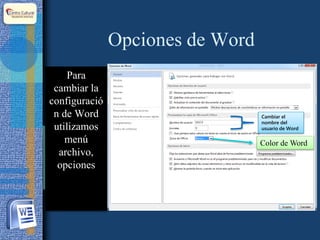
Opciones de Word
Para
cambiar la
configuració
n de Word
utilizamos
menú
archivo,
opciones
Cambiar el
nombre del
usuario de Word
Color de Word
Ejercicio
• Póngale nombre de usuario y las iniciales.
• Cambie de color el programa.
• Grabe el archivo que acaba de crear en
formato pdf, con el nombre jercicio2
• Grabe el archivo que acaba de crear en
formato de pagina web de un solo archivo.
Revisión de ortografía
• El programa
marca las
palabras mal
escritas
gracias a la
configuración
inicial.
• Modifique la
opción
poniendo o
quitando el
cheque
Practica #2
• Revisión de la practica #1
• Active la plataforma de trabajo e ingrese a
su libro digital
• Seleccione la actividad #2
• Desarrolle el ejercicio.
• Copie los procedimientos en su cuaderno
Cierre de la clase.
• Mencione el procedimiento para insertar un
encabezado y un pie de pagina.
• Mencione el uso de la herramienta
ortografía dentro de un documento
• Mencione los formatos aplicados al titular
• Guarde el archivo y súbalo a su plataforma
en su espacio.

Clase 2 de procesadores de texto

  • 1.
    INFORMATICA Fecha: 05 demarzo al 11 de marzo 2015 Primeros años A-K Docentes: Jenny Palacios. Atilio Gaitán. Beatriz Pineda.
  • 2.
    AGENDA Actividad No. 1:PRE-SABERES. Actividad No. 2: CALENTAMIENTO. Actividad No. 3: ENTORNO DE Word 2013. Actividad No. 4: Configuración de Word Actividad No. 5: CIERRE
  • 3.
    Indicador de logro •2.1 Explorar las herramientas y partes básicas de un programa de procesador de texto, valorando la importancia de las diferentes herramientas de trabajo de un procesador texto.
  • 4.
    Actividad #1: PRE-SABERES •Propósito Resolver cada una de las interrogantes mostradas en la diapositiva. Instrucciones 1.- Resuelva de forma aleatoria. 2.- Use la siguiente diapositiva. 3.- Comparta con la clase.
  • 5.
    Educaplay Encuentre las palabrasque se le muestran http://www.educaplay.com/es/recursoseducati vos/1768967/procesadores_de_texto_1.htm
  • 6.
    Actividad #2: Calentamiento •Propósito Practique digitación rápida por medio de software Instrucciones 1.- Ingrese a la plataforma y descargue el link del programa. 2.- resuelva las lecciones que logre alcanzar en un máximo de treinta minutos. 3.- Comparta con la clase su experiencia en mecanografía digital.
  • 7.
    Trabajando con mecanet. • https://www.youtube.com/watch?v=f41Y94 RHB0Y
  • 8.
    Actividad #3 EntornodeWord 2013 Herramientasypartesbásicas • Propósito – Explorar las partes básicas del procesador de texto. • Instrucciones: 1. Preste atención al desarrollo del tema en las siguientes laminas 2. Explore en su computadora las diferentes partes básicas del procesador de texto 3. Desarrolle los ejercicios que se le presentaran 4. Escriba en su cuaderno sus propias anotaciones
  • 9.
    Insertando mas opcionesen la barra de acceso rápido • Presionamos clic en el indicador de mas opciones • Seleccionam os la opción deseada 1 2
  • 10.
    ejercicio • Active laopción de vista previa y nuevo documento • Desactive la opción de guardar.
  • 11.
    Digite el siguientetexto • La digitación consiste en escribir los datos utilizando el teclado de las computadoras, para ingresarlos según la clase de tarea a realizar y de acuerdo a los programas o aplicaciones (software) que se utilicen. Esta tarea debe ser eficiente (al tacto) para que los dedos de las manos encuentren por si solos las teclas y se pueda trabajar si cansancio, durante varias horas seguidas. es el proceso de introducir texto o caracteres alfanuméricos en un dispositivo por medio de un teclado como los que poseen las máquinas de escribir
  • 12.
    Guardando documentos • Wordtiene muchos tipo de formatos para los documentos, entre los cuales podemos mencionar, pdf, documentos de versiones anteriores, formato de plantillas, diseño web, entre otros. • El procedimiento es el mismo para guardarlos solo que se debe cambiar el tipo tal como se muestra:
  • 13.
    Tipo de formato parael documento.
  • 14.
    Actividad #4 Configuraciónde Word • Propósito • Describir en el cuaderno las opciones de configurar el entorno de Word. • Instrucciones 1. Trabaje de forma individual 2. Abra las configuraciones de Word 3. Describa en su cuaderno el uso de las opciones de configurar Word. 4. Siga las diapositivas.
  • 15.
    Opciones de Word Para cambiarla configuració n de Word utilizamos menú archivo, opciones Cambiar el nombre del usuario de Word Color de Word
  • 16.
    Ejercicio • Póngale nombrede usuario y las iniciales. • Cambie de color el programa. • Grabe el archivo que acaba de crear en formato pdf, con el nombre jercicio2 • Grabe el archivo que acaba de crear en formato de pagina web de un solo archivo.
  • 17.
    Revisión de ortografía •El programa marca las palabras mal escritas gracias a la configuración inicial. • Modifique la opción poniendo o quitando el cheque
  • 18.
    Practica #2 • Revisiónde la practica #1 • Active la plataforma de trabajo e ingrese a su libro digital • Seleccione la actividad #2 • Desarrolle el ejercicio. • Copie los procedimientos en su cuaderno
  • 19.
    Cierre de laclase. • Mencione el procedimiento para insertar un encabezado y un pie de pagina. • Mencione el uso de la herramienta ortografía dentro de un documento • Mencione los formatos aplicados al titular • Guarde el archivo y súbalo a su plataforma en su espacio.