MINITAB es un paquete que contiene herramientas para el análisis estadístico. Los datos se manejan en una hoja de cálculo. La versión en el curso es la 12. Al iniciar una sesión de MINITAB tendremos dos ventanas que se abrirán simultáneamente, la ventana de  Session  y la de  Worksheet  . La ventana de  Worksheet  contiene los datos. Estos se introducen manualmente a través de la creación de variables, o abriendo un archivo externo (ejem. excel, de texto).  Cada celda se identifica por el número de fila y columna. Las filas se identifican por un número y las columnas por C1, C2, ... La primera fila corresponde a los nombres de las variables.  Si no hay nombres MINITAB  utiliza C1, C2, etc.  Para colocar nombres a las variables simplemente click sobre la celda y etiquetamos la columna. Tipos de Variables: Numéricas Texto Fecha-Hora Iniciando la sesión en  Minitab   CO-2124
Iniciando la sesión en  Minitab   Ejemplo: Se necesita un grupo control para realizar un estudio de tiempos de reacción de un químico A. Para ello se escoge una muestra al azar de tamaño  n  = 20 de la población general de individuos entre 20 y 25 años. Los datos expresados en milésimas de segundos, son los siguientes: 72  114  100  116  99  111  85  82  108  85 94  91  118  103  102  133  98  106  92  102 Para incluir estos datos en  MINITAB  activamos la ventana de datos dando  click  sobre ella. Se puede maximizar si se desea. Nos ubicamos en la primera columna y sobre la primera línea se coloca el nombre de la variable a trabajar. En nuestro caso se denomina  reacción . Debemos especificar el tipo de variables que estamos creando. Por defecto es numérica. Si se desea cambiar algo seleccionamos Editor > Format column >  Numeric. . . Las opciones dentro del menú numérico se encuentran fijar el ancho “Fixed width”.  El automático es 8. Asimismo se puede especificar si es con o sin decimales, o en forma exponencial.  CO-2124
Iniciando la sesión en  Minitab   Ejemplo: Si es de tipo fecha o alfanumérica le especificamos a través de la instrucción en el menú Editor > Format column >  Text. . . Dentro de las opciones se encuentra fijar el tamaño de la celda. Editor > Format column >  Data / Time. . . Se puede especificar si la columna será de tipo fecha o es hora. Para ello se especifica el formato en el recuadro: New Format:  dd/mm/yyyy MINITAB diferencia los tipos de columna agregando una T-(Texto) o una D- (Date) seguida a la identificación de la celda: c1-T  o  c1-D CO-2124
Iniciando la sesión en  Minitab   En la ventana de  session  son almacenados todos los resultados (no gráficos) después de finalizar el análisis o cálculos del paquete MINITAB.  Por ejemplo si se desea conocer cuál es el promedio de un conjunto de valores, el paquete toma los valores de la hoja de datos  Worksheet , realiza los cálculos y el resultado lo muestra en la hoja de  session. Casi todos los resultados pueden ser generados por medio del uso de menús. La ventana de  session  se activa inmediatamente de realizar alguna instrucción del menú. Esta ventana puede ser editada, puede cortar y pegar resultados en un procesador de palabras.  CO-2124
Iniciando la sesión en  Minitab   Ejemplo: Se necesita un grupo control para realizar un estudio de tiempos de reacción de un químico A. Para ello se escoge una muestra al azar de tamaño  n  = 20 de la población general de individuos entre 20 y 25 años. Los datos expresados en milésimas de segundos, son los siguientes: 72  114  100  116  99  111  85  82  108  85 94  91  118  103  102  133  98  106  92  102 Para generar un cuadro que resuma o describa en forma general al conjunto de datos, utilizamos las instrucciones: STAT>Basic Statistics>Display Descriptive Statitics . . . Los resultados son los siguientes: Worksheet size: 100000 cells Descriptive Statistics Variable  N  Mean  Median  TrMean  StDev REACCION  20  100,55  101,00  100,33  14,22 Variable  SE Mean  Minimum  Maximum  Q1  Q3 REACCION  3,18  72,00  133,00  91,25  110,25 CO-2124
5 Worksheet 1: Hist of reaccion 6 Worksheet 1: NHist of reaccion CO-2124 Iniciando la sesión en  Minitab
9 Worksheet 1: DESCRIBE CO-2124 Iniciando la sesión en  Minitab
Box-Plot  o Diagramas de Caja Los Box-plot o Diagramas de Cajas, son particularmente útiles para mostrar las características particulares de la distribución de los datos. En Minitab podemos crear una caja simple (un solo conjunto de datos) o un gráfico que contenga una caja por cada categoría de clasificación de una variable.  La instrucción es: Graph > Boxplot > Options Stat > EDA > Boxplot > Options CO-2124 Iniciando la sesión en  Minitab
Ejemplo2 Se quiere conocer, si el tiempo utilizado para recorrer un tramo de carretera, varía dependiendo del canal que se utilice. Para ello se observaron 20 automóviles y se registró el canal y tiempo utilizado para llegar al destino.  Los datos son los siguientes:  tiempo 12  24  21  22  21 22  16  18  13  27 20  22  13  14  26 13  17  21  20  21 tramo 1  2  1  2  1 2  1  1  1  2 2  2  1  1  2 1  1  2  2  2 CO-2124 Iniciando la sesión en  Minitab
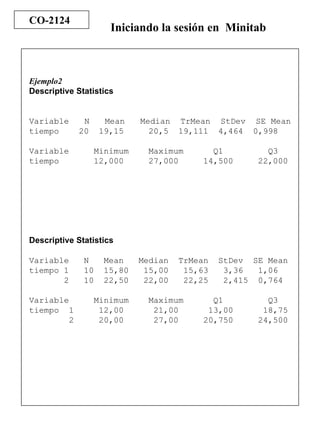
Ejemplo2 Descriptive Statistics Variable  N  Mean  Median  TrMean  StDev  SE Mean  tiempo  20  19,15  20,5  19,111  4,464  0,998 Variable  Minimum  Maximum  Q1  Q3 tiempo  12,000  27,000  14,500  22,000 Descriptive Statistics Variable  N  Mean  Median  TrMean  StDev  SE Mean tiempo 1  10  15,80  15,00  15,63  3,36  1,06  2  10  22,50  22,00  22,25  2,415  0,764  Variable  Minimum  Maximum  Q1  Q3 tiempo  1  12,00  21,00  13,00  18,75 2  20,00  27,00  20,750  24,500 CO-2124 Iniciando la sesión en  Minitab
CO-2124 Iniciando la sesión en  Minitab
Iniciando la sesión en  Minitab   Generación de Números Aleatorios   Algunas veces es muy útil generar números aleatorios.  Para ello se utiliza la simulación  de un experimento o inspección, donde los resultados indiquen una distribución conocida . La instrucción es: Calc>Random Data  Esta muestra un menú con diferentes distribuciones.  Ejemplo: Generar 50 observaciones de una distribución normal con media 15 y varianza 12 Generar 50 observaciones de una Distribución Chi - Cuadrado con 4 gl Generar 50 observaciones de una Distribución F con 1 y 2 gl. Generar 50 observaciones de una distribución t de Student con 5 gl. CO-2124
Guardar un archivo en MINITAB Para guardar  consideramos dos instrucciones: File > Save Current Worksheet As ... Guarda solo los datos en la ventana de Worksheet ignorando las ventanas de session,  hist y gráficos ejecutados.  Fila > Save project As Toma en cuenta tomas las instrucciones ejecutadas y las guarda. CO-2124 Iniciando la sesión en  Minitab

Clase1

  • 1.
    MINITAB es unpaquete que contiene herramientas para el análisis estadístico. Los datos se manejan en una hoja de cálculo. La versión en el curso es la 12. Al iniciar una sesión de MINITAB tendremos dos ventanas que se abrirán simultáneamente, la ventana de Session y la de Worksheet . La ventana de Worksheet contiene los datos. Estos se introducen manualmente a través de la creación de variables, o abriendo un archivo externo (ejem. excel, de texto). Cada celda se identifica por el número de fila y columna. Las filas se identifican por un número y las columnas por C1, C2, ... La primera fila corresponde a los nombres de las variables. Si no hay nombres MINITAB utiliza C1, C2, etc. Para colocar nombres a las variables simplemente click sobre la celda y etiquetamos la columna. Tipos de Variables: Numéricas Texto Fecha-Hora Iniciando la sesión en Minitab CO-2124
  • 2.
    Iniciando la sesiónen Minitab Ejemplo: Se necesita un grupo control para realizar un estudio de tiempos de reacción de un químico A. Para ello se escoge una muestra al azar de tamaño n = 20 de la población general de individuos entre 20 y 25 años. Los datos expresados en milésimas de segundos, son los siguientes: 72 114 100 116 99 111 85 82 108 85 94 91 118 103 102 133 98 106 92 102 Para incluir estos datos en MINITAB activamos la ventana de datos dando click sobre ella. Se puede maximizar si se desea. Nos ubicamos en la primera columna y sobre la primera línea se coloca el nombre de la variable a trabajar. En nuestro caso se denomina reacción . Debemos especificar el tipo de variables que estamos creando. Por defecto es numérica. Si se desea cambiar algo seleccionamos Editor > Format column > Numeric. . . Las opciones dentro del menú numérico se encuentran fijar el ancho “Fixed width”. El automático es 8. Asimismo se puede especificar si es con o sin decimales, o en forma exponencial. CO-2124
  • 3.
    Iniciando la sesiónen Minitab Ejemplo: Si es de tipo fecha o alfanumérica le especificamos a través de la instrucción en el menú Editor > Format column > Text. . . Dentro de las opciones se encuentra fijar el tamaño de la celda. Editor > Format column > Data / Time. . . Se puede especificar si la columna será de tipo fecha o es hora. Para ello se especifica el formato en el recuadro: New Format: dd/mm/yyyy MINITAB diferencia los tipos de columna agregando una T-(Texto) o una D- (Date) seguida a la identificación de la celda: c1-T o c1-D CO-2124
  • 4.
    Iniciando la sesiónen Minitab En la ventana de session son almacenados todos los resultados (no gráficos) después de finalizar el análisis o cálculos del paquete MINITAB. Por ejemplo si se desea conocer cuál es el promedio de un conjunto de valores, el paquete toma los valores de la hoja de datos Worksheet , realiza los cálculos y el resultado lo muestra en la hoja de session. Casi todos los resultados pueden ser generados por medio del uso de menús. La ventana de session se activa inmediatamente de realizar alguna instrucción del menú. Esta ventana puede ser editada, puede cortar y pegar resultados en un procesador de palabras. CO-2124
  • 5.
    Iniciando la sesiónen Minitab Ejemplo: Se necesita un grupo control para realizar un estudio de tiempos de reacción de un químico A. Para ello se escoge una muestra al azar de tamaño n = 20 de la población general de individuos entre 20 y 25 años. Los datos expresados en milésimas de segundos, son los siguientes: 72 114 100 116 99 111 85 82 108 85 94 91 118 103 102 133 98 106 92 102 Para generar un cuadro que resuma o describa en forma general al conjunto de datos, utilizamos las instrucciones: STAT>Basic Statistics>Display Descriptive Statitics . . . Los resultados son los siguientes: Worksheet size: 100000 cells Descriptive Statistics Variable N Mean Median TrMean StDev REACCION 20 100,55 101,00 100,33 14,22 Variable SE Mean Minimum Maximum Q1 Q3 REACCION 3,18 72,00 133,00 91,25 110,25 CO-2124
  • 6.
    5 Worksheet 1:Hist of reaccion 6 Worksheet 1: NHist of reaccion CO-2124 Iniciando la sesión en Minitab
  • 7.
    9 Worksheet 1:DESCRIBE CO-2124 Iniciando la sesión en Minitab
  • 8.
    Box-Plot oDiagramas de Caja Los Box-plot o Diagramas de Cajas, son particularmente útiles para mostrar las características particulares de la distribución de los datos. En Minitab podemos crear una caja simple (un solo conjunto de datos) o un gráfico que contenga una caja por cada categoría de clasificación de una variable. La instrucción es: Graph > Boxplot > Options Stat > EDA > Boxplot > Options CO-2124 Iniciando la sesión en Minitab
  • 9.
    Ejemplo2 Se quiereconocer, si el tiempo utilizado para recorrer un tramo de carretera, varía dependiendo del canal que se utilice. Para ello se observaron 20 automóviles y se registró el canal y tiempo utilizado para llegar al destino. Los datos son los siguientes: tiempo 12 24 21 22 21 22 16 18 13 27 20 22 13 14 26 13 17 21 20 21 tramo 1 2 1 2 1 2 1 1 1 2 2 2 1 1 2 1 1 2 2 2 CO-2124 Iniciando la sesión en Minitab
  • 10.
    Ejemplo2 Descriptive StatisticsVariable N Mean Median TrMean StDev SE Mean tiempo 20 19,15 20,5 19,111 4,464 0,998 Variable Minimum Maximum Q1 Q3 tiempo 12,000 27,000 14,500 22,000 Descriptive Statistics Variable N Mean Median TrMean StDev SE Mean tiempo 1 10 15,80 15,00 15,63 3,36 1,06 2 10 22,50 22,00 22,25 2,415 0,764 Variable Minimum Maximum Q1 Q3 tiempo 1 12,00 21,00 13,00 18,75 2 20,00 27,00 20,750 24,500 CO-2124 Iniciando la sesión en Minitab
  • 11.
    CO-2124 Iniciando lasesión en Minitab
  • 12.
    Iniciando la sesiónen Minitab Generación de Números Aleatorios Algunas veces es muy útil generar números aleatorios. Para ello se utiliza la simulación de un experimento o inspección, donde los resultados indiquen una distribución conocida . La instrucción es: Calc>Random Data Esta muestra un menú con diferentes distribuciones. Ejemplo: Generar 50 observaciones de una distribución normal con media 15 y varianza 12 Generar 50 observaciones de una Distribución Chi - Cuadrado con 4 gl Generar 50 observaciones de una Distribución F con 1 y 2 gl. Generar 50 observaciones de una distribución t de Student con 5 gl. CO-2124
  • 13.
    Guardar un archivoen MINITAB Para guardar consideramos dos instrucciones: File > Save Current Worksheet As ... Guarda solo los datos en la ventana de Worksheet ignorando las ventanas de session, hist y gráficos ejecutados. Fila > Save project As Toma en cuenta tomas las instrucciones ejecutadas y las guarda. CO-2124 Iniciando la sesión en Minitab