SPSS
Statistical Package for the Social Sciences


   I.S.C. AURORA BERENICE CERON MATEOS
SPSS
Statistical Package for the Social Sciences

    Definición

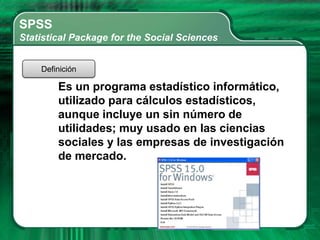
        Es un programa estadístico informático,

        utilizado para cálculos estadísticos,
        aunque incluye un sin número de
        utilidades; muy usado en las ciencias
        sociales y las empresas de investigación
        de mercado.
SPSS


   Historia

       Fue creado en 1968 en la Universidad de
       Chicago, la universidad estuvo a cargo
       del desarrollo, distribución y venta del
       programa. A partir de 1975 corresponde
       a SPSS Inc.
GENERALIDADES
Conceptos Básicos

Una de las ventajas de este paquete es la sencillez de
manejo ya que mediante el despliegue de un menú
interactivo permite realizar todo tipo de operaciones sobre
los datos al aplicar distintas técnicas estadísticas.
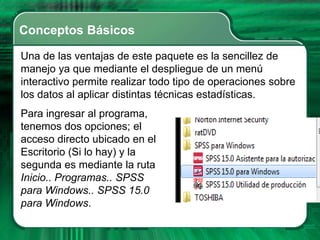
Para ingresar al programa,
tenemos dos opciones; el
acceso directo ubicado en el
Escritorio (Si lo hay) y la
segunda es mediante la ruta
Inicio.. Programas.. SPSS
para Windows.. SPSS 15.0
para Windows.
Conceptos Básicos


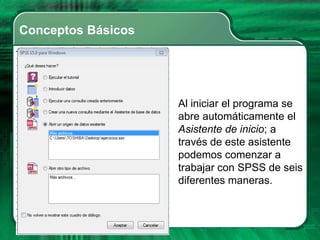
                    Al iniciar el programa se
                    abre automáticamente el
                    Asistente de inicio; a
                    través de este asistente
                    podemos comenzar a
                    trabajar con SPSS de seis
                    diferentes maneras.
Conceptos Básicos


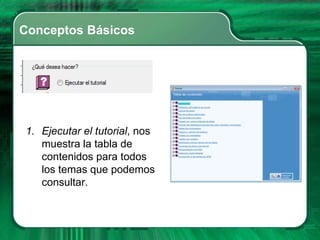
1. Ejecutar el tutorial, nos
   muestra la tabla de
   contenidos para todos
   los temas que podemos
   consultar.
Conceptos Básicos

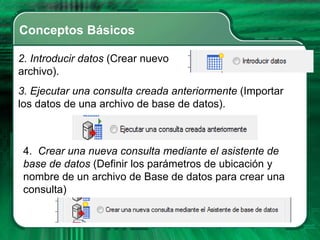
2. Introducir datos (Crear nuevo
archivo).
3. Ejecutar una consulta creada anteriormente (Importar
los datos de una archivo de base de datos).


 4. Crear una nueva consulta mediante el asistente de
 base de datos (Definir los parámetros de ubicación y
 nombre de un archivo de Base de datos para crear una
 consulta)
Conceptos Básicos

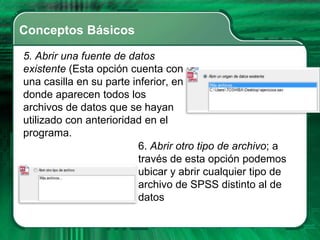
5. Abrir una fuente de datos
existente (Esta opción cuenta con
una casilla en su parte inferior, en
donde aparecen todos los
archivos de datos que se hayan
utilizado con anterioridad en el
programa.
                          6. Abrir otro tipo de archivo; a
                          través de esta opción podemos
                          ubicar y abrir cualquier tipo de
                          archivo de SPSS distinto al de
                          datos
PRIMEROS PASOS
Pantallas principales de SPSS

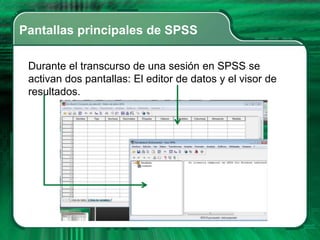
 Durante el transcurso de una sesión en SPSS se
 activan dos pantallas: El editor de datos y el visor de
 resultados.
Vista de datos

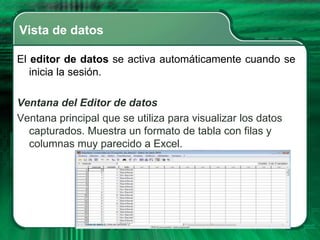
El editor de datos se activa automáticamente cuando se
   inicia la sesión.

Ventana del Editor de datos
Ventana principal que se utiliza para visualizar los datos
  capturados. Muestra un formato de tabla con filas y
  columnas muy parecido a Excel.
Vista de datos

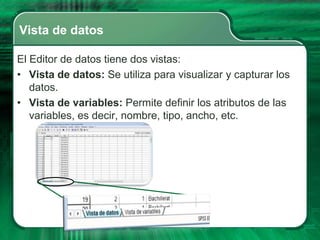
El Editor de datos tiene dos vistas:
• Vista de datos: Se utiliza para visualizar y capturar los
   datos.
• Vista de variables: Permite definir los atributos de las
   variables, es decir, nombre, tipo, ancho, etc.
Vista de datos

Vista de datos
En la VISTA DE DATOS cada fila representa un caso o
  registro.
Cada columna representa a una variable.
Las celdas contienen los datos que se procesarán.
  Aunque tiene el aspecto de una hoja de cálculo, las
  celdas no pueden contener fórmulas, sólo datos.
Vista de datos

Vista de datos
Para capturar datos, sitúe el cursor en la celda que
  corresponda a la variable que desea capturar, escriba
  el dato y oprima ENTER. Podemos desplazarnos en
  esta ventana con las teclas de navegación.
Vista de datos

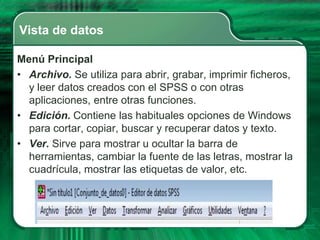
Menú Principal
• Archivo. Se utiliza para abrir, grabar, imprimir ficheros,
  y leer datos creados con el SPSS o con otras
  aplicaciones, entre otras funciones.
• Edición. Contiene las habituales opciones de Windows
  para cortar, copiar, buscar y recuperar datos y texto.
• Ver. Sirve para mostrar u ocultar la barra de
  herramientas, cambiar la fuente de las letras, mostrar la
  cuadrícula, mostrar las etiquetas de valor, etc.
Vista de datos

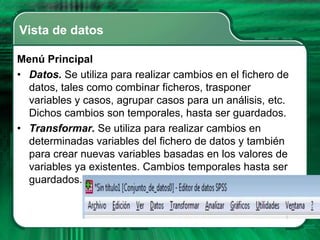
Menú Principal
• Datos. Se utiliza para realizar cambios en el fichero de
  datos, tales como combinar ficheros, trasponer
  variables y casos, agrupar casos para un análisis, etc.
  Dichos cambios son temporales, hasta ser guardados.
• Transformar. Se utiliza para realizar cambios en
  determinadas variables del fichero de datos y también
  para crear nuevas variables basadas en los valores de
  variables ya existentes. Cambios temporales hasta ser
  guardados.
Vista de datos

• Menú Principal
• Analizar. Dentro de esta opción se encuentran todos
  los procedimientos estadísticos.
• Gráficos. Se utiliza para crear Gráficos de Barras,
  Histogramas, Diagramas de sectores, Gráficos de
  Dispersión, etc.
• Utilidades. Sirve para visualizar la información sobre el
  contenido del fichero de datos, del fichero de
  parámetros, o definir grupos de variables.
Vista de datos

Menú Principal
• Ventana. Se utiliza para activar o desactivar los iconos,
  para cambiar el diseño de la ventana de salida o la de
  sintaxis, o para cambiar el entorno que tiene definido
  por defecto el SPSS.
• ?. Este menú abre una ventana de ayuda que contiene
  información sobre el uso de cualquiera de las
  características o procedimientos del SPSS.
Vista de datos

Barra de herramientas del editor de datos

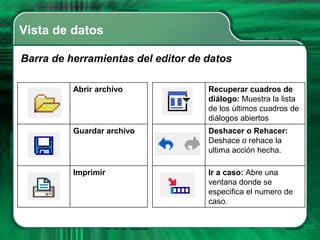
          Abrir archivo             Recuperar cuadros de
                                    diálogo: Muestra la lista
                                    de los últimos cuadros de
                                    diálogos abiertos
          Guardar archivo           Deshacer o Rehacer:
                                    Deshace o rehace la
                                    ultima acción hecha.

          Imprimir                  Ir a caso: Abre una
                                    ventana donde se
                                    especifica el numero de
                                    caso.
Vista de datos

Barra de herramientas del editor de datos

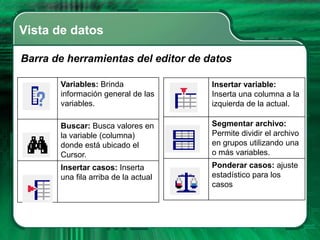
       Variables: Brinda              Insertar variable:
       información general de las     Inserta una columna a la
       variables.                     izquierda de la actual.

       Buscar: Busca valores en       Segmentar archivo:
       la variable (columna)          Permite dividir el archivo
       donde está ubicado el          en grupos utilizando una
       Cursor.                        o más variables.
       Insertar casos: Inserta        Ponderar casos: ajuste
       una fila arriba de la actual   estadístico para los
                                      casos
Vista de datos

Barra de herramientas del editor de datos

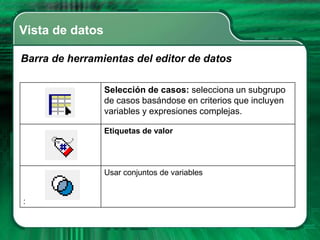
                 Selección de casos: selecciona un subgrupo
                 de casos basándose en criterios que incluyen
                 variables y expresiones complejas.

                 Etiquetas de valor


                 Usar conjuntos de variables


:
Vista de variables

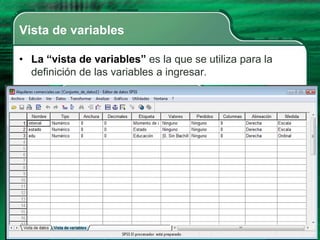
• La “vista de variables” es la que se utiliza para la
  definición de las variables a ingresar.
Visor de resultados

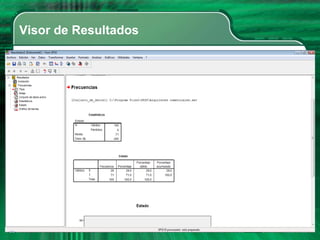
• El visor de resultados se habilita al efectuar algún
  procedimiento de cálculo.
   – Se encuentra subdividida en dos partes:
   A la izquierda de la pantalla aparece una estructura de
     árbol que muestra los procedimientos realizados y
     en que orden se efectuaron.
   A la derecha aparecen los resultados propiamente
     dichos, tales como tablas de frecuencias, gráficos,
     medidas descriptivas, etc.
Visor de Resultados
DEFINICIÓN DE DATOS
PREPARACIÓN

Los pasos básicos en el análisis de datos utilizando este
  paquete son:

   1.   Preparación de la matriz de datos.
   2.   Introducción y edición de datos
   3.   Selección de métodos estadísticos.
   4.   Análisis de los resultados.
Definir variable

El primer paso a realizar para trabajar con un archivo de
datos es definir las variables.

Para definir cada variable hay dos procedimientos:
 Hacer doble clic sobre el encabezamiento de la
  variable o
 Seleccionar, en la parte inferior, la pestaña Vista de
  variable
Definir variable


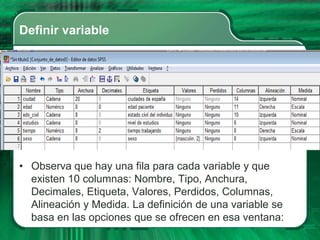
• Observa que hay una fila para cada variable y que
  existen 10 columnas: Nombre, Tipo, Anchura,
  Decimales, Etiqueta, Valores, Perdidos, Columnas,
  Alineación y Medida. La definición de una variable se
  basa en las opciones que se ofrecen en esa ventana:
Definición de variables

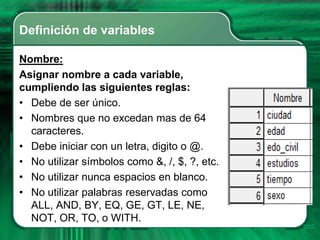
Nombre:
Asignar nombre a cada variable,
cumpliendo las siguientes reglas:
• Debe de ser único.
• Nombres que no excedan mas de 64
  caracteres.
• Debe iniciar con un letra, digito o @.
• No utilizar símbolos como &, /, $, ?, etc.
• No utilizar nunca espacios en blanco.
• No utilizar palabras reservadas como
  ALL, AND, BY, EQ, GE, GT, LE, NE,
  NOT, OR, TO, o WITH.
Definición de variables

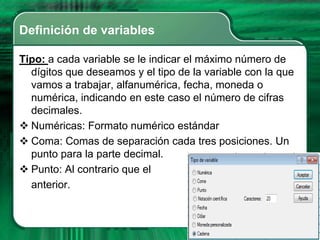
Tipo: a cada variable se le indicar el máximo número de
  dígitos que deseamos y el tipo de la variable con la que
  vamos a trabajar, alfanumérica, fecha, moneda o
  numérica, indicando en este caso el número de cifras
  decimales.
 Numéricas: Formato numérico estándar
 Coma: Comas de separación cada tres posiciones. Un
  punto para la parte decimal.
 Punto: Al contrario que el
  anterior.
Definición de variables

 Notación Científica: uso de la E para exponente.
  Ejemplo 2,34E2
 Cadena: variable alfanumérica. (de más de 8 caracteres
  se considera larga).
 Además están los formatos de fecha, dólar y moneda
  personalizada.

Si no las escogemos, el sistema las asigna
automáticamente, siendo el formato por defecto: Numérica
8.2 que significa: Anchura: 8 y Decimales: 2, es decir, una
amplitud de columna de 8 espacios, siendo los 2 últimos
para los decimales
Definición de variables

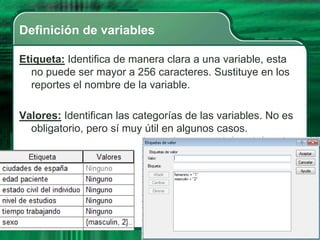
Etiqueta: Identifica de manera clara a una variable, esta
  no puede ser mayor a 256 caracteres. Sustituye en los
  reportes el nombre de la variable.

Valores: Identifican las categorías de las variables. No es
  obligatorio, pero sí muy útil en algunos casos.
Definición de variables

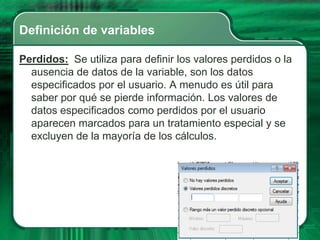
Perdidos: Se utiliza para definir los valores perdidos o la
  ausencia de datos de la variable, son los datos
  especificados por el usuario. A menudo es útil para
  saber por qué se pierde información. Los valores de
  datos especificados como perdidos por el usuario
  aparecen marcados para un tratamiento especial y se
  excluyen de la mayoría de los cálculos.
Definición de variables

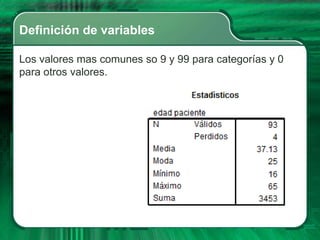
Los valores mas comunes so 9 y 99 para categorías y 0
para otros valores.
Definición de variables

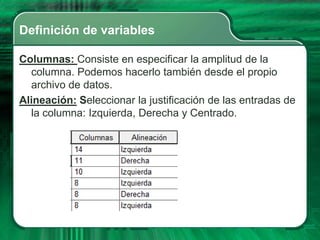
Columnas: Consiste en especificar la amplitud de la
  columna. Podemos hacerlo también desde el propio
  archivo de datos.
Alineación: Seleccionar la justificación de las entradas de
  la columna: Izquierda, Derecha y Centrado.
Definición de variables

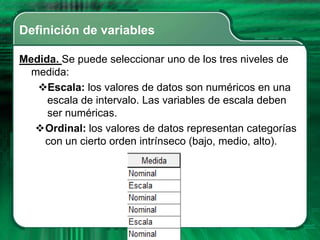
Medida. Se puede seleccionar uno de los tres niveles de
  medida:
   Escala: los valores de datos son numéricos en una
     escala de intervalo. Las variables de escala deben
     ser numéricas.
  Ordinal: los valores de datos representan categorías
    con un cierto orden intrínseco (bajo, medio, alto).
Definición de variables

   Las variables ordinales pueden ser de cadena o
   valores numéricos. Notar es más fiable utilizar
   códigos numéricos para representar datos ordinales
   que usar etiquetas de estos códigos.
  Nominal: los valores de datos representan
   categorías sin un cierto orden intrínseco. Las
   variables nominales pueden ser de cadena o valores
   numéricos que representan categorías diferentes, por
   ejemplo 1 = Hombre y 2 = Mujer.
IMPORTAR ARCHIVOS
Importación de Datos desde EXCEL

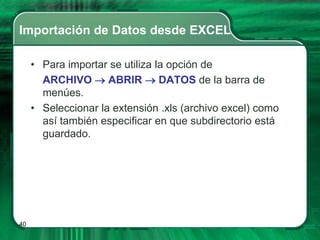
     • Para importar se utiliza la opción de
       ARCHIVO  ABRIR  DATOS de la barra de
       menúes.
     • Seleccionar la extensión .xls (archivo excel) como
       así también especificar en que subdirectorio está
       guardado.


40
Importación de Datos desde EXCEL
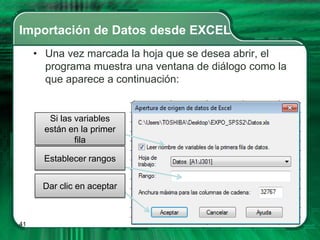
     • Una vez marcada la hoja que se desea abrir, el
       programa muestra una ventana de diálogo como la
       que aparece a continuación:


        Si las variables
       están en la primer
               fila

       Establecer rangos


      Dar clic en aceptar


41
Importación de Datos desde EXCEL
     • Si en la primera fila de la hoja de Excel aparecen
       los nombres de las variables, cuando se captura la
       base es necesario aclararlo haciendo clic en el
       cuadradito “leer nombres de variables”.
     • Si la información que se desea esta en un rango
       diferente de la hoja, puede especificarse el rango
       en cuestión en el renglón que aparece en la misma
       ventana.


42
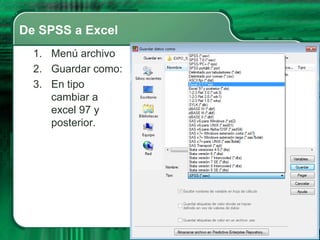
De SPSS a Excel
  1. Menú archivo
  2. Guardar como:
  3. En tipo
     cambiar a
     excel 97 y
     posterior.
De SPSS a Excel

 4. Escribir nombre al archivo.
 5. Seleccionar la ubicación y dar clic en aceptar.

Expo spss 2012

  • 1.
    SPSS Statistical Package forthe Social Sciences I.S.C. AURORA BERENICE CERON MATEOS
  • 2.
    SPSS Statistical Package forthe Social Sciences Definición Es un programa estadístico informático, utilizado para cálculos estadísticos, aunque incluye un sin número de utilidades; muy usado en las ciencias sociales y las empresas de investigación de mercado.
  • 3.
    SPSS Historia Fue creado en 1968 en la Universidad de Chicago, la universidad estuvo a cargo del desarrollo, distribución y venta del programa. A partir de 1975 corresponde a SPSS Inc.
  • 4.
  • 5.
    Conceptos Básicos Una delas ventajas de este paquete es la sencillez de manejo ya que mediante el despliegue de un menú interactivo permite realizar todo tipo de operaciones sobre los datos al aplicar distintas técnicas estadísticas. Para ingresar al programa, tenemos dos opciones; el acceso directo ubicado en el Escritorio (Si lo hay) y la segunda es mediante la ruta Inicio.. Programas.. SPSS para Windows.. SPSS 15.0 para Windows.
  • 6.
    Conceptos Básicos Al iniciar el programa se abre automáticamente el Asistente de inicio; a través de este asistente podemos comenzar a trabajar con SPSS de seis diferentes maneras.
  • 7.
    Conceptos Básicos 1. Ejecutarel tutorial, nos muestra la tabla de contenidos para todos los temas que podemos consultar.
  • 8.
    Conceptos Básicos 2. Introducirdatos (Crear nuevo archivo). 3. Ejecutar una consulta creada anteriormente (Importar los datos de una archivo de base de datos). 4. Crear una nueva consulta mediante el asistente de base de datos (Definir los parámetros de ubicación y nombre de un archivo de Base de datos para crear una consulta)
  • 9.
    Conceptos Básicos 5. Abriruna fuente de datos existente (Esta opción cuenta con una casilla en su parte inferior, en donde aparecen todos los archivos de datos que se hayan utilizado con anterioridad en el programa. 6. Abrir otro tipo de archivo; a través de esta opción podemos ubicar y abrir cualquier tipo de archivo de SPSS distinto al de datos
  • 10.
  • 11.
    Pantallas principales deSPSS Durante el transcurso de una sesión en SPSS se activan dos pantallas: El editor de datos y el visor de resultados.
  • 12.
    Vista de datos Eleditor de datos se activa automáticamente cuando se inicia la sesión. Ventana del Editor de datos Ventana principal que se utiliza para visualizar los datos capturados. Muestra un formato de tabla con filas y columnas muy parecido a Excel.
  • 13.
    Vista de datos ElEditor de datos tiene dos vistas: • Vista de datos: Se utiliza para visualizar y capturar los datos. • Vista de variables: Permite definir los atributos de las variables, es decir, nombre, tipo, ancho, etc.
  • 14.
    Vista de datos Vistade datos En la VISTA DE DATOS cada fila representa un caso o registro. Cada columna representa a una variable. Las celdas contienen los datos que se procesarán. Aunque tiene el aspecto de una hoja de cálculo, las celdas no pueden contener fórmulas, sólo datos.
  • 15.
    Vista de datos Vistade datos Para capturar datos, sitúe el cursor en la celda que corresponda a la variable que desea capturar, escriba el dato y oprima ENTER. Podemos desplazarnos en esta ventana con las teclas de navegación.
  • 16.
    Vista de datos MenúPrincipal • Archivo. Se utiliza para abrir, grabar, imprimir ficheros, y leer datos creados con el SPSS o con otras aplicaciones, entre otras funciones. • Edición. Contiene las habituales opciones de Windows para cortar, copiar, buscar y recuperar datos y texto. • Ver. Sirve para mostrar u ocultar la barra de herramientas, cambiar la fuente de las letras, mostrar la cuadrícula, mostrar las etiquetas de valor, etc.
  • 17.
    Vista de datos MenúPrincipal • Datos. Se utiliza para realizar cambios en el fichero de datos, tales como combinar ficheros, trasponer variables y casos, agrupar casos para un análisis, etc. Dichos cambios son temporales, hasta ser guardados. • Transformar. Se utiliza para realizar cambios en determinadas variables del fichero de datos y también para crear nuevas variables basadas en los valores de variables ya existentes. Cambios temporales hasta ser guardados.
  • 18.
    Vista de datos •Menú Principal • Analizar. Dentro de esta opción se encuentran todos los procedimientos estadísticos. • Gráficos. Se utiliza para crear Gráficos de Barras, Histogramas, Diagramas de sectores, Gráficos de Dispersión, etc. • Utilidades. Sirve para visualizar la información sobre el contenido del fichero de datos, del fichero de parámetros, o definir grupos de variables.
  • 19.
    Vista de datos MenúPrincipal • Ventana. Se utiliza para activar o desactivar los iconos, para cambiar el diseño de la ventana de salida o la de sintaxis, o para cambiar el entorno que tiene definido por defecto el SPSS. • ?. Este menú abre una ventana de ayuda que contiene información sobre el uso de cualquiera de las características o procedimientos del SPSS.
  • 20.
    Vista de datos Barrade herramientas del editor de datos Abrir archivo Recuperar cuadros de diálogo: Muestra la lista de los últimos cuadros de diálogos abiertos Guardar archivo Deshacer o Rehacer: Deshace o rehace la ultima acción hecha. Imprimir Ir a caso: Abre una ventana donde se especifica el numero de caso.
  • 21.
    Vista de datos Barrade herramientas del editor de datos Variables: Brinda Insertar variable: información general de las Inserta una columna a la variables. izquierda de la actual. Buscar: Busca valores en Segmentar archivo: la variable (columna) Permite dividir el archivo donde está ubicado el en grupos utilizando una Cursor. o más variables. Insertar casos: Inserta Ponderar casos: ajuste una fila arriba de la actual estadístico para los casos
  • 22.
    Vista de datos Barrade herramientas del editor de datos Selección de casos: selecciona un subgrupo de casos basándose en criterios que incluyen variables y expresiones complejas. Etiquetas de valor Usar conjuntos de variables :
  • 23.
    Vista de variables •La “vista de variables” es la que se utiliza para la definición de las variables a ingresar.
  • 24.
    Visor de resultados •El visor de resultados se habilita al efectuar algún procedimiento de cálculo. – Se encuentra subdividida en dos partes: A la izquierda de la pantalla aparece una estructura de árbol que muestra los procedimientos realizados y en que orden se efectuaron. A la derecha aparecen los resultados propiamente dichos, tales como tablas de frecuencias, gráficos, medidas descriptivas, etc.
  • 25.
  • 26.
  • 27.
    PREPARACIÓN Los pasos básicosen el análisis de datos utilizando este paquete son: 1. Preparación de la matriz de datos. 2. Introducción y edición de datos 3. Selección de métodos estadísticos. 4. Análisis de los resultados.
  • 28.
    Definir variable El primerpaso a realizar para trabajar con un archivo de datos es definir las variables. Para definir cada variable hay dos procedimientos:  Hacer doble clic sobre el encabezamiento de la variable o  Seleccionar, en la parte inferior, la pestaña Vista de variable
  • 29.
    Definir variable • Observaque hay una fila para cada variable y que existen 10 columnas: Nombre, Tipo, Anchura, Decimales, Etiqueta, Valores, Perdidos, Columnas, Alineación y Medida. La definición de una variable se basa en las opciones que se ofrecen en esa ventana:
  • 30.
    Definición de variables Nombre: Asignarnombre a cada variable, cumpliendo las siguientes reglas: • Debe de ser único. • Nombres que no excedan mas de 64 caracteres. • Debe iniciar con un letra, digito o @. • No utilizar símbolos como &, /, $, ?, etc. • No utilizar nunca espacios en blanco. • No utilizar palabras reservadas como ALL, AND, BY, EQ, GE, GT, LE, NE, NOT, OR, TO, o WITH.
  • 31.
    Definición de variables Tipo:a cada variable se le indicar el máximo número de dígitos que deseamos y el tipo de la variable con la que vamos a trabajar, alfanumérica, fecha, moneda o numérica, indicando en este caso el número de cifras decimales.  Numéricas: Formato numérico estándar  Coma: Comas de separación cada tres posiciones. Un punto para la parte decimal.  Punto: Al contrario que el anterior.
  • 32.
    Definición de variables Notación Científica: uso de la E para exponente. Ejemplo 2,34E2  Cadena: variable alfanumérica. (de más de 8 caracteres se considera larga).  Además están los formatos de fecha, dólar y moneda personalizada. Si no las escogemos, el sistema las asigna automáticamente, siendo el formato por defecto: Numérica 8.2 que significa: Anchura: 8 y Decimales: 2, es decir, una amplitud de columna de 8 espacios, siendo los 2 últimos para los decimales
  • 33.
    Definición de variables Etiqueta:Identifica de manera clara a una variable, esta no puede ser mayor a 256 caracteres. Sustituye en los reportes el nombre de la variable. Valores: Identifican las categorías de las variables. No es obligatorio, pero sí muy útil en algunos casos.
  • 34.
    Definición de variables Perdidos:Se utiliza para definir los valores perdidos o la ausencia de datos de la variable, son los datos especificados por el usuario. A menudo es útil para saber por qué se pierde información. Los valores de datos especificados como perdidos por el usuario aparecen marcados para un tratamiento especial y se excluyen de la mayoría de los cálculos.
  • 35.
    Definición de variables Losvalores mas comunes so 9 y 99 para categorías y 0 para otros valores.
  • 36.
    Definición de variables Columnas:Consiste en especificar la amplitud de la columna. Podemos hacerlo también desde el propio archivo de datos. Alineación: Seleccionar la justificación de las entradas de la columna: Izquierda, Derecha y Centrado.
  • 37.
    Definición de variables Medida.Se puede seleccionar uno de los tres niveles de medida: Escala: los valores de datos son numéricos en una escala de intervalo. Las variables de escala deben ser numéricas. Ordinal: los valores de datos representan categorías con un cierto orden intrínseco (bajo, medio, alto).
  • 38.
    Definición de variables Las variables ordinales pueden ser de cadena o valores numéricos. Notar es más fiable utilizar códigos numéricos para representar datos ordinales que usar etiquetas de estos códigos. Nominal: los valores de datos representan categorías sin un cierto orden intrínseco. Las variables nominales pueden ser de cadena o valores numéricos que representan categorías diferentes, por ejemplo 1 = Hombre y 2 = Mujer.
  • 39.
  • 40.
    Importación de Datosdesde EXCEL • Para importar se utiliza la opción de ARCHIVO  ABRIR  DATOS de la barra de menúes. • Seleccionar la extensión .xls (archivo excel) como así también especificar en que subdirectorio está guardado. 40
  • 41.
    Importación de Datosdesde EXCEL • Una vez marcada la hoja que se desea abrir, el programa muestra una ventana de diálogo como la que aparece a continuación: Si las variables están en la primer fila Establecer rangos Dar clic en aceptar 41
  • 42.
    Importación de Datosdesde EXCEL • Si en la primera fila de la hoja de Excel aparecen los nombres de las variables, cuando se captura la base es necesario aclararlo haciendo clic en el cuadradito “leer nombres de variables”. • Si la información que se desea esta en un rango diferente de la hoja, puede especificarse el rango en cuestión en el renglón que aparece en la misma ventana. 42
  • 43.
    De SPSS aExcel 1. Menú archivo 2. Guardar como: 3. En tipo cambiar a excel 97 y posterior.
  • 44.
    De SPSS aExcel 4. Escribir nombre al archivo. 5. Seleccionar la ubicación y dar clic en aceptar.