Este documento describe los pasos para pasar datos a SPSS desde Excel y viceversa. Primero, se crean las variables en SPSS y se añaden los datos. Luego, los datos se guardan en Excel. Finalmente, los datos de Excel se abren en SPSS.
TAREA SEMINARIO 5.
IBMSPSS STATISTICS
Thais Martínez Jurado
Enfermería Grupo B Macarena.
2.
Tarea a realizar
A partir de una serie de datos, pasarlos a
SPSS y una vez que estén en ese formato,
pasarlos a Excel y de Excel a SPSS.
3.
Procedimiento.
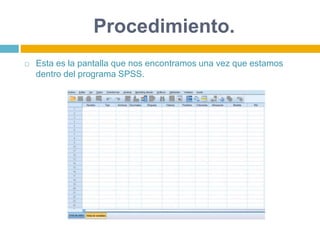
Esta esla pantalla que nos encontramos una vez que estamos
dentro del programa SPSS.
4.
Procedimiento.
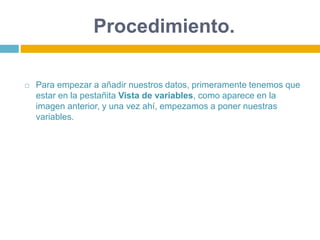
Para empezara añadir nuestros datos, primeramente tenemos que
estar en la pestañita Vista de variables, como aparece en la
imagen anterior, y una vez ahí, empezamos a poner nuestras
variables.
5.
Procedimiento.
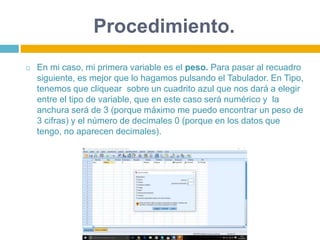
En micaso, mi primera variable es el peso. Para pasar al recuadro
siguiente, es mejor que lo hagamos pulsando el Tabulador. En Tipo,
tenemos que cliquear sobre un cuadrito azul que nos dará a elegir
entre el tipo de variable, que en este caso será numérico y la
anchura será de 3 (porque máximo me puedo encontrar un peso de
3 cifras) y el número de decimales 0 (porque en los datos que
tengo, no aparecen decimales).
6.
Procedimiento.
Así, iréañadiendo mis datos. En Etiqueta, tendremos que poner a
lo que nos referimos (por ejemplo, peso del alumno). En valores, en
el caso del peso, ninguno, porque los datos son numéricos; y en
medida, siguiendo con el peso, será Escala.
Mi segunda variable es el sexo, en el tipo de variable pondremos
que es cadena y que tiene una anchura de 1 ya que el sexo será
hombre o mujer. Ya que el sexo tiene dos opciones, en valores
tendremos que poner lo siguiente
7.
Procedimiento.
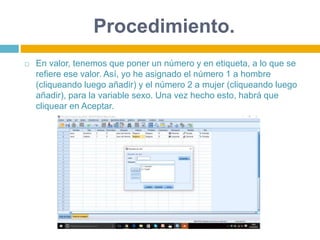
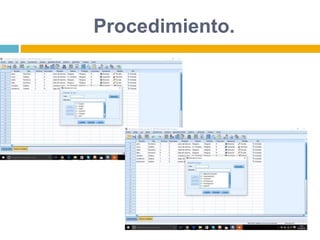
En valor,tenemos que poner un número y en etiqueta, a lo que se
refiere ese valor. Así, yo he asignado el número 1 a hombre
(cliqueando luego añadir) y el número 2 a mujer (cliqueando luego
añadir), para la variable sexo. Una vez hecho esto, habrá que
cliquear en Aceptar.
8.
Procedimiento.
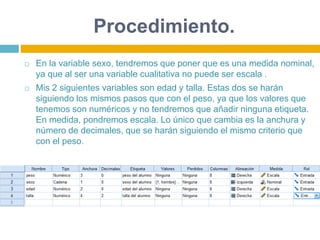
En lavariable sexo, tendremos que poner que es una medida nominal,
ya que al ser una variable cualitativa no puede ser escala .
Mis 2 siguientes variables son edad y talla. Estas dos se harán
siguiendo los mismos pasos que con el peso, ya que los valores que
tenemos son numéricos y no tendremos que añadir ninguna etiqueta.
En medida, pondremos escala. Lo único que cambia es la anchura y
número de decimales, que se harán siguiendo el mismo criterio que
con el peso.
9.
Procedimiento.
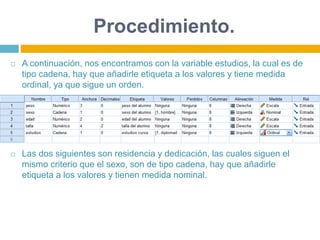
A continuación,nos encontramos con la variable estudios, la cual es de
tipo cadena, hay que añadirle etiqueta a los valores y tiene medida
ordinal, ya que sigue un orden.
Las dos siguientes son residencia y dedicación, las cuales siguen el
mismo criterio que el sexo, son de tipo cadena, hay que añadirle
etiqueta a los valores y tienen medida nominal.
Procedimiento.
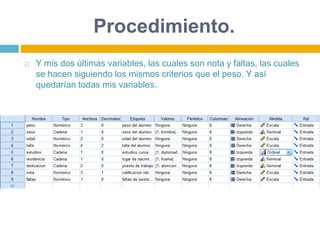
Y misdos últimas variables, las cuales son nota y faltas, las cuales
se hacen siguiendo los mismos criterios que el peso. Y así
quedarían todas mis variables.
12.
Procedimiento.
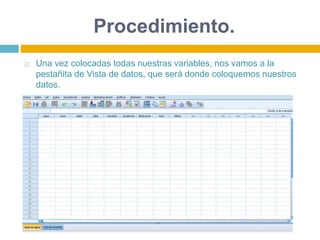
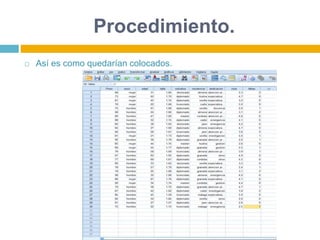
Una vezcolocadas todas nuestras variables, nos vamos a la
pestañita de Vista de datos, que será donde coloquemos nuestros
datos.
Procedimiento.
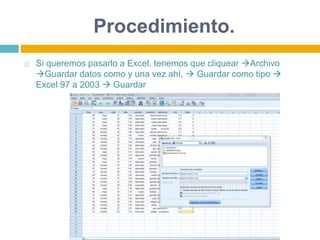
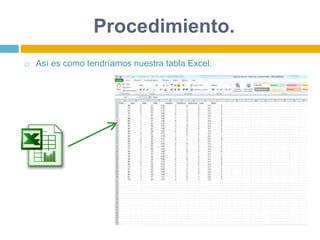
Si queremospasarlo a Excel, tenemos que cliquear Archivo
Guardar datos como y una vez ahí, Guardar como tipo
Excel 97 a 2003 Guardar
Procedimiento.
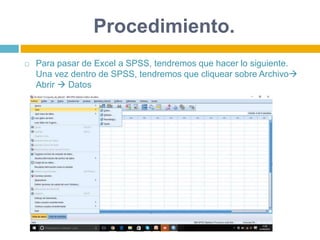
Para pasarde Excel a SPSS, tendremos que hacer lo siguiente.
Una vez dentro de SPSS, tendremos que cliquear sobre Archivo
Abrir Datos
17.
Procedimiento.
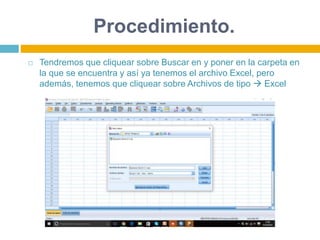
Tendremos quecliquear sobre Buscar en y poner en la carpeta en
la que se encuentra y así ya tenemos el archivo Excel, pero
además, tenemos que cliquear sobre Archivos de tipo Excel
18.
Procedimiento.
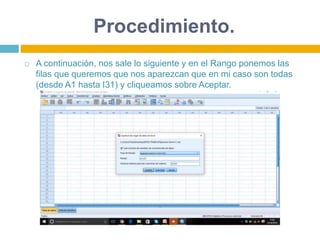
A continuación,nos sale lo siguiente y en el Rango ponemos las
filas que queremos que nos aparezcan que en mi caso son todas
(desde A1 hasta I31) y cliqueamos sobre Aceptar.
19.
Procedimiento.
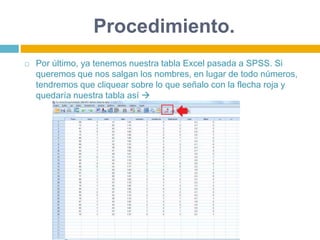
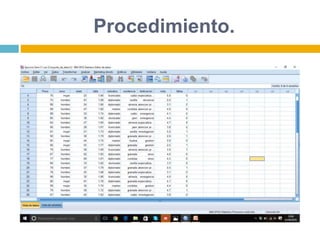
Por último,ya tenemos nuestra tabla Excel pasada a SPSS. Si
queremos que nos salgan los nombres, en lugar de todo números,
tendremos que cliquear sobre lo que señalo con la flecha roja y
quedaría nuestra tabla así