GIMP
Explorador de Fractales
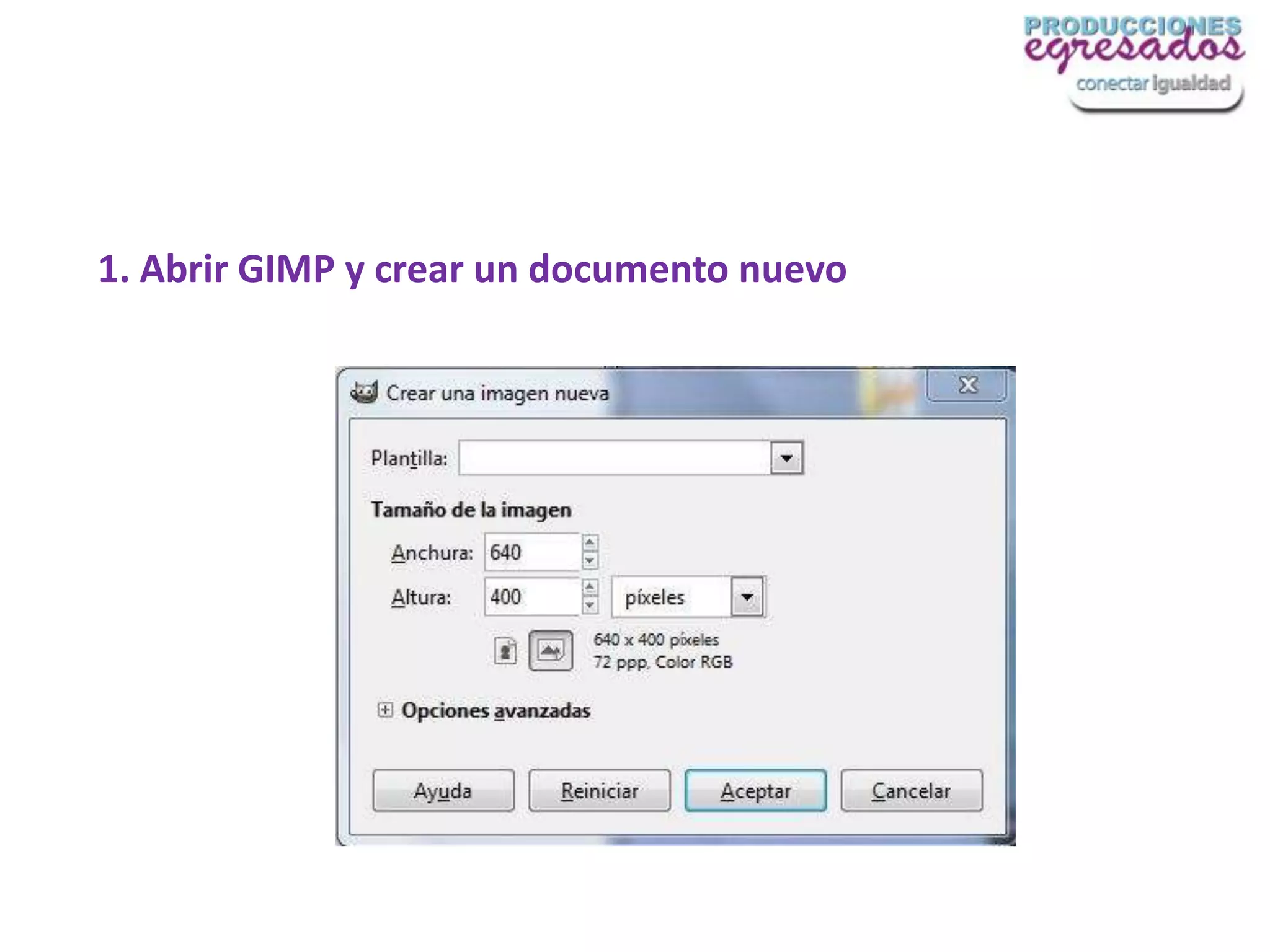
1. Abrir GIMP y crear un documento nuevo
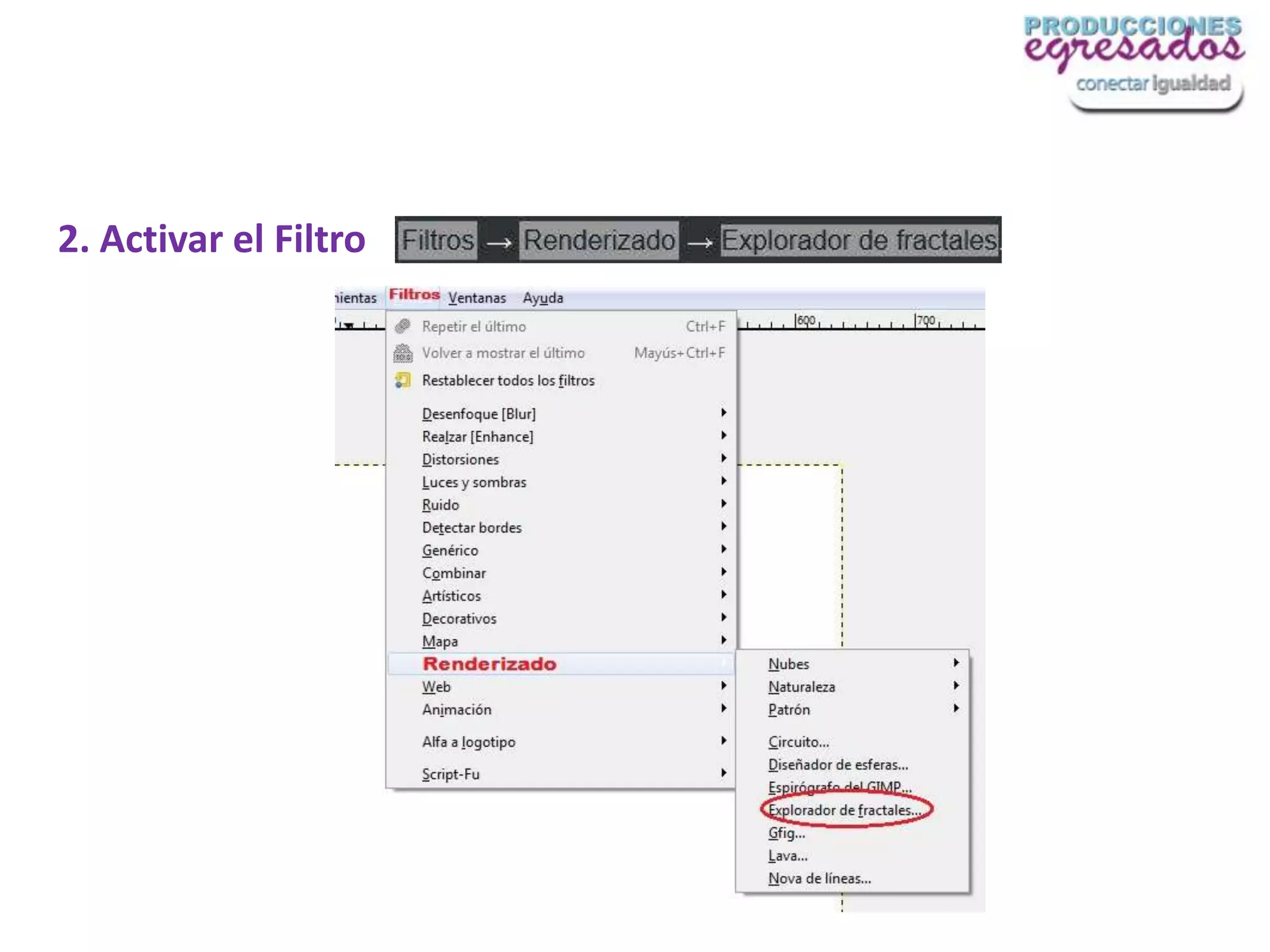
2. Activar el Filtro
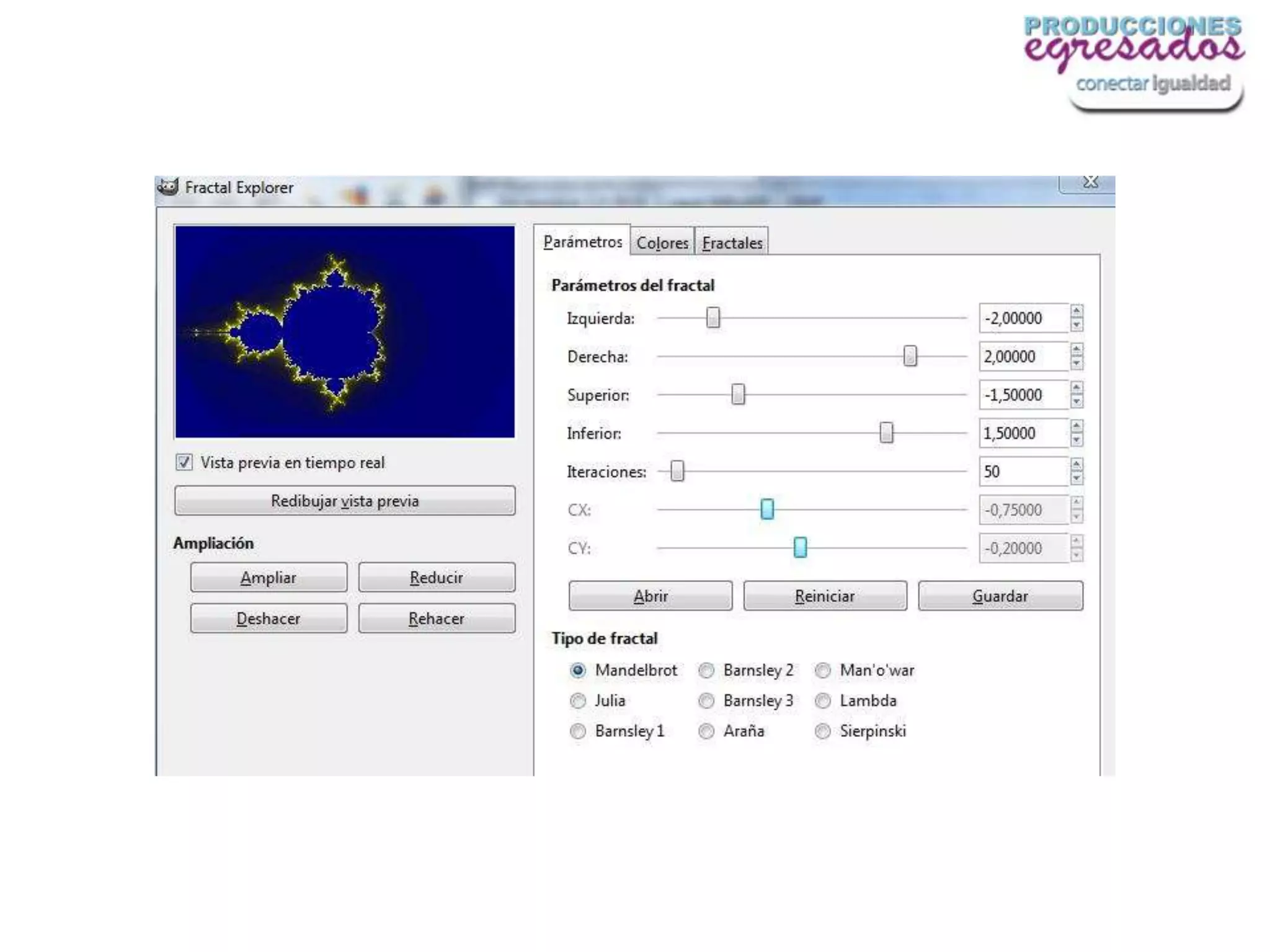
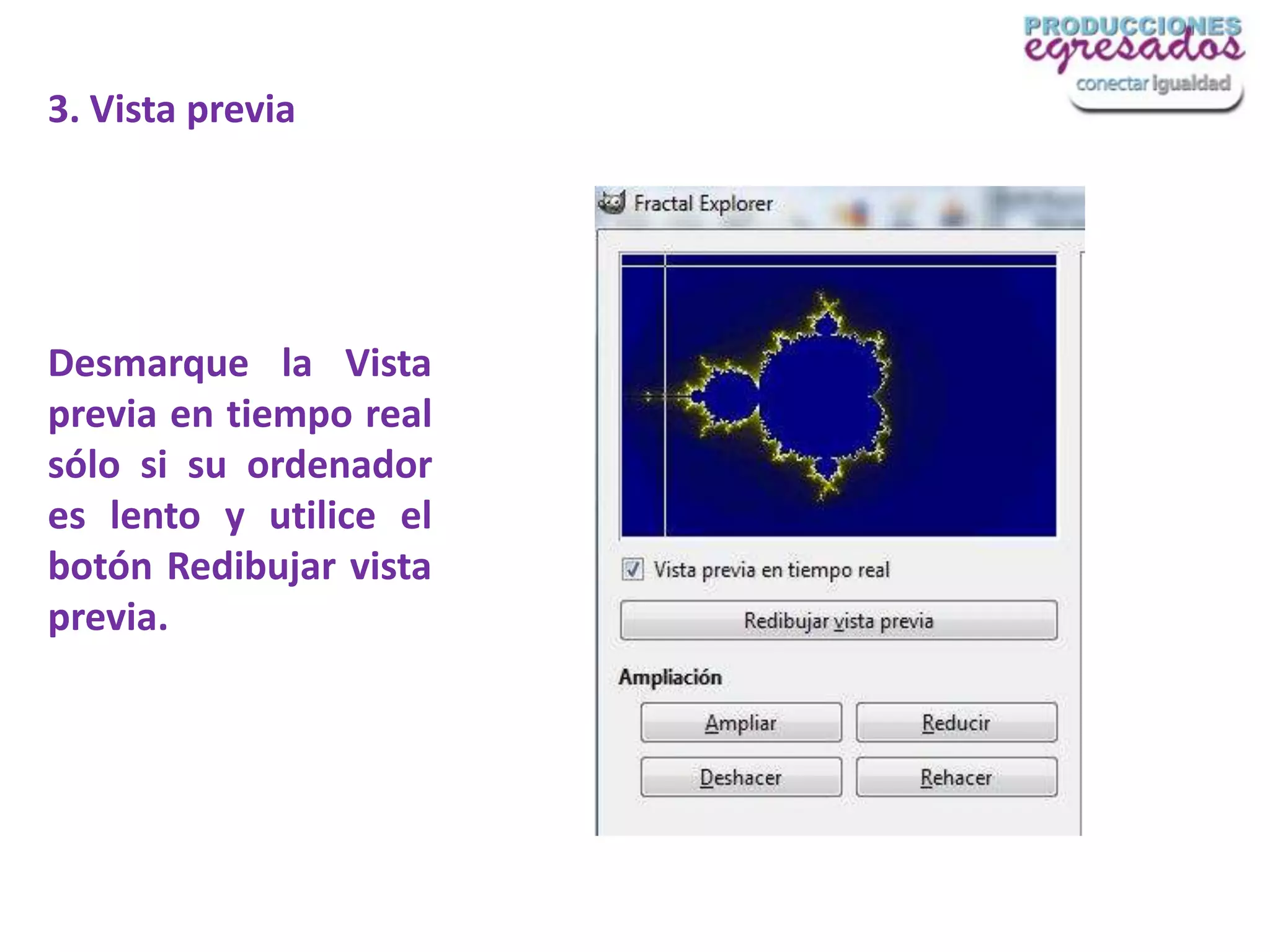
3. Vista previa


Desmarque la Vista
previa en tiempo real
sólo si su ordenador
es lento y utilice el
botón Redibujar vista
previa.
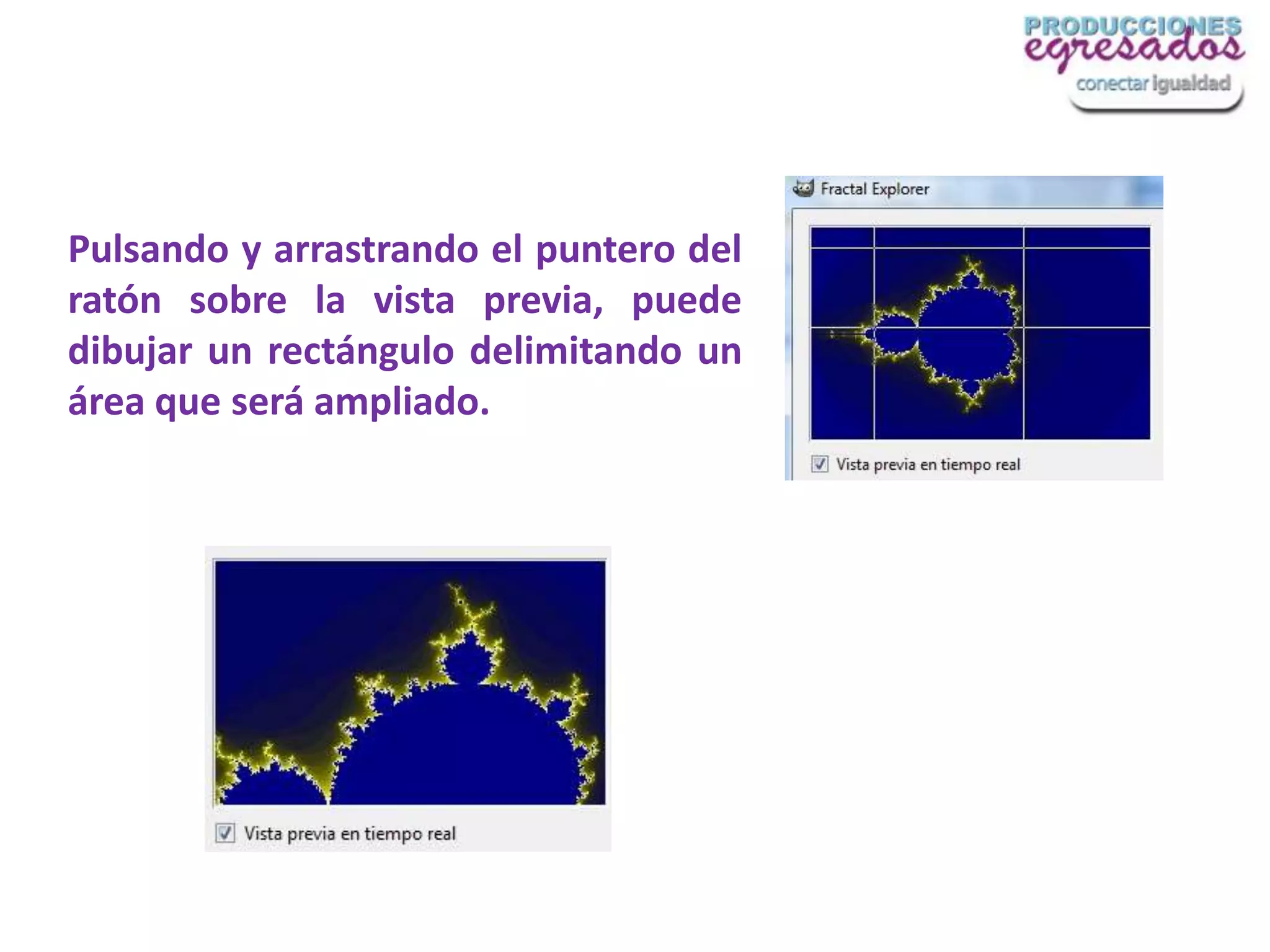
Pulsando y arrastrando el puntero del
ratón sobre la vista previa, puede
dibujar un rectángulo delimitando un
área que será ampliado.
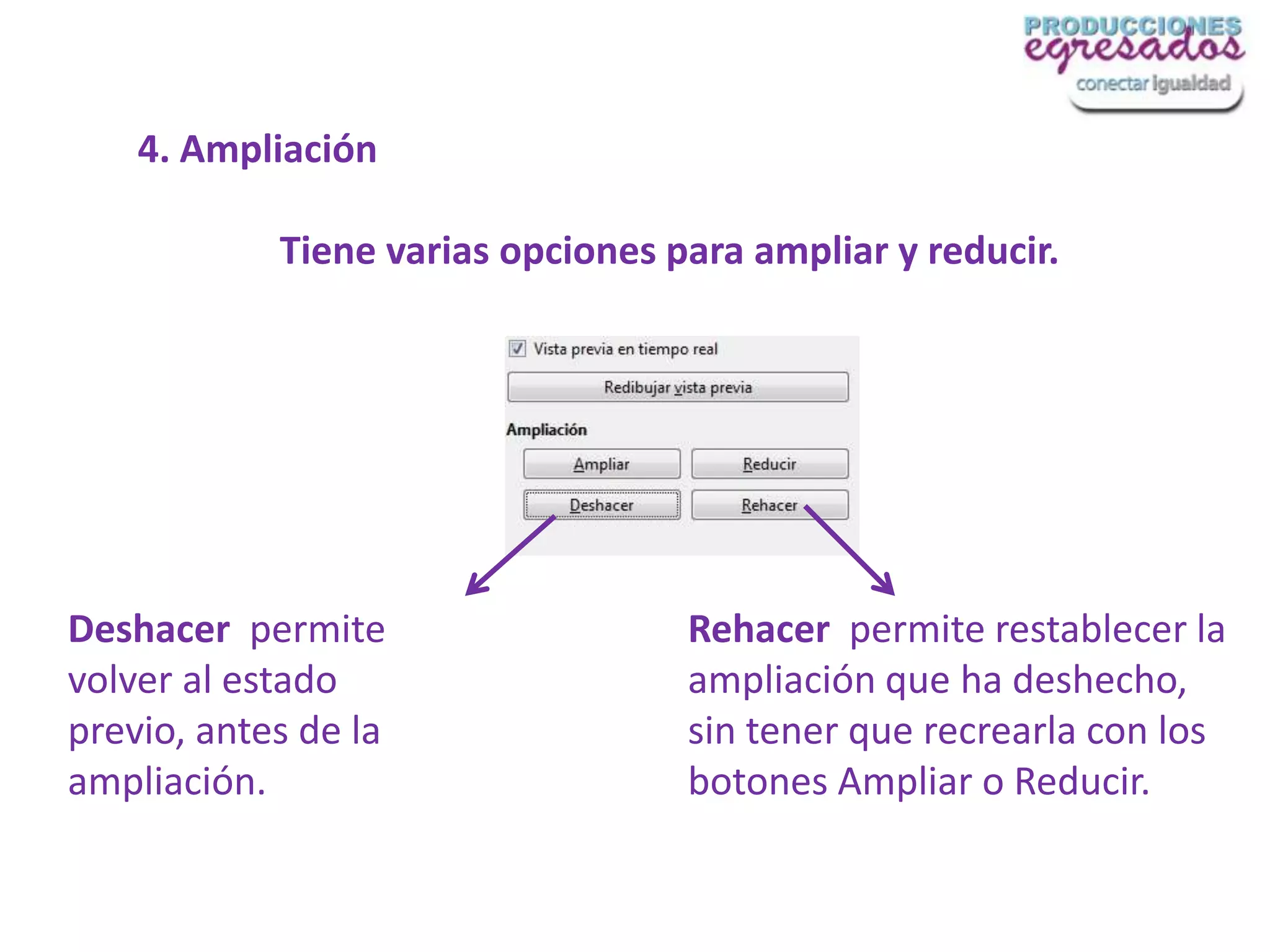
4. Ampliación

            Tiene varias opciones para ampliar y reducir.


Deshacer permite                   Rehacer permite restablecer la
volver al estado                   ampliación que ha deshecho,
previo, antes de la                sin tener que recrearla con los
ampliación.                        botones Ampliar o Reducir.
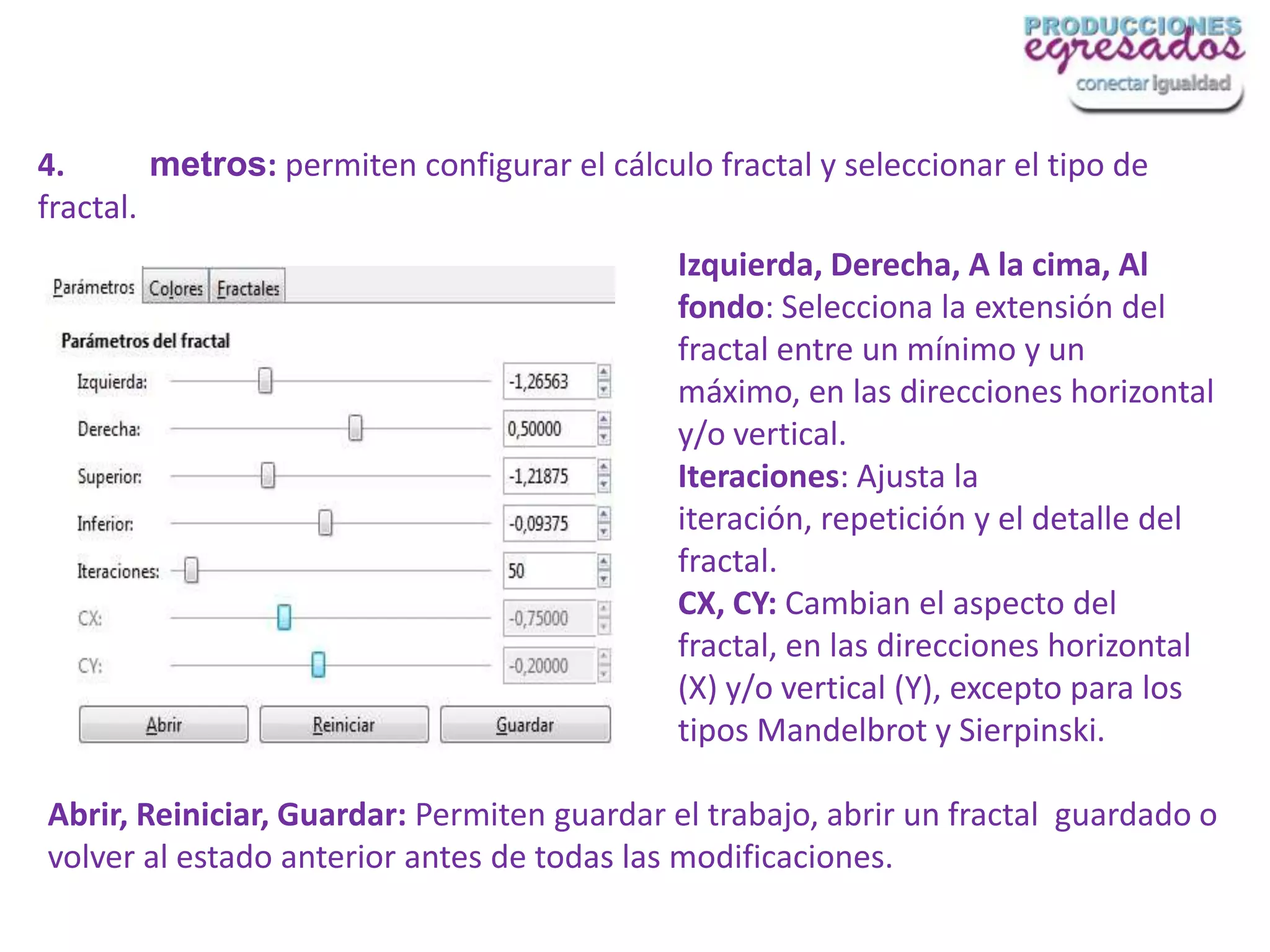
4.       metros: permiten configurar el cálculo fractal y seleccionar el tipo de
fractal.
                                              Izquierda, Derecha, A la cima, Al
                                              fondo: Selecciona la extensión del
                                              fractal entre un mínimo y un
                                              máximo, en las direcciones horizontal
                                              y/o vertical.
                                              Iteraciones: Ajusta la
                                              iteración, repetición y el detalle del
                                              fractal.
                                              CX, CY: Cambian el aspecto del
                                              fractal, en las direcciones horizontal
                                              (X) y/o vertical (Y), excepto para los
                                              tipos Mandelbrot y Sierpinski.

Abrir, Reiniciar, Guardar: Permiten guardar el trabajo, abrir un fractal guardado o
volver al estado anterior antes de todas las modificaciones.
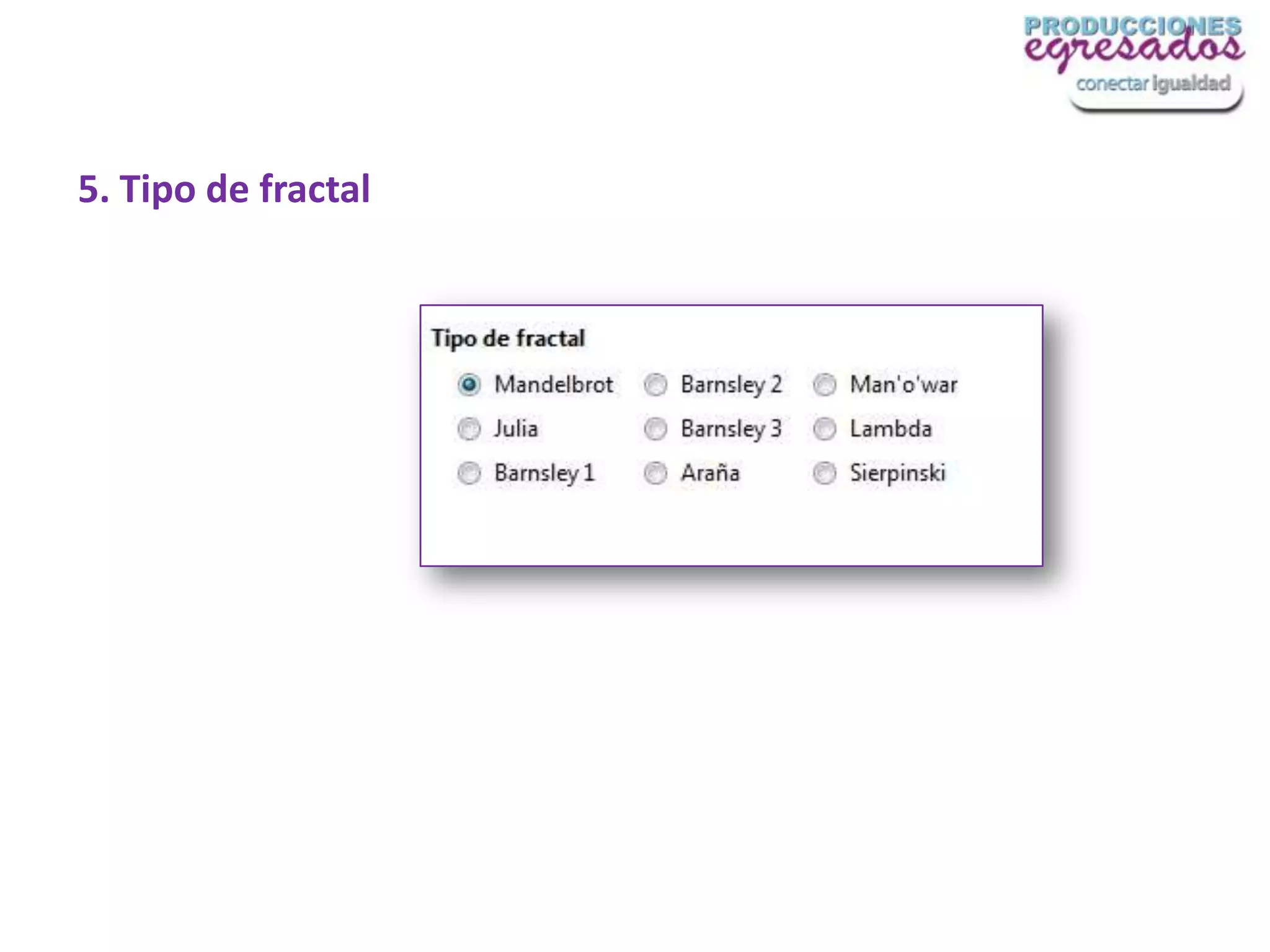
5. Tipo de fractal
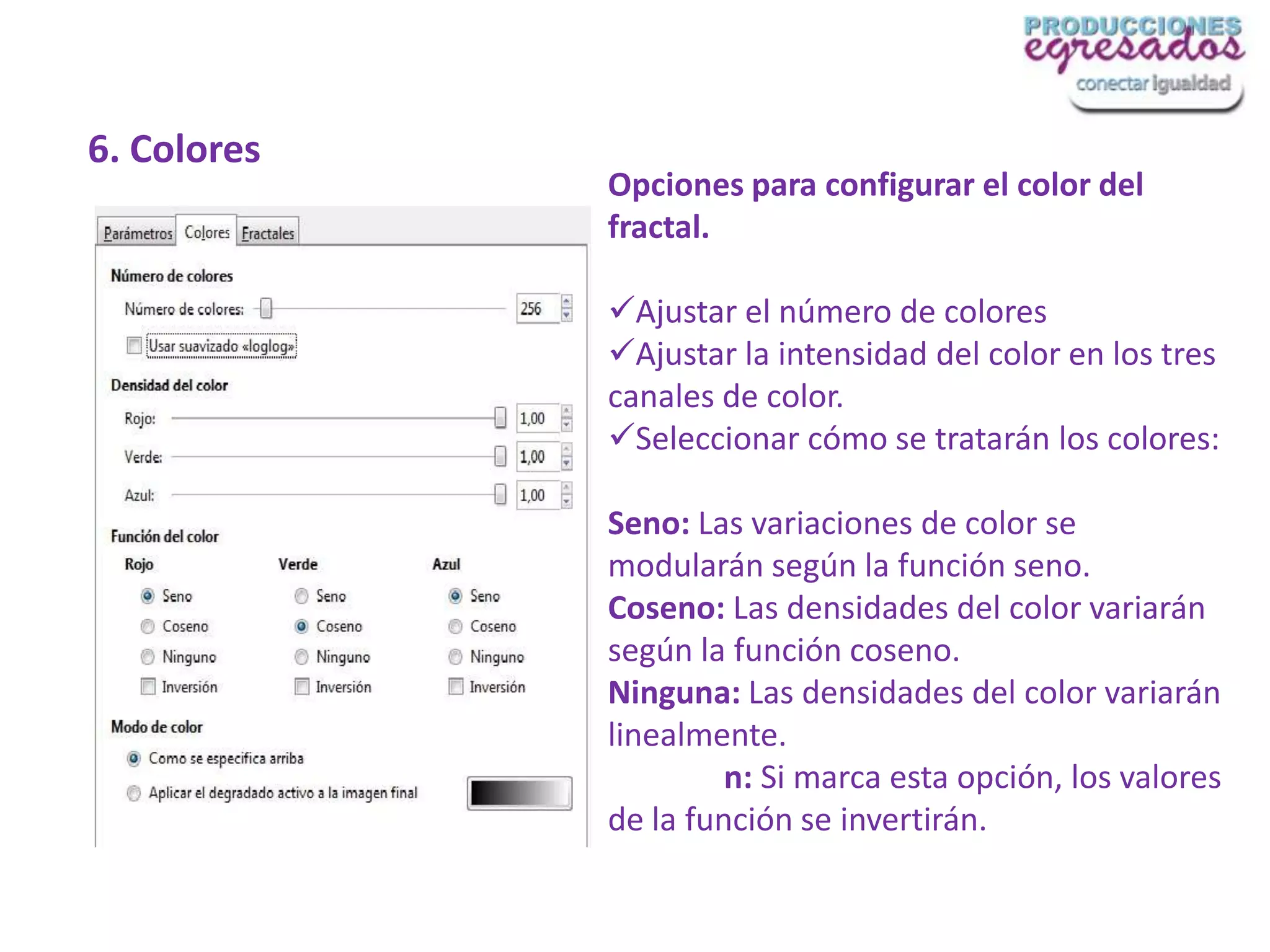
6. Colores
             Opciones para configurar el color del
             fractal.

             Ajustar el número de colores
             Ajustar la intensidad del color en los tres
             canales de color.
             Seleccionar cómo se tratarán los colores:

             Seno: Las variaciones de color se
             modularán según la función seno.
             Coseno: Las densidades del color variarán
             según la función coseno.
             Ninguna: Las densidades del color variarán
             linealmente.
                      n: Si marca esta opción, los valores
             de la función se invertirán.
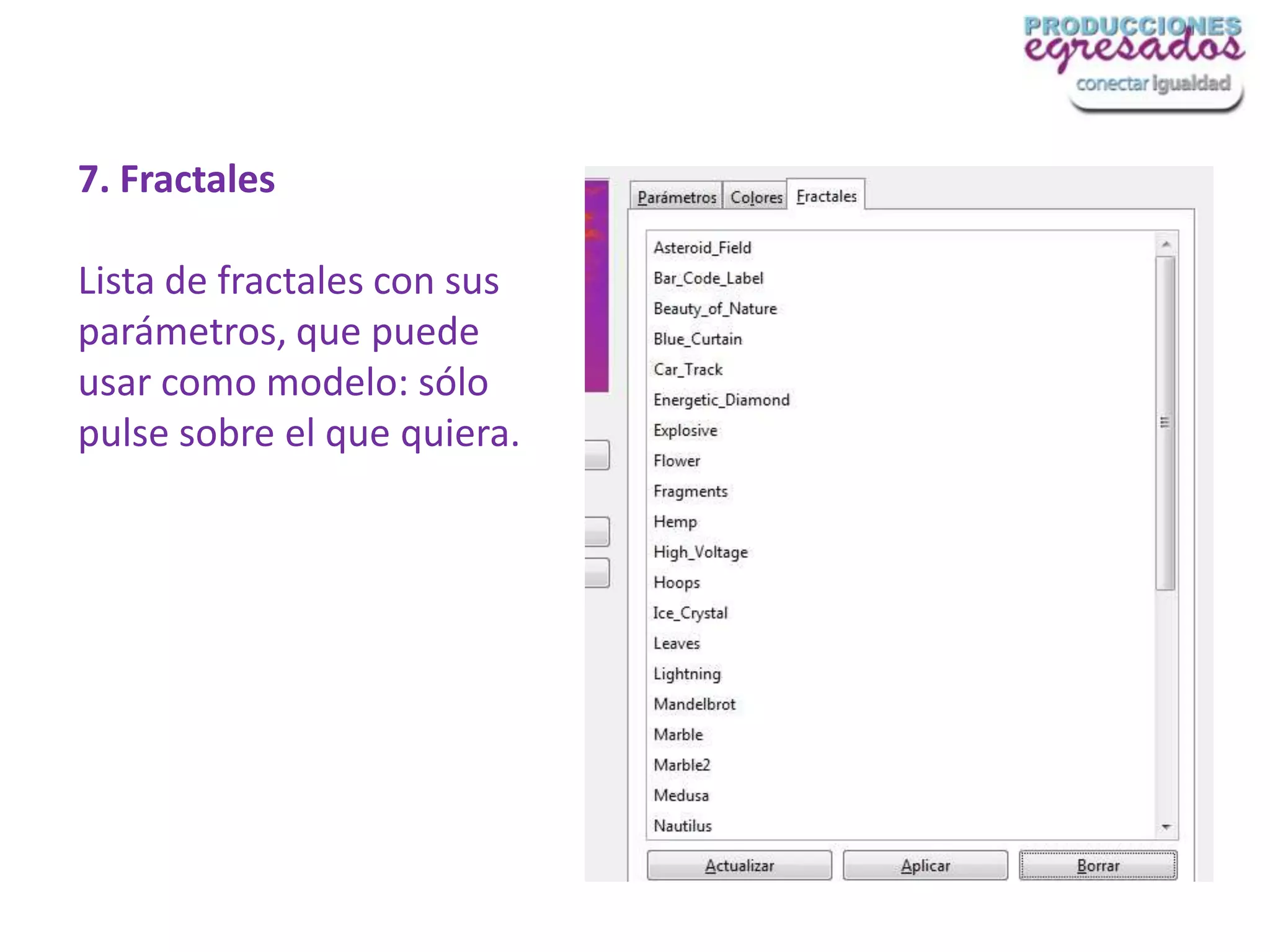
7. Fractales

Lista de fractales con sus
parámetros, que puede
usar como modelo: sólo
pulse sobre el que quiera.
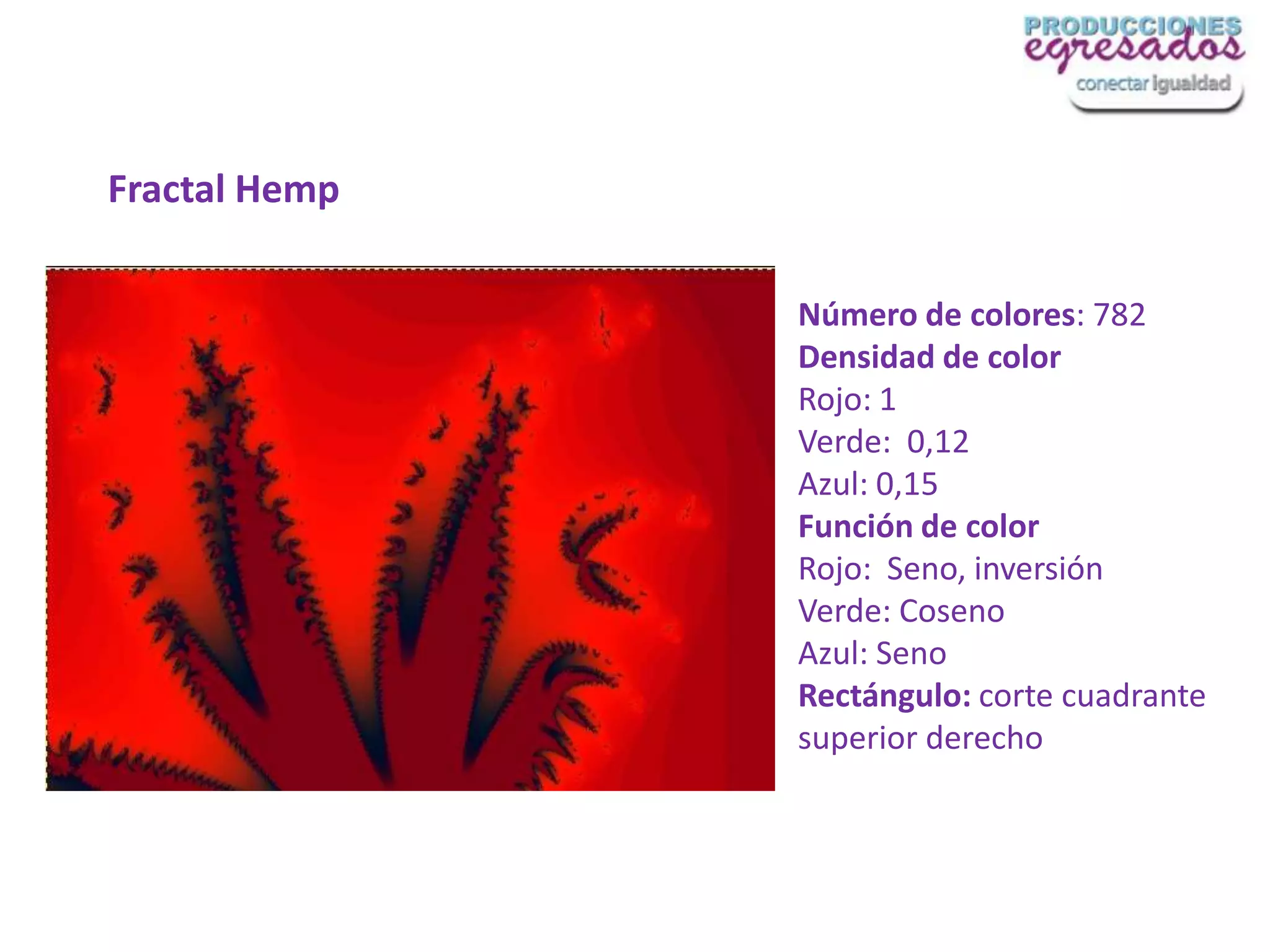
Fractal Hemp

               Número de colores: 782
               Densidad de color
               Rojo: 1
               Verde: 0,12
               Azul: 0,15
               Función de color
               Rojo: Seno, inversión
               Verde: Coseno
               Azul: Seno
               Rectángulo: corte cuadrante
               superior derecho
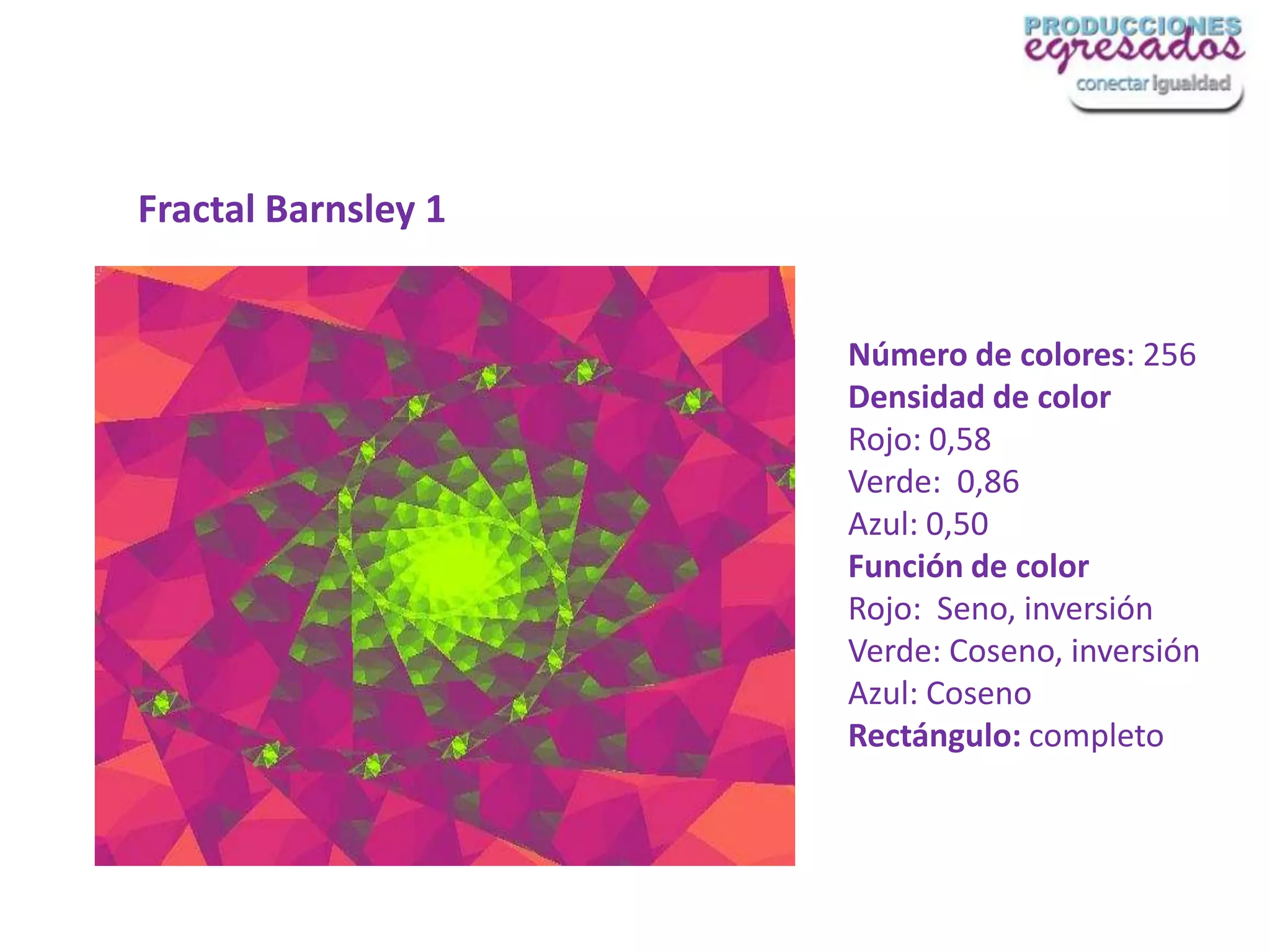
Fractal Barnsley 1


                     Número de colores: 256
                     Densidad de color
                     Rojo: 0,58
                     Verde: 0,86
                     Azul: 0,50
                     Función de color
                     Rojo: Seno, inversión
                     Verde: Coseno, inversión
                     Azul: Coseno
                     Rectángulo: completo
Tutorial Gimp herramienta para explorar fractales

Tutorial Gimp herramienta para explorar fractales

  • 1.
  • 2.
    1. Abrir GIMPy crear un documento nuevo
  • 3.
  • 5.
    3. Vista previa Desmarquela Vista previa en tiempo real sólo si su ordenador es lento y utilice el botón Redibujar vista previa.
  • 6.
    Pulsando y arrastrandoel puntero del ratón sobre la vista previa, puede dibujar un rectángulo delimitando un área que será ampliado.
  • 7.
    4. Ampliación Tiene varias opciones para ampliar y reducir. Deshacer permite Rehacer permite restablecer la volver al estado ampliación que ha deshecho, previo, antes de la sin tener que recrearla con los ampliación. botones Ampliar o Reducir.
  • 8.
    4. metros: permiten configurar el cálculo fractal y seleccionar el tipo de fractal. Izquierda, Derecha, A la cima, Al fondo: Selecciona la extensión del fractal entre un mínimo y un máximo, en las direcciones horizontal y/o vertical. Iteraciones: Ajusta la iteración, repetición y el detalle del fractal. CX, CY: Cambian el aspecto del fractal, en las direcciones horizontal (X) y/o vertical (Y), excepto para los tipos Mandelbrot y Sierpinski. Abrir, Reiniciar, Guardar: Permiten guardar el trabajo, abrir un fractal guardado o volver al estado anterior antes de todas las modificaciones.
  • 9.
    5. Tipo defractal
  • 10.
    6. Colores Opciones para configurar el color del fractal. Ajustar el número de colores Ajustar la intensidad del color en los tres canales de color. Seleccionar cómo se tratarán los colores: Seno: Las variaciones de color se modularán según la función seno. Coseno: Las densidades del color variarán según la función coseno. Ninguna: Las densidades del color variarán linealmente. n: Si marca esta opción, los valores de la función se invertirán.
  • 11.
    7. Fractales Lista defractales con sus parámetros, que puede usar como modelo: sólo pulse sobre el que quiera.
  • 12.
    Fractal Hemp Número de colores: 782 Densidad de color Rojo: 1 Verde: 0,12 Azul: 0,15 Función de color Rojo: Seno, inversión Verde: Coseno Azul: Seno Rectángulo: corte cuadrante superior derecho
  • 13.
    Fractal Barnsley 1 Número de colores: 256 Densidad de color Rojo: 0,58 Verde: 0,86 Azul: 0,50 Función de color Rojo: Seno, inversión Verde: Coseno, inversión Azul: Coseno Rectángulo: completo