Google Sites
@rodriguezcruzy
por: Yoselyn Rodríguez
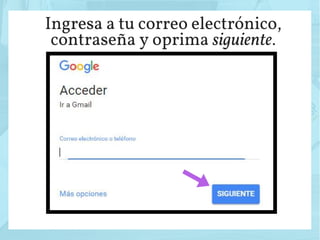
Ingresa a tu correo electrónico,
contraseña y oprima siguiente.
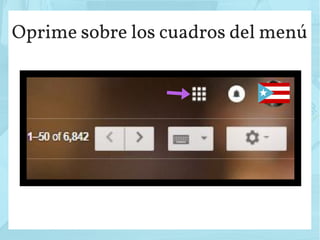
Oprime sobre los cuadros del menú
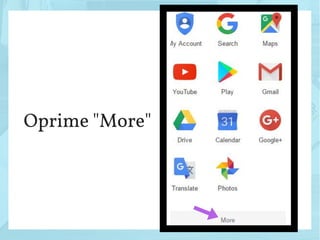
Oprime "More"
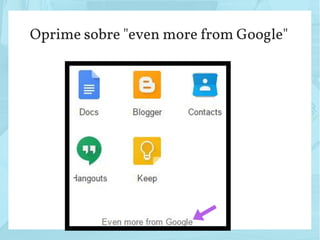
Oprime sobre "even more from Google"
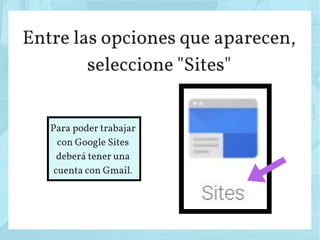
Entre las opciones que aparecen,
seleccione "Sites"
Para poder trabajar
con Google Sites
deberá tener una
cuenta con Gmail.
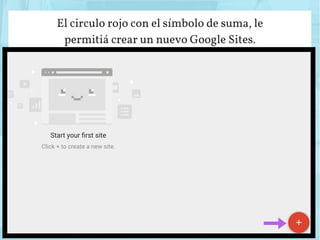
El circulo rojo con el símbolo de suma, le
permitiá crear un nuevo Google Sites.
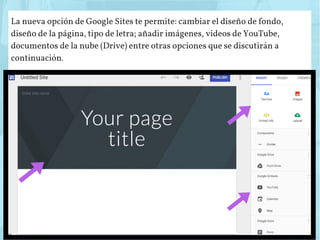
La nueva opción de Google Sites te permite: cambiar el diseño de fondo,
diseño de la página, tipo de letra; añadir imágenes, videos de YouTube,
documentos de la nube (Drive) entre otras opciones que se discutirán a
continuación.
Comencemos con el
menú derecho:
Insert
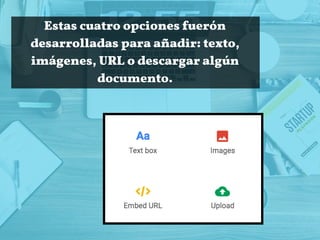
Estas cuatro opciones fuerón
desarrolladas para añadir: texto,
imágenes, URL o descargar algún
documento.
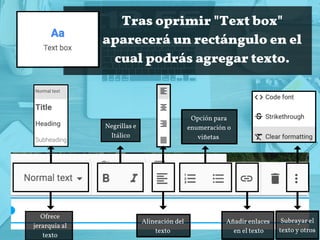
Tras oprimir "Text box"
aparecerá un rectángulo en el
cual podrás agregar texto.
Ofrece
jerarquia al
texto
Negrillas e
Itálico
Alineación del
texto
Opción para
enumeración o
viñetas 
Añadir enlaces
 en el texto
Subrayar el
texto y otros
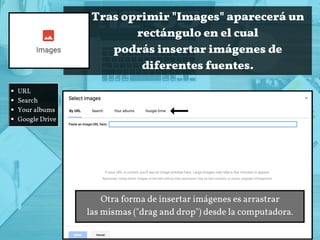
Tras oprimir "Images" aparecerá un
rectángulo en el cual
podrás insertar imágenes de
diferentes fuentes.
URL
Search
Your albums
Google Drive
Otra forma de insertar imágenes es arrastrar
las mismas ("drag and drop") desde la computadora.
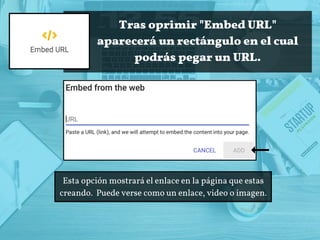
Tras oprimir "Embed URL"
aparecerá un rectángulo en el cual
podrás pegar un URL.
Esta opción mostrará el enlace en la página que estas
creando.  Puede verse como un enlace, video o imagen.
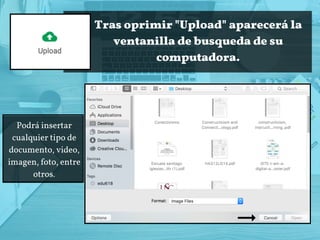
Tras oprimir "Upload" aparecerá la
ventanilla de busqueda de su
computadora.
Podrá insertar
cualquier tipo de
documento, video,
imagen, foto, entre
otros.
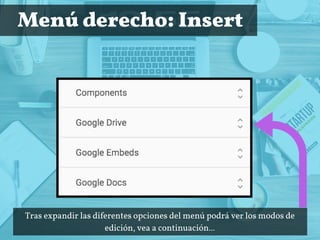
 Menú derecho: Insert
Tras expandir las diferentes opciones del menú podrá ver los modos de
edición, vea a continuación...
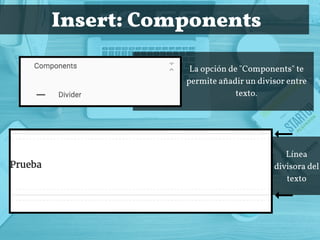
 Insert: Components
La opción de "Components" te
permite añadir un divisor entre
texto.
Línea
divisora del
texto
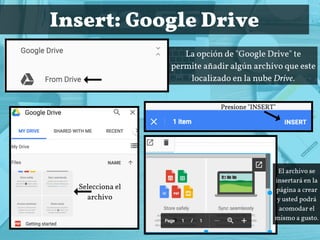
Insert: Google Drive
La opción de "Google Drive" te
permite añadir algún archivo que este
localizado en la nube Drive.
Selecciona el
archivo
Presione "INSERT"
El archivo se
insertará en la
página a crear
y usted podrá
acomodar el
mismo a gusto.
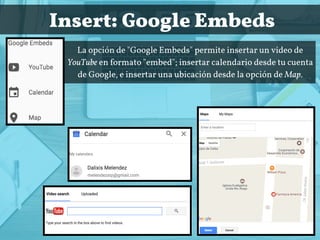
 Insert: Google Embeds
La opción de "Google Embeds" permite insertar un video de
YouTube en formato "embed"; insertar calendario desde tu cuenta
de Google, e insertar una ubicación desde la opción de Map.
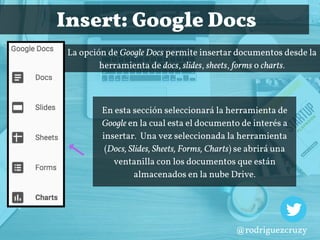
 Insert: Google Docs
La opción de Google Docs permite insertar documentos desde la
herramienta de docs, slides, sheets, forms o charts.
En esta sección seleccionará la herramienta de
Google en la cual esta el documento de interés a
insertar.  Una vez seleccionada la herramienta
(Docs, Slides, Sheets, Forms, Charts) se abrirá una
ventanilla con los documentos que están
almacenados en la nube Drive.
@rodriguezcruzy
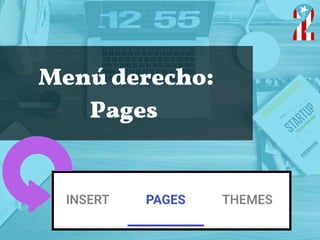
 Menú derecho:
Pages
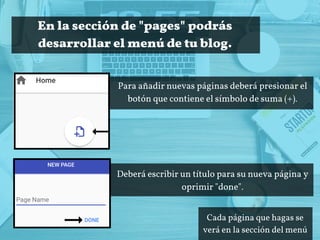
En la sección de "pages" podrás
desarrollar el menú de tu blog.
Para añadir nuevas páginas deberá presionar el
botón que contiene el símbolo de suma (+).
Deberá escribir un título para su nueva página y
oprimir "done".
Cada página que hagas se
verá en la sección del menú
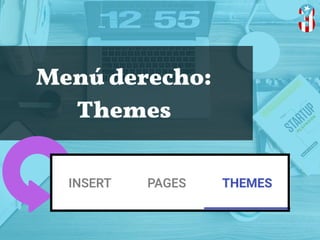
 Menú derecho: 
Themes
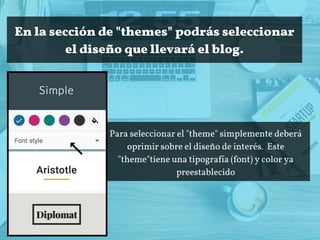
En la sección de "themes" podrás seleccionar
el diseño que llevará el blog.
Para seleccionar el "theme" simplemente deberá
oprimir sobre el diseño de interés.  Este
"theme"tiene una tipografía (font) y color ya
preestablecido
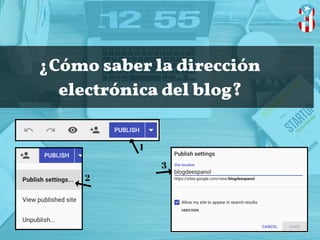
¿Cómo saber la dirección
electrónica del blog?
1
2
3

Google Sites (Guía Básica)

  • 1.
  • 2.
    Ingresa a tucorreo electrónico, contraseña y oprima siguiente.
  • 3.
    Oprime sobre loscuadros del menú
  • 4.
  • 5.
  • 6.
    Entre las opcionesque aparecen, seleccione "Sites" Para poder trabajar con Google Sites deberá tener una cuenta con Gmail.
  • 7.
    El circulo rojocon el símbolo de suma, le permitiá crear un nuevo Google Sites.
  • 8.
    La nueva opciónde Google Sites te permite: cambiar el diseño de fondo, diseño de la página, tipo de letra; añadir imágenes, videos de YouTube, documentos de la nube (Drive) entre otras opciones que se discutirán a continuación.
  • 9.
    Comencemos con el menúderecho: Insert
  • 10.
    Estas cuatro opcionesfuerón desarrolladas para añadir: texto, imágenes, URL o descargar algún documento.
  • 11.
    Tras oprimir "Textbox" aparecerá un rectángulo en el cual podrás agregar texto. Ofrece jerarquia al texto Negrillas e Itálico Alineación del texto Opción para enumeración o viñetas  Añadir enlaces  en el texto Subrayar el texto y otros
  • 12.
    Tras oprimir "Images"aparecerá un rectángulo en el cual podrás insertar imágenes de diferentes fuentes. URL Search Your albums Google Drive Otra forma de insertar imágenes es arrastrar las mismas ("drag and drop") desde la computadora.
  • 13.
    Tras oprimir "EmbedURL" aparecerá un rectángulo en el cual podrás pegar un URL. Esta opción mostrará el enlace en la página que estas creando.  Puede verse como un enlace, video o imagen.
  • 14.
    Tras oprimir "Upload"aparecerá la ventanilla de busqueda de su computadora. Podrá insertar cualquier tipo de documento, video, imagen, foto, entre otros.
  • 15.
     Menú derecho: Insert Trasexpandir las diferentes opciones del menú podrá ver los modos de edición, vea a continuación...
  • 16.
     Insert: Components La opciónde "Components" te permite añadir un divisor entre texto. Línea divisora del texto
  • 17.
    Insert: Google Drive Laopción de "Google Drive" te permite añadir algún archivo que este localizado en la nube Drive. Selecciona el archivo Presione "INSERT" El archivo se insertará en la página a crear y usted podrá acomodar el mismo a gusto.
  • 18.
     Insert: Google Embeds La opciónde "Google Embeds" permite insertar un video de YouTube en formato "embed"; insertar calendario desde tu cuenta de Google, e insertar una ubicación desde la opción de Map.
  • 19.
     Insert: Google Docs Laopción de Google Docs permite insertar documentos desde la herramienta de docs, slides, sheets, forms o charts. En esta sección seleccionará la herramienta de Google en la cual esta el documento de interés a insertar.  Una vez seleccionada la herramienta (Docs, Slides, Sheets, Forms, Charts) se abrirá una ventanilla con los documentos que están almacenados en la nube Drive. @rodriguezcruzy
  • 20.
  • 21.
    En la secciónde "pages" podrás desarrollar el menú de tu blog. Para añadir nuevas páginas deberá presionar el botón que contiene el símbolo de suma (+). Deberá escribir un título para su nueva página y oprimir "done". Cada página que hagas se verá en la sección del menú
  • 22.
  • 23.
    En la secciónde "themes" podrás seleccionar el diseño que llevará el blog. Para seleccionar el "theme" simplemente deberá oprimir sobre el diseño de interés.  Este "theme"tiene una tipografía (font) y color ya preestablecido
  • 24.
    ¿Cómo saber ladirección electrónica del blog? 1 2 3