1 Introducción
© GRAFCET-Workbook 1
Johannes Hofer ● Torsten Weiß ● Matthias Habermann
GRAFCET-Workbook
GRAFCET dibujar, simular y probar sistemas virtuales.
1. Edición Abril 2017
1 Introducción
2 © GRAFCET-Workbook
De la presente edición: La traducción de éste libro del idioma alemán al español ha sido realizado por José Luis
Pacherres y Luisa P. Zapata.
Del copyright: © 2017 TIA-Expert Johannes Hofer • Carrer Masferrer3-D • ES-43839 Creixell-Tarragona • www.tia-
expert.com
Queda totalmente prohibida la reproducción total o parcial de cualquiera de sus partes en cualquier soporte mecánico o
digital sin el consentimiento por escrito de TIA-Expert.
Marca: STEP®, SIMATIC®, TIA-Portal®, S7-1200®, S7-1500®, S7-300® und S7-400® son marcas comerciales de SIEMENS Sociedad
Anónima.
1 Introducción
© GRAFCET-Workbook 3
Prólogo
Muchas gracias por haber adquirido el libro GRAFCET-Workbook.
GRAFCET es un tema importante para todos los que de alguna manera trabajan con maquinaria. GRAFCET se utiliza
en distintas profesiones: mecánica, electrotécnica y programación. Toda esta gama de profesiones podrían
finalmente mantener el funcionamiento de una máquina y sobre un lenguaje en común poder comunicarse:
GRAFCET.
Aunque GRAFCET es un lenguaje de descripción tiene el potencial de desarrollarse como un lenguaje de
programación.
GRAFCET es a la vez simple y extremadamente potente. En comparación con otros lenguajes es de fácil aprendizaje.
Las herramientas que incluyen este software para un mejor aprendizaje son:
• GRAFCET-Studio Starter: Con esta herramienta se elaboran los planos GRAFCET y podría simularlo en el
PC.
• PLC-LAB Runtime: Ese software pone a su disposición 30 instalaciones/maquinarias virtuales. Con ella
después de desarrollar los GRAFCETs, puede probar las instalaciones sobre una visualización práctica.
Ambos programas no tienen tiempo límite.
Con el software incluido en realidad esta edición es un “libro de trabajo”: Se presentan pequeñas instalaciones y
maquinarias para las que primero creará en GRAFCET. Después de finalizar nuestro proyecto en GRAFCET se vincula
ésta con la instalación/máquina virtual y puede ver cómodamente como debe funcionar.
Quien al ahogarse aún describe un salvavidas, sin embargo no podrá salvar su vida.
(Walter Ludin)
En tal sentido, se recomienda poner en práctica lo que se ha aprendido: En el último capítulo del libro encontrará
tareas en forma de instalaciones virtuales a la espera que usted les dé vida. Si usted mismo dibuja un GRAFCET y lo
simula, podría solidificar sus conocimientos. A través de la simulación en conexión con las instalaciones virtuales
tiene el perfecto control de aprendizaje.
Nosotros hemos hecho todo lo posible para brindarle a usted lector, nuevas e interesantes máquinas para crear,
que se puedan programar y poner en funcionamiento.
Si no le funcionara una tarea, puede ayudarse viendo las soluciones de los ejemplos. Estos están guardados en
“documentos” de nuestro ordenador al Instalar GRAFCET-Studio.
A tener en cuenta: Hay un GRAFCET-Studio Pro-Edition. Aquí puede usted crear GRAFCET y con un botón puede
transferirlo a un PLC (por ejemplo: S71200/1500/300/400) y otros dispositivos. Si tuviera interés visite nuestra
página web www.GRAFCET-Studio.eu. Allí obtendrá más información.
Esperamos que disfrute éste programa para dibujar, crear y simular planos GRAFCET con GRAFCET-Studio.
Johannes Hofer, Torsten Weiß und Matthias Habermann
1 Introducción
4 © GRAFCET-Workbook
Preparación
Con el fin de poder empezar, es necesario instalar los dos productos GRAFCET-Studio y el PLC-Lab-Runtime. Primero
instale GRAFCET-Studio. Después de abrir el programa por primera vez debe activar el software. Para este fin
encuentre usted la ventana que está en la parte superior derecha un botón que dice “Administrador de licencias”
pulse el botón “Activar” e introduzca el número de serie.
Imagen 1.1 Botón de administrador de licencias
El número de serie lo encuentra en la primera página del libro. En esta página encontrará también una guía
detallada de la instalación.
Después de la activación con éxito de GRAFCET-Studio, instale el PLC-Lab-Runtime. Si GRAFCET-Studio está activado
correctamente, se activará automáticamente PLC-Lab-Runtime. Por lo tanto solo se proporciona un número de
serie de GRAFCET-Studio.
Siempre que vea los siguientes símbolos, se usará un sistema de PLC-Lab-Runtime. A la derecha se encuentra el
nombre del archivo adjunto. En caso necesario puede comenzar PLC-Lab-Runtime y el adjunto indicado empezará a
cargar. También se proporciona una plantilla para GRAFCET-Studio. Aquí están predefinidos todos los operandos
necesarios para GRAFCET. Las plantillas de GRAFCET-Studio se encuentran después de instalar GRAFCET-Studio en
“Documentos” en la carpeta “GRAFCET-Workbook”.
PlcLabAnexo-xy.plclab GRAFCET-Studio-Plantilla-xy.grafcet
1 Introducción
© GRAFCET-Workbook 5
Índice
1 Introducción ............................................................................................................7
1.1 Nota para los ejemplos GRAFCET en el libro ........................................................................ 7
1.2 ¿Cómo leer este libro?.......................................................................................................... 8
2 Los primeros pasos con el GRAFCET-Studio...............................................................8
2.1 Requisitos del sistema .......................................................................................................... 8
2.2 Instalación y activación......................................................................................................... 8
2.3 Como usar este manual ........................................................................................................ 8
2.4 Diseño del área de trabajo.................................................................................................... 9
2.5 Tabla de símbolos ............................................................................................................... 10
2.6 Empezar un nuevo proyecto............................................................................................... 10
2.7 Insertar GRAFCET-Elementos.............................................................................................. 10
2.8 Borrar, arrastrar GRAFCET-Elementos ................................................................................ 11
2.9 Dibujar secuencias de etapas con transiciones................................................................... 11
2.10 Introducir términos-GRAFCET............................................................................................. 12
2.11 Direccionamiento................................................................................................................ 13
2.12 Acciones.............................................................................................................................. 14
2.13 Derivación alternativa......................................................................................................... 15
2.14 Etapas macro y etapas incluyentes..................................................................................... 18
2.15 Derivación paralela (Activación simultánea)....................................................................... 21
2.16 Control obligado ................................................................................................................. 24
2.17 Editando GRAFCET .............................................................................................................. 24
2.18 Corregir errores................................................................................................................... 26
2.19 Simulación de GRAFCET con PLC-Lab-Runtime.................................................................. 27
2.20 Simulación de GRAFCET sin PLC-Lab-Runtime .................................................................... 28
3 Fase de aprendizaje ...............................................................................................29
3.1 Fase de aprendizaje 1: Etapas y transiciones...................................................................... 29
3.2 Fase de aprendizaje 2: Cadena secuencial de etapas ......................................................... 38
3.3 Fase de aprendizaje 3: Acción de efecto continuo con control obligado ........................... 43
3.4 Fase de aprendizaje 4: Acción con efecto de memorización .............................................. 47
3.5 Fase de aprendizaje 5: Acción de efecto con memorización para un evento..................... 57
3.6 Fase de aprendizaje 6: Etapa macro ................................................................................... 63
3.7 Fase de aprendizaje 7: Etapa incluyente............................................................................. 71
3.8 Fase de aprendizaje 8: Derivación alternativa .................................................................... 79
3.9 Fase de aprendizaje 9: Derivación paralela ........................................................................ 88
3.10 Fase de aprendizaje 10: Comando de control obligado...................................................... 94
3.11 Errores que debemos evitar.............................................................................................. 107
1 Introducción
6 © GRAFCET-Workbook
4 Implementación de GRAFCET funcional (FUP)....................................................... 108
5 Tareas ................................................................................................................. 111
5.1 Cadena de etapas para una instalación de limpieza de metales.......................................112
5.2 Cadenas controladas por el tiempo ..................................................................................113
5.3 Máquina de llenado...........................................................................................................114
5.4 Interruptor de modo de funcionamiento..........................................................................115
5.5 Mesa giratoria para un filtro automático de inspección ...................................................116
5.6 Llenado y mezclado de materias primas en un tambor ....................................................117
5.7 Montar neumáticos en un robot de montaje....................................................................118
5.8 Máquina de cortado..........................................................................................................119
5.9 Baño de limpieza ...............................................................................................................120
5.10 Tomógrafo.........................................................................................................................121
1 Introducción
© GRAFCET-Workbook 7
1 Introducción
GRAFCET1
fue desarrollado originalmente en Francia. El Grupo de trabajo AFCET2
, se había comprometido en la
tarea de desarrollar un medio de descripción uniforme para la automatización de sus sistemas. El resultado fue
llamado GRAFCET. Por último, surgió de este estudio la norma vigente DIN EN 60848 para toda Europa. Según esta
norma, el GRAFCET se define como sigue:
GRAFCET es un lenguaje de diseño gráfico para la descripción funcional de los sucesivos comportamientos de un
sistema de control.
La norma DIN EN 60848 define símbolos gráficos, que están ordenados en una estructura única. Podría también ser
llamada de sintaxis gráfica, similar a la sintaxis de operaciones en los lenguajes de programación.
GRAFCET sustituye desde 2002 el diagrama de funciones de la norma DIN 40719-6 y desde 2005 es un componente
obligatorio de examen final en la formación profesional de mecatrónica, electrónica, mecánica industrial y muchos
otros de la educación de profesional en vista de formación técnica.
Uso de GRAFCET como lenguaje de programación multiplataforma
Hasta el momento GRAFCET es usado como un lenguaje de especificación de secuencias, para que los diferentes
profesionales de diferente disciplinas técnicas puedan ‘hablar’ juntos sobre el tema de automatización. Por lo que
se puede a modo de ejemplo, explicar la parte mecánica al programador (Programador de PLC) de la secuencia de
un sistema. El programador transforma el GRAFCET en un programa de control. Dando los diferentes resultados o
extensiones que surgen, el GRAFCET no es tal cual el original. Sería ideal que el GRAFCET se aplicara directamente
como un programa de control y transferido a dicho sistema. Así GRAFCET sería no sólo un lenguaje de especificación
de secuencias, sino también un lenguaje de programación. La herramienta GRAFCET-Studio, con los ejercicios
GRAFCETs disponibles en el libro los desarrolla y simula, esta posibilidad se extiende en la edición Pro-Edition. En
esta variante de GRAFCET-Studio puede transferir el GRAFCET directamente a un PLC. Ya no es necesario una
aplicación manual en el lenguaje de programación de PLC. Los cambios en el procedimiento se introducen
directamente en GRAFCET y en consecuencia en el control lógico programable; el GRAFCET está siempre actualizado
en el PLC. Con ello solo son suficientes los conocimientos de GRAFCET para la programación de un PLC.
Así, las posibilidades de la fortaleza de GRAFCET se expanden, porque otra vez gana en importancia.
1.1 Nota para los ejemplos GRAFCET en el libro
Los ejemplos y soluciones de GRAFCET, mostrados en el libro, no están resueltos completamente en el esquema
tecnológicos, se observa solo una parte de la tarea. Una parada de emergencia o manual/automático no son tan
importantes; lo importante es el enfoque de los ejemplos que explican las funciones GRAFCET. En los ejemplos
separados se explica, como se puede realizar conmutaciones de emergencia o manual/automático.
1 [GRAFCET] Graphe Fonctionnel de Commande Etape Transition
2 [AFCET] Association Francaise pour la Cybernétic Economique et Technique
2 Los primeros pasos con el GRAFCET-Studio
8 © GRAFCET-Workbook
1.2 ¿Cómo leer este libro?
Con la finalidad de poder seguir con éxito el libro, primero debe leer el siguiente capítulo “Los primeros pasos con
el GRAFCET-Studio”. Con el software GRAFCET-Studio se crea planos GRAFCET. Para que esto suceda sin problemas,
es necesario una breve introducción al concepto operativo del estudio de GRAFCET. Más adelante en los capítulos
subsiguientes ya no se hablará más sobre el uso del Software GRAFCET-Studio. Aquí se proporcionará solo los planos
GRAFCET que usted puede utilizar.
Si desea hacer cualquier ejercicio práctico, puede omitir el capítulo 2. Pero no se lo recomendamos.
2 Los primeros pasos con el GRAFCET-Studio
En este capítulo conocerá los conceptos de funcionamiento de GRAFCET-Studio. Por favor tómese su tiempo, ya que
le serán recompensados para realizar rápidos planos de GRAFCET y con menos errores.
Se usarán términos GRAFCET que eventualmente aún no conoce. Este hecho podría pasarlo por alto ya que es sólo
una cuestión de cómo dibujar el diseño GRAFCET. Los componentes individuales GRAFCET se describen en detalle
más adelante para que usted pueda dibujarlo.
2.1 Requisitos del sistema
Para poder instalar GRAFCET-Studio se requiere de un ordenador estándar de Windows. En ello tendrá que estar
instalado el siguiente sistema operativo:
• Windows 7, Windows 8.1 o Windows 10
Este sistema operativo con la edición (Home, Pro,…) y el procesador (32 o 64 Bit).
2.2 Instalación y activación
Usted recibirá con este libro un número de serie del software y todas las descripciones necesarias para su
instalación. Si tuviera alguna consulta, no dude en enviarnos un correo electrónico a: support@mhj.de
2.3 Como usar este manual
Nota importante:
Si desea crear un plan GRAFCET para una máquina virtual, entonces tendrá que abrir el proyecto plantilla adecuado
de GRAFCET-Studio. Esto es necesario ya que la tabla simbólica contiene los correctos símbolos. La plantilla proyecto
lo encontrará después de haber instalado GRAFCET-Studio en la carpeta “Mis documentos” en la subcarpeta
“GRAFCET-Workbook”. Siempre que se tenga que dibujar un plano GRAFCET para una máquina virtual, tendrá que
especificar la plantilla de PLC-Lab para abrir. Preste atención a estos símbolos:
2 Los primeros pasos con el GRAFCET-Studio
© GRAFCET-Workbook 9
2.4 Diseño del área de trabajo
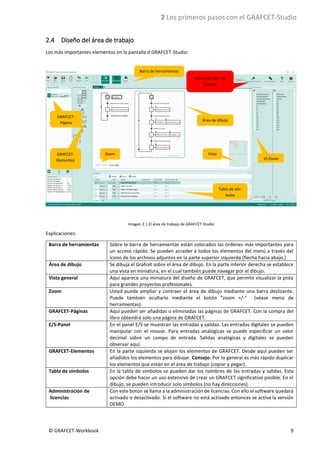
Los más importantes elementos en la pantalla d GRAFCET-Studio:
Imagen 2.1 El área de trabajo de GRAFCET-Studio
Explicaciones:
Barra de herramientas Sobre la barra de herramientas están colocados las órdenes más importantes para
un acceso rápido. Se pueden acceder a todos los elementos del menú a través del
icono de los archivos adjuntos en la parte superior izquierda (flecha hacia abajo.)
Área de dibujo Se dibuja el Grafcet sobre el área de dibujo. En la parte inferior derecha se establece
una vista en miniatura, en el cual también puede navegar por el dibujo.
Vista general Aquí aparece una miniatura del diseño de GRAFCET, que permite visualizar la pista
para grandes proyectos profesionales.
Zoom Usted puede ampliar y contraer el área de dibujo mediante una barra deslizante.
Puede también ocultarlo mediante el botón “zoom +/-” (véase menú de
herramientas).
GRAFCET-Páginas Aquí pueden ser añadidas o eliminadas las páginas de GRAFCET. Con la compra del
libro obtendrá solo una página de GRAFCET.
E/S-Panel En el panel E/S se muestran las entradas y salidas. Las entradas digitales se pueden
manipular con el mouse. Para entradas analógicas se puede especificar un valor
decimal sobre un campo de entrada. Salidas analógicas y digitales se pueden
observar aquí.
GRAFCET-Elementos En la parte izquierda se alojan los elementos de GRAFCET. Desde aquí pueden ser
añadidos los elementos para dibujar. Consejo: Por lo general es más rápido duplicar
los elementos que están en el área de trabajo (copiar y pegar).
Tabla de símbolos En la tabla de símbolos se pueden dar los nombres de las entradas y salidas. Esta
opción debe hacer un uso extensivo de crear un GRAFCET significativo posible. En el
dibujo, se pueden introducir solo símbolos (no hay direcciones).
Administración de
licencias
Con este botón se llama a la administración de licencias. Con ello el software quedará
activado o desactivado. Si el software no está activado entonces se activa la versión
DEMO.
Barra de herramientas
Administrador de
licencia
GRAFCET-
Página
GRAFCET-
Elementos
Zoom Vista
Área de dibujo
IO Panel
Tabla de sím-
bolos
2 Los primeros pasos con el GRAFCET-Studio
10 © GRAFCET-Workbook
2.5 Tabla de símbolos
En la tabla de símbolos serán asignadas las direcciones de los operandos. Los conceptos significativos de tabla de
símbolos se asignan a las direcciones de operandos. Estos símbolos se usarán en el GRAFCET. Normalmente no tiene
que cambiar esta tabla ya que cada sistema virtual de una plantilla proyecto está listo con los símbolos u operandos
apropiados.
2.6 Empezar un nuevo proyecto
Con el botón “Nuevo” se inserta un nuevo proyecto, también
puede usar la tecla F4 para crearla.
En el área de dibujo estará un nuevo proyecto casi vacío y una
tabla de símbolos elaborados.
Sobre el área de dibujo se ubica una etapa inicial. Esta se podría
usar o eliminar.
Imagen 2.2 Nuevo proyecto con botón “Nuevo”
Consejo: Cuando quiera usar la tabla de símbolos en otro proyecto como base entonces podrá guardar el proyecto
bajo un nuevo nombre y eliminar todos los dibujos del área de trabajo. Elija el botón “Más” y luego “guardar como”.
Con CRTL + A marque todos los elementos del área de dibujo y con el botón del teclado suprimir podrá borrar todo.
Nota importante: no emplee esta función para proyectos de plantillas para PLC-lab-Runtime. Sino los símbolos serán
modificados y el nombre estándar es necesario para el sistema virtual. En todo caso elimine de la mesa de trabajo
todos los elementos GRAFCET usando las combinaciones de las teclas [CTRL] + [A] (seleccionar todos) y luego el
botón [SUPR].
2.7 Insertar GRAFCET-Elementos
Sobre la ventana de GRAFCET-Elementos (ver imagen izquierda) puede insertar los elementos en el
área de trabajo. Pero esto no funciona con arrastrar y soltar sino como se detalla: Si desea inserta
una transición, seleccione una etapa en el tercio inferior del símbolo “etapa” y a continuación pulse
el . Ahora la transición se inserta entre las etapas:
Si se desea hacer una etapa inicial seleccione la etapa en el centro y presione el :
Nota: si inserta un elemento y no es un elemento de GRAFCET en el área de trabajo, entonces el nuevo elemento
se ubica a la izquierda del área de trabajo.
Imagen 2.3: Seleccionar en el borde inferior de la
etapa.
Imagen 2.4 Insertar transición con
Imagen 2.5 Seleccionar el centro de la etapa Imagen 2.6 A partir de una etapa inicial ha sido creada una normal.
2 Los primeros pasos con el GRAFCET-Studio
© GRAFCET-Workbook 11
Copiar & pegar:
Consejo: GRAFCET-Elementos podrían insertarse muy rápido, si las partes del GRAFCET ya creado se copian.
También puede duplicar un conjunto de elementos contiguos.
Opción 1: Copiar & pegar sobre el teclado: seleccione los elementos con el mouse. Mantenga seleccionada la tecla
MAYÚS del teclado para poder seleccionar varios elementos a la vez. Ahora presione CTRL+C para “copiar” y luego
CRTL+V para “pegar”. Ahora los elementos seleccionados se han duplicado y ahora se pueden mover con el mouse.
Opción 2: Duplique con el mouse. Seleccione el elemento deseado. Mantenga presionado el botón CRTL del teclado.
Haga clic y mantenga pulsado el botón izquierdo del mouse. Ahora arrastre el mouse a la posición deseada. Los
elementos elegidos se duplicarán e inmediatamente podrá arrastrarlos a la posición deseada.
2.8 Borrar, arrastrar GRAFCET-Elementos
GRAFCET-Elementos serán borrados del área de dibujo, cuando en primer lugar seleccione los elementos a borrar
y luego con el botón SUPR se borran. Utilice el botón “deshacer” sobre el menú de herramientas para revertir lo
hecho, o puede usar el teclado corto CTRL+Z.
Como en el caso anterior, usted también puede seleccionar más elementos con el mouse al mismo tiempo, si
mantiene presionado la tecla MAYÚS del teclado.
Para mover un elemento dentro del área de trabajo, haga clic en el objeto con el botón izquierdo del mouse y
arrastre manteniendo pulsado el botón del mouse hasta la posición deseada.
Más funciones de edición, consulte la sección “GRAFCET Editar”.
2.9 Dibujar secuencias de etapas con transiciones
La secuencia de etapas que se muestran en la imagen de la izquierda se compone de una cadena de
etapas (etapas y transiciones dibujadas).
Inserte una etapa y márquela en la parte inferior:
Luego presione tres veces este símbolo ubicado en GRAFCET-Elementos:
Y ya tiene usted. Como en la imagen de la izquierda una cadena de cuatro etapas.
2 Los primeros pasos con el GRAFCET-Studio
12 © GRAFCET-Workbook
2.10 Introducir términos-GRAFCET
En los siguientes elementos de GRAFCET serán necesarios los siguientes términos (expresiones) de GRAFCET:
• Condición de transición: aquí se establece la condición de la etapa.
• Acción: Aquí puede determinar qué ordenes se ejecutan (parte de acción)
• Condiciones especiales: una condición adicional que debe cumplirse, para que los comandos de la acción
se lleven a cabo.
Se pueden usar estos caracteres especiales para estos términos:
Carácter
especial
Explicación Introducir con
↑ Flanco de subida [STRG] + [↑]
↓ Flanco de bajada [STRG] + [↓]
! Negación ! Aparece como una línea horizontal por encima de la variable.
≠ Desigual !=
Una expresión booleana que incluye una comparación debe estar encerradas entre corchetes (imagen inferior):
Términos
Imagen 2.7 Términos en el plan-GRAFCET Imagen 2.8 Una comparación se cierra entre corchetes
Para introducir símbolos de forma más rápida y confortable, se ha incorporado un auto-completar (IntelliSense)
en GRAFCET-Studio. Introduzca las primeras letras y pulse [CTRL] + [barra espaciadora]. Aparecerá una ventana
(ver diagrama más adelante), donde fácilmente puede seleccionar el icono (con la flecha) y pegar (tecla
[retorno]).
Imagen 2.9 Término GRAFCET en un plano
2 Los primeros pasos con el GRAFCET-Studio
© GRAFCET-Workbook 13
2.11 Direccionamiento
Un direccionamiento se puede realizar con la ayuda de una línea de enlace o de una indicación de destino (flecha,
salto):
Imagen 2.10 Direccionamiento con línea de enlace
Imagen 2.11 Direccionamiento con referencia/salto
Después de la transición 1s/X3 con la ayuda de una
línea de enlace se direcciona hacia la Etapa 1.
Después de la transición 1s/X6 y con la ayuda de una
indicación de destino (símbolo flecha y especificar el
número de etapa destino) se lleva a cabo el
direccionamiento con referencia.
Ambas variantes son equivalente y pueden ser muy rápidamente dibujadas.
Direccionamiento con linea de enlace:
El direccionamiento será dibujado con arrastrar y pegar: Hacer clic en las esquina
inferior de la transición 1s/X3, mantener presionado el botón del mouse,
arrastrar hacia arriba hasta la esquina superior de la etapa destino, y luego soltar
el botón del mouse.
El resultado:
Nota 1: Al mover el puntero del mouse se puede controlar si la línea de acción se dibuja en la parte izquierda o hacia
la derecha hacia arriba (por lo general el lado izquierdo es más conveniente). Por otra parte, se puede determinar
el movimiento del mouse, la cantidad de espacio libre entre cadena de etapas y el direccionamiento que se le
permita. Inténtelo; con el botón deshacer (barra de herramientas) Se puede regresar atrás cómodamente.
Soltar el
botón aquí
2 Los primeros pasos con el GRAFCET-Studio
14 © GRAFCET-Workbook
Nota 2: El punto de partida también puede ser una etapa. En este caso, será insertada una transición con su
condición 1, porque se tienen que alternar etapa y transición.
Nota 3: El direccionamiento será solo dibujado si el elemento de partida (transición o etapa) y la etapa destino se
superpongan verticalmente (misma posición X).
Si este no es el caso se debe usar la segunda variante:
Direccionamiento con destino de referencia (salto):
Marcar la transición en la parte
inferior
Salto con inserción de anotación de
destino . Registrado con 0. Esto
debe ser cambiado
Al hacer clic por corto tiempo en el
0, se podrá cambiar el nombre de la
etapa destino.
2.12 Acciones
Las siguientes imágenes señalan como se pueden organizar las acciones:
Imagen 2.12 Una (1) acción está conectada a una etapa. Imagen 2.13 Mas acciones están conectadas a una etapa.
Organización horizontal.
Imagen 2.14: Mas acciones están conectadas a una etapa.
Organización horizontal y vertical.
Para colocar una acción, se selecciona la etapa deseada , presiona luego en la ventana GRAFCET-elementos el
botón de acción . Puede insertar más acciones haciendo clic
repetidamente en el botón de acción. Las acciones serían organizadas en
una fila horizontal. Si prefiere una disposición mixta (horizontal y vertical),
entonces puede conectar acción con líneas de efecto (ver imagen derecha).
Imagen 2.15
Línea de enlace
2 Los primeros pasos con el GRAFCET-Studio
© GRAFCET-Workbook 15
2.13 Derivación alternativa
En las siguientes imágenes verá dos derivaciones alternativas. En esta sección se señala como se dibuja.
Imagen 2.16: Ejemplo 1
Imagen 2.17:Ejemplo 2
¿Cómo se dibuja el ejemplo 1 (imagen izquierda)?
Basta con copiar y pegar se inserta la derivación, haciendo clic en el borde superior de la primera transición con el
botón izquierdo del mouse, la cual se mantiene presionada y se va arrastrando hasta el borde inferior de la segunda
transición; allí debe dejar de presionar el botón del mouse:
Imagen 2.18: La derivación
ha sido dibujada. Imagen 2.19: La derivación ha sido
insertada.
2 Los primeros pasos con el GRAFCET-Studio
16 © GRAFCET-Workbook
¿Cómo se dibuja el ejemplo 2?
Imagen 2.20: Como en el ejemplo 1 la
derivación ha sido insertada con copiar y
pegar.
Imagen 2.21: La derivación ha sido creada.
A continuación las etapas y las transiciones se insertan en la derivación:
Imagen 2.22: Seleccione la
línea de enlace a la
transición y con la tecla
“SUPR” borre
Imagen 2.23: Se
alarga la
transición
Imagen 2.24: Seleccione la
parte inferior de la transición
Imagen 2.25: Presione el
botón de la ventana
Grafcet-elementos. Esto
insertará una etapa. Esto
esta seleccionado en la
parte inferior
Imagen 2.26:
Presione dos veces el
símbolo anterior.
Esto insertará dos
etapas con
transición.
2 Los primeros pasos con el GRAFCET-Studio
© GRAFCET-Workbook 17
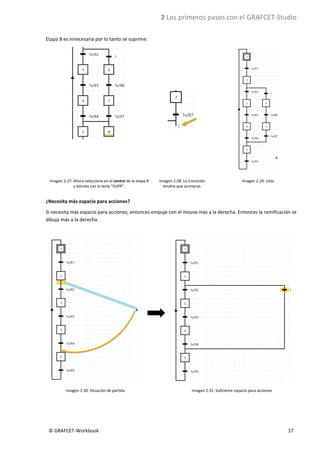
Etapa 8 es innecesaria por lo tanto se suprime:
Imagen 2.27: Ahora seleccione en el centro de la etapa 8
y bórrela con la tecla “SUPR”.
Imagen 2.28: La transición
tendría que acortarse.
Imagen 2.29: Listo
¿Necesita más espacio para acciones?
Si necesita más espacio para acciones, entonces empuje con el mouse más a la derecha. Entonces la ramificación se
dibuja más a la derecha.
Imagen 2.30: Situación de partida Imagen 2.31: Suficiente espacio para acciones
2 Los primeros pasos con el GRAFCET-Studio
18 © GRAFCET-Workbook
2.14 Etapas macro y etapas incluyentes
En esta sección, lea como dibujar una etapa macro y una incluyente.
Imagen 2.32: Etapa macro y su expansión
Usted puede dibujar una etapa macro con la ventana GRAFCET-elementos. Esta etapa macro necesita de dibujar
una llamada expansión (marco) en el contenido de la macroetapa.
El marco puede ser dibujado o como primer paso o incluso al final, esto no tiene importancia. Lo importante es que
el marco reciba el mismo nombre como la etapa macro misma. El número dos es en este caso.
Dibuje una situación de partida y arrastre luego una nueva etapa. Esta nueva etapa arrástrela con el mouse hacia la
derecha:
Imagen 2.33: Situación de partida Imagen 2.34: Nada esta
seleccionado. Una etapa normal se
inserta .
Imagen 2.35: La nueva etapa es arrastrada con el mouse
hacia la derecha y marcada en la parte inferior.
Ahora presione dos veces la combinación-etapa-transición .
2 Los primeros pasos con el GRAFCET-Studio
© GRAFCET-Workbook 19
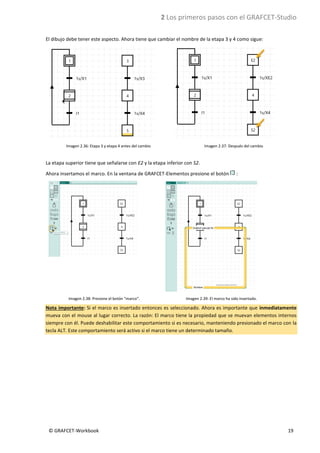
El dibujo debe tener este aspecto. Ahora tiene que cambiar el nombre de la etapa 3 y 4 como sigue:
Imagen 2.36: Etapa 3 y etapa 4 antes del cambio Imagen 2.37: Después del cambio
La etapa superior tiene que señalarse con E2 y la etapa inferior con S2.
Ahora insertamos el marco. En la ventana de GRAFCET-Elementos presione el botón :
Imagen 2.38: Presione el botón “marco“. Imagen 2.39: El marco ha sido insertado.
Nota importante: Si el marco es insertado entonces es seleccionado. Ahora es importante que inmediatamente
mueva con el mouse al lugar correcto. La razón: El marco tiene la propiedad que se muevan elementos internos
siempre con él. Puede deshabilitar este comportamiento si es necesario, manteniendo presionado el marco con la
tecla ALT. Este comportamiento será activo si el marco tiene un determinado tamaño.
2 Los primeros pasos con el GRAFCET-Studio
20 © GRAFCET-Workbook
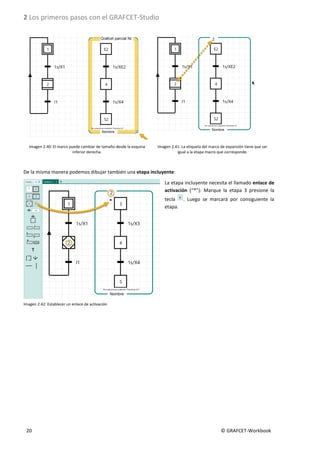
Imagen 2.40: El marco puede cambiar de tamaño desde la esquina
inferior derecha.
Imagen 2.41: La etiqueta del marco de expansión tiene que ser
igual a la etapa macro que corresponde.
De la misma manera podemos dibujar también una etapa incluyente:
La etapa incluyente necesita el llamado enlace de
activación (“*”): Marque la etapa 3 presione la
tecla . Luego se marcará por consiguiente la
etapa.
Imagen 2.42: Establecer un enlace de activación
2 Los primeros pasos con el GRAFCET-Studio
© GRAFCET-Workbook 21
2.15 Derivación paralela (Activación simultánea)
La siguiente derivación paralela debe dibujarse:
Imagen 2.43: Ejemplo de una derivación paralela
En primer lugar dibujamos una cadena de etapas, que consiste desde la etapa 1 a la 5 (imagen 2.44). Creamos por
duplicación con el mouse las etapas 6 y 7: Mantener pulsado la tecla CTRL haga clic en la etapa 2 y mueva el mouse
hacia la derecha. Esto crea una nueva etapa. Cree también la etapa 7. Acorte la línea de enlace de la transición como
se observa en la siguiente imagen de la derecha:
Imagen 2.44: Cadena de etapas
desde la etapa 1 a la 5
Imagen 2.45: la transición ha sido acortada. Etapas 6 y 7 han sido insertadas.
2 Los primeros pasos con el GRAFCET-Studio
22 © GRAFCET-Workbook
Ahora creamos la activación simultánea con el mouse: pulse sobre el lado superior de la etapa 7, mantenga pulsado
el botón del mouse y empuje a la izquierda hacia la etapa 6 (imagen 2.46):
Imagen 2.46: Conectadas la etapas 6 y 7 Imagen 2.47: Alargar la doble línea
Extienda ahora con el mouse la sincronización hacia la izquierda. La parte superior de la 6 está finalizada:
Imagen 2.48: Concluida la sección superior.
Ahora las etapas 6 y 7 serán transiciones y etapas conectadas. Marque la parte inferior de la etapa 6 y pulse dos
veces en el botón transición + etapa:
De la misma manera completar la etapa 7. Ahora el GRAFCET se ve como de la siguiente manera:
Ahora falta aún la activación simultanea inferior: Pulse
sobre la parte inferior de la etapa 11 y manténgalo
presionado. Empuje el mouse hacia la izquierda y suelte
nuevamente el botón del mouse sobre la parte inferior de
la etapa 9.
Imagen 2.49: Las etapas 11, 9 y 4 aún tienen que ser conectadas.
Se inserta la doble línea de acción y solo tiene que ser extendida hacia la izquierda.
2 Los primeros pasos con el GRAFCET-Studio
© GRAFCET-Workbook 23
Además debe moverse la conexión por debajo de la etapa 4, arrastrándola hacia ella:
Imagen 2.50: la doble línea se alargará hacia la izquierda.
El plano GRAFCET está ahora finalizado:
Nota importante: La parte superior e
inferior de la derivación paralela, son
diferentes objetos en GRAFCET-Studio
como por ejemplo en la sincronización.
Sería un error si la parte superior se usa
para duplicar la parte inferior.
Imagen 2.51: Ejemplo de un dibujo terminado
2 Los primeros pasos con el GRAFCET-Studio
24 © GRAFCET-Workbook
2.16 Control obligado
Las órdenes de control obligado serán dibujadas como acciones:
Imagen 2.52: Ejemplo de un control obligado
En el ejemplo anterior la parte del GRAFCET G1 es un control obligado. Se tiene que asegurar que esta parte del
GRAFCET exista.
2.17 Editando GRAFCET
Cada elemento de GRAFCET puede arrastrarse sobre el área del dibujo. Para ello se pulsa el elemento con el botón
izquierdo del mouse, manteniendolo presionado y arrastrando hasta el lugar que desee. Para etapas y transiciones
se tiene que pulsar en el centro de esta y luego puede arrastrar.
Las siguientes funciones ayudan a que GRAFCET sea rápido y confortable para dibujar:
Seleccionar varios elementos:
Variante 1: Mantenga presionado la techa MAYUS mientras hace clic en cada elemento que desea marcar.
Variante 2: Seleccionar varios elementos haciendo un marco con el mouse. Todos los elementos situados en el
marco los selecciona.
Para eliminar todos los marcadores, haga clic con el mouse sobre un espacio vacío en la mesa de trabajo.
Marcar los siguientes elementos en el área de dibujo:
Si se selecciona un (1) elemento, entonces con las teclas ←, ↑, →, ↓ puede seleccionar el siguiente
elemento. Con la tecla INTRO o a través de “pulse y manténgalo en el lugar” podría por ejemplo cambiar el número
de la etapa o el término de una transición.
Ampliar/Reducir el zoom en el área de dibujo:
A veces es útil aumentar o disminuir (zoom) la vista de los elements en la mesa de trabajo para la edición. Usted
puede hacer esto con el deslizador en el estado de la barra o la rueda del mouse manteniendo pulsada la tecla CTRL.
2 Los primeros pasos con el GRAFCET-Studio
© GRAFCET-Workbook 25
Seleccionar todo con CTRL+A:
Presione CTRL + A en el teclado. Después de eso, todos los elementos se seleccionan (si la combinación de teclas no
funciona, haga clic una vez en la mesa de trabajo para que reciba el foco de entrada de teclado).
Usted puede entonces mover, por ejemplo, todos los elementos en la mesa de trabajo.
Copiar y pegar con el teclado:
Las teclas de atajo CTRL + C copia todos los elementos seleccionados al portapapeles. Con la combinación de teclas
CTRL + V se puede hacer entonces una copia. Después de la copia, se marcan todos los elementos de nueva creación,
para que pueda arrastrar los objetos con el mouse a la posición deseada.
Copiar con el mouse:
Haga clic en un elemento con el botón izquierdo del mouse y mantenga también pulsada la tecla CTRL. Luego con el
botón izquierdo del mouse pulsado mueva a la posición deseada. Durante este proceso, se duplican todos los
elementos seleccionados.
Consejo: Generalmente es más rápido dibujar si simplemente copia nuevos elementos de los ya existentes en el
área GRAFCET, porque entonces son más cortos los caminos del puntero del mouse. Pruébelo usted simplemente.
Mover con el teclado:
Selecciones el o los elementos a mover, y presionando la tecla CTRL a la vez que las teclas ←, ↑, →, ↓, podrá
mover los elementos al lugar deseado.
Deshacer acciones:
Mediante la combinación de teclas CTRL + Z o en el icono apropiado en la herramienta de la barra puede deshacer
la última acción. Esto es muy útil si por ejemplo se ha borrado accidentalmente elementos o si se ha dibujado
inesperadamente se pueden revertir las acciones. En este caso todo lo dibujado será revertido y borrado; y puede
dibujarlo nuevamente.
Alargar línea de enlace:
Cuando se superponen líneas de acción, a veces es útil traer al frente una línea. Para ello haga clic en la línea de
acción y con el botón derecho del mouse elija “traer al frente”. Luego se puede cambiar la longitud.
Imagen 2.53: Traer al frente al elemento Imagen 2.54: La longitud de la línea puede cambiar
2 Los primeros pasos con el GRAFCET-Studio
26 © GRAFCET-Workbook
2.18 Corregir errores
Errores en el Plan-GRAFCET son señalizados con un signo de exclamación de color rojo. Una vez pulsado el botón
“VER” en la barra de herramientas, el Plan-GRAFCET será comprobado. O también podremos comprobar sobre el
contexto del menú (botón derecho del mouse):
Imagen 2.55: Botón “Ver” Imagen 2.56: El contexto del menú puede ser llamado con el botón
derecho del mouse.
Ejemplo de un aviso de error:
Imagen 2.57: Error por una transición
Si coloca el puntero del mouse sobre el signo de exclamación y se queda allí, se mostrará la causa del error.
Se muestra un signo de exclamación verde (ADVERTENCIA) si hay un objeto GRAFCET en la mesa de trabajo que no
está conectado:
Ejemplo:
Imagen 2.58: Aviso por una advertencia
Aunque existieran mayoría de avisos, se puede simular un GRAFCET.
Si hubiera errores (signos rojos de exclamación), no se podría simular un GRAFCET. Tendría que corregirlos.
2 Los primeros pasos con el GRAFCET-Studio
© GRAFCET-Workbook 27
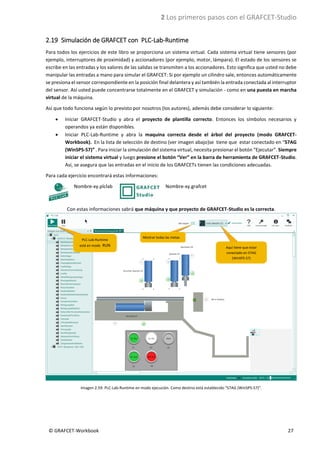
2.19 Simulación de GRAFCET con PLC-Lab-Runtime
Para todos los ejercicios de este libro se proporciona un sistema virtual. Cada sistema virtual tiene sensores (por
ejemplo, interruptores de proximidad) y accionadores (por ejemplo, motor, lámpara). El estado de los sensores se
escribe en las entradas y los valores de las salidas se transmiten a los accionadores. Esto significa que usted no debe
manipular las entradas a mano para simular el GRAFCET: Si por ejemplo un cilindro sale, entonces automáticamente
se presiona el sensor correspondiente en la posición final delantera y así también la entrada conectada al interruptor
del sensor. Así usted puede concentrarse totalmente en el GRAFCET y simulación - como en una puesta en marcha
virtual de la máquina.
Así que todo funciona según lo previsto por nosotros (los autores), además debe considerar lo siguiente:
• Iniciar GRAFCET-Studio y abra el proyecto de plantilla correcto. Entonces los símbolos necesarios y
operandos ya están disponibles.
• Iniciar PLC-Lab-Runtime y abra la maquina correcta desde el árbol del proyecto (modo GRAFCET-
Workbook). En la lista de selección de destino (ver imagen abajo)se tiene que estar conectado en “S7AG
(WinSPS-S7)” . Para iniciar la simulación del sistema virtual, necesita presionar el botón “Ejecutar”. Siempre
iniciar el sistema virtual y luego presione el botón “Ver” en la barra de herramienta de GRAFCET-Studio.
Así, se asegura que las entradas en el inicio de los GRAFCETs tienen las condiciones adecuadas.
Para cada ejercicio encontrará estas informaciones:
Nombre-xy.plclab Nombre-xy.grafcet
Con estas informaciones sabrá que máquina y que proyecto de GRAFCET-Studio es la correcta.
Imagen 2.59: PLC-Lab-Runtime en modo ejecución. Como destino está establecido “S7AG (WinSPS-S7)”.
PLC-Lab-Runtime
está en modo RUN
Mostrar todas las metas
Aquí tiene que estar
conectado en S7AG
(WinSPS-S7)
2 Los primeros pasos con el GRAFCET-Studio
28 © GRAFCET-Workbook
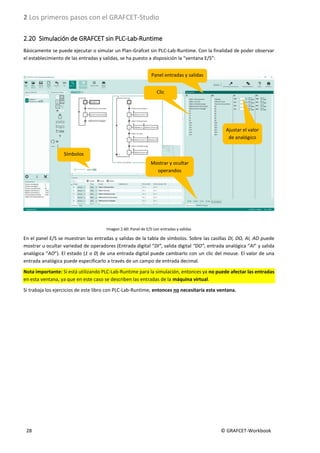
2.20 Simulación de GRAFCET sin PLC-Lab-Runtime
Básicamente se puede ejecutar o simular un Plan-Grafcet sin PLC-Lab-Runtime. Con la finalidad de poder observar
el establecimiento de las entradas y salidas, se ha puesto a disposición la “ventana E/S”:
Imagen 2.60: Panel de E/S con entradas y salidas
En el panel E/S se muestran las entradas y salidas de la tabla de símbolos. Sobre las casillas DI, DO, AI, AO puede
mostrar u ocultar variedad de operadores (Entrada digital “DI”, salida digital “DO”, entrada analógica “AI” y salida
analógica “AO”). El estado (1 o 0) de una entrada digital puede cambiarlo con un clic del mouse. El valor de una
entrada analógica puede especificarlo a través de un campo de entrada decimal.
Nota importante: Si está utilizando PLC-Lab-Runtime para la simulación, entonces ya no puede afectar las entradas
en esta ventana, ya que en este caso se describen las entradas de la máquina virtual.
Si trabaja los ejercicios de este libro con PLC-Lab-Runtime, entonces no necesitaría esta ventana.
Símbolos
Mostrar y ocultar
operandos
Panel entradas y salidas
Clic
Ajustar el valor
de analógico
3 Fase de aprendizaje
© GRAFCET-Workbook 29
3 Fase de aprendizaje
A partir de este capítulo seguirán 10 fases de aprendizaje para su formación independiente. Se recomienda, estudiar
las fases de aprendizaje en forma secuencial. Los ejercicios al final del libro asumen que usted entiende todo los
ejercicios de las fases de aprendizajes de manera consecutiva.
3.1 Fase de aprendizaje 1: Etapas y transiciones
3.1.1 Objetivo
El objetivo de esta fase de aprendizaje es, comprender la relación entre etapa y transición. Además, en esta fase de
aprendizaje se presentan las condiciones de transición y la acción de efecto continúo.
Pasos de aprendizaje:
• Correlación entre etapa y transición
• Etapa inicial
• Acción de efecto continuo
• La condición de transición
3.1.2 Para saber
La estructura de un GRAFCET consiste en por lo menos una etapa y la condición de transición, de la llamada
transición (Imagen 3.1). Etapas y transiciones están conectados a través de líneas de enlace. La denominación del
símbolo de etapa es también el nombre de la variable de etapa de tipo booleano y tiene los valores True = activo o
False = inactivo. La variable de etapa se establece con el prefijo X y va junto con el nombre de etapa, por ejemplo
X1. La transición tiene una condición de transición. Si la condición de transición tiene el resultado False, entonces
no hay un paso a la etapa siguiente, pero la etapa encima de esta transición permanece activo. Un cambio en el
resultado de la condición de transición en True, entonces se ejecuta la transición a la siguiente etapa. Esto tiene la
consecuencia de que la etapa anterior es inactivo y la siguiente etapa es activa. En el ejemplo, se realiza el tránsito
de la etapa inicial 1 a la etapa 2, Si el Operando S1Start=true lo que la transición de la etapa inicio 1 pasó a la etapa
2, si el operando S1Start = True la etapa anterior fue activa.
Imagen 3.1 La interrelación entre etapa y transición
Un GRAFCET siempre contiene al menos una etapa inicial, también conocido como la etapa de inicio. Esta etapa
inicial se activa cuando se inicia el GRAFCET. La etapa es por lo tanto parte de la llamada situación inicial.
Nombre de la etapa
Condición de la transición
Lineas de enlace
3 Fase de aprendizaje
30 © GRAFCET-Workbook
Un GRAFCET siempre tiene al menos una etapa inicial. Si una etapa inicial es activa, todas las etapas adicionales en
la estructura lineal siguientes son inactivas.
Finaliza una estructura GRAFCET con una etapa, por lo que se llama una etapa final. Finaliza una estructura GRAFCET
con una transición, por lo que se llama transición final.
Nombre de la etapa y la variable de la etapa:
El nombre de la etapa en el símbolo (dentro del rectángulo) es también el nombre de la variable de la etapa. El
acceso a la variable de la etapa se realiza mediante el prefijo X. Por ejemplo, se utiliza para acceder a las variables
de las etapas 1, 2 y 3 en la variable etapa llamado X1, X2 y X3. En la Imagen 3.2 la segunda etapa fue nombrada y ha
sido designada etapa 2a; por lo tanto, la variable de etapa tiene el nombre X2a.
El nombre de la etapa siempre comienza con un número.
Condición de transición:
El resultado de la condición de transición determina la transición, si es que la transición está habilitada. Si una
transición está habilitada y proporcionada la condición es True, entonces la transición a la etapa subsiguiente se
ejecuta, en caso contrario no.
En el ejemplo Imagen 3.2, la etapa inicial 1 permanece activa, hasta la condición de la transición 1s/X1 devuelve
True. Si la etapa inicial 1 está activa, entonces su transición sucesiva está habilitada. Es la primera condición para la
transición. Con el lanzamiento de la transición, solo necesita el resultado True de la verdadera condición como el
segundo requisito.
Si se activa la etapa 2a, la siguiente transición está habilitada. Una vez que el resultado de condición de la transición
1s/X2a cambia a True la etapa 2a está inactivo y activado en la línea de acción de la etapa 1 inicial.
Dentro de las condiciones de transición vienen las variables de las etapas 1 y 2a para su uso. Como se dijo
anteriormente, el nombre de etapa se construye sobre el prefijo X. La condición 1s/X1 se retrasa por una marca de
tiempo. Esto devuelve el resultado True, si la etapa 1 está activa por lo menos un segundo. En condiciones de
transición con variables de las etapas y marcas de tiempo, serán abordados de manera explícita posteriormente en
el libro.
Imagen 3.2 GRAFCET con dos etapas
La condición de la transición tiene una expresión lógica que devuelve el resultado True o False.
En principio puede existir un sinfín de operadores lógicos y operandos en una condición de la transición. Por ejemplo
la condición después de la etapa 2 en la Imagen 3.4 tiene tres operadores (1s/X2*S1*S2), que están relacionados con
un AND (*) lógico.
3 Fase de aprendizaje
© GRAFCET-Workbook 31
En un término podrían ser utilizados siguientes operadores:
Operador Significado Ejemplo
* Conjunción-
Conector
S1*S2
La condición es verdadera, cuando S1 = 1 AND S2 = 1
+ Disyunción-
Conector
S1+S2
La condición es verdadera, cuando S1 = 1 OR S2 = 1
! Negación S1*!S2
La condición es verdadera, cuando S1 = 1 y S2 = 0
↑ Flanco de subida S1*↑S2
La condición es verdadera, cuando S1 = 1 y presenta
un flanco de subida de S2. Nota: Para poder insertar
la flecha en GRAFCET-Studio, presione en el campo
editor [CRTL] y [↑] simultáneamente.
↓ Flanco de bajada S1*↓S2
La condición es verdadera, cuando S1 = 1 y presenta
un flanco de bajada de S2.
Además, se pueden crear una dependencia del tiempo entre un término. En la tabla siguiente se supone que la
transición está habilitada. Esto significa, que todas las etapas que preceden a la transición, están activos.
Ejemplos de periodos de tiempo:
1s 1 Segundo
4m1s200ms 4 Minutos 1 Segundo y 200 Milisegundos
1h 1 Hora
1d3h1m20s100ms 1 Día 3 Horas 1 Minuto 20 Segundos un 100 Milisegundos
Estructura general de una transición con comportamiento en el tiempo:
T1/…/T2 T1=retraso del encendido, T2=retraso del apagado.
Ejemplo Explicación
Retraso del encendido: T1/…
1s/I3 T1 comienza con flanco de subida de I3. Después de 1 segundo está listo el tiempo de T1.
Condición de transición: <T1 está listo> y I3=1.
1s/(I3*I4) T1 comienza con flanco de subida de termino (I3 AND I4). Después de 1 segundo está listo el
tiempo T1.
Condición de transición: <T1 está listo> AND I3=1 AND I4=1.
1s/I3+I4 T1 comienza con flanco de subida de I3. Después de 1 segundo está listo el tiempo T1.
Condición de transición: <T1 está listo> AND I3=1 OR I4=1.
Retraso del apagado: …/T2
I3/2s T2 comienza con flanco de bajada de I3. Después de 2 segundos está listo el tiempo T2.
Condición de transición: I3=1 OR (I3=0 AND <T2 está listo>).
(I3+I4)/2s T2 comienza con flanco bajada de (I3 OR I4). Después de 2 Segundos está listo el tiempo T2.
Condición de transición: I3=1 OR I4=1 OR (I3=0 AND I4=0 AND <T2 está listo>).
I3+I4/2s T2 comienza con flanco bajada de I4. Después 2 Segundos está listo el tiempo T2.
Condición de transición: I3=1 OR I4=1 OR (I4=0 AND <T2 está listo>).
3 Fase de aprendizaje
32 © GRAFCET-Workbook
Ejemplo transición termo Explicación
retraso del encendido y del apagado T1/…/T2
1s/I3/2s T1 comienza con flanco de subida de I3. T2 comienza con flanco de bajada
de I3.
Condición de transición: (<T1 está listo> y I3=1) OR (I3=0 y <T2 está listo)
1s/I3*I4/2s T1 comienza con flanco subida de I3. T2 comienza con flanco de bajada de
I4.
Condición de transición: (<T1 está listo> y I3=1) AND (I4=1 OR (I4=0 y <T2
está listo>))
1s/I3*I4*I5/2s T1 comienza con flanco subida de I3. T2 comienza con flanco bajada de I5.
Condición de transición: (<T1 está listo> y I3=1) AND I4=1 AND (I5=1 OR
(I5=0 y <T2 está listo>))
1s/(I3*I4)*I5*(I6*I7)/2s T1 comienza con flanco de subida de (I3 AND I4). T2 comienza con flanco
de bajada de (I6 y I7).
Condición de transición: (<T1 está listo> y I3=1 AND I4=1) AND I5=1 AND
(I6=1 AND I7=1 OR ((I6=0 OR I7=0) and <T2 está lista>))
Importante: El término de condición de transición se evalúa siempre independientemente de la etapa. Solo se
utiliza en la condición, la variable de la etapa (por ejemplo, X1), la condición está dependiente de la etapa. Esto
significa que los temporizadores ya pueden estar listos, sin que la transición esté habilitada.
Parte de efecto
Cada etapa puede mostrar una o más acciones. Cada transición está definida con una condición con al menos una
expresión booleana. En la Imagen 3.3 se muestra un GRAFCET en modo vista. La etapa activa se indica en rojo y
también es marcado con un icono de engranaje. En el ejemplo está en la etapa 2. El icono de engranaje es una
representación especial de GRAFCET-Studio para representar de forma adicional la etapa activa. Esta etapa también
activa la etapa que va unida a la acción de efecto continúo. Este tiene como resultado, que el operando H1 se
establece en el valor booleano True.
Imagen 3.3 GRAFCET en modo ver
Una etapa se puede asignar a las acciones y en cada transición incluir una condición. Las acciones y condiciones de
la transición forman una parte de efecto de GRAFCET.
Acción de efecto continúo
Engranaje-símbolo como una etiqueta adicional para la etapa
activo
3 Fase de aprendizaje
© GRAFCET-Workbook 33
Imagen 3.4 Etapa 2 tiene en total tres acciones continuas.
En la Imagen 3.4 se representa un GRAFCET con tres acciones continuas en la etapa 2 (H1, H2, H3). El número de
acciones por etapa no están limitados. Una limitación práctica es el tamaño de la superficie de diseño. En la imagen
también puede haber un comentario: Ello está rodeado por comillas y está libre flotando dentro del GRAFCET-
Studio.
Acción de efecto continúo
La acción se representa con un rectángulo sin más detalles, se trata de una acción de efecto continuo. Importante:
La acción siempre escribe en su operando independientemente del valor del estado de la etapa. La acción de
efecto continuo por lo tanto, es siempre activo. Por esta razón, no es adecuado dibujar dos acciones con los mismos
operandos. Se sobrescribirían entre sí, independientemente del estado de la etapa.
Una vez que la condición de la transición se cumpla, continúa la siguiente etapa. Por lo tanto, la etapa anterior será
inactiva.
La identificación de los recursos y los comentarios en GRAFCET
La identificación de los recursos, por ejemplo de los operandos dentro de la acción de efecto continúo en Imagen
3.4 (H1-H3), cumple con las letras de código y las marcas de los recursos con la norma IEC 61 346-1.
Recursos Letra de
código
Ejemplo
Accionadores A Cilindro
Convertidor no eléctricos para magnitudes
eléctricas
B Transmisores (Presión, temperatura), sensor
Dispositivos de protección F Fusibles, disparador de emergencia
Dispositivo de señalización H Luces, alarmas ópticas y acústicas
Contactores, relés K Contactor útiles protegida, relés de intermitencia
y del tiempo
Motores M Motor de anillo colector
Interruptor Q finales de carrera, rompedor
Botón, Selector S Botón, selector
Dispositivos mecánicos o eléctricamente Y Válvula de solenoide, embrague, freno eléctrico
Tabla 3.1 Las letras de código, utilizados en el libro
Comentario
3 Fase de aprendizaje
34 © GRAFCET-Workbook
Los comentarios en GRAFCET mejoran la legibilidad. Especialmente cuando trabajamos con GRAFCETs
extensos, estos son muy importantes.
Los comentarios están escritos entre comillas.
Imagen 3.5: Detalle de un GRAFCET con comentario
En el siguiente capítulo de GRAFCET se deberá desarrollar un simple ejemplo de instalación.
3.1.3 Practico ejemplo “Instalación de un ventilador”
Fan.plclab Fan_Es.grafcet
Con el botón “Ventilador encendido” el aparato debe esta encendido y con el botón “Ventilador apagado” el aparato
se apaga.
Imagen 3.6 Esquema tecnológico para control de
ventilador
Imagen 3.7 GRAFCET para ventilador
El GRAFCET en la Imagen 3.7 muestra la solución para el control del ventilador. La condición S1VentiladorEncendido
de la transición tiene como resultado el valor False, hasta que el botón “S1Ventilador Encendido” no se accione. En
este estado, la etapa inicial 1 permanece activo. Al pulsar el botón, la condición se cumple y la transición cambia a
la etapa 2. Al mismo tiempo, la etapa inicio 1 pasa a ser inactivo. Ahora se activa la etapa 2 con la acción de efecto
continúo “motor M1” del ventilador.
La condición S2VentiladorApagado de la transición tiene como resultado el valor True, hasta que el botón
“Ventilador apagado” sea accionado. En este estado está la etapa 2 inactiva por lo tanto la acción de efecto continúo.
El Ventilador apaga y sobre la línea de retorno (línea de enlace de transición final a la etapa de inicio 1) otra vez está
activa la etapa inicio 1.
Este ejercicio no se considera que los dos botones se puedan accionar al mismo tiempo!
Si hay una línea de retorno del elemento final a la etapa de inicio, el GRAFCET se llama cadena de
secuencia cerrada o de Direccionamiento.
3 Fase de aprendizaje
© GRAFCET-Workbook 35
3.1.4 Prueba de la aplicación
El GRAFCET ha sido dibujado en GRAFCET-Studio, Al iniciar PLC-Lab el proyecto del ventilador cargado, puede
empezar a probar el GRAFCET. Inicialmente se enciende PLC-Lab para ejecutar en RUN y luego iniciar la simulación
GRAFCET-Studio con el botón, (ver capítulo 2.19).
Imagen 3.8 Prueba de GRAFCET con la etapa inicio 1
El botón “Ventilador encendido” aún no se ha confirmado, por eso la condición S1VentiladorEncendido de la
transición está en False y no hay un pase a la siguiente etapa. Por lo tanto la etapa inicio 1 se mantiene activa. El
motor del ventilador está inactivo (Imagen 3.8). Si pulsa el botón “Ventilador encendido”, entonces cambia el valor
de condición en S1VentiladorEncendido en True y la etapa 2 del GRAFCET se activa (Imagen 3.9).
Imagen 3.9 Transición de la etapa 1 a la etapa 2 se cumple la condición de la transición S1VentiladorEncendido
La acción de efecto continuo del motor M1 de la etapa 2 también cambia a True, porque con la acción de efecto
continúo M1 tiene siempre el estado de la etapa 2. La etapa 2 permanecerá activa hasta que se cumpla la condición
S2VentiladorApagado.
3 Fase de aprendizaje
36 © GRAFCET-Workbook
Imagen 3.10 Pase de la etapa 2 a la etapa inicio 1 se cumple la condición de la transición S2VentiladorApagado
En la Imagen 3.10 se puede ver el estado, que el botón “Ventilador apagado” está apretado. Por lo tanto la condición
S2VentiladorApagado de la transición se cambia al estado True y la etapa inicio 1 vuelve a activarse. Además la
etapa 2 anterior está inactiva nuevamente y la acción de efecto continúo M1 escribe el valor False en la variable
M1. El Ventilador está apagado.
3.1.5 Resumen
• En la fase de aprendizaje 1 han sido establecidos y aplicados los conceptos de etapa, transición y condición
de la transición.
• En caso de que el estado booleano de una etapa se haya utilizado en una condición de la transición, se
utiliza la variable de la etapa. En este caso, precede al nombre de la etapa el prefijo X. (por ejemplo: X1,
X2, Xa2).
• Cada etapa puede contener una o más acciones. En la fase de aprendizaje 1 se presenta y aplica la acción
de efecto continuo. La acción pone siempre el operando con el estado de la etapa. Entonces, la acción de
efecto continuo siempre está activo. De ahí el nombre de “efecto continuo”.
• Cada transición tiene una condición de transición para el paso a la siguiente etapa. Si la transición está
habilitada y la condición está cumplida, la siguiente etapa es activada y la etapa anterior será inactiva. En
la fase de aprendizaje 1 han sido dados inicialmente algunos operandos individuales en la transición.
También son posibles términos con más operandos en una conexión lógica. Esto se mostrará más adelante
en el libro.
• Para una mejor lectura de GRAFCET se pueden añadir comentarios. Estos son compatible con la norma si
el comentario se coloca entre comillas.
3 Fase de aprendizaje
© GRAFCET-Workbook 37
3.1.6 Entrenamiento: Control de motor encendido/apagado
SwithMotor.plclab SwithMotor_ES.grafcet
Un motor se apaga o enciende sobre un botón
La planta tiene las siguientes operandos:
- S1MotorEncendido para “Motor-On”; esto devuelve True, si se
pulsa el botón.
- S2MotorApagado para “Motor-Off”; esto devuelve False, si se
pulsa el botón.
- M1 para el motor
Imagen 3.11 Esquema tecnológico para el control del motor
3.1.6.1 Solución
La solución puede verse en la
Imagen 3.12. La condición de la transición después de la etapa 2
tiene una negación del operador S2MotorApagado (para hacer la
negación ver capítulo 2.9), porque el botón está en estado de
reposo (sin apretar) el valor da True. Si el operando es de valor
False debe conducir a la desactivación de la etapa 2
Imagen 3.12 GRAFCET-Solución de control de motor
3.1.7 Preguntas de control
• ¿Con qué propósito se diseñó originalmente GRAFCET?
• ¿Qué son líneas activas?
• Se debe utilizar una variable de etapa con la denominación 3c ¿Cuál sería la denominación para variable de
la etapa?
• Cada transición tiene una condición de transición booleano. ¿Qué ocurre con la anterior y la posterior etapa
cuando el resultado de la condición de transición es True y la transición está habilitada?
• ¿Se puede hacer una acción de efecto continúo activa (True), si la etapa correspondiente está inactiva
(False)?
3 Fase de aprendizaje
38 © GRAFCET-Workbook
3.2 Fase de aprendizaje 2: Cadena secuencial de etapas
3.2.1 Objetivo
En los controladores lógicos programables (PLC), se utilizan programas de controles cíclicos o de flujo de maquinaria
y equipos. En el ejemplo “Control de motor” del capítulo 3.1, el motor puede siempre encenderse o apagarse,
porque hay un retorno del último elemento a la etapa inicial. En esta fase de aprendizaje veremos aplicaciones
cíclicas así como la posibilidad de establecer e introducir la etapa con retardo de tiempo.
Pasos de aprendizaje:
• Cadena secuencial
• Aplicación de las variables de las etapas
• Etapas retardadas con la ayuda de las condiciones de la transición dependiente del tiempo.
3.2.2 Para saber
Se conecta la última transición con la etapa inicial sobre una línea de enlace, el GRAFCET se ejecuta cíclicamente. En
Imagen 3.12 se muestra un secuenciador cíclico con dos etapas. A cada etapa le sigue una transición con una
condición dependiente del tiempo. La flecha hacia arriba de la línea de enlace resalta, porque regresa a la etapa de
inicio. Esta flecha indica la dirección del flujo. El flujo normal, es de arriba a abajo. En caso de que la dirección de la
flecha se desvía de lo normal, se indica la dirección con una flecha.
Por último y para completar debemos mencionar que, el direccionamiento no tiene que conectarse a la etapa inicial.
El retorno también puede ser conectado en la cadena, una etapa siguiente, por ejemplo las etapas superiores no se
incluyen en el ciclo. Sobre este tema se discutirá más adelante de forma explícita.
Imagen 3.13 Bucle de la etapa inicial con una condición dependiente del tiempo
Sintaxis utilizada para la etapa con retardo de tiempo: El tiempo en segundos, seguido de una barra y la variable
de la etapa (por ejemplo, 1s/X1).
Para una condición de transición no solo se puede usar la variable de la etapa anterior, sino puedes también usar
otra variable de etapa de la cadena. La variable de la etapa está formada por el prefijo X y el nombre de la etapa.
Sería un error, por ejemplo, 2s/1, ya que la X no está llamando a la variable que indica la etapa 1.
En el ejemplo mostrado en la Imagen 3.13, cada etapa se activa un segundo. En la Imagen 3.14 se muestra
la forma de bucle como una función del tiempo, cuando el tiempo está respectivamente dentro de la condición de
transición en cada caso a dos segundos (2s/X1 y 2s/X2).
3 Fase de aprendizaje
© GRAFCET-Workbook 39
Imagen 3.14 Característica de señal para una condición de la transición independiente del tiempo
3.2.3 Aplicación: Válvula
ValvePulsedMode.plclab ValvePulsedMode_ES.grafcet
Una válvula debería estar tres segundos encendido y tres segundos apagado (funcionamiento por impulsos).La
variable de la válvula tiene el valor verdadero=True, entonces está abierto. Con el valor False está cerrado. La válvula
tiene el operando Y1 para programar.
Imagen 3.15 Esquema tecnológico para la válvula con funcionamiento por impulsos
En la Imagen 3.16 se muestra la solución en GRAFCET. Aquí se aprovecha la
ocasión, para unir una acción en la etapa de inicio, para abrir la válvula Y1.
Después tres segundos caduca el tiempo de retardo de la condición de
transición (3s/X1) y la etapa 2 cambia a activo y la etapa 1 por lo tanto será
inactivo. También la acción efecto continúo en la etapa 1 está inactivo. La
válvula Y1 tiene ahora el valor False y cierra la válvula. Después que caduca
el tiempo de la condición de la transición (3s/X2) después la etapa 2, cambia
el flujo a la etapa inicio y el procedimiento comienza de nuevo.
Imagen 3.16 Función intermitente de una válvula
Etapa 1
Etapa 2
Tiempo en segundos
Inactivo
Activo
Inactivo
Activo
0 1 2 3 4 5 6 7
3 Fase de aprendizaje
40 © GRAFCET-Workbook
3.2.4 Prueba de la aplicación
Al iniciar la simulación en PLC-Lab y GRAFCET-Studio, empieza la válvula controlada por GRAFCET para pulsar. En la
Imagen 3.17 están establecidas ambas fases de las funciones de impulso.
Imagen 3.17 Prueba la válvula por impulso: Derecha la válvula está abierta, izquierda está cerrada.
3.2.5 Resumen
• Para una secuencia cíclica de cadenas la transición final dirigirá nuevamente a la etapa activa con una línea
de enlace.
• Se ha demostrado como se realiza una etapa con retardo de tiempo con ayuda de una dependencia de
tiempo, bajo la aplicación realizada en una variable de etapa.
3 Fase de aprendizaje
© GRAFCET-Workbook 41
3.2.6 Entrenamiento: Prensa
CrimpDevice.plclab CrimpDevice_ES.grafcet
Un cilindro de presión debe de iniciar con el accionador del botón iniciar y por dos segundos una vaina metálica
presiona un mango metálico. Después la secuencia del tiempo dirige el cilindro nuevamente a su lugar de inicio y
empieza una pausa de 5 segundos. Después de ese tiempo se debe encender una lámpara señal, para que la pieza
de la prensa pueda ser recogida. Para quitar la pieza se confirma a través de un botón y nuevamente se puede poner
una nueva pieza para su prensado. La posición final del cilindro no será controlado.
Imagen 3.18 Esquema tecnológico para una prensa
Designación de los operandos:
S1Start Botón “Start”, Valor = True si confirma
S2Confirmar Botón “Confirm”, Valor = True si confirma
A1Prensa Accionador Prensa de cilindro adelante/atrás, True = marcha hacia adelante
3 Fase de aprendizaje
42 © GRAFCET-Workbook
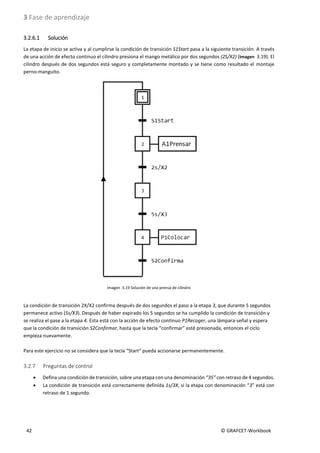
3.2.6.1 Solución
La etapa de inicio se activa y al cumplirse la condición de transición S1Start pasa a la siguiente transición. A través
de una acción de efecto continuo el cilindro presiona el mango metálico por dos segundos (2S/X2) (Imagen 3.19). El
cilindro después de dos segundos está seguro y completamente montado y se tiene como resultado el montaje
perno-manguito.
Imagen 3.19 Solución de una prensa de cilindro
La condición de transición 2X/X2 confirma después de dos segundos el paso a la etapa 3, que durante 5 segundos
permanece activo (5s/X3). Después de haber expirado los 5 segundos se ha cumplido la condición de transición y
se realiza el pase a la etapa 4. Esta está con la acción de efecto continuo P1Recoger, una lámpara-señal y espera
que la condición de transición S2Confirmar, hasta que la tecla “confirmar” esté presionada, entonces el ciclo
empieza nuevamente.
Para este ejercicio no se considera que la tecla “Start” pueda accionarse permanentemente.
3.2.7 Preguntas de control
• Defina una condición de transición, sobre una etapa con una denominación “35” con retraso de 4 segundos.
• La condición de transición está correctamente definida 1s/3X, si la etapa con denominación “3” está con
retraso de 1 segundo.
3 Fase de aprendizaje
© GRAFCET-Workbook 43
3.3 Fase de aprendizaje 3: Acción de efecto continuo con control obligado
3.3.1 Objetivo
La acción de efecto continuo escribe en unos operandos el estado de la etapa (True o False). La atribución debe
depender de una condición adicional, entonces se aplica la acción de efecto continuo con control obligado. En esta
fase de aprendizaje se presenta y se aplica esta forma de acción.
Pasos de aprendizaje:
• Acción de atribución para acciones de efecto continuo
• Usos de múltiples acciones de efecto continuo por etapa
• Aplicación de acciones de atribución dependiente del tiempo con Bit- y operadores relacionales
3.3.2 Para saber
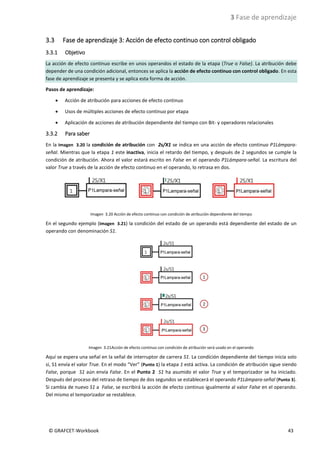
En la Imagen 3.20 la condición de atribución con 2s/X1 se indica en una acción de efecto continuo P1Lámpara-
señal. Mientras que la etapa 1 este inactiva, inicia el retardo del tiempo, y después de 2 segundos se cumple la
condición de atribución. Ahora el valor estará escrito en False en el operando P1Lámpara-señal. La escritura del
valor True a través de la acción de efecto continuo en el operando, lo retrasa en dos.
Imagen 3.20 Acción de efecto continuo con condición de atribución dependiente del tiempo
En el segundo ejemplo (Imagen 3.21) la condición del estado de un operando está dependiente del estado de un
operando con denominación S1.
Imagen 3.21Acción de efecto continuo con condición de atribución será usado en el operando
Aquí se espera una señal en la señal de interruptor de carrera S1. La condición dependiente del tiempo inicia solo
si, S1 envía el valor True. En el modo “Ver” (Punto 1) la etapa 1 está activa. La condición de atribución sigue siendo
False, porque S1 aún envía False. En el Punto 2 S1 ha asumido el valor True y el temporizador se ha iniciado.
Después del proceso del retraso de tiempo de dos segundos se establecerá el operando P1Lámpara-señal (Punto 3).
Si cambia de nuevo S1 a False, se escribirá la acción de efecto continuo igualmente al valor False en el operando.
Del mismo el temporizador se restablece.
3 Fase de aprendizaje
44 © GRAFCET-Workbook
La etapa tiene el estado True y el resultado de la condición de atribución también tiene el estado True, entonces
será escrita en el operando de una acción de efecto continuo con condición de atribución de estado True, sino False.
Por lo tanto para cada tiempo influye sobre el operando (efecto continuo).
En el ejemplo 3 (Imagen 3.22) una condición de atribución dependiente del tiempo está con un operador relacional.
Tan pronto el valor en Operando B1Prensar sea más grande como el valor B2Prensar, el temporizador se iniciará y
después se activa la acción de efecto continuo Y1. Con ello el valor True se escribirá True en el operando Y2.
Imagen 3.22 Condición de atribución dependiente del tiempo con un operador de comparación
Preste atención al siguiente aspecto:
La condición en la acción indicada puede también antes de la activación de la etapa cumplir la condición de
la etapa que está conectada. Entonces trabajará independientemente de la activación de la etapa.
El ejemplo de arriba significa que: en el momento que se cumpla la comparación B1Prensar>B2Prensar , empieza a
correr el tiempo – independientemente de la etapa 1. Entonces puede ser que antes de la etapa 1 el tiempo de
retardo ya está listo, porque la comparación B1Prensa> B2Prensar es más largo como los dos segundos cumplidos.
Nota: la comparación se escribe siempre en paréntesis con esquinas.
Más adelante en el libro se presentará una acción con efecto de memorización. Para esta acción la condición solo
trabajará si la etapa está activa.
3.3.3 Aplicación: Llenar contenedor en automático
FillingTankWithManualDrein.plclab FillingTankWithManualDrein_ES.grafcet
Un contenedor debe ser llenado de forma automática hasta que alcance el
nivel de señal S1 del contenedor (nivel alcanzado = False). Para ello sería
encendida una bomba y una válvula. La bomba debe ser iniciada con un
retraso de dos segundos después de la válvula, para que no se opongan a la
válvula cerrada
Imagen 3.23 Esquema tecnológico de la aplicación
Designación de los operandos:
La ejecución de esta tarea en GRAFCET es bastante fácil. Se necesitan dos
acciones de efecto continuo, cada acción tiene su propia acción de
atribución. La etapa inicial enciende la válvula, tan pronto como S1 confirma
True. Para la bomba será definida una condición de atribución dependiente
del tiempo. Así que si S1 confirma True, inicia el tiempo y después de dos
segundos mantiene la bomba el valor recibido True. En la siguiente Imagen
3.24 se observa la solución.
S1ContenedorLleno Sensor, Valor = False si el líquido está en la orilla
Y1Válvula AccionadorValvula Y1, True = Válvula abierta
M1Bomba Bomba Motor
3 Fase de aprendizaje
© GRAFCET-Workbook 45
Imagen 3.24 La solución para la aplicación
3.3.4 Prueba de aplicación
En la ilustración (imagen derecha) la condición de atribución
con S1EstadoDeMedidaLleno el estado False, por lo que
ambas acciones de efecto continuo escriben igualmente en el
operado el estado False (Punto 1). En el Punto 2 se encenderá
la válvula y el temporizador dentro de la condición de
atribución dependiente del tiempo será iniciado.
Imagen 3.25 Contenedor lleno en la prueba
Después de transcurrido el tiempo la acción con efecto continuo se activa y por lo tanto asignado al operando
M1Bomba el valor True (Punto 3).
3.3.5 Resumen
• Una acción de efecto continuo puede estar provista con una condición de atribución.
• Al llevar la condición de atribución el valor True y el estado de la etapa es igualmente True, la acción de
efecto continuo será activo y el valor se escribirá en el operando como True.
• En la condición de atribución podrían usarse operadores Bit, operadores de comparación así como
funciones de tiempo. Los flancos (flanco de subida, flanco de bajada) no están permitidos aquí.
3 Fase de aprendizaje
46 © GRAFCET-Workbook
3.3.6 Entrenamiento: Botón iniciar y reiniciar
StartReboot.plclab StartReboot_ES.grafcet
El botón S1Start será accionado, por lo que la Lámpara P1 se encenderá durante 5 segundos. Luego la lámpara H2
debe de parpadear hasta que se accione el botón S2Reiniciar. A continuación puede ponerse en marcha sobre
S1Start nuevamente el proceso. El parpadeo de P2 debe hacerse con un Impulso-/tiempo de pausa de un segundo.
Para el accionamiento ambos botones llevan True.
Imagen 3.26 Esquema tecnológico para el ejemplo
Iniciar/reiniciar
Imagen 3.27 Solución GRAFCET
La solución al problema es un poco más difícil por la realización de la intermitencia.
A través del accionamiento del botón S1Start la etapa 2 será activa. Entonces empieza el tiempo a correr dentro de
la condición de transición 5S/X2, aquí la variable de la etapa X2 tiene el estado True. Por otra parte la acción de
efecto continuo en la etapa 2 será activo y con ello establecido el operando P1 con True. Después de 5 segundos
sigue el paso a la etapa 3. En la etapa 3 están colocados dos acciones con efecto continuo con condición de
atribución. La acción izquierda describe el operando P2 con valor True, si la etapa 3 se activase cumple la condición
de atribución dependiente del tiempo. Su tiempo se inicia tan pronto como el operando MemoriaInterna tenga valor
False, independiente de la etapa 3. Por lo tanto se puede suponer que para activarse la etapa 3 la condición está
cumplida y el operando inmediatamente asignado al valor True. El operando tiene el estado True. Entonces empieza
el tiempo a transcurrir dentro de la condición de atribución dependiente del tiempo de la acción InternSpeicher.
Después de transcurrir este tiempo el operando MemoriaInterna se establece en True y P2 se mantiene en el valor
False, entonces la condición de transición de la acción P2 no se cumple más. Hasta que no sea accionado
nuevamente el botón Reboot, entonces se inicia el nuevo ciclo y el proceso será reiniciado.
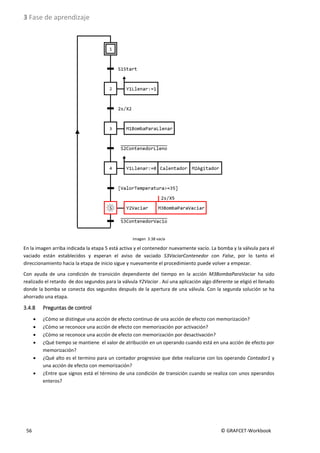
3.3.7 Preguntas de control
• ¿Que estados pueden tener el resultado de una condición de atribución en una acción de efecto continuo?
• Defina usted una condición de atribución que provoca un retraso de tiempo de tres segundos. Después de
ello toma el operando S1 el estado True.
• ¿Podría colocarse más acciones en una etapa?
3 Fase de aprendizaje
© GRAFCET-Workbook 47
3.4 Fase de aprendizaje 4: Acción con efecto de memorización
3.4.1 Objetivo
Acciones de efecto continuo asignan el valor de su operando a True o False, dependiendo del estado de la etapa, en
su caso, la condición de transición. La acción de efecto continuo describe siempre los operandos.
Hay casos de aplicación donde es necesario que solo para activar o desactivar una etapa estén escritas el valor de
los operandos. En estos casos se usan las acciones con efecto de memorización. El operando de una acción con
efecto de memorización está escrito para activar o desactivar la acción conectada a la etapa, y se mantiene hasta
que a través de una acción con efecto de memorización se sobrescriba.
En esta fase de aprendizaje la acción con efecto de memorización para activación o desactivación de una etapa
debe ser designada y usada.
Pasos de aprendizaje:
• Acción de efecto con memorización para activación y desactivación de etapas
• Contador progresivo y regresivo
• Explicación de un proceso transitorio
3.4.2 Para saber
Se ha establecido la salida de un motor en una etapa y el motor debe quedar encendido en más etapas; aquí
podemos usar la acción con efecto de memorización. En este caso se queda el motor encendido, hasta que se
encienda de forma explícita en otra acción (efecto con memorización).
Imagen 3.28 Acción con efecto de memorización para la activación y desactivación de una etapa
En la Imagen 3.28 la etapa 1 espera la conmutación a través de S1 en la etapa 2. Los motores M1 y M2 están ambos
encendidos.
3 Fase de aprendizaje
48 © GRAFCET-Workbook
Imagen 3.29
El funcionamiento de las acciones de retención que actúan sobre la activación de la etapa (flecha hacia arriba)
y tras la desactivación de la etapa (flecha hacia abajo)
En la imagen anterior se presentan dos etapas 2-4 y señalan la acción de efecto con memorización para la activación
(flecha con el símbolo hacia arriba) y desactivación (flecha con el símbolo hacia abajo), en un juego conjunto con la
respectiva etapa activa. Al lado derecho está el Panel E/S de GRAFCET-Studio. Aquí se señala el estado de algunos
operadores durante su respectiva situación.
Activación de la etapa 2:
La acción con etapa de memorización M1:= 1 será llamado una vez en la variable de la etapa 2 con un flanco de
subida. Aquí esta acción está definida como acción de efecto de memorización para la activación (flecha hacia
arriba), solo será llamada una activación cuando esté presente el flanco de subida en una acción de una etapa.
Para acciones con efecto de memorización, tienen que realizarse las atribuciones en los operando con el operador
de atribución “:=” . Esto es porque para estas acciones se puede escribir un valor arbitrario (para operandos validos)
Para operadores digitales puede también escribirse un número decimal. Esto se señalará en los capítulos siguientes.
En este caso será asignado al operador bit “1” por lo que el valor es True. El motor M1 se queda activo, como se
observa en la etapa 3, y seguirá siendo activo (ver estado en el panel de GRAFCET-Studio E/S).
Activación de etapa 3:
La acción con efecto de memorización con la flecha hacia abajo actúa abandonando la etapa 3, esto es con los
flancos negativos de la variable de la etapa. En este caso el motor M2 aún no está activado en este momento.
Activación de la etapa 4:
El motor M2 se establece en True para dejar la etapa 3. Para la activación de la etapa 4, el motor se establecerá con
un flanco de subida en la atribución de la etapa a través de M1:=0 como False.
Si se cumple la transición en la etapa 4, se realiza el paso a la etapa inicial 1. Con ello a través del flanco de bajada
de la variable de etapa 4 el motor M2 se habilita con M2:=0 como False. El estado de inicio en la Imagen 3.28 se
restaura.
3 Fase de aprendizaje
© GRAFCET-Workbook 49
3.4.3 Aplicación: Cinnta transportadora con conteo
ConveyorbeltWithcounter.plclab ConveyorbeltWithcounter_ES.grafcet
Sobre una cinta debe transportarse partes que con ayuda de un sensor serán contados. El sensor
S1ZImpulsoContador proporciona un flanco positivo para cada parte. Con estos flancos deberá aumentar el valor
del operando ImpulsoContador cada vez en 1.
Imagen 3.30 Esquema tecnológico de una faja contadora
Una forma especial es la asignación de un valor en un operando teniendo en cuenta su contenido. En el ejemplo
será adicionado 1 al contenido en ImpulsoContador y el resultado se memoriza nuevamente en ImpulsoContador
(Etapa 2).
Imagen 3.31 Uso de una acción de efecto con memorización para activar una realización de un contador progresivo
Con la acción de efecto para la memorización de una activación (Flanco de subida de una variable de etapa X2) el
valor del contador progresivo con ImpulsoContador := ImpulsoContador + 1 aumentará solo una vez por activación
de la etapa. Entonces la etapa tiene que dejarse y nuevamente ser activado.
3.4.4 Prueba de aplicación
Imagen 3.32 Acción de efecto con memorización para la activación en modo “VER”
En la Imagen 3.32 se observa el proceso de conteo. El valor Contador para la activación de la etapa 2 aumenta y
ahora tiene el contenido 1.
3 Fase de aprendizaje
50 © GRAFCET-Workbook
3.4.5 Proceso transitorio
Un proceso transitorio existe si se cumple el paso a la condición de transición de la siguiente etapa. La etapa no es
`permanentemente’ activa, es inestable. También se hablará, que la etapa solo es activada virtualmente y
virtualmente desactivada.
Se presenta el siguiente GRAFCET.
En la imagen de la derecha se reconoce que la etapa de
inicio 1 está activo. Además puede reconocerse que las
siguientes condiciones de la etapa 2 se cumple y por ello
la transición S2 tiene el valor True.
Tan pronto el valor de S1 sea True le sigue el proceso de
la etapa 1 a la etapa 2. Pero en la etapa 2 también se
cumplen condiciones de transición e inmediatamente se
produce el proceso de la etapa 2 a la 3. La pregunta es
ahora, que pasa con las acciones que tiene la etapa 2? El
operando P1 hace influencia sobre la acción de efecto
continuo. Por lo tanto el operando P1 podría mantener
por corto tiempo el valor True, aquí la etapa 2 se activará
por corto tiempo.El operando P2 describe sobre una
acción de efecto de memorización una activación. Esta
manera de acción se engancha de un evento de
activación de la etapa. Este evento se realiza, debido a
que la etapa 2 se activa en cualquier caso e
inmediatamente vuelve a desactivarse. Imagen 3.33: Ejemplo para un proceso transitorio
La respuesta a esta pregunta es la siguiente:
La etapa 2 se activará y desactivará virtualmente, no es estable. Con ello ambos eventos ingresan activando y
desactivando, el estado de la etapa está activo, pero realmente no.
Esto significa para el ejemplo arriba indicado, que la acción de efecto con memorización para la activación, se
escribirá en el operando P2 el valor “1“.
La acción de efecto continuo no “siente” que la etapa 2 está activa. Por ello no cambia el operando P1 a True ni
siquiera por corto tiempo.
Si P1 sería una acción de efecto con memorización para la desactivación, en vez de una acción con efecto de
memorización para la activación, entonces también sería igualmente ejecutado. Por lo tanto también se produce
este evento de desactivación como arriba se describe en la etapa 2, y esto sería decisivo para la ejecución de una
acción con efecto de memorización para su desactivación.
Si está presente un proceso transitorio, entonces será virtualmente activada y desactivada la etapa involucrada o
afectada. La etapa no será activamente estable, sino inestable.
Por los tanto las acciones de efecto continuo no “sienten” el cambio de las etapas.
La situación es diferente con acciones de efecto con memorización ya que el evento ingresa, y las acciones serán
activas y ejecutables.
3 Fase de aprendizaje
© GRAFCET-Workbook 51
3.4.6 Resumen
• Para una acción de efecto con memorización de una etapa, se utiliza el símbolo con la flecha hacia arriba.
• Para la acción de efecto con memorización para la desactivación de una etapa se utiliza el símbolo con la
flecha hacia abajo.
• Para una acción de efecto con memorización se realiza la atribución en un Operando Bit con un operando
de atribución “:=” y los valores “1” para True y “0” para False.
• Los operandos no actúan con un operando booleano sino también puede atribuirse un valor numérico
apropiado como un tipo de datos por ejemplo: IntValue1 := 10
• Para la realización de un contador progresivo o regresivo puede el mismo operador de atribución integrarse
en la operación. Ejemplo: Contador:= Contador + 1
• A diferencia de una acción de efecto continuo, las acciones de efecto con memorización para la activación
y desactivación se ejecutan como procesos transitorios. Entonces para etapas inestables también se
presentan necesariamente acciones con eventos de activación y desactivación.
3 Fase de aprendizaje
52 © GRAFCET-Workbook
3.4.7 Entrenamiento: Control de llenado de un contenedor
ControllingFillingTank.plclab ControlllingFillingTank_ES.grafcet
Un contenedor debe ser llenado con una sustancia. Después de ser llenado el recipiente debe este calentar a una
temperatura de 35°C. y mezclarlo con un agitador. Luego el agitador será apagado y el recipiente vaciado.
Imagen 3.34 Esquema tecnológico de un control de recipiente
Designación de los operandos:
S1Start Botón “Start“, Valor = True cuando empieza
S2RecipienteLleno Sensor recipiente lleno, Valor = False cuando el recipiente está lleno
S3RecipienteVacio Sensor recipiente vacío, Valor = False Cuando el recipiente esté vacío
ValorTemperatura Sensor-temperatura del líquido, Valor entero 10–35 °C
M1BombaParaLlenar Bomba para llenar el recipiente
Y1Llenar Válvula para llenar el recipiente, True = Válvula abierta
M2Agitador Motor del agitador
M3BombaParaVaciar Bomba para vaciar el recipiente
Y2Vaciar Válvula para vaciar el recipiente
Calentador Calentador para calentar el liquido
3 Fase de aprendizaje
© GRAFCET-Workbook 53
3.4.7.1 Solución
En la Imagen 3.35 se observa la solución. La solución se presenta algo más extensa.
Imagen 3.35 Sustancia llenada, calentada, mezclada y vaciada
El punto de partida para el contenedor vacío (S2contenedorLleno es True y S3ContenedorVacio es False) se señala
en la Imagen 3.35.
3 Fase de aprendizaje
54 © GRAFCET-Workbook
Imagen 3.36 Contenedor lleno
Ahora que se presiona el botón inicio el contenedor será llenado (Imagen 3.36). En la etapa 2 la válvula será abierta
y el tiempo de condición de transición empieza. Después de dos segundos se produce el paso hacia la etapa 3 y por
lo tanto se enciende la bomba. El sensor S2Contenedorlleno envía False, si está sumergido en el líquido, por eso el
sensor niega en la respectiva condición de transición. El contenedor está lleno entonces se procede a la etapa 4 y la
bomba será apagada.
Nota 1:
En la etapa 2 la válvula se establece ininterrumpidamente con la acción de efecto de memorización Y1:=llenado:=1,
durante la etapa 3 la bomba M1 BombaLlenado influye sobre una acción de efecto continuo. Es por eso que el
operando Y1Llenar sigue hasta cumplirse, estableciendose de manera explicita en el valor 0. Esto sucede para la
activación de la etapa 4.
Nota 2:
La temperatura será medida de manera analógica y digital. El valor digitalizado no tiene Operador bit. En el ejemplo
la temperatura es un valor entero. El término para una condición de transición de la etapa 4 tiene que, según la
norma se escribe entre corchetes [ValorTemperatura>=35]. Se trata de una comparación: Él envía el valor True, si el
índice del operando es mayor o igual a 35. Entonces sigue el proceso.
3 Fase de aprendizaje
© GRAFCET-Workbook 55
Imagen 3.37 Calentamiento y agitación
En la Imagen 3.37 la etapa 4 ésta activa y por lo tanto el calentador enciende. Así mismo será nuevamente cerrado
con el flanco positivo de la etapa la válvula abierta de llenado con Y1Llenar:=0. La etapa 4 permanecerá activa, hasta
que la temperatura alcance los 35°C. La temperatura es de 20°C. El agitador M2Agitador será apagado a través de
la acción de efecto continuo.
3 Fase de aprendizaje
56 © GRAFCET-Workbook
Imagen 3.38 vacía
En la imagen arriba indicada la etapa 5 está activa y el contenedor nuevamente vacío. La bomba y la válvula para el
vaciado están establecidos y esperan el aviso de vaciado S3VaciarContenedor con False, por lo tanto el
direccionamiento hacia la etapa de inicio sigue y nuevamente el procedimiento puede volver a empezar.
Con ayuda de una condición de transición dependiente del tiempo en la acción M3BombaParaVaciar ha sido
realizado el retardo de dos segundos para la válvula Y2Vaciar . Así una aplicación algo diferente se eligió el llenado
donde la bomba se conecta dos segundos después de la apertura de una válvula. Con la segunda solución se ha
ahorrado una etapa.
3.4.8 Preguntas de control
• ¿Cómo se distingue una acción de efecto continuo de una acción de efecto con memorización?
• ¿Cómo se reconoce una acción de efecto con memorización por activación?
• ¿Cómo se reconoce una acción de efecto con memorización por desactivación?
• ¿Qué tiempo se mantiene el valor de atribución en un operando cuando está en una acción de efecto por
memorización?
• ¿Qué alto es el termino para un contador progresivo que debe realizarse con los operando Contador1 y
una acción de efecto con memorización?
• ¿Entre que signos está el término de una condición de transición cuando se realiza con unos operandos
enteros?
3 Fase de aprendizaje
© GRAFCET-Workbook 57
3.5 Fase de aprendizaje 5: Acción de efecto con memorización para un evento
3.5.1 Objetivo
La acción de efecto con memorización para un evento es eficaz, si su condición se cumple. En esta fase de
aprendizaje se presentará y se aplicará una acción de efecto con memorización para un evento
Pasos de aprendizaje:
• Acción de efecto continuo con memorización para un evento
• Definición de una condición para un evento.
• Aplicación de los operandos AND (*) y OR (+)
3.5.2 Para saber
La acción de efecto continuo con memorización para un evento está representada con un símbolo en forma de una
pequeña bandera flameando hacia la izquierda. Cerca de ella estará definida la condición para la acción. En la Imagen
3.39 se puede ver un ejemplo para este tipo de acciones. Como evento será indicado el flanco negativo de S3. Cuando
el estado 2 esté activo entonces se produce el flanco negativo en S3 (por consiguiente S3 cambia del estado True al
estado False, entonces el motor M1 se encenderá.
Imagen 3.39 Acción de efecto con memorización para un evento con flanco negativo
Todo lo contrario de una acción de efecto continuo con condición de transición es la que se observa como acción
con efecto de memorización para un evento:
El evento tiene que ocurrir después de haber sido activada la etapa, con la conexión de la acción. Si la etapa no
está activa entonces el término para el evento no será evaluado.
En el ejemplo arriba indicado significa que: el flanco negativo S3 ocurre antes que la etapa 2 se active, entonces el
evento no se cumple.
En la condición de transición después de la etapa 2 está dado un enlace AND. El operando AND “*” enlaza ambos
operadores S1 y S2, donde S1 niega en la operación vinculada. La condición se cumple si el estado de S2 es True y
S1 tenga False.
Un enlace AND se designa por un símbolo “*”, un enlace OR con el símbolo “+”.
3 Fase de aprendizaje
58 © GRAFCET-Workbook
Imagen 3.40 Acción de efecto de memorización para un evento con flanco positivo
En la imagen superior señalamos un ejemplo para una acción con efecto de memorización con el flanco positivo. Si
la etapa 2 está activa entonces ocurre un flanco positivo para S3 (cambia de False a True), y el motor M1 iniciará.
Nota para introducir operaciones por flancos: Los flancos negativos y positivos se introducen en GRAFCET-Studio
con CTRL + [flecha hacia arriba] o [flecha hacia abajo].
3.5.3 Aplicación
Sin plantilla PLC-Lab! M1M2_Es.grafcet
Se debe desarrollar un GRAFCET con las siguientes condiciones:
Etapa 1: M2 y S2 tienen que estar inactivos (False), El motor M1 será encendido por una acción de efecto continuo
con condición de atribución (posición básica).
Etapa 2: La conmutación se realiza en la etapa 2, si M1 y S1 son True. En la etapa 2 tiene que establecerse una
acción de efecto con memorización para un evento. “flanco positivo de S2” del motor M2 en True.
Etapa 3: Nuevamente S1 será False, entonces la etapa 3 estará activa por 2 segundos, y al abandonar se establece
la etapa 3 con el operando M2 como False. Y luego nuevamente el bucle empieza desde la etapa inicial, la cual
será nuevamente activa.
Nota: La tarea de la aplicación se ha descrito textualmente. Se recomienda que un GRAFCET con GRAFCET-Studio se
construya paso a paso como se describe.
3 Fase de aprendizaje
© GRAFCET-Workbook 59
Imagen 3.41 Solución para la aplicación
3.5.4 Prueba de aplicación
Imagen 3.42 Acción de efecto con memorización para un evento
En la Imagen 3.42 Se cumple la posición básica y M1 se establece en True. En la etapa 2 la acción con efecto de
memorización para el evento se ve el “flanco 2”. Si la etapa 2 se activa y cambia después S2 de False a True (flanco
positivo), se asigna también el valor True a M2. Como en el panel de E/S de GRAFCET-Studio se puede ver, queda el
valor de M2 en True, incluso cuando S2 cambie nuevamente a False.
La aplicación debe cambiar para que se realice el paso de la etapa 2 a la etapa 3, tan pronto como S1 tenga un valor
False o la etapa 2 haya estado activa por 3 segundos.
3 Fase de aprendizaje
60 © GRAFCET-Workbook
Imagen 3.43 Nueva condición de transición después de la etapa 3 con un enlace OR
3.5.5 Resumen
• Para una acción de efecto con memorización para un evento se emplea el símbolo con la flecha hacia la
izquierda, se parece más a una banderita.
• Una condición válida (Término) para un evento tiene que especificarse.
• Los operando de la condición deben estar enlazado con la operación AND; esta operación AND se designa
con el símbolo “*”.
• Los operando de la condición deben estar enlazado con la operación OR; esta operación OR se designa con
el símbolo “+”.
• Para acciones de efecto con memorización para un evento, la atribución se cumple con la ayuda de un
operador de atribución “:=”.
• La norma GRAFCET recomienda que el evento se marque con un flanco positivo ↑o un flanco negativo ↓
.
3 Fase de aprendizaje
© GRAFCET-Workbook 61
3.5.6 Entrenamiento: Máquina hidráulica
Press.plclab Presse_ES.grafcet
La operación de prensado de una máquina hidráulica de corto recorrido empieza con el botón Start y la colocación
de una pieza (chapa metálica). Luego se cierra la prensa hasta que la presión alcance 10 bar. Luego de ello sigue una
pausa de 5 segundos y la prensa se abre nuevamente. Acto seguido la pieza pasa a ser retirada, que es la condición
fundamental de señalización para que pueda insertarse una nueva pieza.
Imagen 3.44 Esquema tecnológico para una prensa hidráulica
Designación de los operandos:
S1PrensaArriba Sensor de prensa arriba, Valor = False si se activa
S2PrensaAbajo Sensor de prensa abajo, Valor = False si se activa
S3HerramientaColocada Sensor de herramienta colocada, Valor = True si se activa
S4Start Tecla “Iniciar”, envía True si se activa
MedidaPresionBAr Sensor para la presión del prensado, Valor en rango 0–50 bar
Y1PrensaCerrada Válvula para cerrar la prensa, True = Prensa se cierra
Y2PrensaAbierta Válvula para abrir la prensa, True = Prensa se abre
H1Cargarpieza Lámpara “Cargar pieza de trabajo”
3 Fase de aprendizaje
62 © GRAFCET-Workbook
3.5.6.1 Solución
Etapa 1:
Con la posición inicial – Prensa está arriba (solicitud en
negación de S1PrensaArriba) – la lámpara será establecida
P1ColocarPieza; esto señala al operador que hay que colocar
una pieza. La condición de transición de la siguiente
transición se cumple, tan pronto como el enlace
H1ColocarPieza AND S3PiezadeTrabajoColocada envié el
valor True. Entonces se produce el paso hacia la etapa 2.
Etapa 2 y etapa 3:
En la etapa 2 se establece Y1CerrarPrensa como True, tan
pronto se reconoce el flanco positivo S4Start. La prensa se
cierra y empieza el prensado.
Etapa 4:
En esta etapa ahora se desconecta Y1PrensaCerrada, aquí el
prensado alcanza >= 50 bar, con lo cual empieza la fase de
descanso con 5s/X4.
Etapa 5:
La prensa será abierta y ahora espera a que, el operador quite
manualmente la pieza de trabajo y con ello acepta
S3PiezadeTrabajoColocada el valor False.
Imagen 3.45 GRAFCET para una máquina hidráulica
3.5.7 Preguntas de control
• ¿Que es lo especial en una acción de efecto con memorización para un evento frente a una acción de efecto
con memorización sin un evento?
• ¿Cuando será evaluado el evento para una acción de efecto con memorización para un evento?
• ¿Que flancos puede tener el evento?
• ¿Tendría que emplearse la acción de efecto con memorización para el evento también el operador de
asignación “:=” ? ¿Con que símbolo será presentado el enlace AND dentro de un término?
• Con que símbolo será presentado el enlace OR dentro de un término?
• ¿Por qué está el término [MedidaPresionBarBar>=50] entre corchetes?
• En la siguiente presentación la etapa 1 se activa. Se ejecutará la transición a la etapa 2, si se establece el
valor True en S4?
3 Fase de aprendizaje
© GRAFCET-Workbook 63
3.6 Fase de aprendizaje 6: Etapa macro
3.6.1 Objetivo
No es fácil mantener la claridad especialmente para GRAFCETs cuando son más grandes. Las etapas de la macro
pueden ser muy útiles aquí. Con incrementos de macro, usted tiene la posibilidad de agrupar y/o externalizar etapas.
Esta etapa externa es disponible con la ayuda de unos términos genéricos (de la etapa macro). La etapa macro posee
una etapa de entrada y una etapa de salida. Las demás etapas macro se encuentran en una estructura GRAFCET
completamente elaborada.
En esta fase de aprendizaje serán presentadas y aplicadas las etapas macro.
Pasos de aprendizaje:
• Creación de una etapa macro y su extensión (realización)
• Designación y aplicación de etapas de entrada y etapas de salida
3.6.2 Para saber
En la Imagen 3.46 se aplica dentro de una cadena secuencial M2. El símbolo para la etapa macro es como cada etapa,
indicando el nombre a cada una. Sin embargo se le designa como necesaria a una etapa macro el prefijo M.
Imagen 3.46 La etapa macro M2
La etapa macro M2 puede ser abordada como una variable de etapa denominada XM2. La macro etapa M2
representa las etapas descritas en el marco “M2” (expansión). Esta implementación de la etapa macro tiene que
existir.
La expansión o implementación de la macroetapa empieza con una entrada de etapa, simbolizándose a través
del prefijo E (Entrée=Entrada) y el nombre de la etapa macro. El final de la etapa macro será señalizado con el
prefijo S (Sortie=Salida) y representa la etapa de salida. En GRAFCET-Studio, el marco tiene que incluir las
etapas y sus componentes dentro, igualmente el marco lleva el nombre de la etapa macro. Por ello en el
ejemplo de arriba se señala como “M2”.
Es recomendable que para utilizar los nombres de las etapas de entrada y de salida de una etapa macro se nombre
con los prefijos correspondientes. La ejecución de la etapa macro M12 se empieza con E12 que es la etapa de
entrada y con S12 se finaliza que es la etapa de salida.
Para abandonar la etapa macro tiene que haber procesado toda su cadena, esto significa que la etapa de salida tiene
que ser activa y entonces la macro finaliza para dar paso a la transición. O en otras palabras si se activa la etapa de
salida se libera la transición.
3 Fase de aprendizaje
64 © GRAFCET-Workbook
En el ejemplo de arriba la primera etapa S2 tiene que estar activa, después sobre M2 pasar a la siguiente
transición con S1=False y después se da el paso a la siguiente etapa de inicio 1, cumpliendo la cadena
secuencial.
En principio la etapa macro no es más que una extensión de la estructura GRAFCET, es es llamada cuando esta activa.
Una etapa macro también puede ser asignada a una acción. En el ejemplo que sigue una acción de efecto continuo
se une a M2, que describe el operando Y1.
Imagen 3.47 Etapa macro M2 con la adecuada acción de efecto continuo
3 Fase de aprendizaje
© GRAFCET-Workbook 65
3.6.3 Aplicación: Llenado de tolva
LoadingContainer.plclab LoadingContainer_Es.grafcet
Una tolva, a través de un molino será llenado con la señal de inicio S1Start, hasta que avise que la báscula
S3PlataformaBasculanteLlena esté llena. Antes debe ser llevado sobre una banda hasta el límite, un molde hondo
hasta el final de la carrera S2. El traslado debe realizarse a través de una etapa macro M2.
A continuación se presenta la concreta funcionalidad de una etapa macro: Con el botón de inicio S1Start se activa
la etapa macro M2, y con ello también la etapa de entrada M2, de la cual el molde hondo va hacia su posición
S2MoldeEnPosición. Entonces el motor del molino M2Molino se enciende, hasta que la tolva avise con una señal
S3TolvaLlena con el valor False. Entonces inclina esta tolva con M3InclinaTolva y con el interruptor de limite
S5TolvaInclinada, empieza un retardo de tiempo de dos segundos. Dentro de este tiempo el material cae para ser
cargado en el molde hondo. En la siguiente etapa la tolva regresa a su posición inicial con S4PosicionTolva, que ha
conducido sobre la acción M4PosicionarTolva. En la etapa de salida S2, el molde hondo será conducido sobre la
banda transportadora (M1Banda :1), la tolva estará nuevamente en su posición básica S4PosicionTolva, hasta que
la condición de transición del GRAFCET principal (después de la llamada de la etapa macro S2MoldeEnPosición) envié
nuevamente False. Por lo tanto el molde vacío alcanzó su posición de llenado.
En el GRAFCET principal, con la etapa 5 se apagará el motor de la cinta (M1Band:= 0) y luego sigue el paso hacia la
etapa inicial cerrando así el direccionamiento.
Imagen 3.48 Esquema tecnológico de una tolva con balanceo
Designación de los operandos:
S1Start Botón “Iniciar”, Valor = True si se activa
S2MoldeEnPosición Sensor molde en posición, Valor = True si se activa
S3TolvaLlena Sensor Tolva está llena, Valor = False si se activa
S4TolvaPosicionCarga Sensor tolva en posición de carga, Valor = True si se activa
S5TolvaSeInclina Sensor tolva en posición inclinada, Valor = True si se activa
M1Cinta Motor de cinta
M2Molino Motor de molino
M3InclinarTolva Motor para inclinar la tolva
M4PosCargaTolva Motor para mover la tolva en posición de carga
3 Fase de aprendizaje
66 © GRAFCET-Workbook
En la imagen de abajo se presenta un GRAFCET principal. La principal funcionalidad esta aplicado en la expansión de
la etapa macro M2.
Nota: Después de que la etapa macro haya transportado el molde, se apagará nuevamente la cinta con la etapa 5
con M1Cinta:=0. Aquí inmediatamente debe seguir el paso a la etapa inicial y no sería posible sin una transición,
esta proporcionará a la etapa 5 la siguiente transición con la condición de transición constante de ‘1‘. Esto es siempre
True, por lo que la condición de conmutación a la siguiente etapa estará siempre disponible.
La solución completa incluye la expansión de la etapa macro M2:
Imagen 3.49 Solución de la aplicación con la etapa macro M2
3 Fase de aprendizaje
© GRAFCET-Workbook 67
3.6.4 Prueba de aplicación
En la Imagen 3.50 se muestra la situación después que la etapa macro M2 se ha completado. La etapa de salida S2
queda activada, hasta que la condición de transición S2MoldeEnPosición = False se cumpla en el GRAFCET principal.
Imagen 3.50 Tolva con balanceo a modo de prueba
3.6.5 Resumen
• Se designa a una etapa macro el prefijo M seguido del nombre de la etapa. Ejemplo: M2.
• La expansión o implementación de la macroetapa empieza siempre con una etapa de entrada, de la cual el
prefijo de nombre para esta etapa será siempre E y el nombre de la macroetapa por ejemplo E3.
• La expansión o implementación de la macroetapa finaliza siempre con una etapa de salida, de la cual el
prefijo para nombrar esta etapa será S y el nombre de la macroetapa, ejemplo S3.
• En GRAFCET-Studio la expansión de la etapa macro tiene que estar provisto de un marco, que lleva el
nombre de la etapa macro. (ejemplo M3).
• La aplicación de la etapa macro tiene que haber completado toda su cadena secuencial hasta que llegue a
la etapa de salida. Hasta entonces la transición se libera después de la etapa macro y al cumplir la condición
de transición puede producirse el paso siguiente. Logrado el paso entonces se desactiva la etapa de salida.
• Una estructura de un GRAFCET con una etapa macro, será especialmente aplicado para grandes cadenas
secuenciales y así poder mejorar sustancialmente la legibilidad de un GRAFCET.
• Una etapa macro podría necesitar acciones, siempre y cuando una etapa esté activa dentro de la ejecución
de la etapa macro, Se designa también con el prefijo M.
• Como con una etapa “normal” la variable de la etapa de una macroetapa será designado con el Prefijo X
(ejemplo XM5).
3 Fase de aprendizaje
68 © GRAFCET-Workbook
3.6.6 Entrenamiento: Bomba de encendido/apagado
PumpOnOff.plclab PumpOnOff_ES.grafcet
Cadenas de etapas recurrentes podrían aplicarse como etapa macro. El procedimiento para encender una bomba,
por lo general requiere de una apertura de una válvula. La bomba se retrasa a la vez que se abre la válvula. Esta
función deberá ser programada como una etapa macro. En la cadena secuencial, debe ser en total dos bombas cada
una, con una válvula serán encendidas a través de una etapa macro (M2, M3). Después de pulsa S1, se abre la
válvula Y1 y dos segundos después se encenderá M1, Con M1 será abierto también Y2 y nuevamente dos segundos
después la bomba M2. El botón de parada apaga con S2Parar=False ambas bombas y cierra ambas válvulas.
Imagen 3.51 Esquema tecnológico para entrenamiento de bombas encendidas sobre una etapa macro
Designación de los operandos:
S1Start Botón “Iniciar”, proporciona True si se activa
S2Parada Botón “Parada”, proporciona False si se activa
Y1 Válvula Y1, True = si la válvula se abre
M1Bomba Bomba M1
M2Bomba Bomba M2
Y2 Válvula Y2, True = si la válvula se abre
3 Fase de aprendizaje
© GRAFCET-Workbook 69
3.6.6.1 Solución
Imagen 3.52 Aplicación de una etapa macro para encender bombas
Etapa 1:
La etapa de inicio 1 está activo hasta que la condición de transición sea S1Start = True y alli se ejecuta el paso hacia
la etapa macro (Imagen 3.52).
Etapa M2:
La etapa macro M2 será activa y con ella la etapa de entrada E2, donde aquí la válvula Y1 será abierta mediante una
acción de efecto por memorización para su activación. La bomba 1 será encendida después de dos segundos
mediante la etapa S2 y su acción de efecto con memorización para su activación. Ahora puede la transición que está
después de la etapa macro M2 dar paso a la etapa macro M3.
Etapa M3:
La etapa macro M3 está activa, y con ello también activa la etapa de entrada M3. A través de una acción de efecto
con memorización para la activación en la etapa E3 se logra la asignación Y2:=1, que conduce a la apertura de la
válvula. La bomba 2 se encenderá igualmente después de un retraso de 2 segundos. Este procedimiento será
provocado por la etapa S3. La etapa macro M3 está completamente ejecutada y tendría lugar, tan pronto como la
condición de transición de M3 se cumpla (Imagen 3.53). Esto sería en el caso si el botón de parada se activa, será
establecida el operando S2Parada con el valor False.
La bomba y la válvula serán desconectadas a través de una acción de efecto con memorización, tan pronto como la
etapa 3 esté activa. Si ambas válvulas están apagadas entonces la condición de transición 𝑌1 ∗ 𝑌2 se han cumplido,
3 Fase de aprendizaje
70 © GRAFCET-Workbook
y sigue el paso hacia la etapa inicial 1. Se puede también aquí perfectamente indicarse una completa condición con
𝑌1 ∗ 𝑌2 ∗ 𝑀1𝐵𝑜𝑚𝑏𝑎 ∗ 𝑀2𝐵𝑜𝑚𝑏𝑎 en la transición.
Imagen 3.53 Etapa macro para encendido de bombas. Presentación en modo ejecución
3.6.7 Preguntas de control
• ¿Qué prefijos tiene una etapa macro?
• ¿Con qué prefijo se designa dentro de la expansión de una etapa macro en su etapa de entrada?
• ¿Con qué prefijo se designa dentro de la expansión de una etapa macro en su etapa de salida?
• ¿Qué requisitos se tiene que cumplir para que la transición pueda provocar el paso a la etapa macro?
• ¿Qué ventajas ofrece una etapa macro?
3 Fase de aprendizaje
© GRAFCET-Workbook 71
3.7 Fase de aprendizaje 7: Etapa incluyente
3.7.1 Objetivo
Similar a la etapa macro es también una etapa incluyente, una herramienta estilística en una estructura de un
GRAFCET.Una etapa incluyente incluye etapas normales en una parte de un GRAFCET, en un grupo de etapas. Las
etapas incluidas serán llamadas cuando se active la etapa incluyente y se desactiva cuando la secuencia finalice. Esto
se explicará en esta fase de aprendizaje.
Pasos de aprendizaje
• La etapa incluyente
• Las inclusiones y las etapas incluyentes.
• Las correspondientes etapas con conexión de activación dentro de las inclusiones.
• Estructura GRAFCET con etapas incluyentes
3.7.2 Para saber
Las etapas incluyentes (o de inclusión) englobarán en un grupo una parte de un GRAFCET, y se designará el nombre
como el mismo nombre de la etapa incluyente. Este nombre será señalado en la parte superior izquierda del grupo.
En la esquina inferior izquierda se señala el número del grupo. Las inclusiones de una etapa incluyente no tienen
una etapa inicial.
En la Imagen 3.54 la etapa 2 es señalado con el símbolo de una etapa incluyente. Este símbolo se compone de un
rectángulo normal y además un rectángulo interior pero girado con respecto al exterior, entonces la etapa 2
incluyente asigna dos grupos con etapas incluyentes.
Ambos GRAFCET parciales son señalizados con G1 y G2. La señalización se encuentra en la esquina inferior de marco
que rodea el grupo. Y no es relevante para sser llamados. En la esquina superior de este marco grupal se encuentra
el nombre de la etapa incluyente, que encierra etapas asignadas para esta etapa parcial. En el ejemplo se le ha
asignado “2”, a este GRAFCET parcial de una etapa incluyente.
Imagen 3.54 La etapa incluyente 2 y sus incluidos
3 Fase de aprendizaje
72 © GRAFCET-Workbook
Mas incluidos podrían activarse al mismo tiempo a través de una etapa incluyente. Ellos corren de una manera
paralela hasta que la etapa incluyente sea desactivada.
Cada incluyente contiene una (1) etapa que está provista de un símbolo “*” al lado izquierdo de la etapa. Este
símbolo señala la etapa que inicia la etapa incluyente. Eso quiere decir que la etapa se activa tan pronto como la
etapa incluyente está activa. Aquí también se habla a menudo de una conexión de activación. Esto significa que las
etapas incluidas con este símbolo tienen una conexión de activación hacia la etapa incluyente. Se activará la etapa
incluyente y esta activación se transmitirá a las etapas conectadas.
En el ejemplo se han denominado con el símbolo “*” la etapa 100 en el GRAFCET parcial G1 así como la etapa 200
del GRAFCET parcial G2. El nombre de las etapas dentro de la inclusión son arbitrarias, siempre y cuando no se
presente dobles.
En la Imagen 3.55 se presenta el momento concreto cuando la etapa inicial 1 está activa. La etapa 2 que es una
incluyente aun esta inactiva. Por lo tanto ambos GRAFCET parciales que pertenecen a la etapa incluyente por su
número en la esquina superior del marco que agrupa los Grupos G1 y G2 están inactivos.
Imagen 3.55 La etapa incluyente aún no está activa.
Imagen 3.56 La etapa incluyente 2 está activa y con ello se activa las etapas con conexión de activación en los GRAFCET parciales G1 y G2.
3 Fase de aprendizaje
© GRAFCET-Workbook 73
En la Imagen 3.56 ha sido ejecutado el paso de la etapa incluyente 2. La activación de la etapa incluyente 2 tiene la
consecuencia que los GRAFCET parciales G1 y G2 con su conexión de activación activan las correspondientes etapas.
Aquí se aprecia en las etapas 100 y 200.
En esta presentación se puede reconocer igualmente bien, que ambos GRAFCET parciales G1 y G2, están trabajando
simultáneamente, porque la etapa incluyente 2 está activa.
Se desactivará la etapa incluyente cuando todas las etapas encerradas en el grupo (o incluidas dentro) se desactiven.
Imagen 3.57 La cadena secuencial transferida a través del cambio de las etapas con conexión de activación
En la Imagen 3.57 ha sido puesta la conexión de activación dentro del grupo 2 en la etapa 201 (símbolo con estrella).
Este cambio ocasionó que para la activación de la etapa incluyente dentro del GRAFCET parcial G2 en la etapa 201
se active. El GRAFCET parcial en G2 empieza con la etapa 201. En los incluyentes de G1 no tiene repercusión. Aquí
la etapa 100 posee además, la conexión de activación hacia la etapa incluyente 2.
Ambos ciclos de los GRAFCET parciales G1 y G2 en este caso, no corren sincronizadamente como en el ejemplo
anterior.
Este ejemplo señala también que no es necesario que la etapa que está en la posición de arriba del grupo parcial de
GRAFCET tenga que ordenar una conexión de activación. También una etapa que no tenga un lugar jerárquico puede
ordenar una conexión de activación.
3 Fase de aprendizaje
74 © GRAFCET-Workbook
3.7.3 Aplicación: Llenado de tolva 2
LoadingContainer.plclab LoadingContainer2_Es.grafcet
La tolva en la fase de aprendizaje 6 se vuelve a usar para su aplicación en esta fase de aprendizaje. Esta vez la
solución debe ser con la ayuda de una etapa incluyente. La solución con la etapa macro se mantiene con respecto a
su funcionalidad.
Imagen 3.58 Esquema tecnológico de una tolva con balanceo
Designación de los operandos:
S1Start Botón “Iniciar”, Valor = True si se activa
S2TolvaEnPosicion Sensor molde en posición, Valor = True si se activa
S3TolvaLleno Sensor Molde está lleno, Valor = False si se activa
S4PosicionCargaTolva Sensor molde esta en pos. carga, Valor = True si se activa
S5TolvaInclinado Sensor molde esta en pos. Inclinada, Valor = True si se activa
M1Cinta Motor de cinta transportadora
M2Molino Motor de molino
M3InclinarTolva Motor para inclinar el molde
M4KtolvaEnPosCarga Motor para mover la tolva en la posición de carga
3 Fase de aprendizaje
© GRAFCET-Workbook 75
En la siguiente imagen se observa que sobre la parte izquierda hay un GRAFCET principal. Aquí podemos reconocer
que la etapa 4 es una etapa incluyente.
Para desarrollar la solución tenemos que observar, que las etapas incluidas en el grupo, se desactivaran, tan
pronto como pierda su activación la etapa incluyente. Con una etapa macro teníamos otra realidad ya que las
etapas de expansión se han ejecutado completamente.
En el ejemplo este comportamiento de la etapa incluyente podría conducir a que el procesamiento de molino
finalizará nuevamente, si la condición de transición se cumple después de una etapa incluyente. Para evitar esto se
ha extendido la condición de transición hacia una etapa incluyente 4. Aquí la variable de etapa 104 ha sido tomada
sobre un enlace AND en la condición de transición. La etapa 104 es la última etapa de la inclusión. Así se asegura
que las etapas de esta inclusión sean trabajadas completamente, porque solo cuando la etapa 104 esté activa la
variable de etapa tiene el estado True. En principio se ha imitado el comportamiento de la macro etapa.
Imagen 3.59 Solución para la aplicación de una etapa incluyente
En la Imagen 3.59 se observa la solución con la etapa incluyente 4 y los incluidos en el Grupo G1. La etapa 100 está
con la conexión de activación, con ella inicia la inclusión. Con la etapa 100 se enciende la cinta, para ello la tolva
puede moverse en la posición S2TolvaEnPosicion. Las siguientes etapas son idénticas que la solución en el capítulo
“Etapas macro”. Solo el nombre de la etapa son otras. Aquí la inclusión no contiene entradas o salidas de etapa.
3 Fase de aprendizaje
76 © GRAFCET-Workbook
3.7.4 Prueba de aplicación
Imagen 3.60 Prueba de aplicación con una etapa incluyente 4
En la Imagen 3.60 la etapa 100 está activa y empieza la cinta. Sería en esta situación que la condición de transición
después de una etapa incluyente 4 no será completada en la variable de etapa en la etapa 104, entonces se cumpliría
inmediatamente el paso a la etapa 105. Por lo tanto la etapa incluyente 4 no estaría más activo y con ello todas las
etapas incluidas en el GRAFCET parcial G1.
3.7.5 Resumen
• La etapa incluyente será presentada con un cuadrado en posición lineal y dentro de ella un cuadrado
girado. En este símbolo estará escrito el nombre de esta etapa.
• El nombre de la etapa incluyente estará en todos los GRAFCET parciales en la esquina superior de su
marco. Esto es un recinto que encierra a especiales etapas asociadas.
• En cada inclusión tiene que existir una etapa con conexión de activación. Este será notado a través de
un símbolo especial cerca a la izquierda de la etapa “*”. La etapa incluida con este símbolo estará
activo tan pronto como la etapa incluyente esté activa.
• Una inclusión puede contener a su vez etapas incluyentes.
• Una inclusión puede asociarse con solamente una etapa incluyente.
• Una etapa incluyente será desactivada, cuando todas las etapas activas en esa inclusión se
desactiven.
• La etapa incluyente sirve para una mejor estructuración de un GRAFCET.
3 Fase de aprendizaje
© GRAFCET-Workbook 77
3.7.6 Entrenamiento: Cinta transportadora de una tolva llena
LoadingContainerViaConveyorbelt.pl
clab
LoadingContainerViaConveyorbelt_Es.gra
fcet
Deberemos desarrollar un GRAFCET en la cual, al iniciarse transporta un molde en la posición S2. Después un motor
de cinta M2 y M3 es encendida y el molde es llenado. Con ayuda de los sensores S3 deben haberse llenado en el
molde las partes recogidas. Son aproximadamente 10 partes que caen dentro del molde, ambas cintas paran y el
molde se evacuará. Este ejercicio de contador se realiza con la ayuda de una etapa incluyente y una acción con
efecto de memorización para la activación. El número de partes serán colocados con un operando entero
ContadorPiezasMolde.
Imagen 3.61 Esquema tecnológico de un control de cinta
Designación de los operando:
S1Start Botón “Inicio”, Valor = True si se activa
S2MoldeEnPosicion Sensor Molde en posición de carga, Valor = True si se activa
S3LuzFotoElectrica Sensor luz fotoeléctrica para piezas que caen, Valor = True si es interrumpido por
las piezas
M1CintaDeMolde Motor de cinta transportadora del mode
M2CintaIzquierda Motor de cinta para cargar piezas arriba a la izquierda
M3CintaDerecha Motor de cinta para cargar piezas arriba a la derecha
ContadorPiezasMolde Conteo de las piezas cargadas en el molde, valor interno integral
3 Fase de aprendizaje
78 © GRAFCET-Workbook
3.7.6.1 Solución
Imagen 3.62 Solución de la tarea de cargar una tolva sobre una cinta transportadora
En la Imagen 3.62 se observa la solución para la tarea. La inclusión de la etapa incluyente 5 evalúa el flanco positivo
en S3LuzFotoelectrica y activa la etapa 7. En la etapa 7 está montada una acción de efecto con memorización, de la
cual el valor es un operando entero ContadorPiezasTolva que sube de uno en uno. El contenido de
ContadorPiezasMolde debe alcanzar un valor de 10 así dará paso de la etapa 5 a la etapa 8. Con esto la etapa 5 y
todas sus etapas que encierran esta incluyente se desactivan. La activación de la etapa 8 provoca que el molde de
la posición de carga sea transportada y que el valor de ContadorPiezasMolde se establezca nuevamente a “0”.
3.7.7 Preguntas de control
• ¿Cuando se suscitará la conexión de activación de una etapa incluyente?
• ¿Como será señalizado la etapa con conexión de activación?
• ¿Qué diferencias se encuentran entre una etapa macro y una etapa incluyente en la completa aplicación
de etapas en la expansión y las de inclusión?
• ¿Podrían ser activadas al mismo tiempo etapas incluyentes dentro de diferentes inclusiones?
• ¿Se mantiene el valor de una transición de una acción de efecto con memorización para una activación
dentro de una inclusión?. ¿Cuando se desactiva la etapa incluyente?
3 Fase de aprendizaje
© GRAFCET-Workbook 79
3.8 Fase de aprendizaje 8: Derivación alternativa
3.8.1 Objetivo
Deben seguir después de una etapa más transiciones, entonces se utiliza una derivación alternativa. Como su
nombre lo indica, se podría realizar una secuencia alternativa. Sin embargo se ejecuta solo una secuencia. Por esta
razón la condición de transición de una transición en una única secuencia derivada, se excluyen mutuamente. La
secuencia individual de una derivación alternativa será también denominada ciclo parcial o cadena secuencial
parcial. Cómo funciona una derivación alternativa y cuáles son las condiciones para que se den, lo estudiaremos en
esta fase de aprendizaje.
Pasos de aprendizaje:
• Presentación de una derivación alternativa
• Aplicación de una derivación alternativa
• Designación y aplicación de referencia de destino, direccionamiento, saltos de retorno y formación de
bucles
3.8.2 Para saber
En la Imagen 3.63 se presenta una derivación alternativa. Después de la etapa inicial siguen paralelamente dos
transiciones. La condición de transición se excluyen mutuamente: así puede solo una condición de transición
cumplirse y activarse las respectivas etapas siguientes (2 o 3).
Imagen 3.63 Derivación alternativa
Se ha procesado la cadena secuencial parcial con la etapa 2, se realiza la activación de la etapa 4 sobre la transición
con la condición 2s/X2. Para la elaboración de la cadena secuencial parcial con etapa 3 se activará por el contrario
la transición que está sobre la etapa 4 con la condición 3s/X3.
El programador tiene que definir para una derivación alternativa las respectivas condiciones de transición, ya que
solo una condición se puede cumplir. La condición de transición debe ser mutuamente excluyente. Este no siendo
el caso, entonces el comportamiento es indefinido. Esto quiere decir que no se puede predecir que se procese la
cadena secuencial parcial. En GRAFCET-Studio se habría procesado la cadena secuencial parcial por lo que la
transición provoca el paso.
3 Fase de aprendizaje
80 © GRAFCET-Workbook
En la siguiente presentación a la izquierda la condición de transición 𝑆2 ∗ 𝑆1 se activa a la siguiente etapa que es la
etapa 3. Después de la cadena secuencial el tiempo 3s/X3 cumple el paso a la etapa 4. En la presentación de la
derecha la condición de transición 𝑆1 ∗ 𝑆2 se cumple y esto produce el paso de la etapa 1 a la etapa 2.
Imagen 3.64 La etapa 3 con su parte de cadena secuencial está en
proceso.
Imagen 3.65 La parte de cadena secuencial con su etapa 2 está en
proceso.
Según la regla una derivación alternativa empieza con una transición y finaliza también con una transición. Sin
embargo puede una derivación alternativa también solo establecerse en una transición y saltar a otra cadena
secuencial parcial.
Para este propósito en la siguiente imagen lo observamos.
Aquí existe la tercera cadena secuencial parcial única en
una transición. Su condición de transición se cumple,
entonces sigue el paso desde la etapa 1 directamente
hacia la etapa 4.
3 Fase de aprendizaje
© GRAFCET-Workbook 81
3.8.3 Aplicación: Barrera
Gate.plclab Gate_ES.grafcet
Una típica aplicación para una derivación
alternativativa son los giros a la
izquierda/derecha de un motor o la
apertura de una barrera.
En la imagen derecha, la barrera debe de
ser operada mediante un botón S1. La
barrera está cerrada (S2=True), entonces
tras la activación de S1 la barrera tiene que
abrirse. Si la barrera está abierta (S3=True)
entonces sobre S1 se cerrará.
Imagen 3.66 Esquema tecnológico de una barrera
Designación de los operandos:
S1AccionarBarrera Botón “Accionar barrera”, Valor = True si se activa
S2BarreraAbierta Sensor barrera está abierta, Valor = True si se activa
S3BarreraCerrada Sensor barrera está cerrada, Valor = True si se activa
M1AbrirBarrera Motor para abrir la barrera
M1CerrarBarrera Motor para cerrar la barrera
Imagen 3.67 Solución para la aplicación de barrera
3 Fase de aprendizaje
82 © GRAFCET-Workbook
3.8.4 Prueba de aplicación
La barrera está cerrada, cuando se presiona el botón S1 la transición con la condición
S1AccionarBarrera*S3BarreraCerrada empieza el paso hacia la etapa 2 (Imagen 3.68).
Imagen 3.68 Prueba de una derivación alternativa en el ejemplo de una barrera cerrada
Imagen 3.69 Prueba de una derivación alternativa en el ejemplo de una barrera abierta
En la Imagen 3.69 la barrera está abierta. Con ello la activación de S1 de la condición de transición
S1AccionarBarrera*S2BarreraAbierta se cumple y sigue el paso hacia la etapa 3. Esta estará activa hasta que, la
barrera esté cerrada.
3 Fase de aprendizaje
© GRAFCET-Workbook 83
3.8.5 Direccionamiento, nota de destino, salto de regreso y bucles en
GRAFCET
En este punto se debe mostrar, como se colocar un direccionamiento en GRAFCET,
aplicar una nota de destino, realizar un salto de retroceso y crear un bucle.
En la siguiente imagen se observa un direccionamiento. Como en muchos
ejemplos de este libro se han utilizado para alcanzar un procesamiento cíclico de
GRAFCET.
En el ejemplo de la derecha el GRAFCET completo se ejecutará de forma continua,
desde la etapa 1 hasta la etapa 3. Esta forma de estructura de bucle es por mayoría
aplicada.
Pero también es posible realizar un salto de regreso, del que no por todas las
etapas de una estructura GRAFCET tenga que pasar. En la siguiente presentación
se observa un ejemplo.
Imagen 3.70 Direccionamiento a la etapa inicial
3 Fase de aprendizaje
84 © GRAFCET-Workbook
En la cadena secuencial de la imagen derecha la
derivación alternativa tiene una nota de destino y se
realiza con ayuda de un símbolo de una flecha. Este
símbolo en forma de flecha se utiliza básicamente en
GRAFCET-Studio para la aplicación de una nota de
destino. En este caso la flecha indicará el salto que
dará hacia la etapa destino. En el ejemplo está que
irá hacia la etapa 2a siempre y cuando la condición
S3 ∗ 𝑆1 ∗ 𝑆2 se cumpla, por lo que la etapa 2b dará
paso a la etapa 2a. Si se cumpliera otra condición de
transición dentro de la cadena secuencial parcial de
una derivación alternativa entonces el bucle
finalizará o no entrará en el bucle. El uso de la nota
de destino dirige hacia una creación de bucle, como
en el ejemplo de arriba, entonces se puede hablar
de un salto de retorno. Este concepto explica
claramente el impacto de la referencia de destino.
Se habla estrictamente que el símbolo flecha o la
referencia de destino es un reemplazo para una
línea de enlace hacia una etapa especificada. En el
ejemplo sería que esta línea de enlace empieza atrás
de la condición S3 ∗ 𝑆1 ∗ 𝑆2 y finaliza en la parte
superior de la etapa de destino 2a. Aquí una línea de
enlace en un GRAFCET hace en la mayoría de los
casos confuso, se aplicaría mejor una referencia de
destino, así como se presenta en GRAFCET-Studio.
La referencia de destino se usa también cuando por
ejemplo el GRAFCET abarca muchas páginas y las
conexiones de unos es necesaria hacia otros finales
del Plano GRAFCET.
La imagen arriba presentada de una estructura de bucle es a menudo aplicada en conexiones con derivación
alternativa. También como segundo entrenamiento de este capítulo veremos la aplicación del salto de retorno y su
solución.
3.8.6 Resumen
• La cadena secuencial parcial de una derivación alternativa contiene al menos una etapa, entonces empieza
y finaliza esta cadena secuencial parcial con una transición.
• La cadena secuencia de una derivación alternativa puede también contener solo una transición. Esta será
usada si otras cadenas secuenciales parciales saltan.
• Para un gran número de etapas dentro de una cadena secuencial parcial se debe de utilizar una etapa
incluyente o una etapa macro.
Imagen 3.71 Direccionamiento con flecha de referencia
3 Fase de aprendizaje
© GRAFCET-Workbook 85
3.8.7 Entrenamiento: Barrera con lámpara-señal
GateWithLamp.plclab GateWithLamp_ES.grafcet
En el último ejemplo de la conocida barrera la ampliaremos
con una luz intermitente P1. La lámpara P1 deberá de
parpadear con un impulso/periodo de pausa de 500ms, tan
pronto la barrera sea cerrada. También para esta solución
aplicaremos la derivación alternativa. Para la realización de
la luz intermitente P1 aplicaremos una etapa incluyente en
la cadena secuencial parcial para cerrar la barrera.
Imagen 3.72 Esquema tecnológico de una barrera con señal de luz
Designación de los operandos:
S1AccionarBarrera Botón “accionar barrera”, Valor = True si se activa
S2BarreraAbierta Sensor barrera está abierta, Valor = True si se activa
S3BarreraCerrada Sensor barrera está cerrada, Valor = True si se activa
M1AbrirBarrera Motor para abrir la barrera
M1CerrarBarrera Motor para cerrar la barrera
P1 Lámpara P1, debe parpadear cuando cierre la barrera
3.8.8 Solución
En nuestra imagen
encontramos otra cadena
secuencial parcial para el cierre
de la barrera. Aquí usaremos
entonces una etapa incluyente
3. Sobre las etapas incluidas 30
y 31 se realizará la intermitencia
de P1. La inclusión se procesa
siempre y cuando se encuentre
en el tiempo de cierre la
barrera, hasta que la condición
que esta después de la etapa 3
se cumpla. Este es en el caso
que la barrera llegue a la
posición final el S3 enviará el
valor True.
Imagen 3.73 Ejemplo de una derivación alternativa en una barrera con uso de una etapa incluyente en la cadena secuencial parcial
3 Fase de aprendizaje
86 © GRAFCET-Workbook
3.8.9 Entrenamiento: Prueba de detergente
DetergentTest.plclab DetergentTest_ES.grafcet
Un dispositivo sirve para la prueba de detergentes. En este caso será rociada una placa de cristal con el respectivo
detergente. Un cilindro con una esponja se dirige con movimientos de limpieza hacia la placa de cristal. El número
de ciclos de lavado se puede ajustar en el rango de 1-10. El botón de inicio S1 empieza su proceso. Al concluirse
todos los ciclos establecidos se encenderá una lámpara P1. Sobre el botón confirmar S2 se puede cerrar el proceso.
Y nuevamente es posible iniciar un nuevo proceso.
Imagen 3.74 Esquema tecnológico para la prueba de detergentes
Designación de los operandos:
S1Start Botón “Iniciar”, Valor = True si se activa
S2Confirmar Botón “Confirmar”, Valor = True si se activa
S3A1Atras Sensor S3 atrás, Valor = True si se activa
S4A1Adelante Sensor S4 adelante, Valor = True si se activa
NúmeroDeCiclosPredeterminado Valor predeterminado por el control deslizante para el número de ciclos a
procesar. Valor entero entre 1 a 10.
A1AvanzarRetroceder Accionador A1 avanzar y retroceder, True = movimiento hacia adelante
P1CiclosFinalizados Lámpara “Ciclos finalizados”
P1 Lámpara P1, debe de parpadear durante el tiempo de cierre de barrera
Ciclos Realizados Operando entero para la detección de ciclos ya realizados.
3 Fase de aprendizaje
© GRAFCET-Workbook 87
3.8.9.1 Solución
Imagen 3.75 Derivación alternativa con salto de retorno
La solución de la planta se señala en la Imagen 3.75. En este caso ha sido utilizado en la cadena secuencial parcial
derecha la derivación alternativa en un salto de retorno. En GRAFCET-Studio se coloca un símbolo de una flecha y
se señala el nombre de la etapa a seguir, que será entonces la referencia de destino. En el ejemplo la etapa 2 . Esto
significa que: si se cumple la condición de transición [CiclosFinalizados<NúmeroDeCiclosPredeterminados], entonces
sigue el paso hacia la etapa 2. Se podría también decir que antes de la transición con la condición [Ciclos
Finalizados<NúmeroDeCiclosPredeterminado] dirige una línea de enlace hacia la parte superior de la etapa 2.
Mientras se cumple la condición de transición [FinalizaciónDeCiclos<NúmeroDeCiclosPredeterminados] un bucle
direccionará de regreso de la etapa 2 hasta la etapa 4. Se interrumpe la direccionalidad del bucle de la transición
con la condición [FinalizaciónDeCiclos>=NúmeroDeCiclosPredeterminados]. Si la condición se cumple entonces sigue
el paso a la etapa 5.
3.8.10 Preguntas de control
• ¿Con que elementos GRAFCET empieza y finaliza una cadena secuencial parcial con derivación alternativa
con muchas etapas establecidas?
• Una derivación alternativa consta de tres cadenas secuenciales parciales. ¿Que debe ser considerado para
la definición de condiciones de transición para respetar sus respectivas transiciones de la cadena secuencial
parcial?
• ¿Que posibilidades se tiene para diseñar de manera más fácil una gran cadena secuencial?
3 Fase de aprendizaje
88 © GRAFCET-Workbook
3.9 Fase de aprendizaje 9: Derivación paralela
3.9.1 Objetivo
Se deben ejecutar después de una transición más cadenas secuenciales parciales al mismo tiempo, es entonces
donde se aplica la derivación paralela. Las primeras etapas de la cadenas secuenciales parciales se iniciarán, se
activarán todas al mismo tiempo sobre una transición. Las secuencias parciales iniciarán sincronizadamente, por lo
que el símbolo de una derivación paralela se denomina también símbolo de sincronización. Las cadenas parciales
son entre sí independientes, corren en paralelo. Al final estas secuencias dirigiéndose al símbolo de sincronización
y a la siguiente transición. Esta transición no se libera hasta que todos las secuencias hayan sido completamente
procesadas. Luego de ello esta sincronización finaliza cuando las secuencias finalicen. se sincronizan nuevamente
Paso de aprendizaje:
• Presentación de una derivación paralela
• Aplicación de una derivación paralela
3.9.2 Para saber
En la siguiente imagen observamos una derivación paralela. La
doble línea sobre la etapa 2 y 3 es el mencionado símbolo de
sincronización. Sobre el símbolo se encuentra una transición con
la condición S1Iniciar. Esta transición activa ambas etapas (2 y 3).
Después de esto ambas cadenas secuenciales parciales trabajan
de manera autónoma. Se puede ver a través de los distintos
tiempos que, la cadena secuencial parcial con las etapas 3 y 6
trabajará más rápido que la cadena secuencial parcial con las
etapas 2, 4 y 5. Aquí ambas etapas 5 y 6 nuevamente serán
conectados con el símbolo de sincronización; mediante una
transición con la condición S2Adelante los libera solo si ambas
etapas 5 y 6 son activas. Solo entonces puede la transición sobre
S2Adelante dar paso a la etapa 7. Esto también ha resultado de la
desactivación de las etapas 5 y 6.
Imagen 3.76 Derivación paralela
3 Fase de aprendizaje
© GRAFCET-Workbook 89
3.9.3 Aplicación: Mezcla de líquidos
MixingLiquid.plclab MixingLiquid_ES.grafcet
Un recipiente mezclador contiene 2 líquidos para mezclar. Después del inicio 20 unidades de líquido 1 y 30 unidades
del líquido 2 serán bombeados al contenedor. Si la cantidad de ambos líquidos está completa, entonces se
encenderá una lámpara (P1). La finalización se confirma sobre un botón. El vaciado del recipiente se hace de forma
manual. Un nuevo inicio solo es posible si el proceso se ha completado y el recipiente esté completamente vacío
(S4= True).
Imagen 3.77 Esquema tecnológico de un recipente mezclador
Designación de los operandos:
S1Start Botón “Inicio”, Valor = True si se activa
S2NumeroUnidadesLiquido1 Sensor Conteo de impulso de liquido1, Posición flanco corresponde a una unidad
S3NúmeroUnidadesLiquido2 Sensor Conteo de impulsos de líquido 2, posición flanco corresponde a una
unidad.
S4BajoNivelRecipiente Sensor de recipiente con bajo nivel, Valor = True si dispone de bajo nivel
S5AltoNivelRecipiente Sensor de recipiente con alto nivel, Valor = True si dispone de alto nivel
S6Confirmar Botón “Confirmar”, Valor = True si se activa
M1BombaLiquido1 Bomba líquido 1
M2BombaLiquido2 Bomba líquido 2
P1ProcesoCompletado Lámpara P1 “Proceso completado”
ConteoLiquido1 Operando entero para el almacenamiento del conteo del líquido 1
ConteoLiquido2 Operando entero para el almacenamiento del conteo del líquido 2
3 Fase de aprendizaje
90 © GRAFCET-Workbook
Imagen 3.78 Solución para un recipiente mezclador
3 Fase de aprendizaje
© GRAFCET-Workbook 91
3.9.4 Prueba de aplicación
En la Imagen 3.79 se reconocen en el plano GRAFCET las etapas incluyentes y las inclusiones. La siguiente situación
es una imagen donde observamos: Un líquido 1 que se ha bombeado completamente en el recipiente. Esto se
reconoce porque la etapa 2 no está más activa. Caso contrario la etapa incluyente 3 está aún activa. El líquido 2 está
aún siendo bombeado en el recipiente y los incluyentes de la etapa 3 recogen el conteo respectivo.
Aquí la etapa 5 está aún activa más no la etapa 7, la transición que esta después del símbolo de sincronización aún
no se libera. Se tendrá que esperar hasta que la segunda cadena secuencial parcial haya sido completamente
trabajada.
Imagen 3.79 Fluido 1 ha sido bombeado completamente en el recipiente mezclador.
3 Fase de aprendizaje
92 © GRAFCET-Workbook
3.9.5 Resumen
• Para una derivación paralela, las primeras etapas de cada cadena secuencial están conectados. Antes de
este símbolo se encuentra una transición, la cual activa al mismo tiempo dichas etapas.
• La etapas incluyentes de cadenas individuales parciales de una derivación paralela son igualmente
interconectadas sobre el símbolo de sincronización, después sigue una transición. Esta transición será
liberada si todas las últimas etapas de las incluyentes esten activas. En otras palabras, todas las cadenas
secuenciales parciales tienen que completar totalmente el ciclo, para que la transición siguiente se libere.
3 Fase de aprendizaje
© GRAFCET-Workbook 93
3.9.6 Aplicación: Mezcla de líquidos 2
MixingLiquid_ES.plclab MixingLiquidMakro.grafcet
El GRAFCET del recipiente mezclador deberá aquí cambiar de manera que la etapa incluyente 3 se sustituya por una
etapa macro.
3.9.6.1 Solución
En la Imagen 3.80 la etapa macro 3 está incluida en la cadena secuencial de la derivación paralela. Se ha sustituido
la etapa incluyente 3. La expansión de la etapa macro se encuentra en el marco 3. En esta imagen se observa la
siguiente situación: El líquido 2 ha sido bombeado al recipiente mezclador. Aquí se reconoce entonces que la cadena
secuencial de la etapa 7 está activa y con ello la bomba para el líquido 2 se ha desconectado. El líquido 1 está aún
bombeando al recipiente, aquí la etapa incluyente 2 está aún activa. La transición que esta después del símbolo de
sincronización la libera y seguirá el diagrama GRAFCET.
Imagen 3.80 Solución para el entrenamiento de una derivación paralela con una etapa macro
3.9.7 Preguntas de control
• ¿Con que elementos GRAFCET empieza y finaliza una derivación paralela?
• ¿Cuando puede liberar la transición después del símbolo final de sincronización?
3 Fase de aprendizaje
94 © GRAFCET-Workbook
3.10 Fase de aprendizaje 10: Comando de control obligado
3.10.1 Objetivo
El comando de control obligado se asocia a los elementos de estructuración de GRAFCET, similar como las etapas
incluyentes y las etapas macro. Esta asignación no es evidente, será colocado con un comando de control obligado
en un GRAFCET parcial en una determinada situación (control obligado).
La legalidad de esta asignación es obvia si uno por ejemplo realiza el siguiente juego intelectual: Un GRAFCET parcial
G1 incluye un comando de control obligado, esta influye en el GRAFCET parcial G2. Así el GRAFCET parcial G1 está
situado en la jerarquía (comando) sobre el GRAFCET parcial G2. Además el comando de control obligado no afecta
a un único operador como una acción de efecto continuo, sino a todo el completo GRAFCET parcial. Así que el
GRAFCET parcial con control obligado se externaliza en algún marco.
Por lo tanto, es claro que, el comando de control obligado crean las jerarquías en GRAFCET como también hacen
necesarios los GRAFCET parciales. Refiriéndose a ellos como elementos estructurantes, es bastante apropiado,
porque obligan al programador a estructurar el GRAFCET para permitir el uso de los comandos
GRAFCET consta de cuatro tipos de comandos de control obligado, las cuales se colocan en GRAFCET parciales en
específicas situaciones. Esta situación se mantiene sin cambios ya que se ejecuta el comando de control obligado.
Un comando de control obligado será conectado con una etapa, así como una acción de efecto continuo. El símbolo
de este comando de control obligado es un rectángulo dibujado con una doble línea.
Pasos de aprendizaje:
• Nombrar un comando de control obligado
• Aplicación de un comando de control obligado
3.10.2 Para saber
En primer lugar debemos nombrar los cuatro tipos de comando de control obligado. Como ya se ha mencionado los
comandos se diferencian en que permiten al GRAFCET parcial colocarse en diferentes situaciones. Fijado
adecuadamente a una etapa. Si la etapa está activa entonces se ejecuta el control obligado. Aquí les mencionamos
los cuatro tipos de comando:
Control obligado en situación momentánea
El comando de control obligado es dependiente de la etapa 2
e influye en el GRAFCET parcial G3.
Dentro de las llaves se definirá una variante de orden. En la
ilustración se ha dado “*”. Esto significa que, el comando de
control obligado del GRAFCET parcial se mantiene en una
situación momentánea o también congelada. Toda etapa en
el GRAFCET parcial G3 se mantiene en estado de activación,
iguales de validos también para las acciones. No se realiza
ningún paso.
3 Fase de aprendizaje
© GRAFCET-Workbook 95
Control obligado con situación especifica
El comando de control obligado está dependiente de la etapa 3
e influye en el GRAFCET parcial G3.
Dentro de las llaves se definirá una variante de comando. En la
ilustración se ha colocado el nombre de etapa, por lo que el
control obligado la activará. Todas las otras etapas en G3 serán
desactivadas. Esto tiene también el efecto correspondiente a
las acciones conectadas con la etapa.
Dentro de las llaves podríamos nombrar más etapas. Estas
estarán separadas por una coma (ejemplo: G3 {100, 110, 120}.
Cabe señalar que las etapas dadas no están dispuestas entre sí
en forma lineal, ya que en todo caso solo una etapa tiene que
estar activa. Las etapas podrían provenir por ejemplo de una
diferente cadena secuencial de una rama de la derivación
paralela.
Control obligado en situación vacía
El comando de control obligado es dependiente de la etapa 5 e
influye en el GRAFCET parcial G3.
Dentro de la llave será definida una variante de comando. Para
esta orden la indicación dentro de la llave está vacía. La orden
es desactivar todas las etapas en el GRAFCET parcial G3.
Mientras la orden es ejecutada no puede haber ninguna etapa
en el GRAFCET parcial 3 activa. Esto es solo nuevamente posible
si deja la etapa 5 y con ello el comando deja de ejecutarse.
Comando Control en situación de inicio
El comando de control obligado de la etapa 4 está dependiente
e influye en el GRAFCET parcial 3.
Dentro de las llaves será definida una variante de comando.
Para esta orden “INIT” será indicador que identifica a este tipo.
El comando permite la situación de inicio del GRAFCET parcial 3,
eso quiere decir que se activará la etapa inicial de este
GRAFCET parcial y las otras se desactivarán. Mientras la orden
se ejecuta se mantiene la situación.
De este modo se reconocen las cuatro variantes de comando de control obligado. En el siguiente ejemplo
aplicaremos un Comando de control obligado en situación de inicio.
El ejemplo (Imagen 3.81) tenemos un GRAFCET parcial con etapas 1 y 2 establecidos. En la etapa 1 se ha colocado un
comando de control obligado. A continuación hemos aplicado el control obligado en situación de inicio, por lo que
está definido entre llaves una palabra clave INIT. Esta orden se ha dado en el GRAFCET parcial G1 donde el comando
va a influir. El GRAFCET parcial se encuentra en el marco con el nombre de G1, nombre situado en la esquina
superior. En la imagen se observa el momento exacto en que, la etapa 1 está activa y con ello el comando de control
obligado se ejecuta. Para el GRAFCET parcial G1 significa esto que la etapa inicial será activo y todas las etapas serán
desactivadas. Mientras la orden se procesa no se realiza ningún pase de la etapa 3 a la etapa 4. El GRAFCET parcial
G1 permanece en la situación presentada.
3 Fase de aprendizaje
96 © GRAFCET-Workbook
Imagen 3.81 GRAFCET parcial G1 ha sido controlado a través de un comando G1{INIT}.
Imagen 3.82 GRAFCET parcial G1 no está más incluido por el comando de control obligado.
En la Imagen 3.82 vemos el momento exacto cuando se ha producido el pase de la etapa 1 a la etapa 2, aquí la
condición de transición S1Inicio está cumplida. Con esto ya no está más en ejecución el comando de control obligado
en la etapa 1. El GRAFCET parcial 1 ya no es más un control obligado. Por lo tanto los cambios en el GRAFCET parcial
G1 pueden surgir nuevamente; en la imagen ha sido ejecutado ya el pase de la etapa 3 a la 4.
3 Fase de aprendizaje
© GRAFCET-Workbook 97
Imagen 3.83 Control obligado con el comando en “situación de inicio” y en “situación vacía”
En la Imagen 3.83 se muestra un ejemplo adicional, esta vez con dos comandos de control obligado. La orden con
la palabra clave INIT ha sido aplicada en el último ejemplo. En la etapa 104 se ha colocado una orden “control
obligado en situación vacía”, esta influye en el GRAFCET parcial G100. En la imagen siguiente se presenta el
momento exacto donde no hay ejecución de un comando de control obligado es decir G100 no se somete a una
obligación en una situación determinada. Esto se reconoce también porque la etapa 102 de G100 está activa.
3 Fase de aprendizaje
98 © GRAFCET-Workbook
En la Imagen 3.84 es diferente.
Imagen 3.84 El GRAFCETparcial G100 será controlado en la situación vacía.
Aquí la etapa 104 está activa con ello el comando de control obligado será ejecutado, de la cual G100 controla en la
situación vacía. Esto significa que, todas las etapas en G100 serán desactivadas y el GRAFCET parcial se mantendrá
en esa situación. Si se logra el pase de la etapa 104 a la etapa 10, también el comando deja de ejecutarse. Sin
embargo esto no cambia mucho en G100, la etapa queda desactivada inicialmente. Una vez que en el GRAFCET
principal la etapa 1 esté activa se activará también el control obligatorio de la etapa inicial 100 en el GRAFCET parcial,
son los requisitos que se ha dado para el cambio en el GRAFCET parcial G100. Puede cambiar si la etapa 1 se
abandona.
El ejemplo muestra también que sobre esta aplicación debemos preocuparnos de ejecutar un control obligado en
situación vacía. El GRAFCET parcial nuevamente “volverá a la vida”. Aquí por ejemplo se pueden aplicar los
“comandos obligados en situación específica” o “comando obligado en situación de inicio”.
3 Fase de aprendizaje
© GRAFCET-Workbook 99
3.10.3 Aplicación: Modo manual y automático
ManualAndAutomaticMode.plclab ManualAndAutomaticMode_ES.grafcet
Se realizará una planta en control automático y manual. Los modos de funcionamiento se establecerán con un
interruptor y se señalan sobre una señal luminosa P1 y P2. Cuando se pulsa el interruptor Manual/Automático el
sistema automático se activa y S1ManualAutomático tiene el valor True.
Imagen 3.85 Esquema tecnológico para la aplicación de un selector de modo manual/automático
Designación de los operandos:
S1ManualAutomático Interruptor “Manual/Automático”, si se activa = True = Automático
P1Automatico Lámpara “Automático”
P2Manual Lámpara “Manual”
Imagen 3.86 Solución para la conmutación Manual-/Automático con comando de control obligado
En la imagen de arriba se observa la solución. Sobre un GRAFCET principal hay dos comandos de control obligado;
en la etapa 1 y en la etapa 2. Al lado encontramos dos GRAFCETs parciales con G10 y G20. G10 contiene el modo
manual, mientras que el GRAFCET parcial G20 es para el modo automático.
3 Fase de aprendizaje
100 © GRAFCET-Workbook
3.10.4 Prueba de aplicación
Imagen 3.87 Selección de funcionamiento en modo “Manual”
En la Imagen 3.87 el modo de funcionamiento manual S1ManualAutomatico está seleccionado. En el GRAFCET
principal la etapa 1 está activa y con ello se ejecuta el comando G20{INIT}. Esto da como resultado que el GRAFCET
parcial G20 (automático) en su situación de inicio sea controlado. En el ejemplo podemos reconocer que la etapa
de inicio 20 está activa. Sobre el GRAFCET parcial G10 (manual) observamos que ningún comando de control
obligado se afecta.
Imagen 3.88 Selección de funcionamiento en control “automático”.
En la Imagen 3.88 se ha seleccionado el funcionamiento en automático. Con ello la etapa 2 está activa y el comando
G10{INIT} se ejecuta. Esto significa que solo el GRAFCET parcial G10 es controlado, y se mantiene en su situación de
inicio. Por otra parte el GRAFCET parcial G20 no es más controlado, ya que solo se controlará cuando la etapa 1 esté
activa. Aquí este no es el caso.
3 Fase de aprendizaje
© GRAFCET-Workbook 101
3.10.5 Resumen
• Comandos de control obligado serán asignados a elementos de estructura GRAFCET.
• Comandos que están forzados sobre un comando de control obligado en un GRAFCET parcial, se nombra
con el prefijo G en su marco establecido.
• Un requisito previo para la aplicación de comandos de control obligados está en la estructura del GRAFCET,
que la etapa que controla se encuentra en el GRAFCET parcial.
• GRAFCET conoce cuatro diversas variantes de comando de control obligado.
• Las variantes de los comandos se definirán dentro de llaves.
• Comandos de control obligado proporcionan jerarquía. El GRAFCET con comando de control obligado. El
GRAFCET parcial donde se fuerza la orden estará en el más alto nivel.
3 Fase de aprendizaje
102 © GRAFCET-Workbook
3.10.6 Entrenamiento 1: Selector de niveles
SelectingLevels.plclab SelectingLevels_ES.grafcet
Se deberá realizar una jerarquía en tres niveles de GRAFCET. Este se compone de un GRAFCET principal, y dos
GRAFCETs parciales. G20 y G30. G20 contiene el sistema manual de la planta. G30 contiene el sistema automático.
Para simplificar la selección de los niveles es necesario usar un control deslizante. Si se selecciona el nivel 1 se tiene
S1Nivel1 en el estado True; para el nivel 2 se coloca S2Nivel2 en el estado True y para la selección del nivel 3 será
colocado S3Nivel3 en True.
Significado de los niveles:
Nivel 1: Se representa la situación de parada de emergencia. Esto afecta sobre G30 el comando de control
obligado G30{}. Además se prepara el control manual en G20, en donde se ejecutará el comando de control
obligado G20{INIT}.
Nivel 2: En este nivel el sistema manual está activo. El control manual G20 no está controlado y el sistema
automático G30 influye con G30{INIT}.
Nivel 3: El sistema automático está activo, G30 no estará más controlado. G20 influye sobre el comando G20{INIT}.
Los respectivos niveles están señalizados sobre las lámparas P1ENivel1, P2Nivel2 und P3Nivel3.
Imagen 3.89 Esquema tecnológico para tres niveles de jerarquía
Designación de los operandos:
S1Nivel1 True = Si el nivel 1 es seleccionado (parada de emergencia)
S2Nivel2 True = Nivel 2 es seleccionado (manual)
S3Nivel3 True = Nivel 3 es seleccionado (Automático)
P1Nivel1 Lámpara “Nivel 1”
P2Nivel2 Lámpara “Nivel 2”
P3Nivel3 Lámpara “Nivel 3”
3 Fase de aprendizaje
© GRAFCET-Workbook 103
3.10.6.1 Solución
La solución ha sido realizada con referencias de destino.
Imagen 3.90 Solución del entrenamiento con tres niveles de jerarquía
3 Fase de aprendizaje
104 © GRAFCET-Workbook
3.10.7 Entrenamiento 2: Maquina taladradora
DrillMachine.plclab DrillMachine_ES.grafcet
Se deberá desarrollar un GRAFCET para una maquina taladradora con sistema manual y automático. Además se
establecerá en la máquina un interruptor de parada de emergencia.
Si el control se enciende y se ha seleccionado el control automático, entonces el botón de inicio iniciará el
siguiente proceso:
1. Encender M1Broca.
2. La broca va después de dos segundos en la posición final de carrera.
3. La broca se mantiene por 3 segundos en la posición final de carrera.
4. La broca va hacia atrás y M1Broca será desconectados. El ventilador se enciende.
5. El ventilador se queda por cuatro segundos encendido y luego se desconecta.
La secuencia automática está afectada en el GRAFCET
parcial G1, el sistema manual en el GRAFCET parcial G2,
Para la parada de emergencia se necesitará ambos
GRAFCETs parciales con un comando de “control obligado
en situación vacía”. Para el sistema manual todos los
movimientos son independientemente ejecutables,
siempre y cuando el control esté encendido. Para el
sistema manual existen botones para las
correspondientes acciones (ajuste manual).
Nota: La conmutación de encendido en accionadores
manuales permanecerán encendidas cuando se anula la
selección del modo manual. Por lo tanto, los accionadores
deben estar desconectados apropiadamente en manual
antes de salir del modo manual. En la desconexión de los
accionadores a la salida se omite el modo manual para
mayor sencillez.
Designación de los operandos:
S1ControlEnc Botón “Control Enc”, se activa = True
S2ControlApag Botón “Control Apag”, se activa = False
S3ParadaDeEmergencia Interruptor “Parada de emergencia”, se activa = False
S4ManualAutomático Interruptor “Manual/Automático”, se activa = True = Manual
S5BrocaArribaAbajoManual Botón “Broca abajo/Arriba en manual”, se activa = True, = abajo
S6EncenderBrocaManual Botón “Encender broca manual”, se activa = True
S7ApagarBrocaManual Botón “Apagar broca manual”, se activa = True
S8EncenderVentiladorManual Botón “Encender ventilador manual”, se activa = True
S9ApagarVentiladorManual Botón “Apagar ventilador manual”, se activa = True
S10BrocaAtrás Sensor Broca atrás, se activa = True
S11BrocaAdelante Sensor Broca adelante, se activa = True
S12InicioAutomático Botón “Inicio”, se activa = True
P1ControlEncendido Lámpara “Control de encendido”
P2EncendidoManual Lámpara “Encendido manual”
M1Broca Motor taladradora
A1TaladradoraVaViene Accionador taladradora ir y regresar, True = si va
M2Ventilador Motor ventilador
Imagen 3.91 Esquema tecnológico de una perforadora
3 Fase de aprendizaje
© GRAFCET-Workbook 105
3.10.8 Solución
Imagen 3.92 GRAFCET principal de una maquina taladradora
En el GRAFCET principal han sido utilizados referencias de destino, para hacer más claro el GRAFCET. Para ello se ha
simbolizado con una flecha las referencias de destino y los nombres de las etapas destinos a donde se dirigirán.
Como ejemplo proporciona la flecha 1, esta hará un salto a la etapa 1, que corresponde a la parada de emergencia.
3 Fase de aprendizaje
106 © GRAFCET-Workbook
Imagen 3.93 Secuencia automática para la taladradora en GRAFCET parcial G1
Imagen 3.94 Sistema en manual de la taladradora en GRAFCET parcial G2
3 Fase de aprendizaje
© GRAFCET-Workbook 107
3.10.9 Preguntas de control
• ¿Cuantas variantes de comandos de control son posibles en GRAFCET?
• Nombre las variantes de los comando de control obligado en GRAFCET.
• ¿Qué información debe estar presente dentro de las llaves en la variante del comando de control obligado
con situación específica?
• El comando de control G10{} se ejecuta. ¿Qué impacto tiene éste sobre el GRAFCET parcial G10?
• ¿Que GRAFCET se ubica como de mayor jerarquía: El GRAFCET parcial con comando de control obligado o
el GRAFCET parcial que se ven afectados por las órdenes de forzado?
• ¿Por qué se llaman a los comando de control como elementos estructurales del GRAFCET?
3.11 Errores que debemos evitar
Acciones de efecto continuo:
Las acciones de efecto continuo escriben el estado de las etapas en los operandos BOOL indicados. Tenga en cuenta
aquí las consecuencias: Incluso si la etapa no está activa el operando se describe como FALSE. Como resultado no
tiene sentido que una acción de efecto continuo influya sobre un operando y actúe otra vez con otra acción; ya que
ambas acciones interfieren entre sí.
GRAFCETs parciales controlados o forzados:
Si un GRAFCET ha sido forzado, los estados de las etapas están definidos y no cambian. Cabe señalar que las acciones
de efecto continuo serán ejecutadas si: se acopla una acción en una etapa activa, el operador se establecer en la
acción como True. Si la etapa es inactiva es estable en False.
4 Implementación de GRAFCET funcional (FUP)
108 © GRAFCET-Workbook
4 Implementación de GRAFCET funcional (FUP)
Los hechos presentados en este capítulo son interesantes sólo para el lector que quiera implementar un GRAFCET
en un programa PLC y ya tenga un conocimiento del PLC adecuado. Aquí el sistema destino PLC es irrelevante, puesto
que los objetos PLC usados en todas las familias PLC (controles S7-300/400, S7-1200/1500, IEC 61131) están
disponibles.
Con GRAFCET-Studio la aplicación manual del GRAFCET no es necesaria. Con Pro-Edition de GRAFCET puede
transferirse directamente en un PLC. Con GRAFCET-Studio puede utilizarse así directamente como lenguaje de
programación para un PLC.
Dado que esta cómoda posibilidad solo en GRAFCET-Studio Pro y hasta ahora siempre fue puesta en forma manual
la implementación del GRAFCET, los formalismos necesarios en este capítulo deben ser explicados.
La aplicación de un GRAFCET en un programa PLC ocurre en el ejemplo del capítulo 3.5.6 “prensa hidráulica carrera
corta”. Cada etapa se realiza por un supuesto marcador de etapa como memoria de reset dominante (dispositivo
de almacenamiento SR). En cada etapa, por lo tanto es una condición de set y reset. Así, la dependencia de las
etapas es uno al otro muy fácilmente alcanzable, porque se realizan por ejemplo sobre cajas-AND. Básicamente, las
siguientes condiciones se han establecido para la aplicación:
• La etapa inicial se establece primero, si no se establecen las siguientes etapas.
• Cada etapa siguiente después de una etapa inicial estará presente a través de una transición; una condición
de transición y la etapa anterior.
• El reajuste de cada etapa se realiza a través de la siguiente etapa. A menos que sea la última etapa, de la
cual a través de la condición de transición regrese por direccionamiento.
• El símbolo de las etapas (almacenamiento SR) se mantiene con el prefijo X y le sigue el nombre de la etapa
(ejemplo X0, X5). El nombre corresponde a la variable de etapa de GRAFCET.
Así se crea la estructura en la Imagen 4.1 de las etapas 1 hasta 5. Las acciones en las etapas y las condiciones de
transición no están aún incluidas.
Imagen 4.1 Aplicación de una estructura básica de un GRAFCET en FUP
4 Implementación de GRAFCET funcional (FUP)
© GRAFCET-Workbook 109
Imagen 4.2 Para recordar una vez más el ejemplo de
prensa en GRAFCET
Imagen 4.3 Insertado de las condiciones de transición
En la imagen de arriba se observa la aplicación del GRAFCET según las leyes establecidas.
Después las condiciones de transición han sido añadidas (ver imagen de arriba), al GRAFCET se han implementado
las acciones.
Acciones de efecto continuo podrían ser implementadas muy fácilmente en FUP, usando la acción directamente a
la etapa. En la Imagen 4.4 vemos un ejemplar para la etapa 5.
Imagen 4.4 Acción de efecto continuo puede ser conectada directamente a una Salida Q de una marca de etapa.
Aquí en la etapa 3 no está añadida ninguna acción, la salida Q de la marca de la etapa X3 será colocada. En la etapa
1 está colocado una acción de efecto continuo con condición de transición. Esto se implementa en FUP de manera
que se integra a la salida Q de la marca de la etapa X1 y el enlace AND. En la segunda entrada del bloque UND se ha
negado el operando S1PrensaArriba. Esto se puede observar en la Imagen 4.5.
4 Implementación de GRAFCET funcional (FUP)
110 © GRAFCET-Workbook
Imagen 4.5 Aplicación de una acción continua con condición de transición en FUP, en el ejemplo de la etapa 1
En la etapa 2 del GRAFCET se ha colocado una acción con efecto de memorización para un evento, la cual se ha
descrito en el operando Y1CerrarPrensa con el valor True. Para el operando Y1CerrarPrensa se usará una memoria
SR. En la entrada está dispuesto un bloque AND, donde están ocupadas las entradas con la marca de la etapa X2 y
la segunda entrada con la evaluación del flanco positivo de S4Iniciar. En GRAFCET será influenciado el operando
Y1CerrarPrensa también de la etapa 4, con una acción de efecto con memorización para la activación. Para ello será
descrito el operando Y1CerrarPrensa con el valor False. Se implementa en FUP, eso indica la marca de la etapa X4
directamente en la Reset-Entrada de la memoria SR de Y1CerrarPrensa. La aplicación se observa en la Imagen 4.6 .
Imagen 4.6 Aplicación de una condición para el operando Y1CerrarPrensa en FUP
Con esto ha sido completamente aplicado en FUP.
5 Tareas
© GRAFCET-Workbook 111
5 Tareas
Las siguientes tareas están diseñadas para reforzar lo que han aprendido y la aplicación de GRAFCET en la práctica.
En los ejercicios podrían aplicarse todos en el capítulo las técnicas aplicadas al GRAFCET.
Siga los pasos si desea realizar un ejercicio.
1. Abra en GRAFCET-Studio la plantilla correcta (ver plantillas en la tarea de práctica). Aquí están presentes
los operandos/símbolos. La plantilla se encuentra en “Documentos” en la carpeta “GRAFCET-Workbook”.
2. Para la prueba de los GRAFCET cargue en PLC-Lab igualmente la plantilla virtual en el nudo “GRAFCET-
Workbook” (ver vista de árbol). Ajuste el destino en : “S7AG (WinSPS-S7)”
3. Inicie primero la plantilla virtual con “RUN”,Con ello se establecerá las correctas señales de entrada.
4. Por último encienda usted el GRAFCET-Studio el modo “Ver”.
Imagen: PLC-Lab Runtime im RUN-Mode
Disfrute la aplicación de práctica de GRAFCET-Studio.
5 Tareas
112 © GRAFCET-Workbook
5.1 Cadena de etapas para una instalación de limpieza de metales
MetallReinigungsanlage.plclab MetallReinigungsanlage.grafcet
El proceso de una instalación de limpieza de metales debe describirse sobre un GRAFCET y programarlo. Para la
preparación de limpieza de las partes se colocarán en forma manual en el tambor de limpieza. El tambor se cerrará
y sobre el botón iniciar, empezará la limpieza.
Las siguientes etapas son para programar:
Etapa inicial 1: No hay acción. Condición de conmutación: S4Iniciar*S2TamborVacio
Etapa 2: Y1CerrarTambor encender. Condición de conmutación: S1TamborCerrado
Etapa 3: M2Bomba encender. Condición de conmutación: S3LlenadoTambor
Etapa 4: M2Bomba desconectar y encender calentador. Condición de conmutación: TempLiquido >= 35 °C
Etapa 5: M1Tambor encender. Condición de conmutación: 5s/X5
Etapa 6: M1Tambor y calentador apagar. M3Bomba encender. Condición de conmutación: S2TamborVacio
Etapa 7: M3Bomba apagar y P1LimpiezaFinaliza encender. Condición de conmutación: S5Confirmar
Etapa 8: P1LimpiezaFinalizada y Y1CerrarTambor apagado. Condición de conmutación: !S4Iniciar
Imagen 5.1 Esquema tecnológico para una máquina de limpieza de metales
Designación de los operandos:
S1TamborCerrado Sensor tambor cerrado, si se activa = True
S2TamborVacio Sensor tambor no está lleno de líquido, Valor = True si estado disponible
S3TamborLleno Sensor tambor está lleno de líquido, Valor = True si estado disponible
S4Iniciar Botón “Iniciar”, se activa = True
S5Confirmar Botón “Confirmar”, si se activa = True
TempLíquido Sensor temperatura de líquido, Valor entero 0–50 °C
M1Tambor Motor Tambor
M2Bomba Bomba en funcionamiento
P1LimpiezaFinalizada Lámpara “Limpieza finalizada”
Calentador Calentador
M3Bomba Bomba en descarga
A1CerrarTambor Accionador cerrar tambor
5 Tareas
© GRAFCET-Workbook 113
5.2 Cadenas controladas por el tiempo
TimeControlledSteps.plclab TimeControlledSteps_ES.grafcet
Una cadena de tiempos con un total de 5 etapas debe ser programada dependiendo del tiempo. El inicio ocurre
sobre un botón (impulso) y se realiza continuamente hasta que se pulse nuevamente el botón. Las etapas tendrían
que llevarse a cabo completamente. Para la solución se ofrece una etapa de inclusión. Cada compás se asocia con
una lámpara.
Imagen 5.2 Esquema tecnológico de una cadena controlada por el tiempo
Designación de los operandos:
S1IniciarParar Botón “Iniciar/Parar”, si se activa = True
P1Etapa1 Lámpara etapa1
P2Etapa2 Lámpara etapa 2
P3Etapa3 Lámpara etapa 3
P4Etapa4 Lámpara etapa 4
5 Tareas
114 © GRAFCET-Workbook
5.3 Máquina de llenado
Fuellanlage.plclab Fuellanlage.grafcet
Se tiene que diseñar un GRAFCET de una máquina de llenado como se señala en la Imagen 5.3. A través de un botón
de inicio S1 empezará el llenado de un recipiente sobre la bomba M1 y la válvula Y1 hasta alcanzar un nivel de 95
litros. Si alcanza el nivel de llenado, tendrá que mezclarse con ayuda de M3. El proceso de agitación consiste en
mezclar 10 segundos seguidos con una pausa de 5 segundos. Este proceso de agitación se repetirá tres veces.
Después se vaciará el recipiente por completo por la bomba M2 y la válvula Y2. El agitador se enciende mientras
dura el drenaje, hasta que el llenado esté en menos de 5 litros. Cabe señalar que ninguna bomba permite el
encendido mientras la válvula esta cerrada. El retardo de la bomba frente a la válvula correspondiente debe ser de
dos segundos. El nivel actual del tanque es un valor entero en el operando Nivel Lleno.
Imagen 5.3 Esquema tecnológico para una máquina de llenado
Designación de los operandos:
S1Inicio Botón “Iniciar”, si se activa = True
Nivel Lleno Sensor para el nivel de llenado, número entero valor 0–100 litros
P1AgitadorActivo Lámpara “ciclo de agitado activo”
P2ProcesoCompletado Lámpara “proceso completado”
M1LlenarBomba Bomba en funcionamiento
M2VaciarBomba Bomba en descarga
M3Agitador Motor para agitador
Y1LlenarValvula Válvula en funcionamiento
Y2VaciarValvula Válvula en descarga
Contador Valor intenso entero para la memorización de número de ciclos
5 Tareas
© GRAFCET-Workbook 115
5.4 Interruptor de modo de funcionamiento
Betriebsartenschalter.plclab Betriebsartenschalter.grafcet
Para una mesa giratoria se deberá programar en modo manual y automático. El modo de funcionamiento será
ejecutado por medio de una lámpara P1 para manual y P2 para automático respectivamente. La selección se realiza
sobre el interruptor S1. Si S1 se activa, entonces se ha seleccionado el automático y el operando tiene el valor True.
Para estructurar está el GRAFCET. Estos son los GRAFCETs parciales para crear: G1 para el modo manual y G2 para
el modo automático.
Si el interruptor de parada S2 se opera, el operando S2 tiene el valor False. En este caso no permite en G1 y G2
ninguna etapa activa. Si S2 se desbloquea (no es más activo), la operación manual se debe seleccionar primero antes
que se cambie a modo automático.
Imagen 5.4 Esquema tecnológico para la elección de modo de funcionamiento
Designación de los operandos:
S1ManuaAutomatico Interruptor “Manual/Automático”, se activa = True = Automático
S2ParadaDeEmergencia Interruptor “Parada de emergencia”, se activa = False
P1ManuaEStaActivo Lámpara “Manual”
P2AutomaticoEstaActivo Lámpara “Automático”
P3ParadaDeEmergencia Lámpara “parada de emergencia”
5 Tareas
116 © GRAFCET-Workbook
5.5 Mesa giratoria para un filtro automático de inspección
RotaryIndexTable.plclab RotaryIndexTable_ESgrafcet
Los filtros elaborados por un fabricante se evaluarán en términos de métodos de ensayo diferentes. Se debe tener
en cuenta que son 3 diferentes pruebas; cada procedimiento es similar a una estación de inspección. También con
ello está la estación de recepción y la estación de descarga, En total son cinco estaciones que están disponibles en
la mesa giratoria. Con el botón Start será transportado un filtro del depósito en la estación de recepción vacía. Si
todas la estaciones dan el aviso de finalizadas y la estación de descarga está vacía, la mesa giratoria respectivamente
pulsa a la estación siguiente. El sensor S4 tiene el valor True, si la mesa se encuentra en una posición correcta y la
inspección o la descarga se ha podido ejecutar. La descarga se hace de forma manual. Cada estación tiene un sensor
que tiene el valor True si el filtro de la estación está ejecutado y ocupado, y así se realiza la (S9–S14).
Si el botón de parada se activa (S2), no se insertarán nuevos filtros en el dispositivo.
Nota: Cada estación tiene una propia acción
de prueba dependiente del tiempo como
sustituto para la simulación del programa de
prueba. Para la simulación puede asumirse
que está presente el aviso de finalización de
una estación de prueba después de dos
segundos. Las tres estaciones de prueba y la
entrega del filtro a la estación (A1) están
programadas como etapas incluyentes y
serán llamadas dentro de una cadena parcial
de una derivación paralela en un GRAFCET
principal.
Imagen 5.5 Esquema tecnológico de una mesa giratoria
Designación de los operandos:
S1Start Botón “Iniciar”, se activa = True
S2Parada Botón “Parada”, se activa = True
S4CorrectaPosMesa Sensor “Mesa en correcta posición”, se activa = True
S9EstacionRecepciónOcupada Sensor “Estación de recepción está ocupada”, se activa = True
S10Estacion1Ocupada Sensor “Estación 1 está ocupada”, se activa = True
S11Estacion2Ocupada Sensor “Estación 2 está ocupada”, se activa = True
S12Estacion3Ocupada Sensor “Estación 3 está ocupada”, se activa = True
S14EstaciónRecojoOcupada Sensor “estación de recojo ocupada”, se activa = True
S15A1Atrás Cilindro de alimentación del sensor posición final posterior, se activa = True
S16A1Adelante Cilindro de alimentación del sensor de posición final anterior, se activa = True
A1RegresaAdelante Cilindro A1 adelante y regresa, True = va hacia adelante
M1MesaGiratoria Motor mesa giratoria
5 Tareas
© GRAFCET-Workbook 117
5.6 Llenado y mezclado de materias primas en un tambor
RotatedMixingContainer.plclab RotatedMixingContainer_Es.grafcet
Se debe crear el GRAFCET para la siguiente
disposición:
Un tambor desde arriba puede ser abierto
para ser llenado con materia prima. El
tambor tiene que encontrarse en posición
de llenado S5. Después del cierre del
tambor (S4=True) empiezan a dar vueltas
las materias primas por 20 segundos.
Después de los 20 segundos va la posición
de descarga S6 y se abrirá el tambor
(S3=True), con ello se vacía la mezcla.
Luego el tambor va con reducida
velocidad de giro hacia la posición de
llenado S5 y todas las acciones se pararán.
Es posible un nuevo inicio si el tambor se
ha vaciado en manual y conducido a la
posición inicial de llenado S5.
Imagen 5.6 Esquema tecnológico de un tambor de materias primas
Designación de los operandos:
S1Inicio Botón iniciar, valor = True si se activa
S2Parada Botón parada, valor = False si se activa
S3TamborAbierto Sensor tambor esta abierto, Valor = True si abre
S4TamborCerrado Sensor Tambor está cerrado, Valor = True si cierra
S5PosLlenado Sensor tambor está en posición de llenado, Valor = True si está en posición
S6PosVaciado Sensor tambor en posición de vaciado, Valor = True si está en posición
M1Tambor Motor para girar el tambor
M2MotorSuminstro Motor para suministrar la materia prima
A1AbrirTambor Accionador para abrir la tapa del tambor, True si la tapa está abierta.
M1UnidPorMinVelocidadRotación Valor entero predeterminado para la velocidad de rotación del tambor en
U/min
El procedimiento es el siguiente detalladamente:
1. Se activa el botón Iniciar
2. Se abre el tambor
3. Se suministra la materia prima por un periodo de 4 segundos
4. Se cierra el tambor
5. El tambor rota con una velocidad de giro de 20 U/min
6. Después de los 20 minutos el tambor se detiene en la posición de descarga
7. Se abre el tambor durante 4 segundos
8. Se cierra el tambor
9. El tambor gira hacia la posición de llenado con una velocidad de giro de 3 u/min
Ahora puede empezar un nuevo ciclo. El botón “parada” es para detener el proceso automático, esto está en un
grupo con su propia etapa inicial; si se detiene la maquina se desactiva mediante un comando forzado en una
situación vacía.
5 Tareas
118 © GRAFCET-Workbook
5.7 Montar neumáticos en un robot de montaje
MontageRoboter.plclab MontageRoboter.grafcet
Se debe describir sobre un GRAFCET, una subsección de fabricación de automóviles, el montaje de los neumáticos.
En este caso un robot de montaje viene con un codo articulado. Esto toma un neumático y la coloca a un lado del
eje trasero donde se encuentra sobre una cinta el vehículo.
Imagen 5.7 Esquema tecnológico de un robot montaje de neumáticos
Operación:
1. Solicitar manualmente neumáticos y vehículo. Al final de carrera S5 y S6 tienen que activarse.
2. Se activa el botón inicio.
3. A2 Se abre la descarga de neumático. Los neumáticos serán tomados por el robot.
4. El robot se dobla hacia la derecha en 90° hacia la posición de montaje.
5. A1 empuja los neumáticos al eje del vehículo.
6. A1 retrocede.
7. El robot se mueve a la posición 0°.
8. El vehículo se retira manualmente.
Nota: Para la ejecución del robot se aplicará una etapa incluyente.
Designación de los operandos:
S1Start Botón iniciar, Valor = True si se activa
S3A1Atras Sensor A1 atrás, valor = True si se activa
S4A1Adelante Sensor A1 adelante, valor = True si se activa
S5AutoEnPosicion Sensor Auto está en posición de montaje, valor = True si se activa
S6NeumáticosPosDescarga Sensor neumáticos en posición de descargar, valor = True si se activa
S7NeumaticosDescargaAbierta Sensor Descarga de neumáticos está abierta, valor = True si se activa
S8NeumaticosDescargaCerrada Sensor descarga de neumáticos está cerrada, valor = True si se activa
PosGradCodoArticulado Sensor, Valor entero con la posición exacta en grados del codo articulado
M1Derecha Motor para el movimiento a la derecha del robot
M1Izquierda Motor para el movimiento a la izquierda del robot
A1TomarRobot Accionador descargador de neumáticos adelante y regreso, True = movimiento
hacia adelante
A2DescargarNeumáticos Accionador tomar neumáticos adelante y regreso, True = abrir descarga
5 Tareas
© GRAFCET-Workbook 119
5.8 Máquina de cortado
CutterMachine.plclab CutterMachine_ES.grafcet
Se debe desarrollar un GRAFCET para un dispositivo de cortado de barras con longitud constante a partir de una
varilla más larga.
Descripción de la operación:
1. Encender el controlador sobre el botón “Control-On” (S1).
2. Empieza la operación con el botón “Iniciar” (S3).
3. A2 va hacia adelante y se sujeta la barra.
4. A1 va hacia adelante hasta que la barra S13 haya alcanzado o el final de carrera S6 esté activo.
5. A3 sujeta la varilla.
6. A4 corta la varilla y regresa.
7. A3 regresa.
8. A2 y A1 regresan.
Ahora a través de la activación del botón Start un
nuevo ciclo será expulsado. Para la activación de
parada de emergencia o de Apagado de máquina la
operación se detiene inmediatamente.
Una puesta en marcha del control será solo posible
cuando no funciona el interruptor de parada de
emergencia. Todo final de carrera de los
accionadores proporcionan la señal False. Lo
mismo ocurre con el botón de apagado de la
máquina y del botón de parada de emergencia.
Imagen 5.8 Esquema tecnológico de una cortadora
Designación de los operandos:
S1BotónPuestaEnMarcha Botón “Puesta en marcha”, valor = True si se activa
S2BotónApagado Botón “Apagado”, Wert = False si se activa
S3BotónStart Botón “Start”, valor = True si se activa
S4ParadaDeEmergencia Interruptor “Parada de emergencia”, valor = False si se activa
S5A1Atrás Sensor A1 atrás, valor = False si se activa
S6A1Adelante Sensor A1 adelante, valor = False si se activa
S7A2Atrás Sensor A2 atrás, valor = False si se activa
S8A2Adelante Sensor A2 adelante, valor = False si se activa
S9A3Atrás Sensor A3 atrás, valor = False si se activa
S10A3Adelante Sensor A3 adelante, valor = False si se activa
S11A4Atrás Sensor A4 atrás, valor = False si se activa
S12A4Adelante Sensor A4 adelante, valor = False si se activa
S13VarillaEnPos Sensor varilla en posición de corte, valor = True si se activa
P1PuestaEnMarcha Lámpara “Puesta en marcha”
A1Vor Accionador A1 se extiende
A1Zurueck Accionador A1 se contrae
A2Vor Accionador A2 extiende/contrae, True = se extiende
A3Vor Accionador A3 extiende/contrae, True = se extiende
A4Vor Accionador A4 extiende/contrae, True = se extiende
5 Tareas
120 © GRAFCET-Workbook
5.9 Baño de limpieza
Reinigungsbad.plclab Reinigungsbad.grafcet
Imagen 5.9 Esquema tecnológico para un baño de limpieza
Se debe desarrollar un GRAFCET para un baño de limpieza de metales.
Descripción de la operación:
1. Encender el controlador con el botón “Puesta en marcha” (S1). La lámpara señaliza esta acción.
2. Inicio de la operación con el botón Iniciar (S3).
3. A1 va hacia adelante y empuja una pieza hacia el soporte A2.
4. El calentador del baño será encendido. La pieza de trabajo puede estar inmerso a una temperatura de
70 °C. la temperatura actual se suministra sobre el sensor S8 en el rango de 20–75 °C.
5. El baño alcanza la temperatura programada, entonces A2 baja la pieza por 8 segundos en el baño. La
calefacción queda encendida mientras la pieza se encuentre en baño.
6. Después de transcurrido el tiempo A2 levanta la pieza fuera del baño. Ahora se puede iniciar un nuevo
ciclo. Por ello A1 empuja la siguiente pieza sobre el soporte de A2. La pieza de trabajo ya limpia es conducida
sobre una rampa para el siguiente procesamiento.
7. El apagado de controlador debe detener un ciclo inmediatamente. Un inicio es nuevamente posible
después de que el controlador esté encendido.
Designación de los operandos:
S1BotóPuestaEnMarcha Botón “Puesta en marcha”, valor = True si se activa
S2BotónApagado Botón “Apagado”, valor = False si se activa
S3BotónStart Botón “Start”, valor = True si se activa
S4A1Atrás Sensor A1 atrás, valor = False si se activa
S5A1Adelante Sensor A1 adelante, valor = False si se activa
S6A2Atrás Sensor A2 atrás, valor = False si se activa
S7A2Adelante Sensor A2 adelante, valor = False si se activa
S8TempBaño Sensor para la temperatura del baño, Valor entero en rango 20 °C–75 °C
P1PuestaEnMarcha Lámpára “Puesta en marcha”
A1Adelante Accionador A1 adelante/regresa, True = va hacia adelante
A2Adelante Acconador A2 adelante/regresa, True = va hacia adelante
Calentador Encendido Encender el calentador del baño
5 Tareas
© GRAFCET-Workbook 121
5.10 Tomógrafo
Tomograph.plclab Tomograph_ES.grafcet
Se debe desarrollar un GRAFCET para un tomógrafo.
Imagen 5.10 Esquema tecnológico de un tomógrafo
Descripción de la operación:
1. La posición del examen será fija dentro de un tubo sobre un control deslizante.
2. Después de encender el controlador (S1) e iniciar (S4) va la camilla a la posición configurada.
3. Si ha alcanzado la posición, entonces rota la fuente de radiación de izquierda a derecha y viceversa.
4. Entonces se mueve la camilla nuevamente hacia afuera a la posición básica.
Si la camilla se mueve, debe señalarse con una lámpara P2 apropiada. Si rota la fuente de radiación se señalizará
con P3. P3 está diseñado como una lámpara intermitente. La posición de la camilla se proporciona mediante un
sensor con un rango de 1 hasta 600. La posición inicial o básica alcanza un valor de <= 5. La posición del examen
debe de realizarse sobre una comparación >= (mayor-igual); aquí la camilla se mueve relativamente rápida. El botón
de parada de emergencia (S3) y el de apagado (S2) proporcionar un estado del valor False.
Designación de los operandos:
S1PuestaEnMarcha Botón “Puesta en marcha”, valor = True si se activa
S2Apagado Botón “Apagado”, valor = False si se activa
S3ParadaDeEmergencia Interruptor parada de emergencia, valor = False si se activa
S4Start Botón “Start”, valor = True si se activa
S5FuenteRadiacionIzquierda Sensor fuente de radiación posición izquierda, valor = True si se activa
S6FuenteRadiacionDerecha Sensor fuente de radiación posición derecha, valor = True si se activa
S7PosCamilla Sensor valor entero de posición de camilla, con rango de 1–600
RequisitoPosCamilla El requisito para la posición de camilla se establece sobre un controlador deslizante
P1PuestaEnMarcha Lámpara “Puesta en marcha”
M1CamillaAvanzaAlTubo Accionador, camilla avanza adentro del tubo
M1CamillaSaleDelTubo Accionador, camilla sale de dentro del tubo
M2FuenteRadiaciónGiraDerecha Accionador, fuente de radiación gira a la derecha
M2FuenteRadiaciónGiraIzquierda Accionador, fuente de radiación gira a la izquierda
P2FuenteRadiaciónGira Lámpara para “Fuente de radiación gira”
P3CamillaSeMueve Lámpara diseñada intermitente para “camilla se mueve”.

PLC y Automatización: GRAFCET STUDIO

  • 1.
    1 Introducción © GRAFCET-Workbook1 Johannes Hofer ● Torsten Weiß ● Matthias Habermann GRAFCET-Workbook GRAFCET dibujar, simular y probar sistemas virtuales. 1. Edición Abril 2017
  • 2.
    1 Introducción 2 ©GRAFCET-Workbook De la presente edición: La traducción de éste libro del idioma alemán al español ha sido realizado por José Luis Pacherres y Luisa P. Zapata. Del copyright: © 2017 TIA-Expert Johannes Hofer • Carrer Masferrer3-D • ES-43839 Creixell-Tarragona • www.tia- expert.com Queda totalmente prohibida la reproducción total o parcial de cualquiera de sus partes en cualquier soporte mecánico o digital sin el consentimiento por escrito de TIA-Expert. Marca: STEP®, SIMATIC®, TIA-Portal®, S7-1200®, S7-1500®, S7-300® und S7-400® son marcas comerciales de SIEMENS Sociedad Anónima.
  • 3.
    1 Introducción © GRAFCET-Workbook3 Prólogo Muchas gracias por haber adquirido el libro GRAFCET-Workbook. GRAFCET es un tema importante para todos los que de alguna manera trabajan con maquinaria. GRAFCET se utiliza en distintas profesiones: mecánica, electrotécnica y programación. Toda esta gama de profesiones podrían finalmente mantener el funcionamiento de una máquina y sobre un lenguaje en común poder comunicarse: GRAFCET. Aunque GRAFCET es un lenguaje de descripción tiene el potencial de desarrollarse como un lenguaje de programación. GRAFCET es a la vez simple y extremadamente potente. En comparación con otros lenguajes es de fácil aprendizaje. Las herramientas que incluyen este software para un mejor aprendizaje son: • GRAFCET-Studio Starter: Con esta herramienta se elaboran los planos GRAFCET y podría simularlo en el PC. • PLC-LAB Runtime: Ese software pone a su disposición 30 instalaciones/maquinarias virtuales. Con ella después de desarrollar los GRAFCETs, puede probar las instalaciones sobre una visualización práctica. Ambos programas no tienen tiempo límite. Con el software incluido en realidad esta edición es un “libro de trabajo”: Se presentan pequeñas instalaciones y maquinarias para las que primero creará en GRAFCET. Después de finalizar nuestro proyecto en GRAFCET se vincula ésta con la instalación/máquina virtual y puede ver cómodamente como debe funcionar. Quien al ahogarse aún describe un salvavidas, sin embargo no podrá salvar su vida. (Walter Ludin) En tal sentido, se recomienda poner en práctica lo que se ha aprendido: En el último capítulo del libro encontrará tareas en forma de instalaciones virtuales a la espera que usted les dé vida. Si usted mismo dibuja un GRAFCET y lo simula, podría solidificar sus conocimientos. A través de la simulación en conexión con las instalaciones virtuales tiene el perfecto control de aprendizaje. Nosotros hemos hecho todo lo posible para brindarle a usted lector, nuevas e interesantes máquinas para crear, que se puedan programar y poner en funcionamiento. Si no le funcionara una tarea, puede ayudarse viendo las soluciones de los ejemplos. Estos están guardados en “documentos” de nuestro ordenador al Instalar GRAFCET-Studio. A tener en cuenta: Hay un GRAFCET-Studio Pro-Edition. Aquí puede usted crear GRAFCET y con un botón puede transferirlo a un PLC (por ejemplo: S71200/1500/300/400) y otros dispositivos. Si tuviera interés visite nuestra página web www.GRAFCET-Studio.eu. Allí obtendrá más información. Esperamos que disfrute éste programa para dibujar, crear y simular planos GRAFCET con GRAFCET-Studio. Johannes Hofer, Torsten Weiß und Matthias Habermann
  • 4.
    1 Introducción 4 ©GRAFCET-Workbook Preparación Con el fin de poder empezar, es necesario instalar los dos productos GRAFCET-Studio y el PLC-Lab-Runtime. Primero instale GRAFCET-Studio. Después de abrir el programa por primera vez debe activar el software. Para este fin encuentre usted la ventana que está en la parte superior derecha un botón que dice “Administrador de licencias” pulse el botón “Activar” e introduzca el número de serie. Imagen 1.1 Botón de administrador de licencias El número de serie lo encuentra en la primera página del libro. En esta página encontrará también una guía detallada de la instalación. Después de la activación con éxito de GRAFCET-Studio, instale el PLC-Lab-Runtime. Si GRAFCET-Studio está activado correctamente, se activará automáticamente PLC-Lab-Runtime. Por lo tanto solo se proporciona un número de serie de GRAFCET-Studio. Siempre que vea los siguientes símbolos, se usará un sistema de PLC-Lab-Runtime. A la derecha se encuentra el nombre del archivo adjunto. En caso necesario puede comenzar PLC-Lab-Runtime y el adjunto indicado empezará a cargar. También se proporciona una plantilla para GRAFCET-Studio. Aquí están predefinidos todos los operandos necesarios para GRAFCET. Las plantillas de GRAFCET-Studio se encuentran después de instalar GRAFCET-Studio en “Documentos” en la carpeta “GRAFCET-Workbook”. PlcLabAnexo-xy.plclab GRAFCET-Studio-Plantilla-xy.grafcet
  • 5.
    1 Introducción © GRAFCET-Workbook5 Índice 1 Introducción ............................................................................................................7 1.1 Nota para los ejemplos GRAFCET en el libro ........................................................................ 7 1.2 ¿Cómo leer este libro?.......................................................................................................... 8 2 Los primeros pasos con el GRAFCET-Studio...............................................................8 2.1 Requisitos del sistema .......................................................................................................... 8 2.2 Instalación y activación......................................................................................................... 8 2.3 Como usar este manual ........................................................................................................ 8 2.4 Diseño del área de trabajo.................................................................................................... 9 2.5 Tabla de símbolos ............................................................................................................... 10 2.6 Empezar un nuevo proyecto............................................................................................... 10 2.7 Insertar GRAFCET-Elementos.............................................................................................. 10 2.8 Borrar, arrastrar GRAFCET-Elementos ................................................................................ 11 2.9 Dibujar secuencias de etapas con transiciones................................................................... 11 2.10 Introducir términos-GRAFCET............................................................................................. 12 2.11 Direccionamiento................................................................................................................ 13 2.12 Acciones.............................................................................................................................. 14 2.13 Derivación alternativa......................................................................................................... 15 2.14 Etapas macro y etapas incluyentes..................................................................................... 18 2.15 Derivación paralela (Activación simultánea)....................................................................... 21 2.16 Control obligado ................................................................................................................. 24 2.17 Editando GRAFCET .............................................................................................................. 24 2.18 Corregir errores................................................................................................................... 26 2.19 Simulación de GRAFCET con PLC-Lab-Runtime.................................................................. 27 2.20 Simulación de GRAFCET sin PLC-Lab-Runtime .................................................................... 28 3 Fase de aprendizaje ...............................................................................................29 3.1 Fase de aprendizaje 1: Etapas y transiciones...................................................................... 29 3.2 Fase de aprendizaje 2: Cadena secuencial de etapas ......................................................... 38 3.3 Fase de aprendizaje 3: Acción de efecto continuo con control obligado ........................... 43 3.4 Fase de aprendizaje 4: Acción con efecto de memorización .............................................. 47 3.5 Fase de aprendizaje 5: Acción de efecto con memorización para un evento..................... 57 3.6 Fase de aprendizaje 6: Etapa macro ................................................................................... 63 3.7 Fase de aprendizaje 7: Etapa incluyente............................................................................. 71 3.8 Fase de aprendizaje 8: Derivación alternativa .................................................................... 79 3.9 Fase de aprendizaje 9: Derivación paralela ........................................................................ 88 3.10 Fase de aprendizaje 10: Comando de control obligado...................................................... 94 3.11 Errores que debemos evitar.............................................................................................. 107
  • 6.
    1 Introducción 6 ©GRAFCET-Workbook 4 Implementación de GRAFCET funcional (FUP)....................................................... 108 5 Tareas ................................................................................................................. 111 5.1 Cadena de etapas para una instalación de limpieza de metales.......................................112 5.2 Cadenas controladas por el tiempo ..................................................................................113 5.3 Máquina de llenado...........................................................................................................114 5.4 Interruptor de modo de funcionamiento..........................................................................115 5.5 Mesa giratoria para un filtro automático de inspección ...................................................116 5.6 Llenado y mezclado de materias primas en un tambor ....................................................117 5.7 Montar neumáticos en un robot de montaje....................................................................118 5.8 Máquina de cortado..........................................................................................................119 5.9 Baño de limpieza ...............................................................................................................120 5.10 Tomógrafo.........................................................................................................................121
  • 7.
    1 Introducción © GRAFCET-Workbook7 1 Introducción GRAFCET1 fue desarrollado originalmente en Francia. El Grupo de trabajo AFCET2 , se había comprometido en la tarea de desarrollar un medio de descripción uniforme para la automatización de sus sistemas. El resultado fue llamado GRAFCET. Por último, surgió de este estudio la norma vigente DIN EN 60848 para toda Europa. Según esta norma, el GRAFCET se define como sigue: GRAFCET es un lenguaje de diseño gráfico para la descripción funcional de los sucesivos comportamientos de un sistema de control. La norma DIN EN 60848 define símbolos gráficos, que están ordenados en una estructura única. Podría también ser llamada de sintaxis gráfica, similar a la sintaxis de operaciones en los lenguajes de programación. GRAFCET sustituye desde 2002 el diagrama de funciones de la norma DIN 40719-6 y desde 2005 es un componente obligatorio de examen final en la formación profesional de mecatrónica, electrónica, mecánica industrial y muchos otros de la educación de profesional en vista de formación técnica. Uso de GRAFCET como lenguaje de programación multiplataforma Hasta el momento GRAFCET es usado como un lenguaje de especificación de secuencias, para que los diferentes profesionales de diferente disciplinas técnicas puedan ‘hablar’ juntos sobre el tema de automatización. Por lo que se puede a modo de ejemplo, explicar la parte mecánica al programador (Programador de PLC) de la secuencia de un sistema. El programador transforma el GRAFCET en un programa de control. Dando los diferentes resultados o extensiones que surgen, el GRAFCET no es tal cual el original. Sería ideal que el GRAFCET se aplicara directamente como un programa de control y transferido a dicho sistema. Así GRAFCET sería no sólo un lenguaje de especificación de secuencias, sino también un lenguaje de programación. La herramienta GRAFCET-Studio, con los ejercicios GRAFCETs disponibles en el libro los desarrolla y simula, esta posibilidad se extiende en la edición Pro-Edition. En esta variante de GRAFCET-Studio puede transferir el GRAFCET directamente a un PLC. Ya no es necesario una aplicación manual en el lenguaje de programación de PLC. Los cambios en el procedimiento se introducen directamente en GRAFCET y en consecuencia en el control lógico programable; el GRAFCET está siempre actualizado en el PLC. Con ello solo son suficientes los conocimientos de GRAFCET para la programación de un PLC. Así, las posibilidades de la fortaleza de GRAFCET se expanden, porque otra vez gana en importancia. 1.1 Nota para los ejemplos GRAFCET en el libro Los ejemplos y soluciones de GRAFCET, mostrados en el libro, no están resueltos completamente en el esquema tecnológicos, se observa solo una parte de la tarea. Una parada de emergencia o manual/automático no son tan importantes; lo importante es el enfoque de los ejemplos que explican las funciones GRAFCET. En los ejemplos separados se explica, como se puede realizar conmutaciones de emergencia o manual/automático. 1 [GRAFCET] Graphe Fonctionnel de Commande Etape Transition 2 [AFCET] Association Francaise pour la Cybernétic Economique et Technique
  • 8.
    2 Los primerospasos con el GRAFCET-Studio 8 © GRAFCET-Workbook 1.2 ¿Cómo leer este libro? Con la finalidad de poder seguir con éxito el libro, primero debe leer el siguiente capítulo “Los primeros pasos con el GRAFCET-Studio”. Con el software GRAFCET-Studio se crea planos GRAFCET. Para que esto suceda sin problemas, es necesario una breve introducción al concepto operativo del estudio de GRAFCET. Más adelante en los capítulos subsiguientes ya no se hablará más sobre el uso del Software GRAFCET-Studio. Aquí se proporcionará solo los planos GRAFCET que usted puede utilizar. Si desea hacer cualquier ejercicio práctico, puede omitir el capítulo 2. Pero no se lo recomendamos. 2 Los primeros pasos con el GRAFCET-Studio En este capítulo conocerá los conceptos de funcionamiento de GRAFCET-Studio. Por favor tómese su tiempo, ya que le serán recompensados para realizar rápidos planos de GRAFCET y con menos errores. Se usarán términos GRAFCET que eventualmente aún no conoce. Este hecho podría pasarlo por alto ya que es sólo una cuestión de cómo dibujar el diseño GRAFCET. Los componentes individuales GRAFCET se describen en detalle más adelante para que usted pueda dibujarlo. 2.1 Requisitos del sistema Para poder instalar GRAFCET-Studio se requiere de un ordenador estándar de Windows. En ello tendrá que estar instalado el siguiente sistema operativo: • Windows 7, Windows 8.1 o Windows 10 Este sistema operativo con la edición (Home, Pro,…) y el procesador (32 o 64 Bit). 2.2 Instalación y activación Usted recibirá con este libro un número de serie del software y todas las descripciones necesarias para su instalación. Si tuviera alguna consulta, no dude en enviarnos un correo electrónico a: support@mhj.de 2.3 Como usar este manual Nota importante: Si desea crear un plan GRAFCET para una máquina virtual, entonces tendrá que abrir el proyecto plantilla adecuado de GRAFCET-Studio. Esto es necesario ya que la tabla simbólica contiene los correctos símbolos. La plantilla proyecto lo encontrará después de haber instalado GRAFCET-Studio en la carpeta “Mis documentos” en la subcarpeta “GRAFCET-Workbook”. Siempre que se tenga que dibujar un plano GRAFCET para una máquina virtual, tendrá que especificar la plantilla de PLC-Lab para abrir. Preste atención a estos símbolos:
  • 9.
    2 Los primerospasos con el GRAFCET-Studio © GRAFCET-Workbook 9 2.4 Diseño del área de trabajo Los más importantes elementos en la pantalla d GRAFCET-Studio: Imagen 2.1 El área de trabajo de GRAFCET-Studio Explicaciones: Barra de herramientas Sobre la barra de herramientas están colocados las órdenes más importantes para un acceso rápido. Se pueden acceder a todos los elementos del menú a través del icono de los archivos adjuntos en la parte superior izquierda (flecha hacia abajo.) Área de dibujo Se dibuja el Grafcet sobre el área de dibujo. En la parte inferior derecha se establece una vista en miniatura, en el cual también puede navegar por el dibujo. Vista general Aquí aparece una miniatura del diseño de GRAFCET, que permite visualizar la pista para grandes proyectos profesionales. Zoom Usted puede ampliar y contraer el área de dibujo mediante una barra deslizante. Puede también ocultarlo mediante el botón “zoom +/-” (véase menú de herramientas). GRAFCET-Páginas Aquí pueden ser añadidas o eliminadas las páginas de GRAFCET. Con la compra del libro obtendrá solo una página de GRAFCET. E/S-Panel En el panel E/S se muestran las entradas y salidas. Las entradas digitales se pueden manipular con el mouse. Para entradas analógicas se puede especificar un valor decimal sobre un campo de entrada. Salidas analógicas y digitales se pueden observar aquí. GRAFCET-Elementos En la parte izquierda se alojan los elementos de GRAFCET. Desde aquí pueden ser añadidos los elementos para dibujar. Consejo: Por lo general es más rápido duplicar los elementos que están en el área de trabajo (copiar y pegar). Tabla de símbolos En la tabla de símbolos se pueden dar los nombres de las entradas y salidas. Esta opción debe hacer un uso extensivo de crear un GRAFCET significativo posible. En el dibujo, se pueden introducir solo símbolos (no hay direcciones). Administración de licencias Con este botón se llama a la administración de licencias. Con ello el software quedará activado o desactivado. Si el software no está activado entonces se activa la versión DEMO. Barra de herramientas Administrador de licencia GRAFCET- Página GRAFCET- Elementos Zoom Vista Área de dibujo IO Panel Tabla de sím- bolos
  • 10.
    2 Los primerospasos con el GRAFCET-Studio 10 © GRAFCET-Workbook 2.5 Tabla de símbolos En la tabla de símbolos serán asignadas las direcciones de los operandos. Los conceptos significativos de tabla de símbolos se asignan a las direcciones de operandos. Estos símbolos se usarán en el GRAFCET. Normalmente no tiene que cambiar esta tabla ya que cada sistema virtual de una plantilla proyecto está listo con los símbolos u operandos apropiados. 2.6 Empezar un nuevo proyecto Con el botón “Nuevo” se inserta un nuevo proyecto, también puede usar la tecla F4 para crearla. En el área de dibujo estará un nuevo proyecto casi vacío y una tabla de símbolos elaborados. Sobre el área de dibujo se ubica una etapa inicial. Esta se podría usar o eliminar. Imagen 2.2 Nuevo proyecto con botón “Nuevo” Consejo: Cuando quiera usar la tabla de símbolos en otro proyecto como base entonces podrá guardar el proyecto bajo un nuevo nombre y eliminar todos los dibujos del área de trabajo. Elija el botón “Más” y luego “guardar como”. Con CRTL + A marque todos los elementos del área de dibujo y con el botón del teclado suprimir podrá borrar todo. Nota importante: no emplee esta función para proyectos de plantillas para PLC-lab-Runtime. Sino los símbolos serán modificados y el nombre estándar es necesario para el sistema virtual. En todo caso elimine de la mesa de trabajo todos los elementos GRAFCET usando las combinaciones de las teclas [CTRL] + [A] (seleccionar todos) y luego el botón [SUPR]. 2.7 Insertar GRAFCET-Elementos Sobre la ventana de GRAFCET-Elementos (ver imagen izquierda) puede insertar los elementos en el área de trabajo. Pero esto no funciona con arrastrar y soltar sino como se detalla: Si desea inserta una transición, seleccione una etapa en el tercio inferior del símbolo “etapa” y a continuación pulse el . Ahora la transición se inserta entre las etapas: Si se desea hacer una etapa inicial seleccione la etapa en el centro y presione el : Nota: si inserta un elemento y no es un elemento de GRAFCET en el área de trabajo, entonces el nuevo elemento se ubica a la izquierda del área de trabajo. Imagen 2.3: Seleccionar en el borde inferior de la etapa. Imagen 2.4 Insertar transición con Imagen 2.5 Seleccionar el centro de la etapa Imagen 2.6 A partir de una etapa inicial ha sido creada una normal.
  • 11.
    2 Los primerospasos con el GRAFCET-Studio © GRAFCET-Workbook 11 Copiar & pegar: Consejo: GRAFCET-Elementos podrían insertarse muy rápido, si las partes del GRAFCET ya creado se copian. También puede duplicar un conjunto de elementos contiguos. Opción 1: Copiar & pegar sobre el teclado: seleccione los elementos con el mouse. Mantenga seleccionada la tecla MAYÚS del teclado para poder seleccionar varios elementos a la vez. Ahora presione CTRL+C para “copiar” y luego CRTL+V para “pegar”. Ahora los elementos seleccionados se han duplicado y ahora se pueden mover con el mouse. Opción 2: Duplique con el mouse. Seleccione el elemento deseado. Mantenga presionado el botón CRTL del teclado. Haga clic y mantenga pulsado el botón izquierdo del mouse. Ahora arrastre el mouse a la posición deseada. Los elementos elegidos se duplicarán e inmediatamente podrá arrastrarlos a la posición deseada. 2.8 Borrar, arrastrar GRAFCET-Elementos GRAFCET-Elementos serán borrados del área de dibujo, cuando en primer lugar seleccione los elementos a borrar y luego con el botón SUPR se borran. Utilice el botón “deshacer” sobre el menú de herramientas para revertir lo hecho, o puede usar el teclado corto CTRL+Z. Como en el caso anterior, usted también puede seleccionar más elementos con el mouse al mismo tiempo, si mantiene presionado la tecla MAYÚS del teclado. Para mover un elemento dentro del área de trabajo, haga clic en el objeto con el botón izquierdo del mouse y arrastre manteniendo pulsado el botón del mouse hasta la posición deseada. Más funciones de edición, consulte la sección “GRAFCET Editar”. 2.9 Dibujar secuencias de etapas con transiciones La secuencia de etapas que se muestran en la imagen de la izquierda se compone de una cadena de etapas (etapas y transiciones dibujadas). Inserte una etapa y márquela en la parte inferior: Luego presione tres veces este símbolo ubicado en GRAFCET-Elementos: Y ya tiene usted. Como en la imagen de la izquierda una cadena de cuatro etapas.
  • 12.
    2 Los primerospasos con el GRAFCET-Studio 12 © GRAFCET-Workbook 2.10 Introducir términos-GRAFCET En los siguientes elementos de GRAFCET serán necesarios los siguientes términos (expresiones) de GRAFCET: • Condición de transición: aquí se establece la condición de la etapa. • Acción: Aquí puede determinar qué ordenes se ejecutan (parte de acción) • Condiciones especiales: una condición adicional que debe cumplirse, para que los comandos de la acción se lleven a cabo. Se pueden usar estos caracteres especiales para estos términos: Carácter especial Explicación Introducir con ↑ Flanco de subida [STRG] + [↑] ↓ Flanco de bajada [STRG] + [↓] ! Negación ! Aparece como una línea horizontal por encima de la variable. ≠ Desigual != Una expresión booleana que incluye una comparación debe estar encerradas entre corchetes (imagen inferior): Términos Imagen 2.7 Términos en el plan-GRAFCET Imagen 2.8 Una comparación se cierra entre corchetes Para introducir símbolos de forma más rápida y confortable, se ha incorporado un auto-completar (IntelliSense) en GRAFCET-Studio. Introduzca las primeras letras y pulse [CTRL] + [barra espaciadora]. Aparecerá una ventana (ver diagrama más adelante), donde fácilmente puede seleccionar el icono (con la flecha) y pegar (tecla [retorno]). Imagen 2.9 Término GRAFCET en un plano
  • 13.
    2 Los primerospasos con el GRAFCET-Studio © GRAFCET-Workbook 13 2.11 Direccionamiento Un direccionamiento se puede realizar con la ayuda de una línea de enlace o de una indicación de destino (flecha, salto): Imagen 2.10 Direccionamiento con línea de enlace Imagen 2.11 Direccionamiento con referencia/salto Después de la transición 1s/X3 con la ayuda de una línea de enlace se direcciona hacia la Etapa 1. Después de la transición 1s/X6 y con la ayuda de una indicación de destino (símbolo flecha y especificar el número de etapa destino) se lleva a cabo el direccionamiento con referencia. Ambas variantes son equivalente y pueden ser muy rápidamente dibujadas. Direccionamiento con linea de enlace: El direccionamiento será dibujado con arrastrar y pegar: Hacer clic en las esquina inferior de la transición 1s/X3, mantener presionado el botón del mouse, arrastrar hacia arriba hasta la esquina superior de la etapa destino, y luego soltar el botón del mouse. El resultado: Nota 1: Al mover el puntero del mouse se puede controlar si la línea de acción se dibuja en la parte izquierda o hacia la derecha hacia arriba (por lo general el lado izquierdo es más conveniente). Por otra parte, se puede determinar el movimiento del mouse, la cantidad de espacio libre entre cadena de etapas y el direccionamiento que se le permita. Inténtelo; con el botón deshacer (barra de herramientas) Se puede regresar atrás cómodamente. Soltar el botón aquí
  • 14.
    2 Los primerospasos con el GRAFCET-Studio 14 © GRAFCET-Workbook Nota 2: El punto de partida también puede ser una etapa. En este caso, será insertada una transición con su condición 1, porque se tienen que alternar etapa y transición. Nota 3: El direccionamiento será solo dibujado si el elemento de partida (transición o etapa) y la etapa destino se superpongan verticalmente (misma posición X). Si este no es el caso se debe usar la segunda variante: Direccionamiento con destino de referencia (salto): Marcar la transición en la parte inferior Salto con inserción de anotación de destino . Registrado con 0. Esto debe ser cambiado Al hacer clic por corto tiempo en el 0, se podrá cambiar el nombre de la etapa destino. 2.12 Acciones Las siguientes imágenes señalan como se pueden organizar las acciones: Imagen 2.12 Una (1) acción está conectada a una etapa. Imagen 2.13 Mas acciones están conectadas a una etapa. Organización horizontal. Imagen 2.14: Mas acciones están conectadas a una etapa. Organización horizontal y vertical. Para colocar una acción, se selecciona la etapa deseada , presiona luego en la ventana GRAFCET-elementos el botón de acción . Puede insertar más acciones haciendo clic repetidamente en el botón de acción. Las acciones serían organizadas en una fila horizontal. Si prefiere una disposición mixta (horizontal y vertical), entonces puede conectar acción con líneas de efecto (ver imagen derecha). Imagen 2.15 Línea de enlace
  • 15.
    2 Los primerospasos con el GRAFCET-Studio © GRAFCET-Workbook 15 2.13 Derivación alternativa En las siguientes imágenes verá dos derivaciones alternativas. En esta sección se señala como se dibuja. Imagen 2.16: Ejemplo 1 Imagen 2.17:Ejemplo 2 ¿Cómo se dibuja el ejemplo 1 (imagen izquierda)? Basta con copiar y pegar se inserta la derivación, haciendo clic en el borde superior de la primera transición con el botón izquierdo del mouse, la cual se mantiene presionada y se va arrastrando hasta el borde inferior de la segunda transición; allí debe dejar de presionar el botón del mouse: Imagen 2.18: La derivación ha sido dibujada. Imagen 2.19: La derivación ha sido insertada.
  • 16.
    2 Los primerospasos con el GRAFCET-Studio 16 © GRAFCET-Workbook ¿Cómo se dibuja el ejemplo 2? Imagen 2.20: Como en el ejemplo 1 la derivación ha sido insertada con copiar y pegar. Imagen 2.21: La derivación ha sido creada. A continuación las etapas y las transiciones se insertan en la derivación: Imagen 2.22: Seleccione la línea de enlace a la transición y con la tecla “SUPR” borre Imagen 2.23: Se alarga la transición Imagen 2.24: Seleccione la parte inferior de la transición Imagen 2.25: Presione el botón de la ventana Grafcet-elementos. Esto insertará una etapa. Esto esta seleccionado en la parte inferior Imagen 2.26: Presione dos veces el símbolo anterior. Esto insertará dos etapas con transición.
  • 17.
    2 Los primerospasos con el GRAFCET-Studio © GRAFCET-Workbook 17 Etapa 8 es innecesaria por lo tanto se suprime: Imagen 2.27: Ahora seleccione en el centro de la etapa 8 y bórrela con la tecla “SUPR”. Imagen 2.28: La transición tendría que acortarse. Imagen 2.29: Listo ¿Necesita más espacio para acciones? Si necesita más espacio para acciones, entonces empuje con el mouse más a la derecha. Entonces la ramificación se dibuja más a la derecha. Imagen 2.30: Situación de partida Imagen 2.31: Suficiente espacio para acciones
  • 18.
    2 Los primerospasos con el GRAFCET-Studio 18 © GRAFCET-Workbook 2.14 Etapas macro y etapas incluyentes En esta sección, lea como dibujar una etapa macro y una incluyente. Imagen 2.32: Etapa macro y su expansión Usted puede dibujar una etapa macro con la ventana GRAFCET-elementos. Esta etapa macro necesita de dibujar una llamada expansión (marco) en el contenido de la macroetapa. El marco puede ser dibujado o como primer paso o incluso al final, esto no tiene importancia. Lo importante es que el marco reciba el mismo nombre como la etapa macro misma. El número dos es en este caso. Dibuje una situación de partida y arrastre luego una nueva etapa. Esta nueva etapa arrástrela con el mouse hacia la derecha: Imagen 2.33: Situación de partida Imagen 2.34: Nada esta seleccionado. Una etapa normal se inserta . Imagen 2.35: La nueva etapa es arrastrada con el mouse hacia la derecha y marcada en la parte inferior. Ahora presione dos veces la combinación-etapa-transición .
  • 19.
    2 Los primerospasos con el GRAFCET-Studio © GRAFCET-Workbook 19 El dibujo debe tener este aspecto. Ahora tiene que cambiar el nombre de la etapa 3 y 4 como sigue: Imagen 2.36: Etapa 3 y etapa 4 antes del cambio Imagen 2.37: Después del cambio La etapa superior tiene que señalarse con E2 y la etapa inferior con S2. Ahora insertamos el marco. En la ventana de GRAFCET-Elementos presione el botón : Imagen 2.38: Presione el botón “marco“. Imagen 2.39: El marco ha sido insertado. Nota importante: Si el marco es insertado entonces es seleccionado. Ahora es importante que inmediatamente mueva con el mouse al lugar correcto. La razón: El marco tiene la propiedad que se muevan elementos internos siempre con él. Puede deshabilitar este comportamiento si es necesario, manteniendo presionado el marco con la tecla ALT. Este comportamiento será activo si el marco tiene un determinado tamaño.
  • 20.
    2 Los primerospasos con el GRAFCET-Studio 20 © GRAFCET-Workbook Imagen 2.40: El marco puede cambiar de tamaño desde la esquina inferior derecha. Imagen 2.41: La etiqueta del marco de expansión tiene que ser igual a la etapa macro que corresponde. De la misma manera podemos dibujar también una etapa incluyente: La etapa incluyente necesita el llamado enlace de activación (“*”): Marque la etapa 3 presione la tecla . Luego se marcará por consiguiente la etapa. Imagen 2.42: Establecer un enlace de activación
  • 21.
    2 Los primerospasos con el GRAFCET-Studio © GRAFCET-Workbook 21 2.15 Derivación paralela (Activación simultánea) La siguiente derivación paralela debe dibujarse: Imagen 2.43: Ejemplo de una derivación paralela En primer lugar dibujamos una cadena de etapas, que consiste desde la etapa 1 a la 5 (imagen 2.44). Creamos por duplicación con el mouse las etapas 6 y 7: Mantener pulsado la tecla CTRL haga clic en la etapa 2 y mueva el mouse hacia la derecha. Esto crea una nueva etapa. Cree también la etapa 7. Acorte la línea de enlace de la transición como se observa en la siguiente imagen de la derecha: Imagen 2.44: Cadena de etapas desde la etapa 1 a la 5 Imagen 2.45: la transición ha sido acortada. Etapas 6 y 7 han sido insertadas.
  • 22.
    2 Los primerospasos con el GRAFCET-Studio 22 © GRAFCET-Workbook Ahora creamos la activación simultánea con el mouse: pulse sobre el lado superior de la etapa 7, mantenga pulsado el botón del mouse y empuje a la izquierda hacia la etapa 6 (imagen 2.46): Imagen 2.46: Conectadas la etapas 6 y 7 Imagen 2.47: Alargar la doble línea Extienda ahora con el mouse la sincronización hacia la izquierda. La parte superior de la 6 está finalizada: Imagen 2.48: Concluida la sección superior. Ahora las etapas 6 y 7 serán transiciones y etapas conectadas. Marque la parte inferior de la etapa 6 y pulse dos veces en el botón transición + etapa: De la misma manera completar la etapa 7. Ahora el GRAFCET se ve como de la siguiente manera: Ahora falta aún la activación simultanea inferior: Pulse sobre la parte inferior de la etapa 11 y manténgalo presionado. Empuje el mouse hacia la izquierda y suelte nuevamente el botón del mouse sobre la parte inferior de la etapa 9. Imagen 2.49: Las etapas 11, 9 y 4 aún tienen que ser conectadas. Se inserta la doble línea de acción y solo tiene que ser extendida hacia la izquierda.
  • 23.
    2 Los primerospasos con el GRAFCET-Studio © GRAFCET-Workbook 23 Además debe moverse la conexión por debajo de la etapa 4, arrastrándola hacia ella: Imagen 2.50: la doble línea se alargará hacia la izquierda. El plano GRAFCET está ahora finalizado: Nota importante: La parte superior e inferior de la derivación paralela, son diferentes objetos en GRAFCET-Studio como por ejemplo en la sincronización. Sería un error si la parte superior se usa para duplicar la parte inferior. Imagen 2.51: Ejemplo de un dibujo terminado
  • 24.
    2 Los primerospasos con el GRAFCET-Studio 24 © GRAFCET-Workbook 2.16 Control obligado Las órdenes de control obligado serán dibujadas como acciones: Imagen 2.52: Ejemplo de un control obligado En el ejemplo anterior la parte del GRAFCET G1 es un control obligado. Se tiene que asegurar que esta parte del GRAFCET exista. 2.17 Editando GRAFCET Cada elemento de GRAFCET puede arrastrarse sobre el área del dibujo. Para ello se pulsa el elemento con el botón izquierdo del mouse, manteniendolo presionado y arrastrando hasta el lugar que desee. Para etapas y transiciones se tiene que pulsar en el centro de esta y luego puede arrastrar. Las siguientes funciones ayudan a que GRAFCET sea rápido y confortable para dibujar: Seleccionar varios elementos: Variante 1: Mantenga presionado la techa MAYUS mientras hace clic en cada elemento que desea marcar. Variante 2: Seleccionar varios elementos haciendo un marco con el mouse. Todos los elementos situados en el marco los selecciona. Para eliminar todos los marcadores, haga clic con el mouse sobre un espacio vacío en la mesa de trabajo. Marcar los siguientes elementos en el área de dibujo: Si se selecciona un (1) elemento, entonces con las teclas ←, ↑, →, ↓ puede seleccionar el siguiente elemento. Con la tecla INTRO o a través de “pulse y manténgalo en el lugar” podría por ejemplo cambiar el número de la etapa o el término de una transición. Ampliar/Reducir el zoom en el área de dibujo: A veces es útil aumentar o disminuir (zoom) la vista de los elements en la mesa de trabajo para la edición. Usted puede hacer esto con el deslizador en el estado de la barra o la rueda del mouse manteniendo pulsada la tecla CTRL.
  • 25.
    2 Los primerospasos con el GRAFCET-Studio © GRAFCET-Workbook 25 Seleccionar todo con CTRL+A: Presione CTRL + A en el teclado. Después de eso, todos los elementos se seleccionan (si la combinación de teclas no funciona, haga clic una vez en la mesa de trabajo para que reciba el foco de entrada de teclado). Usted puede entonces mover, por ejemplo, todos los elementos en la mesa de trabajo. Copiar y pegar con el teclado: Las teclas de atajo CTRL + C copia todos los elementos seleccionados al portapapeles. Con la combinación de teclas CTRL + V se puede hacer entonces una copia. Después de la copia, se marcan todos los elementos de nueva creación, para que pueda arrastrar los objetos con el mouse a la posición deseada. Copiar con el mouse: Haga clic en un elemento con el botón izquierdo del mouse y mantenga también pulsada la tecla CTRL. Luego con el botón izquierdo del mouse pulsado mueva a la posición deseada. Durante este proceso, se duplican todos los elementos seleccionados. Consejo: Generalmente es más rápido dibujar si simplemente copia nuevos elementos de los ya existentes en el área GRAFCET, porque entonces son más cortos los caminos del puntero del mouse. Pruébelo usted simplemente. Mover con el teclado: Selecciones el o los elementos a mover, y presionando la tecla CTRL a la vez que las teclas ←, ↑, →, ↓, podrá mover los elementos al lugar deseado. Deshacer acciones: Mediante la combinación de teclas CTRL + Z o en el icono apropiado en la herramienta de la barra puede deshacer la última acción. Esto es muy útil si por ejemplo se ha borrado accidentalmente elementos o si se ha dibujado inesperadamente se pueden revertir las acciones. En este caso todo lo dibujado será revertido y borrado; y puede dibujarlo nuevamente. Alargar línea de enlace: Cuando se superponen líneas de acción, a veces es útil traer al frente una línea. Para ello haga clic en la línea de acción y con el botón derecho del mouse elija “traer al frente”. Luego se puede cambiar la longitud. Imagen 2.53: Traer al frente al elemento Imagen 2.54: La longitud de la línea puede cambiar
  • 26.
    2 Los primerospasos con el GRAFCET-Studio 26 © GRAFCET-Workbook 2.18 Corregir errores Errores en el Plan-GRAFCET son señalizados con un signo de exclamación de color rojo. Una vez pulsado el botón “VER” en la barra de herramientas, el Plan-GRAFCET será comprobado. O también podremos comprobar sobre el contexto del menú (botón derecho del mouse): Imagen 2.55: Botón “Ver” Imagen 2.56: El contexto del menú puede ser llamado con el botón derecho del mouse. Ejemplo de un aviso de error: Imagen 2.57: Error por una transición Si coloca el puntero del mouse sobre el signo de exclamación y se queda allí, se mostrará la causa del error. Se muestra un signo de exclamación verde (ADVERTENCIA) si hay un objeto GRAFCET en la mesa de trabajo que no está conectado: Ejemplo: Imagen 2.58: Aviso por una advertencia Aunque existieran mayoría de avisos, se puede simular un GRAFCET. Si hubiera errores (signos rojos de exclamación), no se podría simular un GRAFCET. Tendría que corregirlos.
  • 27.
    2 Los primerospasos con el GRAFCET-Studio © GRAFCET-Workbook 27 2.19 Simulación de GRAFCET con PLC-Lab-Runtime Para todos los ejercicios de este libro se proporciona un sistema virtual. Cada sistema virtual tiene sensores (por ejemplo, interruptores de proximidad) y accionadores (por ejemplo, motor, lámpara). El estado de los sensores se escribe en las entradas y los valores de las salidas se transmiten a los accionadores. Esto significa que usted no debe manipular las entradas a mano para simular el GRAFCET: Si por ejemplo un cilindro sale, entonces automáticamente se presiona el sensor correspondiente en la posición final delantera y así también la entrada conectada al interruptor del sensor. Así usted puede concentrarse totalmente en el GRAFCET y simulación - como en una puesta en marcha virtual de la máquina. Así que todo funciona según lo previsto por nosotros (los autores), además debe considerar lo siguiente: • Iniciar GRAFCET-Studio y abra el proyecto de plantilla correcto. Entonces los símbolos necesarios y operandos ya están disponibles. • Iniciar PLC-Lab-Runtime y abra la maquina correcta desde el árbol del proyecto (modo GRAFCET- Workbook). En la lista de selección de destino (ver imagen abajo)se tiene que estar conectado en “S7AG (WinSPS-S7)” . Para iniciar la simulación del sistema virtual, necesita presionar el botón “Ejecutar”. Siempre iniciar el sistema virtual y luego presione el botón “Ver” en la barra de herramienta de GRAFCET-Studio. Así, se asegura que las entradas en el inicio de los GRAFCETs tienen las condiciones adecuadas. Para cada ejercicio encontrará estas informaciones: Nombre-xy.plclab Nombre-xy.grafcet Con estas informaciones sabrá que máquina y que proyecto de GRAFCET-Studio es la correcta. Imagen 2.59: PLC-Lab-Runtime en modo ejecución. Como destino está establecido “S7AG (WinSPS-S7)”. PLC-Lab-Runtime está en modo RUN Mostrar todas las metas Aquí tiene que estar conectado en S7AG (WinSPS-S7)
  • 28.
    2 Los primerospasos con el GRAFCET-Studio 28 © GRAFCET-Workbook 2.20 Simulación de GRAFCET sin PLC-Lab-Runtime Básicamente se puede ejecutar o simular un Plan-Grafcet sin PLC-Lab-Runtime. Con la finalidad de poder observar el establecimiento de las entradas y salidas, se ha puesto a disposición la “ventana E/S”: Imagen 2.60: Panel de E/S con entradas y salidas En el panel E/S se muestran las entradas y salidas de la tabla de símbolos. Sobre las casillas DI, DO, AI, AO puede mostrar u ocultar variedad de operadores (Entrada digital “DI”, salida digital “DO”, entrada analógica “AI” y salida analógica “AO”). El estado (1 o 0) de una entrada digital puede cambiarlo con un clic del mouse. El valor de una entrada analógica puede especificarlo a través de un campo de entrada decimal. Nota importante: Si está utilizando PLC-Lab-Runtime para la simulación, entonces ya no puede afectar las entradas en esta ventana, ya que en este caso se describen las entradas de la máquina virtual. Si trabaja los ejercicios de este libro con PLC-Lab-Runtime, entonces no necesitaría esta ventana. Símbolos Mostrar y ocultar operandos Panel entradas y salidas Clic Ajustar el valor de analógico
  • 29.
    3 Fase deaprendizaje © GRAFCET-Workbook 29 3 Fase de aprendizaje A partir de este capítulo seguirán 10 fases de aprendizaje para su formación independiente. Se recomienda, estudiar las fases de aprendizaje en forma secuencial. Los ejercicios al final del libro asumen que usted entiende todo los ejercicios de las fases de aprendizajes de manera consecutiva. 3.1 Fase de aprendizaje 1: Etapas y transiciones 3.1.1 Objetivo El objetivo de esta fase de aprendizaje es, comprender la relación entre etapa y transición. Además, en esta fase de aprendizaje se presentan las condiciones de transición y la acción de efecto continúo. Pasos de aprendizaje: • Correlación entre etapa y transición • Etapa inicial • Acción de efecto continuo • La condición de transición 3.1.2 Para saber La estructura de un GRAFCET consiste en por lo menos una etapa y la condición de transición, de la llamada transición (Imagen 3.1). Etapas y transiciones están conectados a través de líneas de enlace. La denominación del símbolo de etapa es también el nombre de la variable de etapa de tipo booleano y tiene los valores True = activo o False = inactivo. La variable de etapa se establece con el prefijo X y va junto con el nombre de etapa, por ejemplo X1. La transición tiene una condición de transición. Si la condición de transición tiene el resultado False, entonces no hay un paso a la etapa siguiente, pero la etapa encima de esta transición permanece activo. Un cambio en el resultado de la condición de transición en True, entonces se ejecuta la transición a la siguiente etapa. Esto tiene la consecuencia de que la etapa anterior es inactivo y la siguiente etapa es activa. En el ejemplo, se realiza el tránsito de la etapa inicial 1 a la etapa 2, Si el Operando S1Start=true lo que la transición de la etapa inicio 1 pasó a la etapa 2, si el operando S1Start = True la etapa anterior fue activa. Imagen 3.1 La interrelación entre etapa y transición Un GRAFCET siempre contiene al menos una etapa inicial, también conocido como la etapa de inicio. Esta etapa inicial se activa cuando se inicia el GRAFCET. La etapa es por lo tanto parte de la llamada situación inicial. Nombre de la etapa Condición de la transición Lineas de enlace
  • 30.
    3 Fase deaprendizaje 30 © GRAFCET-Workbook Un GRAFCET siempre tiene al menos una etapa inicial. Si una etapa inicial es activa, todas las etapas adicionales en la estructura lineal siguientes son inactivas. Finaliza una estructura GRAFCET con una etapa, por lo que se llama una etapa final. Finaliza una estructura GRAFCET con una transición, por lo que se llama transición final. Nombre de la etapa y la variable de la etapa: El nombre de la etapa en el símbolo (dentro del rectángulo) es también el nombre de la variable de la etapa. El acceso a la variable de la etapa se realiza mediante el prefijo X. Por ejemplo, se utiliza para acceder a las variables de las etapas 1, 2 y 3 en la variable etapa llamado X1, X2 y X3. En la Imagen 3.2 la segunda etapa fue nombrada y ha sido designada etapa 2a; por lo tanto, la variable de etapa tiene el nombre X2a. El nombre de la etapa siempre comienza con un número. Condición de transición: El resultado de la condición de transición determina la transición, si es que la transición está habilitada. Si una transición está habilitada y proporcionada la condición es True, entonces la transición a la etapa subsiguiente se ejecuta, en caso contrario no. En el ejemplo Imagen 3.2, la etapa inicial 1 permanece activa, hasta la condición de la transición 1s/X1 devuelve True. Si la etapa inicial 1 está activa, entonces su transición sucesiva está habilitada. Es la primera condición para la transición. Con el lanzamiento de la transición, solo necesita el resultado True de la verdadera condición como el segundo requisito. Si se activa la etapa 2a, la siguiente transición está habilitada. Una vez que el resultado de condición de la transición 1s/X2a cambia a True la etapa 2a está inactivo y activado en la línea de acción de la etapa 1 inicial. Dentro de las condiciones de transición vienen las variables de las etapas 1 y 2a para su uso. Como se dijo anteriormente, el nombre de etapa se construye sobre el prefijo X. La condición 1s/X1 se retrasa por una marca de tiempo. Esto devuelve el resultado True, si la etapa 1 está activa por lo menos un segundo. En condiciones de transición con variables de las etapas y marcas de tiempo, serán abordados de manera explícita posteriormente en el libro. Imagen 3.2 GRAFCET con dos etapas La condición de la transición tiene una expresión lógica que devuelve el resultado True o False. En principio puede existir un sinfín de operadores lógicos y operandos en una condición de la transición. Por ejemplo la condición después de la etapa 2 en la Imagen 3.4 tiene tres operadores (1s/X2*S1*S2), que están relacionados con un AND (*) lógico.
  • 31.
    3 Fase deaprendizaje © GRAFCET-Workbook 31 En un término podrían ser utilizados siguientes operadores: Operador Significado Ejemplo * Conjunción- Conector S1*S2 La condición es verdadera, cuando S1 = 1 AND S2 = 1 + Disyunción- Conector S1+S2 La condición es verdadera, cuando S1 = 1 OR S2 = 1 ! Negación S1*!S2 La condición es verdadera, cuando S1 = 1 y S2 = 0 ↑ Flanco de subida S1*↑S2 La condición es verdadera, cuando S1 = 1 y presenta un flanco de subida de S2. Nota: Para poder insertar la flecha en GRAFCET-Studio, presione en el campo editor [CRTL] y [↑] simultáneamente. ↓ Flanco de bajada S1*↓S2 La condición es verdadera, cuando S1 = 1 y presenta un flanco de bajada de S2. Además, se pueden crear una dependencia del tiempo entre un término. En la tabla siguiente se supone que la transición está habilitada. Esto significa, que todas las etapas que preceden a la transición, están activos. Ejemplos de periodos de tiempo: 1s 1 Segundo 4m1s200ms 4 Minutos 1 Segundo y 200 Milisegundos 1h 1 Hora 1d3h1m20s100ms 1 Día 3 Horas 1 Minuto 20 Segundos un 100 Milisegundos Estructura general de una transición con comportamiento en el tiempo: T1/…/T2 T1=retraso del encendido, T2=retraso del apagado. Ejemplo Explicación Retraso del encendido: T1/… 1s/I3 T1 comienza con flanco de subida de I3. Después de 1 segundo está listo el tiempo de T1. Condición de transición: <T1 está listo> y I3=1. 1s/(I3*I4) T1 comienza con flanco de subida de termino (I3 AND I4). Después de 1 segundo está listo el tiempo T1. Condición de transición: <T1 está listo> AND I3=1 AND I4=1. 1s/I3+I4 T1 comienza con flanco de subida de I3. Después de 1 segundo está listo el tiempo T1. Condición de transición: <T1 está listo> AND I3=1 OR I4=1. Retraso del apagado: …/T2 I3/2s T2 comienza con flanco de bajada de I3. Después de 2 segundos está listo el tiempo T2. Condición de transición: I3=1 OR (I3=0 AND <T2 está listo>). (I3+I4)/2s T2 comienza con flanco bajada de (I3 OR I4). Después de 2 Segundos está listo el tiempo T2. Condición de transición: I3=1 OR I4=1 OR (I3=0 AND I4=0 AND <T2 está listo>). I3+I4/2s T2 comienza con flanco bajada de I4. Después 2 Segundos está listo el tiempo T2. Condición de transición: I3=1 OR I4=1 OR (I4=0 AND <T2 está listo>).
  • 32.
    3 Fase deaprendizaje 32 © GRAFCET-Workbook Ejemplo transición termo Explicación retraso del encendido y del apagado T1/…/T2 1s/I3/2s T1 comienza con flanco de subida de I3. T2 comienza con flanco de bajada de I3. Condición de transición: (<T1 está listo> y I3=1) OR (I3=0 y <T2 está listo) 1s/I3*I4/2s T1 comienza con flanco subida de I3. T2 comienza con flanco de bajada de I4. Condición de transición: (<T1 está listo> y I3=1) AND (I4=1 OR (I4=0 y <T2 está listo>)) 1s/I3*I4*I5/2s T1 comienza con flanco subida de I3. T2 comienza con flanco bajada de I5. Condición de transición: (<T1 está listo> y I3=1) AND I4=1 AND (I5=1 OR (I5=0 y <T2 está listo>)) 1s/(I3*I4)*I5*(I6*I7)/2s T1 comienza con flanco de subida de (I3 AND I4). T2 comienza con flanco de bajada de (I6 y I7). Condición de transición: (<T1 está listo> y I3=1 AND I4=1) AND I5=1 AND (I6=1 AND I7=1 OR ((I6=0 OR I7=0) and <T2 está lista>)) Importante: El término de condición de transición se evalúa siempre independientemente de la etapa. Solo se utiliza en la condición, la variable de la etapa (por ejemplo, X1), la condición está dependiente de la etapa. Esto significa que los temporizadores ya pueden estar listos, sin que la transición esté habilitada. Parte de efecto Cada etapa puede mostrar una o más acciones. Cada transición está definida con una condición con al menos una expresión booleana. En la Imagen 3.3 se muestra un GRAFCET en modo vista. La etapa activa se indica en rojo y también es marcado con un icono de engranaje. En el ejemplo está en la etapa 2. El icono de engranaje es una representación especial de GRAFCET-Studio para representar de forma adicional la etapa activa. Esta etapa también activa la etapa que va unida a la acción de efecto continúo. Este tiene como resultado, que el operando H1 se establece en el valor booleano True. Imagen 3.3 GRAFCET en modo ver Una etapa se puede asignar a las acciones y en cada transición incluir una condición. Las acciones y condiciones de la transición forman una parte de efecto de GRAFCET. Acción de efecto continúo Engranaje-símbolo como una etiqueta adicional para la etapa activo
  • 33.
    3 Fase deaprendizaje © GRAFCET-Workbook 33 Imagen 3.4 Etapa 2 tiene en total tres acciones continuas. En la Imagen 3.4 se representa un GRAFCET con tres acciones continuas en la etapa 2 (H1, H2, H3). El número de acciones por etapa no están limitados. Una limitación práctica es el tamaño de la superficie de diseño. En la imagen también puede haber un comentario: Ello está rodeado por comillas y está libre flotando dentro del GRAFCET- Studio. Acción de efecto continúo La acción se representa con un rectángulo sin más detalles, se trata de una acción de efecto continuo. Importante: La acción siempre escribe en su operando independientemente del valor del estado de la etapa. La acción de efecto continuo por lo tanto, es siempre activo. Por esta razón, no es adecuado dibujar dos acciones con los mismos operandos. Se sobrescribirían entre sí, independientemente del estado de la etapa. Una vez que la condición de la transición se cumpla, continúa la siguiente etapa. Por lo tanto, la etapa anterior será inactiva. La identificación de los recursos y los comentarios en GRAFCET La identificación de los recursos, por ejemplo de los operandos dentro de la acción de efecto continúo en Imagen 3.4 (H1-H3), cumple con las letras de código y las marcas de los recursos con la norma IEC 61 346-1. Recursos Letra de código Ejemplo Accionadores A Cilindro Convertidor no eléctricos para magnitudes eléctricas B Transmisores (Presión, temperatura), sensor Dispositivos de protección F Fusibles, disparador de emergencia Dispositivo de señalización H Luces, alarmas ópticas y acústicas Contactores, relés K Contactor útiles protegida, relés de intermitencia y del tiempo Motores M Motor de anillo colector Interruptor Q finales de carrera, rompedor Botón, Selector S Botón, selector Dispositivos mecánicos o eléctricamente Y Válvula de solenoide, embrague, freno eléctrico Tabla 3.1 Las letras de código, utilizados en el libro Comentario
  • 34.
    3 Fase deaprendizaje 34 © GRAFCET-Workbook Los comentarios en GRAFCET mejoran la legibilidad. Especialmente cuando trabajamos con GRAFCETs extensos, estos son muy importantes. Los comentarios están escritos entre comillas. Imagen 3.5: Detalle de un GRAFCET con comentario En el siguiente capítulo de GRAFCET se deberá desarrollar un simple ejemplo de instalación. 3.1.3 Practico ejemplo “Instalación de un ventilador” Fan.plclab Fan_Es.grafcet Con el botón “Ventilador encendido” el aparato debe esta encendido y con el botón “Ventilador apagado” el aparato se apaga. Imagen 3.6 Esquema tecnológico para control de ventilador Imagen 3.7 GRAFCET para ventilador El GRAFCET en la Imagen 3.7 muestra la solución para el control del ventilador. La condición S1VentiladorEncendido de la transición tiene como resultado el valor False, hasta que el botón “S1Ventilador Encendido” no se accione. En este estado, la etapa inicial 1 permanece activo. Al pulsar el botón, la condición se cumple y la transición cambia a la etapa 2. Al mismo tiempo, la etapa inicio 1 pasa a ser inactivo. Ahora se activa la etapa 2 con la acción de efecto continúo “motor M1” del ventilador. La condición S2VentiladorApagado de la transición tiene como resultado el valor True, hasta que el botón “Ventilador apagado” sea accionado. En este estado está la etapa 2 inactiva por lo tanto la acción de efecto continúo. El Ventilador apaga y sobre la línea de retorno (línea de enlace de transición final a la etapa de inicio 1) otra vez está activa la etapa inicio 1. Este ejercicio no se considera que los dos botones se puedan accionar al mismo tiempo! Si hay una línea de retorno del elemento final a la etapa de inicio, el GRAFCET se llama cadena de secuencia cerrada o de Direccionamiento.
  • 35.
    3 Fase deaprendizaje © GRAFCET-Workbook 35 3.1.4 Prueba de la aplicación El GRAFCET ha sido dibujado en GRAFCET-Studio, Al iniciar PLC-Lab el proyecto del ventilador cargado, puede empezar a probar el GRAFCET. Inicialmente se enciende PLC-Lab para ejecutar en RUN y luego iniciar la simulación GRAFCET-Studio con el botón, (ver capítulo 2.19). Imagen 3.8 Prueba de GRAFCET con la etapa inicio 1 El botón “Ventilador encendido” aún no se ha confirmado, por eso la condición S1VentiladorEncendido de la transición está en False y no hay un pase a la siguiente etapa. Por lo tanto la etapa inicio 1 se mantiene activa. El motor del ventilador está inactivo (Imagen 3.8). Si pulsa el botón “Ventilador encendido”, entonces cambia el valor de condición en S1VentiladorEncendido en True y la etapa 2 del GRAFCET se activa (Imagen 3.9). Imagen 3.9 Transición de la etapa 1 a la etapa 2 se cumple la condición de la transición S1VentiladorEncendido La acción de efecto continuo del motor M1 de la etapa 2 también cambia a True, porque con la acción de efecto continúo M1 tiene siempre el estado de la etapa 2. La etapa 2 permanecerá activa hasta que se cumpla la condición S2VentiladorApagado.
  • 36.
    3 Fase deaprendizaje 36 © GRAFCET-Workbook Imagen 3.10 Pase de la etapa 2 a la etapa inicio 1 se cumple la condición de la transición S2VentiladorApagado En la Imagen 3.10 se puede ver el estado, que el botón “Ventilador apagado” está apretado. Por lo tanto la condición S2VentiladorApagado de la transición se cambia al estado True y la etapa inicio 1 vuelve a activarse. Además la etapa 2 anterior está inactiva nuevamente y la acción de efecto continúo M1 escribe el valor False en la variable M1. El Ventilador está apagado. 3.1.5 Resumen • En la fase de aprendizaje 1 han sido establecidos y aplicados los conceptos de etapa, transición y condición de la transición. • En caso de que el estado booleano de una etapa se haya utilizado en una condición de la transición, se utiliza la variable de la etapa. En este caso, precede al nombre de la etapa el prefijo X. (por ejemplo: X1, X2, Xa2). • Cada etapa puede contener una o más acciones. En la fase de aprendizaje 1 se presenta y aplica la acción de efecto continuo. La acción pone siempre el operando con el estado de la etapa. Entonces, la acción de efecto continuo siempre está activo. De ahí el nombre de “efecto continuo”. • Cada transición tiene una condición de transición para el paso a la siguiente etapa. Si la transición está habilitada y la condición está cumplida, la siguiente etapa es activada y la etapa anterior será inactiva. En la fase de aprendizaje 1 han sido dados inicialmente algunos operandos individuales en la transición. También son posibles términos con más operandos en una conexión lógica. Esto se mostrará más adelante en el libro. • Para una mejor lectura de GRAFCET se pueden añadir comentarios. Estos son compatible con la norma si el comentario se coloca entre comillas.
  • 37.
    3 Fase deaprendizaje © GRAFCET-Workbook 37 3.1.6 Entrenamiento: Control de motor encendido/apagado SwithMotor.plclab SwithMotor_ES.grafcet Un motor se apaga o enciende sobre un botón La planta tiene las siguientes operandos: - S1MotorEncendido para “Motor-On”; esto devuelve True, si se pulsa el botón. - S2MotorApagado para “Motor-Off”; esto devuelve False, si se pulsa el botón. - M1 para el motor Imagen 3.11 Esquema tecnológico para el control del motor 3.1.6.1 Solución La solución puede verse en la Imagen 3.12. La condición de la transición después de la etapa 2 tiene una negación del operador S2MotorApagado (para hacer la negación ver capítulo 2.9), porque el botón está en estado de reposo (sin apretar) el valor da True. Si el operando es de valor False debe conducir a la desactivación de la etapa 2 Imagen 3.12 GRAFCET-Solución de control de motor 3.1.7 Preguntas de control • ¿Con qué propósito se diseñó originalmente GRAFCET? • ¿Qué son líneas activas? • Se debe utilizar una variable de etapa con la denominación 3c ¿Cuál sería la denominación para variable de la etapa? • Cada transición tiene una condición de transición booleano. ¿Qué ocurre con la anterior y la posterior etapa cuando el resultado de la condición de transición es True y la transición está habilitada? • ¿Se puede hacer una acción de efecto continúo activa (True), si la etapa correspondiente está inactiva (False)?
  • 38.
    3 Fase deaprendizaje 38 © GRAFCET-Workbook 3.2 Fase de aprendizaje 2: Cadena secuencial de etapas 3.2.1 Objetivo En los controladores lógicos programables (PLC), se utilizan programas de controles cíclicos o de flujo de maquinaria y equipos. En el ejemplo “Control de motor” del capítulo 3.1, el motor puede siempre encenderse o apagarse, porque hay un retorno del último elemento a la etapa inicial. En esta fase de aprendizaje veremos aplicaciones cíclicas así como la posibilidad de establecer e introducir la etapa con retardo de tiempo. Pasos de aprendizaje: • Cadena secuencial • Aplicación de las variables de las etapas • Etapas retardadas con la ayuda de las condiciones de la transición dependiente del tiempo. 3.2.2 Para saber Se conecta la última transición con la etapa inicial sobre una línea de enlace, el GRAFCET se ejecuta cíclicamente. En Imagen 3.12 se muestra un secuenciador cíclico con dos etapas. A cada etapa le sigue una transición con una condición dependiente del tiempo. La flecha hacia arriba de la línea de enlace resalta, porque regresa a la etapa de inicio. Esta flecha indica la dirección del flujo. El flujo normal, es de arriba a abajo. En caso de que la dirección de la flecha se desvía de lo normal, se indica la dirección con una flecha. Por último y para completar debemos mencionar que, el direccionamiento no tiene que conectarse a la etapa inicial. El retorno también puede ser conectado en la cadena, una etapa siguiente, por ejemplo las etapas superiores no se incluyen en el ciclo. Sobre este tema se discutirá más adelante de forma explícita. Imagen 3.13 Bucle de la etapa inicial con una condición dependiente del tiempo Sintaxis utilizada para la etapa con retardo de tiempo: El tiempo en segundos, seguido de una barra y la variable de la etapa (por ejemplo, 1s/X1). Para una condición de transición no solo se puede usar la variable de la etapa anterior, sino puedes también usar otra variable de etapa de la cadena. La variable de la etapa está formada por el prefijo X y el nombre de la etapa. Sería un error, por ejemplo, 2s/1, ya que la X no está llamando a la variable que indica la etapa 1. En el ejemplo mostrado en la Imagen 3.13, cada etapa se activa un segundo. En la Imagen 3.14 se muestra la forma de bucle como una función del tiempo, cuando el tiempo está respectivamente dentro de la condición de transición en cada caso a dos segundos (2s/X1 y 2s/X2).
  • 39.
    3 Fase deaprendizaje © GRAFCET-Workbook 39 Imagen 3.14 Característica de señal para una condición de la transición independiente del tiempo 3.2.3 Aplicación: Válvula ValvePulsedMode.plclab ValvePulsedMode_ES.grafcet Una válvula debería estar tres segundos encendido y tres segundos apagado (funcionamiento por impulsos).La variable de la válvula tiene el valor verdadero=True, entonces está abierto. Con el valor False está cerrado. La válvula tiene el operando Y1 para programar. Imagen 3.15 Esquema tecnológico para la válvula con funcionamiento por impulsos En la Imagen 3.16 se muestra la solución en GRAFCET. Aquí se aprovecha la ocasión, para unir una acción en la etapa de inicio, para abrir la válvula Y1. Después tres segundos caduca el tiempo de retardo de la condición de transición (3s/X1) y la etapa 2 cambia a activo y la etapa 1 por lo tanto será inactivo. También la acción efecto continúo en la etapa 1 está inactivo. La válvula Y1 tiene ahora el valor False y cierra la válvula. Después que caduca el tiempo de la condición de la transición (3s/X2) después la etapa 2, cambia el flujo a la etapa inicio y el procedimiento comienza de nuevo. Imagen 3.16 Función intermitente de una válvula Etapa 1 Etapa 2 Tiempo en segundos Inactivo Activo Inactivo Activo 0 1 2 3 4 5 6 7
  • 40.
    3 Fase deaprendizaje 40 © GRAFCET-Workbook 3.2.4 Prueba de la aplicación Al iniciar la simulación en PLC-Lab y GRAFCET-Studio, empieza la válvula controlada por GRAFCET para pulsar. En la Imagen 3.17 están establecidas ambas fases de las funciones de impulso. Imagen 3.17 Prueba la válvula por impulso: Derecha la válvula está abierta, izquierda está cerrada. 3.2.5 Resumen • Para una secuencia cíclica de cadenas la transición final dirigirá nuevamente a la etapa activa con una línea de enlace. • Se ha demostrado como se realiza una etapa con retardo de tiempo con ayuda de una dependencia de tiempo, bajo la aplicación realizada en una variable de etapa.
  • 41.
    3 Fase deaprendizaje © GRAFCET-Workbook 41 3.2.6 Entrenamiento: Prensa CrimpDevice.plclab CrimpDevice_ES.grafcet Un cilindro de presión debe de iniciar con el accionador del botón iniciar y por dos segundos una vaina metálica presiona un mango metálico. Después la secuencia del tiempo dirige el cilindro nuevamente a su lugar de inicio y empieza una pausa de 5 segundos. Después de ese tiempo se debe encender una lámpara señal, para que la pieza de la prensa pueda ser recogida. Para quitar la pieza se confirma a través de un botón y nuevamente se puede poner una nueva pieza para su prensado. La posición final del cilindro no será controlado. Imagen 3.18 Esquema tecnológico para una prensa Designación de los operandos: S1Start Botón “Start”, Valor = True si confirma S2Confirmar Botón “Confirm”, Valor = True si confirma A1Prensa Accionador Prensa de cilindro adelante/atrás, True = marcha hacia adelante
  • 42.
    3 Fase deaprendizaje 42 © GRAFCET-Workbook 3.2.6.1 Solución La etapa de inicio se activa y al cumplirse la condición de transición S1Start pasa a la siguiente transición. A través de una acción de efecto continuo el cilindro presiona el mango metálico por dos segundos (2S/X2) (Imagen 3.19). El cilindro después de dos segundos está seguro y completamente montado y se tiene como resultado el montaje perno-manguito. Imagen 3.19 Solución de una prensa de cilindro La condición de transición 2X/X2 confirma después de dos segundos el paso a la etapa 3, que durante 5 segundos permanece activo (5s/X3). Después de haber expirado los 5 segundos se ha cumplido la condición de transición y se realiza el pase a la etapa 4. Esta está con la acción de efecto continuo P1Recoger, una lámpara-señal y espera que la condición de transición S2Confirmar, hasta que la tecla “confirmar” esté presionada, entonces el ciclo empieza nuevamente. Para este ejercicio no se considera que la tecla “Start” pueda accionarse permanentemente. 3.2.7 Preguntas de control • Defina una condición de transición, sobre una etapa con una denominación “35” con retraso de 4 segundos. • La condición de transición está correctamente definida 1s/3X, si la etapa con denominación “3” está con retraso de 1 segundo.
  • 43.
    3 Fase deaprendizaje © GRAFCET-Workbook 43 3.3 Fase de aprendizaje 3: Acción de efecto continuo con control obligado 3.3.1 Objetivo La acción de efecto continuo escribe en unos operandos el estado de la etapa (True o False). La atribución debe depender de una condición adicional, entonces se aplica la acción de efecto continuo con control obligado. En esta fase de aprendizaje se presenta y se aplica esta forma de acción. Pasos de aprendizaje: • Acción de atribución para acciones de efecto continuo • Usos de múltiples acciones de efecto continuo por etapa • Aplicación de acciones de atribución dependiente del tiempo con Bit- y operadores relacionales 3.3.2 Para saber En la Imagen 3.20 la condición de atribución con 2s/X1 se indica en una acción de efecto continuo P1Lámpara- señal. Mientras que la etapa 1 este inactiva, inicia el retardo del tiempo, y después de 2 segundos se cumple la condición de atribución. Ahora el valor estará escrito en False en el operando P1Lámpara-señal. La escritura del valor True a través de la acción de efecto continuo en el operando, lo retrasa en dos. Imagen 3.20 Acción de efecto continuo con condición de atribución dependiente del tiempo En el segundo ejemplo (Imagen 3.21) la condición del estado de un operando está dependiente del estado de un operando con denominación S1. Imagen 3.21Acción de efecto continuo con condición de atribución será usado en el operando Aquí se espera una señal en la señal de interruptor de carrera S1. La condición dependiente del tiempo inicia solo si, S1 envía el valor True. En el modo “Ver” (Punto 1) la etapa 1 está activa. La condición de atribución sigue siendo False, porque S1 aún envía False. En el Punto 2 S1 ha asumido el valor True y el temporizador se ha iniciado. Después del proceso del retraso de tiempo de dos segundos se establecerá el operando P1Lámpara-señal (Punto 3). Si cambia de nuevo S1 a False, se escribirá la acción de efecto continuo igualmente al valor False en el operando. Del mismo el temporizador se restablece.
  • 44.
    3 Fase deaprendizaje 44 © GRAFCET-Workbook La etapa tiene el estado True y el resultado de la condición de atribución también tiene el estado True, entonces será escrita en el operando de una acción de efecto continuo con condición de atribución de estado True, sino False. Por lo tanto para cada tiempo influye sobre el operando (efecto continuo). En el ejemplo 3 (Imagen 3.22) una condición de atribución dependiente del tiempo está con un operador relacional. Tan pronto el valor en Operando B1Prensar sea más grande como el valor B2Prensar, el temporizador se iniciará y después se activa la acción de efecto continuo Y1. Con ello el valor True se escribirá True en el operando Y2. Imagen 3.22 Condición de atribución dependiente del tiempo con un operador de comparación Preste atención al siguiente aspecto: La condición en la acción indicada puede también antes de la activación de la etapa cumplir la condición de la etapa que está conectada. Entonces trabajará independientemente de la activación de la etapa. El ejemplo de arriba significa que: en el momento que se cumpla la comparación B1Prensar>B2Prensar , empieza a correr el tiempo – independientemente de la etapa 1. Entonces puede ser que antes de la etapa 1 el tiempo de retardo ya está listo, porque la comparación B1Prensa> B2Prensar es más largo como los dos segundos cumplidos. Nota: la comparación se escribe siempre en paréntesis con esquinas. Más adelante en el libro se presentará una acción con efecto de memorización. Para esta acción la condición solo trabajará si la etapa está activa. 3.3.3 Aplicación: Llenar contenedor en automático FillingTankWithManualDrein.plclab FillingTankWithManualDrein_ES.grafcet Un contenedor debe ser llenado de forma automática hasta que alcance el nivel de señal S1 del contenedor (nivel alcanzado = False). Para ello sería encendida una bomba y una válvula. La bomba debe ser iniciada con un retraso de dos segundos después de la válvula, para que no se opongan a la válvula cerrada Imagen 3.23 Esquema tecnológico de la aplicación Designación de los operandos: La ejecución de esta tarea en GRAFCET es bastante fácil. Se necesitan dos acciones de efecto continuo, cada acción tiene su propia acción de atribución. La etapa inicial enciende la válvula, tan pronto como S1 confirma True. Para la bomba será definida una condición de atribución dependiente del tiempo. Así que si S1 confirma True, inicia el tiempo y después de dos segundos mantiene la bomba el valor recibido True. En la siguiente Imagen 3.24 se observa la solución. S1ContenedorLleno Sensor, Valor = False si el líquido está en la orilla Y1Válvula AccionadorValvula Y1, True = Válvula abierta M1Bomba Bomba Motor
  • 45.
    3 Fase deaprendizaje © GRAFCET-Workbook 45 Imagen 3.24 La solución para la aplicación 3.3.4 Prueba de aplicación En la ilustración (imagen derecha) la condición de atribución con S1EstadoDeMedidaLleno el estado False, por lo que ambas acciones de efecto continuo escriben igualmente en el operado el estado False (Punto 1). En el Punto 2 se encenderá la válvula y el temporizador dentro de la condición de atribución dependiente del tiempo será iniciado. Imagen 3.25 Contenedor lleno en la prueba Después de transcurrido el tiempo la acción con efecto continuo se activa y por lo tanto asignado al operando M1Bomba el valor True (Punto 3). 3.3.5 Resumen • Una acción de efecto continuo puede estar provista con una condición de atribución. • Al llevar la condición de atribución el valor True y el estado de la etapa es igualmente True, la acción de efecto continuo será activo y el valor se escribirá en el operando como True. • En la condición de atribución podrían usarse operadores Bit, operadores de comparación así como funciones de tiempo. Los flancos (flanco de subida, flanco de bajada) no están permitidos aquí.
  • 46.
    3 Fase deaprendizaje 46 © GRAFCET-Workbook 3.3.6 Entrenamiento: Botón iniciar y reiniciar StartReboot.plclab StartReboot_ES.grafcet El botón S1Start será accionado, por lo que la Lámpara P1 se encenderá durante 5 segundos. Luego la lámpara H2 debe de parpadear hasta que se accione el botón S2Reiniciar. A continuación puede ponerse en marcha sobre S1Start nuevamente el proceso. El parpadeo de P2 debe hacerse con un Impulso-/tiempo de pausa de un segundo. Para el accionamiento ambos botones llevan True. Imagen 3.26 Esquema tecnológico para el ejemplo Iniciar/reiniciar Imagen 3.27 Solución GRAFCET La solución al problema es un poco más difícil por la realización de la intermitencia. A través del accionamiento del botón S1Start la etapa 2 será activa. Entonces empieza el tiempo a correr dentro de la condición de transición 5S/X2, aquí la variable de la etapa X2 tiene el estado True. Por otra parte la acción de efecto continuo en la etapa 2 será activo y con ello establecido el operando P1 con True. Después de 5 segundos sigue el paso a la etapa 3. En la etapa 3 están colocados dos acciones con efecto continuo con condición de atribución. La acción izquierda describe el operando P2 con valor True, si la etapa 3 se activase cumple la condición de atribución dependiente del tiempo. Su tiempo se inicia tan pronto como el operando MemoriaInterna tenga valor False, independiente de la etapa 3. Por lo tanto se puede suponer que para activarse la etapa 3 la condición está cumplida y el operando inmediatamente asignado al valor True. El operando tiene el estado True. Entonces empieza el tiempo a transcurrir dentro de la condición de atribución dependiente del tiempo de la acción InternSpeicher. Después de transcurrir este tiempo el operando MemoriaInterna se establece en True y P2 se mantiene en el valor False, entonces la condición de transición de la acción P2 no se cumple más. Hasta que no sea accionado nuevamente el botón Reboot, entonces se inicia el nuevo ciclo y el proceso será reiniciado. 3.3.7 Preguntas de control • ¿Que estados pueden tener el resultado de una condición de atribución en una acción de efecto continuo? • Defina usted una condición de atribución que provoca un retraso de tiempo de tres segundos. Después de ello toma el operando S1 el estado True. • ¿Podría colocarse más acciones en una etapa?
  • 47.
    3 Fase deaprendizaje © GRAFCET-Workbook 47 3.4 Fase de aprendizaje 4: Acción con efecto de memorización 3.4.1 Objetivo Acciones de efecto continuo asignan el valor de su operando a True o False, dependiendo del estado de la etapa, en su caso, la condición de transición. La acción de efecto continuo describe siempre los operandos. Hay casos de aplicación donde es necesario que solo para activar o desactivar una etapa estén escritas el valor de los operandos. En estos casos se usan las acciones con efecto de memorización. El operando de una acción con efecto de memorización está escrito para activar o desactivar la acción conectada a la etapa, y se mantiene hasta que a través de una acción con efecto de memorización se sobrescriba. En esta fase de aprendizaje la acción con efecto de memorización para activación o desactivación de una etapa debe ser designada y usada. Pasos de aprendizaje: • Acción de efecto con memorización para activación y desactivación de etapas • Contador progresivo y regresivo • Explicación de un proceso transitorio 3.4.2 Para saber Se ha establecido la salida de un motor en una etapa y el motor debe quedar encendido en más etapas; aquí podemos usar la acción con efecto de memorización. En este caso se queda el motor encendido, hasta que se encienda de forma explícita en otra acción (efecto con memorización). Imagen 3.28 Acción con efecto de memorización para la activación y desactivación de una etapa En la Imagen 3.28 la etapa 1 espera la conmutación a través de S1 en la etapa 2. Los motores M1 y M2 están ambos encendidos.
  • 48.
    3 Fase deaprendizaje 48 © GRAFCET-Workbook Imagen 3.29 El funcionamiento de las acciones de retención que actúan sobre la activación de la etapa (flecha hacia arriba) y tras la desactivación de la etapa (flecha hacia abajo) En la imagen anterior se presentan dos etapas 2-4 y señalan la acción de efecto con memorización para la activación (flecha con el símbolo hacia arriba) y desactivación (flecha con el símbolo hacia abajo), en un juego conjunto con la respectiva etapa activa. Al lado derecho está el Panel E/S de GRAFCET-Studio. Aquí se señala el estado de algunos operadores durante su respectiva situación. Activación de la etapa 2: La acción con etapa de memorización M1:= 1 será llamado una vez en la variable de la etapa 2 con un flanco de subida. Aquí esta acción está definida como acción de efecto de memorización para la activación (flecha hacia arriba), solo será llamada una activación cuando esté presente el flanco de subida en una acción de una etapa. Para acciones con efecto de memorización, tienen que realizarse las atribuciones en los operando con el operador de atribución “:=” . Esto es porque para estas acciones se puede escribir un valor arbitrario (para operandos validos) Para operadores digitales puede también escribirse un número decimal. Esto se señalará en los capítulos siguientes. En este caso será asignado al operador bit “1” por lo que el valor es True. El motor M1 se queda activo, como se observa en la etapa 3, y seguirá siendo activo (ver estado en el panel de GRAFCET-Studio E/S). Activación de etapa 3: La acción con efecto de memorización con la flecha hacia abajo actúa abandonando la etapa 3, esto es con los flancos negativos de la variable de la etapa. En este caso el motor M2 aún no está activado en este momento. Activación de la etapa 4: El motor M2 se establece en True para dejar la etapa 3. Para la activación de la etapa 4, el motor se establecerá con un flanco de subida en la atribución de la etapa a través de M1:=0 como False. Si se cumple la transición en la etapa 4, se realiza el paso a la etapa inicial 1. Con ello a través del flanco de bajada de la variable de etapa 4 el motor M2 se habilita con M2:=0 como False. El estado de inicio en la Imagen 3.28 se restaura.
  • 49.
    3 Fase deaprendizaje © GRAFCET-Workbook 49 3.4.3 Aplicación: Cinnta transportadora con conteo ConveyorbeltWithcounter.plclab ConveyorbeltWithcounter_ES.grafcet Sobre una cinta debe transportarse partes que con ayuda de un sensor serán contados. El sensor S1ZImpulsoContador proporciona un flanco positivo para cada parte. Con estos flancos deberá aumentar el valor del operando ImpulsoContador cada vez en 1. Imagen 3.30 Esquema tecnológico de una faja contadora Una forma especial es la asignación de un valor en un operando teniendo en cuenta su contenido. En el ejemplo será adicionado 1 al contenido en ImpulsoContador y el resultado se memoriza nuevamente en ImpulsoContador (Etapa 2). Imagen 3.31 Uso de una acción de efecto con memorización para activar una realización de un contador progresivo Con la acción de efecto para la memorización de una activación (Flanco de subida de una variable de etapa X2) el valor del contador progresivo con ImpulsoContador := ImpulsoContador + 1 aumentará solo una vez por activación de la etapa. Entonces la etapa tiene que dejarse y nuevamente ser activado. 3.4.4 Prueba de aplicación Imagen 3.32 Acción de efecto con memorización para la activación en modo “VER” En la Imagen 3.32 se observa el proceso de conteo. El valor Contador para la activación de la etapa 2 aumenta y ahora tiene el contenido 1.
  • 50.
    3 Fase deaprendizaje 50 © GRAFCET-Workbook 3.4.5 Proceso transitorio Un proceso transitorio existe si se cumple el paso a la condición de transición de la siguiente etapa. La etapa no es `permanentemente’ activa, es inestable. También se hablará, que la etapa solo es activada virtualmente y virtualmente desactivada. Se presenta el siguiente GRAFCET. En la imagen de la derecha se reconoce que la etapa de inicio 1 está activo. Además puede reconocerse que las siguientes condiciones de la etapa 2 se cumple y por ello la transición S2 tiene el valor True. Tan pronto el valor de S1 sea True le sigue el proceso de la etapa 1 a la etapa 2. Pero en la etapa 2 también se cumplen condiciones de transición e inmediatamente se produce el proceso de la etapa 2 a la 3. La pregunta es ahora, que pasa con las acciones que tiene la etapa 2? El operando P1 hace influencia sobre la acción de efecto continuo. Por lo tanto el operando P1 podría mantener por corto tiempo el valor True, aquí la etapa 2 se activará por corto tiempo.El operando P2 describe sobre una acción de efecto de memorización una activación. Esta manera de acción se engancha de un evento de activación de la etapa. Este evento se realiza, debido a que la etapa 2 se activa en cualquier caso e inmediatamente vuelve a desactivarse. Imagen 3.33: Ejemplo para un proceso transitorio La respuesta a esta pregunta es la siguiente: La etapa 2 se activará y desactivará virtualmente, no es estable. Con ello ambos eventos ingresan activando y desactivando, el estado de la etapa está activo, pero realmente no. Esto significa para el ejemplo arriba indicado, que la acción de efecto con memorización para la activación, se escribirá en el operando P2 el valor “1“. La acción de efecto continuo no “siente” que la etapa 2 está activa. Por ello no cambia el operando P1 a True ni siquiera por corto tiempo. Si P1 sería una acción de efecto con memorización para la desactivación, en vez de una acción con efecto de memorización para la activación, entonces también sería igualmente ejecutado. Por lo tanto también se produce este evento de desactivación como arriba se describe en la etapa 2, y esto sería decisivo para la ejecución de una acción con efecto de memorización para su desactivación. Si está presente un proceso transitorio, entonces será virtualmente activada y desactivada la etapa involucrada o afectada. La etapa no será activamente estable, sino inestable. Por los tanto las acciones de efecto continuo no “sienten” el cambio de las etapas. La situación es diferente con acciones de efecto con memorización ya que el evento ingresa, y las acciones serán activas y ejecutables.
  • 51.
    3 Fase deaprendizaje © GRAFCET-Workbook 51 3.4.6 Resumen • Para una acción de efecto con memorización de una etapa, se utiliza el símbolo con la flecha hacia arriba. • Para la acción de efecto con memorización para la desactivación de una etapa se utiliza el símbolo con la flecha hacia abajo. • Para una acción de efecto con memorización se realiza la atribución en un Operando Bit con un operando de atribución “:=” y los valores “1” para True y “0” para False. • Los operandos no actúan con un operando booleano sino también puede atribuirse un valor numérico apropiado como un tipo de datos por ejemplo: IntValue1 := 10 • Para la realización de un contador progresivo o regresivo puede el mismo operador de atribución integrarse en la operación. Ejemplo: Contador:= Contador + 1 • A diferencia de una acción de efecto continuo, las acciones de efecto con memorización para la activación y desactivación se ejecutan como procesos transitorios. Entonces para etapas inestables también se presentan necesariamente acciones con eventos de activación y desactivación.
  • 52.
    3 Fase deaprendizaje 52 © GRAFCET-Workbook 3.4.7 Entrenamiento: Control de llenado de un contenedor ControllingFillingTank.plclab ControlllingFillingTank_ES.grafcet Un contenedor debe ser llenado con una sustancia. Después de ser llenado el recipiente debe este calentar a una temperatura de 35°C. y mezclarlo con un agitador. Luego el agitador será apagado y el recipiente vaciado. Imagen 3.34 Esquema tecnológico de un control de recipiente Designación de los operandos: S1Start Botón “Start“, Valor = True cuando empieza S2RecipienteLleno Sensor recipiente lleno, Valor = False cuando el recipiente está lleno S3RecipienteVacio Sensor recipiente vacío, Valor = False Cuando el recipiente esté vacío ValorTemperatura Sensor-temperatura del líquido, Valor entero 10–35 °C M1BombaParaLlenar Bomba para llenar el recipiente Y1Llenar Válvula para llenar el recipiente, True = Válvula abierta M2Agitador Motor del agitador M3BombaParaVaciar Bomba para vaciar el recipiente Y2Vaciar Válvula para vaciar el recipiente Calentador Calentador para calentar el liquido
  • 53.
    3 Fase deaprendizaje © GRAFCET-Workbook 53 3.4.7.1 Solución En la Imagen 3.35 se observa la solución. La solución se presenta algo más extensa. Imagen 3.35 Sustancia llenada, calentada, mezclada y vaciada El punto de partida para el contenedor vacío (S2contenedorLleno es True y S3ContenedorVacio es False) se señala en la Imagen 3.35.
  • 54.
    3 Fase deaprendizaje 54 © GRAFCET-Workbook Imagen 3.36 Contenedor lleno Ahora que se presiona el botón inicio el contenedor será llenado (Imagen 3.36). En la etapa 2 la válvula será abierta y el tiempo de condición de transición empieza. Después de dos segundos se produce el paso hacia la etapa 3 y por lo tanto se enciende la bomba. El sensor S2Contenedorlleno envía False, si está sumergido en el líquido, por eso el sensor niega en la respectiva condición de transición. El contenedor está lleno entonces se procede a la etapa 4 y la bomba será apagada. Nota 1: En la etapa 2 la válvula se establece ininterrumpidamente con la acción de efecto de memorización Y1:=llenado:=1, durante la etapa 3 la bomba M1 BombaLlenado influye sobre una acción de efecto continuo. Es por eso que el operando Y1Llenar sigue hasta cumplirse, estableciendose de manera explicita en el valor 0. Esto sucede para la activación de la etapa 4. Nota 2: La temperatura será medida de manera analógica y digital. El valor digitalizado no tiene Operador bit. En el ejemplo la temperatura es un valor entero. El término para una condición de transición de la etapa 4 tiene que, según la norma se escribe entre corchetes [ValorTemperatura>=35]. Se trata de una comparación: Él envía el valor True, si el índice del operando es mayor o igual a 35. Entonces sigue el proceso.
  • 55.
    3 Fase deaprendizaje © GRAFCET-Workbook 55 Imagen 3.37 Calentamiento y agitación En la Imagen 3.37 la etapa 4 ésta activa y por lo tanto el calentador enciende. Así mismo será nuevamente cerrado con el flanco positivo de la etapa la válvula abierta de llenado con Y1Llenar:=0. La etapa 4 permanecerá activa, hasta que la temperatura alcance los 35°C. La temperatura es de 20°C. El agitador M2Agitador será apagado a través de la acción de efecto continuo.
  • 56.
    3 Fase deaprendizaje 56 © GRAFCET-Workbook Imagen 3.38 vacía En la imagen arriba indicada la etapa 5 está activa y el contenedor nuevamente vacío. La bomba y la válvula para el vaciado están establecidos y esperan el aviso de vaciado S3VaciarContenedor con False, por lo tanto el direccionamiento hacia la etapa de inicio sigue y nuevamente el procedimiento puede volver a empezar. Con ayuda de una condición de transición dependiente del tiempo en la acción M3BombaParaVaciar ha sido realizado el retardo de dos segundos para la válvula Y2Vaciar . Así una aplicación algo diferente se eligió el llenado donde la bomba se conecta dos segundos después de la apertura de una válvula. Con la segunda solución se ha ahorrado una etapa. 3.4.8 Preguntas de control • ¿Cómo se distingue una acción de efecto continuo de una acción de efecto con memorización? • ¿Cómo se reconoce una acción de efecto con memorización por activación? • ¿Cómo se reconoce una acción de efecto con memorización por desactivación? • ¿Qué tiempo se mantiene el valor de atribución en un operando cuando está en una acción de efecto por memorización? • ¿Qué alto es el termino para un contador progresivo que debe realizarse con los operando Contador1 y una acción de efecto con memorización? • ¿Entre que signos está el término de una condición de transición cuando se realiza con unos operandos enteros?
  • 57.
    3 Fase deaprendizaje © GRAFCET-Workbook 57 3.5 Fase de aprendizaje 5: Acción de efecto con memorización para un evento 3.5.1 Objetivo La acción de efecto con memorización para un evento es eficaz, si su condición se cumple. En esta fase de aprendizaje se presentará y se aplicará una acción de efecto con memorización para un evento Pasos de aprendizaje: • Acción de efecto continuo con memorización para un evento • Definición de una condición para un evento. • Aplicación de los operandos AND (*) y OR (+) 3.5.2 Para saber La acción de efecto continuo con memorización para un evento está representada con un símbolo en forma de una pequeña bandera flameando hacia la izquierda. Cerca de ella estará definida la condición para la acción. En la Imagen 3.39 se puede ver un ejemplo para este tipo de acciones. Como evento será indicado el flanco negativo de S3. Cuando el estado 2 esté activo entonces se produce el flanco negativo en S3 (por consiguiente S3 cambia del estado True al estado False, entonces el motor M1 se encenderá. Imagen 3.39 Acción de efecto con memorización para un evento con flanco negativo Todo lo contrario de una acción de efecto continuo con condición de transición es la que se observa como acción con efecto de memorización para un evento: El evento tiene que ocurrir después de haber sido activada la etapa, con la conexión de la acción. Si la etapa no está activa entonces el término para el evento no será evaluado. En el ejemplo arriba indicado significa que: el flanco negativo S3 ocurre antes que la etapa 2 se active, entonces el evento no se cumple. En la condición de transición después de la etapa 2 está dado un enlace AND. El operando AND “*” enlaza ambos operadores S1 y S2, donde S1 niega en la operación vinculada. La condición se cumple si el estado de S2 es True y S1 tenga False. Un enlace AND se designa por un símbolo “*”, un enlace OR con el símbolo “+”.
  • 58.
    3 Fase deaprendizaje 58 © GRAFCET-Workbook Imagen 3.40 Acción de efecto de memorización para un evento con flanco positivo En la imagen superior señalamos un ejemplo para una acción con efecto de memorización con el flanco positivo. Si la etapa 2 está activa entonces ocurre un flanco positivo para S3 (cambia de False a True), y el motor M1 iniciará. Nota para introducir operaciones por flancos: Los flancos negativos y positivos se introducen en GRAFCET-Studio con CTRL + [flecha hacia arriba] o [flecha hacia abajo]. 3.5.3 Aplicación Sin plantilla PLC-Lab! M1M2_Es.grafcet Se debe desarrollar un GRAFCET con las siguientes condiciones: Etapa 1: M2 y S2 tienen que estar inactivos (False), El motor M1 será encendido por una acción de efecto continuo con condición de atribución (posición básica). Etapa 2: La conmutación se realiza en la etapa 2, si M1 y S1 son True. En la etapa 2 tiene que establecerse una acción de efecto con memorización para un evento. “flanco positivo de S2” del motor M2 en True. Etapa 3: Nuevamente S1 será False, entonces la etapa 3 estará activa por 2 segundos, y al abandonar se establece la etapa 3 con el operando M2 como False. Y luego nuevamente el bucle empieza desde la etapa inicial, la cual será nuevamente activa. Nota: La tarea de la aplicación se ha descrito textualmente. Se recomienda que un GRAFCET con GRAFCET-Studio se construya paso a paso como se describe.
  • 59.
    3 Fase deaprendizaje © GRAFCET-Workbook 59 Imagen 3.41 Solución para la aplicación 3.5.4 Prueba de aplicación Imagen 3.42 Acción de efecto con memorización para un evento En la Imagen 3.42 Se cumple la posición básica y M1 se establece en True. En la etapa 2 la acción con efecto de memorización para el evento se ve el “flanco 2”. Si la etapa 2 se activa y cambia después S2 de False a True (flanco positivo), se asigna también el valor True a M2. Como en el panel de E/S de GRAFCET-Studio se puede ver, queda el valor de M2 en True, incluso cuando S2 cambie nuevamente a False. La aplicación debe cambiar para que se realice el paso de la etapa 2 a la etapa 3, tan pronto como S1 tenga un valor False o la etapa 2 haya estado activa por 3 segundos.
  • 60.
    3 Fase deaprendizaje 60 © GRAFCET-Workbook Imagen 3.43 Nueva condición de transición después de la etapa 3 con un enlace OR 3.5.5 Resumen • Para una acción de efecto con memorización para un evento se emplea el símbolo con la flecha hacia la izquierda, se parece más a una banderita. • Una condición válida (Término) para un evento tiene que especificarse. • Los operando de la condición deben estar enlazado con la operación AND; esta operación AND se designa con el símbolo “*”. • Los operando de la condición deben estar enlazado con la operación OR; esta operación OR se designa con el símbolo “+”. • Para acciones de efecto con memorización para un evento, la atribución se cumple con la ayuda de un operador de atribución “:=”. • La norma GRAFCET recomienda que el evento se marque con un flanco positivo ↑o un flanco negativo ↓ .
  • 61.
    3 Fase deaprendizaje © GRAFCET-Workbook 61 3.5.6 Entrenamiento: Máquina hidráulica Press.plclab Presse_ES.grafcet La operación de prensado de una máquina hidráulica de corto recorrido empieza con el botón Start y la colocación de una pieza (chapa metálica). Luego se cierra la prensa hasta que la presión alcance 10 bar. Luego de ello sigue una pausa de 5 segundos y la prensa se abre nuevamente. Acto seguido la pieza pasa a ser retirada, que es la condición fundamental de señalización para que pueda insertarse una nueva pieza. Imagen 3.44 Esquema tecnológico para una prensa hidráulica Designación de los operandos: S1PrensaArriba Sensor de prensa arriba, Valor = False si se activa S2PrensaAbajo Sensor de prensa abajo, Valor = False si se activa S3HerramientaColocada Sensor de herramienta colocada, Valor = True si se activa S4Start Tecla “Iniciar”, envía True si se activa MedidaPresionBAr Sensor para la presión del prensado, Valor en rango 0–50 bar Y1PrensaCerrada Válvula para cerrar la prensa, True = Prensa se cierra Y2PrensaAbierta Válvula para abrir la prensa, True = Prensa se abre H1Cargarpieza Lámpara “Cargar pieza de trabajo”
  • 62.
    3 Fase deaprendizaje 62 © GRAFCET-Workbook 3.5.6.1 Solución Etapa 1: Con la posición inicial – Prensa está arriba (solicitud en negación de S1PrensaArriba) – la lámpara será establecida P1ColocarPieza; esto señala al operador que hay que colocar una pieza. La condición de transición de la siguiente transición se cumple, tan pronto como el enlace H1ColocarPieza AND S3PiezadeTrabajoColocada envié el valor True. Entonces se produce el paso hacia la etapa 2. Etapa 2 y etapa 3: En la etapa 2 se establece Y1CerrarPrensa como True, tan pronto se reconoce el flanco positivo S4Start. La prensa se cierra y empieza el prensado. Etapa 4: En esta etapa ahora se desconecta Y1PrensaCerrada, aquí el prensado alcanza >= 50 bar, con lo cual empieza la fase de descanso con 5s/X4. Etapa 5: La prensa será abierta y ahora espera a que, el operador quite manualmente la pieza de trabajo y con ello acepta S3PiezadeTrabajoColocada el valor False. Imagen 3.45 GRAFCET para una máquina hidráulica 3.5.7 Preguntas de control • ¿Que es lo especial en una acción de efecto con memorización para un evento frente a una acción de efecto con memorización sin un evento? • ¿Cuando será evaluado el evento para una acción de efecto con memorización para un evento? • ¿Que flancos puede tener el evento? • ¿Tendría que emplearse la acción de efecto con memorización para el evento también el operador de asignación “:=” ? ¿Con que símbolo será presentado el enlace AND dentro de un término? • Con que símbolo será presentado el enlace OR dentro de un término? • ¿Por qué está el término [MedidaPresionBarBar>=50] entre corchetes? • En la siguiente presentación la etapa 1 se activa. Se ejecutará la transición a la etapa 2, si se establece el valor True en S4?
  • 63.
    3 Fase deaprendizaje © GRAFCET-Workbook 63 3.6 Fase de aprendizaje 6: Etapa macro 3.6.1 Objetivo No es fácil mantener la claridad especialmente para GRAFCETs cuando son más grandes. Las etapas de la macro pueden ser muy útiles aquí. Con incrementos de macro, usted tiene la posibilidad de agrupar y/o externalizar etapas. Esta etapa externa es disponible con la ayuda de unos términos genéricos (de la etapa macro). La etapa macro posee una etapa de entrada y una etapa de salida. Las demás etapas macro se encuentran en una estructura GRAFCET completamente elaborada. En esta fase de aprendizaje serán presentadas y aplicadas las etapas macro. Pasos de aprendizaje: • Creación de una etapa macro y su extensión (realización) • Designación y aplicación de etapas de entrada y etapas de salida 3.6.2 Para saber En la Imagen 3.46 se aplica dentro de una cadena secuencial M2. El símbolo para la etapa macro es como cada etapa, indicando el nombre a cada una. Sin embargo se le designa como necesaria a una etapa macro el prefijo M. Imagen 3.46 La etapa macro M2 La etapa macro M2 puede ser abordada como una variable de etapa denominada XM2. La macro etapa M2 representa las etapas descritas en el marco “M2” (expansión). Esta implementación de la etapa macro tiene que existir. La expansión o implementación de la macroetapa empieza con una entrada de etapa, simbolizándose a través del prefijo E (Entrée=Entrada) y el nombre de la etapa macro. El final de la etapa macro será señalizado con el prefijo S (Sortie=Salida) y representa la etapa de salida. En GRAFCET-Studio, el marco tiene que incluir las etapas y sus componentes dentro, igualmente el marco lleva el nombre de la etapa macro. Por ello en el ejemplo de arriba se señala como “M2”. Es recomendable que para utilizar los nombres de las etapas de entrada y de salida de una etapa macro se nombre con los prefijos correspondientes. La ejecución de la etapa macro M12 se empieza con E12 que es la etapa de entrada y con S12 se finaliza que es la etapa de salida. Para abandonar la etapa macro tiene que haber procesado toda su cadena, esto significa que la etapa de salida tiene que ser activa y entonces la macro finaliza para dar paso a la transición. O en otras palabras si se activa la etapa de salida se libera la transición.
  • 64.
    3 Fase deaprendizaje 64 © GRAFCET-Workbook En el ejemplo de arriba la primera etapa S2 tiene que estar activa, después sobre M2 pasar a la siguiente transición con S1=False y después se da el paso a la siguiente etapa de inicio 1, cumpliendo la cadena secuencial. En principio la etapa macro no es más que una extensión de la estructura GRAFCET, es es llamada cuando esta activa. Una etapa macro también puede ser asignada a una acción. En el ejemplo que sigue una acción de efecto continuo se une a M2, que describe el operando Y1. Imagen 3.47 Etapa macro M2 con la adecuada acción de efecto continuo
  • 65.
    3 Fase deaprendizaje © GRAFCET-Workbook 65 3.6.3 Aplicación: Llenado de tolva LoadingContainer.plclab LoadingContainer_Es.grafcet Una tolva, a través de un molino será llenado con la señal de inicio S1Start, hasta que avise que la báscula S3PlataformaBasculanteLlena esté llena. Antes debe ser llevado sobre una banda hasta el límite, un molde hondo hasta el final de la carrera S2. El traslado debe realizarse a través de una etapa macro M2. A continuación se presenta la concreta funcionalidad de una etapa macro: Con el botón de inicio S1Start se activa la etapa macro M2, y con ello también la etapa de entrada M2, de la cual el molde hondo va hacia su posición S2MoldeEnPosición. Entonces el motor del molino M2Molino se enciende, hasta que la tolva avise con una señal S3TolvaLlena con el valor False. Entonces inclina esta tolva con M3InclinaTolva y con el interruptor de limite S5TolvaInclinada, empieza un retardo de tiempo de dos segundos. Dentro de este tiempo el material cae para ser cargado en el molde hondo. En la siguiente etapa la tolva regresa a su posición inicial con S4PosicionTolva, que ha conducido sobre la acción M4PosicionarTolva. En la etapa de salida S2, el molde hondo será conducido sobre la banda transportadora (M1Banda :1), la tolva estará nuevamente en su posición básica S4PosicionTolva, hasta que la condición de transición del GRAFCET principal (después de la llamada de la etapa macro S2MoldeEnPosición) envié nuevamente False. Por lo tanto el molde vacío alcanzó su posición de llenado. En el GRAFCET principal, con la etapa 5 se apagará el motor de la cinta (M1Band:= 0) y luego sigue el paso hacia la etapa inicial cerrando así el direccionamiento. Imagen 3.48 Esquema tecnológico de una tolva con balanceo Designación de los operandos: S1Start Botón “Iniciar”, Valor = True si se activa S2MoldeEnPosición Sensor molde en posición, Valor = True si se activa S3TolvaLlena Sensor Tolva está llena, Valor = False si se activa S4TolvaPosicionCarga Sensor tolva en posición de carga, Valor = True si se activa S5TolvaSeInclina Sensor tolva en posición inclinada, Valor = True si se activa M1Cinta Motor de cinta M2Molino Motor de molino M3InclinarTolva Motor para inclinar la tolva M4PosCargaTolva Motor para mover la tolva en posición de carga
  • 66.
    3 Fase deaprendizaje 66 © GRAFCET-Workbook En la imagen de abajo se presenta un GRAFCET principal. La principal funcionalidad esta aplicado en la expansión de la etapa macro M2. Nota: Después de que la etapa macro haya transportado el molde, se apagará nuevamente la cinta con la etapa 5 con M1Cinta:=0. Aquí inmediatamente debe seguir el paso a la etapa inicial y no sería posible sin una transición, esta proporcionará a la etapa 5 la siguiente transición con la condición de transición constante de ‘1‘. Esto es siempre True, por lo que la condición de conmutación a la siguiente etapa estará siempre disponible. La solución completa incluye la expansión de la etapa macro M2: Imagen 3.49 Solución de la aplicación con la etapa macro M2
  • 67.
    3 Fase deaprendizaje © GRAFCET-Workbook 67 3.6.4 Prueba de aplicación En la Imagen 3.50 se muestra la situación después que la etapa macro M2 se ha completado. La etapa de salida S2 queda activada, hasta que la condición de transición S2MoldeEnPosición = False se cumpla en el GRAFCET principal. Imagen 3.50 Tolva con balanceo a modo de prueba 3.6.5 Resumen • Se designa a una etapa macro el prefijo M seguido del nombre de la etapa. Ejemplo: M2. • La expansión o implementación de la macroetapa empieza siempre con una etapa de entrada, de la cual el prefijo de nombre para esta etapa será siempre E y el nombre de la macroetapa por ejemplo E3. • La expansión o implementación de la macroetapa finaliza siempre con una etapa de salida, de la cual el prefijo para nombrar esta etapa será S y el nombre de la macroetapa, ejemplo S3. • En GRAFCET-Studio la expansión de la etapa macro tiene que estar provisto de un marco, que lleva el nombre de la etapa macro. (ejemplo M3). • La aplicación de la etapa macro tiene que haber completado toda su cadena secuencial hasta que llegue a la etapa de salida. Hasta entonces la transición se libera después de la etapa macro y al cumplir la condición de transición puede producirse el paso siguiente. Logrado el paso entonces se desactiva la etapa de salida. • Una estructura de un GRAFCET con una etapa macro, será especialmente aplicado para grandes cadenas secuenciales y así poder mejorar sustancialmente la legibilidad de un GRAFCET. • Una etapa macro podría necesitar acciones, siempre y cuando una etapa esté activa dentro de la ejecución de la etapa macro, Se designa también con el prefijo M. • Como con una etapa “normal” la variable de la etapa de una macroetapa será designado con el Prefijo X (ejemplo XM5).
  • 68.
    3 Fase deaprendizaje 68 © GRAFCET-Workbook 3.6.6 Entrenamiento: Bomba de encendido/apagado PumpOnOff.plclab PumpOnOff_ES.grafcet Cadenas de etapas recurrentes podrían aplicarse como etapa macro. El procedimiento para encender una bomba, por lo general requiere de una apertura de una válvula. La bomba se retrasa a la vez que se abre la válvula. Esta función deberá ser programada como una etapa macro. En la cadena secuencial, debe ser en total dos bombas cada una, con una válvula serán encendidas a través de una etapa macro (M2, M3). Después de pulsa S1, se abre la válvula Y1 y dos segundos después se encenderá M1, Con M1 será abierto también Y2 y nuevamente dos segundos después la bomba M2. El botón de parada apaga con S2Parar=False ambas bombas y cierra ambas válvulas. Imagen 3.51 Esquema tecnológico para entrenamiento de bombas encendidas sobre una etapa macro Designación de los operandos: S1Start Botón “Iniciar”, proporciona True si se activa S2Parada Botón “Parada”, proporciona False si se activa Y1 Válvula Y1, True = si la válvula se abre M1Bomba Bomba M1 M2Bomba Bomba M2 Y2 Válvula Y2, True = si la válvula se abre
  • 69.
    3 Fase deaprendizaje © GRAFCET-Workbook 69 3.6.6.1 Solución Imagen 3.52 Aplicación de una etapa macro para encender bombas Etapa 1: La etapa de inicio 1 está activo hasta que la condición de transición sea S1Start = True y alli se ejecuta el paso hacia la etapa macro (Imagen 3.52). Etapa M2: La etapa macro M2 será activa y con ella la etapa de entrada E2, donde aquí la válvula Y1 será abierta mediante una acción de efecto por memorización para su activación. La bomba 1 será encendida después de dos segundos mediante la etapa S2 y su acción de efecto con memorización para su activación. Ahora puede la transición que está después de la etapa macro M2 dar paso a la etapa macro M3. Etapa M3: La etapa macro M3 está activa, y con ello también activa la etapa de entrada M3. A través de una acción de efecto con memorización para la activación en la etapa E3 se logra la asignación Y2:=1, que conduce a la apertura de la válvula. La bomba 2 se encenderá igualmente después de un retraso de 2 segundos. Este procedimiento será provocado por la etapa S3. La etapa macro M3 está completamente ejecutada y tendría lugar, tan pronto como la condición de transición de M3 se cumpla (Imagen 3.53). Esto sería en el caso si el botón de parada se activa, será establecida el operando S2Parada con el valor False. La bomba y la válvula serán desconectadas a través de una acción de efecto con memorización, tan pronto como la etapa 3 esté activa. Si ambas válvulas están apagadas entonces la condición de transición 𝑌1 ∗ 𝑌2 se han cumplido,
  • 70.
    3 Fase deaprendizaje 70 © GRAFCET-Workbook y sigue el paso hacia la etapa inicial 1. Se puede también aquí perfectamente indicarse una completa condición con 𝑌1 ∗ 𝑌2 ∗ 𝑀1𝐵𝑜𝑚𝑏𝑎 ∗ 𝑀2𝐵𝑜𝑚𝑏𝑎 en la transición. Imagen 3.53 Etapa macro para encendido de bombas. Presentación en modo ejecución 3.6.7 Preguntas de control • ¿Qué prefijos tiene una etapa macro? • ¿Con qué prefijo se designa dentro de la expansión de una etapa macro en su etapa de entrada? • ¿Con qué prefijo se designa dentro de la expansión de una etapa macro en su etapa de salida? • ¿Qué requisitos se tiene que cumplir para que la transición pueda provocar el paso a la etapa macro? • ¿Qué ventajas ofrece una etapa macro?
  • 71.
    3 Fase deaprendizaje © GRAFCET-Workbook 71 3.7 Fase de aprendizaje 7: Etapa incluyente 3.7.1 Objetivo Similar a la etapa macro es también una etapa incluyente, una herramienta estilística en una estructura de un GRAFCET.Una etapa incluyente incluye etapas normales en una parte de un GRAFCET, en un grupo de etapas. Las etapas incluidas serán llamadas cuando se active la etapa incluyente y se desactiva cuando la secuencia finalice. Esto se explicará en esta fase de aprendizaje. Pasos de aprendizaje • La etapa incluyente • Las inclusiones y las etapas incluyentes. • Las correspondientes etapas con conexión de activación dentro de las inclusiones. • Estructura GRAFCET con etapas incluyentes 3.7.2 Para saber Las etapas incluyentes (o de inclusión) englobarán en un grupo una parte de un GRAFCET, y se designará el nombre como el mismo nombre de la etapa incluyente. Este nombre será señalado en la parte superior izquierda del grupo. En la esquina inferior izquierda se señala el número del grupo. Las inclusiones de una etapa incluyente no tienen una etapa inicial. En la Imagen 3.54 la etapa 2 es señalado con el símbolo de una etapa incluyente. Este símbolo se compone de un rectángulo normal y además un rectángulo interior pero girado con respecto al exterior, entonces la etapa 2 incluyente asigna dos grupos con etapas incluyentes. Ambos GRAFCET parciales son señalizados con G1 y G2. La señalización se encuentra en la esquina inferior de marco que rodea el grupo. Y no es relevante para sser llamados. En la esquina superior de este marco grupal se encuentra el nombre de la etapa incluyente, que encierra etapas asignadas para esta etapa parcial. En el ejemplo se le ha asignado “2”, a este GRAFCET parcial de una etapa incluyente. Imagen 3.54 La etapa incluyente 2 y sus incluidos
  • 72.
    3 Fase deaprendizaje 72 © GRAFCET-Workbook Mas incluidos podrían activarse al mismo tiempo a través de una etapa incluyente. Ellos corren de una manera paralela hasta que la etapa incluyente sea desactivada. Cada incluyente contiene una (1) etapa que está provista de un símbolo “*” al lado izquierdo de la etapa. Este símbolo señala la etapa que inicia la etapa incluyente. Eso quiere decir que la etapa se activa tan pronto como la etapa incluyente está activa. Aquí también se habla a menudo de una conexión de activación. Esto significa que las etapas incluidas con este símbolo tienen una conexión de activación hacia la etapa incluyente. Se activará la etapa incluyente y esta activación se transmitirá a las etapas conectadas. En el ejemplo se han denominado con el símbolo “*” la etapa 100 en el GRAFCET parcial G1 así como la etapa 200 del GRAFCET parcial G2. El nombre de las etapas dentro de la inclusión son arbitrarias, siempre y cuando no se presente dobles. En la Imagen 3.55 se presenta el momento concreto cuando la etapa inicial 1 está activa. La etapa 2 que es una incluyente aun esta inactiva. Por lo tanto ambos GRAFCET parciales que pertenecen a la etapa incluyente por su número en la esquina superior del marco que agrupa los Grupos G1 y G2 están inactivos. Imagen 3.55 La etapa incluyente aún no está activa. Imagen 3.56 La etapa incluyente 2 está activa y con ello se activa las etapas con conexión de activación en los GRAFCET parciales G1 y G2.
  • 73.
    3 Fase deaprendizaje © GRAFCET-Workbook 73 En la Imagen 3.56 ha sido ejecutado el paso de la etapa incluyente 2. La activación de la etapa incluyente 2 tiene la consecuencia que los GRAFCET parciales G1 y G2 con su conexión de activación activan las correspondientes etapas. Aquí se aprecia en las etapas 100 y 200. En esta presentación se puede reconocer igualmente bien, que ambos GRAFCET parciales G1 y G2, están trabajando simultáneamente, porque la etapa incluyente 2 está activa. Se desactivará la etapa incluyente cuando todas las etapas encerradas en el grupo (o incluidas dentro) se desactiven. Imagen 3.57 La cadena secuencial transferida a través del cambio de las etapas con conexión de activación En la Imagen 3.57 ha sido puesta la conexión de activación dentro del grupo 2 en la etapa 201 (símbolo con estrella). Este cambio ocasionó que para la activación de la etapa incluyente dentro del GRAFCET parcial G2 en la etapa 201 se active. El GRAFCET parcial en G2 empieza con la etapa 201. En los incluyentes de G1 no tiene repercusión. Aquí la etapa 100 posee además, la conexión de activación hacia la etapa incluyente 2. Ambos ciclos de los GRAFCET parciales G1 y G2 en este caso, no corren sincronizadamente como en el ejemplo anterior. Este ejemplo señala también que no es necesario que la etapa que está en la posición de arriba del grupo parcial de GRAFCET tenga que ordenar una conexión de activación. También una etapa que no tenga un lugar jerárquico puede ordenar una conexión de activación.
  • 74.
    3 Fase deaprendizaje 74 © GRAFCET-Workbook 3.7.3 Aplicación: Llenado de tolva 2 LoadingContainer.plclab LoadingContainer2_Es.grafcet La tolva en la fase de aprendizaje 6 se vuelve a usar para su aplicación en esta fase de aprendizaje. Esta vez la solución debe ser con la ayuda de una etapa incluyente. La solución con la etapa macro se mantiene con respecto a su funcionalidad. Imagen 3.58 Esquema tecnológico de una tolva con balanceo Designación de los operandos: S1Start Botón “Iniciar”, Valor = True si se activa S2TolvaEnPosicion Sensor molde en posición, Valor = True si se activa S3TolvaLleno Sensor Molde está lleno, Valor = False si se activa S4PosicionCargaTolva Sensor molde esta en pos. carga, Valor = True si se activa S5TolvaInclinado Sensor molde esta en pos. Inclinada, Valor = True si se activa M1Cinta Motor de cinta transportadora M2Molino Motor de molino M3InclinarTolva Motor para inclinar el molde M4KtolvaEnPosCarga Motor para mover la tolva en la posición de carga
  • 75.
    3 Fase deaprendizaje © GRAFCET-Workbook 75 En la siguiente imagen se observa que sobre la parte izquierda hay un GRAFCET principal. Aquí podemos reconocer que la etapa 4 es una etapa incluyente. Para desarrollar la solución tenemos que observar, que las etapas incluidas en el grupo, se desactivaran, tan pronto como pierda su activación la etapa incluyente. Con una etapa macro teníamos otra realidad ya que las etapas de expansión se han ejecutado completamente. En el ejemplo este comportamiento de la etapa incluyente podría conducir a que el procesamiento de molino finalizará nuevamente, si la condición de transición se cumple después de una etapa incluyente. Para evitar esto se ha extendido la condición de transición hacia una etapa incluyente 4. Aquí la variable de etapa 104 ha sido tomada sobre un enlace AND en la condición de transición. La etapa 104 es la última etapa de la inclusión. Así se asegura que las etapas de esta inclusión sean trabajadas completamente, porque solo cuando la etapa 104 esté activa la variable de etapa tiene el estado True. En principio se ha imitado el comportamiento de la macro etapa. Imagen 3.59 Solución para la aplicación de una etapa incluyente En la Imagen 3.59 se observa la solución con la etapa incluyente 4 y los incluidos en el Grupo G1. La etapa 100 está con la conexión de activación, con ella inicia la inclusión. Con la etapa 100 se enciende la cinta, para ello la tolva puede moverse en la posición S2TolvaEnPosicion. Las siguientes etapas son idénticas que la solución en el capítulo “Etapas macro”. Solo el nombre de la etapa son otras. Aquí la inclusión no contiene entradas o salidas de etapa.
  • 76.
    3 Fase deaprendizaje 76 © GRAFCET-Workbook 3.7.4 Prueba de aplicación Imagen 3.60 Prueba de aplicación con una etapa incluyente 4 En la Imagen 3.60 la etapa 100 está activa y empieza la cinta. Sería en esta situación que la condición de transición después de una etapa incluyente 4 no será completada en la variable de etapa en la etapa 104, entonces se cumpliría inmediatamente el paso a la etapa 105. Por lo tanto la etapa incluyente 4 no estaría más activo y con ello todas las etapas incluidas en el GRAFCET parcial G1. 3.7.5 Resumen • La etapa incluyente será presentada con un cuadrado en posición lineal y dentro de ella un cuadrado girado. En este símbolo estará escrito el nombre de esta etapa. • El nombre de la etapa incluyente estará en todos los GRAFCET parciales en la esquina superior de su marco. Esto es un recinto que encierra a especiales etapas asociadas. • En cada inclusión tiene que existir una etapa con conexión de activación. Este será notado a través de un símbolo especial cerca a la izquierda de la etapa “*”. La etapa incluida con este símbolo estará activo tan pronto como la etapa incluyente esté activa. • Una inclusión puede contener a su vez etapas incluyentes. • Una inclusión puede asociarse con solamente una etapa incluyente. • Una etapa incluyente será desactivada, cuando todas las etapas activas en esa inclusión se desactiven. • La etapa incluyente sirve para una mejor estructuración de un GRAFCET.
  • 77.
    3 Fase deaprendizaje © GRAFCET-Workbook 77 3.7.6 Entrenamiento: Cinta transportadora de una tolva llena LoadingContainerViaConveyorbelt.pl clab LoadingContainerViaConveyorbelt_Es.gra fcet Deberemos desarrollar un GRAFCET en la cual, al iniciarse transporta un molde en la posición S2. Después un motor de cinta M2 y M3 es encendida y el molde es llenado. Con ayuda de los sensores S3 deben haberse llenado en el molde las partes recogidas. Son aproximadamente 10 partes que caen dentro del molde, ambas cintas paran y el molde se evacuará. Este ejercicio de contador se realiza con la ayuda de una etapa incluyente y una acción con efecto de memorización para la activación. El número de partes serán colocados con un operando entero ContadorPiezasMolde. Imagen 3.61 Esquema tecnológico de un control de cinta Designación de los operando: S1Start Botón “Inicio”, Valor = True si se activa S2MoldeEnPosicion Sensor Molde en posición de carga, Valor = True si se activa S3LuzFotoElectrica Sensor luz fotoeléctrica para piezas que caen, Valor = True si es interrumpido por las piezas M1CintaDeMolde Motor de cinta transportadora del mode M2CintaIzquierda Motor de cinta para cargar piezas arriba a la izquierda M3CintaDerecha Motor de cinta para cargar piezas arriba a la derecha ContadorPiezasMolde Conteo de las piezas cargadas en el molde, valor interno integral
  • 78.
    3 Fase deaprendizaje 78 © GRAFCET-Workbook 3.7.6.1 Solución Imagen 3.62 Solución de la tarea de cargar una tolva sobre una cinta transportadora En la Imagen 3.62 se observa la solución para la tarea. La inclusión de la etapa incluyente 5 evalúa el flanco positivo en S3LuzFotoelectrica y activa la etapa 7. En la etapa 7 está montada una acción de efecto con memorización, de la cual el valor es un operando entero ContadorPiezasTolva que sube de uno en uno. El contenido de ContadorPiezasMolde debe alcanzar un valor de 10 así dará paso de la etapa 5 a la etapa 8. Con esto la etapa 5 y todas sus etapas que encierran esta incluyente se desactivan. La activación de la etapa 8 provoca que el molde de la posición de carga sea transportada y que el valor de ContadorPiezasMolde se establezca nuevamente a “0”. 3.7.7 Preguntas de control • ¿Cuando se suscitará la conexión de activación de una etapa incluyente? • ¿Como será señalizado la etapa con conexión de activación? • ¿Qué diferencias se encuentran entre una etapa macro y una etapa incluyente en la completa aplicación de etapas en la expansión y las de inclusión? • ¿Podrían ser activadas al mismo tiempo etapas incluyentes dentro de diferentes inclusiones? • ¿Se mantiene el valor de una transición de una acción de efecto con memorización para una activación dentro de una inclusión?. ¿Cuando se desactiva la etapa incluyente?
  • 79.
    3 Fase deaprendizaje © GRAFCET-Workbook 79 3.8 Fase de aprendizaje 8: Derivación alternativa 3.8.1 Objetivo Deben seguir después de una etapa más transiciones, entonces se utiliza una derivación alternativa. Como su nombre lo indica, se podría realizar una secuencia alternativa. Sin embargo se ejecuta solo una secuencia. Por esta razón la condición de transición de una transición en una única secuencia derivada, se excluyen mutuamente. La secuencia individual de una derivación alternativa será también denominada ciclo parcial o cadena secuencial parcial. Cómo funciona una derivación alternativa y cuáles son las condiciones para que se den, lo estudiaremos en esta fase de aprendizaje. Pasos de aprendizaje: • Presentación de una derivación alternativa • Aplicación de una derivación alternativa • Designación y aplicación de referencia de destino, direccionamiento, saltos de retorno y formación de bucles 3.8.2 Para saber En la Imagen 3.63 se presenta una derivación alternativa. Después de la etapa inicial siguen paralelamente dos transiciones. La condición de transición se excluyen mutuamente: así puede solo una condición de transición cumplirse y activarse las respectivas etapas siguientes (2 o 3). Imagen 3.63 Derivación alternativa Se ha procesado la cadena secuencial parcial con la etapa 2, se realiza la activación de la etapa 4 sobre la transición con la condición 2s/X2. Para la elaboración de la cadena secuencial parcial con etapa 3 se activará por el contrario la transición que está sobre la etapa 4 con la condición 3s/X3. El programador tiene que definir para una derivación alternativa las respectivas condiciones de transición, ya que solo una condición se puede cumplir. La condición de transición debe ser mutuamente excluyente. Este no siendo el caso, entonces el comportamiento es indefinido. Esto quiere decir que no se puede predecir que se procese la cadena secuencial parcial. En GRAFCET-Studio se habría procesado la cadena secuencial parcial por lo que la transición provoca el paso.
  • 80.
    3 Fase deaprendizaje 80 © GRAFCET-Workbook En la siguiente presentación a la izquierda la condición de transición 𝑆2 ∗ 𝑆1 se activa a la siguiente etapa que es la etapa 3. Después de la cadena secuencial el tiempo 3s/X3 cumple el paso a la etapa 4. En la presentación de la derecha la condición de transición 𝑆1 ∗ 𝑆2 se cumple y esto produce el paso de la etapa 1 a la etapa 2. Imagen 3.64 La etapa 3 con su parte de cadena secuencial está en proceso. Imagen 3.65 La parte de cadena secuencial con su etapa 2 está en proceso. Según la regla una derivación alternativa empieza con una transición y finaliza también con una transición. Sin embargo puede una derivación alternativa también solo establecerse en una transición y saltar a otra cadena secuencial parcial. Para este propósito en la siguiente imagen lo observamos. Aquí existe la tercera cadena secuencial parcial única en una transición. Su condición de transición se cumple, entonces sigue el paso desde la etapa 1 directamente hacia la etapa 4.
  • 81.
    3 Fase deaprendizaje © GRAFCET-Workbook 81 3.8.3 Aplicación: Barrera Gate.plclab Gate_ES.grafcet Una típica aplicación para una derivación alternativativa son los giros a la izquierda/derecha de un motor o la apertura de una barrera. En la imagen derecha, la barrera debe de ser operada mediante un botón S1. La barrera está cerrada (S2=True), entonces tras la activación de S1 la barrera tiene que abrirse. Si la barrera está abierta (S3=True) entonces sobre S1 se cerrará. Imagen 3.66 Esquema tecnológico de una barrera Designación de los operandos: S1AccionarBarrera Botón “Accionar barrera”, Valor = True si se activa S2BarreraAbierta Sensor barrera está abierta, Valor = True si se activa S3BarreraCerrada Sensor barrera está cerrada, Valor = True si se activa M1AbrirBarrera Motor para abrir la barrera M1CerrarBarrera Motor para cerrar la barrera Imagen 3.67 Solución para la aplicación de barrera
  • 82.
    3 Fase deaprendizaje 82 © GRAFCET-Workbook 3.8.4 Prueba de aplicación La barrera está cerrada, cuando se presiona el botón S1 la transición con la condición S1AccionarBarrera*S3BarreraCerrada empieza el paso hacia la etapa 2 (Imagen 3.68). Imagen 3.68 Prueba de una derivación alternativa en el ejemplo de una barrera cerrada Imagen 3.69 Prueba de una derivación alternativa en el ejemplo de una barrera abierta En la Imagen 3.69 la barrera está abierta. Con ello la activación de S1 de la condición de transición S1AccionarBarrera*S2BarreraAbierta se cumple y sigue el paso hacia la etapa 3. Esta estará activa hasta que, la barrera esté cerrada.
  • 83.
    3 Fase deaprendizaje © GRAFCET-Workbook 83 3.8.5 Direccionamiento, nota de destino, salto de regreso y bucles en GRAFCET En este punto se debe mostrar, como se colocar un direccionamiento en GRAFCET, aplicar una nota de destino, realizar un salto de retroceso y crear un bucle. En la siguiente imagen se observa un direccionamiento. Como en muchos ejemplos de este libro se han utilizado para alcanzar un procesamiento cíclico de GRAFCET. En el ejemplo de la derecha el GRAFCET completo se ejecutará de forma continua, desde la etapa 1 hasta la etapa 3. Esta forma de estructura de bucle es por mayoría aplicada. Pero también es posible realizar un salto de regreso, del que no por todas las etapas de una estructura GRAFCET tenga que pasar. En la siguiente presentación se observa un ejemplo. Imagen 3.70 Direccionamiento a la etapa inicial
  • 84.
    3 Fase deaprendizaje 84 © GRAFCET-Workbook En la cadena secuencial de la imagen derecha la derivación alternativa tiene una nota de destino y se realiza con ayuda de un símbolo de una flecha. Este símbolo en forma de flecha se utiliza básicamente en GRAFCET-Studio para la aplicación de una nota de destino. En este caso la flecha indicará el salto que dará hacia la etapa destino. En el ejemplo está que irá hacia la etapa 2a siempre y cuando la condición S3 ∗ 𝑆1 ∗ 𝑆2 se cumpla, por lo que la etapa 2b dará paso a la etapa 2a. Si se cumpliera otra condición de transición dentro de la cadena secuencial parcial de una derivación alternativa entonces el bucle finalizará o no entrará en el bucle. El uso de la nota de destino dirige hacia una creación de bucle, como en el ejemplo de arriba, entonces se puede hablar de un salto de retorno. Este concepto explica claramente el impacto de la referencia de destino. Se habla estrictamente que el símbolo flecha o la referencia de destino es un reemplazo para una línea de enlace hacia una etapa especificada. En el ejemplo sería que esta línea de enlace empieza atrás de la condición S3 ∗ 𝑆1 ∗ 𝑆2 y finaliza en la parte superior de la etapa de destino 2a. Aquí una línea de enlace en un GRAFCET hace en la mayoría de los casos confuso, se aplicaría mejor una referencia de destino, así como se presenta en GRAFCET-Studio. La referencia de destino se usa también cuando por ejemplo el GRAFCET abarca muchas páginas y las conexiones de unos es necesaria hacia otros finales del Plano GRAFCET. La imagen arriba presentada de una estructura de bucle es a menudo aplicada en conexiones con derivación alternativa. También como segundo entrenamiento de este capítulo veremos la aplicación del salto de retorno y su solución. 3.8.6 Resumen • La cadena secuencial parcial de una derivación alternativa contiene al menos una etapa, entonces empieza y finaliza esta cadena secuencial parcial con una transición. • La cadena secuencia de una derivación alternativa puede también contener solo una transición. Esta será usada si otras cadenas secuenciales parciales saltan. • Para un gran número de etapas dentro de una cadena secuencial parcial se debe de utilizar una etapa incluyente o una etapa macro. Imagen 3.71 Direccionamiento con flecha de referencia
  • 85.
    3 Fase deaprendizaje © GRAFCET-Workbook 85 3.8.7 Entrenamiento: Barrera con lámpara-señal GateWithLamp.plclab GateWithLamp_ES.grafcet En el último ejemplo de la conocida barrera la ampliaremos con una luz intermitente P1. La lámpara P1 deberá de parpadear con un impulso/periodo de pausa de 500ms, tan pronto la barrera sea cerrada. También para esta solución aplicaremos la derivación alternativa. Para la realización de la luz intermitente P1 aplicaremos una etapa incluyente en la cadena secuencial parcial para cerrar la barrera. Imagen 3.72 Esquema tecnológico de una barrera con señal de luz Designación de los operandos: S1AccionarBarrera Botón “accionar barrera”, Valor = True si se activa S2BarreraAbierta Sensor barrera está abierta, Valor = True si se activa S3BarreraCerrada Sensor barrera está cerrada, Valor = True si se activa M1AbrirBarrera Motor para abrir la barrera M1CerrarBarrera Motor para cerrar la barrera P1 Lámpara P1, debe parpadear cuando cierre la barrera 3.8.8 Solución En nuestra imagen encontramos otra cadena secuencial parcial para el cierre de la barrera. Aquí usaremos entonces una etapa incluyente 3. Sobre las etapas incluidas 30 y 31 se realizará la intermitencia de P1. La inclusión se procesa siempre y cuando se encuentre en el tiempo de cierre la barrera, hasta que la condición que esta después de la etapa 3 se cumpla. Este es en el caso que la barrera llegue a la posición final el S3 enviará el valor True. Imagen 3.73 Ejemplo de una derivación alternativa en una barrera con uso de una etapa incluyente en la cadena secuencial parcial
  • 86.
    3 Fase deaprendizaje 86 © GRAFCET-Workbook 3.8.9 Entrenamiento: Prueba de detergente DetergentTest.plclab DetergentTest_ES.grafcet Un dispositivo sirve para la prueba de detergentes. En este caso será rociada una placa de cristal con el respectivo detergente. Un cilindro con una esponja se dirige con movimientos de limpieza hacia la placa de cristal. El número de ciclos de lavado se puede ajustar en el rango de 1-10. El botón de inicio S1 empieza su proceso. Al concluirse todos los ciclos establecidos se encenderá una lámpara P1. Sobre el botón confirmar S2 se puede cerrar el proceso. Y nuevamente es posible iniciar un nuevo proceso. Imagen 3.74 Esquema tecnológico para la prueba de detergentes Designación de los operandos: S1Start Botón “Iniciar”, Valor = True si se activa S2Confirmar Botón “Confirmar”, Valor = True si se activa S3A1Atras Sensor S3 atrás, Valor = True si se activa S4A1Adelante Sensor S4 adelante, Valor = True si se activa NúmeroDeCiclosPredeterminado Valor predeterminado por el control deslizante para el número de ciclos a procesar. Valor entero entre 1 a 10. A1AvanzarRetroceder Accionador A1 avanzar y retroceder, True = movimiento hacia adelante P1CiclosFinalizados Lámpara “Ciclos finalizados” P1 Lámpara P1, debe de parpadear durante el tiempo de cierre de barrera Ciclos Realizados Operando entero para la detección de ciclos ya realizados.
  • 87.
    3 Fase deaprendizaje © GRAFCET-Workbook 87 3.8.9.1 Solución Imagen 3.75 Derivación alternativa con salto de retorno La solución de la planta se señala en la Imagen 3.75. En este caso ha sido utilizado en la cadena secuencial parcial derecha la derivación alternativa en un salto de retorno. En GRAFCET-Studio se coloca un símbolo de una flecha y se señala el nombre de la etapa a seguir, que será entonces la referencia de destino. En el ejemplo la etapa 2 . Esto significa que: si se cumple la condición de transición [CiclosFinalizados<NúmeroDeCiclosPredeterminados], entonces sigue el paso hacia la etapa 2. Se podría también decir que antes de la transición con la condición [Ciclos Finalizados<NúmeroDeCiclosPredeterminado] dirige una línea de enlace hacia la parte superior de la etapa 2. Mientras se cumple la condición de transición [FinalizaciónDeCiclos<NúmeroDeCiclosPredeterminados] un bucle direccionará de regreso de la etapa 2 hasta la etapa 4. Se interrumpe la direccionalidad del bucle de la transición con la condición [FinalizaciónDeCiclos>=NúmeroDeCiclosPredeterminados]. Si la condición se cumple entonces sigue el paso a la etapa 5. 3.8.10 Preguntas de control • ¿Con que elementos GRAFCET empieza y finaliza una cadena secuencial parcial con derivación alternativa con muchas etapas establecidas? • Una derivación alternativa consta de tres cadenas secuenciales parciales. ¿Que debe ser considerado para la definición de condiciones de transición para respetar sus respectivas transiciones de la cadena secuencial parcial? • ¿Que posibilidades se tiene para diseñar de manera más fácil una gran cadena secuencial?
  • 88.
    3 Fase deaprendizaje 88 © GRAFCET-Workbook 3.9 Fase de aprendizaje 9: Derivación paralela 3.9.1 Objetivo Se deben ejecutar después de una transición más cadenas secuenciales parciales al mismo tiempo, es entonces donde se aplica la derivación paralela. Las primeras etapas de la cadenas secuenciales parciales se iniciarán, se activarán todas al mismo tiempo sobre una transición. Las secuencias parciales iniciarán sincronizadamente, por lo que el símbolo de una derivación paralela se denomina también símbolo de sincronización. Las cadenas parciales son entre sí independientes, corren en paralelo. Al final estas secuencias dirigiéndose al símbolo de sincronización y a la siguiente transición. Esta transición no se libera hasta que todos las secuencias hayan sido completamente procesadas. Luego de ello esta sincronización finaliza cuando las secuencias finalicen. se sincronizan nuevamente Paso de aprendizaje: • Presentación de una derivación paralela • Aplicación de una derivación paralela 3.9.2 Para saber En la siguiente imagen observamos una derivación paralela. La doble línea sobre la etapa 2 y 3 es el mencionado símbolo de sincronización. Sobre el símbolo se encuentra una transición con la condición S1Iniciar. Esta transición activa ambas etapas (2 y 3). Después de esto ambas cadenas secuenciales parciales trabajan de manera autónoma. Se puede ver a través de los distintos tiempos que, la cadena secuencial parcial con las etapas 3 y 6 trabajará más rápido que la cadena secuencial parcial con las etapas 2, 4 y 5. Aquí ambas etapas 5 y 6 nuevamente serán conectados con el símbolo de sincronización; mediante una transición con la condición S2Adelante los libera solo si ambas etapas 5 y 6 son activas. Solo entonces puede la transición sobre S2Adelante dar paso a la etapa 7. Esto también ha resultado de la desactivación de las etapas 5 y 6. Imagen 3.76 Derivación paralela
  • 89.
    3 Fase deaprendizaje © GRAFCET-Workbook 89 3.9.3 Aplicación: Mezcla de líquidos MixingLiquid.plclab MixingLiquid_ES.grafcet Un recipiente mezclador contiene 2 líquidos para mezclar. Después del inicio 20 unidades de líquido 1 y 30 unidades del líquido 2 serán bombeados al contenedor. Si la cantidad de ambos líquidos está completa, entonces se encenderá una lámpara (P1). La finalización se confirma sobre un botón. El vaciado del recipiente se hace de forma manual. Un nuevo inicio solo es posible si el proceso se ha completado y el recipiente esté completamente vacío (S4= True). Imagen 3.77 Esquema tecnológico de un recipente mezclador Designación de los operandos: S1Start Botón “Inicio”, Valor = True si se activa S2NumeroUnidadesLiquido1 Sensor Conteo de impulso de liquido1, Posición flanco corresponde a una unidad S3NúmeroUnidadesLiquido2 Sensor Conteo de impulsos de líquido 2, posición flanco corresponde a una unidad. S4BajoNivelRecipiente Sensor de recipiente con bajo nivel, Valor = True si dispone de bajo nivel S5AltoNivelRecipiente Sensor de recipiente con alto nivel, Valor = True si dispone de alto nivel S6Confirmar Botón “Confirmar”, Valor = True si se activa M1BombaLiquido1 Bomba líquido 1 M2BombaLiquido2 Bomba líquido 2 P1ProcesoCompletado Lámpara P1 “Proceso completado” ConteoLiquido1 Operando entero para el almacenamiento del conteo del líquido 1 ConteoLiquido2 Operando entero para el almacenamiento del conteo del líquido 2
  • 90.
    3 Fase deaprendizaje 90 © GRAFCET-Workbook Imagen 3.78 Solución para un recipiente mezclador
  • 91.
    3 Fase deaprendizaje © GRAFCET-Workbook 91 3.9.4 Prueba de aplicación En la Imagen 3.79 se reconocen en el plano GRAFCET las etapas incluyentes y las inclusiones. La siguiente situación es una imagen donde observamos: Un líquido 1 que se ha bombeado completamente en el recipiente. Esto se reconoce porque la etapa 2 no está más activa. Caso contrario la etapa incluyente 3 está aún activa. El líquido 2 está aún siendo bombeado en el recipiente y los incluyentes de la etapa 3 recogen el conteo respectivo. Aquí la etapa 5 está aún activa más no la etapa 7, la transición que esta después del símbolo de sincronización aún no se libera. Se tendrá que esperar hasta que la segunda cadena secuencial parcial haya sido completamente trabajada. Imagen 3.79 Fluido 1 ha sido bombeado completamente en el recipiente mezclador.
  • 92.
    3 Fase deaprendizaje 92 © GRAFCET-Workbook 3.9.5 Resumen • Para una derivación paralela, las primeras etapas de cada cadena secuencial están conectados. Antes de este símbolo se encuentra una transición, la cual activa al mismo tiempo dichas etapas. • La etapas incluyentes de cadenas individuales parciales de una derivación paralela son igualmente interconectadas sobre el símbolo de sincronización, después sigue una transición. Esta transición será liberada si todas las últimas etapas de las incluyentes esten activas. En otras palabras, todas las cadenas secuenciales parciales tienen que completar totalmente el ciclo, para que la transición siguiente se libere.
  • 93.
    3 Fase deaprendizaje © GRAFCET-Workbook 93 3.9.6 Aplicación: Mezcla de líquidos 2 MixingLiquid_ES.plclab MixingLiquidMakro.grafcet El GRAFCET del recipiente mezclador deberá aquí cambiar de manera que la etapa incluyente 3 se sustituya por una etapa macro. 3.9.6.1 Solución En la Imagen 3.80 la etapa macro 3 está incluida en la cadena secuencial de la derivación paralela. Se ha sustituido la etapa incluyente 3. La expansión de la etapa macro se encuentra en el marco 3. En esta imagen se observa la siguiente situación: El líquido 2 ha sido bombeado al recipiente mezclador. Aquí se reconoce entonces que la cadena secuencial de la etapa 7 está activa y con ello la bomba para el líquido 2 se ha desconectado. El líquido 1 está aún bombeando al recipiente, aquí la etapa incluyente 2 está aún activa. La transición que esta después del símbolo de sincronización la libera y seguirá el diagrama GRAFCET. Imagen 3.80 Solución para el entrenamiento de una derivación paralela con una etapa macro 3.9.7 Preguntas de control • ¿Con que elementos GRAFCET empieza y finaliza una derivación paralela? • ¿Cuando puede liberar la transición después del símbolo final de sincronización?
  • 94.
    3 Fase deaprendizaje 94 © GRAFCET-Workbook 3.10 Fase de aprendizaje 10: Comando de control obligado 3.10.1 Objetivo El comando de control obligado se asocia a los elementos de estructuración de GRAFCET, similar como las etapas incluyentes y las etapas macro. Esta asignación no es evidente, será colocado con un comando de control obligado en un GRAFCET parcial en una determinada situación (control obligado). La legalidad de esta asignación es obvia si uno por ejemplo realiza el siguiente juego intelectual: Un GRAFCET parcial G1 incluye un comando de control obligado, esta influye en el GRAFCET parcial G2. Así el GRAFCET parcial G1 está situado en la jerarquía (comando) sobre el GRAFCET parcial G2. Además el comando de control obligado no afecta a un único operador como una acción de efecto continuo, sino a todo el completo GRAFCET parcial. Así que el GRAFCET parcial con control obligado se externaliza en algún marco. Por lo tanto, es claro que, el comando de control obligado crean las jerarquías en GRAFCET como también hacen necesarios los GRAFCET parciales. Refiriéndose a ellos como elementos estructurantes, es bastante apropiado, porque obligan al programador a estructurar el GRAFCET para permitir el uso de los comandos GRAFCET consta de cuatro tipos de comandos de control obligado, las cuales se colocan en GRAFCET parciales en específicas situaciones. Esta situación se mantiene sin cambios ya que se ejecuta el comando de control obligado. Un comando de control obligado será conectado con una etapa, así como una acción de efecto continuo. El símbolo de este comando de control obligado es un rectángulo dibujado con una doble línea. Pasos de aprendizaje: • Nombrar un comando de control obligado • Aplicación de un comando de control obligado 3.10.2 Para saber En primer lugar debemos nombrar los cuatro tipos de comando de control obligado. Como ya se ha mencionado los comandos se diferencian en que permiten al GRAFCET parcial colocarse en diferentes situaciones. Fijado adecuadamente a una etapa. Si la etapa está activa entonces se ejecuta el control obligado. Aquí les mencionamos los cuatro tipos de comando: Control obligado en situación momentánea El comando de control obligado es dependiente de la etapa 2 e influye en el GRAFCET parcial G3. Dentro de las llaves se definirá una variante de orden. En la ilustración se ha dado “*”. Esto significa que, el comando de control obligado del GRAFCET parcial se mantiene en una situación momentánea o también congelada. Toda etapa en el GRAFCET parcial G3 se mantiene en estado de activación, iguales de validos también para las acciones. No se realiza ningún paso.
  • 95.
    3 Fase deaprendizaje © GRAFCET-Workbook 95 Control obligado con situación especifica El comando de control obligado está dependiente de la etapa 3 e influye en el GRAFCET parcial G3. Dentro de las llaves se definirá una variante de comando. En la ilustración se ha colocado el nombre de etapa, por lo que el control obligado la activará. Todas las otras etapas en G3 serán desactivadas. Esto tiene también el efecto correspondiente a las acciones conectadas con la etapa. Dentro de las llaves podríamos nombrar más etapas. Estas estarán separadas por una coma (ejemplo: G3 {100, 110, 120}. Cabe señalar que las etapas dadas no están dispuestas entre sí en forma lineal, ya que en todo caso solo una etapa tiene que estar activa. Las etapas podrían provenir por ejemplo de una diferente cadena secuencial de una rama de la derivación paralela. Control obligado en situación vacía El comando de control obligado es dependiente de la etapa 5 e influye en el GRAFCET parcial G3. Dentro de la llave será definida una variante de comando. Para esta orden la indicación dentro de la llave está vacía. La orden es desactivar todas las etapas en el GRAFCET parcial G3. Mientras la orden es ejecutada no puede haber ninguna etapa en el GRAFCET parcial 3 activa. Esto es solo nuevamente posible si deja la etapa 5 y con ello el comando deja de ejecutarse. Comando Control en situación de inicio El comando de control obligado de la etapa 4 está dependiente e influye en el GRAFCET parcial 3. Dentro de las llaves será definida una variante de comando. Para esta orden “INIT” será indicador que identifica a este tipo. El comando permite la situación de inicio del GRAFCET parcial 3, eso quiere decir que se activará la etapa inicial de este GRAFCET parcial y las otras se desactivarán. Mientras la orden se ejecuta se mantiene la situación. De este modo se reconocen las cuatro variantes de comando de control obligado. En el siguiente ejemplo aplicaremos un Comando de control obligado en situación de inicio. El ejemplo (Imagen 3.81) tenemos un GRAFCET parcial con etapas 1 y 2 establecidos. En la etapa 1 se ha colocado un comando de control obligado. A continuación hemos aplicado el control obligado en situación de inicio, por lo que está definido entre llaves una palabra clave INIT. Esta orden se ha dado en el GRAFCET parcial G1 donde el comando va a influir. El GRAFCET parcial se encuentra en el marco con el nombre de G1, nombre situado en la esquina superior. En la imagen se observa el momento exacto en que, la etapa 1 está activa y con ello el comando de control obligado se ejecuta. Para el GRAFCET parcial G1 significa esto que la etapa inicial será activo y todas las etapas serán desactivadas. Mientras la orden se procesa no se realiza ningún pase de la etapa 3 a la etapa 4. El GRAFCET parcial G1 permanece en la situación presentada.
  • 96.
    3 Fase deaprendizaje 96 © GRAFCET-Workbook Imagen 3.81 GRAFCET parcial G1 ha sido controlado a través de un comando G1{INIT}. Imagen 3.82 GRAFCET parcial G1 no está más incluido por el comando de control obligado. En la Imagen 3.82 vemos el momento exacto cuando se ha producido el pase de la etapa 1 a la etapa 2, aquí la condición de transición S1Inicio está cumplida. Con esto ya no está más en ejecución el comando de control obligado en la etapa 1. El GRAFCET parcial 1 ya no es más un control obligado. Por lo tanto los cambios en el GRAFCET parcial G1 pueden surgir nuevamente; en la imagen ha sido ejecutado ya el pase de la etapa 3 a la 4.
  • 97.
    3 Fase deaprendizaje © GRAFCET-Workbook 97 Imagen 3.83 Control obligado con el comando en “situación de inicio” y en “situación vacía” En la Imagen 3.83 se muestra un ejemplo adicional, esta vez con dos comandos de control obligado. La orden con la palabra clave INIT ha sido aplicada en el último ejemplo. En la etapa 104 se ha colocado una orden “control obligado en situación vacía”, esta influye en el GRAFCET parcial G100. En la imagen siguiente se presenta el momento exacto donde no hay ejecución de un comando de control obligado es decir G100 no se somete a una obligación en una situación determinada. Esto se reconoce también porque la etapa 102 de G100 está activa.
  • 98.
    3 Fase deaprendizaje 98 © GRAFCET-Workbook En la Imagen 3.84 es diferente. Imagen 3.84 El GRAFCETparcial G100 será controlado en la situación vacía. Aquí la etapa 104 está activa con ello el comando de control obligado será ejecutado, de la cual G100 controla en la situación vacía. Esto significa que, todas las etapas en G100 serán desactivadas y el GRAFCET parcial se mantendrá en esa situación. Si se logra el pase de la etapa 104 a la etapa 10, también el comando deja de ejecutarse. Sin embargo esto no cambia mucho en G100, la etapa queda desactivada inicialmente. Una vez que en el GRAFCET principal la etapa 1 esté activa se activará también el control obligatorio de la etapa inicial 100 en el GRAFCET parcial, son los requisitos que se ha dado para el cambio en el GRAFCET parcial G100. Puede cambiar si la etapa 1 se abandona. El ejemplo muestra también que sobre esta aplicación debemos preocuparnos de ejecutar un control obligado en situación vacía. El GRAFCET parcial nuevamente “volverá a la vida”. Aquí por ejemplo se pueden aplicar los “comandos obligados en situación específica” o “comando obligado en situación de inicio”.
  • 99.
    3 Fase deaprendizaje © GRAFCET-Workbook 99 3.10.3 Aplicación: Modo manual y automático ManualAndAutomaticMode.plclab ManualAndAutomaticMode_ES.grafcet Se realizará una planta en control automático y manual. Los modos de funcionamiento se establecerán con un interruptor y se señalan sobre una señal luminosa P1 y P2. Cuando se pulsa el interruptor Manual/Automático el sistema automático se activa y S1ManualAutomático tiene el valor True. Imagen 3.85 Esquema tecnológico para la aplicación de un selector de modo manual/automático Designación de los operandos: S1ManualAutomático Interruptor “Manual/Automático”, si se activa = True = Automático P1Automatico Lámpara “Automático” P2Manual Lámpara “Manual” Imagen 3.86 Solución para la conmutación Manual-/Automático con comando de control obligado En la imagen de arriba se observa la solución. Sobre un GRAFCET principal hay dos comandos de control obligado; en la etapa 1 y en la etapa 2. Al lado encontramos dos GRAFCETs parciales con G10 y G20. G10 contiene el modo manual, mientras que el GRAFCET parcial G20 es para el modo automático.
  • 100.
    3 Fase deaprendizaje 100 © GRAFCET-Workbook 3.10.4 Prueba de aplicación Imagen 3.87 Selección de funcionamiento en modo “Manual” En la Imagen 3.87 el modo de funcionamiento manual S1ManualAutomatico está seleccionado. En el GRAFCET principal la etapa 1 está activa y con ello se ejecuta el comando G20{INIT}. Esto da como resultado que el GRAFCET parcial G20 (automático) en su situación de inicio sea controlado. En el ejemplo podemos reconocer que la etapa de inicio 20 está activa. Sobre el GRAFCET parcial G10 (manual) observamos que ningún comando de control obligado se afecta. Imagen 3.88 Selección de funcionamiento en control “automático”. En la Imagen 3.88 se ha seleccionado el funcionamiento en automático. Con ello la etapa 2 está activa y el comando G10{INIT} se ejecuta. Esto significa que solo el GRAFCET parcial G10 es controlado, y se mantiene en su situación de inicio. Por otra parte el GRAFCET parcial G20 no es más controlado, ya que solo se controlará cuando la etapa 1 esté activa. Aquí este no es el caso.
  • 101.
    3 Fase deaprendizaje © GRAFCET-Workbook 101 3.10.5 Resumen • Comandos de control obligado serán asignados a elementos de estructura GRAFCET. • Comandos que están forzados sobre un comando de control obligado en un GRAFCET parcial, se nombra con el prefijo G en su marco establecido. • Un requisito previo para la aplicación de comandos de control obligados está en la estructura del GRAFCET, que la etapa que controla se encuentra en el GRAFCET parcial. • GRAFCET conoce cuatro diversas variantes de comando de control obligado. • Las variantes de los comandos se definirán dentro de llaves. • Comandos de control obligado proporcionan jerarquía. El GRAFCET con comando de control obligado. El GRAFCET parcial donde se fuerza la orden estará en el más alto nivel.
  • 102.
    3 Fase deaprendizaje 102 © GRAFCET-Workbook 3.10.6 Entrenamiento 1: Selector de niveles SelectingLevels.plclab SelectingLevels_ES.grafcet Se deberá realizar una jerarquía en tres niveles de GRAFCET. Este se compone de un GRAFCET principal, y dos GRAFCETs parciales. G20 y G30. G20 contiene el sistema manual de la planta. G30 contiene el sistema automático. Para simplificar la selección de los niveles es necesario usar un control deslizante. Si se selecciona el nivel 1 se tiene S1Nivel1 en el estado True; para el nivel 2 se coloca S2Nivel2 en el estado True y para la selección del nivel 3 será colocado S3Nivel3 en True. Significado de los niveles: Nivel 1: Se representa la situación de parada de emergencia. Esto afecta sobre G30 el comando de control obligado G30{}. Además se prepara el control manual en G20, en donde se ejecutará el comando de control obligado G20{INIT}. Nivel 2: En este nivel el sistema manual está activo. El control manual G20 no está controlado y el sistema automático G30 influye con G30{INIT}. Nivel 3: El sistema automático está activo, G30 no estará más controlado. G20 influye sobre el comando G20{INIT}. Los respectivos niveles están señalizados sobre las lámparas P1ENivel1, P2Nivel2 und P3Nivel3. Imagen 3.89 Esquema tecnológico para tres niveles de jerarquía Designación de los operandos: S1Nivel1 True = Si el nivel 1 es seleccionado (parada de emergencia) S2Nivel2 True = Nivel 2 es seleccionado (manual) S3Nivel3 True = Nivel 3 es seleccionado (Automático) P1Nivel1 Lámpara “Nivel 1” P2Nivel2 Lámpara “Nivel 2” P3Nivel3 Lámpara “Nivel 3”
  • 103.
    3 Fase deaprendizaje © GRAFCET-Workbook 103 3.10.6.1 Solución La solución ha sido realizada con referencias de destino. Imagen 3.90 Solución del entrenamiento con tres niveles de jerarquía
  • 104.
    3 Fase deaprendizaje 104 © GRAFCET-Workbook 3.10.7 Entrenamiento 2: Maquina taladradora DrillMachine.plclab DrillMachine_ES.grafcet Se deberá desarrollar un GRAFCET para una maquina taladradora con sistema manual y automático. Además se establecerá en la máquina un interruptor de parada de emergencia. Si el control se enciende y se ha seleccionado el control automático, entonces el botón de inicio iniciará el siguiente proceso: 1. Encender M1Broca. 2. La broca va después de dos segundos en la posición final de carrera. 3. La broca se mantiene por 3 segundos en la posición final de carrera. 4. La broca va hacia atrás y M1Broca será desconectados. El ventilador se enciende. 5. El ventilador se queda por cuatro segundos encendido y luego se desconecta. La secuencia automática está afectada en el GRAFCET parcial G1, el sistema manual en el GRAFCET parcial G2, Para la parada de emergencia se necesitará ambos GRAFCETs parciales con un comando de “control obligado en situación vacía”. Para el sistema manual todos los movimientos son independientemente ejecutables, siempre y cuando el control esté encendido. Para el sistema manual existen botones para las correspondientes acciones (ajuste manual). Nota: La conmutación de encendido en accionadores manuales permanecerán encendidas cuando se anula la selección del modo manual. Por lo tanto, los accionadores deben estar desconectados apropiadamente en manual antes de salir del modo manual. En la desconexión de los accionadores a la salida se omite el modo manual para mayor sencillez. Designación de los operandos: S1ControlEnc Botón “Control Enc”, se activa = True S2ControlApag Botón “Control Apag”, se activa = False S3ParadaDeEmergencia Interruptor “Parada de emergencia”, se activa = False S4ManualAutomático Interruptor “Manual/Automático”, se activa = True = Manual S5BrocaArribaAbajoManual Botón “Broca abajo/Arriba en manual”, se activa = True, = abajo S6EncenderBrocaManual Botón “Encender broca manual”, se activa = True S7ApagarBrocaManual Botón “Apagar broca manual”, se activa = True S8EncenderVentiladorManual Botón “Encender ventilador manual”, se activa = True S9ApagarVentiladorManual Botón “Apagar ventilador manual”, se activa = True S10BrocaAtrás Sensor Broca atrás, se activa = True S11BrocaAdelante Sensor Broca adelante, se activa = True S12InicioAutomático Botón “Inicio”, se activa = True P1ControlEncendido Lámpara “Control de encendido” P2EncendidoManual Lámpara “Encendido manual” M1Broca Motor taladradora A1TaladradoraVaViene Accionador taladradora ir y regresar, True = si va M2Ventilador Motor ventilador Imagen 3.91 Esquema tecnológico de una perforadora
  • 105.
    3 Fase deaprendizaje © GRAFCET-Workbook 105 3.10.8 Solución Imagen 3.92 GRAFCET principal de una maquina taladradora En el GRAFCET principal han sido utilizados referencias de destino, para hacer más claro el GRAFCET. Para ello se ha simbolizado con una flecha las referencias de destino y los nombres de las etapas destinos a donde se dirigirán. Como ejemplo proporciona la flecha 1, esta hará un salto a la etapa 1, que corresponde a la parada de emergencia.
  • 106.
    3 Fase deaprendizaje 106 © GRAFCET-Workbook Imagen 3.93 Secuencia automática para la taladradora en GRAFCET parcial G1 Imagen 3.94 Sistema en manual de la taladradora en GRAFCET parcial G2
  • 107.
    3 Fase deaprendizaje © GRAFCET-Workbook 107 3.10.9 Preguntas de control • ¿Cuantas variantes de comandos de control son posibles en GRAFCET? • Nombre las variantes de los comando de control obligado en GRAFCET. • ¿Qué información debe estar presente dentro de las llaves en la variante del comando de control obligado con situación específica? • El comando de control G10{} se ejecuta. ¿Qué impacto tiene éste sobre el GRAFCET parcial G10? • ¿Que GRAFCET se ubica como de mayor jerarquía: El GRAFCET parcial con comando de control obligado o el GRAFCET parcial que se ven afectados por las órdenes de forzado? • ¿Por qué se llaman a los comando de control como elementos estructurales del GRAFCET? 3.11 Errores que debemos evitar Acciones de efecto continuo: Las acciones de efecto continuo escriben el estado de las etapas en los operandos BOOL indicados. Tenga en cuenta aquí las consecuencias: Incluso si la etapa no está activa el operando se describe como FALSE. Como resultado no tiene sentido que una acción de efecto continuo influya sobre un operando y actúe otra vez con otra acción; ya que ambas acciones interfieren entre sí. GRAFCETs parciales controlados o forzados: Si un GRAFCET ha sido forzado, los estados de las etapas están definidos y no cambian. Cabe señalar que las acciones de efecto continuo serán ejecutadas si: se acopla una acción en una etapa activa, el operador se establecer en la acción como True. Si la etapa es inactiva es estable en False.
  • 108.
    4 Implementación deGRAFCET funcional (FUP) 108 © GRAFCET-Workbook 4 Implementación de GRAFCET funcional (FUP) Los hechos presentados en este capítulo son interesantes sólo para el lector que quiera implementar un GRAFCET en un programa PLC y ya tenga un conocimiento del PLC adecuado. Aquí el sistema destino PLC es irrelevante, puesto que los objetos PLC usados en todas las familias PLC (controles S7-300/400, S7-1200/1500, IEC 61131) están disponibles. Con GRAFCET-Studio la aplicación manual del GRAFCET no es necesaria. Con Pro-Edition de GRAFCET puede transferirse directamente en un PLC. Con GRAFCET-Studio puede utilizarse así directamente como lenguaje de programación para un PLC. Dado que esta cómoda posibilidad solo en GRAFCET-Studio Pro y hasta ahora siempre fue puesta en forma manual la implementación del GRAFCET, los formalismos necesarios en este capítulo deben ser explicados. La aplicación de un GRAFCET en un programa PLC ocurre en el ejemplo del capítulo 3.5.6 “prensa hidráulica carrera corta”. Cada etapa se realiza por un supuesto marcador de etapa como memoria de reset dominante (dispositivo de almacenamiento SR). En cada etapa, por lo tanto es una condición de set y reset. Así, la dependencia de las etapas es uno al otro muy fácilmente alcanzable, porque se realizan por ejemplo sobre cajas-AND. Básicamente, las siguientes condiciones se han establecido para la aplicación: • La etapa inicial se establece primero, si no se establecen las siguientes etapas. • Cada etapa siguiente después de una etapa inicial estará presente a través de una transición; una condición de transición y la etapa anterior. • El reajuste de cada etapa se realiza a través de la siguiente etapa. A menos que sea la última etapa, de la cual a través de la condición de transición regrese por direccionamiento. • El símbolo de las etapas (almacenamiento SR) se mantiene con el prefijo X y le sigue el nombre de la etapa (ejemplo X0, X5). El nombre corresponde a la variable de etapa de GRAFCET. Así se crea la estructura en la Imagen 4.1 de las etapas 1 hasta 5. Las acciones en las etapas y las condiciones de transición no están aún incluidas. Imagen 4.1 Aplicación de una estructura básica de un GRAFCET en FUP
  • 109.
    4 Implementación deGRAFCET funcional (FUP) © GRAFCET-Workbook 109 Imagen 4.2 Para recordar una vez más el ejemplo de prensa en GRAFCET Imagen 4.3 Insertado de las condiciones de transición En la imagen de arriba se observa la aplicación del GRAFCET según las leyes establecidas. Después las condiciones de transición han sido añadidas (ver imagen de arriba), al GRAFCET se han implementado las acciones. Acciones de efecto continuo podrían ser implementadas muy fácilmente en FUP, usando la acción directamente a la etapa. En la Imagen 4.4 vemos un ejemplar para la etapa 5. Imagen 4.4 Acción de efecto continuo puede ser conectada directamente a una Salida Q de una marca de etapa. Aquí en la etapa 3 no está añadida ninguna acción, la salida Q de la marca de la etapa X3 será colocada. En la etapa 1 está colocado una acción de efecto continuo con condición de transición. Esto se implementa en FUP de manera que se integra a la salida Q de la marca de la etapa X1 y el enlace AND. En la segunda entrada del bloque UND se ha negado el operando S1PrensaArriba. Esto se puede observar en la Imagen 4.5.
  • 110.
    4 Implementación deGRAFCET funcional (FUP) 110 © GRAFCET-Workbook Imagen 4.5 Aplicación de una acción continua con condición de transición en FUP, en el ejemplo de la etapa 1 En la etapa 2 del GRAFCET se ha colocado una acción con efecto de memorización para un evento, la cual se ha descrito en el operando Y1CerrarPrensa con el valor True. Para el operando Y1CerrarPrensa se usará una memoria SR. En la entrada está dispuesto un bloque AND, donde están ocupadas las entradas con la marca de la etapa X2 y la segunda entrada con la evaluación del flanco positivo de S4Iniciar. En GRAFCET será influenciado el operando Y1CerrarPrensa también de la etapa 4, con una acción de efecto con memorización para la activación. Para ello será descrito el operando Y1CerrarPrensa con el valor False. Se implementa en FUP, eso indica la marca de la etapa X4 directamente en la Reset-Entrada de la memoria SR de Y1CerrarPrensa. La aplicación se observa en la Imagen 4.6 . Imagen 4.6 Aplicación de una condición para el operando Y1CerrarPrensa en FUP Con esto ha sido completamente aplicado en FUP.
  • 111.
    5 Tareas © GRAFCET-Workbook111 5 Tareas Las siguientes tareas están diseñadas para reforzar lo que han aprendido y la aplicación de GRAFCET en la práctica. En los ejercicios podrían aplicarse todos en el capítulo las técnicas aplicadas al GRAFCET. Siga los pasos si desea realizar un ejercicio. 1. Abra en GRAFCET-Studio la plantilla correcta (ver plantillas en la tarea de práctica). Aquí están presentes los operandos/símbolos. La plantilla se encuentra en “Documentos” en la carpeta “GRAFCET-Workbook”. 2. Para la prueba de los GRAFCET cargue en PLC-Lab igualmente la plantilla virtual en el nudo “GRAFCET- Workbook” (ver vista de árbol). Ajuste el destino en : “S7AG (WinSPS-S7)” 3. Inicie primero la plantilla virtual con “RUN”,Con ello se establecerá las correctas señales de entrada. 4. Por último encienda usted el GRAFCET-Studio el modo “Ver”. Imagen: PLC-Lab Runtime im RUN-Mode Disfrute la aplicación de práctica de GRAFCET-Studio.
  • 112.
    5 Tareas 112 ©GRAFCET-Workbook 5.1 Cadena de etapas para una instalación de limpieza de metales MetallReinigungsanlage.plclab MetallReinigungsanlage.grafcet El proceso de una instalación de limpieza de metales debe describirse sobre un GRAFCET y programarlo. Para la preparación de limpieza de las partes se colocarán en forma manual en el tambor de limpieza. El tambor se cerrará y sobre el botón iniciar, empezará la limpieza. Las siguientes etapas son para programar: Etapa inicial 1: No hay acción. Condición de conmutación: S4Iniciar*S2TamborVacio Etapa 2: Y1CerrarTambor encender. Condición de conmutación: S1TamborCerrado Etapa 3: M2Bomba encender. Condición de conmutación: S3LlenadoTambor Etapa 4: M2Bomba desconectar y encender calentador. Condición de conmutación: TempLiquido >= 35 °C Etapa 5: M1Tambor encender. Condición de conmutación: 5s/X5 Etapa 6: M1Tambor y calentador apagar. M3Bomba encender. Condición de conmutación: S2TamborVacio Etapa 7: M3Bomba apagar y P1LimpiezaFinaliza encender. Condición de conmutación: S5Confirmar Etapa 8: P1LimpiezaFinalizada y Y1CerrarTambor apagado. Condición de conmutación: !S4Iniciar Imagen 5.1 Esquema tecnológico para una máquina de limpieza de metales Designación de los operandos: S1TamborCerrado Sensor tambor cerrado, si se activa = True S2TamborVacio Sensor tambor no está lleno de líquido, Valor = True si estado disponible S3TamborLleno Sensor tambor está lleno de líquido, Valor = True si estado disponible S4Iniciar Botón “Iniciar”, se activa = True S5Confirmar Botón “Confirmar”, si se activa = True TempLíquido Sensor temperatura de líquido, Valor entero 0–50 °C M1Tambor Motor Tambor M2Bomba Bomba en funcionamiento P1LimpiezaFinalizada Lámpara “Limpieza finalizada” Calentador Calentador M3Bomba Bomba en descarga A1CerrarTambor Accionador cerrar tambor
  • 113.
    5 Tareas © GRAFCET-Workbook113 5.2 Cadenas controladas por el tiempo TimeControlledSteps.plclab TimeControlledSteps_ES.grafcet Una cadena de tiempos con un total de 5 etapas debe ser programada dependiendo del tiempo. El inicio ocurre sobre un botón (impulso) y se realiza continuamente hasta que se pulse nuevamente el botón. Las etapas tendrían que llevarse a cabo completamente. Para la solución se ofrece una etapa de inclusión. Cada compás se asocia con una lámpara. Imagen 5.2 Esquema tecnológico de una cadena controlada por el tiempo Designación de los operandos: S1IniciarParar Botón “Iniciar/Parar”, si se activa = True P1Etapa1 Lámpara etapa1 P2Etapa2 Lámpara etapa 2 P3Etapa3 Lámpara etapa 3 P4Etapa4 Lámpara etapa 4
  • 114.
    5 Tareas 114 ©GRAFCET-Workbook 5.3 Máquina de llenado Fuellanlage.plclab Fuellanlage.grafcet Se tiene que diseñar un GRAFCET de una máquina de llenado como se señala en la Imagen 5.3. A través de un botón de inicio S1 empezará el llenado de un recipiente sobre la bomba M1 y la válvula Y1 hasta alcanzar un nivel de 95 litros. Si alcanza el nivel de llenado, tendrá que mezclarse con ayuda de M3. El proceso de agitación consiste en mezclar 10 segundos seguidos con una pausa de 5 segundos. Este proceso de agitación se repetirá tres veces. Después se vaciará el recipiente por completo por la bomba M2 y la válvula Y2. El agitador se enciende mientras dura el drenaje, hasta que el llenado esté en menos de 5 litros. Cabe señalar que ninguna bomba permite el encendido mientras la válvula esta cerrada. El retardo de la bomba frente a la válvula correspondiente debe ser de dos segundos. El nivel actual del tanque es un valor entero en el operando Nivel Lleno. Imagen 5.3 Esquema tecnológico para una máquina de llenado Designación de los operandos: S1Inicio Botón “Iniciar”, si se activa = True Nivel Lleno Sensor para el nivel de llenado, número entero valor 0–100 litros P1AgitadorActivo Lámpara “ciclo de agitado activo” P2ProcesoCompletado Lámpara “proceso completado” M1LlenarBomba Bomba en funcionamiento M2VaciarBomba Bomba en descarga M3Agitador Motor para agitador Y1LlenarValvula Válvula en funcionamiento Y2VaciarValvula Válvula en descarga Contador Valor intenso entero para la memorización de número de ciclos
  • 115.
    5 Tareas © GRAFCET-Workbook115 5.4 Interruptor de modo de funcionamiento Betriebsartenschalter.plclab Betriebsartenschalter.grafcet Para una mesa giratoria se deberá programar en modo manual y automático. El modo de funcionamiento será ejecutado por medio de una lámpara P1 para manual y P2 para automático respectivamente. La selección se realiza sobre el interruptor S1. Si S1 se activa, entonces se ha seleccionado el automático y el operando tiene el valor True. Para estructurar está el GRAFCET. Estos son los GRAFCETs parciales para crear: G1 para el modo manual y G2 para el modo automático. Si el interruptor de parada S2 se opera, el operando S2 tiene el valor False. En este caso no permite en G1 y G2 ninguna etapa activa. Si S2 se desbloquea (no es más activo), la operación manual se debe seleccionar primero antes que se cambie a modo automático. Imagen 5.4 Esquema tecnológico para la elección de modo de funcionamiento Designación de los operandos: S1ManuaAutomatico Interruptor “Manual/Automático”, se activa = True = Automático S2ParadaDeEmergencia Interruptor “Parada de emergencia”, se activa = False P1ManuaEStaActivo Lámpara “Manual” P2AutomaticoEstaActivo Lámpara “Automático” P3ParadaDeEmergencia Lámpara “parada de emergencia”
  • 116.
    5 Tareas 116 ©GRAFCET-Workbook 5.5 Mesa giratoria para un filtro automático de inspección RotaryIndexTable.plclab RotaryIndexTable_ESgrafcet Los filtros elaborados por un fabricante se evaluarán en términos de métodos de ensayo diferentes. Se debe tener en cuenta que son 3 diferentes pruebas; cada procedimiento es similar a una estación de inspección. También con ello está la estación de recepción y la estación de descarga, En total son cinco estaciones que están disponibles en la mesa giratoria. Con el botón Start será transportado un filtro del depósito en la estación de recepción vacía. Si todas la estaciones dan el aviso de finalizadas y la estación de descarga está vacía, la mesa giratoria respectivamente pulsa a la estación siguiente. El sensor S4 tiene el valor True, si la mesa se encuentra en una posición correcta y la inspección o la descarga se ha podido ejecutar. La descarga se hace de forma manual. Cada estación tiene un sensor que tiene el valor True si el filtro de la estación está ejecutado y ocupado, y así se realiza la (S9–S14). Si el botón de parada se activa (S2), no se insertarán nuevos filtros en el dispositivo. Nota: Cada estación tiene una propia acción de prueba dependiente del tiempo como sustituto para la simulación del programa de prueba. Para la simulación puede asumirse que está presente el aviso de finalización de una estación de prueba después de dos segundos. Las tres estaciones de prueba y la entrega del filtro a la estación (A1) están programadas como etapas incluyentes y serán llamadas dentro de una cadena parcial de una derivación paralela en un GRAFCET principal. Imagen 5.5 Esquema tecnológico de una mesa giratoria Designación de los operandos: S1Start Botón “Iniciar”, se activa = True S2Parada Botón “Parada”, se activa = True S4CorrectaPosMesa Sensor “Mesa en correcta posición”, se activa = True S9EstacionRecepciónOcupada Sensor “Estación de recepción está ocupada”, se activa = True S10Estacion1Ocupada Sensor “Estación 1 está ocupada”, se activa = True S11Estacion2Ocupada Sensor “Estación 2 está ocupada”, se activa = True S12Estacion3Ocupada Sensor “Estación 3 está ocupada”, se activa = True S14EstaciónRecojoOcupada Sensor “estación de recojo ocupada”, se activa = True S15A1Atrás Cilindro de alimentación del sensor posición final posterior, se activa = True S16A1Adelante Cilindro de alimentación del sensor de posición final anterior, se activa = True A1RegresaAdelante Cilindro A1 adelante y regresa, True = va hacia adelante M1MesaGiratoria Motor mesa giratoria
  • 117.
    5 Tareas © GRAFCET-Workbook117 5.6 Llenado y mezclado de materias primas en un tambor RotatedMixingContainer.plclab RotatedMixingContainer_Es.grafcet Se debe crear el GRAFCET para la siguiente disposición: Un tambor desde arriba puede ser abierto para ser llenado con materia prima. El tambor tiene que encontrarse en posición de llenado S5. Después del cierre del tambor (S4=True) empiezan a dar vueltas las materias primas por 20 segundos. Después de los 20 segundos va la posición de descarga S6 y se abrirá el tambor (S3=True), con ello se vacía la mezcla. Luego el tambor va con reducida velocidad de giro hacia la posición de llenado S5 y todas las acciones se pararán. Es posible un nuevo inicio si el tambor se ha vaciado en manual y conducido a la posición inicial de llenado S5. Imagen 5.6 Esquema tecnológico de un tambor de materias primas Designación de los operandos: S1Inicio Botón iniciar, valor = True si se activa S2Parada Botón parada, valor = False si se activa S3TamborAbierto Sensor tambor esta abierto, Valor = True si abre S4TamborCerrado Sensor Tambor está cerrado, Valor = True si cierra S5PosLlenado Sensor tambor está en posición de llenado, Valor = True si está en posición S6PosVaciado Sensor tambor en posición de vaciado, Valor = True si está en posición M1Tambor Motor para girar el tambor M2MotorSuminstro Motor para suministrar la materia prima A1AbrirTambor Accionador para abrir la tapa del tambor, True si la tapa está abierta. M1UnidPorMinVelocidadRotación Valor entero predeterminado para la velocidad de rotación del tambor en U/min El procedimiento es el siguiente detalladamente: 1. Se activa el botón Iniciar 2. Se abre el tambor 3. Se suministra la materia prima por un periodo de 4 segundos 4. Se cierra el tambor 5. El tambor rota con una velocidad de giro de 20 U/min 6. Después de los 20 minutos el tambor se detiene en la posición de descarga 7. Se abre el tambor durante 4 segundos 8. Se cierra el tambor 9. El tambor gira hacia la posición de llenado con una velocidad de giro de 3 u/min Ahora puede empezar un nuevo ciclo. El botón “parada” es para detener el proceso automático, esto está en un grupo con su propia etapa inicial; si se detiene la maquina se desactiva mediante un comando forzado en una situación vacía.
  • 118.
    5 Tareas 118 ©GRAFCET-Workbook 5.7 Montar neumáticos en un robot de montaje MontageRoboter.plclab MontageRoboter.grafcet Se debe describir sobre un GRAFCET, una subsección de fabricación de automóviles, el montaje de los neumáticos. En este caso un robot de montaje viene con un codo articulado. Esto toma un neumático y la coloca a un lado del eje trasero donde se encuentra sobre una cinta el vehículo. Imagen 5.7 Esquema tecnológico de un robot montaje de neumáticos Operación: 1. Solicitar manualmente neumáticos y vehículo. Al final de carrera S5 y S6 tienen que activarse. 2. Se activa el botón inicio. 3. A2 Se abre la descarga de neumático. Los neumáticos serán tomados por el robot. 4. El robot se dobla hacia la derecha en 90° hacia la posición de montaje. 5. A1 empuja los neumáticos al eje del vehículo. 6. A1 retrocede. 7. El robot se mueve a la posición 0°. 8. El vehículo se retira manualmente. Nota: Para la ejecución del robot se aplicará una etapa incluyente. Designación de los operandos: S1Start Botón iniciar, Valor = True si se activa S3A1Atras Sensor A1 atrás, valor = True si se activa S4A1Adelante Sensor A1 adelante, valor = True si se activa S5AutoEnPosicion Sensor Auto está en posición de montaje, valor = True si se activa S6NeumáticosPosDescarga Sensor neumáticos en posición de descargar, valor = True si se activa S7NeumaticosDescargaAbierta Sensor Descarga de neumáticos está abierta, valor = True si se activa S8NeumaticosDescargaCerrada Sensor descarga de neumáticos está cerrada, valor = True si se activa PosGradCodoArticulado Sensor, Valor entero con la posición exacta en grados del codo articulado M1Derecha Motor para el movimiento a la derecha del robot M1Izquierda Motor para el movimiento a la izquierda del robot A1TomarRobot Accionador descargador de neumáticos adelante y regreso, True = movimiento hacia adelante A2DescargarNeumáticos Accionador tomar neumáticos adelante y regreso, True = abrir descarga
  • 119.
    5 Tareas © GRAFCET-Workbook119 5.8 Máquina de cortado CutterMachine.plclab CutterMachine_ES.grafcet Se debe desarrollar un GRAFCET para un dispositivo de cortado de barras con longitud constante a partir de una varilla más larga. Descripción de la operación: 1. Encender el controlador sobre el botón “Control-On” (S1). 2. Empieza la operación con el botón “Iniciar” (S3). 3. A2 va hacia adelante y se sujeta la barra. 4. A1 va hacia adelante hasta que la barra S13 haya alcanzado o el final de carrera S6 esté activo. 5. A3 sujeta la varilla. 6. A4 corta la varilla y regresa. 7. A3 regresa. 8. A2 y A1 regresan. Ahora a través de la activación del botón Start un nuevo ciclo será expulsado. Para la activación de parada de emergencia o de Apagado de máquina la operación se detiene inmediatamente. Una puesta en marcha del control será solo posible cuando no funciona el interruptor de parada de emergencia. Todo final de carrera de los accionadores proporcionan la señal False. Lo mismo ocurre con el botón de apagado de la máquina y del botón de parada de emergencia. Imagen 5.8 Esquema tecnológico de una cortadora Designación de los operandos: S1BotónPuestaEnMarcha Botón “Puesta en marcha”, valor = True si se activa S2BotónApagado Botón “Apagado”, Wert = False si se activa S3BotónStart Botón “Start”, valor = True si se activa S4ParadaDeEmergencia Interruptor “Parada de emergencia”, valor = False si se activa S5A1Atrás Sensor A1 atrás, valor = False si se activa S6A1Adelante Sensor A1 adelante, valor = False si se activa S7A2Atrás Sensor A2 atrás, valor = False si se activa S8A2Adelante Sensor A2 adelante, valor = False si se activa S9A3Atrás Sensor A3 atrás, valor = False si se activa S10A3Adelante Sensor A3 adelante, valor = False si se activa S11A4Atrás Sensor A4 atrás, valor = False si se activa S12A4Adelante Sensor A4 adelante, valor = False si se activa S13VarillaEnPos Sensor varilla en posición de corte, valor = True si se activa P1PuestaEnMarcha Lámpara “Puesta en marcha” A1Vor Accionador A1 se extiende A1Zurueck Accionador A1 se contrae A2Vor Accionador A2 extiende/contrae, True = se extiende A3Vor Accionador A3 extiende/contrae, True = se extiende A4Vor Accionador A4 extiende/contrae, True = se extiende
  • 120.
    5 Tareas 120 ©GRAFCET-Workbook 5.9 Baño de limpieza Reinigungsbad.plclab Reinigungsbad.grafcet Imagen 5.9 Esquema tecnológico para un baño de limpieza Se debe desarrollar un GRAFCET para un baño de limpieza de metales. Descripción de la operación: 1. Encender el controlador con el botón “Puesta en marcha” (S1). La lámpara señaliza esta acción. 2. Inicio de la operación con el botón Iniciar (S3). 3. A1 va hacia adelante y empuja una pieza hacia el soporte A2. 4. El calentador del baño será encendido. La pieza de trabajo puede estar inmerso a una temperatura de 70 °C. la temperatura actual se suministra sobre el sensor S8 en el rango de 20–75 °C. 5. El baño alcanza la temperatura programada, entonces A2 baja la pieza por 8 segundos en el baño. La calefacción queda encendida mientras la pieza se encuentre en baño. 6. Después de transcurrido el tiempo A2 levanta la pieza fuera del baño. Ahora se puede iniciar un nuevo ciclo. Por ello A1 empuja la siguiente pieza sobre el soporte de A2. La pieza de trabajo ya limpia es conducida sobre una rampa para el siguiente procesamiento. 7. El apagado de controlador debe detener un ciclo inmediatamente. Un inicio es nuevamente posible después de que el controlador esté encendido. Designación de los operandos: S1BotóPuestaEnMarcha Botón “Puesta en marcha”, valor = True si se activa S2BotónApagado Botón “Apagado”, valor = False si se activa S3BotónStart Botón “Start”, valor = True si se activa S4A1Atrás Sensor A1 atrás, valor = False si se activa S5A1Adelante Sensor A1 adelante, valor = False si se activa S6A2Atrás Sensor A2 atrás, valor = False si se activa S7A2Adelante Sensor A2 adelante, valor = False si se activa S8TempBaño Sensor para la temperatura del baño, Valor entero en rango 20 °C–75 °C P1PuestaEnMarcha Lámpára “Puesta en marcha” A1Adelante Accionador A1 adelante/regresa, True = va hacia adelante A2Adelante Acconador A2 adelante/regresa, True = va hacia adelante Calentador Encendido Encender el calentador del baño
  • 121.
    5 Tareas © GRAFCET-Workbook121 5.10 Tomógrafo Tomograph.plclab Tomograph_ES.grafcet Se debe desarrollar un GRAFCET para un tomógrafo. Imagen 5.10 Esquema tecnológico de un tomógrafo Descripción de la operación: 1. La posición del examen será fija dentro de un tubo sobre un control deslizante. 2. Después de encender el controlador (S1) e iniciar (S4) va la camilla a la posición configurada. 3. Si ha alcanzado la posición, entonces rota la fuente de radiación de izquierda a derecha y viceversa. 4. Entonces se mueve la camilla nuevamente hacia afuera a la posición básica. Si la camilla se mueve, debe señalarse con una lámpara P2 apropiada. Si rota la fuente de radiación se señalizará con P3. P3 está diseñado como una lámpara intermitente. La posición de la camilla se proporciona mediante un sensor con un rango de 1 hasta 600. La posición inicial o básica alcanza un valor de <= 5. La posición del examen debe de realizarse sobre una comparación >= (mayor-igual); aquí la camilla se mueve relativamente rápida. El botón de parada de emergencia (S3) y el de apagado (S2) proporcionar un estado del valor False. Designación de los operandos: S1PuestaEnMarcha Botón “Puesta en marcha”, valor = True si se activa S2Apagado Botón “Apagado”, valor = False si se activa S3ParadaDeEmergencia Interruptor parada de emergencia, valor = False si se activa S4Start Botón “Start”, valor = True si se activa S5FuenteRadiacionIzquierda Sensor fuente de radiación posición izquierda, valor = True si se activa S6FuenteRadiacionDerecha Sensor fuente de radiación posición derecha, valor = True si se activa S7PosCamilla Sensor valor entero de posición de camilla, con rango de 1–600 RequisitoPosCamilla El requisito para la posición de camilla se establece sobre un controlador deslizante P1PuestaEnMarcha Lámpara “Puesta en marcha” M1CamillaAvanzaAlTubo Accionador, camilla avanza adentro del tubo M1CamillaSaleDelTubo Accionador, camilla sale de dentro del tubo M2FuenteRadiaciónGiraDerecha Accionador, fuente de radiación gira a la derecha M2FuenteRadiaciónGiraIzquierda Accionador, fuente de radiación gira a la izquierda P2FuenteRadiaciónGira Lámpara para “Fuente de radiación gira” P3CamillaSeMueve Lámpara diseñada intermitente para “camilla se mueve”.