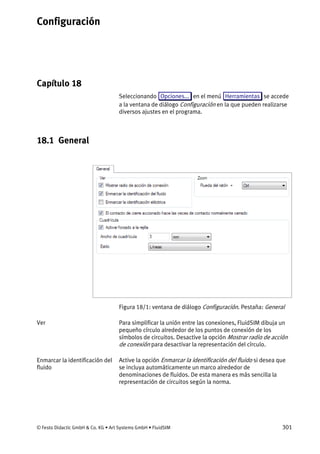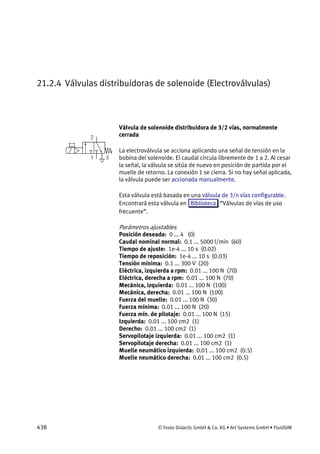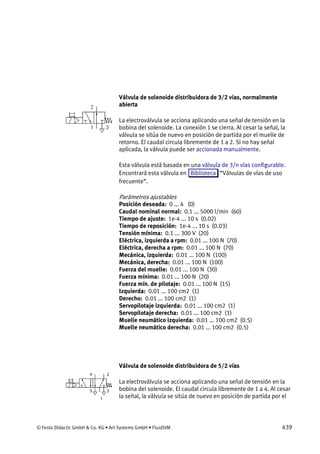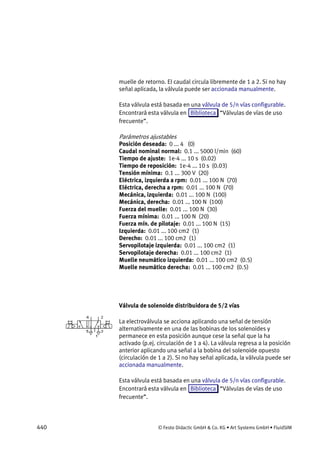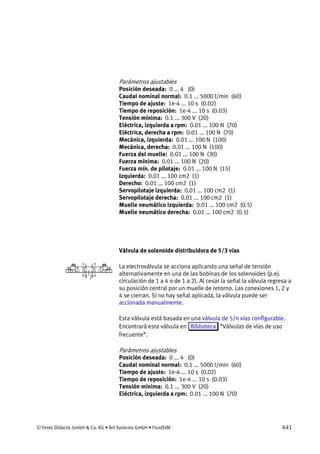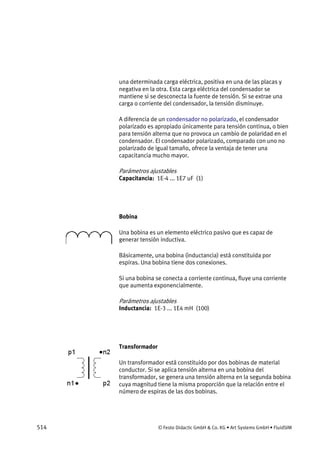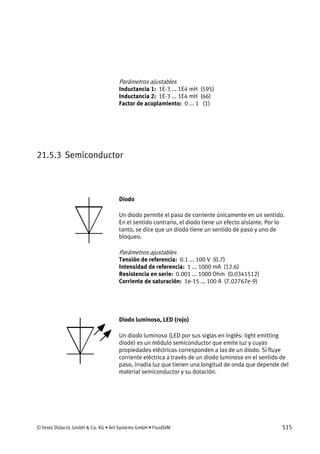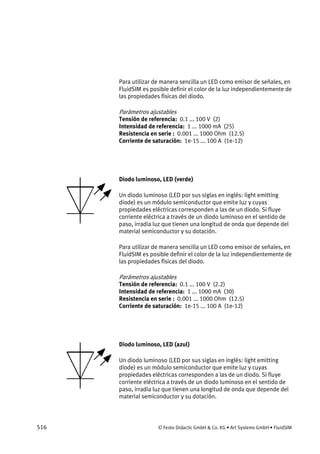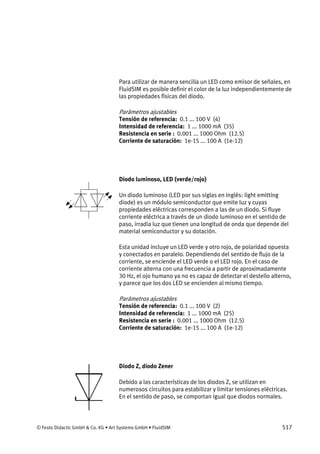
FluidSIM® 5
Manual
05/14
FluidSIM es un software de simulación que permite adquirir
conocimientos básicos de neumática, hidráulica, electrotécnica y
electrónica, así como de técnica digital. FluidSIM puede utilizarse
en combinación con el hardware didáctico de Festo Didactic GmbH
& Co. KG, aunque también puede usarse de manera independiente.
FluidSIM es un producto desarrollado por la universidad integrada
de Paderborn y las empresas Festo Didactic GmbH & Co. KG
(Denkendorf) y Art Systems Software GmbH (Paderborn).
© Festo Didactic GmbH & Co. KG • Art Systems GmbH • FluidSIM 3
Índice
1. ¡Bienvenido! 15
2. Instalación 18
2.1 Requisitos técnicos 18
2.2 Instalación y activación del programa 19
2.2.1 Informaciones importantes sobre la activación online 19
2.3 Instalación con una unidad USB que contiene la licencia 20
2.4 Instalación de la versión completa desde el DVD-ROM 21
3. Primeros Pasos 22
3.1 Dibujar un nuevo circuito 22
3.2 Organizar símbolos, bibliotecas y circuitos 25
3.3 Insertar un símbolo desde el menú 25
3.4 Bibliotecas de símbolos 28
3.4.1 Creación de una biblioteca propia 29
3.5 Datos de circuitos 30
4. Biblioteca y ventana de proyecto 31
4.1 Cambio de posición de las ventanas 31
4.2 Visualizar y ocultar automáticamente 31
5. Edición de circuitos 33
5.1 Insertar y distribuir símbolos 33
5.2 Unir conexiones 33
5.3 Unir conexiones automáticamente. 35
5.4 Incluir distribuidores en T 37
5.5 Desplazar líneas 40
5.6 Conexión directa mediante línea recta 42
5.7 Definir las propiedades de las líneas 43
5.8 Eliminar líneas 44
4 © Festo Didactic GmbH & Co. KG • Art Systems GmbH • FluidSIM
5.9 Definir las características de las conexiones 45
5.10 Configuración de válvulas distribuidoras 46
5.11 Configurar cilindros 48
5.12 Agrupar símbolos 50
5.13 Crear objetos macro 50
5.14 Disolver grupos de símbolos y objetos macro 50
5.15 Alinear símbolos 51
5.16 Invertir símbolos simétricamente 51
5.17 Rotación de símbolos 51
5.18 Definir escala de símbolos 53
6. Marco de dibujo 55
6.1 Modificación de textos 55
6.2 Utilizar marcos de dibujo 56
6.3 División de una página 59
7. Otros medios auxiliares para crear dibujos 63
7.1 Medios auxiliares para dibujar 63
7.1.1 Patrón cuadriculado 63
7.1.2 Alineación 63
7.1.3 Fijación de objetos 64
7.1.4 Reglas 65
7.2 Capas de dibujo 66
7.3 Referencias cruzadas 67
7.3.1 Crear referencias cruzadas con símbolos 70
7.3.2 Representación de referencias cruzadas 70
7.3.3 Administrar referencias cruzadas 72
7.4 Funciones de dibujo y elementos gráficos 73
7.4.1 Punto de interrupción/Potencial 74
7.4.2 Línea de conexión 77
7.4.3 Línea 79
7.4.4 Líneas conectadas (polilínea, politrazado) 81
7.4.5 Rectángulo 83
7.4.6 Círculo 85
7.4.7 Elipse 86
© Festo Didactic GmbH & Co. KG • Art Systems GmbH • FluidSIM 5
7.4.8 Texto 88
7.4.9 Imagen 88
7.5 Comprobar el dibujo 90
8. Realizar simulaciones con FluidSIM 92
8.1 Simulación de circuitos existentes 92
8.2 Los diversos modos de simulación 95
8.2.1 Reposición y reinicio 95
8.2.2 Modo de pasos individuales 95
8.2.3 Simulación hasta el cambio de estado 96
8.3 Simulación con circuitos de confección propia 96
8.3.1 Ejemplo de circuito neumático 96
8.3.2 Ejemplo de circuito hidráulico 104
8.3.3 Ejemplo de circuito electrónico 112
9. Simulación y edición de circuitos, nivel avanzado 121
9.1 Ajuste de los parámetros de los componentes 121
9.2 Ajustes especiales de cilindros 125
9.2.1 Fricción y masa de cilindros 125
9.2.2 Carga externa y fricción 126
9.2.3 Perfil de la fuerza 128
9.2.4 Marcas de accionamiento 129
9.3 Ajustes especiales de válvulas distribuidoras 130
9.3.1 Resistencia hidráulica 130
9.4 Funciones de simulación adicionales 131
9.4.1 Accionamiento simultáneo de varios componentes 132
9.4.2 Simulación de páginas individuales y de proyectos
completos 132
9.5 Visualización de magnitudes de estados 133
9.5.1 Indicación del sentido de las magnitudes de estado en
FluidSIM 135
9.6 Indicación de diagramas de fases 136
9.7 Combinación de neumática o hidráulica, electricidad y
mecánica 139
9.7.1 Representación de las marcas 146
6 © Festo Didactic GmbH & Co. KG • Art Systems GmbH • FluidSIM
9.8 Accionamiento de interruptores 148
9.8.1 Accionamiento mediante cilindro 148
9.8.2 Accionamiento mediante relé 150
9.8.3 Acoplamiento de interruptores mecánicos 151
9.8.4 Identificación automática 151
9.9 Modificar parámetros de componentes durante la simulación
153
9.10 Ajustes para la simulación 154
9.11 Utilizar el hardware EasyPort 154
9.12 Comunicación OPC con otras aplicaciones 157
9.13 Control y regulación con válvulas proporcionales 159
9.13.1 Control en la neumática 161
9.13.2 Control en la hidráulica 164
9.13.3 Regulación en la neumática 166
9.13.4 Regulación en la hidráulica 172
9.14 Utilización de un osciloscopio en la electrónica 178
10. GRAFCET 180
10.1 Los diversos modos de GRAFCET 180
10.1.1 Únicamente dibujar (GrafEdit) 181
10.1.2 Observar (GrafView) 181
10.1.3 Controlar (GrafControl) 182
10.2 El ajuste de los modos de GRAFCET 182
10.3 Elementos de GRAFCET 183
10.3.1 Pasos 183
10.3.2 Acciones 185
10.3.3 Transiciones 187
10.3.4 Acciones de efecto memorizado (clasificación) 190
10.3.5 Componente GRAFCET-PLC 191
10.4 Acceso a variables de circuitos 195
10.5 Monitorización con acciones GRAFCET 198
10.6 Referencias resumidas sobre los conceptos GRAFCET
relevantes en FluidSIM 204
10.6.1 Inicialización 204
10.6.2 Reglas de secuencias 205
10.6.3 Selección de secuencia 205
© Festo Didactic GmbH & Co. KG • Art Systems GmbH • FluidSIM 7
10.6.4 Sincronización 205
10.6.5 Secuencia transiente / paso inestable / activación virtual206
10.6.6 Determinación de los valores de variables de GRAFCET 206
10.6.7 Control de la introducción 207
10.6.8 Símbolos permitidos para pasos y variables 207
10.6.9 Nombres de variables 207
10.6.10 Funciones e introducción de fórmulas 208
10.6.11 Retardos / limitaciones de tiempo 210
10.6.12 Valor booleano de una expresión 211
10.6.13 Indicación de meta 211
10.6.14 GRAFCET parciales 211
10.6.15 Pasos macro 212
10.6.16 Comandos de ejecución forzosa 212
10.6.17 Paso incluyente 213
10.6.18 Acción al activarse una transición 213
11. Acotaciones 214
11.1 Dibujar dimensiones 214
11.2 Ajustes para la acotación 215
12. Atributos del componente 217
12.1 Atributos de componentes en la ventana de diálogo
Propiedades 218
12.2 Propiedades definidas por el usuario 220
12.3 Propiedades del dibujo 221
12.4 Elementos principales y secundarios 222
12.5 Relacionando elementos principales con elementos
secundarios 223
12.6 Relación entre electroválvulas y bobinas 226
12.7 Atributos de textos 229
12.8 Relacionar textos con atributos 232
12.9 Componentes de texto con enlaces predeterminados 234
12.10 Modificación simultánea de las propiedades de varios
objetos 235
12.10.1 Propiedades del dibujo 236
8 © Festo Didactic GmbH & Co. KG • Art Systems GmbH • FluidSIM
12.10.2 Componente principal 237
13. Administración y evaluación de listas de componentes 239
13.1 Mostrar lista de piezas 240
13.2 Encontrar en el circuito los componentes de la lista de piezas
241
13.3 Ajustar las propiedades de la lista de piezas 243
13.4 Exportar una lista de piezas 246
13.5 Introducir lista de tubos flexibles 248
14. Administración de proyectos 252
14.1 Creación de un proyecto nuevo 252
14.2 Nodo del proyecto 253
14.2.1 Archivar proyectos 253
14.3 Nodos de circuitos y de listas de piezas 254
15. Características de circuitos y proyectos 256
15.1 Atributos 257
15.1.1 Comodines definidos previamente 259
15.2 Divisores página 260
15.3 Unidad básica de longitud 260
15.4 Cifrado 261
15.5 Representación referencia cruzada 263
16. Funciones especiales para circuitos eléctricos 264
16.1 Potenciales y líneas de conexión 264
16.2 Cables y cableados 266
16.2.1 Administrar cables 272
16.2.2 Introducir esquema de cables 273
16.2.3 Introducir lista de cables 275
16.2.4 Introducir una lista de cableado 278
16.3 Bornes y regletas de bornes 281
16.3.1 Incluir bornes 281
© Festo Didactic GmbH & Co. KG • Art Systems GmbH • FluidSIM 9
16.3.2 Incluir varios bornes 283
16.3.3 Crear regletas de bornes 285
16.3.4 Administrar regletas de bornes 287
16.4 Diagrama de bornes 288
16.4.1 Incluir puentes 290
16.5 Esquema de contactos 294
17. Entrada e impresión del circuito 297
17.1 Imprimir el circuito y la lista de piezas 297
17.2 Importar archivo DXF 299
17.3 Exportar un circuito 299
18. Configuración 301
18.1 General 301
18.2 Guardar 303
18.3 Rutas 304
18.4 Idioma 305
18.5 Acotaciones 305
18.6 Representación referencia cruzada 307
18.7 Conexiones 308
18.8 Advertencias 309
18.9 Actualizaciones automáticas 310
18.10 Simulación 311
18.11 GRAFCET 313
18.12 Conexión DDE 314
18.13 Parámetros complementarios 315
18.14 Propiedades del fluido 316
18.15 Sonido 316
18.16 Tamaño textos 318
19. Cuadro general del menú 319
19.1 Archivo 319
19.2 Edición 322
19.3 Añadir 325
10 © Festo Didactic GmbH & Co. KG • Art Systems GmbH • FluidSIM
19.4 Dibujar 326
19.5 Hoja 327
19.6 Ejecutar 328
19.7 Didáctica 329
19.8 Proyecto 331
19.9 Ver 332
19.10 Biblioteca 336
19.11 Herramientas 337
19.12 Ventana 338
19.13 Ayuda 339
20. Diagrama funcional 340
20.1 Modo Edición 341
20.1.1 Ajuste de las propiedades del diagrama 341
20.1.2 Recuadros de texto de la tabla 342
20.1.3 Adaptación de la representación de los diagramas 344
20.2 Dibujar curvas del diagrama 346
20.3 Insertar elementos de señal 347
20.4 Insertar cuadros de texto 348
20.5 Dibujar líneas de señal e insertar conexiones de las señales
350
20.5.1 Trazado libre de líneas de señal 350
20.5.2 Trazar líneas de señal desde las señales 352
20.5.3 Trazar líneas de señal desde los puntos de apoyo del
diagrama 352
20.6 Insertar líneas de señal adicionales 353
20.7 Insertar línea 353
20.8 Eliminar línea 354
20.9 Otras funciones de edición 354
20.9.1 Zoom 354
20.9.2 Cómo deshacer pasos de edición 354
21. La biblioteca de componentes 355
21.1 Componentes hidráulicos 355
21.1.1 Elementos de alimentación 355
© Festo Didactic GmbH & Co. KG • Art Systems GmbH • FluidSIM 11
21.1.2 Válvulas de vías configurables 363
21.1.3 Válvulas distribuidoras accionadas mecánicamente 368
21.1.4 Válvulas distribuidoras de solenoide (Electroválvulas) 376
21.1.5 Válvulas de bloqueo 383
21.1.6 Válvulas reguladoras de presión 387
21.1.7 Interruptores accionados por presión 399
21.1.8 Válvulas de caudal 399
21.1.9 Válvulas continuas 404
21.1.10 Actuadores 410
21.1.11 Instrumentos de medición 415
21.2 Componentes neumáticos 418
21.2.1 Elementos de alimentación 418
21.2.2 Válvulas de vías configurables 425
21.2.3 Válvulas distribuidoras accionadas mecánicamente 429
21.2.4 Válvulas distribuidoras de solenoide (Electroválvulas) 438
21.2.5 Válvulas distribuidoras accionadas neumáticamente 442
21.2.6 Válvulas de cierre y control de caudal 447
21.2.7 Válvulas reguladoras de presión 453
21.2.8 Interruptores accionados por presión 457
21.2.9 Técnica de vacío 458
21.2.10 Grupos de válvulas 461
21.2.11 Válvulas continuas 464
21.2.12 Actuadores 465
21.2.13 Instrumentos de medición 474
21.3 Componentes eléctricos 479
21.3.1 Alimentación de tensión 479
21.3.2 Actuadores / Dispositivos de señal 483
21.3.3 Instrumentos de medida / Sensores 484
21.3.4 Interruptores comunes 488
21.3.5 Temporizador a la conexión 489
21.3.6 Interruptor de fin de carrera 490
21.3.7 Interruptores de accionamiento manual 493
21.3.8 Interruptores accionados por presión 494
21.3.9 Interruptor de proximidad magnético 496
21.3.10 Bobina de relé 497
21.3.11 Regulador 499
21.3.12 Componentes EasyPort/OPC/DDE 501
12 © Festo Didactic GmbH & Co. KG • Art Systems GmbH • FluidSIM
21.4 Componentes eléctricos (Estándar Americano) 503
21.4.1 Alimentación de tensión 503
21.4.2 Interruptores comunes 503
21.4.3 Temporizador a la conexión 504
21.4.4 Interruptor de fin de carrera 505
21.4.5 Interruptores de accionamiento manual 507
21.4.6 Interruptores accionados por presión 508
21.4.7 Relés 508
21.5 Componentes electrónicos 510
21.5.1 Alimentación de tensión 510
21.5.2 Componentes pasivos 511
21.5.3 Semiconductor 515
21.5.4 Instrumentos de medida / Sensores 522
21.6 Componentes Digitales 523
21.6.1 Constantes y Conectores 523
21.6.2 Funciones básicas 526
21.6.3 Funciones especiales 528
21.7 Elementos de GRAFCET 535
21.7.1 GRAFCET 535
21.8 Otros componentes 538
21.8.1 Otros 538
22. Aprender, explicar y visualizar tecnologías 544
22.1 Informaciones sobre componentes 544
22.1.1 Descripción de los componentes 545
22.1.2 Representación de funciones de componentes 547
22.2 Seleccionar contenidos didácticos de la lista general 553
22.2.1 Programa didáctico 553
22.2.2 Biblioteca de componentes 555
22.2.3 Material didáctico 558
22.3 Presentaciones: relacionar contenidos didácticos 561
22.4 Presentaciones ampliadas de hidráulica en formato
Microsoft PowerPoint 567
© Festo Didactic GmbH & Co. KG • Art Systems GmbH • FluidSIM 13
23. Cuadro general del material didáctico (neumática) 570
23.1 Fundamentos 570
23.2 Elementos de alimentación 572
23.3 Actuadores 576
23.4 Válvulas distribuidoras 580
23.5 Válvulas de cierre 590
23.6 Reguladores de flujo 597
23.7 Válvulas reguladoras de presión 599
23.8 Temporizador 601
23.9 Circuito secuencial y señales permanentes 604
23.10 Película didáctica 606
23.10.1 Película didáctica 606
23.11 Presentaciones estándar 607
23.11.1 Presentaciones 607
24. Cuadro general del material didáctico (hidráulica) 609
24.1 Aplicaciones 609
24.2 Componentes de un sistema hidráulico 610
24.3 Gráficos y símbolos para esquemas 612
24.4 Fundamentos físicos 616
24.5 Componentes de la sección de alimentación 620
24.6 Válvulas en general 623
24.7 Válvulas de presión 626
24.8 Válvulas distribuidoras 633
24.9 Válvulas antirretorno 643
24.10 Válvulas reguladoras de caudal 647
24.11 Cilindros y motores hidráulicos 650
24.12 Dispositivos de medida 653
24.13 Ejercicios 654
24.14 Película didáctica 663
24.14.1 Película didáctica 663
24.15 Presentaciones estándar 664
24.15.1 Presentaciones 665
Index 666
14 © Festo Didactic GmbH & Co. KG • Art S
¡Bienvenido!
© Festo Didactic GmbH & Co. KG • Art Systems GmbH • FluidSIM 15
Capítulo 1
1. ¡Bienvenido!
¡Bienvenido a FluidSIM!
Usted ha adquirido el software didáctico FluidSIM. El presente
manual es una introducción a FluidSIM, y también sirve de
referencia para trabajar con FluidSIM y describe las posibilidades
que ofrece el software, los conceptos utilizados en él y cómo
utilizarlo. Este manual no fue concebido para la enseñanza de
temas concretos relacionados con la técnica de fluidos o la
electrónica. Festo Didactic GmbH & Co. KG ha publicado manuales
específicos con ese fin.
FluidSIM permite crear y simular circuitos correspondientes a las
siguientes especialidades:
— Electroneumática / Técnica de vacío
— Electrohidráulica / Hidráulica móvil
— Electrotécnica / Electrónica
Para cada una de estas tecnologías se ofrece una versión específica
del programa: FluidSIM-P, FluidSIM-H y FluidSIM-E.
Las tres versiones contienen adicionalmente los componentes
necesarios para la confección de dibujos técnicos y la simulación
según criterios de
— tecnología digital
— GRAFCET
Dependiendo de la versión del programa que usted adquirió, no
podrá disponer de algunas funciones descritas en el presente
manual. En los casos en los que las diferencias de las tecnologías
apenas inciden en el programa, se recurre a ejemplos generales y
se indican las diferencias existentes en cada caso. En los casos en
los que se explican funciones especiales (por ejemplo, la
regulación en sistemas neumáticos o hidráulicos), se ofrece un
capítulo que se dedica concretamente a esas funciones.
Es la primera vez que usted tiene la posibilidad de relacionar entre
sí todas las tecnologías en un mismo circuito o proyecto. Lo dicho
16 © Festo Didactic GmbH & Co. KG • Art Systems GmbH • FluidSIM
significa lo siguiente: si usted adquirió las tres versiones
correspondientes a las diversas tecnologías, podrá trabajar
indistintamente y en un mismo equipo técnico con neumática,
hidráulica, técnica de control, electrónica, técnica digital, etc. Se
sobreentiende que FluidSIM se ocupa de que únicamente se
produzcan conexiones que físicamente son posibles.
Una de las características principales de FluidSIM consiste en la
estrecha relación que se establece entre las funciones CAD y la
simulación. Concretamente, FluidSIM permite realizar, por un lado,
dibujos técnicos de circuitos de fluidos y circuitos electrónicos
según norma DIN y, por otro lado, permite la ejecución de una
simulación dinámica de esos circuitos (sobre la base de las
descripciones físicas de los componentes). De esta manera se
elimina la separación normalmente existente entre el dibujo técnico
y la simulación del funcionamiento de un equipo.
Durante el trabajo de desarrollo de FluidSIM se le concedió
especial atención a una utilización intuitiva y fácil de aprender.
Gracias a la aplicación de este criterio, usted podrá confeccionar
circuitos de fluidos y circuitos electrónicos y realizar simulaciones
muy rápidamente. FluidSIM incluye un modo experto que puede
activarse en cualquier momento. La finalidad de este modo
consiste en ofrecer funciones profesionales a pesar del sencillo uso
del programa.
FluidSIMP fue desarrollado por el grupo de trabajo “Sistemas sobre
la base de conocimientos” de la universidad de Paderborn.
FluidSIM-H es el resultado de un trabajo de investigación realizado
por las secciones de medición, control y técnica de regulación de la
universidad Gerhard Mercator de Duisburg en cooperación con el
grupo de trabajo “Sistemas sobre la base de conocimientos” de la
universidad de Paderborn. El Dr. Ralf Lemmen participó aportando
conocimientos especializados en fabricación de máquinas.
FluidSIM-E es un producto completamente nuevo, desarrollado por
Art Systems Software GmbH.
Concepción y desarrollo de FluidSIM: Dr. Daniel Curatolo, Dr.
Marcus Hoffmann y el catedrático Dr. Benno Stein.
Se invita a todos los usuarios a contribuir a la mejora de FluidSIM
aportando sugerencias, críticas e ideas, enviándolas por correo
electrónico.
© Festo Didactic GmbH & Co. KG • Art Systems GmbH • FluidSIM 17
info@fluidsim.de
did@de.festo.com
La versión actualizada del software está disponible en las
siguientes páginas de Internet:
www.fluidsim.de
www.festo-didactic.de
Instalación
18 © Festo Didactic GmbH & Co. KG • Art Systems GmbH • FluidSIM
Capítulo 2
2. Instalación
Al adquirir la versión completa de FluidSIM, obtuvo uno o varios
DVD-ROM y posiblemente también una unidad USB con la licencia.
La instalación del programa se describe a continuación.
La versión completa de FluidSIM se entrega con la función de
activación online automática o con una unidad USB que contiene la
licencia.
2.1 Requisitos técnicos
Usted necesita un ordenador con sistema operativo Windows XP
(SP3), Windows Vista, Windows 7 o Windows 8.
Si desea simular circuitos complejos, es recomendable que
disponga de un ordenador con doble procesador. No se
recomienda el uso de tablets sin ratón, porque la confección de
dibujos únicamente con movimientos sobre la pantalla táctil no
resulta práctica.
La mayoría de los componentes que pueden ajustarse, también
pueden controlarse durante la simulación utilizando un mando
para videojuegos en sustitución del ratón. Con ese fin puede
utilizarse cualquier mando compatible con Windows y que
aparezca en el panel de control del sistema. Para utilizar el mando
de videojuegos, es posible que necesite un controlador apropiado
para Windows.
Para conectar FluidSIM a hardware externo, es posible que necesite
más controladores. Los controladores apropiados para EasyPort de
Festo se encuentran en la carpeta Support en el DVD. Para poder
establecer una comunicación con otras aplicaciones a través de
OPC, se necesitan módulos complementarios especiales, que
también se encuentran en la carpeta Support. Informaciones
detalladas sobre Comunicación OPC con otras aplicaciones.
© Festo Didactic GmbH & Co. KG • Art Systems GmbH • FluidSIM 19
2.2 Instalación y activación del programa
La activación del programa deberá realizarse preferentemente en
un PC con conexión a Internet. Durante la instalación, el programa
le pedirá que active FluidSIM. La activación puede realizarse de tres
maneras:
— Activación online
Esta variante permite una activación completamente
automática, siempre y cuando el PC en el que se está
instalando el programa disponga de una conexión a Internet.
— Activación indirecta
En este caso, el PC en el que se está instalando FluidSIM no
tiene que disponer necesariamente de una conexión a Internet.
En vez de ello, en la ventana que se abre a continuación usted
recibe una dirección Internet y una clave de licencia generada
individualmente. A continuación, usted podrá utilizar cualquier
PC con conexión a Internet para acceder a la dirección indicada
y generar un código de activación apropiado. A continuación
deberá introducir ese código de activación en el campo
correspondiente del diálogo de activación que aparece en el PC
en el que usted está instalando el programa.
— Consulta telefónica del código de activación
Si no dispone de un acceso a Internet o si no tiene éxito la
activación a través de Internet, podrá llamar a un empleado del
servicio al cliente en horario de oficina. Éste empleado le
dictará un código de activación.
2.2.1 Informaciones importantes sobre la activación online
Al activar el programa, se establece un nexo entre las
características de su PC con el código ID del software. Así se genera
el código de activación que, por lo tanto, únicamente es válido en
ese PC. Si posteriormente tuviera la intención de efectuar cambios
considerables en su PC o si opta por utilizar un PC nuevo, usted
tiene la posibilidad de transferir la licencia. Para ello, primero debe
20 © Festo Didactic GmbH & Co. KG • Art Systems GmbH • FluidSIM
desactivar la licencia en el PC original. La desactivación se consigue
desinstalando el programa. El procedimiento de desinstalación se
encuentra en el menú del sistema, en “Software” o “Programas”.
Si el PC en el que había instalado FluidSIM ya no funciona o si la
desactivación fracasa por cualquier otra razón, también es posible
transferir excepcionalmente la licencia sin realizar la desactivación
previa.
Por favor, tenga en cuenta que esta forma de transferir la licencia
sin previa desactivación únicamente se admite unas pocas veces.
Además, no se podrá volver a activar el PC desde el que transfirió la
licencia a un PC modificado o nuevo. Una vez transferida la licencia,
no se podrá volver a activar FluidSIM en el PC original sin antes
haber realizado la desactivación.
2.3 Instalación con una unidad USB que contiene la licencia
Esta unidad USB especial se conecta directamente a un ordenador
local o a un ordenador de la red (server de licencias), dependiendo
si usted adquirió una licencia múltiple o una licencia individual.
Tratándose de una licencia para una red, la unidad USB determina
cuántas veces podrá utilizarse simultáneamente FluidSIM en la red.
Si usted intenta abrir más veces FluidSIM que las permitidas,
aparecerá una notificación de error. Si se interrumpe la aprobación
de licencias o si el server de licencias no está disponible
pasajeramente, usted podrá guardar los circuitos antes de que se
cierre FluidSIM. Usted podrá proseguir con su trabajo una vez que
el server de licencias esté disponible nuevamente.
El manual de instrucciones para la instalación, que se entrega con
el producto, ofrece informaciones detalladas sobre la instalación
de FluidSIM en una red. Estas informaciones también están
disponibles en un archivo de formato PDF, incluido en la carpeta
“Doc” que se encuentra en el DVD utilizado para instalar el
programa.
© Festo Didactic GmbH & Co. KG • Art Systems GmbH • FluidSIM 21
2.4 Instalación de la versión completa desde el DVD-ROM
Si usted utiliza el software con una unidad USB que contiene la
licencia, por favor conéctela únicamente cuando el programa de
instalación lo solicite.
→ Encienda el ordenador y regístrese como administrador.
→ Introduzca el DVD-ROM.
Normalmente deberá iniciarse automáticamente el programa de
instalación. En caso de no ser así, inícielo manualmente.
Poco tiempo después aparece la ventana de inicio del programa de
instalación. Allí podrá indicar si adquirió la versión de FluidSIM que
prevé la activación online o si obtuvo una versión con unidad USB
que contiene la licencia.
Tenga en cuenta que existen dos variantes de la unidad USB con la
licencia: la versión más nueva es de color plateado y está
identificada con “CodeMeter”. Si adquirió una actualización de una
versión anterior de FluidSIM, también podrá utilizar su conector
“WibuKey” de color verde, siempre y cuando éste haya sido
reprogramado correspondientemente.
Para realizar la activación online, no necesita de unidad USB
alguna, sino únicamente su ID de producto individual. Este código
se encuentra en el dorso del estuche del DVD.
→ Proceda según las indicaciones del programa de instalación. Si
no está seguro cómo responder a alguna pregunta,
simplemente haga clic en Continuar… .
Primeros Pasos
22 © Festo Didactic GmbH & Co. KG • Art Systems GmbH • FluidSIM
Capítulo 3
3. Primeros Pasos
3.1 Dibujar un nuevo circuito
Al abrir FluidSIM, el programa primero comprueba si usted ha
instalado diversas tecnologías (neumática, hidráulica, electrónica).
De ser así, a continuación aparece una ventana que le permite
elegir entre las tecnologías disponibles. Al elegir, usted determina
que componentes y funciones del programa utilizará durante la
siguiente sesión de trabajo. Esta decisión es importante
especialmente si trabaja en una red, ya que cada tecnología
seleccionada ocupa una licencia hasta que vuelve a cerrar el
programa FluidSIM. Usted puede cerrar y volver a abrir FluidSIM en
cualquier momento, y al hacerlo podrá seleccionar otra
combinación de tecnologías.
Figura 3/1: ventana de diálogo Seleccionar tecnología
Aquí aparecen las tecnologías disponibles y las licencias libres en
cada caso.
FluidSIM recuerda su última selección y la vuelve a proponer
cuando vuelva a abrir el programa la próxima vez. Si cambia las
combinaciones con frecuencia, puede crear enlaces, de tal manera
que FluidSIM se abra ofreciéndole las combinaciones de su
preferencia.
Tecnologías disponibles
© Festo Didactic GmbH & Co. KG • Art Systems GmbH • FluidSIM 23
A continuación se explican conceptos esenciales que usted deberá
conocer al trabajar con FluidSIM.
→ Inicie FluidSIM con la combinación de su elección.
→ En el menú Archivo seleccione Nuevo / Archivo... .
A continuación se abre una ventana vacía para la confección de
circuitos, en la que podrá insertar los símbolos y unirlos con las
líneas. Antes es recomendable que defina el tamaño del dibujo.
→ En el menú Hoja seleccione Tamaño de dibujo... .
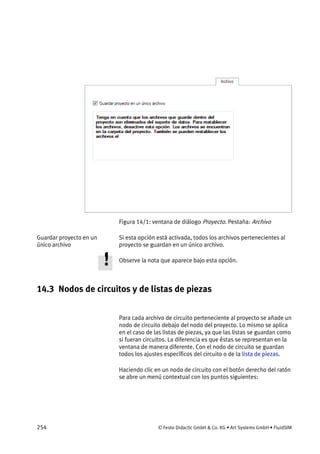
Figura 3/2: ventana de diálogo Hoja , pestaña Tamaño de dibujo:
ajustar el tamaño del dibujo
Si usted utiliza un marco para el dibujo, FluidSIM adaptará
automáticamente el tamaño de la página. Si prefiere definir
manualmente el tamaño del dibujo, desactive la opción “Aceptar de
marcos de dibujo” y seleccione las dimensiones y la orientación del
dibujo. Si las dimensiones del dibujo son mayores al margen
24 © Festo Didactic GmbH & Co. KG • Art Systems GmbH • FluidSIM
cubierto por su impresora, podrá distribuir el dibujo en varias
páginas.
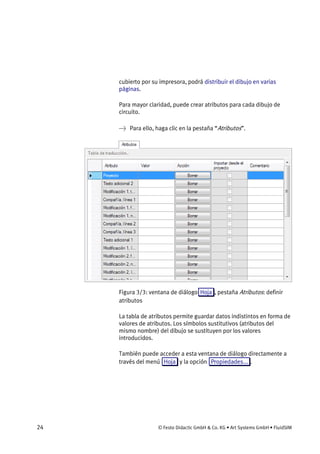
Para mayor claridad, puede crear atributos para cada dibujo de
circuito.
→ Para ello, haga clic en la pestaña “Atributos”.
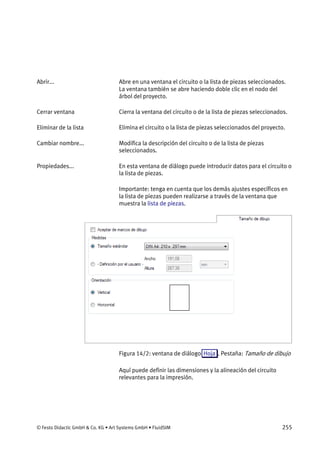
Figura 3/3: ventana de diálogo Hoja , pestaña Atributos: definir
atributos
La tabla de atributos permite guardar datos indistintos en forma de
valores de atributos. Los símbolos sustitutivos (atributos del
mismo nombre) del dibujo se sustituyen por los valores
introducidos.
También puede acceder a esta ventana de diálogo directamente a
través del menú Hoja y la opción Propiedades... .
© Festo Didactic GmbH & Co. KG • Art Systems GmbH • FluidSIM 25
3.2 Organizar símbolos, bibliotecas y circuitos
Para el soporte de diversos tipos de documentos en FluidSIM,
todos los circuitos se clasifican en uno de tres grupos:
Los símbolos son modelos formales y abstractos que representan
gráficamente la función de un componente o de un grupo de
componentes. Puede tratarse de símbolos gráficos sencillos, pero
también de circuitos. Los símbolos pueden incluirse en los circuitos
que se van confeccionando y pueden unirse en los
correspondientes puntos de conexión. La inclusión de los símbolos
se realiza en el menú Añadir o bien desde una biblioteca con la
función de “arrastrar y soltar”. Los símbolos pueden incluirse en
archivos de biblioteca identificados con la extensión lib.
Las bibliotecas son recopilaciones de símbolos, organizadas
jerárquicamente. Además de la biblioteca estándar que el usuario
no puede modificar, es posible crear bibliotecas propias. Las
funciones necesarias para organizar las bibliotecas se encuentran
en el menú Biblioteca y en el menú contextual de la
correspondiente biblioteca activa. Para cambiar de biblioteca debe
seleccionarse la pestaña que se encuentra en la parte superior de
la ventana de bibliotecas. Los archivos de bibliotecas tienen la
extensión lib.
Los circuitos se encuentran en la carpeta FluidSIM, debajo de la
carpeta que el sistema operativo prevé para guardar archivos
propios. Los archivos correspondientes tienen la extensión circ.
Importante: es recomendable crear una subcarpeta propia para
cada proyecto en la carpeta de FluidSIM.
3.3 Insertar un símbolo desde el menú
Para encontrar un símbolo determinado, puede introducir
conceptos característicos en la ventana de diálogo Buscar símbolo
Símbolos
Bibliotecas
Circuitos
26 © Festo Didactic GmbH & Co. KG • Art Systems GmbH • FluidSIM
o bien puede navegar a lo largo de la estructura jerárquica de
símbolos.
→ Abra una nueva ventana y seleccione la opción Buscar
definición de símbolo... en el menú Añadir .
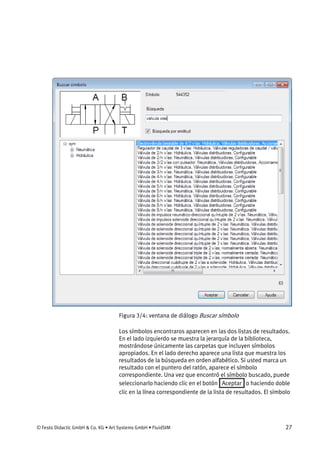
A continuación se abre la ventana de diálogo Buscar símbolo. En la
línea para introducir texto “Búsqueda” puede escribir conceptos de
búsqueda. Los conceptos de búsqueda deben separarse entre sí
con comas o espacios libres. Ni el orden ni el uso de
mayúsculas/minúsculas inciden en los resultados de la búsqueda.
© Festo Didactic GmbH & Co. KG • Art Systems GmbH • FluidSIM 27
Figura 3/4: ventana de diálogo Buscar símbolo
Los símbolos encontraros aparecen en las dos listas de resultados.
En el lado izquierdo se muestra la jerarquía de la biblioteca,
mostrándose únicamente las carpetas que incluyen símbolos
apropiados. En el lado derecho aparece una lista que muestra los
resultados de la búsqueda en orden alfabético. Si usted marca un
resultado con el puntero del ratón, aparece el símbolo
correspondiente. Una vez que encontró el símbolo buscado, puede
seleccionarlo haciendo clic en el botón Aceptar o haciendo doble
clic en la línea correspondiente de la lista de resultados. El símbolo
28 © Festo Didactic GmbH & Co. KG • Art Systems GmbH • FluidSIM
“se cuelga” del puntero del ratón y se coloca en el dibujo haciendo
clic con el botón izquierdo del ratón.
Con la opción Búsqueda por similitud puede activar una función de
tolerancia, de manera que obtenga resultados aunque cometa
pequeños errores de mecanografía o si existen varias variantes
para escribir una misma palabra.
3.4 Bibliotecas de símbolos
FluidSIM puede administrar varias bibliotecas, y cada una de ellas
tiene su propia pestaña en la ventana de bibliotecas. Las
bibliotecas que no pueden modificarse en FluidSIM están
identificadas con el símbolo de un candado en la pestaña
correspondiente. La imposibilidad de modificar el contenido se
aplica a carpetas que FluidSIM no administra o para las que el
usuario registrado no tiene derechos de edición.
Cada biblioteca aparece incluida en el árbol de estructura
jerárquica. Cada nivel jerárquico del árbol puede activarse o
desactivarse haciendo clic en el nombre del grupo. Haciendo clic
con el botón derecho sobre una biblioteca, se abre un menú
contextual que ofrece las siguientes posibilidades:
Define el tamaño de los símbolos a representar. Alternativas
disponibles: Pequeño , Normal y Grande .
Despliega todos los niveles jerárquicos del árbol.
Cierra todos los niveles jerárquicos del árbol.
Existen tres tipos de bibliotecas:
Esta biblioteca se entrega con FluidSIM y no puede modificarse.
Los archivos de circuito y símbolos guardados en el soporte de
datos pueden utilizarse como bibliotecas en FluidSIM. Los archivos
de la carpeta seleccionada se agregan como bibliotecas accediendo
al menú Biblioteca y, a continuación, a Añadir carpeta de
Ver
Expandir todas
Cerrar todas
La biblioteca estándar
Carpeta de símbolos
© Festo Didactic GmbH & Co. KG • Art Systems GmbH • FluidSIM 29
símbolos ya existente... . La jerarquía de las bibliotecas es
exactamente igual a la jerarquía de las carpetas. Estas bibliotecas
no pueden modificarse en FluidSIM. Cualquier modificación debe
realizarse directamente en el soporte de datos original.
En el menú Biblioteca y, a continuación, en Añadir nueva
biblioteca... podrá crear bibliotecas nuevas para editarlas
posteriormente (consultar el capítulo Creación de una biblioteca
propia). Utilizando la funciónde “arrastrar y soltar” podrá cambiar
indistintamente el lugar de los símbolos y de los grupos dentro de
la biblioteca.
3.4.1 Creación de una biblioteca propia
Para poder acceder más rápidamente a símbolos (o circuitos) que
utiliza con frecuencia, podrá crear bibliotecas que incluyan varios
símbolos. Las bibliotecas se guardan en archivos que tienen la
extensión lib. En el menú Biblioteca y, a continuación, en
Añadir nueva biblioteca... puede crear bibliotecas nuevas.
Haciendo clic con el botón derecho en la nueva biblioteca se abre
un menú contextual que le permitirá editar la nueva biblioteca.
Puntos de menú disponibles:
Copia los símbolos seleccionados al portapapeles.
Pega en la biblioteca los símbolos que se encuentran en el
portapapeles. Estos símbolos también pueden ser circuitos
parciales.
Elimina de la biblioteca los símbolos marcados.
Modifica el texto que aparece debajo del símbolo incluido en una
biblioteca.
Abre una ventana de diálogo para seleccionar los archivos de
símbolo que se deben copiar en la biblioteca como símbolos
nuevos.
Bibliotecas propias
Copiar
Pegar
Borrar
Cambiar nombre...
Añadir símbolos ya
existentes...
30 © Festo Didactic GmbH & Co. KG • Art Systems GmbH • FluidSIM
Copia a otra biblioteca los símbolos marcados. Las bibliotecas
disponibles aparecen en un submenú. Allí únicamente aparecen las
bibliotecas que están abiertas en ese momento (es decir, las que
aparecen como pestaña en la ventana de bibliotecas) y que,
además, no están protegidas (es decir, que no están identificadas
con el símbolo de un candado ).
Crea un nuevo nivel jerárquico en el directorio, justo debajo del
grupo activo en ese momento. El grupo activo es aquél que
corresponde a la superficie debajo del puntero del ratón y que,
además, se distingue por su color azul oscuro.
Elimina el nivel jerárquico del directorio sobre el que se encuentra
el puntero.
Permite modificar el nombre de la carpeta sobre la que se
encuentra el puntero del ratón.
3.5 Datos de circuitos
Los archivos de circuitos de FluidSIM tienen la extensión circ y se
guardan como archivos XML comprimidos. La opción Opciones...
que se encuentra en la pestaña Guardar del menú Herramientas
permite anular esa compresión, de manera que es posible ver los
nombres de los archivos de circuitos en texto normal. Esta función
puede ser útil si, por ejemplo, se utiliza un software de
administración de versiones.
Sin embargo, tenga en cuenta que si se edita un archivo circ
fuera de FluidSIM, es posible que se produzcan errores en el
archivo de circuito cuando vuelva a importarlo.
Copiar en otra biblioteca
Nueva subcarpeta...
Borrar subcarpeta
Cambiar nombre de
subcarpeta...
Biblioteca y ventana de proyecto
© Festo Didactic GmbH & Co. KG • Art Systems GmbH • FluidSIM 31
Capítulo 4
4. Biblioteca y ventana de proyecto
4.1 Cambio de posición de las ventanas
La ventana de las bibliotecas se encuentra fijamente anclada en el
lado izquierdo, mientras que la ventana de los proyectos
(suponiendo que un proyecto esté abierto) se encuentra en el lado
derecho.
Para desanclar una ventana, deberá proceder de la siguiente
manera: marque el margen superior de la ventana con el puntero
del ratón. Mantenga pulsado el botón izquierdo del ratón. Desplace
la ventana ligeramente hacia el centro de la pantalla. Suelte el
botón izquierdo del ratón. En otras palabras, para desanclar las
ventanas, deberá desplazar la ventana de las bibliotecas hacia
abajo y hacia la derecha, mientras que la de los proyectos deberá
desplazarla hacia abajo y hacia la izquierda. Una vez desancladas,
podrá moverlas libremente.
Anclar las ventanas nuevamente: marque el margen superior de la
ventana con el puntero. Mantenga pulsado el botón izquierdo del
ratón. Desplace la ventana lo más posible hacia la derecha o
izquierda. Suelte el botón izquierdo del ratón. De esta manera, la
ventana queda anclada fijamente. Con este procedimiento es
posible, por ejemplo, anclar la ventana de las bibliotecas en lado
derecho y la de los proyectos en el lado izquierdo. También es
posible anclar las dos ventanas en un mismo lado. En ese caso,
podrá conseguir que una ventana pase al primer plano haciendo
clic en la pestaña correspondiente.
4.2 Visualizar y ocultar automáticamente
Las pestañas albergan otra función muy práctica, ya que permiten
visualizar y ocultar automáticamente la ventana de las bibliotecas o
aquella de los proyectos. Haga clic cuando el puntero está en la
32 © Festo Didactic GmbH & Co. KG • Art Systems GmbH • FluidSIM
pestaña vertical “Biblioteca” o en “Proyecto” en el margen de la
ventana. A continuación desaparece la ventana, de manera que se
dispone de una superficie mayor para dibujar. Para que vuelva a
aparecer la ventana es suficiente pasar con el puntero sobre la
pestaña; la ventana aparecerá de inmediato otra vez. Una vez que
concluyó su trabajo en esa ventana y vuelve a colocar el puntero en
la ventana de los circuitos, se oculta automáticamente la ventana
de las bibliotecas o la de los proyectos. Para desactivar esta
función, haga nuevamente clic en la pestaña correspondiente
(entonces, esta aparece desplazada hacia abajo).
Edición de circuitos
© Festo Didactic GmbH & Co. KG • Art Systems GmbH • FluidSIM 33
Capítulo 5
5. Edición de circuitos
5.1 Insertar y distribuir símbolos
Recurriendo al diálogo para encontrar símbolos y a lasbibliotecas,
es posible introducir símbolos en la ventana de circuitos que se
está utilizando para trabajar. Pero también es posible utilizar
objetos de cualquier otra ventana. Para hacerlo, tiene que
marcarlos y arrastrarlos hacia la ventana deseada. A modo de
alternativa puede utilizarse el portapapeles. Para ello, marque el
objeto en el menú Edición y, a continuación, seleccione la opción
Copiar . Coloque la ventana de destino en un primer plano en el
menú Edición y seleccione la opción Pegar . Si arrastra objetos
con el puntero desde una ventana hacia otra ventana, esos objetos
se copian. Si arrastra objetos con el puntero de una posición a otra
dentro de una misma ventana, los objetos se desplazan. Para
copiar objetos dentro de una misma ventana, deberá mantener
pulsada la tecla de Mayúsculas a la vez que arrastra un objeto
de un lugar a otro. El tipo de operación puede apreciarse por la
forma que adquiere el puntero: si se desplaza un objeto, el puntero
tiene la forma de una cruz con flechas , mientras que si se copia
un objeto, el puntero se transforma en esa misma cruz, aunque con
un símbolo positivo en su parte inferior derecha .
5.2 Unir conexiones
Para conectar dos conexiones de componentes con una línea,
mueva el puntero hacia una de las conexiones. Las conexiones
están identificadas con un pequeño círculo al final de la línea de
conexión del símbolo. Una vez que “acertó” en la conexión, el
puntero se transforma en una cruz reticular .
34 © Festo Didactic GmbH & Co. KG • Art Systems GmbH • FluidSIM
Figura 5/1: el puntero adquiere forma de cruz reticular cuando está
sobre la conexión de un componente
→ Ahora, pulse el botón izquierdo del ratón y desplace el puntero
sobre la conexión a la que desea conectar la conexión marcada
anteriormente.
Por la forma del puntero se reconoce si se encuentra sobre la
conexión. Si el puntero se encuentra sobre una conexión ya
ocupada, aparece el símbolo de “prohibido” , lo que significa
que allí no puede establecerse una conexión.
→ Suelte el botón del ratón cuando el puntero se encuentre sobre
la segunda conexión.
FluidSIM automáticamente unirá las dos conexiones con una línea.
© Festo Didactic GmbH & Co. KG • Art Systems GmbH • FluidSIM 35
Figura 5/2: línea entre dos conexiones
Al tender líneas pueden definirse puntos de apoyo. Para ello,
simplemente suelte el botón del ratón mientras está arrastrando
una línea y, a continuación, haga clic en el lugar de su elección. La
línea se tiende en el momento en que haga clic en un segundo
punto de conexión o, también, si hace dos veces clic en el mismo
punto. Puede interrumpir la acción pulsando la tecla Esc o,
también, pulsando el botón derecho del ratón.
5.3 Unir conexiones automáticamente.
FluidSIM puede unir conexiones automáticamente de dos formas.
Una de ellas consiste en colocar un símbolo sobre una línea ya
existente. Para ello es necesario que el símbolo tenga, como
36 © Festo Didactic GmbH & Co. KG • Art Systems GmbH • FluidSIM
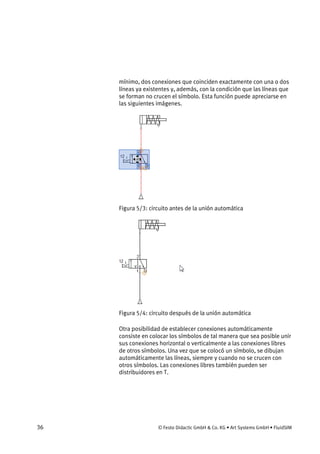
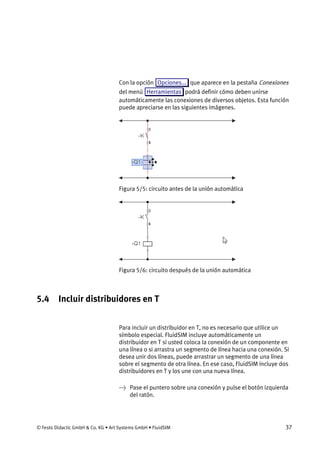
mínimo, dos conexiones que coinciden exactamente con una o dos
líneas ya existentes y, además, con la condición que las líneas que
se forman no crucen el símbolo. Esta función puede apreciarse en
las siguientes imágenes.
Figura 5/3: circuito antes de la unión automática
Figura 5/4: circuito después de la unión automática
Otra posibilidad de establecer conexiones automáticamente
consiste en colocar los símbolos de tal manera que sea posible unir
sus conexiones horizontal o verticalmente a las conexiones libres
de otros símbolos. Una vez que se colocó un símbolo, se dibujan
automáticamente las líneas, siempre y cuando no se crucen con
otros símbolos. Las conexiones libres también pueden ser
distribuidores en T.
© Festo Didactic GmbH & Co. KG • Art Systems GmbH • FluidSIM 37
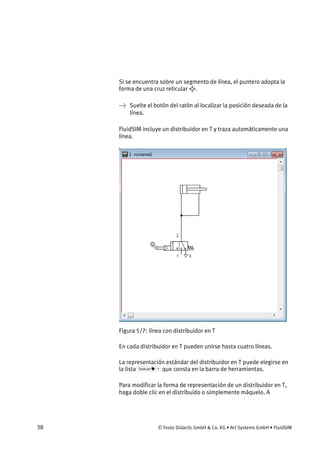
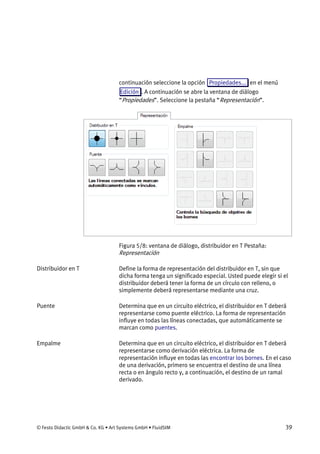
Con la opción Opciones... que aparece en la pestaña Conexiones
del menú Herramientas podrá definir cómo deben unirse
automáticamente las conexiones de diversos objetos. Esta función
puede apreciarse en las siguientes imágenes.
Figura 5/5: circuito antes de la unión automática
Figura 5/6: circuito después de la unión automática
5.4 Incluir distribuidores en T
Para incluir un distribuidor en T, no es necesario que utilice un
símbolo especial. FluidSIM incluye automáticamente un
distribuidor en T si usted coloca la conexión de un componente en
una línea o si arrastra un segmento de línea hacia una conexión. Si
desea unir dos líneas, puede arrastrar un segmento de una línea
sobre el segmento de otra línea. En ese caso, FluidSIM incluye dos
distribuidores en T y los une con una nueva línea.
→ Pase el puntero sobre una conexión y pulse el botón izquierda
del ratón.
38 © Festo Didactic GmbH & Co. KG • Art Systems GmbH • FluidSIM
Si se encuentra sobre un segmento de línea, el puntero adopta la
forma de una cruz reticular .
→ Suelte el botón del ratón al localizar la posición deseada de la
línea.
FluidSIM incluye un distribuidor en T y traza automáticamente una
línea.
Figura 5/7: línea con distribuidor en T
En cada distribuidor en T pueden unirse hasta cuatro líneas.
La representación estándar del distribuidor en T puede elegirse en
la lista que consta en la barra de herramientas.
Para modificar la forma de representación de un distribuidor en T,
haga doble clic en el distribuido o simplemente máquelo. A
© Festo Didactic GmbH & Co. KG • Art Systems GmbH • FluidSIM 39
continuación seleccione la opción Propiedades... en el menú
Edición . A continuación se abre la ventana de diálogo
“Propiedades”. Seleccione la pestaña “Representación”.
Figura 5/8: ventana de diálogo, distribuidor en T Pestaña:
Representación
Define la forma de representación del distribuidor en T, sin que
dicha forma tenga un significado especial. Usted puede elegir si el
distribuidor deberá tener la forma de un círculo con relleno, o
simplemente deberá representarse mediante una cruz.
Determina que en un circuito eléctrico, el distribuidor en T deberá
representarse como puente eléctrico. La forma de representación
influye en todas las líneas conectadas, que automáticamente se
marcan como puentes.
Determina que en un circuito eléctrico, el distribuidor en T deberá
representarse como derivación eléctrica. La forma de
representación influye en todas las encontrar los bornes. En el caso
de una derivación, primero se encuentra el destino de una línea
recta o en ángulo recto y, a continuación, el destino de un ramal
derivado.
Distribuidor en T
Puente
Empalme
40 © Festo Didactic GmbH & Co. KG • Art Systems GmbH • FluidSIM
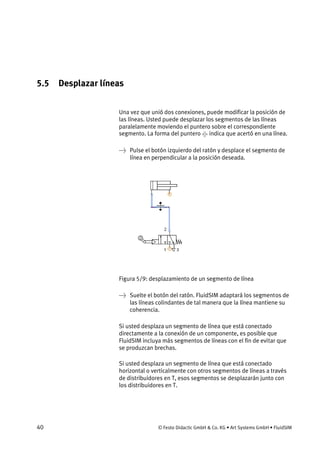
5.5 Desplazar líneas
Una vez que unió dos conexiones, puede modificar la posición de
las líneas. Usted puede desplazar los segmentos de las líneas
paralelamente moviendo el puntero sobre el correspondiente
segmento. La forma del puntero indica que acertó en una línea.
→ Pulse el botón izquierdo del ratón y desplace el segmento de
línea en perpendicular a la posición deseada.
Figura 5/9: desplazamiento de un segmento de línea
→ Suelte el botón del ratón. FluidSIM adaptará los segmentos de
las líneas colindantes de tal manera que la línea mantiene su
coherencia.
Si usted desplaza un segmento de línea que está conectado
directamente a la conexión de un componente, es posible que
FluidSIM incluya más segmentos de líneas con el fin de evitar que
se produzcan brechas.
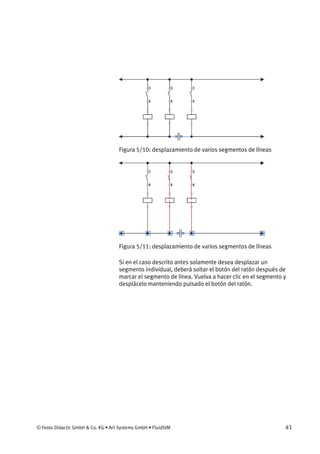
Si usted desplaza un segmento de línea que está conectado
horizontal o verticalmente con otros segmentos de líneas a través
de distribuidores en T, esos segmentos se desplazarán junto con
los distribuidores en T.
© Festo Didactic GmbH & Co. KG • Art Systems GmbH • FluidSIM 41
Figura 5/10: desplazamiento de varios segmentos de líneas
Figura 5/11: desplazamiento de varios segmentos de líneas
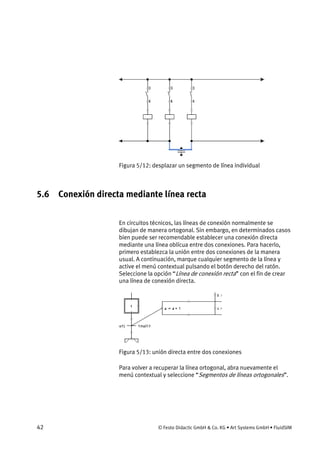
Si en el caso descrito antes solamente desea desplazar un
segmento individual, deberá soltar el botón del ratón después de
marcar el segmento de línea. Vuelva a hacer clic en el segmento y
desplácelo manteniendo pulsado el botón del ratón.
42 © Festo Didactic GmbH & Co. KG • Art Systems GmbH • FluidSIM
Figura 5/12: desplazar un segmento de línea individual
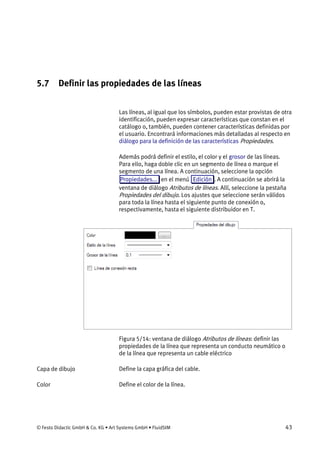
5.6 Conexión directa mediante línea recta
En circuitos técnicos, las líneas de conexión normalmente se
dibujan de manera ortogonal. Sin embargo, en determinados casos
bien puede ser recomendable establecer una conexión directa
mediante una línea oblícua entre dos conexiones. Para hacerlo,
primero establezca la unión entre dos conexiones de la manera
usual. A continuación, marque cualquier segmento de la línea y
active el menú contextual pulsando el botón derecho del ratón.
Seleccione la opción “Línea de conexión recta” con el fin de crear
una línea de conexión directa.
Figura 5/13: unión directa entre dos conexiones
Para volver a recuperar la línea ortogonal, abra nuevamente el
menú contextual y seleccione “Segmentos de líneas ortogonales”.
© Festo Didactic GmbH & Co. KG • Art Systems GmbH • FluidSIM 43
5.7 Definir las propiedades de las líneas
Las líneas, al igual que los símbolos, pueden estar provistas de otra
identificación, pueden expresar características que constan en el
catálogo o, también, pueden contener características definidas por
el usuario. Encontrará informaciones más detalladas al respecto en
diálogo para la definición de las características Propiedades.
Además podrá definir el estilo, el color y el grosor de las líneas.
Para ello, haga doble clic en un segmento de línea o marque el
segmento de una línea. A continuación, seleccione la opción
Propiedades... en el menú Edición . A continuación se abrirá la
ventana de diálogo Atributos de líneas. Allí, seleccione la pestaña
Propiedades del dibujo. Los ajustes que seleccione serán válidos
para toda la línea hasta el siguiente punto de conexión o,
respectivamente, hasta el siguiente distribuidor en T.
Figura 5/14: ventana de diálogo Atributos de líneas: definir las
propiedades de la línea que representa un conducto neumático o
de la línea que representa un cable eléctrico
Define la capa gráfica del cable.
Define el color de la línea.
Capa de dibujo
Color
44 © Festo Didactic GmbH & Co. KG • Art Systems GmbH • FluidSIM
Define el estilo de la línea.
Define el grosor de la línea.
Importante: las líneas de utilización se representan normalmente
como líneas ininterrumpidas, mientras que las líneas de control
suelen representarse como líneas interrumpidas.
Deberá tener en cuenta que durante la simulación, la
representación de las líneas depende de los correspondientes
estados físicos. Por lo tanto, los colores, los estilos de línea y el
grosor de las líneas dependen de la presión, del caudal, de la
tensión, etc. La forma de representar las líneas puede definirse en
el menú Herramientas , en Opciones... , en la pestaña
Simulación. Una vez que salga del modo de simulación, las líneas
vuelven a adquirir las características que usted definió al trabajar
en el modo de edición.
5.8 Eliminar líneas
Para eliminar una línea, puede marcar un segmento de la línea y
pulsar la tecla Supr . También puede seleccionar Borrar en el
menú Edición . Otra alternativa consiste en marcar la conexión de
un componente y pulsar la tecla Supr . En esos casos no se
elimina la conexión, sino únicamente la línea.
Si elimina un distribuidor en T al que están conectadas tres o
cuatro líneas, se eliminan también todas las líneas. Si, por lo
contrario, están conectadas únicamente dos líneas al distribuidor
en T, solo se elimina el distribuidor, mientras que las dos líneas se
unen para formar una sola.
Estilo de la línea
Grosor de la línea
© Festo Didactic GmbH & Co. KG • Art Systems GmbH • FluidSIM 45
5.9 Definir las características de las conexiones
Usted también puede utilizar la conexión de un componente para
conectar una identificación, un tapón ciego o, también, un
silenciador. Para ello, deberá hacer doble clic en la conexión o
marcar la conexión. A continuación, deberá elegir Propiedades...
en el menú Edición . A continuación se abrirá la ventana de
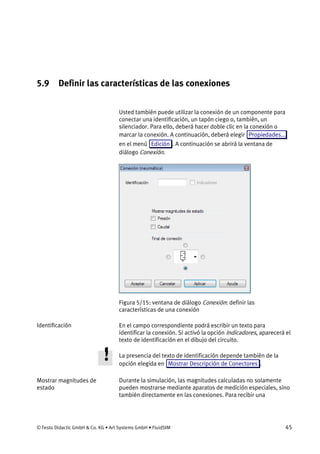
diálogo Conexión.
Figura 5/15: ventana de diálogo Conexión: definir las
características de una conexión
En el campo correspondiente podrá escribir un texto para
identificar la conexión. Si activó la opción Indicadores, aparecerá el
texto de identificación en el dibujo del circuito.
La presencia del texto de identificación depende también de la
opción elegida en Mostrar Descripción de Conectores .
Durante la simulación, las magnitudes calculadas no solamente
pueden mostrarse mediante aparatos de medición especiales, sino
también directamente en las conexiones. Para recibir una
Identificación
Mostrar magnitudes de
estado
46 © Festo Didactic GmbH & Co. KG • Art Systems GmbH • FluidSIM
información resumida y claramente estructurada, con un solo clic
podrá ocultar todos los valores que aparecen en las conexiones.
Para ello seleccione la opción Magnitudes de estados... en Ver .
Para que el circuito adquiera la claridad necesaria, puede optar por
que las magnitudes aparezcan únicamente en determinadas
conexiones seleccionadas. Más detalles sobre este tema en
Visualización de magnitudes de estados.
Abra la lista de símbolos con conexiones haciendo clic en el botón
identificado con una flecha. Seleccione un silenciador apropiado o
un tapón ciego.
Importante: tenga en cuenta que la lista de símbolos únicamente
está disponible si en la conexión correspondiente no está
conectada una línea. Si desea conectar una línea a una conexión
ocupada, deberá primero retirar el tapón ciego o el silenciador.
Para ello, seleccione el campo vacío en la lista de símbolos. La
orientación de las conexiones puede definirse con los botones de
selección.
5.10 Configuración de válvulas distribuidoras
Si necesita una válvula determinada y que no consta en la
biblioteca estándar de FluidSIM, puede crear símbolos propios de
válvulas con el editor de válvulas.
→ Recurriendo a la biblioteca “Símbolos estándar / Neumática /
Válvulas / Válvulas distribuidoras configurables”, incluya una
válvula de 5/n vías en una ventana de circuitos. En el caso de
FluidSIM-H, seleccione la válvula hidráulica que corresponda.
Para determinar el cuerpo de la válvula y los tipos de
accionamiento de válvulas distribuidoras, haga doble clic sobre la
válvula. Se abrirá la ventana de diálogo para la definición de las
características. Haga clic en la pestaña “Configurar válvula”. A
continuación accederá al editor de válvulas.
Final de conexión
© Festo Didactic GmbH & Co. KG • Art Systems GmbH • FluidSIM 47
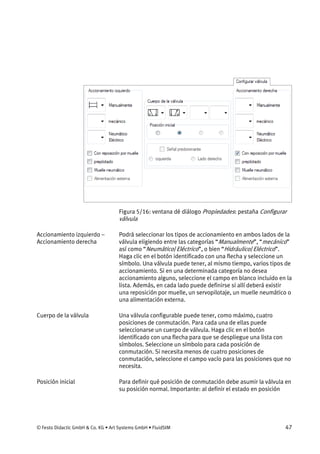
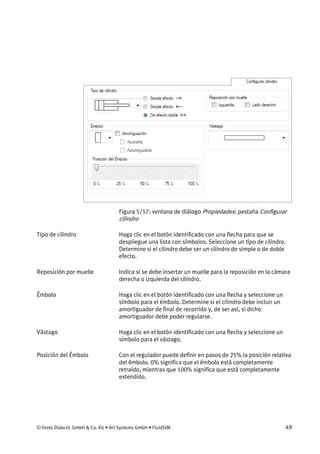
Figura 5/16: ventana dé diálogo Propiedades: pestaña Configurar
válvula
Podrá seleccionar los tipos de accionamiento en ambos lados de la
válvula eligiendo entre las categorías “Manualmente”, “mecánico”
así como “Neumático/Eléctrico”, o bien “Hidráulico/Eléctrico”.
Haga clic en el botón identificado con una flecha y seleccione un
símbolo. Una válvula puede tener, al mismo tiempo, varios tipos de
accionamiento. Si en una determinada categoría no desea
accionamiento alguno, seleccione el campo en blanco incluido en la
lista. Además, en cada lado puede definirse si allí deberá existir
una reposición por muelle, un servopilotaje, un muelle neumático o
una alimentación externa.
Una válvula configurable puede tener, como máximo, cuatro
posiciones de conmutación. Para cada una de ellas puede
seleccionarse un cuerpo de válvula. Haga clic en el botón
identificado con una flecha para que se despliegue una lista con
símbolos. Seleccione un símbolo para cada posición de
conmutación. Si necesita menos de cuatro posiciones de
conmutación, seleccione el campo vacío para las posiciones que no
necesita.
Para definir qué posición de conmutación debe asumir la válvula en
su posición normal. Importante: al definir el estado en posición
Accionamiento izquierdo –
Accionamiento derecha
Cuerpo de la válvula
Posición inicial
48 © Festo Didactic GmbH & Co. KG • Art Systems GmbH • FluidSIM
normal, deberá tener en cuenta que su elección no contradiga la
posible función de reposición por muelle.
Para definir gráficamente si debe predominar la señal derecha o la
señal izquierda en caso de dos señales de igual intensidad.
Para crear una conexión adicional para la alimentación externa de
la unidad de control.
5.11 Configurar cilindros
Si usted necesita un cilindro determinado que no está incluido en
la biblioteca estándar de FluidSIM, puede crear símbolos propios
de cilindros con el editor de cilindros.
→ Recurriendo a la biblioteca “Símbolos estándar / Neumática /
Actuadores neumáticos / Cilindros configurables” incluya un
cilindro de doble efecto en una ventana de circuitos. En caso de
FluidSIM-H, seleccione el cilindro hidráulico que corresponda.
Para configurarlo, haga doble clic sobre el cilindro. Se abrirá la
ventana de diálogo para la definición de las características. Haga
clic en la pestaña “Configurar cilindro”. A continuación accederá al
editor de cilindros.
Señal predominante
Alimentación externa
© Festo Didactic GmbH & Co. KG • Art Systems GmbH • FluidSIM 49
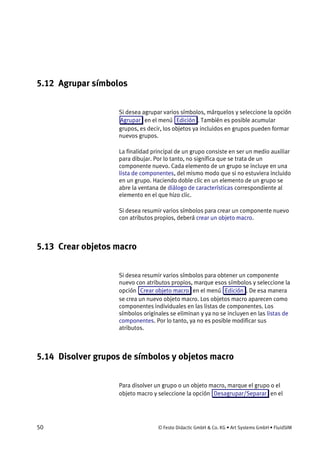
Figura 5/17: ventana de diálogo Propiedades: pestaña Configurar
cilindro
Haga clic en el botón identificado con una flecha para que se
despliegue una lista con símbolos. Seleccione un tipo de cilindro.
Determine si el cilindro debe ser un cilindro de simple o de doble
efecto.
Indica si se debe insertar un muelle para la reposición en la cámara
derecha o izquierda del cilindro.
Haga clic en el botón identificado con una flecha y seleccione un
símbolo para el émbolo. Determine si el cilindro debe incluir un
amortiguador de final de recorrido y, de ser así, si dicho
amortiguador debe poder regularse.
Haga clic en el botón identificado con una flecha y seleccione un
símbolo para el vástago.
Con el regulador puede definir en pasos de 25% la posición relativa
del émbolo. 0% significa que el émbolo está completamente
retraído, mientras que 100% significa que está completamente
extendido.
Tipo de cilindro
Reposición por muelle
Émbolo
Vástago
Posición del Émbolo
50 © Festo Didactic GmbH & Co. KG • Art Systems GmbH • FluidSIM
5.12 Agrupar símbolos
Si desea agrupar varios símbolos, márquelos y seleccione la opción
Agrupar en el menú Edición . También es posible acumular
grupos, es decir, los objetos ya incluidos en grupos pueden formar
nuevos grupos.
La finalidad principal de un grupo consiste en ser un medio auxiliar
para dibujar. Por lo tanto, no significa que se trata de un
componente nuevo. Cada elemento de un grupo se incluye en una
lista de componentes, del mismo modo que si no estuviera incluido
en un grupo. Haciendo doble clic en un elemento de un grupo se
abre la ventana de diálogo de características correspondiente al
elemento en el que hizo clic.
Si desea resumir varios símbolos para crear un componente nuevo
con atributos propios, deberá crear un objeto macro.
5.13 Crear objetos macro
Si desea resumir varios símbolos para obtener un componente
nuevo con atributos propios, marque esos símbolos y seleccione la
opción Crear objeto macro en el menú Edición . De esa manera
se crea un nuevo objeto macro. Los objetos macro aparecen como
componentes individuales en las listas de componentes. Los
símbolos originales se eliminan y ya no se incluyen en las listas de
componentes. Por lo tanto, ya no es posible modificar sus
atributos.
5.14 Disolver grupos de símbolos y objetos macro
Para disolver un grupo o un objeto macro, marque el grupo o el
objeto macro y seleccione la opción Desagrupar/Separar en el
© Festo Didactic GmbH & Co. KG • Art Systems GmbH • FluidSIM 51
menú Edición . Al hacerlo, únicamente se disolverá el grupo
exterior. Para disolver grupos entrelazados entre sí, deberá
ejecutar la operación varias veces.
5.15 Alinear símbolos
Para alinear objetos recíprocamente, márquelos y
seleccione la orientación en Alinear en el menú Edición , o bien
haga clic en el botón que se encuentra en la barra de herramientas.
5.16 Invertir símbolos simétricamente
Los símbolos pueden invertirse simétricamente, tanto horizontal
como verticalmente. Seleccione el eje de inversión simétrica
haciendo clic en la opción Espejo en el menú Edición , o bien
haga clic en el botón que se encuentra en la barra de
herramientas. Si marcó varios objetos a la vez, cada uno de ellos se
invertirá simétricamente por separado. Si desea que la operación
se ejecute contando con un eje de inversión simétrica compartido
por todos los objetos, agrúpelos antes de realizar la operación.
Las características geométricas también pueden introducirse
directamente a modo de atributos de componentes en la pestaña
“Propiedades del dibujo”. Para invertir simétricamente un símbolo,
deberá poner un signo negativo delante del factor de escala
correspondiente.
5.17 Rotación de símbolos
Los símbolos pueden girar en pasos de 90 grados, o bien utilizando
el puntero del ratón. Para una rotación en pasos de 90 grados,
52 © Festo Didactic GmbH & Co. KG • Art Systems GmbH • FluidSIM
seleccione el ángulo deseado en Girar en el menú Edición , o
bien haga clic en el botón que se encuentra en la barra de
herramientas. Si marcó varios objetos a la vez, cada uno de ellos
girará por separado. Si desea que la operación se ejecute contando
con un eje de giro compartido por todos los objetos, agrúpelos
antes de realizar la operación.
También puede conseguir la rotación de un símbolo moviendo el
puntero a lo largo del perfil del símbolo. Para poder hacerlo, es
necesario que en FluidSIM esté activo el modo Permitir rotación .
Este modo se activa y desactiva en Permitir rotación en el menú
Edición , o bien haciendo clic en el botón que se encuentra en la
barra de herramientas.
Importante: al activar el modo Permitir escalado se desactiva el
modo Permitir rotación y viceversa.
→ Estando activo el modo Permitir rotación haga clic en el
borde de un símbolo y mantenga pulsado el botón del ratón.
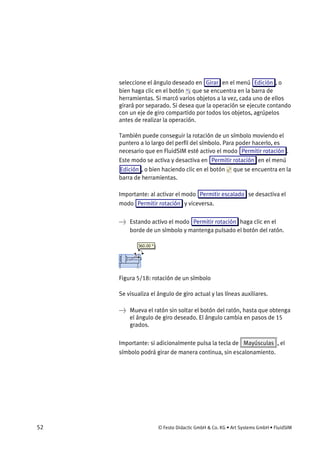
Figura 5/18: rotación de un símbolo
Se visualiza el ángulo de giro actual y las líneas auxiliares.
→ Mueva el ratón sin soltar el botón del ratón, hasta que obtenga
el ángulo de giro deseado. El ángulo cambia en pasos de 15
grados.
Importante: si adicionalmente pulsa la tecla de Mayúsculas , el
símbolo podrá girar de manera continua, sin escalonamiento.
© Festo Didactic GmbH & Co. KG • Art Systems GmbH • FluidSIM 53
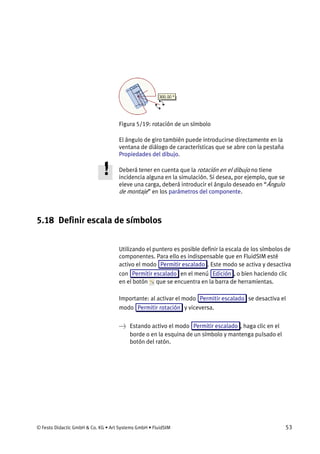
Figura 5/19: rotación de un símbolo
El ángulo de giro también puede introducirse directamente en la
ventana de diálogo de características que se abre con la pestaña
Propiedades del dibujo.
Deberá tener en cuenta que la rotación en el dibujo no tiene
incidencia alguna en la simulación. Si desea, por ejemplo, que se
eleve una carga, deberá introducir el ángulo deseado en “Ángulo
de montaje” en los parámetros del componente.
5.18 Definir escala de símbolos
Utilizando el puntero es posible definir la escala de los símbolos de
componentes. Para ello es indispensable que en FluidSIM esté
activo el modo Permitir escalado . Este modo se activa y desactiva
con Permitir escalado en el menú Edición , o bien haciendo clic
en el botón que se encuentra en la barra de herramientas.
Importante: al activar el modo Permitir escalado se desactiva el
modo Permitir rotación y viceversa.
→ Estando activo el modo Permitir escalado , haga clic en el
borde o en la esquina de un símbolo y mantenga pulsado el
botón del ratón.
54 © Festo Didactic GmbH & Co. KG • Art Systems GmbH • FluidSIM
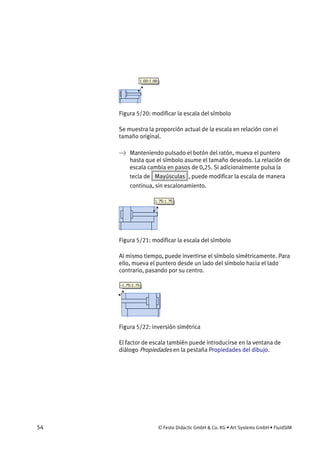
Figura 5/20: modificar la escala del símbolo
Se muestra la proporción actual de la escala en relación con el
tamaño original.
→ Manteniendo pulsado el botón del ratón, mueva el puntero
hasta que el símbolo asume el tamaño deseado. La relación de
escala cambia en pasos de 0,25. Si adicionalmente pulsa la
tecla de Mayúsculas , puede modificar la escala de manera
continua, sin escalonamiento.
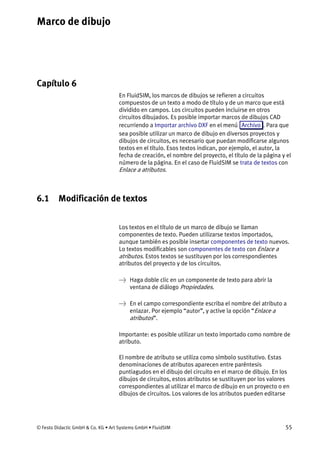
Figura 5/21: modificar la escala del símbolo
Al mismo tiempo, puede invertirse el símbolo simétricamente. Para
ello, mueva el puntero desde un lado del símbolo hacia el lado
contrario, pasando por su centro.
Figura 5/22: inversión simétrica
El factor de escala también puede introducirse en la ventana de
diálogo Propiedades en la pestaña Propiedades del dibujo.
Marco de dibujo
© Festo Didactic GmbH & Co. KG • Art Systems GmbH • FluidSIM 55
Capítulo 6
6. Marco de dibujo
En FluidSIM, los marcos de dibujos se refieren a circuitos
compuestos de un texto a modo de título y de un marco que está
dividido en campos. Los circuitos pueden incluirse en otros
circuitos dibujados. Es posible importar marcos de dibujos CAD
recurriendo a Importar archivo DXF en el menú Archivo . Para que
sea posible utilizar un marco de dibujo en diversos proyectos y
dibujos de circuitos, es necesario que puedan modificarse algunos
textos en el título. Esos textos indican, por ejemplo, el autor, la
fecha de creación, el nombre del proyecto, el título de la página y el
número de la página. En el caso de FluidSIM se trata de textos con
Enlace a atributos.
6.1 Modificación de textos
Los textos en el título de un marco de dibujo se llaman
componentes de texto. Pueden utilizarse textos importados,
aunque también es posible insertar componentes de texto nuevos.
Lo textos modificables son componentes de texto con Enlace a
atributos. Estos textos se sustituyen por los correspondientes
atributos del proyecto y de los circuitos.
→ Haga doble clic en un componente de texto para abrir la
ventana de diálogo Propiedades.
→ En el campo correspondiente escriba el nombre del atributo a
enlazar. Por ejemplo “autor”, y active la opción “Enlace a
atributos”.
Importante: es posible utilizar un texto importado como nombre de
atributo.
El nombre de atributo se utiliza como símbolo sustitutivo. Estas
denominaciones de atributos aparecen entre paréntesis
puntiagudos en el dibujo del circuito en el marco de dibujo. En los
dibujos de circuitos, estos atributos se sustituyen por los valores
correspondientes al utilizar el marco de dibujo en un proyecto o en
dibujos de circuitos. Los valores de los atributos pueden editarse
56 © Festo Didactic GmbH & Co. KG • Art Systems GmbH • FluidSIM
en la ventana de diálogo Propiedades del proyecto o de los dibujos
de circuitos. Haciendo clic en un componente de texto del marco de
dibujo, se abre la ventana de diálogo Propiedades del proyecto o
circuito que contiene el atributo al que se refiere el componente de
texto.
6.2 Utilizar marcos de dibujo
Los marcos de dibujo pueden importarse para incluirlos en un
proyecto o circuito. Los marcos se insertan a través de la ventana
de diálogo Propiedades de un proyecto o de un circuito.
Todos los objetos del marco de dibujo se incluyen en calidad de
copias en el dibujo del circuito. Si posteriormente se modifica el
archivo que contiene el marco de dibujo, ese cambio no incide en el
dibujo de circuito en el que se incluyó el marco.
Al copiar objetos del marco de dibujo, se generan todos los
atributos a los que se refieren los componentes de texto del marco
de dibujo y que todavía no se encuentran en el proyecto o circuito.
© Festo Didactic GmbH & Co. KG • Art Systems GmbH • FluidSIM 57
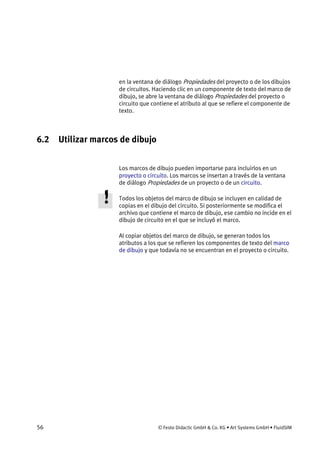
Figura 6/1: ventana de diálogo Hoja : insertar marco de dibujo
Si está activa esta opción, se copia al circuito el marco de dibujo
indicado en el proyecto. La ruta y el archivo utilizado se muestran
en “Archivo de marcos”.
Haciendo clic en este botón se abre un diálogo que permite
seleccionar un marco incluido en el programa. Los archivos de
estos marcos se encuentran en la carpeta frm y se resumen en el
archivo de proyecto frames.prj.
Haciendo clic en este botón se abre el archivo del marco a editar.
Haciendo clic en este botón se elimina del circuito el marco de
dibujo. Los atributos del marco de dibujo se mantienen como
atributos del proyecto o circuito.
Al insertar un marco de dibujo, se muestra una lista de atributos de
los componentes de texto del marco. Estos atributos se guardan
junto con el proyecto o dibujo de circuito, y pueden editarse o
eliminarse posteriormente. Haciendo clic en el botón Volver a
cargar atributos de marco se vuelven a cargar todos los atributos
Importar desde el proyecto
Seleccionar...
Editar
Borrar marco local
Volver a cargar atributos de
marco
58 © Festo Didactic GmbH & Co. KG • Art Systems GmbH • FluidSIM
del marco de dibujo, de manera que se actualiza la lista de
atributos del proyecto o circuito.
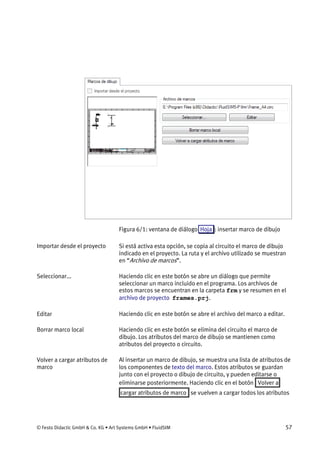
Figura 6/2: ventana de diálogo Seleccionar marcos de dibujo
En el lado derecho se muestran las carpetas que contienen todos
los archivos de marco disponibles. En estas carpetas puede
© Festo Didactic GmbH & Co. KG • Art Systems GmbH • FluidSIM 59
seleccionarse el marco de dibujo deseado. A la vez se muestra una
vista previa del marco de dibujo. Además, en la lista “Atributos” se
muestran todos los atributos de los textos del marco de dibujo que
antes se habían definido como enlaces.
Haciendo clic en este botón se abre una ventana de diálogo para
seleccionar un archivo de circuito indistinto, con el fin de utilizarlo
como marco.
6.3 División de una página
Un esquema de circuito o una página pueden dividirse según
criterios lógicos en líneas y columnas, y las celdas pueden
rellenarse con números o letras. Esa división suele mostrarse en el
marco de dibujo y facilita la orientación. De esta manera también
pueden indicarse en la lista de contactos las líneas (columnas) y los
correspondientes contactos.
En el caso de los marcos de dibujos incluidos en el programa, la
representación de la división de las hojas coincide con la división
lógica de las páginas. La división lógica de una página puede
ocultarse o activarse con la opción Mostrar separador de página
del menú Ver , o bien haciendo clic en el botón . El botón se
encuentra en el borde superior izquierdo de la ventana del circuito.
Para mostrar la división de la página y poder editarla, deberá
activar la opción Modalidad de experto en el menú Opciones... .
Si se muestra la división de la página, puede adaptarla con el
puntero de tal manera que, por ejemplo, coincida con la
representación en el marco de dibujo. Esta adaptación puede
llevarse a cabo de varias maneras:
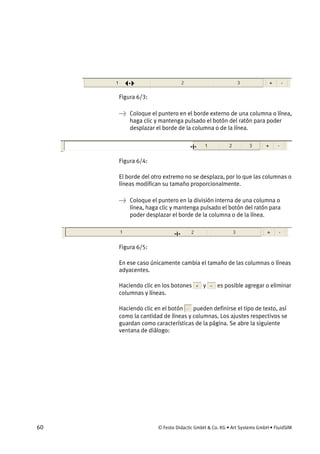
→ Coloque el puntero en una columna o línea, haga clic y
mantenga pulsado el botón del ratón para poder desplazar
toda la columna o línea.
Examinar...
60 © Festo Didactic GmbH & Co. KG • Art Systems GmbH • FluidSIM
Figura 6/3:
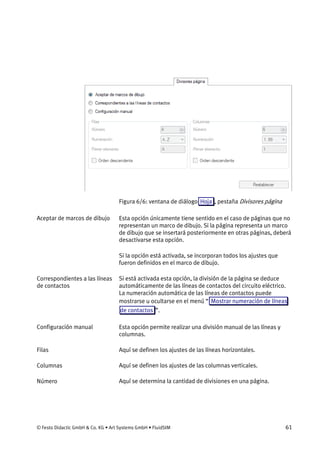
→ Coloque el puntero en el borde externo de una columna o línea,
haga clic y mantenga pulsado el botón del ratón para poder
desplazar el borde de la columna o de la línea.
Figura 6/4:
El borde del otro extremo no se desplaza, por lo que las columnas o
líneas modifican su tamaño proporcionalmente.
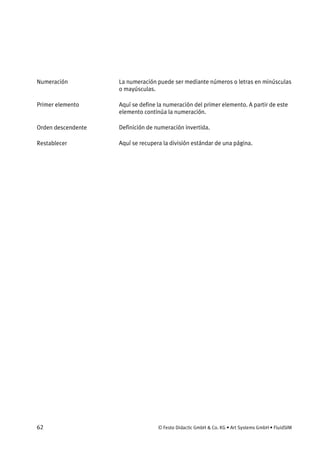
→ Coloque el puntero en la división interna de una columna o
línea, haga clic y mantenga pulsado el botón del ratón para
poder desplazar el borde de la columna o de la línea.
Figura 6/5:
En ese caso únicamente cambia el tamaño de las columnas o líneas
adyacentes.
Haciendo clic en los botones y es posible agregar o eliminar
columnas y líneas.
Haciendo clic en el botón pueden definirse el tipo de texto, así
como la cantidad de líneas y columnas. Los ajustes respectivos se
guardan como características de la página. Se abre la siguiente
ventana de diálogo:
© Festo Didactic GmbH & Co. KG • Art Systems GmbH • FluidSIM 61
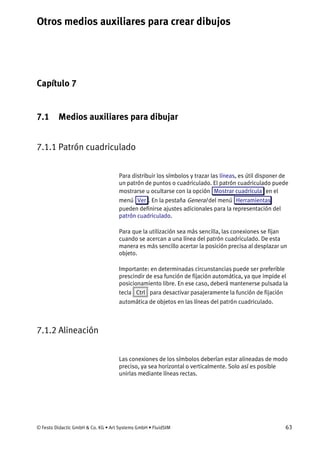
Figura 6/6: ventana de diálogo Hoja , pestaña Divisores página
Esta opción únicamente tiene sentido en el caso de páginas que no
representan un marco de dibujo. Si la página representa un marco
de dibujo que se insertará posteriormente en otras páginas, deberá
desactivarse esta opción.
Si la opción está activada, se incorporan todos los ajustes que
fueron definidos en el marco de dibujo.
Si está activada esta opción, la división de la página se deduce
automáticamente de las líneas de contactos del circuito eléctrico.
La numeración automática de las líneas de contactos puede
mostrarse u ocultarse en el menú “ Mostrar numeración de líneas
de contactos ”.
Esta opción permite realizar una división manual de las líneas y
columnas.
Aquí se definen los ajustes de las líneas horizontales.
Aquí se definen los ajustes de las columnas verticales.
Aquí se determina la cantidad de divisiones en una página.
Aceptar de marcos de dibujo
Correspondientes a las líneas
de contactos
Configuración manual
Filas
Columnas
Número
62 © Festo Didactic GmbH & Co. KG • Art Systems GmbH • FluidSIM
La numeración puede ser mediante números o letras en minúsculas
o mayúsculas.
Aquí se define la numeración del primer elemento. A partir de este
elemento continúa la numeración.
Definición de numeración invertida.
Aquí se recupera la división estándar de una página.
Numeración
Primer elemento
Orden descendente
Restablecer
Otros medios auxiliares para crear dibujos
© Festo Didactic GmbH & Co. KG • Art Systems GmbH • FluidSIM 63
Capítulo 7
7. Otros medios auxiliares para crear dibujos
7.1 Medios auxiliares para dibujar
7.1.1 Patrón cuadriculado
Para distribuir los símbolos y trazar las líneas, es útil disponer de
un patrón de puntos o cuadriculado. El patrón cuadriculado puede
mostrarse u ocultarse con la opción Mostrar cuadrícula en el
menú Ver . En la pestaña General del menú Herramientas
pueden definirse ajustes adicionales para la representación del
patrón cuadriculado.
Para que la utilización sea más sencilla, las conexiones se fijan
cuando se acercan a una línea del patrón cuadriculado. De esta
manera es más sencillo acertar la posición precisa al desplazar un
objeto.
Importante: en determinadas circunstancias puede ser preferible
prescindir de esa función de fijación automática, ya que impide el
posicionamiento libre. En ese caso, deberá mantenerse pulsada la
tecla Ctrl para desactivar pasajeramente la función de fijación
automática de objetos en las líneas del patrón cuadriculado.
7.1.2 Alineación
Las conexiones de los símbolos deberían estar alineadas de modo
preciso, ya sea horizontal o verticalmente. Solo así es posible
unirlas mediante líneas rectas.
64 © Festo Didactic GmbH & Co. KG • Art Systems GmbH • FluidSIM
FluidSIM facilita el posicionamiento mediante el patrón
cuadriculado y, además, mediante la aparición automática de
líneas rojas de alineación mientras se desplazan objetos.
→ Abra un archivo de circuitos que contenga varios objetos.
Marque uno de ellos y desplácelo lentamente varias veces,
colocándolo sobre y junto a otros objetos.
Fíjese en las líneas rojas discontinuas que aparecen cuando dos o
más conexiones se superponen.
Figura 7/1: aparición automática de líneas de alineación
Para que la utilización sea más sencilla, las conexiones se fijan
cuando se acercan a una línea de alineación. De esta manera es
más sencillo acertar la posición precisa al desplazar un objeto.
Importante: en determinadas circunstancias puede ser preferible
prescindir de esa función de fijación automática, ya que impide el
posicionamiento libre. En ese caso, deberá mantenerse pulsada la
tecla Ctrl para desactivar pasajeramente la función de fijación
automática de objetos en las líneas de alineación.
7.1.3 Fijación de objetos
Para obtener dibujos más precisos, es posible activar diversos
puntos de fijación. Mientras se dibuja, el puntero se fija a un punto
© Festo Didactic GmbH & Co. KG • Art Systems GmbH • FluidSIM 65
de fijación apenas se le acerca. Se dispone de las siguientes
funciones de fijación:
Forzar a rejilla
Forzar a conexión
Forzar a punto final
Forzar a centro
Forzar a punto central
Forzar a intersección
Para desactivar pasajeramente la función de fijación de objetos,
mantenga pulsada la tecla Ctrl mientras dibuja.
Para utilizar la función de fijación de objetos, deberá activar la
opción Modalidad de experto en el menú Opciones... .
7.1.4 Reglas
Las reglas pueden activarse y ocultarse con la opción Mostrar
reglas en el menú Ver . Las reglas se encuentran en el borde
superior y en el borde izquierdo de la ventana del circuito.
Para utilizar las reglas, deberá activar la opción Modalidad de
experto en el menú Opciones... .
66 © Festo Didactic GmbH & Co. KG • Art Systems GmbH • FluidSIM
7.2 Capas de dibujo
FluidSIM puede crear 256 capas de dibujo que pueden
mostrarse/ocultarse y bloquearse/desbloquearse individualmente.
Además, usted puede definir el color y el grosor de las líneas para
cada una de las capas. Con la opción Capas de dibujo... del menú
Ver pueden definirse las características de cada capa y, además,
agregarse una descripción.
Importante: el marco de dibujo siempre es la capa “0”.
Figura 7/2: ventana de diálogo Capas de dibujo
Haciendo clic en el botón Copiar desde la página podrá definir
como estándar los ajustes de las capas del circuito actual.
© Festo Didactic GmbH & Co. KG • Art Systems GmbH • FluidSIM 67
En “Capa por defecto” puede seleccionar la capa de dibujo en la
que se colocarán los nuevos objetos a insertar. Si prefiere que no
cambie la capa de los símbolos que se insertarán, seleccione la
opción “Mantener la capa de dibujo del objeto”.
Los objetos que se encuentran en una capa de dibujo en la que
está desactivada la opción “Editar” pueden verse, pero no pueden
marcarse y, por lo tanto, no se pueden desplazar ni eliminar. De
esta manera puede fijarse, por ejemplo, un marco de dibujo,
siempre y cuando fue insertado manualmente y no a través de la
ventana de diálogo Propiedades o del diálogo de proyecto. Para
poder editar los objetos de capas de este tipo, debe activarse
primero la opción “Editar” de la correspondiente capa.
Las capas de dibujo que tienen desactivada la opción “Indicadores”
no están visibles y no pueden editarse.
7.3 Referencias cruzadas
Las referencias cruzadas tienen la finalidad de unir componentes
que están relacionados entre sí en un dibujo de circuito que abarca
varias páginas. De esta manera es posible, por ejemplo, interrumpir
líneas y continuarlas en otra página.
FluidSIM admite dos tipos de referencias cruzadas. Referencias
cruzadas dobles son aquellas que se refieren a dos símbolos que
están relacionados entre sí. El enlace entre los dos símbolos se
establece mediante una marca inconfundible que se incluye en los
dos símbolos.
Además, es posible utilizar un símbolo de referencia cruzada para
establecer una relación con cualquier objeto que está incluido en el
proyecto. En este caso, la referencia cruzada es unidireccional, lo
que significa que únicamente está dirigida hacia el objeto de
destino. De esta manera es posible que varias referencias cruzadas
estén relacionadas con el mismo objeto.
En ambos casos es posible saltar desde la referencia cruzada al
correspondiente destino. En el caso de referencias cruzadas
68 © Festo Didactic GmbH & Co. KG • Art Systems GmbH • FluidSIM
dobles, el destino es la referencia emparejada correspondiente u
otro objeto.
Para saltar hacia el destino correspondiente debe hacer clic en el
botón Ir a destino que aparece en el diálogo de características
del símbolo de referencia cruzada, o bien debe marcar la referencia
y hacer clic en Ir a destino en el menú contextual.
Los archivos de circuitos correspondientes deben ser parte del
mismo proyecto.
Haciendo clic en la opción Propiedades... del menú Edición se
abre la ventana de diálogo Referencia. A modo de alternativa
también puede hacer doble clic en el símbolo de la referencia
cruzada, o bien abrir la ventana de diálogo en el menú contextual
Propiedades... .
© Festo Didactic GmbH & Co. KG • Art Systems GmbH • FluidSIM 69
Figura 7/3: ventana de diálogo Referencia
Este texto se muestra en la referencia cruzada.
Define la marca mediante la que se identifican las referencias
cruzadas conectadas entre sí.
Si está activa esta opción, la marca establece un enlace con un
objeto de destino. En este caso, la referencia cruzada es
unidireccional, es decir, está dirigida únicamente hacia el objeto de
destino. Esta opción puede combinarse con la opción Mostrar
posición con el fin de visualizar la posición del objeto de destino.
Si está activa la opción Mostrar posición, se muestra la posición del
objeto de destino. La forma de representar la posición se define en
la pestaña Representación referencia cruzada en el diálogo de
características de la página o del proyecto.
Texto
Marca
Enlace
Texto objetivo
70 © Festo Didactic GmbH & Co. KG • Art Systems GmbH • FluidSIM
En el caso de referencias cruzadas dobles se muestra el texto de la
referencia correspondiente si está activa la opción Mostrar
descripción. De no ser así, se muestra la descripción del objeto de
destino.
Si está activa esta opción, el texto antes descrito de Texto objetivo
se muestra debajo de la referencia cruzada.
Haciendo clic en este botón se abre la ventana de circuitos que
contiene la referencia cruzada correspondiente. El símbolo
respectivo salta a la vista mediante una función de animación.
También es posible modificar el tipo de fuente, el color del texto y
la alineación de los textos.
7.3.1 Crear referencias cruzadas con símbolos
Es posible generar una referencia cruzada en base a uno o varios
símbolos. Para hacerlo, marque los símbolos correspondientes y
seleccione la opción Crear referencia cruzada en el menú
Edición , o bien haga clic con el botón derecho del ratón en Crear
referencia cruzada . Los símbolos marcados se transforman en un
grupo que representa una referencia cruzada con dos textos
adicionales. Uno de ellos indica la marca utilizada, el otro muestra
el texto del destino de la referencia cruzada.
7.3.2 Representación de referencias cruzadas
En las referencias cruzadas puede visualizarse la posición del
objeto de destino. La forma de representar la posición puede
definirse en la pestaña Representación referencia cruzada en el
diálogo de características del circuito o del proyecto. La posición
puede definirse mediante “Número de hoja”, “Página”, “Columna
página”, “Línea página” y “Identificación objeto”. Estas
indicaciones se refieren todas al objeto de destino. Cada uno de
Mostrar texto objetivo
Ir a destino
© Festo Didactic GmbH & Co. KG • Art Systems GmbH • FluidSIM 71
estos criterios puede estar separado mediante guiones. El ajuste
predefinido en el programa es el siguiente:
/ Número de hoja. Columna página La descripción de la página y el
número de la página se indican en el diálogo de las características
del circuito.
Para poder utilizar las opciones y la forma de representación de las
referencias cruzadas, debe activar primero la opción Modalidad
de experto en el menú Opciones... .
El número de la página incluye un símbolo sustitutivo que puede
utilizarse para introducir textos y marcos de dibujo.
Figura 7/4: pestaña Representación referencia cruzada
Con esta opción se determina si se aplicarán las reglas de
representación definidas para el nodo superior.
Aquí se muestra una posición de ejemplo que corresponde a las
reglas indicadas.
Haciendo clic en este botón se recuperan los ajustes originales de
la representación de referencias cruzadas.
Importar del nodo de nivel
superior
Ejemplo
Restablecer
72 © Festo Didactic GmbH & Co. KG • Art Systems GmbH • FluidSIM
7.3.3 Administrar referencias cruzadas
Todas las referencias cruzadas dobles de un proyecto aparecen en
un diálogo que puede activarse con Administrar referencias
cruzadas.. en el menú Proyecto . Utilizando este diálogo es
posible saltar a todas las referencias cruzadas dobles del proyecto.
Para poder utilizar las opciones de administración de referencias
cruzadas, debe activar primero la opción Modalidad de experto
en el menú Opciones... .
Figura 7/5: pestaña Administrar referencias cruzadas..
Contiene la marca de la referencia cruzada correspondiente.
En la lista de selección puede escogerse una página en la que se
encuentra la referencia cruzada correspondiente.
Marca
Página correspondiente
© Festo Didactic GmbH & Co. KG • Art Systems GmbH • FluidSIM 73
Haciendo clic en este botón puede saltarse hacia la referencia
cruzada correspondiente.
7.4 Funciones de dibujo y elementos gráficos
Para insertar elementos gráficos en un circuito puede acudirse al
menú Dibujar o activarse la función correspondiente en la barra
de herramientas. Para evitar que se desplacen involuntariamente
otros símbolos al dibujar, se activa un modo especial que
únicamente ejecuta la función de dibujar elegida por usted.
Después de cada operación de dibujo, FluidSIM recupera el modo
de edición normal. Para agregar otro elemento gráfico, tendrá que
activar nuevamente la función correspondiente en el menú o hacer
clic en el símbolo respectivo que se encuentra en la barra de
herramientas.
Importante: si tiene la intención de dibujar varios elementos
consecutivamente sin abandonar cada vez el modo de dibujo,
deberá seleccionar la opción correspondiente en el menú o el
símbolo respectivo en la barra de herramientas pulsando a la vez la
tecla de Mayúsculas . De esta manera se mantendrá activo el
modo de dibujo hasta que vuelve a seleccionar la función en el
menú o la barra de herramientas. La función también se desactiva
si elige otra función de dibujo sin mantener pulsada la tecla de
Mayúsculas .
La barra de herramientas de las funciones de dibujo contiene los
botones siguientes:
Cambia al modo de edición normal.
Cambia al modo de dibujar una línea.
Cambia al modo de dibujar una conectada.
Cambia al modo de dibujar un rectángulo.
Cambia al modo de dibujar un círculo.
Ir a destino
74 © Festo Didactic GmbH & Co. KG • Art Systems GmbH • FluidSIM
Cambia al modo de dibujar una elipse.
Cambia al modo de insertar un texto.
Cambia al modo de insertar una imagen.
Cambia al modo de dibujar una línea de conexión. Antes puede
elegir si desea dibujar una línea que represente un conducto
neumático, un conducto hidráulico, un cable eléctrico o una línea
GRAFCET.
Los elementos gráficos se dibujan con los colores indicados.
Los elementos gráficos se dibujan con el estilo de línea indicado.
Los elementos gráficos se dibujan con el grosor de línea indicado.
Los inicios de cada línea se identifican con el símbolo indicado.
Los finales de cada línea se identifican con el símbolo indicado.
7.4.1 Punto de interrupción/Potencial
Si las líneas de conexión se extienden a lo largo de varias páginas,
sus extremos correspondientes pueden estar provistos de puntos
de interrupción. Con estas líneas es posible indicar que las líneas
únicamente están interrumpidas en el dibujo, pero que continúan
en otro punto. Un punto de interrupción puede estar provisto de
una identificación y, además, puede enlazarse con otro punto de
interrupción. En el punto de interrupción inicial puede hacerse
visible la posición del punto de interrupción de enlace.
Si un punto de interrupción eléctrico está provisto de una línea que
representa un cable eléctrico, ese punto de interrupción es un
potencial. La utilización de potenciales eléctricos se describe en el
capítulo dedicado a potenciales y líneas de unión.
Usted podrá incluir un punto de interrupción en líneas ya existentes
o podrá posicionarlo libremente en cualquier parte del circuito.
© Festo Didactic GmbH & Co. KG • Art Systems GmbH • FluidSIM 75
→ Seleccione la opción Interrupción potencial… en el menú
Añadir .
Se abrirá una ventana de diálogo en la que podrá realizar diversos
ajustes relacionados con el punto de interrupción que pretende
incluir.
Figura 7/6: ventana de diálogo Interrupción potencial…
Con esta opción se define si se incluirá un punto de interrupción de
fluidos o eléctrico (potencial).
Si está activa esta opción, es posible incluir consecutivamente
varios puntos de interrupción. Si prefiere interrumpir la operación,
pulse la tecla Esc .
También puede cambiar las características de un punto de
interrupción. Con ese fin, haga doble clic en un punto de
interrupción. A continuación se abrirá una ventana de diálogo.
Tipo de conector
Definir múltiples conectores
76 © Festo Didactic GmbH & Co. KG • Art Systems GmbH • FluidSIM
Figura 7/7: ventana de diálogo Punto de interrupción / Potencial
Con esta opción se define la capa de dibujo del punto de
interrupción.
Con esta opción se define la identificación del punto de
interrupción. Si activó la opción Indicadores, aparecerá el texto de
identificación en el circuito.
Los puntos de interrupción pueden referirse entre sí
recíprocamente. En una lista puede seleccionarse el punto de
interrupción opuesto; también es posible incluirlo directamente en
el campo desplegable. Con la opción Examinar... se abre un
diálogo en el que aparecen todos los puntos de interrupción para
su selección. Si está activa la opción Sólo puntos de
interrupción/potenciales libres, únicamente se muestran los
puntos de interrupción no ocupados.
Si el punto de interrupción ya está enlazado con otro, haciendo clic
en este botón se puede saltar hacia ese otro punto.
Si está activa esta opción y si el punto de interrupción está
enlazado con otro, la posición de ese otro punto se muestra como
coordenada de página (por ejemplo, número de página / columna).
Capa de dibujo
Identificación
Objetivo
Ir a destino
Mostrar posición
© Festo Didactic GmbH & Co. KG • Art Systems GmbH • FluidSIM 77
Recurriendo a una lista se puede escoger un símbolo que
identificará al punto de interrupción. Para que la identificación sea
clara, el símbolo utilizado para identificar un punto de interrupción
siempre incluye adicionalmente el cruce de dos líneas.
7.4.2 Línea de conexión
Una línea de conexión está determinada por la definición de dos
puntos finales. Una línea de esta índole, que puede representar un
conducto neumático o hidráulico, o bien un cable eléctrico, está
compuesta de dos conexiones unidas entre sí por una línea. Las
dos conexiones pueden ser, a la vez, punto de partida para otras
líneas. Las líneas de conexión únicamente pueden dibujarse
horizontal o verticalmente.
Seleccionando la opción Línea de conexión... del menú Añadir ,
o bien haciendo clic en el botón que se encuentra en la barra de
herramientas, se abre una ventana de diálogo en la que es posible
definir diversos ajustes correspondientes a la línea que se pretende
trazar.
Representación
78 © Festo Didactic GmbH & Co. KG • Art Systems GmbH • FluidSIM
Figura 7/8: ventana de diálogo Línea de conexión...
Con esta opción se selecciona el tipo de línea de conexión. Por
ejemplo “Neumático” o “Eléctrico”.
Si está activa esta opción, es posible trazar consecutivamente
varias líneas de conexión. Si prefiere interrumpir la operación,
pulse la tecla Esc .
Si se tiene la intención de trazar varias líneas de conexión a
distancias iguales, ya sea horizontal o verticalmente, deberá
cambiar la cantidad en “Número de conductores”. Con la opción
“Distancia” se define la distancia entre líneas.
Con “Presentación punto inicio” y “Presentación punto final” se
define la forma de representar el punto inicial y, respectivamente,
el punto final. Al seleccionar la opción “Mostrar identificación”, se
Tipo de línea de conexión
Definir múltiples líneas
© Festo Didactic GmbH & Co. KG • Art Systems GmbH • FluidSIM 79
muestra la identificación del punto inicial. Para garantizar que se
muestre la misma identificación en el punto inicial y en el punto
final, no se muestra la identificación en el punto final, sino un texto
que hace referencia al punto inicial.Como puntos finales de las
líneas se utilizan puntos de interrupción.Una vez confirmado el
contenido de la ventana de diálogo, se activa un modo especial en
el que podrá definir los puntos finales de la línea haciendo dos clics
seguidos. A modo de alternativa, también podrá dibujar la línea con
la función de “marcar y arrastrar”.
Una línea de conexión eléctrica puede representar una línea de
potencial. Estas líneas se describen en el capítulo de líneas de
conexión y potencial.
7.4.3 Línea
Una línea está definida por el establecimiento de dos puntos. A
diferencia de una línea de conexión, éstas líneas son únicamente
elementos gráficos. Por lo tanto, pueden trazarse en ángulos
indistintos. Estas líneas no admiten uniones con conexiones
neumáticas o eléctricas.
Las características específicas de estas líneas pueden definirse en
la ventana de diálogo Propiedades en la pestaña Propiedades del
dibujo:
80 © Festo Didactic GmbH & Co. KG • Art Systems GmbH • FluidSIM
Figura 7/9: ventana de diálogo Propiedades de una línea: pestaña
Propiedades del dibujo
Define la coordenada x/y del punto inicial.
Define la coordenada x/y del punto final.
Define la escala en sentido X o Y.
Define el ángulo de giro en grados.
Define el color del elemento gráfico.
Define el estilo de la línea.
Define el grosor de la línea.
Define la forma de representar el inicio de la línea.
Define la forma de representar el final de la línea.
Determina que el elemento gráfico se encuentra en una capa de
fondo. Por lo tanto, todos los símbolos de los circuitos se
encuentran encima. Eso significa que los símbolos no se cubren,
por ejemplo, por elementos gráficos rellenados.
Punto de incio
Punto final
Escala
Rotativo
Sobrescribir color
Estilo de la línea
Grosor de la línea
Comienzo de línea
Fin de línea
Detrás
© Festo Didactic GmbH & Co. KG • Art Systems GmbH • FluidSIM 81
Define que el elemento gráfico se encuentra en el primer plano. Por
lo tanto, los símbolos de todos los circuitos se encuentran debajo.
En consecuencia, los símbolos se cubren, por ejemplo, por
elementos gráficos rellenados.
Haciendo clic en este botón se recuperan los valores estándar de
los ajustes.
7.4.4 Líneas conectadas (polilínea, politrazado)
Una línea conectada (o polilínea) se dibuja definiendo dos o más
puntos. Cada vez que se hace clic con el ratón, se define un punto
adicional. La polilínea se concluye haciendo dos clics seguidos en
el último punto.
Las características específicas de estas líneas conectadas pueden
definirse en la ventana de diálogo Propiedades en la pestaña
Propiedades del dibujo:
Delante
Restablecer
82 © Festo Didactic GmbH & Co. KG • Art Systems GmbH • FluidSIM
Figura 7/10: ventana de diálogo Propiedades de una línea
conectada: pestaña Propiedades del dibujo
Define la escala en sentido X o Y.
Define el ángulo de giro en grados.
Define el color del elemento gráfico.
Define el estilo de la línea.
Define el grosor de la línea.
Define la forma de representar el inicio de la línea.
Define la forma de representar el final de la línea.
Determina que el elemento gráfico se encuentra en una capa de
fondo. Por lo tanto, todos los símbolos de los circuitos se
encuentran encima. Eso significa que los símbolos no se cubren,
por ejemplo, por elementos gráficos rellenados.
Define que el elemento gráfico se encuentra en el primer plano. Por
lo tanto, los símbolos de todos los circuitos se encuentran debajo.
Escala
Rotativo
Sobrescribir color
Estilo de la línea
Grosor de la línea
Comienzo de línea
Fin de línea
Detrás
Delante
© Festo Didactic GmbH & Co. KG • Art Systems GmbH • FluidSIM 83
Eso significa que los símbolos se cubren, por ejemplo, por
elementos gráficos rellenados.
Para cambiar los puntos de una línea conectada o para definir
nuevos puntos, deberá cambiar al modo de “Edición de líneas
conectadas”. Para ello, seleccione la opción Editar poli-línea en el
menú Edición , o bien haga clic en que se encuentra en la barra
de herramientas.
Con la función de marcar y arrastrar con el puntero, puede
desplazar los puntos ya existentes. Cuando el puntero se encuentra
sobre un punto, adquiere la siguiente forma: . Si el puntero se
encuentra sobre una línea sin punto, adquiere la siguiente forma:
. Haciendo clic, se crea un nuevo punto en ese lugar.
7.4.5 Rectángulo
Para dibujar un rectángulo deben definirse dos puntos
diagonalmente opuestos.
Las características específicas de un rectángulo pueden definirse
en la ventana de diálogo Propiedades en la pestaña Propiedades
del dibujo:
84 © Festo Didactic GmbH & Co. KG • Art Systems GmbH • FluidSIM
Figura 7/11: ventana de diálogo Propiedades de un rectángulo:
pestaña Propiedades del dibujo
Define la escala en sentido X o Y.
Define el ángulo de giro en grados.
Define el color del elemento gráfico.
Rellena el rectángulo con el color asignado.
Define el estilo de la línea.
Define el grosor de la línea.
Determina que el elemento gráfico se encuentra en una capa de
fondo. Por lo tanto, todos los símbolos de los circuitos se
encuentran encima. Eso significa que los símbolos no se cubren,
por ejemplo, por elementos gráficos rellenados.
Define que el elemento gráfico se encuentra en el primer plano. Por
lo tanto, los símbolos de todos los circuitos se encuentran debajo.
En consecuencia, los símbolos se cubren, por ejemplo, por
elementos gráficos rellenados.
Escala
Rotativo
Sobrescribir color
Rellenar area
Estilo de la línea
Grosor de la línea
Detrás
Delante
© Festo Didactic GmbH & Co. KG • Art Systems GmbH • FluidSIM 85
7.4.6 Círculo
Un círculo se define determinando su centro y el radio. Para dibujar
un arco, deberá introducir a continuación un ángulo inicial y un
ángulo final en la opción Propiedades del dibujo que se ofrece en la
ventana de diálogo Propiedades.
Las características específicas de un círculo pueden definirse en la
ventana de diálogo Propiedades en la pestaña Propiedades del
dibujo:
Figura 7/12: ventana de diálogo Propiedades de un círculo:
pestaña Propiedades del dibujo
Define la escala en sentido X o Y.
Define los ángulos inicial y final de un arco.
Define el ángulo de giro en grados.
Define el color del elemento gráfico.
Escala
Arco
Rotativo
Sobrescribir color
86 © Festo Didactic GmbH & Co. KG • Art Systems GmbH • FluidSIM
Rellena el círculo con el color asignado.
Define el estilo de la línea.
Define el grosor de la línea.
Define la forma de representar el inicio de la línea.
Define la forma de representar el final de la línea.
Determina que el elemento gráfico se encuentra en una capa de
fondo. Por lo tanto, todos los símbolos de los circuitos se
encuentran encima. Eso significa que los símbolos no se cubren,
por ejemplo, por elementos gráficos rellenados.
Define que el elemento gráfico se encuentra en el primer plano. Por
lo tanto, los símbolos de todos los circuitos se encuentran debajo.
En consecuencia, los símbolos se cubren, por ejemplo, por
elementos gráficos rellenados.
7.4.7 Elipse
Una elipse se define determinando su centro y dos ejes de radio
perpendiculares. Para dibujar una elipse, deberá introducir a
continuación un ángulo inicial y un ángulo final en la opción
Propiedades del dibujo que se ofrece en la ventana de diálogo
Propiedades.
Las características específicas de una elipse pueden definirse en la
ventana de diálogo Propiedades en la pestaña Propiedades del
dibujo:
Rellenar area
Estilo de la línea
Grosor de la línea
Comienzo de línea
Fin de línea
Detrás
Delante
© Festo Didactic GmbH & Co. KG • Art Systems GmbH • FluidSIM 87
Figura 7/13: ventana de diálogo Propiedades de una elipse:
pestaña Propiedades del dibujo
Define la escala en sentido X o Y.
Define los ángulos inicial y final de un arco de elipse.
Define el ángulo de giro en grados.
Define el color del elemento gráfico.
Rellena la elipse con el color asignado.
Define el estilo de la línea.
Define el grosor de la línea.
Define la forma de representar el inicio de la línea.
Define la forma de representar el final de la línea.
Determina que el elemento gráfico se encuentra en una capa de
fondo. Por lo tanto, todos los símbolos de los circuitos se
encuentran encima. Eso significa que los símbolos no se cubren,
por ejemplo, por elementos gráficos rellenados.
Escala
Arco
Rotativo
Sobrescribir color
Rellenar area
Estilo de la línea
Grosor de la línea
Comienzo de línea
Fin de línea
Detrás
88 © Festo Didactic GmbH & Co. KG • Art Systems GmbH • FluidSIM
Define que el elemento gráfico se encuentra en el primer plano. Por
lo tanto, los símbolos de todos los circuitos se encuentran debajo.
En consecuencia, los símbolos se cubren, por ejemplo, por
elementos gráficos rellenados.
7.4.8 Texto
Haciendo clic, el texto se inserta en la posición del puntero. A
continuación se abre la ventana de diálogo Propiedades para
introducir el texto y definir los atributos.
7.4.9 Imagen
Haciendo clic, la imagen se inserta en la posición del puntero. A
continuación se abre una ventana de diálogo para seleccionar un
archivo de imagen.
Si las imágenes de fondo son muy grandes, el procesamiento es
mucho más lento, ya que cada vez que se desplaza o edita un
símbolo, la imagen tiene que volver a formarse.
Las características específicas de las imágenes pueden definirse en
la ventana de diálogo Propiedades en la pestaña Propiedades del
dibujo y, allí, en Imagen:
Delante
© Festo Didactic GmbH & Co. KG • Art Systems GmbH • FluidSIM 89
Figura 7/14: ventana de diálogo Propiedades de una imagen:
pestaña Propiedades del dibujo
Define la escala en sentido X o Y.
Define el ángulo de giro en grados.
Define el color del elemento gráfico.
Determina que el elemento gráfico se encuentra en una capa de
fondo. Por lo tanto, todos los símbolos de los circuitos se
encuentran encima. Eso significa que los símbolos no se cubren,
por ejemplo, por elementos gráficos rellenados.
Define que el elemento gráfico se encuentra en el primer plano. Por
lo tanto, los símbolos de todos los circuitos se encuentran debajo.
En consecuencia, los símbolos se cubren, por ejemplo, por
elementos gráficos rellenados.
Define el archivo de la imagen.
Si está activa esta opción, FluidSIM solo guarda un enlace hacia el
archivo de la imagen. Si, por lo contrario, no está activa esta
opción, la imagen se incluye en el circuito. Esta es la variante a
Escala
Rotativo
Sobrescribir color
Detrás
Delante
Archivo
Enlace externo
90 © Festo Didactic GmbH & Co. KG • Art Systems GmbH • FluidSIM
elegir si tiene la intención de entregar el dibujo del circuito a
terceros o si desea archivarlo.
7.5 Comprobar el dibujo
Con la opción Comprobar dibujo del menú Hoja puede
determinar que FluidSIM compruebe si su dibujo incluye posibles
errores gráficos. Si procede, FluidSIM ofrecerá las siguientes
indicaciones:
— Existen identificaciones dobles.
— Faltan destinos de conexión.
— Hay objetos superpuestos.
— Hay conexiones atravesadas por cables
— Existen conexiones abiertas.
— Existen marcas de referencias duplicadas.
— Líneas superpuestas
— Existen referencias cíclicas objetos
— Existen objetos fuera del área de diseño.
— Faltan traducciones
— Existen referencias ambiguas de regletas de bornes
— Cables no asignados
— Bornes no asignados
— Existen referencias duplicadas de bornes
— Dos salidas digitales están unidas entre sí.
— Hay un bucle en el circuito digital.
© Festo Didactic GmbH & Co. KG • Art Systems GmbH • FluidSIM 91
— Se detectaron errores de conexión en el diagrama GRAFCET.
Cuando aparecen estos mensajes, los objetos correspondientes
están marcados tras confirmar la ventana de diálogo.
Realizar simulaciones con FluidSIM
92 © Festo Didactic GmbH & Co. KG • Art Systems GmbH • FluidSIM
Capítulo 8
8. Realizar simulaciones con FluidSIM
8.1 Simulación de circuitos existentes
Junto con FluidSIM se entregan diversos circuitos listos para su
utilización. Se trata, entre otros, de circuitos que son parte del
material didáctico y que se explican en diversos manuales de los
niveles básico y avanzado de Festo Didactic GmbH & Co. KG.
Los circuitos que se ofrecen a modo de ejemplo se encuentran en el
menú Didáctica , en Circuitos correspondientes a los ejercicios
(TP)... . Los nombres de los archivos corresponden a los nombres
de los respectivos manuales de trabajo de Festo Didactic GmbH &
Co. KG. Los circuitos que se entregan con el programa pueden
editarse y utilizarse para realizar simulaciones. Sin embargo,
deberá tener en cuenta que si realiza modificaciones en los
circuitos, es posible que también cambie su funcionamiento y que,
por lo tanto, ya no coincidan con los contenidos didácticos
correspondientes. Por lo tanto, es recomendable que cambie el
nombre de los archivos de los circuitos modificados y que, además,
los guarde en otra carpeta.
→ Abra el circuito demo1 e inicie la simulación con la opción
Start en el menú Ejecutar , o bien haciendo clic en el símbolo
.
FluidSIM activa el modo de simulación e inicia la simulación del
circuito. Si está activo el modo de simulación, el puntero se
transforma en una mano .
Al iniciar la simulación, FluidSIM primero crea un modelo físico de
todo el sistema. La creación de un modelo suele ser un proceso
complicado. Por lo tanto, puede demorar algunos segundos,
dependiendo de la sofisticación del circuito y de la velocidad de
procesamiento del ordenador. A continuación, ese modelo está
sujeto a operaciones de cálculo continuas, en las que se aplican
diversos métodos matemáticos. No siempre se puede garantizar
que, a continuación, la simulación dinámica se lleve a cabo en
© Festo Didactic GmbH & Co. KG • Art Systems GmbH • FluidSIM 93
tiempo real. En la línea de estado, en la parte inferior de la ventana
principal, FluidSIM indica el porcentaje de tiempo real que se logra
alcanzar.
Las características de la animación de las líneas que se muestra
durante la simulación pueden modificarse en Opciones... .
Las magnitudes precisas de presión, caudal, tensión y corriente se
muestran en los aparatos de medición conectados. La sección
Visualización de magnitudes de estados describe cómo pueden
visualizarse los datos de una o de determinadas magnitudes del
circuito sin utilizar aparatos de medición.
La simulación se basa en modelos físicos que corresponden a
equipos creados con componentes neumáticos, hidráulicos y
eléctricos de Festo Didactic GmbH & Co. KG. Por lo tanto, cabe
suponer que los valores calculados coincidirán en buena medida
con los valores medidos. Al comparar, tenga en cuenta que las
mediciones prácticas pueden estar sujetas a considerables
márgenes de oscilación. Estas diferencias se explican por las
tolerancias de los componentes y tubos flexibles, pero también por
la temperatura del aire o del aceite.
El cálculo de las magnitudes también es la base para la animación
precisa y proporcional en el tiempo de los cilindros.
La proporcionalidad en el tiempo garantiza el siguiente
comportamiento: si en la realidad la velocidad del movimiento de
un cilindro duplica la velocidad de otro cilindro, lo mismo sucederá
en la simulación animada. En otras palabras, la simulación respeta
la relación real del tiempo.
Las válvulas manuales y los interruptores manuales pueden
conmutarse haciendo clic con el ratón:
→ Coloque el puntero sobre el interruptor del lado izquierdo.
El puntero se transforma en un dedo índice que apunta hacia un
interruptor, indicando que ese interruptor puede conmutarse.
→ Haga clic sobre el interruptor.
94 © Festo Didactic GmbH & Co. KG • Art Systems GmbH • FluidSIM
Si usted hace clic con el puntero en un interruptor manual, se
simula su comportamiento real. En el ejemplo que aquí se comenta,
el interruptor sobre el que hizo clic se cierra. De inmediato se inicia
un nuevo proceso de cálculo. Al concluir el cálculo, se muestran los
nuevos valores correspondientes a la presión y al caudal. Los
cilindros vuelven a ocupar sus posiciones iniciales.
Únicamente es posible conmutar elementos si está ejecutándose
una simulación ( ) o si se detuvo una simulación ( ).
Si desea ejecutar la simulación de otro circuito, no es necesario
cerrar el circuito que ya está abierto. FluidSIM permite abrir varios
circuitos a la vez y ejecutar simulaciones por separado, o bien
simultáneamente al incluirlos como un sistema completo en un
proyecto.
→ Haga clic en o acuda al menú Ejecutar Stop para
cambiar en el circuito abierto del modo de simulación al modo
de edición.
Al cambiar del modo de simulación al modo de edición,
automáticamente se recupera el estado normal de los
componentes que no pueden ajustarse. Lo dicho significa que los
interruptores recuperan su posición inicial, las válvulas vuelven a
su posición normal, los émbolos recuperan la posición que se había
ajustado antes, y se cancelan todas las magnitudes calculadas. Sin
embargo, los componentes que se utilizan para ajustar o coordinar
el sistema (por ejemplo, válvulas reguladoras de caudal,
reguladores de presión o potenciómetros) mantienen los valores
que ajustó el usuario durante la simulación.
Haciendo clic en (o también, activando la opción Pausa en el
menú Ejecutar ) puede cambiarse del modo de edición al modo de
simulación sin que por ello se inicie la simulación. Esta operación
puede ser recomendable si desea que conmuten componentes
antes de iniciar la simulación (por ejemplo, para simular un circuito
de seguridad en el que deben presionarse simultáneamente dos
pulsadores).
© Festo Didactic GmbH & Co. KG • Art Systems GmbH • FluidSIM 95
8.2 Los diversos modos de simulación
Además de las funciones de simulación de circuitos descritas en el
capítulo anterior ( , , ), el programa incluye las siguientes
funciones complementarias:
Reposición y reinicio de la simulación
Simulación en modo de pasos individuales
Simulación hasta el siguiente cambio de estado
8.2.1 Reposición y reinicio
Con o con Ejecutar Reponer se repone el estado inicial del
circuito, sin importar si la simulación está ejecutándose o está
detenida. Inmediatamente después se vuelve a reiniciar la
simulación.
8.2.2 Modo de pasos individuales
En el modo de ejecución de pasos individuales, la simulación se
detiene después de cada paso. O, para ser más precisos: haciendo
clic en o ejecutando la opción Paso individual en el menú
Ejecutar , se inicia la simulación transcurridos unos instantes
(entre 0,01 y 0,1 segundos en el equipo real). A continuación,
vuelve a activarse el modo de pausa ( ).
Es posible activar el modo de ejecución de pasos individuales
durante la ejecución de una simulación. De esta manera es muy
sencillo analizar detalladamente determinados pasos interesantes
de la simulación.
96 © Festo Didactic GmbH & Co. KG • Art Systems GmbH • FluidSIM
8.2.3 Simulación hasta el cambio de estado
Haciendo clic en o con la opción Simulación hasta el cambio de
estado del menú Ejecutar se inicia la simulación. La simulación
se ejecuta hasta que se produce un cambio de estado. A
continuación se activa nuevamente el modo de pausa ( ). Un
cambio de estado se produce cuando surge una de las siguientes
situaciones:
1. Un émbolo avanza hasta un tope
2. Una válvula conmuta o se activa
3. Se excita un relé
4. Se activa un conmutador
Es posible activar el modo de cambio de estado mientras está
ejecutándose una simulación.
8.3 Simulación con circuitos de confección propia
La lectura del presente capítulo supone que el lector ya esté
familiarizado con los principios básicos de confección de circuitos.
En caso de no ser así, es recomendable que primero lea el capítulo
Dibujar un nuevo circuito.
Únicamente es posible crear circuitos o modificar circuitos ya
existentes si está activo el modo de edición. El modo de edición
está activo si el puntero tiene forma de flecha .
8.3.1 Ejemplo de circuito neumático
→ Confeccione el circuito que consta en la figura.
© Festo Didactic GmbH & Co. KG • Art Systems GmbH • FluidSIM 97
Figura 8/1: circuito neumático sencillo
Para determinar el tipo de accionamiento de la válvula, haga doble
clic en la válvula. A continuación se abrirá la ventana de diálogo de
características de la válvula.
→ Primero haga clic en la pestaña “Configurar válvula”. A
continuación, seleccione un accionamiento manual con función
de enclavamiento. Lo encontrará en la lista de selección
superior del lado izquierdo. A continuación, haga clic en el lado
derecho en la opción “Con reposición por muelle”.
Si es necesario, puede ajustar el caudal nominal normal de la
válvula.
Finalice el diálogo haciendo clic en el botón Aceptar .
Considerando que la conexión 3 de la válvula únicamente se
necesita para la salida de aire, conecte allí un silenciador.
98 © Festo Didactic GmbH & Co. KG • Art Systems GmbH • FluidSIM
→ Haga doble clic en la conexión.
Se abrirá un diálogo en el que podrá seleccionar un Final de
conexión. Para ello haga clic en la flecha que indica hacia abajo,
que se encuentra en el lado derecho de la lista, y seleccione el
símbolo correspondiente a un tapón ciego o silenciador.
→ Seleccione el tercer símbolo (el silenciador simple) y cierre el
diálogo.
La válvula debería verse así:
Figura 8/2: válvula de 3/2 vías, de accionamiento manual
A continuación, intente ejecutar la simulación del circuito.
→ Inicie la simulación con (o con la opción Start en el menú
Ejecutar , o bien pulsando la tecla F9 ).
→ Coloque el puntero del ratón sobre la válvula y haga clic de
manera que el dedo índice presione la válvula .
© Festo Didactic GmbH & Co. KG • Art Systems GmbH • FluidSIM 99
Figura 8/3: circuito simulado
Una vez que avanzó el cilindro, necesariamente debe aumentar la
presión en el conducto de alimentación del cilindro. FluidSIM
reconoce esta situación y el programa realiza una nueva operación
de cálculo; la presión aumenta en la fuente de aire comprimido
hasta alcanzar la presión de funcionamiento que se ajustó antes.
→ Haga clic en la válvula para que el cilindro retroceda.
Cuando se crean circuitos más complejos o cuando el circuito se
utiliza para transmitir mayores fuerzas de conmutación, las
válvulas también pueden accionarse indirectamente. A
continuación se sustituirá el accionamiento directo manual de la
válvula por un accionamiento indirecto neumático.
→ Con active el modo de edición (también puede hacerlo con
la opción Stop del menú Ejecutar , o bien pulsando la tecla
F5 ).
100 © Festo Didactic GmbH & Co. KG • Art Systems GmbH • FluidSIM
→ Marque y elimine la línea entre el cilindro y la válvula.
→ Coloque otra válvula de 3/n vías en la superficie de dibujo y
con un doble clic abra el diálogo de configuración de válvulas
(o acuda a Propiedades... en Edición ). Configure una
válvula neumática (normalmente cerrada), cierre el diálogo y
también esta vez coloque un silenciador en la conexión 3.
Configure los componentes de la siguiente manera:
Figura 8/4: circuito con componentes no conectados entre sí
→ Conecte la salida de la nueva válvula al cilindro.
→ Trace una línea desde la salida de la válvula de accionamiento
manual hasta la toma de mando de la válvula neumática.
→ En caso necesario, arrastre y posicione los segmentos de las
líneas de tal manera que el esquema del circuito tenga una
estructura clara.
© Festo Didactic GmbH & Co. KG • Art Systems GmbH • FluidSIM 101
El circuito debería verse aproximadamente de la siguiente manera:
Figura 8/5: circuito con accionamiento indirecto
→ Guarde este circuito con (o con la función Guardar del
menú Archivo ). Si el archivo es nuevo, FluidSIM abrirá
automáticamente un espacio para que usted introduzca el
nombre del archivo.
→ Inicie la simulación con y haga clic en la válvula de
accionamiento manual.
Haciendo clic en una válvula se simula su comportamiento real. En
el caso de nuestro ejemplo, la válvula sobre la que se hace clic
conmuta. Automáticamente se inicia una nueva operación de
cálculo. La válvula de accionamiento indirecto conmuta y el cilindro
avanza.
102 © Festo Didactic GmbH & Co. KG • Art Systems GmbH • FluidSIM
En FluidSIM no solamente se ofrece una presentación animada en
el caso de la conmutación de componentes de accionamiento
manual. La animación se ofrece en el caso de casi todos los
componentes que pueden tener varios estados.
En la siguiente figura se muestra una válvula de 3/2 vías cerrada y
abierta.
Figura 8/6: válvula de 3/2 vías cerrada y abierta
Los componentes que no pueden quedar encastrados en un
determinado estado, se mantienen activos mientras se pulsa el
botón del ratón.
→ Detenga la simulación y cambie al modo de edición. En la
biblioteca de componentes seleccione el diagrama de fases y
desplácelo hacia la ventana de circuitos.
El diagrama de fases registra las magnitudes correspondientes a
los estados de los componentes más importantes y, además, las
muestra gráficamente.
→ Desplace el diagrama de fases hacia una posición libre en el
circuito y con la función de arrastrar y soltar, coloque el cilindro
en el diagrama.
Se abrirá un diálogo en el que pueden seleccionarse diversas
magnitudes de estados de especial interés. En este caso concreto
únicamente nos interesa el recorrido, de manera que podemos
retirar el aspa correspondiente que marca las demás magnitudes
(velocidad, aceleración).
→ Inicie la simulación y observe el diagrama.
© Festo Didactic GmbH & Co. KG • Art Systems GmbH • FluidSIM 103
Figura 8/7: circuito con diagrama de fases del cilindro
→ Active la pausa de la simulación con “ Pausa ” y coloque el
puntero en la curva del diagrama.
Dejando el puntero aproximadamente un segundo sobre el
diagrama, aparecerá una ventana en la que se muestran los valores
exactos correspondientes al tiempo y a las magnitudes respectivas.
Estas informaciones van cambiando en la medida en que se
desplaza el puntero a lo largo de la curva.
104 © Festo Didactic GmbH & Co. KG • Art Systems GmbH • FluidSIM
Figura 8/8: indicación de los valores exactos en el diagrama de
fases
Es posible utilizar varios diagramas de fases en una misma
ventana, así como también conseguir que se muestren varios
componentes en un mismo diagrama. Para agregar un componente
deberá arrastrarlo hacia el diagrama de fases. Aparecerá un diálogo
de selección en el que pueden seleccionarse las magnitudes que
deberán constar en la documentación, atribuyéndoles además
diversos colores. Si vuelve a arrastrar un componente hacia el
diagrama, se vuelve a abrir el diálogo, de manera que podrá
modificar su selección anterior. Si no se selecciona una magnitud
de estado de un componente, éste no se mostrará en el diagrama.
Aquí concluye este ejemplo. En el siguiente capítulo se describen
otras operaciones de edición y más simulaciones.
8.3.2 Ejemplo de circuito hidráulico
→ Confeccione el circuito que consta en la figura.
© Festo Didactic GmbH & Co. KG • Art Systems GmbH • FluidSIM 105
Figura 8/9: circuito hidráulico sencillo
Para determinar el tipo de accionamiento de la válvula, haga doble
clic en la válvula. A continuación se abrirá la ventana de diálogo de
características de la válvula.
→ Primero haga clic en la pestaña “Configurar válvula”. A
continuación escoja un accionamiento manual incluido en la
lista de selección que se encuentra en el lado izquierdo
superior. Seleccione los cuerpos de válvula “en cruz” y “en
paralelo”. Ahora haga clic en el campo “Con reposición por
muelle” que se encuentra en lado derecho.
Si lo desea, también puede ajustar la resistencia hidráulica de la
válvula.
106 © Festo Didactic GmbH & Co. KG • Art Systems GmbH • FluidSIM
Finalice el diálogo haciendo clic en el botón Aceptar .
La válvula debería verse así:
Figura 8/10: válvula de 4/2 vías, de accionamiento manual
A continuación, intente ejecutar la simulación del circuito.
→ Inicie la simulación con (o con la opción Start en el menú
Ejecutar , o bien pulsando la tecla F9 ).
Una vez iniciada la simulación, se calculan todas las presiones y
todos los caudales. Además se tiñen de color los conductos y el
cilindro avanza:
© Festo Didactic GmbH & Co. KG • Art Systems GmbH • FluidSIM 107
Figura 8/11: circuito simulado
Una vez que avanzó el cilindro, necesariamente debe aumentar la
presión en el conducto de alimentación del cilindro. FluidSIM
reconoce esta situación y el programa realiza una nueva operación
de cálculo. La presión en el lado de la bomba aumenta hasta
alcanzar el valor definido previamente para garantizar el
funcionamiento fiable del grupo de accionamiento.
Para limitar la presión máxima a un valor relativamente bajo,
deberá preverse la inclusión de una válvula limitadora de presión.
→ Con active el modo de edición (también puede hacerlo con
la opción Stop del menú Ejecutar , o bien pulsando la tecla
F5 ).
108 © Festo Didactic GmbH & Co. KG • Art Systems GmbH • FluidSIM
→ Arrastre una segunda válvula limitadora de presión y un
segundo depósito hacia la superficie de dibujo.
→ En caso necesario, arrastre y posicione los segmentos de las
líneas de tal manera que el esquema del circuito tenga una
estructura clara.
El circuito debería verse aproximadamente de la siguiente manera:
Figura 8/12: circuito con válvula limitadora de presión
→ Guarde este circuito con (o con la función Guardar del
menú Archivo ). Si el archivo es nuevo, FluidSIM abrirá
automáticamente un espacio para que usted introduzca el
nombre del archivo.
© Festo Didactic GmbH & Co. KG • Art Systems GmbH • FluidSIM 109
→ Inicie la simulación con .
El cilindro avanza. Una vez que llega hasta el tope, se produce una
nueva situación. FluidSIM la reconoce e inicia una nueva operación
de cálculo. Se abre la válvula limitadora de presión y se muestra la
correspondiente distribución de la presión:
Figura 8/13: circuito con válvula limitadora de presión abierta
En FluidSIM no solamente se ofrece una presentación animada en
el caso de la conmutación de componentes de accionamiento
manual. La animación se ofrece en el caso de casi todos los
componentes que pueden tener varios estados.
En la siguiente figura se muestra una válvula limitadora de presión
cerrada y abierta.
110 © Festo Didactic GmbH & Co. KG • Art Systems GmbH • FluidSIM
Figura 8/14: válvula limitadora de presión cerrada y abierta
Recuerde que si está activo el modo de simulación, las válvulas y
los conmutadores de accionamiento manual pueden cambiar su
estado haciendo clic sobre ellos:
→ Coloque el puntero en el lado izquierdo de la válvula
distribuidora.
El puntero se transforma en el símbolo de una mano señalando con
el dedo índice, lo que indica que haciendo clic sobre la válvula,
ésta conmutará.
→ Haga clic sobre el lado izquierdo de la válvula y mantenga
pulsado el botón del ratón.
Haciendo clic en una válvula se simula su comportamiento real. En
el caso de nuestro ejemplo, la válvula sobre la que se hace clic abre
el paso. Automáticamente se inicia una nueva operación de cálculo.
A continuación se cierra la válvula limitadora de presión y el
cilindro retrocede. Una vez que el cilindro llegó al tope del lado
izquierdo, vuelve a abrirse la válvula limitadora de presión.
Los componentes que no pueden quedar encastrados en un
determinado estado, se mantienen activos mientras se pulsa el
botón del ratón.
→ Detenga la simulación y cambie al modo de edición. En la
biblioteca de componentes seleccione el diagrama de fases y
desplácelo hacia la ventana de circuitos.
El diagrama de fases registra las magnitudes correspondientes a
los estados de los componentes más importantes y, además, las
muestra gráficamente.
© Festo Didactic GmbH & Co. KG • Art Systems GmbH • FluidSIM 111
→ Desplace el diagrama de fases hacia una posición libre en el
circuito y con la función de arrastrar y soltar, coloque el cilindro
en el diagrama.
Se abrirá un diálogo en el que pueden seleccionarse diversas
interesantes magnitudes de estados. En este caso concreto
únicamente nos interesa el recorrido, de manera que podemos
retirar el aspa correspondiente que marca las demás magnitudes
(velocidad, aceleración).
→ Inicie la simulación y observe el diagrama.
Figura 8/15: circuito con diagrama de fases del cilindro
→ Active la pausa de la simulación con “ Pausa ” y coloque el
puntero en la curva del diagrama.
Dejando el puntero aproximadamente un segundo sobre el
diagrama, aparecerá una ventana en la que se muestran los valores
exactos correspondientes al tiempo y a las magnitudes respectivas.
Estas informaciones van cambiando en la medida en que se
desplaza el puntero a lo largo de la curva.
112 © Festo Didactic GmbH & Co. KG • Art Systems GmbH • FluidSIM
Figura 8/16: indicación de los valores exactos en el diagrama de
fases
Es posible utilizar varios diagramas de fases en una misma
ventana, así como también conseguir que se muestren varios
componentes en un mismo diagrama. Para agregar un componente
deberá arrastrarlo hacia el diagrama de fases. Aparecerá un diálogo
de selección en el que pueden seleccionarse las magnitudes que
deberán constar en la documentación, atribuyéndoles además
diversos colores. Si vuelve a arrastrar un componente hacia el
diagrama, se vuelve a abrir el diálogo, de manera que podrá
modificar su selección anterior. Si no se selecciona una magnitud
de estado de un componente, éste no se mostrará en el diagrama.
Aquí concluye este ejemplo. En el siguiente capítulo se describen
otras operaciones de edición y más simulaciones.
8.3.3 Ejemplo de circuito electrónico
→ Confeccione el circuito que consta en la figura.
© Festo Didactic GmbH & Co. KG • Art Systems GmbH • FluidSIM 113
Figura 8/17: circuito electrónico sencillo
A continuación, intente ejecutar la simulación del circuito.
→ Inicie la simulación con (o con la opción Start en el menú
Ejecutar , o bien pulsando la tecla F9 ).
A continuación se calculan todas las tensiones y corrientes y se
colorea el potencial desde el polo positivo de la fuente de tensión
hasta el pulsador.
→ Haga clic en el pulsador y mantenga pulsado el botón del
ratón.
Ahora, la corriente fluye a través del pulsador, del amperímetro y
de la lámpara hasta la masa:
114 © Festo Didactic GmbH & Co. KG • Art Systems GmbH • FluidSIM
Figura 8/18: circuito simulado
En los aparatos de medición se muestran los valores
correspondientes a la corriente y a la tensión. En términos
estrictos, lo descrito hasta aquí se refiere a un circuito puramente
eléctrico. Agreguemos ahora un componente electrónico, en este
caso, un diodo:
→ Detenga la simulación y cambie al modo de edición. Modifique
el circuito correspondientemente e inicie la simulación.
Preste cuidado en que el diodo esté conectado tal como se indica
en la representación gráfica. Una vez que se presiona el pulsador,
podrá apreciarse que el potencial únicamente llega hasta el diodo:
© Festo Didactic GmbH & Co. KG • Art Systems GmbH • FluidSIM 115
Figura 8/19: diodo incluido en el sentido de bloqueo
→ Retire el diodo y vuelva a montarlo al revés.
En este caso no es suficiente girar el diodo o invertirlo
simétricamente, ya que si bien se voltea el diodo, se mantienen las
conexiones. Esto tiene como consecuencia que las líneas
atraviesan el componente.
FluidSIM detecta estos errores de la representación gráfica, marca
los lugares críticos y emite una advertencia:
116 © Festo Didactic GmbH & Co. KG • Art Systems GmbH • FluidSIM
Figura 8/20: advertencia en caso de error del trazado de líneas
Una vez que el diodo está montado correctamente, fluye corriente a
través de él y la lámpara se ilumina:
Figura 8/21: diodo montado en el sentido del flujo
En aplicaciones electrónicas reales es importante tener en cuenta
las corrientes y tensiones precisas. Los módulos electrónicos son
muy sensibles y si se someten a cargas elevadas, pueden averiarse
con facilidad.
A continuación se sustituirá el pulsador por un potenciómetro.
© Festo Didactic GmbH & Co. KG • Art Systems GmbH • FluidSIM 117
→ Detenga la simulación y cambie al modo de edición. Modifique
el circuito tal como se muestra en la representación gráfica.
Figura 8/22: circuito sencillo con potenciómetro
El potenciómetro permite modificar la resistencia mediante un
regulador giratorio o de corredera. FluidSIM permite que se haga
clic en el potenciómetro con la simulación en curso, para que se
modifique la resistencia igual que en aplicaciones reales.
→ Inicie la simulación y active la función de visualización de la
intensidad de la corriente haciendo clic en la opción
Magnitudes de estados... del menú Ver . A modo de
alternativa, también puede pulsar repetidamente la tecla I . A
continuación haga clic en el potenciómetro y observe cómo
cambia la corriente eléctrica.
→ Detenga la simulación y cambie al modo de edición. En la
biblioteca de componentes seleccione el diagrama de fases y
desplácelo hacia la ventana de circuitos.
El diagrama de fases registra las magnitudes correspondientes a
los estados de los componentes más importantes y, además, las
muestra gráficamente.
118 © Festo Didactic GmbH & Co. KG • Art Systems GmbH • FluidSIM
→ Desplace el diagrama de fases hacia una posición libre en el
circuito y con la función de arrastrar y soltar, coloque el
amperímetro en el diagrama.
Se abrirá un diálogo en el que pueden seleccionarse diversas
magnitudes de estados de especial interés. En este caso nos
interesa la intensidad de la corriente eléctrica.
→ Inicie la simulación, varíe la resistencia del potenciómetro y
observe el diagrama.
© Festo Didactic GmbH & Co. KG • Art Systems GmbH • FluidSIM 119
Figura 8/23: circuito con diagrama de fases para el amperímetro
→ Active la pausa de la simulación con “ Pausa ” y coloque el
puntero en la curva del diagrama.
Dejando el puntero aproximadamente un segundo sobre el
diagrama, aparecerá una ventana en la que se muestran los valores
exactos correspondientes al tiempo y a las magnitudes respectivas.
Estas informaciones van cambiando en la medida en que se
desplaza el puntero a lo largo de la curva.
120 © Festo Didactic GmbH & Co. KG • Art Systems GmbH • FluidSIM
Figura 8/24: indicación de los valores exactos en el diagrama de
fases
Es posible utilizar varios diagramas de fases en una misma
ventana, así como también conseguir que se muestren varios
componentes en un mismo diagrama. Para agregar un componente
deberá arrastrarlo hacia el diagrama de fases. Aparecerá un diálogo
de selección en el que pueden seleccionarse las magnitudes que
deberán constar en la documentación, atribuyéndoles además
diversos colores. Si vuelve a arrastrar un componente hacia el
diagrama, se vuelve a abrir el diálogo, de manera que podrá
modificar su selección anterior. Si no se selecciona una magnitud
de estado de un componente, éste no se mostrará en el diagrama.
Aquí concluye este ejemplo. En el siguiente capítulo se describen
otras operaciones de edición y más simulaciones.
Simulación y edición de circuitos, nivel avanzado
© Festo Didactic GmbH & Co. KG • Art Systems GmbH • FluidSIM 121
Capítulo 9
9. Simulación y edición de circuitos, nivel avanzado
En este capítulo se describen conceptos y funciones de nivel
avanzado para la simulación y edición de circuitos con FluidSIM.
9.1 Ajuste de los parámetros de los componentes
La mayoría de los símbolos incluidos en la biblioteca de
componentes de FluidSIM son símbolos básicos que reflejan
diversas variantes de un mismo componente. En el diálogo de
características pueden modificarse los parámetros, tamaños, líneas
características, etc.
Dependiendo del componente, en Modalidad de experto se
ofrece una cantidad mucho mayor de parámetros. Por ejemplo, es
posible modificar la fuerza de los muelles, el coeficiente de fricción
o el tamaño de las superficies activas. En el modo estándar, esos
parámetros están ocultos. Para que no se vea obligado a cambiar
constantemente entre el modo experto y el modo estándar, acceda
pasajeramente a todos los parámetros activando la opción
“Mostrar todos los ajustes”.
→ Arrastre una válvula de estrangulación y antirretorno hacia la
superficie de dibujo y abra el diálogo de características
haciendo doble clic sobre dicha válvula.
Para acceder a los parámetros ajustables, haga clic en la pestaña
“Parámetros de componentes”.
122 © Festo Didactic GmbH & Co. KG • Art Systems GmbH • FluidSIM
Figura 9/1: parámetros ajustables de la válvula de estrangulación y
antirretorno
Activando la opción Indicadores se muestran las denominaciones
de los parámetros visualizados.
Activando la opción Indicadores se muestran las variables de los
parámetros visibles.
Activando la opción Indicadores se muestran las unidades de los
parámetros visibles.
Active esta función si desea ver los parámetros correspondientes
en el circuito.
Haciendo clic en este botón accederá a un diálogo que le permitirá
asignar funciones para recurrir a los parámetros en GRAFCET o para
controlarlos mediante un mando para juegos de vídeo.
→ En la columna Grado de apertura haga clic en el botón
correspondiente a la asignación de variables.
Mostrar denominación
Mostrar variable
Mostrar unidad
Indicadores
Variable
© Festo Didactic GmbH & Co. KG • Art Systems GmbH • FluidSIM 123
Figura 9/2: asignación de variables y controladores
correspondientes a un parámetro
Este es el nombre estándar completo de la variable. Está
compuesto por la identificación asignada por usted y por nombres
internos de los parámetros. Con este nombre de la variable podrá
acceder al parámetro en GRAFCET para consultar o modificar su
valor.
Si considera oportuno cambiar el nombre predefinido de la
variable, podrá atribuirle un nombre de su elección. Tenga en
Variable definida
previamente
Alias definido por usuario
124 © Festo Didactic GmbH & Co. KG • Art Systems GmbH • FluidSIM
cuenta que ese nombre debe ser inconfundible y único en toda la
página y en todo el proyecto. FluidSIM emite una advertencia si el
nombre que usted pretende utilizar ya existe.
Según se describe en el capítulo Modificar parámetros de
componentes durante la simulación, es posible modificar
numerosos parámetros mientras se ejecuta una simulación.
Además, FluidSIM permite adicionalmente controlar parámetros
mediante un mando de videojuegos (por ejemplo, el mando Xbox
de Microsoft). Esta opción es práctica si deben modificarse varios
parámetros a la vez durante la ejecución de una simulación.
Con esta opción se define el eje que se utilizará para controlar los
parámetros durante la simulación. Para realizar una asignación,
basta hacer clic en el campo y confirmar el eje del controlador.
FluidSIM se encarga de registrar el eje elegido.
Este valor determina a partir de qué desviación del eje de control se
emitirá una señal. De esta manera se evita que se produzcan
cambios no deseados al más mínimo movimiento de los dedos.
En determinados casos usted querrá controlar solamente ciertos
sectores con el controlador de videojuegos. Especialmente porque
los mandos de este tipo de unidades de control recuperan de
inmediato su posición cero al soltarlos. Recurriendo a la recta que
aparece en la pantalla, usted puede determinar interactivamente
cuál debe ser la relación entre las posiciones de los mandos de la
unidad de control y los parámetros.
No se puede modificar la asignación de los mandos a las variables
de simulación que procesa FluidSIM (posiciones del émbolo,
velocidades, presiones, flujos de corriente, etc.); únicamente se
tiene acceso de lectura a dichas atribuciones, pero no de edición.
Tampoco es posible modificar la asignación de estas variables en
diagramas GRAFCET. FluidSIM emite una advertencia si se intenta
modificar una variable de simulación.
Por lo tanto, las variables únicamente admiten la definición de un
nombre (alias).
Atribución de controlador
Eje
Zona muerta
Rango
© Festo Didactic GmbH & Co. KG • Art Systems GmbH • FluidSIM 125
Figura 9/3: asignación de un alias (nombre) a un parámetro de
simulación
9.2 Ajustes especiales de cilindros
Para modificar las propiedades de un cilindro, arrastre un cilindro
cualquiera y colóquelo en el circuito. A continuación, abra el
diálogo de características. Ese diálogo permite modificar la forma y
el funcionamiento del componente elegido por usted. Las funciones
disponibles para modificar la configuración de las características de
un cilindro se explican en el capítulo Configurar cilindros.
9.2.1 Fricción y masa de cilindros
Activando las opciones “Mostrar todos los ajustes” y “Introducción
manual”, pueden indicarse parámetros para determinar una línea
característica para la velocidad y la masa móvil del cilindro. Si elige
la opción “Cálculo automático”, se aplica un método heurístico
para realizar el cálculo recurriendo a las dimensiones del cilindro.
Haciendo clic en “Fricción del cilindro” aparece un botón “...” que
permite abrir un diálogo en el que se muestra gráficamente la
fricción del cilindro en función de su velocidad.
126 © Festo Didactic GmbH & Co. KG • Art Systems GmbH • FluidSIM
Figura 9/4: línea característica de la fricción de un cilindro
neumático
9.2.2 Carga externa y fricción
© Festo Didactic GmbH & Co. KG • Art Systems GmbH • FluidSIM 127
Figura 9/5: Carga externa de un cilindro
Indique aquí la masa de la carga que deberá mover el cilindro.
FluidSIM se encarga de calcular correctamente y de manera
automática las masas del émbolo y del vástago del cilindro. Por lo
tanto, la masa que aquí se debe indicar se refiere únicamente a la
masa externa. Por lo tanto, si se introduce “0”, ello no significa que
las masas móviles del cilindro sean nulas.
La fricción estática y la fricción dinámica definen la fricción de la
masa móvil sobre una superficie determinada. FluidSIM se encarga
de calcular correctamente y de manera automática la fricción
interna del cilindro. Si la masa se elevará odesplazará sin que
establezca contacto con una superficie, introduzca “0” en ambos
casos. En la práctica es sumanente complicado obtener valores
fiables de la fricción. Por lo tanto, FluidSIM ofrece diversos
coeficientes de fricción correspondientes a determinadas
combinaciones de materiales. Estos coeficientes deberán
entenderse como referencias aproximadas. Si compara diversas
tablas con valores de fricción, constatará que los valores (por lo
general obtenidos empíricamente mediante experimentos) varían
considerablemente entre sí. Por lo tanto, los resultados obtenidos
considerando la fricción deberán interpretarse con ciertas reservas.
A pesar de ello, variando los valores de la fricción podrá reconocer
claramente cuáles son las consecuencias físicas que tienen la
fricción estática y dinámica. Además, tenga en cuenta que el ángulo
Masa en movimiento
Fricción
128 © Festo Didactic GmbH & Co. KG • Art Systems GmbH • FluidSIM
de montaje incide en la fricción que experimenta la masa móvil. El
ángulo de montaje puede ajustarse en la pestaña “Parámetros de
componentes”.
9.2.3 Perfil de la fuerza
Figura 9/6: perfil de la fuerza del cilindro
Seleccione esta opción e indique una fuerza si deberá aplicarse una
fuerza constante a lo largo de todo el recorrido del movimiento del
cilindro.
Seleccione esta opción si la fuerza deberá cambiar en función del
recorrido del movimiento del cilindro. En el campo gráfico es
posible definir puntos de apoyo haciendo clic con el ratón para
crear un perfil a lo largo del recorrido. A modo de alternativa es
posible marcar los puntos ya existentes e introducir los números
correspondientes a la posición del émbolo y a la fuerza externa.
Con los reguladores se ajustan los márgenes de los valores que se
mostrarán del recorrido y de la fuerza. Considerando que
especialmente la fuerza ocupa un margen bastante amplio de
Fuerza constante
Utilizar perfil de la fuerza
© Festo Didactic GmbH & Co. KG • Art Systems GmbH • FluidSIM 129
números en el eje Y, es recomendable limitar el intervalo de tal
manera que se pueda apreciar claramente el trazado de la curva.
Seleccione esta opción si desea aplicar el mismo perfil de fuerza
para los movimientos de avance y de retroceso. De lo contrario,
cancele el aspa e introduzca por separado los perfiles de fuerza en
las pestañas “Avance” y “Retroceso”.
9.2.4 Marcas de accionamiento
Figura 9/7: marcas de accionamiento del cilindro
Aquí podrá crear nuevas marcas de accionamiento o modificar las
ya existentes. Este diálogo es idéntico a aquél que se abre
haciendo doble clic en una escala de recorrido
Además de las marcas de accionamiento también es posible incluir
una marca especial para una medición continua de recorridos o,
también, seleccionar una ya incluida en la lista del proyecto.
Retroceso = Avance
Encoder de desplazamiento
130 © Festo Didactic GmbH & Co. KG • Art Systems GmbH • FluidSIM
9.3 Ajustes especiales de válvulas distribuidoras
Para modificar las propiedades de una válvula distribuidora,
arrastre una válvula cualquiera y colóquela en el circuito. A
continuación, abra el diálogo de características. Ese diálogo
permite modificar la forma y el funcionamiento del componente
elegido por usted. Las funciones básicas para la configuración de
las características de válvulas se explican en el capítulo
Configuración de válvulas distribuidoras.
9.3.1 Resistencia hidráulica
En el caso de válvulas hidráulicas, también es posible ajustar la
resistencia hidráulica. En la práctica, la resistencia hidráulica se
expresa mediante una línea característica o pares de valores (caída
de presión / caudal). En vez de incluir un valor concreto en el
campo “Resistencia hidráulica”, también puede hacer clic en “...”.
Así accederá a un diálogo en el que podrá definir el trazado de la
parábola, ya sea con clics en el campo gráfico o introduciendo
pares de valores.
© Festo Didactic GmbH & Co. KG • Art Systems GmbH • FluidSIM 131
Figura 9/8: línea característica de la resistencia hidráulica
9.4 Funciones de simulación adicionales
En este capítulo se describen funciones adicionales para la
simulación de esquemas de circuitos.
132 © Festo Didactic GmbH & Co. KG • Art Systems GmbH • FluidSIM
9.4.1 Accionamiento simultáneo de varios componentes
Para poder accionar simultáneamente varios pulsadores o válvulas
de reposición por muelle estando activo el modo de simulación, es
posible activar un estado de accionamiento duradero. Un pulsador
(o una válvula de accionamiento manual) se activa haciendo clic y,
al mismo tiempo, manteniendo pulsada la tecla de Mayúsculas .
Ese accionamiento duradero se cancela simplemente haciendo clic
nuevamente en el componente.
En algunos casos es necesario desactivar varios componentes al
mismo tiempo. En ese caso, la hacer clic sobre el componente,
mantenga pulsada la tecla Ctrl en vez de la tecla de
Mayúsculas . Así, los componentes mantienen su estado activo
hasta que se vuelve a soltar la tecla Ctrl . Entonces, todos los
componentes activados de esta manera vuelven a recuperar su
estado inicial.
Tratándose de operaciones de conmutación más complejas, o si se
trata de ajustes continuos, es recomendable utilizar un mando para
videojuegos. En el capítulo Ajuste de los parámetros de los
componentes se ofrecen informaciones más detalladas sobre este
tema.
9.4.2 Simulación de páginas individuales y de proyectos
completos
En FluidSIM puede abrirse varios circuitos a la vez. Las páginas de
circuitos que son parte de un proyecto, se simulan suponiendo que
se trata de un equipo completo. Esto es práctico si, por ejemplo,
deben confeccionarse la parte hidráulica, neumática y eléctrica en
páginas por separado. Sin embargo, también es posible repartir
dibujos de mayor tamaño en varias hojas y definir las conexiones
de las líneas mediante puntos de interrupción. En el momento en el
que se inicia la simulación de un circuito que es parte de un
© Festo Didactic GmbH & Co. KG • Art Systems GmbH • FluidSIM 133
proyecto, todas las demás páginas del proyecto también cambian
al modo de simulación. Por lo tanto, mientras se ejecuta la
simulación no es posible editar páginas que son parte del proyecto
que está abierto.
Por lo contrario, cuando se editan o simulan páginas que no son
parte de un proyecto, ese trabajo siempre se refiere únicamente a
la ventana del circuito actual. En ese caso es posible simular un
circuito a la vez que se edita otro.
9.5 Visualización de magnitudes de estados
Los valores de magnitudes de todos los estados o estados
seleccionados previamente de un circuito, también pueden
mostrarse sin aparatos de medición.
→ Para ello, haga clic en Magnitudes de estados... en el menú
Ver -Menü para abrir el diálogo en el que se muestran las
magnitudes de los estados:
134 © Festo Didactic GmbH & Co. KG • Art Systems GmbH • FluidSIM
Figura 9/9: diálogo para ajustar la visualización de magnitudes de
estados
Aquí puede definirse un tipo de visualización para cada magnitud
(“Velocidad”, “Presión”, ...).
En cuanto a la visualización de valores de presión, caudal y fuerza,
es posible escoger entre diversas unidades. Estos ajustes también
se aplican a la visualización de magnitudes de estado en
conexiones, componentes y diagramas de fases.
No se indica valor alguno correspondiente a esta magnitud de
estado.
Indicación de valores únicamente en las conexiones que antes
fueron definidas por el usuario.
Ninguna
Algunas
© Festo Didactic GmbH & Co. KG • Art Systems GmbH • FluidSIM 135
Visualización de todos los valores de esta magnitud de estado.
Deberá activarse esta opción si se desea mostrar las unidades
correspondientes a los valores de las magnitudes de estado.
Con el botón que aparece en la columna “Tecla” puede cambiarse
entre los tipos de visualización “ Ninguna ”, “ Algunas ” y “
Todas ” de las correspondientes magnitudes de estado, sin tener
que pasar por el diálogo.
Forma de seleccionar conexiones para mostrar magnitudes de
estado individuales:
→ Abra un circuito.
→ Con el modo de edición activo, haga doble clic en la conexión
de un componente, o seleccione la opción Propiedades... en
el menú Edición .
A continuación abrirá un diálogo en el que podrá realizar los
ajustes de la conexión. En el campo “Mostrar magnitudes de
estado” podrá determinar qué magnitudes de estado deberán
mostrarse en la conexión correspondiente, suponiendo que en el
diálogo de las magnitudes de estado se activó la opción “ Algunas
”.
9.5.1 Indicación del sentido de las magnitudes de estado en
FluidSIM
Las magnitudes de estado identificadas con vectores indican un
valor y un sentido. En los esquemas de circuitos el sentido se indica
mediante un signo en las conexiones de los componentes (“+” =
hacia el componente; “–” = desde el componente). Si el valor
correspondiente a una magnitud de estado es casi igual a cero, se
prescinde de la indicación de un valor numérico exacto. En vez de
ello se indica “> 0” si el valor es un valor positivo pequeño, y “< 0”
si se trata de un valor negativo pequeño.
Todas
Mostrar unidades de
medición
136 © Festo Didactic GmbH & Co. KG • Art Systems GmbH • FluidSIM
En el caso de fluidos, una flecha que se encuentra en el centro de
los segmentos de las líneas que representan los conductos indica
el sentido del flujo. Visualmente se acentúa la indicación del
sentido de flujo mediante una representación animada.
9.6 Indicación de diagramas de fases
El diagrama de fases registra las magnitudes de estado de los
componentes y las muestra gráficamente. Las magnitudes de
estado o las variables de salida son valores que calcula FluidSIM
durante la ejecución de la simulación, o bien se trata de valores
que el usuario puede ajustar. Por ejemplo: recorrido, velocidad,
aceleración, fuerza, posición de conmutación, presión, caudal,
grado de apertura, revoluciones, tensión, intensidad, estado
digital, etc.
Es posible utilizar varios diagramas de fases en una misma
ventana, así como también conseguir que se muestren varios
componentes en un mismo diagrama. Para agregar un componente
deberá arrastrarlo hacia el diagrama de fases. Aparece un diálogo
en el que es posible seleccionar las magnitudes de estado que
deberán incluirse en el protocolo, y atribuirles diversos colores. Si
vuelve a arrastrar un componente hacia el diagrama, se vuelve a
abrir el diálogo, de manera que podrá modificar su selección
anterior.
→ Con el modo de edición activo, haga doble clic en la diagrama
de fases, o seleccione la opción Propiedades... en el menú
Edición .
Se abrirá el siguiente diálogo:
© Festo Didactic GmbH & Co. KG • Art Systems GmbH • FluidSIM 137
Figura 9/10: ventana de diálogo del diagrama de fases
Aquí puede introducirse el inicio y el final del intervalo de las
magnitudes de estado a incluir en el protocolo. Antes de iniciar la
simulación no es indispensable saber en qué momento se
producirán situaciones de especial interés. El intervalo de las
indicaciones también puede modificarse indistintamente al concluir
la simulación, ya que FluidSIM siempre registra todos los valores
durante la duración total de la simulación. Seleccionando la opción
“Adaptación automática”, se ignoran los límites definidos y se
modifica la escala del eje del tiempo de tal manera que se muestra
la totalidad de la duración de la simulación. Si desea que el
diagrama muestre los últimos n segundos, active la opción “Ciclo
automático”. En ese caso, el eje del tiempo se prolonga en el lado
izquierdo si se supera el margen de tiempo antes ajustado. En el
campo de introducción es posible definir la cantidad de segundos
que se muestran en el margen de tiempo.
Aquí seleccione las columnas que deben mostrarse en el margen
izquierdo del diagrama. Las columnas “Descripción”,
“Identificación” y “Magnitud del estado” pueden combinarse
indistintamente.
Intervalo de indicaciones
Columnas del diagrama
138 © Festo Didactic GmbH & Co. KG • Art Systems GmbH • FluidSIM
Si lo desea el usuario, FluidSIM confecciona un archivo de
protocolo que incluye los valores de las magnitudes de estado. Con
ese fin, introduzca en el campo correspondiente la ruta completa
de la carpeta en la que se encuentra el archivo, y seleccione una
amplitud apropiada de los pasos. Tenga en cuenta que si los pasos
son muy pequeños se obtiene una gran cantidad de datos. Si es
necesario, reduzca la duración de la simulación o aumente la
amplitud de los pasos.
Aquí se determina el color del diagrama.
Aquí se determina si se rellenará toda la superficie con el color
elegido, o si ese color únicamente se utilizará en los bordes del
diagrama.
En esta selección se define la capa de dibujo del diagrama. Capa de
dibujo se define haciendo clic en la flecha que se encuentra en el
extremo derecho del botón y seleccionando una capa.
Dependiendo del ajuste de las capas de dibujo, es posible que no
se muestre el botón rectangular o que no pueda desplegarse. Para
que esté visible o para modificar los ajustes, deberán activarse
primero pasajeramente las capas de dibujo con la opción Capas
de dibujo... en el menú MenuItemViewDrawingLayers.
Esta lista contiene todas las magnitudes de estado que se
mostrarán en el diagrama. Cada componente tiene su propia
identificación, incluyendo también todas las variables de salida.
Marcando o retirando la marca, es posible seleccionar o anular la
selección de una variable individualmente. Si está marcada una
variante, pueden definirse el color, el estilo y el grosor de las líneas
con los botones que se encuentran en la parte inferior derecha.
Haciendo clic en el botón Añadir pueden añadirse componentes.
Haciendo clic en el botón Borrar se borra el componente
marcado, incluyendo todas sus magnitudes de estados. Haciendo
clic en el botón Buscar objetivo... se accede directamente al
componente correspondiente, incluido en el circuito.
Archivo de protocolo
Color
Rellenar area
Capa de dibujo
Valores
© Festo Didactic GmbH & Co. KG • Art Systems GmbH • FluidSIM 139
9.7 Combinación de neumática o hidráulica, electricidad y
mecánica
En todas las versiones tecnológicas de FluidSIM (FluidSIMP,
FluidSIM-H y FluidSIM-E) es posible confeccionar circuitos
eléctricos básicos. En el caso de las versiones de neumática e
hidráulica, se utilizan principalmente para el accionamiento de
componentes para fluidos. Considerando que estos componentes
eléctricos sencillos, al igual que los componentes electrónicos, se
simulan de manera completa y físicamente correcta, pueden
utilizarse en cualquiera de las versiones de FluidSIM, lo que
significa que pueden intercambiarse y combinarse con los módulos
electrónicos de FluidSIM-E.
En la siguiente figura se muestra un pequeño ejemplo:
Figura 9/11: circuito eléctrico sencillo
→ Confeccione este circuito.
→ Inicie la simulación y observe si se enciende la lámpara.
140 © Festo Didactic GmbH & Co. KG • Art Systems GmbH • FluidSIM
Existen componentes eléctricos que combinan un circuito eléctrico
con un circuito neumático o hidráulico. Se trata, por ejemplo, de
interruptores que son accionados neumática o hidráulicamente, así
como también de electroimanes para controlar válvulas.
Dado que el circuito eléctrico se dibuja separado del circuito de
fluidos, es necesario disponer de una posibilidad apropiada para
establecer una conexión clara entre los componentes eléctricos
(por ejemplo, una bobina) y los componentes de fluidos (por
ejemplo, una posición determinada de la válvula). Con ese fin se
dispone de marcas.
Una marca tiene un nombre determinado y puede atribuirse a un
componente. Si dos componentes tienen marcas del mismo
nombre, están conectadas entre sí aunque no exista una línea
visible entre ellas.
La introducción de los nombres de las marcas se lleva a cabo a
través de una ventana de diálogo. Esta ventana se abre al hacer
doble clic sobre el componente, o bien marcando el componente y,
a continuación, haciendo clic en la opción Propiedades... del
menú Edición . En el caso de las válvulas de accionamiento
eléctrico, las marcas se colocan en el lado derecho e izquierdo
haciendo doble clic en las correspondientes “conexiones” (no en el
centro del componente).
El siguiente ejemplo muestra cómo se usan las marcas en FluidSIM.
→ Active el modo de edición con o haciendo clic en la opción
Stop en el menú Ejecutar .
→ Amplíe el circuito tal como se indica en la siguiente figura:
© Festo Didactic GmbH & Co. KG • Art Systems GmbH • FluidSIM 141
Figura 9/12: circuito electroneumático sencillo
Para que sea posible el accionamiento de la válvula con el
electroimán, deberán combinarse los componentes mediante
marcas.
→ Haga doble clic en el electroimán o marque la bobina y haga
clic en la opción Propiedades... en el menú Edición .
Se abrirá la siguiente ventana de diálogo:
142 © Festo Didactic GmbH & Co. KG • Art Systems GmbH • FluidSIM
Figura 9/13: ventana de diálogo de la bobina de la válvula
Este campo debe utilizarse para introducir el nombre de la marca.
El nombre de la marca puede tener hasta 32 caracteres y puede
incluir letras, números y caracteres especiales.
→ Introduzca un nombre (por ejemplo “Y1”) para identificar esta
marca.
→ Haga doble clic en la bobina de la válvula para abrir la ventana
de diálogo para introducir el nombre de la marca.
→ Introduzca aquí el mismo nombre que atribuyó a la bobina, es
decir, “Y1”.
Ahora la bobina está unida a la válvula.
En la práctica la bobina no se controlaría directamente con el
interruptor, ya que se intercalaría un relé. Aquí se prescinde del
relé para que las explicaciones sean más sencillas.
→ Inicie la Simulación.
El programa calcula el flujo de corriente, la presión y la distribución
del caudal. Las presiones resultantes se identifican con colores.
Identificación
© Festo Didactic GmbH & Co. KG • Art Systems GmbH • FluidSIM 143
Si desea ver los valores precisos de las magnitudes, puede hacerlo
con la opción Magnitudes de estados... en el menú Ver . Las
magnitudes activadas se muestran en las conexiones de los
componentes. En el capítulo Visualización de magnitudes de
estados se ofrecen informaciones detalladas sobre este tema.
→ Active el interruptor eléctrico.
La válvula conmuta y el cilindro reacciona:
Figura 9/14: simulación de un circuito electroneumático
Además del accionamiento manual o eléctrico, algunas válvulas
también tienen un sistema de accionamiento mecánico mediante el
vástago o un imán permanente montado en el émbolo. La conexión
mecánica se lleva a cabo del mismo modo que la conexión de
componentes eléctricos: la conexión se establece mediante una
marca en la escala de recorrido del cilindro y en la “conexión” de la
válvula.
144 © Festo Didactic GmbH & Co. KG • Art Systems GmbH • FluidSIM
→ Arrastre una válvula configurable hacia la ventana del circuito y
defina un sistema de accionamiento mecánico (por ejemplo,
una leva).
Figura 9/15: válvula con sistema mecánico de accionamiento
→ Haga doble clic en el extremo de la leva.
Se abre una ventana de diálogo en la que podrá definir una marca.
Si introduce la misma marca en la escala de recorrido de un
cilindro, la válvula se acciona mecánicamente cuando el vástago
del cilindro alcanza la posición definida.
Una forma especial de conexión es el acoplamiento de un cilindro
con un sistema de medición de recorrido. De esta manera es
posible crear sistemas regulados utilizando, por ejemplo, válvulas
proporcionales. En el capítulo Control y regulación con válvulas
proporcionales se ofrecen informaciones más detalladas sobre la
técnica proporcional.
→ Haga doble clic en un cilindro.
Se abrirá una ventana de diálogo en la que podrá definir las
características del cilindro. Si es necesario, haga clic en la pestaña
“Marcas de accionamiento”.
© Festo Didactic GmbH & Co. KG • Art Systems GmbH • FluidSIM 145
Figura 9/16: ventana de diálogo para la configuración del cilindro
→ Introduzca una marca en “Encoder de desplazamiento”.
→ Incluya el sistema de medición de recorrido (disponible en la
biblioteca de componentes) en el circuito y abra el
correspondiente diálogo de propiedades haciendo doble clic.
Introduzca la misma marca que la del cilindro.
146 © Festo Didactic GmbH & Co. KG • Art Systems GmbH • FluidSIM
Figura 9/17: acoplamiento entre el sistema de medición de
recorrido y el cilindro
El sistema de medición de recorrido entrega en la salida una
tensión que es proporcional a la posición del émbolo del cilindro
conectado. La tensión corresponde a la tensión mínima ajustada si
el cilindro está completamente retraído, y al valor máximo ajustado
si el cilindro está completamente extendido.
9.7.1 Representación de las marcas
Con frecuencia es deseable dibujar un rectángulo alrededor de una
marca (como también alrededor de la denominación de un
componente). Para hacerlo, determine los ajustes básicos de
marcas de componentes para fluidos y de componentes eléctricos
en el menú Opciones... . También es posible definir según
criterios propios (diferentes a los criterios estándar) el tipo de
rectángulo utilizado para enmarcar textos. Para ello haga doble clic
en el texto correspondiente:
© Festo Didactic GmbH & Co. KG • Art Systems GmbH • FluidSIM 147
Figura 9/18: ventana de diálogo para ajustar los rectángulos que
enmarcan textos
En Atributos de texto puede activar la opción Enmarcar el texto.
FluidSIM coloca las marcas automáticamente de tal modo que en la
gran mayoría de los casos aparecen en el lugar apropiado, es decir,
cerca del componente o de la conexión. Sin embargo, también es
posible desplazar las marcas con el puntero del ratón o con el
teclado. Para ello, haga clic en la marca y arrástrela hacia el lugar
que usted prefiera. Para cambiar la posición con el teclado, haga
clic sobre la marca (o la conexión correspondiente) y, a
continuación, mueva la marca con las teclas marcadas con flechas.
Si involuntariamente desplazó demasiado un texto de marca, de
manera que ya no reconoce a qué componente pertenece, abra el
diálogo de características haciendo doble clic y active el
componente al que corresponde el texto utilizando la opción
Buscar objetivo... .
148 © Festo Didactic GmbH & Co. KG • Art Systems GmbH • FluidSIM
9.8 Accionamiento de interruptores
En este capítulo se describe cómo se utilizan cilindros, relés,
presión e interruptores para el accionamiento de interruptores.
9.8.1 Accionamiento mediante cilindro
Con el émbolo del cilindro pueden accionarse detectores de
posiciones finales, sensores de proximidad y válvulas de
accionamiento mecánico. En primer lugar es necesario que el
cilindro cuente con una escala de recorrido para el posicionamiento
correcto de los interruptores.
→ Arrastre un cilindro hacia la superficie de dibujo y haga doble
clic en el cilindro para abrir el menú de características. Active la
pestaña “Marcas de accionamiento” e introduzca una marca,
así como una posición inicial y final.
Una vez que cerró el diálogo, aparece automáticamente la escala
de recorrido encima del cilindro. La escala de recorrido de un
cilindro puede desplazarse hacia otro cilindro, o bien se puede
copiar y colocarla sobre otro cilindro. Una vez que la escala de
recorrido se acerca a un cilindro, se coloca automáticamente en la
posición correcta.
La posición correcta de la escala depende del tipo de cilindro. Las
escalas de recorrido pueden colocarse encima del cuerpo del
cilindro, delante del cuerpo del cilindro (junto al vástago
extendido), o bien en ambos lugares simultáneamente.
© Festo Didactic GmbH & Co. KG • Art Systems GmbH • FluidSIM 149
Figura 9/19: ejemplos de posiciones de escalas de recorrido
Para modificar las marcas o posiciones, o también para agregar
otras marcas o posiciones, puede abrirse el diálogo
correspondiente a las características del cilindro correspondiente,
o bien pueden realizarse los cambios directamente en la escala.
→ Haga doble clic en la escala de recorrido.
Se abrirá la siguiente ventana de diálogo:
Figura 9/20: ventana de diálogo de la escala de recorrido
Las celdas del lado izquierdo se utilizan para introducir los
nombres de las marcas de sensores de proximidad o de detectores
de posiciones finales incluidos en el circuito eléctrico y que
deberán accionarse mediante el émbolo de un cilindro.
Las celdas del lado derecho se utilizan para definir las posiciones
iniciales y finales precisas de los interruptores y detectores que se
accionarán con el cilindro.
Marca
Posición
150 © Festo Didactic GmbH & Co. KG • Art Systems GmbH • FluidSIM
→ En la primera celda introduzca la marca “Y1”. Como posiciones
inicial y final introduzca 35 en ambos casos. Cierre el diálogo
haciendo clic en botón “ Aceptar ”.
De inmediato aparece el nombre de la marca debajo de la escala.
Figura 9/21: Cilindro con escala de recorrido
Ello significa que el cilindro se utiliza para el accionamiento de un
interruptor o de una válvula con la marca “Y1” cuando el émbolo
avanzó 35 mm, siempre y cuando se introdujo antes la misma
marca en el interruptor de la parte eléctrica del circuito o,
respectivamente, en la “conexión” mecánica de la válvula.
Si en el ejemplo anterior el cilindro supera los 35 mm, el interruptor
se desactiva. Si desea que se mantenga activo durante un recorrido
mayor del émbolo, deberá introducir en el diálogo las respectivas
posiciones inicial y final.
Para colocar marcas en interruptores eléctricos, haga doble clic en
el componente. Las válvulas de accionamiento mecánico cuentan
con una “conexión” especial con ese fin, por ejemplo, en el extremo
de la leva o en el centro del rodillo. Si el componente o la conexión
ya tienen una marca, puede hacer doble clic sobre ella y, a
continuación, hacer clic en el botón Buscar objetivo... para
acceder al diálogo que permite editar la marca.
9.8.2 Accionamiento mediante relé
Con un relé o una bobina pueden accionarse varios interruptores o
contactos al mismo tiempo. En ese caso se sobreentiende que es
necesario conectar el relé a los correspondientes interruptores. Por
esta razón, FluidSIM tiene marcas para relés, con las que puede
© Festo Didactic GmbH & Co. KG • Art Systems GmbH • FluidSIM 151
definirse su conexión con interruptores, tal como se describió
antes. Haciendo doble clic en un relé, aparece una ventana de
diálogo para introducir el nombre de la marca.
En la siguiente figura se muestra un esquema eléctrico en el que se
utiliza un relé para el accionamiento simultáneo de dos contactos
normalmente cerrados y de dos contactos normalmente abiertos:
Figura 9/22: relé e interruptores acoplados
Además de los relés sencillos, existen relés con retardo de
conexión, relés con retardo de desconexión y relés contadores.
Estos relés logran que el accionamiento de los interruptores se
produzca después de un tiempo definido con anterioridad, o bien
después de una cierta cantidad de pulsos. Haciendo doble clic en
un relé también se abre una ventana de diálogo para introducir los
valores correspondientes.
9.8.3 Acoplamiento de interruptores mecánicos
En FluiSIM, el acoplamiento mecánico de interruptores de
accionamiento manual se consigue mediante la asignación de una
marca. Si varios interruptores de accionamiento manual tienen la
misma marca, al accionarse uno de ellos se produce el
accionamiento de todos los demás.
9.8.4 Identificación automática
FluidSIM identifica interruptores con retardo, detectores de
posiciones finales y presostatos comprobando el tipo de su
inclusión en el circuito y reconociendo las marcas. El programa
automáticamente agrega el símbolo correspondiente en el circuito
152 © Festo Didactic GmbH & Co. KG • Art Systems GmbH • FluidSIM
eléctrico: en el caso de interruptores con retardo de conexión,
en el caso de interruptores con retardo de desconexión, en el
caso de interruptores de accionamiento manual y en el de
interruptores de accionamiento mediante presión. Tratándose de
interruptores que son accionados mediante el émbolo de un
cilindro, puede escogerse la forma de representar los interruptores,
ya sean normalmente abiertos, normalmente cerrados o
conmutadores:
Figura 9/23: ventana de diálogo correspondiente a interruptores
eléctricos generales
Lo dicho significa que FluidSIM no exige que se utilicen
determinados símbolos para este tipo de interruptores. En vez de
ello, es posible utilizar símbolos sencillos que representan
interruptores:
© Festo Didactic GmbH & Co. KG • Art Systems GmbH • FluidSIM 153
Figura 9/24: símbolos de interruptores sencillos
9.9 Modificar parámetros de componentes durante la
simulación
La mayoría de los componentes tienen parámetros que pueden
modificarse estando activo el modo de edición. Algunos de estos
componentes ya se explicaron en los capítulos anteriores.
El diálogo para ajustar los parámetros se abre haciendo doble clic o
activando la opción Propiedades... en el menú Edición .
Durante la simulación, algunos componentes pueden ajustarse de
la misma manera que se ajustan los componentes reales. Por
ejemplo, es posible modificar de manera continua la presión de
funcionamiento de la fuente de aire comprimido, el caudal de la
bomba, el grado de apertura del estrangulador o, también, la
resistencia del potenciómetro. Para ello no es necesario abrir el
diálogo de características y volverlo a cerrar haciendo clic en el
botón Aceptar . Es suficiente hacer clic en el componente para
que se abra una ventana con cursores de regulación Las
modificaciones pueden apreciarse de inmediato en la simulación.
Si hace clic en otro componente o en un espacio libre de la ventana,
desaparece automáticamente la ventana con los cursores de
regulación.
Si pasa con el puntero por encima de un componente mientras está
ejecutándose la simulación, y suponiendo que para ese
componente existen funciones de ajustes en tiempo real, el
puntero se transforma en un símbolo de regulación .
154 © Festo Didactic GmbH & Co. KG • Art Systems GmbH • FluidSIM
Figura 9/25: ajuste del grado de apertura durante la simulación
Para realizar un ajuste fino, algunos reguladores disponen de un
margen de regulación modificable. Pero también es posible
introducir directamente un valor numérico en el campo previsto
para introducir valores.
La mayoría de los parámetros también pueden controlarse
mediante un mando para videojuegos. En el capítulo Ajuste de los
parámetros de los componentes se ofrecen informaciones más
detalladas al respecto.
9.10 Ajustes para la simulación
En el menú Opciones... pueden ajustarse parámetros básicos y
diversas opciones para la simulación en Simulación, Parámetros
complementarios, Propiedades del fluido y Sonido.
Tenga en cuenta que estos ajustes únicamente se utilizan si no se
definieron antes otros ajustes en las características de la página o
del proyecto. Las páginas y los proyectos nuevos tienen los ajustes
estándar introducidos en el menú Opciones... .
9.11 Utilizar el hardware EasyPort
FluidSIM puede establecer una comunicación directa con los
EasyPort conectados a las conexiones serie del PC. Para ello no son
necesarios controladores adicionales o programas auxiliares. Sin
© Festo Didactic GmbH & Co. KG • Art Systems GmbH • FluidSIM 155
embargo, en la actualidad ya casi no existen interfaces serie fuera
del ámbito industrial. Para usar EasyPort a través de un cable USB
es posible que sean necesarios controladores adicionales. Estos
controladores están disponibles en el DVD de instalación y,
también, en la página web de Festo Didactic GmbH & Co. KG.
El acoplamiento del hardware EasyPort y sus respectivos
componentes a FluidSIM se logra mediante componentes con
entradas/salidas eléctricas especiales. Cada uno de estos
componentes tiene ocho entradas y salidas digitales, o bien dos
salidas analógicas y cuatro entradas analógicas.
El hardware EasyPort también puede utilizarse a través de una
comunicación DDE u OPC. De este modo también es posible activar
módulos EasyPort lejanos, que no están conectados localmente
(por ejemplo, mediante una conexión a través de la red). Pero si los
módulos EasyPort están conectados directamente al PC utilizado
para la simulación, es recomendable crear una conexión directa.
→ Abra la biblioteca de componentes y arrastre un componente
de entradas y salidas hacia una ventana de circuito. Abra el
diálogo de características haciendo doble clic, o bien activando
la opción Propiedades... en el menú Edición .
Se abrirá el siguiente diálogo:
156 © Festo Didactic GmbH & Co. KG • Art Systems GmbH • FluidSIM
Figura 9/26: ventana de diálogo para componentes de EasyPort
Aquí podrá definir la conexión serie para conectar el hardware al
PC, y qué módulo EasyPort y qué número de puerto se atribuirán al
módulo de entradas y salidas. Si no sabe a ciencia cierta cuál es el
número de la interfaz serie, active la función de ajuste automática
“Automáticamente”. A continuación, FluidSIM revisará todos los
puertos COM para encontrar EasyPort conectados.
Los EasyPort más antiguos únicamente tienen una interfaz serie, tal
como se ha impuesto ya desde muchos años en los PC y en la
industria. Los PC modernos, especialmente los portátiles, ya no
disponen de esta conexión. Pero con un convertidor USB-serie de
ventajoso precio, es posible obtener de manera muy sencilla una
conexión serie, de manera que es perfectamente posible conectar y
utilizar un EasyPort. El software que viene con el convertidor crea
una conexión COM, a la que se le atribuye un número superior al de
las interfaces existentes en el ordenador (por lo general, COM 5). A
través de ese puerto virtual es posible activar el hardware sin
problemas.
Aquí se determina el color de los indicadores de conexión del
componente de entradas/salidas estando activa la conexión con
EasyPort o, también, al no existir la conexión o estar defectuosa.
Conexión directa EasyPort
Color de la conexión
© Festo Didactic GmbH & Co. KG • Art Systems GmbH • FluidSIM 157
En el caso de las conexiones analógicas es posible seleccionar el
margen de tensión. Este margen puede ser desde 0V hasta 10V o
desde -10V hasta 10V.
Si al inicio de la simulación FluidSIM no encuentra un hardware
EasyPort, se emite una advertencia correspondiente. Pero, a pesar
de ello, es posible iniciar la simulación. En ese caso, FluidSIM no
seguirá buscando un EasyPort hasta que se finalice la simulación y
se inicie la siguiente. Si, por lo contrario, la conexión se interrumpe
durante la ejecución de la simulación (por ejemplo, si se retira
casualmente el cable de conexión), continuará la simulación sin
EasyPort, pero FluidSIM sí tratará de volver a establecer la
conexión. Una vez que el hardware está conectado nuevamente en
la interfaz correspondiente, se vuelve a establecer la conexión y la
simulación continua estableciendo la comunicación con EasyPort.
9.12 Comunicación OPC con otras aplicaciones
FluidSIM es capaz de intercambiar datos con otras aplicaciones,
por ejemplo con un PLC. Para realizar ese acoplamiento es
necesario que la aplicación tenga una interfaz OPC o DDE. El
acoplamiento se realiza a través de las mismas interfaces que se
utilizan por FluidSIM para comunicar con EasyPort.
→ Abra la biblioteca de componentes y arrastre un componente
de entradas y salidas hacia una ventana de circuito. Abra el
diálogo de características haciendo doble clic, o bien activando
la opción Propiedades... en el menú Edición .
Se abrirá el siguiente diálogo:
Margen de tensión
158 © Festo Didactic GmbH & Co. KG • Art Systems GmbH • FluidSIM
Figura 9/27: ventana de diálogo para componentes OPC
→ En la lista “Conectar EasyPort mediante” seleccione la opción
“Conexión OPC”.
Introduzca aquí el server OPC o haga clic en Seleccionar... y
selecciónelo recurriendo a la lista.
Introduzca aquí la palabra de datos o confirme el botón
Seleccionar... y selecciónela recurriendo a la lista.
Para establecer la comunicación a través de DDE, primero deberá
asegurarse que está activa la interfaz DDE. Para ello, recurra a la
opción general en Conexión DDE.
→ En la lista “Conectar EasyPort mediante” seleccione la opción
“Conexión DDE”.
Servidor OPC
Palabra de datos (ítem)
© Festo Didactic GmbH & Co. KG • Art Systems GmbH • FluidSIM 159
Figura 9/28: ventana de diálogo para componentes DDE
Este es el nombre con el que FluidSIM se registra en el sistema
como server DDE. Considerando que el nombre del server es un
ajuste general, no es posible cambiarlo en este diálogo. Haciendo
clic en el botón Nombre global del servidor DDE... accederá al
diálogo que permite modificar el nombre del server.
Introduzca aquí el nombre que utilizará para establecer la
comunicación con los componentes.
Introduzca aquí la marca o el “item” que utilizará para establecer la
comunicación con los componentes.
9.13 Control y regulación con válvulas proporcionales
FluidSIM incluye válvulas distribuidoras sencillas que únicamente
tienen posiciones de conmutación discretas, pero también incluye
algunas válvulas proporcionales. Éstas se distinguen por ser
capaces de ocupar de manera continua posiciones intermedias.
Estos componentes, al igual que las válvulas eléctricas, se
Servidor
Tópico
Marca
160 © Festo Didactic GmbH & Co. KG • Art Systems GmbH • FluidSIM
controlan mediante un amplificador proporcional o una bobina.
Estos componentes se representan mediante símbolos especiales:
Figura 9/29: bobina de válvula proporcional y amplificador
La bobina individual se utiliza en combinación con válvulas
proporcionales, en las que la parte de regulación y de amplificación
están incluidas en la válvula.
Si se establece por equivocación una conexión a través de una
marca entre una válvula distribuidora y una bobina de válvula
proporcional, o bien, al revés, entre una válvula proporcional y una
bobina sencilla, FluidSIM emite una advertencia.
A continuación se ofrece una introducción resumida a las
posibilidades de controlar y regular con FluidSIM.
El concepto de “control” utilizado en este contexto, significa que
cambia una magnitud de salida en función de una magnitud de
entrada. En términos concretos, la tensión puesta en la bobina de
la válvula o en el amplificador representa una magnitud de entrada.
Dependiendo del valor (y del sentido) de la corriente eléctrica
obtenida por la tensión (con ayuda del amplificador), el émbolo de
la válvula proporcional ejecuta, en mayor o menor medida, un
movimiento en un sentido. Esa es la magnitud de salida.
Suponiendo una presión constante en la conexión de la válvula, es
posible regular con esa magnitud el caudal. Si, por lo contario, el
caudal es constante, la caída de presión cambia en función del
grado de apertura, determinado por el ajuste de la posición de la
válvula.
La “regulación” significa que la magnitud de salida (o una
magnitud de estado influenciada por ella) vuelve a servir de
magnitud de entrada. Es perfectamente posible que varias
magnitudes de salida y las magnitudes de estado que de ellas
dependen, se combinen con otras magnitudes de entrada con la
ayuda de un cálculo. Un ejemplo clásico es la regulación de
© Festo Didactic GmbH & Co. KG • Art Systems GmbH • FluidSIM 161
posición, en la que debe avanzarse hasta una posición
determinada de un cilindro. En ese caso, la válvula es accionada de
tal manera que el cilindro ejecuta un movimiento. La posición del
cilindro (como consecuencia de un recorrido determinado por la
posición de la válvula) vuelve a utilizarse como magnitud de
entrada, considerando la desviación del cilindro con respecto a la
posición nominal. Una vez que el cilindro alcanza su posición
definida, la desviación es igual a cero y la válvula vuelve a su
posición central (de bloqueo). Por lo tanto, el cilindro se detiene. Si
por inercia o influencia de interferencias externas el cilindro
avanzase más allá de la posición definida, la válvula conmuta en el
sentido contrario, invirtiendo el sentido de flujo. De esta manera, el
cilindro vuelve a retroceder. Esa es la forma más sencilla de una
regulación (la así llamada regulación P).
9.13.1 Control en la neumática
Para entender el funcionamiento de los componentes
proporcionales, confeccione el siguiente circuito (alimentación de
tensión, generador funcional, voltímetro, bobina de válvula
proporcional, válvula reguladora):
Figura 9/30: control sencillo de una válvula reguladora
No se olvide de montar silenciadores en las cinco conexiones
neumáticas de la válvula, para evitar que FluidSIM emita
advertencias.
→ Inicie la simulación y observe el comportamiento de la válvula
reguladora.
162 © Festo Didactic GmbH & Co. KG • Art Systems GmbH • FluidSIM
El generador de funciones emite una señal entre 0 y 10 voltios. La
tensión alterna se transforma mediante un amplificador
proporcional incluido en la válvula en una corriente para el control
de la bobina de la válvula proporcional, de manera que la válvula
conectada oscila con una desviación máxima hacia los dos lados,
en concordancia con la tensión puesta de la señal.
Para que el desvío sea menor, la válvula debe recibir una tensión
máxima más pequeña. Esto se consigue abriendo con doble clic la
ventana de diálogo de características del generador de funciones.
Figura 9/31: diálogo de características del generador de funciones
→ En “Amplitud” introduzca 2. Cierre el diálogo y vuelva a iniciar
la simulación.
Ahora la tensión oscilará entre 3 y 7 voltios. Por lo tanto, aunque la
válvula sigue oscilando simétricamente, su desviación en relación
con la posición central es menor.
→ Abra nuevamente el diálogo de las características del
generador de funciones e introduzca 3 en el desfase Y.
© Festo Didactic GmbH & Co. KG • Art Systems GmbH • FluidSIM 163
A continuación, el generador de funciones entregará una tensión
entre 1 y 5 voltios, por lo que la válvula se desvía más
acentuadamente hacia la izquierda y derecha.
→ Vuelva a abrir el diálogo de las características del generador de
funciones y seleccione “Constante” como tipo de señal.
Los reguladores del generador de funciones para “Frecuencia” y
“Amplitud” no tienen función alguna si el tipo de señal es
“Constante”. De esa manera es posible simular un potenciómetro
de ajuste manual.
→ Inicie la simulación y haga un clic sencillo en el generador de
funciones.
Se abrirá una ventana en la que aparecen los reguladores
necesarios para ajustar el generador de funciones.
Figura 9/32: ajuste del generador de funciones durante la
simulación
→ Modifique paulatinamente el desfase Y y observe cómo se
mueve la válvula en función de la posición del regulador.
164 © Festo Didactic GmbH & Co. KG • Art Systems GmbH • FluidSIM
9.13.2 Control en la hidráulica
Para entender el funcionamiento de los componentes
proporcionales, confeccione el siguiente circuito (alimentación de
tensión, generador funcional, voltímetro, bobina de válvula
proporcional, válvula reguladora):
Figura 9/33: control sencillo de una válvula reguladora
No se olvide de conectar tapones ciegos en las cuatro conexiones
hidráulicas de la válvula, para evitar que FluidSIM emita
advertencias.
→ Inicie la simulación y observe el comportamiento de la válvula
reguladora.
El generador de funciones emite una señal entre -10 y 10 voltios. La
tensión alterna se transforma mediante un amplificador
proporcional incluido en la válvula en una corriente para el control
de la bobina de la válvula proporcional, de manera que la válvula
conectada oscila con una desviación máxima hacia los dos lados,
en concordancia con la tensión puesta de la señal.
Para que el desvío sea menor, la válvula debe recibir una tensión
máxima más pequeña. Esto se consigue abriendo con doble clic la
ventana de diálogo de características del generador de funciones.
© Festo Didactic GmbH & Co. KG • Art Systems GmbH • FluidSIM 165
Figura 9/34: diálogo de características del generador de funciones
→ En “Amplitud” introduzca 4. Cierre el diálogo y vuelva a iniciar
la simulación.
Ahora la tensión oscilará entre -4 y 4 voltios. Por lo tanto, aunque la
válvula sigue oscilando simétricamente, su desviación en relación
con la posición central es menor.
→ Abra nuevamente el diálogo de las características del
generador de funciones e introduzca 2 en el desfase Y.
A continuación, el generador de funciones entregará una tensión
entre -2 y 6 voltios, por lo que la válvula se desvía más
acentuadamente hacia la izquierda y derecha.
→ Vuelva a abrir el diálogo de las características del generador de
funciones y seleccione “Constante” como tipo de señal.
Los reguladores del generador de funciones para “Frecuencia” y
“Amplitud” no tienen función alguna si el tipo de señal es
“Constante”. De esa manera es posible simular un potenciómetro
de ajuste manual.
166 © Festo Didactic GmbH & Co. KG • Art Systems GmbH • FluidSIM
→ Inicie la simulación y haga un clic sencillo en el generador de
funciones.
Se abrirá una ventana en la que aparecen los reguladores
necesarios para ajustar el generador de funciones.
Figura 9/35: ajuste del generador de funciones durante la
simulación
→ Modifique paulatinamente el desfase Y y observe cómo se
mueve la válvula en función de la posición del regulador.
9.13.3 Regulación en la neumática
A continuación deberá crearse un sistema de regulación sencillo.
Modifique el circuito tal como se indica en la siguiente figura. No
olvide de retirar los silenciadores de las conexiones de válvulas
antes de tender las líneas. Ahora, la tensión de entrada para las
electroválvulas proporcionales proviene del sistema de medición
de recorrido en vez del generador de funciones. Para poder incluir
la marca en el cilindro, abra la pestaña “Configurar cilindro” del
diálogo de características y active la opción “Consulta”.
© Festo Didactic GmbH & Co. KG • Art Systems GmbH • FluidSIM 167
Figura 9/36: regulación sencilla de posiciones
Tenga en cuenta que la válvula reguladora utilizada en este
ejemplo está invertida simétricamente.
→ Inicie la simulación y observe que el cilindro se detiene cuando
ha recorrido la mitad de la distancia.
Ahora ampliaremos el circuito de tal manera que el cilindro pueda
avanzar de manera rápida y precisa hasta cualquier posición que
durante la simulación determinaremos con un regulador. Para ello
utilizaremos un regulador PID.
→ Confeccione el siguiente circuito y ajuste los valores del
regulador PID tal como se muestra en la imagen.
Tenga en cuenta que la válvula reguladora esta invertida
simétricamente en relación con el ejemplo anterior.
168 © Festo Didactic GmbH & Co. KG • Art Systems GmbH • FluidSIM
Figura 9/37: regulación de posiciones con un regulador PID
→ Inicie la simulación y modifique el desplazamiento lentamente
entre 0 y 10.
El cilindro se mueve hasta que llega a su posición nominal, donde
se detiene. La posición final del cilindro es proporcional a la tensión
ajustada en el generador de funciones. 0 V corresponde a
“completamente retraído”; 10 V significa “completamente
extendido”. En consecuencia, el valor 5 corresponde a la posición
intermedia del émbolo del cilindro. En ese caso no tiene
importancia desde qué posición inicia el cilindro su movimiento,
puesto que siempre se detendrá en la posición prevista.
→ Varíe la posición inicial del émbolo y observe con qué precisión
alcanza el cilindro su posición nominal.
Para analizar con mayor precisión la operación de regulación,
observemos el movimiento y la velocidad del movimiento del
cilindro hasta la posición nominal. Con ese fin debemos incluir un
diagrama de fases, adaptamos su tamaño y arrastramos el cilindro
© Festo Didactic GmbH & Co. KG • Art Systems GmbH • FluidSIM 169
para colocarlo en el diagrama. Se abre un diálogo en el que
seleccionamos las dos magnitudes “Posición” y “Velocidad”.
La neumática es rápida. Para poder observar mejor los efectos que
se describen a continuación, ajuste la carrera del cilindro en 5000
mm.
→ Ajuste el desplazamiento Y del generador de funciones en 5 y
la posición inicial del vástago del cilindro en 0 e inicie la
simulación.
El cilindro avanza hasta el centro. Al hacerlo, varía continuamente
su velocidad, hasta que se detiene.
170 © Festo Didactic GmbH & Co. KG • Art Systems GmbH • FluidSIM
Figura 9/38: transcurso del recorrido y de la velocidad según
operación de regulación
En muchos casos es deseable que el cilindro ejecute el movimiento
a máxima velocidad hasta que alcanza su posición nominal y que
allí frene y se detenga abruptamente. Para lograrlo, podemos
amplificar la señal de posición del sistema de medición de
recorrido, acelerando de esta manera la conmutación de la válvula
reguladora. En ese caso aprovechamos que el regulador PID limita
a 10 V la tensión de salida para la electroválvula proporcional.
→ Ajuste el “Ganancia proporcional” del regulador PID en 3 e
inicie la simulación.
© Festo Didactic GmbH & Co. KG • Art Systems GmbH • FluidSIM 171
Figura 9/39: transcurso del recorrido y de la velocidad con señal de
entrada amplificada
Se puede apreciar claramente que el cilindro ejecuta el movimiento
con una velocidad constante durante buena parte del recorrido. A
continuación, frena con mucha fuerza hasta que se detiene.
Sin embargo, se puede apreciar que el vástago sobrepasa
claramente la meta debido a la inercia de la masa y a la fuerza de
compresión, por lo que ejecuta varias veces un movimiento de ida y
vuelta hasta que finalmente se detiene. En un sistema de
regulación simple como el que se utiliza en este ejemplo, esas
oscilaciones en torno a la posición nominal son típicas. En la
práctica más bien se intentará ajustar los demás parámetros del
regulador PID o del regulador de estado de tal manera que se
172 © Festo Didactic GmbH & Co. KG • Art Systems GmbH • FluidSIM
minimicen esos movimientos oscilatorios. Pero aquí nos
limitaremos a observar esta solución sencilla, remitiéndonos a
datos bibliográficos que profundizan el tema de la técnica
proporcional y de regulación.
9.13.4 Regulación en la hidráulica
A continuación deberá crearse un sistema de regulación sencillo.
Modifique el circuito tal como se indica en la siguiente figura. No
olvide de retirar los tapones ciegos de las conexiones de válvulas
antes de tender las líneas. Ahora, la tensión de entrada para las
electroválvulas proporcionales proviene del sistema de medición
de recorrido en vez del generador de funciones. Para poder incluir
la marca en el cilindro, abra la pestaña “Configurar cilindro” del
diálogo de características y active la opción “Consulta”.
Figura 9/40: regulación sencilla de posiciones
→ Inicie la simulación y observe cómo retrocede el cilindro y
cómo la válvula va asumiendo su posición de bloqueo.
Por lo tanto, el movimiento del cilindro se torna cada vez más lento,
hasta que queda completamente retraído. Para ser exactos, en este
caso no se trata realmente de una regulación de posiciones, ya que
el cilindro de todos modos se habría detenido al llegar al tope. Por
© Festo Didactic GmbH & Co. KG • Art Systems GmbH • FluidSIM 173
ende, a continuación modificaremos en el sistema de medición de
recorrido la relación entre la posición del vástago del cilindro y la
tensión de salida. Si el cilindro debe detenerse, por ejemplo, en el
centro, la válvula debe estar en posición de bloqueo precisamente
cuando el cilindro llega a esa posición. Considerando que la
tensión de salida es proporcional a la posición del émbolo, es fácil
calcular qué tensiones deben elegirse en ambos extremos ( cilindro
retraído / cilindro extendido) para que la mitad de la carrera
corresponda a 0 V.
Figura 9/41: ajuste de los límites de tensión del sistema de
medición de recorrido
→ Inicie la simulación y observe que el cilindro se detiene cuando
ha recorrido la mitad de la distancia.
Ahora ampliaremos el circuito de tal manera que el cilindro pueda
avanzar de manera rápida y precisa hasta cualquier posición que
durante la simulación determinaremos con un regulador. Para ello
utilizaremos un regulador PID.
→ Confeccione el siguiente circuito y ajuste los valores del
regulador PID tal como se muestra en la imagen.
174 © Festo Didactic GmbH & Co. KG • Art Systems GmbH • FluidSIM
Tenga en cuenta que el conjunto y el depósito están
simétricamente invertidos en relación con el ejemplo anterior.
Figura 9/42: regulación de posiciones con un regulador PID
→ Inicie la simulación y modifique el desplazamiento lentamente
entre -10 y 10.
El cilindro se mueve hasta que llega a su posición nominal, donde
se detiene. La posición final del cilindro es proporcional a la tensión
ajustada en el generador de funciones. -10 V corresponde a
“completamente retraído”; 10 V significa “completamente
extendido”. En consecuencia, el valor 0 corresponde a la posición
intermedia del émbolo del cilindro. En ese caso no tiene
importancia desde qué posición inicia el cilindro su movimiento,
puesto que siempre se detendrá en la posición prevista.
→ Varíe la posición inicial del émbolo y observe con qué precisión
alcanza el cilindro su posición nominal.
© Festo Didactic GmbH & Co. KG • Art Systems GmbH • FluidSIM 175
Para analizar con mayor precisión la operación de regulación,
observemos el movimiento y la velocidad del movimiento del
cilindro hasta la posición nominal. Con ese fin debemos incluir un
diagrama de fases, adaptamos su tamaño y arrastramos el cilindro
para colocarlo en el diagrama. Se abre un diálogo en el que
seleccionamos las dos magnitudes “Posición” y “Velocidad”.
→ Ajuste el desplazamiento Y del generador de funciones en 0 y
la posición inicial del vástago del cilindro en 0 e inicie la
simulación.
El cilindro avanza hasta el centro. Al hacerlo, varía continuamente
su velocidad, hasta que se detiene.
176 © Festo Didactic GmbH & Co. KG • Art Systems GmbH • FluidSIM
Figura 9/43: transcurso del recorrido y de la velocidad según
operación de regulación
En muchos casos es deseable que el cilindro ejecute el movimiento
a máxima velocidad hasta que alcanza su posición nominal y que
allí frene y se detenga abruptamente. Para lograrlo, podemos
amplificar la señal de posición del sistema de medición de
recorrido, acelerando de esta manera la conmutación de la válvula
reguladora. En ese caso aprovechamos que el regulador PID limita
a 10 V la tensión de salida para la electroválvula proporcional.
© Festo Didactic GmbH & Co. KG • Art Systems GmbH • FluidSIM 177
→ Ajuste el “Ganancia proporcional” del regulador PID en 10 e
inicie la simulación.
Figura 9/44: transcurso del recorrido y de la velocidad con señal de
entrada amplificada
Se puede apreciar claramente que el cilindro ejecuta el movimiento
con una velocidad constante durante buena parte del recorrido. A
continuación, frena con mucha fuerza y se detiene rápidamente.
Pero si el cilindro tuviese que mover una carga, sobrepasaría
ligeramente la posición meta debido a la inercia de la masa y
178 © Festo Didactic GmbH & Co. KG • Art Systems GmbH • FluidSIM
tendría que desplazarse varias veces hacia adelante y atrás hasta
detenerse. En un sistema de regulación simple como el que se
utiliza en este ejemplo, esas oscilaciones en torno a la posición
nominal son típicas. En la práctica más bien se intentará ajustar los
demás parámetros del regulador PID o del regulador de estado de
tal manera que se minimicen esos movimientos oscilatorios. Pero
aquí nos limitaremos a observar esta solución sencilla,
remitiéndonos a datos bibliográficos que profundizan el tema de la
técnica proporcional y de regulación.
9.14 Utilización de un osciloscopio en la electrónica
Para representar gráficamente las variables físicas durante la
simulación se utiliza un diagrama de fases. Pero para visualizar las
señales periódicas de alta frecuencia es más apropiado utilizar un
osciloscopio. FluidSIM incluye un osciloscopio en su biblioteca
electrónica. Este osciloscopio, al igual que los demás aparatos de
medición (por ejemplo, voltímetro y amperímetro) puede incluirse y
conectarse en circuitos eléctricos. Es posible utilizar una cantidad
indistinta de osciloscopios al mismo tiempo.
→ Confeccione un circuito compuesto de un generador de
funciones y un osciloscopio.
Figura 9/45: circuito sencillo con generador de funciones y
osciloscopio
→ Active la función sinusoidal en el generador de funciones y
ajuste la frecuencia a 1 Hz. Inicie la simulación y haga clic en el
osciloscopio.
© Festo Didactic GmbH & Co. KG • Art Systems GmbH • FluidSIM 179
Se abrirá una ventana de diálogo que contiene la representación de
un osciloscopio similar a los que se utilizan en la realidad.
Figura 9/46: simulación de un osciloscopio real
→ Gire los diversos reguladores y observe cómo cambia la curva.
GRAFCET
180 © Festo Didactic GmbH & Co. KG • Art Systems GmbH • FluidSIM
Capítulo 10
10. GRAFCET
En este capítulo se ofrece una introducción a la confección y
simulación de diagramas GRAFCET con FluidSIM. La especificación
completa de lenguaje descriptivo de GRAFCET consta en la norma
DIN EN 60848. Además, Festo ofrece una amplia gama de material
didáctico sobre el tema GRAFCET.
A diferencia del lenguaje de programación utilizado en los PLC
como, por ejemplo, Sequential Function Chart (SFC), GRAFCET es un
lenguaje gráfico descriptivo, que describe el comportamiento
lógico y las secuencias de un sistema de control o de un proceso,
sin importar el hardware y el software utilizado para su
implementación técnica. Con FluidSIM es posible confeccionar
diagramas GRAFCET y simular su funcionamiento. El concepto
GRAFCET se utiliza como sinónimo del concepto más completo de
“diagrama GRAFCET”. Según el contexto debería entenderse si al
hablar de GRAFCET se trata del diagrama o del lenguaje.
Un GRAFCET describe esencialmente dos aspectos de un sistema
de control, aplicando reglas claramente definidas: las acciones a
ejecutar (comandos) y la secuencia de la ejecución. Las partes
elementales de un GRAFCET son pasos, acciones y transiciones, y
pueden utilizarse como componentes neumáticos o eléctricos. Para
obtener un sistema de mando uniforme, los elementos de GRAFCET
-al igual que todos los demás elementos de FluidSIM- tienen
conexiones para unirlos entre sí.
10.1 Los diversos modos de GRAFCET
Al abordar el tema de GRAFCET, FluidSIM ofrece tres modos que se
diferencian por el grado de relación existente entre GRAFCET por un
lado, y los circuitos neumáticos, hidráulicos o eléctricos por el otro.
© Festo Didactic GmbH & Co. KG • Art Systems GmbH • FluidSIM 181
10.1.1 Únicamente dibujar (GrafEdit)
El modo más sencillo, llamado “GrafEdit”, permite confeccionar
dibujos de diagramas GRAFCET. En este modo no es posible
ejecutar una simulación o una representación animada de un
GRAFCET. Un GRAFCET puede dibujarse en una misma página junto
con un circuito de fluidos o un circuito eléctrico, o bien en una
página por separado. En este modo, el GRAFCET no incide en el
funcionamiento del circuito, y tampoco se transmiten estados de
componentes a GRAFCET. Por lo tanto, en este caso GRAFCET no es
más que un dibujo, sin comportamiento alguno. Este modo puede
ser útil en la práctica para preparar un proyecto de un GRAFCET, sin
verificarlo con la ayuda de FluidSIM.
10.1.2 Observar (GrafView)
En este modo, también llamado “GrafView”, se puede dibujar un
GRAFCET tal como se describió antes. La diferencia frente al simple
modo GrafEdit, consiste en que las condiciones de los objetos del
GRAFCET pueden tener una relación directa con las variables de un
correspondiente circuito (consultar el capítulo Acceso a variables
de circuitos). Sin embargo, únicamente se puede acceder a los
elementos de un circuito en la modalidad de lectura. El GRAFCET
observa el circuito durante la simulación, y se evalúan las
transiciones y acciones durante la simulación, según las
condiciones válidas.
Este modo es práctico para comprobar si el funcionamiento
intencionado del GRAFCET coincide con el comportamiento
simulado del equipo. En este modo, la evaluación de las acciones
del GRAFCET no incide en los demás elementos incluidos en el
circuito. Por lo tanto, no es posible controlar el circuito.
182 © Festo Didactic GmbH & Co. KG • Art Systems GmbH • FluidSIM
10.1.3 Controlar (GrafControl)
El modo “GrafControl” amplía las funciones de GrafView en la
medida en que no solamente se tiene acceso a los elementos
incluidos en los circuitos de fluidos o eléctricos en modalidad de
lectura, sino que las acciones de GRAFCET también son capaces de
modificar activamente sus valores. Por lo tanto, GRAFCET no
solamente puede sustituir un accionamiento adicional, sino que
también puede provocar acciones del usuario. Por ejemplo, es
posible simular el accionamiento de un pulsador o la conmutación
de una válvula de accionamiento manual. De esta manera se abren
numerosas posibilidades de control, ya que GRAFCET puede
consultar y, en su caso, modificar todos los parámetros de los
componentes. Entre ellos, activar operaciones de conmutación,
ajustar estranguladores o modificar resistencias eléctricas.
10.2 El ajuste de los modos de GRAFCET
Al igual que en el caso de los demás ajustes de la simulación, el
modo GRAFCET puede definirse para una sola página, un nodo de
proyecto completo o para todos los ajustes de un proyecto. Por
ejemplo, en Herramientas Opciones... en la pestaña GRAFCET
es posible definir los ajustes globales de GRAFCET, y en Hoja
Propiedades... en la pestaña GRAFCET es posible hacer los ajustes
de GRAFCET específicos para una página.
Para que no quepan dudas en relación con el modo GRAFCET
activado en todo momento durante la simulación, FluidSIM
identifica con un marco de color aquellas páginas en las que se
encuentra un GRAFCET. Un marco gris indica que el GRAFCET no se
simula, lo que significa que está en modo GrafEdit. Un marco azul
indica que está activo el modo GrafView, en el que el GRAFCET
puede leer los parámetros de la simulación. Y un marco rojo
significa que el GRAFCET se encuentra en el modo GrafControl, es
decir, que accede a los parámetros de los componentes tanto en
modo de lectura como de escritura.
© Festo Didactic GmbH & Co. KG • Art Systems GmbH • FluidSIM 183
10.3 Elementos de GRAFCET
A continuación se describen los elementos que ofrece FluidSIM
para la confección de diagramas GRAFCET en concordancia con la
norma.
10.3.1 Pasos
Los pasos pueden ser activos o inactivos, y pueden estar enlazados
con acciones. Las acciones de pasos activos se ejecutan. La
ejecución de un GRAFCET se describe mediante transiciones (de un
paso anterior al paso siguiente). Los pasos y las transiciones
siempre tienen que alternarse en el plan.
A continuación se ofrecen algunos ejemplos sencillos para explicar
la confección y simulación de diagramas GRAFCET en FluidSIM.
→ Arrastre un paso hacia un nuevo circuito.
Figura 10/1: Paso simple
A cada paso debe atribuírsele un nombre. Todos los nuevos pasos
se numeran de manera automática. Si un paso debe estar activo al
inicio del mando secuencial, este paso se identifica como paso
inicial.
→ Haciendo doble clic o en el menú Edición Propiedades...
abra la ventana de diálogo del paso, y seleccione el tipo “Paso
inicial”.
184 © Festo Didactic GmbH & Co. KG • Art Systems GmbH • FluidSIM
Figura 10/2: ventana de diálogo Paso
Figura 10/3: Paso inicial
→ Inicie la simulación pulsando o seleccionando Start en el
menú Ejecutar .
Figura 10/4: paso activo
Los pasos activos se identifican con un punto. Además, el marco de
un paso activo es de color verde.
© Festo Didactic GmbH & Co. KG • Art Systems GmbH • FluidSIM 185
10.3.2 Acciones
Para ejecutar comandos, es posible relacionar pasos a una
cantidad indistinta de acciones. Las acciones no necesariamente
deben estar relacionadas con un paso; también pueden estar
conectadas entre sí. Para simplificar la confección del dibujo, es
suficiente poner en fila las acciones, una junto a la otra,
prescindiendo así de las líneas de unión entre ellas. En la medida
en que las conexiones de los elementos se encuentran
superpuestas, la conexión se establece automáticamente.
Figura 10/5: acciones
Las acciones pueden definirse mediante textos descriptivos, o bien
indicando o modificando valores variables. Si se tiene la intención
de simular un GRAFCET con FluidSIM, los valores de las variables se
consideran durante la simulación en concordancia con el modo
GRAFCET elegido. En el caso de las representaciones gráficas de un
GRAFCET, usted puede decidir si en una acción debe mostrarse el
nombre de la variable o el texto descriptivo. Si prefiere que se
muestre el texto descriptivo, puede marcarse la opción “Mostrar
descripción en vez de fórmula” que aparece en el diálogo de
características (por ejemplo, Grafcet/Grafcet18_Hyd.circ
o Grafcet/Grafcet18_Pneu.circ). En Ver GRAFCET...
puede definirse si la descripción deberá mostrarse en vez de las
fórmulas en todos los componentes de GRAFCET.
Existen dos tipos de acciones: acciones de efecto continuo y
acciones de efecto memorizado. En el caso de una acción de efecto
continuo, para la variable correspondiente se activa el valor
booleano “TRUE” (1) mientras está activo el paso relacionado con
la acción. Si el paso está inactivo, se activa el valor “FALSE” (0).
Esta forma de activación de variables se llama “asignación” según
las especificaciones de GRAFCET.
En el caso de la acción de efecto con memoria, el valor de la
variable se mantiene activo hasta que lo cambia otra acción. Esta
186 © Festo Didactic GmbH & Co. KG • Art Systems GmbH • FluidSIM
forma de activación de variables se llama “clasificar” según las
especificaciones de GRAFCET.
Al inicio de una secuencia, todos los valores de las variables se
inicializan con “0”.
→ Confeccione el siguiente GRAFCET. En el diálogo de
características seleccione “Acción simple” e introduzca “A” en
Variable/salida. A continuación, inicie la simulación.
Figura 10/6: ventana de diálogo Acción
Figura 10/7: acción ejecutada
El paso “1” está activo y está ejecutándose la acción relacionada
con el paso. La variable “A” está puesta en “1”. El valor de una
© Festo Didactic GmbH & Co. KG • Art Systems GmbH • FluidSIM 187
variable de acción aparece entre paréntesis detrás del nombre de la
variable durante la ejecución de la simulación.
10.3.3 Transiciones
Para describir una secuencia de un sistema de control, se utilizan
transiciones. Amplíe el GRAFCET de la siguiente manera:
Figura 10/8: GRAFCET
→ Todavía faltan las condiciones de las transiciones. Estas
condiciones indican cuándo deberá conmutarse de un paso al
siguiente. Una transición está liberada si todos los pasos
previos están activos. Una transición se activa cuando se libera
y su condición tiene el valor “1”. Una transición que tiene el
valor “1” se muestra de color verde en FluidSIM, mientras que
una transición liberada se muestra de color amarillo. Al igual
que en el caso de las acciones, es posible mostrar un texto
descriptivo en vez de la fórmula.
Para cada paso se genera automáticamente una variable booleana.
El nombre empieza con una “X” y le sigue el nombre del paso. En el
ejemplo que aquí se analiza, se generan las variables “X1” y “X2”.
El valor de una variable de paso es “1” si el paso está activo. De lo
contrario, su valor es “0”.
Las condiciones de transición pueden depender del tiempo. Su
forma es la siguiente:
188 © Festo Didactic GmbH & Co. KG • Art Systems GmbH • FluidSIM
t1 s / “Expresión” / t2 s
Debiéndose sustituir t1 y t2 por números y la “expresión” por una
expresión booleana. “s” significa segundos. También es posible
utilizar otras magnitudes de tiempo, por ejemplo “ms” por
milésimas de segundo.
La condición de transición se transforma en realidad (“1”)
transcurridos t1 segundos después de que la “expresión” cambió
su valor de “0” a “1”. Eso se llama “flanco ascendente”. La
condición de transición se transforma nuevamente en falsa (“0”)
transcurridos t2 segundos después de que la “expresión” cambió
su valor de “1” a “0”. Eso se llama “flanco descendente”.
También se admite la forma resumida t1 s / “expresión”. En ese
caso, se supone que t2 es igual a 0 segundos.
→ Introduzca las condiciones de transición en los diálogos de
características de las transiciones, tal como consta en la
imagen. A continuación, inicie la simulación.
© Festo Didactic GmbH & Co. KG • Art Systems GmbH • FluidSIM 189
Figura 10/9: ventana de diálogo Transición
Figura 10/10: GRAFCET
Se ejecuta el ciclo siguiente:
190 © Festo Didactic GmbH & Co. KG • Art Systems GmbH • FluidSIM
Figura 10/11: ciclo GRAFCET
10.3.4 Acciones de efecto memorizado (clasificación)
En el siguiente ejemplo se utilizará un contador. Para ello se utiliza
una acción de efecto memorizado y una acción al producirse un
evento.
Amplíe el GRAFCET de la siguiente manera:
→ Para la acción del segundo paso “Acción al producirse la
activación” seleccione la variable “C” y la clasificación “C + 1”.
“C” se utilizará como contador. Para la segunda acción del
primer paso seleccione “Acción al producirse un evento”, “B”
como variable con la clasificación “1”, definiendo como
condición / evento “[C>2]”. A continuación, inicie la simulación.
© Festo Didactic GmbH & Co. KG • Art Systems GmbH • FluidSIM 191
Figura 10/12: GRAFCET
Cada vez que se activa el paso “2”, “C” aumenta una unidad. Una
vez que “C” alcanza el valor “3” y se activa el paso “1”, “B” obtiene
el valor “1”.
Figura 10/13: simulación GRAFCET
10.3.5 Componente GRAFCET-PLC
El componente GRAFCET-PLC es una unidad de control similar a un
PLC, cuyo comportamiento se describe mediante un diagrama
GRAFCET correspondiente. El GRAFCET se simula de manera
aislada, independientemente del modo GRAFCET elegido. Es decir,
el GRAFCET no tiene acceso a las variables de otros elementos
incluidos en el circuito. El GRAFCET únicamente puede acceder a las
variables de entrada y de salida del componente GRAFCET-PLC
correspondiente.
192 © Festo Didactic GmbH & Co. KG • Art Systems GmbH • FluidSIM
Figura 10/14: componente GRAFCET-PLC
Para ello es necesario que se atribuya un GRAFCET a un
componente GRAFCET-PLC. Normalmente es el GRAFCET que se
encuentra en la misma página. Sin embargo, también es posible
indicar otra página del proyecto, en la que se encuentra el GRAFCET
correspondiente.
Haciendo doble clic se abre el diálogo de características. Para
acceder a los parámetros ajustables, haga clic en la pestaña
“Parámetros de componentes”.
Figura 10/15: parámetros ajustables del componente GRAFCET-PLC
Los diagramas GRAFCET de las páginas indicadas se atribuyen al
componente GRAFCET-PLC. Si no se indican páginas
correspondientes, se atribuirá el GRAFCET que se encuentra en la
misma página en la que está el componente GRAFCET-PLC.
Hojas correspondientes
© Festo Didactic GmbH & Co. KG • Art Systems GmbH • FluidSIM 193
Aquí se definen los nombres de las variables de entrada que
pueden evaluar las condiciones del GRAFCET correspondiente. La
indicación de un nombre no es obligatoria. Los nombres de
variables de entrada “I0” hasta “I7” se atribuyen automáticamente.
El valor de una variable de entrada se pone en “1” si en la
correspondiente conexión eléctrica se aplica, como mínimo, una
tensión de 24 voltios y si, además, el componente GRAFCET-PLC
está conectado a una fuente de alimentación de tensión.
Aquí se definen los nombres de las variables de salida cuyos
valores pueden activarse por las acciones del correspondiente
GRAFCET. La indicación de un nombre no es obligatoria. Los
nombres de las variables “Q0” hasta “Q7” se atribuyen
automáticamente. En la conexión eléctrica que corresponde a una
variable de salida se genera una tensión de 24 voltios si la variable
de salida tiene un valor desigual a “0” y si, además, el componente
GRAFCET-PLC está conectado a una fuente de alimentación de
tensión. En cualquier otro caso se genera una tensión de 0 voltios.
El siguiente ejemplo sencillo ilustra la utilización del componente
GRAFCET-PLC.
Figura 10/16: GRAFCET con el correspondiente componente PLC
En el diálogo de características del componente GRAFCET-PLC se
introdujo el alias “E2” en la entrada “I2”. A la salida “Q5” no se le
atribuyó un alias. Una vez que se cierra el interruptor eléctrico, se
aplica un potencial en la entrada “I2”, lo que tiene como
Entradas
Salidas
194 © Festo Didactic GmbH & Co. KG • Art Systems GmbH • FluidSIM
consecuencia que la variable GRAFCET “I2” (y, por lo tanto, también
el alias “E2”) cambien su valor de “0” a “1”. Como consecuencia,
se torna cierta la condición de la acción (“1”), y el valor de la
variable “Q5” cambia a “1”. Esto tiene como consecuencia que en
la salida de “Q5” se aplica un potencial, por lo que se enciende el
avisador luminoso.
Figura 10/17: simulación GRAFCET
Si un GRAFCET está unido a un componente GRAFCET-PLC, el
GRAFCET únicamente tiene acceso a las entradas y salidas del
componente PLC correspondiente. Considerando que el GRAFCET y
el componente PLC pueden encontrarse en páginas diferentes, un
marco que aparece durante la simulación indica que el GRAFCET se
encuentra en ese modo PLC limitado.
En el momento en que se vuelve a abrir el interruptor, surge la
siguiente situación:
© Festo Didactic GmbH & Co. KG • Art Systems GmbH • FluidSIM 195
Figura 10/18: simulación de GRAFCET
10.4 Acceso a variables de circuitos
Dependiendo del modo GRAFCET activado, los elementos del
GRAFCET pueden acceder directamente a las variables de los
elementos del circuito. En el modo “GrafView” el acceso a las
variables del circuito es únicamente en modo de lectura, mientras
que en el modo “GrafControl”, el acceso es de lectura y de
escritura. Para ello es necesario que cada variable utilizada en el
GRAFCET esté identificada con un nombre inconfundible. Cuando se
produce el diálogo con los parámetros de los componentes, se
puede leer el nombre de cada una de las variables. Haciendo clic en
el nombre de una variable se abre un diálogo que permite
introducir un alias definido por el usuario. Este alias se utiliza como
una variable global y puede activarse directamente en un GRAFCET.
196 © Festo Didactic GmbH & Co. KG • Art Systems GmbH • FluidSIM
Figura 10/19: variables de un voltímetro
Es posible acceder en modo de lectura a las variables que aparecen
en la lista del diálogo de parámetros de componentes. El nombre
completo de la variable que puede utilizarse en un GRAFCET está
compuesto de la identificación del componente, un punto “.” como
signo separador y la denominación de la variable. El nombre
completo de la variable de la tensión de un voltímetro “-M1” es,
por lo tanto (por ejemplo) “-M1.U”. A modo de alternativa puede
utilizarse un alias definido por el usuario.
El nombre completo de la variable del estado de activación de un
interruptor accionado manualmente “-S” sería “-S.state”. Para
simplificar el nombre, se crea automáticamente un alias con la
denominación del interruptor. En este caso, en un GRAFCET puede
utilizarse directamente “-S” en vez de “-S.state”.
En el modo GRAFCET “GrafControl” únicamente puede accederse
en el modo de escritura a las variables que pueden modificarse
interactivamente durante la simulación. En el caso de un
voltímetro, por ejemplo, la resistencia únicamente puede indicarse
© Festo Didactic GmbH & Co. KG • Art Systems GmbH • FluidSIM 197
en el modo de escritura. Durante la simulación, no puede
modificarse.
El siguiente circuito (Grafcet/Grafcet19.circ) ilustra el
acceso a las variables de un circuito.
Figura 10/20: acceso a variables del circuito
En las características del circuito se activó el modo “GrafControl”.
De lo contrario, la acción no podría incidir directamente en el
circuito. La tensión del voltímetro “-M1” se controla considerando
la condición de mayor a 10 voltios. El nombre completo de la
variable de la tensión es, tal como se indicó antes, “-M1.U”, y así se
muestra en la acción en el circuito. Una vez que se inició la
simulación, es posible aumentar interactivamente la tensión del
generador de funciones. Si se supera la tensión de 10 voltios, la
acción se torna activa.
Figura 10/21: acceso a variables del circuito
Se activa la variable “-S1”; se trata de un alias (creado
automáticamente) de “-S1.state”. De esta manera, el estado del
interruptor “-S1” cambia a “1” (activado), y se abre el interruptor.
198 © Festo Didactic GmbH & Co. KG • Art Systems GmbH • FluidSIM
10.5 Monitorización con acciones GRAFCET
Con un GRAFCET es posible monitorizar el funcionamiento correcto
de un circuito de un fluido o de corriente eléctrica. Con la función
de monitorización de FluidSIM es posible verificar si las acciones
GRAFCET ejecutadas en un circuito efectivamente provocan el
comportamiento deseado. Para ello se evalúan determinadas
condiciones de monitorización que deben cumplir las acciones
activas durante la simulación. Si no se cumple una condición de
monitorización, es decir, si su valor es “0” (FALSE), se marca de un
determinado color la correspondiente acción en el circuito y el
incumplimiento de la condición se tolera durante un tiempo
determinado. Una vez que se supera ese tiempo, la monitorización
es considerada fallida.
Los ajustes de la función de monitorización pueden ajustarse junto
con la selección del modo GRAFCET (consulte el capítulo El ajuste
de los modos de GRAFCET).
Figura 10/22: Ajuste de la monitorización GRAFCET
Aquí se determina si la función de monitorización debe ejecutarse
durante la simulación.
Si no se cumple la condición de monitorización de una acción
activa, la acción correspondiente se marca con un color
determinado.
Activar comprobación
Violación de la condición de
comprobación
© Festo Didactic GmbH & Co. KG • Art Systems GmbH • FluidSIM 199
Si una condición de monitorización falló, es decir, si se superó el
tiempo de tolerancia, la acción correspondiente se marca con el
color indicado.
Si está activa esta opción, la simulación conmuta a modo de pausa
en el momento en el que hay un fallo en una condición de
monitorización.
Si está activa esta opción, se emite una señal sonora en el
momento en el que hay un fallo en una condición de
monitorización.
El siguiente ejemplo explica la utilización de la función de
monitorización de GRAFCET (Grafcet/Grafcet21_Hyd.circ
o Grafcet/Grafcet21_Pneu.circ).
Figura 10/23: circuito con monitorización de GRAFCET
La única acción de GRAFCET activa directamente la electroválvula.
Esta acción deberá tener como consecuencia que avance el émbolo
del cilindro. Con la condición de monitorizaciónde la acción se
comprobará si el cilindro efectivamente avanza. Una pequeña
velocidad positiva corresponde al avance del émbolo.
Para formular la condición de monitorización, haga doble clic para
abrir el diálogo de características de la acción.
Acción fallida
Pausa durante la simulación,
al producirse una acción
fallida
Advertencia acústica en caso
de acción fallida
200 © Festo Didactic GmbH & Co. KG • Art Systems GmbH • FluidSIM
Figura 10/24: indicación de la condición de monitorización
En este campo se introduce la condición de monitorización (o,
también, condición de comprobación). A las variables de un circuito
se le puede atribuir una unidad escribiendo dicha unidad entre
paréntesis rectangulares detrás de la variable. En el ejemplo que
aquí se muestra, sería “1.3.v [m/s]”.
En este campo se introduce el tiempo que debe transcurrir para
que una condición no cumplida sea considerada una condición
fallida.
Con el botón “Modelos” se abre un diálogo para definir de manera
interactiva una condición.
Condición de comprobación
Tiempo de tolerancia
© Festo Didactic GmbH & Co. KG • Art Systems GmbH • FluidSIM 201
Figura 10/25: plantilla de una condición de monitorización
En las dos listas puede seleccionarse la plantilla de una condición
de monitorización.
Aquí se indica la denominación del componente al que se refiere la
condición de monitorización. Con el botón “ Examinar... ” se abre
un diálogo adicional para seleccionar el componente.
Aquí se indican las variables y las unidades que se utilizan en la
plantilla seleccionada.
Algunas plantillas pueden parametrizarse. Por ejemplo, en la
plantilla “cilindro en intervalo” es posible indicar los límites x1 y x2
del intervalo.
Condición de comprobación
Componentes
Variables / unidades
Parámetros
202 © Festo Didactic GmbH & Co. KG • Art Systems GmbH • FluidSIM
En este campo se muestra la condición generada en la plantilla a
modo fórmula. Esta fórmula se incluye en el campo
correspondiente a la condición de monitorización.
Inicie la simulación y observe cómo el GRAFCET controla el circuito
y cómo avanza y retrocede el émbolo del cilindro.
Figura 10/26: simulación de la monitorización con GRAFCET
A continuación, cierre la válvula de estrangulación y antirretorno.
La electroválvula sigue conmutando debido a la acción de
GRAFCET, pero el cilindro ya no puede avanzar. En este caso se
incumple esta condición de monitorización de la acción, y la acción
se marca de color amarillo para mostrar el incumplimiento.
Fórmula de la condición
© Festo Didactic GmbH & Co. KG • Art Systems GmbH • FluidSIM 203
Figura 10/27: simulación de la monitorización con GRAFCET
Transcurrido el tiempo de tolerancia de un segundo definido antes,
la condución que no se cumplió se interpreta como condición
fallida. La acción se marca de color rojo y la simulación conmuta a
modo de pausa.
204 © Festo Didactic GmbH & Co. KG • Art Systems GmbH • FluidSIM
Figura 10/28: simulación de la monitorización con GRAFCET
10.6 Referencias resumidas sobre los conceptos GRAFCET
relevantes en FluidSIM
A continuación se indican todos los conceptos de GRAFCET que
tienen relevancia en FluidSIM.
10.6.1 Inicialización
En un GRAFCET, todas las variables se ocupan con “0” al iniciarse la
simulación.
© Festo Didactic GmbH & Co. KG • Art Systems GmbH • FluidSIM 205
10.6.2 Reglas de secuencias
— Una transición está liberada si todos los pasos previos están
activos. Las transiciones liberadas se muestran en color
amarillo en FluidSIM. Una transición se activa cuando se libera
y su condición tiene el valor “1”. Una transición que tiene el
valor “1” se muestra de color verde en FluidSIM, sin importar si
los pasos relacionados con ella está activos o inactivos.
— La activación de las correspondientes transiciones se realiza
simultáneamente y sin transcurrir tiempo alguno.
— Considerando que al activar una transición no transcurre
tiempo, un paso puede activarse y desactivarse
simultáneamente (incluso con varios pasos intermedios). En
estas circunstancias, un paso activo se mantiene activo. Un
bucle de pasos se ejecuta una sola vez en un determinado
momento (consultar el ejemplo
Grafcet/Grafcet06.circ).
10.6.3 Selección de secuencia
Un paso puede bifucarse en varias secuencias parciales. En una
especificación GRAFCET, estas secuencias parciales deben ser
exclusivas. Considerando que esto por lo general únicamente
puede comprobarse durante la ejecución de la secuencia, en
FluidSIM no se exige esa exclusividad (consultar ejemplo
Grafcet/Grafcet07.circ).
10.6.4 Sincronización
Con el componente de sincronización de GRAFCET es posible
sincronizar acciones (consultar ejemplo
Grafcet/Grafcet08.circ).
206 © Festo Didactic GmbH & Co. KG • Art Systems GmbH • FluidSIM
10.6.5 Secuencia transiente / paso inestable / activación virtual
Tal como se describió en las Reglas de secuencias, la activación de
una transición no requiere de tiempo alguno. Por lo tanto, es
posible activar al mismo tiempo varios pasos que se suceden. Esta
secuencia es calificada de transiente.
Los pasos intermedios de la cadena secuencial se denominan
inestables. Las acciones de efecto continuo relacionados con ellos
no se muestran en la simulación. Se realizan las asignaciones a las
acciones de efecto memorizado. La activación de los pasos
intermedios y de las correspondientes transiciones se llama
activación virtual (ver ejemplo Grafcet/Grafcet06.circ).
10.6.6 Determinación de los valores de variables de GRAFCET
Las variables de acciones de efecto continuo (asignaciones) reciben
el valor “1” cuando la acción correspondiente está relacionada a un
paso activo y si una posible condición existente de acción tiene el
valor “1”.
Las variables de acciones de efecto memorizado (asignación) se
modifican cuando la acción correspondiente está relacionada con
un paso activo y si se produce la acción respectiva (por ejemplo,
acción en caso de activación).
FluidSIM no controla si se contradicen los dos tipos de
determinación de variables relacionados con una variable. Si
sucediera, el valor de la variable se determina mediante un cálculo
interno, no previsible para el usuario (consultar ejemplo
Grafcet/Grafcet09.circ).
© Festo Didactic GmbH & Co. KG • Art Systems GmbH • FluidSIM 207
10.6.7 Control de la introducción
FluidSIM comprueba si son válidas las condiciones y asignaciones
introducidas. Si la expresión no corresponde a la especificación, se
muestra de color rojo. La simulación únicamente se puede activar
si todas las expresiones son válidas.
10.6.8 Símbolos permitidos para pasos y variables
Los pasos y las variables no deben contener espacios libres. No se
admiten nombres de funciones que pueden utilizarse en una
expresión GRAFCET.
No existen limitaciones relacionadas con las descripciones de
condiciones y acciones que pueden aparecer a modo de
alternativa, ya que únicamente sirven como indicación y no se
utilizan en la simulación.
10.6.9 Nombres de variables
Existen cuatro tipos diferentes de variables. Todas las variables
pueden utilizarse en condiciones y atribuciones.
Las variables de acciones están disponibles en todo el GRAFCET y
pueden activarse como acciones (ver ejemplo
Grafcet/Grafcet10.circ).
Las variables de pasos se introducen automáticamente para cada
paso y tienen el valor “1” cuando está activo el paso
correspondiente. Las variables de pasos se identifican con X +
“nombre del paso”. Por ejemplo, la variable correspondiente al
nombre de paso “12” se llama “X12”. Los nombres de pasos
únicamente tienen validez dentro de una parte del GRAFCET o
dentro del GRAFCET global. Lo dicho significa que en diversos
Action Variables
Step Variables
208 © Festo Didactic GmbH & Co. KG • Art Systems GmbH • FluidSIM
GRAFCET parciales puede utilizarse el mismo nombre de paso. Para
poder activar variables de pasos en varios GRAFCET parciales en
FluidSIM, es necesario anteponer el nombre del GRAFCET parcial al
nombre de la variable de paso. Por ejemplo: el GRAFCET parcial “1”
contiene el paso “2” y deberá activarse en el GRAFCET global. Por
lo tanto, en el GRAFCET global deberá utilizarse el nombre de
variable “G1.X2”. Dentro del GRAFCET parcial “1” es suficiente
indicar “X2” (ver ejemplo Grafcet/Grafcet11.circ). Las
variables de pasos macro se identifican con XM + “nombre del
paso”, las entradas de macros con XE + “nombre del paso”, y las
salidas de marcos con XS + “nombre del paso” (ver ejemplo
Grafcet/Grafcet15.circ).
Las variables de GRAFCET parciales se incluyen automáticamente
para cada GRAFCET parcial y tienen el valor “1” si por lo menos está
activo un paso en el correspondiente GRAFCET parcial. Las
variables de GRAFCET parciales se identifican con XG + “nombre del
GRAFCET parcial”. Si, por ejemplo, el nombre del GRAFCET parcial
es “1”, la variable correspondiente se llama “XG1” (ver ejemplo
Grafcet/Grafcet12.circ).
En GRAFCET, las variables de módulos de circuitos pueden
utilizarse como variables de entrada o variables de salida
(consultar Acceso a variables de circuitos).
10.6.10 Funciones e introducción de fórmulas
En las condiciones y asignaciones es posible utilizar una serie de
funciones que se representan en concordancia con las
especificaciones de GRAFCET (por ejemplo, flecha que indica hacia
arriba en el caso de un flanco ascendente). La introducción de
funciones específicas de GRAFCET se facilita mediante botones
correspondientemente identificados en los diálogos:
— “+” (función lógica de O)
— “*” (función lógica de Y)
— “NOT” (función lógica de NO)
Partial GRAFCET Variables
Variables of circuit
components
© Festo Didactic GmbH & Co. KG • Art Systems GmbH • FluidSIM 209
— “RE” (Rising Edge = flanco ascendente)
— “FE” (Falling Edge = flanco descendente)
— “s / / s” (retardo)
— “s /” (retardo, forma abreviada)
— “NOT( s / )” (limitación en el tiempo)
Si las funciones “NOT”, “RE”, o “FE” se refieren a una expresión,
ésta deberá constar entre paréntesis.
Ejemplos:
NOT a
NOT (a + b)
RE X1
RE (X1 * X2)
Se dispone de las siguientes funciones matemáticas adicionales:
— abs (cantidad absoluta)
— sign (signo: +1, 0, -1)
— max (máximo de dos números)
— min (mínimo de dos números)
— ^ (potencia, por ejemplo a^3)
— sqrt (raíz cuadrada)
— exp (potencia a la base “e”)
— log (logaritmo natural)
— sin (seno)
— cos (coseno)
210 © Festo Didactic GmbH & Co. KG • Art Systems GmbH • FluidSIM
10.6.11 Retardos / limitaciones de tiempo
Los retardos se expresan de la siguiente manera (consultar ejemplo
en Grafcet/Grafcet03.circ):
“Tiempo en segundos” s / “Expresión booleana” / “Tiempo en
segundos”
o bien
“Tiempo en segundos” s / “Expresión booleana”
Ejemplos:
1 s / X1 / 2s 3s/X3
Las limitaciones de tiempo se expresan de la siguiente manera:
NOT(“Tiempo en segundos” s / “Expresión booleana” )
Ejemplo: NOT(6s/X28)
Además de “s” por segundos, también pueden utilizarse las
siguientes unidades de tiempo:
— d (día)
— h (hora)
— m (minuto)
— s (segundo)
— ms (milésimas de segundo)
Las indicaciones de tiempo también pueden ser compuestas. Por
ejemplo: “2s500ms” por 2,5 segundos.
© Festo Didactic GmbH & Co. KG • Art Systems GmbH • FluidSIM 211
10.6.12 Valor booleano de una expresión
En GRAFCET es posible calcular con los valores booleanos de una
condición. Por ejemplo: el valor de un contador “C” debe ser
superior a 6 y el paso “X1” debe estar activado. La condición “C”
superior a “6” permite calcular igual que con una variable. Para
ello, la condición debe ponerse entre paréntesis rectangulares. Es
decir, en el ejemplo que aquí se trata, de la siguiente manera:
[C > 6 ] * X1
Si un dato booleano se encuentra aislado en una condición, en
FluidSIM puede prescindirse de los paréntesis rectangulares. Es
decir, puede constar C > 6 en vez de [C > 6]. (Ver ejemplo
Grafcet/Grafcet13.circ)
10.6.13 Indicación de meta
Si debe interrumpirse la conexión entre una transición y un paso,
en el diálogo de características de la transición puede introducirse
el nombre del paso meta (ver ejemplo
Grafcet/Grafcet14.circ).
10.6.14 GRAFCET parciales
Los GRAFCET parciales permiten dividir un GRAFCET en diversos
niveles jerárquicos. Esta función se utiliza principalmente en el
caso de pasos incluyentes y comandos de ejecución forzada. El
nombre de un GRAFCET parcial siempre empieza por la letra “G”.
Para definir GRAFCET parciales en FluidSIM, debe colocarse el
marco del GRAFCET parcial sobre el correspondiente GRAFCET
parcial y, además, debe atribuírsele un nombre en el diálogo de
características. La “G” antepuesta no es parte del nombre a indicar,
212 © Festo Didactic GmbH & Co. KG • Art Systems GmbH • FluidSIM
y FluidSIM la agrega automáticamente y aparece en la parte inferior
izquierda del marco del GRAFCET parcial. Arrastrando los márgenes
del marco con el puntero, es posible modificar el tamaño del marco
del GRAFCET parcial (ver ejemplo Grafcet/Grafcet11.circ.
Es importante que todos los elementos del GRAFCET parcial se
encuentren completamente dentro del marco correspondiente y
que no se sobrepongan elementos “ajenos” en el marco.
10.6.15 Pasos macro
Los pasos macro pueden definirse a través del diálogo de
características de un paso. La “M” antepuesta no es parte del
nombre a indicar, y FluidSIM la agrega automáticamente. De la
misma manera pueden definirse entradas y salidas macro. También
en ese caso, la “E” o la “S” antepuesta no es parte del nombre,
sino que FluidSIM agrega esas letras automáticamente (ver
ejemplo Grafcet/Grafcet15.circ).
10.6.16 Comandos de ejecución forzosa
Mediante comandos de ejecución forzosa es posible controlar
GRAFCET parciales independientemente de la secuencia normal. La
introducción en FluidSIM se lleva a cabo con la ayuda de una
máscara. Existen cuatro tipos de comandos de ejecución forzosa.
Estos tipos se explican recurriendo a cuatro ejemplos (ver ejemplo
Grafcet/Grafcet16.circ).
Activar una situación determinada. En este caso, la activación de
los pasos 8, 9, 11 del GRAFCET parcial 12.
Congelación de un GRAFCET parcial. En este caso se mantiene la
situación actual del GRAFCET parcial 12. No se activan otras
transiciones.
Activación de la situación vacía. En este caso se desactivan todos
los pasos del GRAFCET parcial 12.
G12 {8, 9, 11}
G12 {*}
G12
© Festo Didactic GmbH & Co. KG • Art Systems GmbH • FluidSIM 213
Activación de la situación inicial. En este caso se activan los pasos
del GRAFCET parcial 12 que están marcados como pasos iniciales.
10.6.17 Paso incluyente
Los pasos incluyentes pueden definirse a través del diálogo de
características de un paso. Los GRAFCET parciales incluidos pueden
introducirse directamente, o bien seleccionarse en una lista. Los
GRAFCET parciales se separan entre sí con una coma o con un
espacio libre.
Durante la simulación, aparece el nombre del paso incluyente en la
parte izquierda superior del marco del GRAFCET parcial una vez que
se activa ese paso (ver ejemplo Grafcet/Grafcet17.circ).
En cuanto a los pasos que se encuentran dentro del GRAFCET
parcial y que deben activarse al activarse el paso incluyente, es
necesario que se haya activado antes Conexión de activación en el
diálogo de características.
10.6.18 Acción al activarse una transición
Una acción que se produce al activarse una transición es una
acción de efecto de memoria, que se ejecuta cuando se activa la
transición relacionada con la acción. La acción suele estar unida a
la transición mediante una línea diagonal (ver ejemplo
Grafcet/Grafcet20.circ).
G12 {INIT}
Acotaciones
214 © Festo Didactic GmbH & Co. KG • Art Systems GmbH • FluidSIM
Capítulo 11
11. Acotaciones
FluidSIM permite acotar automática o manualmente.
11.1 Dibujar dimensiones
Mediante los botones
horizontal
Vertical
Alinear
Angular
Lengüeta
se accede al modo respectivo para dibujar las flechas
correspondientes a las dimensiones. A modo de alternativa puede
acceder a las funciones de acotaciones en Acotaciones en el
menú Dibujar .
La acotación horizontal, vertical y diagonal se logra mediante la
definición de dos puntos y, a continuación, haciendo clic para
introducir el texto correspondiente. La acotación angular exige la
definición de un punto central y de dos puntos adicionales para
obtener un ángulo. Haciendo clic por cuarta vez se define la
posición en la que aparecerá el texto correspondiente. La función
de acotación Lengüeta también puede utilizarse para introducir
textos generales en partes importantes de un circuito. Para hacerlo,
deben definirse dos puntos para una línea de ascendencia
indistinta y, a continuación, debe hacerse clic para introducir el
texto.
© Festo Didactic GmbH & Co. KG • Art Systems GmbH • FluidSIM 215
11.2 Ajustes para la acotación
Figura 11/1: ventana de diálogo Acotaciones
Define la capa gráfica de la acotación.
Activa o desactiva la adaptación automática de la acotación, al
cambiar la longitud.
Si está desactivada la opción Acotación automática, es posible
introducir un número indistinto, que se muestra como dimensión
de longitud. Adicionalmente puede elegirse una unidad. Con la
opción Mostrar unidad se determina si se mostrará la unidad.
Define la cantidad de cifras que expresan la fracción de unidades.
Determina el factor con el que se multiplica la longitud real del
valor mostrado. Ello es necesario si se confecciona un dibujo que
no sea de escala 1:1.
Determina el color de la acotación.
Capa de dibujo
Acotación automática
Longitud
Decimales
Factor
Color
216 © Festo Didactic GmbH & Co. KG • Art Systems GmbH • FluidSIM
Define el estilo de línea de la acotación.
Define el grosor de la línea de la acotación.
Al igual que todos los demás elementos en FluidSIM, también las
acotaciones pueden desplazarse, girarse, mostrarse invertidos
simétricamente o modificarse a escala. Al modificarse un elemento
a escala, el valor de la acotación se adapta automáticamente,
siempre y cuando esté activa la opción Acotación automática.
Estilo de la línea
Grosor de la línea
Atributos del componente
© Festo Didactic GmbH & Co. KG • Art Systems GmbH • FluidSIM 217
Capítulo 12
12. Atributos del componente
Los símbolos de circuitos representados en FluidSIM corresponden
en buena medida a los componentes incluidos en los conjuntos
modulares de Festo Didactic GmbH & Co. KG. Además, los
parámetros de los componentes constan en FluidSIM. Haciendo
doble clic en un símbolo, o bien abriendo Propiedades... en el
menú Edición , se abre la ventana de diálogo de las propiedades
del componente.
218 © Festo Didactic GmbH & Co. KG • Art Systems GmbH • FluidSIM
12.1 Atributos de componentes en la ventana de diálogo
Propiedades
Figura 12/1: ventana de diálogo Propiedades de un componente
En las propiedades de un componente figuran juntos el atributo y el
valor. Los atributos se combinan en grupos diferentes. En el primer
grupo se encuentran las propiedades generales:
© Festo Didactic GmbH & Co. KG • Art Systems GmbH • FluidSIM 219
Figura 12/2: recorte de la ventana de diálogo Propiedades de un
componente; propiedades generales
Muestra el nombre del símbolo del circuito. Con el nombre del
símbolo se hace referencia a los productos correspondientes que
están incluidos en el catálogo de Festo. El usuario no puede
modificar el nombre del símbolo.
Si es necesario, incluye una descripción más detallada o el nombre
completo del símbolo de circuito. El usuario puede modificar el
nombre del símbolo. Habiendo elegido la opción “Indicadores”
aparece la identificación a modo de texto en la identificación del
circuito.
El número de artículo identifica un producto de manera
inconfundible. Este número permite la inclusión de los
componentes necesarios en una lista de piezas.
En esta lista de selección se define la capa gráfica del símbolo.
Dependiendo del ajuste de los niveles gráficos, es posible que no
se muestre el símbolo o que no pueda editarse. Para que el
símbolo esté visible o para modificar los ajustes, deberá activar
pasajeramente la capa gráfica en el menú Ver eligiendo allí
Capas de dibujo... .
Aquí puede añadir una identificación para identificar
inequívocamente el componente en el esquema del circuito.
Habiendo elegido la opción “Indicadores” aparece la identificación
a modo de texto en la identificación del circuito.
Importante: al introducir o copiar símbolos de circuitos, FluidSIM
automáticamente les atribuye una identificación inconfundible. Un
texto de identificación atribuido automáticamente empieza con un
Símbolo
Descripción
Número pieza
Capa de dibujo
Identificación
220 © Festo Didactic GmbH & Co. KG • Art Systems GmbH • FluidSIM
signo de interrupción y puede modificarse por el usuario. FluidSIM
emite una advertencia si la identificación ya existe.
Desactive esta opción si no desea que el símbolo aparezca en las
listas de piezas.
12.2 Propiedades definidas por el usuario
En la pestaña “Propiedades definidas por el usuario” puede
introducir algunos atributos relacionados con los componentes.
Figura 12/3: recorte de la ventana de diálogo Propiedades de un
componente. Pestaña Propiedades definidas por el usuario
Para modificar una entrada debe seleccionar la línea
correspondiente haciendo clic en ella. A continuación puede
editarse la entrada del cuadro de la tabla haciendo clic en el cuadro
que desea modificar.
Mostrar en las listas de
piezas
© Festo Didactic GmbH & Co. KG • Art Systems GmbH • FluidSIM 221
Para borrar una línea, debe seleccionarla primero haciendo clic en
ella. A continuación, pulsando la tecla Supr puede eliminarse la
línea marcada.
Puede añadir todos los atributos que quiera rellenando los cuadros
vacíos de la última línea.
12.3 Propiedades del dibujo
En la pestaña “Propiedades del dibujo” puede introducir algunas
propiedades geométricas que inciden en la forma en la que se
representa el símbolo en el circuito.
Figura 12/4: recorte de la ventana de diálogo Propiedades de un
componente. Pestaña Propiedades del dibujo
Define el factor de escala en sentido X o Y. El factor de escala
también puede definirse con ayuda del puntero. Este
procedimiento se explica en el capítulo Definir escala de símbolos.
Escala
222 © Festo Didactic GmbH & Co. KG • Art Systems GmbH • FluidSIM
Define el ángulo de giro en grados. El ángulo de giro también
puede definirse con ayuda del puntero. Este procedimiento se
explica en el capítulo Rotación de símbolos.
Si esta opción está activada, puede seleccionarse otro color con el
que representar el símbolo.
Repone los valores estándar de la representación geométrica:
escala a 1, rotación a 0 y se desactiva “Sobrescribir color”.
12.4 Elementos principales y secundarios
Tal como se describió en “Atributos del componente”, los símbolos
de circuitos utilizados en FluidSIM se corresponden en buena
medida con los componentes incluidos en el catálogo de productos
de Festo. Estos símbolos se llaman elementos principales. Sin
embargo, también existen componentes secundarios que no
corresponden a un componente incluido en el catálogo de
productos de Festo. Estos elementos secundarios son, por lo
general, representaciones simbólicas de un aspecto parcial del
correspondiente elemento principal.
Todas las propiedades del producto están memorizadas junto con
el elemento principal. Los elementos secundarios únicamente
disponen de una descripción y de una indicación que hace
referencia al correspondiente elemento principal. Especialmente en
circuitos eléctricos, los componentes como, por ejemplo, relés se
dividen en elementos principales y elementos secundarios, siendo
la bobina el elemento principal, y los contactos son elementos
secundarios.
Rotativo
Sobrescribir color
Restablecer
© Festo Didactic GmbH & Co. KG • Art Systems GmbH • FluidSIM 223
12.5 Relacionando elementos principales con elementos
secundarios
Mediante el símbolo del elemento secundario se establece una
relación entre el elemento principal y el elemento secundario. El
recorte de un circuito que aquí se muestra contiene un relé,
compuesto de una bobina como elemento principal y de dos
contactos como elementos secundarios. Los contactos deben
relacionarse con la bobina. Esta información se considera al
indicarse los contactos.
Figura 12/5: relé compuesto de bobina y dos contactos
La identificación de los símbolos se ajusta a la identificación
memorizada en FluidSIM. Los símbolos todavía no están
relacionados entre sí.
→ Haga doble clic en un contacto para abrir el correspondiente
diálogo de características.
224 © Festo Didactic GmbH & Co. KG • Art Systems GmbH • FluidSIM
Figura 12/6: diálogo de características de un contacto
Define la descripción correspondiente a un elemento secundario.
Tratándose de un contacto, esta descripción aparece en el plano de
contactos.
Recurriendo a una lista, puede seleccionarse un elemento principal
compatible. La identificación del elemento principal también puede
introducirse de manera directa en forma de texto.
Abre un diálogo en el que se muestran jerárquicamente todos los
elementos principales compatibles.
Si está marcado este campo, el elemento secundario se relaciona
lógicamente con el componente principal. Si en este caso se
cambia la denominación del elemento principal, se mantiene la
relación y, a la vez, se modifica la identificación de los elementos
secundarios en concordancia con la denominación modificada del
elemento principal.
Descripción
Componente principal
Examinar...
Enlace
© Festo Didactic GmbH & Co. KG • Art Systems GmbH • FluidSIM 225
Si el elemento secundario está relacionado lógicamente con un
elemento principal, puede utilizarse este botón para buscar el
elemento principal correspondiente.
Si está marcado este campo, se muestra la identificación del
elemento principal como identificación del elemento secundario.
→ En la lista de los elementos principales compatibles, seleccione
“Q1”. Haga lo mismo correspondientemente con el segundo
contacto.
Haciendo la selección recurriendo a la lista de elementos
principales compatibles, automáticamente se establecieron
enlaces lógicos entre los contactos y la bobina. Una vez concluida
esta operación, el esquema del circuito debería presentarse de la
siguiente manera:
Figura 12/7: relé compuesto de bobina y dos contactos
Si a continuación cambia la identificación de la bobina
atribuyéndole el nombre “Q2”, cambian automáticamente las
denominaciones de los contactos y se convierten en “Q2” debido a
la relación lógica establecida.
Ejemplos: relé con bobina como elemento principal y contactos
como elementos secundarios; electroválvulas distribuidoras, con
símbolo neumático como elemento principal y las bobinas como
elementos secundarios en la parte eléctrica del esquema del
circuito.
Buscar objetivo...
Indicadores
226 © Festo Didactic GmbH & Co. KG • Art Systems GmbH • FluidSIM
12.6 Relación entre electroválvulas y bobinas
Las bobinas correspondientes a las electroválvulas suelen
representarse por separado en la parte eléctrica de un esquema de
circuito. La relación entre una electroválvula y las correspondientes
bobinas se determina en el símbolo de la electroválvula.
El siguiente esquema de circuito muestra una electroválvula y los
símbolos de dos bobinas separadas. Todavía no se ha establecido
una relación entre la electroválvula y las bobinas.
Figura 12/8: electroválvula y dos bobinas por separado
Existen dos posibilidades para establecer una relación entre una
electroválvula y una bobina. La primera consiste en recurrir al
diálogo de propiedades de la electroválvula.
→ Abra el diálogo de propiedades correspondiente haciendo
doble clic en la electroválvula. Seleccione la pestaña
Identificaciones conexiones.
© Festo Didactic GmbH & Co. KG • Art Systems GmbH • FluidSIM 227
Figura 12/9: ventana de diálogo Propiedades, pestaña
Identificaciones conexiones
En esta pestaña se muestran todas las conexiones de la
electroválvula. Bajo conexiones se entienden, entre otros, todos los
enlaces lógicos posibles con las bobinas. A continuación se
describen los campos correspondientes a la conexión eléctrica del
lado izquierdo. Estas descripciones se aplican por igual a la
conexión eléctrica del lado derecho y a cualquier otro tipo de
conexiones lógicas.
En este campo desplegable se puede introducir la identificación de
la bobina izquierda, o bien se puede escoger una de las que
propone una lista. Si hace clic en este campo, se resalta en la vista
Conexión eléctrica
(izquierda)
228 © Festo Didactic GmbH & Co. KG • Art Systems GmbH • FluidSIM
previa la conexión correspondiente. De esta manera, el usuario
puede orientarse más fácilmente, especialmente si se trata de
símbolos invertidos o simétricamente invertidos.
Abre un diálogo en el que se muestran jerárquicamente todas las
bobinas compatibles.
Si está marcado este campo, la bobina se relaciona lógicamente
con la conexión de la electroválvula. Si en este caso se cambia la
denominación de la bobina, se mantiene la relación y, a la vez, se
modifican las identificaciones de las bobinas de la electroválvula.
Si la conexión de la electroválvula está relacionada lógicamente
con una bobina, este botón puede utilizarse para buscar la bobina
correspondiente.
Si está marcado este campo, se muestra la identificación de la
bobina como identificación de la conexión de la electroválvula.
→ En la lista de bobinas compatibles, seleccione “-K1”.
Figura 12/10: conexión izquierda relacionada con la bobina “-K1”
Otra posibilidad para establecer la relación entre una
electroválvula y una bobina consiste en hacer doble clic
directamente en la conexión de la electroválvula. Dentro de la
electroválvula, estas conexiones de las bobinas se muestran como
conexiones neumáticas mediante pequeños círculos.
→ Haga doble clic en la conexión derecha de la electroválvula.
Se abre un diálogo, y los campos incluyen las identificaciones
correspondientes a una conexión en la pestaña Identificaciones
conexiones del diálogo Propiedades.
Examinar...
Enlace
Buscar objetivo...
Indicadores
© Festo Didactic GmbH & Co. KG • Art Systems GmbH • FluidSIM 229
Figura 12/11: ventana de diálogo Conexión
→ En la lista de bobinas compatibles, seleccione “-K2”.
Las conexiones (eléctricas) de la electroválvula están relacionadas
ahora con las bobinas.
Figura 12/12: relación entre electroválvula y bobinas
12.7 Atributos de textos
En FluidSIM, los textos se utilizan, por un lado, para introducir
comentarios e identificaciones y, por otro lado, sirven para definir
accesorios no representados mediante símbolos. Haciendo doble
clic en un texto o eligiendo Propiedades... en el menú Edición ,
se abre la ventana de diálogo Propiedades correspondiente al
texto.
230 © Festo Didactic GmbH & Co. KG • Art Systems GmbH • FluidSIM
Figura 12/13: ventana de diálogo Propiedades de texto
Un texto contiene todos los atributos de un componente estándar.
Las propiedades del texto se encuentran en la pestaña “Editar
texto”.
© Festo Didactic GmbH & Co. KG • Art Systems GmbH • FluidSIM 231
Figura 12/14: recorte de la ventana de diálogo Propiedades de un
texto. Pestaña: Editar texto
Introduzca el texto de su elección en el campo del lado izquierdo. El
texto puede tener varias líneas. Para hacer un cambio de línea,
pulse la tecla Intro.
Determina la alineación horizontal o vertical del texto en el campo
de texto.
Determina el tipo de fuente del texto.
Determina el color del texto.
Dibuja un marco alrededor del campo de texto.
Si esta opción está activada no se visualiza el texto introducido,
sino que el texto indica un enlace hacia un atributo. El valor del
atributo seleccionado se visualiza en el dibujo del circuito. Esta
función se explica detalladamente en “Relacionar textos con
atributos”. Además, con el botón Variable predefinida… se puede
seleccionar una variable predefinida como, por ejemplo, el número
de una página.
Editar texto
Alineación
Fuente...
Color...
Enmarcar el texto
Enlace a atributos
232 © Festo Didactic GmbH & Co. KG • Art Systems GmbH • FluidSIM
12.8 Relacionar textos con atributos
Los textos pueden contener atributos de otros componentes,
variables predefinidas, atributos de un circuito o del proyecto. Para
ello debe relacionarse el texto con el atributo correspondiente. El
atributo relacionado se define en el campo de la pestaña “Editar
texto” del diálogo de propiedades del texto. La opción activada
Enlace a atributos determina que el texto incluido en el campo de
texto no deberá mostrarse, sino que, más bien, deberá
interpretarse como un enlace.
Ejemplo
Supongamos que su proyecto se llama “Project1” y tiene el
atributo “Supplier” con el valor “Festo”. Su proyecto contiene el
circuito “Circuit1” y usted desea que en el dibujo del circuito se
muestre el valor del atributo “Supplier”, es decir, en este caso, el
valor “Festo”.
→ Inserte un componente de texto en el dibujo de circuito
seleccionando el elemento de texto de la barra de
herramientas con los elementos de dibujo y, a continuación,
haciendo clic en el dibujo de circuito con el botón izquierdo del
ratón. Se abre la ventana de diálogo Propiedades del texto.
Importante: para abrir la ventana de diálogo de un texto ya
existente, haga doble clic en el texto o recurra a la opción
Propiedades... del menú Edición .
→ Active la opción Enlace a atributos y, a continuación, haga clic
en el botón Examinar... .
Se abre una ventana en la que aparece la estructura jerárquica de
todos los atributos disponibles. Tenga en cuenta que únicamente
aparecen los objetos que disponen de una identificación asignada
por el usuario. Las identificaciones que empiezan con un signo de
interrogación “?” no aparecen en la lista. Se trata de
identificaciones que FluidSIM atribuye automáticamente. El
atributo que usted busca se encuentra en “Jerarquía de atributos” -
“Project1” - “Supplier”.
© Festo Didactic GmbH & Co. KG • Art Systems GmbH • FluidSIM 233
Figura 12/15: ventana de diálogo Buscar atributos
→ Marque “Supplier” y, a continuación, haga clic en el botón
Seleccionar .
En el campo se muestra el valor “Project1.Supplier” y en la vista
previa se muestra “Festo”. El nombre completo e inequívoco de un
atributo contiene todos los niveles del árbol, comenzando por el
proyecto. Cada uno de los niveles del nombre se separa con un
punto. También es posible introducir solo el nombre del atributo en
el campo de introducción. En el ejemplo que aquí se comenta, sería
“Supplier”. Después comienza la búsqueda del atributo en el árbol
hacia niveles superiores, empezando por el componente de texto.
Si no se encuentra el atributo en el componente, se sigue buscando
en el circuito y, a continuación, en el proyecto.
Si el atributo no se encuentra, su nombre se muestra entre
paréntesis angulares en el circuito. El atributo que falta puede
crearse en algún momento posterior. Entonces, el enlace se
establecerá automáticamente.
234 © Festo Didactic GmbH & Co. KG • Art Systems GmbH • FluidSIM
El establecimiento de una relación entre componentes de texto y
atributos también se utiliza para los textos de identificación de
marcos de dibujo.
12.9 Componentes de texto con enlaces predeterminados
Para los atributos de componentes y las identificaciones de
conexiones que pueden visualizarse, se generan automáticamente
componentes de texto relacionados con los atributos
correspondientes. Haciendo doble clic en el texto o seleccionando
la opción Propiedades... en el menú Edición se abre la ventana
de diálogo Mostrar atributos, en la que es posible modificar los
atributos del texto.
Figura 12/16: ventana de diálogo Mostrar atributos
Determina la alineación horizontal o vertical del texto en el campo
de texto.
Define el factor de escala del texto en sentido X o Y.
Observación: también puede modificar el tamaño del texto
seleccionando otro tamaño de fuente en la ventana de diálogo.
Alineación
Escala
© Festo Didactic GmbH & Co. KG • Art Systems GmbH • FluidSIM 235
Para abrir esta ventana de diálogo haga clic en el botón Dieses
Fuente... en el menú Atributos de texto.
Define el ángulo de giro del campo de texto en grados.
Determina el tipo de fuente del texto.
Determina el color del texto.
Dibuja un marco alrededor del campo de texto.
El objetivo de un texto conectado es el atributo al que se refiere el
texto. Con este botón se abre la ventana de diálogo Propiedades
del objeto que contiene ese atributo.
12.10 Modificación simultánea de las propiedades de varios
objetos
Si están marcados varios objetos, al elegir Propiedades... en el
menú Edición aparece una ventana de diálogo con una selección
restringida de propiedades. Contiene únicamente las propiedades
que pueden aplicarse de manera apropiada a todos los objetos
seleccionados. De este modo se puede, por ejemplo, modificar la
fuente de varios textos de una sola vez. Cuantos más tipos de
objetos diferentes (símbolos, conexiones, elementos de dibujo,
textos, etc.) haya seleccionados, menos propiedades comunes
habrá.
Dependiendo de los objetos marcados, se dispone de las
siguientes pestañas relacionadas con las propiedades comunes.
Rotativo
Fuente...
Color...
Enmarcar el texto
Buscar objetivo...
236 © Festo Didactic GmbH & Co. KG • Art Systems GmbH • FluidSIM
12.10.1 Propiedades del dibujo
Los elementos de diálogo disponibles en una pestaña dependen de
los objetos que están marcados.
Figura 12/17: ventana de diálogo Propiedades. Pestaña
Propiedades del dibujo de varios objetos marcados
Determina el tipo de fuente del texto.
Dibuja un marco alrededor del campo de texto.
Define el factor de escala del texto en sentido X o Y.
Define el ángulo de giro del campo de texto en grados.
Define el color del elemento gráfico.
Define el estilo de la línea.
Define el grosor de la línea.
Define la forma de representar el inicio de la línea.
Fuente...
Enmarcar el texto
Escala
Rotativo
Sobrescribir color
Estilo de la línea
Grosor de la línea
Comienzo de línea
© Festo Didactic GmbH & Co. KG • Art Systems GmbH • FluidSIM 237
Define la forma de representar el final de la línea.
Determina que el elemento gráfico se encuentra en una capa de
fondo. Por lo tanto, todos los símbolos de los circuitos se
encuentran encima. Eso significa que los símbolos no se cubren,
por ejemplo, por elementos gráficos rellenados.
Define que el elemento gráfico se encuentra en el primer plano. Por
lo tanto, los símbolos de todos los circuitos se encuentran debajo.
En consecuencia, los símbolos se cubren, por ejemplo, por
elementos gráficos rellenados.
Haciendo clic en este botón se recuperan los valores estándar de
los ajustes.
12.10.2 Componente principal
Figura 12/18: ventana de diálogo Propiedades. Pestaña
Propiedades del dibujo de varios objetos marcados
Recurriendo a una lista, puede seleccionarse un elemento principal
compatible. La identificación del elemento principal también puede
introducirse de manera directa en forma de texto.
Fin de línea
Detrás
Delante
Restablecer
Componente principal
238 © Festo Didactic GmbH & Co. KG • Art Systems GmbH • FluidSIM
Abre un diálogo en el que se muestran jerárquicamente todos los
elementos principales compatibles.
Si está marcado este campo, el elemento secundario se relaciona
lógicamente con el componente principal. Si en este caso se
cambia la denominación del elemento principal, se mantiene la
relación y, a la vez, se modifica la identificación de los elementos
secundarios en concordancia con la denominación modificada del
elemento principal.
Si el elemento secundario está relacionado lógicamente con un
elemento principal, puede utilizarse este botón para buscar el
elemento principal correspondiente.
Examinar...
Enlace
Buscar objetivo...
Administración y evaluación de listas de componentes
© Festo Didactic GmbH & Co. KG • Art Systems GmbH • FluidSIM 239
Capítulo 13
13. Administración y evaluación de listas de componentes
En el menú Añadir pueden introducirse diversas informaciones en
un esquema de circuito. A modo de alternativa también puede
hacer clic en en la barra de herramientas. Se abre una ventana
de diálogo.
Figura 13/1: ventana de diálogo Lista/Tabla
En ese diálogo es posible introducir las siguientes informaciones en
el esquema del circuito: Lista de piezas , Esquema de bornes ,
Esquema de cableado , Listado de cables , Lista de cableado y
Lista de tubos flexibles .
A continuación se describe la utilización de listas de piezas. La
utilización y el funcionamiento de las demás informaciones se
explican en los capítulos correspondientes.
FluidSIM crea listas de piezas que se van actualizando
automáticamente en la medida en que se van confeccionando los
circuitos.
Si se incluyó una lista de piezas en un esquema de circuito, tal
como se describió antes, puede utilizarse igual que un símbolo. La
utilización de listas de piezas como un tipo especial de página se
describe en Mostrar lista de piezas.
240 © Festo Didactic GmbH & Co. KG • Art Systems GmbH • FluidSIM
En “ Propiedades... ” de la pestaña “Presentación” puede
modificarse la apariencia de la lista de piezas. En la vista previa que
aparece en el lado derecho pueden apreciarse de inmediato las
consecuencias de los ajustes realizados.
Si se seleccionó la opción “Líneas por página”, puede indicarse la
cantidad de líneas que se mostrará por página. La cantidad de
líneas también se respeta en la versión impresa. Debajo de la
página aparecen botones para navegar, suponiendo que la lista
consta de varias páginas.
Figura 13/2: botones para navegar a través de las listas
13.1 Mostrar lista de piezas
En un proyecto es recomendable crear un archivo especial para la
lista de piezas. Si desea dibujar un circuito sin crear un proyecto,
puede activar la vista del circuito en la representación de la lista de
piezas. Eligiendo Lista de piezas en el menú Ver puede
cambiarse de la vista del circuito a la vista de la lista de piezas. Y
viceversa: eligiendo Circuito en el menú Ver puede cambiarse
de la vista de lista de piezas a la vista del circuito.
Una lista de piezas se representa en forma de tabla en la ventana.
Una tabla puede editarse de las siguientes maneras:
— Los atributos que pueden ser modificados por el usuario
pueden introducirse directamente en el campo
correspondiente de la tabla.
— Haciendo clic en el encabezado de una columna se clasifican
las líneas en función de la columna en que se ha hecho clic.
Haciendo clic una vez más sobre el encabezado de la columna,
se invierte el orden de la clasificación.
— El ancho de una columna puede modificarse arrastrando el
margen de su encabezado.
© Festo Didactic GmbH & Co. KG • Art Systems GmbH • FluidSIM 241
— Arrastrando un encabezado de columna y soltándolo en otro
lugar (“drag and drop”), es posible modificar el orden de las
columnas.
13.2 Encontrar en el circuito los componentes de la lista de
piezas
FluidSIM permite encontrar en el circuito de manera sencilla los
componentes incluidos en la lista de piezas, y viceversa.
242 © Festo Didactic GmbH & Co. KG • Art Systems GmbH • FluidSIM
Figura 13/3: encontrar componentes de la lista de piezas
Opciones:
— Haciendo clic en el botón Buscar... que se encuentra en la
columna de la lista de piezas “Buscar objetivo”, se abre la
representación gráfica del circuito y el componente
© Festo Didactic GmbH & Co. KG • Art Systems GmbH • FluidSIM 243
correspondiente se realza mediante un efecto animado. Si el
mismo circuito ya está abierto en otra ventana en la que se
representa el circuito, se mantiene la vista de la lista de piezas
en la ventana activa. La ventana ya abierta con la
representación de circuito pasa a primer plano y se indica el
símbolo correspondiente de circuito en dicha ventana.
— El componente correspondiente se indica en todas las
ventanas abiertas del circuito mediante una animación
haciendo clic en un cuadro de la tabla de lista de piezas.
— La línea completa de la lista de piezas y el componente
correspondiente de las respectivas ventanas de circuito se
seleccionan haciendo clic en un encabezado de línea de la
tabla de lista de piezas.
— Haciendo clic en un componente que se encuentra en un
circuito, se marca dicho componente y, además, se marca
también la línea correspondiente en la lista de piezas abierta.
13.3 Ajustar las propiedades de la lista de piezas
Estando activa la vista de la lista de piezas, haciendo clic en el
botón Propiedades... se abre la ventana de diálogo Propiedades
de la lista de piezas.
244 © Festo Didactic GmbH & Co. KG • Art Systems GmbH • FluidSIM
Figura 13/4: ventana de diálogo Propiedades de la lista de piezas.
Pestaña: Hojas incluidas
Agrupa los componentes con los mismos atributos.
Muestra en la lista todos los componentes individualmente.
Interpreta los contenidos de las columnas como números, de
manera que, por ejemplo, aparece “10” detrás de “2”.
Muestra en la lista únicamente los componentes del circuito
correspondiente.
Muestra en la lista todos los componentes del proyecto activado.
Muestra en la lista todos los componentes de los circuitos
seleccionados del proyecto activado.
Listado total de piezas
Lista de piezas por posición
Clasificar como número
Incluir sólo los componentes
de esta hoja
Incluir todos los archivos de
proyecto
Incluir los archivos
seleccionados:
© Festo Didactic GmbH & Co. KG • Art Systems GmbH • FluidSIM 245
Figura 13/5: ventana de diálogo Propiedades de la lista de piezas.
Pestaña: Atributos en forma de lista
Muestra en la lista todos los atributos del componente dentro de
una línea de lista de piezas.
Muestra en la lista únicamente los atributos seleccionados del
componente dentro de una línea de lista de piezas.
Listar todos los atributos
Listar atributos
seleccionados
246 © Festo Didactic GmbH & Co. KG • Art Systems GmbH • FluidSIM
Figura 13/6: ventana de diálogo Propiedades de la lista de piezas.
Pestaña: Opciones de impresión
En esta pestaña se puede adaptar la imagen de impresión de una
lista de piezas. En la vista previa del lado derecho se muestra al
instante el resultado de las adaptaciones. En el capítulo “Imprimir
el circuito y la lista de piezas” se ofrecen informaciones sobre la
impresión de una lista de piezas.
13.4 Exportar una lista de piezas
Las listas de piezas pueden exportarse en forma de archivo de
texto.
© Festo Didactic GmbH & Co. KG • Art Systems GmbH • FluidSIM 247
→ Haga clic en el botón Exportar... que se encuentra en la
representación de la lista de piezas.
Aparece una ventana de diálogo para seleccionar un archivo o para
introducir un nombre nuevo de archivo. Una vez que indicó un
archivo y cerró la ventana de diálogo, podrá definir los siguientes
ajustes para la exportación en la ventana de diálogo Exportar lista
de piezas:
Figura 13/7: ventana de diálogo Exportar lista de piezas
Si está seleccionada esta opción, los nombres de los atributos
aparecen en la primera línea del archivo de texto.
Seleccione esta opción para poner entre comillas los elementos de
campo.
El símbolo seleccionado se utiliza para separar dos columnas.
Cabeceras de columna
Comillas
Símbolo de separación
248 © Festo Didactic GmbH & Co. KG • Art Systems GmbH • FluidSIM
13.5 Introducir lista de tubos flexibles
En un esquema de circuito es posible introducir una lista de tubos
flexibles.
→ En el menú Añadir seleccione Lista de tubos flexibles para
introducir una lista de tubos flexibles en el esquema del
circuito. A modo de alternativa también puede hacer clic en
. En el diálogo que se abre a continuación, seleccione Lista de
tubos flexibles .
El puntero se transforma en una cruz reticular. Haga clic en la
posición del esquema del circuito en la que desea introducir la lista
de tubos flexibles. A continuación se abre un diálogo en el que
podrá seleccionar los tubos flexibles e incluirlos en la imagen.
© Festo Didactic GmbH & Co. KG • Art Systems GmbH • FluidSIM 249
Figura 13/8: ventana de diálogo Lista de tubos flexibles . Pestaña
Hojas incluidas
Muestra en la lista únicamente los tubos flexibles correspondientes
al circuito.
Muestra en la lista todos los tubos flexibles del proyecto activo.
Muestra en la lista todos los tubos flexibles de los circuitos
seleccionados del proyecto activo.
Incluir sólo los componentes
de esta hoja
Incluir todos los archivos de
proyecto
Incluir los archivos
seleccionados:
250 © Festo Didactic GmbH & Co. KG • Art Systems GmbH • FluidSIM
Figura 13/9: ventana de diálogo Lista de tubos flexibles . Pestaña:
Presentación
En la pestaña “Presentación” puede modificarse la forma de
representar la lista de tubos flexibles. En la vista previa que
aparece en el lado derecho pueden apreciarse de inmediato las
consecuencias de los ajustes realizados.
Si se seleccionó la opción “Líneas por página”, puede indicarse la
cantidad de líneas que se mostrará por página. La cantidad de
líneas también se respeta en la versión impresa. Debajo de la
página aparecen botones para navegar, suponiendo que la lista
consta de varias páginas.
© Festo Didactic GmbH & Co. KG • Art Systems GmbH • FluidSIM 251
Figura 13/10: botones para navegar a través de las listas
Administración de proyectos
252 © Festo Didactic GmbH & Co. KG • Art Systems GmbH • FluidSIM
Capítulo 14
14. Administración de proyectos
FluidSIM soporta la administración de proyectos en la medida en
que permite resumir varios archivos del mismo nombre en un
archivo de proyecto. Esto tiene la siguiente ventaja: al abrir un
proyecto, se cargan todos archivos correspondientes. Mediante la
ventana de proyecto se accede fácilmente a los archivos
pertenecientes a un proyecto. Los elementos incluidos en las listas
de piezas que se encuentran en diversos archivos del circuito,
pueden actualizarse en el proyecto.
14.1 Creación de un proyecto nuevo
→ En el menú Proyecto seleccione Nuevo... / Proyecto... e
indique un nombre de archivo para el nuevo proyecto.
Los archivos de proyecto tienen la extensión prj. Por defecto,
contienen solo referencias relacionadas con los archivos
pertenecientes al proyecto. Si desea entregar un proyecto, deberá
entregar también el archivo del proyecto y todos los archivos
relacionados, o bien deberá activar la opción “Guardar proyecto en
un único archivo”.
Al crear un nuevo proyecto se crea automáticamente una carpeta
de proyecto. En ella se guardan el archivo del proyecto y todos los
archivos relacionados con el proyecto. La carpeta generada
automáticamente recibe el mismo nombre que el archivo del
proyecto. Si el archivo del proyecto fue creado en una carpeta
vacía, esta carpeta se utilizará directamente para el proyecto, sin
que el sistema abra una carpeta adicional de jerarquía inferior. La
creación automática de carpetas de proyecto puede activarse o
desactivarse con la opción Guardar.
En la ventana de proyecto, el proyecto se muestra como lista
estructurada jerárquicamente. Como elemento superior aparece el
nodo del proyecto. Debajo aparecen los correspondientes nodos de
circuitos y los nodos de las listas de piezas, que se diferencian
entre sí mediante un símbolo que se encuentra delante del nombre.
© Festo Didactic GmbH & Co. KG • Art Systems GmbH • FluidSIM 253
14.2 Nodo del proyecto
Cada proyecto posee un nodo como elemento superior. Con el
nodo del proyecto se guardan todos los ajustes específicos de
dicho proyecto. Haciendo clic en un nodo del proyecto con el botón
derecho del ratón se abre un menú contextual. Los puntos del
menú también se encuentran en el menú Proyecto . Aquí se
encuentran, p. ej., las funciones para añadir y borrar archivos.
En Propiedades... del menú Proyecto pueden definirse las
propiedades del proyecto. Las propiedades que pueden indicarse
tanto para proyectos como para circuitos, se describen en
Características de circuitos y proyectos.
14.2.1 Archivar proyectos
Los archivos de proyecto se componen normalmente de referencias
cruzadas relacionadas con los archivos pertenecientes a dicho
proyecto. Si lo desea, FluidSIM puede guardar el proyecto y todos
los archivos correspondientes en un solo archivo. Ello facilita el
traspaso o el archivado del proyecto. Active la opción Guardar
proyecto en un único archivo que consta en la pestaña Archivo.
254 © Festo Didactic GmbH & Co. KG • Art Systems GmbH • FluidSIM
Figura 14/1: ventana de diálogo Proyecto. Pestaña: Archivo
Si esta opción está activada, todos los archivos pertenecientes al
proyecto se guardan en un único archivo.
Observe la nota que aparece bajo esta opción.
14.3 Nodos de circuitos y de listas de piezas
Para cada archivo de circuito perteneciente al proyecto se añade un
nodo de circuito debajo del nodo del proyecto. Lo mismo se aplica
en el caso de las listas de piezas, ya que las listas se guardan como
si fueran circuitos. La diferencia es que éstas se representan en la
ventana de manera diferente. Con el nodo de circuito se guardan
todos los ajustes específicos del circuito o de la lista de piezas.
Haciendo clic en un nodo de circuito con el botón derecho del ratón
se abre un menú contextual con los puntos siguientes:
Guardar proyecto en un
único archivo
© Festo Didactic GmbH & Co. KG • Art Systems GmbH • FluidSIM 255
Abre en una ventana el circuito o la lista de piezas seleccionados.
La ventana también se abre haciendo doble clic en el nodo del
árbol del proyecto.
Cierra la ventana del circuito o de la lista de piezas seleccionados.
Elimina el circuito o la lista de piezas seleccionados del proyecto.
Modifica la descripción del circuito o de la lista de piezas
seleccionados.
En esta ventana de diálogo puede introducir datos para el circuito o
la lista de piezas.
Importante: tenga en cuenta que los demás ajustes específicos en
la lista de piezas pueden realizarse a través de la ventana que
muestra la lista de piezas.
Figura 14/2: ventana de diálogo Hoja . Pestaña: Tamaño de dibujo
Aquí puede definir las dimensiones y la alineación del circuito
relevantes para la impresión.
Abrir...
Cerrar ventana
Eliminar de la lista
Cambiar nombre...
Propiedades...
Características de circuitos y proyectos
256 © Festo Didactic GmbH & Co. KG • Art Systems GmbH • FluidSIM
Capítulo 15
15. Características de circuitos y proyectos
Los circuitos y los proyectos tienen una serie de propiedades en
común. Las propiedades definidas en el proyecto pueden
trasladarse a los circuitos del proyecto. A continuación se indican
todas las propiedades que pueden indicarse tanto en proyectos
como en circuitos. En las imágenes se muestran las ventanas de
diálogo correspondientes a los circuitos.
Figura 15/1: ventana de diálogo de propiedades
En el campo correspondiente al nombre de archivo se muestra el
nombre del circuito o del proyecto, así como la ruta completa. El
nombre del archivo se traspasa al campo de descripción
“Descripción”, donde es posible modificarlo. Este nombre se
muestra en el margen superior de la ventana y, además, junto al
circuito o al nodo del proyecto.
Aquí puede indicarse un número de página. El número de una
página puede estar compuesto de una serie de caracteres
indistintos. Al número de página también se puede acceder a
través del símbolo sustitutivo “%PageNumber”. Este símbolo
Propiedades
Número de hoja
© Festo Didactic GmbH & Co. KG • Art Systems GmbH • FluidSIM 257
sustitutivo puede utilizarse, entre otros, en componentes de texto y
en marcos de dibujos.
Aquí pueden efectuarse ajustes del marco de dibujo. Esta función
se describe en el capítulo Marco de dibujo.
15.1 Atributos
Se puede crear una cantidad indistinta de atributos para cada
circuito y para cada nodo de un proyecto. Los atributos se incluyen
en una lista que consta en la pestaña “Atributos”. Los atributos
nuevos pueden introducirse en los cuadros vacíos al final de la
tabla. Los atributos utilizados se describen en el capítulo Atributos.
Los atributos del nodo de un proyecto se trasladan
automáticamente a todas las listas de circuitos y de piezas, lo que
significa que están disponibles en todos los dibujos de circuitos.
Esta estrategia es especialmente útil en el caso de los marcos de
dibujo, por ejemplo, cuando se desea que los atributos del
proyecto se muestren en el esquema del circuito. En el capítulo
Relacionar textos con atributos se ofrecen informaciones más
detalladas.
En primer término, los atributos de circuitos provenientes de un
proyecto no pueden modificarse. La línea correspondiente que
aparece en la ventana de diálogo Hoja en la pestaña Atributos se
muestra en color gris y, además, está activa la opción “Importar
desde el proyecto”.
Sin embargo, en el circuito, es posible sobrescribir un atributo
tomado de un proyecto. Para ello, debe desactivarse la opción
“Importar desde el proyecto”. A continuación, se puede modificar
el valor del atributo. Esta función puede utilizarse, por ejemplo,
para atribuir números de página individuales en el marco de dibujo.
Si se vuelve a activar la opción “Importar desde el proyecto”, el
proyecto vuelve a asumir el valor del atributo.
Marcos de dibujo
258 © Festo Didactic GmbH & Co. KG • Art Systems GmbH • FluidSIM
Figura 15/2: pestaña Atributos
Esta columna contiene el nombre del atributo.
Esta columna contiene el valor del atributo.
Los botones de esta columna permiten lo siguiente: si el atributo se
creó en el nodo de proyecto superior, está disponible el botón “
Buscar objetivo... ”. Haciendo clic se abre la ventana de diálogo
Proyecto o Circuito del nodo del proyecto en calidad de meta que
contiene el atributo correspondiente. Si el atributo se creó en el
mismo nodo, se dispone del botón “ Borrar ” con el que se puede
eliminar el atributo.
Esta opción está desactivada y sombreada si el atributo se
encuentra en el mismo nodo. Lo dicho se aplica en el caso de todos
los atributos del nodo del proyecto, ya que éste no tiene un nodo
superior. Si la opción está activada, el valor del atributo del nodo
del proyecto se asigna a los nodos inferiores. Desactivando esta
opción se pude sobrescribir localmente el valor del atributo.
Aquí puede introducir un comentario sobre el atributo.
Atributo
Valor
Acción
Importar desde el proyecto
Comentario
© Festo Didactic GmbH & Co. KG • Art Systems GmbH • FluidSIM 259
15.1.1 Comodines definidos previamente
En FluidSIM se dispone de una serie de símbolos sustitutivos
previamente definidos. Estos símbolos sustitutivos pueden
utilizarse, entre otros, en componentes de texto y en marcos de
dibujo.
Los símbolos sustitutivos empiezan por el símbolo de por ciento.
Símbolos sustitutivos disponibles, entre otros:
El número de página se indica en el diálogo de propiedades del
esquema del circuito.
Si las informaciones se reparten entre varias páginas, se agrega al
número de la página el número de la página siguiente, identificada
con un signo negativo. Si, por ejemplo, el número registrado de la
página es “42-01” y si se muestra la tercera página, entonces el
símbolo sustitutivo “%PageNumber” se sustituye por “42-01-03”.
La descripción de la página se indica en el diálogo de propiedades
del circuito.
Corresponde al nombre del archivo de la página, sin indicación de
la ruta.
Corresponde al nombre del archivo de la página, con indicación de
la ruta completa.
Corresponde a la fecha y a la hora del último cambio guardado del
esquema del circuito.
Corresponde a la fecha del último cambio guardado del esquema
del circuito.
Corresponde a la hora del último cambio guardado del esquema
del circuito.
%PageNumber
%PageDescription
%PageFileName
%PageFullFilePath
%PageFileDateTime
%PageFileDate
%PageFileTime
260 © Festo Didactic GmbH & Co. KG • Art Systems GmbH • FluidSIM
15.2 Divisores página
La división de las páginas únicamente puede realizarse en la
página misma. La edición de una página se describe en División de
una página.
15.3 Unidad básica de longitud
Los símbolos que constan en las bibliotecas de símbolos de
FluidSIM se crean en concordancia con diversas normas DIN ISO. En
las normas no se especifican longitudes absolutas. Más bien
únicamente se utiliza una unidad básica relativa de la longitud “M”.
Todos los símbolos se confeccionaron considerando esta unidad
básica de longitud “M”. El tamaño real del símbolo únicamente se
define cuando el símbolo se introduce en un circuito.
La forma de convertir la longitud básica “M” se guarda junto con el
esquema del circuito. Usted puede modificar los valores de un
esquema de circuito llamando el diálogo de propiedades
Propiedades... en el menú Hoja . En la pestaña Unidad básica de
longitud podrá realizar los ajustes correspondientes.
© Festo Didactic GmbH & Co. KG • Art Systems GmbH • FluidSIM 261
Figura 15/3: pestaña Unidad básica de longitud
Si se cambia el valor “M”, se recalculan los tamaños de los
símbolos existentes, considerando la unidad básica indicada de la
longitud. Esta indicación no incide en los elementos del marco del
dibujo.
La pestaña Unidad básica de longitud se encuentra en la sección de
ajustes del proyecto. Los ajustes correspondientes se utilizan como
ajustes predefinidos, válidos para los nuevos circuitos que se crean
en el árbol del proyecto.
15.4 Cifrado
Los proyectos y circuitos pueden codificarse. El método de
codificación utilizado es AES-128.
262 © Festo Didactic GmbH & Co. KG • Art Systems GmbH • FluidSIM
Figura 15/4: pestaña Cifrado
Con esta opción se activa o desactiva la posibilidad de codificar un
proyecto o circuito. Si está activa la opción de codificación, se
puede introducir un código en el campo Contraseña.
Activar el cifrado
© Festo Didactic GmbH & Co. KG • Art Systems GmbH • FluidSIM 263
15.5 Representación referencia cruzada
Figura 15/5: pestaña Representación referencia cruzada
En esta pestaña se definen los ajustes que determinan la forma de
visualizar las referencias cruzadas. Informaciones más detalladas
en Representación de referencias cruzadas. Si está activa la opción
Importar del nodo de nivel superior, se aplican los ajustes del nodo
superior del proyecto.
Explica mediante un ejemplo los efectos que tienen los ajustes.
Repone los ajustes originales de FluidSIM.
Ejemplo
Restablecer
Funciones especiales para circuitos eléctricos
264 © Festo Didactic GmbH & Co. KG • Art Systems GmbH • FluidSIM
Capítulo 16
16. Funciones especiales para circuitos eléctricos
16.1 Potenciales y líneas de conexión
La confección de líneas de potencial horizontales y verticales se
facilita mediante la posibilidad de dibujar líneas de conexión. Los
puntos finales están compuestos de potenciales que también
hacen las veces de puntos de interrupción. En la ventana de
diálogo para dibujar líneas de conexión se puede indicar si los
potenciales deberán estar provistos de una identificación.
A continuación se dibujarán tres líneas de potencial. Cada una de
ellas provendrá de una página anterior “1” y deberá continuar en
una página “3”.
En el menú Añadir Línea de conexión... o con el botón que se
encuentra en la barra de herramientas se abre un diálogo en el que
es posible realizar los ajustes que se muestran en la imagen.
© Festo Didactic GmbH & Co. KG • Art Systems GmbH • FluidSIM 265
Figura 16/1: ajustes para la creación de líneas de potencial
A continuación, haciendo dos clics seguidos, es posible definir los
puntos finales de la línea.
Figura 16/2: tres líneas de potencial horizontales
Es posible modificar la identificación de los potenciales. En este
ejemplo, los potenciales deberán cambiarse a L4 hasta L6.
→ Haga doble clic en el lado izquierdo del potencial L1. A
continuación, introduzca L4 en el diálogo correspondiente a la
identificación de potenciales.
A continuación se abre la siguiente advertencia:
266 © Festo Didactic GmbH & Co. KG • Art Systems GmbH • FluidSIM
Figura 16/3:
FluidSIM soporta el cambio de nombre automático de los
potenciales que están unidos al potencial inicial. Si responde con
“Sí”, también el potencial L1 del lado derecho cambia a L4.
→ De la misma manera procesa con los potenciales L2 y L3,
cambiando su denominación a L5 y L6.
→ A continuación, en los diálogos de los potenciales, introduzca
las marcas correspondientes de las páginas antecesoras y
posteriores. Si en las correspondientes páginas antecesoras y
posteriores las referencias cruzadas correspondientes están
provistas de las mismas marcas, las líneas de potencial pueden
presentarse, por ejemplo, de la manera que se muestra a
continuación.
Figura 16/4: tres líneas de potencial horizontales con referencias
cruzadas
16.2 Cables y cableados
Los cables y cableados se muestran en el esquema del circuito
mediante un símbolo especial para cables. Todas las líneas que se
encuentran debajo del símbolo para cables se atribuyen a un cable
o a un cableado. En el símbolo puede determinarse si se trata de un
cable o de un cableado.
© Festo Didactic GmbH & Co. KG • Art Systems GmbH • FluidSIM 267
En un esquema de circuito, el cableado únicamente incluye
gráficamente todos los hilos. De manera estándar, se le atribuye la
identificación “W”. Los cableados no constan, por ejemplo, en
planes de cables o en listas de cables. A diferencia de un cable, un
cableado no puede atribuirse a un producto. Las informaciones
sobre productos únicamente pueden constar en cables.
Si el símbolo de cable representa un cable, el símbolo deberá
asignarse a un objeto de cable. En este objeto pueden guardarse
las propiedades de un producto que, entre otros, pueden
considerarse en planes de cables y en listas de cables. Es posible
asignar varios símbolos de cable al mismo objeto. Este
procedimiento se utiliza, por ejemplo, si un cable debe repartirse
en varias páginas.
Figura 16/5: símbolo de cable
→ En el menú Añadir seleccione Cable o bien haga clic en el
botón para definir un cable o un cableado.
De esta manera se accede a un modo en el que haciendo dos clics
seguidos se puede introducir un símbolo de cable. Todas las líneas
que se encuentran debajo del símbolo de cable se atribuyen a un
cableado.
Si en vez del cableado usted desea utilizar un cable, puede
atribuirle al símbolo un objeto de cable recurriendo al diálogo de
propiedades del símbolo de cable.
268 © Festo Didactic GmbH & Co. KG • Art Systems GmbH • FluidSIM
Figura 16/6: ventana de diálogo Símbolo cable. Pestaña: Cables
Define la capa gráfica del símbolo del cable.
Define si el símbolo representa un cable o un cableado compuesto
de varios hilos. Los cableados no constan, entre otros, en planes de
cables. Si se selecciona la opción Cableado, puede asignarse una
identificación que puede mostrarse con la opción Mostrar
identificación.
Si se seleccionó la opción Cable, es posible asignar un objeto de
cable existente al símbolo de cable recurriendo a una lista de
selección. Mediante el botón Crear nuevo… es posible crear un
nuevo objeto de cable. Haciendo clic en el botón Propiedades...
se abre un diálogo de propiedades correspondiente al objeto de
cable seleccionado.
Capa de dibujo
Cable – Cableado
© Festo Didactic GmbH & Co. KG • Art Systems GmbH • FluidSIM 269
Para evaluar planes de cables deben determinarse las conexiones
de los componentes unidos por un hilo. Si es posible asignar
claramente las conexiones, se incluyen automáticamente en el
campo desplegable. Si no es posible una asignación inequívoca,
debe seleccionarse manualmente la conexión en el campo
desplegable. También puede introducirse la identificación de cada
uno de los hilos. Esta identificación se guarda en los cables (hilos).
Haciendo clic en el botón Indicadores se muestran en el símbolo
del cable las identificaciones de los hilos.
Al crear un símbolo de cable, automáticamente se define el sentido
de los hilos en las columnas Desde y Hacia. Pulsando el botón
Invertir dirección se invierte el sentido de todos los hilos.
Al hacer clic en este botón se numeran nuevamente todos los hilos
que se encuentran debajo del símbolo del cable, empezando por el
número que consta en el campo desplegable.
Figura 16/7: ventana de diálogo Símbolo cable. Pestaña: Mostrar
atributos
En la pestaña “Mostrar atributos” pueden seleccionarse los
atributos del correspondientes objeto de cable que deben aparecer
en el símbolo del cable.
→ Haga clic en el botón Crear nuevo… , para crear un nuevo
símbolo de cable.
Cables
Invertir dirección
Renumerar a partir de:
270 © Festo Didactic GmbH & Co. KG • Art Systems GmbH • FluidSIM
Se abre el siguiente diálogo:
Figura 16/8: ventana de diálogo Nuevo cable
Indica en qué página se guardó el objeto de cable. Esto es
importante saberlo si hay varios símbolos de cables que en
diversas páginas hacen referencia al mismo objeto de cable. El
objeto de cable se guarda únicamente en una página.
Introduzca aquí la identificación del cable.
Introduzca la cantidad de hilos del cable. Esta cantidad puede ser
superior a los cables que se encuentran debajo, por ejemplo, si un
cable concreto tiene hilos no conectados. Si en los símbolos de
cables constan más líneas que las que se definieron en el objeto de
cable, se emite una advertencia al comprobar la página. Además,
en las listas de cables se identifican con un color las inscripciones
correspondientes.
Una vez identificado el cable y habiéndose confirmado el diálogo,
se crea el objeto de cable y se le asigna el símbolo de cable.
→ Haga clic en el botón “ Propiedades... ” para editar las
propiedades del objeto de cable.
Página correspondiente
Identificación
Número de cables
© Festo Didactic GmbH & Co. KG • Art Systems GmbH • FluidSIM 271
Figura 16/9: ventana de diálogo Propiedades. Pestaña: Cable
Define la cantidad de hilos del cable. La cantidad puede ser
superior a las líneas cubiertas por los correspondientes símbolos
de cables, por ejemplo, si un cable concreto tiene hilos no
conectados. Si en los símbolos de cables constan más líneas que
las que se definieron en el objeto de cable, se emite una
advertencia al comprobar la página. Además, en las listas de cables
se identifican con un color las inscripciones correspondientes.
En la tabla constan en cada línea los correspondientes símbolos de
cables. Haciendo clic en el botón “ Buscar... ” se salta
directamente hacia el correspondiente símbolo de cable.
En la pestaña Propiedades definidas por el usuario del diálogo de
propiedades del símbolo de cable constan las características
específicas del cable, como, por ejemplo, Tipo de cable y Longitud
del cable. Estas propiedades y lo introducido en la pestaña Cable
se evalúa, entre otros, en el esquema de cables.
Número de cables
272 © Festo Didactic GmbH & Co. KG • Art Systems GmbH • FluidSIM
16.2.1 Administrar cables
Todos los cables incluidos en un circuito pueden mostrarse y
editarse (cambiar de nombre) en Hoja del menú Administrar
cable.. . Haciendo clic en el botón Propiedades... se accede al
diálogo de propiedades del correspondiente objeto de cables.
En Proyecto del menú Administrar cable.. es posible llamar los
cables de todos los circuitos pertenecientes a un proyecto.
Figura 16/10: ventana de diálogo Administrar cable..
Muestra a qué circuito está asignado el cable. Dentro del proyecto
es posible modificar esa asignación.
Haciendo clic en el botón Crear nuevo… puede agregarse un
nuevo objeto de cable al proyecto. Cada objeto de cable debe estar
asignado a una página. Haciendo clic en el botón Crear nuevo…
Página correspondiente
© Festo Didactic GmbH & Co. KG • Art Systems GmbH • FluidSIM 273
se abre primero el siguiente diálogo, en el que es posible definir la
asignación:
Figura 16/11: ventana de diálogo Buscar página
Tras confirmar haciendo clic en el botón Seleccionar se abre un
diálogo en el que es posible definir la denominación y la cantidad
de hilos del nuevo objeto de cable. Este diálogo se describe en
Cables y cableados.
16.2.2 Introducir esquema de cables
En el esquema del circuito puede introducirse un esquema de
cables correspondiente a un cable determinado. Para lograrlo,
incluya un esquema de cables en un esquema de circuito y, a
continuación, asigne un cable a ese esquema.
→ En el menú Añadir seleccione Esquema de cableado para
introducir un esquema de cables en el esquema del circuito. A
274 © Festo Didactic GmbH & Co. KG • Art Systems GmbH • FluidSIM
modo de alternativa también puede hacer clic en el botón .
En el diálogo que se abre a continuación, seleccione Esquema
de cableado .
El puntero se transforma en una cruz reticular. Haga clic en la
posición del esquema del circuito en la que desea introducir el
esquema de cables. A continuación se abre un diálogo en el que
podrá asignar el cable correspondiente y adaptarlo a la imagen.
Figura 16/12: ventana de diálogo Esquema de cableado
Determina el cable correspondiente.
Abre el diálogo de propiedades del correspondiente símbolo de
cable.
Cable
Propiedades...
© Festo Didactic GmbH & Co. KG • Art Systems GmbH • FluidSIM 275
En la pestaña “Presentación” puede modificarse la forma de
representar el esquema de cables. En la vista previa que aparece
en el lado derecho pueden apreciarse de inmediato las
consecuencias de los ajustes realizados.
Si se seleccionó la opción “Líneas por página”, puede indicarse la
cantidad de líneas que se mostrará por página. La cantidad de
líneas también se respeta en la versión impresa. Debajo de la
página aparecen botones para navegar, suponiendo que la lista
consta de varias páginas.
Figura 16/13: botones para navegar a través de las listas
16.2.3 Introducir lista de cables
En un esquema de circuito es posible introducir una lista de cables.
→ En el menú Añadir seleccione Listado de cables para
introducir una lista de cables en el esquema del circuito. A
modo de alternativa también puede hacer clic en . En el
diálogo que se abre a continuación, seleccione Listado de
cables .
El puntero se transforma en una cruz reticular. Haga clic en la
posición del esquema del circuito en la que desea introducir la lista
de cables. A continuación se abre un diálogo en el que podrá
seleccionar los cables e incluirlos en la imagen.
276 © Festo Didactic GmbH & Co. KG • Art Systems GmbH • FluidSIM
Figura 16/14: ventana de diálogo Listado de cables . Pestaña:
Hojas incluidas
Muestra en la lista únicamente los cables correspondientes al
circuito.
Muestra en la lista todos los cables del proyecto activado.
Muestra en la lista todos los cables de los circuitos seleccionados
del proyecto activado.
Incluir sólo los componentes
de esta hoja
Incluir todos los archivos de
proyecto
Incluir los archivos
seleccionados:
© Festo Didactic GmbH & Co. KG • Art Systems GmbH • FluidSIM 277
Figura 16/15: ventana de diálogo Listado de cables . Pestaña:
Presentación
En la pestaña “Presentación” puede modificarse la forma de
representar la lista de cables. En la vista previa que aparece en el
lado derecho pueden apreciarse de inmediato las consecuencias de
los ajustes realizados.
Si en los símbolos de cables constan más líneas que las que se
definieron en el objeto de cable, se emite una advertencia al
comprobar la página. Además, en la lista de cables se identifican
con un color las inscripciones correspondientes.
Si se seleccionó la opción “Líneas por página”, puede indicarse la
cantidad de líneas que se mostrará por página. La cantidad de
líneas también se respeta en la versión impresa. Debajo de la
página aparecen botones para navegar, suponiendo que la lista
consta de varias páginas.
278 © Festo Didactic GmbH & Co. KG • Art Systems GmbH • FluidSIM
Figura 16/16: botones para navegar a través de las listas
16.2.4 Introducir una lista de cableado
En un esquema de circuito es posible introducir una lista de
cableado.
→ En el menú Añadir seleccione Lista de cableado para
introducir una lista de cableado en el esquema del circuito. A
modo de alternativa también puede hacer clic en . En el
diálogo que se abre a continuación, seleccione Lista de
cableado .
El puntero se transforma en una cruz reticular. Haga clic en la
posición del esquema del circuito en la que desea introducir la lista
de cableado. A continuación se abre un diálogo en el que podrá
seleccionar los cableados e incluirlos en la imagen.
© Festo Didactic GmbH & Co. KG • Art Systems GmbH • FluidSIM 279
Figura 16/17: ventana de diálogo Lista de cableado . Pestaña:
Hojas incluidas
Muestra en la lista únicamente los cableados correspondientes al
circuito.
Muestra en la lista todos los cableados del proyecto activado.
Muestra en la lista todos los cableados de los circuitos
seleccionados del proyecto activado.
Incluir sólo los componentes
de esta hoja
Incluir todos los archivos de
proyecto
Incluir los archivos
seleccionados:
280 © Festo Didactic GmbH & Co. KG • Art Systems GmbH • FluidSIM
Figura 16/18: ventana de diálogo Lista de cableado . Pestaña:
Presentación
En la pestaña “Presentación” puede modificarse la forma de
representar la lista de cableados. En la vista previa que aparece en
el lado derecho pueden apreciarse de inmediato las consecuencias
de los ajustes realizados.
Si se seleccionó la opción “Líneas por página”, puede indicarse la
cantidad de líneas que se mostrará por página. La cantidad de
líneas también se respeta en la versión impresa. Debajo de la
página aparecen botones para navegar, suponiendo que la lista
consta de varias páginas.
© Festo Didactic GmbH & Co. KG • Art Systems GmbH • FluidSIM 281
Figura 16/19: botones para navegar a través de las listas
16.3 Bornes y regletas de bornes
16.3.1 Incluir bornes
Usted puede incluir bornes individuales o varios bornes a la vez.
→ En el menú Añadir seleccione Borne o bien haga clic en el
botón para definir un borne eléctrico único.
De esta manera se accede a un modo en el que haciendo clic en un
lugar libre del cable eléctrico se introduce un borne.
Figura 16/20:
Una vez que incluyó de este modo un borne nuevo, aparece la
ventana de diálogo con la configuración de ese borne. En ese
diálogo puede asignar el borne a una regleta de bornes. Esta
asignación también la puede hacer o modificar posteriormente.
282 © Festo Didactic GmbH & Co. KG • Art Systems GmbH • FluidSIM
Figura 16/21: ventana de diálogo Borne
Contiene la descripción o denominación del borne.
Si está marcada esta función, se muestra la descripción junto al
borne.
Define la capa gráfica del cable.
Determina la posición del borne en la correspondiente regleta de
bornes. Una introducción únicamente es posible después de
haberse asignado el borne a una regleta de bornes.
Conmuta el sentido del borne. En el circuito, el sentido se indica
mediante una flecha. Esta flecha muestra qué conexión se
encuentra dentro del armario de maniobra y qué conexión se
encuentra fuera de él. La punta de las flechas está dirigida hacia el
interior del armario de maniobra.
Si está activada esta opción, la flecha se muestra junto al borne.
Define la regleta de bornes que contiene el borne correspondiente.
La lista contiene las regletas de bornes creadas antes. Haciendo
clic en el botón Propiedades... se activa el diálogo de
propiedades correspondiente a la regleta de bornes seleccionada.
Descripción
Indicadores
Capa de dibujo
Pos.
Interno # Externo
Mostrar sentido
Regleta de bornes
© Festo Didactic GmbH & Co. KG • Art Systems GmbH • FluidSIM 283
También es posible crear una nueva regleta haciendo clic en el
botón Crear nuevos… .
Si está marcada esta función, se muestra junto al borne la
identificación de la correspondiente regleta de bornes.
16.3.2 Incluir varios bornes
Además de la posibilidad de incluir bornes individuales, FluidSIM
también ofrece la opción de incluir varios bornes
consecutivamente. Estando activo este modo, se incluyen bornes
cada vez que se hace clic sobre los cables eléctricos. Esta función
concluye cuando se desactiva este modo.
→ Seleccione Múltiples bornes… en el menú Añadir o haba
clic en el botón .
Figura 16/22:
Al principio de la operación aparece una ventana de diálogo en la
que pueden realizar algunos ajustes relacionados con los nuevos
bornes. Antes es necesario seleccionar una regleta de bornes o
crear una regleta nueva. Si no existe una regleta de bornes
Mostrar identificación
284 © Festo Didactic GmbH & Co. KG • Art Systems GmbH • FluidSIM
apropiada, aparecerá automáticamente la indicación de crear una
regleta nueva.
Figura 16/23: ventana de diálogo Definir múltiples bornes
Define la forma de la numeración de los bornes nuevos. La opción
Numerar manualmente permite definir un número inicial a partir del
que empezará la numeración. De lo contrario, se utilizará un borne
libre de la regleta de bornes seleccionada. En el ejemplo que se
muestra en la imagen, el número inicial es “2”.
Si está marcada esta función, se muestra la descripción junto al
borne.
Define el sentido de los bornes nuevos. En el circuito, el sentido se
indica mediante una flecha. Esta flecha muestra qué conexión se
encuentra dentro del armario de maniobra y qué conexión se
encuentra fuera de él. La punta de las flechas está dirigida hacia el
interior del armario de maniobra. El sentido puede modificarse
posteriormente a través del diálogo de propiedades de los bornes
individuales.
Define la capa gráfica del cable.
Determina la regleta de bornes que contiene los bornes
correspondientes. La lista contiene las regletas de bornes creadas
Descripción
Indicadores
Sentido
Capa de dibujo
Regleta de bornes
© Festo Didactic GmbH & Co. KG • Art Systems GmbH • FluidSIM 285
antes. Haciendo clic en el botón Propiedades... se activa el
diálogo de propiedades correspondiente a la regleta de bornes
seleccionada. También es posible crear una nueva regleta haciendo
clic en el botón Crear nuevos… .
Si está marcada esta función, se muestra junto a los bornes nuevos
la identificación de la correspondiente regleta de bornes.
16.3.3 Crear regletas de bornes
FluidSIM no trata a las regletas de bornes como si fueran objetos
visibles dentro de las páginas de circuitos. Por lo tanto, no pueden
seleccionarse interactivamente con el puntero para marcarlas,
eliminarlas o para cambiar sus propiedades. Las regletas de bornes
pueden administrarse a través de los bornes correspondientes, o
bien seleccionando Hoja o Proyecto en el menú Administrar
regleta de bornes… .
Una regleta de bornes siempre es parte de un circuito determinado.
Por lo tanto, para crear una nueva regleta de bornes deben
definirse su identificación, la cantidad de bornes y, además, un
archivo de circuito.
Figura 16/24: ventana de diálogo Nueva regleta de bornes
Todas las propiedades pueden modificarse posteriormente en
cualquier momento. Marcando cualquiera de los bornes de la
Mostrar identificación
286 © Festo Didactic GmbH & Co. KG • Art Systems GmbH • FluidSIM
regleta y haciendo clic en el botón Propiedades... se accede al
diálogo de propiedades de la regleta correspondiente.
Figura 16/25: ventana de diálogo Regleta de bornes
En la medida en que el objetivo de un borne se encuentra dentro
del armario de maniobra (circunstancia que debe indicar
claramente el cableado), FluidSIM incluye automáticamente la
identificación del componente conectado. De lo contrario, la lista
contiene la identificación de todos los objetos relacionados con el
borne. La búsqueda del objetivo puede controlarse seleccionando
un símbolo de derivación en T.
Aquí se muestran los objetivos de los bornes fuera del armario de
maniobra. Al igual que los objetivos que se encuentran en el
interior, tamibén en este caso se incluyen automáticamente
enlaces inequívocos.
Salto hacia el borne correspondiente en el esquema del circuito.
Objetivo externo
Objetivo interno
Buscar...
© Festo Didactic GmbH & Co. KG • Art Systems GmbH • FluidSIM 287
16.3.4 Administrar regletas de bornes
Todas las regletas de bornes de un circuito pueden mostrarse y
editarse (cambiar de nombre) en Hoja del menú Administrar
regleta de bornes… . Haciendo clic en el botón Propiedades... se
accede al diálogo de propiedades de la regleta de bornes
correspondiente.
En Proyecto del menú Administrar regleta de bornes… es
posible llamar las regletas de bornes de todos los circuitos
pertenecientes al proyecto.
Figura 16/26: ventana de diálogo Administrar regleta de bornes…
Muestra a qué circuito está asignado la regleta de bornes. Dentro
del proyecto es posible modificar esa asignación.
Haciendo clic en el botón Crear nuevos… es posible agregar una
nueva regleta de bornes. Cada regleta de bornes debe estar
Página correspondiente
288 © Festo Didactic GmbH & Co. KG • Art Systems GmbH • FluidSIM
asignada a una página. Haciendo clic en el botón Crear nuevos…
se abre primero el siguiente diálogo, en el que es posible definir la
asignación:
Figura 16/27: ventana de diálogo Buscar página
Tras confirmar haciendo clic en el botón Seleccionar se abre un
diálogo en el que es posible definir las propiedades de la nueva
regleta de bornes. Este diálogo se describe en “Crear regletas de
bornes”.
16.4 Diagrama de bornes
En el esquema del circuito se puede incluir un diagrama de bornes
correspondiente a una regleta de bornes. Para lograrlo, incluya un
diagrama de bornes en un esquema de circuito y, a continuación,
asigne una regleta de bornes a ese esquema.
© Festo Didactic GmbH & Co. KG • Art Systems GmbH • FluidSIM 289
→ Seleccione Esquema de bornes en el menú Esquema de
bornes o haga clic en el botón para incluir un diagrama de
bornes en el esquema del circuito. A modo de alternativa
también puede hacer clic en . En el diálogo que se abre a
continuación, seleccione Esquema de bornes .
El puntero se transforma en una cruz reticular. Haga clic en la
posición del esquema del circuito en la que desea introducir el
diagrama de bornes. A continuación se abre un diálogo en el que
podrá asignar la regleta de bornes correspondiente y adaptarlo a la
imagen.
Figura 16/28: ventana de diálogo Esquema de bornes -
Propiedades
Determina la regleta de bornes correspondiente.
Regleta de bornes
290 © Festo Didactic GmbH & Co. KG • Art Systems GmbH • FluidSIM
Abre el diálogo de propiedades de la regleta de bornes
correspondiente.
En la pestaña Opciones de impresión es posible modificar la forma
de representar el diagrama de bornes. En la vista previa que
aparece en el lado derecho pueden apreciarse de inmediato las
consecuencias de los ajustes realizados.
Si se seleccionó la opción “Líneas por página”, puede indicarse la
cantidad de líneas que se mostrará por página. La cantidad de
líneas también se respeta en la versión impresa. Debajo de la
página aparecen botones para navegar, suponiendo que la lista
consta de varias páginas.
El contenido de las columnas “Descripción”, “Identificación” y
“Conexión” provienen de las propiedades del objeto de los
objetivos correspondientes.
16.4.1 Incluir puentes
En una regleta de bornes pueden incluirse puentes. Estos puentes
aparecen en el esquema del circuito como cables eléctricos
normales y se marcan como puentes. La forma de representar los
distribuidores en T se puede modificar en el correspondiente
diálogo de propiedades.
En el ejemplo que se muestra a continuación se puede apreciar un
esquema de circuito con una regleta de bornes X1 de 10 bornes y
con el correspondiente diagrama de bornes. Entre los bornes “7” y
“8” se conectará un puente conductor enchufable en el nivel “1”,
entre los bornes “8” y “9” se conectará un puente conductor
enchufable en el nivel “2”, y entre los bornes “9” y “10” se
conectará un puente conductor alámbrico.
Propiedades...
© Festo Didactic GmbH & Co. KG • Art Systems GmbH • FluidSIM 291
Figura 16/29:
→ Haga doble clic en el cable eléctrico entre los bornes “7” y “8”.
292 © Festo Didactic GmbH & Co. KG • Art Systems GmbH • FluidSIM
Figura 16/30:
A continuación se abre el diálogo de propiedades del cable
eléctrico. Las opciones para la inclusión de los puentes se
encuentran en la parte superior derecha:
Figura 16/31: recorte de la ventana de diálogo Línea (eléctrica)
Determina que la línea deberá entenderse como puente.
Determina que el puente es un puente conductor.
Indica el nivel si se escogió un puente conductor.
Determina que el puente es un puente alámbrico.
→ Active “Enlace”, “Puentecillo conductor” y “Capa 3”.
FluidSIM sigue la línea como máximo a través de un punto de
distribución. Ello significa que del puente indicado se encuentran
Enlace
Puentecillo conductor
Capa
Puente de cable
© Festo Didactic GmbH & Co. KG • Art Systems GmbH • FluidSIM 293
los contactos “7” y “8”. Este puente se muestra de la siguiente
manera en el diagrama de bornes:
Figura 16/32:
→ Proceda a ejecutar analógicamente los pasos necesarios para
colocar entre “8” y “9” un puente conductor enchufable en el
nivel “2” y entre “9” y “10” un puente alámbrico.
Entonces el diagrama de bornes es el siguiente:
294 © Festo Didactic GmbH & Co. KG • Art Systems GmbH • FluidSIM
Figura 16/33:
16.5 Esquema de contactos
En un esquema de circuito pueden mostrarse los esquemas de
contactos debajo de las bobinas de relés y de otros símbolos
similares. Los esquemas de contactos incluyen una lista de todos
los contactos de la correspondiente bobina de relé, y muestran en
qué línea de corriente se encuentran dichos contactos. La
clasificacion de la página o del esquema del circuito pueden
realizarse a través de la función de división de página.
→ En el menú Ver seleccione Mostrar imágenes de contacto .
Los esquemas de contactos del esquema actual del circuito se
muestran u ocultan.
Los esquemas de contactos pueden marcarse, desplazarse y
orientarse como cualquier otro símbolo.
© Festo Didactic GmbH & Co. KG • Art Systems GmbH • FluidSIM 295
Figura 16/34:
Usted puede recibir una lista de todos los contactos de un
esquema de contactos y adaptar la forma de representarlos. Para
ello, debe hacer doble clic en el esquema, aunque también puede
marcarlo y activar Propiedades... en el menú Edición .
296 © Festo Didactic GmbH & Co. KG • Art Systems GmbH • FluidSIM
Figura 16/35: ventana de diálogo Imagen de contacto
En la pestaña “Opciones de impresión” puede modificarse la forma
de representar el esquema de contactos.
En la pestaña “Contactos” se ofrece una lista que incluye todos los
contactos correspondientes. Haciendo clic en el botón Ir a destino
puede accederse directamente a los contactos correspondientes
del esquema del circuito.
Entrada e impresión del circuito
© Festo Didactic GmbH & Co. KG • Art Systems GmbH • FluidSIM 297
Capítulo 17
17. Entrada e impresión del circuito
17.1 Imprimir el circuito y la lista de piezas
Los circuitos y las listas de piezas que constan en FluidSIM pueden
imprimirse. Para ello debe abrirse la ventana de diálogo Imprimir
que se encuentra en el menú Archivo y, a continuación,
seleccionar Imprimir... .
En FluidSIM, una lista de piezas es la representación de un circuito
en forma de tabla. Si desea imprimir una sola lista de piezas, debe
mostrarse el circuito correspondiente en la representación de listas
de piezas.
298 © Festo Didactic GmbH & Co. KG • Art Systems GmbH • FluidSIM
Figura 17/1: ventana de diálogo Imprimir
Seleccione una de las impresoras disponibles que aparecen en la
lista.
Con este botón se abre el diálogo para ajustar las opciones de
impresora.
Active esta opción para imprimir los datos en un archivo.
Si está trabajando en un proyecto, puede seleccionar los circuitos y
listas de piezas que se deben imprimir.
Impresora
Propiedades...
Imprimir en archivo
Imprimir archivos de
proyecto
Copias
© Festo Didactic GmbH & Co. KG • Art Systems GmbH • FluidSIM 299
Seleccione el número de copias. Si la impresión abarca varias
páginas, puede darle la orden a FluidSIM de clasificar
correspondientemente las hojas.
El tamaño de impresión puede aumentarse o reducirse
introduciendo un factor de escala. Si las dimensiones del área que
se desea imprimir son mayores que las del área de impresión del
papel, la impresión se divide en varias páginas. En la vista
preliminar de impresión se muestra la división en páginas.
Importante: tenga en cuenta que bien puede ser que no se
respeten exactamente los márgenes de las páginas. Por tanto, deje
un poco de espacio entre el objeto que se desea imprimir y el borde
de la página.
Aquí puede indicar márgenes adicionales con el fin de adaptar la
zona de impresión.
Permite seleccionar la página que desea visualizar en la vista
preliminar.
17.2 Importar archivo DXF
Los archivos guardados en formato DXF pueden importarse
conservando la mayoría de los atributos de elemento. Si durante la
confección del dibujo con un programa CAD se incluyeron algunas
características especiales, es posible ampliar de manera sencilla la
bilbioteca de símbolos de FluidSIM.
17.3 Exportar un circuito
Los circuitos confeccionados en FluidSIM pueden guardarse en
archivos de diversos formatos. Los formatos disponibles son los
siguientes: BMP, JPG, GIF, WMF, PNG, DXF, TIF y PDF. Una vez
seleccionada la opción Exportar... en el menú Archivo , se abre
una ventana de diálogo que le permite seleccionar diversas
Escala
Página
Márgenes
300 © Festo Didactic GmbH & Co. KG • Art Systems GmbH • FluidSIM
opciones para la exportación. Los ajustes correspondientes
dependen del formato seleccionado.
Figura 17/2: ventana de diálogo Exportar circuito
A continuación debe seleccionar un nombre de archivo o introducir
uno nuevo.
Seleccione una resolución adecuada para el archivo gráfico.
Observe que una resolución elevada crea archivos muy grandes,
por lo que la exportación puede ser más lenta. La exportación de la
imagen puede cancelarse en cualquier momento.
Configuración
© Festo Didactic GmbH & Co. KG • Art Systems GmbH • FluidSIM 301
Capítulo 18
18. Configuración
Seleccionando Opciones... en el menú Herramientas se accede
a la ventana de diálogo Configuración en la que pueden realizarse
diversos ajustes en el programa.
18.1 General
Figura 18/1: ventana de diálogo Configuración. Pestaña: General
Para simplificar la unión entre las conexiones, FluidSIM dibuja un
pequeño círculo alrededor de los puntos de conexión de los
símbolos de circuitos. Desactive la opción Mostrar radio de acción
de conexión para desactivar la representación del círculo.
Active la opción Enmarcar la identificación del fluido si desea que
se incluya automáticamente un marco alrededor de
denominaciones de fluidos. De esta manera es más sencilla la
representación de circuitos según la norma.
Ver
Enmarcar la identificación del
fluido
302 © Festo Didactic GmbH & Co. KG • Art Systems GmbH • FluidSIM
Active la opción Enmarcar la identificación eléctrica si desea que se
enmarquen automáticamente las identificaciones eléctricas. De
esta manera es más sencilla la representación de circuitos según la
norma.
Aquí puede ajustar cómo aumentar o reducir el tamaño de una
página utilizando el rodillo del ratón.
Si se activa esta opción, los contactos normalmente abiertos se
muestran como contactos normalmente cerrados en posición
normal. Y viceversa: los contactos normalmente cerrados se
muestran como contactos normalmente abiertos en posición
normal.
Aquí se ajusta el ancho de cuadrícula y el estilo. Para mostrar la
cuadrícula, active Mostrar cuadrícula en el menú Ver .
Además de los valores absolutos como, por ejemplo, “mm”,
también puede indicar la unidad relativa de longitud “M”.
Enmarcar la identificación
eléctrica
Zoom
Representar como contactos
normalmente cerrados los
contactos normalmente
abiertos, activados en
posición normal.
Cuadrícula
© Festo Didactic GmbH & Co. KG • Art Systems GmbH • FluidSIM 303
18.2 Guardar
Figura 18/2: ventana de diálogo Configuración: Reiter Guardar
FluidSIM normalmente comprime los archivos que guarda, con el
fin de que no ocupen demasiado espacio en el soporte de datos.
Desconectando esta opción se guardan los archivos sin comprimir
como archivos XML. En el capítulo Datos de circuitos se ofrece
informaciones más detalladas.
Seleccionando la opción “Crear copia de seguridad” se consigue
que al guardar un archivo, la versión anterior se guarde con la
extensión bak. De este modo es posible recuperar la versión
anterior.
Los archivos de proyectos guardar solamente las referencias de los
archivos individuales que contienen. Si lo desea el usuario,
FluidSIM puede guardar el proyecto con todos los archivos de
circuitos como un archivo único. De esta manera es más sencillo
enviar o archivar el proyecto. En la ventana de diálogo Proyecto
Comprimir archivos
Crear copia de seguridad
Guardar nuevos proyectos en
un único archivo
304 © Festo Didactic GmbH & Co. KG • Art Systems GmbH • FluidSIM
puede definirse si el proyecto guarda únicamente las referencias o
si guarda todos los archivos correspondientes. Esta opción define
el ajuste predeterminado, válido para proyectos nuevos.
Si está activa esta opción, cuando se crea un nuevo proyecto se
crea automáticamente una carpeta que lleva el nombre del
proyecto. En esa carpeta se guardan todos los archivos del
proyecto.
18.3 Rutas
Figura 18/3: ventana de diálogo Configuración. Pestaña: Rutas
Esta es la ruta estándar para abrir y guardar los circuitos.
Esta es la ruta estándar para abrir y guardar los proyectos.
Ésta es la ruta estándar para abrir y guardar las bibliotecas.
Crear carpeta para nuevos
proyectos
Archivos de hojas
Archivos de proyecto
Bibliotecas
© Festo Didactic GmbH & Co. KG • Art Systems GmbH • FluidSIM 305
Esta es la ruta estándar para abrir y guardar marcos de dibujo.
18.4 Idioma
Figura 18/4: ventana de diálogo Configuración. Pestaña: Idioma
Define el idioma del programa, incluyendo ventanas de diálogo y
mensajes.
18.5 Acotaciones
En esta pestaña se definen los ajustes estándar correspondientes a
las dimensiones. Informaciones más detalladas disponibles en
Acotaciones.
Marcos de dibujo
Programa
306 © Festo Didactic GmbH & Co. KG • Art Systems GmbH • FluidSIM
Figura 18/5: ventana de diálogo Configuración. Pestaña:
Acotaciones
Todos los ajustes se aplican únicamente a dimensiones nuevas. Por
lo tanto, los ajustes realizados aquí no inciden en las dimensiones
ya existentes en el circuito.
Determina la capa de la representación gráfica que se aplica a la
nueva acotación.
Activa y desactiva la acotación automática. Si está activa esta
opción, el valor de las dimensiones se adapta automáticamente si
las dimensiones se modifican a escala.
Determina la unidad que se utilizará para expresar las
dimensiones.
Determina si se mostrarán las unidades.
Define la cantidad de cifras que expresan la fracción de unidades.
Determina el factor con el que se multiplica la longitud real del
valor mostrado. Ello es necesario si se confecciona un dibujo que
no sea de escala 1:1.
Capa de dibujo
Acotación automática
Unidad cantidad
Mostrar unidad
Decimales
Factor de Escala
© Festo Didactic GmbH & Co. KG • Art Systems GmbH • FluidSIM 307
18.6 Representación referencia cruzada
Figura 18/6: ventana de diálogo Configuración. Pestaña:
Representación referencia cruzada
En esta pestaña se definen los ajustes estándar correspondientes a
las referencias cruzadas. Informaciones más detalladas en
Representación de referencias cruzadas.
Los ajustes únicamente son válidos en el caso de proyectos o
circuitos nuevos. Por lo tanto, los ajustes realizados aquí no
inciden en objetos ya existentes.
Explica mediante un ejemplo los efectos que tienen los ajustes.
Repone los ajustes originales de FluidSIM.
Ejemplo
Restablecer
308 © Festo Didactic GmbH & Co. KG • Art Systems GmbH • FluidSIM
18.7 Conexiones
Figura 18/7: ventana de diálogo Configuración. Pestaña:
Conexiones
Si está activa esta opción, únicamente pueden conectarse entre sí
conexiones del mismo tipo. Por ejemplo, en este caso no puede
tenderse una línea entre una conexión eléctrica y una conexión
neumática.
FluidSIM soporta la función de conectar automáticamente
conexiones entre sí. Los siguientes ajustes determinan qué tipos de
conexiones deben establecerse automáticamente.
Las conexiones neumáticas que se encuentran horizontalmente
sobre una línea, se conectan automáticamente cuando se incluye o
desplaza un símbolo.
Las conexiones neumáticas que se encuentran verticalmente sobre
una línea, se conectan automáticamente cuando se incluye o
desplaza un símbolo.
Permitir conexiones sólo
entre los mismos tipos de
conectores
Neumático – Horizontal
Neumático – Vertical
© Festo Didactic GmbH & Co. KG • Art Systems GmbH • FluidSIM 309
Las conexiones eléctricas que se encuentran horizontalmente sobre
una línea, se conectan automáticamente cuando se incluye o
desplaza un símbolo.
Las conexiones eléctricas que se encuentran verticalmente sobre
una línea, se conectan automáticamente cuando se incluye o
desplaza un símbolo.
18.8 Advertencias
Figura 18/8: ventana de diálogo Configuración. Pestaña:
Advertencias
Aquí pueden activar y desactivarse los diversos tipos de
advertencias que FluidSIM deberá emitir o no emitir. Estas
advertencias pueden ser, entre otras, “Existen identificaciones
dobles.” y “Hay objetos superpuestos.”.
Si está activa esta opción, se revisan todos los circuitos durante el
procesamiento. Únicamente se comprueba criterios que podrían
generar advertencias según “Mostrar advertencias”. Los objetos
Eléctrico – Horizontal
Eléctrico – Vertical
Mostrar advertencias
Activar chequeo en paralelo
310 © Festo Didactic GmbH & Co. KG • Art Systems GmbH • FluidSIM
que contienen un error se marcan de color rojo en el circuito. Si la
opción está inactiva, la revisión deberá hacerse manualmente
activando Comprobar dibujo en el menú Hoja .
18.9 Actualizaciones automáticas
Figura 18/9: ventana de diálogo Configuración. Pestaña:
Actualizaciones automáticas
Cuando se inicia el programa, FluidSIM puede buscar
actualizaciones del programa en Internet. Aquí se puede activar o
desactivar la búsqueda automática de actualizaciones.
Suponiendo que se dispone de una conexión de Internet, haciendo
clic en este botón se puede iniciar la búsqueda de una nueva
versión de FluidSIM.
Comprobar si hay
actualizaciones al iniciar
Buscar actualizaciones...
© Festo Didactic GmbH & Co. KG • Art Systems GmbH • FluidSIM 311
18.10 Simulación
Figura 18/10: ventana de diálogo Configuración. Pestaña:
Simulación
FluidSIM calcula automáticamente todos los datos necesarios para
la ejecución de la simulación, sin que el usuario tenga que
ocuparse de detalles matemáticos. Sin embargo, en algunos casos
bien puede ser recomendable que el usuario defina determinados
incrementos. Por ejemplo, para obtener una representación gráfica
más precisa en caso de altas frecuencias electrónicas. Si, por
ejemplo, se desea una resolución de microsegundos, podrá
introducir un incremento mínimo de 0.000001 (o, según la forma
científica: 1e-6).
Tenga en cuenta que si los incrementos son muy pequeños, no es
posible ejecutar una simulación en tiempo real.
Con este factor se determina el grado de ralentización de los
procesos de simulación. El valor “1:1” significa simulación en
tiempo real. “1:10” significa, por ejemplo, que la simulación se
muestra en cámara lenta, es decir, en este caso, diez veces más
lenta que en la realidad. Una relación de, por ejemplo, “1:0.1”
Intervalo de indicaciones
Cámara lenta
312 © Festo Didactic GmbH & Co. KG • Art Systems GmbH • FluidSIM
significa que la simulación se acelera por el factor diez. Para que se
ejecuten las simulaciones en tiempo real o de manera acelerada, es
indispensable contar con un ordenador de alto rendimiento.
Durante la simulación se colorean las líneas neumáticas,
hidráulicas, eléctricas y digitales según el estado en cada caso. Es
posible seleccionar los colores para cada uno de los estados.
En la técnica digital es útil que las entradas abiertas en
componentes AND, NAND y NOT estén puestas en Hi. De lo
contrario, una puerta AND, por ejemplo, provista de tres entradas
no funcionaría correctamente si únicamente se conectasen dos
entradas. Para evitar que el circuito se torne confuso debido a una
cantidad innecesaria de niveles Hi conectados, FluidSIM puede
poner automáticamente en Hi las entradas abiertas de los
componentes correspondientes. Si no se desa este automatismo,
es posible desactivarlo. Para evitar confusiones en relación con
entradas digitales abiertas, FluidSIM emite una advertencia
correspondiente cada vez que se inicia una simulación. Si no desea
recibir esa advertencia, puede deactivarla.
Tenga en cuenta que estos valores únicamente se utilizan si no se
han definido otros valores en las propiedades de las páginas o del
proyecto.
Colores de los cables
Tecnología digital
(compatibilidad con Siemens
LOGO!Soft)
© Festo Didactic GmbH & Co. KG • Art Systems GmbH • FluidSIM 313
18.11 GRAFCET
Figura 18/11: ventana de diálogo Configuración. Pestaña: GRAFCET
Aquí se define el modo en el que FluidSIM tratará los diagramas
GRAFCET durante la simulación.
En este modo, los GRAFCET se tratan meramente como dibujos. Es
decir, que no se incluyen en la simulación. Consulte también
Únicamente dibujar (GrafEdit).
En este modo se utilizan GRAFCET para visualizar la simulación. Sin
embargo, las acciones definidas no tienen influencia alguna en la
simulación. Especialmente debe tenerse en cuenta que no se
produce un control de los componentes de regulación de fluidos o
de los componentes eléctricos. Consulte también Observar
(GrafView).
En este modo, GRAFCET tiene acceso a todas las variables del
circuito que pueden activarse desde fuera. De esta manera es
posible, por ejemplo, conmutar válvulas o ajustar unidades de
estrangulación. Consulte también Controlar (GrafControl).
Modo GRAFCET
GrafEdit (no se simula
GRAFCET)
GrafView (GRAFCET visualiza
la simulación)
GrafControl (GRAFCET
controla la simulación)
314 © Festo Didactic GmbH & Co. KG • Art Systems GmbH • FluidSIM
Si está activada esta opción, GRAFCET supervisa el funcionamiento
correcto de un circuito de fluidos o de un circuito eléctrico. Con ese
fin es posible formular en las acciones condiciones que se
controlan durante la simulación. Detalles al respecto se incluyen en
Monitorización con acciones GRAFCET.
Tenga en cuenta que estos ajustes únicamente se utilizan si no se
definieron antes otros ajustes en las características de la página o
del proyecto.
18.12 Conexión DDE
Figura 18/12: ventana de diálogo Configuración. Pestaña: Conexión
DDE
Aquí pueden ajustarse los valores estándar para la interfaz DDE.
Tenga en cuenta que el nombre del server es un ajuste general del
sistema y que no se guarda junto con los archivos de los circuitos.
Si desea utilizar la interfaz DDE en otros entornos, asegúrese de
que las opciones DDE estén correspondientemente adaptadas.
Activar comprobación
© Festo Didactic GmbH & Co. KG • Art Systems GmbH • FluidSIM 315
Especialmente deberá poner cuidado en que la conexión DDE esté
activa, ya que normalmente está desconectada por razones de
seguridad.
18.13 Parámetros complementarios
Figura 18/13: ventana de diálogo Configuración. Pestaña:
Parámetros complementarios
Aquí se ajustan los valores estándar de los parámetros del entorno.
Tenga en cuenta que estos valores únicamente se utilizan si no se
han definido otros valores en las propiedades de las páginas o del
proyecto.
316 © Festo Didactic GmbH & Co. KG • Art Systems GmbH • FluidSIM
18.14 Propiedades del fluido
Figura 18/14: ventana de diálogo Configuración. Pestaña:
Propiedades del fluido
Esta lista contiene aceites típicos y otros líquidos. Si selecciona un
fluido definido previamente, se incluyen los valores
correspondientes.
Tenga en cuenta que estos valores únicamente se utilizan si no se
han definido otros valores en las propiedades de las páginas o del
proyecto.
18.15 Sonido
Si hace clic en la pestaña “Sonido” en el menú Opciones... ,
aparece un diálogo con parámetros para ajustar el sonido.
Tipo de fluido
© Festo Didactic GmbH & Co. KG • Art Systems GmbH • FluidSIM 317
Figura 18/15: ventana de diálogo Configuración. Pestaña: Sonido
Puede activarse o desactivarse una señal acústica para los
componentes Interruptor/contacto, Relé, Válvula, Cilindro y
Indicador acústico.
Activar sonido
318 © Festo Didactic GmbH & Co. KG • Art Systems GmbH • FluidSIM
18.16 Tamaño textos
Figura 18/16: ventana de diálogo Configuración. Pestaña: Tamaño
textos
En esta pestaña se define el tamaño de fuente que se utilizará en
los objetos nuevos que se incluyen en el esquema del circuito.
En este grupo se muestra, entre otros, el tamaño de fuente de
identificaciones y de referencias cruzadas.
En este grupo se muestran los tamaños de fuente de evaluaciones
y tablas.
Identificación / Atributo
Lista/Tabla
Cuadro general del menú
© Festo Didactic GmbH & Co. KG • Art Systems GmbH • FluidSIM 319
Capítulo 19
19. Cuadro general del menú
19.1 Archivo
Nuevo
Nuevo / Archivo...
Abre una ventana nueva para crear un nuevo dibujo de un circuito.
Nuevo / Proyecto...
Abre el diálogo para crear un proyecto nuevo.
Abrir
Abrir / Archivo...
Abre una nueva ventana para seleccionar un dibujo de circuito ya
existente.
Abrir / Proyecto...
Abre la ventana de diálogo para seleccionar un proyecto ya
existente.
Añadir
Agrega, entre otros, archivos a un proyecto activo.
320 © Festo Didactic GmbH & Co. KG • Art Systems GmbH • FluidSIM
Añadir / Nueva hoja...
Crea un archivo nuevo de circuito y lo añade al proyecto activo.
Añadir / Nueva lista de piezas...
Crea una lista nueva de piezas y la añade al proyecto activo.
Añadir / Archivos existentes...
Abre la ventana de diálogo para seleccionar los archivos existentes
que se deben añadir al proyecto activo.
Cerrar
Entre otros, cierra la ventana activa o el proyecto activo.
Cerrar / Archivo...
Cierra la ventana activa.
Cerrar / Proyecto...
Cierra el proyecto activo.
Guardar
Guarda el dibujo de circuito de la ventana activa en el soporte de
datos.
Guardar archivo como...
Guarda el dibujo de circuito de la ventana activa con un nombre
nuevo en el soporte de datos.
Guardar
Guarda el proyecto activo.
© Festo Didactic GmbH & Co. KG • Art Systems GmbH • FluidSIM 321
Guardar proyecto como...
Guarda el proyecto activo en el soporte de datos, atribuyéndole un
nuevo nombre. Los archivos que se encuentran en la carpeta del
proyecto se duplican, mientras que la referencia a archivos
externos no se modifica. Por lo tanto, tratándose de referencias
externas relacionadas con archivos debe tenerse en cuenta que los
cambios que se realizan en esos archivos afectan a todos los
proyectos que los contienen.
Guardar como biblioteca de componentes...
Guarda el proyecto activo como biblioteca. Para ello se genera un
símbolo de biblioteca nuevo para cada circuito. El nombre del
proyecto es, a la vez, el nombre de le nueva biblioteca, aunque con
la extensión lib.
Importar DXF...
Abre la ventana de diálogo para seleccionar un archivo DXF
guardado. A continuación, el archivo seleccionado se convierte en
un dibujo de circuito en FluidSIM. El archivo original no sufre
cambios.
Exportar...
Exporta al soporte de datos el dibujo del circuito de la ventana
activa como archivo BMP, JPG, GIF, WMF, PNG, DXF o TIF.
Configurar página...
Configura los ajustes de la impresora para la página que se desea
imprimir.
Vista lateral
Abre las páginas en la vista previa de impresión.
322 © Festo Didactic GmbH & Co. KG • Art Systems GmbH • FluidSIM
Imprimir...
Abre la ventana de diálogo de FluidSIM Imprimir para ajustar las
opciones de impresión del circuito activo.
Último archivo abierto
Los archivos que se abrieron recientemente pueden seleccionarse
en una lista para volver a abrirlos.
Proyectos abiertos recientemente
Los proyectos que se abrieron recientemente pueden seleccionarse
en una lista para volver a abrirlos.
Salir
Finaliza FluidSIM.
19.2 Edición
Deshacer
Deshace la última edición en el circuito activo.
Rehacer
Deshace la última acción “Deshacer” del circuito activo.
Cortar
Elimina los objetos seleccionados y los copia en el portapapeles.
Copiar
Copia los símbolos seleccionados en el portapapeles.
© Festo Didactic GmbH & Co. KG • Art Systems GmbH • FluidSIM 323
Pegar
Inserta los objetos del portapapeles en el circuito activo.
Borrar
Borra los objetos seleccionados del circuito activo.
Seleccionar todos
Selecciona todos los objetos del circuito activo.
Agrupar
Agrupa los objetos marcados.
Crear objeto macro
Crea un macro-objeto con los objetos marcados.
Crear referencia cruzada
Crea una referencia cruzada
Desagrupar/Separar
Disuelve los grupos o macro-objetos marcados.
Permitir escalado
Activa o desactiva la función “permitir escala” que permite cambiar
símbolos a escala con el puntero del ratón.
Permitir rotación
Activa o desactiva la función “permitir giro” que permite girar
símbolos con el puntero del ratón.
324 © Festo Didactic GmbH & Co. KG • Art Systems GmbH • FluidSIM
Editar poli-línea
Activa o desactiva la función de “editar línea conectada”.
Alinear
Alinea los objetos marcados.
Girar
Gira los objetos marcados en sentido antihorario en 90°, 180° o
270°. Los objetos agrupados giran alrededor del punto central del
rectángulo del grupo.
Espejo
Refleja horizontal o verticalmente los objetos marcados. Los
objetos agrupados se reflejan tomando con referencia el eje del
rectángulo del grupo.
Propiedades...
Estando marcado el símbolo del circuito, abre la ventana de diálogo
Propiedades para introducir las propiedades de los componentes.
Estando marcada la conexión del componente, se abre la ventana
de diálogo Conexión para introducir las propiedades de la
conexión.
Estando marcado un segmento de línea, se abre una ventana de
diálogo para introducir las propiedades de la línea.
Si están marcados varios objetos, aparece la ventana de diálogo
con posibilidades limitadas de selección de propiedades. Esta
ventana contiene únicamente las propiedades válidas para los
objetos seleccionados.
© Festo Didactic GmbH & Co. KG • Art Systems GmbH • FluidSIM 325
19.3 Añadir
Buscar definición de símbolo...
Abre el diálogo de búsqueda para buscar un símbolo recurriendo a
su forma o su descripción.
Línea de conexión...
Abre una ventana de diálogo para determinar los ajustes de una o
varias líneas de conexión que deberán introducirse en el esquema
del circuito al confirmar lo incluido en la ventana de diálogo.
Interrupción potencial…
Incluye una interrupción o un potencial eléctrico en el esquema del
circuito.
Lista de piezas
Incluye una lista de piezas en el esquema del circuito.
Borne
Incluye borne en el esquema del circuito.
Múltiples bornes…
Incluye varios bornes en el esquema del circuito.
Esquema de bornes
Incluye un diagrama de bornes en el esquema del circuito.
Cable
Incluye un cable en el esquema del circuito.
326 © Festo Didactic GmbH & Co. KG • Art Systems GmbH • FluidSIM
Esquema de cableado
Incluye un esquema de cables en el esquema del circuito.
Listado de cables
Incluye una lista de cables en el esquema del circuito.
Lista de cableado
Incluye una lista de cableado en el esquema del circuito.
Lista de tubos flexibles
Incluye una lista de tubos flexibles en el esquema del circuito.
19.4 Dibujar
En este menú encontrará funciones para dibujar libremente
elementos gráficos como, por ejemplo, líneas, rectángulos, círculos
etc., así como para introducir textos e imágenes.
Línea
Dibuja una línea marcando dos puntos finales.
Poli-línea
Dibuja una línea conectada mediante la definición de los puntos de
apoyo haciendo varios clics seguidos. La operación de dibujar
puede interrumpirse pulsando la tecla Esc , o bien haciendo clic
con el botón derecho del ratón. El último punto de apoyo debe
definirse haciendo doble clic.
© Festo Didactic GmbH & Co. KG • Art Systems GmbH • FluidSIM 327
Rectángulo
Dibuja un rectángulo definiendo dos puntos opuestos
diagonalmente.
Círculo
Dibuja un círculo definiendo el punto central y el radio.
Elipse
Dibuja una elipse definiendo el punto central y dos radios
paraxiales.
Texto
Introduce un texto justo donde se encuentra el puntero.
Imagen
Introduce una imagen justo donde se encuentra el puntero.
Acotaciones
Introduce un símbolo de acotación.
19.5 Hoja
Comprobar dibujo
Controla el dibujo activo de un circuito comprobando si contiene
errores.
Tamaño de dibujo...
Abre un diálogo para ajustar el tamaño del dibujo.
328 © Festo Didactic GmbH & Co. KG • Art Systems GmbH • FluidSIM
Administrar regleta de bornes…
Abre un diálogo en el que es posible administrar los terminales de
bornes del circuito.
Administrar cable..
Abre un diálogo en el que es posible administrar los objetos de
cables del circuito.
Propiedades...
Abre un diálogo para introducir las propiedades del circuito.
19.6 Ejecutar
Stop
Activa el modo de edición del circuito actual.
Start
Inicia la simulación (animada) del circuito actual.
Pausa
Detiene la simulación sin abandonar el modo de simulación.
Si se hace clic en Modo de edición estando activa la función Pausa
, se activa el modo de simulación del circuito actual, aunque sin
iniciar la simulación. De esta manera es posible ajustar estados de
componentes antes de iniciar la simulación.
© Festo Didactic GmbH & Co. KG • Art Systems GmbH • FluidSIM 329
Reponer
Mientras está ejecutándose la simulación o mientras está detenida,
repone el estado inicial de la simulación. Inmediatamente después
se vuelve a reiniciar la simulación.
Paso individual
Detiene la simulación después de un pequeño paso. Ello significa
que la simulación se ejecuta durante unos breves instantes y, a
continuación, vuelve a activarse el modo de pausa ( ). Es posible
activar el modo de ejecución de pasos individuales durante la
ejecución de una simulación.
Simulación hasta el cambio de estado
Ejecuta la simulación hasta que se produce un cambio de estado. A
continuación, se activa el modo de pausa ( ). Un cambio de
estado se produce cuando un émbolo avanza hasta un tope,
cuando conmuta una válvula, cuando se excita un relé o cuando se
acciona un interruptor. Es posible activar el modo de cambio de
estado mientras está ejecutándose una simulación.
Siguiente tema
Cambia al siguiente tema de una presentación.
19.7 Didáctica
Descripción de componentes
Llama la página de ayuda relacionada con el componente marcado.
Ésta contiene el símbolo DIN del componente, una breve
descripción de su función, la denominación de las conexiones y el
listado de los parámetros ajustables, incluido su margen de
valores.
330 © Festo Didactic GmbH & Co. KG • Art Systems GmbH • FluidSIM
Programa didáctico ’Simulación con FluidSIM'
Abre el programa didáctico “Simulación con FluidSIM”.
Biblioteca de componentes
Abre la referencia con informaciones sobre los componentes
incluidos en la biblioteca.
Material didáctico
Abre un cuadro general que muestra el material didáctico
disponible. Si durante la instalación se copiaron los vídeos al disco
duro, aparecen aquí también los capítulos que contienen este
material didáctico.
Circuitos correspondientes a los ejercicios (TP)...
Abre un diálogo con circuitos de ejemplo relacionados con los
módulos tecnológicos de Festo.
Presentación...
Abre un diálogo en el que es posible llamar presentaciones o crear
presentaciones nuevas. Las presentaciones permiten configurar
contenidos didácticos individuales combinándolos para utilizarlos
en una unidad de clases.
Presentación ampliada...
Abre un diálogo en el que pueden llamarse las presentaciones
disponibles en formato PowerPoint de Microsoft. Los archivos de
presentación correspondientes a las presentaciones ampliadas se
encuentran en la subcarpeta ppx de la carpeta de instalación de
FluidSIM. Usted puede agregar presentaciones propias en formato
PowerPoint. Para ello deberá copiar los correspondientes archivos
de formato “ppt” o “pps” a la carpeta ppx.
© Festo Didactic GmbH & Co. KG • Art Systems GmbH • FluidSIM 331
19.8 Proyecto
Añadir ventana activa
Agrega la ventana activa a la lista de archivos del proyecto abierto.
Eliminar ventana activa
Elimina la ventana activa de la lista de archivos del proyecto
abierto.
Administrar regleta de bornes…
Abre un diálogo en el que es posible administrar los terminales de
bornes del circuito.
Administrar cable..
Abre un diálogo en el que es posible administrar los objetos de
cables del circuito.
Administrar referencias cruzadas..
Abre un diálogo en el que es posible administrar las referencias
cruzadas del proyecto.
Propiedades...
Abre el diálogo para introducir las propiedades del proyecto.
332 © Festo Didactic GmbH & Co. KG • Art Systems GmbH • FluidSIM
19.9 Ver
Circuito
Cambia de la vista de listas de piezas a la vista del esquema del
circuito.
Lista de piezas
Cambia a la vista de lista de piezas.
Biblioteca
Muestra y oculta la ventana con las bibliotecas.
Proyecto
Muestra y oculta la ventana para administrar archivos del proyecto.
Tamaño original
Muestra el dibujo de circuito en tamaño original.
Vista anterior
Muestra el dibujo de circuito tal como se visualizó la última vez.
Activando varias veces esta función se cambia entre las últimas
vistas ajustadas.
Mostrar todo
Selecciona el nivel de aumento para ajustar el dibujo completo del
circuito al tamaño de la ventana.
© Festo Didactic GmbH & Co. KG • Art Systems GmbH • FluidSIM 333
Ver detalle
Aumenta el tamaño de la imagen ampliando el rectángulo
manteniendo pulsado el botón derecho del ratón.
Aumentar
Amplía en un nivel la vista del dibujo del circuito. Tres niveles
equivalen aproximadamente al doble del factor de aumento.
Reducir
Reduce en un nivel la vista del dibujo del circuito. Tres niveles
corresponden más o menos a la mitad del factor de ampliación.
Mostrar márgenes de página
Muestra u oculta los límites de página en forma de rectángulo rojo.
Este rectángulo muestra los límites del formato de la página que se
ajustaron en el menú Tamaño de dibujo... . En la vista previa de la
impresión se decide si el dibujo deberá repartirse entre varias
páginas y, en caso afirmativo, cómo deberá realizarse esa
repartición.
Mostrar cuadrícula
Muestra un esquema reticulado de fondo en la ventana activa del
circuito. Los ajustes relacionados con el esquema reticulado se
realizan en menú Herramientas en Opciones... , en la pestaña
General.
Mostrar reglas
Muestra y oculta las reglas en la ventana del circuito activo.
Mostrar separador de página
Muestra y oculta la división de la página en columnas y líneas. Las
referencias cruzadas pueden referirse a una columna o a una línea
334 © Festo Didactic GmbH & Co. KG • Art Systems GmbH • FluidSIM
en la que se encuentra un símbolo. La posición y la cantidad de
columnas y líneas pueden definirse interactivamente a través de la
división de la página.
Magnitudes de estados...
Abre un diálogo que muestra las magnitudes de los estados. Aquí
puede definirse la forma de mostrar (“ Ninguna ”, “ Algunas ”, “
Todas ”) cada una de las magnitudes de los estados (velocidad,
presión, intensidad, etc.).
Mostrar el sentido de flujo
Si está activa esta opción, se colocan pequeñas flechas sobre los
conductos neumáticos e hidráulicos, para mostrar el sentido del
flujo.
Mostrar representación animada del flujo
Si está activa esta opción, se activa una representación animada de
los conductos neumáticos e hidráulicos con el fin de mostrar el
sentido de flujo.
GRAFCET...
Abre un diálogo que muestra los textos de GRAFCET. Aquí es
posible definir si han de mostrarse las descripciones o las fórmulas
de los elementos de GRAFCET. Tenga en cuenta que esta opción
puede sobreescribir los ajustes específicos de determinados
elementos individuales.
Mostrar numeración de líneas de contactos
Si está activa esta opción, se muestran la numeración de las líneas
de corriente en los circuitos eléctricos. La división de la página o
del circuito puede definirse en la opción de división de páginas.
© Festo Didactic GmbH & Co. KG • Art Systems GmbH • FluidSIM 335
Mostrar Descripción de Conectores
Muestra y oculta la denominación de las conexiones. En el diálogo
de propiedades de las conexiones puede seleccionarse la opción
Indicadores. Esta opción únicamente se tiene en cuenta si antes se
seleccionó “ Algunas ”.
Mostrar Descripción de Conectores / Todas
Muestra todas las denominaciones de las conexiones,
independientemente de los ajustes válidos para las conexiones.
Mostrar Descripción de Conectores / Algunas
Se muestran únicamente las denominaciones de las conexiones
que tienen activa la opción Indicadores.
Mostrar Descripción de Conectores / Ninguna
Oculta todas las denominaciones de las conexiones,
independientemente de los ajustes válidos para las conexiones.
Mostrar sentido de los bornes
Muestra u oculta las flechas del sentido de flujo en los bornes. La
punta de las flechas está dirigida hacia el interior del armario de
maniobra.
Mostrar sentido de los bornes / Todas
Muestra todas las flechas, independientemente de los ajustes
válidos para los bornes.
Mostrar sentido de los bornes / Algunas
Se muestran únicamente las flechas de los bornes que tienen
activa la opción Mostrar sentido.
336 © Festo Didactic GmbH & Co. KG • Art Systems GmbH • FluidSIM
Mostrar sentido de los bornes / Ninguna
Oculta todas las flechas, independientemente de los ajustes
válidos para los bornes.
Mostrar imágenes de contacto
Muestra u oculta los esquemas de contactos.
Capas de dibujo...
Abre la ventana de diálogo Capas de dibujo para ajustar las
propiedades de las capas del dibujo.
19.10 Biblioteca
Añadir nueva biblioteca...
Crea una nueva biblioteca.
Añadir biblioteca ya existente...
Abre la ventana de diálogo para seleccionar un archivo de
biblioteca con la extensión lib. La biblioteca guardada en el
archivo se agrega a la ventana de bibliotecas.
Añadir carpeta de símbolos ya existente...
Abre la ventana de diálogo para seleccionar una carpeta ya
existente. El contenido completo de la carpeta seleccionada,
incluyendo todos los símbolos de circuitos y las subcarpetas, se
muestra como biblioteca.
Cerrar biblioteca activa
Elimina la biblioteca activa de la lista de la ventana de biblioteca.
De esta manera no se elimina el archivo de la biblioteca, por lo que
© Festo Didactic GmbH & Co. KG • Art Systems GmbH • FluidSIM 337
es posible volver a abrirla seleccionando la opción Añadir
biblioteca ya existente... en el menú Biblioteca .
Cambiar nombre de biblioteca activa...
Abre una ventana de diálogo para introducir el nombre de la
biblioteca. Esta función únicamente está disponible para las
bibliotecas creadas por el usuario. En el caso de las bibliotecas de
solo lectura, en la pestaña se muestra el nombre de la carpeta.
Clasificar alfabéticamente la biblioteca activa
Ordena alfabéticamente el contenido de las bibliotecas activas.
Esta función únicamente está disponible para las bibliotecas
creadas por el usuario. Las bibliotecas de solo lectura se ordenan
automáticamente y el usuario no puede cambiar el orden.
19.11 Herramientas
Opciones...
Abre la ventana de diálogo que permite ajustar opciones del
programa, rutas de archivos e idiomas.
Modalidad de experto
Activa o desactiva el modo experto. En el modo experto se dispone
de más opciones de ajustes y simulación.
Restablecer ajustes estándar...
Repone los valores estándar del programa. De este modo pueden
deshacerse ajustes efectuados por error.
338 © Festo Didactic GmbH & Co. KG • Art Systems GmbH • FluidSIM
Recomendación: utilice esta función si tiene la impresión que
FluidSIM se comporta de manera imprevisible, o si parecen haber
desaparecido archivos o ventanas.
19.12 Ventana
Ventana nueva
Abre una ventana con otra vista de la ventana activa.
Ventana de visualización
Abre una ventana general con una vista reducida del dibujo
completo del circuito. La parte actualmente visible de la ventana
activa aparece como superficie en blanco. La parte no visible del
dibujo aparece sombreada. Ampliando un rectángulo con el
puntero en la ventana general, se delimita una sección del dibujo
de circuito que se muestra en la ventana activa. Haciendo un solo
clic en la ventana general con el botón izquierdo del ratón, el área
visible se desplaza manteniendo el factor de aumento.
Cascada
Ordena las ventanas de manera que se superponen.
Mosaico horizontal
Ordena las ventanas de manera que se colocan una debajo de la
otra.
Mosaico Vertical
Ordena las ventanas una al lado de la otra.
Cerrar todos
Cierra todas las ventanas.
© Festo Didactic GmbH & Co. KG • Art Systems GmbH • FluidSIM 339
19.13 Ayuda
Contenido
Muestra el contenido de las páginas de ayuda de FluidSIM.
Indice
Muestra el índice de las páginas de ayuda de FluidSIM.
Búsqueda
Muestra el diálogo de búsqueda de las páginas de ayuda de
FluidSIM.
Registrarse como usuario...
Abre un diálogo en el que puede registrarse si desea obtener
asistencia técnica o informaciones sobre FluidSIM.
Buscar actualizaciones...
Suponiendo que se dispone de una conexión de Internet, haciendo
clic en esta opción se puede iniciar la búsqueda de una nueva
versión de FluidSIM.
Info...
Muestra informaciones sobre el programa FluidSIM.
Diagrama funcional
340 © Festo Didactic GmbH & Co. KG • Art Systems GmbH • FluidSIM
Capítulo 20
20. Diagrama funcional
El diagrama de funciones se encuentra en la biblioteca estándar de
FluidSIM. Las opciones que constan en el menú Edición pueden
aplicarse en el diagrama de funciones. Haciendo doble clic en el
diagrama de funciones, o bien seleccionando Propiedades... en el
menú Edición , se abre el diagrama de funciones.
Los botones de la barra de herramientas superior sirven para editar
un diagrama de funciones. Los seis botones siguientes definen el
modo de edición:
Modo Edición
Dibujar curvas del diagrama
Insertar elementos de señal
Insertar cuadros de texto
Dibujar líneas de señal e insertar conexiones de las señales
Insertar líneas de señal adicionales
El modo seleccionado se destaca en blanco o se representa como
botón pulsado. , por ejemplo, indica que haciendo clic en la
zona del diagrama se dibujarán líneas de señales.
Si el puntero permanece unos instantes sobre un botón, se
muestra una descripción resumida.
© Festo Didactic GmbH & Co. KG • Art Systems GmbH • FluidSIM 341
Figura 20/1:
20.1 Modo Edición
Este modo sirve para adaptar los objetos del diagrama de
funciones. Los elementos pueden desplazarse en el diagrama. El
tamaño de las celdas de texto únicamente puede modificarse
estando activo este modo.
Las operaciones de desplazar o arrastrar pueden interrumpirse con
la tecla Esc .
Si el puntero se desplaza hasta el exterior de la ventana
manteniendo pulsado el botón izquierdo del ratón, el contenido de
la vista se despliega progresivamente de manera automática.
Haciendo doble clic en un elemento del diagrama (línea de
diagrama, celda de texto, elementos de señal, etc.) se abre una
ventana de diálogo en la que pueden introducirse las
modificaciones deseadas.
20.1.1 Ajuste de las propiedades del diagrama
Haciendo clic en el botón se abre una ventana de diálogo en la que
pueden ajustarse las propiedades del diagrama.
342 © Festo Didactic GmbH & Co. KG • Art Systems GmbH • FluidSIM
Figura 20/2:
Si se modifica el número de las columnas de texto, todas las celdas
de texto de la tabla se distribuyen horizontalmente de manera
uniforme.
Si se modifica el ancho de las columnas de texto, todas las celdas
de texto de la tabla se distribuyen horizontalmente de manera
uniforme.
Las columnas del diagrama se encuentran en el lado derecho del
diagrama de funciones. En esta zona se dibujan las curvas del
diagrama. También puede modificarse la cantidad de columnas del
diagrama arrastrando el puntero en el borde derecho del diagrama.
Color con el que se dibujan las líneas de cuadrícula del área del
diagrama.
Determina la altura de todas las líneas.
20.1.2 Recuadros de texto de la tabla
En el lado izquierdo del diagrama de funciones se encuentran las
cajas de texto de la tabla.
Columnas de texto – Número
Columnas de texto – Ancho
Columnas del diagrama –
Número
Columnas del diagrama –
Ancho
Color
Ancho de línea
© Festo Didactic GmbH & Co. KG • Art Systems GmbH • FluidSIM 343
Figura 20/3:
Haciendo doble clic en una celda de texto de la tabla se abre el
cuadro de diálogo correspondiente.
Figura 20/4:
Tamaño de la fuente del texto que se desea representar.
Posibilidad de elegir entre dieciséis colores estándar para el texto
que se desea representar.
El ancho de la columna seleccionada de la tabla también se puede
modificar arrastrando el puntero.
La altura de la columna seleccionada de la tabla también puede
modificarse arrastrando el puntero.
Alineamientos disponibles: “Izquierda”, “Centrar” y “Derecho”.
Alineamientos disponibles: “Arriba”, “Centrar” y “Debajo”
Altura de caracteres
Color
Ancho
Altura
Ajuste horizontal
Ajuste vertical
344 © Festo Didactic GmbH & Co. KG • Art Systems GmbH • FluidSIM
Si el texto contenido en una celda debe aparecer como en una
tabla, introduzca un tabulador entre los elementos de texto. El
texto se representa en la celda de texto en función del número de
tabuladores y de la alineación horizontal y vertical predeterminada.
La tecla de tabulación debe pulsarse a la vez que se mantiene
pulsada la tecla Ctrl .
Ejemplos:
1.
2.
Insertar cuadros de texto
20.1.3 Adaptación de la representación de los diagramas
En el lado derecho de una línea de diagrama se encuentra el área
donde pueden dibujarse las curvas.
Alineación dentro de una
celda de la tabla.
© Festo Didactic GmbH & Co. KG • Art Systems GmbH • FluidSIM 345
Figura 20/5:
Haciendo doble clic en esta área se abre una ventana de diálogo en
la que se puede definir la forma del área de dibujo. Observe que
bajo el puntero no haya ningún elemento de diagrama como, por
ejemplo, un elemento de señal.
Figura 20/6:
La entrada define el número de estados y, por tanto, el número de
líneas horizontales de la línea del diagrama.
En el estado básico, las líneas horizontales son de trazo fino.
La columna inicial indica a partir de qué columna debe comenzar la
numeración.
El número inicial indica con qué número debe comenzar la
numeración.
Estados – Número
Estados – Estado de base
Numeración – Columna
inicial
Numeración – Número inicial
346 © Festo Didactic GmbH & Co. KG • Art Systems GmbH • FluidSIM
El número indica cuántos pasos deben numerarse.
Define el ancho del paso entre dos números.
Si está marcada esta celda, detrás del último número aparecen un
signo de igualdad seguido del número inicial.
Si está marcada esta celda, se muestran dos flechas.
Si está marcada esa celda, se muestra el fondo reticulado.
Si está marcada esta celda, se muestra una celda de texto que sirve
para efectuar inscripciones. Esta celda de texto pertenece a la línea
seleccionada y no se puede desplazar a otra línea.
Si está seleccionada esta celda, se visualiza otra celda de texto que
sirve para efectuar inscripciones. Esta celda de texto pertenece a la
línea seleccionada y no se puede desplazar a otra línea.
Define el color de las líneas del diagrama.
20.2 Dibujar curvas del diagrama
En este modo se dibujan las curvas del diagrama. Los puntos de
apoyo solo pueden insertarse en la retícula. Cada vez que se hace
clic con el botón izquierdo del ratón, se dibuja un punto de apoyo.
1. 2. 3. 4. Los
puntos de apoyo pueden desplazarse manteniendo pulsado el
botón izquierdo del ratón, igual que en el modo de edición.
Los puntos de apoyo marcados aparecen de color gris. Para
eliminar un punto de apoyo marcado, debe pulsarse la tecla Supr
.
Numeración – Número
Numeración – Ancho del
paso
Numeración – Bucle
Representación – Mostrar
flechas
Representación – Mostrar
rejilla
Representación – Mostrar
texto 1
Representación – Mostrar
texto 2
Representación – Color de
línea
© Festo Didactic GmbH & Co. KG • Art Systems GmbH • FluidSIM 347
20.3 Insertar elementos de señal
Estando activo este modo, se puede introducir elementos de
señales haciendo clic con el botón izquierdo del ratón.
1. 2. Los elementos de señales pueden desplazarse
manteniendo pulsado el botón izquierdo del ratón, igual que en el
modo de edición.
Los elementos de señales marcados aparecen de color gris. Con la
tecla Supr puede eliminarse un elemento de señal marcado.
Haciendo doble clic en un elemento de señal en el menú de
selección se abre una ventana de diálogo en la que puede
adaptarse la representación del elemento de señal.
Figura 20/7:
Tipo de señal
348 © Festo Didactic GmbH & Co. KG • Art Systems GmbH • FluidSIM
Si está seleccionada esta celda, se muestra un texto que sirve para
efectuar inscripciones en el elemento de señal.
El elemento de señal se representa con este color.
20.4 Insertar cuadros de texto
Estando activo este modo, se puede introducir celdas de texto
haciendo clic con el botón izquierdo del ratón.
1. 2. 3.
Las celdas de texto seleccionadas se muestran de color gris. Con la
tecla Supr se elimina una celda de texto marcada.
Estando activo el modo “Modo Edición”, es posible modificar el
tamaño y la posición de una celda de texto con el puntero del ratón.
Adaptar el tamaño:
1. 2. 3.
Mover una celda de texto:
1. 2. 3.
Mostrar descripción
Color
© Festo Didactic GmbH & Co. KG • Art Systems GmbH • FluidSIM 349
Haciendo doble clic en una celda de texto estando activo el modo
de selección, se abre una ventana de diálogo en la que puede
adaptarse la forma de representar la celda de texto.
Figura 20/8:
Tamaño de la fuente del texto que se desea representar.
Posibilidad de elegir entre dieciséis colores estándar para el texto
que se desea representar.
Si está seleccionada esta celda, la celda de texto se rodea de un
marco.
El ancho de la celda de texto.
La altura de la celda de texto.
Alineamientos disponibles: “Izquierda”, “Centrar” y “Derecho”.
Alineamientos disponibles: “Arriba”, “Centrar” y “Debajo”
Tablas, celdas de textos
Altura de caracteres
Color
Marco
Ancho
Altura
Ajuste horizontal
Ajuste vertical
350 © Festo Didactic GmbH & Co. KG • Art Systems GmbH • FluidSIM
20.5 Dibujar líneas de señal e insertar conexiones de las
señales
En este modo es posible trazar líneas de señales libremente, o
bien se trazan automáticamente en función de los elementos de
señales.
20.5.1 Trazado libre de líneas de señal
Cada vez que se hace clic con el botón izquierdo del ratón se fija un
punto de apoyo. La operación concluye si se hace clic en la línea
actual y si, al mismo tiempo, se mantiene pulsada la tecla Ctrl .
También concluye pulsando la tecla Esc o cambiando al modo de
edición. Con la tecla Supr se elimina una línea de señales
marcada. Si únicamente hay un punto de apoyo marcado, éste se
elimina de la línea.
Estando activo el modo “Modo Edición”, pueden desplazarse los
puntos de apoyo de las líneas de señales. Si mientras se crean o
desplazan puntos de apoyo se pulsa la tecla de Mayúsculas , el
punto de apoyo correspondiente se alinea horizontal o
verticalmente.
En el modo de selección puede modificarse la representación de las
líneas haciendo doble clic.
© Festo Didactic GmbH & Co. KG • Art Systems GmbH • FluidSIM 351
Figura 20/9:
Se muestran un texto enmarcado sobre la línea y otro texto junto al
texto enmarcado. El texto enmarcado se puede desplazar
libremente sobre la línea. El texto adicional se puede desplazar
libremente.
Al comienzo de la línea se muestra una flecha. La flecha puede
desplazarse libremente sobre la línea.
Una flecha se muestra al final de la línea. La flecha puede
desplazarse libremente sobre la línea.
Color de línea.
Si se hace clic sobre una línea de señal lista estando activo el modo
de trazado libre de líneas , se incluye un enlace de señales. Este
punto de enlace (punto de forzado) se puede desplazar libremente
sobre la línea 1. 2. 3. + 4. .
En el modo de selección se puede modificar la representación del
enlace de señales haciendo doble clic:
Mostrar descripción
Empezar con flecha
Terminar con flecha
Color
352 © Festo Didactic GmbH & Co. KG • Art Systems GmbH • FluidSIM
Figura 20/10:
20.5.2 Trazar líneas de señal desde las señales
Estando activo el modo de trazado libre de líneas de señales ,
es posible trazar líneas de señal desde las señales. Haga clic en
una señal con el botón izquierdo del ratón y manténgalo pulsado.
Arrastre el puntero hasta el punto seleccionado como punto final
de una línea de señal. La línea de señal se dibuja una vez que se
suelta el botón del ratón.
1. 2. 3.
20.5.3 Trazar líneas de señal desde los puntos de apoyo del
diagrama
Estando activo el modo de trazado libre de líneas de señales ,
es posible trazar líneas de señal desde los puntos de apoyo de
curvas. Haga clic en un punto de apoyo con el botón izquierdo del
© Festo Didactic GmbH & Co. KG • Art Systems GmbH • FluidSIM 353
ratón y manténgalo pulsado. Desplace el puntero del ratón hacia
un segundo punto de apoyo. La línea de señal se dibuja una vez
que se suelta el botón del ratón cuando el puntero está sobre el
segundo punto de apoyo.
1. 2. 3.
20.6 Insertar líneas de señal adicionales
Estando activo el modo “Insertar líneas de señal adicionales” ,
puede incluirse más puntos de apoyo en líneas de señales ya
existentes.
1. 2. 3.
20.7 Insertar línea
Haciendo clic en el botón “Insertar línea” se incluye una nueva
línea de diagrama por encima de la línea marcada. Si no se marcó
ninguna línea, la línea nueva se agrega al final del diagrama.
354 © Festo Didactic GmbH & Co. KG • Art Systems GmbH • FluidSIM
20.8 Eliminar línea
Haciendo clic en el botón “Eliminar línea” se elimina la línea
marcada del diagrama. Si no hay nada marcado, esta función no
está disponible.
20.9 Otras funciones de edición
20.9.1 Zoom
Con el botón , la vista vuelve al tamaño estándar.
Con el botón , aumenta el tamaño.
Con el botón , se reduce el tamaño.
20.9.2 Cómo deshacer pasos de edición
Con el botón , pueden deshacerse los últimos 50 pasos de
edición.
Con el botón , pueden reponerse los pasos de edición que
antes se deshicieron.
La biblioteca de componentes
© Festo Didactic GmbH & Co. KG • Art Systems GmbH • FluidSIM 355
Capítulo 21
21. La biblioteca de componentes
En FluidSIM, cada componente existente en la biblioteca de
componentes está asignado a un modelo físico. Basándose en el
esquema del circuito, FluidSIM toma todos los modelos del
componente correspondiente y crea un modelo total del sistema,
que es a continuación procesado y simulado.
Este capítulo proporciona una breve descripción de cada
componente de la biblioteca de FluidSIM. Si un componente tiene
parámetros regulables, se da el margen de valores. Un número
encerrado entre paréntesis a continuación del margen de valores
indica el valor del parámetro por omisión.
21.1 Componentes hidráulicos
21.1.1 Elementos de alimentación
Grupo hidráulico
El grupo hidráulico suministra constantemente el caudal
volumétrico preestablecido. Una eventual superación de la presión
de servicio es compensada por medio de la válvula limitadora de
presión interna. El grupo hidráulico cuenta con dos conexiones al
depósito.
Parámetros ajustables
Presión de respuesta: 0 ... 40 MPa (6)
Revoluciones: 0 ... 5000 1/min (1450)
Volumen de expulsión: 0.1 ... 5000 cm3 (1.6)
Fugas internas: 0 ... 10 l/(min.bar) (0.002)
356 © Festo Didactic GmbH & Co. KG • Art Systems GmbH • FluidSIM
Grupo hidráulico (simplificado)
Representación sencilla del grupo hidráulico detallado. El
componente no ocupa ninguna conexión del depósito en el circuito.
Parámetros ajustables
Caudal: 0 ... 500 l/min (2)
Presión máxima: 0 ... 40 MPa (6)
Fugas internas: 0 ... 10 l/(min.bar) (0)
Bomba de desplazamiento constante
La bomba de desplazamiento constante suministra un caudal
volumétrico constante que depende de las revoluciones y del
volumen de desplazamiento.
Parámetros ajustables
Revoluciones: 0 ... 5000 1/min (1320)
Volumen de expulsión: 0.1 ... 10000 cm3 (1.6)
Presión máxima: 0.1 ... 40 MPa (6)
Fugas internas: 0 ... 10 l/(min.bar) (0)
Bomba de desplazamiento variable
Las revoluciones de la bomba de desplazamiento variable pueden
cambiar según las condiciones de funcionamiento. La bomba
suministra un caudal volumétrico variable en función de las
revoluciones y del volumen de desplazamiento.
Parámetros ajustables
Revoluciones: 0 ... 5000 1/min (1320)
Volumen de expulsión: 0.1 ... 10000 cm3 (1.6)
Relación entre volumen y caudal: 0 ... 100 % (100)
Presión máxima: 0.01 ... 40 MPa (6)
© Festo Didactic GmbH & Co. KG • Art Systems GmbH • FluidSIM 357
Fugas internas: 0 ... 10 l/(min.bar) (0)
Bomba proporcional regulable
Las revoluciones (el volumen de transporte) de la bomba regulable
pueden modificarse proporcionalmente entre cero y un valor
determinado mediante una señal de tensión entre 0 V y 10 V y con
la ayuda de un amplificador proporcional. La bomba genera un
caudal variable en función de las revoluciones y del volumen de
transporte.
Parámetros ajustables
Tipo de mando: Control de caudal,Control de revoluciones
(Control de caudal)
Volumen de expulsión: 0.1 ... 5000 cm3 (1.6)
Revoluciones (min): 0 ... 5000 1/min (0)
Revoluciones (max): 0 ... 5000 1/min (1320)
Relación entre volumen y caudal (min): 0 ... 1 (0)
Relación entre volumen y caudal (max): 0 ... 1 (1)
Presión máxima: 0.01 ... 40 MPa (6)
Fugas internas: 0 ... 10 l/(min.bar) (0)
Combinación de bomba LS regulable y bomba constante, con un
motor
El grupo hidráulico es apropiado para llevar a cabo todos los
experimentos básicos de hidráulica móvil. Las dos bombas son
accionadas a la vez por un mismo motor eléctrico. La bomba de
aletas con volumen variable tiene un regulador con sensor de
carga. La bomba de volumen constante está protegida mediante
una válvula limitadora de presión.
La unidad compuesta por el motor y las bombas está montada
encima del depósito. El flujo de retorno hacia el depósito pasa por
un filtro. El sistema de ventilación del tanque también incluye un
filtro. El nivel de aceite se puede controlar a través de una mirilla en
la que, además, se indica la temperatura. El motor se activa y
358 © Festo Didactic GmbH & Co. KG • Art Systems GmbH • FluidSIM
desactiva desde un panel de mando. Está protegido contra
sobrecargas.
Parámetros ajustables
Revoluciones: 0 ... 5000 1/min (910)
Volumen de expulsión (Bomba ajustable): 0 ... 10000 cm3
(5.6044)
Presión de respuesta (Bomba ajustable): 0 ... 40 MPa (5)
Pretensión del muelle: 0.1 ... 10 MPa (1.17)
Volumen de expulsión (Bomba constante): 0 ... 10000 cm3
(4.5055)
Presión de respuesta (Bomba constante): 0 ... 40 MPa (5)
Válvula de dirección (Orbitrol)
Esta válvula se utiliza para controlar vehículos que tienen una
dirección hidrostática.
La válvula de dirección está compuesta de una válvula giratoria
proporcional, una válvula de control de la bomba y una bomba
dosificadora. La válvula giratoria abre el paso de modo
proporcional al momento de giro (fuerzas de giro al volante) y al
sentido del movimiento de giro. Los flancos de mando de la válvula
proporcional están distribuidos en varios niveles radialmente en el
émbolo giratorio y en el lado interior del cuerpo de la válvula
giratoria. Un conjunto de muelles se ocupa de mantener la válvula
en su posición central cerrada.
Parámetros ajustables
Par externo: -10 ... 10 N.m (0)
Volumen de expulsión: 0 ... 10000 cm3 (32)
Resistencia hidráulica: 1e-6 ... 1000 bar.min2/l2 (0.1)
Válvula de dirección (Orbitrol)
Esta válvula se utiliza para controlar vehículos que tienen una
dirección hidrostática.
© Festo Didactic GmbH & Co. KG • Art Systems GmbH • FluidSIM 359
La válvula de dirección está compuesta de una válvula giratoria
proporcional, una válvula de control de la bomba y una bomba
dosificadora. La válvula giratoria abre el paso de modo
proporcional al momento de giro (fuerzas de giro al volante) y al
sentido del movimiento de giro. Los flancos de mando de la válvula
proporcional están distribuidos en varios niveles radialmente en el
émbolo giratorio y en el lado interior del cuerpo de la válvula
giratoria. Un conjunto de muelles se ocupa de mantener la válvula
en su posición central cerrada.
Parámetros ajustables
Par externo: -10 ... 10 N.m (0)
Volumen de expulsión: 0 ... 10000 cm3 (32)
Resistencia hidráulica: 1e-6 ... 1000 bar.min2/l2 (0.1)
Depósito
El depósito se encuentra integrado en el grupo hidráulico y tiene
una presión de 0 bar. Puede ser instalado como componente
propio en el esquema.
Tubo flexible con acoplamiento de cierre rápido
El tubo flexible se ofrece en 4 longitudes diferentes: 600 mm, 1000
mm, 1500 mm y 3000 mm. La pérdida de presión en un tubo
flexible se tiene en cuenta especificando una resistencia hidráulica.
En FluidSIM no se simula una pérdida de presión en el caso de una
simple conexión entre dos componentes.
Parámetros ajustables
Resistencia hidráulica: 1e-6 ... 1000 bar.min2/l2 (0.1)
360 © Festo Didactic GmbH & Co. KG • Art Systems GmbH • FluidSIM
Acumulador hidráulico
El acumulador permite optimizar el rendimiento de un sistema
hidráulico. Puede utilizarse, por ejemplo, como reserva de energía
y para absorber picos de presión o variaciones de caudal. Los
acumuladores pueden absorber un determinado volumen de fluido
a presión y liberarlo posteriormente con unas pérdidas mínimas. Su
construcción consiste esencialmente en un depósito resistente a la
presión, generalmente una carga de nitrógeno y un separador, por
ejemplo un émbolo, una membrana o una vejiga de elastómero.
El fluido hidráulico sólo empieza a fluir hacia el acumulador cuando
la presión del fluido es superior a la presión de carga del gas del
acumulador.
Parámetros ajustables
Volumen: 0.01 ... 100 l (0.32)
Presión de abertura: 0 ... 40 MPa (1)
Exponente politrópico: 0.5 ... 3 (1.4)
Acumulador hidráulico
El acumulador permite optimizar el rendimiento de un sistema
hidráulico. Puede utilizarse, por ejemplo, como reserva de energía
y para absorber picos de presión o variaciones de caudal. Los
acumuladores pueden absorber un determinado volumen de fluido
a presión y liberarlo posteriormente con unas pérdidas mínimas. Su
construcción consiste esencialmente en un depósito resistente a la
presión, generalmente una carga de nitrógeno y un separador, por
ejemplo un émbolo, una membrana o una vejiga de elastómero.
El fluido hidráulico sólo empieza a fluir hacia el acumulador cuando
la presión del fluido es superior a la presión de carga del gas del
acumulador.
Parámetros ajustables
Volumen: 0.01 ... 100 l (0.32)
Presión de abertura: 0 ... 40 MPa (1)
© Festo Didactic GmbH & Co. KG • Art Systems GmbH • FluidSIM 361
Exponente politrópico: 0.5 ... 3 (1.4)
Acumulador a membrana con válvula de cierre
Almacena la presión y está protegido con una válvula limitadora de
presión para evitar una sobrepresión.
Parámetros ajustables
Presión de abertura: 0 ... 40 MPa (1)
Volumen: 0.01 ... 100 l (0.32)
Presión de respuesta: 0 ... 35 MPa (8)
Filtro
El filtro limita la contaminación del fluido, respetando un cierto
valor de tolerancia, para reducir el riesgo de daños a los
componentes.
Parámetros ajustables
Resistencia hidráulica: 1e-6 ... 1000 bar.min2/l2 (0.001)
Enfriador
Un descenso inaceptable de la viscosidad del fluido hidráulico por
calentamiento puede evitarse mediante el uso de un enfriador.
Parámetros ajustables
Resistencia hidráulica: 1e-6 ... 1000 bar.min2/l2 (0.001)
362 © Festo Didactic GmbH & Co. KG • Art Systems GmbH • FluidSIM
Calentador
La viscosidad óptima del fluido hidráulico puede alcanzarse
rápidamente por medio del uso de un calentador.
Parámetros ajustables
Resistencia hidráulica: 1e-6 ... 1000 bar.min2/l2 (0.001)
Conexión (hidráulica)
Las conexiones tienen la función de unir componentes con la ayuda
de los conductos. En el modo de trabajo, y de cara a simplificar la
representación del circuito, se presentan las conexiones por medio
de un pequeño círculo.
Las conexiones hidráulicas pueden cerrarse por medio de un tapón
ciego. En el caso de que no se encuentre ninguna conexión unida a
un conducto, ni tampoco se haya cerrado por medio de un tapón
ciego, FluidSIM cerrará esa conexión automáticamente, no sin
ofrecer previamente un aviso.
Puede hacer que se muestren, en las conexiones de componentes
hidráulicos, los valores de presión y de caudal.
Línea (conducto hidráulico)
Mediante un conducto hidráulico se unen dos conexiones
hidráulicas. Puede tratarse de una conexión sencilla o de una
conexión en T.
Una conexión hidráulica es considerada una conexión ideal, por lo
que en la simulación no se consideran posibles fugas.
© Festo Didactic GmbH & Co. KG • Art Systems GmbH • FluidSIM 363
En “Modelo físico” puede indicarse una pérdida por fricción. Si se
seleccionó la opción “Resistencia simple”, únicamente se
considera el parámetro “Resistencia hidráulica”.
Si se seleccionó la opción “Hagen-Poiseuille/Blasius”, se lleva a
cabo un complicado cálculo empírico que recurre a un modelo
según Hagen-Poiseuille para flujos laminares y a un modelo según
Blasius para flujos turbulentos, considerando el número de
Reynolds y la rugosidad de las superficies.
Parámetros ajustables
Modelo físico: Conexión ideal,Resistencia simple, Hagen-
Poiseuille/Blasius (Conexión ideal)
Longitud: 0.01 ... 1000 m (1)
Diámetro interior: 0.1 ... 1000 mm (6.3)
Rugosidad de la superficie: 0 ... 100 mm (0)
Resistencia hidráulica: 1e-6 ... 1000 bar.min2/l2 (0.08)
Distribuidor-T (hidráulico)
El distribuidor en T permite hasta cuatro conductos hidráulicos
sobre un potencial de presión único. El distribuidor en T será
creado automáticamente por FluidSIM al arrastrar un conducto.
21.1.2 Válvulas de vías configurables
Válvula de 2/n vías configurable
La válvula de 2/n vías configurable es una válvula de vías con dos
conexiones que puede ajustarse según su cuerpo de válvula y tipos
de accionamiento.
Las conexiones hidráulicas pueden también contar con tapones
ciegos.
364 © Festo Didactic GmbH & Co. KG • Art Systems GmbH • FluidSIM
Parámetros ajustables
Posición deseada: 0 ... 4 (0)
Resistencia hidráulica: 1e-6 ... 1000 bar.min2/l2 (0.164)
Tiempo de ajuste: 1e-4 ... 10 s (0.02)
Tiempo de reposición: 1e-4 ... 10 s (0.03)
Tensión mínima: 0.1 ... 300 V (20)
Eléctrica, izquierda a rpm: 0.01 ... 100 N (70)
Eléctrica, derecha a rpm: 0.01 ... 100 N (70)
Mecánica, izquierda: 0.01 ... 100 N (100)
Mecánica, derecha: 0.01 ... 100 N (100)
Fuerza del muelle: 0.01 ... 100 N (30)
Fuerza mínima: 0.01 ... 100 N (20)
Fuerza mín. de pilotaje: 0.01 ... 100 N (15)
Izquierda: 0.01 ... 100 cm2 (1)
Derecho: 0.01 ... 100 cm2 (1)
Servopilotaje izquierda: 0.01 ... 100 cm2 (1)
Servopilotaje derecha: 0.01 ... 100 cm2 (1)
Válvula de 3/n vías configurable
La válvula de 3/n vías configurable es una válvula de vías con tres
conexiones que puede ajustarse según su cuerpo de válvula y tipos
de accionamiento.
Las conexiones hidráulicas pueden también contar con tapones
ciegos.
Parámetros ajustables
Posición deseada: 0 ... 4 (0)
Resistencia hidráulica: 1e-6 ... 1000 bar.min2/l2 (0.164)
Tiempo de ajuste: 1e-4 ... 10 s (0.02)
Tiempo de reposición: 1e-4 ... 10 s (0.03)
Tensión mínima: 0.1 ... 300 V (20)
Eléctrica, izquierda a rpm: 0.01 ... 100 N (70)
Eléctrica, derecha a rpm: 0.01 ... 100 N (70)
Mecánica, izquierda: 0.01 ... 100 N (100)
Mecánica, derecha: 0.01 ... 100 N (100)
Fuerza del muelle: 0.01 ... 100 N (30)
Fuerza mínima: 0.01 ... 100 N (20)
Fuerza mín. de pilotaje: 0.01 ... 100 N (15)
© Festo Didactic GmbH & Co. KG • Art Systems GmbH • FluidSIM 365
Izquierda: 0.01 ... 100 cm2 (1)
Derecho: 0.01 ... 100 cm2 (1)
Servopilotaje izquierda: 0.01 ... 100 cm2 (1)
Servopilotaje derecha: 0.01 ... 100 cm2 (1)
Válvula de 4/n vías configurable
La válvula de 4/n vías configurable es una válvula distribuidora con
cuatro conexiones que puede ajustarse según su cuerpo de válvula
y tipos de accionamiento.
Las conexiones hidráulicas pueden también contar con tapones
ciegos.
Parámetros ajustables
Posición deseada: 0 ... 4 (0)
Resistencia hidráulica: 1e-6 ... 1000 bar.min2/l2 (0.164)
Tiempo de ajuste: 1e-4 ... 10 s (0.02)
Tiempo de reposición: 1e-4 ... 10 s (0.03)
Tensión mínima: 0.1 ... 300 V (20)
Eléctrica, izquierda a rpm: 0.01 ... 100 N (70)
Eléctrica, derecha a rpm: 0.01 ... 100 N (70)
Mecánica, izquierda: 0.01 ... 100 N (100)
Mecánica, derecha: 0.01 ... 100 N (100)
Fuerza del muelle: 0.01 ... 100 N (30)
Fuerza mínima: 0.01 ... 100 N (20)
Fuerza mín. de pilotaje: 0.01 ... 100 N (15)
Izquierda: 0.01 ... 100 cm2 (1)
Derecho: 0.01 ... 100 cm2 (1)
Servopilotaje izquierda: 0.01 ... 100 cm2 (1)
Servopilotaje derecha: 0.01 ... 100 cm2 (1)
Válvula de 5/n vías configurable
La válvula de 4/n vías configurable es una válvula de vías con cinco
conexiones que puede ajustarse según su cuerpo de válvula y tipos
de accionamiento.
366 © Festo Didactic GmbH & Co. KG • Art Systems GmbH • FluidSIM
Las conexiones hidráulicas pueden también contar con tapones
ciegos.
Parámetros ajustables
Posición deseada: 0 ... 4 (0)
Resistencia hidráulica: 1e-6 ... 1000 bar.min2/l2 (0.164)
Tiempo de ajuste: 1e-4 ... 10 s (0.02)
Tiempo de reposición: 1e-4 ... 10 s (0.03)
Tensión mínima: 0.1 ... 300 V (20)
Eléctrica, izquierda a rpm: 0.01 ... 100 N (70)
Eléctrica, derecha a rpm: 0.01 ... 100 N (70)
Mecánica, izquierda: 0.01 ... 100 N (100)
Mecánica, derecha: 0.01 ... 100 N (100)
Fuerza del muelle: 0.01 ... 100 N (30)
Fuerza mínima: 0.01 ... 100 N (20)
Fuerza mín. de pilotaje: 0.01 ... 100 N (15)
Izquierda: 0.01 ... 100 cm2 (1)
Derecho: 0.01 ... 100 cm2 (1)
Servopilotaje izquierda: 0.01 ... 100 cm2 (1)
Servopilotaje derecha: 0.01 ... 100 cm2 (1)
Válvula de 6/n vías configurable
La válvula de 6/n vías configurable es una válvula con seis
conexiones, que puede ajustarse según su cuerpo de válvula y
tipos de accionamiento.
Adicionalmente, las conexiones hidráulicas puede cerrarse con
tapones ciegos.
Parámetros ajustables
Posición deseada: 0 ... 4 (0)
Resistencia hidráulica: 1e-6 ... 1000 bar.min2/l2 (0.164)
Tiempo de ajuste: 1e-4 ... 10 s (0.02)
Tiempo de reposición: 1e-4 ... 10 s (0.03)
Tensión mínima: 0.1 ... 300 V (20)
Eléctrica, izquierda a rpm: 0.01 ... 100 N (70)
Eléctrica, derecha a rpm: 0.01 ... 100 N (70)
Mecánica, izquierda: 0.01 ... 100 N (100)
Mecánica, derecha: 0.01 ... 100 N (100)
© Festo Didactic GmbH & Co. KG • Art Systems GmbH • FluidSIM 367
Fuerza del muelle: 0.01 ... 100 N (30)
Fuerza mínima: 0.01 ... 100 N (20)
Fuerza mín. de pilotaje: 0.01 ... 100 N (15)
Izquierda: 0.01 ... 100 cm2 (1)
Derecho: 0.01 ... 100 cm2 (1)
Servopilotaje izquierda: 0.01 ... 100 cm2 (1)
Servopilotaje derecha: 0.01 ... 100 cm2 (1)
Válvula de 8/n vías configurable
La válvula de 8/n vías configurable es una válvula con ocho
conexiones, que puede ajustarse según su cuerpo de válvula y
tipos de accionamiento.
Adicionalmente, las conexiones hidráulicas puede cerrarse con
tapones ciegos.
Parámetros ajustables
Posición deseada: 0 ... 4 (0)
Resistencia hidráulica: 1e-6 ... 1000 bar.min2/l2 (0.164)
Tiempo de ajuste: 1e-4 ... 10 s (0.02)
Tiempo de reposición: 1e-4 ... 10 s (0.03)
Tensión mínima: 0.1 ... 300 V (20)
Eléctrica, izquierda a rpm: 0.01 ... 100 N (70)
Eléctrica, derecha a rpm: 0.01 ... 100 N (70)
Mecánica, izquierda: 0.01 ... 100 N (100)
Mecánica, derecha: 0.01 ... 100 N (100)
Fuerza del muelle: 0.01 ... 100 N (30)
Fuerza mínima: 0.01 ... 100 N (20)
Fuerza mín. de pilotaje: 0.01 ... 100 N (15)
Izquierda: 0.01 ... 100 cm2 (1)
Derecho: 0.01 ... 100 cm2 (1)
Servopilotaje izquierda: 0.01 ... 100 cm2 (1)
Servopilotaje derecha: 0.01 ... 100 cm2 (1)
368 © Festo Didactic GmbH & Co. KG • Art Systems GmbH • FluidSIM
21.1.3 Válvulas distribuidoras accionadas mecánicamente
Válvula distribuidora de 2/2 vías accionada por leva
Cuando el vástago de un cilindro acciona la leva, circula libremente
el caudal de P hacia A.
Esta válvula está basada en una válvula de 2/n vías configurable.
Encontrará esta válvula en Biblioteca “Válvulas de vías de uso
frecuente”.
Parámetros ajustables
Posición deseada: 0 ... 4 (0)
Resistencia hidráulica: 1e-6 ... 1000 bar.min2/l2 (0.164)
Tiempo de ajuste: 1e-4 ... 10 s (0.02)
Tiempo de reposición: 1e-4 ... 10 s (0.03)
Tensión mínima: 0.1 ... 300 V (20)
Eléctrica, izquierda a rpm: 0.01 ... 100 N (70)
Eléctrica, derecha a rpm: 0.01 ... 100 N (70)
Mecánica, izquierda: 0.01 ... 100 N (100)
Mecánica, derecha: 0.01 ... 100 N (100)
Fuerza del muelle: 0.01 ... 100 N (30)
Fuerza mínima: 0.01 ... 100 N (20)
Fuerza mín. de pilotaje: 0.01 ... 100 N (15)
Izquierda: 0.01 ... 100 cm2 (1)
Derecho: 0.01 ... 100 cm2 (1)
Servopilotaje izquierda: 0.01 ... 100 cm2 (1)
Servopilotaje derecha: 0.01 ... 100 cm2 (1)
Válvula distribuidora de 2/2 vías accionada por leva
Cuando el vástago de un cilindro acciona la leva, circula libremente
el caudal de P hacia A.
© Festo Didactic GmbH & Co. KG • Art Systems GmbH • FluidSIM 369
Esta válvula está basada en una válvula de 2/n vías configurable.
Encontrará esta válvula en Biblioteca “Válvulas de vías de uso
frecuente”.
Parámetros ajustables
Posición deseada: 0 ... 4 (0)
Resistencia hidráulica: 1e-6 ... 1000 bar.min2/l2 (0.164)
Tiempo de ajuste: 1e-4 ... 10 s (0.02)
Tiempo de reposición: 1e-4 ... 10 s (0.03)
Tensión mínima: 0.1 ... 300 V (20)
Eléctrica, izquierda a rpm: 0.01 ... 100 N (70)
Eléctrica, derecha a rpm: 0.01 ... 100 N (70)
Mecánica, izquierda: 0.01 ... 100 N (100)
Mecánica, derecha: 0.01 ... 100 N (100)
Fuerza del muelle: 0.01 ... 100 N (30)
Fuerza mínima: 0.01 ... 100 N (20)
Fuerza mín. de pilotaje: 0.01 ... 100 N (15)
Izquierda: 0.01 ... 100 cm2 (1)
Derecho: 0.01 ... 100 cm2 (1)
Servopilotaje izquierda: 0.01 ... 100 cm2 (1)
Servopilotaje derecha: 0.01 ... 100 cm2 (1)
Válvula distribuidora triple de 2 vías de palanca manual
En posición de reposo la conexión P está cerrada y A está unida con
T.
Esta válvula está basada en una válvula de 3/n vías configurable.
Encontrará esta válvula en Biblioteca “Válvulas de vías de uso
frecuente”.
Parámetros ajustables
Posición deseada: 0 ... 4 (0)
Resistencia hidráulica: 1e-6 ... 1000 bar.min2/l2 (0.164)
Tiempo de ajuste: 1e-4 ... 10 s (0.02)
Tiempo de reposición: 1e-4 ... 10 s (0.03)
Tensión mínima: 0.1 ... 300 V (20)
Eléctrica, izquierda a rpm: 0.01 ... 100 N (70)
Eléctrica, derecha a rpm: 0.01 ... 100 N (70)
Mecánica, izquierda: 0.01 ... 100 N (100)
370 © Festo Didactic GmbH & Co. KG • Art Systems GmbH • FluidSIM
Mecánica, derecha: 0.01 ... 100 N (100)
Fuerza del muelle: 0.01 ... 100 N (30)
Fuerza mínima: 0.01 ... 100 N (20)
Fuerza mín. de pilotaje: 0.01 ... 100 N (15)
Izquierda: 0.01 ... 100 cm2 (1)
Derecho: 0.01 ... 100 cm2 (1)
Servopilotaje izquierda: 0.01 ... 100 cm2 (1)
Servopilotaje derecha: 0.01 ... 100 cm2 (1)
Válvula distribuidora de 4/2 vías de palanca manual
En posición de reposo la conexión P está unida con B y A con T. Con
el accionamiento manual puede llevarse la válvula hacia la posición
paralela.
Esta válvula está basada en una válvula de 4/n vías configurable.
Encontrará esta válvula en Biblioteca “Válvulas de vías de uso
frecuente”.
Parámetros ajustables
Posición deseada: 0 ... 4 (0)
Resistencia hidráulica: 1e-6 ... 1000 bar.min2/l2 (0.164)
Tiempo de ajuste: 1e-4 ... 10 s (0.02)
Tiempo de reposición: 1e-4 ... 10 s (0.03)
Tensión mínima: 0.1 ... 300 V (20)
Eléctrica, izquierda a rpm: 0.01 ... 100 N (70)
Eléctrica, derecha a rpm: 0.01 ... 100 N (70)
Mecánica, izquierda: 0.01 ... 100 N (100)
Mecánica, derecha: 0.01 ... 100 N (100)
Fuerza del muelle: 0.01 ... 100 N (30)
Fuerza mínima: 0.01 ... 100 N (20)
Fuerza mín. de pilotaje: 0.01 ... 100 N (15)
Izquierda: 0.01 ... 100 cm2 (1)
Derecho: 0.01 ... 100 cm2 (1)
Servopilotaje izquierda: 0.01 ... 100 cm2 (1)
Servopilotaje derecha: 0.01 ... 100 cm2 (1)
© Festo Didactic GmbH & Co. KG • Art Systems GmbH • FluidSIM 371
Válvula distribuidora de 4/2 vías de palanca manual
En posición de reposo la conexión P está unida con A y B con T. Con
el accionamiento mecánico puede llevarse la válvula hacia la
posición cruzada.
Esta válvula está basada en una válvula de 4/n vías configurable.
Encontrará esta válvula en Biblioteca “Válvulas de vías de uso
frecuente”.
Parámetros ajustables
Posición deseada: 0 ... 4 (0)
Resistencia hidráulica: 1e-6 ... 1000 bar.min2/l2 (0.164)
Tiempo de ajuste: 1e-4 ... 10 s (0.02)
Tiempo de reposición: 1e-4 ... 10 s (0.03)
Tensión mínima: 0.1 ... 300 V (20)
Eléctrica, izquierda a rpm: 0.01 ... 100 N (70)
Eléctrica, derecha a rpm: 0.01 ... 100 N (70)
Mecánica, izquierda: 0.01 ... 100 N (100)
Mecánica, derecha: 0.01 ... 100 N (100)
Fuerza del muelle: 0.01 ... 100 N (30)
Fuerza mínima: 0.01 ... 100 N (20)
Fuerza mín. de pilotaje: 0.01 ... 100 N (15)
Izquierda: 0.01 ... 100 cm2 (1)
Derecho: 0.01 ... 100 cm2 (1)
Servopilotaje izquierda: 0.01 ... 100 cm2 (1)
Servopilotaje derecha: 0.01 ... 100 cm2 (1)
Válvula distribuidora de 4/3 vías de palanca manual con centro
cerrado
En posición de reposo están todas las conexiones cerradas. Con el
accionamiento manual puede llevarse la válvula hacia la posición
paralela o cruzada.
372 © Festo Didactic GmbH & Co. KG • Art Systems GmbH • FluidSIM
Esta válvula está basada en una válvula de 4/n vías configurable.
Encontrará esta válvula en Biblioteca “Válvulas de vías de uso
frecuente”.
Parámetros ajustables
Posición deseada: 0 ... 4 (0)
Resistencia hidráulica: 1e-6 ... 1000 bar.min2/l2 (0.164)
Tiempo de ajuste: 1e-4 ... 10 s (0.02)
Tiempo de reposición: 1e-4 ... 10 s (0.03)
Tensión mínima: 0.1 ... 300 V (20)
Eléctrica, izquierda a rpm: 0.01 ... 100 N (70)
Eléctrica, derecha a rpm: 0.01 ... 100 N (70)
Mecánica, izquierda: 0.01 ... 100 N (100)
Mecánica, derecha: 0.01 ... 100 N (100)
Fuerza del muelle: 0.01 ... 100 N (30)
Fuerza mínima: 0.01 ... 100 N (20)
Fuerza mín. de pilotaje: 0.01 ... 100 N (15)
Izquierda: 0.01 ... 100 cm2 (1)
Derecho: 0.01 ... 100 cm2 (1)
Servopilotaje izquierda: 0.01 ... 100 cm2 (1)
Servopilotaje derecha: 0.01 ... 100 cm2 (1)
Válvula distribuidora de 4/3 vías de palanca manual con centro
cerrado
En posición de reposo están todas las conexiones cerradas. Con el
accionamiento manual puede llevarse la válvula hacia la posición
paralela o cruzada.
Esta válvula está basada en una válvula de 4/n vías configurable.
Encontrará esta válvula en Biblioteca “Válvulas de vías de uso
frecuente”.
Parámetros ajustables
Posición deseada: 0 ... 4 (0)
Resistencia hidráulica: 1e-6 ... 1000 bar.min2/l2 (0.164)
Tiempo de ajuste: 1e-4 ... 10 s (0.02)
Tiempo de reposición: 1e-4 ... 10 s (0.03)
Tensión mínima: 0.1 ... 300 V (20)
Eléctrica, izquierda a rpm: 0.01 ... 100 N (70)
© Festo Didactic GmbH & Co. KG • Art Systems GmbH • FluidSIM 373
Eléctrica, derecha a rpm: 0.01 ... 100 N (70)
Mecánica, izquierda: 0.01 ... 100 N (100)
Mecánica, derecha: 0.01 ... 100 N (100)
Fuerza del muelle: 0.01 ... 100 N (30)
Fuerza mínima: 0.01 ... 100 N (20)
Fuerza mín. de pilotaje: 0.01 ... 100 N (15)
Izquierda: 0.01 ... 100 cm2 (1)
Derecho: 0.01 ... 100 cm2 (1)
Servopilotaje izquierda: 0.01 ... 100 cm2 (1)
Servopilotaje derecha: 0.01 ... 100 cm2 (1)
Válvula distribuidora de 4/3 vías de palanca manual con centro a
descarga
En posición de reposo las conexiones A y B están abiertas hacia T.
Con el accionamiento manual puede llevarse la válvula hacia la
posición paralela o cruzada.
Esta válvula está basada en una válvula de 4/n vías configurable.
Encontrará esta válvula en Biblioteca “Válvulas de vías de uso
frecuente”.
Parámetros ajustables
Posición deseada: 0 ... 4 (0)
Resistencia hidráulica: 1e-6 ... 1000 bar.min2/l2 (0.164)
Tiempo de ajuste: 1e-4 ... 10 s (0.02)
Tiempo de reposición: 1e-4 ... 10 s (0.03)
Tensión mínima: 0.1 ... 300 V (20)
Eléctrica, izquierda a rpm: 0.01 ... 100 N (70)
Eléctrica, derecha a rpm: 0.01 ... 100 N (70)
Mecánica, izquierda: 0.01 ... 100 N (100)
Mecánica, derecha: 0.01 ... 100 N (100)
Fuerza del muelle: 0.01 ... 100 N (30)
Fuerza mínima: 0.01 ... 100 N (20)
Fuerza mín. de pilotaje: 0.01 ... 100 N (15)
Izquierda: 0.01 ... 100 cm2 (1)
Derecho: 0.01 ... 100 cm2 (1)
Servopilotaje izquierda: 0.01 ... 100 cm2 (1)
Servopilotaje derecha: 0.01 ... 100 cm2 (1)
374 © Festo Didactic GmbH & Co. KG • Art Systems GmbH • FluidSIM
Válvula distribuidora 4/3 vías de palanca manual con centro a
descarga
En posición de reposo las conexiones A y B están abiertas hacia T.
Con el accionamiento manual puede llevarse la válvula hacia la
posición paralela o cruzada.
Esta válvula está basada en una válvula de 4/n vías configurable.
Encontrará esta válvula en Biblioteca “Válvulas de vías de uso
frecuente”.
Parámetros ajustables
Posición deseada: 0 ... 4 (0)
Resistencia hidráulica: 1e-6 ... 1000 bar.min2/l2 (0.164)
Tiempo de ajuste: 1e-4 ... 10 s (0.02)
Tiempo de reposición: 1e-4 ... 10 s (0.03)
Tensión mínima: 0.1 ... 300 V (20)
Eléctrica, izquierda a rpm: 0.01 ... 100 N (70)
Eléctrica, derecha a rpm: 0.01 ... 100 N (70)
Mecánica, izquierda: 0.01 ... 100 N (100)
Mecánica, derecha: 0.01 ... 100 N (100)
Fuerza del muelle: 0.01 ... 100 N (30)
Fuerza mínima: 0.01 ... 100 N (20)
Fuerza mín. de pilotaje: 0.01 ... 100 N (15)
Izquierda: 0.01 ... 100 cm2 (1)
Derecho: 0.01 ... 100 cm2 (1)
Servopilotaje izquierda: 0.01 ... 100 cm2 (1)
Servopilotaje derecha: 0.01 ... 100 cm2 (1)
Válvula distribuidora de 4/3 vías de palanca manual con posición
de circulación
En posición de reposo las conexiones A y B están cerradas y P está
unida con T. Con el accionamiento manual puede llevarse la válvula
hacia la posición paralela o cruzada.
© Festo Didactic GmbH & Co. KG • Art Systems GmbH • FluidSIM 375
Esta válvula está basada en una válvula de 4/n vías configurable.
Encontrará esta válvula en Biblioteca “Válvulas de vías de uso
frecuente”.
Parámetros ajustables
Posición deseada: 0 ... 4 (0)
Resistencia hidráulica: 1e-6 ... 1000 bar.min2/l2 (0.164)
Tiempo de ajuste: 1e-4 ... 10 s (0.02)
Tiempo de reposición: 1e-4 ... 10 s (0.03)
Tensión mínima: 0.1 ... 300 V (20)
Eléctrica, izquierda a rpm: 0.01 ... 100 N (70)
Eléctrica, derecha a rpm: 0.01 ... 100 N (70)
Mecánica, izquierda: 0.01 ... 100 N (100)
Mecánica, derecha: 0.01 ... 100 N (100)
Fuerza del muelle: 0.01 ... 100 N (30)
Fuerza mínima: 0.01 ... 100 N (20)
Fuerza mín. de pilotaje: 0.01 ... 100 N (15)
Izquierda: 0.01 ... 100 cm2 (1)
Derecho: 0.01 ... 100 cm2 (1)
Servopilotaje izquierda: 0.01 ... 100 cm2 (1)
Servopilotaje derecha: 0.01 ... 100 cm2 (1)
Válvula distribuidora 4/ 3 vías de palanca manual con posición de
circulación
En posición de reposo las conexiones A y B están cerradas y P está
unida con T. Con el accionamiento manual puede llevarse la válvula
hacia la posición paralela o cruzada.
Esta válvula está basada en una válvula de 4/n vías configurable.
Encontrará esta válvula en Biblioteca “Válvulas de vías de uso
frecuente”.
Parámetros ajustables
Posición deseada: 0 ... 4 (0)
Resistencia hidráulica: 1e-6 ... 1000 bar.min2/l2 (0.164)
Tiempo de ajuste: 1e-4 ... 10 s (0.02)
Tiempo de reposición: 1e-4 ... 10 s (0.03)
Tensión mínima: 0.1 ... 300 V (20)
Eléctrica, izquierda a rpm: 0.01 ... 100 N (70)
376 © Festo Didactic GmbH & Co. KG • Art Systems GmbH • FluidSIM
Eléctrica, derecha a rpm: 0.01 ... 100 N (70)
Mecánica, izquierda: 0.01 ... 100 N (100)
Mecánica, derecha: 0.01 ... 100 N (100)
Fuerza del muelle: 0.01 ... 100 N (30)
Fuerza mínima: 0.01 ... 100 N (20)
Fuerza mín. de pilotaje: 0.01 ... 100 N (15)
Izquierda: 0.01 ... 100 cm2 (1)
Derecho: 0.01 ... 100 cm2 (1)
Servopilotaje izquierda: 0.01 ... 100 cm2 (1)
Servopilotaje derecha: 0.01 ... 100 cm2 (1)
21.1.4 Válvulas distribuidoras de solenoide (Electroválvulas)
Válvula distribuidora de 4/2 vías a solenoide
En posición de reposo la conexión P está unida con B y A con T. Con
el accionamiento por solenoide de mando puede llevarse la válvula
hacia la posición paralela. Los solenoides de mando no llevan
corriente, por lo que la válvula puede ser accionada manualmente.
Esta válvula está basada en una válvula de 4/n vías configurable.
Encontrará esta válvula en Biblioteca “Válvulas de vías de uso
frecuente”.
Parámetros ajustables
Posición deseada: 0 ... 4 (0)
Resistencia hidráulica: 1e-6 ... 1000 bar.min2/l2 (0.164)
Tiempo de ajuste: 1e-4 ... 10 s (0.02)
Tiempo de reposición: 1e-4 ... 10 s (0.03)
Tensión mínima: 0.1 ... 300 V (20)
Eléctrica, izquierda a rpm: 0.01 ... 100 N (70)
Eléctrica, derecha a rpm: 0.01 ... 100 N (70)
Mecánica, izquierda: 0.01 ... 100 N (100)
Mecánica, derecha: 0.01 ... 100 N (100)
© Festo Didactic GmbH & Co. KG • Art Systems GmbH • FluidSIM 377
Fuerza del muelle: 0.01 ... 100 N (30)
Fuerza mínima: 0.01 ... 100 N (20)
Fuerza mín. de pilotaje: 0.01 ... 100 N (15)
Izquierda: 0.01 ... 100 cm2 (1)
Derecho: 0.01 ... 100 cm2 (1)
Servopilotaje izquierda: 0.01 ... 100 cm2 (1)
Servopilotaje derecha: 0.01 ... 100 cm2 (1)
Válvula distribuidora de 4/2 vías a solenoide
En posición de reposo la conexión P está unida con A y B con T. Con
el accionamiento por solenoide de mando puede llevarse la válvula
hacia la posición cruzada. Los solenoides de mando no llevan
corriente, por lo que la válvula puede ser accionada manualmente.
Esta válvula está basada en una válvula de 4/n vías configurable.
Encontrará esta válvula en Biblioteca “Válvulas de vías de uso
frecuente”.
Parámetros ajustables
Posición deseada: 0 ... 4 (0)
Resistencia hidráulica: 1e-6 ... 1000 bar.min2/l2 (0.164)
Tiempo de ajuste: 1e-4 ... 10 s (0.02)
Tiempo de reposición: 1e-4 ... 10 s (0.03)
Tensión mínima: 0.1 ... 300 V (20)
Eléctrica, izquierda a rpm: 0.01 ... 100 N (70)
Eléctrica, derecha a rpm: 0.01 ... 100 N (70)
Mecánica, izquierda: 0.01 ... 100 N (100)
Mecánica, derecha: 0.01 ... 100 N (100)
Fuerza del muelle: 0.01 ... 100 N (30)
Fuerza mínima: 0.01 ... 100 N (20)
Fuerza mín. de pilotaje: 0.01 ... 100 N (15)
Izquierda: 0.01 ... 100 cm2 (1)
Derecho: 0.01 ... 100 cm2 (1)
Servopilotaje izquierda: 0.01 ... 100 cm2 (1)
Servopilotaje derecha: 0.01 ... 100 cm2 (1)
378 © Festo Didactic GmbH & Co. KG • Art Systems GmbH • FluidSIM
Válvula distribuidora de 4/3 vías a solenoide con posición de
bloqueo
En posición de reposo todas las conexiones están cerradas. Con el
accionamiento del solenoide de mando puede llevarse la válvula
hacia la posición paralela o cruzada. Los solenoides de mando no
llevan corriente, por lo que la válvula puede ser accionada
manualmente.
Esta válvula está basada en una válvula de 4/n vías configurable.
Encontrará esta válvula en Biblioteca “Válvulas de vías de uso
frecuente”.
Parámetros ajustables
Posición deseada: 0 ... 4 (0)
Resistencia hidráulica: 1e-6 ... 1000 bar.min2/l2 (0.164)
Tiempo de ajuste: 1e-4 ... 10 s (0.02)
Tiempo de reposición: 1e-4 ... 10 s (0.03)
Tensión mínima: 0.1 ... 300 V (20)
Eléctrica, izquierda a rpm: 0.01 ... 100 N (70)
Eléctrica, derecha a rpm: 0.01 ... 100 N (70)
Mecánica, izquierda: 0.01 ... 100 N (100)
Mecánica, derecha: 0.01 ... 100 N (100)
Fuerza del muelle: 0.01 ... 100 N (30)
Fuerza mínima: 0.01 ... 100 N (20)
Fuerza mín. de pilotaje: 0.01 ... 100 N (15)
Izquierda: 0.01 ... 100 cm2 (1)
Derecho: 0.01 ... 100 cm2 (1)
Servopilotaje izquierda: 0.01 ... 100 cm2 (1)
Servopilotaje derecha: 0.01 ... 100 cm2 (1)
Válvula distribuidora de 4/3 vías a solenoide con posición de
bloqueo
En posición de reposo todas las conexiones están cerradas. Con el
accionamiento del solenoide de mando puede llevarse la válvula
hacia la posición paralela o cruzada. Los solenoides de mando no
© Festo Didactic GmbH & Co. KG • Art Systems GmbH • FluidSIM 379
llevan corriente, por lo que la válvula puede ser accionada
manualmente.
Esta válvula está basada en una válvula de 4/n vías configurable.
Encontrará esta válvula en Biblioteca “Válvulas de vías de uso
frecuente”.
Parámetros ajustables
Posición deseada: 0 ... 4 (0)
Resistencia hidráulica: 1e-6 ... 1000 bar.min2/l2 (0.164)
Tiempo de ajuste: 1e-4 ... 10 s (0.02)
Tiempo de reposición: 1e-4 ... 10 s (0.03)
Tensión mínima: 0.1 ... 300 V (20)
Eléctrica, izquierda a rpm: 0.01 ... 100 N (70)
Eléctrica, derecha a rpm: 0.01 ... 100 N (70)
Mecánica, izquierda: 0.01 ... 100 N (100)
Mecánica, derecha: 0.01 ... 100 N (100)
Fuerza del muelle: 0.01 ... 100 N (30)
Fuerza mínima: 0.01 ... 100 N (20)
Fuerza mín. de pilotaje: 0.01 ... 100 N (15)
Izquierda: 0.01 ... 100 cm2 (1)
Derecho: 0.01 ... 100 cm2 (1)
Servopilotaje izquierda: 0.01 ... 100 cm2 (1)
Servopilotaje derecha: 0.01 ... 100 cm2 (1)
Válvula distribuidora de 4/3 vías a solenoide con centro a
descarga
En posición de reposo las conexiones A y B están unidas con T. Con
el accionamiento del solenoide de mando puede llevarse la válvula
hacia la posición paralela o cruzada. Los solenoides de mando no
llevan corriente, por lo que la válvula puede ser accionada
manualmente.
Esta válvula está basada en una válvula de 4/n vías configurable.
Encontrará esta válvula en Biblioteca “Válvulas de vías de uso
frecuente”.
Parámetros ajustables
380 © Festo Didactic GmbH & Co. KG • Art Systems GmbH • FluidSIM
Posición deseada: 0 ... 4 (0)
Resistencia hidráulica: 1e-6 ... 1000 bar.min2/l2 (0.164)
Tiempo de ajuste: 1e-4 ... 10 s (0.02)
Tiempo de reposición: 1e-4 ... 10 s (0.03)
Tensión mínima: 0.1 ... 300 V (20)
Eléctrica, izquierda a rpm: 0.01 ... 100 N (70)
Eléctrica, derecha a rpm: 0.01 ... 100 N (70)
Mecánica, izquierda: 0.01 ... 100 N (100)
Mecánica, derecha: 0.01 ... 100 N (100)
Fuerza del muelle: 0.01 ... 100 N (30)
Fuerza mínima: 0.01 ... 100 N (20)
Fuerza mín. de pilotaje: 0.01 ... 100 N (15)
Izquierda: 0.01 ... 100 cm2 (1)
Derecho: 0.01 ... 100 cm2 (1)
Servopilotaje izquierda: 0.01 ... 100 cm2 (1)
Servopilotaje derecha: 0.01 ... 100 cm2 (1)
Válvula distribuidora de 4/3 vías a solenoide con centro a
descarga
En posición de reposo las conexiones A y B están unidas con T. Con
el accionamiento del solenoide de mando puede llevarse la válvula
hacia la posición paralela o cruzada. Los solenoides de mando no
llevan corriente, por lo que la válvula puede ser accionada
manualmente.
Esta válvula está basada en una válvula de 4/n vías configurable.
Encontrará esta válvula en Biblioteca “Válvulas de vías de uso
frecuente”.
Parámetros ajustables
Posición deseada: 0 ... 4 (0)
Resistencia hidráulica: 1e-6 ... 1000 bar.min2/l2 (0.164)
Tiempo de ajuste: 1e-4 ... 10 s (0.02)
Tiempo de reposición: 1e-4 ... 10 s (0.03)
Tensión mínima: 0.1 ... 300 V (20)
Eléctrica, izquierda a rpm: 0.01 ... 100 N (70)
Eléctrica, derecha a rpm: 0.01 ... 100 N (70)
Mecánica, izquierda: 0.01 ... 100 N (100)
Mecánica, derecha: 0.01 ... 100 N (100)
© Festo Didactic GmbH & Co. KG • Art Systems GmbH • FluidSIM 381
Fuerza del muelle: 0.01 ... 100 N (30)
Fuerza mínima: 0.01 ... 100 N (20)
Fuerza mín. de pilotaje: 0.01 ... 100 N (15)
Izquierda: 0.01 ... 100 cm2 (1)
Derecho: 0.01 ... 100 cm2 (1)
Servopilotaje izquierda: 0.01 ... 100 cm2 (1)
Servopilotaje derecha: 0.01 ... 100 cm2 (1)
Válvula distribuidora de 3 vías a solenoide con posición de bypass
En posición de reposo las conexiones A y B están cerradas y P está
unida con T. Con el accionamiento del solenoide de mando puede
llevarse la válvula hacia la posición paralela o cruzada. Los
solenoides de mando no llevan corriente, por lo que la válvula
puede ser accionada manualmente.
Esta válvula está basada en una válvula de 4/n vías configurable.
Encontrará esta válvula en Biblioteca “Válvulas de vías de uso
frecuente”.
Parámetros ajustables
Posición deseada: 0 ... 4 (0)
Resistencia hidráulica: 1e-6 ... 1000 bar.min2/l2 (0.164)
Tiempo de ajuste: 1e-4 ... 10 s (0.02)
Tiempo de reposición: 1e-4 ... 10 s (0.03)
Tensión mínima: 0.1 ... 300 V (20)
Eléctrica, izquierda a rpm: 0.01 ... 100 N (70)
Eléctrica, derecha a rpm: 0.01 ... 100 N (70)
Mecánica, izquierda: 0.01 ... 100 N (100)
Mecánica, derecha: 0.01 ... 100 N (100)
Fuerza del muelle: 0.01 ... 100 N (30)
Fuerza mínima: 0.01 ... 100 N (20)
Fuerza mín. de pilotaje: 0.01 ... 100 N (15)
Izquierda: 0.01 ... 100 cm2 (1)
Derecho: 0.01 ... 100 cm2 (1)
Servopilotaje izquierda: 0.01 ... 100 cm2 (1)
Servopilotaje derecha: 0.01 ... 100 cm2 (1)
382 © Festo Didactic GmbH & Co. KG • Art Systems GmbH • FluidSIM
Válvula distribuidora de 3 vías a solenoide con posición de bypass
En posición de reposo las conexiones A y B están cerradas y P está
unida con T. Con el accionamiento del solenoide de mando puede
llevarse la válvula hacia la posición paralela o cruzada. Los
solenoides de mando no llevan corriente, por lo que la válvula
puede ser accionada manualmente.
Esta válvula está basada en una válvula de 4/n vías configurable.
Encontrará esta válvula en Biblioteca “Válvulas de vías de uso
frecuente”.
Parámetros ajustables
Posición deseada: 0 ... 4 (0)
Resistencia hidráulica: 1e-6 ... 1000 bar.min2/l2 (0.164)
Tiempo de ajuste: 1e-4 ... 10 s (0.02)
Tiempo de reposición: 1e-4 ... 10 s (0.03)
Tensión mínima: 0.1 ... 300 V (20)
Eléctrica, izquierda a rpm: 0.01 ... 100 N (70)
Eléctrica, derecha a rpm: 0.01 ... 100 N (70)
Mecánica, izquierda: 0.01 ... 100 N (100)
Mecánica, derecha: 0.01 ... 100 N (100)
Fuerza del muelle: 0.01 ... 100 N (30)
Fuerza mínima: 0.01 ... 100 N (20)
Fuerza mín. de pilotaje: 0.01 ... 100 N (15)
Izquierda: 0.01 ... 100 cm2 (1)
Derecho: 0.01 ... 100 cm2 (1)
Servopilotaje izquierda: 0.01 ... 100 cm2 (1)
Servopilotaje derecha: 0.01 ... 100 cm2 (1)
© Festo Didactic GmbH & Co. KG • Art Systems GmbH • FluidSIM 383
21.1.5 Válvulas de bloqueo
Válvula de cierre
La válvula de cierre puede ser abierta o cerrada manualmente.
La resistencia hidráulica se refiere a la válvula completamente
abierta.
Parámetros ajustables
Grado de apertura: 0 ... 100 % (100)
Resistencia hidráulica: 1e-6 ... 1000 bar.min2/l2 (0.1)
Válvula de retención
Si la presión de entrada en A es superior a la presión de salida en
B, la válvula de retención permite el paso del fluido, de lo contrario
lo bloquea.
Parámetros ajustables
Resistencia hidráulica: 1e-6 ... 1000 bar.min2/l2 (0.09)
Válvula antirretorno
Si la presión de entrada es por lo menos 1 bar más elevada que la
de salida, la válvula antirretorno dejará libre el caudal, en caso
contrario, lo bloqueará.
Parámetros ajustables
Presión de respuesta: 0 ... 40 MPa (0.6)
Margen de regulación: 0.01 ... 10 MPa (0.864)
384 © Festo Didactic GmbH & Co. KG • Art Systems GmbH • FluidSIM
Resistencia hidráulica: 1e-6 ... 1000 bar.min2/l2 (0.09)
Válvula antirretorno (desbloqueable)
La presión de entrada es alrededor de 1 bar más elevada que la
presión de salida, de este modo la válvula antirretorno deja libre el
caudal, en caso contrario, lo bloquea. La válvula antirretorno puede
además ser desbloqueada por una tubería de pilotaje, de este
modo puede circular en ambos sentidos.
Parámetros ajustables
Relación de superficies: 0.1 ... 10 (3.3)
Resistencia hidráulica: 1e-6 ... 1000 bar.min2/l2 (0.093)
Válvula de retención pilotada, precargada por muelle
Si la presión de entrada es superior a la de salida y la presión de
apertura de la válvula, la válvula de retención abre. De lo contrario
cierra. Además, la válvula de retención puede ser abierta por medio
de una conducto de pilotaje, permitiendo fluir el caudal en ambos
sentidos.
Parámetros ajustables
Presión de respuesta: 0 ... 40 MPa (0.2)
Margen de regulación: 0.01 ... 10 MPa (0.864)
Relación de superficies: 0.1 ... 10 (3.3)
Resistencia hidráulica: 1e-6 ... 1000 bar.min2/l2 (0.093)
Válvula de antirretorno doble, desbloqueable
Esta válvula consta de dos válvulas antirretorno desbloqueables.
Parámetros ajustables
© Festo Didactic GmbH & Co. KG • Art Systems GmbH • FluidSIM 385
Resistencia hidráulica: 1e-6 ... 1000 bar.min2/l2 (0.093)
Relación de superficies: 0.1 ... 10 (3.3)
Válvula de antirretorno doble, desbloqueable
Esta válvula consta de dos válvulas antirretorno desbloqueables.
Parámetros ajustables
Presión de respuesta: 0 ... 40 MPa (0.2)
Resistencia hidráulica: 1e-6 ... 1000 bar.min2/l2 (0.093)
Relación de superficies: 0.1 ... 10 (3.3)
Válvula de retención con cierre pilotado
Si la presión de entrada en A es mayor que la presión de salida en
B, la válvula de retención permite el paso del caudal, de lo
contrario lo bloquea. Adicionalmente, la válvula de retención puede
ser cerrada por medio del pilotaje X.
Parámetros ajustables
Relación de superficies: 0.1 ... 10 (3.3)
Resistencia hidráulica: 1e-6 ... 1000 bar.min2/l2 (0.093)
Válvula de retención con cierre pilotado, precargada con muelle
Si la presión de entrada en A es mayor que la presión de salida en B
y que la presión de apertura de la válvula, la válvula de retención
permite el paso del caudal, de lo contrario lo bloquea.
Adicionalmente, la válvula de retención puede ser cerrada por
medio del pilotaje X.
Parámetros ajustables
386 © Festo Didactic GmbH & Co. KG • Art Systems GmbH • FluidSIM
Presión de respuesta: 0 ... 40 MPa (0.2)
Margen de regulación: 0.01 ... 10 MPa (0.864)
Relación de superficies: 0.1 ... 10 (3.3)
Resistencia hidráulica: 1e-6 ... 1000 bar.min2/l2 (0.093)
Válvula selectora
Si una de las dos presiones de entrada es mayor de cero, la válvula
abre (función OR), y la presión de entrada mayor se convierte en la
presión de salida.
Parámetros ajustables
Resistencia hidráulica: 1e-6 ... 1000 bar.min2/l2 (0.09)
Válvula de simultaneidad
Si ambas presiones de entrada son mayores de cero, la válvula de
simultaneidad abre (función AND) y la presión de entrada menor se
convierte en la presión de salida.
Parámetros ajustables
Resistencia hidráulica: 1e-6 ... 1000 bar.min2/l2 (0.09)
© Festo Didactic GmbH & Co. KG • Art Systems GmbH • FluidSIM 387
21.1.6 Válvulas reguladoras de presión
Válvula limitadora de presión
La válvula está cerrada en posición de reposo. Si se alcanza la
presión de apertura en P, T se abre. Cuando la presión desciende
por debajo del nivel preestablecido, la válvula cierra de nuevo. El
sentido del flujo viene indicado por la flecha.
La resistencia hidráulica se refiere a la válvula completamente
abierta.
Parámetros ajustables
Presión de respuesta: 0 ... 40 MPa (3)
Margen de regulación: 0.01 ... 10 MPa (3.8)
Resistencia hidráulica: 1e-6 ... 1000 bar.min2/l2 (0.17)
Válvula limitadora de presión
La válvula limita la presión en la conexión P frente a la presión en T.
Si la fuerza hidráulica aplicada en el cono de cierre supera la fuerza
del muelle, el cono se separa de su asiento y permite el paso de
aceite hacia la conexión T. Si la presión en la conexión P vuelve a
ser menor, la válvula cierra el paso nuevamente. El émbolo de
amortiguación funciona como un amortiguador y consigue que el
sistema sea más estable. La pretensión del muelle puede regularse
con la rueda moleteada. Si la presión en la conexión T es superior a
la presión en P, el aceite fluye a través de la válvula de antirretorno.
Parámetros ajustables
Presión de respuesta: 0 ... 40 MPa (3)
Margen de regulación: 0.01 ... 10 MPa (3.5)
Resistencia hidráulica (Válvula limitadora de presión): 1e-6 ...
1000 bar.min2/l2 (0.08)
Resistencia hidráulica (Válvula de antirretorno): 1e-6 ... 1000
388 © Festo Didactic GmbH & Co. KG • Art Systems GmbH • FluidSIM
bar.min2/l2 (0.06)
Válvula limitadora de presión, nivelada
La válvula limita la presión en la conexión P frente a la presión en T.
Si la fuerza hidráulica aplicada en el cono de cierre supera la fuerza
del muelle, el cono se separa de su asiento y permite el paso de
aceite hacia la conexión T. Si la presión en la conexión P vuelve a
ser menor, la válvula cierra el paso nuevamente. El émbolo de
amortiguación funciona como un amortiguador y consigue que el
sistema sea más estable. La pretensión del muelle puede regularse
con la rueda moleteada. Si la presión en la conexión T es superior a
la presión en P, el aceite fluye a través de la válvula de antirretorno.
Considerando que la zona de amortiguación está separada del
aceite por la leva, la presión en T no incide en la presión de
limitación.
Parámetros ajustables
Presión nominal: 0 ... 40 MPa (3)
Margen de regulación: 0.01 ... 10 MPa (3.5)
Resistencia hidráulica (Válvula limitadora de presión): 1e-6 ...
1000 bar.min2/l2 (0.09)
Resistencia hidráulica (Válvula de antirretorno): 1e-6 ... 1000
bar.min2/l2 (0.7)
Válvula de frenado del descenso
La válvula limita la presión en la conexión P frente a la presión en T.
Parámetros ajustables
Presión de respuesta: 0 ... 40 MPa (3.0)
Margen de regulación: 0.01 ... 10 MPa (1)
Resistencia hidráulica (Válvula reguladora de presión): 1e-6 ...
1000 bar.min2/l2 (0.1)
Relación de superficies: 0.1 ... 10 (3)
Resistencia hidráulica (Válvula de antirretorno): 1e-6 ... 1000
© Festo Didactic GmbH & Co. KG • Art Systems GmbH • FluidSIM 389
bar.min2/l2 (0.1)
Válvula de secuencia
Esta válvula une la conexión P con la conexión T si la presión en la
conexión X es superior a la suma de la fuerza del muelle y la
presión aplicada en la conexión T.
Parámetros ajustables
Presión de respuesta: 0 ... 40 MPa (3)
Margen de regulación: 0.01 ... 10 MPa (0.7)
Resistencia hidráulica: 1e-6 ... 1000 bar.min2/l2 (0.1)
Válvula de desconexión y frenado
Se aplica la presión de apertura en la conexión de la tubería de
mando, abriendo de este modo la válvula de P hacia T.
La resistencia hidráulica se refiere a la válvula completamente
abierta.
Parámetros ajustables
Presión de respuesta: 0 ... 40 MPa (3)
Margen de regulación: 0.01 ... 10 MPa (0.7)
Resistencia hidráulica: 1e-6 ... 1000 bar.min2/l2 (0.1)
Válvula de prioridad LS, dinámica
La válvula de prioridad se ocupa de que de las dos salidas CF y EF
se alimente preferentemente la salida CF.
Parámetros ajustables
390 © Festo Didactic GmbH & Co. KG • Art Systems GmbH • FluidSIM
Pretensión del muelle: 0 ... 40 MPa (0.8)
Margen de regulación: 0.01 ... 10 MPa (0.24)
Resistencia hidráulica (P-CF): 1e-6 ... 1000 bar.min2/l2 (0.9)
Resistencia hidráulica (P-EF): 1e-6 ... 1000 bar.min2/l2 (0.9)
Resistencia hidráulica (CF): 1e-6 ... 1000 bar.min2/l2 (10)
Resistencia hidráulica (LS-EF): 1e-6 ... 1000 bar.min2/l2 (1450)
Válvula limitadora de presión (precomandada)
La válvula está cerrada en posición de reposo. Si se alcanza la
presión de apertura en P, T se abre. Cuando la presión desciende
por debajo del nivel preestablecido, la válvula cierra de nuevo. En
términos sencillos, la presión de pilotaje es generada por la presión
de entrada. El sentido del flujo viene indicado por la flecha.
La válvula limitadora de presión pilotada consiste en una etapa de
pilotaje y una etapa principal. Cuando abre, hay menos caudal
volumétrico en la etapa piloto que lleva internamente a la conexión
T.
La resistencia hidráulica se refiere a la válvula completamente
abierta.
Parámetros ajustables
Presión de respuesta: 0 ... 40 MPa (3.5)
Margen de regulación: 0.01 ... 10 MPa (3.5)
Resistencia hidráulica: 1e-6 ... 1000 bar.min2/l2 (0.08)
Válvula limitadora de presión pilotada
La válvula está cerrada en posición sin carga. El fluido hidráulico es
drenado por T, cuando la diferencia de presión en las conexiones P
y T sobrepasan la presión nominal. Si la presión desciende por
debajo del valor preestablecido, la válvula cierra de nuevo. El
sentido del caudal es marcado con una flecha.
© Festo Didactic GmbH & Co. KG • Art Systems GmbH • FluidSIM 391
La válvula limitadora de presión pilotada consiste en una etapa de
pilotaje y una etapa principal. Cuando abre, hay menos caudal
volumétrico en la etapa piloto que lleva a la conexión Y.
La resistencia hidráulica se refiere a la válvula completamente
abierta.
Parámetros ajustables
Presión de respuesta: 0 ... 40 MPa (3.5)
Margen de regulación: 0.01 ... 10 MPa (3.5)
Resistencia hidráulica: 1e-6 ... 1000 bar.min2/l2 (0.08)
Válvula reguladora de presión de 2 vías
La válvula reguladora de presión regula la presión de la conexión A
a la presión de funcionamiento y equilibra las fluctuaciones de la
presión. La válvula cierra cuando la presión en la conexión A
sobrepasa la presión de funcionamiento. El ajuste del componente
real depende del propio componente y no pude ser modificado.
La resistencia hidráulica se refiere a la válvula completamente
abierta.
Parámetros ajustables
Presión nominal: 0 ... 40 MPa (1)
Margen de regulación: 0.01 ... 10 MPa (0.2)
Resistencia hidráulica: 1e-6 ... 1000 bar.min2/l2 (0.1)
Válvula reguladora de presión de 2 vías, ajustable
La válvula reguladora de presión regula la presión de la conexión A
a la presión ajustada y equilibra las fluctuaciones de la presión. La
válvula cierra cuando la presión en la conexión A sobrepasa la
presión de funcionamiento.
La resistencia hidráulica se refiere a la válvula completamente
abierta.
392 © Festo Didactic GmbH & Co. KG • Art Systems GmbH • FluidSIM
Parámetros ajustables
Presión nominal: 0 ... 40 MPa (1)
Margen de regulación: 0.01 ... 10 MPa (0.2)
Resistencia hidráulica: 1e-6 ... 1000 bar.min2/l2 (0.1)
Válvula reguladora de presión de 3 vías
La válvula reguladora de presión mantiene constante la presión de
salida con la presión variable de entrada. La presión de salida sólo
puede ser más baja que la de entrada. El fluido hidráulico es
drenado por T cuando la presión en la conexión A sobrepasa la
presión de funcionamiento.
La resistencia hidráulica se refiere a la válvula completamente
abierta.
Parámetros ajustables
Presión nominal: 0 ... 40 MPa (3)
Margen de regulación: 0.01 ... 10 MPa (1.9)
Resistencia hidráulica: 1e-6 ... 1000 bar.min2/l2 (0.1)
Equilibrador manométrico, conectado delante
Un equilibrador manométrico de presión mantiene constante una
diferencia de presión previamente ajustada entre la conexión A y la
conexión X. Si entre A y X existe una zona de estrangulación, se
mantiene constante la presión a través de esa zona de
estrangulación. Esta es la función que asume una válvula
reguladora de caudal de 2 vías.
Parámetros ajustables
Presión de respuesta: 0 ... 40 MPa (0.4)
Margen de regulación: 0.01 ... 10 MPa (0.15)
Resistencia hidráulica: 1e-6 ... 1000 bar.min2/l2 (0.06)
© Festo Didactic GmbH & Co. KG • Art Systems GmbH • FluidSIM 393
Equilibrador manométrico, conectado delante
Un equilibrador manométrico de presión mantiene constante una
diferencia de presión previamente ajustada entre la conexión A y la
conexión X. Si entre A y X existe una zona de estrangulación, se
mantiene constante la presión a través de esa zona de
estrangulación. Esta es la función que asume una válvula
reguladora de caudal de 2 vías.
Parámetros ajustables
Presión de respuesta: 0 ... 40 MPa (0.4)
Margen de regulación: 0.01 ... 10 MPa (0.15)
Resistencia hidráulica: 1e-6 ... 1000 bar.min2/l2 (0.06)
Equilibrador manométrico, conectado detrás
La válvula se utiliza como equilibrador manométrico conectado
detrás para regular el caudal en combinación con una bomba con
sensor de carga (bomba reguladora LS).
Parámetros ajustables
Presión de respuesta: 0 ... 40 MPa (0.02)
Margen de regulación: 0.01 ... 10 MPa (0.018)
Resistencia hidráulica: 1e-6 ... 1000 bar.min2/l2 (0.058)
Equilibrador manométrico, conectado detrás
La válvula se utiliza como equilibrador manométrico conectado
detrás para regular el caudal en combinación con una bomba con
sensor de carga (bomba reguladora LS).
Parámetros ajustables
Presión de respuesta: 0 ... 40 MPa (0.02)
Margen de regulación: 0.01 ... 10 MPa (0.018)
394 © Festo Didactic GmbH & Co. KG • Art Systems GmbH • FluidSIM
Resistencia hidráulica: 1e-6 ... 1000 bar.min2/l2 (0.058)
Equilibrador manométrico para Open-Center Load-Sensing
P -> T, pX = 0 MPa: la presión aplicada en P desplaza el émbolo en
contra de la fuerza del muelle. Cuando se alcanza una presión
previamente ajustada, se abre la válvula: P -> T. P -> T, pX > 0 MPa: a
la fuerza del muelle se suma la presión en X. La válvula se abre
cuando se aplica la presión de apertura ajustada, sumada a la
fuerza del muelle en pX.
Parámetros ajustables
Presión de respuesta: 0 ... 40 MPa (0.4)
Margen de regulación: 0.01 ... 10 MPa (0.15)
Resistencia hidráulica: 1e-6 ... 1000 bar.min2/l2 (0.058)
Equilibrador manométrico para Open-Center Load-Sensing
P -> T, pX = 0 MPa: la presión aplicada en P desplaza el émbolo en
contra de la fuerza del muelle. Cuando se alcanza una presión
previamente ajustada, se abre la válvula: P -> T. P -> T, pX > 0 MPa: a
la fuerza del muelle se suma la presión en X. La válvula se abre
cuando la presión de apertura ajustada es superior a pX.
Parámetros ajustables
Presión de respuesta: 0 ... 40 MPa (0.4)
Margen de regulación: 0.01 ... 10 MPa (0.15)
Resistencia hidráulica: 1e-6 ... 1000 bar.min2/l2 (0.058)
Unidad de pilotaje, de 2x2 canales
El servopilotaje hidráulico es de dos canales. Cada canal está
compuesto de dos válvulas reguladoras de presión. Mediante una
palanca manual basculante se activa una de las dos válvulas
© Festo Didactic GmbH & Co. KG • Art Systems GmbH • FluidSIM 395
reguladoras de presión, dependiendo del sentido del movimiento.
La válvula activada regula la presión en la correspondiente
conexión de mando de manera proporcional al grado de desviación.
Parámetros ajustables
Presión máxima: 0 ... 40 MPa (1.5)
Desviación (Grupo izquierda): -100 ... 100 % (0)
Desviación (Grupo derecha): -100 ... 100 % (0)
Bloque de impacto y de aspiración posterior
La válvula limita la presión en las conexiones A o B frente a la
presión aplicada en T.
Parámetros ajustables
Presión de respuesta (Grupo izquierda): 0 ... 40 MPa (3)
Margen de regulación (Grupo izquierda): 0.01 ... 10 MPa (3.8)
Resistencia hidráulica (Grupo izquierda): 1e-6 ... 1000
bar.min2/l2 (0.08)
Presión de respuesta (Grupo derecha): 0 ... 40 MPa (3)
Margen de regulación (Grupo derecha): 0.01 ... 10 MPa (3.8)
Resistencia hidráulica (Grupo derecha): 1e-6 ... 1000 bar.min2/l2
(0.08)
Compensador de presión de cierre
El compensador de presión representa una resistencia hidráulica
que depende de la presión. El compensador de presión cierra
cuando la diferencia de presión X-Y sobrepasa la presión nominal.
Una válvula reguladora de presión se implementa con la
combinación de las conexiones A y X. La compensación de la
presión es también un componente de las válvulas reguladoras de
caudal de 2 vías.
El ajuste de la presión nominal de los componentes reales depende
del componente y no puede ser cambiado.
396 © Festo Didactic GmbH & Co. KG • Art Systems GmbH • FluidSIM
La resistencia hidráulica se refiere a la válvula completamente
abierta.
Parámetros ajustables
Presión nominal: 0 ... 40 MPa (1)
Margen de regulación: 0.01 ... 10 MPa (0.2)
Resistencia hidráulica: 1e-6 ... 1000 bar.min2/l2 (0.1)
Compensador de presión de cierre, ajustable
El compensador de presión representa una resistencia hidráulica
que depende de la presión. El compensador de presión cierra
cuando la diferencia de presión X-Y sobrepasa la presión nominal.
Una válvula reguladora de presión se implementa con la
combinación de las conexiones A y X.
La resistencia hidráulica se refiere a la válvula completamente
abierta.
Parámetros ajustables
Presión nominal: 0 ... 40 MPa (1)
Margen de regulación: 0.01 ... 10 MPa (0.2)
Resistencia hidráulica: 1e-6 ... 1000 bar.min2/l2 (0.1)
Compensador de presión de apertura
El compensador de presión representa una resistencia hidráulica
que depende de la presión. El compensador de presión abre
cuando la diferencia de presión X-Y sobrepasa la presión nominal.
Una válvula limitadora de presión se implementa con la
combinación de las conexiones P y X. La compensación de la
presión es también un componente de las válvulas reguladoras de
caudal de 3 vías. El ajuste de la presión nominal de los
componentes reales depende del componente y no puede ser
cambiado.
© Festo Didactic GmbH & Co. KG • Art Systems GmbH • FluidSIM 397
La resistencia hidráulica se refiere a la válvula completamente
abierta.
Parámetros ajustables
Presión nominal: 0 ... 40 MPa (1)
Margen de regulación: 0.01 ... 10 MPa (0.2)
Resistencia hidráulica: 1e-6 ... 1000 bar.min2/l2 (0.1)
Compensador de presión de apertura, ajustable
El compensador de presión representa una resistencia hidráulica
que depende de la presión. El compensador de presión abre
cuando la diferencia de presión X-Y sobrepasa la presión nominal.
Una válvula limitadora de presión se implementa con la
combinación de las conexiones P y X.
La resistencia hidráulica se refiere a la válvula completamente
abierta.
Parámetros ajustables
Presión nominal: 0 ... 40 MPa (1)
Margen de regulación: 0.01 ... 10 MPa (0.2)
Resistencia hidráulica: 1e-6 ... 1000 bar.min2/l2 (0.1)
Válvula de cartucho de apertura
Esta válvula de cartucho es una válvula de 2/2 vías. Se monta con
dos posiciones de trabajo y dos posiciones de conmutación
“cerrada” y “abierta”. El hecho que la válvula de cartucho esté
abierta o cerrada depende de las superficies efectivas A, B y X, las
presiones adyacentes pA, pB y pX, así como de la fuerza del muelle.
Es válido A+B=X.
Si pA*A + pB*B > pX*X + F, entonces la válvula se abre, de lo
contrario se cierra. Por lo tanto, la válvula funciona puramente en
función de la presión y puede, con el control adecuado, asumir
funciones de válvula distribuidora, de presión o de caudal. La
398 © Festo Didactic GmbH & Co. KG • Art Systems GmbH • FluidSIM
fuerza del muelle se especifica por medio de la presión nominal.
Esta es la presión mínima, con las conexiones B y X sin presión,
necesaria en la conexión A para abrir la válvula.
El hecho que la válvula tenga una (A=B) o dos (A <> B) áreas
efectivas puede ser especificado en la ventana de propiedades. El
símbolo correspondiente es mostrado automáticamente.
La resistencia hidráulica se refiere a la válvula completamente
abierta.
Parámetros ajustables
Presión de respuesta: 0 ... 40 MPa (0.5)
Área A: 0.1 ... 100 cm2 (6)
Área B: 0.1 ... 100 cm2 (3)
Margen de regulación: 0.01 ... 10 MPa (0.05)
Resistencia hidráulica: 1e-6 ... 1000 bar.min2/l2 (0.01)
Válvula de cartucho de cierre
Esta válvula de cartucho es una válvula de 2/2 vías. Se monta con
dos posiciones de trabajo y dos posiciones de conmutación
“cerrada” y “abierta”. El hecho que la válvula de cartucho esté
abierta o cerrada depende de las superficies efectivas A y X, las
presiones adyacentes pA, y pX, así como de la fuerza del muelle. Es
válido A=X.
Si pA*A > pX*X + F, entonces la válvula se cierra, de lo contrario se
abre.
Por lo tanto, la válvula funciona puramente en función de la presión
y puede, con el control adecuado, asumir funciones de válvula
distribuidora, de presión o de caudal. La fuerza del muelle se
especifica por medio de la presión nominal. Esta es la presión
mínima, con las conexiones B y X sin presión, necesaria en la
conexión A para abrir la válvula.
La resistencia hidráulica se refiere a la válvula completamente
abierta.
© Festo Didactic GmbH & Co. KG • Art Systems GmbH • FluidSIM 399
Parámetros ajustables
Presión de respuesta: 0 ... 40 MPa (0.5)
Área: 0.1 ... 100 cm2 (6)
Margen de regulación: 0.01 ... 10 MPa (0.05)
Resistencia hidráulica: 1e-6 ... 1000 bar.min2/l2 (0.01)
21.1.7 Interruptores accionados por presión
Presostato
La presión actúa en el presostato sobre un contacto eléctrico
asociado cuando la presión sobrepasa el valor establecido.
Parámetros ajustables
Presión de conmutación: -0.1 ... 40 MPa (3)
Histéresis: 0 ... 10 MPa (0)
21.1.8 Válvulas de caudal
Tobera
La tobera representa una resistencia hidráulica.
Parámetros ajustables
400 © Festo Didactic GmbH & Co. KG • Art Systems GmbH • FluidSIM
Resistencia hidráulica: 1e-6 ... 1000 bar.min2/l2 (0.19)
Válvula estranguladora
El grado de apertura de la válvula estranguladora se introduce con
la ayuda de un mando giratorio. Observe que con el mando
giratorio no se puede introducir ningún valor de resistencia
absoluto. Lo que significa que con diferentes válvulas
estranguladoras puede formar diferentes valores de resistencia a
pesar de que su ajuste sea el mismo.
Parámetros ajustables
Grado de apertura: 0 ... 100 % (100)
Resistencia hidráulica: 1e-6 ... 1000 bar.min2/l2 (0.19)
Orificio
El orificio representa una resistencia hidráulica.
Parámetros ajustables
Resistencia hidráulica: 1e-6 ... 1000 bar.min2/l2 (0.19)
Orificio, ajustable
El orificio representa una resistencia hidráulica variable.
Parámetros ajustables
Grado de apertura: 0 ... 100 % (100)
Resistencia hidráulica: 1e-6 ... 1000 bar.min2/l2 (0.19)
© Festo Didactic GmbH & Co. KG • Art Systems GmbH • FluidSIM 401
Válvula estranguladora antirretorno
El grado de apertura de la válvula estranguladora se introduce con
la ayuda de un mando giratorio. Además está montada una válvula
antirretorno paralelamente a la válvula estranguladora. Observe
que con el mando giratorio no se puede introducir ningún valor de
resistencia absoluto. Lo que significa que con diferentes válvulas
estranguladoras puede formar diferentes valores de resistencia.
Parámetros ajustables
Grado de apertura: 0 ... 100 % (100)
Resistencia hidráulica (Válvula estranguladora): 1e-6 ... 1000
bar.min2/l2 (0.07)
Resistencia hidráulica (Válvula de antirretorno): 1e-6 ... 1000
bar.min2/l2 (0.05)
Válvula reguladora de caudal de 2 vías
Si la presión es suficiente, se mantiene el caudal establecido con
un valor constante en el sentido de la flecha.
La resistencia hidráulica se refiere a la válvula completamente
abierta.
Parámetros ajustables
Caudal nominal: 0 ... 500 l/min (1)
Pretensión del muelle: 0 ... 10 MPa (0.6)
Margen de regulación: 0.01 ... 10 MPa (0.05)
Resistencia hidráulica: 1e-6 ... 1000 bar.min2/l2 (0.3)
Válvula de 2 vías, reguladora de caudal
La válvula reguladora de caudal logra que en el sentido de flujo A-
>B se obtenga un caudal homogéneo, independientemente de la
presión de carga aplicada en B.
402 © Festo Didactic GmbH & Co. KG • Art Systems GmbH • FluidSIM
A->B: el aceite fluye desde A hacia B a través del equilibrador
manométrico. En la zona de estrangulación se produce una presión
dinámica en función del caudal. Esta presión dinámica actúa sobre
el émbolo del equilibrador manométrico y allí empuja el émbolo en
contra de la fuerza del muelle y de la presión en B. En esas
condiciones, el émbolo estrangula la entrada hacia el
estrangulador, produciéndose así una diferencia de presión
constante. El caudal se mantiene constante.
B->A: en este sentido, el regulador de caudal únicamente funciona
como estrangulador, ya que el émbolo del equilibrador
manométrico siempre recibe desde B una presión más grande que
desde A. Además, se abre la válvula de antirretorno, rodeando así
al estrangulador.
Parámetros ajustables
Caudal nominal: 0 ... 500 l/min (1)
Pretensión del muelle: 0 ... 10 MPa (0.45)
Margen de regulación: 0.01 ... 10 MPa (0.05)
Resistencia hidráulica (Válvula reguladora de caudal): 1e-6 ...
1000 bar.min2/l2 (0.4)
Resistencia hidráulica (Válvula de antirretorno): 1e-6 ... 1000
bar.min2/l2 (0.08)
Válvula reguladora de caudal de 3 vías
Con una presión suficiente, el caudal ajustado se mantiene
constante en el sentido de la flecha. El exceso de fluido hidráulico
es drenado por la conexión T utilizando un compensador de
presión. La presión de entrada pA depende de la carga, es decir,
cambia con la presión de salida pB. Por ello no es posible montar
un circuito paralelo de varias válvulas reguladoras de caudal de 3
vías. En este caso, las presiones de entrada serían definidas por la
válvula con la presión de entrada menor. Comparada con la válvula
reguladora de caudal de 2 vías, la de 3 vías tiene mejor rendimiento
y menor consumo energético.
La resistencia hidráulica se refiere al compensador de presión
completamente cerrado.
© Festo Didactic GmbH & Co. KG • Art Systems GmbH • FluidSIM 403
Parámetros ajustables
Caudal nominal: 0 ... 500 l/min (1)
Pretensión del muelle: 0 ... 10 MPa (0.5)
Margen de regulación: 0.01 ... 10 MPa (0.05)
Resistencia hidráulica: 1e-6 ... 1000 bar.min2/l2 (0.4)
Válvula distribuidora de caudal
La válvula distribuidora de caudal reparte el flujo de P en partes
iguales entre A y B. Esto se consigue utilizando dos orificios de
medición y dos resistencias de control variables. Las resistencia de
control están unificadas en un compensador de presión.
La resistencia hidráulica se refiere a la resistencia de los orificios de
medición individuales y a las resistencias de control.
Parámetros ajustables
Resistencia hidráulica (Válvula equilibradora de presión): 1e-6 ...
1000 bar.min2/l2 (0.375)
Resistencia hidráulica (Orificio de medición): 1e-6 ... 1000
bar.min2/l2 (0.537)
Válvula de descarga con válvula limitadora de presión
Si la diferencia de presión supera la fuerza del muelle, la válvula
abre el paso desde A o desde B hacia la válvula limitadora de
presión.
La válvula limitadora de presión consigue que la presión en el lado
de aspiración no caiga por debajo de la presión mínima necesaria
para la bomba.
Parámetros ajustables
Pretensión del muelle: 0 ... 40 MPa (0.25)
Resistencia hidráulica (Válvula posicionadora): 1e-6 ... 1000
bar.min2/l2 (0.08)
Presión de respuesta: 0 ... 40 MPa (0.5)
404 © Festo Didactic GmbH & Co. KG • Art Systems GmbH • FluidSIM
Resistencia hidráulica (Válvula reguladora de presión): 1e-6 ...
1000 bar.min2/l2 (0.08)
21.1.9 Válvulas continuas
Válvula reguladora de 4/3 vías
Esta válvula reguladora transforma una señal analógica de entrada
en una sección de paso proporcional en la salida. La señal de
consigna debe hallarse en el intervalo -10 V a +10 V. A 0 V se
obtiene la posición media hidráulica y la válvula cierra el caudal (en
el supuesto de un solapamiento cero).
Al desplazarse la corredera de la válvula, la sección transversal de
paso aumenta. El cambio de sección, y con él el caudal de la válvula
dependen de la forma y el perfil de las muescas de la corredera.
Una muesca triangular produce un comportamiento progresivo del
caudal, mientras que una muesca de forma rectangular produce un
comportamiento lineal del caudal.
La resistencia hidráulica se refiere al borde de apertura
completamente abierto y las fugas internas al correspondiente
borde de apertura. El solapamiento de los bordes de apertura
puede especificarse en relación a la máxima distancia de la
corredera.
Por medio de uso de un regulador de posición electrónico
integrado para el recorrido de la corredera, se consiguen óptimas
características estáticas y dinámicas que se manifiestan en una
mínima histéresis (menos del 0,2 %) y un tiempo de respuesta
inferior a 12 ms ante un cambio de señal de 0 - 100 %.
Parámetros ajustables
© Festo Didactic GmbH & Co. KG • Art Systems GmbH • FluidSIM 405
Forma de los flancos de mando: Rectangular,Triangular
(Rectangular)
Sobreposición relativa: -50 ... 50 % (0)
Resistencia hidráulica: 1e-6 ... 1000 bar.min2/l2 (1.4)
Fugas: 0 ... 10 l/(min.bar) (0.00026)
Válvula proporcional de 4/3 vías
Utilizando el amplificador proporcional de dos canales, la válvula
proporcional transforma una señal de entrada eléctrica analógica
en la correspondiente sección de apertura en la salida. La señal de
consigna debe hallarse en el intervalo de -10 V a +10 V. A 0 V se
obtiene la poción media hidráulica y la válvula cierra el caudal (en
el supuesto de un solapamiento cero).
Al desplazarse la corredera de la válvula, la sección transversal de
paso aumenta. El cambio de sección, y con él el caudal de la válvula
dependen de la forma y el perfil de las muescas de la corredera.
Una muesca triangular produce un comportamiento progresivo del
caudal, mientras que una muesca de forma rectangular produce un
comportamiento lineal del caudal.
La resistencia hidráulica se refiere al borde de apertura
completamente abierto y las fugas internas al correspondiente
borde de apertura. El solapamiento de los bordes de apertura
puede especificarse en relación a la máxima distancia de la
corredera.
Parámetros ajustables
Forma de los flancos de mando: Rectangular,Triangular
(Triangular)
Sobreposición relativa: -50 ... 50 % (25)
Resistencia hidráulica: 1e-6 ... 1000 bar.min2/l2 (3.2)
Fugas: 0 ... 10 l/(min.bar) (0.001)
406 © Festo Didactic GmbH & Co. KG • Art Systems GmbH • FluidSIM
Válvula estranguladora proporcional
Para modificar el caudal que atraviesa la válvula, la sección
transversal de la válvula estranguladora es manipulada
eléctricamente con la ayuda de un amplificador proporcional. La
tensión de control debe hallarse entre 0 y 10 V. El desplazamiento
de la corredera es proporcional a la tensión aplicada. A 0 V la
válvula estará completamente cerrada.
La resistencia hidráulica se refiere a la válvula completamente
abierta.
Parámetros ajustables
Forma de los flancos de mando: Rectangular,Triangular
(Triangular)
Sobreposición relativa: -50 ... 50 % (0)
Resistencia hidráulica: 1e-6 ... 1000 bar.min2/l2 (0.1)
Fugas: 0 ... 10 l/(min.bar) (0)
Válvula limitadora de presión proporcional
La válvula limitadora de presión proporcional, con la ayuda de un
amplificador proporcional es una válvula limitadora de la presión
ajustable continuamente.
El émbolo de control tiene dos zonas adyacentes expuestas a la
presión. La primera zona está expuesta a la presión en la conexión
P, la otra a la conexión T. Si no se aplica tensión a la bobina, el
émbolo se halla completamente retraído y el paso de P a T está
completamente libre. El solenoide crea una fuerza magnética
proporcional a la corriente que lo atraviesa, que mueve el émbolo
de control según el equilibrio de las fuerzas adyacentes (fuerza
magnética, fuerza del muelle y presiones).
La tensión de control debe hallarse en el margen de 0 V a 10 V. La
presión nominal mínima define la presión de apertura a través de la
fuerza del muelle a 0 V. La presión nominal máxima define la
presión de apertura a través de la fuerza del muelle a 10 V. La
© Festo Didactic GmbH & Co. KG • Art Systems GmbH • FluidSIM 407
resistencia hidráulica se refiere al borde de apertura de la etapa
principal completamente abierto.
Parámetros ajustables
Mín. Presión de respuesta: 0 ... 40 MPa (0)
Máx. Presión de respuesta: 0 ... 40 MPa (10)
Margen de regulación: 0.01 ... 10 MPa (2)
Resistencia hidráulica: 1e-6 ... 1000 bar.min2/l2 (0.1)
Válvula limitadora de presión proporcional, pilotada
La válvula limitadora de presión proporcional pilotada consiste en
una etapa de pilotaje con válvula de asiento y una etapa principal
con válvula de corredera. La presión de la conexión P actúa sobre la
válvula pilotaje a través de un taladro en la válvula de corredera de
control.
Si la fuerza del solenoide proporcional es mayor que la presión
ejercida en la conexión P, la etapa de pilotaje permanece cerrada.
Un muelle mantiene la válvula de la etapa principal cerrada y el
caudal es nulo.
Si la fuerza ejercida por la presión sobrepasa la fuerza de cierre de
la válvula piloto, ésta se abre. Un pequeño caudal se crea de la
conexión P a la T. Este caudal provoca una pérdida de presión en la
válvula estranguladora dentro de la válvula de corredera. Con ello,
la presión en el lado del muelle es inferior a la presión en la
conexión P. Debido a esta diferencia de presión, la válvula de
corredera se abre hasta que la fuerza del muelle establece el
equilibrio de fuerzas y la válvula vuelve a cerrar el paso de P hacia T
La tensión de control debe hallarse entre 0 V y 10 V. La presión
nominal mínima define la presión de apertura en la etapa ed
pilotaje a través de la fuerza del muelle a 0 V. La presión nominal
máxima define la presión de apertura a 10 V. La resistencia
hidráulica se refiere al borde de apertura de la etapa principal
completamente abierto.
Parámetros ajustables
408 © Festo Didactic GmbH & Co. KG • Art Systems GmbH • FluidSIM
Mín. Presión de respuesta: 0 ... 40 MPa (0)
Máx. Presión de respuesta: 0 ... 40 MPa (10)
Margen de regulación: 0.01 ... 10 MPa (2)
Resistencia hidráulica: 1e-6 ... 1000 bar.min2/l2 (0.05)
Válvula reductora de presión proporcional, pilotada
La válvula reguladora de presión proporcional pilotada consiste en
una etapa piloto con válvula de asiento y una etapa principal con
válvula de corredera. La presión en la conexión A actúa sobre la
válvula pilotaje a través de un taladro en la válvula de corredera de
control. El solenoide proporcional ejerce una contrafuerza eléctrica
ajustable con la ayuda de un amplificador proporcional.
Si la presión en la conexión A está por debajo del valor establecido,
el pilotaje de control permanece cerrado. La presión en ambos
lados de la válvula de corredera es igual. Un muelle mantiene la
etapa principal de la válvula de corredera abierta y el fluido
hidráulico circula libremente de la conexión P a la A.
Si la presión en la conexión A sobrepasa el valor establecido, se
abre la etapa piloto provocando que fluya un menor caudal
volumétrico hacia la conexión A. La presión cae en la válvula
estranguladora dentro de la válvula de corredera. Con ello, la
presión en el lado del muelle es inferior a la de la conexión A.
Debido a la diferencia de presión, la válvula de corredera cierra
hasta que la fuerza del muelle establece el equilibrio de fuerzas.
Como resultado, la resistencia del flujo en el borde de control entre
las conexiones P y A aumenta y la presión en la conexión A
desciende.
La tensión de control debe hallarse entre 0 V y 10 V. La presión
nominal mínima define la presión de apertura en la etapa previa a
través de la fuerza del muelle a 0 V. La presión nominal máxima
define la presión de apertura a 10 V. La resistencia hidráulica se
refiere al borde de apertura de la válvula principal completamente
abierto.
Parámetros ajustables
© Festo Didactic GmbH & Co. KG • Art Systems GmbH • FluidSIM 409
Mín. Presión nominal: 0 ... 40 MPa (0)
Máx. Presión nominal: 0 ... 40 MPa (3)
Margen de regulación: 0.01 ... 10 MPa (0.1)
Resistencia hidráulica: 1e-6 ... 1000 bar.min2/l2 (0.05)
Válvula proporcional de palanca de 6/3 vías
Esta válvula se utiliza para controlar el caudal. Se controla la
cantidad del caudal y su sentido de flujo. La posición central está
centrada mediante un muelle. El émbolo se desplaza desde la
posición central en contra de la fuerza del muelle mediante una
palanca manual.
Parámetros ajustables
Desviación: -100 ... 100 % (0)
Resistencia hidráulica (P1->T1): 1e-6 ... 1000 bar.min2/l2 (0.045)
Resistencia hidráulica (P2->A,B): 1e-6 ... 1000 bar.min2/l2
(0.051)
Resistencia hidráulica (T2->A,B): 1e-6 ... 1000 bar.min2/l2
(0.0362)
Fugas: 0 ... 10 l/(min.bar) (5E-06)
Bloque de control con sensor de carga
El bloque de válvulas tiene dos válvulas proporcionales agrupables
para reglar la velocidad y el sentido de flujo. Delante de cada
válvula se encuentra un equilibrador manométrico. Por lo tanto, la
válvula agrupable se comporta como un regulador proporcional de
caudal.
Parámetros ajustables
Desviación (Grupo izquierda): -100 ... 100 % (0)
Desviación (Grupo derecha): -100 ... 100 % (0)
410 © Festo Didactic GmbH & Co. KG • Art Systems GmbH • FluidSIM
21.1.10 Actuadores
Cilindro configurable
El cilindro configurable puede personalizarse por medio de su
diálogo de propiedades. Es posible obtener casi cualquier
combinación de tipo de émbolo (simple efecto, doble efecto), de
especificación del vástago (doble vástago, con acoplamiento
magnético o corredera) y el número (ninguno, uno, dos). También
puede definirse la amortiguación de la posición final (sin, con,
ajustable). FluidSIM ajusta automáticamente el símbolo según la
configuración preseleccionada. Además, puede definirse la carga a
mover (incluyendo los posibles rozamientos estático y dinámico) y
un perfil de fuerza variable en el diálogo de propiedades. En la
biblioteca de componentes de FluidSIM hay varios cilindros pre-
configurados que pueden insertarse directamente en el circuito
utilizado. Si no hubiera el símbolo adecuado, simplemente elija el
componente con la mayor similitud al deseado, abra el diálogo de
propiedades y ajuste la configuración consecuentemente.
Parámetros ajustables
Diámetro del émbolo: 1 ... 1000 mm (16)
Diámetro del vástago: 0 ... 1000 mm (10)
Posición del Émbolo: 0 ... 5000 mm (0)
Carrera máxima: 1 ... 5000 mm (200)
Ángulo de montaje: 0 ... 360 deg (0)
Introducción de parámetros: Cálculo automático,Introducción
manual (Cálculo automático)
Fuerza de arranque: 0 ... 10000 N (65)
Fuerza de fricción de Coulomb: 0 ... 10000 N (55)
Fricción viscosa: 0.1 ... 10000 N.s/m (215)
Introducción de parámetros: Cálculo automático,Introducción
manual (Cálculo automático)
Masa en movimiento: 0.01 ... 1000 kg (0.3)
Fugas: 0 ... 10 l/(min.bar) (0)
Presión del muelle con x=0: 0 ... 40 MPa (0.4)
Presión del muelle con x=x_max: 0 ... 40 MPa (1)
Carrera de amortiguación: 0 ... 100 mm (10)
© Festo Didactic GmbH & Co. KG • Art Systems GmbH • FluidSIM 411
Cilindro
Cilindro de doble efecto con vástago en un lado. El émbolo del
cilindro contiene un imán permanente que puede utilizarse para
accionar un interruptor de proximidad.
Parámetros ajustables
Diámetro del émbolo: 1 ... 1000 mm (16)
Diámetro del vástago: 0 ... 1000 mm (10)
Posición del Émbolo: 0 ... 5000 mm (0)
Carrera máxima: 1 ... 5000 mm (200)
Ángulo de montaje: 0 ... 360 deg (0)
Introducción de parámetros: Cálculo automático,Introducción
manual (Cálculo automático)
Fuerza de arranque: 0 ... 10000 N (65)
Fuerza de fricción de Coulomb: 0 ... 10000 N (55)
Fricción viscosa: 0.1 ... 10000 N.s/m (215)
Introducción de parámetros: Cálculo automático,Introducción
manual (Cálculo automático)
Masa en movimiento: 0.01 ... 1000 kg (0.3)
Fugas: 0 ... 10 l/(min.bar) (0)
Presión del muelle con x=0: 0 ... 40 MPa (0.4)
Presión del muelle con x=x_max: 0 ... 40 MPa (1)
Carrera de amortiguación: 0 ... 100 mm (10)
Cilindro de doble efecto con amortiguadores de final de carrera
El émbolo del cilindro se desplaza aplicando presión
alternativamente a sus conexiones. El amortiguador puede
ajustarse por medio de dos tornillos de regulación. El émbolo
dispone de un imán permanente que puede utilizarse para activar
detectores de proximidad.
Parámetros ajustables
Diámetro del émbolo: 1 ... 1000 mm (16)
Diámetro del vástago: 0 ... 1000 mm (10)
Posición del Émbolo: 0 ... 5000 mm (0)
Carrera máxima: 1 ... 5000 mm (200)
412 © Festo Didactic GmbH & Co. KG • Art Systems GmbH • FluidSIM
Ángulo de montaje: 0 ... 360 deg (0)
Introducción de parámetros: Cálculo automático,Introducción
manual (Cálculo automático)
Fuerza de arranque: 0 ... 10000 N (65)
Fuerza de fricción de Coulomb: 0 ... 10000 N (55)
Fricción viscosa: 0.1 ... 10000 N.s/m (215)
Introducción de parámetros: Cálculo automático,Introducción
manual (Cálculo automático)
Masa en movimiento: 0.01 ... 1000 kg (0.3)
Fugas: 0 ... 10 l/(min.bar) (0)
Presión del muelle con x=0: 0 ... 40 MPa (0.4)
Presión del muelle con x=x_max: 0 ... 40 MPa (1)
Carrera de amortiguación: 0 ... 100 mm (10)
Cilindro de doble efecto, doble vástago y amortiguadores en las
posiciones de final de carrera
El émbolo del cilindro se desplaza aplicando presión
alternativamente a sus conexiones. El amortiguador puede
ajustarse por medio de dos tornillos de regulación. El émbolo
dispone de un imán permanente que puede utilizarse para activar
detectores de proximidad.
Parámetros ajustables
Diámetro del émbolo: 1 ... 1000 mm (16)
Diámetro del vástago: 0 ... 1000 mm (10)
Posición del Émbolo: 0 ... 5000 mm (0)
Carrera máxima: 1 ... 5000 mm (200)
Ángulo de montaje: 0 ... 360 deg (0)
Introducción de parámetros: Cálculo automático,Introducción
manual (Cálculo automático)
Fuerza de arranque: 0 ... 10000 N (65)
Fuerza de fricción de Coulomb: 0 ... 10000 N (55)
Fricción viscosa: 0.1 ... 10000 N.s/m (215)
Introducción de parámetros: Cálculo automático,Introducción
manual (Cálculo automático)
Masa en movimiento: 0.01 ... 1000 kg (0.3)
Fugas: 0 ... 10 l/(min.bar) (0)
Presión del muelle con x=0: 0 ... 40 MPa (0.4)
Presión del muelle con x=x_max: 0 ... 40 MPa (1)
© Festo Didactic GmbH & Co. KG • Art Systems GmbH • FluidSIM 413
Carrera de amortiguación: 0 ... 100 mm (10)
Cilindro de simple efecto
Aplicando presión en su conexión de entrada, el cilindro avanza
hasta su final de carrera delantero. Para hacerlo retroceder, debe
descargarse el fluido del cilindro y aplicar una fuerza externa.
Parámetros ajustables
Diámetro del émbolo: 1 ... 1000 mm (16)
Diámetro del vástago: 0 ... 1000 mm (10)
Posición del Émbolo: 0 ... 5000 mm (0)
Carrera máxima: 1 ... 5000 mm (200)
Ángulo de montaje: 0 ... 360 deg (0)
Introducción de parámetros: Cálculo automático,Introducción
manual (Cálculo automático)
Fuerza de arranque: 0 ... 10000 N (65)
Fuerza de fricción de Coulomb: 0 ... 10000 N (55)
Fricción viscosa: 0.1 ... 10000 N.s/m (215)
Introducción de parámetros: Cálculo automático,Introducción
manual (Cálculo automático)
Masa en movimiento: 0.01 ... 1000 kg (0.3)
Fugas: 0 ... 10 l/(min.bar) (0)
Presión del muelle con x=0: 0 ... 40 MPa (0.4)
Presión del muelle con x=x_max: 0 ... 40 MPa (1)
Carrera de amortiguación: 0 ... 100 mm (10)
Unidad de carga/simulador de carga del cilindro
Dos cilindros están montados en sentidos opuestos. Recurriendo a
las cuatro superficies de los émbolos es posible combinar diversos
tipos de cilindros y de cargas.
Parámetros ajustables
Diámetro del émbolo: 1 ... 1000 mm (16)
Diámetro del vástago: 1 ... 1000 mm (10)
Posición del Émbolo: 0 ... 5000 mm (0)
414 © Festo Didactic GmbH & Co. KG • Art Systems GmbH • FluidSIM
Carrera máxima: 1 ... 10000 mm (200)
Ángulo de montaje: 0 ... 360 deg (0)
Masa en movimiento: 0.01 ... 1000 kg (0.6)
Presión de respuesta: 0 ... 40 MPa (12)
Fuerza de arranque: 0 ... 10000 N (65)
Fuerza de fricción de Coulomb: 0 ... 10000 N (55)
Fricción viscosa: 0.1 ... 10000 N.s/m (215)
Unidad de carga/simulador de carga del cilindro
Dos cilindros están montados en sentidos opuestos. Recurriendo a
las cuatro superficies de los émbolos es posible combinar diversos
tipos de cilindros y de cargas.
Parámetros ajustables
Diámetro del émbolo: 1 ... 1000 mm (16)
Diámetro del vástago: 1 ... 1000 mm (10)
Posición del Émbolo: 0 ... 5000 mm (0)
Carrera máxima: 1 ... 10000 mm (200)
Ángulo de montaje: 0 ... 360 deg (0)
Masa en movimiento: 0.01 ... 1000 kg (0.6)
Fuerza de arranque: 0 ... 10000 N (65)
Fuerza de fricción de Coulomb: 0 ... 10000 N (55)
Fricción viscosa: 0.1 ... 10000 N.s/m (215)
Hidromotor
El hidromotor o motor hidráulico transforma la energía hidráulica
en energía mecánica.
Parámetros ajustables
Par externo: -1000 ... 1000 N.m (0)
Desplazamiento: 0.001 ... 5 l (0.008)
Fricción: 0.001 ... 100 N.m.s/rad (0.0108)
Momento de inercia: 0.0001 ... 10 kg.m2 (0.0001)
Fugas: 0 ... 10 l/(min.bar) (0.0126)
© Festo Didactic GmbH & Co. KG • Art Systems GmbH • FluidSIM 415
Actuador semigiratorio
Al actuador semigiratorio, se controla aplicando alternativamente
presión a sus entradas.
En las posiciones finales, el actuador semigiratorio puede accionar
interruptores o válvulas por medio etiquetas (marcas).
Parámetros ajustables
Posición inicial: 0 ... 360 deg (0)
Ángulo de rotación (max): 1 ... 360 deg (180)
Desplazamiento: 0.01 ... 1000 l (0.1)
Fricción: 0.01 ... 100 N.m.s/rad (0.1)
Momento de inercia: 1e-005 ... 1 kg.m2 (0.0001)
Par externo: -1000 ... 1000 N.m (0)
21.1.11 Instrumentos de medición
Manómetro
El manómetro indica la presión en su conexión.
Manómetro diferencial
El manómetro diferencial muestra la presión diferencial
considerando las presiones que se aplican en la conexión izquierda
y la conexión derecha.
416 © Festo Didactic GmbH & Co. KG • Art Systems GmbH • FluidSIM
Indicador de presión
Se activa una señal óptica cuando la presión en la conexión para
indicación de presión sobrepasa el valor ajustado.
Parámetros ajustables
Presión de conmutación: -0.1 ... 40 MPa (3)
Sensor analógico de presión
Este símbolo representa la parte hidráulica del sensor analógico de
presión. Este sensor analógico mide la presión y la transforma en
una señal eléctrica de tensión proporcional. En el proceso, solo se
consideran las tensiones dentro del intervalo de presión
especificado. En este intervalo la tensión varía según la presión
desde 0 V que representa la presión mínima, hasta 10 V que
representa la presión máxima.
Parámetros ajustables
Presión mín.: -40 ... 40 MPa (0)
Presión máxima: -40 ... 40 MPa (10)
Tensión con p1: -100 ... 100 V (0)
Tensión con p2: -100 ... 100 V (10)
Caudalímetro
Este caudalímetro mide el caudal. Puede visualizarse el caudal
actual o la cantidad total que ha fluido. La imagen del componente
es ajustada automáticamente según convenga.
Parámetros ajustables
Resistencia hidráulica: 1e-6 ... 1000 bar.min2/l2 (0.001)
© Festo Didactic GmbH & Co. KG • Art Systems GmbH • FluidSIM 417
Caudalímetro
Este caudalímetro está formado por un motor hidráulico que está
unido a un tacómetro.
Parámetros ajustables
Volumen de expulsión: 0.1 ... 5000 cm3 (8.2)
Fricción: 0.001 ... 100 N.m.s/rad (0.0108)
Momento de inercia: 0.0001 ... 10 kg.m2 (0.0001)
Fugas: 0 ... 10 l/(min.bar) (0.0126)
Sentido de flujo: Ignorar,Considerar (Ignorar)
Caudal (min): -500 ... 500 l/min (0)
Caudal (max): -500 ... 500 l/min (10)
Tensión (q1): -100 ... 100 V (0)
Tensión (q2): -100 ... 100 V (10)
Caudalímetro, analógico
Este símbolo representa la parte hidráulica del caudalímetro
analógico. El caudalímetro analógico mide el caudal volumétrico y
lo transforma en una señal eléctrica de tensión proporcional. En el
proceso, sólo se consideran los caudales en los intervalos
especificados. Dentro de este intervalo, se representa el caudal en
el margen de tensión de 0 a 10 V, es decir, el caudal volumétrico
mínimo suministra 0 V y el caudal volumétrico máximo 10 V.
Parámetros ajustables
Sentido de flujo: Ignorar,Considerar (Ignorar)
Caudal (min): -500 ... 500 l/min (0)
Caudal (max): -500 ... 500 l/min (10)
Tensión (q1): -100 ... 100 V (0)
Tensión (q2): -100 ... 100 V (10)
Resistencia hidráulica: 1e-6 ... 1000 bar.min2/l2 (0.001)
418 © Festo Didactic GmbH & Co. KG • Art Systems GmbH • FluidSIM
21.2 Componentes neumáticos
21.2.1 Elementos de alimentación
Fuente de aire comprimido
La alimentación de aire comprimido proporciona la fuente de
energía neumática necesaria. Contiene una válvula reguladora de
presión que puede regularse para suministrar la presión de
funcionamiento deseada.
Parámetros ajustables
Presión de funcionamiento: 0 ... 2 MPa (0.6)
Caudal máx.: 0 ... 5000 l/min (1000)
Volumen: 0.001 ... 1000 l (0.1)
Compresor
El compresor proporciona el aire comprimido necesario. La presión
está limitada a la presión de funcionamiento establecida.
Parámetros ajustables
Presión de funcionamiento: 0 ... 2 MPa (0.6)
Caudal máx.: 0 ... 5000 l/min (1000)
Volumen: 0.001 ... 1000 l (0.1)
Compresor, ajustable
El compresor ajustable proporciona el aire comprimido necesario,
con posibilidad de ajustar el caudal de aire máximo bajo las
© Festo Didactic GmbH & Co. KG • Art Systems GmbH • FluidSIM 419
condiciones de funcionamiento reales y la simulación. La presión
está limitada a la presión de funcionamiento establecida.
Parámetros ajustables
Presión de funcionamiento: 0 ... 2 MPa (0.6)
Caudal máx.: 0 ... 5000 l/min (1000)
Volumen: 0.001 ... 1000 l (0.1)
Unidad de mantenimiento, representación simplificada
La unidad de mantenimiento se compone de un filtro de aire
comprimido con separador de agua y una válvula reguladora de
presión.
Parámetros ajustables
Presión nominal: 0 ... 2 MPa (0.4)
Caudal nominal normal (Regulador de presión): 0.1 ... 5000 l/min
(300)
Caudal nominal normal (Filtro): 0.1 ... 5000 l/min (1000)
Unidad de mantenimiento
La unidad de mantenimiento se compone de un filtro de aire
comprimido con separador de agua y una válvula reguladora de
presión.
Parámetros ajustables
Presión nominal: 0 ... 2 MPa (0.4)
Caudal nominal normal (Regulador de presión): 0.1 ... 5000 l/min
(300)
Caudal nominal normal (Filtro): 0.1 ... 5000 l/min (1000)
420 © Festo Didactic GmbH & Co. KG • Art Systems GmbH • FluidSIM
Válvula de cierre con unidad de filtro y regulador
Esta unidad está compuesta de un manómetro, una válvula de
cierre y de un filtro con separador de agua.
El filtro con separador de agua limpia el aire comprimido, retirando
partículas de suciedad, depósitos minerales en los tubos,
partículas de óxido y agua condensada. La válvula reguladora de
presión regula el aire comprimido alimentado, ajustando una
presión de funcionamiento previamente definida y, además,
compensando oscilaciones de la presión. El manómetro muestra la
presión ajustada. La válvula de cierre alimenta y descarga el aire en
toda la unidad.
Bloque distribuidor
El bloque distribuidor, provisto de una conexión colectiva, permite
alimentar aire comprimido a la unidad de control a través de ocho
conexiones individuales.
Depósito de aire a presión
El depósito de aire a presión sirve para compensar las
fluctuaciones de presión y se utiliza (como depósito) para
compensar consumos puntuales elevados de aire. También puede
utilizarse con válvulas estranguladoras para formar temporizadores
neumáticos.
Parámetros ajustables
Volumen: 0.001 ... 1000 l (1)
© Festo Didactic GmbH & Co. KG • Art Systems GmbH • FluidSIM 421
Depósito de aire a presión (2 conexiones)
El depósito de aire a presión sirve para compensar las
fluctuaciones de presión y se utiliza (como depósito) para
compensar consumos puntuales elevados de aire. También puede
utilizarse con válvulas estranguladoras para formar temporizadores
neumáticos.
Parámetros ajustables
Volumen: 0.001 ... 1000 l (1)
Filtro
El filtro de aire comprimido elimina la contaminación del aire
comprimido. El tamaño de las partículas que pueden filtrarse
depende de la clase de filtro.
Parámetros ajustables
Caudal nominal normal: 0.1 ... 5000 l/min (1000)
Filtro, purga manual de condensados
El filtro de aire comprimido elimina la contaminación del aire
comprimido. El tamaño de las partículas que pueden filtrarse
depende de la finura del filtro. La condensación de agua, que se
produce al bajar la temperatura o expansionarse el aire, puede
purgarse manualmente.
Parámetros ajustables
Caudal nominal normal: 0.1 ... 5000 l/min (1000)
422 © Festo Didactic GmbH & Co. KG • Art Systems GmbH • FluidSIM
Filtro, purga automática de condensados
El filtro de aire comprimido elimina la contaminación del aire
comprimido. El tamaño de las partículas que pueden filtrarse
depende de la finura del filtro. La condensación de agua, que se
produce al bajar la temperatura o expansionarse el aire, es purgada
automáticamente.
Parámetros ajustables
Caudal nominal normal: 0.1 ... 5000 l/min (1000)
Separador de agua
El separador de agua drena el agua acumulada.
Parámetros ajustables
Caudal nominal normal: 0.1 ... 5000 l/min (1000)
Separador de agua, purga de condensados automática
El separador de agua drena el agua acumulada y es vaciado
automáticamente.
Parámetros ajustables
Caudal nominal normal: 0.1 ... 5000 l/min (1000)
Lubricador
El lubricador añade aceite pulverizado al aire comprimido.
Parámetros ajustables
© Festo Didactic GmbH & Co. KG • Art Systems GmbH • FluidSIM 423
Caudal nominal normal: 0.1 ... 5000 l/min (1000)
Enfriador
El enfriador hace bajar la temperatura del aire comprimido.
Parámetros ajustables
Caudal nominal normal: 0.1 ... 5000 l/min (1000)
Secador por adsorción
El secador por adsorción reduce la humedad del aire comprimido.
Parámetros ajustables
Caudal nominal normal: 0.1 ... 5000 l/min (1000)
Conexión (neumática)
Las conexiones tienen la función de unir componentes con la ayuda
de los conductos. En el modo de trabajo, y de cara a simplificar la
representación del circuito, se presentan las conexiones por medio
de un pequeño círculo.
Las conexiones neumáticas pueden cerrarse por medio de un tapón
ciego. En el caso de que no se encuentre ninguna conexión unida a
un conducto, ni tampoco se haya cerrado por medio de un tapón
ciego, se producirá una pérdida de aire. FluidSIM ofrecerá
previamente un aviso.
Puede hacer que se muestren, en las conexiones de componentes
neumáticos, las medidas de estado de presión y de corriente.
424 © Festo Didactic GmbH & Co. KG • Art Systems GmbH • FluidSIM
Línea (conducto neumático)
Mediante un conducto neumático se unen dos conexiones
neumáticas. Puede tratarse de una conexión sencilla o de una
conexión en T.
Una conexión neumática es considerada una conexión ideal, por lo
que en la simulación no se consideran posibles fugas.
En “Modelo físico” puede indicarse una pérdida por fricción. Si se
seleccionó la opción “Resistencia simple”, únicamente se
considera el parámetro “Caudal nominal normal ”.
Si se seleccionó la opción “Modelo empírico”, se utiliza un modelo
empírico en el que se recurre a la longitud y al diámetro interior.
Parámetros ajustables
Modelo físico: Conexión ideal,Resistencia simple, Modelo empírico
(Conexión ideal)
Longitud: 0.01 ... 1000 m (0.5)
Diámetro interior: 0.1 ... 100 mm (2.5)
Caudal nominal normal: 0.1 ... 5000 l/min (500)
Distribuidor-T (neumático)
El distribuidor en T proporciona hasta cuatro salidas neumáticas
desde una única entrada. El distribuidor en T será creado
automáticamente por FluidSIM al arrastrar un conducto.
© Festo Didactic GmbH & Co. KG • Art Systems GmbH • FluidSIM 425
21.2.2 Válvulas de vías configurables
Válvula de 2/n vías configurable
La válvula de 2/n vías configurable es una válvula de vías con dos
conexiones que debe ser adaptada según su cuerpo de válvula y
sus tipos de accionamiento.
Además las conexiones neumáticas pueden cerrarse con tapones
ciegos o silenciadores.
Parámetros ajustables
Posición deseada: 0 ... 4 (0)
Caudal nominal normal: 0.1 ... 5000 l/min (60)
Tiempo de ajuste: 1e-4 ... 10 s (0.02)
Tiempo de reposición: 1e-4 ... 10 s (0.03)
Tensión mínima: 0.1 ... 300 V (20)
Eléctrica, izquierda a rpm: 0.01 ... 100 N (70)
Eléctrica, derecha a rpm: 0.01 ... 100 N (70)
Mecánica, izquierda: 0.01 ... 100 N (100)
Mecánica, derecha: 0.01 ... 100 N (100)
Fuerza del muelle: 0.01 ... 100 N (30)
Fuerza mínima: 0.01 ... 100 N (20)
Fuerza mín. de pilotaje: 0.01 ... 100 N (15)
Izquierda: 0.01 ... 100 cm2 (1)
Derecho: 0.01 ... 100 cm2 (1)
Servopilotaje izquierda: 0.01 ... 100 cm2 (1)
Servopilotaje derecha: 0.01 ... 100 cm2 (1)
Muelle neumático izquierda: 0.01 ... 100 cm2 (0.5)
Muelle neumático derecha: 0.01 ... 100 cm2 (0.5)
Válvula de 3/n vías configurable
La válvula de vías configurable 3/n es una válvula de vías con tres
conexiones que debe ser adaptada según su cuerpo de válvula y
sus tipos de accionamiento.
426 © Festo Didactic GmbH & Co. KG • Art Systems GmbH • FluidSIM
Además las conexiones neumáticas pueden cerrarse con tapones
ciegos o silenciadores.
Parámetros ajustables
Posición deseada: 0 ... 4 (0)
Caudal nominal normal: 0.1 ... 5000 l/min (60)
Tiempo de ajuste: 1e-4 ... 10 s (0.02)
Tiempo de reposición: 1e-4 ... 10 s (0.03)
Tensión mínima: 0.1 ... 300 V (20)
Eléctrica, izquierda a rpm: 0.01 ... 100 N (70)
Eléctrica, derecha a rpm: 0.01 ... 100 N (70)
Mecánica, izquierda: 0.01 ... 100 N (100)
Mecánica, derecha: 0.01 ... 100 N (100)
Fuerza del muelle: 0.01 ... 100 N (30)
Fuerza mínima: 0.01 ... 100 N (20)
Fuerza mín. de pilotaje: 0.01 ... 100 N (15)
Izquierda: 0.01 ... 100 cm2 (1)
Derecho: 0.01 ... 100 cm2 (1)
Servopilotaje izquierda: 0.01 ... 100 cm2 (1)
Servopilotaje derecha: 0.01 ... 100 cm2 (1)
Muelle neumático izquierda: 0.01 ... 100 cm2 (0.5)
Muelle neumático derecha: 0.01 ... 100 cm2 (0.5)
Válvula de 4/n vías configurable
La válvula de 4/n vías configurable es una válvula de vías con
cuatro conexiones que debe ser adaptada según su cuerpo de
válvula y sus tipos de accionamiento.
Además las conexiones neumáticas pueden cerrarse con tapones
ciegos o silenciadores.
Parámetros ajustables
Posición deseada: 0 ... 4 (0)
Caudal nominal normal: 0.1 ... 5000 l/min (60)
Tiempo de ajuste: 1e-4 ... 10 s (0.02)
Tiempo de reposición: 1e-4 ... 10 s (0.03)
Tensión mínima: 0.1 ... 300 V (20)
Eléctrica, izquierda a rpm: 0.01 ... 100 N (70)
Eléctrica, derecha a rpm: 0.01 ... 100 N (70)
© Festo Didactic GmbH & Co. KG • Art Systems GmbH • FluidSIM 427
Mecánica, izquierda: 0.01 ... 100 N (100)
Mecánica, derecha: 0.01 ... 100 N (100)
Fuerza del muelle: 0.01 ... 100 N (30)
Fuerza mínima: 0.01 ... 100 N (20)
Fuerza mín. de pilotaje: 0.01 ... 100 N (15)
Izquierda: 0.01 ... 100 cm2 (1)
Derecho: 0.01 ... 100 cm2 (1)
Servopilotaje izquierda: 0.01 ... 100 cm2 (1)
Servopilotaje derecha: 0.01 ... 100 cm2 (1)
Muelle neumático izquierda: 0.01 ... 100 cm2 (0.5)
Muelle neumático derecha: 0.01 ... 100 cm2 (0.5)
Válvula de 5/n vías configurable
La válvula de 5/n vías configurable es una Válvula distribuidora con
cinco conexiones que debe ser adaptada según su cuerpo de
válvula y sus tipos de accionamiento.
Además las conexiones neumáticas pueden cerrarse con tapones
ciegos o silenciadores.
Parámetros ajustables
Posición deseada: 0 ... 4 (0)
Caudal nominal normal: 0.1 ... 5000 l/min (60)
Tiempo de ajuste: 1e-4 ... 10 s (0.02)
Tiempo de reposición: 1e-4 ... 10 s (0.03)
Tensión mínima: 0.1 ... 300 V (20)
Eléctrica, izquierda a rpm: 0.01 ... 100 N (70)
Eléctrica, derecha a rpm: 0.01 ... 100 N (70)
Mecánica, izquierda: 0.01 ... 100 N (100)
Mecánica, derecha: 0.01 ... 100 N (100)
Fuerza del muelle: 0.01 ... 100 N (30)
Fuerza mínima: 0.01 ... 100 N (20)
Fuerza mín. de pilotaje: 0.01 ... 100 N (15)
Izquierda: 0.01 ... 100 cm2 (1)
Derecho: 0.01 ... 100 cm2 (1)
Servopilotaje izquierda: 0.01 ... 100 cm2 (1)
Servopilotaje derecha: 0.01 ... 100 cm2 (1)
Muelle neumático izquierda: 0.01 ... 100 cm2 (0.5)
428 © Festo Didactic GmbH & Co. KG • Art Systems GmbH • FluidSIM
Muelle neumático derecha: 0.01 ... 100 cm2 (0.5)
Válvula de 6/n vías configurable
La válvula de 6/n vías configurable es una válvula con seis
conexiones, que puede ajustarse según su cuerpo de válvula y
tipos de accionamiento.
Adicionalmente, las conexiones neumáticas puede cerrarse con
tapones ciegos o silenciadores.
Parámetros ajustables
Posición deseada: 0 ... 4 (0)
Caudal nominal normal: 0.1 ... 5000 l/min (60)
Tiempo de ajuste: 1e-4 ... 10 s (0.02)
Tiempo de reposición: 1e-4 ... 10 s (0.03)
Tensión mínima: 0.1 ... 300 V (20)
Eléctrica, izquierda a rpm: 0.01 ... 100 N (70)
Eléctrica, derecha a rpm: 0.01 ... 100 N (70)
Mecánica, izquierda: 0.01 ... 100 N (100)
Mecánica, derecha: 0.01 ... 100 N (100)
Fuerza del muelle: 0.01 ... 100 N (30)
Fuerza mínima: 0.01 ... 100 N (20)
Fuerza mín. de pilotaje: 0.01 ... 100 N (15)
Izquierda: 0.01 ... 100 cm2 (1)
Derecho: 0.01 ... 100 cm2 (1)
Servopilotaje izquierda: 0.01 ... 100 cm2 (1)
Servopilotaje derecha: 0.01 ... 100 cm2 (1)
Muelle neumático izquierda: 0.01 ... 100 cm2 (0.5)
Muelle neumático derecha: 0.01 ... 100 cm2 (0.5)
Válvula de 8/n vías configurable
La válvula de 8/n vías configurable es una válvula con ocho
conexiones, que puede ajustarse según su cuerpo de válvula y
tipos de accionamiento.
© Festo Didactic GmbH & Co. KG • Art Systems GmbH • FluidSIM 429
Adicionalmente, las conexiones neumáticas puede cerrarse con
tapones ciegos o silenciadores.
Parámetros ajustables
Posición deseada: 0 ... 4 (0)
Caudal nominal normal: 0.1 ... 5000 l/min (60)
Tiempo de ajuste: 1e-4 ... 10 s (0.02)
Tiempo de reposición: 1e-4 ... 10 s (0.03)
Tensión mínima: 0.1 ... 300 V (20)
Eléctrica, izquierda a rpm: 0.01 ... 100 N (70)
Eléctrica, derecha a rpm: 0.01 ... 100 N (70)
Mecánica, izquierda: 0.01 ... 100 N (100)
Mecánica, derecha: 0.01 ... 100 N (100)
Fuerza del muelle: 0.01 ... 100 N (30)
Fuerza mínima: 0.01 ... 100 N (20)
Fuerza mín. de pilotaje: 0.01 ... 100 N (15)
Izquierda: 0.01 ... 100 cm2 (1)
Derecho: 0.01 ... 100 cm2 (1)
Servopilotaje izquierda: 0.01 ... 100 cm2 (1)
Servopilotaje derecha: 0.01 ... 100 cm2 (1)
Muelle neumático izquierda: 0.01 ... 100 cm2 (0.5)
Muelle neumático derecha: 0.01 ... 100 cm2 (0.5)
21.2.3 Válvulas distribuidoras accionadas mecánicamente
Válvula distribuidora de 3/2 vías con palanca de rodillo,
normalmente cerrada
La válvula con palanca y rodillo se acciona presionando el rodillo,
por ejemplo por medio de una leva unida al vástago de un cilindro.
El caudal circula de 1 a 2. Una vez liberada la leva, la válvula
regresa a su posición inicial por medio de un muelle de retorno. La
conexión 1 se cierra.
430 © Festo Didactic GmbH & Co. KG • Art Systems GmbH • FluidSIM
En el “modo simulación”, la válvula puede conmutarse
manualmente haciendo clic en el componente, con lo que no es
indispensable que sea accionada por un cilindro.
Esta válvula está basada en una válvula de 3/n vías configurable.
Encontrará esta válvula en Biblioteca “Válvulas de vías de uso
frecuente”.
Parámetros ajustables
Posición deseada: 0 ... 4 (0)
Caudal nominal normal: 0.1 ... 5000 l/min (60)
Tiempo de ajuste: 1e-4 ... 10 s (0.02)
Tiempo de reposición: 1e-4 ... 10 s (0.03)
Tensión mínima: 0.1 ... 300 V (20)
Eléctrica, izquierda a rpm: 0.01 ... 100 N (70)
Eléctrica, derecha a rpm: 0.01 ... 100 N (70)
Mecánica, izquierda: 0.01 ... 100 N (100)
Mecánica, derecha: 0.01 ... 100 N (100)
Fuerza del muelle: 0.01 ... 100 N (30)
Fuerza mínima: 0.01 ... 100 N (20)
Fuerza mín. de pilotaje: 0.01 ... 100 N (15)
Izquierda: 0.01 ... 100 cm2 (1)
Derecho: 0.01 ... 100 cm2 (1)
Servopilotaje izquierda: 0.01 ... 100 cm2 (1)
Servopilotaje derecha: 0.01 ... 100 cm2 (1)
Muelle neumático izquierda: 0.01 ... 100 cm2 (0.5)
Muelle neumático derecha: 0.01 ... 100 cm2 (0.5)
Válvula distribuidora de 3/2 vías con palanca de rodillo,
normalmente abierta
La válvula con palanca y rodillo se acciona presionando el rodillo,
por ejemplo por medio de una leva unida al vástago de un cilindro.
La conexión 1 se cierra. Una vez liberada la leva, la válvula regresa
a su posición inicial por medio de un muelle de retorno. El caudal
puede circular libremente desde 1 hacia 2.
En el Modo de simulación, la válvula puede conmutarse
manualmente haciendo clic en el componente, con lo que no es
indispensable que sea accionada por un cilindro.
© Festo Didactic GmbH & Co. KG • Art Systems GmbH • FluidSIM 431
Esta válvula está basada en una válvula de 3/n vías configurable.
Encontrará esta válvula en Biblioteca “Válvulas de vías de uso
frecuente”.
Parámetros ajustables
Posición deseada: 0 ... 4 (0)
Caudal nominal normal: 0.1 ... 5000 l/min (60)
Tiempo de ajuste: 1e-4 ... 10 s (0.02)
Tiempo de reposición: 1e-4 ... 10 s (0.03)
Tensión mínima: 0.1 ... 300 V (20)
Eléctrica, izquierda a rpm: 0.01 ... 100 N (70)
Eléctrica, derecha a rpm: 0.01 ... 100 N (70)
Mecánica, izquierda: 0.01 ... 100 N (100)
Mecánica, derecha: 0.01 ... 100 N (100)
Fuerza del muelle: 0.01 ... 100 N (30)
Fuerza mínima: 0.01 ... 100 N (20)
Fuerza mín. de pilotaje: 0.01 ... 100 N (15)
Izquierda: 0.01 ... 100 cm2 (1)
Derecho: 0.01 ... 100 cm2 (1)
Servopilotaje izquierda: 0.01 ... 100 cm2 (1)
Servopilotaje derecha: 0.01 ... 100 cm2 (1)
Muelle neumático izquierda: 0.01 ... 100 cm2 (0.5)
Muelle neumático derecha: 0.01 ... 100 cm2 (0.5)
Válvula distribuidora de 3/2 vías con rodillo basculante,
normalmente abierta
La válvula con palanca y rodillo abatible se acciona cuando el
rodillo es actuado en un determinado sentido por una leva unida al
vástago de un cilindro. Una vez liberada la leva, la válvula regresa a
su posición inicial por medio de un muelle de retorno. La conexión
1 se cierra. Cuando el rodillo es accionado en sentido contrario, la
válvula no es accionada.
En el “modo simulación”, la válvula puede conmutarse
manualmente haciendo clic en el componente, con lo que no es
indispensable que sea accionada por un cilindro.
432 © Festo Didactic GmbH & Co. KG • Art Systems GmbH • FluidSIM
Esta válvula está basada en una válvula de 3/n vías configurable.
Encontrará esta válvula en Biblioteca “Válvulas de vías de uso
frecuente”.
Parámetros ajustables
Posición deseada: 0 ... 4 (0)
Caudal nominal normal: 0.1 ... 5000 l/min (60)
Tiempo de ajuste: 1e-4 ... 10 s (0.02)
Tiempo de reposición: 1e-4 ... 10 s (0.03)
Tensión mínima: 0.1 ... 300 V (20)
Eléctrica, izquierda a rpm: 0.01 ... 100 N (70)
Eléctrica, derecha a rpm: 0.01 ... 100 N (70)
Mecánica, izquierda: 0.01 ... 100 N (100)
Mecánica, derecha: 0.01 ... 100 N (100)
Fuerza del muelle: 0.01 ... 100 N (30)
Fuerza mínima: 0.01 ... 100 N (20)
Fuerza mín. de pilotaje: 0.01 ... 100 N (15)
Izquierda: 0.01 ... 100 cm2 (1)
Derecho: 0.01 ... 100 cm2 (1)
Servopilotaje izquierda: 0.01 ... 100 cm2 (1)
Servopilotaje derecha: 0.01 ... 100 cm2 (1)
Muelle neumático izquierda: 0.01 ... 100 cm2 (0.5)
Muelle neumático derecha: 0.01 ... 100 cm2 (0.5)
Válvula accionada por obturación de fuga
Esta válvula accionada por leva y por obturación de fuga se acciona
por la superficie plana de la leva del cilindro. Cuando se presiona la
leva, el aire comprimido fluye libremente hasta que la fuga por la
boquilla es obturada. En la conexión 2 se crea una presión que
alcanza el nivel de la presión de alimentación.
En el “modo simulación”, la válvula puede conmutarse
manualmente haciendo clic en el componente, con lo que no es
indispensable que sea accionada por un cilindro.
Parámetros ajustables
Posición deseada: 0 ... 4 (0)
Caudal nominal normal: 0.1 ... 5000 l/min (60)
Tiempo de ajuste: 1e-4 ... 10 s (0.02)
© Festo Didactic GmbH & Co. KG • Art Systems GmbH • FluidSIM 433
Tiempo de reposición: 1e-4 ... 10 s (0.03)
Tensión mínima: 0.1 ... 300 V (20)
Eléctrica, izquierda a rpm: 0.01 ... 100 N (70)
Eléctrica, derecha a rpm: 0.01 ... 100 N (70)
Mecánica, izquierda: 0.01 ... 100 N (100)
Mecánica, derecha: 0.01 ... 100 N (100)
Fuerza del muelle: 0.01 ... 100 N (30)
Fuerza mínima: 0.01 ... 100 N (20)
Fuerza mín. de pilotaje: 0.01 ... 100 N (15)
Izquierda: 0.01 ... 100 cm2 (1)
Derecho: 0.01 ... 100 cm2 (1)
Servopilotaje izquierda: 0.01 ... 100 cm2 (1)
Servopilotaje derecha: 0.01 ... 100 cm2 (1)
Muelle neumático izquierda: 0.01 ... 100 cm2 (0.5)
Muelle neumático derecha: 0.01 ... 100 cm2 (0.5)
Válvula de proximidad neumática, accionada magnéticamente
Un imán permanente dispuesto en el émbolo del cilindro acciona
esta válvula de 3/2 vías que genera una señal de control. El caudal
circula de 1 a 2.
En el modo de simulación, la válvula puede conmutarse
manualmente haciendo clic en el componente, con lo que no es
indispensable que sea accionada por un cilindro.
Esta válvula está basada en una válvula de 3/n vías configurable.
Encontrará esta válvula en Biblioteca “Válvulas de vías de uso
frecuente”
Parámetros ajustables
Posición deseada: 0 ... 4 (0)
Caudal nominal normal: 0.1 ... 5000 l/min (60)
Tiempo de ajuste: 1e-4 ... 10 s (0.02)
Tiempo de reposición: 1e-4 ... 10 s (0.03)
Tensión mínima: 0.1 ... 300 V (20)
Eléctrica, izquierda a rpm: 0.01 ... 100 N (70)
Eléctrica, derecha a rpm: 0.01 ... 100 N (70)
Mecánica, izquierda: 0.01 ... 100 N (100)
Mecánica, derecha: 0.01 ... 100 N (100)
434 © Festo Didactic GmbH & Co. KG • Art Systems GmbH • FluidSIM
Fuerza del muelle: 0.01 ... 100 N (30)
Fuerza mínima: 0.01 ... 100 N (20)
Fuerza mín. de pilotaje: 0.01 ... 100 N (15)
Izquierda: 0.01 ... 100 cm2 (1)
Derecho: 0.01 ... 100 cm2 (1)
Servopilotaje izquierda: 0.01 ... 100 cm2 (1)
Servopilotaje derecha: 0.01 ... 100 cm2 (1)
Muelle neumático izquierda: 0.01 ... 100 cm2 (0.5)
Muelle neumático derecha: 0.01 ... 100 cm2 (0.5)
Válvula distribuidora de 3/2 vías con pulsador, normalmente
cerrada
Al presionar el pulsador se acciona la válvula. El caudal circula
libremente desde 1 a 2. Liberando el pulsador, la válvula regresa a
su posición de partida por el muelle de retorno. La conexión 1 se
cierra.
Manteniendo pulsada la tecla Mayúsculas y haciendo clic
simultáneamente con el cursor del ratón sobre el componente,
FluidSIM mantiene la válvula accionada constantemente.
Simplemente haciendo clic de nuevo en el componente se conmuta
de nuevo y el componente regresa a su posición de partida.
Esta válvula está basada en una válvula de 3/n vías configurable.
Encontrará esta válvula en Biblioteca “Válvulas de vías de uso
frecuente”.
Parámetros ajustables
Posición deseada: 0 ... 4 (0)
Caudal nominal normal: 0.1 ... 5000 l/min (60)
Tiempo de ajuste: 1e-4 ... 10 s (0.02)
Tiempo de reposición: 1e-4 ... 10 s (0.03)
Tensión mínima: 0.1 ... 300 V (20)
Eléctrica, izquierda a rpm: 0.01 ... 100 N (70)
Eléctrica, derecha a rpm: 0.01 ... 100 N (70)
Mecánica, izquierda: 0.01 ... 100 N (100)
Mecánica, derecha: 0.01 ... 100 N (100)
Fuerza del muelle: 0.01 ... 100 N (30)
Fuerza mínima: 0.01 ... 100 N (20)
© Festo Didactic GmbH & Co. KG • Art Systems GmbH • FluidSIM 435
Fuerza mín. de pilotaje: 0.01 ... 100 N (15)
Izquierda: 0.01 ... 100 cm2 (1)
Derecho: 0.01 ... 100 cm2 (1)
Servopilotaje izquierda: 0.01 ... 100 cm2 (1)
Servopilotaje derecha: 0.01 ... 100 cm2 (1)
Muelle neumático izquierda: 0.01 ... 100 cm2 (0.5)
Muelle neumático derecha: 0.01 ... 100 cm2 (0.5)
Válvula distribuidora de 3/2 vías con pulsador, normalmente
abierta
Al presionar el pulsador se acciona la válvula. La conexión 1 se
cierra. Liberando el pulsador, la válvula regresa a su posición de
partida por el muelle de retorno. El aire fluye libremente de 1 a 2.
Manteniendo pulsada la tecla Mayúsculas y haciendo clic
simultáneamente con el cursor del ratón sobre el componente,
FluidSIM mantiene la válvula accionada constantemente.
Simplemente haciendo clic de nuevo en el componente se conmuta
de nuevo y el componente regresa a su posición de partida.
Esta válvula está basada en una válvula de 3/n vías configurable.
Encontrará esta válvula en Biblioteca “Válvulas de vías de uso
frecuente”.
Parámetros ajustables
Posición deseada: 0 ... 4 (0)
Caudal nominal normal: 0.1 ... 5000 l/min (60)
Tiempo de ajuste: 1e-4 ... 10 s (0.02)
Tiempo de reposición: 1e-4 ... 10 s (0.03)
Tensión mínima: 0.1 ... 300 V (20)
Eléctrica, izquierda a rpm: 0.01 ... 100 N (70)
Eléctrica, derecha a rpm: 0.01 ... 100 N (70)
Mecánica, izquierda: 0.01 ... 100 N (100)
Mecánica, derecha: 0.01 ... 100 N (100)
Fuerza del muelle: 0.01 ... 100 N (30)
Fuerza mínima: 0.01 ... 100 N (20)
Fuerza mín. de pilotaje: 0.01 ... 100 N (15)
Izquierda: 0.01 ... 100 cm2 (1)
Derecho: 0.01 ... 100 cm2 (1)
436 © Festo Didactic GmbH & Co. KG • Art Systems GmbH • FluidSIM
Servopilotaje izquierda: 0.01 ... 100 cm2 (1)
Servopilotaje derecha: 0.01 ... 100 cm2 (1)
Muelle neumático izquierda: 0.01 ... 100 cm2 (0.5)
Muelle neumático derecha: 0.01 ... 100 cm2 (0.5)
Válvula distribuidora de 3/2 vías con selector o pulsador de seta,
normalmente cerrada
Al presionar el pulsador rojo (seta) se acciona la válvula. El caudal
circula libremente de 1 a 2. Al soltar el pulsador no se produce
efecto alguno; la válvula permanece en posición de accionamiento.
Girando el pulsador de seta hacia la derecha provoca el
desenclavamiento de la válvula, que regresa a su posición inicial
por efecto de un muelle de retorno. La conexión 1 se cierra.
Esta válvula está basada en una válvula de 3/n vías configurable.
Encontrará esta válvula en Biblioteca “Válvulas de vías de uso
frecuente”.
Parámetros ajustables
Posición deseada: 0 ... 4 (0)
Caudal nominal normal: 0.1 ... 5000 l/min (60)
Tiempo de ajuste: 1e-4 ... 10 s (0.02)
Tiempo de reposición: 1e-4 ... 10 s (0.03)
Tensión mínima: 0.1 ... 300 V (20)
Eléctrica, izquierda a rpm: 0.01 ... 100 N (70)
Eléctrica, derecha a rpm: 0.01 ... 100 N (70)
Mecánica, izquierda: 0.01 ... 100 N (100)
Mecánica, derecha: 0.01 ... 100 N (100)
Fuerza del muelle: 0.01 ... 100 N (30)
Fuerza mínima: 0.01 ... 100 N (20)
Fuerza mín. de pilotaje: 0.01 ... 100 N (15)
Izquierda: 0.01 ... 100 cm2 (1)
Derecho: 0.01 ... 100 cm2 (1)
Servopilotaje izquierda: 0.01 ... 100 cm2 (1)
Servopilotaje derecha: 0.01 ... 100 cm2 (1)
Muelle neumático izquierda: 0.01 ... 100 cm2 (0.5)
Muelle neumático derecha: 0.01 ... 100 cm2 (0.5)
© Festo Didactic GmbH & Co. KG • Art Systems GmbH • FluidSIM 437
Válvula distribuidora de 5/2 vías con interruptor de selección
Al girar el selector se acciona la válvula. El caudal circula
libremente de 1 a 4. Al soltar el selector no se produce efecto
ninguno; la válvula permanece en posición de accionamiento.
Girando el selector a su posición original, permite el paso libre de 1
a 2.
Esta válvula está basada en una válvula de 5/n vías configurable.
Encontrará esta válvula en Biblioteca “Válvulas de vías de uso
frecuente”.
Parámetros ajustables
Posición deseada: 0 ... 4 (0)
Caudal nominal normal: 0.1 ... 5000 l/min (60)
Tiempo de ajuste: 1e-4 ... 10 s (0.02)
Tiempo de reposición: 1e-4 ... 10 s (0.03)
Tensión mínima: 0.1 ... 300 V (20)
Eléctrica, izquierda a rpm: 0.01 ... 100 N (70)
Eléctrica, derecha a rpm: 0.01 ... 100 N (70)
Mecánica, izquierda: 0.01 ... 100 N (100)
Mecánica, derecha: 0.01 ... 100 N (100)
Fuerza del muelle: 0.01 ... 100 N (30)
Fuerza mínima: 0.01 ... 100 N (20)
Fuerza mín. de pilotaje: 0.01 ... 100 N (15)
Izquierda: 0.01 ... 100 cm2 (1)
Derecho: 0.01 ... 100 cm2 (1)
Servopilotaje izquierda: 0.01 ... 100 cm2 (1)
Servopilotaje derecha: 0.01 ... 100 cm2 (1)
Muelle neumático izquierda: 0.01 ... 100 cm2 (0.5)
Muelle neumático derecha: 0.01 ... 100 cm2 (0.5)
438 © Festo Didactic GmbH & Co. KG • Art Systems GmbH • FluidSIM
21.2.4 Válvulas distribuidoras de solenoide (Electroválvulas)
Válvula de solenoide distribuidora de 3/2 vías, normalmente
cerrada
La electroválvula se acciona aplicando una señal de tensión en la
bobina del solenoide. El caudal circula libremente de 1 a 2. Al cesar
la señal, la válvula se sitúa de nuevo en posición de partida por el
muelle de retorno. La conexión 1 se cierra. Si no hay señal aplicada,
la válvula puede ser accionada manualmente.
Esta válvula está basada en una válvula de 3/n vías configurable.
Encontrará esta válvula en Biblioteca “Válvulas de vías de uso
frecuente”.
Parámetros ajustables
Posición deseada: 0 ... 4 (0)
Caudal nominal normal: 0.1 ... 5000 l/min (60)
Tiempo de ajuste: 1e-4 ... 10 s (0.02)
Tiempo de reposición: 1e-4 ... 10 s (0.03)
Tensión mínima: 0.1 ... 300 V (20)
Eléctrica, izquierda a rpm: 0.01 ... 100 N (70)
Eléctrica, derecha a rpm: 0.01 ... 100 N (70)
Mecánica, izquierda: 0.01 ... 100 N (100)
Mecánica, derecha: 0.01 ... 100 N (100)
Fuerza del muelle: 0.01 ... 100 N (30)
Fuerza mínima: 0.01 ... 100 N (20)
Fuerza mín. de pilotaje: 0.01 ... 100 N (15)
Izquierda: 0.01 ... 100 cm2 (1)
Derecho: 0.01 ... 100 cm2 (1)
Servopilotaje izquierda: 0.01 ... 100 cm2 (1)
Servopilotaje derecha: 0.01 ... 100 cm2 (1)
Muelle neumático izquierda: 0.01 ... 100 cm2 (0.5)
Muelle neumático derecha: 0.01 ... 100 cm2 (0.5)
© Festo Didactic GmbH & Co. KG • Art Systems GmbH • FluidSIM 439
Válvula de solenoide distribuidora de 3/2 vías, normalmente
abierta
La electroválvula se acciona aplicando una señal de tensión en la
bobina del solenoide. La conexión 1 se cierra. Al cesar la señal, la
válvula se sitúa de nuevo en posición de partida por el muelle de
retorno. El caudal circula libremente de 1 a 2. Si no hay señal
aplicada, la válvula puede ser accionada manualmente.
Esta válvula está basada en una válvula de 3/n vías configurable.
Encontrará esta válvula en Biblioteca “Válvulas de vías de uso
frecuente”.
Parámetros ajustables
Posición deseada: 0 ... 4 (0)
Caudal nominal normal: 0.1 ... 5000 l/min (60)
Tiempo de ajuste: 1e-4 ... 10 s (0.02)
Tiempo de reposición: 1e-4 ... 10 s (0.03)
Tensión mínima: 0.1 ... 300 V (20)
Eléctrica, izquierda a rpm: 0.01 ... 100 N (70)
Eléctrica, derecha a rpm: 0.01 ... 100 N (70)
Mecánica, izquierda: 0.01 ... 100 N (100)
Mecánica, derecha: 0.01 ... 100 N (100)
Fuerza del muelle: 0.01 ... 100 N (30)
Fuerza mínima: 0.01 ... 100 N (20)
Fuerza mín. de pilotaje: 0.01 ... 100 N (15)
Izquierda: 0.01 ... 100 cm2 (1)
Derecho: 0.01 ... 100 cm2 (1)
Servopilotaje izquierda: 0.01 ... 100 cm2 (1)
Servopilotaje derecha: 0.01 ... 100 cm2 (1)
Muelle neumático izquierda: 0.01 ... 100 cm2 (0.5)
Muelle neumático derecha: 0.01 ... 100 cm2 (0.5)
Válvula de solenoide distribuidora de 5/2 vías
La electroválvula se acciona aplicando una señal de tensión en la
bobina del solenoide. El caudal circula libremente de 1 a 4. Al cesar
la señal, la válvula se sitúa de nuevo en posición de partida por el
440 © Festo Didactic GmbH & Co. KG • Art Systems GmbH • FluidSIM
muelle de retorno. El caudal circula libremente de 1 a 2. Si no hay
señal aplicada, la válvula puede ser accionada manualmente.
Esta válvula está basada en una válvula de 5/n vías configurable.
Encontrará esta válvula en Biblioteca “Válvulas de vías de uso
frecuente”.
Parámetros ajustables
Posición deseada: 0 ... 4 (0)
Caudal nominal normal: 0.1 ... 5000 l/min (60)
Tiempo de ajuste: 1e-4 ... 10 s (0.02)
Tiempo de reposición: 1e-4 ... 10 s (0.03)
Tensión mínima: 0.1 ... 300 V (20)
Eléctrica, izquierda a rpm: 0.01 ... 100 N (70)
Eléctrica, derecha a rpm: 0.01 ... 100 N (70)
Mecánica, izquierda: 0.01 ... 100 N (100)
Mecánica, derecha: 0.01 ... 100 N (100)
Fuerza del muelle: 0.01 ... 100 N (30)
Fuerza mínima: 0.01 ... 100 N (20)
Fuerza mín. de pilotaje: 0.01 ... 100 N (15)
Izquierda: 0.01 ... 100 cm2 (1)
Derecho: 0.01 ... 100 cm2 (1)
Servopilotaje izquierda: 0.01 ... 100 cm2 (1)
Servopilotaje derecha: 0.01 ... 100 cm2 (1)
Muelle neumático izquierda: 0.01 ... 100 cm2 (0.5)
Muelle neumático derecha: 0.01 ... 100 cm2 (0.5)
Válvula de solenoide distribuidora de 5/2 vías
La electroválvula se acciona aplicando una señal de tensión
alternativamente en una de las bobinas de los solenoides y
permanece en esta posición aunque cese la señal que la ha
activado (p.ej. circulación de 1 a 4). La válvula regresa a la posición
anterior aplicando una señal a la bobina del solenoide opuesto
(circulación de 1 a 2). Si no hay señal aplicada, la válvula puede ser
accionada manualmente.
Esta válvula está basada en una válvula de 5/n vías configurable.
Encontrará esta válvula en Biblioteca “Válvulas de vías de uso
frecuente”.
© Festo Didactic GmbH & Co. KG • Art Systems GmbH • FluidSIM 441
Parámetros ajustables
Posición deseada: 0 ... 4 (0)
Caudal nominal normal: 0.1 ... 5000 l/min (60)
Tiempo de ajuste: 1e-4 ... 10 s (0.02)
Tiempo de reposición: 1e-4 ... 10 s (0.03)
Tensión mínima: 0.1 ... 300 V (20)
Eléctrica, izquierda a rpm: 0.01 ... 100 N (70)
Eléctrica, derecha a rpm: 0.01 ... 100 N (70)
Mecánica, izquierda: 0.01 ... 100 N (100)
Mecánica, derecha: 0.01 ... 100 N (100)
Fuerza del muelle: 0.01 ... 100 N (30)
Fuerza mínima: 0.01 ... 100 N (20)
Fuerza mín. de pilotaje: 0.01 ... 100 N (15)
Izquierda: 0.01 ... 100 cm2 (1)
Derecho: 0.01 ... 100 cm2 (1)
Servopilotaje izquierda: 0.01 ... 100 cm2 (1)
Servopilotaje derecha: 0.01 ... 100 cm2 (1)
Muelle neumático izquierda: 0.01 ... 100 cm2 (0.5)
Muelle neumático derecha: 0.01 ... 100 cm2 (0.5)
Válvula de solenoide distribuidora de 5/3 vías
La electroválvula se acciona aplicando una señal de tensión
alternativamente en una de las bobinas de los solenoides (p.ej.
circulación de 1 a 4 o de 1 a 2). Al cesar la señal la válvula regresa a
su posición central por un muelle de retorno. Las conexiones 1, 2 y
4 se cierran. Si no hay señal aplicada, la válvula puede ser
accionada manualmente.
Esta válvula está basada en una válvula de 5/n vías configurable.
Encontrará esta válvula en Biblioteca “Válvulas de vías de uso
frecuente”.
Parámetros ajustables
Posición deseada: 0 ... 4 (0)
Caudal nominal normal: 0.1 ... 5000 l/min (60)
Tiempo de ajuste: 1e-4 ... 10 s (0.02)
Tiempo de reposición: 1e-4 ... 10 s (0.03)
Tensión mínima: 0.1 ... 300 V (20)
Eléctrica, izquierda a rpm: 0.01 ... 100 N (70)
442 © Festo Didactic GmbH & Co. KG • Art Systems GmbH • FluidSIM
Eléctrica, derecha a rpm: 0.01 ... 100 N (70)
Mecánica, izquierda: 0.01 ... 100 N (100)
Mecánica, derecha: 0.01 ... 100 N (100)
Fuerza del muelle: 0.01 ... 100 N (30)
Fuerza mínima: 0.01 ... 100 N (20)
Fuerza mín. de pilotaje: 0.01 ... 100 N (15)
Izquierda: 0.01 ... 100 cm2 (1)
Derecho: 0.01 ... 100 cm2 (1)
Servopilotaje izquierda: 0.01 ... 100 cm2 (1)
Servopilotaje derecha: 0.01 ... 100 cm2 (1)
Muelle neumático izquierda: 0.01 ... 100 cm2 (0.5)
Muelle neumático derecha: 0.01 ... 100 cm2 (0.5)
21.2.5 Válvulas distribuidoras accionadas neumáticamente
Válvula neumática distribuidora de 3/2 vías, normalmente
cerrada
La válvula neumática es accionada aplicando presión de pilotaje en
la conexión 12. El caudal circula libremente de 1 a 2. Al cesar la
señal de pilotaje, la válvula regresa de nuevo a su posición de
partida por el muelle de retorno. La conexión 1 se cierra.
Esta válvula está basada en una válvula de 3/n vías configurable.
Encontrará esta válvula en Biblioteca “Válvulas de vías de uso
frecuente”.
Parámetros ajustables
Posición deseada: 0 ... 4 (0)
Caudal nominal normal: 0.1 ... 5000 l/min (60)
Tiempo de ajuste: 1e-4 ... 10 s (0.02)
Tiempo de reposición: 1e-4 ... 10 s (0.03)
Tensión mínima: 0.1 ... 300 V (20)
Eléctrica, izquierda a rpm: 0.01 ... 100 N (70)
© Festo Didactic GmbH & Co. KG • Art Systems GmbH • FluidSIM 443
Eléctrica, derecha a rpm: 0.01 ... 100 N (70)
Mecánica, izquierda: 0.01 ... 100 N (100)
Mecánica, derecha: 0.01 ... 100 N (100)
Fuerza del muelle: 0.01 ... 100 N (30)
Fuerza mínima: 0.01 ... 100 N (20)
Fuerza mín. de pilotaje: 0.01 ... 100 N (15)
Izquierda: 0.01 ... 100 cm2 (1)
Derecho: 0.01 ... 100 cm2 (1)
Servopilotaje izquierda: 0.01 ... 100 cm2 (1)
Servopilotaje derecha: 0.01 ... 100 cm2 (1)
Muelle neumático izquierda: 0.01 ... 100 cm2 (0.5)
Muelle neumático derecha: 0.01 ... 100 cm2 (0.5)
Válvula neumática distribuidora de 3/2 vías, normalmente abierta
La válvula neumática es accionada aplicando presión de pilotaje en
la conexión 10. La conexión 1 se cierra. Al cesar la señal de pilotaje,
la válvula regresa de nuevo a su posición de partida por el muelle
de retorno. El caudal circula libremente de 1 a 2.
Esta válvula está basada en una válvula de 3/n vías configurable.
Encontrará esta válvula en Biblioteca “Válvulas de vías de uso
frecuente”.
Parámetros ajustables
Posición deseada: 0 ... 4 (0)
Caudal nominal normal: 0.1 ... 5000 l/min (60)
Tiempo de ajuste: 1e-4 ... 10 s (0.02)
Tiempo de reposición: 1e-4 ... 10 s (0.03)
Tensión mínima: 0.1 ... 300 V (20)
Eléctrica, izquierda a rpm: 0.01 ... 100 N (70)
Eléctrica, derecha a rpm: 0.01 ... 100 N (70)
Mecánica, izquierda: 0.01 ... 100 N (100)
Mecánica, derecha: 0.01 ... 100 N (100)
Fuerza del muelle: 0.01 ... 100 N (30)
Fuerza mínima: 0.01 ... 100 N (20)
Fuerza mín. de pilotaje: 0.01 ... 100 N (15)
Izquierda: 0.01 ... 100 cm2 (1)
Derecho: 0.01 ... 100 cm2 (1)
Servopilotaje izquierda: 0.01 ... 100 cm2 (1)
444 © Festo Didactic GmbH & Co. KG • Art Systems GmbH • FluidSIM
Servopilotaje derecha: 0.01 ... 100 cm2 (1)
Muelle neumático izquierda: 0.01 ... 100 cm2 (0.5)
Muelle neumático derecha: 0.01 ... 100 cm2 (0.5)
Válvula neumática distribuidora de 5/2 vías
La válvula neumática es accionada aplicando presión de pilotaje en
la conexión 14. El caudal circula libremente de 1 a 4. Al cesar la
señal de pilotaje, la válvula regresa de nuevo a su posición de
partida por el muelle de retorno. El caudal circula libremente de 1 a
2.
Esta válvula está basada en una válvula de 5/n vías configurable.
Encontrará esta válvula en Biblioteca “Válvulas de vías de uso
frecuente”.
Parámetros ajustables
Posición deseada: 0 ... 4 (0)
Caudal nominal normal: 0.1 ... 5000 l/min (60)
Tiempo de ajuste: 1e-4 ... 10 s (0.02)
Tiempo de reposición: 1e-4 ... 10 s (0.03)
Tensión mínima: 0.1 ... 300 V (20)
Eléctrica, izquierda a rpm: 0.01 ... 100 N (70)
Eléctrica, derecha a rpm: 0.01 ... 100 N (70)
Mecánica, izquierda: 0.01 ... 100 N (100)
Mecánica, derecha: 0.01 ... 100 N (100)
Fuerza del muelle: 0.01 ... 100 N (30)
Fuerza mínima: 0.01 ... 100 N (20)
Fuerza mín. de pilotaje: 0.01 ... 100 N (15)
Izquierda: 0.01 ... 100 cm2 (1)
Derecho: 0.01 ... 100 cm2 (1)
Servopilotaje izquierda: 0.01 ... 100 cm2 (1)
Servopilotaje derecha: 0.01 ... 100 cm2 (1)
Muelle neumático izquierda: 0.01 ... 100 cm2 (0.5)
Muelle neumático derecha: 0.01 ... 100 cm2 (0.5)
© Festo Didactic GmbH & Co. KG • Art Systems GmbH • FluidSIM 445
Válvula de impulsos neumáticos distribuidora de 5/2 vías
La válvula neumática de impulsos se controla aplicando
alternativamente señal de pilotaje en la conexión 14 (el caudal
circula de 1 a 4) o en la conexión 12 (el caudal circula de 1 a 2). La
posición de la válvula se mantiene hasta que aparece una señal
opuesta a la última.
Esta válvula está basada en una válvula de 5/n vías configurable.
Encontrará esta válvula en Biblioteca “Válvulas de vías de uso
frecuente”.
Parámetros ajustables
Posición deseada: 0 ... 4 (0)
Caudal nominal normal: 0.1 ... 5000 l/min (60)
Tiempo de ajuste: 1e-4 ... 10 s (0.02)
Tiempo de reposición: 1e-4 ... 10 s (0.03)
Tensión mínima: 0.1 ... 300 V (20)
Eléctrica, izquierda a rpm: 0.01 ... 100 N (70)
Eléctrica, derecha a rpm: 0.01 ... 100 N (70)
Mecánica, izquierda: 0.01 ... 100 N (100)
Mecánica, derecha: 0.01 ... 100 N (100)
Fuerza del muelle: 0.01 ... 100 N (30)
Fuerza mínima: 0.01 ... 100 N (20)
Fuerza mín. de pilotaje: 0.01 ... 100 N (15)
Izquierda: 0.01 ... 100 cm2 (1)
Derecho: 0.01 ... 100 cm2 (1)
Servopilotaje izquierda: 0.01 ... 100 cm2 (1)
Servopilotaje derecha: 0.01 ... 100 cm2 (1)
Muelle neumático izquierda: 0.01 ... 100 cm2 (0.5)
Muelle neumático derecha: 0.01 ... 100 cm2 (0.5)
Válvula neumática distribuidora de 5/3 vías, centro cerrado
La válvula neumática de impulsos se controla aplicando
alternativamente señal de pilotaje en la conexión 14 (el caudal
circula de 1 a 4) o en la conexión 12 (el caudal circula de 1 a 2). Al
446 © Festo Didactic GmbH & Co. KG • Art Systems GmbH • FluidSIM
cesar las señales, la válvula regresa a su posición de partida por
efecto de un muelle.
Esta válvula está basada en una válvula de 5/n vías configurable.
Encontrará esta válvula en Biblioteca “Válvulas de vías de uso
frecuente”.
Parámetros ajustables
Posición deseada: 0 ... 4 (0)
Caudal nominal normal: 0.1 ... 5000 l/min (60)
Tiempo de ajuste: 1e-4 ... 10 s (0.02)
Tiempo de reposición: 1e-4 ... 10 s (0.03)
Tensión mínima: 0.1 ... 300 V (20)
Eléctrica, izquierda a rpm: 0.01 ... 100 N (70)
Eléctrica, derecha a rpm: 0.01 ... 100 N (70)
Mecánica, izquierda: 0.01 ... 100 N (100)
Mecánica, derecha: 0.01 ... 100 N (100)
Fuerza del muelle: 0.01 ... 100 N (30)
Fuerza mínima: 0.01 ... 100 N (20)
Fuerza mín. de pilotaje: 0.01 ... 100 N (15)
Izquierda: 0.01 ... 100 cm2 (1)
Derecho: 0.01 ... 100 cm2 (1)
Servopilotaje izquierda: 0.01 ... 100 cm2 (1)
Servopilotaje derecha: 0.01 ... 100 cm2 (1)
Muelle neumático izquierda: 0.01 ... 100 cm2 (0.5)
Muelle neumático derecha: 0.01 ... 100 cm2 (0.5)
Módulo amplificador de baja presión de 2 etapas
Cada una de las etapas del amplificador de baja presión tiene la
función de una válvula de 3/2 vías normalmente cerrada. La señal
en la conexión 12 es elevada a un nivel de presión superior por
medio del doble amplificador que emite una señal por la conexión
2.
Parámetros ajustables
Caudal nominal normal: 0.1 ... 5000 l/min (60)
© Festo Didactic GmbH & Co. KG • Art Systems GmbH • FluidSIM 447
21.2.6 Válvulas de cierre y control de caudal
Válvula selectora
La válvula selectora de circuito se basa en que el aire comprimido
que entra por la conexión 1 o 1 sale sólo por la conexión de salida 2
(función OR). Si ambas entradas recibieran aire comprimido a
diferente presión, la salida sería la correspondiente a la presión
más alta.
Parámetros ajustables
Caudal nominal normal: 0.1 ... 5000 l/min (108)
Válvula de escape rápido
El aire comprimido circula de la conexión 1 a la conexión 2. Si
desciende la presión en la conexión 1, el aire comprimido escapa
desde 2 hacia 3 a través del silenciador incorporado.
Parámetros ajustables
Caudal nominal normal 1...2: 0.1 ... 5000 l/min (300)
Caudal nominal normal 2...3: 0.1 ... 5000 l/min (550)
Válvula de simultaneidad
La válvula de simultaneidad se basa en que el aire comprimido
debe entrar por ambas conexiones 1 e 1 para que salga por 2
(función AND). Si ambas entradas recibieran aire comprimido a
diferente presión, la salida sería la correspondiente a la presión
más baja.
Parámetros ajustables
448 © Festo Didactic GmbH & Co. KG • Art Systems GmbH • FluidSIM
Caudal nominal normal: 0.1 ... 5000 l/min (550)
Válvula de retención
Si la presión de entrada en 1 es superior a la presión de salida en 2,
la válvula de retención permite el paso del aire, de lo contrario lo
bloquea.
Parámetros ajustables
Caudal nominal normal: 0.1 ... 5000 l/min (108)
Válvula de retención, cargada con muelle
Si la presión de entrada en 1 es superior a la presión de salida en 2
y a la presión de apertura de la válvula, la válvula de retención
permite el paso del aire, de lo contrario lo bloquea.
Parámetros ajustables
Presión de respuesta: 0 ... 2 MPa (0.1)
Margen de regulación: 0.01 ... 1 MPa (0.05)
Caudal nominal normal: 0.1 ... 5000 l/min (108)
Válvula de retención pilotada
Si la presión en la conexión 1 es mayor que la de la salida 2, la
válvula de antirretorno permite la circulación libre del aire. De lo
contrario, el aire queda bloqueado. Adicionalmente, la válvula
puede desbloquearse por la línea de pilotaje 12. Esta acción
permite el paso del aire en ambos sentidos.
Parámetros ajustables
© Festo Didactic GmbH & Co. KG • Art Systems GmbH • FluidSIM 449
Relación de superficies: 0.1 ... 10 (3.3)
Caudal nominal normal: 0.1 ... 5000 l/min (108)
Válvula de retención pilotada, precargada por muelle
Si la presión en la conexión 1 es mayor que la de la salida 2 y la
presión de apertura de la válvula, la válvula de antirretorno permite
la circulación libre del aire, de lo contrario, el aire queda
bloqueado. Adicionalmente, la válvula puede desbloquearse por la
línea de pilotaje 12, permitiendo el paso del aire en ambos
sentidos.
Parámetros ajustables
Presión de respuesta: 0 ... 2 MPa (0.1)
Margen de regulación: 0.01 ... 1 MPa (0.05)
Relación de superficies: 0.1 ... 10 (3.3)
Caudal nominal normal: 0.1 ... 5000 l/min (108)
Válvula de retención con cierre pilotado
Si la presión de entrada en 1 es mayor que la presión de salida en
2, la válvula de retención permite el paso del caudal, de lo contrario
lo bloquea. Adicionalmente, la válvula de retención puede ser
cerrada por medio del pilotaje 10.
Parámetros ajustables
Relación de superficies: 0.1 ... 10 (3.3)
Caudal nominal normal: 0.1 ... 5000 l/min (108)
Válvula de retención con cierre pilotado, precargada con muelle
Si la presión de entrada en 1 es mayor que la presión de salida en 2
y la presión de apertura de la válvula, la válvula de retención
permite el paso del caudal, de lo contrario lo bloquea.
450 © Festo Didactic GmbH & Co. KG • Art Systems GmbH • FluidSIM
Adicionalmente, la válvula de retención puede ser cerrada por
medio del pilotaje 10.
Parámetros ajustables
Presión de respuesta: 0 ... 2 MPa (0.1)
Margen de regulación: 0.01 ... 1 MPa (0.05)
Relación de superficies: 0.1 ... 10 (3.3)
Caudal nominal normal: 0.1 ... 5000 l/min (108)
Tobera
La tobera representa una resistencia neumática.
Parámetros ajustables
Caudal nominal normal: 0.1 ... 5000 l/min (100)
Válvula estranguladora
El grado de apertura de la válvula estranguladora se ajusta con
ayuda del botón giratorio. Tenga en cuenta que con el botón
giratorio no se puede ajustar el valor absoluto de resistencia. Esto
es, en caso de que existan válvulas giratorias distintas, podrán
producirse, a pesar del igual ajuste del botón giratorio, valores de
resistencia diferentes.
Parámetros ajustables
Grado de apertura: 0 ... 100 % (100)
Caudal nominal normal: 0.1 ... 5000 l/min (100)
Orificio
El orificio representa una resistencia neumática.
© Festo Didactic GmbH & Co. KG • Art Systems GmbH • FluidSIM 451
Parámetros ajustables
Caudal nominal normal: 0.1 ... 5000 l/min (100)
Orificio, ajustable
El orificio representa una resistencia neumática variable.
Parámetros ajustables
Grado de apertura: 0 ... 100 % (100)
Caudal nominal normal: 0.1 ... 5000 l/min (100)
Válvula reguladora de caudal unidireccional
La válvula reguladora de caudal unidireccional se compone de una
válvula de estrangulación y de una válvula de antirretorno. La
válvula de antirretorno impide el paso del aire en un determinado
sentido. El caudal pasa entonces a través de la válvula de
estrangulación. La sección de la estrangulación es regulable por
medio de un tornillo. En el sentido opuesto, el caudal puede
circular libremente a través de la válvula de antirretorno.
Parámetros ajustables
Grado de apertura: 0 ... 100 % (100)
Caudal nominal normal (Válvula estranguladora): 0.1 ... 5000
l/min (45)
Caudal nominal normal (Válvula de antirretorno): 0.1 ... 5000
l/min (65)
Contador neumático
El contador registra señales neumáticas empezando en un valor
predeterminado y descontando. Cuando se alcanza el valor cero, el
contador emite una señal de salida. Esta señal de salida continua
452 © Festo Didactic GmbH & Co. KG • Art Systems GmbH • FluidSIM
hasta que el contador es inicializado manualmente o por una señal
en la conexión 10.
Parámetros ajustables
Contadores: 0 ... 9999 (3)
Caudal nominal normal: 0.1 ... 5000 l/min (60)
Temporizador neumático, normalmente cerrado
El Temporizador neumático abre el paso desde la conexión 1 hacia
la conexión 2, permitiendo el paso de la presión de entrada
transcurrido el tiempo de retardo ajustado previamente. Al
interrumpirse la aplicación de presión en la conexión 2, vuelve a
cerrarse el paso hacia la conexión 2. El tiempo de retardo vuelve a
ponerse a cero automáticamente en 200 ms. La presión de entrada
debe ser, como mínimo, de 160 kPa (1,6 bar). El tiempo de retardo
se ajusta de modo continuo con el botón regulador.
Parámetros ajustables
Tiempo de retardo: 0.1 ... 100 s (3)
Caudal nominal normal: 0.1 ... 5000 l/min (50)
Temporizador neumático, normalmente abierto
El Temporizador neumático recibe una señal neumática en la
conexión 10 y conmuta al término del tiempo de retardo
previamente ajustado, cerrando el paso desde la conexión 1 hacia
la conexión 2. Al retirar la señal, el temporizador vuelve a su
posición inicial por acción de un muelle de reposición. El tiempo de
retardo se pone a cero automáticamente en 200 ms. La presión de
entrada debe ser, como mínimo, de 160 kPa (1,6 bar). El tiempo de
retardo se ajusta de modo continuo con el botón regulador.
Parámetros ajustables
Tiempo de retardo: 0.1 ... 100 s (3)
Caudal nominal normal: 0.1 ... 5000 l/min (50)
© Festo Didactic GmbH & Co. KG • Art Systems GmbH • FluidSIM 453
Sensor de anillo
El sensor de anillo es un emisor de señales neumáticas sin
contacto. Se alimenta con baja presión en la conexión 1. Si, debido
a un objeto, el chorro de aire saliente es obstruido, se produce una
señal de baja presión reflejada en la conexión 2.
Para simular la presencia de un objeto en la salida de aire, como se
ha descrito arriba, simplemente hacer clic en el componente
durante el Modo de Simulación de FluidSIM.
21.2.7 Válvulas reguladoras de presión
Válvula reguladora de presión de 2 vías
La válvula reguladora de presión regula la alimentación de aire
comprimido a la presión nominal establecida y equilibra
fluctuaciones de presión. La válvula cierra cuando la presión en la
conexión 2 sobrepasa la presión nominal. El ajuste para los
componentes reales depende del componente y no puede
cambiarse.
Parámetros ajustables
Presión nominal: 0 ... 2 MPa (0.4)
Margen de regulación: 0.01 ... 1 MPa (0.05)
Caudal nominal normal: 0.1 ... 5000 l/min (300)
Válvula reguladora de presión de 2 vías, ajustable
La válvula reguladora de presión regula la alimentación de aire
comprimido a la presión nominal establecida y equilibra
454 © Festo Didactic GmbH & Co. KG • Art Systems GmbH • FluidSIM
fluctuaciones de presión. La válvula cierra cuando la presión en la
conexión 2 sobrepasa la presión nominal.
Parámetros ajustables
Presión nominal: 0 ... 2 MPa (0.4)
Margen de regulación: 0.01 ... 1 MPa (0.05)
Caudal nominal normal: 0.1 ... 5000 l/min (300)
Válvula reguladora de presión con manómetro
La válvula reguladora de presión regula la presión de alimentación
y la mantiene a un determinado valor a pesar de las fluctuaciones.
El manómetro indica la presión en la conexión 2.
Parámetros ajustables
Presión nominal: 0 ... 2 MPa (0.4)
Margen de regulación: 0.01 ... 1 MPa (0.05)
Caudal nominal normal: 0.1 ... 5000 l/min (300)
Válvula reguladora de presión de 3 vías, ajustable
La válvula reguladora de presión regula la alimentación de aire
comprimido a la presión nominal establecida y equilibra
fluctuaciones de presión. El aire comprimido es descargado por la
conexión 3 cuando la presión en la conexión 2 sobrepasa la presión
nominal. El ajuste para los componentes reales depende del
componente y no puede cambiarse.
Parámetros ajustables
Presión nominal: 0 ... 2 MPa (0.4)
Margen de regulación: 0.01 ... 1 MPa (0.05)
Caudal nominal normal: 0.1 ... 5000 l/min (300)
© Festo Didactic GmbH & Co. KG • Art Systems GmbH • FluidSIM 455
Válvula reguladora de presión de 3 vías, ajustable
La válvula reguladora de presión regula la alimentación de aire
comprimido a la presión nominal establecida y equilibra
fluctuaciones de presión. El aire comprimido es descargado por la
conexión 3 cuando la presión en la conexión 2 sobrepasa la presión
nominal.
Parámetros ajustables
Presión nominal: 0 ... 2 MPa (0.4)
Margen de regulación: 0.01 ... 1 MPa (0.05)
Caudal nominal normal: 0.1 ... 5000 l/min (300)
Compensador de presión de cierre
El compensador de presión representa una resistencia neumática
que depende de la presión. El compensador de presión cierra
cuando la diferencia de presión X-Y sobrepasa la presión nominal.
Una válvula reguladora de presión se implementa con la
combinación de las conexiones 1 y 2. El ajuste de la presión
nominal de los componentes reales depende del componente y no
puede ser cambiado.
Parámetros ajustables
Presión nominal: 0 ... 2 MPa (0.4)
Margen de regulación: 0.01 ... 1 MPa (0.05)
Caudal nominal normal: 0.1 ... 5000 l/min (300)
Compensador de presión de cierre, ajustable
El compensador de presión representa una resistencia neumática
que depende de la presión. El compensador de presión cierra
cuando la diferencia de presión p3-p4 sobrepasa la presión
nominal. Una válvula reguladora de presión se implementa con la
combinación de las conexiones 2 y 3.
456 © Festo Didactic GmbH & Co. KG • Art Systems GmbH • FluidSIM
Parámetros ajustables
Presión nominal: 0 ... 2 MPa (0.4)
Margen de regulación: 0.01 ... 1 MPa (0.05)
Caudal nominal normal: 0.1 ... 5000 l/min (300)
Compensador de presión de apertura
El compensador de presión representa una resistencia neumática
que depende de la presión. El compensador de presión abre
cuando la diferencia de presión p3-p4 sobrepasa la presión
nominal. Una válvula de secuencia se implementa por la
combinación de las conexiones 1 y 3. El ajuste de la presión
nominal de los componentes reales depende del componente y no
puede ser cambiado.
Parámetros ajustables
Presión nominal: 0 ... 2 MPa (0.4)
Margen de regulación: 0.01 ... 1 MPa (0.05)
Caudal nominal normal: 0.1 ... 5000 l/min (300)
Compensador de presión de apertura, ajustable
El compensador de presión representa una resistencia neumática
que depende de la presión. El compensador de presión abre
cuando la diferencia de presión p3-p4 sobrepasa la presión
nominal. Una válvula de secuencia se implementa por la
combinación de las conexiones 1 y 3.
Parámetros ajustables
Presión nominal: 0 ... 2 MPa (0.4)
Margen de regulación: 0.01 ... 1 MPa (0.05)
Caudal nominal normal: 0.1 ... 5000 l/min (300)
© Festo Didactic GmbH & Co. KG • Art Systems GmbH • FluidSIM 457
21.2.8 Interruptores accionados por presión
Presostato
El presostato mide la presión y activa el presostato
correspondiente cuando se supera la presión de conmutación
ajustada previamente. Si el símbolo se utiliza como vacuostato, el
conmutador correspondiente se activa si no se alcanza la presión
de conmutación ajustada previamente.
Parámetros ajustables
Presión de conmutación: -0.1 ... 2 MPa (0.3)
Histéresis: 0 ... 1 MPa (0)
Vacuostato
El vacuostato mide la presión y activa el presostato
correspondiente cuando no se alcanza la presión de conmutación
ajustada previamente. Si el símbolo se utiliza como presostato, el
conmutador correspondiente se activa si se supera la presión de
conmutación ajustada previamente.
Parámetros ajustables
Presión de conmutación: -0.1 ... 2 MPa (0.3)
Histéresis: 0 ... 1 MPa (0)
Interruptor de presión diferencial
El interruptor de presión diferencial puede utilizarse como
presostato (conexión P1), como vacuostato (conexión P2) o como
interruptor de presión diferencial (P1-P2). Cuando la diferencia de
presiones entre P1 y P2 sobrepasa los valores ajustados, se abre o
cierra el correspondiente circuito conmutador.
458 © Festo Didactic GmbH & Co. KG • Art Systems GmbH • FluidSIM
Parámetros ajustables
Presión de conmutación: -2 ... 2 MPa (0.3)
Histéresis: 0 ... 1 MPa (0)
21.2.9 Técnica de vacío
Generador de vacío
En el caso de un generador de vacío, se obtiene vacío según el
principio de eyector mediante el aire comprimido que fluye desde 1
hacia 3. La ventosa puede conectarse en la conexión de vacío 2. Al
desconectar el aire comprimido en 1, se interrumpe el proceso de
aspiración.
Parámetros ajustables
Vacío máximo: -0.999 ... 0 bar (-0.85)
Presión de funcionamiento para vacío máx.: 0.1 ... 20 bar (4.25)
Consumo de aire con 600 kPa: 1 ... 1000 l/min (11.6)
Caudal máx. de aspiración: 0.1 ... 1000 l/min (6)
Generador de vacío
En el caso de un generador de vacío, se obtiene vacío según el
principio de eyector mediante el aire comprimido que fluye desde 1
hacia 3. La ventosa puede conectarse en la conexión de vacío 2. Al
desconectar el aire comprimido en 1, se interrumpe el proceso de
aspiración.
Parámetros ajustables
Vacío máximo: -0.999 ... 0 bar (-0.85)
Presión de funcionamiento para vacío máx.: 0.1 ... 20 bar (4.25)
© Festo Didactic GmbH & Co. KG • Art Systems GmbH • FluidSIM 459
Consumo de aire con 600 kPa: 1 ... 1000 l/min (11.6)
Caudal máx. de aspiración: 0.1 ... 1000 l/min (6)
Eyector de una fase con sistema de expulsión (generador de
vacío)
El funcionamiento de un generador de vacío es, en principio, igual
al de una tobera de aspiración. La diferencia estriba en que
mientras se produce la operación de aspiración, se va llenando de
aire un acumulador. Al desconectar la entrada, el aire comprimido
contenido en el depósito se expulsa rápidamente a través de la
conexión de escape, por lo que se desprende fiablemente la pieza
que sujetó la ventosa.
Mediante una conexión adicional, es posible aumentar el volumen.
Con este volumen adicional es posible variar la energía del impulso
de escape, para adaptar el funcionamiento del generador de vacío
a las circunstancias específicas de cada aplicación.
Parámetros ajustables
Vacío máximo: -0.999 ... 0 bar (-0.85)
Presión de funcionamiento para vacío máx.: 0.1 ... 20 bar (4.25)
Consumo de aire con 600 kPa: 1 ... 1000 l/min (11.6)
Caudal máx. de aspiración: 0.1 ... 1000 l/min (6)
Volumen: 0.001 ... 10 l (0.05)
Ventosa
Con una ventosa, combinada con una tobera de aspiración, es
posible aspirar piezas.
Estando activo el modo de simulación, FluidSIM simula el descenso
hacia una pieza a aspirar haciendo clic en el componente. Con un
segundo clic, la ventosa aspira la pieza.
Parámetros ajustables
460 © Festo Didactic GmbH & Co. KG • Art Systems GmbH • FluidSIM
Diámetro: 1 ... 1000 mm (20)
Carga a elevar: 0.001 ... 1000 kg (0.1)
Factor de seguridad: 0.1 ... 100 (1)
Válvula de retención de vacío
Si se alimenta vacío a varias ventosas desde un generador de
vacío, el vacío colapsa si una o varias ventosas no establecen
contacto con la pieza o las piezas. Para evitar el colapso del vacío,
se utilizan válvulas de retención de vacío.
Las válvulas de retención de vacío se montan entre el generador de
vacío y la ventosa. Si el contacto con la ventosa es nulo o parcial
durante el proceso de generación de vacío, la válvula de retención
de vacío bloquea automáticamente el aire aspirado por la válvula
correspondiente.
Si la ventosa no establece contacto con la superficie de una pieza,
el vacío presiona el flotador contra la parte superior del cuerpo de
la válvula. En esta posición, el aire únicamente puede pasar por el
taladro pequeño en la parte delantera del flotador, por lo que el
flujo de aire se reduce considerablemente. Si una pieza establece
contacto con la ventosa, disminuye el caudal de aire, con lo que el
muelle aplica una fuerza contra el flotador y lo desplaza hacia
abajo. En ese caso, el aire fluye alrededor del flotador. El mayor
paso de aire provoca un vacío total en la ventosa.
Parámetros ajustables
Presión mín. del muelle: 0 ... 1 bar (0.1)
Presión máx. del muelle: 0.01 ... 1 bar (0.2)
Caudal mínimo con p1-p2 = 50 kPa: 0.001 ... 1000 l/min (0.5)
Caudal máximo con p1-p2 = 50 kPa: 0.1 ... 1000 l/min (4)
Cabezal de interruptor de vacío
© Festo Didactic GmbH & Co. KG • Art Systems GmbH • FluidSIM 461
Esta válvula se utiliza para la conversión de una señal de vacío en
presión. Cuando el vacío alcanza un determinado nivel regulable en
la conexión 1v, se activa la válvula incorporada.
Parámetros ajustables
Presión de conmutación: -0.1 ... 0 MPa (-0.025)
Caudal nominal normal: 0.1 ... 5000 l/min (100)
21.2.10 Grupos de válvulas
Válvula de secuencia
La válvula de secuencia se activa cuando en la conexión de pilotaje
12 se ha alcanzado la presión establecida. El caudal circula
libremente de 1 a 2. Al cesar la señal la válvula regresa a su
posición de partida por medio del muelle incorporado. La conexión
1 se cierra. La presión de la señal de pilotaje puede regularse
continuamente por medio de un tornillo de ajuste.
Parámetros ajustables
Presión de conmutación: 0 ... 20 bar (3)
Caudal nominal normal: 0.1 ... 5000 l/min (100)
Temporizador a la conexión, normalmente cerrado
La válvula temporizadora está compuesta por una válvula
neumática de 3/2 vías, una válvula reguladora de caudal
unidireccional y un pequeño depósito. Cuando se alcanza la
presión necesaria en la conexión de pilotaje 12, la válvula de 3/2
vías conmuta y el caudal pasa libremente de 1 a 2.
462 © Festo Didactic GmbH & Co. KG • Art Systems GmbH • FluidSIM
Parámetros ajustables
Grado de apertura: 0 ... 100 % (100)
Caudal nominal normal (Válvula estranguladora): 0.1 ... 5000
l/min (10)
Volumen: 0.001 ... 100 l (0.01)
Caudal nominal normal (Válvula posicionadora): 0.1 ... 5000 l/min
(50)
Temporizador a la conexión, normalmente abierto
La válvula temporizadora está compuesta por una válvula
neumática de 3/2 vías, una válvula reguladora de caudal
unidireccional y un pequeño depósito. Cuando se alcanza la
presión necesaria en la conexión de pilotaje 12, la válvula de 3/2
vías conmuta y cesa el paso de aire entre 1 y 2.
Parámetros ajustables
Grado de apertura: 0 ... 100 % (100)
Caudal nominal normal (Válvula estranguladora): 0.1 ... 5000
l/min (10)
Volumen: 0.001 ... 100 l (0.01)
Caudal nominal normal (Válvula posicionadora): 0.1 ... 5000 l/min
(50)
Módulo secuenciador de pasos, tipo TAA
El módulo secuenciador o de pasos, se compone de una válvula
biestable (válvula de impulsos de 3/2 vías), un componente AND y
un componente OR, un indicador y un accionamiento manual
auxiliar.
Parámetros ajustables
Posición inicial: Izquierda,Derecho (Izquierda)
Posición deseada: 0 ... 2 (0)
Caudal nominal normal: 0.1 ... 5000 l/min (60)
© Festo Didactic GmbH & Co. KG • Art Systems GmbH • FluidSIM 463
Módulo secuenciador de pasos, tipo TAB
El módulo secuenciador o de pasos, se compone de una válvula
biestable (válvula de impulsos de 3/2 vías), un componente AND y
un componente OR, un indicador y un accionamiento manual
auxiliar.
Parámetros ajustables
Posición inicial: Izquierda,Derecho (Derecho)
Posición deseada: 0 ... 2 (0)
Caudal nominal normal: 0.1 ... 5000 l/min (60)
Microsecuenciador
El Microsecuenciador es un dispositivo de control
mecánico/neumático listo para montar con 12 entradas y salidas.
Las salidas están sincronizadas secuencialmente con las señales de
entrada.
Bloque de mando bimanual ZSB
El bloque de mando bimanual ZSB es un elemento lógico
neumático de Y.
Si se aplica aire en las entradas 11 y 12 en el lapso de máximo 0,5
s, el bloque ZSB abre el paso: en la conexión 2 se emite una señal
de salida. La activación se realiza mediante dos válvulas externas
de pulsador de 3/2 vías.
Mientras se mantienen activadas las dos válvulas de pulsador, se
aplica presión en la salida 2. Al soltar uno o ambos pulsadores, la
salida 2 deja de estar bajo presión. La evacuación del aire
contenido en el sistema se efectúa desde 2 hacia 3.
Parámetros ajustables
464 © Festo Didactic GmbH & Co. KG • Art Systems GmbH • FluidSIM
Grado de apertura: 0 ... 100 % (100)
Caudal nominal normal: 0.1 ... 5000 l/min (100)
21.2.11 Válvulas continuas
Válvula proporcional de 5/3 vías
La válvula proporcional transforma una señal de entrada eléctrica
analógica en la correspondiente sección transversal de apertura en
las salidas. A la mitad de la presión nominal, es decir, a 5 V, la
válvula asume la posición media. Aquí todos los bordes de apertura
están cerrados, de forma que no fluye aire a través de la válvula.
Por medio de uso de un regulador de posición electrónico
integrado para el recorrido de la corredera, se consiguen óptimas
características estáticas y dinámicas que se manifiestan en una
mínima histéresis (inferior al 0,3 %), corto tiempo de respuesta
(típicamente 5 ms) y una elevada frecuencia límite (aprox. 100 Hz).
Esta válvula, como elemento de control y especialmente en
combinación con un regulador de posición de elevadas
prestaciones, es adecuada para el posicionado de cilindros
neumáticos.
Parámetros ajustables
Caudal nominal normal: 0.1 ... 5000 l/min (773)
© Festo Didactic GmbH & Co. KG • Art Systems GmbH • FluidSIM 465
21.2.12 Actuadores
Cilindro configurable
El cilindro configurable puede personalizarse por medio de su
diálogo de propiedades. Es posible obtener casi cualquier
combinación de tipo de émbolo (simple efecto, doble efecto), de
especificación del vástago (doble vástago, con acoplamiento
magnético o corredera) y el número (ninguno, uno, dos). También
puede definirse la amortiguación de la posición final (sin, con,
ajustable). FluidSIM ajusta automáticamente el símbolo según la
configuración preseleccionada. Además, puede definirse la carga a
mover (incluyendo los posibles rozamientos estático y dinámico) y
un perfil de fuerza variable en el diálogo de propiedades. En la
biblioteca de componentes de FluidSIM hay varios cilindros pre-
configurados que pueden insertarse directamente en el circuito
utilizado. Si no hubiera el símbolo adecuado, simplemente elija el
componente con la mayor similitud al deseado, abra el diálogo de
propiedades y ajuste la configuración consecuentemente.
Parámetros ajustables
Diámetro del émbolo: 1 ... 1000 mm (20)
Diámetro del vástago: 0 ... 1000 mm (8)
Posición del Émbolo: 0 ... 5000 mm (0)
Carrera máxima: 1 ... 5000 mm (200)
Ángulo de montaje: 0 ... 360 deg (0)
Introducción de parámetros: Cálculo automático,Introducción
manual (Cálculo automático)
Presión de referencia: 0.1 ... 20 bar (6)
Velocidad de referencia: 0.1 ... 2 m/s (1)
Fricción con dp_ref: 1 ... 5000 N (120)
Fuerza de arranque con dp_ref: 1 ... 5000 N (12)
Introducción de parámetros: Cálculo automático,Introducción
manual (Cálculo automático)
Masa en movimiento: 0.01 ... 1000 kg (0.3)
Fugas: 0 ... 10 l/(min.bar) (0)
Presión del muelle con x=0: 0 ... 10 MPa (0.5)
Presión del muelle con x=x_max: 0 ... 10 MPa (1)
Carrera de amortiguación: 1 ... 100 mm (10)
466 © Festo Didactic GmbH & Co. KG • Art Systems GmbH • FluidSIM
Cilindro de simple efecto
El vástago de un cilindro de simple efecto se desplaza hacia la
posición final delantera al aplicar aire comprimido. Cuando se
descarga el aire comprimido, el émbolo regresa a su posición de
partida por efecto de un muelle. El émbolo del cilindro está provisto
de un imán permanente que puede utilizarse para activar un sensor
de proximidad.
Parámetros ajustables
Diámetro del émbolo: 1 ... 1000 mm (20)
Diámetro del vástago: 0 ... 1000 mm (8)
Posición del Émbolo: 0 ... 5000 mm (0)
Carrera máxima: 1 ... 5000 mm (200)
Ángulo de montaje: 0 ... 360 deg (0)
Introducción de parámetros: Cálculo automático,Introducción
manual (Cálculo automático)
Presión de referencia: 0.1 ... 20 bar (6)
Velocidad de referencia: 0.1 ... 2 m/s (1)
Fricción con dp_ref: 1 ... 5000 N (120)
Fuerza de arranque con dp_ref: 1 ... 5000 N (12)
Introducción de parámetros: Cálculo automático,Introducción
manual (Cálculo automático)
Masa en movimiento: 0.01 ... 1000 kg (0.3)
Fugas: 0 ... 10 l/(min.bar) (0)
Presión del muelle con x=0: 0 ... 10 MPa (0.5)
Presión del muelle con x=x_max: 0 ... 10 MPa (1)
Carrera de amortiguación: 1 ... 100 mm (10)
Cilindro de simple efecto con muelle de avance
Aplicando aire comprimido se hace retroceder al émbolo de este
cilindro de simple efecto a su posición retraída. Al descargar el aire
comprimido, el muelle de recuperación desplaza de nuevo el
émbolo a su posición avanzada.
Parámetros ajustables
© Festo Didactic GmbH & Co. KG • Art Systems GmbH • FluidSIM 467
Diámetro del émbolo: 1 ... 1000 mm (20)
Diámetro del vástago: 0 ... 1000 mm (8)
Posición del Émbolo: 0 ... 5000 mm (0)
Carrera máxima: 1 ... 5000 mm (200)
Ángulo de montaje: 0 ... 360 deg (0)
Introducción de parámetros: Cálculo automático,Introducción
manual (Cálculo automático)
Presión de referencia: 0.1 ... 20 bar (6)
Velocidad de referencia: 0.1 ... 2 m/s (1)
Fricción con dp_ref: 1 ... 5000 N (120)
Fuerza de arranque con dp_ref: 1 ... 5000 N (12)
Introducción de parámetros: Cálculo automático,Introducción
manual (Cálculo automático)
Masa en movimiento: 0.01 ... 1000 kg (0.3)
Fugas: 0 ... 10 l/(min.bar) (0)
Presión del muelle con x=0: 0 ... 10 MPa (0.5)
Presión del muelle con x=x_max: 0 ... 10 MPa (1)
Carrera de amortiguación: 1 ... 100 mm (10)
Cilindro de doble efecto
El vástago de un cilindro de doble efecto se acciona por la
aplicación alternativa de aire comprimido en la parte anterior y
posterior del cilindro. El movimiento en los extremos es
amortiguado por medio de estranguladores regulables. El émbolo
del cilindro está provisto de un imán permanente que puede
utilizarse para activar un sensor de proximidad.
Parámetros ajustables
Diámetro del émbolo: 1 ... 1000 mm (20)
Diámetro del vástago: 0 ... 1000 mm (8)
Posición del Émbolo: 0 ... 5000 mm (0)
Carrera máxima: 1 ... 5000 mm (200)
Ángulo de montaje: 0 ... 360 deg (0)
Introducción de parámetros: Cálculo automático,Introducción
manual (Cálculo automático)
Presión de referencia: 0.1 ... 20 bar (6)
Velocidad de referencia: 0.1 ... 2 m/s (1)
Fricción con dp_ref: 1 ... 5000 N (120)
Fuerza de arranque con dp_ref: 1 ... 5000 N (12)
Introducción de parámetros: Cálculo automático,Introducción
468 © Festo Didactic GmbH & Co. KG • Art Systems GmbH • FluidSIM
manual (Cálculo automático)
Masa en movimiento: 0.01 ... 1000 kg (0.3)
Fugas: 0 ... 10 l/(min.bar) (0)
Presión del muelle con x=0: 0 ... 10 MPa (0.5)
Presión del muelle con x=x_max: 0 ... 10 MPa (1)
Carrera de amortiguación: 1 ... 100 mm (10)
Cilindro de doble efecto y doble vástago, con amortiguación
El émbolo del cilindro se desplaza aplicando presión
alternativamente a sus conexiones. El amortiguador puede
ajustarse por medio de dos tornillos de regulación.
Parámetros ajustables
Diámetro del émbolo: 1 ... 1000 mm (20)
Diámetro del vástago: 0 ... 1000 mm (8)
Posición del Émbolo: 0 ... 5000 mm (0)
Carrera máxima: 1 ... 5000 mm (200)
Ángulo de montaje: 0 ... 360 deg (0)
Introducción de parámetros: Cálculo automático,Introducción
manual (Cálculo automático)
Presión de referencia: 0.1 ... 20 bar (6)
Velocidad de referencia: 0.1 ... 2 m/s (1)
Fricción con dp_ref: 1 ... 5000 N (120)
Fuerza de arranque con dp_ref: 1 ... 5000 N (12)
Introducción de parámetros: Cálculo automático,Introducción
manual (Cálculo automático)
Masa en movimiento: 0.01 ... 1000 kg (0.3)
Fugas: 0 ... 10 l/(min.bar) (0)
Presión del muelle con x=0: 0 ... 10 MPa (0.5)
Presión del muelle con x=x_max: 0 ... 10 MPa (1)
Carrera de amortiguación: 1 ... 100 mm (10)
Doble cilindro de doble efecto con vástagos unidos por un yugo
Este doble cilindro se mueve sincronizado por tener sus vástagos
unidos por un yugo. Esta construcción garantiza la mínima torsión
© Festo Didactic GmbH & Co. KG • Art Systems GmbH • FluidSIM 469
en el posicionado y desplazamiento de herramientas y conjuntos.
Además, con la misma altura de construcción, el actuador realiza el
doble de fuerza en comparación con un cilindro estándar.
Parámetros ajustables
Diámetro del émbolo: 1 ... 1000 mm (20)
Diámetro del vástago: 0 ... 1000 mm (8)
Posición del Émbolo: 0 ... 5000 mm (0)
Carrera máxima: 1 ... 5000 mm (200)
Ángulo de montaje: 0 ... 360 deg (0)
Introducción de parámetros: Cálculo automático,Introducción
manual (Cálculo automático)
Presión de referencia: 0.1 ... 20 bar (6)
Velocidad de referencia: 0.1 ... 2 m/s (1)
Fricción con dp_ref: 1 ... 5000 N (120)
Fuerza de arranque con dp_ref: 1 ... 5000 N (12)
Introducción de parámetros: Cálculo automático,Introducción
manual (Cálculo automático)
Masa en movimiento: 0.01 ... 1000 kg (0.3)
Fugas: 0 ... 10 l/(min.bar) (0)
Presión del muelle con x=0: 0 ... 10 MPa (0.5)
Presión del muelle con x=x_max: 0 ... 10 MPa (1)
Carrera de amortiguación: 1 ... 100 mm (10)
Doble cilindro de doble efecto con vástagos dobles, unidos por
yugos
Este cilindro doble dispone de dos émbolos colocados uno junto al
otro y está acoplado con un yugo. Esta combinación evita que el
vástago gire al colocar o transportar herramientas o elementos de
construcción. Además, este principio de doble émbolo ofrece el
doble de fuerza -en el mismo nivel de montaje- que un cilindro
estándar.
Parámetros ajustables
Diámetro del émbolo: 1 ... 1000 mm (20)
Diámetro del vástago: 0 ... 1000 mm (8)
Posición del Émbolo: 0 ... 5000 mm (0)
Carrera máxima: 1 ... 5000 mm (200)
Ángulo de montaje: 0 ... 360 deg (0)
470 © Festo Didactic GmbH & Co. KG • Art Systems GmbH • FluidSIM
Introducción de parámetros: Cálculo automático,Introducción
manual (Cálculo automático)
Presión de referencia: 0.1 ... 20 bar (6)
Velocidad de referencia: 0.1 ... 2 m/s (1)
Fricción con dp_ref: 1 ... 5000 N (120)
Fuerza de arranque con dp_ref: 1 ... 5000 N (12)
Introducción de parámetros: Cálculo automático,Introducción
manual (Cálculo automático)
Masa en movimiento: 0.01 ... 1000 kg (0.3)
Fugas: 0 ... 10 l/(min.bar) (0)
Presión del muelle con x=0: 0 ... 10 MPa (0.5)
Presión del muelle con x=x_max: 0 ... 10 MPa (1)
Carrera de amortiguación: 1 ... 100 mm (10)
Cilindro multiposicional
Uniendo dos cilindros del mismo diámetro de émbolo, pero de
diferentes carreras, se consiguen tres posiciones fijas de parada.
Desde la primera posición, la tercera puede alcanzarse
directamente o pasando por la parada intermedia. Al retroceder, la
parada intermedia necesita un determinado control. La carrera más
corta es la mitad de la carrera más larga.
Parámetros ajustables
Diámetro del émbolo: 1 ... 1000 mm (20)
Diámetro del vástago: 1 ... 1000 mm (8)
Carrera total de émbolo máx: 1 ... 2000 mm (200)
Posición del Émbolo: 0 ... 2000 mm (0)
Posición intermedia: 0 ... 1000 mm (0)
Fuerza externa: -10000 ... 10000 N (0)
Actuador lineal neumático sin vástago
La corredera exterior del cilindro es arrastrada magnéticamente o
mecánicamente por el émbolo interno, al aplicar aire
alternativamente por una de las conexiones de los extremos.
© Festo Didactic GmbH & Co. KG • Art Systems GmbH • FluidSIM 471
Parámetros ajustables
Diámetro del émbolo: 1 ... 1000 mm (20)
Diámetro del vástago: 0 ... 1000 mm (8)
Posición del Émbolo: 0 ... 5000 mm (0)
Carrera máxima: 1 ... 5000 mm (200)
Ángulo de montaje: 0 ... 360 deg (0)
Introducción de parámetros: Cálculo automático,Introducción
manual (Cálculo automático)
Presión de referencia: 0.1 ... 20 bar (6)
Velocidad de referencia: 0.1 ... 2 m/s (1)
Fricción con dp_ref: 1 ... 5000 N (120)
Fuerza de arranque con dp_ref: 1 ... 5000 N (12)
Introducción de parámetros: Cálculo automático,Introducción
manual (Cálculo automático)
Masa en movimiento: 0.01 ... 1000 kg (0.3)
Fugas: 0 ... 10 l/(min.bar) (0)
Presión del muelle con x=0: 0 ... 10 MPa (0.5)
Presión del muelle con x=x_max: 0 ... 10 MPa (1)
Carrera de amortiguación: 1 ... 100 mm (10)
Actuador lineal neumático sin vástago
La corredera de este actuador de doble efecto sin vástago, se
controla aplicando aire comprimido alternativamente a sus
entradas.
En este tipo de actuador lineal, la fuerza del émbolo se transmite a
la corredera por una ranura estanca en el cilindro. Esta
construcción impide la torsión de la corredera.
Parámetros ajustables
Diámetro del émbolo: 1 ... 1000 mm (20)
Diámetro del vástago: 0 ... 1000 mm (8)
Posición del Émbolo: 0 ... 5000 mm (0)
Carrera máxima: 1 ... 5000 mm (200)
Ángulo de montaje: 0 ... 360 deg (0)
Introducción de parámetros: Cálculo automático,Introducción
manual (Cálculo automático)
Presión de referencia: 0.1 ... 20 bar (6)
Velocidad de referencia: 0.1 ... 2 m/s (1)
472 © Festo Didactic GmbH & Co. KG • Art Systems GmbH • FluidSIM
Fricción con dp_ref: 1 ... 5000 N (120)
Fuerza de arranque con dp_ref: 1 ... 5000 N (12)
Introducción de parámetros: Cálculo automático,Introducción
manual (Cálculo automático)
Masa en movimiento: 0.01 ... 1000 kg (0.3)
Fugas: 0 ... 10 l/(min.bar) (0)
Presión del muelle con x=0: 0 ... 10 MPa (0.5)
Presión del muelle con x=x_max: 0 ... 10 MPa (1)
Carrera de amortiguación: 1 ... 100 mm (10)
Actuador lineal neumático sin vástago, con amortiguadores
regulables
La corredera de este actuador de doble efecto sin vástago, se
controla aplicando aire comprimido alternativamente a sus
entradas.
En este tipo de actuador lineal, la fuerza del émbolo se transmite a
la corredera por una ranura estanca en el cilindro. Esta
construcción impide la torsión de la corredera. El actuador dispone
de amortiguadores regulables en los finales de carrera.
Parámetros ajustables
Diámetro del émbolo: 1 ... 1000 mm (20)
Diámetro del vástago: 0 ... 1000 mm (8)
Posición del Émbolo: 0 ... 5000 mm (0)
Carrera máxima: 1 ... 5000 mm (200)
Ángulo de montaje: 0 ... 360 deg (0)
Introducción de parámetros: Cálculo automático,Introducción
manual (Cálculo automático)
Presión de referencia: 0.1 ... 20 bar (6)
Velocidad de referencia: 0.1 ... 2 m/s (1)
Fricción con dp_ref: 1 ... 5000 N (120)
Fuerza de arranque con dp_ref: 1 ... 5000 N (12)
Introducción de parámetros: Cálculo automático,Introducción
manual (Cálculo automático)
Masa en movimiento: 0.01 ... 1000 kg (0.3)
Fugas: 0 ... 10 l/(min.bar) (0)
Presión del muelle con x=0: 0 ... 10 MPa (0.5)
Presión del muelle con x=x_max: 0 ... 10 MPa (1)
© Festo Didactic GmbH & Co. KG • Art Systems GmbH • FluidSIM 473
Carrera de amortiguación: 1 ... 100 mm (10)
Motor neumático
El motor de aire transforma la energía neumática en energía
mecánica.
Parámetros ajustables
Par externo: -1000 ... 1000 N.m (0)
Desplazamiento: 0.001 ... 5 l (0.1)
Fricción: 0.001 ... 100 N.m.s/rad (3)
Momento de inercia: 0.0001 ... 10 kg.m2 (0.0001)
Actuador semi-giratorio
El actuador semi-giratorio es controlado por la aplicación
alternativa de aire comprimido a sus entradas.
En las posiciones finales, el actuador semi-giratorio puede accionar
interruptores o válvulas por medio de marcas (etiquetas).
Parámetros ajustables
Posición inicial: 0 ... 360 deg (0)
Ángulo de rotación (max): 1 ... 360 deg (180)
Desplazamiento: 0.01 ... 1000 l (0.1)
Fricción: 0.01 ... 100 N.m.s/rad (0.1)
Momento de inercia: 1e-005 ... 1 kg.m2 (0.0001)
Par externo: -1000 ... 1000 N.m (0)
474 © Festo Didactic GmbH & Co. KG • Art Systems GmbH • FluidSIM
21.2.13 Instrumentos de medición
Manómetro
El manómetro indica la presión en su conexión.
Manómetro diferencial
El manómetro diferencial muestra la presión diferencial
considerando las presiones que se aplican en la conexión izquierda
y la conexión derecha.
Indicador de presión
Se activa una señal óptica cuando la presión en la conexión para
indicación de presión sobrepasa el valor ajustado.
Parámetros ajustables
Presión de conmutación: -0.1 ... 2 MPa (0.3)
Sensor de presión, analógico
Este símbolo representa la parte neumática del sensor de presión
analógico. El sensor de presión analógico mide la presión y la
transforma en una señal eléctrica de tensión proporcional. En el
proceso, solo se consideran las tensiones dentro del intervalo de
presión especificado. En este intervalo la tensión varía según la
presión desde 0 V que representa la presión mínima, hasta 10 V
que representa la presión máxima.
Parámetros ajustables
© Festo Didactic GmbH & Co. KG • Art Systems GmbH • FluidSIM 475
Presión mín.: -2 ... 2 MPa (0)
Presión máxima: -2 ... 2 MPa (1)
Tensión con p1: -100 ... 100 V (0)
Tensión con p2: -100 ... 100 V (10)
Sensor de presión, analógico
Este símbolo representa la parte neumática del sensor de presión
analógico. El sensor de presión analógico mide la presión y la
transforma en una señal eléctrica de tensión proporcional. En el
proceso, solo se consideran las tensiones dentro del intervalo de
presión especificado. En este intervalo la tensión varía según la
presión desde 0 V que representa la presión mínima, hasta 10 V
que representa la presión máxima.
Parámetros ajustables
Presión mín.: -2 ... 2 MPa (0)
Presión máxima: -2 ... 2 MPa (1)
Tensión con p1: -100 ... 100 V (0)
Tensión con p2: -100 ... 100 V (10)
Caudalímetro
Este caudalímetro mide el caudal. Puede visualizarse el caudal
actual o la cantidad total que ha fluido. La imagen del componente
es ajustada automáticamente según convenga.
Parámetros ajustables
Caudal nominal normal: 0.1 ... 5000 l/min (100)
476 © Festo Didactic GmbH & Co. KG • Art Systems GmbH • FluidSIM
Caudalímetro
Este caudalímetro mide el caudal. Puede visualizarse el caudal
actual o la cantidad total que ha fluido. La imagen del componente
es ajustada automáticamente según convenga.
Parámetros ajustables
Caudal nominal normal: 0.1 ... 5000 l/min (100)
Caudalímetro, analógico
Este símbolo representa la parte neumática del caudalímetro
analógico. El caudalímetro analógico mide el caudal volumétrico y
lo transforma en una señal eléctrica de tensión proporcional. En el
proceso, sólo se consideran los caudales en los intervalos
especificados. Dentro de este intervalo, se representa el caudal en
el margen de tensión de 0 a 10 V, es decir, el caudal volumétrico
mínimo suministra 0 V y el caudal volumétrico máximo 10 V.
Parámetros ajustables
Sentido de flujo: Ignorar,Considerar (Ignorar)
Caudal (min): -500 ... 500 l/min (0)
Caudal (max): -500 ... 500 l/min (1000)
Tensión (q1): -100 ... 100 V (0)
Tensión (q2): -100 ... 100 V (10)
Caudal nominal normal: 0.1 ... 5000 l/min (2000)
Sensor de presión con salida conmutada e indicación
Se trata de un sensor de presión relativa de resistencia
piezoeléctrica, con amplificador y sistema de compensación de
temperaturas integrados. La presión medida se transmite a un
piezoelemento a través de una capa de silicona. El cambio de señal
se transmite como señal de conmutación a través del amplificador
y el conector tipo clavija.
© Festo Didactic GmbH & Co. KG • Art Systems GmbH • FluidSIM 477
El sensor de presión tiene dos conexiones par aire comprimido, y a
cada una de ellas se le atribuye un sensor. Los valores de entrada
medidos (In A / In B) se entregan a través de dos salidas
conmutadas configurables (Out A / Out B). El resultado medido se
muestra numérica y gráficamente en el display.
Parámetros ajustables
Salida conmutada: Obturador,Franqueador (Obturador)
Función de conmutación: Comparador de valor umbral,
(Comparador de valor umbral)
Presión de conmutación 1: -0.1 ... 2 MPa (0.3)
Presión de conmutación 2: -0.1 ... 2 MPa (1)
Histéresis: 0 ... 2 MPa (0)
Tensión mínima: 1 ... 300 V (13)
Corriente sin carga (24 V): 1 ... 10000 mA (32)
Sensor de presión con indicador
El sensor de presión piezorresistivo es un detector de presión
relativa con amplificador integrado y con compensación de
temperatura. La presión medida se transmite a un elemento
piezorresistivo a través de una capa de silicona. La modificación de
la señal se amplifica y se transmite como señal de tensión o de
conmutación al conector tipo clavija.
Parámetros ajustables
Salida conmutada: Obturador,Franqueador (Obturador)
Función de conmutación: Comparador de valor umbral,
(Comparador de valor umbral)
Presión de conmutación 1: -0.1 ... 2 MPa (0.3)
Presión de conmutación 2: -0.1 ... 2 MPa (1)
Histéresis: 0 ... 2 MPa (0)
Presión mín.: -0.1 ... 2 MPa (0)
Presión máxima: -0.1 ... 2 MPa (1)
Tensión con p1: -100 ... 100 V (0)
Tensión con p2: -100 ... 100 V (10)
Tensión mínima: 1 ... 300 V (13)
Corriente sin carga (24 V): 1 ... 10000 mA (32)
478 © Festo Didactic GmbH & Co. KG • Art Systems GmbH • FluidSIM
Sensor de caudal
El sensor de caudal se utiliza para medir y controlar el caudal y el
consumo de aire comprimido. Las mediciones se realizan por medio
de un procedimiento térmico. Aquí se calcula la cantidad de calor,
que se toma de una superficie calentada del sensor por el medio
que fluye a través de él. El caudal y el consumo acumulado de aire
se determinan en función de la cantidad de calor extraído.
La conexión a sistemas de nivel superior se realiza por medio de
dos salidas conmutadas (Out A/B) y una salida analógica (Out C).
Los puntos de conmutación pueden definirse por medio de ambas
salidas binarias. Para medir el caudal, son posibles los puntos de
conmutación para ambas salidas conmutadas; para la medición del
consumo acumulado un pulso de conmutación para la salida A (Out
A). El valor del caudal es transferido a través de la salida analógica.
En el display se indica el caudal o el consumo de aire.
Parámetros ajustables
Salida conmutada: Obturador,Franqueador (Obturador)
Función de conmutación: Comparador de valor umbral,
(Comparador de valor umbral)
1 (Caudal): -5000 ... 5000 l/min (10)
2 (Caudal): -5000 ... 5000 l/min (20)
Histéresis (Caudal): 0 ... 5000 l/min (0)
1 (Volumen): 0 ... 100000 l (100)
2 (Volumen): 0 ... 100000 l (200)
Histéresis (Volumen): 0 ... 10000 l (0)
1 (Volumen): 0 ... 100000 l (100)
2 (Volumen): 0 ... 100000 l (200)
Histéresis (Volumen): 0 ... 10000 l (0)
Mín. Caudal: -5000 ... 5000 l/min (0)
Máx. Caudal: -5000 ... 5000 l/min (100)
: -100 ... 100 V (0)
: -100 ... 100 V (10)
Tensión mínima: 1 ... 300 V (12)
Corriente sin carga (24 V): 1 ... 10000 mA (32)
© Festo Didactic GmbH & Co. KG • Art Systems GmbH • FluidSIM 479
21.3 Componentes eléctricos
21.3.1 Alimentación de tensión
Fuente de tensión (0V)
Polo 0V de la conexión.
Parámetros ajustables
Tensión: 0 ... 400 V (0)
Fuente de tensión (24V)
Polo 24V de la conexión.
Parámetros ajustables
Tensión: 0 ... 400 V (24)
Generador de funciones
El generador de funciones es una fuente de tensión que puede
crear señales constantes, rectangulares, sinusoidales y
triangulares. El intervalo de tensión es restringido de -10 V a +10 V.
La frecuencia, la amplitud y el desplazamiento-y de la señal,
pueden ajustarse dentro de este intervalo.
Adicionalmente, puede especificarse un perfil de tensión. Los
puntos de datos pueden establecerse interactivamente con un clic
del ratón en el campo gráfico correspondiente. Estos pueden luego
combinarse uniéndolos entre sí. Alternativamente, pueden
480 © Festo Didactic GmbH & Co. KG • Art Systems GmbH • FluidSIM
marcarse puntos de datos existentes y pueden introducirse valores
numéricos para el tiempo y la correspondiente tensión en los
campos de entrada. Si se selecciona la opción “bucle”, el perfil de
tensión empieza de nuevo.
Parámetros ajustables
Tipo de señal: Rectángulo,Seno,Triángulo,Constante,Perfil (Seno)
Frecuencia: 0.01 ... 100000 Hz (1)
Amplitud: 0 ... 400 V (5)
Desfase Y: -100 ... 100 V (0)
Tensión mín.: -400 ... 400 V (-30)
Tensión máx.: -400 ... 400 V (30)
Generador de funciones
El generador de funciones es una fuente de tensión que puede
crear señales constantes, rectangulares, sinusoidales y
triangulares. El intervalo de tensión es restringido de -10 V a +10 V.
La frecuencia, la amplitud y el desplazamiento-y de la señal,
pueden ajustarse dentro de este intervalo.
Adicionalmente, puede especificarse un perfil de tensión. Los
puntos de datos pueden establecerse interactivamente con un clic
del ratón en el campo gráfico correspondiente. Estos pueden luego
combinarse uniéndolos entre sí. Alternativamente, pueden
marcarse puntos de datos existentes y pueden introducirse valores
numéricos para el tiempo y la correspondiente tensión en los
campos de entrada. Si se selecciona la opción “bucle”, el perfil de
tensión empieza de nuevo.
Parámetros ajustables
Tipo de señal: Rectángulo,Seno,Triángulo,Constante,Perfil (Seno)
Frecuencia: 0.01 ... 100000 Hz (1)
Amplitud: 0 ... 400 V (5)
Desfase Y: -100 ... 100 V (0)
Tensión mín.: -400 ... 400 V (-30)
Tensión máx.: -400 ... 400 V (30)
© Festo Didactic GmbH & Co. KG • Art Systems GmbH • FluidSIM 481
Tarjeta de valor de consigna
Pueden crearse perfiles de tensión en el intervalo de -10 V a +10 V
utilizando la tarjeta de valor de consigna. Pueden especificarse
hasta 8 puntos de consigna W1 a W8 en el intervalo de tensión -10
V a +10 V. La tarjeta de valor de consigna requiere una
alimentación de tensión de 24 V.
El incremento del punto de consigna actual al siguiente punto de
consigna se define utilizando 4 rampas R1 a R4 con valores entre 0
s/V y 10 s/V, es decir, un valor de rampa bajo significa un gran
incremento, mientras que un valor de rampa alto significa un
pequeño incremento. La rampa activa se define como sigue: R1
para un incremento positivo de 0 V, R2 para un incremento
negativo hasta 0V, R3 para un incremento negativo de 0 V y R4 para
un incremento positivo hasta 0V.
Pueen seleccionarse tres modos de funcionamiento: “Esperar
tiempo de conmutación”, “Avanzar puntos de consigna” y “Control
externo”.
En el modo de funcionamiento “Esperar tiempo de conmutación”
los puntos de consigna avanzan secuencialmente cuando ha
expirado el tiempo de cambio establecido.
Si se selecciona “Avanzar puntos de consigna”, cuando se alcanza
el punto de consigna activo, empieza el siguiente punto sin retardo.
En el modo de funcionamiento “Control externo” la selección del
punto de consigna activo se realiza aplicando a las entradas I1, I2 e
I3 por lo menos 15 V. El punto de consigna correspondiente se
selecciona por medio de la tabla de bits especificada. Durante el
proceso, el tiempo de conmutación interno está inactivo.
W1: I1=0 I2=0 I3=0
W2: I1=1 I2=0 I3=0
W3: I1=0 I2=1 I3=0
W4: I1=1 I2=1 I3=0
W5: I1=0 I2=0 I3=1
482 © Festo Didactic GmbH & Co. KG • Art Systems GmbH • FluidSIM
W6: I1=1 I2=0 I3=1
W7: I1=0 I2=1 I3=1
W8: I1=1 I2=1 I3=1
Conexión (eléctrica)
Las conexiones tienen la función de unir componentes con la ayuda
de los conductos. En el modo de trabajo, y de cara a simplificar la
representación del circuito, se presentan las conexiones por medio
de un pequeño círculo.
Podrá hacer que se le muestren, en las conexiones de componentes
eléctricos, tanto las medidas de estado de la tensión, como la
intensidad de la corriente.
Conducto (eléctrico)
Por medio de un conducto eléctrico se unirán dos conexiones
eléctricas. En este caso puede tratarse, tanto de una conexión
simple, como de un distribuidor-T. Gracias a este tipo de conducto,
no se producirá una caída de tensión durante la simulación.
Distribuidor-T (eléctrico)
El distribuidor en T proporciona hasta cuatro salidas eléctricas
desde un potencial de tensión único. El distribuidor en T será
creado automáticamente por FluidSIM al arrastrar un conducto.
© Festo Didactic GmbH & Co. KG • Art Systems GmbH • FluidSIM 483
21.3.2 Actuadores / Dispositivos de señal
Motor DC
El motor DC transforma la energía eléctrica en energía mecánica.
Los motores DC producen una rotación continua según el sentido
de la corriente. Las características del motor de 24 V DC
corresponden al motor utilizado por las cintas transportadoras de
Festo Didactic.
Parámetros ajustables
Par externo: 0 ... 20 N.m (0)
Revoluciones en vacío: 10 ... 20000 1/min (75)
Electroimán elevador
El electroimán elevador transforma la energía eléctrica en energía
mecánica. El flujo de corriente a través de una bobina atrae el
núcleo de hierro. Al desconectar la corriente, el núcleo vuele a su
posición normal por acción de un muelle. El electroimán elevador
puede utilizarse como desvío o tope.
Parámetros ajustables
Resistencia: 1 ... 10000 Ohm (20)
Indicador luminoso
Si el indicador luminoso tiene corriente, se activará una señal
óptica. En FluidSIM se colorea el indicador luminoso con el color
configurado.
Parámetros ajustables
484 © Festo Didactic GmbH & Co. KG • Art Systems GmbH • FluidSIM
Resistencia: 0.01 ... 1E4 Ohm (193.5)
Tensión mínima: 0.1 ... 300 V (5)
Indicador acústico
Si el indicador acústico tiene corriente, se activará una señal
acústica. El indicador acústico se rodea en FluidSIM con una
aureola intermitente y en caso de que se encuentre activado el
“indicador acústico” en el menú “ Opciones... ” - “Sonido”
FluidSIM, suena una alarma (por supuesto si se ha instalado el
hardware de sonido).
Parámetros ajustables
Resistencia: 0.01 ... 1E4 Ohm (100)
Tensión mínima: 0.1 ... 300 V (5)
21.3.3 Instrumentos de medida / Sensores
Voltímetro
Con un voltímetro, puede medirse la tensión entre dos puntos de
un circuito.
Parámetros ajustables
Modo de medición: Valor momentáneo,Tensión efectiva (Valor
momentáneo)
Intervalo de medición: 0.001 ... 100 s (0.1)
Resistencia: 1E-3 ... 10 MOhm (1)
© Festo Didactic GmbH & Co. KG • Art Systems GmbH • FluidSIM 485
Amperímetro
Con un amperímetro, puede medirse el amperaje (intensidad de la
corriente) que circula en una línea de un circuito.
Parámetros ajustables
Modo de medición: Valor momentáneo,Corriente efectiva (Valor
momentáneo)
Intervalo de medición: 0.001 ... 100 s (0.1)
Resistencia: 1e-006 ... 1 Ohm (1E-6)
Encoder de desplazamiento
El encoder de desplazamiento es un potenciómetro deslizante con
contacto longitudinal. Suministra una señal de tensión que es
proporcional a la posición de toma. La posición de toma viene
determinada por la posición del vástago del cilindro. El intervalo de
tensión, que representan las posiciones mínima y máxima del
vástago, pueden definirse en el margen de -10 V a +10 V por el
usuario. El encoder de desplazamiento requiere una alimentación
de tensión de por lo menos 13 V.
Parámetros ajustables
Tensión (Cilindro retrocediendo): -10 ... 10 V (0)
Tensión (Cilindro avanzando): -10 ... 10 V (10)
Tensión mínima: 0.1 ... 300 V (13)
Resistencia: 1 ... 10000 Ohm (100)
Sensor de presión analógico
Este símbolo representa la parte eléctrica del sensor de presión
analógico neumático.
486 © Festo Didactic GmbH & Co. KG • Art Systems GmbH • FluidSIM
Sensor de presión analógico
Este símbolo representa la parte eléctrica del Sensor de presión
analógico hidráulico.
Medidor de caudal analógico
Este símbolo representa la parte eléctrica del medidor de caudal
analógico neumático.
Medidor de caudal analógico
Este símbolo representa la parte eléctrica del medidor de caudal
analógico hidráulico.
Sensor de presión con salida conmutada e indicación (parte
eléctrica)
Sensor de presión con indicador (parte eléctrica)
Sensor de caudal (parte eléctrica)
Transmisor de posiciones
El transmisor de posiciones se utiliza para la detección continua de
la posición del émbolo de actuadores para detección magnética. La
detección de la posición del émbolo se lleva a cabo sin contacto
(detección magnética). Dentro del margen de medición de 50 mm,
© Festo Didactic GmbH & Co. KG • Art Systems GmbH • FluidSIM 487
el resultado se transmite a través de dos salidas analógicas a modo
de señal de intensidad y de tensión. Dentro del margen de
detección se entrega una señal de salida proporcional al recorrido.
Parámetros ajustables
Tensión (Cilindro retrocediendo): -100 ... 100 V (2)
Tensión (Cilindro avanzando): -100 ... 100 V (10)
Intensidad (Cilindro retrocediendo): -10000 ... 10000 mA (4)
Intensidad (Cilindro avanzando): -10000 ... 10000 mA (20)
Tensión mínima: 1 ... 300 V (15)
Corriente sin carga (24 V): 1 ... 10000 mA (32)
Convertidor de señales
El convertidor de señales convierte señales analógicas de tensión
de salida de un sensor en puntos de conmutación. El convertidor
cierra o abre uno de los dos circuitos (Out A, Out B) cuando se
alcanzan los puntos regulables de conmutación. Posibles funciones
de conmutación: comparador de valor umbral, de histéresis o de
ventana. Las características de conmutación (NC: contacto
normalmente cerrado; NO: contacto normalmente abierto) pueden
ajustarse.
Parámetros ajustables
Salida conmutada: Obturador,Franqueador (Obturador)
Función de conmutación: Comparador de valor umbral,
(Comparador de valor umbral)
1: -100 ... 100 V (1)
2: -100 ... 100 V (8)
Histéresis: 0 ... 100 V (0)
Tiempo de conmutación: 1e-5 ... 10 s (0.001)
Tensión mínima: 1 ... 300 V (15)
Corriente sin carga (24 V): 1 ... 10000 mA (32)
488 © Festo Didactic GmbH & Co. KG • Art Systems GmbH • FluidSIM
21.3.4 Interruptores comunes
Contacto normalmente cerrado
Contacto común normalmente cerrado que se especializa
dependiendo del componente que lo active. El contacto
normalmente cerrado se acopla p.e. a una etiqueta con un relé con
temporización a la desconexión, así se transforma en un contacto
de apertura a la desconexión.
Contacto normalmente abierto
Contacto común normalmente abierto que se especializa
dependiendo del componente que lo active. El contacto
normalmente abierto se acopla p.e. sobre una etiqueta con un relé
con temporización a la conexión, así se transforma en un contacto
de cierre temporizado a la conexión.
Conmutador
Contacto conmutador común que se especializa dependiendo del
componente que lo active. El conmutador se acopla p.e. sobre una
etiqueta con un relé con temporización a la conexión, así se
transforma en un conmutador con temporización a la conexión.
© Festo Didactic GmbH & Co. KG • Art Systems GmbH • FluidSIM 489
21.3.5 Temporizador a la conexión
Contacto normalmente cerrado (con retardo a la conexión)
Contacto que se abre al iniciarse la temporización. Los contactos
normalmente cerrados con temporización a la conexión se generan
en el circuito por medio de contactos comunes normalmente
cerrados y de la colocación de una etiqueta.
Contacto normalmente abierto (con retardo a la conexión)
Contacto que se cierra al iniciarse la temporización. Los contactos
normalmente abiertos con temporización a la conexión se generan
en el circuito por medio de contactos comunes normalmente
abiertos y de la colocación de una etiqueta
Conmutador (con retardo a la conexión)
Contacto conmutador que cambia de estado al iniciarse la
temporización. Los conmutadores con temporización a la conexión
se generan en el circuito por medio de conmutadores comunes y de
la colocación de una etiqueta.
Contacto normalmente cerrado(con retardo a la desconexión)
Contacto que se abre con retardo ante la caída del relé. Los
contactos normalmente cerrados con temporización a la
desconexión se generan en el circuito por medio de contactos
comunes normalmente cerrados y de la colocación de una etiqueta.
490 © Festo Didactic GmbH & Co. KG • Art Systems GmbH • FluidSIM
Contacto normalmente abierto (con retardo a la desconexión)
Contacto que se cierra con retardo ante la caída del relé. Los
contactos normalmente abiertos con temporización a la
desconexión se generan en el circuito por medio de contactos
comunes normalmente abiertos y de la colocación de una etiqueta.
Conmutador (con retardo a la desconexión)
Conmutador que cambia de estado al finalizar la temporización. Los
conmutadores con retardo a la desconexión se generan en el
circuito por medio de conmutadores comunes y de la colocación de
una etiqueta.
21.3.6 Interruptor de fin de carrera
Interruptor de final de carrera (Abridor)
Interruptor que se abre por medio del vástago de un cilindro
cuando alcanza su final de carrera. El interruptor se abre
inmediatamente si el cilindro abandona su final de carrera. Los
interruptores de final de carrera se generan en el circuito por medio
de contactos comunes y de la colocación de una etiqueta.
Interruptor con rodillo (normalmente cerrado)
Interruptor que se abre por medio de una leva unida al vástago del
cilindro. El interruptor se cierra de nuevo inmediatamente cuando
la leva lo abandona. Los interruptores con rodillo se crean
utilizando un interruptor común, asignándole una etiqueta y
© Festo Didactic GmbH & Co. KG • Art Systems GmbH • FluidSIM 491
seleccionando el tipo de interruptor en el diálogo de propiedades
del componente.
Contacto Reed (normalmente cerrado)
Interruptor que se abre por medio de un imán unido al vástago del
cilindro. El interruptor se cierra de nuevo inmediatamente cuando
el imán lo abandona. Los interruptores Reed se crean utilizando un
interruptor común, asignándole una etiqueta y seleccionando el
tipo de interruptor en el diálogo de propiedades del componente.
Interruptor de final de carrera (normalmente abierto)
Interruptor que se cierra por medio del vástago de un cilindro
cuando alcanza su final de carrera. El interruptor se abre
inmediatamente si el cilindro abandona su final de carrera. Los
interruptores de final de carrera se generan en el circuito por medio
de un interruptor común y de la colocación de una etiqueta.
Interruptor con rodillo (normalmente abierto)
Interruptor que se cierra por medio de una leva unida al vástago
del cilindro. El interruptor se abre de nuevo inmediatamente
cuando la leva lo abandona. Los interruptores con rodillo se crean
utilizando un interruptor común, asignándole una etiqueta y
seleccionando el tipo de interruptor en el diálogo de propiedades
del componente.
Contacto Reed (normalmente abierto)
Interruptor que se cierra por medio de un imán unido al vástago del
cilindro. El interruptor se abre de nuevo inmediatamente cuando el
imán lo abandona. Los interruptores Reed se crean utilizando un
interruptor interruptor, asignándole una etiqueta y seleccionando
492 © Festo Didactic GmbH & Co. KG • Art Systems GmbH • FluidSIM
el tipo de interruptor en el diálogo de propiedades del
componente.
Interruptor de final de carrera (Conmutador)
Interruptor que conmuta por medio del vástago de un cilindro
cuando alcanza su final de carrera. El interruptor cambia
inmediatamente si el cilindro abandona su final de carrera. Los
interruptores conmutadores de final de carrera se generan en el
circuito por medio de conmutadores comunes y de la colocación de
una etiqueta.
Interruptor con rodillo (conmutador)
Interruptor que conmuta por medio de una leva unida al vástago
del cilindro. El interruptor cambia de nuevo inmediatamente
cuando la leva lo abandona. Los interruptores conmutadores con
rodillo se crean utilizando un interruptor conmutador general,
asignándole una etiqueta y seleccionando el tipo de interruptor en
el diálogo de propiedades del componente.
Contacto Reed (conmutador)
Interruptor que conmuta por medio de un imán unido al vástago del
cilindro. El interruptor cambia de nuevo inmediatamente cuando el
imán lo abandona. Los conmutadores Reed se crean utilizando un
interruptor conmutador general, asignándole una etiqueta y
seleccionando el tipo de interruptor en el diálogo de propiedades
del componente.
© Festo Didactic GmbH & Co. KG • Art Systems GmbH • FluidSIM 493
21.3.7 Interruptores de accionamiento manual
Pulsador (normalmente cerrado)
Interruptor que se abre durante el accionamiento y que se cierra de
nuevo inmediatamente si se suelta.
En FluidSIM el pulsador puede ser accionado permanentemente
haciendo clic y manteniendo presionada al mismo tiempo la tecla
Mayúsculas . Este accionamiento continuado se interrumpe a
través de un simple clic sobre los componentes.
Pulsador (normalmente abierto)
Interruptor que se cierra durante el accionamiento y que se abre de
nuevo inmediatamente si se suelta.
En FluidSIM el pulsador puede ser accionado permanentemente
haciendo clic y manteniendo presionada al mismo tiempo la tecla
Mayúsculas . Este accionamiento continuado se interrumpe a
través de un simple clic sobre los componentes.
Pulsador (Conmutador)
Interruptor que conmuta durante el accionamiento y que cambia de
nuevo inmediatamente si se suelta.
En FluidSIM el pulsador puede ser accionado permanentemente
haciendo clic y manteniendo presionada al mismo tiempo la tecla
Mayúsculas . Este accionamiento continuado se interrumpe a
través de un simple clic sobre los componentes.
494 © Festo Didactic GmbH & Co. KG • Art Systems GmbH • FluidSIM
Interruptor con enclavamiento (normalmente cerrado)
Interruptor que se abre y permanece abierto tras su accionamiento.
Interruptor con enclavamiento (normalmente abierto)
Interruptor que se cierra y permanece cerrado tras su
accionamiento.
Interruptor con enclavamiento (Conmutador)
Interruptor que cambia de estado (conmuta) cada vez que se
acciona.
21.3.8 Interruptores accionados por presión
Convertidor eléctrico-neumático
Este convertidor transmite una señal si el interruptor de presión
diferencial supera la presión diferencial configurada.
Interruptor de presión (normalmente cerrado)
El interruptor se abre si se supera la presión de conmutación
configurada en el interruptor de presión hidráulica o sensor
analógico de presión. Los interruptores de presión se generan en el
circuito por medio de interruptores comunes y de la colocación de
una etiqueta.
© Festo Didactic GmbH & Co. KG • Art Systems GmbH • FluidSIM 495
Interruptor de presión (normalmente abierto)
El interruptor se cierra si se supera la presión de conmutación
configurada en el interruptor de presión hidráulica o sensor
analógico de presión. Los interruptores de presión se generan en el
circuito por medio de interruptores comunes y de la colocación de
una etiqueta.
Interruptor de presión (Conmutador)
El interruptor conmuta si se supera la presión de conmutación
configurada en el interruptor de presión hidráulica o sensor
analógico de presión. Los interruptores de presión (conmutadores)
se generan en el circuito por medio de interruptores conmutadores
comunes y de la colocación de una etiqueta.
Presostato
La señal eléctrica del interruptor cambia de estado cuando se
alcanza la presión neumática de conmutación.
Presostato
La señal eléctrica del interruptor cambia de estado cuando se
alcanza la presión hidráulica de conmutación.
496 © Festo Didactic GmbH & Co. KG • Art Systems GmbH • FluidSIM
21.3.9 Interruptor de proximidad magnético
Interruptor de proximidad magnético
El interruptor se cierra cuando se le acerca un imán.
En el modo de simulación, el interruptor magnético también puede
ser accionado por medio de un clic sobre los componentes.
Interruptor de proximidad inductivo
El interruptor se cierra ante una alteración suficiente de su campo
electromagnético inducido.
En el modo de simulación, el interruptor inductivo también puede
ser accionado por medio de un clic sobre los componentes.
Interruptor de proximidad capacitivo
El interruptor se cierra ante una modificación suficiente de su
campo electroestático.
En el modo de simulación, el interruptor capacitivo también puede
ser accionado por medio de un clic sobre los componentes.
Interruptor de proximidad óptico
El interruptor se cierra si su barrera de luz se interrumpe.
En el modo de simulación, el interruptor de proximidad también
puede ser accionado por medio de un clic sobre los componentes.
© Festo Didactic GmbH & Co. KG • Art Systems GmbH • FluidSIM 497
21.3.10 Bobina de relé
Relé
El relé se activa inmediatamente si recibe corriente. Al cesar la
corriente se desactiva.
Parámetros ajustables
Resistencia: 1 ... 10000 Ohm (550)
Tensión mínima: 0.1 ... 300 V (20)
Relé con retardo a la conexión
El relé se activa tras un período preestablecido si recibe corriente,
desactivándose inmediatamente cuando ya no la recibe.
Parámetros ajustables
Tiempo de retardo: 0 ... 999 s (5)
Resistencia: 1 ... 10000 Ohm (550)
Tensión mínima: 0.1 ... 300 V (20)
Relé con retardo a la desconexión
El relé se activa inmediatamente si recibe corriente y se desactiva
tras un período preestablecido si no la recibe.
Parámetros ajustables
Tiempo de retardo: 0 ... 999 s (5)
Resistencia: 1 ... 10000 Ohm (550)
Tensión mínima: 0.1 ... 300 V (20)
498 © Festo Didactic GmbH & Co. KG • Art Systems GmbH • FluidSIM
Contador con preselección
El contador avanza o retrocede un número por cada impulso
recibido.
En el modo de simulación el contador puede activarse también
mediante un clic sobre el componente.
Parámetros ajustables
Contadores: 0 ... 9999 (5)
Resistencia: 1 ... 10000 Ohm (550)
Tensión mínima: 0.1 ... 300 V (20)
Limitador de corriente de arranque
El limitador de corriente de arranque consiste esencialmente en un
relé cuya bobina se halla entre las conexiones IN y 0V, y cuyos
contactos se hallan entre las conexiones OUT y 24V. Un regulador
electrónico lineal restringe, con la conmutación del contacto del
relé, el flujo de corriente al valor preseleccionado por la duración
especificada.
El limitador de corriente de arranque se utiliza generalmente en
combinación con el motor eléctrico.
Parámetros ajustables
Duración: 1 ... 10000 ms (0.05)
Límite de corriente: 0.01 ... 100 A (2)
© Festo Didactic GmbH & Co. KG • Art Systems GmbH • FluidSIM 499
21.3.11 Regulador
Comparador
El comparador es un regulador discontinuo (conmutador) de dos
etapas con intervalo diferencial (histéresis). Cuando se activa,
suministra una señal de tensión definida. El valor de conexión para
la activación es definido por el valor nominal + 1/2 de la histéresis
y el valor de desconexión por el valor nominal - 1/2 de la histéresis.
El comparador requiere una alimentación de 24V.
Parámetros ajustables
Ajuste del valor de tensión: -300 ... 300 V (5)
Histéresis: 0 ... 100 V (0)
Tensión mínima: 0.1 ... 300 V (13)
Resistencia: 1 ... 10000 Ohm (100)
Regulador PID
El regulador PID es un regulador continuo consistente en tres
elementos de acción reguladora: Proporcional, Integral y
Derivativa. El ajuste de los parámetros puede consultarse en el
paquete de tecnología TP111 Regulación neumática y TP511
Regulación hidráulica de Festo Didactic.
La tensión de salida puede establecerse en el margen (i) -10 V a +
10 V o (ii) 0 V a +10 V. En el margen (i), puede especificarse un
offset de la variable manipulada desde -7 V a + 7 V, y en el margen
(ii) puede especificarse un offset de la variable manipulada desde
1,5 V a 8,5 V. El regulador PID requiere una alimentación de 24 V.
Parámetros ajustables
Selección de rango: -10 .. 10 V,0 .. 10 V (-10 .. 10 V)
Ganancia proporcional: 0 ... 1000 (1)
Coeficiente de integración: 0 ... 1000 1/s (0)
Ganancia derivativa: 0 ... 1000 ms (0)
500 © Festo Didactic GmbH & Co. KG • Art Systems GmbH • FluidSIM
Desplazamiento del control de calidad: -7 ... 7 V (0)
Regulador de estado
El regulador de estado es especialmente adecuado para control de
circuitos de posicionado neumático. El circuito de posicionado
neumático se halla entre los sistemas que sólo pueden regularse
con muchas dificultades utilizando reguladores estándar. Pueden
atribuirse tres parámetros a este regulador de estado: posición,
velocidad y aceleración del émbolo. Por ello, este sistema de
control se conoce como un regulador de “triple bucle”. La velocidad
y la aceleración no se miden con sensores por razones de coste.
Son calculados por el regulador a partir de las diferencias de
posición. El ajuste de los parámetros puede consultarse en el
paquete de tecnología TP111 Neumática en bucle cerrado y TP511
Hidráulica en bucle cerrado from Festo Didactic.
La tensión de salida puede establecerse en el margen (i) -10 V a +
10 V o (ii) 0 V a +10 V. En el margen (i), puede especificarse un
offset de la variable manipulada desde -7 V a + 7 V, y en el margen
(ii) puede especificarse un offset de la variable manipulada desde
1,5 V a 8,5 V. El regulador de estado requiere una alimentación de
24 V.
Parámetros ajustables
Selección de rango: -10 .. 10 V,0 .. 10 V (-10 .. 10 V)
Ganancia proporcional: 0 ... 10 (1)
Amortiguación de aceleración: 0 ... 100 ms (0)
Amortiguación de aceleración: 0 ... 10 ms2 (0)
Ganancia total: 0 ... 1000 (1)
Desplazamiento del control de calidad: -7 ... 7 V (0)
© Festo Didactic GmbH & Co. KG • Art Systems GmbH • FluidSIM 501
21.3.12 Componentes EasyPort/OPC/DDE
Puerto de salida FluidSIM
La comunicación con el hardware EasyPort y otras aplicaciones se
implementa con la salida de FluidSIM.
Puerto de entrada FluidSIM
La comunicación con el hardware EasyPort y otras aplicaciones se
implementa con la entrada de FluidSIM.
FluidSIM-Out (analógica)
Con una salida analógica de FluidSIM se establece una
comunicación con el hardware EasyPort y con otras aplicaciones.
FluidSIM-In (analógica)
Con una entrada analógica de FluidSIM se establece una
comunicación con el hardware EasyPort y con otras aplicaciones.
502 © Festo Didactic GmbH & Co. KG • Art Systems GmbH • FluidSIM
Distribuidor multipolo
El distribuidor multipolo se utiliza para establecer la comunicación
con el hardware EasyPort y con otras aplicaciones. Los contactos
del lado derecho (1, 3, 5, 7, 9, 11) corresponden a las salidas
digitales, mientras que los contactos del lado izquierdo (0, 2, 4, 6,
8, 10) corresponden a las entradas digitales.
Si se activó el conector de “prioridad con hardware conectado”,
únicamente se consideran las señales de entrada de los detectores
externos, siempre y cuando esté conectado un EasyPort.
Universal-I/O
El componente universal I/O se une al multipolo mediante una
marca. Funciona como entrada cuando la marca del multipolo está
relacionada con una entrada. Funciona como salida cuando la
marca del multipolo está relacionada con una salida.
Funcionando como entrada, el componente universal I/O es una
fuente de tensión. Si la señal se activa en el multipolo, se conecta
una tensión de 24 V. De lo contrario, 0 V.
Funcionando como salida, el componente universal I/O se utiliza
como un detector. Si se aplica una tensión superior a 20 V, se
activa la señal correspondiente en el multipolo.
© Festo Didactic GmbH & Co. KG • Art Systems GmbH • FluidSIM 503
21.4 Componentes eléctricos (Estándar Americano)
21.4.1 Alimentación de tensión
Conexión eléctrica 0 V (diagrama en escalera)
Conexión a 0 V de la alimentación.
Parámetros ajustables
Tensión: 0 ... 400 V (0)
Conexión eléctrica 24 V (diagrama en escalera)
Conexión a 24 V de la alimentación.
Parámetros ajustables
Tensión: 0 ... 400 V (24)
21.4.2 Interruptores comunes
Contacto normalmente cerrado (diagrama en escalera)
Contacto que se comporta según el tipo de componente que lo
activa. Por ejemplo, si el contacto normalmente cerrado se une por
504 © Festo Didactic GmbH & Co. KG • Art Systems GmbH • FluidSIM
medio de una etiqueta a un temporizador con retardo a la
conexión, el contacto se convierte en un contacto temporizado a la
apertura en el esquema del circuito.
Contacto normalmente abierto (diagrama en escalera)
Contacto que se comporta según el tipo de componente que lo
activa. Por ejemplo, si el contacto normalmente abierto se une por
medio de una etiqueta a un temporizador con retardo a la
conexión, el contacto se convierte en un contacto temporizado al
cierre en el esquema del circuito.
21.4.3 Temporizador a la conexión
Contacto normalmente cerrado (retardo a la conexión, diagrama
en escalera)
Contacto con apertura retardada tras la activación. Los contactos
cerrados con retardo a la conexión se crean utilizando un contacto
general normalmente cerrado y ajustando una etiqueta.
Contacto normalmente abierto (retardo a la conexión, diagrama
en escalera)
Contacto con cierre retardado tras la activación. Los contactos
abiertos con retardo a la conexión se crean utilizando un contacto
general normalmente abierto y ajustando una etiqueta.
Contacto normalmente cerrado (retardo a la desconexión,
diagrama en escalera)
© Festo Didactic GmbH & Co. KG • Art Systems GmbH • FluidSIM 505
Contacto con cierre retardado tras la desactivación. Los contactos
cerrados con retardo a la desconexión se crean utilizando un
contacto general normalmente cerrado y ajustando una etiqueta.
Contacto normalmente abierto (retardo a la desconexión,
diagrama en escalera)
Contacto con apertura retardada tras la desactivación. Los
contactos abiertos con retardo a la desconexión se crean utilizando
un contacto general normalmente abierto y ajustando una etiqueta.
21.4.4 Interruptor de fin de carrera
Final de carrera (normalmente cerrado, diagrama en escalera)
Contacto que se abre por una leva unida al vástago del cilindro. El
contacto cierra inmediatamente cuando la leva abandona del final
de carrera. Los finales de carrera se crean utilizando un contacto
general normalmente cerrado y ajustando una etiqueta.
Interruptor de final de carrera con rodillo (normalmente cerrado)
Se trata de un interruptor que se abre por acción de un émbolo
cuando el extremo del vástago establece contacto con el
interruptor. El interruptor se cierra inmediatamente cuando el
cilindro sigue avanzando. En un circuito, un interruptor con rodillo
(normalmente cerrado) se crea mediante un contacto general
normalmente cerrado, definiendo una marca y seleccionando un
tipo de interruptor en el diálogo de propiedades.
506 © Festo Didactic GmbH & Co. KG • Art Systems GmbH • FluidSIM
Contacto Reed (normalmente cerrado)
Se trata de un interruptor que se abre por acción de un émbolo
cuando el extremo del vástago establece contacto con el
interruptor. El interruptor se cierra inmediatamente cuando el
cilindro sigue avanzando. En un circuito, un contacto Reed
(normalmente cerrado) se crea mediante un contacto general
normalmente cerrado, definiendo una marca y seleccionando un
tipo de interruptor en el diálogo de propiedades.
Final de carrera (normalmente abierto, diagrama en escalera)
Contacto que se cierra por una leva unida al vástago del cilindro. El
contacto abre inmediatamente cuando la leva abandona del final
de carrera. Los finales de carrera se crean utilizando un contacto
general normalmente abierto y ajustando una etiqueta.
Interruptor de final de carrera (normalmente abierto)
Se trata de un interruptor que se cierra por acción de un émbolo
cuando el extremo del vástago establece contacto con el
interruptor. El interruptor se abre inmediatamente cuando el
cilindro sigue avanzando. En un circuito, un interruptor con rodillo
(normalmente abierto) se crea mediante un contacto general
normalmente abierto, definiendo una marca y seleccionando un
tipo de interruptor en el diálogo de propiedades.
Contacto Reed (normalmente abierto)
Se trata de un interruptor que se cierra por acción de un émbolo
cuando el extremo del vástago establece contacto con el
interruptor. El interruptor se abre inmediatamente cuando el
cilindro sigue avanzando. En un circuito, un contacto Reed
(normalmente abierto) se crea mediante un contacto general
© Festo Didactic GmbH & Co. KG • Art Systems GmbH • FluidSIM 507
normalmente abierto, definiendo una marca y seleccionando un
tipo de interruptor en el diálogo de propiedades.
21.4.5 Interruptores de accionamiento manual
Pulsador (normalmente cerrado, diagrama en escalera)
Contacto que se abre cuando se acciona y se cierra
inmediatamente al soltarlo. En FluidSIM, los interruptores pueden
ser accionados permanentemente (bloqueados) cuando se hace
clic con el ratón manteniendo pulsada la tecla Mayúsculas . Esta
acción permanente se libera con un simple clic en el componente.
Pulsador (normalmente abierto, diagrama en escalera)
Contacto que se cierra cuando se acciona y se abre
inmediatamente al soltarlo. En FluidSIM, los interruptores pueden
ser accionados permanentemente (bloqueados) cuando se hace
clic con el ratón manteniendo pulsada la tecla Mayúsculas . Esta
acción permanente se libera con un simple clic en el componente.
Pulsador (conmutador, diagrama en escalera)
Doble contacto que conmuta al accionarlo y cambia de nuevo
automáticamente al soltarlo. En FluidSIM, los interruptores pueden
ser accionados permanentemente (bloqueados) cuando se hace
clic con el ratón manteniendo pulsada la tecla Mayúsculas . Esta
acción permanente se libera con un simple clic en el componente.
508 © Festo Didactic GmbH & Co. KG • Art Systems GmbH • FluidSIM
21.4.6 Interruptores accionados por presión
Presostato (normalmente cerrado, diagrama en escalera)
Contacto que abre cuando se alcanza la presión establecida en el
presostato hidráulico o presostato neumático. Los presostatos se
crean utilizando un contacto general cerrado y una etiqueta para su
ajuste.
Presostato (normalmente abierto, diagrama en escalera)
Contacto que cierra cuando se alcanza la presión establecida en el
presostato hidráulico o presostato neumático. Los presostatos se
crean utilizando un contacto general abierto y una etiqueta para su
ajuste.
21.4.7 Relés
Relé (diagrama en escalera)
El relé se activa inmediatamente al aplicar corriente y se desactiva
al cortar la corriente.
Parámetros ajustables
Resistencia: 1 ... 10000 Ohm (550)
Tensión mínima: 0.1 ... 300 V (20)
© Festo Didactic GmbH & Co. KG • Art Systems GmbH • FluidSIM 509
Relé con retardo a la conexión (diagrama en escalera)
El relé se activa tras un tiempo predeterminado cuando se aplica
corriente y se desactiva inmediatamente cuando se corta la
corriente.
Parámetros ajustables
Tiempo de retardo: 0 ... 999 s (5)
Resistencia: 1 ... 10000 Ohm (550)
Tensión mínima: 0.1 ... 300 V (20)
Relé con retardo a la desconexión (diagrama en escalera)
El relé se activa inmediatamente cuando se aplica corriente y se
desactiva tras un tiempo predeterminado cuando se corta la
corriente.
Parámetros ajustables
Tiempo de retardo: 0 ... 999 s (5)
Resistencia: 1 ... 10000 Ohm (550)
Tensión mínima: 0.1 ... 300 V (20)
510 © Festo Didactic GmbH & Co. KG • Art Systems GmbH • FluidSIM
21.5 Componentes electrónicos
21.5.1 Alimentación de tensión
Fuente de tensión constante
Una fuente de tensión constante es una fuente de tensión ideal,
que siempre entrega la misma tensión independientemente de la
carga conectada detrás.
Parámetros ajustables
Tensión: 0 ... 400 V (12)
Potencial
El potencial es una fuente de tensión ideal, con el punto de
referencia “masa”.
Parámetros ajustables
Tensión: -400 ... 400 V (5)
Masa
El símbolo de la masa define el potencial de referencia de 0 voltios
para todas la tensiones de señales y tensiones de funcionamiento.
© Festo Didactic GmbH & Co. KG • Art Systems GmbH • FluidSIM 511
Generador de corriente trifásica
El generador de corriente trifásica genera tres tensiones alternas
monofásicas de igual frecuencia y amplitud. Estas tensiones
alternas están desfasadas simétricamente.
Un alternador tiene tres bobinas desfasadas en 120°. El campo
magnético de un imán permanente de giro constante induce en las
bobinas tres tensiones alternas desfasadas entre sí en 120°.
Parámetros ajustables
Frecuencia: 0.01 ... 1000 Hz (50)
Tensión en la fase: 0 ... 400 V (7)
21.5.2 Componentes pasivos
Resistencia
La resistencia representa una resistencia óhmica ideal.
Parámetros ajustables
Resistencia: 1e-6 ... 1E8 Ohm (100)
Resistencia dependiente de la temperatura (NTC)
Tratándose de una resistencia dependiente de la temperatura tipo
NTC, el valor de resistencia disminuye en la medida en que
aumenta la temperatura.
512 © Festo Didactic GmbH & Co. KG • Art Systems GmbH • FluidSIM
Parámetros ajustables
Resistencia de referencia: 1 ... 1E6 Ohm (5208)
Temperatura de referencia: 0 ... 100 °C (23)
Resistencia dependiente de la tensión (varistor, VDR)
Un varistor es una resistencia dependiente de la tensión (por sus
siglas en inglés: VDR = voltage dependent resistor). Si se supera
una determinada tensión umbral, la resistencia disminuye
abruptamente.
Resistencia dependiente de la luz (LDR)
Una resistencia dependiente de la luz (por sus siglas en inglés LDR
= light dependent resistor) está compuesta de una capa
semiconductora amorfa. Cuanto mayor es la incidencia de la luz,
tanto menor es la resistencia eléctrica debido al efecto fotoeléctrico
interior.
Parámetros ajustables
Intensidad lumínica: 0 ... 100 % (50)
Resistencia mín.: 1 ... 1E6 Ohm (183)
Resistencia máx.: 1 ... 1E6 Ohm (34324)
Potenciómetro
Un potenciómetro es un módulo de resistencia eléctrica en el que
se pueden modificar mecánicamente los valores de la resistencia
(mediante giros o desplazamientos). Un potenciómetro tiene tres
conexiones y se utiliza principalmente como divisor de tensión de
ajuste constante.
Parámetros ajustables
© Festo Didactic GmbH & Co. KG • Art Systems GmbH • FluidSIM 513
Posición del potenciómetro: 0 ... 100 % (0)
Resistencia: 1E-4 ... 100000 kOhm (1)
Condensador
Un condensador es un elemento eléctrico pasivo capaz de
almacenar cargas eléctricas, lo que significa que puede almacenar
energía eléctrica.
Según su construcción básica, un condensador está compuesto por
dos superficies conductoras (electrodos). Estas superficies están
separadas por un material aislante llamado dieléctrico. Los
electrodos están muy cerca entre sí, de modo que las fuerzas
eléctricas pueden actuar a través del material aislante.
Si se conecta una tensión continua en las conexiones de un
condensador descargado, fluye corriente eléctrica durante unos
breves instantes. Debido a esta corriente, los electrodos adquieren
una determinada carga eléctrica, positiva en una de las placas y
negativa en la otra. Esta carga eléctrica del condensador se
mantiene si se desconecta la fuente de tensión. Si se extrae una
carga o corriente del condensador, la tensión disminuye.
Parámetros ajustables
Capacitancia: 1E-4 ... 1E7 uF (1)
Condensador polarizado
Según su construcción básica, un condensador está compuesto por
dos superficies conductoras (electrodos). Estas superficies están
separadas por un material aislante llamado dieléctrico. Los
electrodos están muy cerca entre sí, de modo que las fuerzas
eléctricas pueden actuar a través del material aislante.
Si se conecta una tensión continua en las conexiones de un
condensador descargado, fluye corriente eléctrica durante unos
breves instantes. Debido a esta corriente, los electrodos adquieren
514 © Festo Didactic GmbH & Co. KG • Art Systems GmbH • FluidSIM
una determinada carga eléctrica, positiva en una de las placas y
negativa en la otra. Esta carga eléctrica del condensador se
mantiene si se desconecta la fuente de tensión. Si se extrae una
carga o corriente del condensador, la tensión disminuye.
A diferencia de un condensador no polarizado, el condensador
polarizado es apropiado únicamente para tensión continua, o bien
para tensión alterna que no provoca un cambio de polaridad en el
condensador. El condensador polarizado, comparado con uno no
polarizado de igual tamaño, ofrece la ventaja de tener una
capacitancia mucho mayor.
Parámetros ajustables
Capacitancia: 1E-4 ... 1E7 uF (1)
Bobina
Una bobina es un elemento eléctrico pasivo que es capaz de
generar tensión inductiva.
Básicamente, una bobina (inductancia) está constituida por
espiras. Una bobina tiene dos conexiones.
Si una bobina se conecta a corriente continua, fluye una corriente
que aumenta exponencialmente.
Parámetros ajustables
Inductancia: 1E-3 ... 1E4 mH (100)
Transformador
Un transformador está constituido por dos bobinas de material
conductor. Si se aplica tensión alterna en una bobina del
transformador, se genera una tensión alterna en la segunda bobina
cuya magnitud tiene la misma proporción que la relación entre el
número de espiras de las dos bobinas.
© Festo Didactic GmbH & Co. KG • Art Systems GmbH • FluidSIM 515
Parámetros ajustables
Inductancia 1: 1E-3 ... 1E4 mH (595)
Inductancia 2: 1E-3 ... 1E4 mH (66)
Factor de acoplamiento: 0 ... 1 (1)
21.5.3 Semiconductor
Diodo
Un diodo permite el paso de corriente únicamente en un sentido.
En el sentido contrario, el diodo tiene un efecto aislante. Por lo
tanto, se dice que un diodo tiene un sentido de paso y uno de
bloqueo.
Parámetros ajustables
Tensión de referencia: 0.1 ... 100 V (0.7)
Intensidad de referencia: 1 ... 1000 mA (12.6)
Resistencia en serie: 0.001 ... 1000 Ohm (0.0341512)
Corriente de saturación: 1e-15 ... 100 A (7.02767e-9)
Diodo luminoso, LED (rojo)
Un diodo luminoso (LED por sus siglas en inglés: light emitting
diode) es un módulo semiconductor que emite luz y cuyas
propiedades eléctricas corresponden a las de un diodo. Si fluye
corriente eléctrica a través de un diodo luminoso en el sentido de
paso, irradia luz que tienen una longitud de onda que depende del
material semiconductor y su dotación.
516 © Festo Didactic GmbH & Co. KG • Art Systems GmbH • FluidSIM
Para utilizar de manera sencilla un LED como emisor de señales, en
FluidSIM es posible definir el color de la luz independientemente de
las propiedades físicas del diodo.
Parámetros ajustables
Tensión de referencia: 0.1 ... 100 V (2)
Intensidad de referencia: 1 ... 1000 mA (25)
Resistencia en serie : 0.001 ... 1000 Ohm (12.5)
Corriente de saturación: 1e-15 ... 100 A (1e-12)
Diodo luminoso, LED (verde)
Un diodo luminoso (LED por sus siglas en inglés: light emitting
diode) es un módulo semiconductor que emite luz y cuyas
propiedades eléctricas corresponden a las de un diodo. Si fluye
corriente eléctrica a través de un diodo luminoso en el sentido de
paso, irradia luz que tienen una longitud de onda que depende del
material semiconductor y su dotación.
Para utilizar de manera sencilla un LED como emisor de señales, en
FluidSIM es posible definir el color de la luz independientemente de
las propiedades físicas del diodo.
Parámetros ajustables
Tensión de referencia: 0.1 ... 100 V (2.2)
Intensidad de referencia: 1 ... 1000 mA (30)
Resistencia en serie : 0.001 ... 1000 Ohm (12.5)
Corriente de saturación: 1e-15 ... 100 A (1e-12)
Diodo luminoso, LED (azul)
Un diodo luminoso (LED por sus siglas en inglés: light emitting
diode) es un módulo semiconductor que emite luz y cuyas
propiedades eléctricas corresponden a las de un diodo. Si fluye
corriente eléctrica a través de un diodo luminoso en el sentido de
paso, irradia luz que tienen una longitud de onda que depende del
material semiconductor y su dotación.
© Festo Didactic GmbH & Co. KG • Art Systems GmbH • FluidSIM 517
Para utilizar de manera sencilla un LED como emisor de señales, en
FluidSIM es posible definir el color de la luz independientemente de
las propiedades físicas del diodo.
Parámetros ajustables
Tensión de referencia: 0.1 ... 100 V (4)
Intensidad de referencia: 1 ... 1000 mA (35)
Resistencia en serie : 0.001 ... 1000 Ohm (12.5)
Corriente de saturación: 1e-15 ... 100 A (1e-12)
Diodo luminoso, LED (verde/rojo)
Un diodo luminoso (LED por sus siglas en inglés: light emitting
diode) es un módulo semiconductor que emite luz y cuyas
propiedades eléctricas corresponden a las de un diodo. Si fluye
corriente eléctrica a través de un diodo luminoso en el sentido de
paso, irradia luz que tienen una longitud de onda que depende del
material semiconductor y su dotación.
Esta unidad incluye un LED verde y otro rojo, de polaridad opuesta
y conectados en paralelo. Dependiendo del sentido de flujo de la
corriente, se enciende el LED verde o el LED rojo. En el caso de
corriente alterna con una frecuencia a partir de aproximadamente
30 Hz, el ojo humano ya no es capaz de detectar el destello alterno,
y parece que los dos LED se encienden al mismo tiempo.
Parámetros ajustables
Tensión de referencia: 0.1 ... 100 V (2)
Intensidad de referencia: 1 ... 1000 mA (25)
Resistencia en serie : 0.001 ... 1000 Ohm (12.5)
Corriente de saturación: 1e-15 ... 100 A (1e-12)
Diodo Z, diodo Zener
Debido a las características de los diodos Z, se utilizan en
numerosos circuitos para estabilizar y limitar tensiones eléctricas.
En el sentido de paso, se comportan igual que diodos normales.
518 © Festo Didactic GmbH & Co. KG • Art Systems GmbH • FluidSIM
Pero en sentido de bloqueo disminuye la resistencia
considerablemente si la tensión de bloqueo (tensión inversa)
supera un determinado valor. A continuación, la tensión apenas
vuelve a aumentar, incluso si aumenta la corriente.
Parámetros ajustables
Tensión de referencia: 0.1 ... 100 V (0.7)
Intensidad de referencia: 1 ... 10000 mA (9)
Corriente de saturación: 1e-10 ... 100 A (1e-10)
Tensión Z: 0.1 ... 100 V (10)
Corriente con tensión Z: 1 ... 10000 mA (15)
Transistor NPN
Un transistor NPN es un transistor bipolar (BJT). Se controla
mediante una corriente eléctrica, y se utiliza para conmutar y
amplificar señales sin necesidad de piezas móviles mecánicas.
Los transistores bipolares se clasifican en tipos NPN y PNP. Estas
letras indican el orden y el tipo de dotación de las capas. Por lo
tanto, un transistor bipolar esencialmente siempre forma dos pasos
pn opuestos (similar a lo que sucede con diodos pn). Las tres
conexiones se llaman colector (C), base (B) y emisor (E).
Parámetros ajustables
Amplificación de la intensidad en sentido directo: 0.1 ... 1000
(120)
Amplificación invertida de la intensidad: 0.1 ... 1000 (1)
Corriente de saturación: 1e-16 ... 1e-3 A (8.81138e-14)
Forward early voltage: 1 ... 1000 V (64)
Transistor PNP
Un transistor PNP es un transistor bipolar (BJT). Se controla
mediante una corriente eléctrica, y se utiliza para conmutar y
amplificar señales sin necesidad de piezas móviles mecánicas.
© Festo Didactic GmbH & Co. KG • Art Systems GmbH • FluidSIM 519
Los transistores bipolares se clasifican en tipos NPN y PNP. Estas
letras indican el orden y el tipo de dotación de las capas. Por lo
tanto, un transistor bipolar esencialmente siempre forma dos pasos
pn opuestos (similar a lo que sucede con diodos pn). Las tres
conexiones se llaman colector (C), base (B) y emisor (E).
Parámetros ajustables
Amplificación de la intensidad en sentido directo: 0.1 ... 1000
(230)
Amplificación invertida de la intensidad: 0.1 ... 1000 (1)
Corriente de saturación: 1e-16 ... 1e-3 A (8.81138e-14)
Forward early voltage: 1 ... 1000 V (64)
Transistor JFET canal N
Un transistor de efecto de campo de unión (transistor JFET) controla
el flujo de corriente mediante el canal de corriente que se
encuentra entre el drenador y la fuente con la ayuda de una capa
de bloqueo entre la compuerta y el canal.
Dependiendo de la dotación, los transistores de efecto de campo
de unión se clasifican en JFET de canal N y de canal P.
Parámetros ajustables
Umbral de voltaje: -20 ... 0 V (-3)
Parámetro de transconductancia: 1e-6 ... 1e-1 A/V2 (1.304e-3)
Parámetro de modulación de longitud de canal: 1e-6 ... 1e-1 1/V
(2.25e-3)
Transistor JFET canal P
Un transistor de efecto de campo de unión (transistor JFET) controla
el flujo de corriente mediante el canal de corriente que se
encuentra entre el drenador y la fuente con la ayuda de una capa
de bloqueo entre la compuerta y el canal.
520 © Festo Didactic GmbH & Co. KG • Art Systems GmbH • FluidSIM
Dependiendo de la dotación, los transistores de efecto de campo
de unión se clasifican en JFET de canal N y de canal P.
Parámetros ajustables
Umbral de voltaje: 0 ... 20 V (2.5)
Parámetro de transconductancia: 1e-6 ... 1e-1 A/V2 (1.271e-3)
Parámetro de modulación de longitud de canal: 1e-6 ... 1e-1 1/V
(0.04)
Transistor MOSFET de canal N
Un MOSFET es un módulo activo con mínimo tres conexiones
(electrodos): G (gate, compuerta en español), D (drain, drenador en
español) y S (source, fuente en español). En algunas versiones se
tiene una conexión adicional B (bulk o body, substrato en español).
Por lo general, el substrato está conectado internamente con la
fuente. Al igual que otros transistores de efecto de campo de
unión, un MOSFET se comporta como una resistencia controlada
por la tensión. Es decir, con la tensión compuerta-fuente es posible
modificar en varias magnitudes la resistencia entre el drenador y la
fuente y, por lo tanto, la corriente a través del drenador y la fuente.
Dependiendo de la dotación, los transistores MOSFET se clasifican
en MOSFET de canal N y de canal P.
Transistor MOSFET de canal P
Un MOSFET es un módulo activo con mínimo tres conexiones
(electrodos): G (gate, compuerta en español), D (drain, drenador en
español) y S (source, fuente en español). En algunas versiones se
tiene una conexión adicional B (bulk o body, substrato en español).
Por lo general, el substrato está conectado internamente con la
fuente. Al igual que otros transistores de efecto de campo de
unión, un MOSFET se comporta como una resistencia controlada
por la tensión. Es decir, con la tensión compuerta-fuente es posible
modificar en varias magnitudes la resistencia entre el drenador y la
fuente y, por lo tanto, la corriente a través del drenador y la fuente.
© Festo Didactic GmbH & Co. KG • Art Systems GmbH • FluidSIM 521
Dependiendo de la dotación, los transistores MOSFET se clasifican
en MOSFET de canal N y de canal P.
Transistor UNIJUNCTION (transistor uniunión)
Al igual que un transistor bipolar normal, el transistor UNIJUNCTION
(UJT) tiene tres conexiones. Pero a diferencia del transistor bipolar
normal, tiene un solo paso pn (inglés: unijunction; es decir, que
tiene una sola capa de bloqueo, igual que un diodo. En la práctica,
este transistor se comporta como un diodo controlado, que puede
bloquear o conducir a pesar de no alterarse la polaridad de la
tensión conectada. Un UJT también se llama “diodo de doble base”
debido a las dos conexiones B.
Si se aplica una pequeña tensión positiva en el emisor, contra la
base B1, no sucede nada. Si se aumenta la tensión de mando y se
alcanza un potencial determinado, colapsa repentinamente la
tensión UEB1. Al mismo tiempo, la corriente del emisor salta a un
determinado valor y el UJT se “dispara”. Este comportamiento es
muy similar al de un tiristor. El UJT se desactiva cuando la corriente
del emisor se reduce por debajo de un determinado nivel.
Tiristor
Un tiristor es un elemento semiconductor constituido por cuatro o
más capas semiconductoras de dotación alterna. Los tiristores son
módulos conectables, lo que significa que en su estado inicial no
son conductores y que se activan por una corriente en la puerta.
Después de activarse, un tiristor mantiene su conductividad
también sin corriente en la puerta. Un tiristor se desconecta cuando
la corriente (corriente de mantenimiento) es inferior a una
determinada corriente mínima.
Diac
Un Diac es un módulo electrónico que únicamente tiene dos
conexiones. También se llama diodo bidireccional. El tramo entre
522 © Festo Didactic GmbH & Co. KG • Art Systems GmbH • FluidSIM
las conexiones únicamente conduce corriente si la tensión supera
la tensión de disparo.
Debido a su estructura bidireccional, un Diac también puede
conmutar tensiones alternas. Cuando la tensión en las conexiones
(A1 y A2) supera una determinada tensión umbral, los tramos p-n
se tornan conductores. La resistencia vuelve a aumentar
rápidamente solo si la corriente que fluye a través del Diac baja por
debajo de un valor determinado, es decir, por debajo de la
corriente de mantenimiento. Este proceso también se llama
cancelación del Diac.
Triac
En principio, un Triac es la conexión antiparalela de dos tiristores.
Por lo tanto, es capaz de conmutar corriente alterna, mientras que
un tiristor individual únicamente puede conmutar en un sentido,
por lo que cuando está activo se comporta como un diodo.
Un Triac tiene una puerta G (gate, en inglés) y dos electrodos
principales H1 y H2 (en inglés, MT1 y MT2, significando MT
MainTerminal). El electrodo principal H2 (MT2) suele estar
conectado directamente al cuerpo. Para que sea suficiente una sola
conexión de mando para los dos tiristores, los Triac tienen dos
tramos de encendido o de tiristores auxiliares. De esta manera es
posible que cambien a estado de baja impedancia con un impulso
de mando positivo o negativo.
21.5.4 Instrumentos de medida / Sensores
Aparato para medir la resistencia (ohmniómetro)
Un ohmniómetro es un aparato de medición que permite medir la
resistencia eléctrica.
© Festo Didactic GmbH & Co. KG • Art Systems GmbH • FluidSIM 523
Parámetros ajustables
Tensión: 0.1 ... 9 V (9)
Resistencia adicional: 1 ... 1000 kOhm (47)
Osciloscopio
Un osciloscopio es un aparato de medición electrónico que se usa
para visualizar en una pantalla una o varias tensiones eléctricas y
su evolución en el transcurso del tiempo. El osciloscopio muestra
una gráfica con sistema de coordenadas bidimensional.
Normalmente el eje X (horizontal, abscisa) es el eje del tiempo,
mientras que la tensión se muestra en el eje Y (vertical, ordenada).
La imagen que se obtiene se llama oscilograma.
Parámetros ajustables
Resistencia: 1E-3 ... 10 MOhm (10)
21.6 Componentes Digitales
21.6.1 Constantes y Conectores
Entrada digital
Las entradas digitales están designadas con “I”. En FluidSIM
pueden utilizarse componentes digitales dentro y fuera de un
módulo digital.
Si se utiliza una entrada digital en un módulo digital, puede
determinarse el conector de entrada del módulo digital con el que
524 © Festo Didactic GmbH & Co. KG • Art Systems GmbH • FluidSIM
será enlazada la entrada, asignándole un número “I1” a “I16”. Si
hay una señal analógica de más de 10 V en la entrada elegida del
módulo digital, la entrada digital se pone en “Hi”.
Si se utiliza una entrada digital fuera del módulo, hay una conexión
eléctrica analógica adicional en la entrada digital. Si hay una señal
analógica de más de 10 V en esta conexión, la entrada digital se
pone en “Hi”.
Como alternativa, puede hacer clic en la entrada digital con el
botón izquierdo del ratón para ponerla en “Hi”. Otro clic pone el
valor en “Lo”.
Salida digital
Las salidas digitales están indicadas con una “Q”. La salida conecta
una señal digital desde su entrada a su salida. En FluidSIM los
componentes digitales pueden utilizarse dentro y fuera de un
módulo digital.
Si se utiliza una salida digital en un módulo digital, puede
determinarse el conector de salida del módulo digital con el que la
salida digital será enlazada asignando un número “Q1” a “Q16”. Si
el estado de la salida digital es “Hi”, aparece un potencial de 24 V
en el correspondiente conector de salida del módulo digital.
Si se utiliza una salida digital fuera de un módulo digital, hay una
conexión eléctrica analógica adicional en la salida digital. Si el
estado de la salida digital es “Hi”, se pone un potencial de 24 V en
esta conexión.
Bits de memoria
Los bits de memoria se designan con una “M”. Los bits de memoria
son salidas virtuales, con un valor en su salida análogo al de su
entrada.
Cuando pone en marcha la simulación, utilizando la
correspondiente caja de diálogo puede definir si la salida Q se
© Festo Didactic GmbH & Co. KG • Art Systems GmbH • FluidSIM 525
pondrá en “Lo” o en “Hi”, independientemente del valor de
entrada. Tras el arranque de la simulación, el valor en la salida se
pone al valor de la entrada.
Parámetros ajustables
Estado inicial = Hi: ... (false)
Nivel lógico HI
En la salida Q se tiene el nivel lógico “Hi”.
Nivel lógico LO
En la salida Q se tiene el nivel lógico “Lo”.
Conexión (digital)
Las conexiones tienen la función de unir componentes con la ayuda
de los conductos. En el modo de trabajo, y de cara a simplificar la
representación del circuito, se presentan las conexiones por medio
de un pequeño círculo.
Podrá hacer que se le muestren, en las conexiones de componentes
digitales, las medidas de estado (“Lo” / “Hi”).
Conducto (digital)
Por medio de un conducto digital se unirán dos conexiones
digitales. En este caso puede tratarse, tanto de una conexión
simple, como de un distribuidor-T.
526 © Festo Didactic GmbH & Co. KG • Art Systems GmbH • FluidSIM
Distribuidor en T (digital)
El distribuidor en T acciona hasta cuatro conductos digitales sobre
un estado único. El distribuidor en T se creará automáticamente
por FluidSIM al arrastrar un conducto.
21.6.2 Funciones básicas
AND
La salida Q del bloque AND sólo se pone en “Hi” cuando todas las
entradas se hallan en “Hi”, es decir, si están cerradas. Si un pin de
entrada de este módulo no se halla conectado, su estado se pone
automáticamente en “Hi”.
AND activada por flancos
La salida Q del bloque AND activado por flancos sólo está “Hi”
cuando todas las entradas están “Hi” y si por lo menos una
entrada estuvo en “Lo” en el ciclo anterior. Si un pin de entrada de
este bloque no se halla conectado, su estado se pone
automáticamente en “Hi”.
NAND (AND not)
La salida Q del bloque NAND sólo se pone en “Lo”, cuando todas
las entradas están en “Hi”, es decir, si están cerradas. Si un pin de
entrada de este bloque no está conectado, su estado se pone
automáticamente en “Hi”.
© Festo Didactic GmbH & Co. KG • Art Systems GmbH • FluidSIM 527
NAND Con evaluación de flancos
La salida Q del bloque NAND con detección de flancos, sólo se pone
en “Hi”, si por lo menos una entrada se halla en “Lo” y si todas las
entradas estuvieron en “Hi” en el ciclo anterior. Si un pin de
entrada de este bloque no se halla conectado, su estado se pone
automáticamente en “Hi”.
OR
La salida Q del bloque OR sólo es “Hi”, si por lo menos una entrada
se halla en “Hi”, es decir si está cerrada. Si un pin de entrada de
este bloque no se halla conectado, su estado se pone
automáticamente en “Lo”.
NOR (OR not)
La salida Q del bloque NOR sólo está en “Hi” cuando todas las
entradas están en “Lo”, es decir, si de hallan abiertas. Tan pronto
como una de las entradas se cierra (estado “Hi”), la salida del NOR
se pone en estado “Lo”. Si un pin de entrada de este bloque no se
halla conectado, su estado se pone automáticamente en “Lo”.
XOR (OR exclusiva)
La salida Q del bloque XOR se pone en “Hi”, si las entradas no son
equivalentes. Si un pin de entrada de este bloque no se halla
conectado, su estado se pone automáticamente en “Lo”.
528 © Festo Didactic GmbH & Co. KG • Art Systems GmbH • FluidSIM
NOT (Negación, Inversor)
La salida Q del bloque NOT es “Hi” si la entrada se halla en “Lo”. El
bloque NOT es un inversor del estado de la entrada.
21.6.3 Funciones especiales
Módulo digital
El módulo digital se utiliza para la inclusión compacta de un
circuito digital en un circuito electroneumático o electrohidráulico.
El módulo digital ofrece 8 (16) entradas y 8 (16) salidas digitales,
que transfieren sus estados a su circuito de conmutación digital en
la parte interna. Por ello, el circuito de conmutación digital no
necesita mucho espacio en el circuito electroneumático o
electrohidráulico para mostrar el módulo digital como un
rectángulo con un número total de 18 (34) conexiones. Haciendo
un doble clic con el botón izquierdo del ratón en el módulo digital,
se pasa al circuito digital en la parte interior del módulo. Se abre
una nueva vista. Muestra el circuito digital que puede ser tratado
del modo habitual. La configuración estándar en la parte interna de
un nuevo módulo digital insertado es una fila de 8 (16) entradas y
8 (16) salidas cada uno. Corresponde a las entradas y salidas del
circuito electroneumático o electrohidráulico. Para poder verificar
el circuito digital durante el ajuste, puede ser simulado aparte del
circuito electroneumático o electrohidráulico. Así que se cierra la
ventana de procesamiento del módulo digital o la ventana del
circuito original es puesta en primer plano, los cambios previos
efectuados en el circuito digital son adoptados automáticamente
en el módulo digital del circuito electroneumático o
electrohidráulico. Dentro del módulo digital sólo pueden insertarse
componentes digitales. Además, no es posible insertar módulos
digitales adicionales dentro de un módulo. Sin embargo, pueden
utilizarse varios módulos digitales en un circuito electroneumático
o electrohidráulico. Observe que el circuito digital dentro de un
módulo digital sólo funciona correctamente si se establecen los
© Festo Didactic GmbH & Co. KG • Art Systems GmbH • FluidSIM 529
correspondientes potenciales en las alimentaciones eléctricas del
módulo (+24 V) y (0 V).
Retardo a la conexión
La salida de un temporizador a la conexión no se activa hasta que
no haya transcurrido el tiempo especificado.
Cuando el estado de la entrada Trg cambia de “Lo” a “Hi”, empieza
el retardo a la conexión. Si el estado de la entrada Trg es “Hi” por lo
menos mientras transcurre el tiempo configurado, la salida Q se
pone en “Hi” una vez transcurrido este tiempo. La salida sigue a la
entrada con retardo a la conexión. El tiempo se repone cuando el
estado de la entrada cambia de nuevo a “Lo” antes de que haya
transcurrido el tiempo. La salida se pone en “Lo”, cuando el estado
de la entrada es “Lo”.
Parámetros ajustables
Tiempo de retardo: 0 ... 100 s (3)
Retardo a la desconexión
La salida no se desactiva hasta que no haya transcurrido un tiempo
predeterminado.
Cuando el estado de la entrada pasa a “Hi”, la salida Q pasa
inmediatamente a “Hi”. Si el estado de la entrada Trg cambia de
“Hi” a “Lo”, empieza el retardo a la desconexión. Una vez
transcurrido el tiempo configurado, la salida se pone en “Lo”
(retardo a la desconexión). Cuando la entrada Trg es activada y
desactivada de nuevo, el retardo a la desconexión se repone. La
entrada R (Reset) se utiliza para reponer el retardo a la
desconexión y la salida antes de que haya transcurrido el tiempo
configurado.
Parámetros ajustables
Tiempo de retardo: 0 ... 100 s (3)
530 © Festo Didactic GmbH & Co. KG • Art Systems GmbH • FluidSIM
Retardo a la conexión/desconexión
Una salida con retardo a la conexión/desconexión se activa tras un
tiempo especificado y se desactiva tras un segundo tiempo
especificado.
Así que el estado de la entrada Trg cambia de “Lo” a “Hi”, empieza
el retardo a la conexión configurado. Si el estado de la entrada Trg
permanece en “Hi” por lo menos durante el transcurso del tiempo
configurado, la salida Q se pondrá en “Hi” una vez transcurrido el
retardo a la conexión (la salida sigue a la entrada con retardo a la
conexión). Si el estado de la entrada Trg cambia de nuevo a “Lo”,
antes de que haya transcurrido el retardo a la conexión
configurado, el tiempo se repone. Cuando el estado de la entrada
vuelve a “Lo”, empieza el retardo a la desconexión configurado. Si
el estado de la entrada permanece en “Lo” por lo menos durante la
duración del retardo a la desconexión configurado, la salida se
pone en “Lo” una vez transcurrido este tiempo (la salida sigue a la
entrada con retardo a la desconexión). Si el estado de la entrada
regresa a “Hi” antes de que haya transcurrido este tiempo, el
tiempo se repone.
Parámetros ajustables
Retardo de conexión: 0 ... 100 s (3)
Retardo de desconexión: 0 ... 100 s (6)
Retardo a la conexión con retención
Tras un pulso de entrada empieza un tiempo especificado. La salida
se activa una vez transcurrido ese tiempo.
Tan pronto como el estado de la entrada Trg cambia de “Lo” a “Hi”,
empieza el tiempo especificado. Transcurrido el tiempo
configurado, la salida Q se pone en “Hi”. Posteriores
conmutaciones de la entrada Trg no tienen influencia en el tiempo
que transcurre.
© Festo Didactic GmbH & Co. KG • Art Systems GmbH • FluidSIM 531
La salida y el tiempo sólo se reponen a “Lo” cuando el estado de la
entrada R es “Hi”.
Parámetros ajustables
Tiempo de retardo: 0 ... 100 s (3)
Relé con enclavamiento
La entrada S activa la salida Q. La entrada R desactiva la salida Q.
Un relé con enclavamiento es una simple memoria lógica. El valor
de la salida depende de los estado de la entrada y del anterior
estado de la salida.
Relé de pulsos
Un breve pulso en la entrada se utiliza para activar y desactivar la
salida.
El estado de la salida Q es invertido en cada transición de “Lo” a
“Hi” del estado de la entrada Trg, es decir, la salida se activa o se
desactiva. Utilice la entrada R para reponer el relé de pulsos a su
estado inicial, es decir, para poner la salida a “Lo”.
Relé recortador del pulso de salida
Una señal de entrada genera una señal de una longitud
especificada en la salida.
El estado de la salida se pone en “Hi” una vez que el estado de la
entrada Trg se pone en “Hi”. Al mismo tiempo empieza a contar el
tiempo configurado y la salida permanece activada. Tras expirar el
tiempo configurado, la salida vuelve a ponerse en estado “Lo”
(salida por pulso). Si el estado de la entrada cambia de “Hi” a “Lo”
532 © Festo Didactic GmbH & Co. KG • Art Systems GmbH • FluidSIM
antes de que haya transcurrido el tiempo especificado, también la
salida le sigue inmediatamente con una transición de “Hi” a “Lo”.
Parámetros ajustables
Tiempo de retardo: 0 ... 100 s (3)
Relé recortador accionado por flancos
Una señal de entrada genera una señal de una longitud
especificada en la salida (redisparo).
El estado de la salida se pone en “Hi” una vez que el estado de la
entrada Trg se pone en “Hi”. Al mismo tiempo empieza a contar el
tiempo configurado. Tras expirar el tiempo configurado, la salida
vuelve a ponerse en estado “Lo” (salida por pulso). Si el estado de
la entrada cambia de nuevo de “Lo” a “Hi” (redisparo), el tiempo
se repone y la salida permanece activada.
Parámetros ajustables
Tiempo de retardo: 0 ... 100 s (3)
Temporizador
Con el temporizador pueden crearse interruptores de tiempo
relacionados con días, semanas y años. Tras alcanzar el tiempo de
transición a la conexión especificado, la salida Q del temporizado
se pone en “Hi” y tras alcanzar el tiempo de transición a la
desconexión se pone en “Lo”. Si ha elegido la opción “repetir
todo”, se repite cada vez la transición de activación y desactivación
de acuerdo con el tiempo de repetición especificado.
Parámetros ajustables
Tiempo de conexión: 0 ... 1000 s (10)
Tiempo de desconexión: 0.1 ... 1000 s (30)
Repetición, todo: 0.1 ... 1000 s (60)
© Festo Didactic GmbH & Co. KG • Art Systems GmbH • FluidSIM 533
Contador de adición/substracción
Según la configuración de la entrada Dir, se incrementa o se
decrementa un valor interno por medio de un pulso de entrada. La
salida se activa cuando se alcanza el valor de recuento
configurado.
Con cada cambio de estado en la entrada Cnt de “Lo” a “Hi”, el
contador interno se incrementa (Dir = “Lo”) o se decrementa (Dir =
“Hi”) en una unidad. Si el valor del contador interno es igual o
mayor que el valor especificado, la salida Q se pone en “Hi”. Puede
utilizar la entrada R para reponer el valor de recuento interno y la
salida a “Lo”. Mientras que R=“Hi”, la salida estará en “Lo” y los
pulsos en la entrada Cnt no serán contados.
Parámetros ajustables
Contadores: 0 ... 9999 (5)
Generador de pulsos simétrico
En la salida se emite una señal temporizada con un período
configurable.
A través de la duración de los pulsos puede determinarse la
longitud de los tiempos de conexión y desconexión. A través de la
entrada En (Enable/Habilitar) puede poner en marcha el generador
de pulsos, es decir, el generador de pulsos pone la salida en “Hi”
según la duración del pulso, subsecuentemente pone la salida en
“Lo” según la duración del pulso y así sucesivamente, hasta que el
estado de la entrada es “Lo” de nuevo.
Parámetros ajustables
Duración del impulso: 0.0005 ... 100 s (0.5)
534 © Festo Didactic GmbH & Co. KG • Art Systems GmbH • FluidSIM
Generador de pulsos asíncrono
El perfil de los pulsos de la salida puede variarse a través de la
duración del pulso configurable y de la duración pulso / pausa.
Es posible invertir la salida con la entrada INV. La entrada INV sólo
invierte la salida, si el bloque se habilita a través de EN.
Parámetros ajustables
Duración del impulso: 0.01 ... 100 s (3)
Duración de la pausa del impulso: 0.01 ... 100 s (1)
Disparador de umbral de frecuencia
La salida se activa y desactiva según dos frecuencias que pueden
especificarse.
El disparador de umbral mide las señales en la entrada Fre. Los
pulsos son capturados a lo largo de un intervalo de medición que
puede especificarse. Si la frecuencia medida dentro del intervalo de
medición es mayor que la frecuencia de entrada, la salida Q se
pone en “Hi”. La salida Q se pone de nuevo en “Lo”, cuando la
frecuencia medida ha alcanzado el valor de la frecuencia de salida
o si es inferior.
Parámetros ajustables
Frecuencia de conexión: 0.01 ... 9999 Hz (6)
Frecuencia de desconexión: 0.01 ... 9999 Hz (2)
Intervalo de medición: 0.001 ... 100 s (5)
© Festo Didactic GmbH & Co. KG • Art Systems GmbH • FluidSIM 535
21.7 Elementos de GRAFCET
21.7.1 GRAFCET
Paso
El nombre de un paso puede contener los siguientes caracteres: “0-
9”, “a-z”, “A-Z” y la línea de subrayado “_”.
Los siguientes 7 tipos de pasos pueden elegirse: paso simple, paso
inicial, paso macro, entrada de macro, salida de macro, paso
incluyente y paso inicial incluyente.
Además, el paso puede estar provisto de una conexión de
activación.
Transición
Una transición puede estar provista de un nombre. Dicho nombre
consta a la izquierda de la transición y aparece entre paréntesis.
La introducción de una condición de transición se realiza utilizando
los botones para símbolos especiales (Y, O, NO, flanco
descendente, flanco ascendente, retardo). Mediante Variable es
posible seleccionar en una lista una variable de GRAFCET. En vez de
la fórmula puede presentarse un texto descriptivo. Para ello deberá
haberse elegido la opción “Descripción en vez de fórmula”.
En el campo “Identificación de conexión / Indicación de meta”,
puede introducirse un paso con el que deberá conectarse la salida
de la transición, sin que sea necesario dibujar una línea de unión.
Puede elegirse un paso que conste en la lista.
536 © Festo Didactic GmbH & Co. KG • Art Systems GmbH • FluidSIM
Acción
Existen tres tipos de acciones: asignaciones, atribuciones y
comandos de ejecución obligada.
En el caso de las asignaciones y atribuciones, puede introducirse
una variable o una salida, cuyo valor deberá modificarse por la
acción. El nombre de una variable puede contener los siguientes
caracteres: “0-9”, “a-z”, “A-Z” y la línea de subrayado “_”.
En una “acción condicionada” o una “acción en evento”, puede
introducirse una condición que debe cumplirse antes de que se
ejecute la acción. La introducción de esta condición se hace
recurriendo a los botones para símbolos especiales (Y, O, NO,
flanco descendente, flanco ascendente, retardo). Mediante
Variable es posible seleccionar de una lista una variable de
GRAFCET. En vez de la fórmula puede presentarse un texto
descriptivo. Para ello deberá haberse elegido la opción
“Descripción en vez de fórmula”.
En una atribución (“Acción al activar”, “Acción al desactivar” y
“Acción en suceso”) puede introducirse cualquier expresión, cuyo
valor deberá atribuirse a la variable de la acción. La introducción de
la expresión se realiza mediante los botones para símbolos
especiales (Y, O, NO flanco descendente, flanco ascendente).
Mediante Variable es posible seleccionar de una lista una
variable de GRAFCET. En vez de la fórmula puede presentarse un
texto descriptivo. Para ello deberá haberse elegido la opción
“Descripción en vez de fórmula”.
En un “comando de ejecución obligada” puede introducirse el
nombre del GRAFCET parcial directamente o seleccionarse de una
lista de GRAFCET parciales existentes. Los pasos correspondientes
también pueden introducirse directamente o seleccionarse de una
lista de pasos existentes. Los comandos especiales “*” e “INIT”
pueden seleccionarse utilizando los botones correspondientes.
© Festo Didactic GmbH & Co. KG • Art Systems GmbH • FluidSIM 537
Sincronización
Las sincronizaciones pueden conectarse igual que los demás
componentes de FluidSIM. Sin embargo, en un primer término no
tienen conexiones. Las líneas de conexión siempre deben dirigirse
a una sincronización. Entonces, las conexiones respectivas se
generan automáticamente.
GRAFCET parcial
Si los elementos GRAFCET deben atribuirse a un determinado
GRAFCET parcial, se coloca un marco de GRAFCET parcial sobre el
GRAFCET parcial respectivo y se atribuye un nombre. La “G”
antepuesta no es parte del nombre y se agrega automáticamente
por FluidSIM, apareciendo en la parte inferior izquierda del marco
del GRAFCET parcial. El tamaño del marco del GRAFCET parcial
puede modificarse arrastrando los márgenes con el ratón. Para un
funcionamiento correcto es importante que todos los elementos
estén completamente dentro del marco respectivo y, además, que
el marco no esté superpuesto a elementos ajenos o a otros marcos.
Componente GRAFCET-PLC
Un componente GRAFCET-PLC es una unidad de control similar a un
control lógico programable, cuyo comportamiento se describe
mediante un GRAFCET correspondiente. En el capítulo Componente
GRAFCET-PLC se ofrecen explicaciones detalladas sobre su
utilización.
Componente GRAFCET-PLC
Un componente GRAFCET-PLC es una unidad de control similar a un
control lógico programable, cuyo comportamiento se describe
mediante un GRAFCET correspondiente. En el capítulo Componente
538 © Festo Didactic GmbH & Co. KG • Art Systems GmbH • FluidSIM
GRAFCET-PLC se ofrecen explicaciones detalladas sobre su
utilización.
I/O de GRAFCET
El componente I/O de GRAFCET se utiliza para la conexión de las
variables GRAFCET con la parte eléctrica de un esquema. En el
componente I/O de GRAFCET pueden incluirse 8 variables de
entrada y otras tantas de salida. Las variables de las acciones
hacen las veces de salidas. Las entradas pueden aparecer en las
atribuciones y en las condiciones de las acciones y transiciones.
Si se coloca un potencial en la entrada del componente I/O de
GRAFCET, la variable correspondiente cambia a “1”. Si la variable
de salida tiene un valor que no es igual a “0”, se genera un
potencial de 4 V en la correspondiente salida del componente I/O
de GRAFCET.
21.8 Otros componentes
21.8.1 Otros
Conexión (mecánica)
Para la representación de los acoplamientos mecánicos se utilizan
etiquetas, por ejemplo, entre una bobina y la válvula que acciona.
En el modo de trabajo, y de cara a simplificar la representación del
circuito, se representan las conexiones por medio de un pequeño
círculo.
© Festo Didactic GmbH & Co. KG • Art Systems GmbH • FluidSIM 539
Solenoide de válvula
El solenoide de válvula conmuta la válvula.
En FluidSIM se acopla, mediante la ayuda de una etiqueta, el
solenoide de válvula con la correspondiente electroválvula que
activa.
Parámetros ajustables
Resistencia: 1 ... 10000 Ohm (90)
Tensión mínima: 0.1 ... 300 V (20)
Solenoide de válvula proporcional, de posición controlada
En FluidSIM el solenoide de válvula proporcional está acoplado a la
correspondiente válvula distribuidora continua con la ayuda de una
etiqueta. La posición requerida de la corredera de la válvula viene
determinada por una señal de tensión. La corredera de la válvula es
controlada por posición. El componente de amplificación y
regulación está integrado en la válvula.
Parámetros ajustables
Intensidad (max): 0.01 ... 10 A (0.1)
Resistencia: 1 ... 10000 Ohm (128)
Tensión mínima: 0.1 ... 300 V (20)
Amplificador proporcional de 1 canal
Este amplificador se utiliza para controlar válvulas proporcionales.
Para ello, los valores nominales (señales de tensión) desde 0 V a
+10 V son transformadas en el flujo magnético necesario para
mover las válvulas proporcionales. En FluidSIM el amplificador está
acoplado a la respectiva válvula por medio de una etiqueta. Con
ello, la corriente máxima en la salida del amplificador es
automáticamente ajustada en relación a la válvula acoplada. Para
540 © Festo Didactic GmbH & Co. KG • Art Systems GmbH • FluidSIM
compensar el solapamiento positivo de las válvulas proporcionales
puede especificarse un escalonado de la corriente en relación con
la corriente máxima. El amplificador requiere una fuente de
alimentación de 24 V.
Parámetros ajustables
Intensidad (max): 0.01 ... 30 A (0.1)
Salto de intensidad: 0 ... 25 % (0)
Resistencia: 1 ... 10000 Ohm (100)
Tensión mínima: 0.1 ... 300 V (20)
Amplificador proporcional de 2 canales
Este amplificador se utiliza para controlar válvulas proporcionales
con dos solenoides. Para ello, los valores nominales (señales de
tensión) de -10 V a +10 V son convertidas en el flujo magnético
necesario para mover las válvulas proporcionales. La salida A se
activa a un valor nominal entre 0 V y -10 V, la salida B entre 0 V and
+10 V. En FluidSIM el amplificador está acoplado a la válvula
respectiva con la ayuda de dos etiquetas. Con ello, las corrientes
máximas en las salidas del amplificador son automáticamente
ajustadas en relación con las válvulas acopladas. Para compensar
el solapamiento positivo de las válvulas proporcionales puede
especificarse un escalonado de la corriente en relación con la
corriente máxima. El amplificador requiere una fuente de
alimentación de 24 V.
Parámetros ajustables
Intensidad (max): 0.01 ... 30 A (0.1)
Salto de intensidad: 0 ... 25 % (0)
Resistencia: 1 ... 10000 Ohm (100)
Tensión mínima: 0.1 ... 300 V (20)
Solenoide de electroválvula (diagrama en escalera)
El solenoide hace conmutar a la válvula.
© Festo Didactic GmbH & Co. KG • Art Systems GmbH • FluidSIM 541
Por medio de una etiqueta, el solenoide puede unirse a una válvula
para convertirla en electroválvula.
Parámetros ajustables
Resistencia: 1 ... 10000 Ohm (90)
Tensión mínima: 0.1 ... 300 V (20)
Regla de recorrido
La regla de recorrido funciona como componente auxiliar para que
un cilindro pueda emitir señales sobre su posición. Las marcas
establecen en esta regla la referencia a la posición del interruptor,
así como de los finales de carrera en el circuito eléctrico.
Indicador de estado
El indicador de estado marca automáticamente los componentes
activados en la posición de reposo, como activados.
Leva de conexión
La leva de conexión marca automáticamente una válvula
direccional activada en la posición de reposo, como activada.
Texto
El concepto de los componentes de texto en FluidSIM ofrece al
usuario una forma de describir los componentes en los esquemas,
asignar textos identificativos o añadir comentarios al esquema. El
texto y la apariencia de los componentes de texto pueden
personalizarse a gusto del usuario.
542 © Festo Didactic GmbH & Co. KG • Art Systems GmbH • FluidSIM
Diagrama de estado
El diagrama de estado muestra gráficamente el estado de los
elementos.
Diagrama de asignación de terminales
El diagrama de asignación de terminales crea automáticamente
terminales en el circuito eléctrico y visualiza su asignación en una
tabla.
Editor de diagrama funcional
Con el editor de diagrama funcional pueden crearse, por ejemplo,
diagramas de desplazamiento-paso.
Inventario
El inventario de piezas se crea en una tabla, a partir de los
componentes usados en el circuito, y contiene para cada
componente su denominación y una descripción.
Cuadrado/Rectángulo
El cuadrado y el rectángulo son elementos gráficos que pueden
utilizarse en los circuitos.
Círculo/Elipse
El círculo y la elipse son elementos gráficos que pueden utilizarse
en los circuitos.
© Festo Didactic GmbH & Co. KG • Art Systems GmbH • FluidSIM 543
Mapa de bits
En FluidSIM, las imágenes, como todos los demás componentes y
objetos pueden ser insertadas, posicionadas, movidas, giradas y
reflejadas. Además, las imágenes tales como rectángulos y elipses
pueden escalarse libremente.
Aprender, explicar y visualizar tecnologías
544 © Festo Didactic GmbH & Co. KG • Art Systems GmbH • FluidSIM
Capítulo 22
22. Aprender , explicar y visualizar tecnologías
Además de permitir la creación y simulación de circuitos eléctricos,
electrónicos y digitales, FluidSIM también puede utilizarse para
transmitir conocimientos básicos relacionados con diversas
especialidades. Las informaciones correspondientes pueden
ofrecerse en forma de textos, gráficos, representaciones
funcionales animadas, ejercicios y vídeos instructivos. Las
opciones disponibles para seleccionar este material didáctico se
encuentran en el menú Didáctica .
Una parte de esas opciones hace referencia exclusivamente a la
información de un determinado componente marcado. Otras
opciones permiten seleccionar un tema concreto entre distintos
cuadros generales. Además, también es posible relacionar entre sí
determinados contenidos para obtener “presentaciones”
completas sobre un tema determinado.
En los anexos Biblioteca de componentes y Material didáctico
se ofrece un resumen conciso y claro del material didáctico de
FluidSIM.
A continuación se describen las opciones disponibles en el menú
Didáctica .
22.1 Informaciones sobre componentes
La primera opción que aparece en el menú Didáctica se refiere al
componente que está marcado y depende del contexto. Es decir: si
se ha marcado un componente en el circuito o si todos los
componentes marcados son del mismo tipo, está disponible la
función Descripción de componentes .
Si se marcaron varios componentes diferentes, la selección no es
inequívoca, por lo que la opción no está disponible en el menú.
© Festo Didactic GmbH & Co. KG • Art Systems GmbH • FluidSIM 545
22.1.1 Descripción de los componentes
Todos los componentes disponen de una página de ayuda. Ésta
contiene el símbolo DIN del componente, una breve descripción de
su función, la denominación de las conexiones y el listado de los
parámetros ajustables, incluido su margen de valores.
La mayoría de componentes cuenta también con una fotografía de
la pieza real. Si en la construcción real un componente no existe
como pieza individual, aparece una foto del módulo en el que está
incluido ese componente. Ejemplos de componentes de este tipo:
aviso luminoso, relés, interruptores incluidos en el sistema de
alimentación de corriente eléctrica. No se ofrecen fotografías para
los componentes que no tienen una correspondencia en la
realidad. Ejemplos de componentes de este tipo: textos o escalas
de distancias.
→ Marque la válvula de estrangulación y haga clic en Didáctica
y Descripción de componentes .
A continuación, aparece la siguiente página de ayuda:
546 © Festo Didactic GmbH & Co. KG • Art Systems GmbH • FluidSIM
Figura 22/1: página de ayuda de la válvula neumática de
estrangulación y antirretorno
© Festo Didactic GmbH & Co. KG • Art Systems GmbH • FluidSIM 547
Figura 22/2: página de ayuda de la válvula hidráulica de
estrangulación y antirretorno
En determinados lugares de la descripción del componente, así
como en el párrafo que se refiere a temas relacionados, se ofrecen
referencias que llevan hacia contenidos didácticos y componentes
que tienen una relación con el componente descrito. Haciendo clic
en una de esas referencias, el programa salta automáticamente
hacia las explicaciones correspondientes.
22.1.2 Representación de funciones de componentes
La representación de las funciones muestra los componentes en
sección transversal. Recurriendo a una representación gráfica
548 © Festo Didactic GmbH & Co. KG • Art Systems GmbH • FluidSIM
simplificada se puede apreciar la construcción del componente y su
funcionamiento.
→ Marque el motor neumático o, si está trabajando con la versión
de hidráulica, marque una válvula manual de 4/2 vías y haga
clic en el menú Didáctica y, a continuación, en Descripción
de componentes .
A continuación, aparece la siguiente página de ayuda:
© Festo Didactic GmbH & Co. KG • Art Systems GmbH • FluidSIM 549
Figura 22/3: ventana de ayuda con temas de relevancia
550 © Festo Didactic GmbH & Co. KG • Art Systems GmbH • FluidSIM
Figura 22/4: ventana de ayuda con temas de relevancia
→ Haga clic en la línea de los temas relacionados [35] motor
de paletas o [104] válvula de 4/2 vías, dos
émbolos (1).
A continuación aparece la siguiente imagen:
© Festo Didactic GmbH & Co. KG • Art Systems GmbH • FluidSIM 551
Figura 22/5: representación del funcionamiento de un motor de
paletas
552 © Festo Didactic GmbH & Co. KG • Art Systems GmbH • FluidSIM
Figura 22/6: representación del funcionamiento de una válvula de
4/2 vías
Por lo general se entiende mejor el funcionamiento de un
componente si se ofrece una representación animada. Por esta
razón, numerosos componentes tiene un dibujo en sección en el
que se puede activar una representación animada de su
funcionamiento.
→ Marque una válvula de escape rápido (o, en el caso de la
hidráulica, una válvula de 3 vías, reguladora de presión) y haga
clic en el menú Didáctica y, a continuación, en Descripción
de componentes para abrir la ventana con la descripción de
los componentes correspondientes. A continuación, haga clic
en la referencia que se refiere a la representación del
funcionamiento [87] de la válvula de escape rápido (o bien, en
[84] de la válvula de 3 vías, reguladora de presión).
En estas representaciones puede activarse una función de
visualización animada.
© Festo Didactic GmbH & Co. KG • Art Systems GmbH • FluidSIM 553
→ Haga clic en o seleccione Start en el menú Ejecutar para
iniciar la representación animada.
Con o haciendo clic en Ejecutar y en Pausa , puede
congelarse la imagen de la representación animada. Haciendo clic
en ( Ejecutar , Stop ) se detiene la animación, mientras que
haciendo clic en ( Ejecutar , Reponer ) la representación
animada vuelve a empezar desde el principio.
22.2 Seleccionar contenidos didácticos de la lista general
En Programa didáctico ’Simulación con FluidSIM' , Biblioteca de
componentes y Material didáctico del menú Didáctica se
ofrece un cuadro general que muestra las diversas fuentes
didácticas de FluidSIM. Aquí se pueden seleccionar diversos temas,
independientemente de la ventana actual de un circuito y sin
importar los componentes que estén marcados.
22.2.1 Programa didáctico
En esta parte del menú se puede acceder al programa didáctico
“Simular con FluidSIM”, que contiene diversos experimentos e
informaciones complementarias interesantes. Estos ejemplos
prácticos le permitirán aprender de manera sencilla cuáles son las
posibilidades de simulación que ofrece FluidSIM. Además, allí se
describen también los modelos matemáticos utilizados en FluidSIM
en relación con los componentes más importantes.
→ Haga clic en Didáctica y, a continuación, en Programa
didáctico ’Simulación con FluidSIM' para abrir el programa
para aprender a utilizar FluidSIM.
554 © Festo Didactic GmbH & Co. KG • Art Systems GmbH • FluidSIM
Figura 22/7: curso para aprender a utilizar FluidSIM (neumática)
© Festo Didactic GmbH & Co. KG • Art Systems GmbH • FluidSIM 555
Figura 22/8: curso para aprender a utilizar FluidSIM (hidráulica)
En el lado derecho se muestra la estructura jerárquica del
contenido. Haciendo clic en los símbolos de las carpetas se abren o
cierran los correspondientes capítulos. Haciendo clic en el símbolo
de una página, ésta se abre mostrando su contenido.
22.2.2 Biblioteca de componentes
En el menú Biblioteca de componentes podrá encontrar las
descripciones y fotografías de todos los componentes de FluidSIM.
556 © Festo Didactic GmbH & Co. KG • Art Systems GmbH • FluidSIM
→ Haga clic en el menú Didáctica y, a continuación, en
Biblioteca de componentes para abrir las páginas de ayuda
de la biblioteca de componentes.
© Festo Didactic GmbH & Co. KG • Art Systems GmbH • FluidSIM 557
Figura 22/9: biblioteca de componentes (neumática)
558 © Festo Didactic GmbH & Co. KG • Art Systems GmbH • FluidSIM
Figura 22/10: biblioteca de componentes (hidráulica)
22.2.3 Material didáctico
Además del programa didáctico y de las referencias de
componentes, FluidSIM contiene material didáctico adicional que
es especialmente apropiado para las fases de estudio en grupos.
En esta sección también se incluyen vídeos didácticos. Cada
secuencia dura entre 1 hasta 10 minutos y aborda un determinado
tema de electroneumática o electrohidráulica. Si no están
instalados los vídeos, puede instalarlos posteriormente en
cualquier momento.
© Festo Didactic GmbH & Co. KG • Art Systems GmbH • FluidSIM 559
→ haga clic en el menú Didáctica y, a continuación, en
Material didáctico para abrir el cuadro general del material
didáctico disponible.
560 © Festo Didactic GmbH & Co. KG • Art Systems GmbH • FluidSIM
Figura 22/11: material didáctico (neumática)
© Festo Didactic GmbH & Co. KG • Art Systems GmbH • FluidSIM 561
Figura 22/12: material didáctico (hidráulica)
22.3 Presentaciones: relacionar contenidos didácticos
Para ilustrar un tema desde varias perspectivas, o bien para
hilvanar temas en clases, FluidSIM permite relacionar entre sí cada
uno de los contenidos para obtener “presentaciones” completas
sobre un tema determinado. FluidSIM incluye una serie de
presentaciones listas.
Pero FluidSIM también ofrece la posibilidad de crear
presentaciones nuevas de manera sencilla. Para poder hacerlo,
deberá entrar en el menú Presentación... .
562 © Festo Didactic GmbH & Co. KG • Art Systems GmbH • FluidSIM
→ Haga clic en el menú Didáctica y, a continuación, en
Presentación... .
Acto seguido aparece el siguiente diálogo:
© Festo Didactic GmbH & Co. KG • Art Systems GmbH • FluidSIM 563
Figura 22/13: diálogo para activar presentaciones (neumática)
564 © Festo Didactic GmbH & Co. KG • Art Systems GmbH • FluidSIM
Figura 22/14: diálogo para activar presentaciones (hidráulica)
Este campo contiene una lista con las presentaciones
confeccionadas antes.
Haciendo clic en el botón “ Nueva presentación... ” se abre un
diálogo nuevo en el que es posible crear una nueva presentación.
Haciendo clic en el botón “ Completar la presentación... ” se abre
otra ventana de diálogo para editar una presentación ya existente.
Muestra una vista previa del tema marcado.
→ Haga clic en “Nueva presentación” para que se abra el diálogo
correspondiente.
Presentaciones
Nueva presentación...
Completar la presentación...
Vista previa
© Festo Didactic GmbH & Co. KG • Art Systems GmbH • FluidSIM 565
Figura 22/15: diálogo para crear presentaciones (neumática)
566 © Festo Didactic GmbH & Co. KG • Art Systems GmbH • FluidSIM
Figura 22/16: diálogo para crear presentaciones (hidráulica)
En este campo puede introducirse un texto que describe
brevemente la presentación. La longitud máxima del texto es de
128 caracteres. Cuando se abra la siguiente vez el diálogo de
presentaciones, este texto aparece junto con las demás
presentaciones disponibles.
Este campo contiene una lista de todos los temas disponibles
correspondientes a “Fundamentos de la neumática”,
“Fundamentos de la hidráulica”, “Representación de funciones” y
“Ejercicios”. Además, se ofrecen dos imágenes que anuncian una
pausa café y la pausa para ir a comer. Haciendo doble clic en una
línea de la lista, ésta se incluye en la lista de temas seleccionados
“Temas seleccionados”, delante de la barra de marcas. De esta
manera es posible crear y modificar presentaciones.
Adicionalmente también es posible incluir circuitos, archivos DXF,
imágenes propias en formato BMP o WMF, así como archivos
multimedia como, por ejemplo, sonidos o secuencias de vídeo
propias. Para hacerlo seleccione “Archivo de usuario”. Se abre un
Descripción
Temas disponibles
© Festo Didactic GmbH & Co. KG • Art Systems GmbH • FluidSIM 567
diálogo en el que podrá seleccionar un archivo guardado en el
soporte de datos.
Este campo contiene una lista con los temas seleccionados para la
presentación.
Hacer clic en el botón “ Añadir ” equivale a hacer doble clic en la
lista “Temas disponibles”: La lista marcada en la lista de temas
disponibles “Temas disponibles” se incluye en la lista de temas
seleccionados “Temas seleccionados”.
Al hacer clic en el botón “ Borrar se elimina la línea marcada en la
lista ”Temas seleccionados".
Muestra una vista previa del tema marcado. En ambas listas de
temas también es posible navegar utilizando las teclas con las
flechas. Para hacerlo es posible que sea necesario seleccionar
antes la lista correspondiente con un simple clic.
Una vez creada una nueva presentación y al salir de la ventana de
diálogo haciendo clic en el botón “ Aceptar ”, el programa le
pedirá que introduzca un nombre para guardar la presentación. Los
archivos de presentaciones tienen la extensión .shw y se guardan
en la subcarpeta shw de la carpeta de instalación.
22.4 Presentaciones ampliadas de hidráulica en formato
Microsoft PowerPoint
La versión de hidráulica de FluidSIM ofrece presentaciones
detalladas en formato PowerPoint de Microsoft. Para acceder a
estas presentaciones es necesario que PowerPoint esté instalado
en su PC. FluidSIM, por su parte, incluye el software necesario para
la visualización de las diapositivas.
→ Haga clic en Presentación ampliada... para abrir el diálogo de
una presentación.
Temas seleccionados
Añadir
Borrar
Vista previa
568 © Festo Didactic GmbH & Co. KG • Art Systems GmbH • FluidSIM
Figura 22/17: selección de una presentación ampliada
→ Seleccione la presentación “Actuadores”.
A continuación se inicia la presentación en modo de pantalla
completa. La mayoría de los temas incluyen una secuencia de
imágenes que se van mostrando en la medida en que se hace clic
con el botón izquierdo del ratón o cuando se pulsa la tecla de
espacio.
→ Avance dos imágenes en la presentación.
© Festo Didactic GmbH & Co. KG • Art Systems GmbH • FluidSIM 569
Figura 22/18: actuadores
Haciendo clic con el botón derecho del ratón se abre un menú
contextual en el que es posible, por ejemplo, concluir la
presentación o saltar directamente hacia una imagen. Los archivos
de presentación de la función de presentaciones ampliadas se
encuentran en la subcarpeta ppx de la carpeta de instalación de
FluidSIM. Usted puede agregar presentaciones propias en formato
PowerPoint. Para ello deberá copiar los correspondientes archivos
de formato “ppt” o “pps” a la carpeta ppx. Al igual que los demás
materiales didácticos de FluidSIM (representación de
funcionamiento, fotografías de componentes, circuitos, vídeos
didácticos, etc.), las presentaciones en formato PowerPoint pueden
relacionarse entre sí para crear material apropiado para utilizarlo
en una unidad de clases, tal como se describió en el capítulo
Presentaciones: relacionar contenidos didácticos.
Cuadro general del material didáctico (neumática)
570 © Festo Didactic GmbH & Co. KG • Art Systems GmbH • FluidSIM
Capítulo 23
23. Cuadro general del material didáctico (neumática)
Este capítulo proporciona un listado para la comprensión de temas
correspondientes a partes de didáctica en FluidSIM que no se
encuentran en el capítulo La biblioteca de componentes. Este
material se compone, básicamente, de ilustraciones de
componentes, animaciones, ejercicios y películas didácticas que
podrán ser activadas en el menú Didáctica.
Las secciones subsiguientes están ordenadas por temas. El icono
indica que existe una animación para el tema escogido. La
última sección ofrece una perspectiva de las películas didácticas.
23.1 Fundamentos
[1] Estructura de un sistema neumático y flujo de señales
Un sistema neumático puede descomponerse en diferentes niveles
que representan el hardware y el flujo de señales desde la fuente
de energía hasta los dispositivos actuadores.
→ La diapositiva destaca la relación entre las señales, los niveles
y los elementos en un sistema neumático.
[2] Esquemas y elementos neumáticos
El flujo de señales en un esquema va desde la fuente de energía
hacia el actuador. El final de carrera 1S3 se halla físicamente
situado en posición de ser accionado por el vástago del cilindro
1A1 al avanzar, pero el símbolo se dibuja en el esquema en el nivel
de las señales de entrada.
→ La diapositiva destaca los diferentes niveles de un esquema.
© Festo Didactic GmbH & Co. KG • Art Systems GmbH • FluidSIM 571
[3] Designación de elementos, esquemas
La diapositiva destaca la relación entre los diferentes niveles de un
esquema.
[4] Denominación de los elementos, esquema del circuito
Las figuras comparan la posición de una válvula accionada por
palanca con rodillo (posición inicial: accionada por el vástago del
cilindro) en el esquema de un circuito y su disposición física en la
realidad.
[5] Denominación de los elementos, esquema del circuito
Las figuras comparan la posición de una válvula accionada por
palanca con rodillo (posición inicial: accionada por el vástago del
cilindro) en el esquema de un circuito y su disposición física en la
realidad.
[6] Designación de elementos, esquemas
En un esquema, todos los elementos deben mostrarse en su
posición inicial. Si se dibujan válvulas que se hallan físicamente
accionadas en posición inicial, ello debe indicarse dibujando la
leva.
→ Explique la diferencia entre las términos “posición de reposo”,
“posición de inicial”, “posición de salida”.
572 © Festo Didactic GmbH & Co. KG • Art Systems GmbH • FluidSIM
23.2 Elementos de alimentación
[7] Símbolos de alimentación de energía y unidades de
mantenimiento
Los símbolos corresponden a la norma DIN ISO 1219 “Símbolos
para circuitos para componentes y sistemas accionados por
fluidos”. Los símbolos para las unidades de mantenimiento pueden
representarse como componentes individuales o como elementos
combinados.
→ Comparar los símbolos combinados con los individuales.
[8] Símbolos de energía y componentes de alimentación,
símbolos combinados
En general, cuando deban darse detalles técnicos específicos, tales
como la necesidad de aire microfiltrado o sin lubricación, deben
indicarse los símbolos detallados. Si se utiliza una unidad estándar
para todos los componentes, puede utilizarse el símbolo
simplificado.
→ Compare los símbolos con el tema anterior.
[9] Unidad de mantenimiento
El filtro normalmente se combina con un regulador de presión para
formar una unidad de mantenimiento del aire comprimido. La
selección de un correcto filtrado juega un papel importante en la
calidad y prestaciones del sistema de control al que alimenta de
aire comprimido.
→ Consultar tema 10 para ver los detalles constructivos del filtro.
© Festo Didactic GmbH & Co. KG • Art Systems GmbH • FluidSIM 573
[10] Filtro de aire comprimido
El aire comprimido pasa a través de una placa deflectora hacia el
vaso del filtro. El aire es obligado a girar y las partículas más
pesadas de suciedad y gotas de agua se proyectan hacia las
paredes internas del vaso por la fuerza centrífuga y descienden
hacia el fondo. El aire así prefiltrado, atraviesa el elemento
filtrante.
→ Recomendar el vaciado diario del vaso para evitar la
saturación.
[11] Secador de aire, baja temperatura
Cuanto menor sea el punto de rocío, tanta más agua se condensará
y se eliminará del aire. Utilizando métodos de refrigeración es
posible conseguir puntos de rocío entre 2°C y 5°C
→ Comparar con el secado por absorción y adsorción.
[12] Secador de aire: absorción
El secado por absorción es un proceso puramente químico. La
humedad en el aire comprimido forma un compuesto con el agente
secador del tanque. Esto hace que el agente secador se decante;
después es decargado como fluido por la base del tanque. El
agente secador debe reponerse regularmente en función de la
temperatura del aire, contenido de agua y del caudal.
→ Comparar el proceso con el de adsorción.
[13] Secador de aire: adsorción
Por medio del secado por adsorción pueden alcanzarse los puntos
de rocío más bajos (por debajo de -90°C). En este proceso, el aire
pasa a través de un gel y el agua es depositada en la superficie, es
decir es adsorbida.
574 © Festo Didactic GmbH & Co. KG • Art Systems GmbH • FluidSIM
→ Comparar el proceso con el de absorción.
[14] Lubricador de aire
Por norma, el aire comprimido que se genera debería ser seco y sin
aceite. Para algunos componentes la lubricación es causa de
deterioro, para otros no es necesaria mientras que para algunos
componentes de potencia, puede ser necesaria en algunos casos.
Por lo tanto, la lubricación debería estar estrictamente limitada a
aquellas zonas en las que es necesaria.
→ Ver la diapositiva del tema 9 para observar la disposición
general.
[15] Lubricador de aire
El aire, al atravesar el lubricador, sufre una caída de presión entre
el depósito y la parte superior del lubricador. Esta diferencia de
presión fuerza al aceite a subir por un tubo y a salir goteando por
una boquilla que puede ser observada por un visor. El aceite es
pulverizado y transportado por el flujo de aire.
→ Destacar que es necesario regular cuidadosamente la cantidad
de aceite.
[16] Alimentación: Regulador de presión con escape
El objeto del regulador es el de mantener una presión constante de
funcionamiento (presión secundaria), virtualmente constante,
independientemente de las fluctuaciones en la red (presión
primaria). Cuando se incrementa el consumo de aire, la presión de
funcionamiento cae y el muelle abre la válvula. Si la presión del
lado secundario se incrementa considerablemente, la pieza central
del diafragma se abre y el aire comprimido puede descargar a la
atmósfera a través de los agujeros de descarga del cuerpo.
© Festo Didactic GmbH & Co. KG • Art Systems GmbH • FluidSIM 575
[17] Alimentación de red
Debido a las pérdidas de presión en un sistema, el compresor
debería suministrar entre 650 y 700 kPa (6,5 y 7 bar). Los
componentes del sistema debería regularse a una presión de
funcionamiento entre 500 y 600 kPa (5 y 6 bar) para una utilización
económica. Se utilizan depósitos para amortiguar las puntas de
consumo. Los puntos más bajos de la instalación deben proveerse
de purgas de drenaje.
→ Destacar la pendiente de la instalación.
[18] Alimentación, Compresor de émbolos
El compresor de émbolos es el más utilizado. Para comprimir a
presiones elevadas se precisan compresores de varias etapas. El
aire aspirado es comprimido en el primer émbolo, enfriado y vuelto
a comprimir en una segunda etapa.
→ Comentar las ventajas y desventajas de los compresores de
émbolo.
[19] Alimentación, Compresor de flujo axial
Los compresores de flujo axial producen grandes caudales de aire
con pequeños incementos de presión. El aire es acelerado por las
aletas del compresor, pero el incremento de presión es muy bajo.
→ Comentar que la energía cinética se convierte en energía en
forma de presión.
[20] Alimentación: Red de distribución
Para un fácil mantenimiento, reparación o ampliación de la red de
aire, es recomendable subdividirla en secciones individuales por
medio de válvulas de aislamiento. Las derivaciones en T y los
colectores con múltiples acoplamientos permiten el suministro a
576 © Festo Didactic GmbH & Co. KG • Art Systems GmbH • FluidSIM
los elementos consumidores adicionales a medida que aumentan
las necesidades.
→ Comentar que para la descarga de condensados, los tubos
deben tener una pendiente de 1-2 % e incluir separadores de
agua en los puntos más bajos.
[21] Presión absoluta y presión atmosférica
La presión absoluta se calcula a partir del cero absoluto. Por
debajo de la presión atmosférica se halla la zona de vacío. La
presión atmosférica varía alrededor de los 100 kPa (1 bar).
→ Comentar que la presión manométrica es un valor sobre la
presión atmosférica y por lo tanto no es un valor absoluto.
23.3 Actuadores
[22] Símbolos para actuadores: Actuadores lineales
El cilindro de simple efecto y el de doble efecto son la base de las
variantes constructivas. La utilización de amortiguación neumática
para reducir los choques contra las culatas cuando el émbolo
alcanza los extremos, es una condición importante para la duración
del cilindro y para un funcionamiento suave.
→ Ver los temas 25 a 30 para los detalles constructivos.
[23] Símbolos para actuadores: Movimiento circular
Los actuadores de movimiento circular se dividen en actuadores de
giro continuo y de giro limitado. El motor neumático es
generalmente un dispositivo de elevada velocidad que puede ser
fija o regulable. Los actuadores de giro limitado pueden ser de
© Festo Didactic GmbH & Co. KG • Art Systems GmbH • FluidSIM 577
ángulo fijo o regulable. Dependiendo de su construcción, pueden
ser con o sin amortiguación neumática.
→ Ver los temas 34 y 35 para los detalles constructivos.
[24] Control de un cilindro de simple efecto
El vástago de un cilindro neumático de simple efecto avanza al
aplicar aire al émbolo. La válvula permite el paso del aire al
accionar el pulsador y lo bloquea y descarga al soltarlo. La
animación muestra el funcionamiento del pulsador y el avance del
cilindro. La presión se mantiene en el cilindro hasta que se libera el
pulsador. La siguiente etapa muestra el retroceso del cilindro y la
descarga del aire a través del escape de la válvula de 3/2 vías.
→ Esta diapositiva puede utilizarse como etapa intermedia para
la explicación de los símbolos relacionados.
[25] Cilindro de simple efecto
El cilindro precisa de una conexión de aire de entrada y una de
aireación. La entrada de aireación debe estar libre para asegurar
que el cilindro podrá moverse libremente. Normalmente se monta
un pequeño filtro en la conexión de aireación.
→ Comentar la importancia de seleccionar el tamaño correcto del
cilindro para ajustarse a las condiciones de carga.
[26] Cilindro de simple efecto
En los cilindros de simple efecto, el aire se aplica en una sola cara
del émbolo. La otra se halla abierta a la atmósfera. Estos cilindros
sólo pueden hacer fuerza en un sentido. El retroceso se realiza por
un muelle incorporado o por la aplicación de una fuerza externa. La
fuerza del muelle hace regresar al cilindro a su posición de origen a
una velocidad razonable y sin carga. La carrera está limitada por el
dimensionado del muelle. Por ello los cilindros de simple efecto
sólo se hallan disponibles en carreras de hasta unos 100 mm.
578 © Festo Didactic GmbH & Co. KG • Art Systems GmbH • FluidSIM
→ Comparar la forma constructiva con la del cilindro de doble
efecto. Comentar el tamaño del muelle y la velocidad de
retorno.
[27] Control de un cilindro de doble efecto
La válvula distribuidora de 4/2 vías es adecuada para el control de
un cilindro de doble efecto, aunque normalmente se utiliza una de
5/2 vías. El movimiento del cilindro se controla en ambos sentidos.
La animación muestra el avance y el retroceso como fases
separadas. La posición de avance se mantiene mientras se halle
accionado el pulsador.
→ Esta diapositiva puede utilizarse como etapa intermedia para
la explicación de los símbolos relacionados.
[28] Cilindro de doble efecto
Los cilindros de doble efecto se utilizan principalmente cuando el
cilindro debe realizar un trabajo en ambos sentidos del
movimiento. La forma constructiva, en general, es similar a la de los
de simple efecto.
→ Comentar el gran número de variantes que surgen de las
diferentes ejecuciones, materiales, etc.
[29] Cilindro de doble efecto
La primera animación muestra el vástago del cilindro avanzando. La
segunda etapa muestra el retroceso. Las velocidades de avance y
de retroceso son prácticamente constantes sin carga.
→ Destacar las partes de un cilindro: camisa del cilindro, culata
posterior, culata anterior, émbolo, juntas, vástago y junta
rascadora.
© Festo Didactic GmbH & Co. KG • Art Systems GmbH • FluidSIM 579
[30] Cilindro de doble efecto, con amortiguación
Si el cilindro desplaza masas importantes, se utiliza amortiguación
en los extremos. Antes de llegar al final, un segundo émbolo
interrumpe la salida de aire. La última fracción del recorrido se
realiza a una velocidad inferior para reducir el impacto del cilindro.
→ Comentar las diferentes formas de estrangular el escape del
aire por medio de reguladores de caudal de un sólo sentido.
[31] Juntas del cilindro
Aquí se muestran las diferentes disposiciones de juntas. Los
materiales de las juntas de doble vaso son, Perbunan para -20°C to
+80°C Viton para -20°C to +190°C Teflon para -80°C to +200°C.
→ Destacar la elección del material correcto en función de la
temperatura de trabajo.
[32] Fijaciones de un cilindro
El tipo de fijación viene determinado por la manera en que el
cilindro es montado en la máquina. El cilindro puede ser diseñado
con un determinado tipo de fijación si está destinado a una función
específica. Alternativamente, el cilindro puede utilizar fijaciones
ajustables que pueden alterarse utilizando los accesorios
adecuados según el principio de construcción modular.
→ Comentar ejemplos de aplicación para cada tipo de fijación.
[33] Cilindro tándem
Esta ejecución tiene las características de dos cilindros de doble
efecto fromando una unidad compacta. Esto incrementa la
superficie útil del émbolo para aplicaciones que precisan mayor
fuerza. Es adecuado para aplicaciones que exigen mayores
esfuerzos pero están limitadas en diámetro.
580 © Festo Didactic GmbH & Co. KG • Art Systems GmbH • FluidSIM
→ Compararlo con el cilindro de doble efecto del tema 29.
[34] Actuador semi-giratorio
El actuador giratorio es compacto y ofrece pares elevados. La
fuerza se transmite al vástago por una paleta que gira. La amplitud
es regulable entre dos topes. El ángulo puede ajustarse entre 0° y
180°. El sistema de topes ajustables es independiente de la paleta
de rotación. Esto hace que la fuerza del tope sea absorbida
exteriormente por bloques. En las posiciones finales, los impactos
son amortiguados por topes elásticos.
→ Comentar los diferentes montajes del actuador. Comentar las
aplicaciones del actuador semi-rotativo.
[35] Motor neumático
Son dispositivos que transforman la energía neumática en giro
mecánico, con posibilidad de movimiento continuo. Se clasifican en
los grupos de motores de paletas, de émbolos, de engranajes y
turbinas.
→ Comentar las aplicaciones de los motores neumáticos.
23.4 Válvulas distribuidoras
[36] Símbolos para válvulas distribuidoras (1)
Las válvulas distribuidoras se representan por su número de
conexiones y de posiciones. Se requiere información adicional para
describir totalmente la función del símbolo, incluyendo el método
de accionamiento y las características especiales de las
conexiones.
© Festo Didactic GmbH & Co. KG • Art Systems GmbH • FluidSIM 581
→ Comparar toda la gama de símbolos de las válvulas
distribuidoras.
[37] Símbolos para válvulas distribuidoras (2)
Cada posición de la válvula se muestra en un cuadrado
independiente. La designación de las conexiones es importante
cuando se interpreta su funcionamiento y al montarla en la
máquina.
→ Comparar toda la gama de símbolos de las válvulas
distribuidoras.
[38] Ejemplos de válvulas distribuidoras
Las designaciones para las válvulas distribuidoras siguen la norma
ISO 5599-3, Edición 1990. Anteriormente se utilizaba un sistema de
letras.
→ Comentar los ejemplos y destacar los sistemas de numeración.
[39] Métodos de accionamiento (1)
Los métodos de accionamiento de las válvulas distribuidoras
dependen de su aplicación. Los métodos de accionamiento
incluyen sistemas manuales, mecánicos, neumáticos, eléctricos y
combinados.
→ Comentar los métodos de accionamiento y de reposición.
[40] Métodos de accionamiento (2)
En las válvulas distribuidoras debe considerarse tanto el método
de accionamiento como el de reposición. Ambos métodos se
muestran junto a sus respectivos cuadros de posición. También
puede haber indicaciones sobre métodos adicionales, tales como el
accionamiento manual.
582 © Festo Didactic GmbH & Co. KG • Art Systems GmbH • FluidSIM
→ Comentar los métodos de accionamiento y de reposición.
[41] Válvula de 3/2 vías: asiento de bola
Un muelle fuerza a una semiesfera contra el asiento de la válvula
impidiendo el paso del aire desde la conexión 1 hacia la 2.
Inicialmente la conexión 1 está bloqueada y la 2 está descargada a
través de la leva de mano. La actuación sobre la leva de la válvula
hace descender el elemento estanquizante de su asiento. En esta
operación, debe vencerse la fuerza del muelle y de la presión de
aire. El escape se cierra y la alimentación se abre hacia la salida 2.
→ Comparar el símbolo con la forma constructiva de la válvula.
Comparar con la construcción de la válvula de asiento de disco.
[42] Válvula de 3/2 vías, asiento de bola
La válvula de asiento de bola es compacta y tiene la posibilidad de
admitir varios tipos de cabezales de accionamiento. La limitación
de las válvulas de accionamiento directo es la fuerza requerida
para desplazar la leva. Si el caudal requerido es muy elevado, la
válvula de bola tendrá una gran superficie de trabajo. Esto exigirá
una elevada fuerza de accionamiento. Esto limita el tamaño de la
válvula para este diseño.
→ La carga en la leva depende del tamaño del asiento de la
válvula.
[43] Válvula de 3/2 vías, asiento plano, cerrada en reposo
Esta válvula es del tipo de disco de asiento. El tiempo de respuesta
es breve y con un recorrido corto se alcanzan caudales
importantes. Las válvulas del tipo de asiento de disco no tienen
fugas en estado intermedio. Cuando se acciona lentamente, no hay
pérdida de presión. Las válvulas de 3/2 vías con el flujo de 1 a 2
cerrado sin accionar se denominan como normalmente cerradas.
Estas válvulas son poco sensibles a la suciedad y de una larga vida
útil. Explicar el término “solapamiento” con esta figura y la
animación.
© Festo Didactic GmbH & Co. KG • Art Systems GmbH • FluidSIM 583
→ La secuencia de animación muestra el funcionamiento de la
válvula de 3/2 vías. La primera secuencia muestra el
accionamiento y la alimentación de 1 hacia 2. La segunda
secuencia muestra el cierre del disco sobre el asiento y la
decarga del aire de 2 hacia 3.
[44] Válvula de 3/2 vías, asiento plano, abierta en reposo
Una válvula de 3/2 vías con el flujo abierto entre 1 y 2 en posición
inicial se conoce como normalmente abierta. Las válvulas pueden
accionarse manual, mecánica, eléctrica o neumáticamente. El
cabezal de la válvula varía según sea la forma de accionamiento. Al
accionar la leva, se cierra el paso de 1 a 2 y a continuación se
establece el paso entre 2 y 3.
→ Comparar la circulación de aire con el de la válvula
normalmente cerrada en el tema 43.
[45] Válvula de 3/2 vías pilotaje simple, cerrada en reposo
La válvula de 3/2 vías de pilotaje simple se acciona aplicando una
señal de aire en la conexión 12. Se denomina de pilotaje simple ya
que sólo hay una señal de control y la válvula posee un muelle de
retorno. Al aplicar una señal de aire en 12, la leva se desplaza
contra el muelle. Se establece conexión entre 1 y 2. La presión en la
conexión 12 debe ser suficiente para desplazar el disco contra la
presión de alimentación.
→ Observar que el símbolo muestra la aplicación directa de la
señal en la conexión 12. Comparar la forma constructiva de la
válvula con la 3/2 de asiento en el tema 43.
[46] Válvula de 3/2 vías, pilotaje simple
Las conexiones de la válvula se hallan etiquetadas para indicar su
función. Se dispone de válvulas pilotadas en distintos tamaños
para diferentes caudales.
→ Observar la necesidad de designar e indicar las conexiones.
584 © Festo Didactic GmbH & Co. KG • Art Systems GmbH • FluidSIM
[47] Válvula de 3/2 vías, servopilotada
Este tipo de válvula puede utilizarse como normalmente abierta o
como normalmente cerrada invirtiendo las conexiones 1 y 3 y
girando el cabezal 180 grados. La fuerza de accionamiento es muy
pequeña debido al servopilotaje.
→ Mostrar lo que hay que hacer para cambiar el comportamiento
de la válvula.
[48] Válvula de 3/2 vías servopilotada, normalmente cerrada
Para disminuir la fuerza de accionamiento, las válvulas
distribuidoras accionadas mecánicamente pueden dotarse de un
servopilotaje interno. Una derivación de la conexión 1 alimenta la
válvula piloto. Si se acciona el rodillo, la microválvula se abre. El
aire fluye hacia el émbolo del pilotaje y actúa el disco del asiento
principal.
→ El símbolo muestra que el rodillo acciona el servopilotaje.
[49] Válvula de 4/2 vías
Esta válvula es muy robusta. Dos levas accionan simultáneamente
los discos. La fuerza requerida para mover las levas puede ser
considerable en válvulas de gran caudal.
→ Comparar la construcción con la de las válvulas 3/2.
[50] Válvula de 4/2 vías, asiento de disco
La válvula de 4/2 vías tiene cuatro conexiones y dos posiciones.
Esta válvula tiene características similares a la combinación de dos
válvulas 3/2, una normalmente abierta y otra normalmente
cerrada. Las levas se accionan simultáneamente por un rodillo o un
pulsador. Cuando se accionan las dos levas al mismo tiempo.
primero se cierra el paso de 1 a 2 y de 4 a 3. Al continuar
© Festo Didactic GmbH & Co. KG • Art Systems GmbH • FluidSIM 585
presionando contra los discos de asiento, los muelles y la presión
del aire, se estable la conexión de 1 a 4 y de 2 a 3.
→ Mostrar las semejanzas con las válvulas 3/2. Comentar la
transición de la válvula.
[51] Válvula de 4/3 vías: centros cerrados
Esta válvula tiene cuatro conexiones y tres posiciones. Un ejemplo
de válvula de 4/3 vías es la de discos planos accionada
manualmente o por pedal. El giro de los discos produce la
interconexión de los diferentes canales.
→ Comparar los símbolos con la construcción de la válvula.
[52] Válvula de 5/2 vías
La válvula puede montarse sobre una placa base con una
alimentación y escape comunes. Este montaje compacto también
asegura un flujo adecuado de aire a la válvula.
→ Comentar el estándar ISO 5599/1 para válvulas de 5 vías.
[53] Válvula de 5/2 vías: de corredera longitudinal
Esta válvula tiene cinco conexiones y dos posiciones. La válvula 5/2
se utiliza principalmente como elemento final para el control de
cilindros. En las válvulas neumáticas, la tolerancia entre la
corredera y su alojamiento no debe ser mayor de 0,002-0,004 mm.
Aquí se muestra la válvula después de haber aplicado presión de
pilotaje en 12. Para evitar dañar las juntas, las conexiones se
distribuyen en pequeños taladros en el interior del cuerpo. El
recorrido es mayor que el de las válvulas de asiento. Aquí se
muestra la válvula después de haber sido pilotada por 14.
→ Comentar las condiciones de trabajo de las juntas tóricas.
Comparar la forma constructiva con la de disco de asiento.
586 © Festo Didactic GmbH & Co. KG • Art Systems GmbH • FluidSIM
[54] Válvula de 5/2 vías, de disco flotante
Una forma constructiva de la válvula de 5/2 vías es la de disco
flotante. con un recorrido relativamente corto. El disco conecta 1
alternativamente con 2 o con 4. La válvula 5/2 de doble pilotaje
tiene características memorizantes. La última posición de la
válvula, se mantiene hasta que se se produce una única señal de
pilotaje en el lado opuesto. Hay dos accionamientos manuales para
forzar manualmente la corredera. La animación muestra las dos
posiciones de la válvula. Las señales se pilotaje se aplican
alternativamente en ambos lados. También se muestra el
accionamiento manual, que se utiliza para forzar la válvula a una
posición determinada en ausencia de señal.
→ Comparar la construcción del asiento de disco flotante con el
rpincipio de corredera longitudinal tema 53. Explicar el
funcionamiento del botón de accionamiento manual y el
correspondiente símbolo para los esquemas.
[55] Válvula de 573 vías
La válvula de 5/3 vías tiene 5 conexiones y 3 posiciones. LAs
señales aplicadas a 14 o 12 pilotan la válvula. Si la válvula no está
accionada, está cerrada en su posición central. Tras ser accionada
aplicando aire al pilotaje 14, el aire fluye de 1 a 4. La conexión 2 es
descargada a través de 3. Tras ser accionada aplicando aire al
pilotaje 11, el aire fluye de 1 a 3. La conexión 4 es descargada a
través de 5.
→ Mostrar las tres posiciones de la válvula.
[56] Circuito de memoria: Válvula de 5/2 vías biestable
El vástago de un cilindro de doble efecto debe avanzar cuando se
acciona una válvula de pulsador de 3/2 vías. El cilindro debe
permanecer extendido hasta que se accione un segundo pulsador.
Entonces el cilindro debe regresar a su posición incial. La velocidad
del cilindro debe poder ajustarse en ambos senstidos.
© Festo Didactic GmbH & Co. KG • Art Systems GmbH • FluidSIM 587
→ Comentar la característica memorizante de la válvula biestable.
[57] Circuito de memoria: Válvula de 5/2 vías biestable
Las señales generadas por los pulsadores pueden ser de corta
duración debido a la característica memorizante de la válvula de la
válvula biestable. Después de accionar el pulsador 1S1, se genera
una señal en la conexión 14 de la válvula de control 1V3. La válvula
de 5/2 conmuta y el cilindro 1A1 avanza.
→ El circuito se muestra en la primera acción del pulsador.
[58] Circuito de memoria: Válvula de 5/2 vías biestable
Cuando se libera el pulsador 1S1, la señal de la conexión 14 se
descarga. La válvula 1V3 permanece en su posición actual. La
última posición se mantiene hasta que se dé la señal contraria.
→ Comparar la secuencia de funcionamiento.
[59] Circuito de memoria: Válvula de 5/2 vías biestable
La válvula 1V3 permanece en su posición actual hasta que accione
el pulsador 1S2. Entonces el cilindro retrocede. El cilindro
permanece en retroceso hasta que se genere una nueva señal en la
conexión 14 por medio de la válvula 1S1.
→ Comparar la secuencia de funcionamiento.
[60] Circuito de memoria: Válvula de 5/2 vías biestable
Los reguladores de flujo estrangulan el aire que escapa del cilindro
en ambos sentidos del recorrido. El cilindro permanece retraido
hasta que se genera una señal de marcha en la conexión 14 por
medio de la válvula 1S1. La válvula de 5/2 permanece en la
posición actual.
588 © Festo Didactic GmbH & Co. KG • Art Systems GmbH • FluidSIM
→ Comentar la situación cuando se accionan al mismo tiempo
1S1 y 1S2.
[61] Control directo, en reposo
Un cilindro de simple efecto de 25 mm de diámetro, debe fijar una
pieza al accionar un pulsador. Mientras esté accionado el pulsador,
el cilindro debe permanecer fijando la pieza. Ya que el cilindro es el
único elemento de trabajo o actuador en el circuito, se le designa
como 1A1. El elemento final de control que lo acciona se designa
como 1S1.
→ Comentar la distribución estándar del esquema, la numeración
y el funcionamiento. Observar que el circuito se muestra en su
estado inicial.
[62] Control indirecto, en reposo
Un cilindro de simple efecto de gran diámetro debe avanzar al
accionar un pulsador que se halla a cierta distancia del cilindro. El
cilindro debe retroceder cuando se libere el pulsador. La señal en el
pilotaje 12 permanece mientras se mantenga presionado el
pulsador. Este es un control indirecto del cilindro. Si se libera el
pulsador, el muelle de retorno cierra la válvula de 3/2 vías y libera
la señal de pilotaje de la válvula de control.
→ Comentar la distribución estándar del esquema, la numeración
y el funcionamiento. Observar que el circuito se muestra en su
estado inicial.
[63] Ejercicio: Control directo de un cilindro de doble efecto –
Problema
Un cilindro de doble efecto debe avanzar al accionar un pulsador.
Al soltarlo, el cilindro debe retroceder. El cilindro es de pequeño
diámetro (25 mm) exigiendo un caudal pequeño para funcionar a la
velocidad correcta.
© Festo Didactic GmbH & Co. KG • Art Systems GmbH • FluidSIM 589
[64] Ejercicio: Control directo de un cilindro de doble efecto –
Solución
Como válvula de control para el cilindro de doble efecto puede
elegirse una de 4/2 o una de 5/2 vías. En este caso, dado que el
cilindro es pequeño, la operación puede ser controlada
directamente por una válvula de pulsador con muelle de retorno. Al
accionar el pulsador, el aire atraviesa la válvula de 1 a 4 y hace
avanzar el vástago del cilindro. El liberar el pulsador, el muelle de
la válvula hace retroceder la válvula a su posición inicial y el
cilindro retrocede. Al aire escapa del cilindro por la conexión de
escape. Ya que el cilindro es el único elemento de trabajo o
actuador en el circuito, se designa como 1A1. El elemento final de
control que hace avanzar al cilindro se designa como 1S1.
[65] Ejercicio: Control directo de un cilindro de doble efecto –
Nota
→ Si el pulsador se acciona por un breve tiempo, el cilindro
avanza sólo parcialmente y retrocede inmediatamente, ya que
el muelle hace regresar la válvula a su posición de origen al
liberar el pulsador. En este caso, para conseguir el avance
completo del cilindro, el pulsador debe mantenerse presionado
mientras el cilindro está avanzando.
[66] Ejercicio: Control indirecto de un cilindro de doble efecto –
Problema
Un cilindro de doble efecto debe avanzar al accionar un pulsador.
Al soltarlo, el cilindro debe retroceder. El cilindro es de 250 mm de
diámetro y consume un elevado volumen de aire. Para controlar
cilindros de gran diámetro, deben utilizarse válvulas de gran
tamaño. La fuerza de accionamiento para accionar la válvula puede
ser relativamente elevada y en este caso se prefiere el control
indirecto.
590 © Festo Didactic GmbH & Co. KG • Art Systems GmbH • FluidSIM
[67] Ejercicio: Control indirecto de un cilindro de doble efecto –
Solución
Accionando la válvula 1S1, se pilota a la conexión 14 de la válvula
de control 1V1. Esto genera la salida por 4 y la descarga de 2, con
lo que el cilindro avanza. Al liberar el pulsador, el aire sale por la
conexión 2 y descarga por la 4 en la válvula 1V1, con lo que el
cilindro retrocede. Si se libera el pulsador antes de que el cilindro
haya avanzado, este regresará inmediatamente a su posición de
origen. La válvula de control requiere una señal continuada para
mantenerse accionada.
[68] Ejercicio: Control indirecto de un cilindro de doble efecto –
Nota
→ El conducto de alimentación puede ser corto, ya que la válvula
de control se monta cerca del cilindro. La otra ventaja es que la
válvula que genera la señal (la válvula de pulsador de 3/2 vías)
puede ser pequeña, ya que sólo proporciona la señal de
pilotaje y no debe accionar directamente al cilindro.
23.5 Válvulas de cierre
[69] Válvulas de antirretorno
La válvula de antirretorno o de retención abre cuando la presión del
aire en un sentido es superior a la fuerza del muelle (si lo hay). La
válvula de antirretorno es la base para la formación de otras
válvulas combinadas. La válvula de simultaneidad, la selectora de
circuito y la de escape rápido incorporan las características de la
válvula antirretorno.
© Festo Didactic GmbH & Co. KG • Art Systems GmbH • FluidSIM 591
→ Indicar las válvulas que incorporan la función de antirretorno.
[70] Antirretorno
Las válvulas de retención o antirretornios, pueden detener el flujo
de aire en un sentido. El sentido opuesto el flujo es libre, con una
mínima caida de presión debida a la resistencia de la válvula. El
bloqueo en un sentido, puede realizarse por conos, bolas, placas o
discos.
→ Comentar la relación entre la presión mínima de apertura y la
fuerza del muelle.
[71] Válvula de simultaneidad
La válvula de simultaneidad o de doble presión posee dos entradas
1 y una salida 2. Sirve la conexión lógica AND de señales y se utiliza
principalmente en los controles de enclavamiento y funciones de
control. La aplicación de presión en una sola entrada bloquea la
salida 2. Si se aplican señales 1, tanto en la conexión izquierda 1
como en la derecha 1, una de las dos señales se transmitirá a la
salida 2. En caso de que exista diferencia de presión, se abrirá la
entrada de menor presión hacia la salida 2.
→ Ver el temas 72 - 74 como circuito de ejemplo. Comentar las
ventajas de la solución mostrada frente a la solución serie.
[72] Circuito: Válvula de simultaneidad I
El vástago de un cilindro de doble efecto debe avanzar cuando se
hallen accionados un pulsador de 3/2 vías y un final de carrera. Si
cualquiera de las válvulas deja de accionarse, el cilindro debe
retroceder a su posición inicial
→ Comentar la distribución estándar del esquema, la numeración
y el funcionamiento.
592 © Festo Didactic GmbH & Co. KG • Art Systems GmbH • FluidSIM
[73] Circuito: Válvula de simultaneidad II
La válvula de simultaneidad está conectada en la unión de las dos
válvulas 3/2. Al accionar el pulsador 1S1 se genera una señal en el
lado 1 de la válvula. La señal es bloqueada. No hay salida en 2.
→ Comentar la función lógca “AND”. Véase el tema siguiente para
las condiciones adicionales.
[74] Circuito: Válvula de simultaneidad III
Si también se halla accionada la válvula de rodillo 1S2 entonces la
señal puede pasar por la válvula hacia la salida 2, pilotando a la
válvula control por la conexión 14 contra el muelle y haciendo
avanzar el cilindro.
→ Comparar este tema con el tema 73.
[75] Ejercicio: La función lógica AND; la válvula de simultaneidad
– Problema
Una estación de transferencia retira un producto de una cinta
transportadora. Si se detecta la presencia del producto y el
operador presiona un pulsador, el cilindro de extracción 1A1
avanza. El producto es detectado por una válvula de 3/2 vías con
accionamiento por palanca y rodillo. Al soltar el pulsador, el
cilindro 1A1 retrocede a su posición inicial. La condición para que el
cilindro avance es que se produzca una función lógica AND entre la
señal del detector de presencia de producto y la del pulsador del
operador. Por ello, si se utiliza una válvula de simultaneidad para
combinar las señales del sensor y del pulsador, puede realizarse
esta combinación lógica.
[76] Ejercicio: La función lógica AND; la válvula de simultaneidad
– Solución
© Festo Didactic GmbH & Co. KG • Art Systems GmbH • FluidSIM 593
La válvula de simultaneidad se conecta entre las líneas de salida de
las dos válvulas de 3/2 vías. Al presionar el pulsador, se genera
una señal 1 en la entrada izquierda de la válvula de simultaneidad.
Si se detecta presencia de pieza, la válvula de rodillo de 3/2 vías
genera otra señal 1, que se aplica a la entrada derecha de la válvula
de simultaneidad. La señal pasa a la salida. Esta señal acciona el
pilotaje 14 de la válvula de control contra el muelle de retorno y el
cilindro avanza. Si desaparece cualquiera de las dos señales
creadas por las válvulas de 3/2 vías, la válvula de simultaneidad
bloqueará la otra señal y el pilotaje 14 se descargará a través de la
válvula de 3/2 vías. El muelle de retorno devuelve la válvula de
control a su posición inicial. La conexión de trabajo 2 de la válvula
distribuidora está activa, y al descargarse a la atmósfera la
conexión 4, el cilindro retrocede. La válvula distribuidora puede ser
de 4/2 o de 5/2 vías y debe dimensionarse de acuerdo con el
caudal requerido por la velocidad del cilindro.
[77] Ejercicio: La función lógica AND; la válvula de simultaneidad
– Nota
Comentar también las ventajas de la solución mostrada, frente a la
conexión en serie.
[78] Selector de circuito
Esta doble válvula de retención posee dos entradas (1, 1) y una
salida (2). Si se aplica presión a una de las entradas, se cierra la
entrada opuesta y el aire fluye hacia la salida (2). La forma
constructiva es semejante a la de la válvula de simultaneidad.
→ Comparar la construcción de la válvula de simultaneidad tema
71.
[79] Circuito: Selector de circuito I
Si la condición determina que uno cualquiera de ambos pulsadores
debe hacer avanzar el cilindro, el proyectista inexperto, tal vez
pretenda utilizar una simpe “T” para unir las señales de 1S1 y 1S2.
594 © Festo Didactic GmbH & Co. KG • Art Systems GmbH • FluidSIM
El circuito no funciona debido al escape del aire a través del escape
de las válvulas.
→ Comentar la secuencia de funcionamiento del selector de
circuito.
[80] Circuito: Selector de circuito II
Si se acciona el pulsador 1S1 el aire escapa a la atmósfera por el
escape de 1S2. El aire toma el camino más fácil, con lo que la
presión de la señal será muy débil para pilotar la válvula 1V1. Esta
solución no es adecuada para resolver el problema. Se requiere
una válvula selectora de circuito.
→ Comparar el tema con el anterior.
[81] Circuito: Selector de circuito III
El vástago de un cilindro neumático debe avanzar cuando se
acciona cualquiera de los dos pulsadores de 3/2 vías. Cuando se
liberan ambos, el cilindro debe retroceder. La incorporación de la
válvula selectora de circuito hace que éste funcione correctamente.
→ Destacar la función de la bola en la válvula selectora, actuando
como válvula de retención.
[82] Circuito: Selector de circuito IV
La válvula selectora se conecta en el lugar de la “T” entre ambas
válvulas 3/2. Después de accionar uno de los pulsadores, se
genera una señal en la conexión 1 o la 1, que sale directamente por
2. El cilindro avanza.
→ Comparar el tema con el anterior.
[83] Ejercicio: La función lógica OR; el selector de circuito –
Problema
© Festo Didactic GmbH & Co. KG • Art Systems GmbH • FluidSIM 595
Para extraer piezas de un cargador se utiliza un cilindro. Tanto si se
presiona un pulsador como si se pisa un pedal, el cilindro debe
avanzar. Una vez que el cilindro ha avanzado completamente, debe
retroceder a su posición inicial. Se utiliza una válvula de rodillo de
3/2 vías para detectar la posición final delantera del cilindro.
[84] Ejercicio: La función lógica OR; el selector de circuito –
Solución
La válvula selectora de circuito se conecta en la unión entre las dos
válvulas de 3/2 vías. Tras accionar una de las dos válvulas de 3/2
vías, se genera una señal 1 en cualquiera de las entradas de la
válvula selectora. Esta señal pasa a través de la válvula y pilota la
conexión 14 de la válvula distribuidora, con lo que el cilindro
avanza. Una válvula de final de carrera 1S2 detecta que el cilindro
ha avanzado completamente. La señal de la válvula 1S2 crea
presión en el pilotaje 12 de la válvula distribuidora de 5/2 vías y el
cilindro retrocede. La señal en la conexión 12 sólo es efectiva si la
señal opuesta de la conexión 14 está liberada. Si ambas señales
producidas por la válvula de pulsador y el pedal se hallan a
descarga, podrá descargarse la señal de pilotaje 14 por el escape
de una de las válvulas de 3/2 vías. La válvula distribuidora puede
ser de 4/2 vías o de 5/2 vías, y debe dimensionarse de acuerdo con
el caudal requerido por la velocidad del cilindro.
[85] Ejercicio: La función lógica OR; el selector de circuito – Nota
→ La necesidad de utilizar una válvula selectora de circuito puede
explicarse con las diapositivas del tema 79.
[86] Escape rápido
Para reducir la resistencia del flujo, el aire es descargado
directamente a la atmósfera, incrementando así la velocidad del
cilindro. Normalmente se utilizan silenciadores junto con esta
válvula para reducir el ruido de la descarga.
596 © Festo Didactic GmbH & Co. KG • Art Systems GmbH • FluidSIM
[87] Escape rápido
Las válvulas de escape rápido se utilizan para incrementar la
velocidad de los cilindros. Puede acelerarse el retroceso de
cilindros, especialmente de simple efecto. Para reducir la
resistencia del flujo. el aire es descargado directamente a la
atmósfera, cerca del cilindro y por un conducto mayor. En el
sentido de 1 a 2, el aire pasa libremente a través de la apertura de
la junta antirretorno. La salida 3 se halla bloqueada por el disco. Si
el aire se alimenta desde 2, el disco cierra 1. El aire descarga a la
atmósfera a través del gran agujero 3. Montar la válvula de escape
rápido cerca del cilindro.
→ Véase el tema 88 para el circuito de ejemplo.
[88] Circuito del escape rápido
Puede aumentarse la velocidad de retroceso del vástago de un
cilindro de simple efecto por medio de una válvula de escape
rápido. En el ejemplo del cilindro de doble efecto, se incrementa la
velocidad de avance pero no la de retroceso.
→ Ver el tema 70 para observar la forma constructiva de la
válvula.
[89] Ejercicio: La válvula de escape rápido – Problema
Un cilindro hace avanzar una herramienta de forma en un utillaje
doblador. Si se detecta la presencia de una hoja y se acciona un
pulsador, el cilindro debe avanzar. Para un rápido avance, el
circuito utiliza una válvula de escape rápido. El movimiento de
avance dobla la hoja. Si se libera el pulsador, el cilindro de doble
efecto regresa lentamente a su posición inicial.
© Festo Didactic GmbH & Co. KG • Art Systems GmbH • FluidSIM 597
[90] Ejercicio: La válvula de escape rápido – Solución
Posición inicial: En posición inicial, el cilindro se halla retraído. Si
están accionadas ambas válvulas 3/2, se produce una señal en la
salida A de la válvula de simultaneidad. Esto invierte la salida de la
válvula 5/2. El cilindro avanza por el aire que circula sin restricción
a través del regulador de flujo unidireccional 1V1. El actuador
avanza rápidamente ya que el aire de la parte delantera se
descarga rápidamente por medio de la válvula de escape rápido. Si
ambas válvulas 3/2 se hallan presionadas, el cilindro permanece
en posición avanzada. Si se libera al pulsador, el cilindro retrocede
ya que la válvula de control invierte su posición por efecto del
muelle. Al retroceder, el regulador 1V1 estrangula el aire de
descarga, controlando así su velocidad.
[91] Ejercicio: La válvula de escape rápido – Nota
→ La válvula de escape rápido debe montarse lo más cerca
posible del cilindro, para reducir la resistencia del flujo.
23.6 Reguladores de flujo
[92] Reguladores de flujo
La mayoría de los reguladores de flujo son ajustables. Si se
dispone de un antirretorno, entonces se convierten en reguladores
unidireccionales.
→ Comentar el sentido del flujo en ambos casos.
598 © Festo Didactic GmbH & Co. KG • Art Systems GmbH • FluidSIM
[93] Regulador unidireccional
La válvula se monta generalmente cerca del cilindro. Generalmente
van provistas de una contratuerca para fijar la posición una vez
ajustadas al valor deseado.
→ Si no se tiene a mano un regulador de flujo real, utilizar esta
ilustración.
[94] Regulador unidireccional
Los reguladores de caudal o flujo, influyen en la cantidad de aire
que puede circular por unidad de tiempo. Si se instala una válvula
de antirretorno en el mismo regulador, la acción restrictiva se
realiza solamente en un sentido. La primera parte de la animación
muestra la sección total de paso del regulador. La animación se ve
con más detalle por la ampliación de la zona crítica.
→ Véase el tema 96 para el circuito de ejemplo.
[95] Regulador bidireccional
Los reguladores que carecen de antirretorno, realizan la restricción
del aire en ambos sentidos.
→ Comparar el regulador de flujo bidireccional con el regulador
de flujo de una sola dirección del tema 94.
[96] Estrangulación de la alimentación o del escape
La estrangulación del aire de escape se utiliza siempre en los
cilindros de doble efecto. Para la regulación del aire de
alimentación, los reguladores de flujo se instalan de forma que sea
el aire de entrada el que se estrangule. Con regulación del aire de
escape, la alimentación al cilindro es libre, y es el escape el que se
estrangula.
© Festo Didactic GmbH & Co. KG • Art Systems GmbH • FluidSIM 599
→ Comentar el sistema de numeración. Los números pares se
refieren a las señales que influyen en el avance y los impares
en el retroceso.
23.7 Válvulas reguladoras de presión
[97] Válvulas de presión
Las válvulas reguladoras de presión generalmente son ajustables
contra un muelle. Los reguladores de presión controlan la salida,
mientras que las válvulas de secuencia actúan (generalmente
pilotando a otra válvula) al alcanzarse la presión ajustada
→ Comparar las conexiones y las flechas que indican el flujo de
aire.
[98] Válvula de secuencia regulable
El tornillo de regulación, generalmente va provisto de una
contratuerca para fijarla a la posición deseada. El cuerpo de la
válvula está fijado sobre una placa base que puede montarse sobre
un bastidor junto con otros componentes compactos.
→ Algunas aplicaciones de la válvula de secuencia son la
suleción, prensado, encolado y enclavamientos de seguridad.
[99] Válvula de secuencia regulable, en reposo
Las válvulas de secuencia se utilizan el neumática para producir
una señal a partir de una determinada presión. La señal de salida
podrá pilotar la válvula sólo después de vencer una determinada
presión. Si la presión de la señal en 12 sobrepasa el valor ajustado
en el muelle, la válvula se abre. La válvula de secuencia pilota a la
válvula principal que abre el paso entr 1 y 2.
600 © Festo Didactic GmbH & Co. KG • Art Systems GmbH • FluidSIM
→ Comentar los dos símbolos que forman el elemento. Comentar
el efecto de servopilotaje con regulación de la presión de
disparo.
[100] Válvula de secuencia
Una pieza de plástico se prensa utilizando una matriz accionada
por un cilindro de doble efecto. La matriz avanza y presiona el
plástico cuando se acciona un pulsador, El retroceso de la matriz se
realiza cuando se ha alcanzado una determinada presión. La
presión debe ser ajustable.
→ Ver el tema 99 para observar la forma constructiva de la
válvula.
[101] Ejercicio: Control dependiente de la presión; grabado de
plástico – Problema
Un componente de plástico debe grabarse utilizando una matriz y
un cilindro de doble efecto. La matriz debe avanzar y grabar el
plástico al accionar un pulsador. Debe utilizarse un final de carrera
de rodillo para confirmar el avance completo. La presión de
grabado es ajustable y se indica en el manómetro.
[102] Ejercicio: Control dependiente de la presión; grabado de
plástico – Solución
El cilindro avanza si la válvula 1V1 es pilotada por el pulsador 1S1.
La presión de avance del cilindro al mismo tiempo alimenta el final
de carrera 1S2 y se halla en serie con la válvula de secuencia. La
señal 12 de la válvula de secuencia actúa contra la fuerza de un
muelle ajustable. Al accionarse 1S2 debido al avance del cilindro y
al alcanzarse la presión ajustada, la válvula abre, pilotando por la
conexión 12 a 1V1. La válvula biestable invierte y el cilindro
retrocede.
© Festo Didactic GmbH & Co. KG • Art Systems GmbH • FluidSIM 601
[103] Ejercicio: Control dependiente de la presión; grabado de
plástico – Nota
→ Si la presión no alcanza el valor ajustado, el cilindro
permanecerá avanzado. Si el cilindro halla una obstrucción
durante su avance, el cilindro no retrocederá debido a la
dependencia del final de carrera 1S2. En este caso, debe
inicializarse la válvula 5/2 con el accionamiento manual
después de cortar la presión de alimentación. Una vez hecho
esto, puede conectarse de nuevo el aire.
23.8 Temporizador
[104] Temporizador
El temporizador o válvula temporizadora posee un tornillo de
ajuste bloqueable por una contratuerca. La válvula debe
dimensionarse para ajustarse a las exigencias del caudal, o debe
pilotar a otras mayores.
→ Comentra la precisión y repetibilidad de la válvula
temporizadora.
[105] Temporizador
El temporizador es una combinación de una válvula 3/2 vías, un
regulador de caudal y un depósito de aire. La válvula 3/2 puede ser
normalmente abierta o cerrada. El tiempo de retraso es del orden
de los 30 segundos para ambos tipos de válvula. Puede
aumentarse el tiempo utilizando depósitos suplementarios.
Cuando en el depósito se ha creado la presión suficiente
procedente de 12, el pilotaje de la 3/2 se activa, abriendo la
602 © Festo Didactic GmbH & Co. KG • Art Systems GmbH • FluidSIM
válvula. Pueden conseguirse buenas precisiones si el aire es limpio
y la presión estable.
→ Comentar la necesidad de un aire limpio para tener una
precisión estable. Comentar la relación entre el volumen del
depósito y el tiempo de retraso.
[106] Circuito temporizador
Un cilindro de doble efecto debe encolar componentes. El pulsador
activa el cilindro de pinzado y acciona un final de carrera. El cilindro
debe permanecer extendido durante 6 segundos y a continuación
retroceder a su posición inicial. No puede iniciarse un nuevo ciclo
hasta que el cilindro no se halle completamente retraido. Las
velocidades de avance y retroceso del cilindro deben ser
regulables.
→ Ver el tema 104 para conocer los detalles constructivos de la
válvula.
[107] Ejercicio: La válvula temporizadora – Problema
Para encolar dos componentes, se utiliza un cilindro de doble
efecto. Una vez accionado un pulsador, el cilindro de fijación
avanza y acciona un final de carrera. Una vez alcanzada la posición
avanzada, el cilindro debe permanecer durante 6 segundos y
retroceder a su posición inicial. Para iniciarse un nuevo ciclo el
cilindro tiene que haber permanecido retraído un mínimo de 5
segundos. Las velocidades de avance y retroceso deben ser
ajustables.
[108] Ejercicio: La válvula temporizadora – Solución
Las condiciones de avance son el accionamiento del final de carrera
1S3 y la acción sobre el pulsador 1S1. La válvula de simultaneidad
1V4 actúa sobre el pilotaje 14 de la biestable 1.1. El cilindro avanza
a la velocidad fijada por 1V2. Al iniciar el avance se libera 1S3 por
lo que, aún que se mantenga pulsado 1S1, la señal de 14 se
descarga por 1V6, lo cual rearma al mismo tiempo el temporizador.
© Festo Didactic GmbH & Co. KG • Art Systems GmbH • FluidSIM 603
Al alcanzarse el final de avance, el pilotaje de 1S2 es temporizado
por 1V5. Al transcurrir el tiempo prefijado de 6 segundos, la señal
de pilotaje hace invertir 1V3 con lo que el cilindro retrocede a una
velocidad controlada por 1V1. El final de carrera 1S2 se libera y la
señal del temporizador 1V5 se corta, desapareciendo el pilotaje de
1V3.
[109] Ejercicio: La válvula temporizadora – Nota
→ La válvula de memoria biestable debe posicionarse
manualmente antes de conectar por primera vez el circuito
para asegurar que el cilindro se hallará inicialmente retraído.
[110] Ejercicio: Circuito memorizante y control de la velocidad de
un cilindro – Problema
Un cilindro de doble efecto debe avanzar completamente cuando
se acciona un pulsador y debe retroceder una vez ha avanzado
completamente (confirmado por un final de carrera). El cilindro
debe continuar avanzando incluso si se ha soltado el pulsador. La
velocidad del cilindro debe poderse regular.
[111] Ejercicio: Circuito memorizante y control de la velocidad de
un cilindro – Solución
Al accionar el pulsador 1S1, avanza el cilindro 1A1. La válvula 1S1
pilota por 14 a 1V3 que dirige el aire por 4. Una vez que el cilindro
llega al final de carrera 1S2, éste pilota por 12 a la válvula 1V3 si se
ha liberado el pulsador. Si el pulsador está mantenido cuando el
cilindro llega delante, permanecerá allí hasta que se suelte. El
elemento final de control 1V3 es una válvula de memoria y su
última posición es mantenida hasta que se reciba una señal inversa
de pilotaje. Las velocidades de avance y retroceso se controlan por
medio de reguladores de flujo 1V1 y 1V2 y en ambos casos el
control es por estrangulación del escape. Si la válvula de rodillo se
fija en la posición media del cilindro, éste avanzará sólo hasta allí.
604 © Festo Didactic GmbH & Co. KG • Art Systems GmbH • FluidSIM
[112] Ejercicio: Circuito memorizante y control de la velocidad de
un cilindro – Nota
La válvula biestable 1V3 al montarse por primera vez, puede estar
en una cualquiera de las dos posiciones. Exteriormente no puede
apreciarse en qué posición se halla. Si hay un accionamiento
manual auxiliar, la válvula debería accionarse manualmente por 12
antes de conectar el aire para asegurar que el cilindro permanece
retraido inicialmente.
23.9 Circuito secuencial y señales permanentes
[113] Circuito secuencial, diagrama desplazamiento-fase
Se requiere confirmación de que el cilindro 2A1 se halla retraído
antes de iniciar el ciclo. La secuencia es A+ B+ A- B-. Las válvulas
2S2 y 1S3 están inicialmente accionadas. No hay señales
antagonistas en los elementos finales de control 1V2 y 2V2
→ Comentar la relación entre el esquema del circuito y el
diagrama de desplazamiento-fase.
[114] Circuito secuencial
Un circuito secuencial tiene las siguientes carecterísticas; cuando
se acciona un pulsador de 3/2 vías el cilindro 1A1 avanza. Se
requiere confirmación del cumplimiento de cada paso de la
secuencia. La secuencia es A+ B+ A- B-.
→ Destacar el hecho de que no hay señales antagonistas en este
circuito.
© Festo Didactic GmbH & Co. KG • Art Systems GmbH • FluidSIM 605
[115] Circuito con señales permanentes I
Es necesario identificar los puntos en el circuito, en donde se
produce el solapamiento de señales en las válvulas de 5/2 vías 1V2
y 2V2. Con este diagrama de fases el circuito no puede funcionar
debido al antagonismo de las señales de los finales de carrera.
→ Véanse los temas siguientes para detectar las condiciones de
solapamiento.
[116] Circuito con señales permanentes II
La primera señal permanente se produce al inicio. La señal de
pilotaje en la válvula 1V2 que produce 1S3 se opone a la señal de
1S2. La válvula biestable no puede conmutar debido al la presencia
de ambas señales.
→ Comentar las opciones para eliminar las señales permanentes.
[117] Circuito con señales permanentes III
La segunda señal permanente se produce en el tercer paso. La
válvula 2V2 tiene las señales generadas por 2S1 y 2S2, que se
oponen causando una condición de solapamiento.
→ Cf. tema 118.
[118] Diagrama de señales permanentes
El pulsador de marcha 1V2 tiene un solapamiento en el primer
paso. La primera de estas señales debe ser de corta duración por lo
que la válvula 1S2 podría ser de rodillo abatible. El segundo
problema es con la válvula 2V2 en el paso 3, cuando el cilindro 2A1
está completamente avanzado. La válvula 2S1 podría ser también
de rodillo abatible, solamente activa en el paso 2 por un breve
tiempo.
606 © Festo Didactic GmbH & Co. KG • Art Systems GmbH • FluidSIM
→ Las válvulas de rodillo abatible no son una solución muy
recomendable.
[119] Solución con válvula de rodillo abatible
Para eliminar el solapamiento de señales puede utilizarse una
válvula de rodillo abatible, es decir, reemplazar el final de carrera
de rodillo por uno de rodillo abatible. Las válvulas 1S2 y 2S1
generan el solapamiento y por lo tanto deben ser de rodillo
abatible.
→ Las válvulas de rodillo abatible no son una solución muy
recomendable.
[120] Solución con válvula inversora
Un método alternativo de eliminar las señales permanentes es es el
de eliminar a alimentación de las válvulas de señal, excepto cuando
se necesitan. Utilizando la válvula inversora 1V2, las líneas S1 y S2
pueden alimentarse consecutivamente evitando con ello el
solapamiento de señales en 1V1 y 2V1
→ Destacar el aumento de fiabilidad del circuito así construído.
23.10 Película didáctica
23.10.1 Película didáctica
Nr. Título Duración
1 Sistema para la enseñanza de la
automatización
2:42
2 Nociones básicas: Configuración de
sistemas híbridos
4:32
© Festo Didactic GmbH & Co. KG • Art Systems GmbH • FluidSIM 607
3 Nociones básicas de la electricidad 10:26
4 Emisores de señales y relés 0:48
5 Emisores de señales y relés – Emisores de
señales
3:24
6 Emisores de señales y relés –
Conmutadores por presión
2:41
7 Emisores de señales y relés – Relé 3:34
8 Electroválvulas 2:48
9 Electroválvulas: Electroválvulas de
impulsos
1:47
10 Electroválvulas: Servopilotaje 3:58
11 Control mediante señales: Sistema
aplicado en esquemas de distribución
4:14
12 Control mediante señales: Controles no
programables
4:58
13 Control mediante señales: Controles
lógicos programables
2:25
23.11 Presentaciones estándar
Para la presentación eficaz de muchos de los temas incluidos en
FluidSIM procederemos a mostrar la tabla siguiente con los títulos
de las presentaciones predefinidas.
23.11.1 Presentaciones
Título
Todos los temas ordenados por números
Fundamentos
Elementos de alimentación
608 © Festo Didactic GmbH & Co. KG • Art Systems GmbH • FluidSIM
Actuadores
Válvulas distribuidoras
Válvulas de cierre
Reguladores de flujo
Válvulas reguladoras de presión
Temporizador
Circuito secuencial y señales permanentes
Película didáctica
Cuadro general del material didáctico (hidráulica)
© Festo Didactic GmbH & Co. KG • Art Systems GmbH • FluidSIM 609
Capítulo 24
24. Cuadro general del material didáctico (hidráulica)
Este capítulo proporciona un listado para la comprensión de temas
correspondientes a partes de didáctica en FluidSIM que no se
encuentran en el capítuloLa biblioteca de componentes. Este
material se compone, básicamente, de ilustraciones de
componentes, animaciones, ejercicios y películas didácticas que
podrán ser activadas en el menú Didáctica.
Las secciones subsiguientes están ordenadas por temas. El icono
indica que existe una animación para el tema escogido. La
última sección ofrece una perspectiva de las películas didácticas.
24.1 Aplicaciones
[1] Torno
Las máquinas-herramientas son un área típica de la aplicación de la
hidráulica. Con las modernas máquinas de CNC, las herramientas y
las piezas son sujetadas por sistemas hidráulicos. Los movimientos
de alimentación y el giro de husillos, también puede estar
accionado hidráulicamente.
→ Esta figura también puede servir como ejemplo de un circuito
hidráulico con dos presiones, p. ej. 3 MPa (30 bar) para el
mecanizado y 9 MPa (90 bar) para la sujeción
[2] Prensa con depósito elevado
Esta es una aplicación en la que se exigen fuerzas extremadamente
elevadas. Debido al cilindro suspendido y a la carga de tracción, se
requieren medidas especiales para la activación de la carrera de
avance. Esto requiere accionamientos de diseño especial.
→ Una característica especial es el depósito elevado, que utiliza
la presión estática en el medio a presión.
610 © Festo Didactic GmbH & Co. KG • Art Systems GmbH • FluidSIM
[3] Hidráulica móvil: Excavadora
En esta excavadora hidráulica, no sólo están accionados
hidráulicamente los elementos de trabajo (accionamiento lineales),
sino también la propulsión del vehículo (accionamientos rotativos).
El accionamiento primario de la excavadora es un motor de
combustión interna.
→ Aquí puede utilizarse un modelo de cálculo para demostrar las
ventajas de la hidráulica; grandes esfuerzos con componentes
relativamente pequeños.
24.2 Componentes de un sistema hidráulico
[4] Estructura de un sistema hidráulico
Este diagrama de bloques simplificado muestra la división de los
sistemas hidráulicos en las secciones de señales de control y la
sección de potencia hidráulica. La sección de señales de control se
utiliza para activar las válvulas de la sección de potencia.
→ El material mostrado en estas diapositivas electrónicas está
principalmente relacionado con la parte de potencia hidráulica
y con sus tres “niveles”.
[5] Sección de potencia hidráulica
El esquema de la sección de potencia hidráulica se complementa
en este caso con otro esquema para observar la correlación de los
diferentes grupos funcionales; la sección de alimentación de
potencia contiene la bomba hidráulica y su motor de
accionamiento, así como los componentes para la preparación del
fluido hidráulico. La sección de control de la energía consta de
© Festo Didactic GmbH & Co. KG • Art Systems GmbH • FluidSIM 611
varias válvulas que se utilizan para controlar y regular el caudal, la
presión y la circulación del fluido hidráulico. La sección de
accionamiento consiste en cilindros o motores hidráulicos,
dependiendo de la aplicación en cuestión.
[6] Diagrama de bloques de un sistema de control
Al analizar y planificar una tarea de control, es de gran ayuda
utilizar un diagrama de bloques que muestre los niveles reales que
se hallan en la máquina.
→ Las flechas perfiladas muestran el flujo de señales, mientras
que las sólidas oscuras muestran el flujo de energía.
[7] Interacción de componentes
Esta animación muestra las secuencias de forma simplificada en un
circuito hidráulico básico: el accionamiento y el retorno por muelle
de un elemento de control final (una válvula de 4/2 vías), el avance
y retroceso de elemento actuador (cilindro de doble efecto) y la
apertura y cierre de la válvula limitadora.
→ Las representaciones del actuador y del elemento final de
control están basadas en sus correspondientes símbolos. Esto
puede utilizarse como preparación para la introducción a la
simbología de los esquemas.
[8] Numeración de componentes en un esquema
Antes que nada, la cadena de control debe numerarse
secuencialmente según este principio. Al primer actuador se le
asigna el número suplementario .0 y al elemento final de control
asociado, el número .1. Los elementos restantes reciben números
pares si influyen en el avance de un actuador y números impares si
influyen en su retroceso.
→ La numeración siempre debería introducirse tanto en el
esquema como en el circuito real de la máquina para facilitar
una localización sistemática de fallos.
612 © Festo Didactic GmbH & Co. KG • Art Systems GmbH • FluidSIM
[9] Numeración según DIN ISO 1219-2
El estándar DIN (Deutsche Industrie Norm) ISO 1219-2 define la
estructura del código como una cadena que consta de las cuatro
partes siguientes: número del grupo o planta, número del circuito,
denominación del componente y número del componente. Si todo
el sistema consta de un sólo grupo o planta, el número de grupo
puede eludirse.
[10] Numeración según la lista de piezas
Otro método utilizado en la práctica es la numeración de todos los
componentes de un sistema hidráulico de forma consecutiva. Los
números en este caso corresponden a los números en la lista de
piezas.
→ Este método se utiliza especialmente en sistemas complejos
de control, para los cuales un sistema de numeración
relacionado con la cadena de control no puede utilizarse,
debido a solapamientos y ambigüedades
24.3 Gráficos y símbolos para esquemas
[11] Símbolos para transmisión de la energía (1)
Los símbolos que se muestran aquí, se utilizan en los esquemas de
circuitos para la transferencia de la energía y la preparación del
fluido hidráulico.
→ Para una mayor claridad, las líneas de los esquemas deberían
dibujarse con los mínimos cruces posibles.
© Festo Didactic GmbH & Co. KG • Art Systems GmbH • FluidSIM 613
[12] Símbolos para transmisión de la energía (2)
→ El sentido de las flechas en los símbolos del esquema del
refrigerador y del calentador corresponden al sentido del flujo
caliente.
[13] Símbolos para la conversión de la energía
Las bombas hidráulicas se representan por un círculo con una
representación parcial del eje de accionamiento. Los triángulos
dentro del círculo muestran el sentido del caudal. Los triángulos se
muestran sólidos, ya que el hidráulica se utilizan fluidos a presión.
→ Si el medio de presión es gaseoso, como es el caso de la
neumática, los triángulos se muestran vacíos.
[14] Símbolos para motores hidráulicos
Los símbolos de los motores hidráulicos se distinguen de los de las
bombas por el hecho de que las flechas que indican el sentido del
flujo apuntan hacia adentro.
[15] Símbolos para cilindros de simple efecto
Los cilindros de simple efecto tienen una conexión de entrada, es
decir, el fluido a presión sólo puede aplicarse a un lado del émbolo.
En estos cilindros, el retroceso se produce o bien por una fuerza
externa, indicado en el esquema por la culata delantera abierta, o
por un muelle. En este último caso se muestra el muelle dentro del
símbolo.
614 © Festo Didactic GmbH & Co. KG • Art Systems GmbH • FluidSIM
[16] Símbolos para cilindros de doble efecto
Los cilindos de doble efecto tienen dos conexiones para permitir
aplicar fluido a presión por ambas cámaras del émbolo. El símbolo
de un cilindro diferencial de doble efecto se distingue por las dos
líneas añadidas al extremo del vástago. En un cilindro diferencial,
la relación de superficies es de 2:1. En el caso de cilindros con
doble vástago, el símbolo muestra que ambos émbolos son de
igual superficie (cilindros síncronos)
[17] Símbolos para válvulas distribuidoras (1)
Las designaciones para las válvulas distribuidoras siempre dan
primero el número de conexiones y después el de posiciones. Las
válvulas distribuidoras tienen por lo menos dos conexiones y como
mínimo dos posiciones de mando. El número de cuadrados
muestra el número de posiciones posibles de la válvula. Las flechas
dentro de los cuadrados muestran la dirección del flujo. Las líneas
muestran cómo se hallan interconectadas las vías en las diferentes
posiciones de la válvula. Las designaciones se refieren siempre a la
posición normal de la válvula.
[18] Símbolos para válvulas distribuidoras (2)
La diapositiva muestra los símbolos para las válvulas de 4/2 y 5/2
vías
→ Hay dos métodos generales para la denominación de las
conexiones: el que utiliza las letras P, T, R, A, B y L, o el que
utiliza consecutivamente A, B, C, D, etc. El primer método es el
preferido en el correspondiente estándar.
[19] Símbolos para válvulas distribuidoras (3)
La diapositiva muestra los símbolos de las válvulas 4/3 con
diferentes posiciones centrales.
© Festo Didactic GmbH & Co. KG • Art Systems GmbH • FluidSIM 615
[20] Símbolos para accionamiento manual
Las posiciones de una válvula distribuidora pueden modificarse por
diferentes métodos de accionamiento. El símbolo de la válvula se
suplementa con el símbolo correspondiente al sistema de
accionamiento. En el caso de algunos de los métodos de
accionamiento indicados, tales como pulsadores y pedales, se
requiere un muelle para la reposición. Sin embargo la reposición
puede conseguirse accionando de nuevo la válvula, por ejemplo, en
el caso de válvulas de palanca o con enclavamientos.
→ Los diferentes métodos de accionamiento se indican en ISO
1219.
[21] Símbolos para accionamiento mecánico
La diapositiva muestra los símbolos para el accionamiento por leva,
por rodillo y el retorno por muelle.
[22] Símbolos para válvulas de presión
Las válvulas de presión se representan por un solo cuadrado. El
sentido del caudal se indica por una flecha. Las conexiones pueden
designarse por P (alimentación) y T (retorno a tanque) o como A y
B.
La posición de la flecha dentro del cuadrado indica el
comportamiento de la válvula. Las válvulas que pueden regularse,
muestran una flecha diagonal cruzando el muelle. Las válvulas de
presión se dividen en válvulas limitadoras y reguladoras de
presión.
[23] Símbolos para reguladores de flujo
616 © Festo Didactic GmbH & Co. KG • Art Systems GmbH • FluidSIM
En las válvulas reguladoras de caudal, debe distinguirse entre las
que son afectadas por la viscosidad del fluido y las que no. Las
válvulas de control de caudal que no se ven afectadas por la
viscosidad son orificios definidos.
Un regulador de caudal de 2 vías consta de restricciones, una
restricción ajustable que no se ve afectada por la viscosidad
(orificio) y una restricción reguladora (compensador de presión).
Estas válvulas se representan por un rectángulo que contiene el
símbolo de la restricción regulable y una flecha para representar el
compensador de presión. La flecha diagonal sobre el rectángulo
indica que la válvula es regulable.
[24] Símbolos para válvulas de antirretorno
El símbolo para la válvula de antirretorno es una bola presionada
contra un asiento. Las válvulas de antirretorno pilotadas se
muestran por un cuadrado que contiene el símbolo de la válvula de
antirretorno. La línea piloto para desbloquear la válvula se indica
por una línea a trazos en la conexión de pilotaje. La entrada piloto
se designa con la letra X.
[25] Símbolos para dispositivos de medida
La diapositiva muestra los símbolos para los instrumentos de
medida utilizados en hidráulica
24.4 Fundamentos físicos
[26] Presión hidrostática
La presión hidrostática es la creada bajo un determinado nivel de
líquido, como consecuencia del peso de la masa del líquido.
© Festo Didactic GmbH & Co. KG • Art Systems GmbH • FluidSIM 617
La presión hidrostática no depende de la forma del depósito que lo
contiene, sino de la altura y densidad de la columna de líquido.
→ La presión hidrostática, en general, puede ignorarse a efectos
del estudio de la hidráulica (excepción: ver tema 2).
[27] Propagación de la presión
Si una fuerza F actúa sobre un área A de un líquido encerrado, se
produce una presión p que actúa por todo el líquido (Ley de Pascal)
→ Aquí se ha ignorado la presión hidrostática.
[28] Transmisión de potencia
Si una fuerza F1 se aplica a una superficie A1 de un líquido, se
produce una fuerza p. Si, como en este caso, la presión actúa sobre
una superficie mayor A2, debe mantenerse una contrafuerza F2. Si
A2 es tres veces mayor que A1, entonces F2 también será tres
veces mayor que F1.
→ La transmisión de la potencia hidráulica es equiparable a las
leyes mecánicas de las palancas.
[29] Transmisión del desplazamiento (1)
Si el émbolo de entrada de una prensa hidráulica recorre una
distancia s1, se desplazará un determinado volumen de fluido. Este
mismo volumen, desplaza el émbolo de salida en la distancia s2. Si
la superficie de este émbolo es mayor que la del de entrada, la
distancia recorrida s2 será más corta que s1.
→ La transmisión de la potencia hidráulica es equiparable a las
leyes mecánicas de las palancas.
[30] Transmisión del desplazamiento (2)
ver tema 29
618 © Festo Didactic GmbH & Co. KG • Art Systems GmbH • FluidSIM
[31] Transferencia de presión (1)
La presión p1 ejerce una fuerza F1 en la superficie A1, la cual es
transferida a través del vástago al émbolo más pequeño. Así, la
fuerza F2 actúa sobre la superficie A2 y produce la presión p2 en el
fluido. Ya que la superficie A2 es menor que la A1, la presión p2
debe ser superior a la presión p1
→ La transferencia de presión (intensificador) se utiliza en la
práctica en sistemas neumático/hidráulicos y puramente
hidráulicos para producir presiones extremadamente elevadas
que serían difíciles de obtener directamente desde una bomba.
[32] Transferencia de presión (2)
El efecto de transferencia de presión se produce también en un
cilindro convencional de doble efecto con vástago simple.
→ Este efecto a menudo causa problemas en hidráulica. Si, por
ejemplo, se monta un regulador de caudal en el lado del
vástago para controlar la velocidad de avance en un cilindro
diferencial, se produce un efecto intensificador de presión en la
cámara del lado del vástago.
[33] Tipos de caudal
Debe distinguirse entre el flujo laminar y el flujo turbulento. En el
caso del flujo laminar, el fluido hidráulico se desplaza por las
tuberías en capas circulares concéntricas. Si la velocidad del fluido
supera la velocidad crítica, las partículas de fluido dejan de
desplazarse en capas ordenadas. Las partículas del centro de la
tubería se desplazan hacia los lados y se producen turbulencias.
→ En los circuitos hidráulicos deben evitarse las turbulencias,
dimensionando adecuadamente las tuberías.
© Festo Didactic GmbH & Co. KG • Art Systems GmbH • FluidSIM 619
[34] Efecto Diesel
En puntos de fuerte restricción pueden producirse caídas de
presión hasta el vacío, causando la precipitación del aire disuelto
en el aceite. Cuando la presión sube de nuevo, el aceite estalla en
las burbujas de gas y puede producirse una ignición espontánea de
la mezcla aceite/aire.
[35] Cavitación
Se requiere energía para incrementar la velocidad del flujo del
aceite en una restricción. Esta energía se toma de la presión. Si el
vacío que se produce es inferior a -30 kPa (-0,3 bar), se precipita el
aire disuelto en el aceite. Cuando la presión sube de nuevo debido
a la disminución de la velocidad, el aceite estalla dentro de las
burbujas de gas.
→ La cavitación es un factor significativo en los sistemas
hidráulicos, y es causa del desgaste de dispositivos y
conexiones
[36] Cavitación
Durante la cavitación de producen picos locales de presión. Esto
causa la erosión de pequeñas partículas en las paredes de las
piezas, inmediatamente después de la reducción de la sección,
produciéndose la fatiga del material y a menudo también fracturas.
Este efecto es acompañado de notable ruido.
[37] Potencia de entrada y salida
En una cadena de control hidráulico se producen diversas pérdidas
de potencia. Estas consisten esencialmente es pérdidas mecánicas,
eléctricas y volumétricas.
620 © Festo Didactic GmbH & Co. KG • Art Systems GmbH • FluidSIM
→ Una vez que una instalación ha funcionado por un tiempo, se
producirá un cambio, especialmente en el rendimiento
volumétrico de la bomba, como resultado, por ejemplo, de las
cavitaciones o del desgaste (ver tema 35).
24.5 Componentes de la sección de alimentación
[38] Grupo hidráulico
El grupo hidráulico (unidad de alimentación) proporciona la energía
requerida por la instalación hidráulica. Sus componentes más
importantes son el tanque, el motor eléctrico, la bomba hidráulica,
la válvula limitadora de presión, el filtro y el refrigerador. El grupo
hidráulico también puede ser el soporte de otros dispositivos
(manómetros, válvulas distribuidoras).
[39] Grupo hidráulico: El tanque
El tanque o depósito, contiene el fluido hidráulico que necesita la
instalación para funcionar. Dentro del tanque, deben separarse del
fluido hidráulico el aire, el agua y las partículas sólidas.
→ El tamaño del tanque dependerá de la aplicación: para
sistemas estacionarios puede tomarse como guía el caudal que
desplaza la bomba durante 4 ó 5 minutos. En cambio, en
sistemas móviles, el tanque contiene solamente la cantidad
máxima de aceite que requiere el sistema.
[40] Bomba de engranajes externos
El incremento de volumen que se produce cuando los dientes de un
engranaje se desengranan, produce un vacío en la zona de
aspiración. El fluido hidráulico es transportado hacia la zona de
© Festo Didactic GmbH & Co. KG • Art Systems GmbH • FluidSIM 621
presión. Allí el fluido hidráulico es forzado a salir debido al engrane
de los dientes, lo que provoca el caudal de salida.
[41] Bomba de engranajes internos
La rueda dentada interiormente es accionada por un motor. Esta
arrastra a la rueda con dentado externo. El desengrane de ambas
ruedas crea una zona de vacío entre los dientes que provoca la
succión del fluido hidráulico. Por otro lado, al engranar de nuevo, el
fluido hidráulico es desplazado de entre los dientes.
→ Esta versión puede suministrar presiones de hasta unos 17,5
MPa (175 bar). Los motores hidráulicos representan el inverso
de este principio de funcionamiento.
[42] Filtro de retorno (esquema)
Un filtro de aceite situado en la línea de retorno al tanque tiene la
ventaja que es de más fácil mantenimiento. Sin embargo, una
desventaja es que el aceite se limpia después que ya ha pasado
por todos los componentes hidráulicos.
→ Esta disposición del filtro se utiliza frecuentemente.
[43] Filtro de entrada a la bomba (esquema)
Con esta disposición, se proteje a la bomba de la suciedad. Por otro
lado, el filtro es menos accesible,
→ Si el filtro es excesivamente fino, pueden presentarse
problemas de aspiración y cavitaciones. Se recomienda montar
filtros adicionales más bastos en la aspiración.
[44] Filtro de línea de presión (esquema)
622 © Festo Didactic GmbH & Co. KG • Art Systems GmbH • FluidSIM
Los filtros de presión pueden instalarse selectivamente antes de las
válvulas que sean sensibles a la suciedad; ello también posibilita
utilizar mallas más finas.
→ El cuerpo del filtro debe poder resistir la presión, lo que
encarece su construcción.
[45] Indicador de colmatación (esquema)
Para la efectividad de un filtro es importante que pueda verificarse
su grado de colmatación. Esta se mide por caída de presión; al
aumentar el grado de suciedad, aumenta la diferencia de presión
entre la entrada y la salida. Esta diferencia de presión actúa sobre
un émbolo con un muelle. Al subir la presión, el émbolo es
empujado contra el muelle.
→ Hay varios métodos de indicación. O puede verse directamente
el desplazamiento del émbolo indicador o su posición acciona
un contacto que emite una señal eléctrica u óptica.
[46] Refrigerador por agua
En esta versión de refrigerador, el fluido se alimenta a través de
tubos por los que fluye el refrigerante. El calor disipado puede
reutilizarse.
→ La temperatura de funcionamiento de las instalaciones
hidráulicas no debería exceder de 50 - 60°C, ya que ello
causaría una reducción de la viscosidad, que provocaría un
envejecimiento prematuro del fluido. El comparación con el
enfriamiento por aire, aquí los costes son superiores debido al
líquido refrigerante y a la posibilidad de corrosión. Pueden
provocarse caídas térmicas de aproximadamente 35°C.
[47] Refrigerador por aire
El fluido hidráulico de la línea de retorno pasa a través de un
serpentín que está refrigerado por un ventilador.
© Festo Didactic GmbH & Co. KG • Art Systems GmbH • FluidSIM 623
→ Aquí la ventaja es la simplicidad de la instalación y los bajos
costes de funcionamiento. El ruido del ventilador puede ser
molesto en según que casos (ver también el tema 46).
[48] Elemento calefactor
A menudo se precisan calefactores para alcanzar rápidamente la
temperatura óptima de funcionamiento. Los elementos calefactores
o precalentadores se utilizan para calentar y precalentar el fluido
hidráulico.
→ Si la viscosidad es demasiado elevada, el incremento de
fricción y cavitaciones provoca un mayor desgaste.
[49] Grupo hidráulico (esquema)
La diapositiva muestra el símbolo detallado de un grupo hidráulico.
→ Dado que se trata de una combinación de elementos, éstos se
encuadran dentro de una línea de trazos.
24.6 Válvulas en general
[50] Fuerza de accionamiento
En algunos tipos de válvula de asiento, la fuerza de accionamiento,
que depende de la presión y de la superficie, puede llegar a ser
muy elevada. Para evitarlo, puede disponerse una compensación
de la presión en las válvulas.
624 © Festo Didactic GmbH & Co. KG • Art Systems GmbH • FluidSIM
[51] Principio de asiento
Las válvulas están basadas en el principio de asiento o de
corredera. En las de asiento, se presiona una bola, un cono o un
disco sobre un asiento de paso. La elevada presión por unidad de
superficie que se crea, significa que las válvulas de este tipo
proporcionan una junta muy eficiente. La diapositiva muestra una
válvula de asiento cónica.
[52] Principio de corredera
La diapositiva muestra el principio de una válvula de corredera
longitudinal. Para que émbolo pueda moverse, hay una cierta
tolerancia y el émbolo queda flotante. Las ranuras en anillo
aseguran una película regular de aceite y con ello un equilibrio de
presiones. Así la corredera puede moverse con una mínima
resistencia.
→ Este tipo de válvula no es absolutamente estanca, lo que
significa que siempre hay una pequeña fuga.
[53] Válvulas de asiento
En las válvulas de asiento, una bola, un cono o eventualmente un
disco, es presionado contra el área de asiento para que actúe como
elemento estanquizante, Las válvulas de este tipo producen una
elevada hermeticidad.
[54] Solapamiento del émbolo
Las características de conmutación de una válvula vienen
determinadas, entre otras cosas, por el solapamiento de su
émbolo. Se distingue entre solapamiento positivo, negativo y cero.
En el solapamiento positivo, la salida en cuestión es
completamente tapada por el émbolo durante la transición,
mientras que en el solapamiento negativo hay comunicación. En el
© Festo Didactic GmbH & Co. KG • Art Systems GmbH • FluidSIM 625
caso del solapamiento cero, las distancias entre los bordes de
control del émbolo y de las salidas son exactamente las mismas.
[55] Solapamiento negativo
En el caso de un solapamiento negativo, el flujo de A hacia T no se
cierra completamente cuando se abre P. Esto significa que la
presión en la salida A crece lentamente y el cilindro arranca
suavemente.
→ En las fichas técnicas de los fabricantes, las posiciones de
solapamiento se muestran con líneas de trazos entre las
posiciones de conmutación, o en color, o con el fondo
destacado.
[56] Solapamiento positivo
En el caso de un solapamiento positivo, el émbolo del lado
izquierdo no abre el paso de P hacia A hasta que la salida al tanque
no ha sido completamente aislada por el otro émbolo. La presión
se alimenta inmediatamente al dispositivo de carga (cilindro o
motor hidráulico) lo que produce generalmente un arranque
brusco.
[57] Bordes de control
Los bordes de control de los émbolos de las válvulas, a menudo
son con cantos vivos, chaflanados o con muescas fresadas. El perfil
de los bordes de control del émbolo de la válvula determinará si el
estrangulamiento del flujo durante el cierre será brusco o bien
gradual.
→ Ver también el ejemplo en el tema 144.
626 © Festo Didactic GmbH & Co. KG • Art Systems GmbH • FluidSIM
[58] Sistema de interconexión vertical
Los sistemas de interconexión vertical (“hidráulica modular”),
significa un ahorro de espacio y de tubos de conexión entre
componentes. Los símbolos marcados directamente sobre los
componentes dan una mayor claridad a la instalación.
24.7 Válvulas de presión
[59] Válvula limitadora de presión
En esta versión, que incorpora una válvula de asiento, un elemento
de junta es presionado contra la entrada P por la fuerza de un
muelle cuando la válvula se halla en reposo.
→ En esta situación, por ejemplo, el émbolo de un cilindro sin
carga realiza su carrera de avance y todo el caudal de la bomba
fluye hacia el cilindro.
[60] Válvula limitadora de presión
Así que la fuerza ejercida por la presión de entrada en A excede la
opuesta por el muelle, la válvula empieza a abrir.
→ En esta situación, por ejemplo, el cilindro ha avanzado
completamente; todo el caudal de la bomba se descarga hacia
el tanque a la presión fijada del sistema.
[61] VLP para limitar la presión de un sistema
Esta diapositiva muestra una válvula limitadora de presión en un
circuito hidráulico básico (utilizado para controlar un cilindro de
doble efecto).
© Festo Didactic GmbH & Co. KG • Art Systems GmbH • FluidSIM 627
→ Las resistencias de la salida (línea a tanque, filtro) deben
añadirse a la fuerza del muelle en la válvula limitadora de
presión. Ver también la animación “interacción de
componentes” (tema 7).
[62] VLP para limitar la presión de un sistema
Esta diapositiva muestra el mismo circuito que el anterior pero
reemplazando la sección de la VLP por su símbolo correspondiente.
[63] Circuito sin válvula de frenado
Una aplicación de las válvulas limitadoras de presión es como
válvula de frenado; esto evita picos de presión que de lo contrario
se producirían al conmutar bruscamente una válvula distribuidora,
debido a la inercia de las masas en movimiento. La animación
muestra un circuito (incorrecto) de forma esquemática, en el cual la
línea de trabajo del lado delantero se ha roto debido a la ausencia
de válvula de frenado.
→ La siguiente animación (tema 64) muestra el circuito correcto.
[64] Circuito con válvula de frenado
Aquí se muestra el circuito correcto del problema planteado en el
tema 52. Este circuito no sólo incorpora una válvula de frenado en
el lado del vástago sino también una válvula de antirretorno en el
lado de entrada a través de la cual puede entrar aceite adicional del
tanque, durante la fase de vacío que sigue al cierre de la válvula
distribuidora.
→ La animación que sigue muestra lo que sucede en las dos
líneas de trabajo.
[65] Circuito con válvula de frenado
Primero la animación muestra de forma esquemática el
comportamiento de la válvula limitadora de presión (VLP) durante
628 © Festo Didactic GmbH & Co. KG • Art Systems GmbH • FluidSIM
el proceso de frenado, luego muestra el comportamiento del la
válvula de antirretorno (VAR) en la línea de alimentación.
→ La necesidad de la válvula de frenado puede demostrarse por
tema 63.
[66] VLP como válvula de contrapresión (esquema)
Las válvulas de contrapresión contrarrestan las sobrepresiones que
se producen con cargas de tracción. La diapositiva muestra un
circuito con válvula de contrapresión en el lado del vástago. En la
carrera de retorno, la VLP es eludida por una VAR (válvula de
antirretorno).
→ La VLP debe ser compensada y la conexión a tanque debe ser
capaz de transportar una carga de presión.
[67] VLP controlada internamente, amortiguada
Las válvulas limitadoras de presión a menudo incorporan émbolos
amortiguadores o válvulas reguladoras de caudal. El dispositivo
amortiguador mostrado, proporciona una apertura rápida y un
cierre lento de la válvula. Esto evita daños causados por los golpes
de ariete (funcionamiento suave de la válvula).
→ Se producen golpes de ariete, por ejemplo, cuando la bomba
suministra caudal casi sin presión y la conexión de
alimentación del dispositivo de carga se cierra bruscamente
por una válvula distribuidora.
[68] VLP controlada externamente (1)
Esta válvula limitadora de presión controla el caudal en función de
un ajuste exterior de presión. Esta presión actúa contra la fuerza de
un muelle regulable. El paso desde la alimentación P hacia el
tanque T permanece cerrado mientras no haya carga en el émbolo
piloto.
© Festo Didactic GmbH & Co. KG • Art Systems GmbH • FluidSIM 629
[69] VLP controlada externamente (2)
Puede pilotarse el émbolo a través de la conexión X.
[70] Válvula de secuencia (esquema) (1)
El ejemplo muestra un circuito con una válvula limitadora de
presión utilizada como válvula de secuencia. La presión en el
émbolo piloto de la VLP sube a través del regulador de presión. La
VLP abre y la bomba de alta presión descarga directamente al
tanque. Así que la válvula 2/2 abre, la presión cae. La válvula
limitadora de presión cierra y la bomba de alta presión se conecta
al sistema.
[71] Válvula de secuencia (esquema) (2)
Esta ilustración muestra el mismo circuito que la ilustración
anterior, pero con la vista en sección de la válvula de secuencia
reemplazada con el símbolo apropiado.
[72] Válvula limitadora de presión
Fotografía real de una válvula limitadora de presión.
[73] Regulador de presión de 2 vías (1)
Esta válvula está normalmente abierta. La presión de salida (A)
actúa a través de una línea piloto en el lado izquierdo del émbolo
contra la fuerza regulable de un muelle.
→ Los reguladores de presión reducen la presión de entrada a
una presión de salida ajustable. Es adecuada su utilización en
630 © Festo Didactic GmbH & Co. KG • Art Systems GmbH • FluidSIM
instalaciones hidráulicas, sólo si que requieren diferentes
presiones.
[74] Regulador de presión de 2 vías (2)
Cuando la presión sube en la salida A, la fuerza en el lado izquierdo
del émbolo piloto aumenta, éste se desplaza hacia la derecha y el
estrangulameiento se vuelve más estrecho. Esto provoca una caída
de presión.
→ En el caso de las válvulas de corredera, también es posible
disponer los bordes de control de forma que la apertura se
produzca lentamente. Esto da una mayor precisión al control.
[75] Regulador de presión de 2 vías (3)
Cuando se alcanza la presión máxima ajustada, el punto de
estrangulación cierra completamente; la presión ajustada en la
válvula limitadora de presión es la que se mantiene en la entrada P.
[76] Regulador de presión de 2 vías (4)
En el circuito mostrado, el vástago del cilindro realiza una carrera
de avance. La presión en la salida A del regulador de presión es
constante y menor que la presión P del sistema.
[77] Regulador de presión de 2 vías (5)
Ahora el vástago del cilindro se halla totalmente avanzado. La
presión en la salida A sigue subiendo y el punto de estrangulación
se cierra completamente.
© Festo Didactic GmbH & Co. KG • Art Systems GmbH • FluidSIM 631
[78] Regulador de presión de 2 vías (esquema)
Esta diapositiva muestra el mismo circuito que la anterior, pero con
el dibujo del símbolo en lugar de la sección de la válvula
[79] Regulador de presión de 2 vías
Es adecuado utilizar VLPs sólo cuando se requieren diferentes
presiones en una instalación. El modo de funcionamiento de un
regulador de presión se explicará aquí tomando un ejemplo con
dos circuitos. El primer circuito actúa a través de un regulador de
caudal sobre un motor hidráulico que acciona un rodillo. Este
rodillo se utiliza para encolar placas de circuitos impresos
multicapa. El segundo circuito actúa sobre un cilindro hidráulico
que empuja al rodillo sobre las placas a una presión reducida y
ajustable.
→ Este ejemplo puede utilizarse como etapa preliminar a la
introducción de las válvulas reguladoras de presión de 3 vías.
Si la VRP de 2 vías cierra debido a que se ha alcanzado la
presión máxima, un mayor grosor en el material de las piezas
produciría un aumento de presión superior al deseado en la
salida de la VRP. (Ver también la animación del tema 84).
[80] Regulador de presión de 3 vías (1)
El regulador de presión de 3 vías puede ser considerado como una
combinación de una válvula reguladora de presión de 2 vías (VRP) y
una válvula limitadora de presión (VLP). Aquí la VRP se halla en su
posición normal; sólo se ha creado una presión baja en la salida A.
[81] Regulador de presión de 3 vías (2)
Cuando la presión en A sube por causas externas, esta presión
actúa a través de la línea piloto del émbolo contra la fuerza
ajustable del muelle. Cada incremento de presión produce una
632 © Festo Didactic GmbH & Co. KG • Art Systems GmbH • FluidSIM
disminución en la sección de paso de la válvula y, por lo tanto, una
caída de presión.
[82] Regulador de presión de 3 vías (3)
Cuando se ha alcanzado la máxima presión ajustada, la válvula se
cierra completamente. La presión ajustada en la válvula limitadora
del sistema se halla en la entrada P.
[83] Regulador de presión de 3 vías (3)
Si la presión sube en la salida A, por encima del valor ajustado,
como resultado de una carga externa, la válvula abre para permitir
la descarga desde A hacia el tanque T (función de limitadora de
presión).
→ Los reguladores de 3 vías, pueden ser con solapamiento
positivo o negativo. Si se crea un regulador de presión de 3
vías combinando un regulador de 2 vías y una válvula
limitadora de presión, el “solapamiento” es ajustable.
[84] Regulador de presión de 3 vías
La animación muestra la función como regulador y limitador de
presión de un regulador de presión de 3 vías, por medio del
ejemplo de un rodillo que ejerce una presión constante sobre un
material en movimiento y de grosor variable.
→ El elemento final de control, que normalmente estaría
interpuesto, se ha omitido intencionadamente para una mejor
comprensión.
[85] Regulador de presión de 3 vías (5)
Aquí se muestra un RP de 3 vías en su representación funcional,
incorporado en un esquema modelo.
© Festo Didactic GmbH & Co. KG • Art Systems GmbH • FluidSIM 633
El émbolo del cilindro se halla sujeto a fuerzas externas y el
regulador de presión proporciona una función de limitador de
presión.
[86] Regulador de presión de 3 vías (6)
Esta ilustración muestra el mismo circuito que la ilustración
anterior, pero con la representación funcional del regulador de 3
vías sustituida por el símbolo “detallado”.
→ Los RP de 3 vías de 3 vías están disponibles con solapamiento
positivo o negativo. Si se crea un RP de 3 vías combinando un
RP de 2 vías y una VLP, el “solapamiento” es ajustable.
[87] Regulador de presión de 3 vías (esquema)
Esta ilustración muestra el mismo circuito que la ilustración
anterior, pero con el símbolo estándar para un regulador de presión
de 3 vías.
24.8 Válvulas distribuidoras
[88] Válvula de 2/2 vías (1)
La válvulas de 2/2 vías, tiene una conexión de trabajo A, una
alimentación P y una conexión de fuga L. En el caso de la válvula
mostrada aquí, de versión corredera, el caudal de P hacia A se halla
cerrado en posición de reposo.
→ Se ha previsto una línea de descarga hacia la salida de fugas
para evitar una subida de presión en las cámaras del muelle y
del émbolo.
634 © Festo Didactic GmbH & Co. KG • Art Systems GmbH • FluidSIM
[89] Válvula de 2/2 vías (2)
Al accionar la válvula de 2/2 vías, se abre el paso de P hacia A.
→ También hay válvulas de 2/2 vías con el paso de P hacia A
abierto en reposo.
[90] Válvula de 2/2 vías como válvula de derivación
El ejemplo muestra una válvula de 2/2 vías utilizada como
derivación (by-pass); cuando se acciona la válvula 2/2 vías, se
elude la válvula reguladora de caudal 0V2 haciendo avanzar el
cilindro a la máxima velocidad.
[91] Válvula de 2/2 vías como válvula de derivación
Esta ilustración muestra el mismo circuito que la ilustración
anterior, pero con la representación funcional de la válvula de 2/2
vías sustituida por su símbolo.
[92] Válvula de 2/2 vías como elemento final de control
(esquema)
En su posición inicial, el cilindro se halla avanzado. Si la válvula de
2/2 vías 0V1 se acciona, todo el caudal pasa hacia el tanque y el
vástago del cilindro retrocede por efecto de la carga externa m. Si
se deja de accionar 0V1 el sistema alcanza la presión ajustada en la
limitadora 0V2 y el cilindro avanza.
→ En posición inicial, la bomba trabaja contra la presión del
sistema, lo cual tiene un efecto desfavorable en el equilibrio de
potencias del circuito mostrado.
© Festo Didactic GmbH & Co. KG • Art Systems GmbH • FluidSIM 635
[93] Válvula de 2/2 vías como elemento final de control
Las animaciones muestran la acción y liberación de la válvula de
2/2 vías, que provoca el avance y el retroceso del cilindro.
[94] Circulación sin presión (esquema)
El esquema parcial muestra una válvula de 2/2 vías utilizada como
válvula de derivación para lograr una recirculación sin presión; se
se acciona la válvula, la bomba ya no debe actuar contra la presión
del sistema.
→ Una aplicación de este circuito es con las válvulas 4/3 vías
cerradas en posición central, en los casos que, con la
instalación en funcionamiento, se desea provocar la descarga
de la presión (recirculación). Ver también el tema 116.
[95] Ajuste de los niveles de presión (esquema)
El esquema parcial muestra una válvula de 2/2 vías utilizada como
selectora de una de la dos presiones seleccionadas en un sistema
(“niveles de presión”); si la válvula de 2/2 vías se acciona, se
habilita una segunda válvula limitadora de presión.
[96] Válvula de 3/2 vías (sistema de asiento) (1)
Esta válvula de 3/2 vías tiene una conexión de trabajo A, una
alimentación P y una conexión a tanque T. El caudal puede ser
dirigido desde la alimentación a la conexión de trabajo, o de ésta a
la conexión de tanque. En cada caso, la otra conexión se cierra. En
la posición normal mostrada, P está cerrada y el fluido descargado
desde A hacia T.
→ Ver también el tema 101(principio de corredera).
636 © Festo Didactic GmbH & Co. KG • Art Systems GmbH • FluidSIM
[97] Válvula de 3/2 vías (sistema de asiento) (2)
Al accionar la válvula 3/2, el caudal puede circular de P hacia A, la
salida T se cierra.
→ También existen las válvulas de 3/2 que están normalmente
abiertas de P hacia A, con T cerrada en reposo.
[98] Válvula de 3/2 vías como elemento final de control
La diapositiva muestra una sección del funcionamiento de la
válvula de 3/2 vías como elemento final de control de un cilindro de
simple efecto.
→ La válvula de antirretorno protege a la bomba en caso de que
la válvula 3/2 estuviera accionada y el vástago del cilindro
sufriera una fuerza externa.
[99] Válvula de 3/2 vías como elemento final de control
Esta ilustración muestra el mismo circuito que la ilustración
anterior, pero con el símbolo para la válvula de 3/2 vías.
[100] Válvula de 3/2 vías
Las animaciones muestran la acción y liberación del pulsador
manual de la válvula de 3/2 vías, que provoca el avance y retroceso
del cilindro.
[101] Válvula de 3/2 vías (principio de corredera) (1)
Esta válvula de 3/2 vías tiene una conexión de trabajo A, una
alimentación P y una conexión a tanque T. El caudal puede ser
dirigido desde la alimentación a la conexión de trabajo, o de ésta a
© Festo Didactic GmbH & Co. KG • Art Systems GmbH • FluidSIM 637
la conexión de tanque. En cada caso, la otra conexión se cierra. En
la posición normal mostrada, P está cerrada y el fluido descargado
desde A hacia T.
→ Ver también el tema 96 (sistema de asiento).
[102] Válvula de 3/2 vías (principio de corredera) (2)
Al accionar la válvula 3/2, el caudal puede circular de P hacia A, la
salida T se cierra.
→ También existen las válvulas de 3/2 que están normalmente
abiertas de P hacia A, con T cerrada en reposo.
[103] Válvula de 3/2 vías como desviadora
Además de su aplicación como elemento final de control, las
válvulas 3/2 pueden utilizarse como desviadoras. En este caso, las
conexiones T y P se utilizan como alternativas de desvío del caudal
que entra por A. El esquema parcial muestra su utilización para
conmutar entre dos reguladoras de caudal, y entre un enfriador o
un calefactor.
→ El símbolo se ha dibujado al revés para simplificar la
representación del esquema.
[104] Válvula de 4/2 vías (con dos émbolos) (1)
La válvula de 4/2 vías tiene los conexiones de trabajo A y B, una
alimentación P y una conexión a tanque T. La alimentación siempre
se halla conectada a una de las dos salidas de trabajo, mientras
que la otra está descargada a tanque. En posición de reposo el
caudal se dirige de P hacia B y de A hacia T.
→ En contraste con las válvulas de tres émbolos, la válvulas 4/2
con dos émbolos no necesitan una conexión de salida de fugas
(ver tema 106).
638 © Festo Didactic GmbH & Co. KG • Art Systems GmbH • FluidSIM
[105] Válvula de 4/2 vías (con dos émbolos) (2)
Al accionar la válvula de 4/2 vías, el caudal fluye de P hacia A y de
B hacia T.
→ También hay válvulas que en reposo conectan P con A y B con
T.
[106] Válvula de 4/2 vías (con tres émbolos) (1)
Esta válvula de 4/2 vías tiene dos salidas de trabajo A y B, una
conexión de alimentación P y una descarga a tanque. La conexión
de alimentación siempre sa halla conectada a una de las dos
salidas de trabajo, mientras que la otra se halla conectada a
tanque. En posición de reposo, hay flujo desde P hacia B y desde A
hacia T.
→ Las válvulas de 4/3 vías con tres émbolos precisan de una
salida de fugas, ya que lo contrario el aceite quedaría atrapado
en la válvula.
[107] Válvula de 4/2 vías (con tres émbolos) (2)
Al accionar la válvula de 4/2 vías se produce la salida del caudal
desde P hacia A y desde B hacia T.
→ También se dispone de válvulas de 4/2 vías que en posición de
reposo conectan P con A y B con T.
[108] Válvula de 4/2 vías (esquema) (3)
La diapositiva muestra la válvula de 4/2 vías en sección, como
elemento final de control de un cilindro de doble efecto.
→ La válvula de antirretorno protege a la bomba en el caso de
que el émbolo del cilindro retrocediera debido a una carga
externa.
© Festo Didactic GmbH & Co. KG • Art Systems GmbH • FluidSIM 639
[109] Válvula de 4/2 vías (esquema)
Esta ilustración muestra el mismo circuito que la ilustración
anterior, pero con la válvula de 4/2 vías como símbolo.
[110] Válvula de 4/3 vías con recirculación a tanque (1)
Desde el punto de vista lógico, las válvulas 4/3 son válvulas 4/2
con una posición adicional intermedia. Hay diversas versiones de la
posición intermedia en la posición intermedia mostrada, la
conexión de alimentación P, se halla directamente conectada al
tanque T, (ver ilustración siguiente). En la posición mostrada, hay
flujo desde P hacia B y desde A hacia T.
→ Las válvulas de 4/3 vías son fáciles de construir como válvulas
de corredera y difíciles de construir como válvulas de asiento.
[111] Válvula de 4/3 vías con recirculación a tanque (2)
La válvula de 4/3 vías se halla en posición intermedia; hay flujo
desde P hacia T, mientras que A y B se hallan cerradas. Ya que la
salida de la bomba se descarga a tanque, esta posición se
denomina de descarga a tanque (o de bypass) o también de
recirculación.
→ En el caso de la descarga a tanque, la bomba sólo debe
trabajar contra la resistencia de la válvula.
[112] Válvula de 4/3 vías con recirculación a tanque (3)
La válvula se halla en su posición izquierda (según el símbolo); hay
caudal de P hacia A y de B hacia T.
640 © Festo Didactic GmbH & Co. KG • Art Systems GmbH • FluidSIM
[113] Válvula de 4/3 vías con recirculación a tanque (esquema)
(4)
El circuito muestra la válvula de 4/3 vías en su representación
funcional como elemento final de control de un cilindro de doble
efecto. La válvula se halla en posición intermedia; el caudal de la
bomba fluye a través de la línea de derivación hacia el tanque.
→ La válvula de antirretorno protege a la bomba en el caso de
que el émbolo del cilindro retrocediera debido a una carga
externa.
[114] Válvula de 4/3 vías con recirculación a tanque (esquema)
Esta ilustración muestra el mismo circuito que la ilustración
anterior, pero con la válvula de 4/3 vías como símbolo.
[115] Válvula de 4/3 vías con recirculación a tanque (esquema)
La animación muestra la conmutación de la válvula de 4/3 en las
tres posiciones y los correspondientes movimientos del cilindro.
Durante la carrera de avance, el movimiento puede detenerse
conmutando a la posición intermedia.
→ Un circuito de este tipo debe equiparse con una válvula de
frenado para evitar daños en la instalación cuando la válvula
conmuta a su posición central (ver también el tema 64).
[116] Válvula de 4/3 vías con posición central cerrada (1)
Desde el punto de vista lógico, las válvulas de 4/3 vías con válvulas
de 4/2 vías con una posición central adicional. Hay diversas
versiones de esta posición central (en la posición central del
ejemplo mostrado, todas las conexiones están cerradas en posición
central, ver la ilustración siguiente). En la posición de conmutación
indicada, hay caudal de P a B y de A a T.
© Festo Didactic GmbH & Co. KG • Art Systems GmbH • FluidSIM 641
[117] Válvula de 4/3 vías con posición central cerrada (2)
La válvula 4/3 se halla en su posición intermedia; todas las
conexiones excepto la de fugas, se hallan cerradas.
→ En esta posición intermedia, la bomba se halla trabajando
contra la presión fijada en la limitadora de presión del sistema.
[118] Válvula de 4/3 vías con posición central cerrada (3)
La válvula se halla en posición izquierda (del símbolo); hay caudal
desde P hacia A y desde B hacia T.
[119] Válvula de 4/3 vías con posición central cerrada (esquema)
(4)
El circuito muestra la válvula 4/3 en su representación funcional,
como elemento final de control de un cilindro de doble efecto. La
válvula se halla en posición intermedia; la bomba trabaja contra la
presión fijada en la VLP.
→ Si en una instalación real se desea conmutar el circuito a
recirculación, ello puede lograrase utilizando una válvula
adicional de 2/2 vías como válvula de conmutación (ver una
parte del esquema en el tema 94).
[120] Válvula de 4/3 vías con posición central cerrada (esquema)
Esta ilustración muestra el mismo circuito que la ilustración
anterior, pero con la válvula de 4/3 vías como símbolo.
642 © Festo Didactic GmbH & Co. KG • Art Systems GmbH • FluidSIM
[121] Válvula de 4/3 vías: Posiciones intermedias (1)
La ilustración muestra la posición de solapamiento del “lado
izquierdo” de la válvula 4/3 con solapamiento positivo en posición
central (posición central cerrada). Esta posición de solapamiento es
una mezcla de solapamiento positivo y negativo; P está conectado
con A, mientras que B y T se hallan cerradas.
→ En las válvulas de 4/3 vías, el tipo de solapamiento
generalmente viene especificado en la ficha técnica.
[122] Válvula de 4/3 vías: Posiciones intermedias (2)
La figura muestra la posición de solapamiento del “lado derecho”
de la válvula 4/3 con solapamiento positivo en posición central
(posición central cerrada). Esta posición de solapamiento es una
mezcla de solapamiento positivo y negativo; P está conectado con
B, mientras que A y T se hallan cerradas.
[123] Válvula distribuidora (representación física)
Fotografía real de una válvula distribuidora accionada por palanca.
[124] Módulo de 4/3 vías
Este módulo de 4/3 vías con accionamiento por palanca se utiliza
en sistemas de interconexión vertical (“hidráulica modular”). Ver
ilustración en el tema 58.
© Festo Didactic GmbH & Co. KG • Art Systems GmbH • FluidSIM 643
24.9 Válvulas antirretorno
[125] Válvula antirretorno (1)
Las válvulas de antirretorno bloquean el flujo en un sentido y lo
permiten en el opuesto. En el sentido del flujo mostrado, el
elemento estanquizante es presionado contra un asiento por un
muelle y por el fluido hidráulico.
→ Esta válvulas también se construyen en versión sin muelle. Ya
que no debe haber fugas en posición cerrada, estas válvulas
son generalmente de asiento.
[126] Válvula antirretorno (2)
En el sentido del flujo mostrado, la válvula se abre por el fluido
hidráulico, el cual levanta el elemento estanquizante de su asiento.
[127] Protección de la bomba (esquema)
En este circuito, la válvula de antirretorno se utiliza para proteger la
bomba. Esto evita que la bomba gire al revés debido a la presión de
la línea cuando se para el motor eléctrico. Los picos de presión no
afectan a la bomba sino que son descargados a través de la
limitadora de presión del sistema.
[128] Bloque de Graetz (1)
En el circuito rectificador de Graetz (bloque de Graetz) se combinan
cuatro antirretornos para formar una unidad funcional. El esquema
muestra cómo funciona en unión de una válvula reguladora de
caudal; el flujo pasa a través de esta válvula de izquierda a derecha
644 © Festo Didactic GmbH & Co. KG • Art Systems GmbH • FluidSIM
tanto durante la carrera de avance como durante la de retroceso.
Se muestra la situación durante la carrera de avance.
→ Durante la carrera de avance mostrada aquí, el control del flujo
se realiza en el lado de entrada.
[129] Bloque de Graetz (2)
El cilindro raliza su carrera de retroceso. El circuito rectificador
significa que el flujo atraviesa de nuevo el regulador de caudal
desde la izquierda hacia la derecha.
→ Durante la carrera de retroceso mostrada aquí, el control del
flujo se realiza en el lado de la salida.
[130] Bloque de Graetz
La animación muestra el accionamiento y el retrono por muelle de
una válvula 4/2 y el flujo a través del bloque de Graetz durante las
carreras de avance y retroceso del cilindro.
→ También se utilizan circuitos rectificadores similares,
conjuntamente con filtros de línea o válvulas de frenado.
[131] Válvula de retención desbloqueable (1)
En el caso de las válvulas de retención desbloqueables, el flujo en
el sentido de retención puede desbloquearse por medio de una
conexión piloto adicional (X). La figura muestra la válvula en su
posición normal; el flujo desde B hacia A está cerrado.
[132] Válvula de retención desbloqueable (2)
El émbolo de desbloqueo es sometido a presión a través del
pilotaje X. Esto levanta el elemento estanquizante de su asiento y
libera el flujo de B hacia A.
© Festo Didactic GmbH & Co. KG • Art Systems GmbH • FluidSIM 645
→ Para desbloquear la válvula con fiabilidad, el área efectiva del
émbolo piloto, siempre debe ser mayor que el área efectiva del
elemento estanquizante. Existen también válvulas de retención
pilotadas, con la función de antirretorno bloqueable.
[133] Válvula de retención desbloqueable (esquema) (3)
El esquema del circuito modelo muestra cómo puede posicionarse
una carga sosteniendo un cilindro utilizando adecuadamente una
válvula de antirretorno desbloqueable. La válvula se activa en la
carrera de retorno, en donde la restricción en el lado del émbolo es
liberada por la válvula de 3/2 vías.
→ Ver también la animación 135 de este tema.
[134] Válvula de retención desbloqueable (esquema)
Esta ilustración muestra el mismo circuito que la ilustración
anterior, pero con la válvula de antirretorno pilotada como símbolo.
[135] Válvula de retención desbloqueable (esquema)
Al accionar la válvula 4/2, el fuido hidráulico pasa a través de la
válvula de antirretorno contra la fuerza del muelle y el émbolo del
cilindro avanza. Al liberar la 4/2, la salida del lado del émbolo se
cierra por la válvula de retención y el cilindro permanece delante. Al
accionar la válvula 3/2, el émbolo piloto se invierte y la conexión de
salida es liberada; el émbolo del cilindro empieza a retroceder. Si
durante la carrera de retroceso, la válvula 3/2 es llevada
temporalmente a su posición normal, esto ocasiona de nuevo el
cierre de la salida, con lo que el cilindro con su carga permanecen
en su posición actual. Al accionar de nuevo la 3/2, el cilindro
retrocede de nuevo hasta su posición inicial.
646 © Festo Didactic GmbH & Co. KG • Art Systems GmbH • FluidSIM
[136] Válvula de retención desbloqueable doble (1)
Las válvulas de retención desbloqueables dobles, permiten
posicionar una carga con fiabilidad con el cilindro detenido, incluso
si hay fugas internas alrededor del émbolo del cilindro. Cuando,
como en este caso, ninguna de las conexiones A1 o A2 se halla bajo
presión, B1 y B2 se hallan cerradas.
[137] Válvula de retención desbloqueable doble (2)
Cuando A1 es sometida a presión, el elemento estanquizante
izquierdo es levantado de su asiento permitiendo el flujo hacia B1.
Al mismo tiempo, el émbolo piloto es desplazado hacia la derecha,
liberando el flujo desde B2 hacia A2.
→ Se produce lo contrario al someter a presión A2.
[138] Válvula de retención desbloqueable doble (3)
El esquema modelo muestra una válvula antirretorno
desbloqueable doble utilizada junto con una 4/3 vías para permitir
el posicionamiento vertical de una carga. En posición intermedia
del elemento de control final mostrado, las conexiones A y B son
conectadas a tanque. Esto significa que las entradas A1 y A2 de la
válvula de antirretorno doble están sin presión y ambas lineas de
alimentación al cilindro están cerradas.
[139] Válvula de retención desbloqueable doble (esquema)
Esta ilustración muestra el mismo circuito que la ilustración
anterior, pero con la válvula de antirretorno desbloqueable como
símbolo.
© Festo Didactic GmbH & Co. KG • Art Systems GmbH • FluidSIM 647
24.10 Válvulas reguladoras de caudal
[140] Estrangulador de aguja
Estas válvulas se utilizan para conseguir una determinada caída de
presión. Esto se logra creando una determinada resistencia al flujo.
La válvula reguladora de caudal de aguja mostrada, genera una
fricción considerable debido a la longitud de su estrechamiento.
Esto significa que la acción de la válvula depende en gran manera
de la viscosidad. La válvula estranguladora es difícil de ajustar
debido al hecho que un pequeño ajuste produce una gran
reducción en la sección de paso.
→ Una ventaja es su construcción sencilla y económica.
[141] Estrangulador de hélice
Su corto estrechamiento significa que la acción de esta válvula es
virtualmente independiente de la viscosidad. La hélice proporciona
un ajuste preciso, ya que el ajuste de todo abierto a todo cerrado
requiere un giro de 360°. Sin embargo, la hélice es bastante
costosa de fabricar.
[142] Divisor del caudal utilizando estranguladores
Las válvulas estranguladoras controlan el caudal juntamente con la
válvula limitadora de presión. La VLP abre cuando la resistencia de
la válvula reguladora de caudal es mayor que la de la presión de
apertura ajustada en la VLP. Esto provoca una división del caudal.
→ El caudal hacia los dispositivos de carga varían, es decir, la
acción de las válvulas reguladoras de caudal depende de la
carga.
648 © Festo Didactic GmbH & Co. KG • Art Systems GmbH • FluidSIM
[143] Válvula reguladora del caudal (representación física)
Fotografía real de una válvula reguladora de caudal.
[144] Regulador de caudal unidireccional (1)
La válvula reguladora de caudal unidireccional es una combinación
de una válvula estranguladora y una de antirretorno. En la dirección
de bloqueo mostrada de la válvula de retención, el caudal pasa a
través del estrangulador variable, lo cual crea una considerable
resistencia.
→ La reducción de velocidad puede alcanzarse utilizando una
válvula reguladora de caudal unidireccional junto con una
válvula limitadora de presión o una bomba de caudal variable.
La presión crece antes de la válvula reguladora de caudal hasta
que la VLP abre y devuelve parte del caudal hacia el tanque.
[145] Regulador de caudal unidireccional (2)
En sentido inverso, desde B hacia A, el caudal no está restringido,
ya que la bola de la válvula antirretorno permite la libre circulación.
→ También se construyen válvulas reguladoras de flujo
unidireccionales con estrangulación fija y con control variable
del flujo.
[146] Regulador de caudal de 2 vías (1)
Las válvulas reguladoras de caudal deben proporcionar un caudal
constante independientemente de los cambios de presión en la
entrada o en la salida de la válvula. Esto se consigue en primer
lugar por medio de una restricción que se ajusta al caudal deseado.
Para mantener la caída de presión constante a través del punto de
estrangulación, se requiere una segunda restricción reguladora
(compensador de presión). La diapositiva muestra la válvula en su
posición normal.
© Festo Didactic GmbH & Co. KG • Art Systems GmbH • FluidSIM 649
→ Las válvulas reguladoras de caudal de 2 vías, funcionan
siempre en unión de una válvula limitadora de presión. La
parte del caudal que no se necesita, se descarga a través de la
VLP.
[147] Regulador de caudal de 2 vías (2)
Cuando el fluido atraviesa la válvula, la caída de presión en la
restricción ajustable se mantiene constante por el compensador de
presión, el cual varia la resistencia en el punto de estrangulación
superior, de acuerdo con la carga en la entrada o en la salida.
→ Ver también la animación 150 para este tema.
[148] Regulador de caudal de 2 vías (3)
En el caso de esta válvula reguladora de caudal, la diferencia de
presión se mantiene constante por una restricción ajustable, es
decir, entre p1 y p2. Si la presión p3 sube como resultado de una
carga externa, la resistencia total de la válvula se reduce, abriendo
la restricción de regulación.
[149] Regulador de caudal de 2 vías (esquema)
El esquema muestra la disposición de una válvula reguladora de
caudal de 2 vías en el lado de alimentación de un cilindro, para
conseguir una velocidad constante incluso ante variaciones de la
carga. Se ha dispuesto una válvula antirretorno en derivación para
permitir el libre paso del fluido durante la carrera de retroceso.
[150] Regulador de caudal de 2 vías
Al avanzar el vástago de un cilindro, encuentra una carga a mitad
de su recorrido. No obstante, la válvula reguladora de caudal
asegura que la velocidad de avance permanecerá constante. Entre
0 y 2 segundos (indicado abajo a la izquierda) el vástago no tiene
carga y las condiciones de presión permanecen constantes. Cuando
650 © Festo Didactic GmbH & Co. KG • Art Systems GmbH • FluidSIM
el vástago halla la carga, la presión p3 sube en la salida de la
válvula reguladora de caudal. (Para permitir mostrar más
claramente las rápidas operaciones de control, la escala de tiempo
se cambia a 1/100 de segundo.) La válvula reguladora de caudal,
hace subir brevemente la presión p2 después de la restricción
regulable. A continuación, la restricción regulable se mueve hacia
la izquierda y p2 cae de nuevo a su valor original, es decir, la
diferencia de presión entre p1 y p2 permanece constante. El
funcionamiento mostrado de la regulación se repite varias veces,
dando como resultado en incremento de p3 hasta 2,5 MPa (25 bar)
en varias etapas y la cada vez mayor apertura de la restricción
regulable. (En el punto en que se alcanzan los 2,5 MPa (25 bar), la
escala de tiempo cambia de nuevo a 0,1 segundos). El vástago del
cilindro avanza bajo carga a la misma velocidad que lo hacía antes
en vacío.
24.11 Cilindros y motores hidráulicos
[151] Cilindro de simple efecto
En el caso de un cilindro de simple efecto, solamente el lado del
émbolo se somete a la presión del fluido. Por ello, el cilindro sólo
puede hacer fuerza en un sentido. El fluido que entra en la cámara
del émbolo ejerce presión contra su superficie. El émbolo avanza
hasta su posición final delantera. La carrera de retroceso se efectúa
por un muelle, el peso propio del vástago o por una carga externa.
[152] Cilindro tipo buzo
En el cilindro de tipo buzo, el émbolo y el vástago forman un solo
componente. Debido al diseño del cilindro, la carrera de retroceso
solo puede realizarse por fuerzas externas. Por esto, los cilindros
tipo buzo se instalan generalmente en posición vertical.
© Festo Didactic GmbH & Co. KG • Art Systems GmbH • FluidSIM 651
[153] Cilindro de doble efecto
En el caso del cilindro de doble efecto, pueden someterse a presión
alternativamente ambas caras del émbolo. Así pueden realizarse
esfuerzos en ambos sentidos.
→ Con cilindros de doble efecto y de un solo vástago, se obtienen
diferentes fuerzas y velocidades en las carreras de avance y de
retroceso, debido a las diferentes superficies del lado del
émbolo y del lado del vástago.
[154] Cilindro de doble efecto con amortiguación en los extremos
Los cilindros con amortiguación en las posiciones extremas, se
utilizan para frenar suavemente el émbolo y evitar fuertes impactos
en los finales carrera. Un poco antes de alcanzar la posición final, la
sección de paso de descarga del fluido se reduce por el émbolo
amortiguador incorporado que llega a cerrarla. El fluido hidráulico
es forzado a descargar a través de una válvula reguladora de
caudal.
[155] Amortiguación de los extremos (1)
El émbolo se halla a corta distancia de su posición final; el fluido
hidráulico en el lado del vástago debe escapar a través de la
válvula reguladora de flujo dispuesta en la culata.
→ Este tipo de amortiguación se utiliza para velocidades de
émbolo de 6 a 20 m/min. A mayores velocidades, debe
utilizarse amortiguación adicional o dispositivos de frenado.
[156] Amortiguación de los extremos (2)
El émbolo se halla en fase de retroceso; en este sentido, la válvula
de antirretorno dispuesta en la culata se abre, eludiendo la válvula
reguladora de caudal. El émbolo retrocede con el máximo caudal de
fluido.
652 © Festo Didactic GmbH & Co. KG • Art Systems GmbH • FluidSIM
[157] Amortiguación de los extremos
La ilustración muestra primero el avance del émbolo desde una
posición intermedia hacia el final delantero, con amortiguación al
final del recorrido. La válvula de antirretorno está abierta durante la
carrera de retorno.
→ La animación también muestra la apertura del limitador de
presión una vez que se ha creado una cierta presión en el lado
de salida por el émbolo amortiguador.
[158] Cilindro de doble efecto
Fotografía real de un cilindro de doble efecto.
[159] Válvula de sangrado automático
Cuando el cilindro retrocede, el émbolo de la válvula de sangrado
está cerrada. Se levanta cuando el émbolo del cilindro avanza. El
aire puede escapar a través de la válvula de sangrado hasta que el
fluido hidráulico alcanza su émbolo y lo empuja hacia arriba, En su
posición final delantera, el émbolo es empujado completamente
hacia arriba por el fluido hidráulico lo que proporciona un sistema
de junta.
→ Las válvulas de sangrado deben instalarse en el punto más alto
del sistema, ya que es allí donde se recogerá el aire atrapado
en el circuito.
© Festo Didactic GmbH & Co. KG • Art Systems GmbH • FluidSIM 653
24.12 Dispositivos de medida
[160] Manómetro de émbolo
Los manómetros funcionan bajo el principio de que una presión
que actúa sobre una determinada superficie, produce una
determinada fuerza. En el caso de los manómetros de émbolo, la
presión actúa sobre un émbolo que se mueve contra un muelle. El
valor de la presión se muestra en una escala por el propio émbolo o
por un indicador accionado magnéticamente por el émbolo.
[161] Manómetro de tubo de Bourdon
La mayoría de manómetros funcionan bajo el principio del tubo de
Bourdon. Cuando el fluido hidráulico se halla dentro del tubo, la
presión se reparte por todo su interior. Debido a las diferentes
superficies de la curvatura interior y exterior, el tubo curvado
tiende a enderezarse. Este movimiento se transfiere
mecánicamente a una saeta.
→ Este tipo de manómetros no están protegidos contra
sobrecargas. Además, debe instalarse una restricción
amortiguadora en la entrada para evitar que los picos de
presión puedan dañar el tubo de Bourdon.
[162] Caudalímetro
El caudal del fluido a medir pasa a través de un orificio variable. El
orificio consiste en un cono fijo y un émbolo hueco montado con un
muelle. El émbolo es presionado contra el muelle a medida que el
caudal aumenta. El error de medición de este tipo de caudalímetros
es del orden del 4 %. Cuando se necesita mayor precisión, deben
utilizarse caudalímetros de turbina, de discos ovales o de ruedas
dentadas.
654 © Festo Didactic GmbH & Co. KG • Art Systems GmbH • FluidSIM
24.13 Ejercicios
[163] Ejercicio: Rectificadora horizontal (caudal de la bomba)
La mesa de una rectificadora universal es accionada
hidráulicamente. Un operario observa que el movimiento
alternativo de la máquina no alcanza la velocidad deseada. Una
causa de ello puede ser la disminución del caudal de la bomba.
Para averiguarlo es necesario trazar la curva característica de la
bomba y comparar los valores con los obtenidos durante la primera
puesta en marcha. Como ejercicio adicional, debería prepararse un
esquema del circuito y una lista de las piezas necesarias para el
test.
Para dibujar la curva característica de la bomba, se traza la curva
del caudal suministrado por la bomba (Q), en relación con la
presión alcanzada (p). La curva característica que ofrece el
fabricante muestra una ligera tendencia a descender ya que una
bomba nueva tiene normalmente pequeñas pérdidas por fugas
internas a medida que sube la presión, debido a las tolerancias de
fabricación. Estas pérdidas por fugas también son necesarias para
proporcionar lubricación interna. La nueva curva trazada muestra
una clara desviación; las pérdidas de aceite han aumentado en la
zona de altas presiones, el rendimiento volumétrico ha empeorado.
La razón principal es el desgaste de la bomba. En relación con el
esquema para el montaje de verificación: La válvula reguladora de
caudal 1V3 se ajusta de forma que el manómetro 1Z1 muestre la
presión deseada en el sistema. La válvula limitadora de presión
1V2 se utiliza para limitar la presión del circuito, mientras que la
válvula 1V1 actúa como válvula de seguridad para la bomba.
→ Los valores medidos, tomados como base para este ejercicio,
no tienen en cuenta la curva característica del motor eléctrico.
Así, la característica del motor forma parte del error calculado.
© Festo Didactic GmbH & Co. KG • Art Systems GmbH • FluidSIM 655
[164] Ejercicio: Máquina dobladora (válvula limitadora de
presión)
Para doblar planchas de acero, se utiliza una dobladora. Las
herramientas de doblado son accionadas por cilindros hidráulicos.
Ahora se quiere utilizar la dobladora para planchas bastante más
gruesas que en un principio. Esto exige una presión del sistema de
45 bar, en contra de los anteriores 30 bar. Según los datos del
fabricante, la bomba utilizada es adecuada para trabajar a más
presión. Sin embargo las pruebas revelan que el proceso de
doblado es ahora mucho más lento. En este caso, las pérdidas en
los tubos y las válvulas distribuidoras se han revelado como la
causa del problema. Una válvula limitadora de presión controlada
directamente (VLP), se ha instalado como válvula de seguridad. Se
dispone de las mediciones del caudal (Q) en relación con la presión
(p) para esta válvula. Debe trazarse una curva característica para la
VLP; debe utilizarse una escala adecuada para el gráfico. Entonces
podrá utilizarse la curva característica para determinar si las
pérdidas de velocidad del proceso de doblado son debidas a la
VLP.
El valor del caudal que se descarga a tanque cuando la VLP abre, se
introduce en el eje horizontal. La curva característica muestra que
el punto de apertura de la VLP es de 44 bar, aunque está tarada a
50 bar. Esto significa que parte del caudal suministrado por la
bomba se desvía a presiones superiores a los 44 bar. Durante el
proceso de doblado se alcanzan presiones superiores a los 44 bar.
Sin embargo, ya que el caudal es desviado a partir de 44 bar, el
caudal hacia el cilindro se reduce a partir de este punto y el
proceso de doblado se ralentiza. Medidas a tomar: La VLP puede
ajustarse a 60 bar y toda la instalación ha sido diseñada para esta
presión más elevada. El desvío del caudal se realizará entonces a
partir de los 54 bar.
→ Una solución alternativa sería utilizar una válvula con una
presión de respuesta diferente.
656 © Festo Didactic GmbH & Co. KG • Art Systems GmbH • FluidSIM
[165] Ejercicio: Transportador de rodillos
En una cadena de rodillos se transportan bloques de acero. Una
estación hidráulica de transferencia permite trasladar bloques de
una pista a otra. Se requiere una presión mínima de 30 bar para
empujar los bloques por medio de cilindros hidráulicos. Cada
componente que atraviesa el fluido hidráulico representa una
resistencia y provoca una pérdida de presión constante. La
cuestión es, ¿qué valor debe ajustarse en la válvula limitadora de
presión?
La resistencia total es la suma de todas las resistencias
individuales. La resistencia debe determinarse por separado para
las carreras de avance y retroceso. La compensación total no
incluye datos para las pérdidas de presión de la válvula de 4/2
vías. Estas pueden determinarse a partir de la característica de
caudal de la válvula de 4/2 vías, basada en un caudal de 8 l/min.
En el cálculo debe tenerse en cuenta la resistencia de la válvula
distribuidora en el lado de entrada y de salida respectivamente.
También debe tenerse en cuenta el factor de amplificación de 2:1,
en el caso del cilindro diferencial. Esto permite calcular los valores
como se muestra en la figura de la solución. En el caso de la carrera
de avance, deben añadirse 6 bar por la histéresis de la VLP (ver
ejercicio 2) a los 42,5 bar calculados, para asegurar que la presión
de apertura es mayor que la requerida para el funcionamiento. El
valor elegido finalmente es de 50 bar, para tener en cuenta
variables desconocidas, tales como curvas en los tubos y el
rozamiento estático del cilindro.
→ Para mantener las pérdidas al mínimo en instalaciones
grandes, es aconsejable seleccionar válvulas basándose en sus
características de caudal. Es mejor seleccionar una válvula que
es de un tamaño superior, que tener que aceptar grandes
pérdidas de presión. Esto además reduce el desgaste que
provoca la cavitación en las válvulas.
© Festo Didactic GmbH & Co. KG • Art Systems GmbH • FluidSIM 657
[166] Ejercicio: Prensa de embutición (activación de un cilindro de
simple efecto)
A una prensa de embutición, deben añadírsele unos extractores
hidráulicos para extraer las piezas terminadas. Para ello se instala
un cilindro (1A) de simple efecto. Va a examinarse una solución
propuesta con una válvula de 2/2 vías para ver si es adecuada para
este problema de control. A continuación, va a desarrollarse un
circuito con una válvula de 3/2 vías y va a prepararse una lista de
piezas. Se realizará una comparación sobre el comportamiento de
ambos circuitos durante las carreras de avance y de retroceso.
Cuando se utiliza una válvula de 2/2 vías para activar un cilindro de
simple efecto, el elemento final de control debe invertirse y
descargar la presión para hacer retroceder el émbolo del cilindro.
La carga que actúa sobre el vástago debe ser superior que la
resistencia de la válvula distribuidora. Esta solución no puede
utilizarse debido a la presencia de una segunda cadena de control
(el cilindro de embutición (2A)). Si se utiliza una válvula de 3/2 vías
puede conmutarse directamente de la carrera de avance a la de
retroceso sin perder la presión del sistema. Por otro lado, las
paradas en posiciones intermedias (que no se requieren aquí), sólo
serían posibles deteniendo el grupo hidráulico.
→ La válvula de retención dispuesta en cada caso, protege a la
bomba de la contrapresión del aceite. Esto es necesario para el
caso que se detenga el grupo hidráulico con el cilindro
avanzado y bajo carga.
[167] Ejercicio: Cuchara de fundición
Debe descargarse aluminio líquido desde un crisol de fundición al
canal de un molde. Para ello se necesita una cuchara. Se utiliza un
cilindro de doble efecto para accionar la cuchara. En el circuito se
dispone una válvula de 4/2 vías como elemento final de control.
Debe comprobarse que el circuito sea el adecuado para la tarea
658 © Festo Didactic GmbH & Co. KG • Art Systems GmbH • FluidSIM
requerida. No debe dejarse que la cuchara se sumerja en el crisol
mientras no se acciona la válvula. Debe desarrollarse un circuito
con una válvula de contrapresión, en previsión de que la cuchara
sea muy pesada.
El primer circuito cumple con los requerimientos del ejercicio
solamente si la cuchara representa una carga ligera. Si la cuchara
es muy pesada, la velocidad de avance del vástago puede alcanzar
valores inaceptables (cuchara moviéndose hacia el crisol), con lo
que la cuchara se sumergiría demasiado bruscamente en el metal
líquido. Esto puede evitarse instalando una válvula de
contrapresión en la línea B, entre la válvula y el cilindro (carga de
tracción).
→ Si, como se exige en el ejercicio, el elemento de potencia debe
tomar una posición final determinada cuando la instalación se
halla en reposo, como es este el caso, debe utilizarse una
válvula con reposición por muelle. Aquí se ha utilizado una
válvula de 4/2 vías con muelle de retorno, lo cual asegura que
la cuchara abandonará el crisol al dejar de accionar la válvula.
El diámetro requerido para el cilindro y la velocidad de retorno
del vástago también pueden calcularse como tarea adicional
en este ejercicio; ver el modelo de cálculos en el libro de texto.
[168] Ejercicio: Horno de secado de pintura (válvula de 4/3 vías)
Unas piezas se alimentan continuamente a un horno de secado de
pintura, por medio de un monoraíl- Para minimizar las pérdidas de
calor del horno a través de la puerta, ésta solamente debe abrirse
lo que exija la altura de las piezas. El sistema de control hidráulico
debe estar diseñado de forma que la puerta pueda sostenerse
firmemente en posición por un largo período de tiempo sin
descender. Primero, debe seleccionarse una válvula de 4/3 vías
con la posición central adecuada, como elemento final de control.
En segundo lugar, debe disponerse una válvula de antirretorno
desbloqueable para evitar el descenso de la puerta bajo carga (es
decir, por su propio peso), debido las fugas de la válvula
© Festo Didactic GmbH & Co. KG • Art Systems GmbH • FluidSIM 659
distribuidora. La cuestión es: ¿qué tipo de posición central es
adecuada para la válvula de 4/3 vías?
Una válvula de 4/3 vías de ’centro cerrado' resolvería el problema,
sólo si se utilizara una válvula de asiento. Si se utiliza una válvula
de corredera, la puerta del horno descendería lentamente a causa
de las fugas internas. La segunda solución sería instalar una
válvula de antirretorno desbloqueable entre el lado de
alimentación del émbolo y la válvula distribuidora. Para asegurar
que la válvula de antirretorno cierra inmediatamente cuando la
puerta se detiene, ambas salidas A y B de la válvula distribuidora
deben descargar a tanque en posición central (A, B y T conectados,
P cerrada).
[169] Ejercicio: Dispositivo de fijación
Unas piezas son sujetadas por un cilindro hidráulico. La velocidad
de cierre debe reducirse para evitar daños a las piezas. Sin
embargo la velocidad de apertura debe mantenerse al máximo. La
cuestión es cómo incorporar la necesaria válvula reguladora de
caudal unidireccional en el circuito. Deben examinarse las posibles
soluciones para ver qué efectos térmicos se producen y para
determinar la carga de presión sobre los componentes implicados.
La carrera de avance, en principio, puede reducirse controlando el
caudal de entrada o de salida. En este caso puede utilizarse
cualquiera de las dos soluciones; reducir el flujo de entrada, en
comparación con la reducción del flujo de salida, tiene la ventaja
que no se produce el efecto de amplificación de presión. Sin
embargo, el aceite, calentado en el punto de estrangulamiento,
circulará por el elemento de potencia. En este caso, la dilatación
del material no es significativa para este sencillo dispositivo. Si se
elige la solución controlando el caudal de salida, debe tenerse en
cuenta que se producirá un efecto de intensificación de presión en
función con la relación de superficies del cilindro. Tanto el cilindro
como la válvula reguladora de caudal deben ser capaces de
soportar estas sobrepresiones que, por otro lado, no pueden ser
660 © Festo Didactic GmbH & Co. KG • Art Systems GmbH • FluidSIM
absorbidas por la válvula limitadora de presión general del
sistema.
→ Las máquinas-herramienta de precisión son un buen ejemplo
de los casos en que es esencial tener en cuenta la dilatación
del material de los componentes de potencia, debido al
calentamiento que sufren al ser atravesados por el aceite.
[170] Ejercicio: Grúa hidráulica (reducción de velocidad)
En una prensa se montan diferentes matrices con ayuda de una
grúa hidráulica. Un cilindro de doble efecto, levanta y desciende la
carga. Durante la puesta en marcha de la grúa hidráulica, se ha
visto que el avance del cilindro es demasiado rápido. Se han
propuesto dos soluciones para reducir esta velocidad; un circuito
con control del caudal de salida (cf. ejercicio 113, por favor, utilizar
esta diapositiva) y un circuito con una válvula de contrapresión.
Debe elegirse una solución adecuada y justificar su elección. Ya
que la segunda solución no puede funcionar de esta forma, debe
modificarse corrigiendo el esquema.
Si se elige la solución con el control del escape, debe tenerse en
cuenta que el cilindro, la válvula reguladora de caudal y los racores
deben poder soportar la sobrepresión provocada por el efecto
amplificador. La solución elegida es el circuito con la válvula de
contrapresión; en este caso, la carga es retenida hidráulicamente y
no se produce el efecto de amplificación, ya que la presión puede
ajustarse por medio de la válvula limitadora de presión en función
de la carga. Debe instalarse una válvula de antirretorno en
derivación, para eludir la válvula de contrapresión durante el
retroceso.
→ No puede utilizarse el estrangulamiento del caudal de entrada
para controlar una carga de tracción; la carga fuerza al émbolo
a desplazarse más deprisa de lo que el estrangulamiento
permite alimentar. Se produce un vacío y el sistema queda
fuera de control.
© Festo Didactic GmbH & Co. KG • Art Systems GmbH • FluidSIM 661
[171] Ejercicio: Control de alimentación para un torno
El movimiento de avance de un torno, que había funcionado
manualmente, se ha automatizado por medio de un cilindro
hidráulico. El movimiento de avance debe poder ajustarse y
permanecer constante incluso con diferentes cargas en la
herramienta. Ya que una simple válvula de control de caudal no es
adecuada para mantener una velocidad constante ante variaciones
carga, debe utilizarse una válvula reguladora de caudal de 2 vías.
Basándose en un circuito con datos de una situación sin carga,
deben añadirse los valores de presión, diferencias de presión y
velocidad de avance bajo carga. El circuito debe modificarse para
asegurar que la válvula reguladora de caudal no actúa durante la
carrera de retorno. Finalmente debe analizarse la relación entre el
caudal Q de la VLP y la velocidad de avance, y entre p2 y el caudal
hacia el cilindro.
Para evitar que la válvula reguladora de caudal actúe como una
resistencia en la carrera de retroceso, se instala una válvula de
antirretorno en derivación. La presión en la VLP permanece
constante a pesar de las variaciones de la carga. Por lo tanto el
caudal de salida es constante a 7 l/min. Un caudal constante Q en
la VLP significa respectivamente un caudal constante en el cilindro,
lo que produce una velocidad de avance también constante.
Respecto a la última cuestión: No importa si el sistema funciona
con o sin carga, la caída de presión p2 en el estrangulador
ajustable permanece constante. Una caída de presión constante
significa un caudal constante.
→ En lo que respecta a la necesidad de una válvula de
antirretorno en derivación: Cuando el caudal pasa a través de
la válvula reguladora de caudal de 2 vías en sentido inverso,
actúa como válvula reguladora de caudal si la restricción de
regulación está completamente abierta, o como válvula de
antirretorno si la restricción de regulación está cerrada.
662 © Festo Didactic GmbH & Co. KG • Art Systems GmbH • FluidSIM
[172] Ejercicio: Planeadora
La mesa deslizante de una planeadora paralela, es accionada por
medio de un sistema hidráulico. La sección de potencia de este
sistema hidráulico consta de un cilindro diferencial de doble efecto.
La relación de superficies entre el lado del émbolo y el del vástago
es de 2:1. Ya que la cámara del lado del vástago es tan solo la
mitad de la del lado del émbolo, la carrera de retroceso es el doble
de rápida que la de avance. Anteriormente se mecanizaba
solamente durante la carrera de avance. En el futuro, deben
realizarse mecanizados en ambos sentidos. Para hacerlo posible,
debe modificarse el sistema hidráulico de forma que las carreras de
avance y de retroceso se realicen a la misma velocidad. La
velocidad, también debe ser ajustable. Deben añadirse las líneas
de conexión al esquema dado. Debe describirse el funcionamiento
del circuito en las tres posiciones de mando y deben compararse
las diferentes velocidades y fuerzas del cilindro.
Para lograr la misma velocidad en las carreras de avance y de
retroceso, puede utilizarse un circuito diferencial (circuito en
derivación) con un cilindro diferencial que tenga una relación de
superficies de 2:1. La segunda diapositiva muestra el principio de
un circuito de derivación con una válvula de 3/2 vías. En el caso de
la planeadora, el circuito diferencial puede lograrse utilizando la
posición central de la válvula de 4/3 vías (A, B y P conectados, T
cerrado). En esta posición de mando (carrera de avance), la
velocidad y fuerza del cilindro son el doble que en la posición
derecha (del símbolo) (carrera de retroceso). Por otro lado, en la
posición izquierda, la carrera de avance es la mitad y la fuerza el
doble que en las otras dos posiciones de conmutación. La
velocidad de avance y retroceso puede ajustarse por medio de una
válvula reguladora de flujo dispuesta antes de la válvula
distribuidora.
→ También debe observarse que durante el avance sólo se
dispone de la mitad de la fuerza con la válvula en posición
central. En el caso de una fuerza de tracción, la derivación tiene
la ventaja de que el cilindro se halla sujeto hidráulicamente.
Los circuitos diferenciales no solo se utilizan como circuitos de
sincronización sino también como circuitos de recorrido rápido
cuando, por ejemplo, se requieren diferentes velocidades en el
mismo sentido con un caudal constante de suministro de la
© Festo Didactic GmbH & Co. KG • Art Systems GmbH • FluidSIM 663
bomba. Si se desea calcular fuerzas y velocidades del émbolo
utilizando valores concretos, pueden utilizarse para este fin los
valores modelo dados en el Libro de Texto TP 501.
[173] Ejercicio: Taladradora (regulador de presión)
En una taladradora, el avance de la broca y el sistema de sujeción
de la pieza, están accionados hidráulicamente. El sistema
hidráulico posee dos cilindros: un cilindro de sujeción A y uno de
avance B. La presión de sujeción del cilindro A debe ser regulable,
ya que se requieren diferentes fuerzas de sujeción. Para ello se
utiliza un regulador de presión. La carrera de retroceso del cilindro
de sujeción debe realizarse a la máxima velocidad. El avance de la
broca debe ser ajustable para diferentes velocidades, las cuales,
sin embargo, deben permanecer constantes ante variaciones de
carga. Debe también observarse que el husillo arrastrado por el
vástago del cilindro de avance, actúa también como una fuerza de
tracción. La carrera de retroceso del cilindro de taladrado también
debe realizarse a la máxima velocidad. Debe dibujarse el esquema
del circuito con las características mencionadas anteriormente.
→ Puede especificarse una lista de componentes para ayudar al
dibujo de este circuito.
24.14 Película didáctica
24.14.1 Película didáctica
Nr. Título Duración
664 © Festo Didactic GmbH & Co. KG • Art Systems GmbH • FluidSIM
1 Sistema para la enseñanza de la
automatización
3:20
2 Principios físicos básicos: Líquidos
sometidos a presión
2:02
3 Principios físicos básicos: La presión y el
caudal volumétrico
2:41
4 Principios físicos básicos: La transmisión
de fuerza y espacio
1:35
5 Principios físicos básicos: La transmisión
de la presión
0:53
6 Principios físicos básicos: Tipos de flujos 2:10
7 Esquema básico de un sistema hidráulico 1:13
8 El grupo hidráulico 3:26
9 Grupos hidráulicos 6:58
10 Válvulas 3:12
11 Válvulas: Válvulas de vías 10:39
12 Válvulas: Válvulas de bloqueo 1:59
13 Válvulas: Válvulas reguladoras de presión 4:24
14 Válvulas: Válvulas reguladoras de caudal 4:23
15 Esquema de distribución para sistemas
hidráulicos
2:58
24.15 Presentaciones estándar
Para la presentación eficaz de muchos de los temas incluidos en
FluidSIM procederemos a mostrar la tabla siguiente con los títulos
de las presentaciones predefinidas.
© Festo Didactic GmbH & Co. KG • Art Systems GmbH • FluidSIM 665
24.15.1 Presentaciones
Título
Todos los temas ordenados por número
Aplicaciones
Componentes de un sistema hidráulico
Gráficos y símbolos para esquemas
Fundamentos físicos
Componentes de la sección de alimentación
Válvulas en general
Válvulas de presión
Válvulas distribuidoras
Válvulas de antirretorno
Válvulas reguladoras de caudal
Cilindros y motores hidráulicos
Dispositivos de medida
Ejercicios
Película didáctica
Index
666 © Festo Didactic GmbH & Co. KG • Art Systems GmbH • FluidSIM
Index
C
Componentes Digitales ________________________________ 523
Componentes eléctricos________________________________ 479
Estándar Americano _______________________________ 503
Componentes electrónicos _____________________________ 510
Componentes neumáticos ______________________________ 418
D
didáctica
circuito secuencial_________________________________ 604
elementos de alimentación__________________________ 572
reguladores de flujo _______________________________ 597
solapamiento de señales ___________________________ 604
temporizador_____________________________________ 601
válvulas de cierre _________________________________ 590
válvulas reguladoras de presión______________________ 599
Didáctica
actuadores_______________________________________ 576
cilindro__________________________________________ 650
dispositivos de medida_____________________________ 653
ejercicios ________________________________________ 654
fundamentos físicos _______________________________ 616
motor ___________________________________________ 650
película didáctica _____________________________ 606, 663
presentaciones _______________________________ 607, 664
principios de hidráulica_____________________________ 609
principios de neumática ____________________________ 570
símbolos ________________________________________ 612
sistema hidráulico_________________________________ 610
unidad de potencia ________________________________ 620
válvulas _____________________________________ 580, 623
válvulas de antirretorno ____________________________ 643
válvulas de presión ________________________________ 626
válvulas distribuidoras _____________________________ 633
válvulas reguladoras de caudal ______________________ 647
Digitale Funciones básicas______________________________ 526
Digitale Funciones especiales ___________________________ 528
E
Ejercicio
control de alimentación ____________________________ 661
© Festo Didactic GmbH & Co. KG • Art Systems GmbH • FluidSIM 667
cuchara de fundición_______________________________ 658
dispositivo de fijación ______________________________ 660
grúa hidráulica ___________________________________ 661
horno de secado __________________________________ 659
máquina dobladora________________________________ 655
planeadora ______________________________________ 663
prensa de embutición ______________________________ 657
rectificadora horizontal_____________________________ 654
taladradora ______________________________________ 663
transportador de rodillos ___________________________ 656
Elementos de alimentación _________________________ 355, 418
Elementos de GRAFCET ________________________________ 535
G
Grupos de válvulas____________________________________ 461
I
Instrumentos de medición __________________________ 415, 474
Interruptor de fin de carrera ________________________ 490, 505
Interruptor de proximidad magnético _____________________ 496
Interruptores accionados por presión _________399, 457, 494, 508
O
Otros componentes ___________________________________ 538
P
Película didáctica
perspectiva ______________________________________ 663
visión ___________________________________________ 606
Presentaciones
visión general ________________________________ 607, 664
T
Técnica de vacío______________________________________ 458
Temporizador a la conexión_________________________ 489, 504
V
válvula de 5/3 vías
accionada neumáticamente _________________________ 586
Válvulas
Válvulas de bloqueo ___________________________ 383, 447
Válvulas de caudal ____________________________ 399, 447
válvulas distribuidoras _____________________________ 580
668 © Festo Didactic GmbH & Co. KG • Art Systems GmbH • FluidSIM
Válvulas reguladoras de presión _____________________ 387
Válvulas de vías
configurables_________________________________ 363, 425
Válvulas distribuidoras ____________________________ 368, 429
Válvulas reguladoras de presión _________________________ 453

Electroneumática: Festo Fluidísim 5.pdf

  • 1.
  • 2.
    FluidSIM es unsoftware de simulación que permite adquirir conocimientos básicos de neumática, hidráulica, electrotécnica y electrónica, así como de técnica digital. FluidSIM puede utilizarse en combinación con el hardware didáctico de Festo Didactic GmbH & Co. KG, aunque también puede usarse de manera independiente. FluidSIM es un producto desarrollado por la universidad integrada de Paderborn y las empresas Festo Didactic GmbH & Co. KG (Denkendorf) y Art Systems Software GmbH (Paderborn).
  • 3.
    © Festo DidacticGmbH & Co. KG • Art Systems GmbH • FluidSIM 3 Índice 1. ¡Bienvenido! 15 2. Instalación 18 2.1 Requisitos técnicos 18 2.2 Instalación y activación del programa 19 2.2.1 Informaciones importantes sobre la activación online 19 2.3 Instalación con una unidad USB que contiene la licencia 20 2.4 Instalación de la versión completa desde el DVD-ROM 21 3. Primeros Pasos 22 3.1 Dibujar un nuevo circuito 22 3.2 Organizar símbolos, bibliotecas y circuitos 25 3.3 Insertar un símbolo desde el menú 25 3.4 Bibliotecas de símbolos 28 3.4.1 Creación de una biblioteca propia 29 3.5 Datos de circuitos 30 4. Biblioteca y ventana de proyecto 31 4.1 Cambio de posición de las ventanas 31 4.2 Visualizar y ocultar automáticamente 31 5. Edición de circuitos 33 5.1 Insertar y distribuir símbolos 33 5.2 Unir conexiones 33 5.3 Unir conexiones automáticamente. 35 5.4 Incluir distribuidores en T 37 5.5 Desplazar líneas 40 5.6 Conexión directa mediante línea recta 42 5.7 Definir las propiedades de las líneas 43 5.8 Eliminar líneas 44
  • 4.
    4 © FestoDidactic GmbH & Co. KG • Art Systems GmbH • FluidSIM 5.9 Definir las características de las conexiones 45 5.10 Configuración de válvulas distribuidoras 46 5.11 Configurar cilindros 48 5.12 Agrupar símbolos 50 5.13 Crear objetos macro 50 5.14 Disolver grupos de símbolos y objetos macro 50 5.15 Alinear símbolos 51 5.16 Invertir símbolos simétricamente 51 5.17 Rotación de símbolos 51 5.18 Definir escala de símbolos 53 6. Marco de dibujo 55 6.1 Modificación de textos 55 6.2 Utilizar marcos de dibujo 56 6.3 División de una página 59 7. Otros medios auxiliares para crear dibujos 63 7.1 Medios auxiliares para dibujar 63 7.1.1 Patrón cuadriculado 63 7.1.2 Alineación 63 7.1.3 Fijación de objetos 64 7.1.4 Reglas 65 7.2 Capas de dibujo 66 7.3 Referencias cruzadas 67 7.3.1 Crear referencias cruzadas con símbolos 70 7.3.2 Representación de referencias cruzadas 70 7.3.3 Administrar referencias cruzadas 72 7.4 Funciones de dibujo y elementos gráficos 73 7.4.1 Punto de interrupción/Potencial 74 7.4.2 Línea de conexión 77 7.4.3 Línea 79 7.4.4 Líneas conectadas (polilínea, politrazado) 81 7.4.5 Rectángulo 83 7.4.6 Círculo 85 7.4.7 Elipse 86
  • 5.
    © Festo DidacticGmbH & Co. KG • Art Systems GmbH • FluidSIM 5 7.4.8 Texto 88 7.4.9 Imagen 88 7.5 Comprobar el dibujo 90 8. Realizar simulaciones con FluidSIM 92 8.1 Simulación de circuitos existentes 92 8.2 Los diversos modos de simulación 95 8.2.1 Reposición y reinicio 95 8.2.2 Modo de pasos individuales 95 8.2.3 Simulación hasta el cambio de estado 96 8.3 Simulación con circuitos de confección propia 96 8.3.1 Ejemplo de circuito neumático 96 8.3.2 Ejemplo de circuito hidráulico 104 8.3.3 Ejemplo de circuito electrónico 112 9. Simulación y edición de circuitos, nivel avanzado 121 9.1 Ajuste de los parámetros de los componentes 121 9.2 Ajustes especiales de cilindros 125 9.2.1 Fricción y masa de cilindros 125 9.2.2 Carga externa y fricción 126 9.2.3 Perfil de la fuerza 128 9.2.4 Marcas de accionamiento 129 9.3 Ajustes especiales de válvulas distribuidoras 130 9.3.1 Resistencia hidráulica 130 9.4 Funciones de simulación adicionales 131 9.4.1 Accionamiento simultáneo de varios componentes 132 9.4.2 Simulación de páginas individuales y de proyectos completos 132 9.5 Visualización de magnitudes de estados 133 9.5.1 Indicación del sentido de las magnitudes de estado en FluidSIM 135 9.6 Indicación de diagramas de fases 136 9.7 Combinación de neumática o hidráulica, electricidad y mecánica 139 9.7.1 Representación de las marcas 146
  • 6.
    6 © FestoDidactic GmbH & Co. KG • Art Systems GmbH • FluidSIM 9.8 Accionamiento de interruptores 148 9.8.1 Accionamiento mediante cilindro 148 9.8.2 Accionamiento mediante relé 150 9.8.3 Acoplamiento de interruptores mecánicos 151 9.8.4 Identificación automática 151 9.9 Modificar parámetros de componentes durante la simulación 153 9.10 Ajustes para la simulación 154 9.11 Utilizar el hardware EasyPort 154 9.12 Comunicación OPC con otras aplicaciones 157 9.13 Control y regulación con válvulas proporcionales 159 9.13.1 Control en la neumática 161 9.13.2 Control en la hidráulica 164 9.13.3 Regulación en la neumática 166 9.13.4 Regulación en la hidráulica 172 9.14 Utilización de un osciloscopio en la electrónica 178 10. GRAFCET 180 10.1 Los diversos modos de GRAFCET 180 10.1.1 Únicamente dibujar (GrafEdit) 181 10.1.2 Observar (GrafView) 181 10.1.3 Controlar (GrafControl) 182 10.2 El ajuste de los modos de GRAFCET 182 10.3 Elementos de GRAFCET 183 10.3.1 Pasos 183 10.3.2 Acciones 185 10.3.3 Transiciones 187 10.3.4 Acciones de efecto memorizado (clasificación) 190 10.3.5 Componente GRAFCET-PLC 191 10.4 Acceso a variables de circuitos 195 10.5 Monitorización con acciones GRAFCET 198 10.6 Referencias resumidas sobre los conceptos GRAFCET relevantes en FluidSIM 204 10.6.1 Inicialización 204 10.6.2 Reglas de secuencias 205 10.6.3 Selección de secuencia 205
  • 7.
    © Festo DidacticGmbH & Co. KG • Art Systems GmbH • FluidSIM 7 10.6.4 Sincronización 205 10.6.5 Secuencia transiente / paso inestable / activación virtual206 10.6.6 Determinación de los valores de variables de GRAFCET 206 10.6.7 Control de la introducción 207 10.6.8 Símbolos permitidos para pasos y variables 207 10.6.9 Nombres de variables 207 10.6.10 Funciones e introducción de fórmulas 208 10.6.11 Retardos / limitaciones de tiempo 210 10.6.12 Valor booleano de una expresión 211 10.6.13 Indicación de meta 211 10.6.14 GRAFCET parciales 211 10.6.15 Pasos macro 212 10.6.16 Comandos de ejecución forzosa 212 10.6.17 Paso incluyente 213 10.6.18 Acción al activarse una transición 213 11. Acotaciones 214 11.1 Dibujar dimensiones 214 11.2 Ajustes para la acotación 215 12. Atributos del componente 217 12.1 Atributos de componentes en la ventana de diálogo Propiedades 218 12.2 Propiedades definidas por el usuario 220 12.3 Propiedades del dibujo 221 12.4 Elementos principales y secundarios 222 12.5 Relacionando elementos principales con elementos secundarios 223 12.6 Relación entre electroválvulas y bobinas 226 12.7 Atributos de textos 229 12.8 Relacionar textos con atributos 232 12.9 Componentes de texto con enlaces predeterminados 234 12.10 Modificación simultánea de las propiedades de varios objetos 235 12.10.1 Propiedades del dibujo 236
  • 8.
    8 © FestoDidactic GmbH & Co. KG • Art Systems GmbH • FluidSIM 12.10.2 Componente principal 237 13. Administración y evaluación de listas de componentes 239 13.1 Mostrar lista de piezas 240 13.2 Encontrar en el circuito los componentes de la lista de piezas 241 13.3 Ajustar las propiedades de la lista de piezas 243 13.4 Exportar una lista de piezas 246 13.5 Introducir lista de tubos flexibles 248 14. Administración de proyectos 252 14.1 Creación de un proyecto nuevo 252 14.2 Nodo del proyecto 253 14.2.1 Archivar proyectos 253 14.3 Nodos de circuitos y de listas de piezas 254 15. Características de circuitos y proyectos 256 15.1 Atributos 257 15.1.1 Comodines definidos previamente 259 15.2 Divisores página 260 15.3 Unidad básica de longitud 260 15.4 Cifrado 261 15.5 Representación referencia cruzada 263 16. Funciones especiales para circuitos eléctricos 264 16.1 Potenciales y líneas de conexión 264 16.2 Cables y cableados 266 16.2.1 Administrar cables 272 16.2.2 Introducir esquema de cables 273 16.2.3 Introducir lista de cables 275 16.2.4 Introducir una lista de cableado 278 16.3 Bornes y regletas de bornes 281 16.3.1 Incluir bornes 281
  • 9.
    © Festo DidacticGmbH & Co. KG • Art Systems GmbH • FluidSIM 9 16.3.2 Incluir varios bornes 283 16.3.3 Crear regletas de bornes 285 16.3.4 Administrar regletas de bornes 287 16.4 Diagrama de bornes 288 16.4.1 Incluir puentes 290 16.5 Esquema de contactos 294 17. Entrada e impresión del circuito 297 17.1 Imprimir el circuito y la lista de piezas 297 17.2 Importar archivo DXF 299 17.3 Exportar un circuito 299 18. Configuración 301 18.1 General 301 18.2 Guardar 303 18.3 Rutas 304 18.4 Idioma 305 18.5 Acotaciones 305 18.6 Representación referencia cruzada 307 18.7 Conexiones 308 18.8 Advertencias 309 18.9 Actualizaciones automáticas 310 18.10 Simulación 311 18.11 GRAFCET 313 18.12 Conexión DDE 314 18.13 Parámetros complementarios 315 18.14 Propiedades del fluido 316 18.15 Sonido 316 18.16 Tamaño textos 318 19. Cuadro general del menú 319 19.1 Archivo 319 19.2 Edición 322 19.3 Añadir 325
  • 10.
    10 © FestoDidactic GmbH & Co. KG • Art Systems GmbH • FluidSIM 19.4 Dibujar 326 19.5 Hoja 327 19.6 Ejecutar 328 19.7 Didáctica 329 19.8 Proyecto 331 19.9 Ver 332 19.10 Biblioteca 336 19.11 Herramientas 337 19.12 Ventana 338 19.13 Ayuda 339 20. Diagrama funcional 340 20.1 Modo Edición 341 20.1.1 Ajuste de las propiedades del diagrama 341 20.1.2 Recuadros de texto de la tabla 342 20.1.3 Adaptación de la representación de los diagramas 344 20.2 Dibujar curvas del diagrama 346 20.3 Insertar elementos de señal 347 20.4 Insertar cuadros de texto 348 20.5 Dibujar líneas de señal e insertar conexiones de las señales 350 20.5.1 Trazado libre de líneas de señal 350 20.5.2 Trazar líneas de señal desde las señales 352 20.5.3 Trazar líneas de señal desde los puntos de apoyo del diagrama 352 20.6 Insertar líneas de señal adicionales 353 20.7 Insertar línea 353 20.8 Eliminar línea 354 20.9 Otras funciones de edición 354 20.9.1 Zoom 354 20.9.2 Cómo deshacer pasos de edición 354 21. La biblioteca de componentes 355 21.1 Componentes hidráulicos 355 21.1.1 Elementos de alimentación 355
  • 11.
    © Festo DidacticGmbH & Co. KG • Art Systems GmbH • FluidSIM 11 21.1.2 Válvulas de vías configurables 363 21.1.3 Válvulas distribuidoras accionadas mecánicamente 368 21.1.4 Válvulas distribuidoras de solenoide (Electroválvulas) 376 21.1.5 Válvulas de bloqueo 383 21.1.6 Válvulas reguladoras de presión 387 21.1.7 Interruptores accionados por presión 399 21.1.8 Válvulas de caudal 399 21.1.9 Válvulas continuas 404 21.1.10 Actuadores 410 21.1.11 Instrumentos de medición 415 21.2 Componentes neumáticos 418 21.2.1 Elementos de alimentación 418 21.2.2 Válvulas de vías configurables 425 21.2.3 Válvulas distribuidoras accionadas mecánicamente 429 21.2.4 Válvulas distribuidoras de solenoide (Electroválvulas) 438 21.2.5 Válvulas distribuidoras accionadas neumáticamente 442 21.2.6 Válvulas de cierre y control de caudal 447 21.2.7 Válvulas reguladoras de presión 453 21.2.8 Interruptores accionados por presión 457 21.2.9 Técnica de vacío 458 21.2.10 Grupos de válvulas 461 21.2.11 Válvulas continuas 464 21.2.12 Actuadores 465 21.2.13 Instrumentos de medición 474 21.3 Componentes eléctricos 479 21.3.1 Alimentación de tensión 479 21.3.2 Actuadores / Dispositivos de señal 483 21.3.3 Instrumentos de medida / Sensores 484 21.3.4 Interruptores comunes 488 21.3.5 Temporizador a la conexión 489 21.3.6 Interruptor de fin de carrera 490 21.3.7 Interruptores de accionamiento manual 493 21.3.8 Interruptores accionados por presión 494 21.3.9 Interruptor de proximidad magnético 496 21.3.10 Bobina de relé 497 21.3.11 Regulador 499 21.3.12 Componentes EasyPort/OPC/DDE 501
  • 12.
    12 © FestoDidactic GmbH & Co. KG • Art Systems GmbH • FluidSIM 21.4 Componentes eléctricos (Estándar Americano) 503 21.4.1 Alimentación de tensión 503 21.4.2 Interruptores comunes 503 21.4.3 Temporizador a la conexión 504 21.4.4 Interruptor de fin de carrera 505 21.4.5 Interruptores de accionamiento manual 507 21.4.6 Interruptores accionados por presión 508 21.4.7 Relés 508 21.5 Componentes electrónicos 510 21.5.1 Alimentación de tensión 510 21.5.2 Componentes pasivos 511 21.5.3 Semiconductor 515 21.5.4 Instrumentos de medida / Sensores 522 21.6 Componentes Digitales 523 21.6.1 Constantes y Conectores 523 21.6.2 Funciones básicas 526 21.6.3 Funciones especiales 528 21.7 Elementos de GRAFCET 535 21.7.1 GRAFCET 535 21.8 Otros componentes 538 21.8.1 Otros 538 22. Aprender, explicar y visualizar tecnologías 544 22.1 Informaciones sobre componentes 544 22.1.1 Descripción de los componentes 545 22.1.2 Representación de funciones de componentes 547 22.2 Seleccionar contenidos didácticos de la lista general 553 22.2.1 Programa didáctico 553 22.2.2 Biblioteca de componentes 555 22.2.3 Material didáctico 558 22.3 Presentaciones: relacionar contenidos didácticos 561 22.4 Presentaciones ampliadas de hidráulica en formato Microsoft PowerPoint 567
  • 13.
    © Festo DidacticGmbH & Co. KG • Art Systems GmbH • FluidSIM 13 23. Cuadro general del material didáctico (neumática) 570 23.1 Fundamentos 570 23.2 Elementos de alimentación 572 23.3 Actuadores 576 23.4 Válvulas distribuidoras 580 23.5 Válvulas de cierre 590 23.6 Reguladores de flujo 597 23.7 Válvulas reguladoras de presión 599 23.8 Temporizador 601 23.9 Circuito secuencial y señales permanentes 604 23.10 Película didáctica 606 23.10.1 Película didáctica 606 23.11 Presentaciones estándar 607 23.11.1 Presentaciones 607 24. Cuadro general del material didáctico (hidráulica) 609 24.1 Aplicaciones 609 24.2 Componentes de un sistema hidráulico 610 24.3 Gráficos y símbolos para esquemas 612 24.4 Fundamentos físicos 616 24.5 Componentes de la sección de alimentación 620 24.6 Válvulas en general 623 24.7 Válvulas de presión 626 24.8 Válvulas distribuidoras 633 24.9 Válvulas antirretorno 643 24.10 Válvulas reguladoras de caudal 647 24.11 Cilindros y motores hidráulicos 650 24.12 Dispositivos de medida 653 24.13 Ejercicios 654 24.14 Película didáctica 663 24.14.1 Película didáctica 663 24.15 Presentaciones estándar 664 24.15.1 Presentaciones 665 Index 666
  • 14.
    14 © FestoDidactic GmbH & Co. KG • Art S
  • 15.
    ¡Bienvenido! © Festo DidacticGmbH & Co. KG • Art Systems GmbH • FluidSIM 15 Capítulo 1 1. ¡Bienvenido! ¡Bienvenido a FluidSIM! Usted ha adquirido el software didáctico FluidSIM. El presente manual es una introducción a FluidSIM, y también sirve de referencia para trabajar con FluidSIM y describe las posibilidades que ofrece el software, los conceptos utilizados en él y cómo utilizarlo. Este manual no fue concebido para la enseñanza de temas concretos relacionados con la técnica de fluidos o la electrónica. Festo Didactic GmbH & Co. KG ha publicado manuales específicos con ese fin. FluidSIM permite crear y simular circuitos correspondientes a las siguientes especialidades: — Electroneumática / Técnica de vacío — Electrohidráulica / Hidráulica móvil — Electrotécnica / Electrónica Para cada una de estas tecnologías se ofrece una versión específica del programa: FluidSIM-P, FluidSIM-H y FluidSIM-E. Las tres versiones contienen adicionalmente los componentes necesarios para la confección de dibujos técnicos y la simulación según criterios de — tecnología digital — GRAFCET Dependiendo de la versión del programa que usted adquirió, no podrá disponer de algunas funciones descritas en el presente manual. En los casos en los que las diferencias de las tecnologías apenas inciden en el programa, se recurre a ejemplos generales y se indican las diferencias existentes en cada caso. En los casos en los que se explican funciones especiales (por ejemplo, la regulación en sistemas neumáticos o hidráulicos), se ofrece un capítulo que se dedica concretamente a esas funciones. Es la primera vez que usted tiene la posibilidad de relacionar entre sí todas las tecnologías en un mismo circuito o proyecto. Lo dicho
  • 16.
    16 © FestoDidactic GmbH & Co. KG • Art Systems GmbH • FluidSIM significa lo siguiente: si usted adquirió las tres versiones correspondientes a las diversas tecnologías, podrá trabajar indistintamente y en un mismo equipo técnico con neumática, hidráulica, técnica de control, electrónica, técnica digital, etc. Se sobreentiende que FluidSIM se ocupa de que únicamente se produzcan conexiones que físicamente son posibles. Una de las características principales de FluidSIM consiste en la estrecha relación que se establece entre las funciones CAD y la simulación. Concretamente, FluidSIM permite realizar, por un lado, dibujos técnicos de circuitos de fluidos y circuitos electrónicos según norma DIN y, por otro lado, permite la ejecución de una simulación dinámica de esos circuitos (sobre la base de las descripciones físicas de los componentes). De esta manera se elimina la separación normalmente existente entre el dibujo técnico y la simulación del funcionamiento de un equipo. Durante el trabajo de desarrollo de FluidSIM se le concedió especial atención a una utilización intuitiva y fácil de aprender. Gracias a la aplicación de este criterio, usted podrá confeccionar circuitos de fluidos y circuitos electrónicos y realizar simulaciones muy rápidamente. FluidSIM incluye un modo experto que puede activarse en cualquier momento. La finalidad de este modo consiste en ofrecer funciones profesionales a pesar del sencillo uso del programa. FluidSIMP fue desarrollado por el grupo de trabajo “Sistemas sobre la base de conocimientos” de la universidad de Paderborn. FluidSIM-H es el resultado de un trabajo de investigación realizado por las secciones de medición, control y técnica de regulación de la universidad Gerhard Mercator de Duisburg en cooperación con el grupo de trabajo “Sistemas sobre la base de conocimientos” de la universidad de Paderborn. El Dr. Ralf Lemmen participó aportando conocimientos especializados en fabricación de máquinas. FluidSIM-E es un producto completamente nuevo, desarrollado por Art Systems Software GmbH. Concepción y desarrollo de FluidSIM: Dr. Daniel Curatolo, Dr. Marcus Hoffmann y el catedrático Dr. Benno Stein. Se invita a todos los usuarios a contribuir a la mejora de FluidSIM aportando sugerencias, críticas e ideas, enviándolas por correo electrónico.
  • 17.
    © Festo DidacticGmbH & Co. KG • Art Systems GmbH • FluidSIM 17 info@fluidsim.de did@de.festo.com La versión actualizada del software está disponible en las siguientes páginas de Internet: www.fluidsim.de www.festo-didactic.de
  • 18.
    Instalación 18 © FestoDidactic GmbH & Co. KG • Art Systems GmbH • FluidSIM Capítulo 2 2. Instalación Al adquirir la versión completa de FluidSIM, obtuvo uno o varios DVD-ROM y posiblemente también una unidad USB con la licencia. La instalación del programa se describe a continuación. La versión completa de FluidSIM se entrega con la función de activación online automática o con una unidad USB que contiene la licencia. 2.1 Requisitos técnicos Usted necesita un ordenador con sistema operativo Windows XP (SP3), Windows Vista, Windows 7 o Windows 8. Si desea simular circuitos complejos, es recomendable que disponga de un ordenador con doble procesador. No se recomienda el uso de tablets sin ratón, porque la confección de dibujos únicamente con movimientos sobre la pantalla táctil no resulta práctica. La mayoría de los componentes que pueden ajustarse, también pueden controlarse durante la simulación utilizando un mando para videojuegos en sustitución del ratón. Con ese fin puede utilizarse cualquier mando compatible con Windows y que aparezca en el panel de control del sistema. Para utilizar el mando de videojuegos, es posible que necesite un controlador apropiado para Windows. Para conectar FluidSIM a hardware externo, es posible que necesite más controladores. Los controladores apropiados para EasyPort de Festo se encuentran en la carpeta Support en el DVD. Para poder establecer una comunicación con otras aplicaciones a través de OPC, se necesitan módulos complementarios especiales, que también se encuentran en la carpeta Support. Informaciones detalladas sobre Comunicación OPC con otras aplicaciones.
  • 19.
    © Festo DidacticGmbH & Co. KG • Art Systems GmbH • FluidSIM 19 2.2 Instalación y activación del programa La activación del programa deberá realizarse preferentemente en un PC con conexión a Internet. Durante la instalación, el programa le pedirá que active FluidSIM. La activación puede realizarse de tres maneras: — Activación online Esta variante permite una activación completamente automática, siempre y cuando el PC en el que se está instalando el programa disponga de una conexión a Internet. — Activación indirecta En este caso, el PC en el que se está instalando FluidSIM no tiene que disponer necesariamente de una conexión a Internet. En vez de ello, en la ventana que se abre a continuación usted recibe una dirección Internet y una clave de licencia generada individualmente. A continuación, usted podrá utilizar cualquier PC con conexión a Internet para acceder a la dirección indicada y generar un código de activación apropiado. A continuación deberá introducir ese código de activación en el campo correspondiente del diálogo de activación que aparece en el PC en el que usted está instalando el programa. — Consulta telefónica del código de activación Si no dispone de un acceso a Internet o si no tiene éxito la activación a través de Internet, podrá llamar a un empleado del servicio al cliente en horario de oficina. Éste empleado le dictará un código de activación. 2.2.1 Informaciones importantes sobre la activación online Al activar el programa, se establece un nexo entre las características de su PC con el código ID del software. Así se genera el código de activación que, por lo tanto, únicamente es válido en ese PC. Si posteriormente tuviera la intención de efectuar cambios considerables en su PC o si opta por utilizar un PC nuevo, usted tiene la posibilidad de transferir la licencia. Para ello, primero debe
  • 20.
    20 © FestoDidactic GmbH & Co. KG • Art Systems GmbH • FluidSIM desactivar la licencia en el PC original. La desactivación se consigue desinstalando el programa. El procedimiento de desinstalación se encuentra en el menú del sistema, en “Software” o “Programas”. Si el PC en el que había instalado FluidSIM ya no funciona o si la desactivación fracasa por cualquier otra razón, también es posible transferir excepcionalmente la licencia sin realizar la desactivación previa. Por favor, tenga en cuenta que esta forma de transferir la licencia sin previa desactivación únicamente se admite unas pocas veces. Además, no se podrá volver a activar el PC desde el que transfirió la licencia a un PC modificado o nuevo. Una vez transferida la licencia, no se podrá volver a activar FluidSIM en el PC original sin antes haber realizado la desactivación. 2.3 Instalación con una unidad USB que contiene la licencia Esta unidad USB especial se conecta directamente a un ordenador local o a un ordenador de la red (server de licencias), dependiendo si usted adquirió una licencia múltiple o una licencia individual. Tratándose de una licencia para una red, la unidad USB determina cuántas veces podrá utilizarse simultáneamente FluidSIM en la red. Si usted intenta abrir más veces FluidSIM que las permitidas, aparecerá una notificación de error. Si se interrumpe la aprobación de licencias o si el server de licencias no está disponible pasajeramente, usted podrá guardar los circuitos antes de que se cierre FluidSIM. Usted podrá proseguir con su trabajo una vez que el server de licencias esté disponible nuevamente. El manual de instrucciones para la instalación, que se entrega con el producto, ofrece informaciones detalladas sobre la instalación de FluidSIM en una red. Estas informaciones también están disponibles en un archivo de formato PDF, incluido en la carpeta “Doc” que se encuentra en el DVD utilizado para instalar el programa.
  • 21.
    © Festo DidacticGmbH & Co. KG • Art Systems GmbH • FluidSIM 21 2.4 Instalación de la versión completa desde el DVD-ROM Si usted utiliza el software con una unidad USB que contiene la licencia, por favor conéctela únicamente cuando el programa de instalación lo solicite. → Encienda el ordenador y regístrese como administrador. → Introduzca el DVD-ROM. Normalmente deberá iniciarse automáticamente el programa de instalación. En caso de no ser así, inícielo manualmente. Poco tiempo después aparece la ventana de inicio del programa de instalación. Allí podrá indicar si adquirió la versión de FluidSIM que prevé la activación online o si obtuvo una versión con unidad USB que contiene la licencia. Tenga en cuenta que existen dos variantes de la unidad USB con la licencia: la versión más nueva es de color plateado y está identificada con “CodeMeter”. Si adquirió una actualización de una versión anterior de FluidSIM, también podrá utilizar su conector “WibuKey” de color verde, siempre y cuando éste haya sido reprogramado correspondientemente. Para realizar la activación online, no necesita de unidad USB alguna, sino únicamente su ID de producto individual. Este código se encuentra en el dorso del estuche del DVD. → Proceda según las indicaciones del programa de instalación. Si no está seguro cómo responder a alguna pregunta, simplemente haga clic en Continuar… .
  • 22.
    Primeros Pasos 22 ©Festo Didactic GmbH & Co. KG • Art Systems GmbH • FluidSIM Capítulo 3 3. Primeros Pasos 3.1 Dibujar un nuevo circuito Al abrir FluidSIM, el programa primero comprueba si usted ha instalado diversas tecnologías (neumática, hidráulica, electrónica). De ser así, a continuación aparece una ventana que le permite elegir entre las tecnologías disponibles. Al elegir, usted determina que componentes y funciones del programa utilizará durante la siguiente sesión de trabajo. Esta decisión es importante especialmente si trabaja en una red, ya que cada tecnología seleccionada ocupa una licencia hasta que vuelve a cerrar el programa FluidSIM. Usted puede cerrar y volver a abrir FluidSIM en cualquier momento, y al hacerlo podrá seleccionar otra combinación de tecnologías. Figura 3/1: ventana de diálogo Seleccionar tecnología Aquí aparecen las tecnologías disponibles y las licencias libres en cada caso. FluidSIM recuerda su última selección y la vuelve a proponer cuando vuelva a abrir el programa la próxima vez. Si cambia las combinaciones con frecuencia, puede crear enlaces, de tal manera que FluidSIM se abra ofreciéndole las combinaciones de su preferencia. Tecnologías disponibles
  • 23.
    © Festo DidacticGmbH & Co. KG • Art Systems GmbH • FluidSIM 23 A continuación se explican conceptos esenciales que usted deberá conocer al trabajar con FluidSIM. → Inicie FluidSIM con la combinación de su elección. → En el menú Archivo seleccione Nuevo / Archivo... . A continuación se abre una ventana vacía para la confección de circuitos, en la que podrá insertar los símbolos y unirlos con las líneas. Antes es recomendable que defina el tamaño del dibujo. → En el menú Hoja seleccione Tamaño de dibujo... . Figura 3/2: ventana de diálogo Hoja , pestaña Tamaño de dibujo: ajustar el tamaño del dibujo Si usted utiliza un marco para el dibujo, FluidSIM adaptará automáticamente el tamaño de la página. Si prefiere definir manualmente el tamaño del dibujo, desactive la opción “Aceptar de marcos de dibujo” y seleccione las dimensiones y la orientación del dibujo. Si las dimensiones del dibujo son mayores al margen
  • 24.
    24 © FestoDidactic GmbH & Co. KG • Art Systems GmbH • FluidSIM cubierto por su impresora, podrá distribuir el dibujo en varias páginas. Para mayor claridad, puede crear atributos para cada dibujo de circuito. → Para ello, haga clic en la pestaña “Atributos”. Figura 3/3: ventana de diálogo Hoja , pestaña Atributos: definir atributos La tabla de atributos permite guardar datos indistintos en forma de valores de atributos. Los símbolos sustitutivos (atributos del mismo nombre) del dibujo se sustituyen por los valores introducidos. También puede acceder a esta ventana de diálogo directamente a través del menú Hoja y la opción Propiedades... .
  • 25.
    © Festo DidacticGmbH & Co. KG • Art Systems GmbH • FluidSIM 25 3.2 Organizar símbolos, bibliotecas y circuitos Para el soporte de diversos tipos de documentos en FluidSIM, todos los circuitos se clasifican en uno de tres grupos: Los símbolos son modelos formales y abstractos que representan gráficamente la función de un componente o de un grupo de componentes. Puede tratarse de símbolos gráficos sencillos, pero también de circuitos. Los símbolos pueden incluirse en los circuitos que se van confeccionando y pueden unirse en los correspondientes puntos de conexión. La inclusión de los símbolos se realiza en el menú Añadir o bien desde una biblioteca con la función de “arrastrar y soltar”. Los símbolos pueden incluirse en archivos de biblioteca identificados con la extensión lib. Las bibliotecas son recopilaciones de símbolos, organizadas jerárquicamente. Además de la biblioteca estándar que el usuario no puede modificar, es posible crear bibliotecas propias. Las funciones necesarias para organizar las bibliotecas se encuentran en el menú Biblioteca y en el menú contextual de la correspondiente biblioteca activa. Para cambiar de biblioteca debe seleccionarse la pestaña que se encuentra en la parte superior de la ventana de bibliotecas. Los archivos de bibliotecas tienen la extensión lib. Los circuitos se encuentran en la carpeta FluidSIM, debajo de la carpeta que el sistema operativo prevé para guardar archivos propios. Los archivos correspondientes tienen la extensión circ. Importante: es recomendable crear una subcarpeta propia para cada proyecto en la carpeta de FluidSIM. 3.3 Insertar un símbolo desde el menú Para encontrar un símbolo determinado, puede introducir conceptos característicos en la ventana de diálogo Buscar símbolo Símbolos Bibliotecas Circuitos
  • 26.
    26 © FestoDidactic GmbH & Co. KG • Art Systems GmbH • FluidSIM o bien puede navegar a lo largo de la estructura jerárquica de símbolos. → Abra una nueva ventana y seleccione la opción Buscar definición de símbolo... en el menú Añadir . A continuación se abre la ventana de diálogo Buscar símbolo. En la línea para introducir texto “Búsqueda” puede escribir conceptos de búsqueda. Los conceptos de búsqueda deben separarse entre sí con comas o espacios libres. Ni el orden ni el uso de mayúsculas/minúsculas inciden en los resultados de la búsqueda.
  • 27.
    © Festo DidacticGmbH & Co. KG • Art Systems GmbH • FluidSIM 27 Figura 3/4: ventana de diálogo Buscar símbolo Los símbolos encontraros aparecen en las dos listas de resultados. En el lado izquierdo se muestra la jerarquía de la biblioteca, mostrándose únicamente las carpetas que incluyen símbolos apropiados. En el lado derecho aparece una lista que muestra los resultados de la búsqueda en orden alfabético. Si usted marca un resultado con el puntero del ratón, aparece el símbolo correspondiente. Una vez que encontró el símbolo buscado, puede seleccionarlo haciendo clic en el botón Aceptar o haciendo doble clic en la línea correspondiente de la lista de resultados. El símbolo
  • 28.
    28 © FestoDidactic GmbH & Co. KG • Art Systems GmbH • FluidSIM “se cuelga” del puntero del ratón y se coloca en el dibujo haciendo clic con el botón izquierdo del ratón. Con la opción Búsqueda por similitud puede activar una función de tolerancia, de manera que obtenga resultados aunque cometa pequeños errores de mecanografía o si existen varias variantes para escribir una misma palabra. 3.4 Bibliotecas de símbolos FluidSIM puede administrar varias bibliotecas, y cada una de ellas tiene su propia pestaña en la ventana de bibliotecas. Las bibliotecas que no pueden modificarse en FluidSIM están identificadas con el símbolo de un candado en la pestaña correspondiente. La imposibilidad de modificar el contenido se aplica a carpetas que FluidSIM no administra o para las que el usuario registrado no tiene derechos de edición. Cada biblioteca aparece incluida en el árbol de estructura jerárquica. Cada nivel jerárquico del árbol puede activarse o desactivarse haciendo clic en el nombre del grupo. Haciendo clic con el botón derecho sobre una biblioteca, se abre un menú contextual que ofrece las siguientes posibilidades: Define el tamaño de los símbolos a representar. Alternativas disponibles: Pequeño , Normal y Grande . Despliega todos los niveles jerárquicos del árbol. Cierra todos los niveles jerárquicos del árbol. Existen tres tipos de bibliotecas: Esta biblioteca se entrega con FluidSIM y no puede modificarse. Los archivos de circuito y símbolos guardados en el soporte de datos pueden utilizarse como bibliotecas en FluidSIM. Los archivos de la carpeta seleccionada se agregan como bibliotecas accediendo al menú Biblioteca y, a continuación, a Añadir carpeta de Ver Expandir todas Cerrar todas La biblioteca estándar Carpeta de símbolos
  • 29.
    © Festo DidacticGmbH & Co. KG • Art Systems GmbH • FluidSIM 29 símbolos ya existente... . La jerarquía de las bibliotecas es exactamente igual a la jerarquía de las carpetas. Estas bibliotecas no pueden modificarse en FluidSIM. Cualquier modificación debe realizarse directamente en el soporte de datos original. En el menú Biblioteca y, a continuación, en Añadir nueva biblioteca... podrá crear bibliotecas nuevas para editarlas posteriormente (consultar el capítulo Creación de una biblioteca propia). Utilizando la funciónde “arrastrar y soltar” podrá cambiar indistintamente el lugar de los símbolos y de los grupos dentro de la biblioteca. 3.4.1 Creación de una biblioteca propia Para poder acceder más rápidamente a símbolos (o circuitos) que utiliza con frecuencia, podrá crear bibliotecas que incluyan varios símbolos. Las bibliotecas se guardan en archivos que tienen la extensión lib. En el menú Biblioteca y, a continuación, en Añadir nueva biblioteca... puede crear bibliotecas nuevas. Haciendo clic con el botón derecho en la nueva biblioteca se abre un menú contextual que le permitirá editar la nueva biblioteca. Puntos de menú disponibles: Copia los símbolos seleccionados al portapapeles. Pega en la biblioteca los símbolos que se encuentran en el portapapeles. Estos símbolos también pueden ser circuitos parciales. Elimina de la biblioteca los símbolos marcados. Modifica el texto que aparece debajo del símbolo incluido en una biblioteca. Abre una ventana de diálogo para seleccionar los archivos de símbolo que se deben copiar en la biblioteca como símbolos nuevos. Bibliotecas propias Copiar Pegar Borrar Cambiar nombre... Añadir símbolos ya existentes...
  • 30.
    30 © FestoDidactic GmbH & Co. KG • Art Systems GmbH • FluidSIM Copia a otra biblioteca los símbolos marcados. Las bibliotecas disponibles aparecen en un submenú. Allí únicamente aparecen las bibliotecas que están abiertas en ese momento (es decir, las que aparecen como pestaña en la ventana de bibliotecas) y que, además, no están protegidas (es decir, que no están identificadas con el símbolo de un candado ). Crea un nuevo nivel jerárquico en el directorio, justo debajo del grupo activo en ese momento. El grupo activo es aquél que corresponde a la superficie debajo del puntero del ratón y que, además, se distingue por su color azul oscuro. Elimina el nivel jerárquico del directorio sobre el que se encuentra el puntero. Permite modificar el nombre de la carpeta sobre la que se encuentra el puntero del ratón. 3.5 Datos de circuitos Los archivos de circuitos de FluidSIM tienen la extensión circ y se guardan como archivos XML comprimidos. La opción Opciones... que se encuentra en la pestaña Guardar del menú Herramientas permite anular esa compresión, de manera que es posible ver los nombres de los archivos de circuitos en texto normal. Esta función puede ser útil si, por ejemplo, se utiliza un software de administración de versiones. Sin embargo, tenga en cuenta que si se edita un archivo circ fuera de FluidSIM, es posible que se produzcan errores en el archivo de circuito cuando vuelva a importarlo. Copiar en otra biblioteca Nueva subcarpeta... Borrar subcarpeta Cambiar nombre de subcarpeta...
  • 31.
    Biblioteca y ventanade proyecto © Festo Didactic GmbH & Co. KG • Art Systems GmbH • FluidSIM 31 Capítulo 4 4. Biblioteca y ventana de proyecto 4.1 Cambio de posición de las ventanas La ventana de las bibliotecas se encuentra fijamente anclada en el lado izquierdo, mientras que la ventana de los proyectos (suponiendo que un proyecto esté abierto) se encuentra en el lado derecho. Para desanclar una ventana, deberá proceder de la siguiente manera: marque el margen superior de la ventana con el puntero del ratón. Mantenga pulsado el botón izquierdo del ratón. Desplace la ventana ligeramente hacia el centro de la pantalla. Suelte el botón izquierdo del ratón. En otras palabras, para desanclar las ventanas, deberá desplazar la ventana de las bibliotecas hacia abajo y hacia la derecha, mientras que la de los proyectos deberá desplazarla hacia abajo y hacia la izquierda. Una vez desancladas, podrá moverlas libremente. Anclar las ventanas nuevamente: marque el margen superior de la ventana con el puntero. Mantenga pulsado el botón izquierdo del ratón. Desplace la ventana lo más posible hacia la derecha o izquierda. Suelte el botón izquierdo del ratón. De esta manera, la ventana queda anclada fijamente. Con este procedimiento es posible, por ejemplo, anclar la ventana de las bibliotecas en lado derecho y la de los proyectos en el lado izquierdo. También es posible anclar las dos ventanas en un mismo lado. En ese caso, podrá conseguir que una ventana pase al primer plano haciendo clic en la pestaña correspondiente. 4.2 Visualizar y ocultar automáticamente Las pestañas albergan otra función muy práctica, ya que permiten visualizar y ocultar automáticamente la ventana de las bibliotecas o aquella de los proyectos. Haga clic cuando el puntero está en la
  • 32.
    32 © FestoDidactic GmbH & Co. KG • Art Systems GmbH • FluidSIM pestaña vertical “Biblioteca” o en “Proyecto” en el margen de la ventana. A continuación desaparece la ventana, de manera que se dispone de una superficie mayor para dibujar. Para que vuelva a aparecer la ventana es suficiente pasar con el puntero sobre la pestaña; la ventana aparecerá de inmediato otra vez. Una vez que concluyó su trabajo en esa ventana y vuelve a colocar el puntero en la ventana de los circuitos, se oculta automáticamente la ventana de las bibliotecas o la de los proyectos. Para desactivar esta función, haga nuevamente clic en la pestaña correspondiente (entonces, esta aparece desplazada hacia abajo).
  • 33.
    Edición de circuitos ©Festo Didactic GmbH & Co. KG • Art Systems GmbH • FluidSIM 33 Capítulo 5 5. Edición de circuitos 5.1 Insertar y distribuir símbolos Recurriendo al diálogo para encontrar símbolos y a lasbibliotecas, es posible introducir símbolos en la ventana de circuitos que se está utilizando para trabajar. Pero también es posible utilizar objetos de cualquier otra ventana. Para hacerlo, tiene que marcarlos y arrastrarlos hacia la ventana deseada. A modo de alternativa puede utilizarse el portapapeles. Para ello, marque el objeto en el menú Edición y, a continuación, seleccione la opción Copiar . Coloque la ventana de destino en un primer plano en el menú Edición y seleccione la opción Pegar . Si arrastra objetos con el puntero desde una ventana hacia otra ventana, esos objetos se copian. Si arrastra objetos con el puntero de una posición a otra dentro de una misma ventana, los objetos se desplazan. Para copiar objetos dentro de una misma ventana, deberá mantener pulsada la tecla de Mayúsculas a la vez que arrastra un objeto de un lugar a otro. El tipo de operación puede apreciarse por la forma que adquiere el puntero: si se desplaza un objeto, el puntero tiene la forma de una cruz con flechas , mientras que si se copia un objeto, el puntero se transforma en esa misma cruz, aunque con un símbolo positivo en su parte inferior derecha . 5.2 Unir conexiones Para conectar dos conexiones de componentes con una línea, mueva el puntero hacia una de las conexiones. Las conexiones están identificadas con un pequeño círculo al final de la línea de conexión del símbolo. Una vez que “acertó” en la conexión, el puntero se transforma en una cruz reticular .
  • 34.
    34 © FestoDidactic GmbH & Co. KG • Art Systems GmbH • FluidSIM Figura 5/1: el puntero adquiere forma de cruz reticular cuando está sobre la conexión de un componente → Ahora, pulse el botón izquierdo del ratón y desplace el puntero sobre la conexión a la que desea conectar la conexión marcada anteriormente. Por la forma del puntero se reconoce si se encuentra sobre la conexión. Si el puntero se encuentra sobre una conexión ya ocupada, aparece el símbolo de “prohibido” , lo que significa que allí no puede establecerse una conexión. → Suelte el botón del ratón cuando el puntero se encuentre sobre la segunda conexión. FluidSIM automáticamente unirá las dos conexiones con una línea.
  • 35.
    © Festo DidacticGmbH & Co. KG • Art Systems GmbH • FluidSIM 35 Figura 5/2: línea entre dos conexiones Al tender líneas pueden definirse puntos de apoyo. Para ello, simplemente suelte el botón del ratón mientras está arrastrando una línea y, a continuación, haga clic en el lugar de su elección. La línea se tiende en el momento en que haga clic en un segundo punto de conexión o, también, si hace dos veces clic en el mismo punto. Puede interrumpir la acción pulsando la tecla Esc o, también, pulsando el botón derecho del ratón. 5.3 Unir conexiones automáticamente. FluidSIM puede unir conexiones automáticamente de dos formas. Una de ellas consiste en colocar un símbolo sobre una línea ya existente. Para ello es necesario que el símbolo tenga, como
  • 36.
    36 © FestoDidactic GmbH & Co. KG • Art Systems GmbH • FluidSIM mínimo, dos conexiones que coinciden exactamente con una o dos líneas ya existentes y, además, con la condición que las líneas que se forman no crucen el símbolo. Esta función puede apreciarse en las siguientes imágenes. Figura 5/3: circuito antes de la unión automática Figura 5/4: circuito después de la unión automática Otra posibilidad de establecer conexiones automáticamente consiste en colocar los símbolos de tal manera que sea posible unir sus conexiones horizontal o verticalmente a las conexiones libres de otros símbolos. Una vez que se colocó un símbolo, se dibujan automáticamente las líneas, siempre y cuando no se crucen con otros símbolos. Las conexiones libres también pueden ser distribuidores en T.
  • 37.
    © Festo DidacticGmbH & Co. KG • Art Systems GmbH • FluidSIM 37 Con la opción Opciones... que aparece en la pestaña Conexiones del menú Herramientas podrá definir cómo deben unirse automáticamente las conexiones de diversos objetos. Esta función puede apreciarse en las siguientes imágenes. Figura 5/5: circuito antes de la unión automática Figura 5/6: circuito después de la unión automática 5.4 Incluir distribuidores en T Para incluir un distribuidor en T, no es necesario que utilice un símbolo especial. FluidSIM incluye automáticamente un distribuidor en T si usted coloca la conexión de un componente en una línea o si arrastra un segmento de línea hacia una conexión. Si desea unir dos líneas, puede arrastrar un segmento de una línea sobre el segmento de otra línea. En ese caso, FluidSIM incluye dos distribuidores en T y los une con una nueva línea. → Pase el puntero sobre una conexión y pulse el botón izquierda del ratón.
  • 38.
    38 © FestoDidactic GmbH & Co. KG • Art Systems GmbH • FluidSIM Si se encuentra sobre un segmento de línea, el puntero adopta la forma de una cruz reticular . → Suelte el botón del ratón al localizar la posición deseada de la línea. FluidSIM incluye un distribuidor en T y traza automáticamente una línea. Figura 5/7: línea con distribuidor en T En cada distribuidor en T pueden unirse hasta cuatro líneas. La representación estándar del distribuidor en T puede elegirse en la lista que consta en la barra de herramientas. Para modificar la forma de representación de un distribuidor en T, haga doble clic en el distribuido o simplemente máquelo. A
  • 39.
    © Festo DidacticGmbH & Co. KG • Art Systems GmbH • FluidSIM 39 continuación seleccione la opción Propiedades... en el menú Edición . A continuación se abre la ventana de diálogo “Propiedades”. Seleccione la pestaña “Representación”. Figura 5/8: ventana de diálogo, distribuidor en T Pestaña: Representación Define la forma de representación del distribuidor en T, sin que dicha forma tenga un significado especial. Usted puede elegir si el distribuidor deberá tener la forma de un círculo con relleno, o simplemente deberá representarse mediante una cruz. Determina que en un circuito eléctrico, el distribuidor en T deberá representarse como puente eléctrico. La forma de representación influye en todas las líneas conectadas, que automáticamente se marcan como puentes. Determina que en un circuito eléctrico, el distribuidor en T deberá representarse como derivación eléctrica. La forma de representación influye en todas las encontrar los bornes. En el caso de una derivación, primero se encuentra el destino de una línea recta o en ángulo recto y, a continuación, el destino de un ramal derivado. Distribuidor en T Puente Empalme
  • 40.
    40 © FestoDidactic GmbH & Co. KG • Art Systems GmbH • FluidSIM 5.5 Desplazar líneas Una vez que unió dos conexiones, puede modificar la posición de las líneas. Usted puede desplazar los segmentos de las líneas paralelamente moviendo el puntero sobre el correspondiente segmento. La forma del puntero indica que acertó en una línea. → Pulse el botón izquierdo del ratón y desplace el segmento de línea en perpendicular a la posición deseada. Figura 5/9: desplazamiento de un segmento de línea → Suelte el botón del ratón. FluidSIM adaptará los segmentos de las líneas colindantes de tal manera que la línea mantiene su coherencia. Si usted desplaza un segmento de línea que está conectado directamente a la conexión de un componente, es posible que FluidSIM incluya más segmentos de líneas con el fin de evitar que se produzcan brechas. Si usted desplaza un segmento de línea que está conectado horizontal o verticalmente con otros segmentos de líneas a través de distribuidores en T, esos segmentos se desplazarán junto con los distribuidores en T.
  • 41.
    © Festo DidacticGmbH & Co. KG • Art Systems GmbH • FluidSIM 41 Figura 5/10: desplazamiento de varios segmentos de líneas Figura 5/11: desplazamiento de varios segmentos de líneas Si en el caso descrito antes solamente desea desplazar un segmento individual, deberá soltar el botón del ratón después de marcar el segmento de línea. Vuelva a hacer clic en el segmento y desplácelo manteniendo pulsado el botón del ratón.
  • 42.
    42 © FestoDidactic GmbH & Co. KG • Art Systems GmbH • FluidSIM Figura 5/12: desplazar un segmento de línea individual 5.6 Conexión directa mediante línea recta En circuitos técnicos, las líneas de conexión normalmente se dibujan de manera ortogonal. Sin embargo, en determinados casos bien puede ser recomendable establecer una conexión directa mediante una línea oblícua entre dos conexiones. Para hacerlo, primero establezca la unión entre dos conexiones de la manera usual. A continuación, marque cualquier segmento de la línea y active el menú contextual pulsando el botón derecho del ratón. Seleccione la opción “Línea de conexión recta” con el fin de crear una línea de conexión directa. Figura 5/13: unión directa entre dos conexiones Para volver a recuperar la línea ortogonal, abra nuevamente el menú contextual y seleccione “Segmentos de líneas ortogonales”.
  • 43.
    © Festo DidacticGmbH & Co. KG • Art Systems GmbH • FluidSIM 43 5.7 Definir las propiedades de las líneas Las líneas, al igual que los símbolos, pueden estar provistas de otra identificación, pueden expresar características que constan en el catálogo o, también, pueden contener características definidas por el usuario. Encontrará informaciones más detalladas al respecto en diálogo para la definición de las características Propiedades. Además podrá definir el estilo, el color y el grosor de las líneas. Para ello, haga doble clic en un segmento de línea o marque el segmento de una línea. A continuación, seleccione la opción Propiedades... en el menú Edición . A continuación se abrirá la ventana de diálogo Atributos de líneas. Allí, seleccione la pestaña Propiedades del dibujo. Los ajustes que seleccione serán válidos para toda la línea hasta el siguiente punto de conexión o, respectivamente, hasta el siguiente distribuidor en T. Figura 5/14: ventana de diálogo Atributos de líneas: definir las propiedades de la línea que representa un conducto neumático o de la línea que representa un cable eléctrico Define la capa gráfica del cable. Define el color de la línea. Capa de dibujo Color
  • 44.
    44 © FestoDidactic GmbH & Co. KG • Art Systems GmbH • FluidSIM Define el estilo de la línea. Define el grosor de la línea. Importante: las líneas de utilización se representan normalmente como líneas ininterrumpidas, mientras que las líneas de control suelen representarse como líneas interrumpidas. Deberá tener en cuenta que durante la simulación, la representación de las líneas depende de los correspondientes estados físicos. Por lo tanto, los colores, los estilos de línea y el grosor de las líneas dependen de la presión, del caudal, de la tensión, etc. La forma de representar las líneas puede definirse en el menú Herramientas , en Opciones... , en la pestaña Simulación. Una vez que salga del modo de simulación, las líneas vuelven a adquirir las características que usted definió al trabajar en el modo de edición. 5.8 Eliminar líneas Para eliminar una línea, puede marcar un segmento de la línea y pulsar la tecla Supr . También puede seleccionar Borrar en el menú Edición . Otra alternativa consiste en marcar la conexión de un componente y pulsar la tecla Supr . En esos casos no se elimina la conexión, sino únicamente la línea. Si elimina un distribuidor en T al que están conectadas tres o cuatro líneas, se eliminan también todas las líneas. Si, por lo contrario, están conectadas únicamente dos líneas al distribuidor en T, solo se elimina el distribuidor, mientras que las dos líneas se unen para formar una sola. Estilo de la línea Grosor de la línea
  • 45.
    © Festo DidacticGmbH & Co. KG • Art Systems GmbH • FluidSIM 45 5.9 Definir las características de las conexiones Usted también puede utilizar la conexión de un componente para conectar una identificación, un tapón ciego o, también, un silenciador. Para ello, deberá hacer doble clic en la conexión o marcar la conexión. A continuación, deberá elegir Propiedades... en el menú Edición . A continuación se abrirá la ventana de diálogo Conexión. Figura 5/15: ventana de diálogo Conexión: definir las características de una conexión En el campo correspondiente podrá escribir un texto para identificar la conexión. Si activó la opción Indicadores, aparecerá el texto de identificación en el dibujo del circuito. La presencia del texto de identificación depende también de la opción elegida en Mostrar Descripción de Conectores . Durante la simulación, las magnitudes calculadas no solamente pueden mostrarse mediante aparatos de medición especiales, sino también directamente en las conexiones. Para recibir una Identificación Mostrar magnitudes de estado
  • 46.
    46 © FestoDidactic GmbH & Co. KG • Art Systems GmbH • FluidSIM información resumida y claramente estructurada, con un solo clic podrá ocultar todos los valores que aparecen en las conexiones. Para ello seleccione la opción Magnitudes de estados... en Ver . Para que el circuito adquiera la claridad necesaria, puede optar por que las magnitudes aparezcan únicamente en determinadas conexiones seleccionadas. Más detalles sobre este tema en Visualización de magnitudes de estados. Abra la lista de símbolos con conexiones haciendo clic en el botón identificado con una flecha. Seleccione un silenciador apropiado o un tapón ciego. Importante: tenga en cuenta que la lista de símbolos únicamente está disponible si en la conexión correspondiente no está conectada una línea. Si desea conectar una línea a una conexión ocupada, deberá primero retirar el tapón ciego o el silenciador. Para ello, seleccione el campo vacío en la lista de símbolos. La orientación de las conexiones puede definirse con los botones de selección. 5.10 Configuración de válvulas distribuidoras Si necesita una válvula determinada y que no consta en la biblioteca estándar de FluidSIM, puede crear símbolos propios de válvulas con el editor de válvulas. → Recurriendo a la biblioteca “Símbolos estándar / Neumática / Válvulas / Válvulas distribuidoras configurables”, incluya una válvula de 5/n vías en una ventana de circuitos. En el caso de FluidSIM-H, seleccione la válvula hidráulica que corresponda. Para determinar el cuerpo de la válvula y los tipos de accionamiento de válvulas distribuidoras, haga doble clic sobre la válvula. Se abrirá la ventana de diálogo para la definición de las características. Haga clic en la pestaña “Configurar válvula”. A continuación accederá al editor de válvulas. Final de conexión
  • 47.
    © Festo DidacticGmbH & Co. KG • Art Systems GmbH • FluidSIM 47 Figura 5/16: ventana dé diálogo Propiedades: pestaña Configurar válvula Podrá seleccionar los tipos de accionamiento en ambos lados de la válvula eligiendo entre las categorías “Manualmente”, “mecánico” así como “Neumático/Eléctrico”, o bien “Hidráulico/Eléctrico”. Haga clic en el botón identificado con una flecha y seleccione un símbolo. Una válvula puede tener, al mismo tiempo, varios tipos de accionamiento. Si en una determinada categoría no desea accionamiento alguno, seleccione el campo en blanco incluido en la lista. Además, en cada lado puede definirse si allí deberá existir una reposición por muelle, un servopilotaje, un muelle neumático o una alimentación externa. Una válvula configurable puede tener, como máximo, cuatro posiciones de conmutación. Para cada una de ellas puede seleccionarse un cuerpo de válvula. Haga clic en el botón identificado con una flecha para que se despliegue una lista con símbolos. Seleccione un símbolo para cada posición de conmutación. Si necesita menos de cuatro posiciones de conmutación, seleccione el campo vacío para las posiciones que no necesita. Para definir qué posición de conmutación debe asumir la válvula en su posición normal. Importante: al definir el estado en posición Accionamiento izquierdo – Accionamiento derecha Cuerpo de la válvula Posición inicial
  • 48.
    48 © FestoDidactic GmbH & Co. KG • Art Systems GmbH • FluidSIM normal, deberá tener en cuenta que su elección no contradiga la posible función de reposición por muelle. Para definir gráficamente si debe predominar la señal derecha o la señal izquierda en caso de dos señales de igual intensidad. Para crear una conexión adicional para la alimentación externa de la unidad de control. 5.11 Configurar cilindros Si usted necesita un cilindro determinado que no está incluido en la biblioteca estándar de FluidSIM, puede crear símbolos propios de cilindros con el editor de cilindros. → Recurriendo a la biblioteca “Símbolos estándar / Neumática / Actuadores neumáticos / Cilindros configurables” incluya un cilindro de doble efecto en una ventana de circuitos. En caso de FluidSIM-H, seleccione el cilindro hidráulico que corresponda. Para configurarlo, haga doble clic sobre el cilindro. Se abrirá la ventana de diálogo para la definición de las características. Haga clic en la pestaña “Configurar cilindro”. A continuación accederá al editor de cilindros. Señal predominante Alimentación externa
  • 49.
    © Festo DidacticGmbH & Co. KG • Art Systems GmbH • FluidSIM 49 Figura 5/17: ventana de diálogo Propiedades: pestaña Configurar cilindro Haga clic en el botón identificado con una flecha para que se despliegue una lista con símbolos. Seleccione un tipo de cilindro. Determine si el cilindro debe ser un cilindro de simple o de doble efecto. Indica si se debe insertar un muelle para la reposición en la cámara derecha o izquierda del cilindro. Haga clic en el botón identificado con una flecha y seleccione un símbolo para el émbolo. Determine si el cilindro debe incluir un amortiguador de final de recorrido y, de ser así, si dicho amortiguador debe poder regularse. Haga clic en el botón identificado con una flecha y seleccione un símbolo para el vástago. Con el regulador puede definir en pasos de 25% la posición relativa del émbolo. 0% significa que el émbolo está completamente retraído, mientras que 100% significa que está completamente extendido. Tipo de cilindro Reposición por muelle Émbolo Vástago Posición del Émbolo
  • 50.
    50 © FestoDidactic GmbH & Co. KG • Art Systems GmbH • FluidSIM 5.12 Agrupar símbolos Si desea agrupar varios símbolos, márquelos y seleccione la opción Agrupar en el menú Edición . También es posible acumular grupos, es decir, los objetos ya incluidos en grupos pueden formar nuevos grupos. La finalidad principal de un grupo consiste en ser un medio auxiliar para dibujar. Por lo tanto, no significa que se trata de un componente nuevo. Cada elemento de un grupo se incluye en una lista de componentes, del mismo modo que si no estuviera incluido en un grupo. Haciendo doble clic en un elemento de un grupo se abre la ventana de diálogo de características correspondiente al elemento en el que hizo clic. Si desea resumir varios símbolos para crear un componente nuevo con atributos propios, deberá crear un objeto macro. 5.13 Crear objetos macro Si desea resumir varios símbolos para obtener un componente nuevo con atributos propios, marque esos símbolos y seleccione la opción Crear objeto macro en el menú Edición . De esa manera se crea un nuevo objeto macro. Los objetos macro aparecen como componentes individuales en las listas de componentes. Los símbolos originales se eliminan y ya no se incluyen en las listas de componentes. Por lo tanto, ya no es posible modificar sus atributos. 5.14 Disolver grupos de símbolos y objetos macro Para disolver un grupo o un objeto macro, marque el grupo o el objeto macro y seleccione la opción Desagrupar/Separar en el
  • 51.
    © Festo DidacticGmbH & Co. KG • Art Systems GmbH • FluidSIM 51 menú Edición . Al hacerlo, únicamente se disolverá el grupo exterior. Para disolver grupos entrelazados entre sí, deberá ejecutar la operación varias veces. 5.15 Alinear símbolos Para alinear objetos recíprocamente, márquelos y seleccione la orientación en Alinear en el menú Edición , o bien haga clic en el botón que se encuentra en la barra de herramientas. 5.16 Invertir símbolos simétricamente Los símbolos pueden invertirse simétricamente, tanto horizontal como verticalmente. Seleccione el eje de inversión simétrica haciendo clic en la opción Espejo en el menú Edición , o bien haga clic en el botón que se encuentra en la barra de herramientas. Si marcó varios objetos a la vez, cada uno de ellos se invertirá simétricamente por separado. Si desea que la operación se ejecute contando con un eje de inversión simétrica compartido por todos los objetos, agrúpelos antes de realizar la operación. Las características geométricas también pueden introducirse directamente a modo de atributos de componentes en la pestaña “Propiedades del dibujo”. Para invertir simétricamente un símbolo, deberá poner un signo negativo delante del factor de escala correspondiente. 5.17 Rotación de símbolos Los símbolos pueden girar en pasos de 90 grados, o bien utilizando el puntero del ratón. Para una rotación en pasos de 90 grados,
  • 52.
    52 © FestoDidactic GmbH & Co. KG • Art Systems GmbH • FluidSIM seleccione el ángulo deseado en Girar en el menú Edición , o bien haga clic en el botón que se encuentra en la barra de herramientas. Si marcó varios objetos a la vez, cada uno de ellos girará por separado. Si desea que la operación se ejecute contando con un eje de giro compartido por todos los objetos, agrúpelos antes de realizar la operación. También puede conseguir la rotación de un símbolo moviendo el puntero a lo largo del perfil del símbolo. Para poder hacerlo, es necesario que en FluidSIM esté activo el modo Permitir rotación . Este modo se activa y desactiva en Permitir rotación en el menú Edición , o bien haciendo clic en el botón que se encuentra en la barra de herramientas. Importante: al activar el modo Permitir escalado se desactiva el modo Permitir rotación y viceversa. → Estando activo el modo Permitir rotación haga clic en el borde de un símbolo y mantenga pulsado el botón del ratón. Figura 5/18: rotación de un símbolo Se visualiza el ángulo de giro actual y las líneas auxiliares. → Mueva el ratón sin soltar el botón del ratón, hasta que obtenga el ángulo de giro deseado. El ángulo cambia en pasos de 15 grados. Importante: si adicionalmente pulsa la tecla de Mayúsculas , el símbolo podrá girar de manera continua, sin escalonamiento.
  • 53.
    © Festo DidacticGmbH & Co. KG • Art Systems GmbH • FluidSIM 53 Figura 5/19: rotación de un símbolo El ángulo de giro también puede introducirse directamente en la ventana de diálogo de características que se abre con la pestaña Propiedades del dibujo. Deberá tener en cuenta que la rotación en el dibujo no tiene incidencia alguna en la simulación. Si desea, por ejemplo, que se eleve una carga, deberá introducir el ángulo deseado en “Ángulo de montaje” en los parámetros del componente. 5.18 Definir escala de símbolos Utilizando el puntero es posible definir la escala de los símbolos de componentes. Para ello es indispensable que en FluidSIM esté activo el modo Permitir escalado . Este modo se activa y desactiva con Permitir escalado en el menú Edición , o bien haciendo clic en el botón que se encuentra en la barra de herramientas. Importante: al activar el modo Permitir escalado se desactiva el modo Permitir rotación y viceversa. → Estando activo el modo Permitir escalado , haga clic en el borde o en la esquina de un símbolo y mantenga pulsado el botón del ratón.
  • 54.
    54 © FestoDidactic GmbH & Co. KG • Art Systems GmbH • FluidSIM Figura 5/20: modificar la escala del símbolo Se muestra la proporción actual de la escala en relación con el tamaño original. → Manteniendo pulsado el botón del ratón, mueva el puntero hasta que el símbolo asume el tamaño deseado. La relación de escala cambia en pasos de 0,25. Si adicionalmente pulsa la tecla de Mayúsculas , puede modificar la escala de manera continua, sin escalonamiento. Figura 5/21: modificar la escala del símbolo Al mismo tiempo, puede invertirse el símbolo simétricamente. Para ello, mueva el puntero desde un lado del símbolo hacia el lado contrario, pasando por su centro. Figura 5/22: inversión simétrica El factor de escala también puede introducirse en la ventana de diálogo Propiedades en la pestaña Propiedades del dibujo.
  • 55.
    Marco de dibujo ©Festo Didactic GmbH & Co. KG • Art Systems GmbH • FluidSIM 55 Capítulo 6 6. Marco de dibujo En FluidSIM, los marcos de dibujos se refieren a circuitos compuestos de un texto a modo de título y de un marco que está dividido en campos. Los circuitos pueden incluirse en otros circuitos dibujados. Es posible importar marcos de dibujos CAD recurriendo a Importar archivo DXF en el menú Archivo . Para que sea posible utilizar un marco de dibujo en diversos proyectos y dibujos de circuitos, es necesario que puedan modificarse algunos textos en el título. Esos textos indican, por ejemplo, el autor, la fecha de creación, el nombre del proyecto, el título de la página y el número de la página. En el caso de FluidSIM se trata de textos con Enlace a atributos. 6.1 Modificación de textos Los textos en el título de un marco de dibujo se llaman componentes de texto. Pueden utilizarse textos importados, aunque también es posible insertar componentes de texto nuevos. Lo textos modificables son componentes de texto con Enlace a atributos. Estos textos se sustituyen por los correspondientes atributos del proyecto y de los circuitos. → Haga doble clic en un componente de texto para abrir la ventana de diálogo Propiedades. → En el campo correspondiente escriba el nombre del atributo a enlazar. Por ejemplo “autor”, y active la opción “Enlace a atributos”. Importante: es posible utilizar un texto importado como nombre de atributo. El nombre de atributo se utiliza como símbolo sustitutivo. Estas denominaciones de atributos aparecen entre paréntesis puntiagudos en el dibujo del circuito en el marco de dibujo. En los dibujos de circuitos, estos atributos se sustituyen por los valores correspondientes al utilizar el marco de dibujo en un proyecto o en dibujos de circuitos. Los valores de los atributos pueden editarse
  • 56.
    56 © FestoDidactic GmbH & Co. KG • Art Systems GmbH • FluidSIM en la ventana de diálogo Propiedades del proyecto o de los dibujos de circuitos. Haciendo clic en un componente de texto del marco de dibujo, se abre la ventana de diálogo Propiedades del proyecto o circuito que contiene el atributo al que se refiere el componente de texto. 6.2 Utilizar marcos de dibujo Los marcos de dibujo pueden importarse para incluirlos en un proyecto o circuito. Los marcos se insertan a través de la ventana de diálogo Propiedades de un proyecto o de un circuito. Todos los objetos del marco de dibujo se incluyen en calidad de copias en el dibujo del circuito. Si posteriormente se modifica el archivo que contiene el marco de dibujo, ese cambio no incide en el dibujo de circuito en el que se incluyó el marco. Al copiar objetos del marco de dibujo, se generan todos los atributos a los que se refieren los componentes de texto del marco de dibujo y que todavía no se encuentran en el proyecto o circuito.
  • 57.
    © Festo DidacticGmbH & Co. KG • Art Systems GmbH • FluidSIM 57 Figura 6/1: ventana de diálogo Hoja : insertar marco de dibujo Si está activa esta opción, se copia al circuito el marco de dibujo indicado en el proyecto. La ruta y el archivo utilizado se muestran en “Archivo de marcos”. Haciendo clic en este botón se abre un diálogo que permite seleccionar un marco incluido en el programa. Los archivos de estos marcos se encuentran en la carpeta frm y se resumen en el archivo de proyecto frames.prj. Haciendo clic en este botón se abre el archivo del marco a editar. Haciendo clic en este botón se elimina del circuito el marco de dibujo. Los atributos del marco de dibujo se mantienen como atributos del proyecto o circuito. Al insertar un marco de dibujo, se muestra una lista de atributos de los componentes de texto del marco. Estos atributos se guardan junto con el proyecto o dibujo de circuito, y pueden editarse o eliminarse posteriormente. Haciendo clic en el botón Volver a cargar atributos de marco se vuelven a cargar todos los atributos Importar desde el proyecto Seleccionar... Editar Borrar marco local Volver a cargar atributos de marco
  • 58.
    58 © FestoDidactic GmbH & Co. KG • Art Systems GmbH • FluidSIM del marco de dibujo, de manera que se actualiza la lista de atributos del proyecto o circuito. Figura 6/2: ventana de diálogo Seleccionar marcos de dibujo En el lado derecho se muestran las carpetas que contienen todos los archivos de marco disponibles. En estas carpetas puede
  • 59.
    © Festo DidacticGmbH & Co. KG • Art Systems GmbH • FluidSIM 59 seleccionarse el marco de dibujo deseado. A la vez se muestra una vista previa del marco de dibujo. Además, en la lista “Atributos” se muestran todos los atributos de los textos del marco de dibujo que antes se habían definido como enlaces. Haciendo clic en este botón se abre una ventana de diálogo para seleccionar un archivo de circuito indistinto, con el fin de utilizarlo como marco. 6.3 División de una página Un esquema de circuito o una página pueden dividirse según criterios lógicos en líneas y columnas, y las celdas pueden rellenarse con números o letras. Esa división suele mostrarse en el marco de dibujo y facilita la orientación. De esta manera también pueden indicarse en la lista de contactos las líneas (columnas) y los correspondientes contactos. En el caso de los marcos de dibujos incluidos en el programa, la representación de la división de las hojas coincide con la división lógica de las páginas. La división lógica de una página puede ocultarse o activarse con la opción Mostrar separador de página del menú Ver , o bien haciendo clic en el botón . El botón se encuentra en el borde superior izquierdo de la ventana del circuito. Para mostrar la división de la página y poder editarla, deberá activar la opción Modalidad de experto en el menú Opciones... . Si se muestra la división de la página, puede adaptarla con el puntero de tal manera que, por ejemplo, coincida con la representación en el marco de dibujo. Esta adaptación puede llevarse a cabo de varias maneras: → Coloque el puntero en una columna o línea, haga clic y mantenga pulsado el botón del ratón para poder desplazar toda la columna o línea. Examinar...
  • 60.
    60 © FestoDidactic GmbH & Co. KG • Art Systems GmbH • FluidSIM Figura 6/3: → Coloque el puntero en el borde externo de una columna o línea, haga clic y mantenga pulsado el botón del ratón para poder desplazar el borde de la columna o de la línea. Figura 6/4: El borde del otro extremo no se desplaza, por lo que las columnas o líneas modifican su tamaño proporcionalmente. → Coloque el puntero en la división interna de una columna o línea, haga clic y mantenga pulsado el botón del ratón para poder desplazar el borde de la columna o de la línea. Figura 6/5: En ese caso únicamente cambia el tamaño de las columnas o líneas adyacentes. Haciendo clic en los botones y es posible agregar o eliminar columnas y líneas. Haciendo clic en el botón pueden definirse el tipo de texto, así como la cantidad de líneas y columnas. Los ajustes respectivos se guardan como características de la página. Se abre la siguiente ventana de diálogo:
  • 61.
    © Festo DidacticGmbH & Co. KG • Art Systems GmbH • FluidSIM 61 Figura 6/6: ventana de diálogo Hoja , pestaña Divisores página Esta opción únicamente tiene sentido en el caso de páginas que no representan un marco de dibujo. Si la página representa un marco de dibujo que se insertará posteriormente en otras páginas, deberá desactivarse esta opción. Si la opción está activada, se incorporan todos los ajustes que fueron definidos en el marco de dibujo. Si está activada esta opción, la división de la página se deduce automáticamente de las líneas de contactos del circuito eléctrico. La numeración automática de las líneas de contactos puede mostrarse u ocultarse en el menú “ Mostrar numeración de líneas de contactos ”. Esta opción permite realizar una división manual de las líneas y columnas. Aquí se definen los ajustes de las líneas horizontales. Aquí se definen los ajustes de las columnas verticales. Aquí se determina la cantidad de divisiones en una página. Aceptar de marcos de dibujo Correspondientes a las líneas de contactos Configuración manual Filas Columnas Número
  • 62.
    62 © FestoDidactic GmbH & Co. KG • Art Systems GmbH • FluidSIM La numeración puede ser mediante números o letras en minúsculas o mayúsculas. Aquí se define la numeración del primer elemento. A partir de este elemento continúa la numeración. Definición de numeración invertida. Aquí se recupera la división estándar de una página. Numeración Primer elemento Orden descendente Restablecer
  • 63.
    Otros medios auxiliarespara crear dibujos © Festo Didactic GmbH & Co. KG • Art Systems GmbH • FluidSIM 63 Capítulo 7 7. Otros medios auxiliares para crear dibujos 7.1 Medios auxiliares para dibujar 7.1.1 Patrón cuadriculado Para distribuir los símbolos y trazar las líneas, es útil disponer de un patrón de puntos o cuadriculado. El patrón cuadriculado puede mostrarse u ocultarse con la opción Mostrar cuadrícula en el menú Ver . En la pestaña General del menú Herramientas pueden definirse ajustes adicionales para la representación del patrón cuadriculado. Para que la utilización sea más sencilla, las conexiones se fijan cuando se acercan a una línea del patrón cuadriculado. De esta manera es más sencillo acertar la posición precisa al desplazar un objeto. Importante: en determinadas circunstancias puede ser preferible prescindir de esa función de fijación automática, ya que impide el posicionamiento libre. En ese caso, deberá mantenerse pulsada la tecla Ctrl para desactivar pasajeramente la función de fijación automática de objetos en las líneas del patrón cuadriculado. 7.1.2 Alineación Las conexiones de los símbolos deberían estar alineadas de modo preciso, ya sea horizontal o verticalmente. Solo así es posible unirlas mediante líneas rectas.
  • 64.
    64 © FestoDidactic GmbH & Co. KG • Art Systems GmbH • FluidSIM FluidSIM facilita el posicionamiento mediante el patrón cuadriculado y, además, mediante la aparición automática de líneas rojas de alineación mientras se desplazan objetos. → Abra un archivo de circuitos que contenga varios objetos. Marque uno de ellos y desplácelo lentamente varias veces, colocándolo sobre y junto a otros objetos. Fíjese en las líneas rojas discontinuas que aparecen cuando dos o más conexiones se superponen. Figura 7/1: aparición automática de líneas de alineación Para que la utilización sea más sencilla, las conexiones se fijan cuando se acercan a una línea de alineación. De esta manera es más sencillo acertar la posición precisa al desplazar un objeto. Importante: en determinadas circunstancias puede ser preferible prescindir de esa función de fijación automática, ya que impide el posicionamiento libre. En ese caso, deberá mantenerse pulsada la tecla Ctrl para desactivar pasajeramente la función de fijación automática de objetos en las líneas de alineación. 7.1.3 Fijación de objetos Para obtener dibujos más precisos, es posible activar diversos puntos de fijación. Mientras se dibuja, el puntero se fija a un punto
  • 65.
    © Festo DidacticGmbH & Co. KG • Art Systems GmbH • FluidSIM 65 de fijación apenas se le acerca. Se dispone de las siguientes funciones de fijación: Forzar a rejilla Forzar a conexión Forzar a punto final Forzar a centro Forzar a punto central Forzar a intersección Para desactivar pasajeramente la función de fijación de objetos, mantenga pulsada la tecla Ctrl mientras dibuja. Para utilizar la función de fijación de objetos, deberá activar la opción Modalidad de experto en el menú Opciones... . 7.1.4 Reglas Las reglas pueden activarse y ocultarse con la opción Mostrar reglas en el menú Ver . Las reglas se encuentran en el borde superior y en el borde izquierdo de la ventana del circuito. Para utilizar las reglas, deberá activar la opción Modalidad de experto en el menú Opciones... .
  • 66.
    66 © FestoDidactic GmbH & Co. KG • Art Systems GmbH • FluidSIM 7.2 Capas de dibujo FluidSIM puede crear 256 capas de dibujo que pueden mostrarse/ocultarse y bloquearse/desbloquearse individualmente. Además, usted puede definir el color y el grosor de las líneas para cada una de las capas. Con la opción Capas de dibujo... del menú Ver pueden definirse las características de cada capa y, además, agregarse una descripción. Importante: el marco de dibujo siempre es la capa “0”. Figura 7/2: ventana de diálogo Capas de dibujo Haciendo clic en el botón Copiar desde la página podrá definir como estándar los ajustes de las capas del circuito actual.
  • 67.
    © Festo DidacticGmbH & Co. KG • Art Systems GmbH • FluidSIM 67 En “Capa por defecto” puede seleccionar la capa de dibujo en la que se colocarán los nuevos objetos a insertar. Si prefiere que no cambie la capa de los símbolos que se insertarán, seleccione la opción “Mantener la capa de dibujo del objeto”. Los objetos que se encuentran en una capa de dibujo en la que está desactivada la opción “Editar” pueden verse, pero no pueden marcarse y, por lo tanto, no se pueden desplazar ni eliminar. De esta manera puede fijarse, por ejemplo, un marco de dibujo, siempre y cuando fue insertado manualmente y no a través de la ventana de diálogo Propiedades o del diálogo de proyecto. Para poder editar los objetos de capas de este tipo, debe activarse primero la opción “Editar” de la correspondiente capa. Las capas de dibujo que tienen desactivada la opción “Indicadores” no están visibles y no pueden editarse. 7.3 Referencias cruzadas Las referencias cruzadas tienen la finalidad de unir componentes que están relacionados entre sí en un dibujo de circuito que abarca varias páginas. De esta manera es posible, por ejemplo, interrumpir líneas y continuarlas en otra página. FluidSIM admite dos tipos de referencias cruzadas. Referencias cruzadas dobles son aquellas que se refieren a dos símbolos que están relacionados entre sí. El enlace entre los dos símbolos se establece mediante una marca inconfundible que se incluye en los dos símbolos. Además, es posible utilizar un símbolo de referencia cruzada para establecer una relación con cualquier objeto que está incluido en el proyecto. En este caso, la referencia cruzada es unidireccional, lo que significa que únicamente está dirigida hacia el objeto de destino. De esta manera es posible que varias referencias cruzadas estén relacionadas con el mismo objeto. En ambos casos es posible saltar desde la referencia cruzada al correspondiente destino. En el caso de referencias cruzadas
  • 68.
    68 © FestoDidactic GmbH & Co. KG • Art Systems GmbH • FluidSIM dobles, el destino es la referencia emparejada correspondiente u otro objeto. Para saltar hacia el destino correspondiente debe hacer clic en el botón Ir a destino que aparece en el diálogo de características del símbolo de referencia cruzada, o bien debe marcar la referencia y hacer clic en Ir a destino en el menú contextual. Los archivos de circuitos correspondientes deben ser parte del mismo proyecto. Haciendo clic en la opción Propiedades... del menú Edición se abre la ventana de diálogo Referencia. A modo de alternativa también puede hacer doble clic en el símbolo de la referencia cruzada, o bien abrir la ventana de diálogo en el menú contextual Propiedades... .
  • 69.
    © Festo DidacticGmbH & Co. KG • Art Systems GmbH • FluidSIM 69 Figura 7/3: ventana de diálogo Referencia Este texto se muestra en la referencia cruzada. Define la marca mediante la que se identifican las referencias cruzadas conectadas entre sí. Si está activa esta opción, la marca establece un enlace con un objeto de destino. En este caso, la referencia cruzada es unidireccional, es decir, está dirigida únicamente hacia el objeto de destino. Esta opción puede combinarse con la opción Mostrar posición con el fin de visualizar la posición del objeto de destino. Si está activa la opción Mostrar posición, se muestra la posición del objeto de destino. La forma de representar la posición se define en la pestaña Representación referencia cruzada en el diálogo de características de la página o del proyecto. Texto Marca Enlace Texto objetivo
  • 70.
    70 © FestoDidactic GmbH & Co. KG • Art Systems GmbH • FluidSIM En el caso de referencias cruzadas dobles se muestra el texto de la referencia correspondiente si está activa la opción Mostrar descripción. De no ser así, se muestra la descripción del objeto de destino. Si está activa esta opción, el texto antes descrito de Texto objetivo se muestra debajo de la referencia cruzada. Haciendo clic en este botón se abre la ventana de circuitos que contiene la referencia cruzada correspondiente. El símbolo respectivo salta a la vista mediante una función de animación. También es posible modificar el tipo de fuente, el color del texto y la alineación de los textos. 7.3.1 Crear referencias cruzadas con símbolos Es posible generar una referencia cruzada en base a uno o varios símbolos. Para hacerlo, marque los símbolos correspondientes y seleccione la opción Crear referencia cruzada en el menú Edición , o bien haga clic con el botón derecho del ratón en Crear referencia cruzada . Los símbolos marcados se transforman en un grupo que representa una referencia cruzada con dos textos adicionales. Uno de ellos indica la marca utilizada, el otro muestra el texto del destino de la referencia cruzada. 7.3.2 Representación de referencias cruzadas En las referencias cruzadas puede visualizarse la posición del objeto de destino. La forma de representar la posición puede definirse en la pestaña Representación referencia cruzada en el diálogo de características del circuito o del proyecto. La posición puede definirse mediante “Número de hoja”, “Página”, “Columna página”, “Línea página” y “Identificación objeto”. Estas indicaciones se refieren todas al objeto de destino. Cada uno de Mostrar texto objetivo Ir a destino
  • 71.
    © Festo DidacticGmbH & Co. KG • Art Systems GmbH • FluidSIM 71 estos criterios puede estar separado mediante guiones. El ajuste predefinido en el programa es el siguiente: / Número de hoja. Columna página La descripción de la página y el número de la página se indican en el diálogo de las características del circuito. Para poder utilizar las opciones y la forma de representación de las referencias cruzadas, debe activar primero la opción Modalidad de experto en el menú Opciones... . El número de la página incluye un símbolo sustitutivo que puede utilizarse para introducir textos y marcos de dibujo. Figura 7/4: pestaña Representación referencia cruzada Con esta opción se determina si se aplicarán las reglas de representación definidas para el nodo superior. Aquí se muestra una posición de ejemplo que corresponde a las reglas indicadas. Haciendo clic en este botón se recuperan los ajustes originales de la representación de referencias cruzadas. Importar del nodo de nivel superior Ejemplo Restablecer
  • 72.
    72 © FestoDidactic GmbH & Co. KG • Art Systems GmbH • FluidSIM 7.3.3 Administrar referencias cruzadas Todas las referencias cruzadas dobles de un proyecto aparecen en un diálogo que puede activarse con Administrar referencias cruzadas.. en el menú Proyecto . Utilizando este diálogo es posible saltar a todas las referencias cruzadas dobles del proyecto. Para poder utilizar las opciones de administración de referencias cruzadas, debe activar primero la opción Modalidad de experto en el menú Opciones... . Figura 7/5: pestaña Administrar referencias cruzadas.. Contiene la marca de la referencia cruzada correspondiente. En la lista de selección puede escogerse una página en la que se encuentra la referencia cruzada correspondiente. Marca Página correspondiente
  • 73.
    © Festo DidacticGmbH & Co. KG • Art Systems GmbH • FluidSIM 73 Haciendo clic en este botón puede saltarse hacia la referencia cruzada correspondiente. 7.4 Funciones de dibujo y elementos gráficos Para insertar elementos gráficos en un circuito puede acudirse al menú Dibujar o activarse la función correspondiente en la barra de herramientas. Para evitar que se desplacen involuntariamente otros símbolos al dibujar, se activa un modo especial que únicamente ejecuta la función de dibujar elegida por usted. Después de cada operación de dibujo, FluidSIM recupera el modo de edición normal. Para agregar otro elemento gráfico, tendrá que activar nuevamente la función correspondiente en el menú o hacer clic en el símbolo respectivo que se encuentra en la barra de herramientas. Importante: si tiene la intención de dibujar varios elementos consecutivamente sin abandonar cada vez el modo de dibujo, deberá seleccionar la opción correspondiente en el menú o el símbolo respectivo en la barra de herramientas pulsando a la vez la tecla de Mayúsculas . De esta manera se mantendrá activo el modo de dibujo hasta que vuelve a seleccionar la función en el menú o la barra de herramientas. La función también se desactiva si elige otra función de dibujo sin mantener pulsada la tecla de Mayúsculas . La barra de herramientas de las funciones de dibujo contiene los botones siguientes: Cambia al modo de edición normal. Cambia al modo de dibujar una línea. Cambia al modo de dibujar una conectada. Cambia al modo de dibujar un rectángulo. Cambia al modo de dibujar un círculo. Ir a destino
  • 74.
    74 © FestoDidactic GmbH & Co. KG • Art Systems GmbH • FluidSIM Cambia al modo de dibujar una elipse. Cambia al modo de insertar un texto. Cambia al modo de insertar una imagen. Cambia al modo de dibujar una línea de conexión. Antes puede elegir si desea dibujar una línea que represente un conducto neumático, un conducto hidráulico, un cable eléctrico o una línea GRAFCET. Los elementos gráficos se dibujan con los colores indicados. Los elementos gráficos se dibujan con el estilo de línea indicado. Los elementos gráficos se dibujan con el grosor de línea indicado. Los inicios de cada línea se identifican con el símbolo indicado. Los finales de cada línea se identifican con el símbolo indicado. 7.4.1 Punto de interrupción/Potencial Si las líneas de conexión se extienden a lo largo de varias páginas, sus extremos correspondientes pueden estar provistos de puntos de interrupción. Con estas líneas es posible indicar que las líneas únicamente están interrumpidas en el dibujo, pero que continúan en otro punto. Un punto de interrupción puede estar provisto de una identificación y, además, puede enlazarse con otro punto de interrupción. En el punto de interrupción inicial puede hacerse visible la posición del punto de interrupción de enlace. Si un punto de interrupción eléctrico está provisto de una línea que representa un cable eléctrico, ese punto de interrupción es un potencial. La utilización de potenciales eléctricos se describe en el capítulo dedicado a potenciales y líneas de unión. Usted podrá incluir un punto de interrupción en líneas ya existentes o podrá posicionarlo libremente en cualquier parte del circuito.
  • 75.
    © Festo DidacticGmbH & Co. KG • Art Systems GmbH • FluidSIM 75 → Seleccione la opción Interrupción potencial… en el menú Añadir . Se abrirá una ventana de diálogo en la que podrá realizar diversos ajustes relacionados con el punto de interrupción que pretende incluir. Figura 7/6: ventana de diálogo Interrupción potencial… Con esta opción se define si se incluirá un punto de interrupción de fluidos o eléctrico (potencial). Si está activa esta opción, es posible incluir consecutivamente varios puntos de interrupción. Si prefiere interrumpir la operación, pulse la tecla Esc . También puede cambiar las características de un punto de interrupción. Con ese fin, haga doble clic en un punto de interrupción. A continuación se abrirá una ventana de diálogo. Tipo de conector Definir múltiples conectores
  • 76.
    76 © FestoDidactic GmbH & Co. KG • Art Systems GmbH • FluidSIM Figura 7/7: ventana de diálogo Punto de interrupción / Potencial Con esta opción se define la capa de dibujo del punto de interrupción. Con esta opción se define la identificación del punto de interrupción. Si activó la opción Indicadores, aparecerá el texto de identificación en el circuito. Los puntos de interrupción pueden referirse entre sí recíprocamente. En una lista puede seleccionarse el punto de interrupción opuesto; también es posible incluirlo directamente en el campo desplegable. Con la opción Examinar... se abre un diálogo en el que aparecen todos los puntos de interrupción para su selección. Si está activa la opción Sólo puntos de interrupción/potenciales libres, únicamente se muestran los puntos de interrupción no ocupados. Si el punto de interrupción ya está enlazado con otro, haciendo clic en este botón se puede saltar hacia ese otro punto. Si está activa esta opción y si el punto de interrupción está enlazado con otro, la posición de ese otro punto se muestra como coordenada de página (por ejemplo, número de página / columna). Capa de dibujo Identificación Objetivo Ir a destino Mostrar posición
  • 77.
    © Festo DidacticGmbH & Co. KG • Art Systems GmbH • FluidSIM 77 Recurriendo a una lista se puede escoger un símbolo que identificará al punto de interrupción. Para que la identificación sea clara, el símbolo utilizado para identificar un punto de interrupción siempre incluye adicionalmente el cruce de dos líneas. 7.4.2 Línea de conexión Una línea de conexión está determinada por la definición de dos puntos finales. Una línea de esta índole, que puede representar un conducto neumático o hidráulico, o bien un cable eléctrico, está compuesta de dos conexiones unidas entre sí por una línea. Las dos conexiones pueden ser, a la vez, punto de partida para otras líneas. Las líneas de conexión únicamente pueden dibujarse horizontal o verticalmente. Seleccionando la opción Línea de conexión... del menú Añadir , o bien haciendo clic en el botón que se encuentra en la barra de herramientas, se abre una ventana de diálogo en la que es posible definir diversos ajustes correspondientes a la línea que se pretende trazar. Representación
  • 78.
    78 © FestoDidactic GmbH & Co. KG • Art Systems GmbH • FluidSIM Figura 7/8: ventana de diálogo Línea de conexión... Con esta opción se selecciona el tipo de línea de conexión. Por ejemplo “Neumático” o “Eléctrico”. Si está activa esta opción, es posible trazar consecutivamente varias líneas de conexión. Si prefiere interrumpir la operación, pulse la tecla Esc . Si se tiene la intención de trazar varias líneas de conexión a distancias iguales, ya sea horizontal o verticalmente, deberá cambiar la cantidad en “Número de conductores”. Con la opción “Distancia” se define la distancia entre líneas. Con “Presentación punto inicio” y “Presentación punto final” se define la forma de representar el punto inicial y, respectivamente, el punto final. Al seleccionar la opción “Mostrar identificación”, se Tipo de línea de conexión Definir múltiples líneas
  • 79.
    © Festo DidacticGmbH & Co. KG • Art Systems GmbH • FluidSIM 79 muestra la identificación del punto inicial. Para garantizar que se muestre la misma identificación en el punto inicial y en el punto final, no se muestra la identificación en el punto final, sino un texto que hace referencia al punto inicial.Como puntos finales de las líneas se utilizan puntos de interrupción.Una vez confirmado el contenido de la ventana de diálogo, se activa un modo especial en el que podrá definir los puntos finales de la línea haciendo dos clics seguidos. A modo de alternativa, también podrá dibujar la línea con la función de “marcar y arrastrar”. Una línea de conexión eléctrica puede representar una línea de potencial. Estas líneas se describen en el capítulo de líneas de conexión y potencial. 7.4.3 Línea Una línea está definida por el establecimiento de dos puntos. A diferencia de una línea de conexión, éstas líneas son únicamente elementos gráficos. Por lo tanto, pueden trazarse en ángulos indistintos. Estas líneas no admiten uniones con conexiones neumáticas o eléctricas. Las características específicas de estas líneas pueden definirse en la ventana de diálogo Propiedades en la pestaña Propiedades del dibujo:
  • 80.
    80 © FestoDidactic GmbH & Co. KG • Art Systems GmbH • FluidSIM Figura 7/9: ventana de diálogo Propiedades de una línea: pestaña Propiedades del dibujo Define la coordenada x/y del punto inicial. Define la coordenada x/y del punto final. Define la escala en sentido X o Y. Define el ángulo de giro en grados. Define el color del elemento gráfico. Define el estilo de la línea. Define el grosor de la línea. Define la forma de representar el inicio de la línea. Define la forma de representar el final de la línea. Determina que el elemento gráfico se encuentra en una capa de fondo. Por lo tanto, todos los símbolos de los circuitos se encuentran encima. Eso significa que los símbolos no se cubren, por ejemplo, por elementos gráficos rellenados. Punto de incio Punto final Escala Rotativo Sobrescribir color Estilo de la línea Grosor de la línea Comienzo de línea Fin de línea Detrás
  • 81.
    © Festo DidacticGmbH & Co. KG • Art Systems GmbH • FluidSIM 81 Define que el elemento gráfico se encuentra en el primer plano. Por lo tanto, los símbolos de todos los circuitos se encuentran debajo. En consecuencia, los símbolos se cubren, por ejemplo, por elementos gráficos rellenados. Haciendo clic en este botón se recuperan los valores estándar de los ajustes. 7.4.4 Líneas conectadas (polilínea, politrazado) Una línea conectada (o polilínea) se dibuja definiendo dos o más puntos. Cada vez que se hace clic con el ratón, se define un punto adicional. La polilínea se concluye haciendo dos clics seguidos en el último punto. Las características específicas de estas líneas conectadas pueden definirse en la ventana de diálogo Propiedades en la pestaña Propiedades del dibujo: Delante Restablecer
  • 82.
    82 © FestoDidactic GmbH & Co. KG • Art Systems GmbH • FluidSIM Figura 7/10: ventana de diálogo Propiedades de una línea conectada: pestaña Propiedades del dibujo Define la escala en sentido X o Y. Define el ángulo de giro en grados. Define el color del elemento gráfico. Define el estilo de la línea. Define el grosor de la línea. Define la forma de representar el inicio de la línea. Define la forma de representar el final de la línea. Determina que el elemento gráfico se encuentra en una capa de fondo. Por lo tanto, todos los símbolos de los circuitos se encuentran encima. Eso significa que los símbolos no se cubren, por ejemplo, por elementos gráficos rellenados. Define que el elemento gráfico se encuentra en el primer plano. Por lo tanto, los símbolos de todos los circuitos se encuentran debajo. Escala Rotativo Sobrescribir color Estilo de la línea Grosor de la línea Comienzo de línea Fin de línea Detrás Delante
  • 83.
    © Festo DidacticGmbH & Co. KG • Art Systems GmbH • FluidSIM 83 Eso significa que los símbolos se cubren, por ejemplo, por elementos gráficos rellenados. Para cambiar los puntos de una línea conectada o para definir nuevos puntos, deberá cambiar al modo de “Edición de líneas conectadas”. Para ello, seleccione la opción Editar poli-línea en el menú Edición , o bien haga clic en que se encuentra en la barra de herramientas. Con la función de marcar y arrastrar con el puntero, puede desplazar los puntos ya existentes. Cuando el puntero se encuentra sobre un punto, adquiere la siguiente forma: . Si el puntero se encuentra sobre una línea sin punto, adquiere la siguiente forma: . Haciendo clic, se crea un nuevo punto en ese lugar. 7.4.5 Rectángulo Para dibujar un rectángulo deben definirse dos puntos diagonalmente opuestos. Las características específicas de un rectángulo pueden definirse en la ventana de diálogo Propiedades en la pestaña Propiedades del dibujo:
  • 84.
    84 © FestoDidactic GmbH & Co. KG • Art Systems GmbH • FluidSIM Figura 7/11: ventana de diálogo Propiedades de un rectángulo: pestaña Propiedades del dibujo Define la escala en sentido X o Y. Define el ángulo de giro en grados. Define el color del elemento gráfico. Rellena el rectángulo con el color asignado. Define el estilo de la línea. Define el grosor de la línea. Determina que el elemento gráfico se encuentra en una capa de fondo. Por lo tanto, todos los símbolos de los circuitos se encuentran encima. Eso significa que los símbolos no se cubren, por ejemplo, por elementos gráficos rellenados. Define que el elemento gráfico se encuentra en el primer plano. Por lo tanto, los símbolos de todos los circuitos se encuentran debajo. En consecuencia, los símbolos se cubren, por ejemplo, por elementos gráficos rellenados. Escala Rotativo Sobrescribir color Rellenar area Estilo de la línea Grosor de la línea Detrás Delante
  • 85.
    © Festo DidacticGmbH & Co. KG • Art Systems GmbH • FluidSIM 85 7.4.6 Círculo Un círculo se define determinando su centro y el radio. Para dibujar un arco, deberá introducir a continuación un ángulo inicial y un ángulo final en la opción Propiedades del dibujo que se ofrece en la ventana de diálogo Propiedades. Las características específicas de un círculo pueden definirse en la ventana de diálogo Propiedades en la pestaña Propiedades del dibujo: Figura 7/12: ventana de diálogo Propiedades de un círculo: pestaña Propiedades del dibujo Define la escala en sentido X o Y. Define los ángulos inicial y final de un arco. Define el ángulo de giro en grados. Define el color del elemento gráfico. Escala Arco Rotativo Sobrescribir color
  • 86.
    86 © FestoDidactic GmbH & Co. KG • Art Systems GmbH • FluidSIM Rellena el círculo con el color asignado. Define el estilo de la línea. Define el grosor de la línea. Define la forma de representar el inicio de la línea. Define la forma de representar el final de la línea. Determina que el elemento gráfico se encuentra en una capa de fondo. Por lo tanto, todos los símbolos de los circuitos se encuentran encima. Eso significa que los símbolos no se cubren, por ejemplo, por elementos gráficos rellenados. Define que el elemento gráfico se encuentra en el primer plano. Por lo tanto, los símbolos de todos los circuitos se encuentran debajo. En consecuencia, los símbolos se cubren, por ejemplo, por elementos gráficos rellenados. 7.4.7 Elipse Una elipse se define determinando su centro y dos ejes de radio perpendiculares. Para dibujar una elipse, deberá introducir a continuación un ángulo inicial y un ángulo final en la opción Propiedades del dibujo que se ofrece en la ventana de diálogo Propiedades. Las características específicas de una elipse pueden definirse en la ventana de diálogo Propiedades en la pestaña Propiedades del dibujo: Rellenar area Estilo de la línea Grosor de la línea Comienzo de línea Fin de línea Detrás Delante
  • 87.
    © Festo DidacticGmbH & Co. KG • Art Systems GmbH • FluidSIM 87 Figura 7/13: ventana de diálogo Propiedades de una elipse: pestaña Propiedades del dibujo Define la escala en sentido X o Y. Define los ángulos inicial y final de un arco de elipse. Define el ángulo de giro en grados. Define el color del elemento gráfico. Rellena la elipse con el color asignado. Define el estilo de la línea. Define el grosor de la línea. Define la forma de representar el inicio de la línea. Define la forma de representar el final de la línea. Determina que el elemento gráfico se encuentra en una capa de fondo. Por lo tanto, todos los símbolos de los circuitos se encuentran encima. Eso significa que los símbolos no se cubren, por ejemplo, por elementos gráficos rellenados. Escala Arco Rotativo Sobrescribir color Rellenar area Estilo de la línea Grosor de la línea Comienzo de línea Fin de línea Detrás
  • 88.
    88 © FestoDidactic GmbH & Co. KG • Art Systems GmbH • FluidSIM Define que el elemento gráfico se encuentra en el primer plano. Por lo tanto, los símbolos de todos los circuitos se encuentran debajo. En consecuencia, los símbolos se cubren, por ejemplo, por elementos gráficos rellenados. 7.4.8 Texto Haciendo clic, el texto se inserta en la posición del puntero. A continuación se abre la ventana de diálogo Propiedades para introducir el texto y definir los atributos. 7.4.9 Imagen Haciendo clic, la imagen se inserta en la posición del puntero. A continuación se abre una ventana de diálogo para seleccionar un archivo de imagen. Si las imágenes de fondo son muy grandes, el procesamiento es mucho más lento, ya que cada vez que se desplaza o edita un símbolo, la imagen tiene que volver a formarse. Las características específicas de las imágenes pueden definirse en la ventana de diálogo Propiedades en la pestaña Propiedades del dibujo y, allí, en Imagen: Delante
  • 89.
    © Festo DidacticGmbH & Co. KG • Art Systems GmbH • FluidSIM 89 Figura 7/14: ventana de diálogo Propiedades de una imagen: pestaña Propiedades del dibujo Define la escala en sentido X o Y. Define el ángulo de giro en grados. Define el color del elemento gráfico. Determina que el elemento gráfico se encuentra en una capa de fondo. Por lo tanto, todos los símbolos de los circuitos se encuentran encima. Eso significa que los símbolos no se cubren, por ejemplo, por elementos gráficos rellenados. Define que el elemento gráfico se encuentra en el primer plano. Por lo tanto, los símbolos de todos los circuitos se encuentran debajo. En consecuencia, los símbolos se cubren, por ejemplo, por elementos gráficos rellenados. Define el archivo de la imagen. Si está activa esta opción, FluidSIM solo guarda un enlace hacia el archivo de la imagen. Si, por lo contrario, no está activa esta opción, la imagen se incluye en el circuito. Esta es la variante a Escala Rotativo Sobrescribir color Detrás Delante Archivo Enlace externo
  • 90.
    90 © FestoDidactic GmbH & Co. KG • Art Systems GmbH • FluidSIM elegir si tiene la intención de entregar el dibujo del circuito a terceros o si desea archivarlo. 7.5 Comprobar el dibujo Con la opción Comprobar dibujo del menú Hoja puede determinar que FluidSIM compruebe si su dibujo incluye posibles errores gráficos. Si procede, FluidSIM ofrecerá las siguientes indicaciones: — Existen identificaciones dobles. — Faltan destinos de conexión. — Hay objetos superpuestos. — Hay conexiones atravesadas por cables — Existen conexiones abiertas. — Existen marcas de referencias duplicadas. — Líneas superpuestas — Existen referencias cíclicas objetos — Existen objetos fuera del área de diseño. — Faltan traducciones — Existen referencias ambiguas de regletas de bornes — Cables no asignados — Bornes no asignados — Existen referencias duplicadas de bornes — Dos salidas digitales están unidas entre sí. — Hay un bucle en el circuito digital.
  • 91.
    © Festo DidacticGmbH & Co. KG • Art Systems GmbH • FluidSIM 91 — Se detectaron errores de conexión en el diagrama GRAFCET. Cuando aparecen estos mensajes, los objetos correspondientes están marcados tras confirmar la ventana de diálogo.
  • 92.
    Realizar simulaciones conFluidSIM 92 © Festo Didactic GmbH & Co. KG • Art Systems GmbH • FluidSIM Capítulo 8 8. Realizar simulaciones con FluidSIM 8.1 Simulación de circuitos existentes Junto con FluidSIM se entregan diversos circuitos listos para su utilización. Se trata, entre otros, de circuitos que son parte del material didáctico y que se explican en diversos manuales de los niveles básico y avanzado de Festo Didactic GmbH & Co. KG. Los circuitos que se ofrecen a modo de ejemplo se encuentran en el menú Didáctica , en Circuitos correspondientes a los ejercicios (TP)... . Los nombres de los archivos corresponden a los nombres de los respectivos manuales de trabajo de Festo Didactic GmbH & Co. KG. Los circuitos que se entregan con el programa pueden editarse y utilizarse para realizar simulaciones. Sin embargo, deberá tener en cuenta que si realiza modificaciones en los circuitos, es posible que también cambie su funcionamiento y que, por lo tanto, ya no coincidan con los contenidos didácticos correspondientes. Por lo tanto, es recomendable que cambie el nombre de los archivos de los circuitos modificados y que, además, los guarde en otra carpeta. → Abra el circuito demo1 e inicie la simulación con la opción Start en el menú Ejecutar , o bien haciendo clic en el símbolo . FluidSIM activa el modo de simulación e inicia la simulación del circuito. Si está activo el modo de simulación, el puntero se transforma en una mano . Al iniciar la simulación, FluidSIM primero crea un modelo físico de todo el sistema. La creación de un modelo suele ser un proceso complicado. Por lo tanto, puede demorar algunos segundos, dependiendo de la sofisticación del circuito y de la velocidad de procesamiento del ordenador. A continuación, ese modelo está sujeto a operaciones de cálculo continuas, en las que se aplican diversos métodos matemáticos. No siempre se puede garantizar que, a continuación, la simulación dinámica se lleve a cabo en
  • 93.
    © Festo DidacticGmbH & Co. KG • Art Systems GmbH • FluidSIM 93 tiempo real. En la línea de estado, en la parte inferior de la ventana principal, FluidSIM indica el porcentaje de tiempo real que se logra alcanzar. Las características de la animación de las líneas que se muestra durante la simulación pueden modificarse en Opciones... . Las magnitudes precisas de presión, caudal, tensión y corriente se muestran en los aparatos de medición conectados. La sección Visualización de magnitudes de estados describe cómo pueden visualizarse los datos de una o de determinadas magnitudes del circuito sin utilizar aparatos de medición. La simulación se basa en modelos físicos que corresponden a equipos creados con componentes neumáticos, hidráulicos y eléctricos de Festo Didactic GmbH & Co. KG. Por lo tanto, cabe suponer que los valores calculados coincidirán en buena medida con los valores medidos. Al comparar, tenga en cuenta que las mediciones prácticas pueden estar sujetas a considerables márgenes de oscilación. Estas diferencias se explican por las tolerancias de los componentes y tubos flexibles, pero también por la temperatura del aire o del aceite. El cálculo de las magnitudes también es la base para la animación precisa y proporcional en el tiempo de los cilindros. La proporcionalidad en el tiempo garantiza el siguiente comportamiento: si en la realidad la velocidad del movimiento de un cilindro duplica la velocidad de otro cilindro, lo mismo sucederá en la simulación animada. En otras palabras, la simulación respeta la relación real del tiempo. Las válvulas manuales y los interruptores manuales pueden conmutarse haciendo clic con el ratón: → Coloque el puntero sobre el interruptor del lado izquierdo. El puntero se transforma en un dedo índice que apunta hacia un interruptor, indicando que ese interruptor puede conmutarse. → Haga clic sobre el interruptor.
  • 94.
    94 © FestoDidactic GmbH & Co. KG • Art Systems GmbH • FluidSIM Si usted hace clic con el puntero en un interruptor manual, se simula su comportamiento real. En el ejemplo que aquí se comenta, el interruptor sobre el que hizo clic se cierra. De inmediato se inicia un nuevo proceso de cálculo. Al concluir el cálculo, se muestran los nuevos valores correspondientes a la presión y al caudal. Los cilindros vuelven a ocupar sus posiciones iniciales. Únicamente es posible conmutar elementos si está ejecutándose una simulación ( ) o si se detuvo una simulación ( ). Si desea ejecutar la simulación de otro circuito, no es necesario cerrar el circuito que ya está abierto. FluidSIM permite abrir varios circuitos a la vez y ejecutar simulaciones por separado, o bien simultáneamente al incluirlos como un sistema completo en un proyecto. → Haga clic en o acuda al menú Ejecutar Stop para cambiar en el circuito abierto del modo de simulación al modo de edición. Al cambiar del modo de simulación al modo de edición, automáticamente se recupera el estado normal de los componentes que no pueden ajustarse. Lo dicho significa que los interruptores recuperan su posición inicial, las válvulas vuelven a su posición normal, los émbolos recuperan la posición que se había ajustado antes, y se cancelan todas las magnitudes calculadas. Sin embargo, los componentes que se utilizan para ajustar o coordinar el sistema (por ejemplo, válvulas reguladoras de caudal, reguladores de presión o potenciómetros) mantienen los valores que ajustó el usuario durante la simulación. Haciendo clic en (o también, activando la opción Pausa en el menú Ejecutar ) puede cambiarse del modo de edición al modo de simulación sin que por ello se inicie la simulación. Esta operación puede ser recomendable si desea que conmuten componentes antes de iniciar la simulación (por ejemplo, para simular un circuito de seguridad en el que deben presionarse simultáneamente dos pulsadores).
  • 95.
    © Festo DidacticGmbH & Co. KG • Art Systems GmbH • FluidSIM 95 8.2 Los diversos modos de simulación Además de las funciones de simulación de circuitos descritas en el capítulo anterior ( , , ), el programa incluye las siguientes funciones complementarias: Reposición y reinicio de la simulación Simulación en modo de pasos individuales Simulación hasta el siguiente cambio de estado 8.2.1 Reposición y reinicio Con o con Ejecutar Reponer se repone el estado inicial del circuito, sin importar si la simulación está ejecutándose o está detenida. Inmediatamente después se vuelve a reiniciar la simulación. 8.2.2 Modo de pasos individuales En el modo de ejecución de pasos individuales, la simulación se detiene después de cada paso. O, para ser más precisos: haciendo clic en o ejecutando la opción Paso individual en el menú Ejecutar , se inicia la simulación transcurridos unos instantes (entre 0,01 y 0,1 segundos en el equipo real). A continuación, vuelve a activarse el modo de pausa ( ). Es posible activar el modo de ejecución de pasos individuales durante la ejecución de una simulación. De esta manera es muy sencillo analizar detalladamente determinados pasos interesantes de la simulación.
  • 96.
    96 © FestoDidactic GmbH & Co. KG • Art Systems GmbH • FluidSIM 8.2.3 Simulación hasta el cambio de estado Haciendo clic en o con la opción Simulación hasta el cambio de estado del menú Ejecutar se inicia la simulación. La simulación se ejecuta hasta que se produce un cambio de estado. A continuación se activa nuevamente el modo de pausa ( ). Un cambio de estado se produce cuando surge una de las siguientes situaciones: 1. Un émbolo avanza hasta un tope 2. Una válvula conmuta o se activa 3. Se excita un relé 4. Se activa un conmutador Es posible activar el modo de cambio de estado mientras está ejecutándose una simulación. 8.3 Simulación con circuitos de confección propia La lectura del presente capítulo supone que el lector ya esté familiarizado con los principios básicos de confección de circuitos. En caso de no ser así, es recomendable que primero lea el capítulo Dibujar un nuevo circuito. Únicamente es posible crear circuitos o modificar circuitos ya existentes si está activo el modo de edición. El modo de edición está activo si el puntero tiene forma de flecha . 8.3.1 Ejemplo de circuito neumático → Confeccione el circuito que consta en la figura.
  • 97.
    © Festo DidacticGmbH & Co. KG • Art Systems GmbH • FluidSIM 97 Figura 8/1: circuito neumático sencillo Para determinar el tipo de accionamiento de la válvula, haga doble clic en la válvula. A continuación se abrirá la ventana de diálogo de características de la válvula. → Primero haga clic en la pestaña “Configurar válvula”. A continuación, seleccione un accionamiento manual con función de enclavamiento. Lo encontrará en la lista de selección superior del lado izquierdo. A continuación, haga clic en el lado derecho en la opción “Con reposición por muelle”. Si es necesario, puede ajustar el caudal nominal normal de la válvula. Finalice el diálogo haciendo clic en el botón Aceptar . Considerando que la conexión 3 de la válvula únicamente se necesita para la salida de aire, conecte allí un silenciador.
  • 98.
    98 © FestoDidactic GmbH & Co. KG • Art Systems GmbH • FluidSIM → Haga doble clic en la conexión. Se abrirá un diálogo en el que podrá seleccionar un Final de conexión. Para ello haga clic en la flecha que indica hacia abajo, que se encuentra en el lado derecho de la lista, y seleccione el símbolo correspondiente a un tapón ciego o silenciador. → Seleccione el tercer símbolo (el silenciador simple) y cierre el diálogo. La válvula debería verse así: Figura 8/2: válvula de 3/2 vías, de accionamiento manual A continuación, intente ejecutar la simulación del circuito. → Inicie la simulación con (o con la opción Start en el menú Ejecutar , o bien pulsando la tecla F9 ). → Coloque el puntero del ratón sobre la válvula y haga clic de manera que el dedo índice presione la válvula .
  • 99.
    © Festo DidacticGmbH & Co. KG • Art Systems GmbH • FluidSIM 99 Figura 8/3: circuito simulado Una vez que avanzó el cilindro, necesariamente debe aumentar la presión en el conducto de alimentación del cilindro. FluidSIM reconoce esta situación y el programa realiza una nueva operación de cálculo; la presión aumenta en la fuente de aire comprimido hasta alcanzar la presión de funcionamiento que se ajustó antes. → Haga clic en la válvula para que el cilindro retroceda. Cuando se crean circuitos más complejos o cuando el circuito se utiliza para transmitir mayores fuerzas de conmutación, las válvulas también pueden accionarse indirectamente. A continuación se sustituirá el accionamiento directo manual de la válvula por un accionamiento indirecto neumático. → Con active el modo de edición (también puede hacerlo con la opción Stop del menú Ejecutar , o bien pulsando la tecla F5 ).
  • 100.
    100 © FestoDidactic GmbH & Co. KG • Art Systems GmbH • FluidSIM → Marque y elimine la línea entre el cilindro y la válvula. → Coloque otra válvula de 3/n vías en la superficie de dibujo y con un doble clic abra el diálogo de configuración de válvulas (o acuda a Propiedades... en Edición ). Configure una válvula neumática (normalmente cerrada), cierre el diálogo y también esta vez coloque un silenciador en la conexión 3. Configure los componentes de la siguiente manera: Figura 8/4: circuito con componentes no conectados entre sí → Conecte la salida de la nueva válvula al cilindro. → Trace una línea desde la salida de la válvula de accionamiento manual hasta la toma de mando de la válvula neumática. → En caso necesario, arrastre y posicione los segmentos de las líneas de tal manera que el esquema del circuito tenga una estructura clara.
  • 101.
    © Festo DidacticGmbH & Co. KG • Art Systems GmbH • FluidSIM 101 El circuito debería verse aproximadamente de la siguiente manera: Figura 8/5: circuito con accionamiento indirecto → Guarde este circuito con (o con la función Guardar del menú Archivo ). Si el archivo es nuevo, FluidSIM abrirá automáticamente un espacio para que usted introduzca el nombre del archivo. → Inicie la simulación con y haga clic en la válvula de accionamiento manual. Haciendo clic en una válvula se simula su comportamiento real. En el caso de nuestro ejemplo, la válvula sobre la que se hace clic conmuta. Automáticamente se inicia una nueva operación de cálculo. La válvula de accionamiento indirecto conmuta y el cilindro avanza.
  • 102.
    102 © FestoDidactic GmbH & Co. KG • Art Systems GmbH • FluidSIM En FluidSIM no solamente se ofrece una presentación animada en el caso de la conmutación de componentes de accionamiento manual. La animación se ofrece en el caso de casi todos los componentes que pueden tener varios estados. En la siguiente figura se muestra una válvula de 3/2 vías cerrada y abierta. Figura 8/6: válvula de 3/2 vías cerrada y abierta Los componentes que no pueden quedar encastrados en un determinado estado, se mantienen activos mientras se pulsa el botón del ratón. → Detenga la simulación y cambie al modo de edición. En la biblioteca de componentes seleccione el diagrama de fases y desplácelo hacia la ventana de circuitos. El diagrama de fases registra las magnitudes correspondientes a los estados de los componentes más importantes y, además, las muestra gráficamente. → Desplace el diagrama de fases hacia una posición libre en el circuito y con la función de arrastrar y soltar, coloque el cilindro en el diagrama. Se abrirá un diálogo en el que pueden seleccionarse diversas magnitudes de estados de especial interés. En este caso concreto únicamente nos interesa el recorrido, de manera que podemos retirar el aspa correspondiente que marca las demás magnitudes (velocidad, aceleración). → Inicie la simulación y observe el diagrama.
  • 103.
    © Festo DidacticGmbH & Co. KG • Art Systems GmbH • FluidSIM 103 Figura 8/7: circuito con diagrama de fases del cilindro → Active la pausa de la simulación con “ Pausa ” y coloque el puntero en la curva del diagrama. Dejando el puntero aproximadamente un segundo sobre el diagrama, aparecerá una ventana en la que se muestran los valores exactos correspondientes al tiempo y a las magnitudes respectivas. Estas informaciones van cambiando en la medida en que se desplaza el puntero a lo largo de la curva.
  • 104.
    104 © FestoDidactic GmbH & Co. KG • Art Systems GmbH • FluidSIM Figura 8/8: indicación de los valores exactos en el diagrama de fases Es posible utilizar varios diagramas de fases en una misma ventana, así como también conseguir que se muestren varios componentes en un mismo diagrama. Para agregar un componente deberá arrastrarlo hacia el diagrama de fases. Aparecerá un diálogo de selección en el que pueden seleccionarse las magnitudes que deberán constar en la documentación, atribuyéndoles además diversos colores. Si vuelve a arrastrar un componente hacia el diagrama, se vuelve a abrir el diálogo, de manera que podrá modificar su selección anterior. Si no se selecciona una magnitud de estado de un componente, éste no se mostrará en el diagrama. Aquí concluye este ejemplo. En el siguiente capítulo se describen otras operaciones de edición y más simulaciones. 8.3.2 Ejemplo de circuito hidráulico → Confeccione el circuito que consta en la figura.
  • 105.
    © Festo DidacticGmbH & Co. KG • Art Systems GmbH • FluidSIM 105 Figura 8/9: circuito hidráulico sencillo Para determinar el tipo de accionamiento de la válvula, haga doble clic en la válvula. A continuación se abrirá la ventana de diálogo de características de la válvula. → Primero haga clic en la pestaña “Configurar válvula”. A continuación escoja un accionamiento manual incluido en la lista de selección que se encuentra en el lado izquierdo superior. Seleccione los cuerpos de válvula “en cruz” y “en paralelo”. Ahora haga clic en el campo “Con reposición por muelle” que se encuentra en lado derecho. Si lo desea, también puede ajustar la resistencia hidráulica de la válvula.
  • 106.
    106 © FestoDidactic GmbH & Co. KG • Art Systems GmbH • FluidSIM Finalice el diálogo haciendo clic en el botón Aceptar . La válvula debería verse así: Figura 8/10: válvula de 4/2 vías, de accionamiento manual A continuación, intente ejecutar la simulación del circuito. → Inicie la simulación con (o con la opción Start en el menú Ejecutar , o bien pulsando la tecla F9 ). Una vez iniciada la simulación, se calculan todas las presiones y todos los caudales. Además se tiñen de color los conductos y el cilindro avanza:
  • 107.
    © Festo DidacticGmbH & Co. KG • Art Systems GmbH • FluidSIM 107 Figura 8/11: circuito simulado Una vez que avanzó el cilindro, necesariamente debe aumentar la presión en el conducto de alimentación del cilindro. FluidSIM reconoce esta situación y el programa realiza una nueva operación de cálculo. La presión en el lado de la bomba aumenta hasta alcanzar el valor definido previamente para garantizar el funcionamiento fiable del grupo de accionamiento. Para limitar la presión máxima a un valor relativamente bajo, deberá preverse la inclusión de una válvula limitadora de presión. → Con active el modo de edición (también puede hacerlo con la opción Stop del menú Ejecutar , o bien pulsando la tecla F5 ).
  • 108.
    108 © FestoDidactic GmbH & Co. KG • Art Systems GmbH • FluidSIM → Arrastre una segunda válvula limitadora de presión y un segundo depósito hacia la superficie de dibujo. → En caso necesario, arrastre y posicione los segmentos de las líneas de tal manera que el esquema del circuito tenga una estructura clara. El circuito debería verse aproximadamente de la siguiente manera: Figura 8/12: circuito con válvula limitadora de presión → Guarde este circuito con (o con la función Guardar del menú Archivo ). Si el archivo es nuevo, FluidSIM abrirá automáticamente un espacio para que usted introduzca el nombre del archivo.
  • 109.
    © Festo DidacticGmbH & Co. KG • Art Systems GmbH • FluidSIM 109 → Inicie la simulación con . El cilindro avanza. Una vez que llega hasta el tope, se produce una nueva situación. FluidSIM la reconoce e inicia una nueva operación de cálculo. Se abre la válvula limitadora de presión y se muestra la correspondiente distribución de la presión: Figura 8/13: circuito con válvula limitadora de presión abierta En FluidSIM no solamente se ofrece una presentación animada en el caso de la conmutación de componentes de accionamiento manual. La animación se ofrece en el caso de casi todos los componentes que pueden tener varios estados. En la siguiente figura se muestra una válvula limitadora de presión cerrada y abierta.
  • 110.
    110 © FestoDidactic GmbH & Co. KG • Art Systems GmbH • FluidSIM Figura 8/14: válvula limitadora de presión cerrada y abierta Recuerde que si está activo el modo de simulación, las válvulas y los conmutadores de accionamiento manual pueden cambiar su estado haciendo clic sobre ellos: → Coloque el puntero en el lado izquierdo de la válvula distribuidora. El puntero se transforma en el símbolo de una mano señalando con el dedo índice, lo que indica que haciendo clic sobre la válvula, ésta conmutará. → Haga clic sobre el lado izquierdo de la válvula y mantenga pulsado el botón del ratón. Haciendo clic en una válvula se simula su comportamiento real. En el caso de nuestro ejemplo, la válvula sobre la que se hace clic abre el paso. Automáticamente se inicia una nueva operación de cálculo. A continuación se cierra la válvula limitadora de presión y el cilindro retrocede. Una vez que el cilindro llegó al tope del lado izquierdo, vuelve a abrirse la válvula limitadora de presión. Los componentes que no pueden quedar encastrados en un determinado estado, se mantienen activos mientras se pulsa el botón del ratón. → Detenga la simulación y cambie al modo de edición. En la biblioteca de componentes seleccione el diagrama de fases y desplácelo hacia la ventana de circuitos. El diagrama de fases registra las magnitudes correspondientes a los estados de los componentes más importantes y, además, las muestra gráficamente.
  • 111.
    © Festo DidacticGmbH & Co. KG • Art Systems GmbH • FluidSIM 111 → Desplace el diagrama de fases hacia una posición libre en el circuito y con la función de arrastrar y soltar, coloque el cilindro en el diagrama. Se abrirá un diálogo en el que pueden seleccionarse diversas interesantes magnitudes de estados. En este caso concreto únicamente nos interesa el recorrido, de manera que podemos retirar el aspa correspondiente que marca las demás magnitudes (velocidad, aceleración). → Inicie la simulación y observe el diagrama. Figura 8/15: circuito con diagrama de fases del cilindro → Active la pausa de la simulación con “ Pausa ” y coloque el puntero en la curva del diagrama. Dejando el puntero aproximadamente un segundo sobre el diagrama, aparecerá una ventana en la que se muestran los valores exactos correspondientes al tiempo y a las magnitudes respectivas. Estas informaciones van cambiando en la medida en que se desplaza el puntero a lo largo de la curva.
  • 112.
    112 © FestoDidactic GmbH & Co. KG • Art Systems GmbH • FluidSIM Figura 8/16: indicación de los valores exactos en el diagrama de fases Es posible utilizar varios diagramas de fases en una misma ventana, así como también conseguir que se muestren varios componentes en un mismo diagrama. Para agregar un componente deberá arrastrarlo hacia el diagrama de fases. Aparecerá un diálogo de selección en el que pueden seleccionarse las magnitudes que deberán constar en la documentación, atribuyéndoles además diversos colores. Si vuelve a arrastrar un componente hacia el diagrama, se vuelve a abrir el diálogo, de manera que podrá modificar su selección anterior. Si no se selecciona una magnitud de estado de un componente, éste no se mostrará en el diagrama. Aquí concluye este ejemplo. En el siguiente capítulo se describen otras operaciones de edición y más simulaciones. 8.3.3 Ejemplo de circuito electrónico → Confeccione el circuito que consta en la figura.
  • 113.
    © Festo DidacticGmbH & Co. KG • Art Systems GmbH • FluidSIM 113 Figura 8/17: circuito electrónico sencillo A continuación, intente ejecutar la simulación del circuito. → Inicie la simulación con (o con la opción Start en el menú Ejecutar , o bien pulsando la tecla F9 ). A continuación se calculan todas las tensiones y corrientes y se colorea el potencial desde el polo positivo de la fuente de tensión hasta el pulsador. → Haga clic en el pulsador y mantenga pulsado el botón del ratón. Ahora, la corriente fluye a través del pulsador, del amperímetro y de la lámpara hasta la masa:
  • 114.
    114 © FestoDidactic GmbH & Co. KG • Art Systems GmbH • FluidSIM Figura 8/18: circuito simulado En los aparatos de medición se muestran los valores correspondientes a la corriente y a la tensión. En términos estrictos, lo descrito hasta aquí se refiere a un circuito puramente eléctrico. Agreguemos ahora un componente electrónico, en este caso, un diodo: → Detenga la simulación y cambie al modo de edición. Modifique el circuito correspondientemente e inicie la simulación. Preste cuidado en que el diodo esté conectado tal como se indica en la representación gráfica. Una vez que se presiona el pulsador, podrá apreciarse que el potencial únicamente llega hasta el diodo:
  • 115.
    © Festo DidacticGmbH & Co. KG • Art Systems GmbH • FluidSIM 115 Figura 8/19: diodo incluido en el sentido de bloqueo → Retire el diodo y vuelva a montarlo al revés. En este caso no es suficiente girar el diodo o invertirlo simétricamente, ya que si bien se voltea el diodo, se mantienen las conexiones. Esto tiene como consecuencia que las líneas atraviesan el componente. FluidSIM detecta estos errores de la representación gráfica, marca los lugares críticos y emite una advertencia:
  • 116.
    116 © FestoDidactic GmbH & Co. KG • Art Systems GmbH • FluidSIM Figura 8/20: advertencia en caso de error del trazado de líneas Una vez que el diodo está montado correctamente, fluye corriente a través de él y la lámpara se ilumina: Figura 8/21: diodo montado en el sentido del flujo En aplicaciones electrónicas reales es importante tener en cuenta las corrientes y tensiones precisas. Los módulos electrónicos son muy sensibles y si se someten a cargas elevadas, pueden averiarse con facilidad. A continuación se sustituirá el pulsador por un potenciómetro.
  • 117.
    © Festo DidacticGmbH & Co. KG • Art Systems GmbH • FluidSIM 117 → Detenga la simulación y cambie al modo de edición. Modifique el circuito tal como se muestra en la representación gráfica. Figura 8/22: circuito sencillo con potenciómetro El potenciómetro permite modificar la resistencia mediante un regulador giratorio o de corredera. FluidSIM permite que se haga clic en el potenciómetro con la simulación en curso, para que se modifique la resistencia igual que en aplicaciones reales. → Inicie la simulación y active la función de visualización de la intensidad de la corriente haciendo clic en la opción Magnitudes de estados... del menú Ver . A modo de alternativa, también puede pulsar repetidamente la tecla I . A continuación haga clic en el potenciómetro y observe cómo cambia la corriente eléctrica. → Detenga la simulación y cambie al modo de edición. En la biblioteca de componentes seleccione el diagrama de fases y desplácelo hacia la ventana de circuitos. El diagrama de fases registra las magnitudes correspondientes a los estados de los componentes más importantes y, además, las muestra gráficamente.
  • 118.
    118 © FestoDidactic GmbH & Co. KG • Art Systems GmbH • FluidSIM → Desplace el diagrama de fases hacia una posición libre en el circuito y con la función de arrastrar y soltar, coloque el amperímetro en el diagrama. Se abrirá un diálogo en el que pueden seleccionarse diversas magnitudes de estados de especial interés. En este caso nos interesa la intensidad de la corriente eléctrica. → Inicie la simulación, varíe la resistencia del potenciómetro y observe el diagrama.
  • 119.
    © Festo DidacticGmbH & Co. KG • Art Systems GmbH • FluidSIM 119 Figura 8/23: circuito con diagrama de fases para el amperímetro → Active la pausa de la simulación con “ Pausa ” y coloque el puntero en la curva del diagrama. Dejando el puntero aproximadamente un segundo sobre el diagrama, aparecerá una ventana en la que se muestran los valores exactos correspondientes al tiempo y a las magnitudes respectivas. Estas informaciones van cambiando en la medida en que se desplaza el puntero a lo largo de la curva.
  • 120.
    120 © FestoDidactic GmbH & Co. KG • Art Systems GmbH • FluidSIM Figura 8/24: indicación de los valores exactos en el diagrama de fases Es posible utilizar varios diagramas de fases en una misma ventana, así como también conseguir que se muestren varios componentes en un mismo diagrama. Para agregar un componente deberá arrastrarlo hacia el diagrama de fases. Aparecerá un diálogo de selección en el que pueden seleccionarse las magnitudes que deberán constar en la documentación, atribuyéndoles además diversos colores. Si vuelve a arrastrar un componente hacia el diagrama, se vuelve a abrir el diálogo, de manera que podrá modificar su selección anterior. Si no se selecciona una magnitud de estado de un componente, éste no se mostrará en el diagrama. Aquí concluye este ejemplo. En el siguiente capítulo se describen otras operaciones de edición y más simulaciones.
  • 121.
    Simulación y ediciónde circuitos, nivel avanzado © Festo Didactic GmbH & Co. KG • Art Systems GmbH • FluidSIM 121 Capítulo 9 9. Simulación y edición de circuitos, nivel avanzado En este capítulo se describen conceptos y funciones de nivel avanzado para la simulación y edición de circuitos con FluidSIM. 9.1 Ajuste de los parámetros de los componentes La mayoría de los símbolos incluidos en la biblioteca de componentes de FluidSIM son símbolos básicos que reflejan diversas variantes de un mismo componente. En el diálogo de características pueden modificarse los parámetros, tamaños, líneas características, etc. Dependiendo del componente, en Modalidad de experto se ofrece una cantidad mucho mayor de parámetros. Por ejemplo, es posible modificar la fuerza de los muelles, el coeficiente de fricción o el tamaño de las superficies activas. En el modo estándar, esos parámetros están ocultos. Para que no se vea obligado a cambiar constantemente entre el modo experto y el modo estándar, acceda pasajeramente a todos los parámetros activando la opción “Mostrar todos los ajustes”. → Arrastre una válvula de estrangulación y antirretorno hacia la superficie de dibujo y abra el diálogo de características haciendo doble clic sobre dicha válvula. Para acceder a los parámetros ajustables, haga clic en la pestaña “Parámetros de componentes”.
  • 122.
    122 © FestoDidactic GmbH & Co. KG • Art Systems GmbH • FluidSIM Figura 9/1: parámetros ajustables de la válvula de estrangulación y antirretorno Activando la opción Indicadores se muestran las denominaciones de los parámetros visualizados. Activando la opción Indicadores se muestran las variables de los parámetros visibles. Activando la opción Indicadores se muestran las unidades de los parámetros visibles. Active esta función si desea ver los parámetros correspondientes en el circuito. Haciendo clic en este botón accederá a un diálogo que le permitirá asignar funciones para recurrir a los parámetros en GRAFCET o para controlarlos mediante un mando para juegos de vídeo. → En la columna Grado de apertura haga clic en el botón correspondiente a la asignación de variables. Mostrar denominación Mostrar variable Mostrar unidad Indicadores Variable
  • 123.
    © Festo DidacticGmbH & Co. KG • Art Systems GmbH • FluidSIM 123 Figura 9/2: asignación de variables y controladores correspondientes a un parámetro Este es el nombre estándar completo de la variable. Está compuesto por la identificación asignada por usted y por nombres internos de los parámetros. Con este nombre de la variable podrá acceder al parámetro en GRAFCET para consultar o modificar su valor. Si considera oportuno cambiar el nombre predefinido de la variable, podrá atribuirle un nombre de su elección. Tenga en Variable definida previamente Alias definido por usuario
  • 124.
    124 © FestoDidactic GmbH & Co. KG • Art Systems GmbH • FluidSIM cuenta que ese nombre debe ser inconfundible y único en toda la página y en todo el proyecto. FluidSIM emite una advertencia si el nombre que usted pretende utilizar ya existe. Según se describe en el capítulo Modificar parámetros de componentes durante la simulación, es posible modificar numerosos parámetros mientras se ejecuta una simulación. Además, FluidSIM permite adicionalmente controlar parámetros mediante un mando de videojuegos (por ejemplo, el mando Xbox de Microsoft). Esta opción es práctica si deben modificarse varios parámetros a la vez durante la ejecución de una simulación. Con esta opción se define el eje que se utilizará para controlar los parámetros durante la simulación. Para realizar una asignación, basta hacer clic en el campo y confirmar el eje del controlador. FluidSIM se encarga de registrar el eje elegido. Este valor determina a partir de qué desviación del eje de control se emitirá una señal. De esta manera se evita que se produzcan cambios no deseados al más mínimo movimiento de los dedos. En determinados casos usted querrá controlar solamente ciertos sectores con el controlador de videojuegos. Especialmente porque los mandos de este tipo de unidades de control recuperan de inmediato su posición cero al soltarlos. Recurriendo a la recta que aparece en la pantalla, usted puede determinar interactivamente cuál debe ser la relación entre las posiciones de los mandos de la unidad de control y los parámetros. No se puede modificar la asignación de los mandos a las variables de simulación que procesa FluidSIM (posiciones del émbolo, velocidades, presiones, flujos de corriente, etc.); únicamente se tiene acceso de lectura a dichas atribuciones, pero no de edición. Tampoco es posible modificar la asignación de estas variables en diagramas GRAFCET. FluidSIM emite una advertencia si se intenta modificar una variable de simulación. Por lo tanto, las variables únicamente admiten la definición de un nombre (alias). Atribución de controlador Eje Zona muerta Rango
  • 125.
    © Festo DidacticGmbH & Co. KG • Art Systems GmbH • FluidSIM 125 Figura 9/3: asignación de un alias (nombre) a un parámetro de simulación 9.2 Ajustes especiales de cilindros Para modificar las propiedades de un cilindro, arrastre un cilindro cualquiera y colóquelo en el circuito. A continuación, abra el diálogo de características. Ese diálogo permite modificar la forma y el funcionamiento del componente elegido por usted. Las funciones disponibles para modificar la configuración de las características de un cilindro se explican en el capítulo Configurar cilindros. 9.2.1 Fricción y masa de cilindros Activando las opciones “Mostrar todos los ajustes” y “Introducción manual”, pueden indicarse parámetros para determinar una línea característica para la velocidad y la masa móvil del cilindro. Si elige la opción “Cálculo automático”, se aplica un método heurístico para realizar el cálculo recurriendo a las dimensiones del cilindro. Haciendo clic en “Fricción del cilindro” aparece un botón “...” que permite abrir un diálogo en el que se muestra gráficamente la fricción del cilindro en función de su velocidad.
  • 126.
    126 © FestoDidactic GmbH & Co. KG • Art Systems GmbH • FluidSIM Figura 9/4: línea característica de la fricción de un cilindro neumático 9.2.2 Carga externa y fricción
  • 127.
    © Festo DidacticGmbH & Co. KG • Art Systems GmbH • FluidSIM 127 Figura 9/5: Carga externa de un cilindro Indique aquí la masa de la carga que deberá mover el cilindro. FluidSIM se encarga de calcular correctamente y de manera automática las masas del émbolo y del vástago del cilindro. Por lo tanto, la masa que aquí se debe indicar se refiere únicamente a la masa externa. Por lo tanto, si se introduce “0”, ello no significa que las masas móviles del cilindro sean nulas. La fricción estática y la fricción dinámica definen la fricción de la masa móvil sobre una superficie determinada. FluidSIM se encarga de calcular correctamente y de manera automática la fricción interna del cilindro. Si la masa se elevará odesplazará sin que establezca contacto con una superficie, introduzca “0” en ambos casos. En la práctica es sumanente complicado obtener valores fiables de la fricción. Por lo tanto, FluidSIM ofrece diversos coeficientes de fricción correspondientes a determinadas combinaciones de materiales. Estos coeficientes deberán entenderse como referencias aproximadas. Si compara diversas tablas con valores de fricción, constatará que los valores (por lo general obtenidos empíricamente mediante experimentos) varían considerablemente entre sí. Por lo tanto, los resultados obtenidos considerando la fricción deberán interpretarse con ciertas reservas. A pesar de ello, variando los valores de la fricción podrá reconocer claramente cuáles son las consecuencias físicas que tienen la fricción estática y dinámica. Además, tenga en cuenta que el ángulo Masa en movimiento Fricción
  • 128.
    128 © FestoDidactic GmbH & Co. KG • Art Systems GmbH • FluidSIM de montaje incide en la fricción que experimenta la masa móvil. El ángulo de montaje puede ajustarse en la pestaña “Parámetros de componentes”. 9.2.3 Perfil de la fuerza Figura 9/6: perfil de la fuerza del cilindro Seleccione esta opción e indique una fuerza si deberá aplicarse una fuerza constante a lo largo de todo el recorrido del movimiento del cilindro. Seleccione esta opción si la fuerza deberá cambiar en función del recorrido del movimiento del cilindro. En el campo gráfico es posible definir puntos de apoyo haciendo clic con el ratón para crear un perfil a lo largo del recorrido. A modo de alternativa es posible marcar los puntos ya existentes e introducir los números correspondientes a la posición del émbolo y a la fuerza externa. Con los reguladores se ajustan los márgenes de los valores que se mostrarán del recorrido y de la fuerza. Considerando que especialmente la fuerza ocupa un margen bastante amplio de Fuerza constante Utilizar perfil de la fuerza
  • 129.
    © Festo DidacticGmbH & Co. KG • Art Systems GmbH • FluidSIM 129 números en el eje Y, es recomendable limitar el intervalo de tal manera que se pueda apreciar claramente el trazado de la curva. Seleccione esta opción si desea aplicar el mismo perfil de fuerza para los movimientos de avance y de retroceso. De lo contrario, cancele el aspa e introduzca por separado los perfiles de fuerza en las pestañas “Avance” y “Retroceso”. 9.2.4 Marcas de accionamiento Figura 9/7: marcas de accionamiento del cilindro Aquí podrá crear nuevas marcas de accionamiento o modificar las ya existentes. Este diálogo es idéntico a aquél que se abre haciendo doble clic en una escala de recorrido Además de las marcas de accionamiento también es posible incluir una marca especial para una medición continua de recorridos o, también, seleccionar una ya incluida en la lista del proyecto. Retroceso = Avance Encoder de desplazamiento
  • 130.
    130 © FestoDidactic GmbH & Co. KG • Art Systems GmbH • FluidSIM 9.3 Ajustes especiales de válvulas distribuidoras Para modificar las propiedades de una válvula distribuidora, arrastre una válvula cualquiera y colóquela en el circuito. A continuación, abra el diálogo de características. Ese diálogo permite modificar la forma y el funcionamiento del componente elegido por usted. Las funciones básicas para la configuración de las características de válvulas se explican en el capítulo Configuración de válvulas distribuidoras. 9.3.1 Resistencia hidráulica En el caso de válvulas hidráulicas, también es posible ajustar la resistencia hidráulica. En la práctica, la resistencia hidráulica se expresa mediante una línea característica o pares de valores (caída de presión / caudal). En vez de incluir un valor concreto en el campo “Resistencia hidráulica”, también puede hacer clic en “...”. Así accederá a un diálogo en el que podrá definir el trazado de la parábola, ya sea con clics en el campo gráfico o introduciendo pares de valores.
  • 131.
    © Festo DidacticGmbH & Co. KG • Art Systems GmbH • FluidSIM 131 Figura 9/8: línea característica de la resistencia hidráulica 9.4 Funciones de simulación adicionales En este capítulo se describen funciones adicionales para la simulación de esquemas de circuitos.
  • 132.
    132 © FestoDidactic GmbH & Co. KG • Art Systems GmbH • FluidSIM 9.4.1 Accionamiento simultáneo de varios componentes Para poder accionar simultáneamente varios pulsadores o válvulas de reposición por muelle estando activo el modo de simulación, es posible activar un estado de accionamiento duradero. Un pulsador (o una válvula de accionamiento manual) se activa haciendo clic y, al mismo tiempo, manteniendo pulsada la tecla de Mayúsculas . Ese accionamiento duradero se cancela simplemente haciendo clic nuevamente en el componente. En algunos casos es necesario desactivar varios componentes al mismo tiempo. En ese caso, la hacer clic sobre el componente, mantenga pulsada la tecla Ctrl en vez de la tecla de Mayúsculas . Así, los componentes mantienen su estado activo hasta que se vuelve a soltar la tecla Ctrl . Entonces, todos los componentes activados de esta manera vuelven a recuperar su estado inicial. Tratándose de operaciones de conmutación más complejas, o si se trata de ajustes continuos, es recomendable utilizar un mando para videojuegos. En el capítulo Ajuste de los parámetros de los componentes se ofrecen informaciones más detalladas sobre este tema. 9.4.2 Simulación de páginas individuales y de proyectos completos En FluidSIM puede abrirse varios circuitos a la vez. Las páginas de circuitos que son parte de un proyecto, se simulan suponiendo que se trata de un equipo completo. Esto es práctico si, por ejemplo, deben confeccionarse la parte hidráulica, neumática y eléctrica en páginas por separado. Sin embargo, también es posible repartir dibujos de mayor tamaño en varias hojas y definir las conexiones de las líneas mediante puntos de interrupción. En el momento en el que se inicia la simulación de un circuito que es parte de un
  • 133.
    © Festo DidacticGmbH & Co. KG • Art Systems GmbH • FluidSIM 133 proyecto, todas las demás páginas del proyecto también cambian al modo de simulación. Por lo tanto, mientras se ejecuta la simulación no es posible editar páginas que son parte del proyecto que está abierto. Por lo contrario, cuando se editan o simulan páginas que no son parte de un proyecto, ese trabajo siempre se refiere únicamente a la ventana del circuito actual. En ese caso es posible simular un circuito a la vez que se edita otro. 9.5 Visualización de magnitudes de estados Los valores de magnitudes de todos los estados o estados seleccionados previamente de un circuito, también pueden mostrarse sin aparatos de medición. → Para ello, haga clic en Magnitudes de estados... en el menú Ver -Menü para abrir el diálogo en el que se muestran las magnitudes de los estados:
  • 134.
    134 © FestoDidactic GmbH & Co. KG • Art Systems GmbH • FluidSIM Figura 9/9: diálogo para ajustar la visualización de magnitudes de estados Aquí puede definirse un tipo de visualización para cada magnitud (“Velocidad”, “Presión”, ...). En cuanto a la visualización de valores de presión, caudal y fuerza, es posible escoger entre diversas unidades. Estos ajustes también se aplican a la visualización de magnitudes de estado en conexiones, componentes y diagramas de fases. No se indica valor alguno correspondiente a esta magnitud de estado. Indicación de valores únicamente en las conexiones que antes fueron definidas por el usuario. Ninguna Algunas
  • 135.
    © Festo DidacticGmbH & Co. KG • Art Systems GmbH • FluidSIM 135 Visualización de todos los valores de esta magnitud de estado. Deberá activarse esta opción si se desea mostrar las unidades correspondientes a los valores de las magnitudes de estado. Con el botón que aparece en la columna “Tecla” puede cambiarse entre los tipos de visualización “ Ninguna ”, “ Algunas ” y “ Todas ” de las correspondientes magnitudes de estado, sin tener que pasar por el diálogo. Forma de seleccionar conexiones para mostrar magnitudes de estado individuales: → Abra un circuito. → Con el modo de edición activo, haga doble clic en la conexión de un componente, o seleccione la opción Propiedades... en el menú Edición . A continuación abrirá un diálogo en el que podrá realizar los ajustes de la conexión. En el campo “Mostrar magnitudes de estado” podrá determinar qué magnitudes de estado deberán mostrarse en la conexión correspondiente, suponiendo que en el diálogo de las magnitudes de estado se activó la opción “ Algunas ”. 9.5.1 Indicación del sentido de las magnitudes de estado en FluidSIM Las magnitudes de estado identificadas con vectores indican un valor y un sentido. En los esquemas de circuitos el sentido se indica mediante un signo en las conexiones de los componentes (“+” = hacia el componente; “–” = desde el componente). Si el valor correspondiente a una magnitud de estado es casi igual a cero, se prescinde de la indicación de un valor numérico exacto. En vez de ello se indica “> 0” si el valor es un valor positivo pequeño, y “< 0” si se trata de un valor negativo pequeño. Todas Mostrar unidades de medición
  • 136.
    136 © FestoDidactic GmbH & Co. KG • Art Systems GmbH • FluidSIM En el caso de fluidos, una flecha que se encuentra en el centro de los segmentos de las líneas que representan los conductos indica el sentido del flujo. Visualmente se acentúa la indicación del sentido de flujo mediante una representación animada. 9.6 Indicación de diagramas de fases El diagrama de fases registra las magnitudes de estado de los componentes y las muestra gráficamente. Las magnitudes de estado o las variables de salida son valores que calcula FluidSIM durante la ejecución de la simulación, o bien se trata de valores que el usuario puede ajustar. Por ejemplo: recorrido, velocidad, aceleración, fuerza, posición de conmutación, presión, caudal, grado de apertura, revoluciones, tensión, intensidad, estado digital, etc. Es posible utilizar varios diagramas de fases en una misma ventana, así como también conseguir que se muestren varios componentes en un mismo diagrama. Para agregar un componente deberá arrastrarlo hacia el diagrama de fases. Aparece un diálogo en el que es posible seleccionar las magnitudes de estado que deberán incluirse en el protocolo, y atribuirles diversos colores. Si vuelve a arrastrar un componente hacia el diagrama, se vuelve a abrir el diálogo, de manera que podrá modificar su selección anterior. → Con el modo de edición activo, haga doble clic en la diagrama de fases, o seleccione la opción Propiedades... en el menú Edición . Se abrirá el siguiente diálogo:
  • 137.
    © Festo DidacticGmbH & Co. KG • Art Systems GmbH • FluidSIM 137 Figura 9/10: ventana de diálogo del diagrama de fases Aquí puede introducirse el inicio y el final del intervalo de las magnitudes de estado a incluir en el protocolo. Antes de iniciar la simulación no es indispensable saber en qué momento se producirán situaciones de especial interés. El intervalo de las indicaciones también puede modificarse indistintamente al concluir la simulación, ya que FluidSIM siempre registra todos los valores durante la duración total de la simulación. Seleccionando la opción “Adaptación automática”, se ignoran los límites definidos y se modifica la escala del eje del tiempo de tal manera que se muestra la totalidad de la duración de la simulación. Si desea que el diagrama muestre los últimos n segundos, active la opción “Ciclo automático”. En ese caso, el eje del tiempo se prolonga en el lado izquierdo si se supera el margen de tiempo antes ajustado. En el campo de introducción es posible definir la cantidad de segundos que se muestran en el margen de tiempo. Aquí seleccione las columnas que deben mostrarse en el margen izquierdo del diagrama. Las columnas “Descripción”, “Identificación” y “Magnitud del estado” pueden combinarse indistintamente. Intervalo de indicaciones Columnas del diagrama
  • 138.
    138 © FestoDidactic GmbH & Co. KG • Art Systems GmbH • FluidSIM Si lo desea el usuario, FluidSIM confecciona un archivo de protocolo que incluye los valores de las magnitudes de estado. Con ese fin, introduzca en el campo correspondiente la ruta completa de la carpeta en la que se encuentra el archivo, y seleccione una amplitud apropiada de los pasos. Tenga en cuenta que si los pasos son muy pequeños se obtiene una gran cantidad de datos. Si es necesario, reduzca la duración de la simulación o aumente la amplitud de los pasos. Aquí se determina el color del diagrama. Aquí se determina si se rellenará toda la superficie con el color elegido, o si ese color únicamente se utilizará en los bordes del diagrama. En esta selección se define la capa de dibujo del diagrama. Capa de dibujo se define haciendo clic en la flecha que se encuentra en el extremo derecho del botón y seleccionando una capa. Dependiendo del ajuste de las capas de dibujo, es posible que no se muestre el botón rectangular o que no pueda desplegarse. Para que esté visible o para modificar los ajustes, deberán activarse primero pasajeramente las capas de dibujo con la opción Capas de dibujo... en el menú MenuItemViewDrawingLayers. Esta lista contiene todas las magnitudes de estado que se mostrarán en el diagrama. Cada componente tiene su propia identificación, incluyendo también todas las variables de salida. Marcando o retirando la marca, es posible seleccionar o anular la selección de una variable individualmente. Si está marcada una variante, pueden definirse el color, el estilo y el grosor de las líneas con los botones que se encuentran en la parte inferior derecha. Haciendo clic en el botón Añadir pueden añadirse componentes. Haciendo clic en el botón Borrar se borra el componente marcado, incluyendo todas sus magnitudes de estados. Haciendo clic en el botón Buscar objetivo... se accede directamente al componente correspondiente, incluido en el circuito. Archivo de protocolo Color Rellenar area Capa de dibujo Valores
  • 139.
    © Festo DidacticGmbH & Co. KG • Art Systems GmbH • FluidSIM 139 9.7 Combinación de neumática o hidráulica, electricidad y mecánica En todas las versiones tecnológicas de FluidSIM (FluidSIMP, FluidSIM-H y FluidSIM-E) es posible confeccionar circuitos eléctricos básicos. En el caso de las versiones de neumática e hidráulica, se utilizan principalmente para el accionamiento de componentes para fluidos. Considerando que estos componentes eléctricos sencillos, al igual que los componentes electrónicos, se simulan de manera completa y físicamente correcta, pueden utilizarse en cualquiera de las versiones de FluidSIM, lo que significa que pueden intercambiarse y combinarse con los módulos electrónicos de FluidSIM-E. En la siguiente figura se muestra un pequeño ejemplo: Figura 9/11: circuito eléctrico sencillo → Confeccione este circuito. → Inicie la simulación y observe si se enciende la lámpara.
  • 140.
    140 © FestoDidactic GmbH & Co. KG • Art Systems GmbH • FluidSIM Existen componentes eléctricos que combinan un circuito eléctrico con un circuito neumático o hidráulico. Se trata, por ejemplo, de interruptores que son accionados neumática o hidráulicamente, así como también de electroimanes para controlar válvulas. Dado que el circuito eléctrico se dibuja separado del circuito de fluidos, es necesario disponer de una posibilidad apropiada para establecer una conexión clara entre los componentes eléctricos (por ejemplo, una bobina) y los componentes de fluidos (por ejemplo, una posición determinada de la válvula). Con ese fin se dispone de marcas. Una marca tiene un nombre determinado y puede atribuirse a un componente. Si dos componentes tienen marcas del mismo nombre, están conectadas entre sí aunque no exista una línea visible entre ellas. La introducción de los nombres de las marcas se lleva a cabo a través de una ventana de diálogo. Esta ventana se abre al hacer doble clic sobre el componente, o bien marcando el componente y, a continuación, haciendo clic en la opción Propiedades... del menú Edición . En el caso de las válvulas de accionamiento eléctrico, las marcas se colocan en el lado derecho e izquierdo haciendo doble clic en las correspondientes “conexiones” (no en el centro del componente). El siguiente ejemplo muestra cómo se usan las marcas en FluidSIM. → Active el modo de edición con o haciendo clic en la opción Stop en el menú Ejecutar . → Amplíe el circuito tal como se indica en la siguiente figura:
  • 141.
    © Festo DidacticGmbH & Co. KG • Art Systems GmbH • FluidSIM 141 Figura 9/12: circuito electroneumático sencillo Para que sea posible el accionamiento de la válvula con el electroimán, deberán combinarse los componentes mediante marcas. → Haga doble clic en el electroimán o marque la bobina y haga clic en la opción Propiedades... en el menú Edición . Se abrirá la siguiente ventana de diálogo:
  • 142.
    142 © FestoDidactic GmbH & Co. KG • Art Systems GmbH • FluidSIM Figura 9/13: ventana de diálogo de la bobina de la válvula Este campo debe utilizarse para introducir el nombre de la marca. El nombre de la marca puede tener hasta 32 caracteres y puede incluir letras, números y caracteres especiales. → Introduzca un nombre (por ejemplo “Y1”) para identificar esta marca. → Haga doble clic en la bobina de la válvula para abrir la ventana de diálogo para introducir el nombre de la marca. → Introduzca aquí el mismo nombre que atribuyó a la bobina, es decir, “Y1”. Ahora la bobina está unida a la válvula. En la práctica la bobina no se controlaría directamente con el interruptor, ya que se intercalaría un relé. Aquí se prescinde del relé para que las explicaciones sean más sencillas. → Inicie la Simulación. El programa calcula el flujo de corriente, la presión y la distribución del caudal. Las presiones resultantes se identifican con colores. Identificación
  • 143.
    © Festo DidacticGmbH & Co. KG • Art Systems GmbH • FluidSIM 143 Si desea ver los valores precisos de las magnitudes, puede hacerlo con la opción Magnitudes de estados... en el menú Ver . Las magnitudes activadas se muestran en las conexiones de los componentes. En el capítulo Visualización de magnitudes de estados se ofrecen informaciones detalladas sobre este tema. → Active el interruptor eléctrico. La válvula conmuta y el cilindro reacciona: Figura 9/14: simulación de un circuito electroneumático Además del accionamiento manual o eléctrico, algunas válvulas también tienen un sistema de accionamiento mecánico mediante el vástago o un imán permanente montado en el émbolo. La conexión mecánica se lleva a cabo del mismo modo que la conexión de componentes eléctricos: la conexión se establece mediante una marca en la escala de recorrido del cilindro y en la “conexión” de la válvula.
  • 144.
    144 © FestoDidactic GmbH & Co. KG • Art Systems GmbH • FluidSIM → Arrastre una válvula configurable hacia la ventana del circuito y defina un sistema de accionamiento mecánico (por ejemplo, una leva). Figura 9/15: válvula con sistema mecánico de accionamiento → Haga doble clic en el extremo de la leva. Se abre una ventana de diálogo en la que podrá definir una marca. Si introduce la misma marca en la escala de recorrido de un cilindro, la válvula se acciona mecánicamente cuando el vástago del cilindro alcanza la posición definida. Una forma especial de conexión es el acoplamiento de un cilindro con un sistema de medición de recorrido. De esta manera es posible crear sistemas regulados utilizando, por ejemplo, válvulas proporcionales. En el capítulo Control y regulación con válvulas proporcionales se ofrecen informaciones más detalladas sobre la técnica proporcional. → Haga doble clic en un cilindro. Se abrirá una ventana de diálogo en la que podrá definir las características del cilindro. Si es necesario, haga clic en la pestaña “Marcas de accionamiento”.
  • 145.
    © Festo DidacticGmbH & Co. KG • Art Systems GmbH • FluidSIM 145 Figura 9/16: ventana de diálogo para la configuración del cilindro → Introduzca una marca en “Encoder de desplazamiento”. → Incluya el sistema de medición de recorrido (disponible en la biblioteca de componentes) en el circuito y abra el correspondiente diálogo de propiedades haciendo doble clic. Introduzca la misma marca que la del cilindro.
  • 146.
    146 © FestoDidactic GmbH & Co. KG • Art Systems GmbH • FluidSIM Figura 9/17: acoplamiento entre el sistema de medición de recorrido y el cilindro El sistema de medición de recorrido entrega en la salida una tensión que es proporcional a la posición del émbolo del cilindro conectado. La tensión corresponde a la tensión mínima ajustada si el cilindro está completamente retraído, y al valor máximo ajustado si el cilindro está completamente extendido. 9.7.1 Representación de las marcas Con frecuencia es deseable dibujar un rectángulo alrededor de una marca (como también alrededor de la denominación de un componente). Para hacerlo, determine los ajustes básicos de marcas de componentes para fluidos y de componentes eléctricos en el menú Opciones... . También es posible definir según criterios propios (diferentes a los criterios estándar) el tipo de rectángulo utilizado para enmarcar textos. Para ello haga doble clic en el texto correspondiente:
  • 147.
    © Festo DidacticGmbH & Co. KG • Art Systems GmbH • FluidSIM 147 Figura 9/18: ventana de diálogo para ajustar los rectángulos que enmarcan textos En Atributos de texto puede activar la opción Enmarcar el texto. FluidSIM coloca las marcas automáticamente de tal modo que en la gran mayoría de los casos aparecen en el lugar apropiado, es decir, cerca del componente o de la conexión. Sin embargo, también es posible desplazar las marcas con el puntero del ratón o con el teclado. Para ello, haga clic en la marca y arrástrela hacia el lugar que usted prefiera. Para cambiar la posición con el teclado, haga clic sobre la marca (o la conexión correspondiente) y, a continuación, mueva la marca con las teclas marcadas con flechas. Si involuntariamente desplazó demasiado un texto de marca, de manera que ya no reconoce a qué componente pertenece, abra el diálogo de características haciendo doble clic y active el componente al que corresponde el texto utilizando la opción Buscar objetivo... .
  • 148.
    148 © FestoDidactic GmbH & Co. KG • Art Systems GmbH • FluidSIM 9.8 Accionamiento de interruptores En este capítulo se describe cómo se utilizan cilindros, relés, presión e interruptores para el accionamiento de interruptores. 9.8.1 Accionamiento mediante cilindro Con el émbolo del cilindro pueden accionarse detectores de posiciones finales, sensores de proximidad y válvulas de accionamiento mecánico. En primer lugar es necesario que el cilindro cuente con una escala de recorrido para el posicionamiento correcto de los interruptores. → Arrastre un cilindro hacia la superficie de dibujo y haga doble clic en el cilindro para abrir el menú de características. Active la pestaña “Marcas de accionamiento” e introduzca una marca, así como una posición inicial y final. Una vez que cerró el diálogo, aparece automáticamente la escala de recorrido encima del cilindro. La escala de recorrido de un cilindro puede desplazarse hacia otro cilindro, o bien se puede copiar y colocarla sobre otro cilindro. Una vez que la escala de recorrido se acerca a un cilindro, se coloca automáticamente en la posición correcta. La posición correcta de la escala depende del tipo de cilindro. Las escalas de recorrido pueden colocarse encima del cuerpo del cilindro, delante del cuerpo del cilindro (junto al vástago extendido), o bien en ambos lugares simultáneamente.
  • 149.
    © Festo DidacticGmbH & Co. KG • Art Systems GmbH • FluidSIM 149 Figura 9/19: ejemplos de posiciones de escalas de recorrido Para modificar las marcas o posiciones, o también para agregar otras marcas o posiciones, puede abrirse el diálogo correspondiente a las características del cilindro correspondiente, o bien pueden realizarse los cambios directamente en la escala. → Haga doble clic en la escala de recorrido. Se abrirá la siguiente ventana de diálogo: Figura 9/20: ventana de diálogo de la escala de recorrido Las celdas del lado izquierdo se utilizan para introducir los nombres de las marcas de sensores de proximidad o de detectores de posiciones finales incluidos en el circuito eléctrico y que deberán accionarse mediante el émbolo de un cilindro. Las celdas del lado derecho se utilizan para definir las posiciones iniciales y finales precisas de los interruptores y detectores que se accionarán con el cilindro. Marca Posición
  • 150.
    150 © FestoDidactic GmbH & Co. KG • Art Systems GmbH • FluidSIM → En la primera celda introduzca la marca “Y1”. Como posiciones inicial y final introduzca 35 en ambos casos. Cierre el diálogo haciendo clic en botón “ Aceptar ”. De inmediato aparece el nombre de la marca debajo de la escala. Figura 9/21: Cilindro con escala de recorrido Ello significa que el cilindro se utiliza para el accionamiento de un interruptor o de una válvula con la marca “Y1” cuando el émbolo avanzó 35 mm, siempre y cuando se introdujo antes la misma marca en el interruptor de la parte eléctrica del circuito o, respectivamente, en la “conexión” mecánica de la válvula. Si en el ejemplo anterior el cilindro supera los 35 mm, el interruptor se desactiva. Si desea que se mantenga activo durante un recorrido mayor del émbolo, deberá introducir en el diálogo las respectivas posiciones inicial y final. Para colocar marcas en interruptores eléctricos, haga doble clic en el componente. Las válvulas de accionamiento mecánico cuentan con una “conexión” especial con ese fin, por ejemplo, en el extremo de la leva o en el centro del rodillo. Si el componente o la conexión ya tienen una marca, puede hacer doble clic sobre ella y, a continuación, hacer clic en el botón Buscar objetivo... para acceder al diálogo que permite editar la marca. 9.8.2 Accionamiento mediante relé Con un relé o una bobina pueden accionarse varios interruptores o contactos al mismo tiempo. En ese caso se sobreentiende que es necesario conectar el relé a los correspondientes interruptores. Por esta razón, FluidSIM tiene marcas para relés, con las que puede
  • 151.
    © Festo DidacticGmbH & Co. KG • Art Systems GmbH • FluidSIM 151 definirse su conexión con interruptores, tal como se describió antes. Haciendo doble clic en un relé, aparece una ventana de diálogo para introducir el nombre de la marca. En la siguiente figura se muestra un esquema eléctrico en el que se utiliza un relé para el accionamiento simultáneo de dos contactos normalmente cerrados y de dos contactos normalmente abiertos: Figura 9/22: relé e interruptores acoplados Además de los relés sencillos, existen relés con retardo de conexión, relés con retardo de desconexión y relés contadores. Estos relés logran que el accionamiento de los interruptores se produzca después de un tiempo definido con anterioridad, o bien después de una cierta cantidad de pulsos. Haciendo doble clic en un relé también se abre una ventana de diálogo para introducir los valores correspondientes. 9.8.3 Acoplamiento de interruptores mecánicos En FluiSIM, el acoplamiento mecánico de interruptores de accionamiento manual se consigue mediante la asignación de una marca. Si varios interruptores de accionamiento manual tienen la misma marca, al accionarse uno de ellos se produce el accionamiento de todos los demás. 9.8.4 Identificación automática FluidSIM identifica interruptores con retardo, detectores de posiciones finales y presostatos comprobando el tipo de su inclusión en el circuito y reconociendo las marcas. El programa automáticamente agrega el símbolo correspondiente en el circuito
  • 152.
    152 © FestoDidactic GmbH & Co. KG • Art Systems GmbH • FluidSIM eléctrico: en el caso de interruptores con retardo de conexión, en el caso de interruptores con retardo de desconexión, en el caso de interruptores de accionamiento manual y en el de interruptores de accionamiento mediante presión. Tratándose de interruptores que son accionados mediante el émbolo de un cilindro, puede escogerse la forma de representar los interruptores, ya sean normalmente abiertos, normalmente cerrados o conmutadores: Figura 9/23: ventana de diálogo correspondiente a interruptores eléctricos generales Lo dicho significa que FluidSIM no exige que se utilicen determinados símbolos para este tipo de interruptores. En vez de ello, es posible utilizar símbolos sencillos que representan interruptores:
  • 153.
    © Festo DidacticGmbH & Co. KG • Art Systems GmbH • FluidSIM 153 Figura 9/24: símbolos de interruptores sencillos 9.9 Modificar parámetros de componentes durante la simulación La mayoría de los componentes tienen parámetros que pueden modificarse estando activo el modo de edición. Algunos de estos componentes ya se explicaron en los capítulos anteriores. El diálogo para ajustar los parámetros se abre haciendo doble clic o activando la opción Propiedades... en el menú Edición . Durante la simulación, algunos componentes pueden ajustarse de la misma manera que se ajustan los componentes reales. Por ejemplo, es posible modificar de manera continua la presión de funcionamiento de la fuente de aire comprimido, el caudal de la bomba, el grado de apertura del estrangulador o, también, la resistencia del potenciómetro. Para ello no es necesario abrir el diálogo de características y volverlo a cerrar haciendo clic en el botón Aceptar . Es suficiente hacer clic en el componente para que se abra una ventana con cursores de regulación Las modificaciones pueden apreciarse de inmediato en la simulación. Si hace clic en otro componente o en un espacio libre de la ventana, desaparece automáticamente la ventana con los cursores de regulación. Si pasa con el puntero por encima de un componente mientras está ejecutándose la simulación, y suponiendo que para ese componente existen funciones de ajustes en tiempo real, el puntero se transforma en un símbolo de regulación .
  • 154.
    154 © FestoDidactic GmbH & Co. KG • Art Systems GmbH • FluidSIM Figura 9/25: ajuste del grado de apertura durante la simulación Para realizar un ajuste fino, algunos reguladores disponen de un margen de regulación modificable. Pero también es posible introducir directamente un valor numérico en el campo previsto para introducir valores. La mayoría de los parámetros también pueden controlarse mediante un mando para videojuegos. En el capítulo Ajuste de los parámetros de los componentes se ofrecen informaciones más detalladas al respecto. 9.10 Ajustes para la simulación En el menú Opciones... pueden ajustarse parámetros básicos y diversas opciones para la simulación en Simulación, Parámetros complementarios, Propiedades del fluido y Sonido. Tenga en cuenta que estos ajustes únicamente se utilizan si no se definieron antes otros ajustes en las características de la página o del proyecto. Las páginas y los proyectos nuevos tienen los ajustes estándar introducidos en el menú Opciones... . 9.11 Utilizar el hardware EasyPort FluidSIM puede establecer una comunicación directa con los EasyPort conectados a las conexiones serie del PC. Para ello no son necesarios controladores adicionales o programas auxiliares. Sin
  • 155.
    © Festo DidacticGmbH & Co. KG • Art Systems GmbH • FluidSIM 155 embargo, en la actualidad ya casi no existen interfaces serie fuera del ámbito industrial. Para usar EasyPort a través de un cable USB es posible que sean necesarios controladores adicionales. Estos controladores están disponibles en el DVD de instalación y, también, en la página web de Festo Didactic GmbH & Co. KG. El acoplamiento del hardware EasyPort y sus respectivos componentes a FluidSIM se logra mediante componentes con entradas/salidas eléctricas especiales. Cada uno de estos componentes tiene ocho entradas y salidas digitales, o bien dos salidas analógicas y cuatro entradas analógicas. El hardware EasyPort también puede utilizarse a través de una comunicación DDE u OPC. De este modo también es posible activar módulos EasyPort lejanos, que no están conectados localmente (por ejemplo, mediante una conexión a través de la red). Pero si los módulos EasyPort están conectados directamente al PC utilizado para la simulación, es recomendable crear una conexión directa. → Abra la biblioteca de componentes y arrastre un componente de entradas y salidas hacia una ventana de circuito. Abra el diálogo de características haciendo doble clic, o bien activando la opción Propiedades... en el menú Edición . Se abrirá el siguiente diálogo:
  • 156.
    156 © FestoDidactic GmbH & Co. KG • Art Systems GmbH • FluidSIM Figura 9/26: ventana de diálogo para componentes de EasyPort Aquí podrá definir la conexión serie para conectar el hardware al PC, y qué módulo EasyPort y qué número de puerto se atribuirán al módulo de entradas y salidas. Si no sabe a ciencia cierta cuál es el número de la interfaz serie, active la función de ajuste automática “Automáticamente”. A continuación, FluidSIM revisará todos los puertos COM para encontrar EasyPort conectados. Los EasyPort más antiguos únicamente tienen una interfaz serie, tal como se ha impuesto ya desde muchos años en los PC y en la industria. Los PC modernos, especialmente los portátiles, ya no disponen de esta conexión. Pero con un convertidor USB-serie de ventajoso precio, es posible obtener de manera muy sencilla una conexión serie, de manera que es perfectamente posible conectar y utilizar un EasyPort. El software que viene con el convertidor crea una conexión COM, a la que se le atribuye un número superior al de las interfaces existentes en el ordenador (por lo general, COM 5). A través de ese puerto virtual es posible activar el hardware sin problemas. Aquí se determina el color de los indicadores de conexión del componente de entradas/salidas estando activa la conexión con EasyPort o, también, al no existir la conexión o estar defectuosa. Conexión directa EasyPort Color de la conexión
  • 157.
    © Festo DidacticGmbH & Co. KG • Art Systems GmbH • FluidSIM 157 En el caso de las conexiones analógicas es posible seleccionar el margen de tensión. Este margen puede ser desde 0V hasta 10V o desde -10V hasta 10V. Si al inicio de la simulación FluidSIM no encuentra un hardware EasyPort, se emite una advertencia correspondiente. Pero, a pesar de ello, es posible iniciar la simulación. En ese caso, FluidSIM no seguirá buscando un EasyPort hasta que se finalice la simulación y se inicie la siguiente. Si, por lo contrario, la conexión se interrumpe durante la ejecución de la simulación (por ejemplo, si se retira casualmente el cable de conexión), continuará la simulación sin EasyPort, pero FluidSIM sí tratará de volver a establecer la conexión. Una vez que el hardware está conectado nuevamente en la interfaz correspondiente, se vuelve a establecer la conexión y la simulación continua estableciendo la comunicación con EasyPort. 9.12 Comunicación OPC con otras aplicaciones FluidSIM es capaz de intercambiar datos con otras aplicaciones, por ejemplo con un PLC. Para realizar ese acoplamiento es necesario que la aplicación tenga una interfaz OPC o DDE. El acoplamiento se realiza a través de las mismas interfaces que se utilizan por FluidSIM para comunicar con EasyPort. → Abra la biblioteca de componentes y arrastre un componente de entradas y salidas hacia una ventana de circuito. Abra el diálogo de características haciendo doble clic, o bien activando la opción Propiedades... en el menú Edición . Se abrirá el siguiente diálogo: Margen de tensión
  • 158.
    158 © FestoDidactic GmbH & Co. KG • Art Systems GmbH • FluidSIM Figura 9/27: ventana de diálogo para componentes OPC → En la lista “Conectar EasyPort mediante” seleccione la opción “Conexión OPC”. Introduzca aquí el server OPC o haga clic en Seleccionar... y selecciónelo recurriendo a la lista. Introduzca aquí la palabra de datos o confirme el botón Seleccionar... y selecciónela recurriendo a la lista. Para establecer la comunicación a través de DDE, primero deberá asegurarse que está activa la interfaz DDE. Para ello, recurra a la opción general en Conexión DDE. → En la lista “Conectar EasyPort mediante” seleccione la opción “Conexión DDE”. Servidor OPC Palabra de datos (ítem)
  • 159.
    © Festo DidacticGmbH & Co. KG • Art Systems GmbH • FluidSIM 159 Figura 9/28: ventana de diálogo para componentes DDE Este es el nombre con el que FluidSIM se registra en el sistema como server DDE. Considerando que el nombre del server es un ajuste general, no es posible cambiarlo en este diálogo. Haciendo clic en el botón Nombre global del servidor DDE... accederá al diálogo que permite modificar el nombre del server. Introduzca aquí el nombre que utilizará para establecer la comunicación con los componentes. Introduzca aquí la marca o el “item” que utilizará para establecer la comunicación con los componentes. 9.13 Control y regulación con válvulas proporcionales FluidSIM incluye válvulas distribuidoras sencillas que únicamente tienen posiciones de conmutación discretas, pero también incluye algunas válvulas proporcionales. Éstas se distinguen por ser capaces de ocupar de manera continua posiciones intermedias. Estos componentes, al igual que las válvulas eléctricas, se Servidor Tópico Marca
  • 160.
    160 © FestoDidactic GmbH & Co. KG • Art Systems GmbH • FluidSIM controlan mediante un amplificador proporcional o una bobina. Estos componentes se representan mediante símbolos especiales: Figura 9/29: bobina de válvula proporcional y amplificador La bobina individual se utiliza en combinación con válvulas proporcionales, en las que la parte de regulación y de amplificación están incluidas en la válvula. Si se establece por equivocación una conexión a través de una marca entre una válvula distribuidora y una bobina de válvula proporcional, o bien, al revés, entre una válvula proporcional y una bobina sencilla, FluidSIM emite una advertencia. A continuación se ofrece una introducción resumida a las posibilidades de controlar y regular con FluidSIM. El concepto de “control” utilizado en este contexto, significa que cambia una magnitud de salida en función de una magnitud de entrada. En términos concretos, la tensión puesta en la bobina de la válvula o en el amplificador representa una magnitud de entrada. Dependiendo del valor (y del sentido) de la corriente eléctrica obtenida por la tensión (con ayuda del amplificador), el émbolo de la válvula proporcional ejecuta, en mayor o menor medida, un movimiento en un sentido. Esa es la magnitud de salida. Suponiendo una presión constante en la conexión de la válvula, es posible regular con esa magnitud el caudal. Si, por lo contario, el caudal es constante, la caída de presión cambia en función del grado de apertura, determinado por el ajuste de la posición de la válvula. La “regulación” significa que la magnitud de salida (o una magnitud de estado influenciada por ella) vuelve a servir de magnitud de entrada. Es perfectamente posible que varias magnitudes de salida y las magnitudes de estado que de ellas dependen, se combinen con otras magnitudes de entrada con la ayuda de un cálculo. Un ejemplo clásico es la regulación de
  • 161.
    © Festo DidacticGmbH & Co. KG • Art Systems GmbH • FluidSIM 161 posición, en la que debe avanzarse hasta una posición determinada de un cilindro. En ese caso, la válvula es accionada de tal manera que el cilindro ejecuta un movimiento. La posición del cilindro (como consecuencia de un recorrido determinado por la posición de la válvula) vuelve a utilizarse como magnitud de entrada, considerando la desviación del cilindro con respecto a la posición nominal. Una vez que el cilindro alcanza su posición definida, la desviación es igual a cero y la válvula vuelve a su posición central (de bloqueo). Por lo tanto, el cilindro se detiene. Si por inercia o influencia de interferencias externas el cilindro avanzase más allá de la posición definida, la válvula conmuta en el sentido contrario, invirtiendo el sentido de flujo. De esta manera, el cilindro vuelve a retroceder. Esa es la forma más sencilla de una regulación (la así llamada regulación P). 9.13.1 Control en la neumática Para entender el funcionamiento de los componentes proporcionales, confeccione el siguiente circuito (alimentación de tensión, generador funcional, voltímetro, bobina de válvula proporcional, válvula reguladora): Figura 9/30: control sencillo de una válvula reguladora No se olvide de montar silenciadores en las cinco conexiones neumáticas de la válvula, para evitar que FluidSIM emita advertencias. → Inicie la simulación y observe el comportamiento de la válvula reguladora.
  • 162.
    162 © FestoDidactic GmbH & Co. KG • Art Systems GmbH • FluidSIM El generador de funciones emite una señal entre 0 y 10 voltios. La tensión alterna se transforma mediante un amplificador proporcional incluido en la válvula en una corriente para el control de la bobina de la válvula proporcional, de manera que la válvula conectada oscila con una desviación máxima hacia los dos lados, en concordancia con la tensión puesta de la señal. Para que el desvío sea menor, la válvula debe recibir una tensión máxima más pequeña. Esto se consigue abriendo con doble clic la ventana de diálogo de características del generador de funciones. Figura 9/31: diálogo de características del generador de funciones → En “Amplitud” introduzca 2. Cierre el diálogo y vuelva a iniciar la simulación. Ahora la tensión oscilará entre 3 y 7 voltios. Por lo tanto, aunque la válvula sigue oscilando simétricamente, su desviación en relación con la posición central es menor. → Abra nuevamente el diálogo de las características del generador de funciones e introduzca 3 en el desfase Y.
  • 163.
    © Festo DidacticGmbH & Co. KG • Art Systems GmbH • FluidSIM 163 A continuación, el generador de funciones entregará una tensión entre 1 y 5 voltios, por lo que la válvula se desvía más acentuadamente hacia la izquierda y derecha. → Vuelva a abrir el diálogo de las características del generador de funciones y seleccione “Constante” como tipo de señal. Los reguladores del generador de funciones para “Frecuencia” y “Amplitud” no tienen función alguna si el tipo de señal es “Constante”. De esa manera es posible simular un potenciómetro de ajuste manual. → Inicie la simulación y haga un clic sencillo en el generador de funciones. Se abrirá una ventana en la que aparecen los reguladores necesarios para ajustar el generador de funciones. Figura 9/32: ajuste del generador de funciones durante la simulación → Modifique paulatinamente el desfase Y y observe cómo se mueve la válvula en función de la posición del regulador.
  • 164.
    164 © FestoDidactic GmbH & Co. KG • Art Systems GmbH • FluidSIM 9.13.2 Control en la hidráulica Para entender el funcionamiento de los componentes proporcionales, confeccione el siguiente circuito (alimentación de tensión, generador funcional, voltímetro, bobina de válvula proporcional, válvula reguladora): Figura 9/33: control sencillo de una válvula reguladora No se olvide de conectar tapones ciegos en las cuatro conexiones hidráulicas de la válvula, para evitar que FluidSIM emita advertencias. → Inicie la simulación y observe el comportamiento de la válvula reguladora. El generador de funciones emite una señal entre -10 y 10 voltios. La tensión alterna se transforma mediante un amplificador proporcional incluido en la válvula en una corriente para el control de la bobina de la válvula proporcional, de manera que la válvula conectada oscila con una desviación máxima hacia los dos lados, en concordancia con la tensión puesta de la señal. Para que el desvío sea menor, la válvula debe recibir una tensión máxima más pequeña. Esto se consigue abriendo con doble clic la ventana de diálogo de características del generador de funciones.
  • 165.
    © Festo DidacticGmbH & Co. KG • Art Systems GmbH • FluidSIM 165 Figura 9/34: diálogo de características del generador de funciones → En “Amplitud” introduzca 4. Cierre el diálogo y vuelva a iniciar la simulación. Ahora la tensión oscilará entre -4 y 4 voltios. Por lo tanto, aunque la válvula sigue oscilando simétricamente, su desviación en relación con la posición central es menor. → Abra nuevamente el diálogo de las características del generador de funciones e introduzca 2 en el desfase Y. A continuación, el generador de funciones entregará una tensión entre -2 y 6 voltios, por lo que la válvula se desvía más acentuadamente hacia la izquierda y derecha. → Vuelva a abrir el diálogo de las características del generador de funciones y seleccione “Constante” como tipo de señal. Los reguladores del generador de funciones para “Frecuencia” y “Amplitud” no tienen función alguna si el tipo de señal es “Constante”. De esa manera es posible simular un potenciómetro de ajuste manual.
  • 166.
    166 © FestoDidactic GmbH & Co. KG • Art Systems GmbH • FluidSIM → Inicie la simulación y haga un clic sencillo en el generador de funciones. Se abrirá una ventana en la que aparecen los reguladores necesarios para ajustar el generador de funciones. Figura 9/35: ajuste del generador de funciones durante la simulación → Modifique paulatinamente el desfase Y y observe cómo se mueve la válvula en función de la posición del regulador. 9.13.3 Regulación en la neumática A continuación deberá crearse un sistema de regulación sencillo. Modifique el circuito tal como se indica en la siguiente figura. No olvide de retirar los silenciadores de las conexiones de válvulas antes de tender las líneas. Ahora, la tensión de entrada para las electroválvulas proporcionales proviene del sistema de medición de recorrido en vez del generador de funciones. Para poder incluir la marca en el cilindro, abra la pestaña “Configurar cilindro” del diálogo de características y active la opción “Consulta”.
  • 167.
    © Festo DidacticGmbH & Co. KG • Art Systems GmbH • FluidSIM 167 Figura 9/36: regulación sencilla de posiciones Tenga en cuenta que la válvula reguladora utilizada en este ejemplo está invertida simétricamente. → Inicie la simulación y observe que el cilindro se detiene cuando ha recorrido la mitad de la distancia. Ahora ampliaremos el circuito de tal manera que el cilindro pueda avanzar de manera rápida y precisa hasta cualquier posición que durante la simulación determinaremos con un regulador. Para ello utilizaremos un regulador PID. → Confeccione el siguiente circuito y ajuste los valores del regulador PID tal como se muestra en la imagen. Tenga en cuenta que la válvula reguladora esta invertida simétricamente en relación con el ejemplo anterior.
  • 168.
    168 © FestoDidactic GmbH & Co. KG • Art Systems GmbH • FluidSIM Figura 9/37: regulación de posiciones con un regulador PID → Inicie la simulación y modifique el desplazamiento lentamente entre 0 y 10. El cilindro se mueve hasta que llega a su posición nominal, donde se detiene. La posición final del cilindro es proporcional a la tensión ajustada en el generador de funciones. 0 V corresponde a “completamente retraído”; 10 V significa “completamente extendido”. En consecuencia, el valor 5 corresponde a la posición intermedia del émbolo del cilindro. En ese caso no tiene importancia desde qué posición inicia el cilindro su movimiento, puesto que siempre se detendrá en la posición prevista. → Varíe la posición inicial del émbolo y observe con qué precisión alcanza el cilindro su posición nominal. Para analizar con mayor precisión la operación de regulación, observemos el movimiento y la velocidad del movimiento del cilindro hasta la posición nominal. Con ese fin debemos incluir un diagrama de fases, adaptamos su tamaño y arrastramos el cilindro
  • 169.
    © Festo DidacticGmbH & Co. KG • Art Systems GmbH • FluidSIM 169 para colocarlo en el diagrama. Se abre un diálogo en el que seleccionamos las dos magnitudes “Posición” y “Velocidad”. La neumática es rápida. Para poder observar mejor los efectos que se describen a continuación, ajuste la carrera del cilindro en 5000 mm. → Ajuste el desplazamiento Y del generador de funciones en 5 y la posición inicial del vástago del cilindro en 0 e inicie la simulación. El cilindro avanza hasta el centro. Al hacerlo, varía continuamente su velocidad, hasta que se detiene.
  • 170.
    170 © FestoDidactic GmbH & Co. KG • Art Systems GmbH • FluidSIM Figura 9/38: transcurso del recorrido y de la velocidad según operación de regulación En muchos casos es deseable que el cilindro ejecute el movimiento a máxima velocidad hasta que alcanza su posición nominal y que allí frene y se detenga abruptamente. Para lograrlo, podemos amplificar la señal de posición del sistema de medición de recorrido, acelerando de esta manera la conmutación de la válvula reguladora. En ese caso aprovechamos que el regulador PID limita a 10 V la tensión de salida para la electroválvula proporcional. → Ajuste el “Ganancia proporcional” del regulador PID en 3 e inicie la simulación.
  • 171.
    © Festo DidacticGmbH & Co. KG • Art Systems GmbH • FluidSIM 171 Figura 9/39: transcurso del recorrido y de la velocidad con señal de entrada amplificada Se puede apreciar claramente que el cilindro ejecuta el movimiento con una velocidad constante durante buena parte del recorrido. A continuación, frena con mucha fuerza hasta que se detiene. Sin embargo, se puede apreciar que el vástago sobrepasa claramente la meta debido a la inercia de la masa y a la fuerza de compresión, por lo que ejecuta varias veces un movimiento de ida y vuelta hasta que finalmente se detiene. En un sistema de regulación simple como el que se utiliza en este ejemplo, esas oscilaciones en torno a la posición nominal son típicas. En la práctica más bien se intentará ajustar los demás parámetros del regulador PID o del regulador de estado de tal manera que se
  • 172.
    172 © FestoDidactic GmbH & Co. KG • Art Systems GmbH • FluidSIM minimicen esos movimientos oscilatorios. Pero aquí nos limitaremos a observar esta solución sencilla, remitiéndonos a datos bibliográficos que profundizan el tema de la técnica proporcional y de regulación. 9.13.4 Regulación en la hidráulica A continuación deberá crearse un sistema de regulación sencillo. Modifique el circuito tal como se indica en la siguiente figura. No olvide de retirar los tapones ciegos de las conexiones de válvulas antes de tender las líneas. Ahora, la tensión de entrada para las electroválvulas proporcionales proviene del sistema de medición de recorrido en vez del generador de funciones. Para poder incluir la marca en el cilindro, abra la pestaña “Configurar cilindro” del diálogo de características y active la opción “Consulta”. Figura 9/40: regulación sencilla de posiciones → Inicie la simulación y observe cómo retrocede el cilindro y cómo la válvula va asumiendo su posición de bloqueo. Por lo tanto, el movimiento del cilindro se torna cada vez más lento, hasta que queda completamente retraído. Para ser exactos, en este caso no se trata realmente de una regulación de posiciones, ya que el cilindro de todos modos se habría detenido al llegar al tope. Por
  • 173.
    © Festo DidacticGmbH & Co. KG • Art Systems GmbH • FluidSIM 173 ende, a continuación modificaremos en el sistema de medición de recorrido la relación entre la posición del vástago del cilindro y la tensión de salida. Si el cilindro debe detenerse, por ejemplo, en el centro, la válvula debe estar en posición de bloqueo precisamente cuando el cilindro llega a esa posición. Considerando que la tensión de salida es proporcional a la posición del émbolo, es fácil calcular qué tensiones deben elegirse en ambos extremos ( cilindro retraído / cilindro extendido) para que la mitad de la carrera corresponda a 0 V. Figura 9/41: ajuste de los límites de tensión del sistema de medición de recorrido → Inicie la simulación y observe que el cilindro se detiene cuando ha recorrido la mitad de la distancia. Ahora ampliaremos el circuito de tal manera que el cilindro pueda avanzar de manera rápida y precisa hasta cualquier posición que durante la simulación determinaremos con un regulador. Para ello utilizaremos un regulador PID. → Confeccione el siguiente circuito y ajuste los valores del regulador PID tal como se muestra en la imagen.
  • 174.
    174 © FestoDidactic GmbH & Co. KG • Art Systems GmbH • FluidSIM Tenga en cuenta que el conjunto y el depósito están simétricamente invertidos en relación con el ejemplo anterior. Figura 9/42: regulación de posiciones con un regulador PID → Inicie la simulación y modifique el desplazamiento lentamente entre -10 y 10. El cilindro se mueve hasta que llega a su posición nominal, donde se detiene. La posición final del cilindro es proporcional a la tensión ajustada en el generador de funciones. -10 V corresponde a “completamente retraído”; 10 V significa “completamente extendido”. En consecuencia, el valor 0 corresponde a la posición intermedia del émbolo del cilindro. En ese caso no tiene importancia desde qué posición inicia el cilindro su movimiento, puesto que siempre se detendrá en la posición prevista. → Varíe la posición inicial del émbolo y observe con qué precisión alcanza el cilindro su posición nominal.
  • 175.
    © Festo DidacticGmbH & Co. KG • Art Systems GmbH • FluidSIM 175 Para analizar con mayor precisión la operación de regulación, observemos el movimiento y la velocidad del movimiento del cilindro hasta la posición nominal. Con ese fin debemos incluir un diagrama de fases, adaptamos su tamaño y arrastramos el cilindro para colocarlo en el diagrama. Se abre un diálogo en el que seleccionamos las dos magnitudes “Posición” y “Velocidad”. → Ajuste el desplazamiento Y del generador de funciones en 0 y la posición inicial del vástago del cilindro en 0 e inicie la simulación. El cilindro avanza hasta el centro. Al hacerlo, varía continuamente su velocidad, hasta que se detiene.
  • 176.
    176 © FestoDidactic GmbH & Co. KG • Art Systems GmbH • FluidSIM Figura 9/43: transcurso del recorrido y de la velocidad según operación de regulación En muchos casos es deseable que el cilindro ejecute el movimiento a máxima velocidad hasta que alcanza su posición nominal y que allí frene y se detenga abruptamente. Para lograrlo, podemos amplificar la señal de posición del sistema de medición de recorrido, acelerando de esta manera la conmutación de la válvula reguladora. En ese caso aprovechamos que el regulador PID limita a 10 V la tensión de salida para la electroválvula proporcional.
  • 177.
    © Festo DidacticGmbH & Co. KG • Art Systems GmbH • FluidSIM 177 → Ajuste el “Ganancia proporcional” del regulador PID en 10 e inicie la simulación. Figura 9/44: transcurso del recorrido y de la velocidad con señal de entrada amplificada Se puede apreciar claramente que el cilindro ejecuta el movimiento con una velocidad constante durante buena parte del recorrido. A continuación, frena con mucha fuerza y se detiene rápidamente. Pero si el cilindro tuviese que mover una carga, sobrepasaría ligeramente la posición meta debido a la inercia de la masa y
  • 178.
    178 © FestoDidactic GmbH & Co. KG • Art Systems GmbH • FluidSIM tendría que desplazarse varias veces hacia adelante y atrás hasta detenerse. En un sistema de regulación simple como el que se utiliza en este ejemplo, esas oscilaciones en torno a la posición nominal son típicas. En la práctica más bien se intentará ajustar los demás parámetros del regulador PID o del regulador de estado de tal manera que se minimicen esos movimientos oscilatorios. Pero aquí nos limitaremos a observar esta solución sencilla, remitiéndonos a datos bibliográficos que profundizan el tema de la técnica proporcional y de regulación. 9.14 Utilización de un osciloscopio en la electrónica Para representar gráficamente las variables físicas durante la simulación se utiliza un diagrama de fases. Pero para visualizar las señales periódicas de alta frecuencia es más apropiado utilizar un osciloscopio. FluidSIM incluye un osciloscopio en su biblioteca electrónica. Este osciloscopio, al igual que los demás aparatos de medición (por ejemplo, voltímetro y amperímetro) puede incluirse y conectarse en circuitos eléctricos. Es posible utilizar una cantidad indistinta de osciloscopios al mismo tiempo. → Confeccione un circuito compuesto de un generador de funciones y un osciloscopio. Figura 9/45: circuito sencillo con generador de funciones y osciloscopio → Active la función sinusoidal en el generador de funciones y ajuste la frecuencia a 1 Hz. Inicie la simulación y haga clic en el osciloscopio.
  • 179.
    © Festo DidacticGmbH & Co. KG • Art Systems GmbH • FluidSIM 179 Se abrirá una ventana de diálogo que contiene la representación de un osciloscopio similar a los que se utilizan en la realidad. Figura 9/46: simulación de un osciloscopio real → Gire los diversos reguladores y observe cómo cambia la curva.
  • 180.
    GRAFCET 180 © FestoDidactic GmbH & Co. KG • Art Systems GmbH • FluidSIM Capítulo 10 10. GRAFCET En este capítulo se ofrece una introducción a la confección y simulación de diagramas GRAFCET con FluidSIM. La especificación completa de lenguaje descriptivo de GRAFCET consta en la norma DIN EN 60848. Además, Festo ofrece una amplia gama de material didáctico sobre el tema GRAFCET. A diferencia del lenguaje de programación utilizado en los PLC como, por ejemplo, Sequential Function Chart (SFC), GRAFCET es un lenguaje gráfico descriptivo, que describe el comportamiento lógico y las secuencias de un sistema de control o de un proceso, sin importar el hardware y el software utilizado para su implementación técnica. Con FluidSIM es posible confeccionar diagramas GRAFCET y simular su funcionamiento. El concepto GRAFCET se utiliza como sinónimo del concepto más completo de “diagrama GRAFCET”. Según el contexto debería entenderse si al hablar de GRAFCET se trata del diagrama o del lenguaje. Un GRAFCET describe esencialmente dos aspectos de un sistema de control, aplicando reglas claramente definidas: las acciones a ejecutar (comandos) y la secuencia de la ejecución. Las partes elementales de un GRAFCET son pasos, acciones y transiciones, y pueden utilizarse como componentes neumáticos o eléctricos. Para obtener un sistema de mando uniforme, los elementos de GRAFCET -al igual que todos los demás elementos de FluidSIM- tienen conexiones para unirlos entre sí. 10.1 Los diversos modos de GRAFCET Al abordar el tema de GRAFCET, FluidSIM ofrece tres modos que se diferencian por el grado de relación existente entre GRAFCET por un lado, y los circuitos neumáticos, hidráulicos o eléctricos por el otro.
  • 181.
    © Festo DidacticGmbH & Co. KG • Art Systems GmbH • FluidSIM 181 10.1.1 Únicamente dibujar (GrafEdit) El modo más sencillo, llamado “GrafEdit”, permite confeccionar dibujos de diagramas GRAFCET. En este modo no es posible ejecutar una simulación o una representación animada de un GRAFCET. Un GRAFCET puede dibujarse en una misma página junto con un circuito de fluidos o un circuito eléctrico, o bien en una página por separado. En este modo, el GRAFCET no incide en el funcionamiento del circuito, y tampoco se transmiten estados de componentes a GRAFCET. Por lo tanto, en este caso GRAFCET no es más que un dibujo, sin comportamiento alguno. Este modo puede ser útil en la práctica para preparar un proyecto de un GRAFCET, sin verificarlo con la ayuda de FluidSIM. 10.1.2 Observar (GrafView) En este modo, también llamado “GrafView”, se puede dibujar un GRAFCET tal como se describió antes. La diferencia frente al simple modo GrafEdit, consiste en que las condiciones de los objetos del GRAFCET pueden tener una relación directa con las variables de un correspondiente circuito (consultar el capítulo Acceso a variables de circuitos). Sin embargo, únicamente se puede acceder a los elementos de un circuito en la modalidad de lectura. El GRAFCET observa el circuito durante la simulación, y se evalúan las transiciones y acciones durante la simulación, según las condiciones válidas. Este modo es práctico para comprobar si el funcionamiento intencionado del GRAFCET coincide con el comportamiento simulado del equipo. En este modo, la evaluación de las acciones del GRAFCET no incide en los demás elementos incluidos en el circuito. Por lo tanto, no es posible controlar el circuito.
  • 182.
    182 © FestoDidactic GmbH & Co. KG • Art Systems GmbH • FluidSIM 10.1.3 Controlar (GrafControl) El modo “GrafControl” amplía las funciones de GrafView en la medida en que no solamente se tiene acceso a los elementos incluidos en los circuitos de fluidos o eléctricos en modalidad de lectura, sino que las acciones de GRAFCET también son capaces de modificar activamente sus valores. Por lo tanto, GRAFCET no solamente puede sustituir un accionamiento adicional, sino que también puede provocar acciones del usuario. Por ejemplo, es posible simular el accionamiento de un pulsador o la conmutación de una válvula de accionamiento manual. De esta manera se abren numerosas posibilidades de control, ya que GRAFCET puede consultar y, en su caso, modificar todos los parámetros de los componentes. Entre ellos, activar operaciones de conmutación, ajustar estranguladores o modificar resistencias eléctricas. 10.2 El ajuste de los modos de GRAFCET Al igual que en el caso de los demás ajustes de la simulación, el modo GRAFCET puede definirse para una sola página, un nodo de proyecto completo o para todos los ajustes de un proyecto. Por ejemplo, en Herramientas Opciones... en la pestaña GRAFCET es posible definir los ajustes globales de GRAFCET, y en Hoja Propiedades... en la pestaña GRAFCET es posible hacer los ajustes de GRAFCET específicos para una página. Para que no quepan dudas en relación con el modo GRAFCET activado en todo momento durante la simulación, FluidSIM identifica con un marco de color aquellas páginas en las que se encuentra un GRAFCET. Un marco gris indica que el GRAFCET no se simula, lo que significa que está en modo GrafEdit. Un marco azul indica que está activo el modo GrafView, en el que el GRAFCET puede leer los parámetros de la simulación. Y un marco rojo significa que el GRAFCET se encuentra en el modo GrafControl, es decir, que accede a los parámetros de los componentes tanto en modo de lectura como de escritura.
  • 183.
    © Festo DidacticGmbH & Co. KG • Art Systems GmbH • FluidSIM 183 10.3 Elementos de GRAFCET A continuación se describen los elementos que ofrece FluidSIM para la confección de diagramas GRAFCET en concordancia con la norma. 10.3.1 Pasos Los pasos pueden ser activos o inactivos, y pueden estar enlazados con acciones. Las acciones de pasos activos se ejecutan. La ejecución de un GRAFCET se describe mediante transiciones (de un paso anterior al paso siguiente). Los pasos y las transiciones siempre tienen que alternarse en el plan. A continuación se ofrecen algunos ejemplos sencillos para explicar la confección y simulación de diagramas GRAFCET en FluidSIM. → Arrastre un paso hacia un nuevo circuito. Figura 10/1: Paso simple A cada paso debe atribuírsele un nombre. Todos los nuevos pasos se numeran de manera automática. Si un paso debe estar activo al inicio del mando secuencial, este paso se identifica como paso inicial. → Haciendo doble clic o en el menú Edición Propiedades... abra la ventana de diálogo del paso, y seleccione el tipo “Paso inicial”.
  • 184.
    184 © FestoDidactic GmbH & Co. KG • Art Systems GmbH • FluidSIM Figura 10/2: ventana de diálogo Paso Figura 10/3: Paso inicial → Inicie la simulación pulsando o seleccionando Start en el menú Ejecutar . Figura 10/4: paso activo Los pasos activos se identifican con un punto. Además, el marco de un paso activo es de color verde.
  • 185.
    © Festo DidacticGmbH & Co. KG • Art Systems GmbH • FluidSIM 185 10.3.2 Acciones Para ejecutar comandos, es posible relacionar pasos a una cantidad indistinta de acciones. Las acciones no necesariamente deben estar relacionadas con un paso; también pueden estar conectadas entre sí. Para simplificar la confección del dibujo, es suficiente poner en fila las acciones, una junto a la otra, prescindiendo así de las líneas de unión entre ellas. En la medida en que las conexiones de los elementos se encuentran superpuestas, la conexión se establece automáticamente. Figura 10/5: acciones Las acciones pueden definirse mediante textos descriptivos, o bien indicando o modificando valores variables. Si se tiene la intención de simular un GRAFCET con FluidSIM, los valores de las variables se consideran durante la simulación en concordancia con el modo GRAFCET elegido. En el caso de las representaciones gráficas de un GRAFCET, usted puede decidir si en una acción debe mostrarse el nombre de la variable o el texto descriptivo. Si prefiere que se muestre el texto descriptivo, puede marcarse la opción “Mostrar descripción en vez de fórmula” que aparece en el diálogo de características (por ejemplo, Grafcet/Grafcet18_Hyd.circ o Grafcet/Grafcet18_Pneu.circ). En Ver GRAFCET... puede definirse si la descripción deberá mostrarse en vez de las fórmulas en todos los componentes de GRAFCET. Existen dos tipos de acciones: acciones de efecto continuo y acciones de efecto memorizado. En el caso de una acción de efecto continuo, para la variable correspondiente se activa el valor booleano “TRUE” (1) mientras está activo el paso relacionado con la acción. Si el paso está inactivo, se activa el valor “FALSE” (0). Esta forma de activación de variables se llama “asignación” según las especificaciones de GRAFCET. En el caso de la acción de efecto con memoria, el valor de la variable se mantiene activo hasta que lo cambia otra acción. Esta
  • 186.
    186 © FestoDidactic GmbH & Co. KG • Art Systems GmbH • FluidSIM forma de activación de variables se llama “clasificar” según las especificaciones de GRAFCET. Al inicio de una secuencia, todos los valores de las variables se inicializan con “0”. → Confeccione el siguiente GRAFCET. En el diálogo de características seleccione “Acción simple” e introduzca “A” en Variable/salida. A continuación, inicie la simulación. Figura 10/6: ventana de diálogo Acción Figura 10/7: acción ejecutada El paso “1” está activo y está ejecutándose la acción relacionada con el paso. La variable “A” está puesta en “1”. El valor de una
  • 187.
    © Festo DidacticGmbH & Co. KG • Art Systems GmbH • FluidSIM 187 variable de acción aparece entre paréntesis detrás del nombre de la variable durante la ejecución de la simulación. 10.3.3 Transiciones Para describir una secuencia de un sistema de control, se utilizan transiciones. Amplíe el GRAFCET de la siguiente manera: Figura 10/8: GRAFCET → Todavía faltan las condiciones de las transiciones. Estas condiciones indican cuándo deberá conmutarse de un paso al siguiente. Una transición está liberada si todos los pasos previos están activos. Una transición se activa cuando se libera y su condición tiene el valor “1”. Una transición que tiene el valor “1” se muestra de color verde en FluidSIM, mientras que una transición liberada se muestra de color amarillo. Al igual que en el caso de las acciones, es posible mostrar un texto descriptivo en vez de la fórmula. Para cada paso se genera automáticamente una variable booleana. El nombre empieza con una “X” y le sigue el nombre del paso. En el ejemplo que aquí se analiza, se generan las variables “X1” y “X2”. El valor de una variable de paso es “1” si el paso está activo. De lo contrario, su valor es “0”. Las condiciones de transición pueden depender del tiempo. Su forma es la siguiente:
  • 188.
    188 © FestoDidactic GmbH & Co. KG • Art Systems GmbH • FluidSIM t1 s / “Expresión” / t2 s Debiéndose sustituir t1 y t2 por números y la “expresión” por una expresión booleana. “s” significa segundos. También es posible utilizar otras magnitudes de tiempo, por ejemplo “ms” por milésimas de segundo. La condición de transición se transforma en realidad (“1”) transcurridos t1 segundos después de que la “expresión” cambió su valor de “0” a “1”. Eso se llama “flanco ascendente”. La condición de transición se transforma nuevamente en falsa (“0”) transcurridos t2 segundos después de que la “expresión” cambió su valor de “1” a “0”. Eso se llama “flanco descendente”. También se admite la forma resumida t1 s / “expresión”. En ese caso, se supone que t2 es igual a 0 segundos. → Introduzca las condiciones de transición en los diálogos de características de las transiciones, tal como consta en la imagen. A continuación, inicie la simulación.
  • 189.
    © Festo DidacticGmbH & Co. KG • Art Systems GmbH • FluidSIM 189 Figura 10/9: ventana de diálogo Transición Figura 10/10: GRAFCET Se ejecuta el ciclo siguiente:
  • 190.
    190 © FestoDidactic GmbH & Co. KG • Art Systems GmbH • FluidSIM Figura 10/11: ciclo GRAFCET 10.3.4 Acciones de efecto memorizado (clasificación) En el siguiente ejemplo se utilizará un contador. Para ello se utiliza una acción de efecto memorizado y una acción al producirse un evento. Amplíe el GRAFCET de la siguiente manera: → Para la acción del segundo paso “Acción al producirse la activación” seleccione la variable “C” y la clasificación “C + 1”. “C” se utilizará como contador. Para la segunda acción del primer paso seleccione “Acción al producirse un evento”, “B” como variable con la clasificación “1”, definiendo como condición / evento “[C>2]”. A continuación, inicie la simulación.
  • 191.
    © Festo DidacticGmbH & Co. KG • Art Systems GmbH • FluidSIM 191 Figura 10/12: GRAFCET Cada vez que se activa el paso “2”, “C” aumenta una unidad. Una vez que “C” alcanza el valor “3” y se activa el paso “1”, “B” obtiene el valor “1”. Figura 10/13: simulación GRAFCET 10.3.5 Componente GRAFCET-PLC El componente GRAFCET-PLC es una unidad de control similar a un PLC, cuyo comportamiento se describe mediante un diagrama GRAFCET correspondiente. El GRAFCET se simula de manera aislada, independientemente del modo GRAFCET elegido. Es decir, el GRAFCET no tiene acceso a las variables de otros elementos incluidos en el circuito. El GRAFCET únicamente puede acceder a las variables de entrada y de salida del componente GRAFCET-PLC correspondiente.
  • 192.
    192 © FestoDidactic GmbH & Co. KG • Art Systems GmbH • FluidSIM Figura 10/14: componente GRAFCET-PLC Para ello es necesario que se atribuya un GRAFCET a un componente GRAFCET-PLC. Normalmente es el GRAFCET que se encuentra en la misma página. Sin embargo, también es posible indicar otra página del proyecto, en la que se encuentra el GRAFCET correspondiente. Haciendo doble clic se abre el diálogo de características. Para acceder a los parámetros ajustables, haga clic en la pestaña “Parámetros de componentes”. Figura 10/15: parámetros ajustables del componente GRAFCET-PLC Los diagramas GRAFCET de las páginas indicadas se atribuyen al componente GRAFCET-PLC. Si no se indican páginas correspondientes, se atribuirá el GRAFCET que se encuentra en la misma página en la que está el componente GRAFCET-PLC. Hojas correspondientes
  • 193.
    © Festo DidacticGmbH & Co. KG • Art Systems GmbH • FluidSIM 193 Aquí se definen los nombres de las variables de entrada que pueden evaluar las condiciones del GRAFCET correspondiente. La indicación de un nombre no es obligatoria. Los nombres de variables de entrada “I0” hasta “I7” se atribuyen automáticamente. El valor de una variable de entrada se pone en “1” si en la correspondiente conexión eléctrica se aplica, como mínimo, una tensión de 24 voltios y si, además, el componente GRAFCET-PLC está conectado a una fuente de alimentación de tensión. Aquí se definen los nombres de las variables de salida cuyos valores pueden activarse por las acciones del correspondiente GRAFCET. La indicación de un nombre no es obligatoria. Los nombres de las variables “Q0” hasta “Q7” se atribuyen automáticamente. En la conexión eléctrica que corresponde a una variable de salida se genera una tensión de 24 voltios si la variable de salida tiene un valor desigual a “0” y si, además, el componente GRAFCET-PLC está conectado a una fuente de alimentación de tensión. En cualquier otro caso se genera una tensión de 0 voltios. El siguiente ejemplo sencillo ilustra la utilización del componente GRAFCET-PLC. Figura 10/16: GRAFCET con el correspondiente componente PLC En el diálogo de características del componente GRAFCET-PLC se introdujo el alias “E2” en la entrada “I2”. A la salida “Q5” no se le atribuyó un alias. Una vez que se cierra el interruptor eléctrico, se aplica un potencial en la entrada “I2”, lo que tiene como Entradas Salidas
  • 194.
    194 © FestoDidactic GmbH & Co. KG • Art Systems GmbH • FluidSIM consecuencia que la variable GRAFCET “I2” (y, por lo tanto, también el alias “E2”) cambien su valor de “0” a “1”. Como consecuencia, se torna cierta la condición de la acción (“1”), y el valor de la variable “Q5” cambia a “1”. Esto tiene como consecuencia que en la salida de “Q5” se aplica un potencial, por lo que se enciende el avisador luminoso. Figura 10/17: simulación GRAFCET Si un GRAFCET está unido a un componente GRAFCET-PLC, el GRAFCET únicamente tiene acceso a las entradas y salidas del componente PLC correspondiente. Considerando que el GRAFCET y el componente PLC pueden encontrarse en páginas diferentes, un marco que aparece durante la simulación indica que el GRAFCET se encuentra en ese modo PLC limitado. En el momento en que se vuelve a abrir el interruptor, surge la siguiente situación:
  • 195.
    © Festo DidacticGmbH & Co. KG • Art Systems GmbH • FluidSIM 195 Figura 10/18: simulación de GRAFCET 10.4 Acceso a variables de circuitos Dependiendo del modo GRAFCET activado, los elementos del GRAFCET pueden acceder directamente a las variables de los elementos del circuito. En el modo “GrafView” el acceso a las variables del circuito es únicamente en modo de lectura, mientras que en el modo “GrafControl”, el acceso es de lectura y de escritura. Para ello es necesario que cada variable utilizada en el GRAFCET esté identificada con un nombre inconfundible. Cuando se produce el diálogo con los parámetros de los componentes, se puede leer el nombre de cada una de las variables. Haciendo clic en el nombre de una variable se abre un diálogo que permite introducir un alias definido por el usuario. Este alias se utiliza como una variable global y puede activarse directamente en un GRAFCET.
  • 196.
    196 © FestoDidactic GmbH & Co. KG • Art Systems GmbH • FluidSIM Figura 10/19: variables de un voltímetro Es posible acceder en modo de lectura a las variables que aparecen en la lista del diálogo de parámetros de componentes. El nombre completo de la variable que puede utilizarse en un GRAFCET está compuesto de la identificación del componente, un punto “.” como signo separador y la denominación de la variable. El nombre completo de la variable de la tensión de un voltímetro “-M1” es, por lo tanto (por ejemplo) “-M1.U”. A modo de alternativa puede utilizarse un alias definido por el usuario. El nombre completo de la variable del estado de activación de un interruptor accionado manualmente “-S” sería “-S.state”. Para simplificar el nombre, se crea automáticamente un alias con la denominación del interruptor. En este caso, en un GRAFCET puede utilizarse directamente “-S” en vez de “-S.state”. En el modo GRAFCET “GrafControl” únicamente puede accederse en el modo de escritura a las variables que pueden modificarse interactivamente durante la simulación. En el caso de un voltímetro, por ejemplo, la resistencia únicamente puede indicarse
  • 197.
    © Festo DidacticGmbH & Co. KG • Art Systems GmbH • FluidSIM 197 en el modo de escritura. Durante la simulación, no puede modificarse. El siguiente circuito (Grafcet/Grafcet19.circ) ilustra el acceso a las variables de un circuito. Figura 10/20: acceso a variables del circuito En las características del circuito se activó el modo “GrafControl”. De lo contrario, la acción no podría incidir directamente en el circuito. La tensión del voltímetro “-M1” se controla considerando la condición de mayor a 10 voltios. El nombre completo de la variable de la tensión es, tal como se indicó antes, “-M1.U”, y así se muestra en la acción en el circuito. Una vez que se inició la simulación, es posible aumentar interactivamente la tensión del generador de funciones. Si se supera la tensión de 10 voltios, la acción se torna activa. Figura 10/21: acceso a variables del circuito Se activa la variable “-S1”; se trata de un alias (creado automáticamente) de “-S1.state”. De esta manera, el estado del interruptor “-S1” cambia a “1” (activado), y se abre el interruptor.
  • 198.
    198 © FestoDidactic GmbH & Co. KG • Art Systems GmbH • FluidSIM 10.5 Monitorización con acciones GRAFCET Con un GRAFCET es posible monitorizar el funcionamiento correcto de un circuito de un fluido o de corriente eléctrica. Con la función de monitorización de FluidSIM es posible verificar si las acciones GRAFCET ejecutadas en un circuito efectivamente provocan el comportamiento deseado. Para ello se evalúan determinadas condiciones de monitorización que deben cumplir las acciones activas durante la simulación. Si no se cumple una condición de monitorización, es decir, si su valor es “0” (FALSE), se marca de un determinado color la correspondiente acción en el circuito y el incumplimiento de la condición se tolera durante un tiempo determinado. Una vez que se supera ese tiempo, la monitorización es considerada fallida. Los ajustes de la función de monitorización pueden ajustarse junto con la selección del modo GRAFCET (consulte el capítulo El ajuste de los modos de GRAFCET). Figura 10/22: Ajuste de la monitorización GRAFCET Aquí se determina si la función de monitorización debe ejecutarse durante la simulación. Si no se cumple la condición de monitorización de una acción activa, la acción correspondiente se marca con un color determinado. Activar comprobación Violación de la condición de comprobación
  • 199.
    © Festo DidacticGmbH & Co. KG • Art Systems GmbH • FluidSIM 199 Si una condición de monitorización falló, es decir, si se superó el tiempo de tolerancia, la acción correspondiente se marca con el color indicado. Si está activa esta opción, la simulación conmuta a modo de pausa en el momento en el que hay un fallo en una condición de monitorización. Si está activa esta opción, se emite una señal sonora en el momento en el que hay un fallo en una condición de monitorización. El siguiente ejemplo explica la utilización de la función de monitorización de GRAFCET (Grafcet/Grafcet21_Hyd.circ o Grafcet/Grafcet21_Pneu.circ). Figura 10/23: circuito con monitorización de GRAFCET La única acción de GRAFCET activa directamente la electroválvula. Esta acción deberá tener como consecuencia que avance el émbolo del cilindro. Con la condición de monitorizaciónde la acción se comprobará si el cilindro efectivamente avanza. Una pequeña velocidad positiva corresponde al avance del émbolo. Para formular la condición de monitorización, haga doble clic para abrir el diálogo de características de la acción. Acción fallida Pausa durante la simulación, al producirse una acción fallida Advertencia acústica en caso de acción fallida
  • 200.
    200 © FestoDidactic GmbH & Co. KG • Art Systems GmbH • FluidSIM Figura 10/24: indicación de la condición de monitorización En este campo se introduce la condición de monitorización (o, también, condición de comprobación). A las variables de un circuito se le puede atribuir una unidad escribiendo dicha unidad entre paréntesis rectangulares detrás de la variable. En el ejemplo que aquí se muestra, sería “1.3.v [m/s]”. En este campo se introduce el tiempo que debe transcurrir para que una condición no cumplida sea considerada una condición fallida. Con el botón “Modelos” se abre un diálogo para definir de manera interactiva una condición. Condición de comprobación Tiempo de tolerancia
  • 201.
    © Festo DidacticGmbH & Co. KG • Art Systems GmbH • FluidSIM 201 Figura 10/25: plantilla de una condición de monitorización En las dos listas puede seleccionarse la plantilla de una condición de monitorización. Aquí se indica la denominación del componente al que se refiere la condición de monitorización. Con el botón “ Examinar... ” se abre un diálogo adicional para seleccionar el componente. Aquí se indican las variables y las unidades que se utilizan en la plantilla seleccionada. Algunas plantillas pueden parametrizarse. Por ejemplo, en la plantilla “cilindro en intervalo” es posible indicar los límites x1 y x2 del intervalo. Condición de comprobación Componentes Variables / unidades Parámetros
  • 202.
    202 © FestoDidactic GmbH & Co. KG • Art Systems GmbH • FluidSIM En este campo se muestra la condición generada en la plantilla a modo fórmula. Esta fórmula se incluye en el campo correspondiente a la condición de monitorización. Inicie la simulación y observe cómo el GRAFCET controla el circuito y cómo avanza y retrocede el émbolo del cilindro. Figura 10/26: simulación de la monitorización con GRAFCET A continuación, cierre la válvula de estrangulación y antirretorno. La electroválvula sigue conmutando debido a la acción de GRAFCET, pero el cilindro ya no puede avanzar. En este caso se incumple esta condición de monitorización de la acción, y la acción se marca de color amarillo para mostrar el incumplimiento. Fórmula de la condición
  • 203.
    © Festo DidacticGmbH & Co. KG • Art Systems GmbH • FluidSIM 203 Figura 10/27: simulación de la monitorización con GRAFCET Transcurrido el tiempo de tolerancia de un segundo definido antes, la condución que no se cumplió se interpreta como condición fallida. La acción se marca de color rojo y la simulación conmuta a modo de pausa.
  • 204.
    204 © FestoDidactic GmbH & Co. KG • Art Systems GmbH • FluidSIM Figura 10/28: simulación de la monitorización con GRAFCET 10.6 Referencias resumidas sobre los conceptos GRAFCET relevantes en FluidSIM A continuación se indican todos los conceptos de GRAFCET que tienen relevancia en FluidSIM. 10.6.1 Inicialización En un GRAFCET, todas las variables se ocupan con “0” al iniciarse la simulación.
  • 205.
    © Festo DidacticGmbH & Co. KG • Art Systems GmbH • FluidSIM 205 10.6.2 Reglas de secuencias — Una transición está liberada si todos los pasos previos están activos. Las transiciones liberadas se muestran en color amarillo en FluidSIM. Una transición se activa cuando se libera y su condición tiene el valor “1”. Una transición que tiene el valor “1” se muestra de color verde en FluidSIM, sin importar si los pasos relacionados con ella está activos o inactivos. — La activación de las correspondientes transiciones se realiza simultáneamente y sin transcurrir tiempo alguno. — Considerando que al activar una transición no transcurre tiempo, un paso puede activarse y desactivarse simultáneamente (incluso con varios pasos intermedios). En estas circunstancias, un paso activo se mantiene activo. Un bucle de pasos se ejecuta una sola vez en un determinado momento (consultar el ejemplo Grafcet/Grafcet06.circ). 10.6.3 Selección de secuencia Un paso puede bifucarse en varias secuencias parciales. En una especificación GRAFCET, estas secuencias parciales deben ser exclusivas. Considerando que esto por lo general únicamente puede comprobarse durante la ejecución de la secuencia, en FluidSIM no se exige esa exclusividad (consultar ejemplo Grafcet/Grafcet07.circ). 10.6.4 Sincronización Con el componente de sincronización de GRAFCET es posible sincronizar acciones (consultar ejemplo Grafcet/Grafcet08.circ).
  • 206.
    206 © FestoDidactic GmbH & Co. KG • Art Systems GmbH • FluidSIM 10.6.5 Secuencia transiente / paso inestable / activación virtual Tal como se describió en las Reglas de secuencias, la activación de una transición no requiere de tiempo alguno. Por lo tanto, es posible activar al mismo tiempo varios pasos que se suceden. Esta secuencia es calificada de transiente. Los pasos intermedios de la cadena secuencial se denominan inestables. Las acciones de efecto continuo relacionados con ellos no se muestran en la simulación. Se realizan las asignaciones a las acciones de efecto memorizado. La activación de los pasos intermedios y de las correspondientes transiciones se llama activación virtual (ver ejemplo Grafcet/Grafcet06.circ). 10.6.6 Determinación de los valores de variables de GRAFCET Las variables de acciones de efecto continuo (asignaciones) reciben el valor “1” cuando la acción correspondiente está relacionada a un paso activo y si una posible condición existente de acción tiene el valor “1”. Las variables de acciones de efecto memorizado (asignación) se modifican cuando la acción correspondiente está relacionada con un paso activo y si se produce la acción respectiva (por ejemplo, acción en caso de activación). FluidSIM no controla si se contradicen los dos tipos de determinación de variables relacionados con una variable. Si sucediera, el valor de la variable se determina mediante un cálculo interno, no previsible para el usuario (consultar ejemplo Grafcet/Grafcet09.circ).
  • 207.
    © Festo DidacticGmbH & Co. KG • Art Systems GmbH • FluidSIM 207 10.6.7 Control de la introducción FluidSIM comprueba si son válidas las condiciones y asignaciones introducidas. Si la expresión no corresponde a la especificación, se muestra de color rojo. La simulación únicamente se puede activar si todas las expresiones son válidas. 10.6.8 Símbolos permitidos para pasos y variables Los pasos y las variables no deben contener espacios libres. No se admiten nombres de funciones que pueden utilizarse en una expresión GRAFCET. No existen limitaciones relacionadas con las descripciones de condiciones y acciones que pueden aparecer a modo de alternativa, ya que únicamente sirven como indicación y no se utilizan en la simulación. 10.6.9 Nombres de variables Existen cuatro tipos diferentes de variables. Todas las variables pueden utilizarse en condiciones y atribuciones. Las variables de acciones están disponibles en todo el GRAFCET y pueden activarse como acciones (ver ejemplo Grafcet/Grafcet10.circ). Las variables de pasos se introducen automáticamente para cada paso y tienen el valor “1” cuando está activo el paso correspondiente. Las variables de pasos se identifican con X + “nombre del paso”. Por ejemplo, la variable correspondiente al nombre de paso “12” se llama “X12”. Los nombres de pasos únicamente tienen validez dentro de una parte del GRAFCET o dentro del GRAFCET global. Lo dicho significa que en diversos Action Variables Step Variables
  • 208.
    208 © FestoDidactic GmbH & Co. KG • Art Systems GmbH • FluidSIM GRAFCET parciales puede utilizarse el mismo nombre de paso. Para poder activar variables de pasos en varios GRAFCET parciales en FluidSIM, es necesario anteponer el nombre del GRAFCET parcial al nombre de la variable de paso. Por ejemplo: el GRAFCET parcial “1” contiene el paso “2” y deberá activarse en el GRAFCET global. Por lo tanto, en el GRAFCET global deberá utilizarse el nombre de variable “G1.X2”. Dentro del GRAFCET parcial “1” es suficiente indicar “X2” (ver ejemplo Grafcet/Grafcet11.circ). Las variables de pasos macro se identifican con XM + “nombre del paso”, las entradas de macros con XE + “nombre del paso”, y las salidas de marcos con XS + “nombre del paso” (ver ejemplo Grafcet/Grafcet15.circ). Las variables de GRAFCET parciales se incluyen automáticamente para cada GRAFCET parcial y tienen el valor “1” si por lo menos está activo un paso en el correspondiente GRAFCET parcial. Las variables de GRAFCET parciales se identifican con XG + “nombre del GRAFCET parcial”. Si, por ejemplo, el nombre del GRAFCET parcial es “1”, la variable correspondiente se llama “XG1” (ver ejemplo Grafcet/Grafcet12.circ). En GRAFCET, las variables de módulos de circuitos pueden utilizarse como variables de entrada o variables de salida (consultar Acceso a variables de circuitos). 10.6.10 Funciones e introducción de fórmulas En las condiciones y asignaciones es posible utilizar una serie de funciones que se representan en concordancia con las especificaciones de GRAFCET (por ejemplo, flecha que indica hacia arriba en el caso de un flanco ascendente). La introducción de funciones específicas de GRAFCET se facilita mediante botones correspondientemente identificados en los diálogos: — “+” (función lógica de O) — “*” (función lógica de Y) — “NOT” (función lógica de NO) Partial GRAFCET Variables Variables of circuit components
  • 209.
    © Festo DidacticGmbH & Co. KG • Art Systems GmbH • FluidSIM 209 — “RE” (Rising Edge = flanco ascendente) — “FE” (Falling Edge = flanco descendente) — “s / / s” (retardo) — “s /” (retardo, forma abreviada) — “NOT( s / )” (limitación en el tiempo) Si las funciones “NOT”, “RE”, o “FE” se refieren a una expresión, ésta deberá constar entre paréntesis. Ejemplos: NOT a NOT (a + b) RE X1 RE (X1 * X2) Se dispone de las siguientes funciones matemáticas adicionales: — abs (cantidad absoluta) — sign (signo: +1, 0, -1) — max (máximo de dos números) — min (mínimo de dos números) — ^ (potencia, por ejemplo a^3) — sqrt (raíz cuadrada) — exp (potencia a la base “e”) — log (logaritmo natural) — sin (seno) — cos (coseno)
  • 210.
    210 © FestoDidactic GmbH & Co. KG • Art Systems GmbH • FluidSIM 10.6.11 Retardos / limitaciones de tiempo Los retardos se expresan de la siguiente manera (consultar ejemplo en Grafcet/Grafcet03.circ): “Tiempo en segundos” s / “Expresión booleana” / “Tiempo en segundos” o bien “Tiempo en segundos” s / “Expresión booleana” Ejemplos: 1 s / X1 / 2s 3s/X3 Las limitaciones de tiempo se expresan de la siguiente manera: NOT(“Tiempo en segundos” s / “Expresión booleana” ) Ejemplo: NOT(6s/X28) Además de “s” por segundos, también pueden utilizarse las siguientes unidades de tiempo: — d (día) — h (hora) — m (minuto) — s (segundo) — ms (milésimas de segundo) Las indicaciones de tiempo también pueden ser compuestas. Por ejemplo: “2s500ms” por 2,5 segundos.
  • 211.
    © Festo DidacticGmbH & Co. KG • Art Systems GmbH • FluidSIM 211 10.6.12 Valor booleano de una expresión En GRAFCET es posible calcular con los valores booleanos de una condición. Por ejemplo: el valor de un contador “C” debe ser superior a 6 y el paso “X1” debe estar activado. La condición “C” superior a “6” permite calcular igual que con una variable. Para ello, la condición debe ponerse entre paréntesis rectangulares. Es decir, en el ejemplo que aquí se trata, de la siguiente manera: [C > 6 ] * X1 Si un dato booleano se encuentra aislado en una condición, en FluidSIM puede prescindirse de los paréntesis rectangulares. Es decir, puede constar C > 6 en vez de [C > 6]. (Ver ejemplo Grafcet/Grafcet13.circ) 10.6.13 Indicación de meta Si debe interrumpirse la conexión entre una transición y un paso, en el diálogo de características de la transición puede introducirse el nombre del paso meta (ver ejemplo Grafcet/Grafcet14.circ). 10.6.14 GRAFCET parciales Los GRAFCET parciales permiten dividir un GRAFCET en diversos niveles jerárquicos. Esta función se utiliza principalmente en el caso de pasos incluyentes y comandos de ejecución forzada. El nombre de un GRAFCET parcial siempre empieza por la letra “G”. Para definir GRAFCET parciales en FluidSIM, debe colocarse el marco del GRAFCET parcial sobre el correspondiente GRAFCET parcial y, además, debe atribuírsele un nombre en el diálogo de características. La “G” antepuesta no es parte del nombre a indicar,
  • 212.
    212 © FestoDidactic GmbH & Co. KG • Art Systems GmbH • FluidSIM y FluidSIM la agrega automáticamente y aparece en la parte inferior izquierda del marco del GRAFCET parcial. Arrastrando los márgenes del marco con el puntero, es posible modificar el tamaño del marco del GRAFCET parcial (ver ejemplo Grafcet/Grafcet11.circ. Es importante que todos los elementos del GRAFCET parcial se encuentren completamente dentro del marco correspondiente y que no se sobrepongan elementos “ajenos” en el marco. 10.6.15 Pasos macro Los pasos macro pueden definirse a través del diálogo de características de un paso. La “M” antepuesta no es parte del nombre a indicar, y FluidSIM la agrega automáticamente. De la misma manera pueden definirse entradas y salidas macro. También en ese caso, la “E” o la “S” antepuesta no es parte del nombre, sino que FluidSIM agrega esas letras automáticamente (ver ejemplo Grafcet/Grafcet15.circ). 10.6.16 Comandos de ejecución forzosa Mediante comandos de ejecución forzosa es posible controlar GRAFCET parciales independientemente de la secuencia normal. La introducción en FluidSIM se lleva a cabo con la ayuda de una máscara. Existen cuatro tipos de comandos de ejecución forzosa. Estos tipos se explican recurriendo a cuatro ejemplos (ver ejemplo Grafcet/Grafcet16.circ). Activar una situación determinada. En este caso, la activación de los pasos 8, 9, 11 del GRAFCET parcial 12. Congelación de un GRAFCET parcial. En este caso se mantiene la situación actual del GRAFCET parcial 12. No se activan otras transiciones. Activación de la situación vacía. En este caso se desactivan todos los pasos del GRAFCET parcial 12. G12 {8, 9, 11} G12 {*} G12
  • 213.
    © Festo DidacticGmbH & Co. KG • Art Systems GmbH • FluidSIM 213 Activación de la situación inicial. En este caso se activan los pasos del GRAFCET parcial 12 que están marcados como pasos iniciales. 10.6.17 Paso incluyente Los pasos incluyentes pueden definirse a través del diálogo de características de un paso. Los GRAFCET parciales incluidos pueden introducirse directamente, o bien seleccionarse en una lista. Los GRAFCET parciales se separan entre sí con una coma o con un espacio libre. Durante la simulación, aparece el nombre del paso incluyente en la parte izquierda superior del marco del GRAFCET parcial una vez que se activa ese paso (ver ejemplo Grafcet/Grafcet17.circ). En cuanto a los pasos que se encuentran dentro del GRAFCET parcial y que deben activarse al activarse el paso incluyente, es necesario que se haya activado antes Conexión de activación en el diálogo de características. 10.6.18 Acción al activarse una transición Una acción que se produce al activarse una transición es una acción de efecto de memoria, que se ejecuta cuando se activa la transición relacionada con la acción. La acción suele estar unida a la transición mediante una línea diagonal (ver ejemplo Grafcet/Grafcet20.circ). G12 {INIT}
  • 214.
    Acotaciones 214 © FestoDidactic GmbH & Co. KG • Art Systems GmbH • FluidSIM Capítulo 11 11. Acotaciones FluidSIM permite acotar automática o manualmente. 11.1 Dibujar dimensiones Mediante los botones horizontal Vertical Alinear Angular Lengüeta se accede al modo respectivo para dibujar las flechas correspondientes a las dimensiones. A modo de alternativa puede acceder a las funciones de acotaciones en Acotaciones en el menú Dibujar . La acotación horizontal, vertical y diagonal se logra mediante la definición de dos puntos y, a continuación, haciendo clic para introducir el texto correspondiente. La acotación angular exige la definición de un punto central y de dos puntos adicionales para obtener un ángulo. Haciendo clic por cuarta vez se define la posición en la que aparecerá el texto correspondiente. La función de acotación Lengüeta también puede utilizarse para introducir textos generales en partes importantes de un circuito. Para hacerlo, deben definirse dos puntos para una línea de ascendencia indistinta y, a continuación, debe hacerse clic para introducir el texto.
  • 215.
    © Festo DidacticGmbH & Co. KG • Art Systems GmbH • FluidSIM 215 11.2 Ajustes para la acotación Figura 11/1: ventana de diálogo Acotaciones Define la capa gráfica de la acotación. Activa o desactiva la adaptación automática de la acotación, al cambiar la longitud. Si está desactivada la opción Acotación automática, es posible introducir un número indistinto, que se muestra como dimensión de longitud. Adicionalmente puede elegirse una unidad. Con la opción Mostrar unidad se determina si se mostrará la unidad. Define la cantidad de cifras que expresan la fracción de unidades. Determina el factor con el que se multiplica la longitud real del valor mostrado. Ello es necesario si se confecciona un dibujo que no sea de escala 1:1. Determina el color de la acotación. Capa de dibujo Acotación automática Longitud Decimales Factor Color
  • 216.
    216 © FestoDidactic GmbH & Co. KG • Art Systems GmbH • FluidSIM Define el estilo de línea de la acotación. Define el grosor de la línea de la acotación. Al igual que todos los demás elementos en FluidSIM, también las acotaciones pueden desplazarse, girarse, mostrarse invertidos simétricamente o modificarse a escala. Al modificarse un elemento a escala, el valor de la acotación se adapta automáticamente, siempre y cuando esté activa la opción Acotación automática. Estilo de la línea Grosor de la línea
  • 217.
    Atributos del componente ©Festo Didactic GmbH & Co. KG • Art Systems GmbH • FluidSIM 217 Capítulo 12 12. Atributos del componente Los símbolos de circuitos representados en FluidSIM corresponden en buena medida a los componentes incluidos en los conjuntos modulares de Festo Didactic GmbH & Co. KG. Además, los parámetros de los componentes constan en FluidSIM. Haciendo doble clic en un símbolo, o bien abriendo Propiedades... en el menú Edición , se abre la ventana de diálogo de las propiedades del componente.
  • 218.
    218 © FestoDidactic GmbH & Co. KG • Art Systems GmbH • FluidSIM 12.1 Atributos de componentes en la ventana de diálogo Propiedades Figura 12/1: ventana de diálogo Propiedades de un componente En las propiedades de un componente figuran juntos el atributo y el valor. Los atributos se combinan en grupos diferentes. En el primer grupo se encuentran las propiedades generales:
  • 219.
    © Festo DidacticGmbH & Co. KG • Art Systems GmbH • FluidSIM 219 Figura 12/2: recorte de la ventana de diálogo Propiedades de un componente; propiedades generales Muestra el nombre del símbolo del circuito. Con el nombre del símbolo se hace referencia a los productos correspondientes que están incluidos en el catálogo de Festo. El usuario no puede modificar el nombre del símbolo. Si es necesario, incluye una descripción más detallada o el nombre completo del símbolo de circuito. El usuario puede modificar el nombre del símbolo. Habiendo elegido la opción “Indicadores” aparece la identificación a modo de texto en la identificación del circuito. El número de artículo identifica un producto de manera inconfundible. Este número permite la inclusión de los componentes necesarios en una lista de piezas. En esta lista de selección se define la capa gráfica del símbolo. Dependiendo del ajuste de los niveles gráficos, es posible que no se muestre el símbolo o que no pueda editarse. Para que el símbolo esté visible o para modificar los ajustes, deberá activar pasajeramente la capa gráfica en el menú Ver eligiendo allí Capas de dibujo... . Aquí puede añadir una identificación para identificar inequívocamente el componente en el esquema del circuito. Habiendo elegido la opción “Indicadores” aparece la identificación a modo de texto en la identificación del circuito. Importante: al introducir o copiar símbolos de circuitos, FluidSIM automáticamente les atribuye una identificación inconfundible. Un texto de identificación atribuido automáticamente empieza con un Símbolo Descripción Número pieza Capa de dibujo Identificación
  • 220.
    220 © FestoDidactic GmbH & Co. KG • Art Systems GmbH • FluidSIM signo de interrupción y puede modificarse por el usuario. FluidSIM emite una advertencia si la identificación ya existe. Desactive esta opción si no desea que el símbolo aparezca en las listas de piezas. 12.2 Propiedades definidas por el usuario En la pestaña “Propiedades definidas por el usuario” puede introducir algunos atributos relacionados con los componentes. Figura 12/3: recorte de la ventana de diálogo Propiedades de un componente. Pestaña Propiedades definidas por el usuario Para modificar una entrada debe seleccionar la línea correspondiente haciendo clic en ella. A continuación puede editarse la entrada del cuadro de la tabla haciendo clic en el cuadro que desea modificar. Mostrar en las listas de piezas
  • 221.
    © Festo DidacticGmbH & Co. KG • Art Systems GmbH • FluidSIM 221 Para borrar una línea, debe seleccionarla primero haciendo clic en ella. A continuación, pulsando la tecla Supr puede eliminarse la línea marcada. Puede añadir todos los atributos que quiera rellenando los cuadros vacíos de la última línea. 12.3 Propiedades del dibujo En la pestaña “Propiedades del dibujo” puede introducir algunas propiedades geométricas que inciden en la forma en la que se representa el símbolo en el circuito. Figura 12/4: recorte de la ventana de diálogo Propiedades de un componente. Pestaña Propiedades del dibujo Define el factor de escala en sentido X o Y. El factor de escala también puede definirse con ayuda del puntero. Este procedimiento se explica en el capítulo Definir escala de símbolos. Escala
  • 222.
    222 © FestoDidactic GmbH & Co. KG • Art Systems GmbH • FluidSIM Define el ángulo de giro en grados. El ángulo de giro también puede definirse con ayuda del puntero. Este procedimiento se explica en el capítulo Rotación de símbolos. Si esta opción está activada, puede seleccionarse otro color con el que representar el símbolo. Repone los valores estándar de la representación geométrica: escala a 1, rotación a 0 y se desactiva “Sobrescribir color”. 12.4 Elementos principales y secundarios Tal como se describió en “Atributos del componente”, los símbolos de circuitos utilizados en FluidSIM se corresponden en buena medida con los componentes incluidos en el catálogo de productos de Festo. Estos símbolos se llaman elementos principales. Sin embargo, también existen componentes secundarios que no corresponden a un componente incluido en el catálogo de productos de Festo. Estos elementos secundarios son, por lo general, representaciones simbólicas de un aspecto parcial del correspondiente elemento principal. Todas las propiedades del producto están memorizadas junto con el elemento principal. Los elementos secundarios únicamente disponen de una descripción y de una indicación que hace referencia al correspondiente elemento principal. Especialmente en circuitos eléctricos, los componentes como, por ejemplo, relés se dividen en elementos principales y elementos secundarios, siendo la bobina el elemento principal, y los contactos son elementos secundarios. Rotativo Sobrescribir color Restablecer
  • 223.
    © Festo DidacticGmbH & Co. KG • Art Systems GmbH • FluidSIM 223 12.5 Relacionando elementos principales con elementos secundarios Mediante el símbolo del elemento secundario se establece una relación entre el elemento principal y el elemento secundario. El recorte de un circuito que aquí se muestra contiene un relé, compuesto de una bobina como elemento principal y de dos contactos como elementos secundarios. Los contactos deben relacionarse con la bobina. Esta información se considera al indicarse los contactos. Figura 12/5: relé compuesto de bobina y dos contactos La identificación de los símbolos se ajusta a la identificación memorizada en FluidSIM. Los símbolos todavía no están relacionados entre sí. → Haga doble clic en un contacto para abrir el correspondiente diálogo de características.
  • 224.
    224 © FestoDidactic GmbH & Co. KG • Art Systems GmbH • FluidSIM Figura 12/6: diálogo de características de un contacto Define la descripción correspondiente a un elemento secundario. Tratándose de un contacto, esta descripción aparece en el plano de contactos. Recurriendo a una lista, puede seleccionarse un elemento principal compatible. La identificación del elemento principal también puede introducirse de manera directa en forma de texto. Abre un diálogo en el que se muestran jerárquicamente todos los elementos principales compatibles. Si está marcado este campo, el elemento secundario se relaciona lógicamente con el componente principal. Si en este caso se cambia la denominación del elemento principal, se mantiene la relación y, a la vez, se modifica la identificación de los elementos secundarios en concordancia con la denominación modificada del elemento principal. Descripción Componente principal Examinar... Enlace
  • 225.
    © Festo DidacticGmbH & Co. KG • Art Systems GmbH • FluidSIM 225 Si el elemento secundario está relacionado lógicamente con un elemento principal, puede utilizarse este botón para buscar el elemento principal correspondiente. Si está marcado este campo, se muestra la identificación del elemento principal como identificación del elemento secundario. → En la lista de los elementos principales compatibles, seleccione “Q1”. Haga lo mismo correspondientemente con el segundo contacto. Haciendo la selección recurriendo a la lista de elementos principales compatibles, automáticamente se establecieron enlaces lógicos entre los contactos y la bobina. Una vez concluida esta operación, el esquema del circuito debería presentarse de la siguiente manera: Figura 12/7: relé compuesto de bobina y dos contactos Si a continuación cambia la identificación de la bobina atribuyéndole el nombre “Q2”, cambian automáticamente las denominaciones de los contactos y se convierten en “Q2” debido a la relación lógica establecida. Ejemplos: relé con bobina como elemento principal y contactos como elementos secundarios; electroválvulas distribuidoras, con símbolo neumático como elemento principal y las bobinas como elementos secundarios en la parte eléctrica del esquema del circuito. Buscar objetivo... Indicadores
  • 226.
    226 © FestoDidactic GmbH & Co. KG • Art Systems GmbH • FluidSIM 12.6 Relación entre electroválvulas y bobinas Las bobinas correspondientes a las electroválvulas suelen representarse por separado en la parte eléctrica de un esquema de circuito. La relación entre una electroválvula y las correspondientes bobinas se determina en el símbolo de la electroválvula. El siguiente esquema de circuito muestra una electroválvula y los símbolos de dos bobinas separadas. Todavía no se ha establecido una relación entre la electroválvula y las bobinas. Figura 12/8: electroválvula y dos bobinas por separado Existen dos posibilidades para establecer una relación entre una electroválvula y una bobina. La primera consiste en recurrir al diálogo de propiedades de la electroválvula. → Abra el diálogo de propiedades correspondiente haciendo doble clic en la electroválvula. Seleccione la pestaña Identificaciones conexiones.
  • 227.
    © Festo DidacticGmbH & Co. KG • Art Systems GmbH • FluidSIM 227 Figura 12/9: ventana de diálogo Propiedades, pestaña Identificaciones conexiones En esta pestaña se muestran todas las conexiones de la electroválvula. Bajo conexiones se entienden, entre otros, todos los enlaces lógicos posibles con las bobinas. A continuación se describen los campos correspondientes a la conexión eléctrica del lado izquierdo. Estas descripciones se aplican por igual a la conexión eléctrica del lado derecho y a cualquier otro tipo de conexiones lógicas. En este campo desplegable se puede introducir la identificación de la bobina izquierda, o bien se puede escoger una de las que propone una lista. Si hace clic en este campo, se resalta en la vista Conexión eléctrica (izquierda)
  • 228.
    228 © FestoDidactic GmbH & Co. KG • Art Systems GmbH • FluidSIM previa la conexión correspondiente. De esta manera, el usuario puede orientarse más fácilmente, especialmente si se trata de símbolos invertidos o simétricamente invertidos. Abre un diálogo en el que se muestran jerárquicamente todas las bobinas compatibles. Si está marcado este campo, la bobina se relaciona lógicamente con la conexión de la electroválvula. Si en este caso se cambia la denominación de la bobina, se mantiene la relación y, a la vez, se modifican las identificaciones de las bobinas de la electroválvula. Si la conexión de la electroválvula está relacionada lógicamente con una bobina, este botón puede utilizarse para buscar la bobina correspondiente. Si está marcado este campo, se muestra la identificación de la bobina como identificación de la conexión de la electroválvula. → En la lista de bobinas compatibles, seleccione “-K1”. Figura 12/10: conexión izquierda relacionada con la bobina “-K1” Otra posibilidad para establecer la relación entre una electroválvula y una bobina consiste en hacer doble clic directamente en la conexión de la electroválvula. Dentro de la electroválvula, estas conexiones de las bobinas se muestran como conexiones neumáticas mediante pequeños círculos. → Haga doble clic en la conexión derecha de la electroválvula. Se abre un diálogo, y los campos incluyen las identificaciones correspondientes a una conexión en la pestaña Identificaciones conexiones del diálogo Propiedades. Examinar... Enlace Buscar objetivo... Indicadores
  • 229.
    © Festo DidacticGmbH & Co. KG • Art Systems GmbH • FluidSIM 229 Figura 12/11: ventana de diálogo Conexión → En la lista de bobinas compatibles, seleccione “-K2”. Las conexiones (eléctricas) de la electroválvula están relacionadas ahora con las bobinas. Figura 12/12: relación entre electroválvula y bobinas 12.7 Atributos de textos En FluidSIM, los textos se utilizan, por un lado, para introducir comentarios e identificaciones y, por otro lado, sirven para definir accesorios no representados mediante símbolos. Haciendo doble clic en un texto o eligiendo Propiedades... en el menú Edición , se abre la ventana de diálogo Propiedades correspondiente al texto.
  • 230.
    230 © FestoDidactic GmbH & Co. KG • Art Systems GmbH • FluidSIM Figura 12/13: ventana de diálogo Propiedades de texto Un texto contiene todos los atributos de un componente estándar. Las propiedades del texto se encuentran en la pestaña “Editar texto”.
  • 231.
    © Festo DidacticGmbH & Co. KG • Art Systems GmbH • FluidSIM 231 Figura 12/14: recorte de la ventana de diálogo Propiedades de un texto. Pestaña: Editar texto Introduzca el texto de su elección en el campo del lado izquierdo. El texto puede tener varias líneas. Para hacer un cambio de línea, pulse la tecla Intro. Determina la alineación horizontal o vertical del texto en el campo de texto. Determina el tipo de fuente del texto. Determina el color del texto. Dibuja un marco alrededor del campo de texto. Si esta opción está activada no se visualiza el texto introducido, sino que el texto indica un enlace hacia un atributo. El valor del atributo seleccionado se visualiza en el dibujo del circuito. Esta función se explica detalladamente en “Relacionar textos con atributos”. Además, con el botón Variable predefinida… se puede seleccionar una variable predefinida como, por ejemplo, el número de una página. Editar texto Alineación Fuente... Color... Enmarcar el texto Enlace a atributos
  • 232.
    232 © FestoDidactic GmbH & Co. KG • Art Systems GmbH • FluidSIM 12.8 Relacionar textos con atributos Los textos pueden contener atributos de otros componentes, variables predefinidas, atributos de un circuito o del proyecto. Para ello debe relacionarse el texto con el atributo correspondiente. El atributo relacionado se define en el campo de la pestaña “Editar texto” del diálogo de propiedades del texto. La opción activada Enlace a atributos determina que el texto incluido en el campo de texto no deberá mostrarse, sino que, más bien, deberá interpretarse como un enlace. Ejemplo Supongamos que su proyecto se llama “Project1” y tiene el atributo “Supplier” con el valor “Festo”. Su proyecto contiene el circuito “Circuit1” y usted desea que en el dibujo del circuito se muestre el valor del atributo “Supplier”, es decir, en este caso, el valor “Festo”. → Inserte un componente de texto en el dibujo de circuito seleccionando el elemento de texto de la barra de herramientas con los elementos de dibujo y, a continuación, haciendo clic en el dibujo de circuito con el botón izquierdo del ratón. Se abre la ventana de diálogo Propiedades del texto. Importante: para abrir la ventana de diálogo de un texto ya existente, haga doble clic en el texto o recurra a la opción Propiedades... del menú Edición . → Active la opción Enlace a atributos y, a continuación, haga clic en el botón Examinar... . Se abre una ventana en la que aparece la estructura jerárquica de todos los atributos disponibles. Tenga en cuenta que únicamente aparecen los objetos que disponen de una identificación asignada por el usuario. Las identificaciones que empiezan con un signo de interrogación “?” no aparecen en la lista. Se trata de identificaciones que FluidSIM atribuye automáticamente. El atributo que usted busca se encuentra en “Jerarquía de atributos” - “Project1” - “Supplier”.
  • 233.
    © Festo DidacticGmbH & Co. KG • Art Systems GmbH • FluidSIM 233 Figura 12/15: ventana de diálogo Buscar atributos → Marque “Supplier” y, a continuación, haga clic en el botón Seleccionar . En el campo se muestra el valor “Project1.Supplier” y en la vista previa se muestra “Festo”. El nombre completo e inequívoco de un atributo contiene todos los niveles del árbol, comenzando por el proyecto. Cada uno de los niveles del nombre se separa con un punto. También es posible introducir solo el nombre del atributo en el campo de introducción. En el ejemplo que aquí se comenta, sería “Supplier”. Después comienza la búsqueda del atributo en el árbol hacia niveles superiores, empezando por el componente de texto. Si no se encuentra el atributo en el componente, se sigue buscando en el circuito y, a continuación, en el proyecto. Si el atributo no se encuentra, su nombre se muestra entre paréntesis angulares en el circuito. El atributo que falta puede crearse en algún momento posterior. Entonces, el enlace se establecerá automáticamente.
  • 234.
    234 © FestoDidactic GmbH & Co. KG • Art Systems GmbH • FluidSIM El establecimiento de una relación entre componentes de texto y atributos también se utiliza para los textos de identificación de marcos de dibujo. 12.9 Componentes de texto con enlaces predeterminados Para los atributos de componentes y las identificaciones de conexiones que pueden visualizarse, se generan automáticamente componentes de texto relacionados con los atributos correspondientes. Haciendo doble clic en el texto o seleccionando la opción Propiedades... en el menú Edición se abre la ventana de diálogo Mostrar atributos, en la que es posible modificar los atributos del texto. Figura 12/16: ventana de diálogo Mostrar atributos Determina la alineación horizontal o vertical del texto en el campo de texto. Define el factor de escala del texto en sentido X o Y. Observación: también puede modificar el tamaño del texto seleccionando otro tamaño de fuente en la ventana de diálogo. Alineación Escala
  • 235.
    © Festo DidacticGmbH & Co. KG • Art Systems GmbH • FluidSIM 235 Para abrir esta ventana de diálogo haga clic en el botón Dieses Fuente... en el menú Atributos de texto. Define el ángulo de giro del campo de texto en grados. Determina el tipo de fuente del texto. Determina el color del texto. Dibuja un marco alrededor del campo de texto. El objetivo de un texto conectado es el atributo al que se refiere el texto. Con este botón se abre la ventana de diálogo Propiedades del objeto que contiene ese atributo. 12.10 Modificación simultánea de las propiedades de varios objetos Si están marcados varios objetos, al elegir Propiedades... en el menú Edición aparece una ventana de diálogo con una selección restringida de propiedades. Contiene únicamente las propiedades que pueden aplicarse de manera apropiada a todos los objetos seleccionados. De este modo se puede, por ejemplo, modificar la fuente de varios textos de una sola vez. Cuantos más tipos de objetos diferentes (símbolos, conexiones, elementos de dibujo, textos, etc.) haya seleccionados, menos propiedades comunes habrá. Dependiendo de los objetos marcados, se dispone de las siguientes pestañas relacionadas con las propiedades comunes. Rotativo Fuente... Color... Enmarcar el texto Buscar objetivo...
  • 236.
    236 © FestoDidactic GmbH & Co. KG • Art Systems GmbH • FluidSIM 12.10.1 Propiedades del dibujo Los elementos de diálogo disponibles en una pestaña dependen de los objetos que están marcados. Figura 12/17: ventana de diálogo Propiedades. Pestaña Propiedades del dibujo de varios objetos marcados Determina el tipo de fuente del texto. Dibuja un marco alrededor del campo de texto. Define el factor de escala del texto en sentido X o Y. Define el ángulo de giro del campo de texto en grados. Define el color del elemento gráfico. Define el estilo de la línea. Define el grosor de la línea. Define la forma de representar el inicio de la línea. Fuente... Enmarcar el texto Escala Rotativo Sobrescribir color Estilo de la línea Grosor de la línea Comienzo de línea
  • 237.
    © Festo DidacticGmbH & Co. KG • Art Systems GmbH • FluidSIM 237 Define la forma de representar el final de la línea. Determina que el elemento gráfico se encuentra en una capa de fondo. Por lo tanto, todos los símbolos de los circuitos se encuentran encima. Eso significa que los símbolos no se cubren, por ejemplo, por elementos gráficos rellenados. Define que el elemento gráfico se encuentra en el primer plano. Por lo tanto, los símbolos de todos los circuitos se encuentran debajo. En consecuencia, los símbolos se cubren, por ejemplo, por elementos gráficos rellenados. Haciendo clic en este botón se recuperan los valores estándar de los ajustes. 12.10.2 Componente principal Figura 12/18: ventana de diálogo Propiedades. Pestaña Propiedades del dibujo de varios objetos marcados Recurriendo a una lista, puede seleccionarse un elemento principal compatible. La identificación del elemento principal también puede introducirse de manera directa en forma de texto. Fin de línea Detrás Delante Restablecer Componente principal
  • 238.
    238 © FestoDidactic GmbH & Co. KG • Art Systems GmbH • FluidSIM Abre un diálogo en el que se muestran jerárquicamente todos los elementos principales compatibles. Si está marcado este campo, el elemento secundario se relaciona lógicamente con el componente principal. Si en este caso se cambia la denominación del elemento principal, se mantiene la relación y, a la vez, se modifica la identificación de los elementos secundarios en concordancia con la denominación modificada del elemento principal. Si el elemento secundario está relacionado lógicamente con un elemento principal, puede utilizarse este botón para buscar el elemento principal correspondiente. Examinar... Enlace Buscar objetivo...
  • 239.
    Administración y evaluaciónde listas de componentes © Festo Didactic GmbH & Co. KG • Art Systems GmbH • FluidSIM 239 Capítulo 13 13. Administración y evaluación de listas de componentes En el menú Añadir pueden introducirse diversas informaciones en un esquema de circuito. A modo de alternativa también puede hacer clic en en la barra de herramientas. Se abre una ventana de diálogo. Figura 13/1: ventana de diálogo Lista/Tabla En ese diálogo es posible introducir las siguientes informaciones en el esquema del circuito: Lista de piezas , Esquema de bornes , Esquema de cableado , Listado de cables , Lista de cableado y Lista de tubos flexibles . A continuación se describe la utilización de listas de piezas. La utilización y el funcionamiento de las demás informaciones se explican en los capítulos correspondientes. FluidSIM crea listas de piezas que se van actualizando automáticamente en la medida en que se van confeccionando los circuitos. Si se incluyó una lista de piezas en un esquema de circuito, tal como se describió antes, puede utilizarse igual que un símbolo. La utilización de listas de piezas como un tipo especial de página se describe en Mostrar lista de piezas.
  • 240.
    240 © FestoDidactic GmbH & Co. KG • Art Systems GmbH • FluidSIM En “ Propiedades... ” de la pestaña “Presentación” puede modificarse la apariencia de la lista de piezas. En la vista previa que aparece en el lado derecho pueden apreciarse de inmediato las consecuencias de los ajustes realizados. Si se seleccionó la opción “Líneas por página”, puede indicarse la cantidad de líneas que se mostrará por página. La cantidad de líneas también se respeta en la versión impresa. Debajo de la página aparecen botones para navegar, suponiendo que la lista consta de varias páginas. Figura 13/2: botones para navegar a través de las listas 13.1 Mostrar lista de piezas En un proyecto es recomendable crear un archivo especial para la lista de piezas. Si desea dibujar un circuito sin crear un proyecto, puede activar la vista del circuito en la representación de la lista de piezas. Eligiendo Lista de piezas en el menú Ver puede cambiarse de la vista del circuito a la vista de la lista de piezas. Y viceversa: eligiendo Circuito en el menú Ver puede cambiarse de la vista de lista de piezas a la vista del circuito. Una lista de piezas se representa en forma de tabla en la ventana. Una tabla puede editarse de las siguientes maneras: — Los atributos que pueden ser modificados por el usuario pueden introducirse directamente en el campo correspondiente de la tabla. — Haciendo clic en el encabezado de una columna se clasifican las líneas en función de la columna en que se ha hecho clic. Haciendo clic una vez más sobre el encabezado de la columna, se invierte el orden de la clasificación. — El ancho de una columna puede modificarse arrastrando el margen de su encabezado.
  • 241.
    © Festo DidacticGmbH & Co. KG • Art Systems GmbH • FluidSIM 241 — Arrastrando un encabezado de columna y soltándolo en otro lugar (“drag and drop”), es posible modificar el orden de las columnas. 13.2 Encontrar en el circuito los componentes de la lista de piezas FluidSIM permite encontrar en el circuito de manera sencilla los componentes incluidos en la lista de piezas, y viceversa.
  • 242.
    242 © FestoDidactic GmbH & Co. KG • Art Systems GmbH • FluidSIM Figura 13/3: encontrar componentes de la lista de piezas Opciones: — Haciendo clic en el botón Buscar... que se encuentra en la columna de la lista de piezas “Buscar objetivo”, se abre la representación gráfica del circuito y el componente
  • 243.
    © Festo DidacticGmbH & Co. KG • Art Systems GmbH • FluidSIM 243 correspondiente se realza mediante un efecto animado. Si el mismo circuito ya está abierto en otra ventana en la que se representa el circuito, se mantiene la vista de la lista de piezas en la ventana activa. La ventana ya abierta con la representación de circuito pasa a primer plano y se indica el símbolo correspondiente de circuito en dicha ventana. — El componente correspondiente se indica en todas las ventanas abiertas del circuito mediante una animación haciendo clic en un cuadro de la tabla de lista de piezas. — La línea completa de la lista de piezas y el componente correspondiente de las respectivas ventanas de circuito se seleccionan haciendo clic en un encabezado de línea de la tabla de lista de piezas. — Haciendo clic en un componente que se encuentra en un circuito, se marca dicho componente y, además, se marca también la línea correspondiente en la lista de piezas abierta. 13.3 Ajustar las propiedades de la lista de piezas Estando activa la vista de la lista de piezas, haciendo clic en el botón Propiedades... se abre la ventana de diálogo Propiedades de la lista de piezas.
  • 244.
    244 © FestoDidactic GmbH & Co. KG • Art Systems GmbH • FluidSIM Figura 13/4: ventana de diálogo Propiedades de la lista de piezas. Pestaña: Hojas incluidas Agrupa los componentes con los mismos atributos. Muestra en la lista todos los componentes individualmente. Interpreta los contenidos de las columnas como números, de manera que, por ejemplo, aparece “10” detrás de “2”. Muestra en la lista únicamente los componentes del circuito correspondiente. Muestra en la lista todos los componentes del proyecto activado. Muestra en la lista todos los componentes de los circuitos seleccionados del proyecto activado. Listado total de piezas Lista de piezas por posición Clasificar como número Incluir sólo los componentes de esta hoja Incluir todos los archivos de proyecto Incluir los archivos seleccionados:
  • 245.
    © Festo DidacticGmbH & Co. KG • Art Systems GmbH • FluidSIM 245 Figura 13/5: ventana de diálogo Propiedades de la lista de piezas. Pestaña: Atributos en forma de lista Muestra en la lista todos los atributos del componente dentro de una línea de lista de piezas. Muestra en la lista únicamente los atributos seleccionados del componente dentro de una línea de lista de piezas. Listar todos los atributos Listar atributos seleccionados
  • 246.
    246 © FestoDidactic GmbH & Co. KG • Art Systems GmbH • FluidSIM Figura 13/6: ventana de diálogo Propiedades de la lista de piezas. Pestaña: Opciones de impresión En esta pestaña se puede adaptar la imagen de impresión de una lista de piezas. En la vista previa del lado derecho se muestra al instante el resultado de las adaptaciones. En el capítulo “Imprimir el circuito y la lista de piezas” se ofrecen informaciones sobre la impresión de una lista de piezas. 13.4 Exportar una lista de piezas Las listas de piezas pueden exportarse en forma de archivo de texto.
  • 247.
    © Festo DidacticGmbH & Co. KG • Art Systems GmbH • FluidSIM 247 → Haga clic en el botón Exportar... que se encuentra en la representación de la lista de piezas. Aparece una ventana de diálogo para seleccionar un archivo o para introducir un nombre nuevo de archivo. Una vez que indicó un archivo y cerró la ventana de diálogo, podrá definir los siguientes ajustes para la exportación en la ventana de diálogo Exportar lista de piezas: Figura 13/7: ventana de diálogo Exportar lista de piezas Si está seleccionada esta opción, los nombres de los atributos aparecen en la primera línea del archivo de texto. Seleccione esta opción para poner entre comillas los elementos de campo. El símbolo seleccionado se utiliza para separar dos columnas. Cabeceras de columna Comillas Símbolo de separación
  • 248.
    248 © FestoDidactic GmbH & Co. KG • Art Systems GmbH • FluidSIM 13.5 Introducir lista de tubos flexibles En un esquema de circuito es posible introducir una lista de tubos flexibles. → En el menú Añadir seleccione Lista de tubos flexibles para introducir una lista de tubos flexibles en el esquema del circuito. A modo de alternativa también puede hacer clic en . En el diálogo que se abre a continuación, seleccione Lista de tubos flexibles . El puntero se transforma en una cruz reticular. Haga clic en la posición del esquema del circuito en la que desea introducir la lista de tubos flexibles. A continuación se abre un diálogo en el que podrá seleccionar los tubos flexibles e incluirlos en la imagen.
  • 249.
    © Festo DidacticGmbH & Co. KG • Art Systems GmbH • FluidSIM 249 Figura 13/8: ventana de diálogo Lista de tubos flexibles . Pestaña Hojas incluidas Muestra en la lista únicamente los tubos flexibles correspondientes al circuito. Muestra en la lista todos los tubos flexibles del proyecto activo. Muestra en la lista todos los tubos flexibles de los circuitos seleccionados del proyecto activo. Incluir sólo los componentes de esta hoja Incluir todos los archivos de proyecto Incluir los archivos seleccionados:
  • 250.
    250 © FestoDidactic GmbH & Co. KG • Art Systems GmbH • FluidSIM Figura 13/9: ventana de diálogo Lista de tubos flexibles . Pestaña: Presentación En la pestaña “Presentación” puede modificarse la forma de representar la lista de tubos flexibles. En la vista previa que aparece en el lado derecho pueden apreciarse de inmediato las consecuencias de los ajustes realizados. Si se seleccionó la opción “Líneas por página”, puede indicarse la cantidad de líneas que se mostrará por página. La cantidad de líneas también se respeta en la versión impresa. Debajo de la página aparecen botones para navegar, suponiendo que la lista consta de varias páginas.
  • 251.
    © Festo DidacticGmbH & Co. KG • Art Systems GmbH • FluidSIM 251 Figura 13/10: botones para navegar a través de las listas
  • 252.
    Administración de proyectos 252© Festo Didactic GmbH & Co. KG • Art Systems GmbH • FluidSIM Capítulo 14 14. Administración de proyectos FluidSIM soporta la administración de proyectos en la medida en que permite resumir varios archivos del mismo nombre en un archivo de proyecto. Esto tiene la siguiente ventaja: al abrir un proyecto, se cargan todos archivos correspondientes. Mediante la ventana de proyecto se accede fácilmente a los archivos pertenecientes a un proyecto. Los elementos incluidos en las listas de piezas que se encuentran en diversos archivos del circuito, pueden actualizarse en el proyecto. 14.1 Creación de un proyecto nuevo → En el menú Proyecto seleccione Nuevo... / Proyecto... e indique un nombre de archivo para el nuevo proyecto. Los archivos de proyecto tienen la extensión prj. Por defecto, contienen solo referencias relacionadas con los archivos pertenecientes al proyecto. Si desea entregar un proyecto, deberá entregar también el archivo del proyecto y todos los archivos relacionados, o bien deberá activar la opción “Guardar proyecto en un único archivo”. Al crear un nuevo proyecto se crea automáticamente una carpeta de proyecto. En ella se guardan el archivo del proyecto y todos los archivos relacionados con el proyecto. La carpeta generada automáticamente recibe el mismo nombre que el archivo del proyecto. Si el archivo del proyecto fue creado en una carpeta vacía, esta carpeta se utilizará directamente para el proyecto, sin que el sistema abra una carpeta adicional de jerarquía inferior. La creación automática de carpetas de proyecto puede activarse o desactivarse con la opción Guardar. En la ventana de proyecto, el proyecto se muestra como lista estructurada jerárquicamente. Como elemento superior aparece el nodo del proyecto. Debajo aparecen los correspondientes nodos de circuitos y los nodos de las listas de piezas, que se diferencian entre sí mediante un símbolo que se encuentra delante del nombre.
  • 253.
    © Festo DidacticGmbH & Co. KG • Art Systems GmbH • FluidSIM 253 14.2 Nodo del proyecto Cada proyecto posee un nodo como elemento superior. Con el nodo del proyecto se guardan todos los ajustes específicos de dicho proyecto. Haciendo clic en un nodo del proyecto con el botón derecho del ratón se abre un menú contextual. Los puntos del menú también se encuentran en el menú Proyecto . Aquí se encuentran, p. ej., las funciones para añadir y borrar archivos. En Propiedades... del menú Proyecto pueden definirse las propiedades del proyecto. Las propiedades que pueden indicarse tanto para proyectos como para circuitos, se describen en Características de circuitos y proyectos. 14.2.1 Archivar proyectos Los archivos de proyecto se componen normalmente de referencias cruzadas relacionadas con los archivos pertenecientes a dicho proyecto. Si lo desea, FluidSIM puede guardar el proyecto y todos los archivos correspondientes en un solo archivo. Ello facilita el traspaso o el archivado del proyecto. Active la opción Guardar proyecto en un único archivo que consta en la pestaña Archivo.
  • 254.
    254 © FestoDidactic GmbH & Co. KG • Art Systems GmbH • FluidSIM Figura 14/1: ventana de diálogo Proyecto. Pestaña: Archivo Si esta opción está activada, todos los archivos pertenecientes al proyecto se guardan en un único archivo. Observe la nota que aparece bajo esta opción. 14.3 Nodos de circuitos y de listas de piezas Para cada archivo de circuito perteneciente al proyecto se añade un nodo de circuito debajo del nodo del proyecto. Lo mismo se aplica en el caso de las listas de piezas, ya que las listas se guardan como si fueran circuitos. La diferencia es que éstas se representan en la ventana de manera diferente. Con el nodo de circuito se guardan todos los ajustes específicos del circuito o de la lista de piezas. Haciendo clic en un nodo de circuito con el botón derecho del ratón se abre un menú contextual con los puntos siguientes: Guardar proyecto en un único archivo
  • 255.
    © Festo DidacticGmbH & Co. KG • Art Systems GmbH • FluidSIM 255 Abre en una ventana el circuito o la lista de piezas seleccionados. La ventana también se abre haciendo doble clic en el nodo del árbol del proyecto. Cierra la ventana del circuito o de la lista de piezas seleccionados. Elimina el circuito o la lista de piezas seleccionados del proyecto. Modifica la descripción del circuito o de la lista de piezas seleccionados. En esta ventana de diálogo puede introducir datos para el circuito o la lista de piezas. Importante: tenga en cuenta que los demás ajustes específicos en la lista de piezas pueden realizarse a través de la ventana que muestra la lista de piezas. Figura 14/2: ventana de diálogo Hoja . Pestaña: Tamaño de dibujo Aquí puede definir las dimensiones y la alineación del circuito relevantes para la impresión. Abrir... Cerrar ventana Eliminar de la lista Cambiar nombre... Propiedades...
  • 256.
    Características de circuitosy proyectos 256 © Festo Didactic GmbH & Co. KG • Art Systems GmbH • FluidSIM Capítulo 15 15. Características de circuitos y proyectos Los circuitos y los proyectos tienen una serie de propiedades en común. Las propiedades definidas en el proyecto pueden trasladarse a los circuitos del proyecto. A continuación se indican todas las propiedades que pueden indicarse tanto en proyectos como en circuitos. En las imágenes se muestran las ventanas de diálogo correspondientes a los circuitos. Figura 15/1: ventana de diálogo de propiedades En el campo correspondiente al nombre de archivo se muestra el nombre del circuito o del proyecto, así como la ruta completa. El nombre del archivo se traspasa al campo de descripción “Descripción”, donde es posible modificarlo. Este nombre se muestra en el margen superior de la ventana y, además, junto al circuito o al nodo del proyecto. Aquí puede indicarse un número de página. El número de una página puede estar compuesto de una serie de caracteres indistintos. Al número de página también se puede acceder a través del símbolo sustitutivo “%PageNumber”. Este símbolo Propiedades Número de hoja
  • 257.
    © Festo DidacticGmbH & Co. KG • Art Systems GmbH • FluidSIM 257 sustitutivo puede utilizarse, entre otros, en componentes de texto y en marcos de dibujos. Aquí pueden efectuarse ajustes del marco de dibujo. Esta función se describe en el capítulo Marco de dibujo. 15.1 Atributos Se puede crear una cantidad indistinta de atributos para cada circuito y para cada nodo de un proyecto. Los atributos se incluyen en una lista que consta en la pestaña “Atributos”. Los atributos nuevos pueden introducirse en los cuadros vacíos al final de la tabla. Los atributos utilizados se describen en el capítulo Atributos. Los atributos del nodo de un proyecto se trasladan automáticamente a todas las listas de circuitos y de piezas, lo que significa que están disponibles en todos los dibujos de circuitos. Esta estrategia es especialmente útil en el caso de los marcos de dibujo, por ejemplo, cuando se desea que los atributos del proyecto se muestren en el esquema del circuito. En el capítulo Relacionar textos con atributos se ofrecen informaciones más detalladas. En primer término, los atributos de circuitos provenientes de un proyecto no pueden modificarse. La línea correspondiente que aparece en la ventana de diálogo Hoja en la pestaña Atributos se muestra en color gris y, además, está activa la opción “Importar desde el proyecto”. Sin embargo, en el circuito, es posible sobrescribir un atributo tomado de un proyecto. Para ello, debe desactivarse la opción “Importar desde el proyecto”. A continuación, se puede modificar el valor del atributo. Esta función puede utilizarse, por ejemplo, para atribuir números de página individuales en el marco de dibujo. Si se vuelve a activar la opción “Importar desde el proyecto”, el proyecto vuelve a asumir el valor del atributo. Marcos de dibujo
  • 258.
    258 © FestoDidactic GmbH & Co. KG • Art Systems GmbH • FluidSIM Figura 15/2: pestaña Atributos Esta columna contiene el nombre del atributo. Esta columna contiene el valor del atributo. Los botones de esta columna permiten lo siguiente: si el atributo se creó en el nodo de proyecto superior, está disponible el botón “ Buscar objetivo... ”. Haciendo clic se abre la ventana de diálogo Proyecto o Circuito del nodo del proyecto en calidad de meta que contiene el atributo correspondiente. Si el atributo se creó en el mismo nodo, se dispone del botón “ Borrar ” con el que se puede eliminar el atributo. Esta opción está desactivada y sombreada si el atributo se encuentra en el mismo nodo. Lo dicho se aplica en el caso de todos los atributos del nodo del proyecto, ya que éste no tiene un nodo superior. Si la opción está activada, el valor del atributo del nodo del proyecto se asigna a los nodos inferiores. Desactivando esta opción se pude sobrescribir localmente el valor del atributo. Aquí puede introducir un comentario sobre el atributo. Atributo Valor Acción Importar desde el proyecto Comentario
  • 259.
    © Festo DidacticGmbH & Co. KG • Art Systems GmbH • FluidSIM 259 15.1.1 Comodines definidos previamente En FluidSIM se dispone de una serie de símbolos sustitutivos previamente definidos. Estos símbolos sustitutivos pueden utilizarse, entre otros, en componentes de texto y en marcos de dibujo. Los símbolos sustitutivos empiezan por el símbolo de por ciento. Símbolos sustitutivos disponibles, entre otros: El número de página se indica en el diálogo de propiedades del esquema del circuito. Si las informaciones se reparten entre varias páginas, se agrega al número de la página el número de la página siguiente, identificada con un signo negativo. Si, por ejemplo, el número registrado de la página es “42-01” y si se muestra la tercera página, entonces el símbolo sustitutivo “%PageNumber” se sustituye por “42-01-03”. La descripción de la página se indica en el diálogo de propiedades del circuito. Corresponde al nombre del archivo de la página, sin indicación de la ruta. Corresponde al nombre del archivo de la página, con indicación de la ruta completa. Corresponde a la fecha y a la hora del último cambio guardado del esquema del circuito. Corresponde a la fecha del último cambio guardado del esquema del circuito. Corresponde a la hora del último cambio guardado del esquema del circuito. %PageNumber %PageDescription %PageFileName %PageFullFilePath %PageFileDateTime %PageFileDate %PageFileTime
  • 260.
    260 © FestoDidactic GmbH & Co. KG • Art Systems GmbH • FluidSIM 15.2 Divisores página La división de las páginas únicamente puede realizarse en la página misma. La edición de una página se describe en División de una página. 15.3 Unidad básica de longitud Los símbolos que constan en las bibliotecas de símbolos de FluidSIM se crean en concordancia con diversas normas DIN ISO. En las normas no se especifican longitudes absolutas. Más bien únicamente se utiliza una unidad básica relativa de la longitud “M”. Todos los símbolos se confeccionaron considerando esta unidad básica de longitud “M”. El tamaño real del símbolo únicamente se define cuando el símbolo se introduce en un circuito. La forma de convertir la longitud básica “M” se guarda junto con el esquema del circuito. Usted puede modificar los valores de un esquema de circuito llamando el diálogo de propiedades Propiedades... en el menú Hoja . En la pestaña Unidad básica de longitud podrá realizar los ajustes correspondientes.
  • 261.
    © Festo DidacticGmbH & Co. KG • Art Systems GmbH • FluidSIM 261 Figura 15/3: pestaña Unidad básica de longitud Si se cambia el valor “M”, se recalculan los tamaños de los símbolos existentes, considerando la unidad básica indicada de la longitud. Esta indicación no incide en los elementos del marco del dibujo. La pestaña Unidad básica de longitud se encuentra en la sección de ajustes del proyecto. Los ajustes correspondientes se utilizan como ajustes predefinidos, válidos para los nuevos circuitos que se crean en el árbol del proyecto. 15.4 Cifrado Los proyectos y circuitos pueden codificarse. El método de codificación utilizado es AES-128.
  • 262.
    262 © FestoDidactic GmbH & Co. KG • Art Systems GmbH • FluidSIM Figura 15/4: pestaña Cifrado Con esta opción se activa o desactiva la posibilidad de codificar un proyecto o circuito. Si está activa la opción de codificación, se puede introducir un código en el campo Contraseña. Activar el cifrado
  • 263.
    © Festo DidacticGmbH & Co. KG • Art Systems GmbH • FluidSIM 263 15.5 Representación referencia cruzada Figura 15/5: pestaña Representación referencia cruzada En esta pestaña se definen los ajustes que determinan la forma de visualizar las referencias cruzadas. Informaciones más detalladas en Representación de referencias cruzadas. Si está activa la opción Importar del nodo de nivel superior, se aplican los ajustes del nodo superior del proyecto. Explica mediante un ejemplo los efectos que tienen los ajustes. Repone los ajustes originales de FluidSIM. Ejemplo Restablecer
  • 264.
    Funciones especiales paracircuitos eléctricos 264 © Festo Didactic GmbH & Co. KG • Art Systems GmbH • FluidSIM Capítulo 16 16. Funciones especiales para circuitos eléctricos 16.1 Potenciales y líneas de conexión La confección de líneas de potencial horizontales y verticales se facilita mediante la posibilidad de dibujar líneas de conexión. Los puntos finales están compuestos de potenciales que también hacen las veces de puntos de interrupción. En la ventana de diálogo para dibujar líneas de conexión se puede indicar si los potenciales deberán estar provistos de una identificación. A continuación se dibujarán tres líneas de potencial. Cada una de ellas provendrá de una página anterior “1” y deberá continuar en una página “3”. En el menú Añadir Línea de conexión... o con el botón que se encuentra en la barra de herramientas se abre un diálogo en el que es posible realizar los ajustes que se muestran en la imagen.
  • 265.
    © Festo DidacticGmbH & Co. KG • Art Systems GmbH • FluidSIM 265 Figura 16/1: ajustes para la creación de líneas de potencial A continuación, haciendo dos clics seguidos, es posible definir los puntos finales de la línea. Figura 16/2: tres líneas de potencial horizontales Es posible modificar la identificación de los potenciales. En este ejemplo, los potenciales deberán cambiarse a L4 hasta L6. → Haga doble clic en el lado izquierdo del potencial L1. A continuación, introduzca L4 en el diálogo correspondiente a la identificación de potenciales. A continuación se abre la siguiente advertencia:
  • 266.
    266 © FestoDidactic GmbH & Co. KG • Art Systems GmbH • FluidSIM Figura 16/3: FluidSIM soporta el cambio de nombre automático de los potenciales que están unidos al potencial inicial. Si responde con “Sí”, también el potencial L1 del lado derecho cambia a L4. → De la misma manera procesa con los potenciales L2 y L3, cambiando su denominación a L5 y L6. → A continuación, en los diálogos de los potenciales, introduzca las marcas correspondientes de las páginas antecesoras y posteriores. Si en las correspondientes páginas antecesoras y posteriores las referencias cruzadas correspondientes están provistas de las mismas marcas, las líneas de potencial pueden presentarse, por ejemplo, de la manera que se muestra a continuación. Figura 16/4: tres líneas de potencial horizontales con referencias cruzadas 16.2 Cables y cableados Los cables y cableados se muestran en el esquema del circuito mediante un símbolo especial para cables. Todas las líneas que se encuentran debajo del símbolo para cables se atribuyen a un cable o a un cableado. En el símbolo puede determinarse si se trata de un cable o de un cableado.
  • 267.
    © Festo DidacticGmbH & Co. KG • Art Systems GmbH • FluidSIM 267 En un esquema de circuito, el cableado únicamente incluye gráficamente todos los hilos. De manera estándar, se le atribuye la identificación “W”. Los cableados no constan, por ejemplo, en planes de cables o en listas de cables. A diferencia de un cable, un cableado no puede atribuirse a un producto. Las informaciones sobre productos únicamente pueden constar en cables. Si el símbolo de cable representa un cable, el símbolo deberá asignarse a un objeto de cable. En este objeto pueden guardarse las propiedades de un producto que, entre otros, pueden considerarse en planes de cables y en listas de cables. Es posible asignar varios símbolos de cable al mismo objeto. Este procedimiento se utiliza, por ejemplo, si un cable debe repartirse en varias páginas. Figura 16/5: símbolo de cable → En el menú Añadir seleccione Cable o bien haga clic en el botón para definir un cable o un cableado. De esta manera se accede a un modo en el que haciendo dos clics seguidos se puede introducir un símbolo de cable. Todas las líneas que se encuentran debajo del símbolo de cable se atribuyen a un cableado. Si en vez del cableado usted desea utilizar un cable, puede atribuirle al símbolo un objeto de cable recurriendo al diálogo de propiedades del símbolo de cable.
  • 268.
    268 © FestoDidactic GmbH & Co. KG • Art Systems GmbH • FluidSIM Figura 16/6: ventana de diálogo Símbolo cable. Pestaña: Cables Define la capa gráfica del símbolo del cable. Define si el símbolo representa un cable o un cableado compuesto de varios hilos. Los cableados no constan, entre otros, en planes de cables. Si se selecciona la opción Cableado, puede asignarse una identificación que puede mostrarse con la opción Mostrar identificación. Si se seleccionó la opción Cable, es posible asignar un objeto de cable existente al símbolo de cable recurriendo a una lista de selección. Mediante el botón Crear nuevo… es posible crear un nuevo objeto de cable. Haciendo clic en el botón Propiedades... se abre un diálogo de propiedades correspondiente al objeto de cable seleccionado. Capa de dibujo Cable – Cableado
  • 269.
    © Festo DidacticGmbH & Co. KG • Art Systems GmbH • FluidSIM 269 Para evaluar planes de cables deben determinarse las conexiones de los componentes unidos por un hilo. Si es posible asignar claramente las conexiones, se incluyen automáticamente en el campo desplegable. Si no es posible una asignación inequívoca, debe seleccionarse manualmente la conexión en el campo desplegable. También puede introducirse la identificación de cada uno de los hilos. Esta identificación se guarda en los cables (hilos). Haciendo clic en el botón Indicadores se muestran en el símbolo del cable las identificaciones de los hilos. Al crear un símbolo de cable, automáticamente se define el sentido de los hilos en las columnas Desde y Hacia. Pulsando el botón Invertir dirección se invierte el sentido de todos los hilos. Al hacer clic en este botón se numeran nuevamente todos los hilos que se encuentran debajo del símbolo del cable, empezando por el número que consta en el campo desplegable. Figura 16/7: ventana de diálogo Símbolo cable. Pestaña: Mostrar atributos En la pestaña “Mostrar atributos” pueden seleccionarse los atributos del correspondientes objeto de cable que deben aparecer en el símbolo del cable. → Haga clic en el botón Crear nuevo… , para crear un nuevo símbolo de cable. Cables Invertir dirección Renumerar a partir de:
  • 270.
    270 © FestoDidactic GmbH & Co. KG • Art Systems GmbH • FluidSIM Se abre el siguiente diálogo: Figura 16/8: ventana de diálogo Nuevo cable Indica en qué página se guardó el objeto de cable. Esto es importante saberlo si hay varios símbolos de cables que en diversas páginas hacen referencia al mismo objeto de cable. El objeto de cable se guarda únicamente en una página. Introduzca aquí la identificación del cable. Introduzca la cantidad de hilos del cable. Esta cantidad puede ser superior a los cables que se encuentran debajo, por ejemplo, si un cable concreto tiene hilos no conectados. Si en los símbolos de cables constan más líneas que las que se definieron en el objeto de cable, se emite una advertencia al comprobar la página. Además, en las listas de cables se identifican con un color las inscripciones correspondientes. Una vez identificado el cable y habiéndose confirmado el diálogo, se crea el objeto de cable y se le asigna el símbolo de cable. → Haga clic en el botón “ Propiedades... ” para editar las propiedades del objeto de cable. Página correspondiente Identificación Número de cables
  • 271.
    © Festo DidacticGmbH & Co. KG • Art Systems GmbH • FluidSIM 271 Figura 16/9: ventana de diálogo Propiedades. Pestaña: Cable Define la cantidad de hilos del cable. La cantidad puede ser superior a las líneas cubiertas por los correspondientes símbolos de cables, por ejemplo, si un cable concreto tiene hilos no conectados. Si en los símbolos de cables constan más líneas que las que se definieron en el objeto de cable, se emite una advertencia al comprobar la página. Además, en las listas de cables se identifican con un color las inscripciones correspondientes. En la tabla constan en cada línea los correspondientes símbolos de cables. Haciendo clic en el botón “ Buscar... ” se salta directamente hacia el correspondiente símbolo de cable. En la pestaña Propiedades definidas por el usuario del diálogo de propiedades del símbolo de cable constan las características específicas del cable, como, por ejemplo, Tipo de cable y Longitud del cable. Estas propiedades y lo introducido en la pestaña Cable se evalúa, entre otros, en el esquema de cables. Número de cables
  • 272.
    272 © FestoDidactic GmbH & Co. KG • Art Systems GmbH • FluidSIM 16.2.1 Administrar cables Todos los cables incluidos en un circuito pueden mostrarse y editarse (cambiar de nombre) en Hoja del menú Administrar cable.. . Haciendo clic en el botón Propiedades... se accede al diálogo de propiedades del correspondiente objeto de cables. En Proyecto del menú Administrar cable.. es posible llamar los cables de todos los circuitos pertenecientes a un proyecto. Figura 16/10: ventana de diálogo Administrar cable.. Muestra a qué circuito está asignado el cable. Dentro del proyecto es posible modificar esa asignación. Haciendo clic en el botón Crear nuevo… puede agregarse un nuevo objeto de cable al proyecto. Cada objeto de cable debe estar asignado a una página. Haciendo clic en el botón Crear nuevo… Página correspondiente
  • 273.
    © Festo DidacticGmbH & Co. KG • Art Systems GmbH • FluidSIM 273 se abre primero el siguiente diálogo, en el que es posible definir la asignación: Figura 16/11: ventana de diálogo Buscar página Tras confirmar haciendo clic en el botón Seleccionar se abre un diálogo en el que es posible definir la denominación y la cantidad de hilos del nuevo objeto de cable. Este diálogo se describe en Cables y cableados. 16.2.2 Introducir esquema de cables En el esquema del circuito puede introducirse un esquema de cables correspondiente a un cable determinado. Para lograrlo, incluya un esquema de cables en un esquema de circuito y, a continuación, asigne un cable a ese esquema. → En el menú Añadir seleccione Esquema de cableado para introducir un esquema de cables en el esquema del circuito. A
  • 274.
    274 © FestoDidactic GmbH & Co. KG • Art Systems GmbH • FluidSIM modo de alternativa también puede hacer clic en el botón . En el diálogo que se abre a continuación, seleccione Esquema de cableado . El puntero se transforma en una cruz reticular. Haga clic en la posición del esquema del circuito en la que desea introducir el esquema de cables. A continuación se abre un diálogo en el que podrá asignar el cable correspondiente y adaptarlo a la imagen. Figura 16/12: ventana de diálogo Esquema de cableado Determina el cable correspondiente. Abre el diálogo de propiedades del correspondiente símbolo de cable. Cable Propiedades...
  • 275.
    © Festo DidacticGmbH & Co. KG • Art Systems GmbH • FluidSIM 275 En la pestaña “Presentación” puede modificarse la forma de representar el esquema de cables. En la vista previa que aparece en el lado derecho pueden apreciarse de inmediato las consecuencias de los ajustes realizados. Si se seleccionó la opción “Líneas por página”, puede indicarse la cantidad de líneas que se mostrará por página. La cantidad de líneas también se respeta en la versión impresa. Debajo de la página aparecen botones para navegar, suponiendo que la lista consta de varias páginas. Figura 16/13: botones para navegar a través de las listas 16.2.3 Introducir lista de cables En un esquema de circuito es posible introducir una lista de cables. → En el menú Añadir seleccione Listado de cables para introducir una lista de cables en el esquema del circuito. A modo de alternativa también puede hacer clic en . En el diálogo que se abre a continuación, seleccione Listado de cables . El puntero se transforma en una cruz reticular. Haga clic en la posición del esquema del circuito en la que desea introducir la lista de cables. A continuación se abre un diálogo en el que podrá seleccionar los cables e incluirlos en la imagen.
  • 276.
    276 © FestoDidactic GmbH & Co. KG • Art Systems GmbH • FluidSIM Figura 16/14: ventana de diálogo Listado de cables . Pestaña: Hojas incluidas Muestra en la lista únicamente los cables correspondientes al circuito. Muestra en la lista todos los cables del proyecto activado. Muestra en la lista todos los cables de los circuitos seleccionados del proyecto activado. Incluir sólo los componentes de esta hoja Incluir todos los archivos de proyecto Incluir los archivos seleccionados:
  • 277.
    © Festo DidacticGmbH & Co. KG • Art Systems GmbH • FluidSIM 277 Figura 16/15: ventana de diálogo Listado de cables . Pestaña: Presentación En la pestaña “Presentación” puede modificarse la forma de representar la lista de cables. En la vista previa que aparece en el lado derecho pueden apreciarse de inmediato las consecuencias de los ajustes realizados. Si en los símbolos de cables constan más líneas que las que se definieron en el objeto de cable, se emite una advertencia al comprobar la página. Además, en la lista de cables se identifican con un color las inscripciones correspondientes. Si se seleccionó la opción “Líneas por página”, puede indicarse la cantidad de líneas que se mostrará por página. La cantidad de líneas también se respeta en la versión impresa. Debajo de la página aparecen botones para navegar, suponiendo que la lista consta de varias páginas.
  • 278.
    278 © FestoDidactic GmbH & Co. KG • Art Systems GmbH • FluidSIM Figura 16/16: botones para navegar a través de las listas 16.2.4 Introducir una lista de cableado En un esquema de circuito es posible introducir una lista de cableado. → En el menú Añadir seleccione Lista de cableado para introducir una lista de cableado en el esquema del circuito. A modo de alternativa también puede hacer clic en . En el diálogo que se abre a continuación, seleccione Lista de cableado . El puntero se transforma en una cruz reticular. Haga clic en la posición del esquema del circuito en la que desea introducir la lista de cableado. A continuación se abre un diálogo en el que podrá seleccionar los cableados e incluirlos en la imagen.
  • 279.
    © Festo DidacticGmbH & Co. KG • Art Systems GmbH • FluidSIM 279 Figura 16/17: ventana de diálogo Lista de cableado . Pestaña: Hojas incluidas Muestra en la lista únicamente los cableados correspondientes al circuito. Muestra en la lista todos los cableados del proyecto activado. Muestra en la lista todos los cableados de los circuitos seleccionados del proyecto activado. Incluir sólo los componentes de esta hoja Incluir todos los archivos de proyecto Incluir los archivos seleccionados:
  • 280.
    280 © FestoDidactic GmbH & Co. KG • Art Systems GmbH • FluidSIM Figura 16/18: ventana de diálogo Lista de cableado . Pestaña: Presentación En la pestaña “Presentación” puede modificarse la forma de representar la lista de cableados. En la vista previa que aparece en el lado derecho pueden apreciarse de inmediato las consecuencias de los ajustes realizados. Si se seleccionó la opción “Líneas por página”, puede indicarse la cantidad de líneas que se mostrará por página. La cantidad de líneas también se respeta en la versión impresa. Debajo de la página aparecen botones para navegar, suponiendo que la lista consta de varias páginas.
  • 281.
    © Festo DidacticGmbH & Co. KG • Art Systems GmbH • FluidSIM 281 Figura 16/19: botones para navegar a través de las listas 16.3 Bornes y regletas de bornes 16.3.1 Incluir bornes Usted puede incluir bornes individuales o varios bornes a la vez. → En el menú Añadir seleccione Borne o bien haga clic en el botón para definir un borne eléctrico único. De esta manera se accede a un modo en el que haciendo clic en un lugar libre del cable eléctrico se introduce un borne. Figura 16/20: Una vez que incluyó de este modo un borne nuevo, aparece la ventana de diálogo con la configuración de ese borne. En ese diálogo puede asignar el borne a una regleta de bornes. Esta asignación también la puede hacer o modificar posteriormente.
  • 282.
    282 © FestoDidactic GmbH & Co. KG • Art Systems GmbH • FluidSIM Figura 16/21: ventana de diálogo Borne Contiene la descripción o denominación del borne. Si está marcada esta función, se muestra la descripción junto al borne. Define la capa gráfica del cable. Determina la posición del borne en la correspondiente regleta de bornes. Una introducción únicamente es posible después de haberse asignado el borne a una regleta de bornes. Conmuta el sentido del borne. En el circuito, el sentido se indica mediante una flecha. Esta flecha muestra qué conexión se encuentra dentro del armario de maniobra y qué conexión se encuentra fuera de él. La punta de las flechas está dirigida hacia el interior del armario de maniobra. Si está activada esta opción, la flecha se muestra junto al borne. Define la regleta de bornes que contiene el borne correspondiente. La lista contiene las regletas de bornes creadas antes. Haciendo clic en el botón Propiedades... se activa el diálogo de propiedades correspondiente a la regleta de bornes seleccionada. Descripción Indicadores Capa de dibujo Pos. Interno # Externo Mostrar sentido Regleta de bornes
  • 283.
    © Festo DidacticGmbH & Co. KG • Art Systems GmbH • FluidSIM 283 También es posible crear una nueva regleta haciendo clic en el botón Crear nuevos… . Si está marcada esta función, se muestra junto al borne la identificación de la correspondiente regleta de bornes. 16.3.2 Incluir varios bornes Además de la posibilidad de incluir bornes individuales, FluidSIM también ofrece la opción de incluir varios bornes consecutivamente. Estando activo este modo, se incluyen bornes cada vez que se hace clic sobre los cables eléctricos. Esta función concluye cuando se desactiva este modo. → Seleccione Múltiples bornes… en el menú Añadir o haba clic en el botón . Figura 16/22: Al principio de la operación aparece una ventana de diálogo en la que pueden realizar algunos ajustes relacionados con los nuevos bornes. Antes es necesario seleccionar una regleta de bornes o crear una regleta nueva. Si no existe una regleta de bornes Mostrar identificación
  • 284.
    284 © FestoDidactic GmbH & Co. KG • Art Systems GmbH • FluidSIM apropiada, aparecerá automáticamente la indicación de crear una regleta nueva. Figura 16/23: ventana de diálogo Definir múltiples bornes Define la forma de la numeración de los bornes nuevos. La opción Numerar manualmente permite definir un número inicial a partir del que empezará la numeración. De lo contrario, se utilizará un borne libre de la regleta de bornes seleccionada. En el ejemplo que se muestra en la imagen, el número inicial es “2”. Si está marcada esta función, se muestra la descripción junto al borne. Define el sentido de los bornes nuevos. En el circuito, el sentido se indica mediante una flecha. Esta flecha muestra qué conexión se encuentra dentro del armario de maniobra y qué conexión se encuentra fuera de él. La punta de las flechas está dirigida hacia el interior del armario de maniobra. El sentido puede modificarse posteriormente a través del diálogo de propiedades de los bornes individuales. Define la capa gráfica del cable. Determina la regleta de bornes que contiene los bornes correspondientes. La lista contiene las regletas de bornes creadas Descripción Indicadores Sentido Capa de dibujo Regleta de bornes
  • 285.
    © Festo DidacticGmbH & Co. KG • Art Systems GmbH • FluidSIM 285 antes. Haciendo clic en el botón Propiedades... se activa el diálogo de propiedades correspondiente a la regleta de bornes seleccionada. También es posible crear una nueva regleta haciendo clic en el botón Crear nuevos… . Si está marcada esta función, se muestra junto a los bornes nuevos la identificación de la correspondiente regleta de bornes. 16.3.3 Crear regletas de bornes FluidSIM no trata a las regletas de bornes como si fueran objetos visibles dentro de las páginas de circuitos. Por lo tanto, no pueden seleccionarse interactivamente con el puntero para marcarlas, eliminarlas o para cambiar sus propiedades. Las regletas de bornes pueden administrarse a través de los bornes correspondientes, o bien seleccionando Hoja o Proyecto en el menú Administrar regleta de bornes… . Una regleta de bornes siempre es parte de un circuito determinado. Por lo tanto, para crear una nueva regleta de bornes deben definirse su identificación, la cantidad de bornes y, además, un archivo de circuito. Figura 16/24: ventana de diálogo Nueva regleta de bornes Todas las propiedades pueden modificarse posteriormente en cualquier momento. Marcando cualquiera de los bornes de la Mostrar identificación
  • 286.
    286 © FestoDidactic GmbH & Co. KG • Art Systems GmbH • FluidSIM regleta y haciendo clic en el botón Propiedades... se accede al diálogo de propiedades de la regleta correspondiente. Figura 16/25: ventana de diálogo Regleta de bornes En la medida en que el objetivo de un borne se encuentra dentro del armario de maniobra (circunstancia que debe indicar claramente el cableado), FluidSIM incluye automáticamente la identificación del componente conectado. De lo contrario, la lista contiene la identificación de todos los objetos relacionados con el borne. La búsqueda del objetivo puede controlarse seleccionando un símbolo de derivación en T. Aquí se muestran los objetivos de los bornes fuera del armario de maniobra. Al igual que los objetivos que se encuentran en el interior, tamibén en este caso se incluyen automáticamente enlaces inequívocos. Salto hacia el borne correspondiente en el esquema del circuito. Objetivo externo Objetivo interno Buscar...
  • 287.
    © Festo DidacticGmbH & Co. KG • Art Systems GmbH • FluidSIM 287 16.3.4 Administrar regletas de bornes Todas las regletas de bornes de un circuito pueden mostrarse y editarse (cambiar de nombre) en Hoja del menú Administrar regleta de bornes… . Haciendo clic en el botón Propiedades... se accede al diálogo de propiedades de la regleta de bornes correspondiente. En Proyecto del menú Administrar regleta de bornes… es posible llamar las regletas de bornes de todos los circuitos pertenecientes al proyecto. Figura 16/26: ventana de diálogo Administrar regleta de bornes… Muestra a qué circuito está asignado la regleta de bornes. Dentro del proyecto es posible modificar esa asignación. Haciendo clic en el botón Crear nuevos… es posible agregar una nueva regleta de bornes. Cada regleta de bornes debe estar Página correspondiente
  • 288.
    288 © FestoDidactic GmbH & Co. KG • Art Systems GmbH • FluidSIM asignada a una página. Haciendo clic en el botón Crear nuevos… se abre primero el siguiente diálogo, en el que es posible definir la asignación: Figura 16/27: ventana de diálogo Buscar página Tras confirmar haciendo clic en el botón Seleccionar se abre un diálogo en el que es posible definir las propiedades de la nueva regleta de bornes. Este diálogo se describe en “Crear regletas de bornes”. 16.4 Diagrama de bornes En el esquema del circuito se puede incluir un diagrama de bornes correspondiente a una regleta de bornes. Para lograrlo, incluya un diagrama de bornes en un esquema de circuito y, a continuación, asigne una regleta de bornes a ese esquema.
  • 289.
    © Festo DidacticGmbH & Co. KG • Art Systems GmbH • FluidSIM 289 → Seleccione Esquema de bornes en el menú Esquema de bornes o haga clic en el botón para incluir un diagrama de bornes en el esquema del circuito. A modo de alternativa también puede hacer clic en . En el diálogo que se abre a continuación, seleccione Esquema de bornes . El puntero se transforma en una cruz reticular. Haga clic en la posición del esquema del circuito en la que desea introducir el diagrama de bornes. A continuación se abre un diálogo en el que podrá asignar la regleta de bornes correspondiente y adaptarlo a la imagen. Figura 16/28: ventana de diálogo Esquema de bornes - Propiedades Determina la regleta de bornes correspondiente. Regleta de bornes
  • 290.
    290 © FestoDidactic GmbH & Co. KG • Art Systems GmbH • FluidSIM Abre el diálogo de propiedades de la regleta de bornes correspondiente. En la pestaña Opciones de impresión es posible modificar la forma de representar el diagrama de bornes. En la vista previa que aparece en el lado derecho pueden apreciarse de inmediato las consecuencias de los ajustes realizados. Si se seleccionó la opción “Líneas por página”, puede indicarse la cantidad de líneas que se mostrará por página. La cantidad de líneas también se respeta en la versión impresa. Debajo de la página aparecen botones para navegar, suponiendo que la lista consta de varias páginas. El contenido de las columnas “Descripción”, “Identificación” y “Conexión” provienen de las propiedades del objeto de los objetivos correspondientes. 16.4.1 Incluir puentes En una regleta de bornes pueden incluirse puentes. Estos puentes aparecen en el esquema del circuito como cables eléctricos normales y se marcan como puentes. La forma de representar los distribuidores en T se puede modificar en el correspondiente diálogo de propiedades. En el ejemplo que se muestra a continuación se puede apreciar un esquema de circuito con una regleta de bornes X1 de 10 bornes y con el correspondiente diagrama de bornes. Entre los bornes “7” y “8” se conectará un puente conductor enchufable en el nivel “1”, entre los bornes “8” y “9” se conectará un puente conductor enchufable en el nivel “2”, y entre los bornes “9” y “10” se conectará un puente conductor alámbrico. Propiedades...
  • 291.
    © Festo DidacticGmbH & Co. KG • Art Systems GmbH • FluidSIM 291 Figura 16/29: → Haga doble clic en el cable eléctrico entre los bornes “7” y “8”.
  • 292.
    292 © FestoDidactic GmbH & Co. KG • Art Systems GmbH • FluidSIM Figura 16/30: A continuación se abre el diálogo de propiedades del cable eléctrico. Las opciones para la inclusión de los puentes se encuentran en la parte superior derecha: Figura 16/31: recorte de la ventana de diálogo Línea (eléctrica) Determina que la línea deberá entenderse como puente. Determina que el puente es un puente conductor. Indica el nivel si se escogió un puente conductor. Determina que el puente es un puente alámbrico. → Active “Enlace”, “Puentecillo conductor” y “Capa 3”. FluidSIM sigue la línea como máximo a través de un punto de distribución. Ello significa que del puente indicado se encuentran Enlace Puentecillo conductor Capa Puente de cable
  • 293.
    © Festo DidacticGmbH & Co. KG • Art Systems GmbH • FluidSIM 293 los contactos “7” y “8”. Este puente se muestra de la siguiente manera en el diagrama de bornes: Figura 16/32: → Proceda a ejecutar analógicamente los pasos necesarios para colocar entre “8” y “9” un puente conductor enchufable en el nivel “2” y entre “9” y “10” un puente alámbrico. Entonces el diagrama de bornes es el siguiente:
  • 294.
    294 © FestoDidactic GmbH & Co. KG • Art Systems GmbH • FluidSIM Figura 16/33: 16.5 Esquema de contactos En un esquema de circuito pueden mostrarse los esquemas de contactos debajo de las bobinas de relés y de otros símbolos similares. Los esquemas de contactos incluyen una lista de todos los contactos de la correspondiente bobina de relé, y muestran en qué línea de corriente se encuentran dichos contactos. La clasificacion de la página o del esquema del circuito pueden realizarse a través de la función de división de página. → En el menú Ver seleccione Mostrar imágenes de contacto . Los esquemas de contactos del esquema actual del circuito se muestran u ocultan. Los esquemas de contactos pueden marcarse, desplazarse y orientarse como cualquier otro símbolo.
  • 295.
    © Festo DidacticGmbH & Co. KG • Art Systems GmbH • FluidSIM 295 Figura 16/34: Usted puede recibir una lista de todos los contactos de un esquema de contactos y adaptar la forma de representarlos. Para ello, debe hacer doble clic en el esquema, aunque también puede marcarlo y activar Propiedades... en el menú Edición .
  • 296.
    296 © FestoDidactic GmbH & Co. KG • Art Systems GmbH • FluidSIM Figura 16/35: ventana de diálogo Imagen de contacto En la pestaña “Opciones de impresión” puede modificarse la forma de representar el esquema de contactos. En la pestaña “Contactos” se ofrece una lista que incluye todos los contactos correspondientes. Haciendo clic en el botón Ir a destino puede accederse directamente a los contactos correspondientes del esquema del circuito.
  • 297.
    Entrada e impresióndel circuito © Festo Didactic GmbH & Co. KG • Art Systems GmbH • FluidSIM 297 Capítulo 17 17. Entrada e impresión del circuito 17.1 Imprimir el circuito y la lista de piezas Los circuitos y las listas de piezas que constan en FluidSIM pueden imprimirse. Para ello debe abrirse la ventana de diálogo Imprimir que se encuentra en el menú Archivo y, a continuación, seleccionar Imprimir... . En FluidSIM, una lista de piezas es la representación de un circuito en forma de tabla. Si desea imprimir una sola lista de piezas, debe mostrarse el circuito correspondiente en la representación de listas de piezas.
  • 298.
    298 © FestoDidactic GmbH & Co. KG • Art Systems GmbH • FluidSIM Figura 17/1: ventana de diálogo Imprimir Seleccione una de las impresoras disponibles que aparecen en la lista. Con este botón se abre el diálogo para ajustar las opciones de impresora. Active esta opción para imprimir los datos en un archivo. Si está trabajando en un proyecto, puede seleccionar los circuitos y listas de piezas que se deben imprimir. Impresora Propiedades... Imprimir en archivo Imprimir archivos de proyecto Copias
  • 299.
    © Festo DidacticGmbH & Co. KG • Art Systems GmbH • FluidSIM 299 Seleccione el número de copias. Si la impresión abarca varias páginas, puede darle la orden a FluidSIM de clasificar correspondientemente las hojas. El tamaño de impresión puede aumentarse o reducirse introduciendo un factor de escala. Si las dimensiones del área que se desea imprimir son mayores que las del área de impresión del papel, la impresión se divide en varias páginas. En la vista preliminar de impresión se muestra la división en páginas. Importante: tenga en cuenta que bien puede ser que no se respeten exactamente los márgenes de las páginas. Por tanto, deje un poco de espacio entre el objeto que se desea imprimir y el borde de la página. Aquí puede indicar márgenes adicionales con el fin de adaptar la zona de impresión. Permite seleccionar la página que desea visualizar en la vista preliminar. 17.2 Importar archivo DXF Los archivos guardados en formato DXF pueden importarse conservando la mayoría de los atributos de elemento. Si durante la confección del dibujo con un programa CAD se incluyeron algunas características especiales, es posible ampliar de manera sencilla la bilbioteca de símbolos de FluidSIM. 17.3 Exportar un circuito Los circuitos confeccionados en FluidSIM pueden guardarse en archivos de diversos formatos. Los formatos disponibles son los siguientes: BMP, JPG, GIF, WMF, PNG, DXF, TIF y PDF. Una vez seleccionada la opción Exportar... en el menú Archivo , se abre una ventana de diálogo que le permite seleccionar diversas Escala Página Márgenes
  • 300.
    300 © FestoDidactic GmbH & Co. KG • Art Systems GmbH • FluidSIM opciones para la exportación. Los ajustes correspondientes dependen del formato seleccionado. Figura 17/2: ventana de diálogo Exportar circuito A continuación debe seleccionar un nombre de archivo o introducir uno nuevo. Seleccione una resolución adecuada para el archivo gráfico. Observe que una resolución elevada crea archivos muy grandes, por lo que la exportación puede ser más lenta. La exportación de la imagen puede cancelarse en cualquier momento.
  • 301.
    Configuración © Festo DidacticGmbH & Co. KG • Art Systems GmbH • FluidSIM 301 Capítulo 18 18. Configuración Seleccionando Opciones... en el menú Herramientas se accede a la ventana de diálogo Configuración en la que pueden realizarse diversos ajustes en el programa. 18.1 General Figura 18/1: ventana de diálogo Configuración. Pestaña: General Para simplificar la unión entre las conexiones, FluidSIM dibuja un pequeño círculo alrededor de los puntos de conexión de los símbolos de circuitos. Desactive la opción Mostrar radio de acción de conexión para desactivar la representación del círculo. Active la opción Enmarcar la identificación del fluido si desea que se incluya automáticamente un marco alrededor de denominaciones de fluidos. De esta manera es más sencilla la representación de circuitos según la norma. Ver Enmarcar la identificación del fluido
  • 302.
    302 © FestoDidactic GmbH & Co. KG • Art Systems GmbH • FluidSIM Active la opción Enmarcar la identificación eléctrica si desea que se enmarquen automáticamente las identificaciones eléctricas. De esta manera es más sencilla la representación de circuitos según la norma. Aquí puede ajustar cómo aumentar o reducir el tamaño de una página utilizando el rodillo del ratón. Si se activa esta opción, los contactos normalmente abiertos se muestran como contactos normalmente cerrados en posición normal. Y viceversa: los contactos normalmente cerrados se muestran como contactos normalmente abiertos en posición normal. Aquí se ajusta el ancho de cuadrícula y el estilo. Para mostrar la cuadrícula, active Mostrar cuadrícula en el menú Ver . Además de los valores absolutos como, por ejemplo, “mm”, también puede indicar la unidad relativa de longitud “M”. Enmarcar la identificación eléctrica Zoom Representar como contactos normalmente cerrados los contactos normalmente abiertos, activados en posición normal. Cuadrícula
  • 303.
    © Festo DidacticGmbH & Co. KG • Art Systems GmbH • FluidSIM 303 18.2 Guardar Figura 18/2: ventana de diálogo Configuración: Reiter Guardar FluidSIM normalmente comprime los archivos que guarda, con el fin de que no ocupen demasiado espacio en el soporte de datos. Desconectando esta opción se guardan los archivos sin comprimir como archivos XML. En el capítulo Datos de circuitos se ofrece informaciones más detalladas. Seleccionando la opción “Crear copia de seguridad” se consigue que al guardar un archivo, la versión anterior se guarde con la extensión bak. De este modo es posible recuperar la versión anterior. Los archivos de proyectos guardar solamente las referencias de los archivos individuales que contienen. Si lo desea el usuario, FluidSIM puede guardar el proyecto con todos los archivos de circuitos como un archivo único. De esta manera es más sencillo enviar o archivar el proyecto. En la ventana de diálogo Proyecto Comprimir archivos Crear copia de seguridad Guardar nuevos proyectos en un único archivo
  • 304.
    304 © FestoDidactic GmbH & Co. KG • Art Systems GmbH • FluidSIM puede definirse si el proyecto guarda únicamente las referencias o si guarda todos los archivos correspondientes. Esta opción define el ajuste predeterminado, válido para proyectos nuevos. Si está activa esta opción, cuando se crea un nuevo proyecto se crea automáticamente una carpeta que lleva el nombre del proyecto. En esa carpeta se guardan todos los archivos del proyecto. 18.3 Rutas Figura 18/3: ventana de diálogo Configuración. Pestaña: Rutas Esta es la ruta estándar para abrir y guardar los circuitos. Esta es la ruta estándar para abrir y guardar los proyectos. Ésta es la ruta estándar para abrir y guardar las bibliotecas. Crear carpeta para nuevos proyectos Archivos de hojas Archivos de proyecto Bibliotecas
  • 305.
    © Festo DidacticGmbH & Co. KG • Art Systems GmbH • FluidSIM 305 Esta es la ruta estándar para abrir y guardar marcos de dibujo. 18.4 Idioma Figura 18/4: ventana de diálogo Configuración. Pestaña: Idioma Define el idioma del programa, incluyendo ventanas de diálogo y mensajes. 18.5 Acotaciones En esta pestaña se definen los ajustes estándar correspondientes a las dimensiones. Informaciones más detalladas disponibles en Acotaciones. Marcos de dibujo Programa
  • 306.
    306 © FestoDidactic GmbH & Co. KG • Art Systems GmbH • FluidSIM Figura 18/5: ventana de diálogo Configuración. Pestaña: Acotaciones Todos los ajustes se aplican únicamente a dimensiones nuevas. Por lo tanto, los ajustes realizados aquí no inciden en las dimensiones ya existentes en el circuito. Determina la capa de la representación gráfica que se aplica a la nueva acotación. Activa y desactiva la acotación automática. Si está activa esta opción, el valor de las dimensiones se adapta automáticamente si las dimensiones se modifican a escala. Determina la unidad que se utilizará para expresar las dimensiones. Determina si se mostrarán las unidades. Define la cantidad de cifras que expresan la fracción de unidades. Determina el factor con el que se multiplica la longitud real del valor mostrado. Ello es necesario si se confecciona un dibujo que no sea de escala 1:1. Capa de dibujo Acotación automática Unidad cantidad Mostrar unidad Decimales Factor de Escala
  • 307.
    © Festo DidacticGmbH & Co. KG • Art Systems GmbH • FluidSIM 307 18.6 Representación referencia cruzada Figura 18/6: ventana de diálogo Configuración. Pestaña: Representación referencia cruzada En esta pestaña se definen los ajustes estándar correspondientes a las referencias cruzadas. Informaciones más detalladas en Representación de referencias cruzadas. Los ajustes únicamente son válidos en el caso de proyectos o circuitos nuevos. Por lo tanto, los ajustes realizados aquí no inciden en objetos ya existentes. Explica mediante un ejemplo los efectos que tienen los ajustes. Repone los ajustes originales de FluidSIM. Ejemplo Restablecer
  • 308.
    308 © FestoDidactic GmbH & Co. KG • Art Systems GmbH • FluidSIM 18.7 Conexiones Figura 18/7: ventana de diálogo Configuración. Pestaña: Conexiones Si está activa esta opción, únicamente pueden conectarse entre sí conexiones del mismo tipo. Por ejemplo, en este caso no puede tenderse una línea entre una conexión eléctrica y una conexión neumática. FluidSIM soporta la función de conectar automáticamente conexiones entre sí. Los siguientes ajustes determinan qué tipos de conexiones deben establecerse automáticamente. Las conexiones neumáticas que se encuentran horizontalmente sobre una línea, se conectan automáticamente cuando se incluye o desplaza un símbolo. Las conexiones neumáticas que se encuentran verticalmente sobre una línea, se conectan automáticamente cuando se incluye o desplaza un símbolo. Permitir conexiones sólo entre los mismos tipos de conectores Neumático – Horizontal Neumático – Vertical
  • 309.
    © Festo DidacticGmbH & Co. KG • Art Systems GmbH • FluidSIM 309 Las conexiones eléctricas que se encuentran horizontalmente sobre una línea, se conectan automáticamente cuando se incluye o desplaza un símbolo. Las conexiones eléctricas que se encuentran verticalmente sobre una línea, se conectan automáticamente cuando se incluye o desplaza un símbolo. 18.8 Advertencias Figura 18/8: ventana de diálogo Configuración. Pestaña: Advertencias Aquí pueden activar y desactivarse los diversos tipos de advertencias que FluidSIM deberá emitir o no emitir. Estas advertencias pueden ser, entre otras, “Existen identificaciones dobles.” y “Hay objetos superpuestos.”. Si está activa esta opción, se revisan todos los circuitos durante el procesamiento. Únicamente se comprueba criterios que podrían generar advertencias según “Mostrar advertencias”. Los objetos Eléctrico – Horizontal Eléctrico – Vertical Mostrar advertencias Activar chequeo en paralelo
  • 310.
    310 © FestoDidactic GmbH & Co. KG • Art Systems GmbH • FluidSIM que contienen un error se marcan de color rojo en el circuito. Si la opción está inactiva, la revisión deberá hacerse manualmente activando Comprobar dibujo en el menú Hoja . 18.9 Actualizaciones automáticas Figura 18/9: ventana de diálogo Configuración. Pestaña: Actualizaciones automáticas Cuando se inicia el programa, FluidSIM puede buscar actualizaciones del programa en Internet. Aquí se puede activar o desactivar la búsqueda automática de actualizaciones. Suponiendo que se dispone de una conexión de Internet, haciendo clic en este botón se puede iniciar la búsqueda de una nueva versión de FluidSIM. Comprobar si hay actualizaciones al iniciar Buscar actualizaciones...
  • 311.
    © Festo DidacticGmbH & Co. KG • Art Systems GmbH • FluidSIM 311 18.10 Simulación Figura 18/10: ventana de diálogo Configuración. Pestaña: Simulación FluidSIM calcula automáticamente todos los datos necesarios para la ejecución de la simulación, sin que el usuario tenga que ocuparse de detalles matemáticos. Sin embargo, en algunos casos bien puede ser recomendable que el usuario defina determinados incrementos. Por ejemplo, para obtener una representación gráfica más precisa en caso de altas frecuencias electrónicas. Si, por ejemplo, se desea una resolución de microsegundos, podrá introducir un incremento mínimo de 0.000001 (o, según la forma científica: 1e-6). Tenga en cuenta que si los incrementos son muy pequeños, no es posible ejecutar una simulación en tiempo real. Con este factor se determina el grado de ralentización de los procesos de simulación. El valor “1:1” significa simulación en tiempo real. “1:10” significa, por ejemplo, que la simulación se muestra en cámara lenta, es decir, en este caso, diez veces más lenta que en la realidad. Una relación de, por ejemplo, “1:0.1” Intervalo de indicaciones Cámara lenta
  • 312.
    312 © FestoDidactic GmbH & Co. KG • Art Systems GmbH • FluidSIM significa que la simulación se acelera por el factor diez. Para que se ejecuten las simulaciones en tiempo real o de manera acelerada, es indispensable contar con un ordenador de alto rendimiento. Durante la simulación se colorean las líneas neumáticas, hidráulicas, eléctricas y digitales según el estado en cada caso. Es posible seleccionar los colores para cada uno de los estados. En la técnica digital es útil que las entradas abiertas en componentes AND, NAND y NOT estén puestas en Hi. De lo contrario, una puerta AND, por ejemplo, provista de tres entradas no funcionaría correctamente si únicamente se conectasen dos entradas. Para evitar que el circuito se torne confuso debido a una cantidad innecesaria de niveles Hi conectados, FluidSIM puede poner automáticamente en Hi las entradas abiertas de los componentes correspondientes. Si no se desa este automatismo, es posible desactivarlo. Para evitar confusiones en relación con entradas digitales abiertas, FluidSIM emite una advertencia correspondiente cada vez que se inicia una simulación. Si no desea recibir esa advertencia, puede deactivarla. Tenga en cuenta que estos valores únicamente se utilizan si no se han definido otros valores en las propiedades de las páginas o del proyecto. Colores de los cables Tecnología digital (compatibilidad con Siemens LOGO!Soft)
  • 313.
    © Festo DidacticGmbH & Co. KG • Art Systems GmbH • FluidSIM 313 18.11 GRAFCET Figura 18/11: ventana de diálogo Configuración. Pestaña: GRAFCET Aquí se define el modo en el que FluidSIM tratará los diagramas GRAFCET durante la simulación. En este modo, los GRAFCET se tratan meramente como dibujos. Es decir, que no se incluyen en la simulación. Consulte también Únicamente dibujar (GrafEdit). En este modo se utilizan GRAFCET para visualizar la simulación. Sin embargo, las acciones definidas no tienen influencia alguna en la simulación. Especialmente debe tenerse en cuenta que no se produce un control de los componentes de regulación de fluidos o de los componentes eléctricos. Consulte también Observar (GrafView). En este modo, GRAFCET tiene acceso a todas las variables del circuito que pueden activarse desde fuera. De esta manera es posible, por ejemplo, conmutar válvulas o ajustar unidades de estrangulación. Consulte también Controlar (GrafControl). Modo GRAFCET GrafEdit (no se simula GRAFCET) GrafView (GRAFCET visualiza la simulación) GrafControl (GRAFCET controla la simulación)
  • 314.
    314 © FestoDidactic GmbH & Co. KG • Art Systems GmbH • FluidSIM Si está activada esta opción, GRAFCET supervisa el funcionamiento correcto de un circuito de fluidos o de un circuito eléctrico. Con ese fin es posible formular en las acciones condiciones que se controlan durante la simulación. Detalles al respecto se incluyen en Monitorización con acciones GRAFCET. Tenga en cuenta que estos ajustes únicamente se utilizan si no se definieron antes otros ajustes en las características de la página o del proyecto. 18.12 Conexión DDE Figura 18/12: ventana de diálogo Configuración. Pestaña: Conexión DDE Aquí pueden ajustarse los valores estándar para la interfaz DDE. Tenga en cuenta que el nombre del server es un ajuste general del sistema y que no se guarda junto con los archivos de los circuitos. Si desea utilizar la interfaz DDE en otros entornos, asegúrese de que las opciones DDE estén correspondientemente adaptadas. Activar comprobación
  • 315.
    © Festo DidacticGmbH & Co. KG • Art Systems GmbH • FluidSIM 315 Especialmente deberá poner cuidado en que la conexión DDE esté activa, ya que normalmente está desconectada por razones de seguridad. 18.13 Parámetros complementarios Figura 18/13: ventana de diálogo Configuración. Pestaña: Parámetros complementarios Aquí se ajustan los valores estándar de los parámetros del entorno. Tenga en cuenta que estos valores únicamente se utilizan si no se han definido otros valores en las propiedades de las páginas o del proyecto.
  • 316.
    316 © FestoDidactic GmbH & Co. KG • Art Systems GmbH • FluidSIM 18.14 Propiedades del fluido Figura 18/14: ventana de diálogo Configuración. Pestaña: Propiedades del fluido Esta lista contiene aceites típicos y otros líquidos. Si selecciona un fluido definido previamente, se incluyen los valores correspondientes. Tenga en cuenta que estos valores únicamente se utilizan si no se han definido otros valores en las propiedades de las páginas o del proyecto. 18.15 Sonido Si hace clic en la pestaña “Sonido” en el menú Opciones... , aparece un diálogo con parámetros para ajustar el sonido. Tipo de fluido
  • 317.
    © Festo DidacticGmbH & Co. KG • Art Systems GmbH • FluidSIM 317 Figura 18/15: ventana de diálogo Configuración. Pestaña: Sonido Puede activarse o desactivarse una señal acústica para los componentes Interruptor/contacto, Relé, Válvula, Cilindro y Indicador acústico. Activar sonido
  • 318.
    318 © FestoDidactic GmbH & Co. KG • Art Systems GmbH • FluidSIM 18.16 Tamaño textos Figura 18/16: ventana de diálogo Configuración. Pestaña: Tamaño textos En esta pestaña se define el tamaño de fuente que se utilizará en los objetos nuevos que se incluyen en el esquema del circuito. En este grupo se muestra, entre otros, el tamaño de fuente de identificaciones y de referencias cruzadas. En este grupo se muestran los tamaños de fuente de evaluaciones y tablas. Identificación / Atributo Lista/Tabla
  • 319.
    Cuadro general delmenú © Festo Didactic GmbH & Co. KG • Art Systems GmbH • FluidSIM 319 Capítulo 19 19. Cuadro general del menú 19.1 Archivo Nuevo Nuevo / Archivo... Abre una ventana nueva para crear un nuevo dibujo de un circuito. Nuevo / Proyecto... Abre el diálogo para crear un proyecto nuevo. Abrir Abrir / Archivo... Abre una nueva ventana para seleccionar un dibujo de circuito ya existente. Abrir / Proyecto... Abre la ventana de diálogo para seleccionar un proyecto ya existente. Añadir Agrega, entre otros, archivos a un proyecto activo.
  • 320.
    320 © FestoDidactic GmbH & Co. KG • Art Systems GmbH • FluidSIM Añadir / Nueva hoja... Crea un archivo nuevo de circuito y lo añade al proyecto activo. Añadir / Nueva lista de piezas... Crea una lista nueva de piezas y la añade al proyecto activo. Añadir / Archivos existentes... Abre la ventana de diálogo para seleccionar los archivos existentes que se deben añadir al proyecto activo. Cerrar Entre otros, cierra la ventana activa o el proyecto activo. Cerrar / Archivo... Cierra la ventana activa. Cerrar / Proyecto... Cierra el proyecto activo. Guardar Guarda el dibujo de circuito de la ventana activa en el soporte de datos. Guardar archivo como... Guarda el dibujo de circuito de la ventana activa con un nombre nuevo en el soporte de datos. Guardar Guarda el proyecto activo.
  • 321.
    © Festo DidacticGmbH & Co. KG • Art Systems GmbH • FluidSIM 321 Guardar proyecto como... Guarda el proyecto activo en el soporte de datos, atribuyéndole un nuevo nombre. Los archivos que se encuentran en la carpeta del proyecto se duplican, mientras que la referencia a archivos externos no se modifica. Por lo tanto, tratándose de referencias externas relacionadas con archivos debe tenerse en cuenta que los cambios que se realizan en esos archivos afectan a todos los proyectos que los contienen. Guardar como biblioteca de componentes... Guarda el proyecto activo como biblioteca. Para ello se genera un símbolo de biblioteca nuevo para cada circuito. El nombre del proyecto es, a la vez, el nombre de le nueva biblioteca, aunque con la extensión lib. Importar DXF... Abre la ventana de diálogo para seleccionar un archivo DXF guardado. A continuación, el archivo seleccionado se convierte en un dibujo de circuito en FluidSIM. El archivo original no sufre cambios. Exportar... Exporta al soporte de datos el dibujo del circuito de la ventana activa como archivo BMP, JPG, GIF, WMF, PNG, DXF o TIF. Configurar página... Configura los ajustes de la impresora para la página que se desea imprimir. Vista lateral Abre las páginas en la vista previa de impresión.
  • 322.
    322 © FestoDidactic GmbH & Co. KG • Art Systems GmbH • FluidSIM Imprimir... Abre la ventana de diálogo de FluidSIM Imprimir para ajustar las opciones de impresión del circuito activo. Último archivo abierto Los archivos que se abrieron recientemente pueden seleccionarse en una lista para volver a abrirlos. Proyectos abiertos recientemente Los proyectos que se abrieron recientemente pueden seleccionarse en una lista para volver a abrirlos. Salir Finaliza FluidSIM. 19.2 Edición Deshacer Deshace la última edición en el circuito activo. Rehacer Deshace la última acción “Deshacer” del circuito activo. Cortar Elimina los objetos seleccionados y los copia en el portapapeles. Copiar Copia los símbolos seleccionados en el portapapeles.
  • 323.
    © Festo DidacticGmbH & Co. KG • Art Systems GmbH • FluidSIM 323 Pegar Inserta los objetos del portapapeles en el circuito activo. Borrar Borra los objetos seleccionados del circuito activo. Seleccionar todos Selecciona todos los objetos del circuito activo. Agrupar Agrupa los objetos marcados. Crear objeto macro Crea un macro-objeto con los objetos marcados. Crear referencia cruzada Crea una referencia cruzada Desagrupar/Separar Disuelve los grupos o macro-objetos marcados. Permitir escalado Activa o desactiva la función “permitir escala” que permite cambiar símbolos a escala con el puntero del ratón. Permitir rotación Activa o desactiva la función “permitir giro” que permite girar símbolos con el puntero del ratón.
  • 324.
    324 © FestoDidactic GmbH & Co. KG • Art Systems GmbH • FluidSIM Editar poli-línea Activa o desactiva la función de “editar línea conectada”. Alinear Alinea los objetos marcados. Girar Gira los objetos marcados en sentido antihorario en 90°, 180° o 270°. Los objetos agrupados giran alrededor del punto central del rectángulo del grupo. Espejo Refleja horizontal o verticalmente los objetos marcados. Los objetos agrupados se reflejan tomando con referencia el eje del rectángulo del grupo. Propiedades... Estando marcado el símbolo del circuito, abre la ventana de diálogo Propiedades para introducir las propiedades de los componentes. Estando marcada la conexión del componente, se abre la ventana de diálogo Conexión para introducir las propiedades de la conexión. Estando marcado un segmento de línea, se abre una ventana de diálogo para introducir las propiedades de la línea. Si están marcados varios objetos, aparece la ventana de diálogo con posibilidades limitadas de selección de propiedades. Esta ventana contiene únicamente las propiedades válidas para los objetos seleccionados.
  • 325.
    © Festo DidacticGmbH & Co. KG • Art Systems GmbH • FluidSIM 325 19.3 Añadir Buscar definición de símbolo... Abre el diálogo de búsqueda para buscar un símbolo recurriendo a su forma o su descripción. Línea de conexión... Abre una ventana de diálogo para determinar los ajustes de una o varias líneas de conexión que deberán introducirse en el esquema del circuito al confirmar lo incluido en la ventana de diálogo. Interrupción potencial… Incluye una interrupción o un potencial eléctrico en el esquema del circuito. Lista de piezas Incluye una lista de piezas en el esquema del circuito. Borne Incluye borne en el esquema del circuito. Múltiples bornes… Incluye varios bornes en el esquema del circuito. Esquema de bornes Incluye un diagrama de bornes en el esquema del circuito. Cable Incluye un cable en el esquema del circuito.
  • 326.
    326 © FestoDidactic GmbH & Co. KG • Art Systems GmbH • FluidSIM Esquema de cableado Incluye un esquema de cables en el esquema del circuito. Listado de cables Incluye una lista de cables en el esquema del circuito. Lista de cableado Incluye una lista de cableado en el esquema del circuito. Lista de tubos flexibles Incluye una lista de tubos flexibles en el esquema del circuito. 19.4 Dibujar En este menú encontrará funciones para dibujar libremente elementos gráficos como, por ejemplo, líneas, rectángulos, círculos etc., así como para introducir textos e imágenes. Línea Dibuja una línea marcando dos puntos finales. Poli-línea Dibuja una línea conectada mediante la definición de los puntos de apoyo haciendo varios clics seguidos. La operación de dibujar puede interrumpirse pulsando la tecla Esc , o bien haciendo clic con el botón derecho del ratón. El último punto de apoyo debe definirse haciendo doble clic.
  • 327.
    © Festo DidacticGmbH & Co. KG • Art Systems GmbH • FluidSIM 327 Rectángulo Dibuja un rectángulo definiendo dos puntos opuestos diagonalmente. Círculo Dibuja un círculo definiendo el punto central y el radio. Elipse Dibuja una elipse definiendo el punto central y dos radios paraxiales. Texto Introduce un texto justo donde se encuentra el puntero. Imagen Introduce una imagen justo donde se encuentra el puntero. Acotaciones Introduce un símbolo de acotación. 19.5 Hoja Comprobar dibujo Controla el dibujo activo de un circuito comprobando si contiene errores. Tamaño de dibujo... Abre un diálogo para ajustar el tamaño del dibujo.
  • 328.
    328 © FestoDidactic GmbH & Co. KG • Art Systems GmbH • FluidSIM Administrar regleta de bornes… Abre un diálogo en el que es posible administrar los terminales de bornes del circuito. Administrar cable.. Abre un diálogo en el que es posible administrar los objetos de cables del circuito. Propiedades... Abre un diálogo para introducir las propiedades del circuito. 19.6 Ejecutar Stop Activa el modo de edición del circuito actual. Start Inicia la simulación (animada) del circuito actual. Pausa Detiene la simulación sin abandonar el modo de simulación. Si se hace clic en Modo de edición estando activa la función Pausa , se activa el modo de simulación del circuito actual, aunque sin iniciar la simulación. De esta manera es posible ajustar estados de componentes antes de iniciar la simulación.
  • 329.
    © Festo DidacticGmbH & Co. KG • Art Systems GmbH • FluidSIM 329 Reponer Mientras está ejecutándose la simulación o mientras está detenida, repone el estado inicial de la simulación. Inmediatamente después se vuelve a reiniciar la simulación. Paso individual Detiene la simulación después de un pequeño paso. Ello significa que la simulación se ejecuta durante unos breves instantes y, a continuación, vuelve a activarse el modo de pausa ( ). Es posible activar el modo de ejecución de pasos individuales durante la ejecución de una simulación. Simulación hasta el cambio de estado Ejecuta la simulación hasta que se produce un cambio de estado. A continuación, se activa el modo de pausa ( ). Un cambio de estado se produce cuando un émbolo avanza hasta un tope, cuando conmuta una válvula, cuando se excita un relé o cuando se acciona un interruptor. Es posible activar el modo de cambio de estado mientras está ejecutándose una simulación. Siguiente tema Cambia al siguiente tema de una presentación. 19.7 Didáctica Descripción de componentes Llama la página de ayuda relacionada con el componente marcado. Ésta contiene el símbolo DIN del componente, una breve descripción de su función, la denominación de las conexiones y el listado de los parámetros ajustables, incluido su margen de valores.
  • 330.
    330 © FestoDidactic GmbH & Co. KG • Art Systems GmbH • FluidSIM Programa didáctico ’Simulación con FluidSIM' Abre el programa didáctico “Simulación con FluidSIM”. Biblioteca de componentes Abre la referencia con informaciones sobre los componentes incluidos en la biblioteca. Material didáctico Abre un cuadro general que muestra el material didáctico disponible. Si durante la instalación se copiaron los vídeos al disco duro, aparecen aquí también los capítulos que contienen este material didáctico. Circuitos correspondientes a los ejercicios (TP)... Abre un diálogo con circuitos de ejemplo relacionados con los módulos tecnológicos de Festo. Presentación... Abre un diálogo en el que es posible llamar presentaciones o crear presentaciones nuevas. Las presentaciones permiten configurar contenidos didácticos individuales combinándolos para utilizarlos en una unidad de clases. Presentación ampliada... Abre un diálogo en el que pueden llamarse las presentaciones disponibles en formato PowerPoint de Microsoft. Los archivos de presentación correspondientes a las presentaciones ampliadas se encuentran en la subcarpeta ppx de la carpeta de instalación de FluidSIM. Usted puede agregar presentaciones propias en formato PowerPoint. Para ello deberá copiar los correspondientes archivos de formato “ppt” o “pps” a la carpeta ppx.
  • 331.
    © Festo DidacticGmbH & Co. KG • Art Systems GmbH • FluidSIM 331 19.8 Proyecto Añadir ventana activa Agrega la ventana activa a la lista de archivos del proyecto abierto. Eliminar ventana activa Elimina la ventana activa de la lista de archivos del proyecto abierto. Administrar regleta de bornes… Abre un diálogo en el que es posible administrar los terminales de bornes del circuito. Administrar cable.. Abre un diálogo en el que es posible administrar los objetos de cables del circuito. Administrar referencias cruzadas.. Abre un diálogo en el que es posible administrar las referencias cruzadas del proyecto. Propiedades... Abre el diálogo para introducir las propiedades del proyecto.
  • 332.
    332 © FestoDidactic GmbH & Co. KG • Art Systems GmbH • FluidSIM 19.9 Ver Circuito Cambia de la vista de listas de piezas a la vista del esquema del circuito. Lista de piezas Cambia a la vista de lista de piezas. Biblioteca Muestra y oculta la ventana con las bibliotecas. Proyecto Muestra y oculta la ventana para administrar archivos del proyecto. Tamaño original Muestra el dibujo de circuito en tamaño original. Vista anterior Muestra el dibujo de circuito tal como se visualizó la última vez. Activando varias veces esta función se cambia entre las últimas vistas ajustadas. Mostrar todo Selecciona el nivel de aumento para ajustar el dibujo completo del circuito al tamaño de la ventana.
  • 333.
    © Festo DidacticGmbH & Co. KG • Art Systems GmbH • FluidSIM 333 Ver detalle Aumenta el tamaño de la imagen ampliando el rectángulo manteniendo pulsado el botón derecho del ratón. Aumentar Amplía en un nivel la vista del dibujo del circuito. Tres niveles equivalen aproximadamente al doble del factor de aumento. Reducir Reduce en un nivel la vista del dibujo del circuito. Tres niveles corresponden más o menos a la mitad del factor de ampliación. Mostrar márgenes de página Muestra u oculta los límites de página en forma de rectángulo rojo. Este rectángulo muestra los límites del formato de la página que se ajustaron en el menú Tamaño de dibujo... . En la vista previa de la impresión se decide si el dibujo deberá repartirse entre varias páginas y, en caso afirmativo, cómo deberá realizarse esa repartición. Mostrar cuadrícula Muestra un esquema reticulado de fondo en la ventana activa del circuito. Los ajustes relacionados con el esquema reticulado se realizan en menú Herramientas en Opciones... , en la pestaña General. Mostrar reglas Muestra y oculta las reglas en la ventana del circuito activo. Mostrar separador de página Muestra y oculta la división de la página en columnas y líneas. Las referencias cruzadas pueden referirse a una columna o a una línea
  • 334.
    334 © FestoDidactic GmbH & Co. KG • Art Systems GmbH • FluidSIM en la que se encuentra un símbolo. La posición y la cantidad de columnas y líneas pueden definirse interactivamente a través de la división de la página. Magnitudes de estados... Abre un diálogo que muestra las magnitudes de los estados. Aquí puede definirse la forma de mostrar (“ Ninguna ”, “ Algunas ”, “ Todas ”) cada una de las magnitudes de los estados (velocidad, presión, intensidad, etc.). Mostrar el sentido de flujo Si está activa esta opción, se colocan pequeñas flechas sobre los conductos neumáticos e hidráulicos, para mostrar el sentido del flujo. Mostrar representación animada del flujo Si está activa esta opción, se activa una representación animada de los conductos neumáticos e hidráulicos con el fin de mostrar el sentido de flujo. GRAFCET... Abre un diálogo que muestra los textos de GRAFCET. Aquí es posible definir si han de mostrarse las descripciones o las fórmulas de los elementos de GRAFCET. Tenga en cuenta que esta opción puede sobreescribir los ajustes específicos de determinados elementos individuales. Mostrar numeración de líneas de contactos Si está activa esta opción, se muestran la numeración de las líneas de corriente en los circuitos eléctricos. La división de la página o del circuito puede definirse en la opción de división de páginas.
  • 335.
    © Festo DidacticGmbH & Co. KG • Art Systems GmbH • FluidSIM 335 Mostrar Descripción de Conectores Muestra y oculta la denominación de las conexiones. En el diálogo de propiedades de las conexiones puede seleccionarse la opción Indicadores. Esta opción únicamente se tiene en cuenta si antes se seleccionó “ Algunas ”. Mostrar Descripción de Conectores / Todas Muestra todas las denominaciones de las conexiones, independientemente de los ajustes válidos para las conexiones. Mostrar Descripción de Conectores / Algunas Se muestran únicamente las denominaciones de las conexiones que tienen activa la opción Indicadores. Mostrar Descripción de Conectores / Ninguna Oculta todas las denominaciones de las conexiones, independientemente de los ajustes válidos para las conexiones. Mostrar sentido de los bornes Muestra u oculta las flechas del sentido de flujo en los bornes. La punta de las flechas está dirigida hacia el interior del armario de maniobra. Mostrar sentido de los bornes / Todas Muestra todas las flechas, independientemente de los ajustes válidos para los bornes. Mostrar sentido de los bornes / Algunas Se muestran únicamente las flechas de los bornes que tienen activa la opción Mostrar sentido.
  • 336.
    336 © FestoDidactic GmbH & Co. KG • Art Systems GmbH • FluidSIM Mostrar sentido de los bornes / Ninguna Oculta todas las flechas, independientemente de los ajustes válidos para los bornes. Mostrar imágenes de contacto Muestra u oculta los esquemas de contactos. Capas de dibujo... Abre la ventana de diálogo Capas de dibujo para ajustar las propiedades de las capas del dibujo. 19.10 Biblioteca Añadir nueva biblioteca... Crea una nueva biblioteca. Añadir biblioteca ya existente... Abre la ventana de diálogo para seleccionar un archivo de biblioteca con la extensión lib. La biblioteca guardada en el archivo se agrega a la ventana de bibliotecas. Añadir carpeta de símbolos ya existente... Abre la ventana de diálogo para seleccionar una carpeta ya existente. El contenido completo de la carpeta seleccionada, incluyendo todos los símbolos de circuitos y las subcarpetas, se muestra como biblioteca. Cerrar biblioteca activa Elimina la biblioteca activa de la lista de la ventana de biblioteca. De esta manera no se elimina el archivo de la biblioteca, por lo que
  • 337.
    © Festo DidacticGmbH & Co. KG • Art Systems GmbH • FluidSIM 337 es posible volver a abrirla seleccionando la opción Añadir biblioteca ya existente... en el menú Biblioteca . Cambiar nombre de biblioteca activa... Abre una ventana de diálogo para introducir el nombre de la biblioteca. Esta función únicamente está disponible para las bibliotecas creadas por el usuario. En el caso de las bibliotecas de solo lectura, en la pestaña se muestra el nombre de la carpeta. Clasificar alfabéticamente la biblioteca activa Ordena alfabéticamente el contenido de las bibliotecas activas. Esta función únicamente está disponible para las bibliotecas creadas por el usuario. Las bibliotecas de solo lectura se ordenan automáticamente y el usuario no puede cambiar el orden. 19.11 Herramientas Opciones... Abre la ventana de diálogo que permite ajustar opciones del programa, rutas de archivos e idiomas. Modalidad de experto Activa o desactiva el modo experto. En el modo experto se dispone de más opciones de ajustes y simulación. Restablecer ajustes estándar... Repone los valores estándar del programa. De este modo pueden deshacerse ajustes efectuados por error.
  • 338.
    338 © FestoDidactic GmbH & Co. KG • Art Systems GmbH • FluidSIM Recomendación: utilice esta función si tiene la impresión que FluidSIM se comporta de manera imprevisible, o si parecen haber desaparecido archivos o ventanas. 19.12 Ventana Ventana nueva Abre una ventana con otra vista de la ventana activa. Ventana de visualización Abre una ventana general con una vista reducida del dibujo completo del circuito. La parte actualmente visible de la ventana activa aparece como superficie en blanco. La parte no visible del dibujo aparece sombreada. Ampliando un rectángulo con el puntero en la ventana general, se delimita una sección del dibujo de circuito que se muestra en la ventana activa. Haciendo un solo clic en la ventana general con el botón izquierdo del ratón, el área visible se desplaza manteniendo el factor de aumento. Cascada Ordena las ventanas de manera que se superponen. Mosaico horizontal Ordena las ventanas de manera que se colocan una debajo de la otra. Mosaico Vertical Ordena las ventanas una al lado de la otra. Cerrar todos Cierra todas las ventanas.
  • 339.
    © Festo DidacticGmbH & Co. KG • Art Systems GmbH • FluidSIM 339 19.13 Ayuda Contenido Muestra el contenido de las páginas de ayuda de FluidSIM. Indice Muestra el índice de las páginas de ayuda de FluidSIM. Búsqueda Muestra el diálogo de búsqueda de las páginas de ayuda de FluidSIM. Registrarse como usuario... Abre un diálogo en el que puede registrarse si desea obtener asistencia técnica o informaciones sobre FluidSIM. Buscar actualizaciones... Suponiendo que se dispone de una conexión de Internet, haciendo clic en esta opción se puede iniciar la búsqueda de una nueva versión de FluidSIM. Info... Muestra informaciones sobre el programa FluidSIM.
  • 340.
    Diagrama funcional 340 ©Festo Didactic GmbH & Co. KG • Art Systems GmbH • FluidSIM Capítulo 20 20. Diagrama funcional El diagrama de funciones se encuentra en la biblioteca estándar de FluidSIM. Las opciones que constan en el menú Edición pueden aplicarse en el diagrama de funciones. Haciendo doble clic en el diagrama de funciones, o bien seleccionando Propiedades... en el menú Edición , se abre el diagrama de funciones. Los botones de la barra de herramientas superior sirven para editar un diagrama de funciones. Los seis botones siguientes definen el modo de edición: Modo Edición Dibujar curvas del diagrama Insertar elementos de señal Insertar cuadros de texto Dibujar líneas de señal e insertar conexiones de las señales Insertar líneas de señal adicionales El modo seleccionado se destaca en blanco o se representa como botón pulsado. , por ejemplo, indica que haciendo clic en la zona del diagrama se dibujarán líneas de señales. Si el puntero permanece unos instantes sobre un botón, se muestra una descripción resumida.
  • 341.
    © Festo DidacticGmbH & Co. KG • Art Systems GmbH • FluidSIM 341 Figura 20/1: 20.1 Modo Edición Este modo sirve para adaptar los objetos del diagrama de funciones. Los elementos pueden desplazarse en el diagrama. El tamaño de las celdas de texto únicamente puede modificarse estando activo este modo. Las operaciones de desplazar o arrastrar pueden interrumpirse con la tecla Esc . Si el puntero se desplaza hasta el exterior de la ventana manteniendo pulsado el botón izquierdo del ratón, el contenido de la vista se despliega progresivamente de manera automática. Haciendo doble clic en un elemento del diagrama (línea de diagrama, celda de texto, elementos de señal, etc.) se abre una ventana de diálogo en la que pueden introducirse las modificaciones deseadas. 20.1.1 Ajuste de las propiedades del diagrama Haciendo clic en el botón se abre una ventana de diálogo en la que pueden ajustarse las propiedades del diagrama.
  • 342.
    342 © FestoDidactic GmbH & Co. KG • Art Systems GmbH • FluidSIM Figura 20/2: Si se modifica el número de las columnas de texto, todas las celdas de texto de la tabla se distribuyen horizontalmente de manera uniforme. Si se modifica el ancho de las columnas de texto, todas las celdas de texto de la tabla se distribuyen horizontalmente de manera uniforme. Las columnas del diagrama se encuentran en el lado derecho del diagrama de funciones. En esta zona se dibujan las curvas del diagrama. También puede modificarse la cantidad de columnas del diagrama arrastrando el puntero en el borde derecho del diagrama. Color con el que se dibujan las líneas de cuadrícula del área del diagrama. Determina la altura de todas las líneas. 20.1.2 Recuadros de texto de la tabla En el lado izquierdo del diagrama de funciones se encuentran las cajas de texto de la tabla. Columnas de texto – Número Columnas de texto – Ancho Columnas del diagrama – Número Columnas del diagrama – Ancho Color Ancho de línea
  • 343.
    © Festo DidacticGmbH & Co. KG • Art Systems GmbH • FluidSIM 343 Figura 20/3: Haciendo doble clic en una celda de texto de la tabla se abre el cuadro de diálogo correspondiente. Figura 20/4: Tamaño de la fuente del texto que se desea representar. Posibilidad de elegir entre dieciséis colores estándar para el texto que se desea representar. El ancho de la columna seleccionada de la tabla también se puede modificar arrastrando el puntero. La altura de la columna seleccionada de la tabla también puede modificarse arrastrando el puntero. Alineamientos disponibles: “Izquierda”, “Centrar” y “Derecho”. Alineamientos disponibles: “Arriba”, “Centrar” y “Debajo” Altura de caracteres Color Ancho Altura Ajuste horizontal Ajuste vertical
  • 344.
    344 © FestoDidactic GmbH & Co. KG • Art Systems GmbH • FluidSIM Si el texto contenido en una celda debe aparecer como en una tabla, introduzca un tabulador entre los elementos de texto. El texto se representa en la celda de texto en función del número de tabuladores y de la alineación horizontal y vertical predeterminada. La tecla de tabulación debe pulsarse a la vez que se mantiene pulsada la tecla Ctrl . Ejemplos: 1. 2. Insertar cuadros de texto 20.1.3 Adaptación de la representación de los diagramas En el lado derecho de una línea de diagrama se encuentra el área donde pueden dibujarse las curvas. Alineación dentro de una celda de la tabla.
  • 345.
    © Festo DidacticGmbH & Co. KG • Art Systems GmbH • FluidSIM 345 Figura 20/5: Haciendo doble clic en esta área se abre una ventana de diálogo en la que se puede definir la forma del área de dibujo. Observe que bajo el puntero no haya ningún elemento de diagrama como, por ejemplo, un elemento de señal. Figura 20/6: La entrada define el número de estados y, por tanto, el número de líneas horizontales de la línea del diagrama. En el estado básico, las líneas horizontales son de trazo fino. La columna inicial indica a partir de qué columna debe comenzar la numeración. El número inicial indica con qué número debe comenzar la numeración. Estados – Número Estados – Estado de base Numeración – Columna inicial Numeración – Número inicial
  • 346.
    346 © FestoDidactic GmbH & Co. KG • Art Systems GmbH • FluidSIM El número indica cuántos pasos deben numerarse. Define el ancho del paso entre dos números. Si está marcada esta celda, detrás del último número aparecen un signo de igualdad seguido del número inicial. Si está marcada esta celda, se muestran dos flechas. Si está marcada esa celda, se muestra el fondo reticulado. Si está marcada esta celda, se muestra una celda de texto que sirve para efectuar inscripciones. Esta celda de texto pertenece a la línea seleccionada y no se puede desplazar a otra línea. Si está seleccionada esta celda, se visualiza otra celda de texto que sirve para efectuar inscripciones. Esta celda de texto pertenece a la línea seleccionada y no se puede desplazar a otra línea. Define el color de las líneas del diagrama. 20.2 Dibujar curvas del diagrama En este modo se dibujan las curvas del diagrama. Los puntos de apoyo solo pueden insertarse en la retícula. Cada vez que se hace clic con el botón izquierdo del ratón, se dibuja un punto de apoyo. 1. 2. 3. 4. Los puntos de apoyo pueden desplazarse manteniendo pulsado el botón izquierdo del ratón, igual que en el modo de edición. Los puntos de apoyo marcados aparecen de color gris. Para eliminar un punto de apoyo marcado, debe pulsarse la tecla Supr . Numeración – Número Numeración – Ancho del paso Numeración – Bucle Representación – Mostrar flechas Representación – Mostrar rejilla Representación – Mostrar texto 1 Representación – Mostrar texto 2 Representación – Color de línea
  • 347.
    © Festo DidacticGmbH & Co. KG • Art Systems GmbH • FluidSIM 347 20.3 Insertar elementos de señal Estando activo este modo, se puede introducir elementos de señales haciendo clic con el botón izquierdo del ratón. 1. 2. Los elementos de señales pueden desplazarse manteniendo pulsado el botón izquierdo del ratón, igual que en el modo de edición. Los elementos de señales marcados aparecen de color gris. Con la tecla Supr puede eliminarse un elemento de señal marcado. Haciendo doble clic en un elemento de señal en el menú de selección se abre una ventana de diálogo en la que puede adaptarse la representación del elemento de señal. Figura 20/7: Tipo de señal
  • 348.
    348 © FestoDidactic GmbH & Co. KG • Art Systems GmbH • FluidSIM Si está seleccionada esta celda, se muestra un texto que sirve para efectuar inscripciones en el elemento de señal. El elemento de señal se representa con este color. 20.4 Insertar cuadros de texto Estando activo este modo, se puede introducir celdas de texto haciendo clic con el botón izquierdo del ratón. 1. 2. 3. Las celdas de texto seleccionadas se muestran de color gris. Con la tecla Supr se elimina una celda de texto marcada. Estando activo el modo “Modo Edición”, es posible modificar el tamaño y la posición de una celda de texto con el puntero del ratón. Adaptar el tamaño: 1. 2. 3. Mover una celda de texto: 1. 2. 3. Mostrar descripción Color
  • 349.
    © Festo DidacticGmbH & Co. KG • Art Systems GmbH • FluidSIM 349 Haciendo doble clic en una celda de texto estando activo el modo de selección, se abre una ventana de diálogo en la que puede adaptarse la forma de representar la celda de texto. Figura 20/8: Tamaño de la fuente del texto que se desea representar. Posibilidad de elegir entre dieciséis colores estándar para el texto que se desea representar. Si está seleccionada esta celda, la celda de texto se rodea de un marco. El ancho de la celda de texto. La altura de la celda de texto. Alineamientos disponibles: “Izquierda”, “Centrar” y “Derecho”. Alineamientos disponibles: “Arriba”, “Centrar” y “Debajo” Tablas, celdas de textos Altura de caracteres Color Marco Ancho Altura Ajuste horizontal Ajuste vertical
  • 350.
    350 © FestoDidactic GmbH & Co. KG • Art Systems GmbH • FluidSIM 20.5 Dibujar líneas de señal e insertar conexiones de las señales En este modo es posible trazar líneas de señales libremente, o bien se trazan automáticamente en función de los elementos de señales. 20.5.1 Trazado libre de líneas de señal Cada vez que se hace clic con el botón izquierdo del ratón se fija un punto de apoyo. La operación concluye si se hace clic en la línea actual y si, al mismo tiempo, se mantiene pulsada la tecla Ctrl . También concluye pulsando la tecla Esc o cambiando al modo de edición. Con la tecla Supr se elimina una línea de señales marcada. Si únicamente hay un punto de apoyo marcado, éste se elimina de la línea. Estando activo el modo “Modo Edición”, pueden desplazarse los puntos de apoyo de las líneas de señales. Si mientras se crean o desplazan puntos de apoyo se pulsa la tecla de Mayúsculas , el punto de apoyo correspondiente se alinea horizontal o verticalmente. En el modo de selección puede modificarse la representación de las líneas haciendo doble clic.
  • 351.
    © Festo DidacticGmbH & Co. KG • Art Systems GmbH • FluidSIM 351 Figura 20/9: Se muestran un texto enmarcado sobre la línea y otro texto junto al texto enmarcado. El texto enmarcado se puede desplazar libremente sobre la línea. El texto adicional se puede desplazar libremente. Al comienzo de la línea se muestra una flecha. La flecha puede desplazarse libremente sobre la línea. Una flecha se muestra al final de la línea. La flecha puede desplazarse libremente sobre la línea. Color de línea. Si se hace clic sobre una línea de señal lista estando activo el modo de trazado libre de líneas , se incluye un enlace de señales. Este punto de enlace (punto de forzado) se puede desplazar libremente sobre la línea 1. 2. 3. + 4. . En el modo de selección se puede modificar la representación del enlace de señales haciendo doble clic: Mostrar descripción Empezar con flecha Terminar con flecha Color
  • 352.
    352 © FestoDidactic GmbH & Co. KG • Art Systems GmbH • FluidSIM Figura 20/10: 20.5.2 Trazar líneas de señal desde las señales Estando activo el modo de trazado libre de líneas de señales , es posible trazar líneas de señal desde las señales. Haga clic en una señal con el botón izquierdo del ratón y manténgalo pulsado. Arrastre el puntero hasta el punto seleccionado como punto final de una línea de señal. La línea de señal se dibuja una vez que se suelta el botón del ratón. 1. 2. 3. 20.5.3 Trazar líneas de señal desde los puntos de apoyo del diagrama Estando activo el modo de trazado libre de líneas de señales , es posible trazar líneas de señal desde los puntos de apoyo de curvas. Haga clic en un punto de apoyo con el botón izquierdo del
  • 353.
    © Festo DidacticGmbH & Co. KG • Art Systems GmbH • FluidSIM 353 ratón y manténgalo pulsado. Desplace el puntero del ratón hacia un segundo punto de apoyo. La línea de señal se dibuja una vez que se suelta el botón del ratón cuando el puntero está sobre el segundo punto de apoyo. 1. 2. 3. 20.6 Insertar líneas de señal adicionales Estando activo el modo “Insertar líneas de señal adicionales” , puede incluirse más puntos de apoyo en líneas de señales ya existentes. 1. 2. 3. 20.7 Insertar línea Haciendo clic en el botón “Insertar línea” se incluye una nueva línea de diagrama por encima de la línea marcada. Si no se marcó ninguna línea, la línea nueva se agrega al final del diagrama.
  • 354.
    354 © FestoDidactic GmbH & Co. KG • Art Systems GmbH • FluidSIM 20.8 Eliminar línea Haciendo clic en el botón “Eliminar línea” se elimina la línea marcada del diagrama. Si no hay nada marcado, esta función no está disponible. 20.9 Otras funciones de edición 20.9.1 Zoom Con el botón , la vista vuelve al tamaño estándar. Con el botón , aumenta el tamaño. Con el botón , se reduce el tamaño. 20.9.2 Cómo deshacer pasos de edición Con el botón , pueden deshacerse los últimos 50 pasos de edición. Con el botón , pueden reponerse los pasos de edición que antes se deshicieron.
  • 355.
    La biblioteca decomponentes © Festo Didactic GmbH & Co. KG • Art Systems GmbH • FluidSIM 355 Capítulo 21 21. La biblioteca de componentes En FluidSIM, cada componente existente en la biblioteca de componentes está asignado a un modelo físico. Basándose en el esquema del circuito, FluidSIM toma todos los modelos del componente correspondiente y crea un modelo total del sistema, que es a continuación procesado y simulado. Este capítulo proporciona una breve descripción de cada componente de la biblioteca de FluidSIM. Si un componente tiene parámetros regulables, se da el margen de valores. Un número encerrado entre paréntesis a continuación del margen de valores indica el valor del parámetro por omisión. 21.1 Componentes hidráulicos 21.1.1 Elementos de alimentación Grupo hidráulico El grupo hidráulico suministra constantemente el caudal volumétrico preestablecido. Una eventual superación de la presión de servicio es compensada por medio de la válvula limitadora de presión interna. El grupo hidráulico cuenta con dos conexiones al depósito. Parámetros ajustables Presión de respuesta: 0 ... 40 MPa (6) Revoluciones: 0 ... 5000 1/min (1450) Volumen de expulsión: 0.1 ... 5000 cm3 (1.6) Fugas internas: 0 ... 10 l/(min.bar) (0.002)
  • 356.
    356 © FestoDidactic GmbH & Co. KG • Art Systems GmbH • FluidSIM Grupo hidráulico (simplificado) Representación sencilla del grupo hidráulico detallado. El componente no ocupa ninguna conexión del depósito en el circuito. Parámetros ajustables Caudal: 0 ... 500 l/min (2) Presión máxima: 0 ... 40 MPa (6) Fugas internas: 0 ... 10 l/(min.bar) (0) Bomba de desplazamiento constante La bomba de desplazamiento constante suministra un caudal volumétrico constante que depende de las revoluciones y del volumen de desplazamiento. Parámetros ajustables Revoluciones: 0 ... 5000 1/min (1320) Volumen de expulsión: 0.1 ... 10000 cm3 (1.6) Presión máxima: 0.1 ... 40 MPa (6) Fugas internas: 0 ... 10 l/(min.bar) (0) Bomba de desplazamiento variable Las revoluciones de la bomba de desplazamiento variable pueden cambiar según las condiciones de funcionamiento. La bomba suministra un caudal volumétrico variable en función de las revoluciones y del volumen de desplazamiento. Parámetros ajustables Revoluciones: 0 ... 5000 1/min (1320) Volumen de expulsión: 0.1 ... 10000 cm3 (1.6) Relación entre volumen y caudal: 0 ... 100 % (100) Presión máxima: 0.01 ... 40 MPa (6)
  • 357.
    © Festo DidacticGmbH & Co. KG • Art Systems GmbH • FluidSIM 357 Fugas internas: 0 ... 10 l/(min.bar) (0) Bomba proporcional regulable Las revoluciones (el volumen de transporte) de la bomba regulable pueden modificarse proporcionalmente entre cero y un valor determinado mediante una señal de tensión entre 0 V y 10 V y con la ayuda de un amplificador proporcional. La bomba genera un caudal variable en función de las revoluciones y del volumen de transporte. Parámetros ajustables Tipo de mando: Control de caudal,Control de revoluciones (Control de caudal) Volumen de expulsión: 0.1 ... 5000 cm3 (1.6) Revoluciones (min): 0 ... 5000 1/min (0) Revoluciones (max): 0 ... 5000 1/min (1320) Relación entre volumen y caudal (min): 0 ... 1 (0) Relación entre volumen y caudal (max): 0 ... 1 (1) Presión máxima: 0.01 ... 40 MPa (6) Fugas internas: 0 ... 10 l/(min.bar) (0) Combinación de bomba LS regulable y bomba constante, con un motor El grupo hidráulico es apropiado para llevar a cabo todos los experimentos básicos de hidráulica móvil. Las dos bombas son accionadas a la vez por un mismo motor eléctrico. La bomba de aletas con volumen variable tiene un regulador con sensor de carga. La bomba de volumen constante está protegida mediante una válvula limitadora de presión. La unidad compuesta por el motor y las bombas está montada encima del depósito. El flujo de retorno hacia el depósito pasa por un filtro. El sistema de ventilación del tanque también incluye un filtro. El nivel de aceite se puede controlar a través de una mirilla en la que, además, se indica la temperatura. El motor se activa y
  • 358.
    358 © FestoDidactic GmbH & Co. KG • Art Systems GmbH • FluidSIM desactiva desde un panel de mando. Está protegido contra sobrecargas. Parámetros ajustables Revoluciones: 0 ... 5000 1/min (910) Volumen de expulsión (Bomba ajustable): 0 ... 10000 cm3 (5.6044) Presión de respuesta (Bomba ajustable): 0 ... 40 MPa (5) Pretensión del muelle: 0.1 ... 10 MPa (1.17) Volumen de expulsión (Bomba constante): 0 ... 10000 cm3 (4.5055) Presión de respuesta (Bomba constante): 0 ... 40 MPa (5) Válvula de dirección (Orbitrol) Esta válvula se utiliza para controlar vehículos que tienen una dirección hidrostática. La válvula de dirección está compuesta de una válvula giratoria proporcional, una válvula de control de la bomba y una bomba dosificadora. La válvula giratoria abre el paso de modo proporcional al momento de giro (fuerzas de giro al volante) y al sentido del movimiento de giro. Los flancos de mando de la válvula proporcional están distribuidos en varios niveles radialmente en el émbolo giratorio y en el lado interior del cuerpo de la válvula giratoria. Un conjunto de muelles se ocupa de mantener la válvula en su posición central cerrada. Parámetros ajustables Par externo: -10 ... 10 N.m (0) Volumen de expulsión: 0 ... 10000 cm3 (32) Resistencia hidráulica: 1e-6 ... 1000 bar.min2/l2 (0.1) Válvula de dirección (Orbitrol) Esta válvula se utiliza para controlar vehículos que tienen una dirección hidrostática.
  • 359.
    © Festo DidacticGmbH & Co. KG • Art Systems GmbH • FluidSIM 359 La válvula de dirección está compuesta de una válvula giratoria proporcional, una válvula de control de la bomba y una bomba dosificadora. La válvula giratoria abre el paso de modo proporcional al momento de giro (fuerzas de giro al volante) y al sentido del movimiento de giro. Los flancos de mando de la válvula proporcional están distribuidos en varios niveles radialmente en el émbolo giratorio y en el lado interior del cuerpo de la válvula giratoria. Un conjunto de muelles se ocupa de mantener la válvula en su posición central cerrada. Parámetros ajustables Par externo: -10 ... 10 N.m (0) Volumen de expulsión: 0 ... 10000 cm3 (32) Resistencia hidráulica: 1e-6 ... 1000 bar.min2/l2 (0.1) Depósito El depósito se encuentra integrado en el grupo hidráulico y tiene una presión de 0 bar. Puede ser instalado como componente propio en el esquema. Tubo flexible con acoplamiento de cierre rápido El tubo flexible se ofrece en 4 longitudes diferentes: 600 mm, 1000 mm, 1500 mm y 3000 mm. La pérdida de presión en un tubo flexible se tiene en cuenta especificando una resistencia hidráulica. En FluidSIM no se simula una pérdida de presión en el caso de una simple conexión entre dos componentes. Parámetros ajustables Resistencia hidráulica: 1e-6 ... 1000 bar.min2/l2 (0.1)
  • 360.
    360 © FestoDidactic GmbH & Co. KG • Art Systems GmbH • FluidSIM Acumulador hidráulico El acumulador permite optimizar el rendimiento de un sistema hidráulico. Puede utilizarse, por ejemplo, como reserva de energía y para absorber picos de presión o variaciones de caudal. Los acumuladores pueden absorber un determinado volumen de fluido a presión y liberarlo posteriormente con unas pérdidas mínimas. Su construcción consiste esencialmente en un depósito resistente a la presión, generalmente una carga de nitrógeno y un separador, por ejemplo un émbolo, una membrana o una vejiga de elastómero. El fluido hidráulico sólo empieza a fluir hacia el acumulador cuando la presión del fluido es superior a la presión de carga del gas del acumulador. Parámetros ajustables Volumen: 0.01 ... 100 l (0.32) Presión de abertura: 0 ... 40 MPa (1) Exponente politrópico: 0.5 ... 3 (1.4) Acumulador hidráulico El acumulador permite optimizar el rendimiento de un sistema hidráulico. Puede utilizarse, por ejemplo, como reserva de energía y para absorber picos de presión o variaciones de caudal. Los acumuladores pueden absorber un determinado volumen de fluido a presión y liberarlo posteriormente con unas pérdidas mínimas. Su construcción consiste esencialmente en un depósito resistente a la presión, generalmente una carga de nitrógeno y un separador, por ejemplo un émbolo, una membrana o una vejiga de elastómero. El fluido hidráulico sólo empieza a fluir hacia el acumulador cuando la presión del fluido es superior a la presión de carga del gas del acumulador. Parámetros ajustables Volumen: 0.01 ... 100 l (0.32) Presión de abertura: 0 ... 40 MPa (1)
  • 361.
    © Festo DidacticGmbH & Co. KG • Art Systems GmbH • FluidSIM 361 Exponente politrópico: 0.5 ... 3 (1.4) Acumulador a membrana con válvula de cierre Almacena la presión y está protegido con una válvula limitadora de presión para evitar una sobrepresión. Parámetros ajustables Presión de abertura: 0 ... 40 MPa (1) Volumen: 0.01 ... 100 l (0.32) Presión de respuesta: 0 ... 35 MPa (8) Filtro El filtro limita la contaminación del fluido, respetando un cierto valor de tolerancia, para reducir el riesgo de daños a los componentes. Parámetros ajustables Resistencia hidráulica: 1e-6 ... 1000 bar.min2/l2 (0.001) Enfriador Un descenso inaceptable de la viscosidad del fluido hidráulico por calentamiento puede evitarse mediante el uso de un enfriador. Parámetros ajustables Resistencia hidráulica: 1e-6 ... 1000 bar.min2/l2 (0.001)
  • 362.
    362 © FestoDidactic GmbH & Co. KG • Art Systems GmbH • FluidSIM Calentador La viscosidad óptima del fluido hidráulico puede alcanzarse rápidamente por medio del uso de un calentador. Parámetros ajustables Resistencia hidráulica: 1e-6 ... 1000 bar.min2/l2 (0.001) Conexión (hidráulica) Las conexiones tienen la función de unir componentes con la ayuda de los conductos. En el modo de trabajo, y de cara a simplificar la representación del circuito, se presentan las conexiones por medio de un pequeño círculo. Las conexiones hidráulicas pueden cerrarse por medio de un tapón ciego. En el caso de que no se encuentre ninguna conexión unida a un conducto, ni tampoco se haya cerrado por medio de un tapón ciego, FluidSIM cerrará esa conexión automáticamente, no sin ofrecer previamente un aviso. Puede hacer que se muestren, en las conexiones de componentes hidráulicos, los valores de presión y de caudal. Línea (conducto hidráulico) Mediante un conducto hidráulico se unen dos conexiones hidráulicas. Puede tratarse de una conexión sencilla o de una conexión en T. Una conexión hidráulica es considerada una conexión ideal, por lo que en la simulación no se consideran posibles fugas.
  • 363.
    © Festo DidacticGmbH & Co. KG • Art Systems GmbH • FluidSIM 363 En “Modelo físico” puede indicarse una pérdida por fricción. Si se seleccionó la opción “Resistencia simple”, únicamente se considera el parámetro “Resistencia hidráulica”. Si se seleccionó la opción “Hagen-Poiseuille/Blasius”, se lleva a cabo un complicado cálculo empírico que recurre a un modelo según Hagen-Poiseuille para flujos laminares y a un modelo según Blasius para flujos turbulentos, considerando el número de Reynolds y la rugosidad de las superficies. Parámetros ajustables Modelo físico: Conexión ideal,Resistencia simple, Hagen- Poiseuille/Blasius (Conexión ideal) Longitud: 0.01 ... 1000 m (1) Diámetro interior: 0.1 ... 1000 mm (6.3) Rugosidad de la superficie: 0 ... 100 mm (0) Resistencia hidráulica: 1e-6 ... 1000 bar.min2/l2 (0.08) Distribuidor-T (hidráulico) El distribuidor en T permite hasta cuatro conductos hidráulicos sobre un potencial de presión único. El distribuidor en T será creado automáticamente por FluidSIM al arrastrar un conducto. 21.1.2 Válvulas de vías configurables Válvula de 2/n vías configurable La válvula de 2/n vías configurable es una válvula de vías con dos conexiones que puede ajustarse según su cuerpo de válvula y tipos de accionamiento. Las conexiones hidráulicas pueden también contar con tapones ciegos.
  • 364.
    364 © FestoDidactic GmbH & Co. KG • Art Systems GmbH • FluidSIM Parámetros ajustables Posición deseada: 0 ... 4 (0) Resistencia hidráulica: 1e-6 ... 1000 bar.min2/l2 (0.164) Tiempo de ajuste: 1e-4 ... 10 s (0.02) Tiempo de reposición: 1e-4 ... 10 s (0.03) Tensión mínima: 0.1 ... 300 V (20) Eléctrica, izquierda a rpm: 0.01 ... 100 N (70) Eléctrica, derecha a rpm: 0.01 ... 100 N (70) Mecánica, izquierda: 0.01 ... 100 N (100) Mecánica, derecha: 0.01 ... 100 N (100) Fuerza del muelle: 0.01 ... 100 N (30) Fuerza mínima: 0.01 ... 100 N (20) Fuerza mín. de pilotaje: 0.01 ... 100 N (15) Izquierda: 0.01 ... 100 cm2 (1) Derecho: 0.01 ... 100 cm2 (1) Servopilotaje izquierda: 0.01 ... 100 cm2 (1) Servopilotaje derecha: 0.01 ... 100 cm2 (1) Válvula de 3/n vías configurable La válvula de 3/n vías configurable es una válvula de vías con tres conexiones que puede ajustarse según su cuerpo de válvula y tipos de accionamiento. Las conexiones hidráulicas pueden también contar con tapones ciegos. Parámetros ajustables Posición deseada: 0 ... 4 (0) Resistencia hidráulica: 1e-6 ... 1000 bar.min2/l2 (0.164) Tiempo de ajuste: 1e-4 ... 10 s (0.02) Tiempo de reposición: 1e-4 ... 10 s (0.03) Tensión mínima: 0.1 ... 300 V (20) Eléctrica, izquierda a rpm: 0.01 ... 100 N (70) Eléctrica, derecha a rpm: 0.01 ... 100 N (70) Mecánica, izquierda: 0.01 ... 100 N (100) Mecánica, derecha: 0.01 ... 100 N (100) Fuerza del muelle: 0.01 ... 100 N (30) Fuerza mínima: 0.01 ... 100 N (20) Fuerza mín. de pilotaje: 0.01 ... 100 N (15)
  • 365.
    © Festo DidacticGmbH & Co. KG • Art Systems GmbH • FluidSIM 365 Izquierda: 0.01 ... 100 cm2 (1) Derecho: 0.01 ... 100 cm2 (1) Servopilotaje izquierda: 0.01 ... 100 cm2 (1) Servopilotaje derecha: 0.01 ... 100 cm2 (1) Válvula de 4/n vías configurable La válvula de 4/n vías configurable es una válvula distribuidora con cuatro conexiones que puede ajustarse según su cuerpo de válvula y tipos de accionamiento. Las conexiones hidráulicas pueden también contar con tapones ciegos. Parámetros ajustables Posición deseada: 0 ... 4 (0) Resistencia hidráulica: 1e-6 ... 1000 bar.min2/l2 (0.164) Tiempo de ajuste: 1e-4 ... 10 s (0.02) Tiempo de reposición: 1e-4 ... 10 s (0.03) Tensión mínima: 0.1 ... 300 V (20) Eléctrica, izquierda a rpm: 0.01 ... 100 N (70) Eléctrica, derecha a rpm: 0.01 ... 100 N (70) Mecánica, izquierda: 0.01 ... 100 N (100) Mecánica, derecha: 0.01 ... 100 N (100) Fuerza del muelle: 0.01 ... 100 N (30) Fuerza mínima: 0.01 ... 100 N (20) Fuerza mín. de pilotaje: 0.01 ... 100 N (15) Izquierda: 0.01 ... 100 cm2 (1) Derecho: 0.01 ... 100 cm2 (1) Servopilotaje izquierda: 0.01 ... 100 cm2 (1) Servopilotaje derecha: 0.01 ... 100 cm2 (1) Válvula de 5/n vías configurable La válvula de 4/n vías configurable es una válvula de vías con cinco conexiones que puede ajustarse según su cuerpo de válvula y tipos de accionamiento.
  • 366.
    366 © FestoDidactic GmbH & Co. KG • Art Systems GmbH • FluidSIM Las conexiones hidráulicas pueden también contar con tapones ciegos. Parámetros ajustables Posición deseada: 0 ... 4 (0) Resistencia hidráulica: 1e-6 ... 1000 bar.min2/l2 (0.164) Tiempo de ajuste: 1e-4 ... 10 s (0.02) Tiempo de reposición: 1e-4 ... 10 s (0.03) Tensión mínima: 0.1 ... 300 V (20) Eléctrica, izquierda a rpm: 0.01 ... 100 N (70) Eléctrica, derecha a rpm: 0.01 ... 100 N (70) Mecánica, izquierda: 0.01 ... 100 N (100) Mecánica, derecha: 0.01 ... 100 N (100) Fuerza del muelle: 0.01 ... 100 N (30) Fuerza mínima: 0.01 ... 100 N (20) Fuerza mín. de pilotaje: 0.01 ... 100 N (15) Izquierda: 0.01 ... 100 cm2 (1) Derecho: 0.01 ... 100 cm2 (1) Servopilotaje izquierda: 0.01 ... 100 cm2 (1) Servopilotaje derecha: 0.01 ... 100 cm2 (1) Válvula de 6/n vías configurable La válvula de 6/n vías configurable es una válvula con seis conexiones, que puede ajustarse según su cuerpo de válvula y tipos de accionamiento. Adicionalmente, las conexiones hidráulicas puede cerrarse con tapones ciegos. Parámetros ajustables Posición deseada: 0 ... 4 (0) Resistencia hidráulica: 1e-6 ... 1000 bar.min2/l2 (0.164) Tiempo de ajuste: 1e-4 ... 10 s (0.02) Tiempo de reposición: 1e-4 ... 10 s (0.03) Tensión mínima: 0.1 ... 300 V (20) Eléctrica, izquierda a rpm: 0.01 ... 100 N (70) Eléctrica, derecha a rpm: 0.01 ... 100 N (70) Mecánica, izquierda: 0.01 ... 100 N (100) Mecánica, derecha: 0.01 ... 100 N (100)
  • 367.
    © Festo DidacticGmbH & Co. KG • Art Systems GmbH • FluidSIM 367 Fuerza del muelle: 0.01 ... 100 N (30) Fuerza mínima: 0.01 ... 100 N (20) Fuerza mín. de pilotaje: 0.01 ... 100 N (15) Izquierda: 0.01 ... 100 cm2 (1) Derecho: 0.01 ... 100 cm2 (1) Servopilotaje izquierda: 0.01 ... 100 cm2 (1) Servopilotaje derecha: 0.01 ... 100 cm2 (1) Válvula de 8/n vías configurable La válvula de 8/n vías configurable es una válvula con ocho conexiones, que puede ajustarse según su cuerpo de válvula y tipos de accionamiento. Adicionalmente, las conexiones hidráulicas puede cerrarse con tapones ciegos. Parámetros ajustables Posición deseada: 0 ... 4 (0) Resistencia hidráulica: 1e-6 ... 1000 bar.min2/l2 (0.164) Tiempo de ajuste: 1e-4 ... 10 s (0.02) Tiempo de reposición: 1e-4 ... 10 s (0.03) Tensión mínima: 0.1 ... 300 V (20) Eléctrica, izquierda a rpm: 0.01 ... 100 N (70) Eléctrica, derecha a rpm: 0.01 ... 100 N (70) Mecánica, izquierda: 0.01 ... 100 N (100) Mecánica, derecha: 0.01 ... 100 N (100) Fuerza del muelle: 0.01 ... 100 N (30) Fuerza mínima: 0.01 ... 100 N (20) Fuerza mín. de pilotaje: 0.01 ... 100 N (15) Izquierda: 0.01 ... 100 cm2 (1) Derecho: 0.01 ... 100 cm2 (1) Servopilotaje izquierda: 0.01 ... 100 cm2 (1) Servopilotaje derecha: 0.01 ... 100 cm2 (1)
  • 368.
    368 © FestoDidactic GmbH & Co. KG • Art Systems GmbH • FluidSIM 21.1.3 Válvulas distribuidoras accionadas mecánicamente Válvula distribuidora de 2/2 vías accionada por leva Cuando el vástago de un cilindro acciona la leva, circula libremente el caudal de P hacia A. Esta válvula está basada en una válvula de 2/n vías configurable. Encontrará esta válvula en Biblioteca “Válvulas de vías de uso frecuente”. Parámetros ajustables Posición deseada: 0 ... 4 (0) Resistencia hidráulica: 1e-6 ... 1000 bar.min2/l2 (0.164) Tiempo de ajuste: 1e-4 ... 10 s (0.02) Tiempo de reposición: 1e-4 ... 10 s (0.03) Tensión mínima: 0.1 ... 300 V (20) Eléctrica, izquierda a rpm: 0.01 ... 100 N (70) Eléctrica, derecha a rpm: 0.01 ... 100 N (70) Mecánica, izquierda: 0.01 ... 100 N (100) Mecánica, derecha: 0.01 ... 100 N (100) Fuerza del muelle: 0.01 ... 100 N (30) Fuerza mínima: 0.01 ... 100 N (20) Fuerza mín. de pilotaje: 0.01 ... 100 N (15) Izquierda: 0.01 ... 100 cm2 (1) Derecho: 0.01 ... 100 cm2 (1) Servopilotaje izquierda: 0.01 ... 100 cm2 (1) Servopilotaje derecha: 0.01 ... 100 cm2 (1) Válvula distribuidora de 2/2 vías accionada por leva Cuando el vástago de un cilindro acciona la leva, circula libremente el caudal de P hacia A.
  • 369.
    © Festo DidacticGmbH & Co. KG • Art Systems GmbH • FluidSIM 369 Esta válvula está basada en una válvula de 2/n vías configurable. Encontrará esta válvula en Biblioteca “Válvulas de vías de uso frecuente”. Parámetros ajustables Posición deseada: 0 ... 4 (0) Resistencia hidráulica: 1e-6 ... 1000 bar.min2/l2 (0.164) Tiempo de ajuste: 1e-4 ... 10 s (0.02) Tiempo de reposición: 1e-4 ... 10 s (0.03) Tensión mínima: 0.1 ... 300 V (20) Eléctrica, izquierda a rpm: 0.01 ... 100 N (70) Eléctrica, derecha a rpm: 0.01 ... 100 N (70) Mecánica, izquierda: 0.01 ... 100 N (100) Mecánica, derecha: 0.01 ... 100 N (100) Fuerza del muelle: 0.01 ... 100 N (30) Fuerza mínima: 0.01 ... 100 N (20) Fuerza mín. de pilotaje: 0.01 ... 100 N (15) Izquierda: 0.01 ... 100 cm2 (1) Derecho: 0.01 ... 100 cm2 (1) Servopilotaje izquierda: 0.01 ... 100 cm2 (1) Servopilotaje derecha: 0.01 ... 100 cm2 (1) Válvula distribuidora triple de 2 vías de palanca manual En posición de reposo la conexión P está cerrada y A está unida con T. Esta válvula está basada en una válvula de 3/n vías configurable. Encontrará esta válvula en Biblioteca “Válvulas de vías de uso frecuente”. Parámetros ajustables Posición deseada: 0 ... 4 (0) Resistencia hidráulica: 1e-6 ... 1000 bar.min2/l2 (0.164) Tiempo de ajuste: 1e-4 ... 10 s (0.02) Tiempo de reposición: 1e-4 ... 10 s (0.03) Tensión mínima: 0.1 ... 300 V (20) Eléctrica, izquierda a rpm: 0.01 ... 100 N (70) Eléctrica, derecha a rpm: 0.01 ... 100 N (70) Mecánica, izquierda: 0.01 ... 100 N (100)
  • 370.
    370 © FestoDidactic GmbH & Co. KG • Art Systems GmbH • FluidSIM Mecánica, derecha: 0.01 ... 100 N (100) Fuerza del muelle: 0.01 ... 100 N (30) Fuerza mínima: 0.01 ... 100 N (20) Fuerza mín. de pilotaje: 0.01 ... 100 N (15) Izquierda: 0.01 ... 100 cm2 (1) Derecho: 0.01 ... 100 cm2 (1) Servopilotaje izquierda: 0.01 ... 100 cm2 (1) Servopilotaje derecha: 0.01 ... 100 cm2 (1) Válvula distribuidora de 4/2 vías de palanca manual En posición de reposo la conexión P está unida con B y A con T. Con el accionamiento manual puede llevarse la válvula hacia la posición paralela. Esta válvula está basada en una válvula de 4/n vías configurable. Encontrará esta válvula en Biblioteca “Válvulas de vías de uso frecuente”. Parámetros ajustables Posición deseada: 0 ... 4 (0) Resistencia hidráulica: 1e-6 ... 1000 bar.min2/l2 (0.164) Tiempo de ajuste: 1e-4 ... 10 s (0.02) Tiempo de reposición: 1e-4 ... 10 s (0.03) Tensión mínima: 0.1 ... 300 V (20) Eléctrica, izquierda a rpm: 0.01 ... 100 N (70) Eléctrica, derecha a rpm: 0.01 ... 100 N (70) Mecánica, izquierda: 0.01 ... 100 N (100) Mecánica, derecha: 0.01 ... 100 N (100) Fuerza del muelle: 0.01 ... 100 N (30) Fuerza mínima: 0.01 ... 100 N (20) Fuerza mín. de pilotaje: 0.01 ... 100 N (15) Izquierda: 0.01 ... 100 cm2 (1) Derecho: 0.01 ... 100 cm2 (1) Servopilotaje izquierda: 0.01 ... 100 cm2 (1) Servopilotaje derecha: 0.01 ... 100 cm2 (1)
  • 371.
    © Festo DidacticGmbH & Co. KG • Art Systems GmbH • FluidSIM 371 Válvula distribuidora de 4/2 vías de palanca manual En posición de reposo la conexión P está unida con A y B con T. Con el accionamiento mecánico puede llevarse la válvula hacia la posición cruzada. Esta válvula está basada en una válvula de 4/n vías configurable. Encontrará esta válvula en Biblioteca “Válvulas de vías de uso frecuente”. Parámetros ajustables Posición deseada: 0 ... 4 (0) Resistencia hidráulica: 1e-6 ... 1000 bar.min2/l2 (0.164) Tiempo de ajuste: 1e-4 ... 10 s (0.02) Tiempo de reposición: 1e-4 ... 10 s (0.03) Tensión mínima: 0.1 ... 300 V (20) Eléctrica, izquierda a rpm: 0.01 ... 100 N (70) Eléctrica, derecha a rpm: 0.01 ... 100 N (70) Mecánica, izquierda: 0.01 ... 100 N (100) Mecánica, derecha: 0.01 ... 100 N (100) Fuerza del muelle: 0.01 ... 100 N (30) Fuerza mínima: 0.01 ... 100 N (20) Fuerza mín. de pilotaje: 0.01 ... 100 N (15) Izquierda: 0.01 ... 100 cm2 (1) Derecho: 0.01 ... 100 cm2 (1) Servopilotaje izquierda: 0.01 ... 100 cm2 (1) Servopilotaje derecha: 0.01 ... 100 cm2 (1) Válvula distribuidora de 4/3 vías de palanca manual con centro cerrado En posición de reposo están todas las conexiones cerradas. Con el accionamiento manual puede llevarse la válvula hacia la posición paralela o cruzada.
  • 372.
    372 © FestoDidactic GmbH & Co. KG • Art Systems GmbH • FluidSIM Esta válvula está basada en una válvula de 4/n vías configurable. Encontrará esta válvula en Biblioteca “Válvulas de vías de uso frecuente”. Parámetros ajustables Posición deseada: 0 ... 4 (0) Resistencia hidráulica: 1e-6 ... 1000 bar.min2/l2 (0.164) Tiempo de ajuste: 1e-4 ... 10 s (0.02) Tiempo de reposición: 1e-4 ... 10 s (0.03) Tensión mínima: 0.1 ... 300 V (20) Eléctrica, izquierda a rpm: 0.01 ... 100 N (70) Eléctrica, derecha a rpm: 0.01 ... 100 N (70) Mecánica, izquierda: 0.01 ... 100 N (100) Mecánica, derecha: 0.01 ... 100 N (100) Fuerza del muelle: 0.01 ... 100 N (30) Fuerza mínima: 0.01 ... 100 N (20) Fuerza mín. de pilotaje: 0.01 ... 100 N (15) Izquierda: 0.01 ... 100 cm2 (1) Derecho: 0.01 ... 100 cm2 (1) Servopilotaje izquierda: 0.01 ... 100 cm2 (1) Servopilotaje derecha: 0.01 ... 100 cm2 (1) Válvula distribuidora de 4/3 vías de palanca manual con centro cerrado En posición de reposo están todas las conexiones cerradas. Con el accionamiento manual puede llevarse la válvula hacia la posición paralela o cruzada. Esta válvula está basada en una válvula de 4/n vías configurable. Encontrará esta válvula en Biblioteca “Válvulas de vías de uso frecuente”. Parámetros ajustables Posición deseada: 0 ... 4 (0) Resistencia hidráulica: 1e-6 ... 1000 bar.min2/l2 (0.164) Tiempo de ajuste: 1e-4 ... 10 s (0.02) Tiempo de reposición: 1e-4 ... 10 s (0.03) Tensión mínima: 0.1 ... 300 V (20) Eléctrica, izquierda a rpm: 0.01 ... 100 N (70)
  • 373.
    © Festo DidacticGmbH & Co. KG • Art Systems GmbH • FluidSIM 373 Eléctrica, derecha a rpm: 0.01 ... 100 N (70) Mecánica, izquierda: 0.01 ... 100 N (100) Mecánica, derecha: 0.01 ... 100 N (100) Fuerza del muelle: 0.01 ... 100 N (30) Fuerza mínima: 0.01 ... 100 N (20) Fuerza mín. de pilotaje: 0.01 ... 100 N (15) Izquierda: 0.01 ... 100 cm2 (1) Derecho: 0.01 ... 100 cm2 (1) Servopilotaje izquierda: 0.01 ... 100 cm2 (1) Servopilotaje derecha: 0.01 ... 100 cm2 (1) Válvula distribuidora de 4/3 vías de palanca manual con centro a descarga En posición de reposo las conexiones A y B están abiertas hacia T. Con el accionamiento manual puede llevarse la válvula hacia la posición paralela o cruzada. Esta válvula está basada en una válvula de 4/n vías configurable. Encontrará esta válvula en Biblioteca “Válvulas de vías de uso frecuente”. Parámetros ajustables Posición deseada: 0 ... 4 (0) Resistencia hidráulica: 1e-6 ... 1000 bar.min2/l2 (0.164) Tiempo de ajuste: 1e-4 ... 10 s (0.02) Tiempo de reposición: 1e-4 ... 10 s (0.03) Tensión mínima: 0.1 ... 300 V (20) Eléctrica, izquierda a rpm: 0.01 ... 100 N (70) Eléctrica, derecha a rpm: 0.01 ... 100 N (70) Mecánica, izquierda: 0.01 ... 100 N (100) Mecánica, derecha: 0.01 ... 100 N (100) Fuerza del muelle: 0.01 ... 100 N (30) Fuerza mínima: 0.01 ... 100 N (20) Fuerza mín. de pilotaje: 0.01 ... 100 N (15) Izquierda: 0.01 ... 100 cm2 (1) Derecho: 0.01 ... 100 cm2 (1) Servopilotaje izquierda: 0.01 ... 100 cm2 (1) Servopilotaje derecha: 0.01 ... 100 cm2 (1)
  • 374.
    374 © FestoDidactic GmbH & Co. KG • Art Systems GmbH • FluidSIM Válvula distribuidora 4/3 vías de palanca manual con centro a descarga En posición de reposo las conexiones A y B están abiertas hacia T. Con el accionamiento manual puede llevarse la válvula hacia la posición paralela o cruzada. Esta válvula está basada en una válvula de 4/n vías configurable. Encontrará esta válvula en Biblioteca “Válvulas de vías de uso frecuente”. Parámetros ajustables Posición deseada: 0 ... 4 (0) Resistencia hidráulica: 1e-6 ... 1000 bar.min2/l2 (0.164) Tiempo de ajuste: 1e-4 ... 10 s (0.02) Tiempo de reposición: 1e-4 ... 10 s (0.03) Tensión mínima: 0.1 ... 300 V (20) Eléctrica, izquierda a rpm: 0.01 ... 100 N (70) Eléctrica, derecha a rpm: 0.01 ... 100 N (70) Mecánica, izquierda: 0.01 ... 100 N (100) Mecánica, derecha: 0.01 ... 100 N (100) Fuerza del muelle: 0.01 ... 100 N (30) Fuerza mínima: 0.01 ... 100 N (20) Fuerza mín. de pilotaje: 0.01 ... 100 N (15) Izquierda: 0.01 ... 100 cm2 (1) Derecho: 0.01 ... 100 cm2 (1) Servopilotaje izquierda: 0.01 ... 100 cm2 (1) Servopilotaje derecha: 0.01 ... 100 cm2 (1) Válvula distribuidora de 4/3 vías de palanca manual con posición de circulación En posición de reposo las conexiones A y B están cerradas y P está unida con T. Con el accionamiento manual puede llevarse la válvula hacia la posición paralela o cruzada.
  • 375.
    © Festo DidacticGmbH & Co. KG • Art Systems GmbH • FluidSIM 375 Esta válvula está basada en una válvula de 4/n vías configurable. Encontrará esta válvula en Biblioteca “Válvulas de vías de uso frecuente”. Parámetros ajustables Posición deseada: 0 ... 4 (0) Resistencia hidráulica: 1e-6 ... 1000 bar.min2/l2 (0.164) Tiempo de ajuste: 1e-4 ... 10 s (0.02) Tiempo de reposición: 1e-4 ... 10 s (0.03) Tensión mínima: 0.1 ... 300 V (20) Eléctrica, izquierda a rpm: 0.01 ... 100 N (70) Eléctrica, derecha a rpm: 0.01 ... 100 N (70) Mecánica, izquierda: 0.01 ... 100 N (100) Mecánica, derecha: 0.01 ... 100 N (100) Fuerza del muelle: 0.01 ... 100 N (30) Fuerza mínima: 0.01 ... 100 N (20) Fuerza mín. de pilotaje: 0.01 ... 100 N (15) Izquierda: 0.01 ... 100 cm2 (1) Derecho: 0.01 ... 100 cm2 (1) Servopilotaje izquierda: 0.01 ... 100 cm2 (1) Servopilotaje derecha: 0.01 ... 100 cm2 (1) Válvula distribuidora 4/ 3 vías de palanca manual con posición de circulación En posición de reposo las conexiones A y B están cerradas y P está unida con T. Con el accionamiento manual puede llevarse la válvula hacia la posición paralela o cruzada. Esta válvula está basada en una válvula de 4/n vías configurable. Encontrará esta válvula en Biblioteca “Válvulas de vías de uso frecuente”. Parámetros ajustables Posición deseada: 0 ... 4 (0) Resistencia hidráulica: 1e-6 ... 1000 bar.min2/l2 (0.164) Tiempo de ajuste: 1e-4 ... 10 s (0.02) Tiempo de reposición: 1e-4 ... 10 s (0.03) Tensión mínima: 0.1 ... 300 V (20) Eléctrica, izquierda a rpm: 0.01 ... 100 N (70)
  • 376.
    376 © FestoDidactic GmbH & Co. KG • Art Systems GmbH • FluidSIM Eléctrica, derecha a rpm: 0.01 ... 100 N (70) Mecánica, izquierda: 0.01 ... 100 N (100) Mecánica, derecha: 0.01 ... 100 N (100) Fuerza del muelle: 0.01 ... 100 N (30) Fuerza mínima: 0.01 ... 100 N (20) Fuerza mín. de pilotaje: 0.01 ... 100 N (15) Izquierda: 0.01 ... 100 cm2 (1) Derecho: 0.01 ... 100 cm2 (1) Servopilotaje izquierda: 0.01 ... 100 cm2 (1) Servopilotaje derecha: 0.01 ... 100 cm2 (1) 21.1.4 Válvulas distribuidoras de solenoide (Electroválvulas) Válvula distribuidora de 4/2 vías a solenoide En posición de reposo la conexión P está unida con B y A con T. Con el accionamiento por solenoide de mando puede llevarse la válvula hacia la posición paralela. Los solenoides de mando no llevan corriente, por lo que la válvula puede ser accionada manualmente. Esta válvula está basada en una válvula de 4/n vías configurable. Encontrará esta válvula en Biblioteca “Válvulas de vías de uso frecuente”. Parámetros ajustables Posición deseada: 0 ... 4 (0) Resistencia hidráulica: 1e-6 ... 1000 bar.min2/l2 (0.164) Tiempo de ajuste: 1e-4 ... 10 s (0.02) Tiempo de reposición: 1e-4 ... 10 s (0.03) Tensión mínima: 0.1 ... 300 V (20) Eléctrica, izquierda a rpm: 0.01 ... 100 N (70) Eléctrica, derecha a rpm: 0.01 ... 100 N (70) Mecánica, izquierda: 0.01 ... 100 N (100) Mecánica, derecha: 0.01 ... 100 N (100)
  • 377.
    © Festo DidacticGmbH & Co. KG • Art Systems GmbH • FluidSIM 377 Fuerza del muelle: 0.01 ... 100 N (30) Fuerza mínima: 0.01 ... 100 N (20) Fuerza mín. de pilotaje: 0.01 ... 100 N (15) Izquierda: 0.01 ... 100 cm2 (1) Derecho: 0.01 ... 100 cm2 (1) Servopilotaje izquierda: 0.01 ... 100 cm2 (1) Servopilotaje derecha: 0.01 ... 100 cm2 (1) Válvula distribuidora de 4/2 vías a solenoide En posición de reposo la conexión P está unida con A y B con T. Con el accionamiento por solenoide de mando puede llevarse la válvula hacia la posición cruzada. Los solenoides de mando no llevan corriente, por lo que la válvula puede ser accionada manualmente. Esta válvula está basada en una válvula de 4/n vías configurable. Encontrará esta válvula en Biblioteca “Válvulas de vías de uso frecuente”. Parámetros ajustables Posición deseada: 0 ... 4 (0) Resistencia hidráulica: 1e-6 ... 1000 bar.min2/l2 (0.164) Tiempo de ajuste: 1e-4 ... 10 s (0.02) Tiempo de reposición: 1e-4 ... 10 s (0.03) Tensión mínima: 0.1 ... 300 V (20) Eléctrica, izquierda a rpm: 0.01 ... 100 N (70) Eléctrica, derecha a rpm: 0.01 ... 100 N (70) Mecánica, izquierda: 0.01 ... 100 N (100) Mecánica, derecha: 0.01 ... 100 N (100) Fuerza del muelle: 0.01 ... 100 N (30) Fuerza mínima: 0.01 ... 100 N (20) Fuerza mín. de pilotaje: 0.01 ... 100 N (15) Izquierda: 0.01 ... 100 cm2 (1) Derecho: 0.01 ... 100 cm2 (1) Servopilotaje izquierda: 0.01 ... 100 cm2 (1) Servopilotaje derecha: 0.01 ... 100 cm2 (1)
  • 378.
    378 © FestoDidactic GmbH & Co. KG • Art Systems GmbH • FluidSIM Válvula distribuidora de 4/3 vías a solenoide con posición de bloqueo En posición de reposo todas las conexiones están cerradas. Con el accionamiento del solenoide de mando puede llevarse la válvula hacia la posición paralela o cruzada. Los solenoides de mando no llevan corriente, por lo que la válvula puede ser accionada manualmente. Esta válvula está basada en una válvula de 4/n vías configurable. Encontrará esta válvula en Biblioteca “Válvulas de vías de uso frecuente”. Parámetros ajustables Posición deseada: 0 ... 4 (0) Resistencia hidráulica: 1e-6 ... 1000 bar.min2/l2 (0.164) Tiempo de ajuste: 1e-4 ... 10 s (0.02) Tiempo de reposición: 1e-4 ... 10 s (0.03) Tensión mínima: 0.1 ... 300 V (20) Eléctrica, izquierda a rpm: 0.01 ... 100 N (70) Eléctrica, derecha a rpm: 0.01 ... 100 N (70) Mecánica, izquierda: 0.01 ... 100 N (100) Mecánica, derecha: 0.01 ... 100 N (100) Fuerza del muelle: 0.01 ... 100 N (30) Fuerza mínima: 0.01 ... 100 N (20) Fuerza mín. de pilotaje: 0.01 ... 100 N (15) Izquierda: 0.01 ... 100 cm2 (1) Derecho: 0.01 ... 100 cm2 (1) Servopilotaje izquierda: 0.01 ... 100 cm2 (1) Servopilotaje derecha: 0.01 ... 100 cm2 (1) Válvula distribuidora de 4/3 vías a solenoide con posición de bloqueo En posición de reposo todas las conexiones están cerradas. Con el accionamiento del solenoide de mando puede llevarse la válvula hacia la posición paralela o cruzada. Los solenoides de mando no
  • 379.
    © Festo DidacticGmbH & Co. KG • Art Systems GmbH • FluidSIM 379 llevan corriente, por lo que la válvula puede ser accionada manualmente. Esta válvula está basada en una válvula de 4/n vías configurable. Encontrará esta válvula en Biblioteca “Válvulas de vías de uso frecuente”. Parámetros ajustables Posición deseada: 0 ... 4 (0) Resistencia hidráulica: 1e-6 ... 1000 bar.min2/l2 (0.164) Tiempo de ajuste: 1e-4 ... 10 s (0.02) Tiempo de reposición: 1e-4 ... 10 s (0.03) Tensión mínima: 0.1 ... 300 V (20) Eléctrica, izquierda a rpm: 0.01 ... 100 N (70) Eléctrica, derecha a rpm: 0.01 ... 100 N (70) Mecánica, izquierda: 0.01 ... 100 N (100) Mecánica, derecha: 0.01 ... 100 N (100) Fuerza del muelle: 0.01 ... 100 N (30) Fuerza mínima: 0.01 ... 100 N (20) Fuerza mín. de pilotaje: 0.01 ... 100 N (15) Izquierda: 0.01 ... 100 cm2 (1) Derecho: 0.01 ... 100 cm2 (1) Servopilotaje izquierda: 0.01 ... 100 cm2 (1) Servopilotaje derecha: 0.01 ... 100 cm2 (1) Válvula distribuidora de 4/3 vías a solenoide con centro a descarga En posición de reposo las conexiones A y B están unidas con T. Con el accionamiento del solenoide de mando puede llevarse la válvula hacia la posición paralela o cruzada. Los solenoides de mando no llevan corriente, por lo que la válvula puede ser accionada manualmente. Esta válvula está basada en una válvula de 4/n vías configurable. Encontrará esta válvula en Biblioteca “Válvulas de vías de uso frecuente”. Parámetros ajustables
  • 380.
    380 © FestoDidactic GmbH & Co. KG • Art Systems GmbH • FluidSIM Posición deseada: 0 ... 4 (0) Resistencia hidráulica: 1e-6 ... 1000 bar.min2/l2 (0.164) Tiempo de ajuste: 1e-4 ... 10 s (0.02) Tiempo de reposición: 1e-4 ... 10 s (0.03) Tensión mínima: 0.1 ... 300 V (20) Eléctrica, izquierda a rpm: 0.01 ... 100 N (70) Eléctrica, derecha a rpm: 0.01 ... 100 N (70) Mecánica, izquierda: 0.01 ... 100 N (100) Mecánica, derecha: 0.01 ... 100 N (100) Fuerza del muelle: 0.01 ... 100 N (30) Fuerza mínima: 0.01 ... 100 N (20) Fuerza mín. de pilotaje: 0.01 ... 100 N (15) Izquierda: 0.01 ... 100 cm2 (1) Derecho: 0.01 ... 100 cm2 (1) Servopilotaje izquierda: 0.01 ... 100 cm2 (1) Servopilotaje derecha: 0.01 ... 100 cm2 (1) Válvula distribuidora de 4/3 vías a solenoide con centro a descarga En posición de reposo las conexiones A y B están unidas con T. Con el accionamiento del solenoide de mando puede llevarse la válvula hacia la posición paralela o cruzada. Los solenoides de mando no llevan corriente, por lo que la válvula puede ser accionada manualmente. Esta válvula está basada en una válvula de 4/n vías configurable. Encontrará esta válvula en Biblioteca “Válvulas de vías de uso frecuente”. Parámetros ajustables Posición deseada: 0 ... 4 (0) Resistencia hidráulica: 1e-6 ... 1000 bar.min2/l2 (0.164) Tiempo de ajuste: 1e-4 ... 10 s (0.02) Tiempo de reposición: 1e-4 ... 10 s (0.03) Tensión mínima: 0.1 ... 300 V (20) Eléctrica, izquierda a rpm: 0.01 ... 100 N (70) Eléctrica, derecha a rpm: 0.01 ... 100 N (70) Mecánica, izquierda: 0.01 ... 100 N (100) Mecánica, derecha: 0.01 ... 100 N (100)
  • 381.
    © Festo DidacticGmbH & Co. KG • Art Systems GmbH • FluidSIM 381 Fuerza del muelle: 0.01 ... 100 N (30) Fuerza mínima: 0.01 ... 100 N (20) Fuerza mín. de pilotaje: 0.01 ... 100 N (15) Izquierda: 0.01 ... 100 cm2 (1) Derecho: 0.01 ... 100 cm2 (1) Servopilotaje izquierda: 0.01 ... 100 cm2 (1) Servopilotaje derecha: 0.01 ... 100 cm2 (1) Válvula distribuidora de 3 vías a solenoide con posición de bypass En posición de reposo las conexiones A y B están cerradas y P está unida con T. Con el accionamiento del solenoide de mando puede llevarse la válvula hacia la posición paralela o cruzada. Los solenoides de mando no llevan corriente, por lo que la válvula puede ser accionada manualmente. Esta válvula está basada en una válvula de 4/n vías configurable. Encontrará esta válvula en Biblioteca “Válvulas de vías de uso frecuente”. Parámetros ajustables Posición deseada: 0 ... 4 (0) Resistencia hidráulica: 1e-6 ... 1000 bar.min2/l2 (0.164) Tiempo de ajuste: 1e-4 ... 10 s (0.02) Tiempo de reposición: 1e-4 ... 10 s (0.03) Tensión mínima: 0.1 ... 300 V (20) Eléctrica, izquierda a rpm: 0.01 ... 100 N (70) Eléctrica, derecha a rpm: 0.01 ... 100 N (70) Mecánica, izquierda: 0.01 ... 100 N (100) Mecánica, derecha: 0.01 ... 100 N (100) Fuerza del muelle: 0.01 ... 100 N (30) Fuerza mínima: 0.01 ... 100 N (20) Fuerza mín. de pilotaje: 0.01 ... 100 N (15) Izquierda: 0.01 ... 100 cm2 (1) Derecho: 0.01 ... 100 cm2 (1) Servopilotaje izquierda: 0.01 ... 100 cm2 (1) Servopilotaje derecha: 0.01 ... 100 cm2 (1)
  • 382.
    382 © FestoDidactic GmbH & Co. KG • Art Systems GmbH • FluidSIM Válvula distribuidora de 3 vías a solenoide con posición de bypass En posición de reposo las conexiones A y B están cerradas y P está unida con T. Con el accionamiento del solenoide de mando puede llevarse la válvula hacia la posición paralela o cruzada. Los solenoides de mando no llevan corriente, por lo que la válvula puede ser accionada manualmente. Esta válvula está basada en una válvula de 4/n vías configurable. Encontrará esta válvula en Biblioteca “Válvulas de vías de uso frecuente”. Parámetros ajustables Posición deseada: 0 ... 4 (0) Resistencia hidráulica: 1e-6 ... 1000 bar.min2/l2 (0.164) Tiempo de ajuste: 1e-4 ... 10 s (0.02) Tiempo de reposición: 1e-4 ... 10 s (0.03) Tensión mínima: 0.1 ... 300 V (20) Eléctrica, izquierda a rpm: 0.01 ... 100 N (70) Eléctrica, derecha a rpm: 0.01 ... 100 N (70) Mecánica, izquierda: 0.01 ... 100 N (100) Mecánica, derecha: 0.01 ... 100 N (100) Fuerza del muelle: 0.01 ... 100 N (30) Fuerza mínima: 0.01 ... 100 N (20) Fuerza mín. de pilotaje: 0.01 ... 100 N (15) Izquierda: 0.01 ... 100 cm2 (1) Derecho: 0.01 ... 100 cm2 (1) Servopilotaje izquierda: 0.01 ... 100 cm2 (1) Servopilotaje derecha: 0.01 ... 100 cm2 (1)
  • 383.
    © Festo DidacticGmbH & Co. KG • Art Systems GmbH • FluidSIM 383 21.1.5 Válvulas de bloqueo Válvula de cierre La válvula de cierre puede ser abierta o cerrada manualmente. La resistencia hidráulica se refiere a la válvula completamente abierta. Parámetros ajustables Grado de apertura: 0 ... 100 % (100) Resistencia hidráulica: 1e-6 ... 1000 bar.min2/l2 (0.1) Válvula de retención Si la presión de entrada en A es superior a la presión de salida en B, la válvula de retención permite el paso del fluido, de lo contrario lo bloquea. Parámetros ajustables Resistencia hidráulica: 1e-6 ... 1000 bar.min2/l2 (0.09) Válvula antirretorno Si la presión de entrada es por lo menos 1 bar más elevada que la de salida, la válvula antirretorno dejará libre el caudal, en caso contrario, lo bloqueará. Parámetros ajustables Presión de respuesta: 0 ... 40 MPa (0.6) Margen de regulación: 0.01 ... 10 MPa (0.864)
  • 384.
    384 © FestoDidactic GmbH & Co. KG • Art Systems GmbH • FluidSIM Resistencia hidráulica: 1e-6 ... 1000 bar.min2/l2 (0.09) Válvula antirretorno (desbloqueable) La presión de entrada es alrededor de 1 bar más elevada que la presión de salida, de este modo la válvula antirretorno deja libre el caudal, en caso contrario, lo bloquea. La válvula antirretorno puede además ser desbloqueada por una tubería de pilotaje, de este modo puede circular en ambos sentidos. Parámetros ajustables Relación de superficies: 0.1 ... 10 (3.3) Resistencia hidráulica: 1e-6 ... 1000 bar.min2/l2 (0.093) Válvula de retención pilotada, precargada por muelle Si la presión de entrada es superior a la de salida y la presión de apertura de la válvula, la válvula de retención abre. De lo contrario cierra. Además, la válvula de retención puede ser abierta por medio de una conducto de pilotaje, permitiendo fluir el caudal en ambos sentidos. Parámetros ajustables Presión de respuesta: 0 ... 40 MPa (0.2) Margen de regulación: 0.01 ... 10 MPa (0.864) Relación de superficies: 0.1 ... 10 (3.3) Resistencia hidráulica: 1e-6 ... 1000 bar.min2/l2 (0.093) Válvula de antirretorno doble, desbloqueable Esta válvula consta de dos válvulas antirretorno desbloqueables. Parámetros ajustables
  • 385.
    © Festo DidacticGmbH & Co. KG • Art Systems GmbH • FluidSIM 385 Resistencia hidráulica: 1e-6 ... 1000 bar.min2/l2 (0.093) Relación de superficies: 0.1 ... 10 (3.3) Válvula de antirretorno doble, desbloqueable Esta válvula consta de dos válvulas antirretorno desbloqueables. Parámetros ajustables Presión de respuesta: 0 ... 40 MPa (0.2) Resistencia hidráulica: 1e-6 ... 1000 bar.min2/l2 (0.093) Relación de superficies: 0.1 ... 10 (3.3) Válvula de retención con cierre pilotado Si la presión de entrada en A es mayor que la presión de salida en B, la válvula de retención permite el paso del caudal, de lo contrario lo bloquea. Adicionalmente, la válvula de retención puede ser cerrada por medio del pilotaje X. Parámetros ajustables Relación de superficies: 0.1 ... 10 (3.3) Resistencia hidráulica: 1e-6 ... 1000 bar.min2/l2 (0.093) Válvula de retención con cierre pilotado, precargada con muelle Si la presión de entrada en A es mayor que la presión de salida en B y que la presión de apertura de la válvula, la válvula de retención permite el paso del caudal, de lo contrario lo bloquea. Adicionalmente, la válvula de retención puede ser cerrada por medio del pilotaje X. Parámetros ajustables
  • 386.
    386 © FestoDidactic GmbH & Co. KG • Art Systems GmbH • FluidSIM Presión de respuesta: 0 ... 40 MPa (0.2) Margen de regulación: 0.01 ... 10 MPa (0.864) Relación de superficies: 0.1 ... 10 (3.3) Resistencia hidráulica: 1e-6 ... 1000 bar.min2/l2 (0.093) Válvula selectora Si una de las dos presiones de entrada es mayor de cero, la válvula abre (función OR), y la presión de entrada mayor se convierte en la presión de salida. Parámetros ajustables Resistencia hidráulica: 1e-6 ... 1000 bar.min2/l2 (0.09) Válvula de simultaneidad Si ambas presiones de entrada son mayores de cero, la válvula de simultaneidad abre (función AND) y la presión de entrada menor se convierte en la presión de salida. Parámetros ajustables Resistencia hidráulica: 1e-6 ... 1000 bar.min2/l2 (0.09)
  • 387.
    © Festo DidacticGmbH & Co. KG • Art Systems GmbH • FluidSIM 387 21.1.6 Válvulas reguladoras de presión Válvula limitadora de presión La válvula está cerrada en posición de reposo. Si se alcanza la presión de apertura en P, T se abre. Cuando la presión desciende por debajo del nivel preestablecido, la válvula cierra de nuevo. El sentido del flujo viene indicado por la flecha. La resistencia hidráulica se refiere a la válvula completamente abierta. Parámetros ajustables Presión de respuesta: 0 ... 40 MPa (3) Margen de regulación: 0.01 ... 10 MPa (3.8) Resistencia hidráulica: 1e-6 ... 1000 bar.min2/l2 (0.17) Válvula limitadora de presión La válvula limita la presión en la conexión P frente a la presión en T. Si la fuerza hidráulica aplicada en el cono de cierre supera la fuerza del muelle, el cono se separa de su asiento y permite el paso de aceite hacia la conexión T. Si la presión en la conexión P vuelve a ser menor, la válvula cierra el paso nuevamente. El émbolo de amortiguación funciona como un amortiguador y consigue que el sistema sea más estable. La pretensión del muelle puede regularse con la rueda moleteada. Si la presión en la conexión T es superior a la presión en P, el aceite fluye a través de la válvula de antirretorno. Parámetros ajustables Presión de respuesta: 0 ... 40 MPa (3) Margen de regulación: 0.01 ... 10 MPa (3.5) Resistencia hidráulica (Válvula limitadora de presión): 1e-6 ... 1000 bar.min2/l2 (0.08) Resistencia hidráulica (Válvula de antirretorno): 1e-6 ... 1000
  • 388.
    388 © FestoDidactic GmbH & Co. KG • Art Systems GmbH • FluidSIM bar.min2/l2 (0.06) Válvula limitadora de presión, nivelada La válvula limita la presión en la conexión P frente a la presión en T. Si la fuerza hidráulica aplicada en el cono de cierre supera la fuerza del muelle, el cono se separa de su asiento y permite el paso de aceite hacia la conexión T. Si la presión en la conexión P vuelve a ser menor, la válvula cierra el paso nuevamente. El émbolo de amortiguación funciona como un amortiguador y consigue que el sistema sea más estable. La pretensión del muelle puede regularse con la rueda moleteada. Si la presión en la conexión T es superior a la presión en P, el aceite fluye a través de la válvula de antirretorno. Considerando que la zona de amortiguación está separada del aceite por la leva, la presión en T no incide en la presión de limitación. Parámetros ajustables Presión nominal: 0 ... 40 MPa (3) Margen de regulación: 0.01 ... 10 MPa (3.5) Resistencia hidráulica (Válvula limitadora de presión): 1e-6 ... 1000 bar.min2/l2 (0.09) Resistencia hidráulica (Válvula de antirretorno): 1e-6 ... 1000 bar.min2/l2 (0.7) Válvula de frenado del descenso La válvula limita la presión en la conexión P frente a la presión en T. Parámetros ajustables Presión de respuesta: 0 ... 40 MPa (3.0) Margen de regulación: 0.01 ... 10 MPa (1) Resistencia hidráulica (Válvula reguladora de presión): 1e-6 ... 1000 bar.min2/l2 (0.1) Relación de superficies: 0.1 ... 10 (3) Resistencia hidráulica (Válvula de antirretorno): 1e-6 ... 1000
  • 389.
    © Festo DidacticGmbH & Co. KG • Art Systems GmbH • FluidSIM 389 bar.min2/l2 (0.1) Válvula de secuencia Esta válvula une la conexión P con la conexión T si la presión en la conexión X es superior a la suma de la fuerza del muelle y la presión aplicada en la conexión T. Parámetros ajustables Presión de respuesta: 0 ... 40 MPa (3) Margen de regulación: 0.01 ... 10 MPa (0.7) Resistencia hidráulica: 1e-6 ... 1000 bar.min2/l2 (0.1) Válvula de desconexión y frenado Se aplica la presión de apertura en la conexión de la tubería de mando, abriendo de este modo la válvula de P hacia T. La resistencia hidráulica se refiere a la válvula completamente abierta. Parámetros ajustables Presión de respuesta: 0 ... 40 MPa (3) Margen de regulación: 0.01 ... 10 MPa (0.7) Resistencia hidráulica: 1e-6 ... 1000 bar.min2/l2 (0.1) Válvula de prioridad LS, dinámica La válvula de prioridad se ocupa de que de las dos salidas CF y EF se alimente preferentemente la salida CF. Parámetros ajustables
  • 390.
    390 © FestoDidactic GmbH & Co. KG • Art Systems GmbH • FluidSIM Pretensión del muelle: 0 ... 40 MPa (0.8) Margen de regulación: 0.01 ... 10 MPa (0.24) Resistencia hidráulica (P-CF): 1e-6 ... 1000 bar.min2/l2 (0.9) Resistencia hidráulica (P-EF): 1e-6 ... 1000 bar.min2/l2 (0.9) Resistencia hidráulica (CF): 1e-6 ... 1000 bar.min2/l2 (10) Resistencia hidráulica (LS-EF): 1e-6 ... 1000 bar.min2/l2 (1450) Válvula limitadora de presión (precomandada) La válvula está cerrada en posición de reposo. Si se alcanza la presión de apertura en P, T se abre. Cuando la presión desciende por debajo del nivel preestablecido, la válvula cierra de nuevo. En términos sencillos, la presión de pilotaje es generada por la presión de entrada. El sentido del flujo viene indicado por la flecha. La válvula limitadora de presión pilotada consiste en una etapa de pilotaje y una etapa principal. Cuando abre, hay menos caudal volumétrico en la etapa piloto que lleva internamente a la conexión T. La resistencia hidráulica se refiere a la válvula completamente abierta. Parámetros ajustables Presión de respuesta: 0 ... 40 MPa (3.5) Margen de regulación: 0.01 ... 10 MPa (3.5) Resistencia hidráulica: 1e-6 ... 1000 bar.min2/l2 (0.08) Válvula limitadora de presión pilotada La válvula está cerrada en posición sin carga. El fluido hidráulico es drenado por T, cuando la diferencia de presión en las conexiones P y T sobrepasan la presión nominal. Si la presión desciende por debajo del valor preestablecido, la válvula cierra de nuevo. El sentido del caudal es marcado con una flecha.
  • 391.
    © Festo DidacticGmbH & Co. KG • Art Systems GmbH • FluidSIM 391 La válvula limitadora de presión pilotada consiste en una etapa de pilotaje y una etapa principal. Cuando abre, hay menos caudal volumétrico en la etapa piloto que lleva a la conexión Y. La resistencia hidráulica se refiere a la válvula completamente abierta. Parámetros ajustables Presión de respuesta: 0 ... 40 MPa (3.5) Margen de regulación: 0.01 ... 10 MPa (3.5) Resistencia hidráulica: 1e-6 ... 1000 bar.min2/l2 (0.08) Válvula reguladora de presión de 2 vías La válvula reguladora de presión regula la presión de la conexión A a la presión de funcionamiento y equilibra las fluctuaciones de la presión. La válvula cierra cuando la presión en la conexión A sobrepasa la presión de funcionamiento. El ajuste del componente real depende del propio componente y no pude ser modificado. La resistencia hidráulica se refiere a la válvula completamente abierta. Parámetros ajustables Presión nominal: 0 ... 40 MPa (1) Margen de regulación: 0.01 ... 10 MPa (0.2) Resistencia hidráulica: 1e-6 ... 1000 bar.min2/l2 (0.1) Válvula reguladora de presión de 2 vías, ajustable La válvula reguladora de presión regula la presión de la conexión A a la presión ajustada y equilibra las fluctuaciones de la presión. La válvula cierra cuando la presión en la conexión A sobrepasa la presión de funcionamiento. La resistencia hidráulica se refiere a la válvula completamente abierta.
  • 392.
    392 © FestoDidactic GmbH & Co. KG • Art Systems GmbH • FluidSIM Parámetros ajustables Presión nominal: 0 ... 40 MPa (1) Margen de regulación: 0.01 ... 10 MPa (0.2) Resistencia hidráulica: 1e-6 ... 1000 bar.min2/l2 (0.1) Válvula reguladora de presión de 3 vías La válvula reguladora de presión mantiene constante la presión de salida con la presión variable de entrada. La presión de salida sólo puede ser más baja que la de entrada. El fluido hidráulico es drenado por T cuando la presión en la conexión A sobrepasa la presión de funcionamiento. La resistencia hidráulica se refiere a la válvula completamente abierta. Parámetros ajustables Presión nominal: 0 ... 40 MPa (3) Margen de regulación: 0.01 ... 10 MPa (1.9) Resistencia hidráulica: 1e-6 ... 1000 bar.min2/l2 (0.1) Equilibrador manométrico, conectado delante Un equilibrador manométrico de presión mantiene constante una diferencia de presión previamente ajustada entre la conexión A y la conexión X. Si entre A y X existe una zona de estrangulación, se mantiene constante la presión a través de esa zona de estrangulación. Esta es la función que asume una válvula reguladora de caudal de 2 vías. Parámetros ajustables Presión de respuesta: 0 ... 40 MPa (0.4) Margen de regulación: 0.01 ... 10 MPa (0.15) Resistencia hidráulica: 1e-6 ... 1000 bar.min2/l2 (0.06)
  • 393.
    © Festo DidacticGmbH & Co. KG • Art Systems GmbH • FluidSIM 393 Equilibrador manométrico, conectado delante Un equilibrador manométrico de presión mantiene constante una diferencia de presión previamente ajustada entre la conexión A y la conexión X. Si entre A y X existe una zona de estrangulación, se mantiene constante la presión a través de esa zona de estrangulación. Esta es la función que asume una válvula reguladora de caudal de 2 vías. Parámetros ajustables Presión de respuesta: 0 ... 40 MPa (0.4) Margen de regulación: 0.01 ... 10 MPa (0.15) Resistencia hidráulica: 1e-6 ... 1000 bar.min2/l2 (0.06) Equilibrador manométrico, conectado detrás La válvula se utiliza como equilibrador manométrico conectado detrás para regular el caudal en combinación con una bomba con sensor de carga (bomba reguladora LS). Parámetros ajustables Presión de respuesta: 0 ... 40 MPa (0.02) Margen de regulación: 0.01 ... 10 MPa (0.018) Resistencia hidráulica: 1e-6 ... 1000 bar.min2/l2 (0.058) Equilibrador manométrico, conectado detrás La válvula se utiliza como equilibrador manométrico conectado detrás para regular el caudal en combinación con una bomba con sensor de carga (bomba reguladora LS). Parámetros ajustables Presión de respuesta: 0 ... 40 MPa (0.02) Margen de regulación: 0.01 ... 10 MPa (0.018)
  • 394.
    394 © FestoDidactic GmbH & Co. KG • Art Systems GmbH • FluidSIM Resistencia hidráulica: 1e-6 ... 1000 bar.min2/l2 (0.058) Equilibrador manométrico para Open-Center Load-Sensing P -> T, pX = 0 MPa: la presión aplicada en P desplaza el émbolo en contra de la fuerza del muelle. Cuando se alcanza una presión previamente ajustada, se abre la válvula: P -> T. P -> T, pX > 0 MPa: a la fuerza del muelle se suma la presión en X. La válvula se abre cuando se aplica la presión de apertura ajustada, sumada a la fuerza del muelle en pX. Parámetros ajustables Presión de respuesta: 0 ... 40 MPa (0.4) Margen de regulación: 0.01 ... 10 MPa (0.15) Resistencia hidráulica: 1e-6 ... 1000 bar.min2/l2 (0.058) Equilibrador manométrico para Open-Center Load-Sensing P -> T, pX = 0 MPa: la presión aplicada en P desplaza el émbolo en contra de la fuerza del muelle. Cuando se alcanza una presión previamente ajustada, se abre la válvula: P -> T. P -> T, pX > 0 MPa: a la fuerza del muelle se suma la presión en X. La válvula se abre cuando la presión de apertura ajustada es superior a pX. Parámetros ajustables Presión de respuesta: 0 ... 40 MPa (0.4) Margen de regulación: 0.01 ... 10 MPa (0.15) Resistencia hidráulica: 1e-6 ... 1000 bar.min2/l2 (0.058) Unidad de pilotaje, de 2x2 canales El servopilotaje hidráulico es de dos canales. Cada canal está compuesto de dos válvulas reguladoras de presión. Mediante una palanca manual basculante se activa una de las dos válvulas
  • 395.
    © Festo DidacticGmbH & Co. KG • Art Systems GmbH • FluidSIM 395 reguladoras de presión, dependiendo del sentido del movimiento. La válvula activada regula la presión en la correspondiente conexión de mando de manera proporcional al grado de desviación. Parámetros ajustables Presión máxima: 0 ... 40 MPa (1.5) Desviación (Grupo izquierda): -100 ... 100 % (0) Desviación (Grupo derecha): -100 ... 100 % (0) Bloque de impacto y de aspiración posterior La válvula limita la presión en las conexiones A o B frente a la presión aplicada en T. Parámetros ajustables Presión de respuesta (Grupo izquierda): 0 ... 40 MPa (3) Margen de regulación (Grupo izquierda): 0.01 ... 10 MPa (3.8) Resistencia hidráulica (Grupo izquierda): 1e-6 ... 1000 bar.min2/l2 (0.08) Presión de respuesta (Grupo derecha): 0 ... 40 MPa (3) Margen de regulación (Grupo derecha): 0.01 ... 10 MPa (3.8) Resistencia hidráulica (Grupo derecha): 1e-6 ... 1000 bar.min2/l2 (0.08) Compensador de presión de cierre El compensador de presión representa una resistencia hidráulica que depende de la presión. El compensador de presión cierra cuando la diferencia de presión X-Y sobrepasa la presión nominal. Una válvula reguladora de presión se implementa con la combinación de las conexiones A y X. La compensación de la presión es también un componente de las válvulas reguladoras de caudal de 2 vías. El ajuste de la presión nominal de los componentes reales depende del componente y no puede ser cambiado.
  • 396.
    396 © FestoDidactic GmbH & Co. KG • Art Systems GmbH • FluidSIM La resistencia hidráulica se refiere a la válvula completamente abierta. Parámetros ajustables Presión nominal: 0 ... 40 MPa (1) Margen de regulación: 0.01 ... 10 MPa (0.2) Resistencia hidráulica: 1e-6 ... 1000 bar.min2/l2 (0.1) Compensador de presión de cierre, ajustable El compensador de presión representa una resistencia hidráulica que depende de la presión. El compensador de presión cierra cuando la diferencia de presión X-Y sobrepasa la presión nominal. Una válvula reguladora de presión se implementa con la combinación de las conexiones A y X. La resistencia hidráulica se refiere a la válvula completamente abierta. Parámetros ajustables Presión nominal: 0 ... 40 MPa (1) Margen de regulación: 0.01 ... 10 MPa (0.2) Resistencia hidráulica: 1e-6 ... 1000 bar.min2/l2 (0.1) Compensador de presión de apertura El compensador de presión representa una resistencia hidráulica que depende de la presión. El compensador de presión abre cuando la diferencia de presión X-Y sobrepasa la presión nominal. Una válvula limitadora de presión se implementa con la combinación de las conexiones P y X. La compensación de la presión es también un componente de las válvulas reguladoras de caudal de 3 vías. El ajuste de la presión nominal de los componentes reales depende del componente y no puede ser cambiado.
  • 397.
    © Festo DidacticGmbH & Co. KG • Art Systems GmbH • FluidSIM 397 La resistencia hidráulica se refiere a la válvula completamente abierta. Parámetros ajustables Presión nominal: 0 ... 40 MPa (1) Margen de regulación: 0.01 ... 10 MPa (0.2) Resistencia hidráulica: 1e-6 ... 1000 bar.min2/l2 (0.1) Compensador de presión de apertura, ajustable El compensador de presión representa una resistencia hidráulica que depende de la presión. El compensador de presión abre cuando la diferencia de presión X-Y sobrepasa la presión nominal. Una válvula limitadora de presión se implementa con la combinación de las conexiones P y X. La resistencia hidráulica se refiere a la válvula completamente abierta. Parámetros ajustables Presión nominal: 0 ... 40 MPa (1) Margen de regulación: 0.01 ... 10 MPa (0.2) Resistencia hidráulica: 1e-6 ... 1000 bar.min2/l2 (0.1) Válvula de cartucho de apertura Esta válvula de cartucho es una válvula de 2/2 vías. Se monta con dos posiciones de trabajo y dos posiciones de conmutación “cerrada” y “abierta”. El hecho que la válvula de cartucho esté abierta o cerrada depende de las superficies efectivas A, B y X, las presiones adyacentes pA, pB y pX, así como de la fuerza del muelle. Es válido A+B=X. Si pA*A + pB*B > pX*X + F, entonces la válvula se abre, de lo contrario se cierra. Por lo tanto, la válvula funciona puramente en función de la presión y puede, con el control adecuado, asumir funciones de válvula distribuidora, de presión o de caudal. La
  • 398.
    398 © FestoDidactic GmbH & Co. KG • Art Systems GmbH • FluidSIM fuerza del muelle se especifica por medio de la presión nominal. Esta es la presión mínima, con las conexiones B y X sin presión, necesaria en la conexión A para abrir la válvula. El hecho que la válvula tenga una (A=B) o dos (A <> B) áreas efectivas puede ser especificado en la ventana de propiedades. El símbolo correspondiente es mostrado automáticamente. La resistencia hidráulica se refiere a la válvula completamente abierta. Parámetros ajustables Presión de respuesta: 0 ... 40 MPa (0.5) Área A: 0.1 ... 100 cm2 (6) Área B: 0.1 ... 100 cm2 (3) Margen de regulación: 0.01 ... 10 MPa (0.05) Resistencia hidráulica: 1e-6 ... 1000 bar.min2/l2 (0.01) Válvula de cartucho de cierre Esta válvula de cartucho es una válvula de 2/2 vías. Se monta con dos posiciones de trabajo y dos posiciones de conmutación “cerrada” y “abierta”. El hecho que la válvula de cartucho esté abierta o cerrada depende de las superficies efectivas A y X, las presiones adyacentes pA, y pX, así como de la fuerza del muelle. Es válido A=X. Si pA*A > pX*X + F, entonces la válvula se cierra, de lo contrario se abre. Por lo tanto, la válvula funciona puramente en función de la presión y puede, con el control adecuado, asumir funciones de válvula distribuidora, de presión o de caudal. La fuerza del muelle se especifica por medio de la presión nominal. Esta es la presión mínima, con las conexiones B y X sin presión, necesaria en la conexión A para abrir la válvula. La resistencia hidráulica se refiere a la válvula completamente abierta.
  • 399.
    © Festo DidacticGmbH & Co. KG • Art Systems GmbH • FluidSIM 399 Parámetros ajustables Presión de respuesta: 0 ... 40 MPa (0.5) Área: 0.1 ... 100 cm2 (6) Margen de regulación: 0.01 ... 10 MPa (0.05) Resistencia hidráulica: 1e-6 ... 1000 bar.min2/l2 (0.01) 21.1.7 Interruptores accionados por presión Presostato La presión actúa en el presostato sobre un contacto eléctrico asociado cuando la presión sobrepasa el valor establecido. Parámetros ajustables Presión de conmutación: -0.1 ... 40 MPa (3) Histéresis: 0 ... 10 MPa (0) 21.1.8 Válvulas de caudal Tobera La tobera representa una resistencia hidráulica. Parámetros ajustables
  • 400.
    400 © FestoDidactic GmbH & Co. KG • Art Systems GmbH • FluidSIM Resistencia hidráulica: 1e-6 ... 1000 bar.min2/l2 (0.19) Válvula estranguladora El grado de apertura de la válvula estranguladora se introduce con la ayuda de un mando giratorio. Observe que con el mando giratorio no se puede introducir ningún valor de resistencia absoluto. Lo que significa que con diferentes válvulas estranguladoras puede formar diferentes valores de resistencia a pesar de que su ajuste sea el mismo. Parámetros ajustables Grado de apertura: 0 ... 100 % (100) Resistencia hidráulica: 1e-6 ... 1000 bar.min2/l2 (0.19) Orificio El orificio representa una resistencia hidráulica. Parámetros ajustables Resistencia hidráulica: 1e-6 ... 1000 bar.min2/l2 (0.19) Orificio, ajustable El orificio representa una resistencia hidráulica variable. Parámetros ajustables Grado de apertura: 0 ... 100 % (100) Resistencia hidráulica: 1e-6 ... 1000 bar.min2/l2 (0.19)
  • 401.
    © Festo DidacticGmbH & Co. KG • Art Systems GmbH • FluidSIM 401 Válvula estranguladora antirretorno El grado de apertura de la válvula estranguladora se introduce con la ayuda de un mando giratorio. Además está montada una válvula antirretorno paralelamente a la válvula estranguladora. Observe que con el mando giratorio no se puede introducir ningún valor de resistencia absoluto. Lo que significa que con diferentes válvulas estranguladoras puede formar diferentes valores de resistencia. Parámetros ajustables Grado de apertura: 0 ... 100 % (100) Resistencia hidráulica (Válvula estranguladora): 1e-6 ... 1000 bar.min2/l2 (0.07) Resistencia hidráulica (Válvula de antirretorno): 1e-6 ... 1000 bar.min2/l2 (0.05) Válvula reguladora de caudal de 2 vías Si la presión es suficiente, se mantiene el caudal establecido con un valor constante en el sentido de la flecha. La resistencia hidráulica se refiere a la válvula completamente abierta. Parámetros ajustables Caudal nominal: 0 ... 500 l/min (1) Pretensión del muelle: 0 ... 10 MPa (0.6) Margen de regulación: 0.01 ... 10 MPa (0.05) Resistencia hidráulica: 1e-6 ... 1000 bar.min2/l2 (0.3) Válvula de 2 vías, reguladora de caudal La válvula reguladora de caudal logra que en el sentido de flujo A- >B se obtenga un caudal homogéneo, independientemente de la presión de carga aplicada en B.
  • 402.
    402 © FestoDidactic GmbH & Co. KG • Art Systems GmbH • FluidSIM A->B: el aceite fluye desde A hacia B a través del equilibrador manométrico. En la zona de estrangulación se produce una presión dinámica en función del caudal. Esta presión dinámica actúa sobre el émbolo del equilibrador manométrico y allí empuja el émbolo en contra de la fuerza del muelle y de la presión en B. En esas condiciones, el émbolo estrangula la entrada hacia el estrangulador, produciéndose así una diferencia de presión constante. El caudal se mantiene constante. B->A: en este sentido, el regulador de caudal únicamente funciona como estrangulador, ya que el émbolo del equilibrador manométrico siempre recibe desde B una presión más grande que desde A. Además, se abre la válvula de antirretorno, rodeando así al estrangulador. Parámetros ajustables Caudal nominal: 0 ... 500 l/min (1) Pretensión del muelle: 0 ... 10 MPa (0.45) Margen de regulación: 0.01 ... 10 MPa (0.05) Resistencia hidráulica (Válvula reguladora de caudal): 1e-6 ... 1000 bar.min2/l2 (0.4) Resistencia hidráulica (Válvula de antirretorno): 1e-6 ... 1000 bar.min2/l2 (0.08) Válvula reguladora de caudal de 3 vías Con una presión suficiente, el caudal ajustado se mantiene constante en el sentido de la flecha. El exceso de fluido hidráulico es drenado por la conexión T utilizando un compensador de presión. La presión de entrada pA depende de la carga, es decir, cambia con la presión de salida pB. Por ello no es posible montar un circuito paralelo de varias válvulas reguladoras de caudal de 3 vías. En este caso, las presiones de entrada serían definidas por la válvula con la presión de entrada menor. Comparada con la válvula reguladora de caudal de 2 vías, la de 3 vías tiene mejor rendimiento y menor consumo energético. La resistencia hidráulica se refiere al compensador de presión completamente cerrado.
  • 403.
    © Festo DidacticGmbH & Co. KG • Art Systems GmbH • FluidSIM 403 Parámetros ajustables Caudal nominal: 0 ... 500 l/min (1) Pretensión del muelle: 0 ... 10 MPa (0.5) Margen de regulación: 0.01 ... 10 MPa (0.05) Resistencia hidráulica: 1e-6 ... 1000 bar.min2/l2 (0.4) Válvula distribuidora de caudal La válvula distribuidora de caudal reparte el flujo de P en partes iguales entre A y B. Esto se consigue utilizando dos orificios de medición y dos resistencias de control variables. Las resistencia de control están unificadas en un compensador de presión. La resistencia hidráulica se refiere a la resistencia de los orificios de medición individuales y a las resistencias de control. Parámetros ajustables Resistencia hidráulica (Válvula equilibradora de presión): 1e-6 ... 1000 bar.min2/l2 (0.375) Resistencia hidráulica (Orificio de medición): 1e-6 ... 1000 bar.min2/l2 (0.537) Válvula de descarga con válvula limitadora de presión Si la diferencia de presión supera la fuerza del muelle, la válvula abre el paso desde A o desde B hacia la válvula limitadora de presión. La válvula limitadora de presión consigue que la presión en el lado de aspiración no caiga por debajo de la presión mínima necesaria para la bomba. Parámetros ajustables Pretensión del muelle: 0 ... 40 MPa (0.25) Resistencia hidráulica (Válvula posicionadora): 1e-6 ... 1000 bar.min2/l2 (0.08) Presión de respuesta: 0 ... 40 MPa (0.5)
  • 404.
    404 © FestoDidactic GmbH & Co. KG • Art Systems GmbH • FluidSIM Resistencia hidráulica (Válvula reguladora de presión): 1e-6 ... 1000 bar.min2/l2 (0.08) 21.1.9 Válvulas continuas Válvula reguladora de 4/3 vías Esta válvula reguladora transforma una señal analógica de entrada en una sección de paso proporcional en la salida. La señal de consigna debe hallarse en el intervalo -10 V a +10 V. A 0 V se obtiene la posición media hidráulica y la válvula cierra el caudal (en el supuesto de un solapamiento cero). Al desplazarse la corredera de la válvula, la sección transversal de paso aumenta. El cambio de sección, y con él el caudal de la válvula dependen de la forma y el perfil de las muescas de la corredera. Una muesca triangular produce un comportamiento progresivo del caudal, mientras que una muesca de forma rectangular produce un comportamiento lineal del caudal. La resistencia hidráulica se refiere al borde de apertura completamente abierto y las fugas internas al correspondiente borde de apertura. El solapamiento de los bordes de apertura puede especificarse en relación a la máxima distancia de la corredera. Por medio de uso de un regulador de posición electrónico integrado para el recorrido de la corredera, se consiguen óptimas características estáticas y dinámicas que se manifiestan en una mínima histéresis (menos del 0,2 %) y un tiempo de respuesta inferior a 12 ms ante un cambio de señal de 0 - 100 %. Parámetros ajustables
  • 405.
    © Festo DidacticGmbH & Co. KG • Art Systems GmbH • FluidSIM 405 Forma de los flancos de mando: Rectangular,Triangular (Rectangular) Sobreposición relativa: -50 ... 50 % (0) Resistencia hidráulica: 1e-6 ... 1000 bar.min2/l2 (1.4) Fugas: 0 ... 10 l/(min.bar) (0.00026) Válvula proporcional de 4/3 vías Utilizando el amplificador proporcional de dos canales, la válvula proporcional transforma una señal de entrada eléctrica analógica en la correspondiente sección de apertura en la salida. La señal de consigna debe hallarse en el intervalo de -10 V a +10 V. A 0 V se obtiene la poción media hidráulica y la válvula cierra el caudal (en el supuesto de un solapamiento cero). Al desplazarse la corredera de la válvula, la sección transversal de paso aumenta. El cambio de sección, y con él el caudal de la válvula dependen de la forma y el perfil de las muescas de la corredera. Una muesca triangular produce un comportamiento progresivo del caudal, mientras que una muesca de forma rectangular produce un comportamiento lineal del caudal. La resistencia hidráulica se refiere al borde de apertura completamente abierto y las fugas internas al correspondiente borde de apertura. El solapamiento de los bordes de apertura puede especificarse en relación a la máxima distancia de la corredera. Parámetros ajustables Forma de los flancos de mando: Rectangular,Triangular (Triangular) Sobreposición relativa: -50 ... 50 % (25) Resistencia hidráulica: 1e-6 ... 1000 bar.min2/l2 (3.2) Fugas: 0 ... 10 l/(min.bar) (0.001)
  • 406.
    406 © FestoDidactic GmbH & Co. KG • Art Systems GmbH • FluidSIM Válvula estranguladora proporcional Para modificar el caudal que atraviesa la válvula, la sección transversal de la válvula estranguladora es manipulada eléctricamente con la ayuda de un amplificador proporcional. La tensión de control debe hallarse entre 0 y 10 V. El desplazamiento de la corredera es proporcional a la tensión aplicada. A 0 V la válvula estará completamente cerrada. La resistencia hidráulica se refiere a la válvula completamente abierta. Parámetros ajustables Forma de los flancos de mando: Rectangular,Triangular (Triangular) Sobreposición relativa: -50 ... 50 % (0) Resistencia hidráulica: 1e-6 ... 1000 bar.min2/l2 (0.1) Fugas: 0 ... 10 l/(min.bar) (0) Válvula limitadora de presión proporcional La válvula limitadora de presión proporcional, con la ayuda de un amplificador proporcional es una válvula limitadora de la presión ajustable continuamente. El émbolo de control tiene dos zonas adyacentes expuestas a la presión. La primera zona está expuesta a la presión en la conexión P, la otra a la conexión T. Si no se aplica tensión a la bobina, el émbolo se halla completamente retraído y el paso de P a T está completamente libre. El solenoide crea una fuerza magnética proporcional a la corriente que lo atraviesa, que mueve el émbolo de control según el equilibrio de las fuerzas adyacentes (fuerza magnética, fuerza del muelle y presiones). La tensión de control debe hallarse en el margen de 0 V a 10 V. La presión nominal mínima define la presión de apertura a través de la fuerza del muelle a 0 V. La presión nominal máxima define la presión de apertura a través de la fuerza del muelle a 10 V. La
  • 407.
    © Festo DidacticGmbH & Co. KG • Art Systems GmbH • FluidSIM 407 resistencia hidráulica se refiere al borde de apertura de la etapa principal completamente abierto. Parámetros ajustables Mín. Presión de respuesta: 0 ... 40 MPa (0) Máx. Presión de respuesta: 0 ... 40 MPa (10) Margen de regulación: 0.01 ... 10 MPa (2) Resistencia hidráulica: 1e-6 ... 1000 bar.min2/l2 (0.1) Válvula limitadora de presión proporcional, pilotada La válvula limitadora de presión proporcional pilotada consiste en una etapa de pilotaje con válvula de asiento y una etapa principal con válvula de corredera. La presión de la conexión P actúa sobre la válvula pilotaje a través de un taladro en la válvula de corredera de control. Si la fuerza del solenoide proporcional es mayor que la presión ejercida en la conexión P, la etapa de pilotaje permanece cerrada. Un muelle mantiene la válvula de la etapa principal cerrada y el caudal es nulo. Si la fuerza ejercida por la presión sobrepasa la fuerza de cierre de la válvula piloto, ésta se abre. Un pequeño caudal se crea de la conexión P a la T. Este caudal provoca una pérdida de presión en la válvula estranguladora dentro de la válvula de corredera. Con ello, la presión en el lado del muelle es inferior a la presión en la conexión P. Debido a esta diferencia de presión, la válvula de corredera se abre hasta que la fuerza del muelle establece el equilibrio de fuerzas y la válvula vuelve a cerrar el paso de P hacia T La tensión de control debe hallarse entre 0 V y 10 V. La presión nominal mínima define la presión de apertura en la etapa ed pilotaje a través de la fuerza del muelle a 0 V. La presión nominal máxima define la presión de apertura a 10 V. La resistencia hidráulica se refiere al borde de apertura de la etapa principal completamente abierto. Parámetros ajustables
  • 408.
    408 © FestoDidactic GmbH & Co. KG • Art Systems GmbH • FluidSIM Mín. Presión de respuesta: 0 ... 40 MPa (0) Máx. Presión de respuesta: 0 ... 40 MPa (10) Margen de regulación: 0.01 ... 10 MPa (2) Resistencia hidráulica: 1e-6 ... 1000 bar.min2/l2 (0.05) Válvula reductora de presión proporcional, pilotada La válvula reguladora de presión proporcional pilotada consiste en una etapa piloto con válvula de asiento y una etapa principal con válvula de corredera. La presión en la conexión A actúa sobre la válvula pilotaje a través de un taladro en la válvula de corredera de control. El solenoide proporcional ejerce una contrafuerza eléctrica ajustable con la ayuda de un amplificador proporcional. Si la presión en la conexión A está por debajo del valor establecido, el pilotaje de control permanece cerrado. La presión en ambos lados de la válvula de corredera es igual. Un muelle mantiene la etapa principal de la válvula de corredera abierta y el fluido hidráulico circula libremente de la conexión P a la A. Si la presión en la conexión A sobrepasa el valor establecido, se abre la etapa piloto provocando que fluya un menor caudal volumétrico hacia la conexión A. La presión cae en la válvula estranguladora dentro de la válvula de corredera. Con ello, la presión en el lado del muelle es inferior a la de la conexión A. Debido a la diferencia de presión, la válvula de corredera cierra hasta que la fuerza del muelle establece el equilibrio de fuerzas. Como resultado, la resistencia del flujo en el borde de control entre las conexiones P y A aumenta y la presión en la conexión A desciende. La tensión de control debe hallarse entre 0 V y 10 V. La presión nominal mínima define la presión de apertura en la etapa previa a través de la fuerza del muelle a 0 V. La presión nominal máxima define la presión de apertura a 10 V. La resistencia hidráulica se refiere al borde de apertura de la válvula principal completamente abierto. Parámetros ajustables
  • 409.
    © Festo DidacticGmbH & Co. KG • Art Systems GmbH • FluidSIM 409 Mín. Presión nominal: 0 ... 40 MPa (0) Máx. Presión nominal: 0 ... 40 MPa (3) Margen de regulación: 0.01 ... 10 MPa (0.1) Resistencia hidráulica: 1e-6 ... 1000 bar.min2/l2 (0.05) Válvula proporcional de palanca de 6/3 vías Esta válvula se utiliza para controlar el caudal. Se controla la cantidad del caudal y su sentido de flujo. La posición central está centrada mediante un muelle. El émbolo se desplaza desde la posición central en contra de la fuerza del muelle mediante una palanca manual. Parámetros ajustables Desviación: -100 ... 100 % (0) Resistencia hidráulica (P1->T1): 1e-6 ... 1000 bar.min2/l2 (0.045) Resistencia hidráulica (P2->A,B): 1e-6 ... 1000 bar.min2/l2 (0.051) Resistencia hidráulica (T2->A,B): 1e-6 ... 1000 bar.min2/l2 (0.0362) Fugas: 0 ... 10 l/(min.bar) (5E-06) Bloque de control con sensor de carga El bloque de válvulas tiene dos válvulas proporcionales agrupables para reglar la velocidad y el sentido de flujo. Delante de cada válvula se encuentra un equilibrador manométrico. Por lo tanto, la válvula agrupable se comporta como un regulador proporcional de caudal. Parámetros ajustables Desviación (Grupo izquierda): -100 ... 100 % (0) Desviación (Grupo derecha): -100 ... 100 % (0)
  • 410.
    410 © FestoDidactic GmbH & Co. KG • Art Systems GmbH • FluidSIM 21.1.10 Actuadores Cilindro configurable El cilindro configurable puede personalizarse por medio de su diálogo de propiedades. Es posible obtener casi cualquier combinación de tipo de émbolo (simple efecto, doble efecto), de especificación del vástago (doble vástago, con acoplamiento magnético o corredera) y el número (ninguno, uno, dos). También puede definirse la amortiguación de la posición final (sin, con, ajustable). FluidSIM ajusta automáticamente el símbolo según la configuración preseleccionada. Además, puede definirse la carga a mover (incluyendo los posibles rozamientos estático y dinámico) y un perfil de fuerza variable en el diálogo de propiedades. En la biblioteca de componentes de FluidSIM hay varios cilindros pre- configurados que pueden insertarse directamente en el circuito utilizado. Si no hubiera el símbolo adecuado, simplemente elija el componente con la mayor similitud al deseado, abra el diálogo de propiedades y ajuste la configuración consecuentemente. Parámetros ajustables Diámetro del émbolo: 1 ... 1000 mm (16) Diámetro del vástago: 0 ... 1000 mm (10) Posición del Émbolo: 0 ... 5000 mm (0) Carrera máxima: 1 ... 5000 mm (200) Ángulo de montaje: 0 ... 360 deg (0) Introducción de parámetros: Cálculo automático,Introducción manual (Cálculo automático) Fuerza de arranque: 0 ... 10000 N (65) Fuerza de fricción de Coulomb: 0 ... 10000 N (55) Fricción viscosa: 0.1 ... 10000 N.s/m (215) Introducción de parámetros: Cálculo automático,Introducción manual (Cálculo automático) Masa en movimiento: 0.01 ... 1000 kg (0.3) Fugas: 0 ... 10 l/(min.bar) (0) Presión del muelle con x=0: 0 ... 40 MPa (0.4) Presión del muelle con x=x_max: 0 ... 40 MPa (1) Carrera de amortiguación: 0 ... 100 mm (10)
  • 411.
    © Festo DidacticGmbH & Co. KG • Art Systems GmbH • FluidSIM 411 Cilindro Cilindro de doble efecto con vástago en un lado. El émbolo del cilindro contiene un imán permanente que puede utilizarse para accionar un interruptor de proximidad. Parámetros ajustables Diámetro del émbolo: 1 ... 1000 mm (16) Diámetro del vástago: 0 ... 1000 mm (10) Posición del Émbolo: 0 ... 5000 mm (0) Carrera máxima: 1 ... 5000 mm (200) Ángulo de montaje: 0 ... 360 deg (0) Introducción de parámetros: Cálculo automático,Introducción manual (Cálculo automático) Fuerza de arranque: 0 ... 10000 N (65) Fuerza de fricción de Coulomb: 0 ... 10000 N (55) Fricción viscosa: 0.1 ... 10000 N.s/m (215) Introducción de parámetros: Cálculo automático,Introducción manual (Cálculo automático) Masa en movimiento: 0.01 ... 1000 kg (0.3) Fugas: 0 ... 10 l/(min.bar) (0) Presión del muelle con x=0: 0 ... 40 MPa (0.4) Presión del muelle con x=x_max: 0 ... 40 MPa (1) Carrera de amortiguación: 0 ... 100 mm (10) Cilindro de doble efecto con amortiguadores de final de carrera El émbolo del cilindro se desplaza aplicando presión alternativamente a sus conexiones. El amortiguador puede ajustarse por medio de dos tornillos de regulación. El émbolo dispone de un imán permanente que puede utilizarse para activar detectores de proximidad. Parámetros ajustables Diámetro del émbolo: 1 ... 1000 mm (16) Diámetro del vástago: 0 ... 1000 mm (10) Posición del Émbolo: 0 ... 5000 mm (0) Carrera máxima: 1 ... 5000 mm (200)
  • 412.
    412 © FestoDidactic GmbH & Co. KG • Art Systems GmbH • FluidSIM Ángulo de montaje: 0 ... 360 deg (0) Introducción de parámetros: Cálculo automático,Introducción manual (Cálculo automático) Fuerza de arranque: 0 ... 10000 N (65) Fuerza de fricción de Coulomb: 0 ... 10000 N (55) Fricción viscosa: 0.1 ... 10000 N.s/m (215) Introducción de parámetros: Cálculo automático,Introducción manual (Cálculo automático) Masa en movimiento: 0.01 ... 1000 kg (0.3) Fugas: 0 ... 10 l/(min.bar) (0) Presión del muelle con x=0: 0 ... 40 MPa (0.4) Presión del muelle con x=x_max: 0 ... 40 MPa (1) Carrera de amortiguación: 0 ... 100 mm (10) Cilindro de doble efecto, doble vástago y amortiguadores en las posiciones de final de carrera El émbolo del cilindro se desplaza aplicando presión alternativamente a sus conexiones. El amortiguador puede ajustarse por medio de dos tornillos de regulación. El émbolo dispone de un imán permanente que puede utilizarse para activar detectores de proximidad. Parámetros ajustables Diámetro del émbolo: 1 ... 1000 mm (16) Diámetro del vástago: 0 ... 1000 mm (10) Posición del Émbolo: 0 ... 5000 mm (0) Carrera máxima: 1 ... 5000 mm (200) Ángulo de montaje: 0 ... 360 deg (0) Introducción de parámetros: Cálculo automático,Introducción manual (Cálculo automático) Fuerza de arranque: 0 ... 10000 N (65) Fuerza de fricción de Coulomb: 0 ... 10000 N (55) Fricción viscosa: 0.1 ... 10000 N.s/m (215) Introducción de parámetros: Cálculo automático,Introducción manual (Cálculo automático) Masa en movimiento: 0.01 ... 1000 kg (0.3) Fugas: 0 ... 10 l/(min.bar) (0) Presión del muelle con x=0: 0 ... 40 MPa (0.4) Presión del muelle con x=x_max: 0 ... 40 MPa (1)
  • 413.
    © Festo DidacticGmbH & Co. KG • Art Systems GmbH • FluidSIM 413 Carrera de amortiguación: 0 ... 100 mm (10) Cilindro de simple efecto Aplicando presión en su conexión de entrada, el cilindro avanza hasta su final de carrera delantero. Para hacerlo retroceder, debe descargarse el fluido del cilindro y aplicar una fuerza externa. Parámetros ajustables Diámetro del émbolo: 1 ... 1000 mm (16) Diámetro del vástago: 0 ... 1000 mm (10) Posición del Émbolo: 0 ... 5000 mm (0) Carrera máxima: 1 ... 5000 mm (200) Ángulo de montaje: 0 ... 360 deg (0) Introducción de parámetros: Cálculo automático,Introducción manual (Cálculo automático) Fuerza de arranque: 0 ... 10000 N (65) Fuerza de fricción de Coulomb: 0 ... 10000 N (55) Fricción viscosa: 0.1 ... 10000 N.s/m (215) Introducción de parámetros: Cálculo automático,Introducción manual (Cálculo automático) Masa en movimiento: 0.01 ... 1000 kg (0.3) Fugas: 0 ... 10 l/(min.bar) (0) Presión del muelle con x=0: 0 ... 40 MPa (0.4) Presión del muelle con x=x_max: 0 ... 40 MPa (1) Carrera de amortiguación: 0 ... 100 mm (10) Unidad de carga/simulador de carga del cilindro Dos cilindros están montados en sentidos opuestos. Recurriendo a las cuatro superficies de los émbolos es posible combinar diversos tipos de cilindros y de cargas. Parámetros ajustables Diámetro del émbolo: 1 ... 1000 mm (16) Diámetro del vástago: 1 ... 1000 mm (10) Posición del Émbolo: 0 ... 5000 mm (0)
  • 414.
    414 © FestoDidactic GmbH & Co. KG • Art Systems GmbH • FluidSIM Carrera máxima: 1 ... 10000 mm (200) Ángulo de montaje: 0 ... 360 deg (0) Masa en movimiento: 0.01 ... 1000 kg (0.6) Presión de respuesta: 0 ... 40 MPa (12) Fuerza de arranque: 0 ... 10000 N (65) Fuerza de fricción de Coulomb: 0 ... 10000 N (55) Fricción viscosa: 0.1 ... 10000 N.s/m (215) Unidad de carga/simulador de carga del cilindro Dos cilindros están montados en sentidos opuestos. Recurriendo a las cuatro superficies de los émbolos es posible combinar diversos tipos de cilindros y de cargas. Parámetros ajustables Diámetro del émbolo: 1 ... 1000 mm (16) Diámetro del vástago: 1 ... 1000 mm (10) Posición del Émbolo: 0 ... 5000 mm (0) Carrera máxima: 1 ... 10000 mm (200) Ángulo de montaje: 0 ... 360 deg (0) Masa en movimiento: 0.01 ... 1000 kg (0.6) Fuerza de arranque: 0 ... 10000 N (65) Fuerza de fricción de Coulomb: 0 ... 10000 N (55) Fricción viscosa: 0.1 ... 10000 N.s/m (215) Hidromotor El hidromotor o motor hidráulico transforma la energía hidráulica en energía mecánica. Parámetros ajustables Par externo: -1000 ... 1000 N.m (0) Desplazamiento: 0.001 ... 5 l (0.008) Fricción: 0.001 ... 100 N.m.s/rad (0.0108) Momento de inercia: 0.0001 ... 10 kg.m2 (0.0001) Fugas: 0 ... 10 l/(min.bar) (0.0126)
  • 415.
    © Festo DidacticGmbH & Co. KG • Art Systems GmbH • FluidSIM 415 Actuador semigiratorio Al actuador semigiratorio, se controla aplicando alternativamente presión a sus entradas. En las posiciones finales, el actuador semigiratorio puede accionar interruptores o válvulas por medio etiquetas (marcas). Parámetros ajustables Posición inicial: 0 ... 360 deg (0) Ángulo de rotación (max): 1 ... 360 deg (180) Desplazamiento: 0.01 ... 1000 l (0.1) Fricción: 0.01 ... 100 N.m.s/rad (0.1) Momento de inercia: 1e-005 ... 1 kg.m2 (0.0001) Par externo: -1000 ... 1000 N.m (0) 21.1.11 Instrumentos de medición Manómetro El manómetro indica la presión en su conexión. Manómetro diferencial El manómetro diferencial muestra la presión diferencial considerando las presiones que se aplican en la conexión izquierda y la conexión derecha.
  • 416.
    416 © FestoDidactic GmbH & Co. KG • Art Systems GmbH • FluidSIM Indicador de presión Se activa una señal óptica cuando la presión en la conexión para indicación de presión sobrepasa el valor ajustado. Parámetros ajustables Presión de conmutación: -0.1 ... 40 MPa (3) Sensor analógico de presión Este símbolo representa la parte hidráulica del sensor analógico de presión. Este sensor analógico mide la presión y la transforma en una señal eléctrica de tensión proporcional. En el proceso, solo se consideran las tensiones dentro del intervalo de presión especificado. En este intervalo la tensión varía según la presión desde 0 V que representa la presión mínima, hasta 10 V que representa la presión máxima. Parámetros ajustables Presión mín.: -40 ... 40 MPa (0) Presión máxima: -40 ... 40 MPa (10) Tensión con p1: -100 ... 100 V (0) Tensión con p2: -100 ... 100 V (10) Caudalímetro Este caudalímetro mide el caudal. Puede visualizarse el caudal actual o la cantidad total que ha fluido. La imagen del componente es ajustada automáticamente según convenga. Parámetros ajustables Resistencia hidráulica: 1e-6 ... 1000 bar.min2/l2 (0.001)
  • 417.
    © Festo DidacticGmbH & Co. KG • Art Systems GmbH • FluidSIM 417 Caudalímetro Este caudalímetro está formado por un motor hidráulico que está unido a un tacómetro. Parámetros ajustables Volumen de expulsión: 0.1 ... 5000 cm3 (8.2) Fricción: 0.001 ... 100 N.m.s/rad (0.0108) Momento de inercia: 0.0001 ... 10 kg.m2 (0.0001) Fugas: 0 ... 10 l/(min.bar) (0.0126) Sentido de flujo: Ignorar,Considerar (Ignorar) Caudal (min): -500 ... 500 l/min (0) Caudal (max): -500 ... 500 l/min (10) Tensión (q1): -100 ... 100 V (0) Tensión (q2): -100 ... 100 V (10) Caudalímetro, analógico Este símbolo representa la parte hidráulica del caudalímetro analógico. El caudalímetro analógico mide el caudal volumétrico y lo transforma en una señal eléctrica de tensión proporcional. En el proceso, sólo se consideran los caudales en los intervalos especificados. Dentro de este intervalo, se representa el caudal en el margen de tensión de 0 a 10 V, es decir, el caudal volumétrico mínimo suministra 0 V y el caudal volumétrico máximo 10 V. Parámetros ajustables Sentido de flujo: Ignorar,Considerar (Ignorar) Caudal (min): -500 ... 500 l/min (0) Caudal (max): -500 ... 500 l/min (10) Tensión (q1): -100 ... 100 V (0) Tensión (q2): -100 ... 100 V (10) Resistencia hidráulica: 1e-6 ... 1000 bar.min2/l2 (0.001)
  • 418.
    418 © FestoDidactic GmbH & Co. KG • Art Systems GmbH • FluidSIM 21.2 Componentes neumáticos 21.2.1 Elementos de alimentación Fuente de aire comprimido La alimentación de aire comprimido proporciona la fuente de energía neumática necesaria. Contiene una válvula reguladora de presión que puede regularse para suministrar la presión de funcionamiento deseada. Parámetros ajustables Presión de funcionamiento: 0 ... 2 MPa (0.6) Caudal máx.: 0 ... 5000 l/min (1000) Volumen: 0.001 ... 1000 l (0.1) Compresor El compresor proporciona el aire comprimido necesario. La presión está limitada a la presión de funcionamiento establecida. Parámetros ajustables Presión de funcionamiento: 0 ... 2 MPa (0.6) Caudal máx.: 0 ... 5000 l/min (1000) Volumen: 0.001 ... 1000 l (0.1) Compresor, ajustable El compresor ajustable proporciona el aire comprimido necesario, con posibilidad de ajustar el caudal de aire máximo bajo las
  • 419.
    © Festo DidacticGmbH & Co. KG • Art Systems GmbH • FluidSIM 419 condiciones de funcionamiento reales y la simulación. La presión está limitada a la presión de funcionamiento establecida. Parámetros ajustables Presión de funcionamiento: 0 ... 2 MPa (0.6) Caudal máx.: 0 ... 5000 l/min (1000) Volumen: 0.001 ... 1000 l (0.1) Unidad de mantenimiento, representación simplificada La unidad de mantenimiento se compone de un filtro de aire comprimido con separador de agua y una válvula reguladora de presión. Parámetros ajustables Presión nominal: 0 ... 2 MPa (0.4) Caudal nominal normal (Regulador de presión): 0.1 ... 5000 l/min (300) Caudal nominal normal (Filtro): 0.1 ... 5000 l/min (1000) Unidad de mantenimiento La unidad de mantenimiento se compone de un filtro de aire comprimido con separador de agua y una válvula reguladora de presión. Parámetros ajustables Presión nominal: 0 ... 2 MPa (0.4) Caudal nominal normal (Regulador de presión): 0.1 ... 5000 l/min (300) Caudal nominal normal (Filtro): 0.1 ... 5000 l/min (1000)
  • 420.
    420 © FestoDidactic GmbH & Co. KG • Art Systems GmbH • FluidSIM Válvula de cierre con unidad de filtro y regulador Esta unidad está compuesta de un manómetro, una válvula de cierre y de un filtro con separador de agua. El filtro con separador de agua limpia el aire comprimido, retirando partículas de suciedad, depósitos minerales en los tubos, partículas de óxido y agua condensada. La válvula reguladora de presión regula el aire comprimido alimentado, ajustando una presión de funcionamiento previamente definida y, además, compensando oscilaciones de la presión. El manómetro muestra la presión ajustada. La válvula de cierre alimenta y descarga el aire en toda la unidad. Bloque distribuidor El bloque distribuidor, provisto de una conexión colectiva, permite alimentar aire comprimido a la unidad de control a través de ocho conexiones individuales. Depósito de aire a presión El depósito de aire a presión sirve para compensar las fluctuaciones de presión y se utiliza (como depósito) para compensar consumos puntuales elevados de aire. También puede utilizarse con válvulas estranguladoras para formar temporizadores neumáticos. Parámetros ajustables Volumen: 0.001 ... 1000 l (1)
  • 421.
    © Festo DidacticGmbH & Co. KG • Art Systems GmbH • FluidSIM 421 Depósito de aire a presión (2 conexiones) El depósito de aire a presión sirve para compensar las fluctuaciones de presión y se utiliza (como depósito) para compensar consumos puntuales elevados de aire. También puede utilizarse con válvulas estranguladoras para formar temporizadores neumáticos. Parámetros ajustables Volumen: 0.001 ... 1000 l (1) Filtro El filtro de aire comprimido elimina la contaminación del aire comprimido. El tamaño de las partículas que pueden filtrarse depende de la clase de filtro. Parámetros ajustables Caudal nominal normal: 0.1 ... 5000 l/min (1000) Filtro, purga manual de condensados El filtro de aire comprimido elimina la contaminación del aire comprimido. El tamaño de las partículas que pueden filtrarse depende de la finura del filtro. La condensación de agua, que se produce al bajar la temperatura o expansionarse el aire, puede purgarse manualmente. Parámetros ajustables Caudal nominal normal: 0.1 ... 5000 l/min (1000)
  • 422.
    422 © FestoDidactic GmbH & Co. KG • Art Systems GmbH • FluidSIM Filtro, purga automática de condensados El filtro de aire comprimido elimina la contaminación del aire comprimido. El tamaño de las partículas que pueden filtrarse depende de la finura del filtro. La condensación de agua, que se produce al bajar la temperatura o expansionarse el aire, es purgada automáticamente. Parámetros ajustables Caudal nominal normal: 0.1 ... 5000 l/min (1000) Separador de agua El separador de agua drena el agua acumulada. Parámetros ajustables Caudal nominal normal: 0.1 ... 5000 l/min (1000) Separador de agua, purga de condensados automática El separador de agua drena el agua acumulada y es vaciado automáticamente. Parámetros ajustables Caudal nominal normal: 0.1 ... 5000 l/min (1000) Lubricador El lubricador añade aceite pulverizado al aire comprimido. Parámetros ajustables
  • 423.
    © Festo DidacticGmbH & Co. KG • Art Systems GmbH • FluidSIM 423 Caudal nominal normal: 0.1 ... 5000 l/min (1000) Enfriador El enfriador hace bajar la temperatura del aire comprimido. Parámetros ajustables Caudal nominal normal: 0.1 ... 5000 l/min (1000) Secador por adsorción El secador por adsorción reduce la humedad del aire comprimido. Parámetros ajustables Caudal nominal normal: 0.1 ... 5000 l/min (1000) Conexión (neumática) Las conexiones tienen la función de unir componentes con la ayuda de los conductos. En el modo de trabajo, y de cara a simplificar la representación del circuito, se presentan las conexiones por medio de un pequeño círculo. Las conexiones neumáticas pueden cerrarse por medio de un tapón ciego. En el caso de que no se encuentre ninguna conexión unida a un conducto, ni tampoco se haya cerrado por medio de un tapón ciego, se producirá una pérdida de aire. FluidSIM ofrecerá previamente un aviso. Puede hacer que se muestren, en las conexiones de componentes neumáticos, las medidas de estado de presión y de corriente.
  • 424.
    424 © FestoDidactic GmbH & Co. KG • Art Systems GmbH • FluidSIM Línea (conducto neumático) Mediante un conducto neumático se unen dos conexiones neumáticas. Puede tratarse de una conexión sencilla o de una conexión en T. Una conexión neumática es considerada una conexión ideal, por lo que en la simulación no se consideran posibles fugas. En “Modelo físico” puede indicarse una pérdida por fricción. Si se seleccionó la opción “Resistencia simple”, únicamente se considera el parámetro “Caudal nominal normal ”. Si se seleccionó la opción “Modelo empírico”, se utiliza un modelo empírico en el que se recurre a la longitud y al diámetro interior. Parámetros ajustables Modelo físico: Conexión ideal,Resistencia simple, Modelo empírico (Conexión ideal) Longitud: 0.01 ... 1000 m (0.5) Diámetro interior: 0.1 ... 100 mm (2.5) Caudal nominal normal: 0.1 ... 5000 l/min (500) Distribuidor-T (neumático) El distribuidor en T proporciona hasta cuatro salidas neumáticas desde una única entrada. El distribuidor en T será creado automáticamente por FluidSIM al arrastrar un conducto.
  • 425.
    © Festo DidacticGmbH & Co. KG • Art Systems GmbH • FluidSIM 425 21.2.2 Válvulas de vías configurables Válvula de 2/n vías configurable La válvula de 2/n vías configurable es una válvula de vías con dos conexiones que debe ser adaptada según su cuerpo de válvula y sus tipos de accionamiento. Además las conexiones neumáticas pueden cerrarse con tapones ciegos o silenciadores. Parámetros ajustables Posición deseada: 0 ... 4 (0) Caudal nominal normal: 0.1 ... 5000 l/min (60) Tiempo de ajuste: 1e-4 ... 10 s (0.02) Tiempo de reposición: 1e-4 ... 10 s (0.03) Tensión mínima: 0.1 ... 300 V (20) Eléctrica, izquierda a rpm: 0.01 ... 100 N (70) Eléctrica, derecha a rpm: 0.01 ... 100 N (70) Mecánica, izquierda: 0.01 ... 100 N (100) Mecánica, derecha: 0.01 ... 100 N (100) Fuerza del muelle: 0.01 ... 100 N (30) Fuerza mínima: 0.01 ... 100 N (20) Fuerza mín. de pilotaje: 0.01 ... 100 N (15) Izquierda: 0.01 ... 100 cm2 (1) Derecho: 0.01 ... 100 cm2 (1) Servopilotaje izquierda: 0.01 ... 100 cm2 (1) Servopilotaje derecha: 0.01 ... 100 cm2 (1) Muelle neumático izquierda: 0.01 ... 100 cm2 (0.5) Muelle neumático derecha: 0.01 ... 100 cm2 (0.5) Válvula de 3/n vías configurable La válvula de vías configurable 3/n es una válvula de vías con tres conexiones que debe ser adaptada según su cuerpo de válvula y sus tipos de accionamiento.
  • 426.
    426 © FestoDidactic GmbH & Co. KG • Art Systems GmbH • FluidSIM Además las conexiones neumáticas pueden cerrarse con tapones ciegos o silenciadores. Parámetros ajustables Posición deseada: 0 ... 4 (0) Caudal nominal normal: 0.1 ... 5000 l/min (60) Tiempo de ajuste: 1e-4 ... 10 s (0.02) Tiempo de reposición: 1e-4 ... 10 s (0.03) Tensión mínima: 0.1 ... 300 V (20) Eléctrica, izquierda a rpm: 0.01 ... 100 N (70) Eléctrica, derecha a rpm: 0.01 ... 100 N (70) Mecánica, izquierda: 0.01 ... 100 N (100) Mecánica, derecha: 0.01 ... 100 N (100) Fuerza del muelle: 0.01 ... 100 N (30) Fuerza mínima: 0.01 ... 100 N (20) Fuerza mín. de pilotaje: 0.01 ... 100 N (15) Izquierda: 0.01 ... 100 cm2 (1) Derecho: 0.01 ... 100 cm2 (1) Servopilotaje izquierda: 0.01 ... 100 cm2 (1) Servopilotaje derecha: 0.01 ... 100 cm2 (1) Muelle neumático izquierda: 0.01 ... 100 cm2 (0.5) Muelle neumático derecha: 0.01 ... 100 cm2 (0.5) Válvula de 4/n vías configurable La válvula de 4/n vías configurable es una válvula de vías con cuatro conexiones que debe ser adaptada según su cuerpo de válvula y sus tipos de accionamiento. Además las conexiones neumáticas pueden cerrarse con tapones ciegos o silenciadores. Parámetros ajustables Posición deseada: 0 ... 4 (0) Caudal nominal normal: 0.1 ... 5000 l/min (60) Tiempo de ajuste: 1e-4 ... 10 s (0.02) Tiempo de reposición: 1e-4 ... 10 s (0.03) Tensión mínima: 0.1 ... 300 V (20) Eléctrica, izquierda a rpm: 0.01 ... 100 N (70) Eléctrica, derecha a rpm: 0.01 ... 100 N (70)
  • 427.
    © Festo DidacticGmbH & Co. KG • Art Systems GmbH • FluidSIM 427 Mecánica, izquierda: 0.01 ... 100 N (100) Mecánica, derecha: 0.01 ... 100 N (100) Fuerza del muelle: 0.01 ... 100 N (30) Fuerza mínima: 0.01 ... 100 N (20) Fuerza mín. de pilotaje: 0.01 ... 100 N (15) Izquierda: 0.01 ... 100 cm2 (1) Derecho: 0.01 ... 100 cm2 (1) Servopilotaje izquierda: 0.01 ... 100 cm2 (1) Servopilotaje derecha: 0.01 ... 100 cm2 (1) Muelle neumático izquierda: 0.01 ... 100 cm2 (0.5) Muelle neumático derecha: 0.01 ... 100 cm2 (0.5) Válvula de 5/n vías configurable La válvula de 5/n vías configurable es una Válvula distribuidora con cinco conexiones que debe ser adaptada según su cuerpo de válvula y sus tipos de accionamiento. Además las conexiones neumáticas pueden cerrarse con tapones ciegos o silenciadores. Parámetros ajustables Posición deseada: 0 ... 4 (0) Caudal nominal normal: 0.1 ... 5000 l/min (60) Tiempo de ajuste: 1e-4 ... 10 s (0.02) Tiempo de reposición: 1e-4 ... 10 s (0.03) Tensión mínima: 0.1 ... 300 V (20) Eléctrica, izquierda a rpm: 0.01 ... 100 N (70) Eléctrica, derecha a rpm: 0.01 ... 100 N (70) Mecánica, izquierda: 0.01 ... 100 N (100) Mecánica, derecha: 0.01 ... 100 N (100) Fuerza del muelle: 0.01 ... 100 N (30) Fuerza mínima: 0.01 ... 100 N (20) Fuerza mín. de pilotaje: 0.01 ... 100 N (15) Izquierda: 0.01 ... 100 cm2 (1) Derecho: 0.01 ... 100 cm2 (1) Servopilotaje izquierda: 0.01 ... 100 cm2 (1) Servopilotaje derecha: 0.01 ... 100 cm2 (1) Muelle neumático izquierda: 0.01 ... 100 cm2 (0.5)
  • 428.
    428 © FestoDidactic GmbH & Co. KG • Art Systems GmbH • FluidSIM Muelle neumático derecha: 0.01 ... 100 cm2 (0.5) Válvula de 6/n vías configurable La válvula de 6/n vías configurable es una válvula con seis conexiones, que puede ajustarse según su cuerpo de válvula y tipos de accionamiento. Adicionalmente, las conexiones neumáticas puede cerrarse con tapones ciegos o silenciadores. Parámetros ajustables Posición deseada: 0 ... 4 (0) Caudal nominal normal: 0.1 ... 5000 l/min (60) Tiempo de ajuste: 1e-4 ... 10 s (0.02) Tiempo de reposición: 1e-4 ... 10 s (0.03) Tensión mínima: 0.1 ... 300 V (20) Eléctrica, izquierda a rpm: 0.01 ... 100 N (70) Eléctrica, derecha a rpm: 0.01 ... 100 N (70) Mecánica, izquierda: 0.01 ... 100 N (100) Mecánica, derecha: 0.01 ... 100 N (100) Fuerza del muelle: 0.01 ... 100 N (30) Fuerza mínima: 0.01 ... 100 N (20) Fuerza mín. de pilotaje: 0.01 ... 100 N (15) Izquierda: 0.01 ... 100 cm2 (1) Derecho: 0.01 ... 100 cm2 (1) Servopilotaje izquierda: 0.01 ... 100 cm2 (1) Servopilotaje derecha: 0.01 ... 100 cm2 (1) Muelle neumático izquierda: 0.01 ... 100 cm2 (0.5) Muelle neumático derecha: 0.01 ... 100 cm2 (0.5) Válvula de 8/n vías configurable La válvula de 8/n vías configurable es una válvula con ocho conexiones, que puede ajustarse según su cuerpo de válvula y tipos de accionamiento.
  • 429.
    © Festo DidacticGmbH & Co. KG • Art Systems GmbH • FluidSIM 429 Adicionalmente, las conexiones neumáticas puede cerrarse con tapones ciegos o silenciadores. Parámetros ajustables Posición deseada: 0 ... 4 (0) Caudal nominal normal: 0.1 ... 5000 l/min (60) Tiempo de ajuste: 1e-4 ... 10 s (0.02) Tiempo de reposición: 1e-4 ... 10 s (0.03) Tensión mínima: 0.1 ... 300 V (20) Eléctrica, izquierda a rpm: 0.01 ... 100 N (70) Eléctrica, derecha a rpm: 0.01 ... 100 N (70) Mecánica, izquierda: 0.01 ... 100 N (100) Mecánica, derecha: 0.01 ... 100 N (100) Fuerza del muelle: 0.01 ... 100 N (30) Fuerza mínima: 0.01 ... 100 N (20) Fuerza mín. de pilotaje: 0.01 ... 100 N (15) Izquierda: 0.01 ... 100 cm2 (1) Derecho: 0.01 ... 100 cm2 (1) Servopilotaje izquierda: 0.01 ... 100 cm2 (1) Servopilotaje derecha: 0.01 ... 100 cm2 (1) Muelle neumático izquierda: 0.01 ... 100 cm2 (0.5) Muelle neumático derecha: 0.01 ... 100 cm2 (0.5) 21.2.3 Válvulas distribuidoras accionadas mecánicamente Válvula distribuidora de 3/2 vías con palanca de rodillo, normalmente cerrada La válvula con palanca y rodillo se acciona presionando el rodillo, por ejemplo por medio de una leva unida al vástago de un cilindro. El caudal circula de 1 a 2. Una vez liberada la leva, la válvula regresa a su posición inicial por medio de un muelle de retorno. La conexión 1 se cierra.
  • 430.
    430 © FestoDidactic GmbH & Co. KG • Art Systems GmbH • FluidSIM En el “modo simulación”, la válvula puede conmutarse manualmente haciendo clic en el componente, con lo que no es indispensable que sea accionada por un cilindro. Esta válvula está basada en una válvula de 3/n vías configurable. Encontrará esta válvula en Biblioteca “Válvulas de vías de uso frecuente”. Parámetros ajustables Posición deseada: 0 ... 4 (0) Caudal nominal normal: 0.1 ... 5000 l/min (60) Tiempo de ajuste: 1e-4 ... 10 s (0.02) Tiempo de reposición: 1e-4 ... 10 s (0.03) Tensión mínima: 0.1 ... 300 V (20) Eléctrica, izquierda a rpm: 0.01 ... 100 N (70) Eléctrica, derecha a rpm: 0.01 ... 100 N (70) Mecánica, izquierda: 0.01 ... 100 N (100) Mecánica, derecha: 0.01 ... 100 N (100) Fuerza del muelle: 0.01 ... 100 N (30) Fuerza mínima: 0.01 ... 100 N (20) Fuerza mín. de pilotaje: 0.01 ... 100 N (15) Izquierda: 0.01 ... 100 cm2 (1) Derecho: 0.01 ... 100 cm2 (1) Servopilotaje izquierda: 0.01 ... 100 cm2 (1) Servopilotaje derecha: 0.01 ... 100 cm2 (1) Muelle neumático izquierda: 0.01 ... 100 cm2 (0.5) Muelle neumático derecha: 0.01 ... 100 cm2 (0.5) Válvula distribuidora de 3/2 vías con palanca de rodillo, normalmente abierta La válvula con palanca y rodillo se acciona presionando el rodillo, por ejemplo por medio de una leva unida al vástago de un cilindro. La conexión 1 se cierra. Una vez liberada la leva, la válvula regresa a su posición inicial por medio de un muelle de retorno. El caudal puede circular libremente desde 1 hacia 2. En el Modo de simulación, la válvula puede conmutarse manualmente haciendo clic en el componente, con lo que no es indispensable que sea accionada por un cilindro.
  • 431.
    © Festo DidacticGmbH & Co. KG • Art Systems GmbH • FluidSIM 431 Esta válvula está basada en una válvula de 3/n vías configurable. Encontrará esta válvula en Biblioteca “Válvulas de vías de uso frecuente”. Parámetros ajustables Posición deseada: 0 ... 4 (0) Caudal nominal normal: 0.1 ... 5000 l/min (60) Tiempo de ajuste: 1e-4 ... 10 s (0.02) Tiempo de reposición: 1e-4 ... 10 s (0.03) Tensión mínima: 0.1 ... 300 V (20) Eléctrica, izquierda a rpm: 0.01 ... 100 N (70) Eléctrica, derecha a rpm: 0.01 ... 100 N (70) Mecánica, izquierda: 0.01 ... 100 N (100) Mecánica, derecha: 0.01 ... 100 N (100) Fuerza del muelle: 0.01 ... 100 N (30) Fuerza mínima: 0.01 ... 100 N (20) Fuerza mín. de pilotaje: 0.01 ... 100 N (15) Izquierda: 0.01 ... 100 cm2 (1) Derecho: 0.01 ... 100 cm2 (1) Servopilotaje izquierda: 0.01 ... 100 cm2 (1) Servopilotaje derecha: 0.01 ... 100 cm2 (1) Muelle neumático izquierda: 0.01 ... 100 cm2 (0.5) Muelle neumático derecha: 0.01 ... 100 cm2 (0.5) Válvula distribuidora de 3/2 vías con rodillo basculante, normalmente abierta La válvula con palanca y rodillo abatible se acciona cuando el rodillo es actuado en un determinado sentido por una leva unida al vástago de un cilindro. Una vez liberada la leva, la válvula regresa a su posición inicial por medio de un muelle de retorno. La conexión 1 se cierra. Cuando el rodillo es accionado en sentido contrario, la válvula no es accionada. En el “modo simulación”, la válvula puede conmutarse manualmente haciendo clic en el componente, con lo que no es indispensable que sea accionada por un cilindro.
  • 432.
    432 © FestoDidactic GmbH & Co. KG • Art Systems GmbH • FluidSIM Esta válvula está basada en una válvula de 3/n vías configurable. Encontrará esta válvula en Biblioteca “Válvulas de vías de uso frecuente”. Parámetros ajustables Posición deseada: 0 ... 4 (0) Caudal nominal normal: 0.1 ... 5000 l/min (60) Tiempo de ajuste: 1e-4 ... 10 s (0.02) Tiempo de reposición: 1e-4 ... 10 s (0.03) Tensión mínima: 0.1 ... 300 V (20) Eléctrica, izquierda a rpm: 0.01 ... 100 N (70) Eléctrica, derecha a rpm: 0.01 ... 100 N (70) Mecánica, izquierda: 0.01 ... 100 N (100) Mecánica, derecha: 0.01 ... 100 N (100) Fuerza del muelle: 0.01 ... 100 N (30) Fuerza mínima: 0.01 ... 100 N (20) Fuerza mín. de pilotaje: 0.01 ... 100 N (15) Izquierda: 0.01 ... 100 cm2 (1) Derecho: 0.01 ... 100 cm2 (1) Servopilotaje izquierda: 0.01 ... 100 cm2 (1) Servopilotaje derecha: 0.01 ... 100 cm2 (1) Muelle neumático izquierda: 0.01 ... 100 cm2 (0.5) Muelle neumático derecha: 0.01 ... 100 cm2 (0.5) Válvula accionada por obturación de fuga Esta válvula accionada por leva y por obturación de fuga se acciona por la superficie plana de la leva del cilindro. Cuando se presiona la leva, el aire comprimido fluye libremente hasta que la fuga por la boquilla es obturada. En la conexión 2 se crea una presión que alcanza el nivel de la presión de alimentación. En el “modo simulación”, la válvula puede conmutarse manualmente haciendo clic en el componente, con lo que no es indispensable que sea accionada por un cilindro. Parámetros ajustables Posición deseada: 0 ... 4 (0) Caudal nominal normal: 0.1 ... 5000 l/min (60) Tiempo de ajuste: 1e-4 ... 10 s (0.02)
  • 433.
    © Festo DidacticGmbH & Co. KG • Art Systems GmbH • FluidSIM 433 Tiempo de reposición: 1e-4 ... 10 s (0.03) Tensión mínima: 0.1 ... 300 V (20) Eléctrica, izquierda a rpm: 0.01 ... 100 N (70) Eléctrica, derecha a rpm: 0.01 ... 100 N (70) Mecánica, izquierda: 0.01 ... 100 N (100) Mecánica, derecha: 0.01 ... 100 N (100) Fuerza del muelle: 0.01 ... 100 N (30) Fuerza mínima: 0.01 ... 100 N (20) Fuerza mín. de pilotaje: 0.01 ... 100 N (15) Izquierda: 0.01 ... 100 cm2 (1) Derecho: 0.01 ... 100 cm2 (1) Servopilotaje izquierda: 0.01 ... 100 cm2 (1) Servopilotaje derecha: 0.01 ... 100 cm2 (1) Muelle neumático izquierda: 0.01 ... 100 cm2 (0.5) Muelle neumático derecha: 0.01 ... 100 cm2 (0.5) Válvula de proximidad neumática, accionada magnéticamente Un imán permanente dispuesto en el émbolo del cilindro acciona esta válvula de 3/2 vías que genera una señal de control. El caudal circula de 1 a 2. En el modo de simulación, la válvula puede conmutarse manualmente haciendo clic en el componente, con lo que no es indispensable que sea accionada por un cilindro. Esta válvula está basada en una válvula de 3/n vías configurable. Encontrará esta válvula en Biblioteca “Válvulas de vías de uso frecuente” Parámetros ajustables Posición deseada: 0 ... 4 (0) Caudal nominal normal: 0.1 ... 5000 l/min (60) Tiempo de ajuste: 1e-4 ... 10 s (0.02) Tiempo de reposición: 1e-4 ... 10 s (0.03) Tensión mínima: 0.1 ... 300 V (20) Eléctrica, izquierda a rpm: 0.01 ... 100 N (70) Eléctrica, derecha a rpm: 0.01 ... 100 N (70) Mecánica, izquierda: 0.01 ... 100 N (100) Mecánica, derecha: 0.01 ... 100 N (100)
  • 434.
    434 © FestoDidactic GmbH & Co. KG • Art Systems GmbH • FluidSIM Fuerza del muelle: 0.01 ... 100 N (30) Fuerza mínima: 0.01 ... 100 N (20) Fuerza mín. de pilotaje: 0.01 ... 100 N (15) Izquierda: 0.01 ... 100 cm2 (1) Derecho: 0.01 ... 100 cm2 (1) Servopilotaje izquierda: 0.01 ... 100 cm2 (1) Servopilotaje derecha: 0.01 ... 100 cm2 (1) Muelle neumático izquierda: 0.01 ... 100 cm2 (0.5) Muelle neumático derecha: 0.01 ... 100 cm2 (0.5) Válvula distribuidora de 3/2 vías con pulsador, normalmente cerrada Al presionar el pulsador se acciona la válvula. El caudal circula libremente desde 1 a 2. Liberando el pulsador, la válvula regresa a su posición de partida por el muelle de retorno. La conexión 1 se cierra. Manteniendo pulsada la tecla Mayúsculas y haciendo clic simultáneamente con el cursor del ratón sobre el componente, FluidSIM mantiene la válvula accionada constantemente. Simplemente haciendo clic de nuevo en el componente se conmuta de nuevo y el componente regresa a su posición de partida. Esta válvula está basada en una válvula de 3/n vías configurable. Encontrará esta válvula en Biblioteca “Válvulas de vías de uso frecuente”. Parámetros ajustables Posición deseada: 0 ... 4 (0) Caudal nominal normal: 0.1 ... 5000 l/min (60) Tiempo de ajuste: 1e-4 ... 10 s (0.02) Tiempo de reposición: 1e-4 ... 10 s (0.03) Tensión mínima: 0.1 ... 300 V (20) Eléctrica, izquierda a rpm: 0.01 ... 100 N (70) Eléctrica, derecha a rpm: 0.01 ... 100 N (70) Mecánica, izquierda: 0.01 ... 100 N (100) Mecánica, derecha: 0.01 ... 100 N (100) Fuerza del muelle: 0.01 ... 100 N (30) Fuerza mínima: 0.01 ... 100 N (20)
  • 435.
    © Festo DidacticGmbH & Co. KG • Art Systems GmbH • FluidSIM 435 Fuerza mín. de pilotaje: 0.01 ... 100 N (15) Izquierda: 0.01 ... 100 cm2 (1) Derecho: 0.01 ... 100 cm2 (1) Servopilotaje izquierda: 0.01 ... 100 cm2 (1) Servopilotaje derecha: 0.01 ... 100 cm2 (1) Muelle neumático izquierda: 0.01 ... 100 cm2 (0.5) Muelle neumático derecha: 0.01 ... 100 cm2 (0.5) Válvula distribuidora de 3/2 vías con pulsador, normalmente abierta Al presionar el pulsador se acciona la válvula. La conexión 1 se cierra. Liberando el pulsador, la válvula regresa a su posición de partida por el muelle de retorno. El aire fluye libremente de 1 a 2. Manteniendo pulsada la tecla Mayúsculas y haciendo clic simultáneamente con el cursor del ratón sobre el componente, FluidSIM mantiene la válvula accionada constantemente. Simplemente haciendo clic de nuevo en el componente se conmuta de nuevo y el componente regresa a su posición de partida. Esta válvula está basada en una válvula de 3/n vías configurable. Encontrará esta válvula en Biblioteca “Válvulas de vías de uso frecuente”. Parámetros ajustables Posición deseada: 0 ... 4 (0) Caudal nominal normal: 0.1 ... 5000 l/min (60) Tiempo de ajuste: 1e-4 ... 10 s (0.02) Tiempo de reposición: 1e-4 ... 10 s (0.03) Tensión mínima: 0.1 ... 300 V (20) Eléctrica, izquierda a rpm: 0.01 ... 100 N (70) Eléctrica, derecha a rpm: 0.01 ... 100 N (70) Mecánica, izquierda: 0.01 ... 100 N (100) Mecánica, derecha: 0.01 ... 100 N (100) Fuerza del muelle: 0.01 ... 100 N (30) Fuerza mínima: 0.01 ... 100 N (20) Fuerza mín. de pilotaje: 0.01 ... 100 N (15) Izquierda: 0.01 ... 100 cm2 (1) Derecho: 0.01 ... 100 cm2 (1)
  • 436.
    436 © FestoDidactic GmbH & Co. KG • Art Systems GmbH • FluidSIM Servopilotaje izquierda: 0.01 ... 100 cm2 (1) Servopilotaje derecha: 0.01 ... 100 cm2 (1) Muelle neumático izquierda: 0.01 ... 100 cm2 (0.5) Muelle neumático derecha: 0.01 ... 100 cm2 (0.5) Válvula distribuidora de 3/2 vías con selector o pulsador de seta, normalmente cerrada Al presionar el pulsador rojo (seta) se acciona la válvula. El caudal circula libremente de 1 a 2. Al soltar el pulsador no se produce efecto alguno; la válvula permanece en posición de accionamiento. Girando el pulsador de seta hacia la derecha provoca el desenclavamiento de la válvula, que regresa a su posición inicial por efecto de un muelle de retorno. La conexión 1 se cierra. Esta válvula está basada en una válvula de 3/n vías configurable. Encontrará esta válvula en Biblioteca “Válvulas de vías de uso frecuente”. Parámetros ajustables Posición deseada: 0 ... 4 (0) Caudal nominal normal: 0.1 ... 5000 l/min (60) Tiempo de ajuste: 1e-4 ... 10 s (0.02) Tiempo de reposición: 1e-4 ... 10 s (0.03) Tensión mínima: 0.1 ... 300 V (20) Eléctrica, izquierda a rpm: 0.01 ... 100 N (70) Eléctrica, derecha a rpm: 0.01 ... 100 N (70) Mecánica, izquierda: 0.01 ... 100 N (100) Mecánica, derecha: 0.01 ... 100 N (100) Fuerza del muelle: 0.01 ... 100 N (30) Fuerza mínima: 0.01 ... 100 N (20) Fuerza mín. de pilotaje: 0.01 ... 100 N (15) Izquierda: 0.01 ... 100 cm2 (1) Derecho: 0.01 ... 100 cm2 (1) Servopilotaje izquierda: 0.01 ... 100 cm2 (1) Servopilotaje derecha: 0.01 ... 100 cm2 (1) Muelle neumático izquierda: 0.01 ... 100 cm2 (0.5) Muelle neumático derecha: 0.01 ... 100 cm2 (0.5)
  • 437.
    © Festo DidacticGmbH & Co. KG • Art Systems GmbH • FluidSIM 437 Válvula distribuidora de 5/2 vías con interruptor de selección Al girar el selector se acciona la válvula. El caudal circula libremente de 1 a 4. Al soltar el selector no se produce efecto ninguno; la válvula permanece en posición de accionamiento. Girando el selector a su posición original, permite el paso libre de 1 a 2. Esta válvula está basada en una válvula de 5/n vías configurable. Encontrará esta válvula en Biblioteca “Válvulas de vías de uso frecuente”. Parámetros ajustables Posición deseada: 0 ... 4 (0) Caudal nominal normal: 0.1 ... 5000 l/min (60) Tiempo de ajuste: 1e-4 ... 10 s (0.02) Tiempo de reposición: 1e-4 ... 10 s (0.03) Tensión mínima: 0.1 ... 300 V (20) Eléctrica, izquierda a rpm: 0.01 ... 100 N (70) Eléctrica, derecha a rpm: 0.01 ... 100 N (70) Mecánica, izquierda: 0.01 ... 100 N (100) Mecánica, derecha: 0.01 ... 100 N (100) Fuerza del muelle: 0.01 ... 100 N (30) Fuerza mínima: 0.01 ... 100 N (20) Fuerza mín. de pilotaje: 0.01 ... 100 N (15) Izquierda: 0.01 ... 100 cm2 (1) Derecho: 0.01 ... 100 cm2 (1) Servopilotaje izquierda: 0.01 ... 100 cm2 (1) Servopilotaje derecha: 0.01 ... 100 cm2 (1) Muelle neumático izquierda: 0.01 ... 100 cm2 (0.5) Muelle neumático derecha: 0.01 ... 100 cm2 (0.5)
  • 438.
    438 © FestoDidactic GmbH & Co. KG • Art Systems GmbH • FluidSIM 21.2.4 Válvulas distribuidoras de solenoide (Electroválvulas) Válvula de solenoide distribuidora de 3/2 vías, normalmente cerrada La electroválvula se acciona aplicando una señal de tensión en la bobina del solenoide. El caudal circula libremente de 1 a 2. Al cesar la señal, la válvula se sitúa de nuevo en posición de partida por el muelle de retorno. La conexión 1 se cierra. Si no hay señal aplicada, la válvula puede ser accionada manualmente. Esta válvula está basada en una válvula de 3/n vías configurable. Encontrará esta válvula en Biblioteca “Válvulas de vías de uso frecuente”. Parámetros ajustables Posición deseada: 0 ... 4 (0) Caudal nominal normal: 0.1 ... 5000 l/min (60) Tiempo de ajuste: 1e-4 ... 10 s (0.02) Tiempo de reposición: 1e-4 ... 10 s (0.03) Tensión mínima: 0.1 ... 300 V (20) Eléctrica, izquierda a rpm: 0.01 ... 100 N (70) Eléctrica, derecha a rpm: 0.01 ... 100 N (70) Mecánica, izquierda: 0.01 ... 100 N (100) Mecánica, derecha: 0.01 ... 100 N (100) Fuerza del muelle: 0.01 ... 100 N (30) Fuerza mínima: 0.01 ... 100 N (20) Fuerza mín. de pilotaje: 0.01 ... 100 N (15) Izquierda: 0.01 ... 100 cm2 (1) Derecho: 0.01 ... 100 cm2 (1) Servopilotaje izquierda: 0.01 ... 100 cm2 (1) Servopilotaje derecha: 0.01 ... 100 cm2 (1) Muelle neumático izquierda: 0.01 ... 100 cm2 (0.5) Muelle neumático derecha: 0.01 ... 100 cm2 (0.5)
  • 439.
    © Festo DidacticGmbH & Co. KG • Art Systems GmbH • FluidSIM 439 Válvula de solenoide distribuidora de 3/2 vías, normalmente abierta La electroválvula se acciona aplicando una señal de tensión en la bobina del solenoide. La conexión 1 se cierra. Al cesar la señal, la válvula se sitúa de nuevo en posición de partida por el muelle de retorno. El caudal circula libremente de 1 a 2. Si no hay señal aplicada, la válvula puede ser accionada manualmente. Esta válvula está basada en una válvula de 3/n vías configurable. Encontrará esta válvula en Biblioteca “Válvulas de vías de uso frecuente”. Parámetros ajustables Posición deseada: 0 ... 4 (0) Caudal nominal normal: 0.1 ... 5000 l/min (60) Tiempo de ajuste: 1e-4 ... 10 s (0.02) Tiempo de reposición: 1e-4 ... 10 s (0.03) Tensión mínima: 0.1 ... 300 V (20) Eléctrica, izquierda a rpm: 0.01 ... 100 N (70) Eléctrica, derecha a rpm: 0.01 ... 100 N (70) Mecánica, izquierda: 0.01 ... 100 N (100) Mecánica, derecha: 0.01 ... 100 N (100) Fuerza del muelle: 0.01 ... 100 N (30) Fuerza mínima: 0.01 ... 100 N (20) Fuerza mín. de pilotaje: 0.01 ... 100 N (15) Izquierda: 0.01 ... 100 cm2 (1) Derecho: 0.01 ... 100 cm2 (1) Servopilotaje izquierda: 0.01 ... 100 cm2 (1) Servopilotaje derecha: 0.01 ... 100 cm2 (1) Muelle neumático izquierda: 0.01 ... 100 cm2 (0.5) Muelle neumático derecha: 0.01 ... 100 cm2 (0.5) Válvula de solenoide distribuidora de 5/2 vías La electroválvula se acciona aplicando una señal de tensión en la bobina del solenoide. El caudal circula libremente de 1 a 4. Al cesar la señal, la válvula se sitúa de nuevo en posición de partida por el
  • 440.
    440 © FestoDidactic GmbH & Co. KG • Art Systems GmbH • FluidSIM muelle de retorno. El caudal circula libremente de 1 a 2. Si no hay señal aplicada, la válvula puede ser accionada manualmente. Esta válvula está basada en una válvula de 5/n vías configurable. Encontrará esta válvula en Biblioteca “Válvulas de vías de uso frecuente”. Parámetros ajustables Posición deseada: 0 ... 4 (0) Caudal nominal normal: 0.1 ... 5000 l/min (60) Tiempo de ajuste: 1e-4 ... 10 s (0.02) Tiempo de reposición: 1e-4 ... 10 s (0.03) Tensión mínima: 0.1 ... 300 V (20) Eléctrica, izquierda a rpm: 0.01 ... 100 N (70) Eléctrica, derecha a rpm: 0.01 ... 100 N (70) Mecánica, izquierda: 0.01 ... 100 N (100) Mecánica, derecha: 0.01 ... 100 N (100) Fuerza del muelle: 0.01 ... 100 N (30) Fuerza mínima: 0.01 ... 100 N (20) Fuerza mín. de pilotaje: 0.01 ... 100 N (15) Izquierda: 0.01 ... 100 cm2 (1) Derecho: 0.01 ... 100 cm2 (1) Servopilotaje izquierda: 0.01 ... 100 cm2 (1) Servopilotaje derecha: 0.01 ... 100 cm2 (1) Muelle neumático izquierda: 0.01 ... 100 cm2 (0.5) Muelle neumático derecha: 0.01 ... 100 cm2 (0.5) Válvula de solenoide distribuidora de 5/2 vías La electroválvula se acciona aplicando una señal de tensión alternativamente en una de las bobinas de los solenoides y permanece en esta posición aunque cese la señal que la ha activado (p.ej. circulación de 1 a 4). La válvula regresa a la posición anterior aplicando una señal a la bobina del solenoide opuesto (circulación de 1 a 2). Si no hay señal aplicada, la válvula puede ser accionada manualmente. Esta válvula está basada en una válvula de 5/n vías configurable. Encontrará esta válvula en Biblioteca “Válvulas de vías de uso frecuente”.
  • 441.
    © Festo DidacticGmbH & Co. KG • Art Systems GmbH • FluidSIM 441 Parámetros ajustables Posición deseada: 0 ... 4 (0) Caudal nominal normal: 0.1 ... 5000 l/min (60) Tiempo de ajuste: 1e-4 ... 10 s (0.02) Tiempo de reposición: 1e-4 ... 10 s (0.03) Tensión mínima: 0.1 ... 300 V (20) Eléctrica, izquierda a rpm: 0.01 ... 100 N (70) Eléctrica, derecha a rpm: 0.01 ... 100 N (70) Mecánica, izquierda: 0.01 ... 100 N (100) Mecánica, derecha: 0.01 ... 100 N (100) Fuerza del muelle: 0.01 ... 100 N (30) Fuerza mínima: 0.01 ... 100 N (20) Fuerza mín. de pilotaje: 0.01 ... 100 N (15) Izquierda: 0.01 ... 100 cm2 (1) Derecho: 0.01 ... 100 cm2 (1) Servopilotaje izquierda: 0.01 ... 100 cm2 (1) Servopilotaje derecha: 0.01 ... 100 cm2 (1) Muelle neumático izquierda: 0.01 ... 100 cm2 (0.5) Muelle neumático derecha: 0.01 ... 100 cm2 (0.5) Válvula de solenoide distribuidora de 5/3 vías La electroválvula se acciona aplicando una señal de tensión alternativamente en una de las bobinas de los solenoides (p.ej. circulación de 1 a 4 o de 1 a 2). Al cesar la señal la válvula regresa a su posición central por un muelle de retorno. Las conexiones 1, 2 y 4 se cierran. Si no hay señal aplicada, la válvula puede ser accionada manualmente. Esta válvula está basada en una válvula de 5/n vías configurable. Encontrará esta válvula en Biblioteca “Válvulas de vías de uso frecuente”. Parámetros ajustables Posición deseada: 0 ... 4 (0) Caudal nominal normal: 0.1 ... 5000 l/min (60) Tiempo de ajuste: 1e-4 ... 10 s (0.02) Tiempo de reposición: 1e-4 ... 10 s (0.03) Tensión mínima: 0.1 ... 300 V (20) Eléctrica, izquierda a rpm: 0.01 ... 100 N (70)
  • 442.
    442 © FestoDidactic GmbH & Co. KG • Art Systems GmbH • FluidSIM Eléctrica, derecha a rpm: 0.01 ... 100 N (70) Mecánica, izquierda: 0.01 ... 100 N (100) Mecánica, derecha: 0.01 ... 100 N (100) Fuerza del muelle: 0.01 ... 100 N (30) Fuerza mínima: 0.01 ... 100 N (20) Fuerza mín. de pilotaje: 0.01 ... 100 N (15) Izquierda: 0.01 ... 100 cm2 (1) Derecho: 0.01 ... 100 cm2 (1) Servopilotaje izquierda: 0.01 ... 100 cm2 (1) Servopilotaje derecha: 0.01 ... 100 cm2 (1) Muelle neumático izquierda: 0.01 ... 100 cm2 (0.5) Muelle neumático derecha: 0.01 ... 100 cm2 (0.5) 21.2.5 Válvulas distribuidoras accionadas neumáticamente Válvula neumática distribuidora de 3/2 vías, normalmente cerrada La válvula neumática es accionada aplicando presión de pilotaje en la conexión 12. El caudal circula libremente de 1 a 2. Al cesar la señal de pilotaje, la válvula regresa de nuevo a su posición de partida por el muelle de retorno. La conexión 1 se cierra. Esta válvula está basada en una válvula de 3/n vías configurable. Encontrará esta válvula en Biblioteca “Válvulas de vías de uso frecuente”. Parámetros ajustables Posición deseada: 0 ... 4 (0) Caudal nominal normal: 0.1 ... 5000 l/min (60) Tiempo de ajuste: 1e-4 ... 10 s (0.02) Tiempo de reposición: 1e-4 ... 10 s (0.03) Tensión mínima: 0.1 ... 300 V (20) Eléctrica, izquierda a rpm: 0.01 ... 100 N (70)
  • 443.
    © Festo DidacticGmbH & Co. KG • Art Systems GmbH • FluidSIM 443 Eléctrica, derecha a rpm: 0.01 ... 100 N (70) Mecánica, izquierda: 0.01 ... 100 N (100) Mecánica, derecha: 0.01 ... 100 N (100) Fuerza del muelle: 0.01 ... 100 N (30) Fuerza mínima: 0.01 ... 100 N (20) Fuerza mín. de pilotaje: 0.01 ... 100 N (15) Izquierda: 0.01 ... 100 cm2 (1) Derecho: 0.01 ... 100 cm2 (1) Servopilotaje izquierda: 0.01 ... 100 cm2 (1) Servopilotaje derecha: 0.01 ... 100 cm2 (1) Muelle neumático izquierda: 0.01 ... 100 cm2 (0.5) Muelle neumático derecha: 0.01 ... 100 cm2 (0.5) Válvula neumática distribuidora de 3/2 vías, normalmente abierta La válvula neumática es accionada aplicando presión de pilotaje en la conexión 10. La conexión 1 se cierra. Al cesar la señal de pilotaje, la válvula regresa de nuevo a su posición de partida por el muelle de retorno. El caudal circula libremente de 1 a 2. Esta válvula está basada en una válvula de 3/n vías configurable. Encontrará esta válvula en Biblioteca “Válvulas de vías de uso frecuente”. Parámetros ajustables Posición deseada: 0 ... 4 (0) Caudal nominal normal: 0.1 ... 5000 l/min (60) Tiempo de ajuste: 1e-4 ... 10 s (0.02) Tiempo de reposición: 1e-4 ... 10 s (0.03) Tensión mínima: 0.1 ... 300 V (20) Eléctrica, izquierda a rpm: 0.01 ... 100 N (70) Eléctrica, derecha a rpm: 0.01 ... 100 N (70) Mecánica, izquierda: 0.01 ... 100 N (100) Mecánica, derecha: 0.01 ... 100 N (100) Fuerza del muelle: 0.01 ... 100 N (30) Fuerza mínima: 0.01 ... 100 N (20) Fuerza mín. de pilotaje: 0.01 ... 100 N (15) Izquierda: 0.01 ... 100 cm2 (1) Derecho: 0.01 ... 100 cm2 (1) Servopilotaje izquierda: 0.01 ... 100 cm2 (1)
  • 444.
    444 © FestoDidactic GmbH & Co. KG • Art Systems GmbH • FluidSIM Servopilotaje derecha: 0.01 ... 100 cm2 (1) Muelle neumático izquierda: 0.01 ... 100 cm2 (0.5) Muelle neumático derecha: 0.01 ... 100 cm2 (0.5) Válvula neumática distribuidora de 5/2 vías La válvula neumática es accionada aplicando presión de pilotaje en la conexión 14. El caudal circula libremente de 1 a 4. Al cesar la señal de pilotaje, la válvula regresa de nuevo a su posición de partida por el muelle de retorno. El caudal circula libremente de 1 a 2. Esta válvula está basada en una válvula de 5/n vías configurable. Encontrará esta válvula en Biblioteca “Válvulas de vías de uso frecuente”. Parámetros ajustables Posición deseada: 0 ... 4 (0) Caudal nominal normal: 0.1 ... 5000 l/min (60) Tiempo de ajuste: 1e-4 ... 10 s (0.02) Tiempo de reposición: 1e-4 ... 10 s (0.03) Tensión mínima: 0.1 ... 300 V (20) Eléctrica, izquierda a rpm: 0.01 ... 100 N (70) Eléctrica, derecha a rpm: 0.01 ... 100 N (70) Mecánica, izquierda: 0.01 ... 100 N (100) Mecánica, derecha: 0.01 ... 100 N (100) Fuerza del muelle: 0.01 ... 100 N (30) Fuerza mínima: 0.01 ... 100 N (20) Fuerza mín. de pilotaje: 0.01 ... 100 N (15) Izquierda: 0.01 ... 100 cm2 (1) Derecho: 0.01 ... 100 cm2 (1) Servopilotaje izquierda: 0.01 ... 100 cm2 (1) Servopilotaje derecha: 0.01 ... 100 cm2 (1) Muelle neumático izquierda: 0.01 ... 100 cm2 (0.5) Muelle neumático derecha: 0.01 ... 100 cm2 (0.5)
  • 445.
    © Festo DidacticGmbH & Co. KG • Art Systems GmbH • FluidSIM 445 Válvula de impulsos neumáticos distribuidora de 5/2 vías La válvula neumática de impulsos se controla aplicando alternativamente señal de pilotaje en la conexión 14 (el caudal circula de 1 a 4) o en la conexión 12 (el caudal circula de 1 a 2). La posición de la válvula se mantiene hasta que aparece una señal opuesta a la última. Esta válvula está basada en una válvula de 5/n vías configurable. Encontrará esta válvula en Biblioteca “Válvulas de vías de uso frecuente”. Parámetros ajustables Posición deseada: 0 ... 4 (0) Caudal nominal normal: 0.1 ... 5000 l/min (60) Tiempo de ajuste: 1e-4 ... 10 s (0.02) Tiempo de reposición: 1e-4 ... 10 s (0.03) Tensión mínima: 0.1 ... 300 V (20) Eléctrica, izquierda a rpm: 0.01 ... 100 N (70) Eléctrica, derecha a rpm: 0.01 ... 100 N (70) Mecánica, izquierda: 0.01 ... 100 N (100) Mecánica, derecha: 0.01 ... 100 N (100) Fuerza del muelle: 0.01 ... 100 N (30) Fuerza mínima: 0.01 ... 100 N (20) Fuerza mín. de pilotaje: 0.01 ... 100 N (15) Izquierda: 0.01 ... 100 cm2 (1) Derecho: 0.01 ... 100 cm2 (1) Servopilotaje izquierda: 0.01 ... 100 cm2 (1) Servopilotaje derecha: 0.01 ... 100 cm2 (1) Muelle neumático izquierda: 0.01 ... 100 cm2 (0.5) Muelle neumático derecha: 0.01 ... 100 cm2 (0.5) Válvula neumática distribuidora de 5/3 vías, centro cerrado La válvula neumática de impulsos se controla aplicando alternativamente señal de pilotaje en la conexión 14 (el caudal circula de 1 a 4) o en la conexión 12 (el caudal circula de 1 a 2). Al
  • 446.
    446 © FestoDidactic GmbH & Co. KG • Art Systems GmbH • FluidSIM cesar las señales, la válvula regresa a su posición de partida por efecto de un muelle. Esta válvula está basada en una válvula de 5/n vías configurable. Encontrará esta válvula en Biblioteca “Válvulas de vías de uso frecuente”. Parámetros ajustables Posición deseada: 0 ... 4 (0) Caudal nominal normal: 0.1 ... 5000 l/min (60) Tiempo de ajuste: 1e-4 ... 10 s (0.02) Tiempo de reposición: 1e-4 ... 10 s (0.03) Tensión mínima: 0.1 ... 300 V (20) Eléctrica, izquierda a rpm: 0.01 ... 100 N (70) Eléctrica, derecha a rpm: 0.01 ... 100 N (70) Mecánica, izquierda: 0.01 ... 100 N (100) Mecánica, derecha: 0.01 ... 100 N (100) Fuerza del muelle: 0.01 ... 100 N (30) Fuerza mínima: 0.01 ... 100 N (20) Fuerza mín. de pilotaje: 0.01 ... 100 N (15) Izquierda: 0.01 ... 100 cm2 (1) Derecho: 0.01 ... 100 cm2 (1) Servopilotaje izquierda: 0.01 ... 100 cm2 (1) Servopilotaje derecha: 0.01 ... 100 cm2 (1) Muelle neumático izquierda: 0.01 ... 100 cm2 (0.5) Muelle neumático derecha: 0.01 ... 100 cm2 (0.5) Módulo amplificador de baja presión de 2 etapas Cada una de las etapas del amplificador de baja presión tiene la función de una válvula de 3/2 vías normalmente cerrada. La señal en la conexión 12 es elevada a un nivel de presión superior por medio del doble amplificador que emite una señal por la conexión 2. Parámetros ajustables Caudal nominal normal: 0.1 ... 5000 l/min (60)
  • 447.
    © Festo DidacticGmbH & Co. KG • Art Systems GmbH • FluidSIM 447 21.2.6 Válvulas de cierre y control de caudal Válvula selectora La válvula selectora de circuito se basa en que el aire comprimido que entra por la conexión 1 o 1 sale sólo por la conexión de salida 2 (función OR). Si ambas entradas recibieran aire comprimido a diferente presión, la salida sería la correspondiente a la presión más alta. Parámetros ajustables Caudal nominal normal: 0.1 ... 5000 l/min (108) Válvula de escape rápido El aire comprimido circula de la conexión 1 a la conexión 2. Si desciende la presión en la conexión 1, el aire comprimido escapa desde 2 hacia 3 a través del silenciador incorporado. Parámetros ajustables Caudal nominal normal 1...2: 0.1 ... 5000 l/min (300) Caudal nominal normal 2...3: 0.1 ... 5000 l/min (550) Válvula de simultaneidad La válvula de simultaneidad se basa en que el aire comprimido debe entrar por ambas conexiones 1 e 1 para que salga por 2 (función AND). Si ambas entradas recibieran aire comprimido a diferente presión, la salida sería la correspondiente a la presión más baja. Parámetros ajustables
  • 448.
    448 © FestoDidactic GmbH & Co. KG • Art Systems GmbH • FluidSIM Caudal nominal normal: 0.1 ... 5000 l/min (550) Válvula de retención Si la presión de entrada en 1 es superior a la presión de salida en 2, la válvula de retención permite el paso del aire, de lo contrario lo bloquea. Parámetros ajustables Caudal nominal normal: 0.1 ... 5000 l/min (108) Válvula de retención, cargada con muelle Si la presión de entrada en 1 es superior a la presión de salida en 2 y a la presión de apertura de la válvula, la válvula de retención permite el paso del aire, de lo contrario lo bloquea. Parámetros ajustables Presión de respuesta: 0 ... 2 MPa (0.1) Margen de regulación: 0.01 ... 1 MPa (0.05) Caudal nominal normal: 0.1 ... 5000 l/min (108) Válvula de retención pilotada Si la presión en la conexión 1 es mayor que la de la salida 2, la válvula de antirretorno permite la circulación libre del aire. De lo contrario, el aire queda bloqueado. Adicionalmente, la válvula puede desbloquearse por la línea de pilotaje 12. Esta acción permite el paso del aire en ambos sentidos. Parámetros ajustables
  • 449.
    © Festo DidacticGmbH & Co. KG • Art Systems GmbH • FluidSIM 449 Relación de superficies: 0.1 ... 10 (3.3) Caudal nominal normal: 0.1 ... 5000 l/min (108) Válvula de retención pilotada, precargada por muelle Si la presión en la conexión 1 es mayor que la de la salida 2 y la presión de apertura de la válvula, la válvula de antirretorno permite la circulación libre del aire, de lo contrario, el aire queda bloqueado. Adicionalmente, la válvula puede desbloquearse por la línea de pilotaje 12, permitiendo el paso del aire en ambos sentidos. Parámetros ajustables Presión de respuesta: 0 ... 2 MPa (0.1) Margen de regulación: 0.01 ... 1 MPa (0.05) Relación de superficies: 0.1 ... 10 (3.3) Caudal nominal normal: 0.1 ... 5000 l/min (108) Válvula de retención con cierre pilotado Si la presión de entrada en 1 es mayor que la presión de salida en 2, la válvula de retención permite el paso del caudal, de lo contrario lo bloquea. Adicionalmente, la válvula de retención puede ser cerrada por medio del pilotaje 10. Parámetros ajustables Relación de superficies: 0.1 ... 10 (3.3) Caudal nominal normal: 0.1 ... 5000 l/min (108) Válvula de retención con cierre pilotado, precargada con muelle Si la presión de entrada en 1 es mayor que la presión de salida en 2 y la presión de apertura de la válvula, la válvula de retención permite el paso del caudal, de lo contrario lo bloquea.
  • 450.
    450 © FestoDidactic GmbH & Co. KG • Art Systems GmbH • FluidSIM Adicionalmente, la válvula de retención puede ser cerrada por medio del pilotaje 10. Parámetros ajustables Presión de respuesta: 0 ... 2 MPa (0.1) Margen de regulación: 0.01 ... 1 MPa (0.05) Relación de superficies: 0.1 ... 10 (3.3) Caudal nominal normal: 0.1 ... 5000 l/min (108) Tobera La tobera representa una resistencia neumática. Parámetros ajustables Caudal nominal normal: 0.1 ... 5000 l/min (100) Válvula estranguladora El grado de apertura de la válvula estranguladora se ajusta con ayuda del botón giratorio. Tenga en cuenta que con el botón giratorio no se puede ajustar el valor absoluto de resistencia. Esto es, en caso de que existan válvulas giratorias distintas, podrán producirse, a pesar del igual ajuste del botón giratorio, valores de resistencia diferentes. Parámetros ajustables Grado de apertura: 0 ... 100 % (100) Caudal nominal normal: 0.1 ... 5000 l/min (100) Orificio El orificio representa una resistencia neumática.
  • 451.
    © Festo DidacticGmbH & Co. KG • Art Systems GmbH • FluidSIM 451 Parámetros ajustables Caudal nominal normal: 0.1 ... 5000 l/min (100) Orificio, ajustable El orificio representa una resistencia neumática variable. Parámetros ajustables Grado de apertura: 0 ... 100 % (100) Caudal nominal normal: 0.1 ... 5000 l/min (100) Válvula reguladora de caudal unidireccional La válvula reguladora de caudal unidireccional se compone de una válvula de estrangulación y de una válvula de antirretorno. La válvula de antirretorno impide el paso del aire en un determinado sentido. El caudal pasa entonces a través de la válvula de estrangulación. La sección de la estrangulación es regulable por medio de un tornillo. En el sentido opuesto, el caudal puede circular libremente a través de la válvula de antirretorno. Parámetros ajustables Grado de apertura: 0 ... 100 % (100) Caudal nominal normal (Válvula estranguladora): 0.1 ... 5000 l/min (45) Caudal nominal normal (Válvula de antirretorno): 0.1 ... 5000 l/min (65) Contador neumático El contador registra señales neumáticas empezando en un valor predeterminado y descontando. Cuando se alcanza el valor cero, el contador emite una señal de salida. Esta señal de salida continua
  • 452.
    452 © FestoDidactic GmbH & Co. KG • Art Systems GmbH • FluidSIM hasta que el contador es inicializado manualmente o por una señal en la conexión 10. Parámetros ajustables Contadores: 0 ... 9999 (3) Caudal nominal normal: 0.1 ... 5000 l/min (60) Temporizador neumático, normalmente cerrado El Temporizador neumático abre el paso desde la conexión 1 hacia la conexión 2, permitiendo el paso de la presión de entrada transcurrido el tiempo de retardo ajustado previamente. Al interrumpirse la aplicación de presión en la conexión 2, vuelve a cerrarse el paso hacia la conexión 2. El tiempo de retardo vuelve a ponerse a cero automáticamente en 200 ms. La presión de entrada debe ser, como mínimo, de 160 kPa (1,6 bar). El tiempo de retardo se ajusta de modo continuo con el botón regulador. Parámetros ajustables Tiempo de retardo: 0.1 ... 100 s (3) Caudal nominal normal: 0.1 ... 5000 l/min (50) Temporizador neumático, normalmente abierto El Temporizador neumático recibe una señal neumática en la conexión 10 y conmuta al término del tiempo de retardo previamente ajustado, cerrando el paso desde la conexión 1 hacia la conexión 2. Al retirar la señal, el temporizador vuelve a su posición inicial por acción de un muelle de reposición. El tiempo de retardo se pone a cero automáticamente en 200 ms. La presión de entrada debe ser, como mínimo, de 160 kPa (1,6 bar). El tiempo de retardo se ajusta de modo continuo con el botón regulador. Parámetros ajustables Tiempo de retardo: 0.1 ... 100 s (3) Caudal nominal normal: 0.1 ... 5000 l/min (50)
  • 453.
    © Festo DidacticGmbH & Co. KG • Art Systems GmbH • FluidSIM 453 Sensor de anillo El sensor de anillo es un emisor de señales neumáticas sin contacto. Se alimenta con baja presión en la conexión 1. Si, debido a un objeto, el chorro de aire saliente es obstruido, se produce una señal de baja presión reflejada en la conexión 2. Para simular la presencia de un objeto en la salida de aire, como se ha descrito arriba, simplemente hacer clic en el componente durante el Modo de Simulación de FluidSIM. 21.2.7 Válvulas reguladoras de presión Válvula reguladora de presión de 2 vías La válvula reguladora de presión regula la alimentación de aire comprimido a la presión nominal establecida y equilibra fluctuaciones de presión. La válvula cierra cuando la presión en la conexión 2 sobrepasa la presión nominal. El ajuste para los componentes reales depende del componente y no puede cambiarse. Parámetros ajustables Presión nominal: 0 ... 2 MPa (0.4) Margen de regulación: 0.01 ... 1 MPa (0.05) Caudal nominal normal: 0.1 ... 5000 l/min (300) Válvula reguladora de presión de 2 vías, ajustable La válvula reguladora de presión regula la alimentación de aire comprimido a la presión nominal establecida y equilibra
  • 454.
    454 © FestoDidactic GmbH & Co. KG • Art Systems GmbH • FluidSIM fluctuaciones de presión. La válvula cierra cuando la presión en la conexión 2 sobrepasa la presión nominal. Parámetros ajustables Presión nominal: 0 ... 2 MPa (0.4) Margen de regulación: 0.01 ... 1 MPa (0.05) Caudal nominal normal: 0.1 ... 5000 l/min (300) Válvula reguladora de presión con manómetro La válvula reguladora de presión regula la presión de alimentación y la mantiene a un determinado valor a pesar de las fluctuaciones. El manómetro indica la presión en la conexión 2. Parámetros ajustables Presión nominal: 0 ... 2 MPa (0.4) Margen de regulación: 0.01 ... 1 MPa (0.05) Caudal nominal normal: 0.1 ... 5000 l/min (300) Válvula reguladora de presión de 3 vías, ajustable La válvula reguladora de presión regula la alimentación de aire comprimido a la presión nominal establecida y equilibra fluctuaciones de presión. El aire comprimido es descargado por la conexión 3 cuando la presión en la conexión 2 sobrepasa la presión nominal. El ajuste para los componentes reales depende del componente y no puede cambiarse. Parámetros ajustables Presión nominal: 0 ... 2 MPa (0.4) Margen de regulación: 0.01 ... 1 MPa (0.05) Caudal nominal normal: 0.1 ... 5000 l/min (300)
  • 455.
    © Festo DidacticGmbH & Co. KG • Art Systems GmbH • FluidSIM 455 Válvula reguladora de presión de 3 vías, ajustable La válvula reguladora de presión regula la alimentación de aire comprimido a la presión nominal establecida y equilibra fluctuaciones de presión. El aire comprimido es descargado por la conexión 3 cuando la presión en la conexión 2 sobrepasa la presión nominal. Parámetros ajustables Presión nominal: 0 ... 2 MPa (0.4) Margen de regulación: 0.01 ... 1 MPa (0.05) Caudal nominal normal: 0.1 ... 5000 l/min (300) Compensador de presión de cierre El compensador de presión representa una resistencia neumática que depende de la presión. El compensador de presión cierra cuando la diferencia de presión X-Y sobrepasa la presión nominal. Una válvula reguladora de presión se implementa con la combinación de las conexiones 1 y 2. El ajuste de la presión nominal de los componentes reales depende del componente y no puede ser cambiado. Parámetros ajustables Presión nominal: 0 ... 2 MPa (0.4) Margen de regulación: 0.01 ... 1 MPa (0.05) Caudal nominal normal: 0.1 ... 5000 l/min (300) Compensador de presión de cierre, ajustable El compensador de presión representa una resistencia neumática que depende de la presión. El compensador de presión cierra cuando la diferencia de presión p3-p4 sobrepasa la presión nominal. Una válvula reguladora de presión se implementa con la combinación de las conexiones 2 y 3.
  • 456.
    456 © FestoDidactic GmbH & Co. KG • Art Systems GmbH • FluidSIM Parámetros ajustables Presión nominal: 0 ... 2 MPa (0.4) Margen de regulación: 0.01 ... 1 MPa (0.05) Caudal nominal normal: 0.1 ... 5000 l/min (300) Compensador de presión de apertura El compensador de presión representa una resistencia neumática que depende de la presión. El compensador de presión abre cuando la diferencia de presión p3-p4 sobrepasa la presión nominal. Una válvula de secuencia se implementa por la combinación de las conexiones 1 y 3. El ajuste de la presión nominal de los componentes reales depende del componente y no puede ser cambiado. Parámetros ajustables Presión nominal: 0 ... 2 MPa (0.4) Margen de regulación: 0.01 ... 1 MPa (0.05) Caudal nominal normal: 0.1 ... 5000 l/min (300) Compensador de presión de apertura, ajustable El compensador de presión representa una resistencia neumática que depende de la presión. El compensador de presión abre cuando la diferencia de presión p3-p4 sobrepasa la presión nominal. Una válvula de secuencia se implementa por la combinación de las conexiones 1 y 3. Parámetros ajustables Presión nominal: 0 ... 2 MPa (0.4) Margen de regulación: 0.01 ... 1 MPa (0.05) Caudal nominal normal: 0.1 ... 5000 l/min (300)
  • 457.
    © Festo DidacticGmbH & Co. KG • Art Systems GmbH • FluidSIM 457 21.2.8 Interruptores accionados por presión Presostato El presostato mide la presión y activa el presostato correspondiente cuando se supera la presión de conmutación ajustada previamente. Si el símbolo se utiliza como vacuostato, el conmutador correspondiente se activa si no se alcanza la presión de conmutación ajustada previamente. Parámetros ajustables Presión de conmutación: -0.1 ... 2 MPa (0.3) Histéresis: 0 ... 1 MPa (0) Vacuostato El vacuostato mide la presión y activa el presostato correspondiente cuando no se alcanza la presión de conmutación ajustada previamente. Si el símbolo se utiliza como presostato, el conmutador correspondiente se activa si se supera la presión de conmutación ajustada previamente. Parámetros ajustables Presión de conmutación: -0.1 ... 2 MPa (0.3) Histéresis: 0 ... 1 MPa (0) Interruptor de presión diferencial El interruptor de presión diferencial puede utilizarse como presostato (conexión P1), como vacuostato (conexión P2) o como interruptor de presión diferencial (P1-P2). Cuando la diferencia de presiones entre P1 y P2 sobrepasa los valores ajustados, se abre o cierra el correspondiente circuito conmutador.
  • 458.
    458 © FestoDidactic GmbH & Co. KG • Art Systems GmbH • FluidSIM Parámetros ajustables Presión de conmutación: -2 ... 2 MPa (0.3) Histéresis: 0 ... 1 MPa (0) 21.2.9 Técnica de vacío Generador de vacío En el caso de un generador de vacío, se obtiene vacío según el principio de eyector mediante el aire comprimido que fluye desde 1 hacia 3. La ventosa puede conectarse en la conexión de vacío 2. Al desconectar el aire comprimido en 1, se interrumpe el proceso de aspiración. Parámetros ajustables Vacío máximo: -0.999 ... 0 bar (-0.85) Presión de funcionamiento para vacío máx.: 0.1 ... 20 bar (4.25) Consumo de aire con 600 kPa: 1 ... 1000 l/min (11.6) Caudal máx. de aspiración: 0.1 ... 1000 l/min (6) Generador de vacío En el caso de un generador de vacío, se obtiene vacío según el principio de eyector mediante el aire comprimido que fluye desde 1 hacia 3. La ventosa puede conectarse en la conexión de vacío 2. Al desconectar el aire comprimido en 1, se interrumpe el proceso de aspiración. Parámetros ajustables Vacío máximo: -0.999 ... 0 bar (-0.85) Presión de funcionamiento para vacío máx.: 0.1 ... 20 bar (4.25)
  • 459.
    © Festo DidacticGmbH & Co. KG • Art Systems GmbH • FluidSIM 459 Consumo de aire con 600 kPa: 1 ... 1000 l/min (11.6) Caudal máx. de aspiración: 0.1 ... 1000 l/min (6) Eyector de una fase con sistema de expulsión (generador de vacío) El funcionamiento de un generador de vacío es, en principio, igual al de una tobera de aspiración. La diferencia estriba en que mientras se produce la operación de aspiración, se va llenando de aire un acumulador. Al desconectar la entrada, el aire comprimido contenido en el depósito se expulsa rápidamente a través de la conexión de escape, por lo que se desprende fiablemente la pieza que sujetó la ventosa. Mediante una conexión adicional, es posible aumentar el volumen. Con este volumen adicional es posible variar la energía del impulso de escape, para adaptar el funcionamiento del generador de vacío a las circunstancias específicas de cada aplicación. Parámetros ajustables Vacío máximo: -0.999 ... 0 bar (-0.85) Presión de funcionamiento para vacío máx.: 0.1 ... 20 bar (4.25) Consumo de aire con 600 kPa: 1 ... 1000 l/min (11.6) Caudal máx. de aspiración: 0.1 ... 1000 l/min (6) Volumen: 0.001 ... 10 l (0.05) Ventosa Con una ventosa, combinada con una tobera de aspiración, es posible aspirar piezas. Estando activo el modo de simulación, FluidSIM simula el descenso hacia una pieza a aspirar haciendo clic en el componente. Con un segundo clic, la ventosa aspira la pieza. Parámetros ajustables
  • 460.
    460 © FestoDidactic GmbH & Co. KG • Art Systems GmbH • FluidSIM Diámetro: 1 ... 1000 mm (20) Carga a elevar: 0.001 ... 1000 kg (0.1) Factor de seguridad: 0.1 ... 100 (1) Válvula de retención de vacío Si se alimenta vacío a varias ventosas desde un generador de vacío, el vacío colapsa si una o varias ventosas no establecen contacto con la pieza o las piezas. Para evitar el colapso del vacío, se utilizan válvulas de retención de vacío. Las válvulas de retención de vacío se montan entre el generador de vacío y la ventosa. Si el contacto con la ventosa es nulo o parcial durante el proceso de generación de vacío, la válvula de retención de vacío bloquea automáticamente el aire aspirado por la válvula correspondiente. Si la ventosa no establece contacto con la superficie de una pieza, el vacío presiona el flotador contra la parte superior del cuerpo de la válvula. En esta posición, el aire únicamente puede pasar por el taladro pequeño en la parte delantera del flotador, por lo que el flujo de aire se reduce considerablemente. Si una pieza establece contacto con la ventosa, disminuye el caudal de aire, con lo que el muelle aplica una fuerza contra el flotador y lo desplaza hacia abajo. En ese caso, el aire fluye alrededor del flotador. El mayor paso de aire provoca un vacío total en la ventosa. Parámetros ajustables Presión mín. del muelle: 0 ... 1 bar (0.1) Presión máx. del muelle: 0.01 ... 1 bar (0.2) Caudal mínimo con p1-p2 = 50 kPa: 0.001 ... 1000 l/min (0.5) Caudal máximo con p1-p2 = 50 kPa: 0.1 ... 1000 l/min (4) Cabezal de interruptor de vacío
  • 461.
    © Festo DidacticGmbH & Co. KG • Art Systems GmbH • FluidSIM 461 Esta válvula se utiliza para la conversión de una señal de vacío en presión. Cuando el vacío alcanza un determinado nivel regulable en la conexión 1v, se activa la válvula incorporada. Parámetros ajustables Presión de conmutación: -0.1 ... 0 MPa (-0.025) Caudal nominal normal: 0.1 ... 5000 l/min (100) 21.2.10 Grupos de válvulas Válvula de secuencia La válvula de secuencia se activa cuando en la conexión de pilotaje 12 se ha alcanzado la presión establecida. El caudal circula libremente de 1 a 2. Al cesar la señal la válvula regresa a su posición de partida por medio del muelle incorporado. La conexión 1 se cierra. La presión de la señal de pilotaje puede regularse continuamente por medio de un tornillo de ajuste. Parámetros ajustables Presión de conmutación: 0 ... 20 bar (3) Caudal nominal normal: 0.1 ... 5000 l/min (100) Temporizador a la conexión, normalmente cerrado La válvula temporizadora está compuesta por una válvula neumática de 3/2 vías, una válvula reguladora de caudal unidireccional y un pequeño depósito. Cuando se alcanza la presión necesaria en la conexión de pilotaje 12, la válvula de 3/2 vías conmuta y el caudal pasa libremente de 1 a 2.
  • 462.
    462 © FestoDidactic GmbH & Co. KG • Art Systems GmbH • FluidSIM Parámetros ajustables Grado de apertura: 0 ... 100 % (100) Caudal nominal normal (Válvula estranguladora): 0.1 ... 5000 l/min (10) Volumen: 0.001 ... 100 l (0.01) Caudal nominal normal (Válvula posicionadora): 0.1 ... 5000 l/min (50) Temporizador a la conexión, normalmente abierto La válvula temporizadora está compuesta por una válvula neumática de 3/2 vías, una válvula reguladora de caudal unidireccional y un pequeño depósito. Cuando se alcanza la presión necesaria en la conexión de pilotaje 12, la válvula de 3/2 vías conmuta y cesa el paso de aire entre 1 y 2. Parámetros ajustables Grado de apertura: 0 ... 100 % (100) Caudal nominal normal (Válvula estranguladora): 0.1 ... 5000 l/min (10) Volumen: 0.001 ... 100 l (0.01) Caudal nominal normal (Válvula posicionadora): 0.1 ... 5000 l/min (50) Módulo secuenciador de pasos, tipo TAA El módulo secuenciador o de pasos, se compone de una válvula biestable (válvula de impulsos de 3/2 vías), un componente AND y un componente OR, un indicador y un accionamiento manual auxiliar. Parámetros ajustables Posición inicial: Izquierda,Derecho (Izquierda) Posición deseada: 0 ... 2 (0) Caudal nominal normal: 0.1 ... 5000 l/min (60)
  • 463.
    © Festo DidacticGmbH & Co. KG • Art Systems GmbH • FluidSIM 463 Módulo secuenciador de pasos, tipo TAB El módulo secuenciador o de pasos, se compone de una válvula biestable (válvula de impulsos de 3/2 vías), un componente AND y un componente OR, un indicador y un accionamiento manual auxiliar. Parámetros ajustables Posición inicial: Izquierda,Derecho (Derecho) Posición deseada: 0 ... 2 (0) Caudal nominal normal: 0.1 ... 5000 l/min (60) Microsecuenciador El Microsecuenciador es un dispositivo de control mecánico/neumático listo para montar con 12 entradas y salidas. Las salidas están sincronizadas secuencialmente con las señales de entrada. Bloque de mando bimanual ZSB El bloque de mando bimanual ZSB es un elemento lógico neumático de Y. Si se aplica aire en las entradas 11 y 12 en el lapso de máximo 0,5 s, el bloque ZSB abre el paso: en la conexión 2 se emite una señal de salida. La activación se realiza mediante dos válvulas externas de pulsador de 3/2 vías. Mientras se mantienen activadas las dos válvulas de pulsador, se aplica presión en la salida 2. Al soltar uno o ambos pulsadores, la salida 2 deja de estar bajo presión. La evacuación del aire contenido en el sistema se efectúa desde 2 hacia 3. Parámetros ajustables
  • 464.
    464 © FestoDidactic GmbH & Co. KG • Art Systems GmbH • FluidSIM Grado de apertura: 0 ... 100 % (100) Caudal nominal normal: 0.1 ... 5000 l/min (100) 21.2.11 Válvulas continuas Válvula proporcional de 5/3 vías La válvula proporcional transforma una señal de entrada eléctrica analógica en la correspondiente sección transversal de apertura en las salidas. A la mitad de la presión nominal, es decir, a 5 V, la válvula asume la posición media. Aquí todos los bordes de apertura están cerrados, de forma que no fluye aire a través de la válvula. Por medio de uso de un regulador de posición electrónico integrado para el recorrido de la corredera, se consiguen óptimas características estáticas y dinámicas que se manifiestan en una mínima histéresis (inferior al 0,3 %), corto tiempo de respuesta (típicamente 5 ms) y una elevada frecuencia límite (aprox. 100 Hz). Esta válvula, como elemento de control y especialmente en combinación con un regulador de posición de elevadas prestaciones, es adecuada para el posicionado de cilindros neumáticos. Parámetros ajustables Caudal nominal normal: 0.1 ... 5000 l/min (773)
  • 465.
    © Festo DidacticGmbH & Co. KG • Art Systems GmbH • FluidSIM 465 21.2.12 Actuadores Cilindro configurable El cilindro configurable puede personalizarse por medio de su diálogo de propiedades. Es posible obtener casi cualquier combinación de tipo de émbolo (simple efecto, doble efecto), de especificación del vástago (doble vástago, con acoplamiento magnético o corredera) y el número (ninguno, uno, dos). También puede definirse la amortiguación de la posición final (sin, con, ajustable). FluidSIM ajusta automáticamente el símbolo según la configuración preseleccionada. Además, puede definirse la carga a mover (incluyendo los posibles rozamientos estático y dinámico) y un perfil de fuerza variable en el diálogo de propiedades. En la biblioteca de componentes de FluidSIM hay varios cilindros pre- configurados que pueden insertarse directamente en el circuito utilizado. Si no hubiera el símbolo adecuado, simplemente elija el componente con la mayor similitud al deseado, abra el diálogo de propiedades y ajuste la configuración consecuentemente. Parámetros ajustables Diámetro del émbolo: 1 ... 1000 mm (20) Diámetro del vástago: 0 ... 1000 mm (8) Posición del Émbolo: 0 ... 5000 mm (0) Carrera máxima: 1 ... 5000 mm (200) Ángulo de montaje: 0 ... 360 deg (0) Introducción de parámetros: Cálculo automático,Introducción manual (Cálculo automático) Presión de referencia: 0.1 ... 20 bar (6) Velocidad de referencia: 0.1 ... 2 m/s (1) Fricción con dp_ref: 1 ... 5000 N (120) Fuerza de arranque con dp_ref: 1 ... 5000 N (12) Introducción de parámetros: Cálculo automático,Introducción manual (Cálculo automático) Masa en movimiento: 0.01 ... 1000 kg (0.3) Fugas: 0 ... 10 l/(min.bar) (0) Presión del muelle con x=0: 0 ... 10 MPa (0.5) Presión del muelle con x=x_max: 0 ... 10 MPa (1) Carrera de amortiguación: 1 ... 100 mm (10)
  • 466.
    466 © FestoDidactic GmbH & Co. KG • Art Systems GmbH • FluidSIM Cilindro de simple efecto El vástago de un cilindro de simple efecto se desplaza hacia la posición final delantera al aplicar aire comprimido. Cuando se descarga el aire comprimido, el émbolo regresa a su posición de partida por efecto de un muelle. El émbolo del cilindro está provisto de un imán permanente que puede utilizarse para activar un sensor de proximidad. Parámetros ajustables Diámetro del émbolo: 1 ... 1000 mm (20) Diámetro del vástago: 0 ... 1000 mm (8) Posición del Émbolo: 0 ... 5000 mm (0) Carrera máxima: 1 ... 5000 mm (200) Ángulo de montaje: 0 ... 360 deg (0) Introducción de parámetros: Cálculo automático,Introducción manual (Cálculo automático) Presión de referencia: 0.1 ... 20 bar (6) Velocidad de referencia: 0.1 ... 2 m/s (1) Fricción con dp_ref: 1 ... 5000 N (120) Fuerza de arranque con dp_ref: 1 ... 5000 N (12) Introducción de parámetros: Cálculo automático,Introducción manual (Cálculo automático) Masa en movimiento: 0.01 ... 1000 kg (0.3) Fugas: 0 ... 10 l/(min.bar) (0) Presión del muelle con x=0: 0 ... 10 MPa (0.5) Presión del muelle con x=x_max: 0 ... 10 MPa (1) Carrera de amortiguación: 1 ... 100 mm (10) Cilindro de simple efecto con muelle de avance Aplicando aire comprimido se hace retroceder al émbolo de este cilindro de simple efecto a su posición retraída. Al descargar el aire comprimido, el muelle de recuperación desplaza de nuevo el émbolo a su posición avanzada. Parámetros ajustables
  • 467.
    © Festo DidacticGmbH & Co. KG • Art Systems GmbH • FluidSIM 467 Diámetro del émbolo: 1 ... 1000 mm (20) Diámetro del vástago: 0 ... 1000 mm (8) Posición del Émbolo: 0 ... 5000 mm (0) Carrera máxima: 1 ... 5000 mm (200) Ángulo de montaje: 0 ... 360 deg (0) Introducción de parámetros: Cálculo automático,Introducción manual (Cálculo automático) Presión de referencia: 0.1 ... 20 bar (6) Velocidad de referencia: 0.1 ... 2 m/s (1) Fricción con dp_ref: 1 ... 5000 N (120) Fuerza de arranque con dp_ref: 1 ... 5000 N (12) Introducción de parámetros: Cálculo automático,Introducción manual (Cálculo automático) Masa en movimiento: 0.01 ... 1000 kg (0.3) Fugas: 0 ... 10 l/(min.bar) (0) Presión del muelle con x=0: 0 ... 10 MPa (0.5) Presión del muelle con x=x_max: 0 ... 10 MPa (1) Carrera de amortiguación: 1 ... 100 mm (10) Cilindro de doble efecto El vástago de un cilindro de doble efecto se acciona por la aplicación alternativa de aire comprimido en la parte anterior y posterior del cilindro. El movimiento en los extremos es amortiguado por medio de estranguladores regulables. El émbolo del cilindro está provisto de un imán permanente que puede utilizarse para activar un sensor de proximidad. Parámetros ajustables Diámetro del émbolo: 1 ... 1000 mm (20) Diámetro del vástago: 0 ... 1000 mm (8) Posición del Émbolo: 0 ... 5000 mm (0) Carrera máxima: 1 ... 5000 mm (200) Ángulo de montaje: 0 ... 360 deg (0) Introducción de parámetros: Cálculo automático,Introducción manual (Cálculo automático) Presión de referencia: 0.1 ... 20 bar (6) Velocidad de referencia: 0.1 ... 2 m/s (1) Fricción con dp_ref: 1 ... 5000 N (120) Fuerza de arranque con dp_ref: 1 ... 5000 N (12) Introducción de parámetros: Cálculo automático,Introducción
  • 468.
    468 © FestoDidactic GmbH & Co. KG • Art Systems GmbH • FluidSIM manual (Cálculo automático) Masa en movimiento: 0.01 ... 1000 kg (0.3) Fugas: 0 ... 10 l/(min.bar) (0) Presión del muelle con x=0: 0 ... 10 MPa (0.5) Presión del muelle con x=x_max: 0 ... 10 MPa (1) Carrera de amortiguación: 1 ... 100 mm (10) Cilindro de doble efecto y doble vástago, con amortiguación El émbolo del cilindro se desplaza aplicando presión alternativamente a sus conexiones. El amortiguador puede ajustarse por medio de dos tornillos de regulación. Parámetros ajustables Diámetro del émbolo: 1 ... 1000 mm (20) Diámetro del vástago: 0 ... 1000 mm (8) Posición del Émbolo: 0 ... 5000 mm (0) Carrera máxima: 1 ... 5000 mm (200) Ángulo de montaje: 0 ... 360 deg (0) Introducción de parámetros: Cálculo automático,Introducción manual (Cálculo automático) Presión de referencia: 0.1 ... 20 bar (6) Velocidad de referencia: 0.1 ... 2 m/s (1) Fricción con dp_ref: 1 ... 5000 N (120) Fuerza de arranque con dp_ref: 1 ... 5000 N (12) Introducción de parámetros: Cálculo automático,Introducción manual (Cálculo automático) Masa en movimiento: 0.01 ... 1000 kg (0.3) Fugas: 0 ... 10 l/(min.bar) (0) Presión del muelle con x=0: 0 ... 10 MPa (0.5) Presión del muelle con x=x_max: 0 ... 10 MPa (1) Carrera de amortiguación: 1 ... 100 mm (10) Doble cilindro de doble efecto con vástagos unidos por un yugo Este doble cilindro se mueve sincronizado por tener sus vástagos unidos por un yugo. Esta construcción garantiza la mínima torsión
  • 469.
    © Festo DidacticGmbH & Co. KG • Art Systems GmbH • FluidSIM 469 en el posicionado y desplazamiento de herramientas y conjuntos. Además, con la misma altura de construcción, el actuador realiza el doble de fuerza en comparación con un cilindro estándar. Parámetros ajustables Diámetro del émbolo: 1 ... 1000 mm (20) Diámetro del vástago: 0 ... 1000 mm (8) Posición del Émbolo: 0 ... 5000 mm (0) Carrera máxima: 1 ... 5000 mm (200) Ángulo de montaje: 0 ... 360 deg (0) Introducción de parámetros: Cálculo automático,Introducción manual (Cálculo automático) Presión de referencia: 0.1 ... 20 bar (6) Velocidad de referencia: 0.1 ... 2 m/s (1) Fricción con dp_ref: 1 ... 5000 N (120) Fuerza de arranque con dp_ref: 1 ... 5000 N (12) Introducción de parámetros: Cálculo automático,Introducción manual (Cálculo automático) Masa en movimiento: 0.01 ... 1000 kg (0.3) Fugas: 0 ... 10 l/(min.bar) (0) Presión del muelle con x=0: 0 ... 10 MPa (0.5) Presión del muelle con x=x_max: 0 ... 10 MPa (1) Carrera de amortiguación: 1 ... 100 mm (10) Doble cilindro de doble efecto con vástagos dobles, unidos por yugos Este cilindro doble dispone de dos émbolos colocados uno junto al otro y está acoplado con un yugo. Esta combinación evita que el vástago gire al colocar o transportar herramientas o elementos de construcción. Además, este principio de doble émbolo ofrece el doble de fuerza -en el mismo nivel de montaje- que un cilindro estándar. Parámetros ajustables Diámetro del émbolo: 1 ... 1000 mm (20) Diámetro del vástago: 0 ... 1000 mm (8) Posición del Émbolo: 0 ... 5000 mm (0) Carrera máxima: 1 ... 5000 mm (200) Ángulo de montaje: 0 ... 360 deg (0)
  • 470.
    470 © FestoDidactic GmbH & Co. KG • Art Systems GmbH • FluidSIM Introducción de parámetros: Cálculo automático,Introducción manual (Cálculo automático) Presión de referencia: 0.1 ... 20 bar (6) Velocidad de referencia: 0.1 ... 2 m/s (1) Fricción con dp_ref: 1 ... 5000 N (120) Fuerza de arranque con dp_ref: 1 ... 5000 N (12) Introducción de parámetros: Cálculo automático,Introducción manual (Cálculo automático) Masa en movimiento: 0.01 ... 1000 kg (0.3) Fugas: 0 ... 10 l/(min.bar) (0) Presión del muelle con x=0: 0 ... 10 MPa (0.5) Presión del muelle con x=x_max: 0 ... 10 MPa (1) Carrera de amortiguación: 1 ... 100 mm (10) Cilindro multiposicional Uniendo dos cilindros del mismo diámetro de émbolo, pero de diferentes carreras, se consiguen tres posiciones fijas de parada. Desde la primera posición, la tercera puede alcanzarse directamente o pasando por la parada intermedia. Al retroceder, la parada intermedia necesita un determinado control. La carrera más corta es la mitad de la carrera más larga. Parámetros ajustables Diámetro del émbolo: 1 ... 1000 mm (20) Diámetro del vástago: 1 ... 1000 mm (8) Carrera total de émbolo máx: 1 ... 2000 mm (200) Posición del Émbolo: 0 ... 2000 mm (0) Posición intermedia: 0 ... 1000 mm (0) Fuerza externa: -10000 ... 10000 N (0) Actuador lineal neumático sin vástago La corredera exterior del cilindro es arrastrada magnéticamente o mecánicamente por el émbolo interno, al aplicar aire alternativamente por una de las conexiones de los extremos.
  • 471.
    © Festo DidacticGmbH & Co. KG • Art Systems GmbH • FluidSIM 471 Parámetros ajustables Diámetro del émbolo: 1 ... 1000 mm (20) Diámetro del vástago: 0 ... 1000 mm (8) Posición del Émbolo: 0 ... 5000 mm (0) Carrera máxima: 1 ... 5000 mm (200) Ángulo de montaje: 0 ... 360 deg (0) Introducción de parámetros: Cálculo automático,Introducción manual (Cálculo automático) Presión de referencia: 0.1 ... 20 bar (6) Velocidad de referencia: 0.1 ... 2 m/s (1) Fricción con dp_ref: 1 ... 5000 N (120) Fuerza de arranque con dp_ref: 1 ... 5000 N (12) Introducción de parámetros: Cálculo automático,Introducción manual (Cálculo automático) Masa en movimiento: 0.01 ... 1000 kg (0.3) Fugas: 0 ... 10 l/(min.bar) (0) Presión del muelle con x=0: 0 ... 10 MPa (0.5) Presión del muelle con x=x_max: 0 ... 10 MPa (1) Carrera de amortiguación: 1 ... 100 mm (10) Actuador lineal neumático sin vástago La corredera de este actuador de doble efecto sin vástago, se controla aplicando aire comprimido alternativamente a sus entradas. En este tipo de actuador lineal, la fuerza del émbolo se transmite a la corredera por una ranura estanca en el cilindro. Esta construcción impide la torsión de la corredera. Parámetros ajustables Diámetro del émbolo: 1 ... 1000 mm (20) Diámetro del vástago: 0 ... 1000 mm (8) Posición del Émbolo: 0 ... 5000 mm (0) Carrera máxima: 1 ... 5000 mm (200) Ángulo de montaje: 0 ... 360 deg (0) Introducción de parámetros: Cálculo automático,Introducción manual (Cálculo automático) Presión de referencia: 0.1 ... 20 bar (6) Velocidad de referencia: 0.1 ... 2 m/s (1)
  • 472.
    472 © FestoDidactic GmbH & Co. KG • Art Systems GmbH • FluidSIM Fricción con dp_ref: 1 ... 5000 N (120) Fuerza de arranque con dp_ref: 1 ... 5000 N (12) Introducción de parámetros: Cálculo automático,Introducción manual (Cálculo automático) Masa en movimiento: 0.01 ... 1000 kg (0.3) Fugas: 0 ... 10 l/(min.bar) (0) Presión del muelle con x=0: 0 ... 10 MPa (0.5) Presión del muelle con x=x_max: 0 ... 10 MPa (1) Carrera de amortiguación: 1 ... 100 mm (10) Actuador lineal neumático sin vástago, con amortiguadores regulables La corredera de este actuador de doble efecto sin vástago, se controla aplicando aire comprimido alternativamente a sus entradas. En este tipo de actuador lineal, la fuerza del émbolo se transmite a la corredera por una ranura estanca en el cilindro. Esta construcción impide la torsión de la corredera. El actuador dispone de amortiguadores regulables en los finales de carrera. Parámetros ajustables Diámetro del émbolo: 1 ... 1000 mm (20) Diámetro del vástago: 0 ... 1000 mm (8) Posición del Émbolo: 0 ... 5000 mm (0) Carrera máxima: 1 ... 5000 mm (200) Ángulo de montaje: 0 ... 360 deg (0) Introducción de parámetros: Cálculo automático,Introducción manual (Cálculo automático) Presión de referencia: 0.1 ... 20 bar (6) Velocidad de referencia: 0.1 ... 2 m/s (1) Fricción con dp_ref: 1 ... 5000 N (120) Fuerza de arranque con dp_ref: 1 ... 5000 N (12) Introducción de parámetros: Cálculo automático,Introducción manual (Cálculo automático) Masa en movimiento: 0.01 ... 1000 kg (0.3) Fugas: 0 ... 10 l/(min.bar) (0) Presión del muelle con x=0: 0 ... 10 MPa (0.5) Presión del muelle con x=x_max: 0 ... 10 MPa (1)
  • 473.
    © Festo DidacticGmbH & Co. KG • Art Systems GmbH • FluidSIM 473 Carrera de amortiguación: 1 ... 100 mm (10) Motor neumático El motor de aire transforma la energía neumática en energía mecánica. Parámetros ajustables Par externo: -1000 ... 1000 N.m (0) Desplazamiento: 0.001 ... 5 l (0.1) Fricción: 0.001 ... 100 N.m.s/rad (3) Momento de inercia: 0.0001 ... 10 kg.m2 (0.0001) Actuador semi-giratorio El actuador semi-giratorio es controlado por la aplicación alternativa de aire comprimido a sus entradas. En las posiciones finales, el actuador semi-giratorio puede accionar interruptores o válvulas por medio de marcas (etiquetas). Parámetros ajustables Posición inicial: 0 ... 360 deg (0) Ángulo de rotación (max): 1 ... 360 deg (180) Desplazamiento: 0.01 ... 1000 l (0.1) Fricción: 0.01 ... 100 N.m.s/rad (0.1) Momento de inercia: 1e-005 ... 1 kg.m2 (0.0001) Par externo: -1000 ... 1000 N.m (0)
  • 474.
    474 © FestoDidactic GmbH & Co. KG • Art Systems GmbH • FluidSIM 21.2.13 Instrumentos de medición Manómetro El manómetro indica la presión en su conexión. Manómetro diferencial El manómetro diferencial muestra la presión diferencial considerando las presiones que se aplican en la conexión izquierda y la conexión derecha. Indicador de presión Se activa una señal óptica cuando la presión en la conexión para indicación de presión sobrepasa el valor ajustado. Parámetros ajustables Presión de conmutación: -0.1 ... 2 MPa (0.3) Sensor de presión, analógico Este símbolo representa la parte neumática del sensor de presión analógico. El sensor de presión analógico mide la presión y la transforma en una señal eléctrica de tensión proporcional. En el proceso, solo se consideran las tensiones dentro del intervalo de presión especificado. En este intervalo la tensión varía según la presión desde 0 V que representa la presión mínima, hasta 10 V que representa la presión máxima. Parámetros ajustables
  • 475.
    © Festo DidacticGmbH & Co. KG • Art Systems GmbH • FluidSIM 475 Presión mín.: -2 ... 2 MPa (0) Presión máxima: -2 ... 2 MPa (1) Tensión con p1: -100 ... 100 V (0) Tensión con p2: -100 ... 100 V (10) Sensor de presión, analógico Este símbolo representa la parte neumática del sensor de presión analógico. El sensor de presión analógico mide la presión y la transforma en una señal eléctrica de tensión proporcional. En el proceso, solo se consideran las tensiones dentro del intervalo de presión especificado. En este intervalo la tensión varía según la presión desde 0 V que representa la presión mínima, hasta 10 V que representa la presión máxima. Parámetros ajustables Presión mín.: -2 ... 2 MPa (0) Presión máxima: -2 ... 2 MPa (1) Tensión con p1: -100 ... 100 V (0) Tensión con p2: -100 ... 100 V (10) Caudalímetro Este caudalímetro mide el caudal. Puede visualizarse el caudal actual o la cantidad total que ha fluido. La imagen del componente es ajustada automáticamente según convenga. Parámetros ajustables Caudal nominal normal: 0.1 ... 5000 l/min (100)
  • 476.
    476 © FestoDidactic GmbH & Co. KG • Art Systems GmbH • FluidSIM Caudalímetro Este caudalímetro mide el caudal. Puede visualizarse el caudal actual o la cantidad total que ha fluido. La imagen del componente es ajustada automáticamente según convenga. Parámetros ajustables Caudal nominal normal: 0.1 ... 5000 l/min (100) Caudalímetro, analógico Este símbolo representa la parte neumática del caudalímetro analógico. El caudalímetro analógico mide el caudal volumétrico y lo transforma en una señal eléctrica de tensión proporcional. En el proceso, sólo se consideran los caudales en los intervalos especificados. Dentro de este intervalo, se representa el caudal en el margen de tensión de 0 a 10 V, es decir, el caudal volumétrico mínimo suministra 0 V y el caudal volumétrico máximo 10 V. Parámetros ajustables Sentido de flujo: Ignorar,Considerar (Ignorar) Caudal (min): -500 ... 500 l/min (0) Caudal (max): -500 ... 500 l/min (1000) Tensión (q1): -100 ... 100 V (0) Tensión (q2): -100 ... 100 V (10) Caudal nominal normal: 0.1 ... 5000 l/min (2000) Sensor de presión con salida conmutada e indicación Se trata de un sensor de presión relativa de resistencia piezoeléctrica, con amplificador y sistema de compensación de temperaturas integrados. La presión medida se transmite a un piezoelemento a través de una capa de silicona. El cambio de señal se transmite como señal de conmutación a través del amplificador y el conector tipo clavija.
  • 477.
    © Festo DidacticGmbH & Co. KG • Art Systems GmbH • FluidSIM 477 El sensor de presión tiene dos conexiones par aire comprimido, y a cada una de ellas se le atribuye un sensor. Los valores de entrada medidos (In A / In B) se entregan a través de dos salidas conmutadas configurables (Out A / Out B). El resultado medido se muestra numérica y gráficamente en el display. Parámetros ajustables Salida conmutada: Obturador,Franqueador (Obturador) Función de conmutación: Comparador de valor umbral, (Comparador de valor umbral) Presión de conmutación 1: -0.1 ... 2 MPa (0.3) Presión de conmutación 2: -0.1 ... 2 MPa (1) Histéresis: 0 ... 2 MPa (0) Tensión mínima: 1 ... 300 V (13) Corriente sin carga (24 V): 1 ... 10000 mA (32) Sensor de presión con indicador El sensor de presión piezorresistivo es un detector de presión relativa con amplificador integrado y con compensación de temperatura. La presión medida se transmite a un elemento piezorresistivo a través de una capa de silicona. La modificación de la señal se amplifica y se transmite como señal de tensión o de conmutación al conector tipo clavija. Parámetros ajustables Salida conmutada: Obturador,Franqueador (Obturador) Función de conmutación: Comparador de valor umbral, (Comparador de valor umbral) Presión de conmutación 1: -0.1 ... 2 MPa (0.3) Presión de conmutación 2: -0.1 ... 2 MPa (1) Histéresis: 0 ... 2 MPa (0) Presión mín.: -0.1 ... 2 MPa (0) Presión máxima: -0.1 ... 2 MPa (1) Tensión con p1: -100 ... 100 V (0) Tensión con p2: -100 ... 100 V (10) Tensión mínima: 1 ... 300 V (13) Corriente sin carga (24 V): 1 ... 10000 mA (32)
  • 478.
    478 © FestoDidactic GmbH & Co. KG • Art Systems GmbH • FluidSIM Sensor de caudal El sensor de caudal se utiliza para medir y controlar el caudal y el consumo de aire comprimido. Las mediciones se realizan por medio de un procedimiento térmico. Aquí se calcula la cantidad de calor, que se toma de una superficie calentada del sensor por el medio que fluye a través de él. El caudal y el consumo acumulado de aire se determinan en función de la cantidad de calor extraído. La conexión a sistemas de nivel superior se realiza por medio de dos salidas conmutadas (Out A/B) y una salida analógica (Out C). Los puntos de conmutación pueden definirse por medio de ambas salidas binarias. Para medir el caudal, son posibles los puntos de conmutación para ambas salidas conmutadas; para la medición del consumo acumulado un pulso de conmutación para la salida A (Out A). El valor del caudal es transferido a través de la salida analógica. En el display se indica el caudal o el consumo de aire. Parámetros ajustables Salida conmutada: Obturador,Franqueador (Obturador) Función de conmutación: Comparador de valor umbral, (Comparador de valor umbral) 1 (Caudal): -5000 ... 5000 l/min (10) 2 (Caudal): -5000 ... 5000 l/min (20) Histéresis (Caudal): 0 ... 5000 l/min (0) 1 (Volumen): 0 ... 100000 l (100) 2 (Volumen): 0 ... 100000 l (200) Histéresis (Volumen): 0 ... 10000 l (0) 1 (Volumen): 0 ... 100000 l (100) 2 (Volumen): 0 ... 100000 l (200) Histéresis (Volumen): 0 ... 10000 l (0) Mín. Caudal: -5000 ... 5000 l/min (0) Máx. Caudal: -5000 ... 5000 l/min (100) : -100 ... 100 V (0) : -100 ... 100 V (10) Tensión mínima: 1 ... 300 V (12) Corriente sin carga (24 V): 1 ... 10000 mA (32)
  • 479.
    © Festo DidacticGmbH & Co. KG • Art Systems GmbH • FluidSIM 479 21.3 Componentes eléctricos 21.3.1 Alimentación de tensión Fuente de tensión (0V) Polo 0V de la conexión. Parámetros ajustables Tensión: 0 ... 400 V (0) Fuente de tensión (24V) Polo 24V de la conexión. Parámetros ajustables Tensión: 0 ... 400 V (24) Generador de funciones El generador de funciones es una fuente de tensión que puede crear señales constantes, rectangulares, sinusoidales y triangulares. El intervalo de tensión es restringido de -10 V a +10 V. La frecuencia, la amplitud y el desplazamiento-y de la señal, pueden ajustarse dentro de este intervalo. Adicionalmente, puede especificarse un perfil de tensión. Los puntos de datos pueden establecerse interactivamente con un clic del ratón en el campo gráfico correspondiente. Estos pueden luego combinarse uniéndolos entre sí. Alternativamente, pueden
  • 480.
    480 © FestoDidactic GmbH & Co. KG • Art Systems GmbH • FluidSIM marcarse puntos de datos existentes y pueden introducirse valores numéricos para el tiempo y la correspondiente tensión en los campos de entrada. Si se selecciona la opción “bucle”, el perfil de tensión empieza de nuevo. Parámetros ajustables Tipo de señal: Rectángulo,Seno,Triángulo,Constante,Perfil (Seno) Frecuencia: 0.01 ... 100000 Hz (1) Amplitud: 0 ... 400 V (5) Desfase Y: -100 ... 100 V (0) Tensión mín.: -400 ... 400 V (-30) Tensión máx.: -400 ... 400 V (30) Generador de funciones El generador de funciones es una fuente de tensión que puede crear señales constantes, rectangulares, sinusoidales y triangulares. El intervalo de tensión es restringido de -10 V a +10 V. La frecuencia, la amplitud y el desplazamiento-y de la señal, pueden ajustarse dentro de este intervalo. Adicionalmente, puede especificarse un perfil de tensión. Los puntos de datos pueden establecerse interactivamente con un clic del ratón en el campo gráfico correspondiente. Estos pueden luego combinarse uniéndolos entre sí. Alternativamente, pueden marcarse puntos de datos existentes y pueden introducirse valores numéricos para el tiempo y la correspondiente tensión en los campos de entrada. Si se selecciona la opción “bucle”, el perfil de tensión empieza de nuevo. Parámetros ajustables Tipo de señal: Rectángulo,Seno,Triángulo,Constante,Perfil (Seno) Frecuencia: 0.01 ... 100000 Hz (1) Amplitud: 0 ... 400 V (5) Desfase Y: -100 ... 100 V (0) Tensión mín.: -400 ... 400 V (-30) Tensión máx.: -400 ... 400 V (30)
  • 481.
    © Festo DidacticGmbH & Co. KG • Art Systems GmbH • FluidSIM 481 Tarjeta de valor de consigna Pueden crearse perfiles de tensión en el intervalo de -10 V a +10 V utilizando la tarjeta de valor de consigna. Pueden especificarse hasta 8 puntos de consigna W1 a W8 en el intervalo de tensión -10 V a +10 V. La tarjeta de valor de consigna requiere una alimentación de tensión de 24 V. El incremento del punto de consigna actual al siguiente punto de consigna se define utilizando 4 rampas R1 a R4 con valores entre 0 s/V y 10 s/V, es decir, un valor de rampa bajo significa un gran incremento, mientras que un valor de rampa alto significa un pequeño incremento. La rampa activa se define como sigue: R1 para un incremento positivo de 0 V, R2 para un incremento negativo hasta 0V, R3 para un incremento negativo de 0 V y R4 para un incremento positivo hasta 0V. Pueen seleccionarse tres modos de funcionamiento: “Esperar tiempo de conmutación”, “Avanzar puntos de consigna” y “Control externo”. En el modo de funcionamiento “Esperar tiempo de conmutación” los puntos de consigna avanzan secuencialmente cuando ha expirado el tiempo de cambio establecido. Si se selecciona “Avanzar puntos de consigna”, cuando se alcanza el punto de consigna activo, empieza el siguiente punto sin retardo. En el modo de funcionamiento “Control externo” la selección del punto de consigna activo se realiza aplicando a las entradas I1, I2 e I3 por lo menos 15 V. El punto de consigna correspondiente se selecciona por medio de la tabla de bits especificada. Durante el proceso, el tiempo de conmutación interno está inactivo. W1: I1=0 I2=0 I3=0 W2: I1=1 I2=0 I3=0 W3: I1=0 I2=1 I3=0 W4: I1=1 I2=1 I3=0 W5: I1=0 I2=0 I3=1
  • 482.
    482 © FestoDidactic GmbH & Co. KG • Art Systems GmbH • FluidSIM W6: I1=1 I2=0 I3=1 W7: I1=0 I2=1 I3=1 W8: I1=1 I2=1 I3=1 Conexión (eléctrica) Las conexiones tienen la función de unir componentes con la ayuda de los conductos. En el modo de trabajo, y de cara a simplificar la representación del circuito, se presentan las conexiones por medio de un pequeño círculo. Podrá hacer que se le muestren, en las conexiones de componentes eléctricos, tanto las medidas de estado de la tensión, como la intensidad de la corriente. Conducto (eléctrico) Por medio de un conducto eléctrico se unirán dos conexiones eléctricas. En este caso puede tratarse, tanto de una conexión simple, como de un distribuidor-T. Gracias a este tipo de conducto, no se producirá una caída de tensión durante la simulación. Distribuidor-T (eléctrico) El distribuidor en T proporciona hasta cuatro salidas eléctricas desde un potencial de tensión único. El distribuidor en T será creado automáticamente por FluidSIM al arrastrar un conducto.
  • 483.
    © Festo DidacticGmbH & Co. KG • Art Systems GmbH • FluidSIM 483 21.3.2 Actuadores / Dispositivos de señal Motor DC El motor DC transforma la energía eléctrica en energía mecánica. Los motores DC producen una rotación continua según el sentido de la corriente. Las características del motor de 24 V DC corresponden al motor utilizado por las cintas transportadoras de Festo Didactic. Parámetros ajustables Par externo: 0 ... 20 N.m (0) Revoluciones en vacío: 10 ... 20000 1/min (75) Electroimán elevador El electroimán elevador transforma la energía eléctrica en energía mecánica. El flujo de corriente a través de una bobina atrae el núcleo de hierro. Al desconectar la corriente, el núcleo vuele a su posición normal por acción de un muelle. El electroimán elevador puede utilizarse como desvío o tope. Parámetros ajustables Resistencia: 1 ... 10000 Ohm (20) Indicador luminoso Si el indicador luminoso tiene corriente, se activará una señal óptica. En FluidSIM se colorea el indicador luminoso con el color configurado. Parámetros ajustables
  • 484.
    484 © FestoDidactic GmbH & Co. KG • Art Systems GmbH • FluidSIM Resistencia: 0.01 ... 1E4 Ohm (193.5) Tensión mínima: 0.1 ... 300 V (5) Indicador acústico Si el indicador acústico tiene corriente, se activará una señal acústica. El indicador acústico se rodea en FluidSIM con una aureola intermitente y en caso de que se encuentre activado el “indicador acústico” en el menú “ Opciones... ” - “Sonido” FluidSIM, suena una alarma (por supuesto si se ha instalado el hardware de sonido). Parámetros ajustables Resistencia: 0.01 ... 1E4 Ohm (100) Tensión mínima: 0.1 ... 300 V (5) 21.3.3 Instrumentos de medida / Sensores Voltímetro Con un voltímetro, puede medirse la tensión entre dos puntos de un circuito. Parámetros ajustables Modo de medición: Valor momentáneo,Tensión efectiva (Valor momentáneo) Intervalo de medición: 0.001 ... 100 s (0.1) Resistencia: 1E-3 ... 10 MOhm (1)
  • 485.
    © Festo DidacticGmbH & Co. KG • Art Systems GmbH • FluidSIM 485 Amperímetro Con un amperímetro, puede medirse el amperaje (intensidad de la corriente) que circula en una línea de un circuito. Parámetros ajustables Modo de medición: Valor momentáneo,Corriente efectiva (Valor momentáneo) Intervalo de medición: 0.001 ... 100 s (0.1) Resistencia: 1e-006 ... 1 Ohm (1E-6) Encoder de desplazamiento El encoder de desplazamiento es un potenciómetro deslizante con contacto longitudinal. Suministra una señal de tensión que es proporcional a la posición de toma. La posición de toma viene determinada por la posición del vástago del cilindro. El intervalo de tensión, que representan las posiciones mínima y máxima del vástago, pueden definirse en el margen de -10 V a +10 V por el usuario. El encoder de desplazamiento requiere una alimentación de tensión de por lo menos 13 V. Parámetros ajustables Tensión (Cilindro retrocediendo): -10 ... 10 V (0) Tensión (Cilindro avanzando): -10 ... 10 V (10) Tensión mínima: 0.1 ... 300 V (13) Resistencia: 1 ... 10000 Ohm (100) Sensor de presión analógico Este símbolo representa la parte eléctrica del sensor de presión analógico neumático.
  • 486.
    486 © FestoDidactic GmbH & Co. KG • Art Systems GmbH • FluidSIM Sensor de presión analógico Este símbolo representa la parte eléctrica del Sensor de presión analógico hidráulico. Medidor de caudal analógico Este símbolo representa la parte eléctrica del medidor de caudal analógico neumático. Medidor de caudal analógico Este símbolo representa la parte eléctrica del medidor de caudal analógico hidráulico. Sensor de presión con salida conmutada e indicación (parte eléctrica) Sensor de presión con indicador (parte eléctrica) Sensor de caudal (parte eléctrica) Transmisor de posiciones El transmisor de posiciones se utiliza para la detección continua de la posición del émbolo de actuadores para detección magnética. La detección de la posición del émbolo se lleva a cabo sin contacto (detección magnética). Dentro del margen de medición de 50 mm,
  • 487.
    © Festo DidacticGmbH & Co. KG • Art Systems GmbH • FluidSIM 487 el resultado se transmite a través de dos salidas analógicas a modo de señal de intensidad y de tensión. Dentro del margen de detección se entrega una señal de salida proporcional al recorrido. Parámetros ajustables Tensión (Cilindro retrocediendo): -100 ... 100 V (2) Tensión (Cilindro avanzando): -100 ... 100 V (10) Intensidad (Cilindro retrocediendo): -10000 ... 10000 mA (4) Intensidad (Cilindro avanzando): -10000 ... 10000 mA (20) Tensión mínima: 1 ... 300 V (15) Corriente sin carga (24 V): 1 ... 10000 mA (32) Convertidor de señales El convertidor de señales convierte señales analógicas de tensión de salida de un sensor en puntos de conmutación. El convertidor cierra o abre uno de los dos circuitos (Out A, Out B) cuando se alcanzan los puntos regulables de conmutación. Posibles funciones de conmutación: comparador de valor umbral, de histéresis o de ventana. Las características de conmutación (NC: contacto normalmente cerrado; NO: contacto normalmente abierto) pueden ajustarse. Parámetros ajustables Salida conmutada: Obturador,Franqueador (Obturador) Función de conmutación: Comparador de valor umbral, (Comparador de valor umbral) 1: -100 ... 100 V (1) 2: -100 ... 100 V (8) Histéresis: 0 ... 100 V (0) Tiempo de conmutación: 1e-5 ... 10 s (0.001) Tensión mínima: 1 ... 300 V (15) Corriente sin carga (24 V): 1 ... 10000 mA (32)
  • 488.
    488 © FestoDidactic GmbH & Co. KG • Art Systems GmbH • FluidSIM 21.3.4 Interruptores comunes Contacto normalmente cerrado Contacto común normalmente cerrado que se especializa dependiendo del componente que lo active. El contacto normalmente cerrado se acopla p.e. a una etiqueta con un relé con temporización a la desconexión, así se transforma en un contacto de apertura a la desconexión. Contacto normalmente abierto Contacto común normalmente abierto que se especializa dependiendo del componente que lo active. El contacto normalmente abierto se acopla p.e. sobre una etiqueta con un relé con temporización a la conexión, así se transforma en un contacto de cierre temporizado a la conexión. Conmutador Contacto conmutador común que se especializa dependiendo del componente que lo active. El conmutador se acopla p.e. sobre una etiqueta con un relé con temporización a la conexión, así se transforma en un conmutador con temporización a la conexión.
  • 489.
    © Festo DidacticGmbH & Co. KG • Art Systems GmbH • FluidSIM 489 21.3.5 Temporizador a la conexión Contacto normalmente cerrado (con retardo a la conexión) Contacto que se abre al iniciarse la temporización. Los contactos normalmente cerrados con temporización a la conexión se generan en el circuito por medio de contactos comunes normalmente cerrados y de la colocación de una etiqueta. Contacto normalmente abierto (con retardo a la conexión) Contacto que se cierra al iniciarse la temporización. Los contactos normalmente abiertos con temporización a la conexión se generan en el circuito por medio de contactos comunes normalmente abiertos y de la colocación de una etiqueta Conmutador (con retardo a la conexión) Contacto conmutador que cambia de estado al iniciarse la temporización. Los conmutadores con temporización a la conexión se generan en el circuito por medio de conmutadores comunes y de la colocación de una etiqueta. Contacto normalmente cerrado(con retardo a la desconexión) Contacto que se abre con retardo ante la caída del relé. Los contactos normalmente cerrados con temporización a la desconexión se generan en el circuito por medio de contactos comunes normalmente cerrados y de la colocación de una etiqueta.
  • 490.
    490 © FestoDidactic GmbH & Co. KG • Art Systems GmbH • FluidSIM Contacto normalmente abierto (con retardo a la desconexión) Contacto que se cierra con retardo ante la caída del relé. Los contactos normalmente abiertos con temporización a la desconexión se generan en el circuito por medio de contactos comunes normalmente abiertos y de la colocación de una etiqueta. Conmutador (con retardo a la desconexión) Conmutador que cambia de estado al finalizar la temporización. Los conmutadores con retardo a la desconexión se generan en el circuito por medio de conmutadores comunes y de la colocación de una etiqueta. 21.3.6 Interruptor de fin de carrera Interruptor de final de carrera (Abridor) Interruptor que se abre por medio del vástago de un cilindro cuando alcanza su final de carrera. El interruptor se abre inmediatamente si el cilindro abandona su final de carrera. Los interruptores de final de carrera se generan en el circuito por medio de contactos comunes y de la colocación de una etiqueta. Interruptor con rodillo (normalmente cerrado) Interruptor que se abre por medio de una leva unida al vástago del cilindro. El interruptor se cierra de nuevo inmediatamente cuando la leva lo abandona. Los interruptores con rodillo se crean utilizando un interruptor común, asignándole una etiqueta y
  • 491.
    © Festo DidacticGmbH & Co. KG • Art Systems GmbH • FluidSIM 491 seleccionando el tipo de interruptor en el diálogo de propiedades del componente. Contacto Reed (normalmente cerrado) Interruptor que se abre por medio de un imán unido al vástago del cilindro. El interruptor se cierra de nuevo inmediatamente cuando el imán lo abandona. Los interruptores Reed se crean utilizando un interruptor común, asignándole una etiqueta y seleccionando el tipo de interruptor en el diálogo de propiedades del componente. Interruptor de final de carrera (normalmente abierto) Interruptor que se cierra por medio del vástago de un cilindro cuando alcanza su final de carrera. El interruptor se abre inmediatamente si el cilindro abandona su final de carrera. Los interruptores de final de carrera se generan en el circuito por medio de un interruptor común y de la colocación de una etiqueta. Interruptor con rodillo (normalmente abierto) Interruptor que se cierra por medio de una leva unida al vástago del cilindro. El interruptor se abre de nuevo inmediatamente cuando la leva lo abandona. Los interruptores con rodillo se crean utilizando un interruptor común, asignándole una etiqueta y seleccionando el tipo de interruptor en el diálogo de propiedades del componente. Contacto Reed (normalmente abierto) Interruptor que se cierra por medio de un imán unido al vástago del cilindro. El interruptor se abre de nuevo inmediatamente cuando el imán lo abandona. Los interruptores Reed se crean utilizando un interruptor interruptor, asignándole una etiqueta y seleccionando
  • 492.
    492 © FestoDidactic GmbH & Co. KG • Art Systems GmbH • FluidSIM el tipo de interruptor en el diálogo de propiedades del componente. Interruptor de final de carrera (Conmutador) Interruptor que conmuta por medio del vástago de un cilindro cuando alcanza su final de carrera. El interruptor cambia inmediatamente si el cilindro abandona su final de carrera. Los interruptores conmutadores de final de carrera se generan en el circuito por medio de conmutadores comunes y de la colocación de una etiqueta. Interruptor con rodillo (conmutador) Interruptor que conmuta por medio de una leva unida al vástago del cilindro. El interruptor cambia de nuevo inmediatamente cuando la leva lo abandona. Los interruptores conmutadores con rodillo se crean utilizando un interruptor conmutador general, asignándole una etiqueta y seleccionando el tipo de interruptor en el diálogo de propiedades del componente. Contacto Reed (conmutador) Interruptor que conmuta por medio de un imán unido al vástago del cilindro. El interruptor cambia de nuevo inmediatamente cuando el imán lo abandona. Los conmutadores Reed se crean utilizando un interruptor conmutador general, asignándole una etiqueta y seleccionando el tipo de interruptor en el diálogo de propiedades del componente.
  • 493.
    © Festo DidacticGmbH & Co. KG • Art Systems GmbH • FluidSIM 493 21.3.7 Interruptores de accionamiento manual Pulsador (normalmente cerrado) Interruptor que se abre durante el accionamiento y que se cierra de nuevo inmediatamente si se suelta. En FluidSIM el pulsador puede ser accionado permanentemente haciendo clic y manteniendo presionada al mismo tiempo la tecla Mayúsculas . Este accionamiento continuado se interrumpe a través de un simple clic sobre los componentes. Pulsador (normalmente abierto) Interruptor que se cierra durante el accionamiento y que se abre de nuevo inmediatamente si se suelta. En FluidSIM el pulsador puede ser accionado permanentemente haciendo clic y manteniendo presionada al mismo tiempo la tecla Mayúsculas . Este accionamiento continuado se interrumpe a través de un simple clic sobre los componentes. Pulsador (Conmutador) Interruptor que conmuta durante el accionamiento y que cambia de nuevo inmediatamente si se suelta. En FluidSIM el pulsador puede ser accionado permanentemente haciendo clic y manteniendo presionada al mismo tiempo la tecla Mayúsculas . Este accionamiento continuado se interrumpe a través de un simple clic sobre los componentes.
  • 494.
    494 © FestoDidactic GmbH & Co. KG • Art Systems GmbH • FluidSIM Interruptor con enclavamiento (normalmente cerrado) Interruptor que se abre y permanece abierto tras su accionamiento. Interruptor con enclavamiento (normalmente abierto) Interruptor que se cierra y permanece cerrado tras su accionamiento. Interruptor con enclavamiento (Conmutador) Interruptor que cambia de estado (conmuta) cada vez que se acciona. 21.3.8 Interruptores accionados por presión Convertidor eléctrico-neumático Este convertidor transmite una señal si el interruptor de presión diferencial supera la presión diferencial configurada. Interruptor de presión (normalmente cerrado) El interruptor se abre si se supera la presión de conmutación configurada en el interruptor de presión hidráulica o sensor analógico de presión. Los interruptores de presión se generan en el circuito por medio de interruptores comunes y de la colocación de una etiqueta.
  • 495.
    © Festo DidacticGmbH & Co. KG • Art Systems GmbH • FluidSIM 495 Interruptor de presión (normalmente abierto) El interruptor se cierra si se supera la presión de conmutación configurada en el interruptor de presión hidráulica o sensor analógico de presión. Los interruptores de presión se generan en el circuito por medio de interruptores comunes y de la colocación de una etiqueta. Interruptor de presión (Conmutador) El interruptor conmuta si se supera la presión de conmutación configurada en el interruptor de presión hidráulica o sensor analógico de presión. Los interruptores de presión (conmutadores) se generan en el circuito por medio de interruptores conmutadores comunes y de la colocación de una etiqueta. Presostato La señal eléctrica del interruptor cambia de estado cuando se alcanza la presión neumática de conmutación. Presostato La señal eléctrica del interruptor cambia de estado cuando se alcanza la presión hidráulica de conmutación.
  • 496.
    496 © FestoDidactic GmbH & Co. KG • Art Systems GmbH • FluidSIM 21.3.9 Interruptor de proximidad magnético Interruptor de proximidad magnético El interruptor se cierra cuando se le acerca un imán. En el modo de simulación, el interruptor magnético también puede ser accionado por medio de un clic sobre los componentes. Interruptor de proximidad inductivo El interruptor se cierra ante una alteración suficiente de su campo electromagnético inducido. En el modo de simulación, el interruptor inductivo también puede ser accionado por medio de un clic sobre los componentes. Interruptor de proximidad capacitivo El interruptor se cierra ante una modificación suficiente de su campo electroestático. En el modo de simulación, el interruptor capacitivo también puede ser accionado por medio de un clic sobre los componentes. Interruptor de proximidad óptico El interruptor se cierra si su barrera de luz se interrumpe. En el modo de simulación, el interruptor de proximidad también puede ser accionado por medio de un clic sobre los componentes.
  • 497.
    © Festo DidacticGmbH & Co. KG • Art Systems GmbH • FluidSIM 497 21.3.10 Bobina de relé Relé El relé se activa inmediatamente si recibe corriente. Al cesar la corriente se desactiva. Parámetros ajustables Resistencia: 1 ... 10000 Ohm (550) Tensión mínima: 0.1 ... 300 V (20) Relé con retardo a la conexión El relé se activa tras un período preestablecido si recibe corriente, desactivándose inmediatamente cuando ya no la recibe. Parámetros ajustables Tiempo de retardo: 0 ... 999 s (5) Resistencia: 1 ... 10000 Ohm (550) Tensión mínima: 0.1 ... 300 V (20) Relé con retardo a la desconexión El relé se activa inmediatamente si recibe corriente y se desactiva tras un período preestablecido si no la recibe. Parámetros ajustables Tiempo de retardo: 0 ... 999 s (5) Resistencia: 1 ... 10000 Ohm (550) Tensión mínima: 0.1 ... 300 V (20)
  • 498.
    498 © FestoDidactic GmbH & Co. KG • Art Systems GmbH • FluidSIM Contador con preselección El contador avanza o retrocede un número por cada impulso recibido. En el modo de simulación el contador puede activarse también mediante un clic sobre el componente. Parámetros ajustables Contadores: 0 ... 9999 (5) Resistencia: 1 ... 10000 Ohm (550) Tensión mínima: 0.1 ... 300 V (20) Limitador de corriente de arranque El limitador de corriente de arranque consiste esencialmente en un relé cuya bobina se halla entre las conexiones IN y 0V, y cuyos contactos se hallan entre las conexiones OUT y 24V. Un regulador electrónico lineal restringe, con la conmutación del contacto del relé, el flujo de corriente al valor preseleccionado por la duración especificada. El limitador de corriente de arranque se utiliza generalmente en combinación con el motor eléctrico. Parámetros ajustables Duración: 1 ... 10000 ms (0.05) Límite de corriente: 0.01 ... 100 A (2)
  • 499.
    © Festo DidacticGmbH & Co. KG • Art Systems GmbH • FluidSIM 499 21.3.11 Regulador Comparador El comparador es un regulador discontinuo (conmutador) de dos etapas con intervalo diferencial (histéresis). Cuando se activa, suministra una señal de tensión definida. El valor de conexión para la activación es definido por el valor nominal + 1/2 de la histéresis y el valor de desconexión por el valor nominal - 1/2 de la histéresis. El comparador requiere una alimentación de 24V. Parámetros ajustables Ajuste del valor de tensión: -300 ... 300 V (5) Histéresis: 0 ... 100 V (0) Tensión mínima: 0.1 ... 300 V (13) Resistencia: 1 ... 10000 Ohm (100) Regulador PID El regulador PID es un regulador continuo consistente en tres elementos de acción reguladora: Proporcional, Integral y Derivativa. El ajuste de los parámetros puede consultarse en el paquete de tecnología TP111 Regulación neumática y TP511 Regulación hidráulica de Festo Didactic. La tensión de salida puede establecerse en el margen (i) -10 V a + 10 V o (ii) 0 V a +10 V. En el margen (i), puede especificarse un offset de la variable manipulada desde -7 V a + 7 V, y en el margen (ii) puede especificarse un offset de la variable manipulada desde 1,5 V a 8,5 V. El regulador PID requiere una alimentación de 24 V. Parámetros ajustables Selección de rango: -10 .. 10 V,0 .. 10 V (-10 .. 10 V) Ganancia proporcional: 0 ... 1000 (1) Coeficiente de integración: 0 ... 1000 1/s (0) Ganancia derivativa: 0 ... 1000 ms (0)
  • 500.
    500 © FestoDidactic GmbH & Co. KG • Art Systems GmbH • FluidSIM Desplazamiento del control de calidad: -7 ... 7 V (0) Regulador de estado El regulador de estado es especialmente adecuado para control de circuitos de posicionado neumático. El circuito de posicionado neumático se halla entre los sistemas que sólo pueden regularse con muchas dificultades utilizando reguladores estándar. Pueden atribuirse tres parámetros a este regulador de estado: posición, velocidad y aceleración del émbolo. Por ello, este sistema de control se conoce como un regulador de “triple bucle”. La velocidad y la aceleración no se miden con sensores por razones de coste. Son calculados por el regulador a partir de las diferencias de posición. El ajuste de los parámetros puede consultarse en el paquete de tecnología TP111 Neumática en bucle cerrado y TP511 Hidráulica en bucle cerrado from Festo Didactic. La tensión de salida puede establecerse en el margen (i) -10 V a + 10 V o (ii) 0 V a +10 V. En el margen (i), puede especificarse un offset de la variable manipulada desde -7 V a + 7 V, y en el margen (ii) puede especificarse un offset de la variable manipulada desde 1,5 V a 8,5 V. El regulador de estado requiere una alimentación de 24 V. Parámetros ajustables Selección de rango: -10 .. 10 V,0 .. 10 V (-10 .. 10 V) Ganancia proporcional: 0 ... 10 (1) Amortiguación de aceleración: 0 ... 100 ms (0) Amortiguación de aceleración: 0 ... 10 ms2 (0) Ganancia total: 0 ... 1000 (1) Desplazamiento del control de calidad: -7 ... 7 V (0)
  • 501.
    © Festo DidacticGmbH & Co. KG • Art Systems GmbH • FluidSIM 501 21.3.12 Componentes EasyPort/OPC/DDE Puerto de salida FluidSIM La comunicación con el hardware EasyPort y otras aplicaciones se implementa con la salida de FluidSIM. Puerto de entrada FluidSIM La comunicación con el hardware EasyPort y otras aplicaciones se implementa con la entrada de FluidSIM. FluidSIM-Out (analógica) Con una salida analógica de FluidSIM se establece una comunicación con el hardware EasyPort y con otras aplicaciones. FluidSIM-In (analógica) Con una entrada analógica de FluidSIM se establece una comunicación con el hardware EasyPort y con otras aplicaciones.
  • 502.
    502 © FestoDidactic GmbH & Co. KG • Art Systems GmbH • FluidSIM Distribuidor multipolo El distribuidor multipolo se utiliza para establecer la comunicación con el hardware EasyPort y con otras aplicaciones. Los contactos del lado derecho (1, 3, 5, 7, 9, 11) corresponden a las salidas digitales, mientras que los contactos del lado izquierdo (0, 2, 4, 6, 8, 10) corresponden a las entradas digitales. Si se activó el conector de “prioridad con hardware conectado”, únicamente se consideran las señales de entrada de los detectores externos, siempre y cuando esté conectado un EasyPort. Universal-I/O El componente universal I/O se une al multipolo mediante una marca. Funciona como entrada cuando la marca del multipolo está relacionada con una entrada. Funciona como salida cuando la marca del multipolo está relacionada con una salida. Funcionando como entrada, el componente universal I/O es una fuente de tensión. Si la señal se activa en el multipolo, se conecta una tensión de 24 V. De lo contrario, 0 V. Funcionando como salida, el componente universal I/O se utiliza como un detector. Si se aplica una tensión superior a 20 V, se activa la señal correspondiente en el multipolo.
  • 503.
    © Festo DidacticGmbH & Co. KG • Art Systems GmbH • FluidSIM 503 21.4 Componentes eléctricos (Estándar Americano) 21.4.1 Alimentación de tensión Conexión eléctrica 0 V (diagrama en escalera) Conexión a 0 V de la alimentación. Parámetros ajustables Tensión: 0 ... 400 V (0) Conexión eléctrica 24 V (diagrama en escalera) Conexión a 24 V de la alimentación. Parámetros ajustables Tensión: 0 ... 400 V (24) 21.4.2 Interruptores comunes Contacto normalmente cerrado (diagrama en escalera) Contacto que se comporta según el tipo de componente que lo activa. Por ejemplo, si el contacto normalmente cerrado se une por
  • 504.
    504 © FestoDidactic GmbH & Co. KG • Art Systems GmbH • FluidSIM medio de una etiqueta a un temporizador con retardo a la conexión, el contacto se convierte en un contacto temporizado a la apertura en el esquema del circuito. Contacto normalmente abierto (diagrama en escalera) Contacto que se comporta según el tipo de componente que lo activa. Por ejemplo, si el contacto normalmente abierto se une por medio de una etiqueta a un temporizador con retardo a la conexión, el contacto se convierte en un contacto temporizado al cierre en el esquema del circuito. 21.4.3 Temporizador a la conexión Contacto normalmente cerrado (retardo a la conexión, diagrama en escalera) Contacto con apertura retardada tras la activación. Los contactos cerrados con retardo a la conexión se crean utilizando un contacto general normalmente cerrado y ajustando una etiqueta. Contacto normalmente abierto (retardo a la conexión, diagrama en escalera) Contacto con cierre retardado tras la activación. Los contactos abiertos con retardo a la conexión se crean utilizando un contacto general normalmente abierto y ajustando una etiqueta. Contacto normalmente cerrado (retardo a la desconexión, diagrama en escalera)
  • 505.
    © Festo DidacticGmbH & Co. KG • Art Systems GmbH • FluidSIM 505 Contacto con cierre retardado tras la desactivación. Los contactos cerrados con retardo a la desconexión se crean utilizando un contacto general normalmente cerrado y ajustando una etiqueta. Contacto normalmente abierto (retardo a la desconexión, diagrama en escalera) Contacto con apertura retardada tras la desactivación. Los contactos abiertos con retardo a la desconexión se crean utilizando un contacto general normalmente abierto y ajustando una etiqueta. 21.4.4 Interruptor de fin de carrera Final de carrera (normalmente cerrado, diagrama en escalera) Contacto que se abre por una leva unida al vástago del cilindro. El contacto cierra inmediatamente cuando la leva abandona del final de carrera. Los finales de carrera se crean utilizando un contacto general normalmente cerrado y ajustando una etiqueta. Interruptor de final de carrera con rodillo (normalmente cerrado) Se trata de un interruptor que se abre por acción de un émbolo cuando el extremo del vástago establece contacto con el interruptor. El interruptor se cierra inmediatamente cuando el cilindro sigue avanzando. En un circuito, un interruptor con rodillo (normalmente cerrado) se crea mediante un contacto general normalmente cerrado, definiendo una marca y seleccionando un tipo de interruptor en el diálogo de propiedades.
  • 506.
    506 © FestoDidactic GmbH & Co. KG • Art Systems GmbH • FluidSIM Contacto Reed (normalmente cerrado) Se trata de un interruptor que se abre por acción de un émbolo cuando el extremo del vástago establece contacto con el interruptor. El interruptor se cierra inmediatamente cuando el cilindro sigue avanzando. En un circuito, un contacto Reed (normalmente cerrado) se crea mediante un contacto general normalmente cerrado, definiendo una marca y seleccionando un tipo de interruptor en el diálogo de propiedades. Final de carrera (normalmente abierto, diagrama en escalera) Contacto que se cierra por una leva unida al vástago del cilindro. El contacto abre inmediatamente cuando la leva abandona del final de carrera. Los finales de carrera se crean utilizando un contacto general normalmente abierto y ajustando una etiqueta. Interruptor de final de carrera (normalmente abierto) Se trata de un interruptor que se cierra por acción de un émbolo cuando el extremo del vástago establece contacto con el interruptor. El interruptor se abre inmediatamente cuando el cilindro sigue avanzando. En un circuito, un interruptor con rodillo (normalmente abierto) se crea mediante un contacto general normalmente abierto, definiendo una marca y seleccionando un tipo de interruptor en el diálogo de propiedades. Contacto Reed (normalmente abierto) Se trata de un interruptor que se cierra por acción de un émbolo cuando el extremo del vástago establece contacto con el interruptor. El interruptor se abre inmediatamente cuando el cilindro sigue avanzando. En un circuito, un contacto Reed (normalmente abierto) se crea mediante un contacto general
  • 507.
    © Festo DidacticGmbH & Co. KG • Art Systems GmbH • FluidSIM 507 normalmente abierto, definiendo una marca y seleccionando un tipo de interruptor en el diálogo de propiedades. 21.4.5 Interruptores de accionamiento manual Pulsador (normalmente cerrado, diagrama en escalera) Contacto que se abre cuando se acciona y se cierra inmediatamente al soltarlo. En FluidSIM, los interruptores pueden ser accionados permanentemente (bloqueados) cuando se hace clic con el ratón manteniendo pulsada la tecla Mayúsculas . Esta acción permanente se libera con un simple clic en el componente. Pulsador (normalmente abierto, diagrama en escalera) Contacto que se cierra cuando se acciona y se abre inmediatamente al soltarlo. En FluidSIM, los interruptores pueden ser accionados permanentemente (bloqueados) cuando se hace clic con el ratón manteniendo pulsada la tecla Mayúsculas . Esta acción permanente se libera con un simple clic en el componente. Pulsador (conmutador, diagrama en escalera) Doble contacto que conmuta al accionarlo y cambia de nuevo automáticamente al soltarlo. En FluidSIM, los interruptores pueden ser accionados permanentemente (bloqueados) cuando se hace clic con el ratón manteniendo pulsada la tecla Mayúsculas . Esta acción permanente se libera con un simple clic en el componente.
  • 508.
    508 © FestoDidactic GmbH & Co. KG • Art Systems GmbH • FluidSIM 21.4.6 Interruptores accionados por presión Presostato (normalmente cerrado, diagrama en escalera) Contacto que abre cuando se alcanza la presión establecida en el presostato hidráulico o presostato neumático. Los presostatos se crean utilizando un contacto general cerrado y una etiqueta para su ajuste. Presostato (normalmente abierto, diagrama en escalera) Contacto que cierra cuando se alcanza la presión establecida en el presostato hidráulico o presostato neumático. Los presostatos se crean utilizando un contacto general abierto y una etiqueta para su ajuste. 21.4.7 Relés Relé (diagrama en escalera) El relé se activa inmediatamente al aplicar corriente y se desactiva al cortar la corriente. Parámetros ajustables Resistencia: 1 ... 10000 Ohm (550) Tensión mínima: 0.1 ... 300 V (20)
  • 509.
    © Festo DidacticGmbH & Co. KG • Art Systems GmbH • FluidSIM 509 Relé con retardo a la conexión (diagrama en escalera) El relé se activa tras un tiempo predeterminado cuando se aplica corriente y se desactiva inmediatamente cuando se corta la corriente. Parámetros ajustables Tiempo de retardo: 0 ... 999 s (5) Resistencia: 1 ... 10000 Ohm (550) Tensión mínima: 0.1 ... 300 V (20) Relé con retardo a la desconexión (diagrama en escalera) El relé se activa inmediatamente cuando se aplica corriente y se desactiva tras un tiempo predeterminado cuando se corta la corriente. Parámetros ajustables Tiempo de retardo: 0 ... 999 s (5) Resistencia: 1 ... 10000 Ohm (550) Tensión mínima: 0.1 ... 300 V (20)
  • 510.
    510 © FestoDidactic GmbH & Co. KG • Art Systems GmbH • FluidSIM 21.5 Componentes electrónicos 21.5.1 Alimentación de tensión Fuente de tensión constante Una fuente de tensión constante es una fuente de tensión ideal, que siempre entrega la misma tensión independientemente de la carga conectada detrás. Parámetros ajustables Tensión: 0 ... 400 V (12) Potencial El potencial es una fuente de tensión ideal, con el punto de referencia “masa”. Parámetros ajustables Tensión: -400 ... 400 V (5) Masa El símbolo de la masa define el potencial de referencia de 0 voltios para todas la tensiones de señales y tensiones de funcionamiento.
  • 511.
    © Festo DidacticGmbH & Co. KG • Art Systems GmbH • FluidSIM 511 Generador de corriente trifásica El generador de corriente trifásica genera tres tensiones alternas monofásicas de igual frecuencia y amplitud. Estas tensiones alternas están desfasadas simétricamente. Un alternador tiene tres bobinas desfasadas en 120°. El campo magnético de un imán permanente de giro constante induce en las bobinas tres tensiones alternas desfasadas entre sí en 120°. Parámetros ajustables Frecuencia: 0.01 ... 1000 Hz (50) Tensión en la fase: 0 ... 400 V (7) 21.5.2 Componentes pasivos Resistencia La resistencia representa una resistencia óhmica ideal. Parámetros ajustables Resistencia: 1e-6 ... 1E8 Ohm (100) Resistencia dependiente de la temperatura (NTC) Tratándose de una resistencia dependiente de la temperatura tipo NTC, el valor de resistencia disminuye en la medida en que aumenta la temperatura.
  • 512.
    512 © FestoDidactic GmbH & Co. KG • Art Systems GmbH • FluidSIM Parámetros ajustables Resistencia de referencia: 1 ... 1E6 Ohm (5208) Temperatura de referencia: 0 ... 100 °C (23) Resistencia dependiente de la tensión (varistor, VDR) Un varistor es una resistencia dependiente de la tensión (por sus siglas en inglés: VDR = voltage dependent resistor). Si se supera una determinada tensión umbral, la resistencia disminuye abruptamente. Resistencia dependiente de la luz (LDR) Una resistencia dependiente de la luz (por sus siglas en inglés LDR = light dependent resistor) está compuesta de una capa semiconductora amorfa. Cuanto mayor es la incidencia de la luz, tanto menor es la resistencia eléctrica debido al efecto fotoeléctrico interior. Parámetros ajustables Intensidad lumínica: 0 ... 100 % (50) Resistencia mín.: 1 ... 1E6 Ohm (183) Resistencia máx.: 1 ... 1E6 Ohm (34324) Potenciómetro Un potenciómetro es un módulo de resistencia eléctrica en el que se pueden modificar mecánicamente los valores de la resistencia (mediante giros o desplazamientos). Un potenciómetro tiene tres conexiones y se utiliza principalmente como divisor de tensión de ajuste constante. Parámetros ajustables
  • 513.
    © Festo DidacticGmbH & Co. KG • Art Systems GmbH • FluidSIM 513 Posición del potenciómetro: 0 ... 100 % (0) Resistencia: 1E-4 ... 100000 kOhm (1) Condensador Un condensador es un elemento eléctrico pasivo capaz de almacenar cargas eléctricas, lo que significa que puede almacenar energía eléctrica. Según su construcción básica, un condensador está compuesto por dos superficies conductoras (electrodos). Estas superficies están separadas por un material aislante llamado dieléctrico. Los electrodos están muy cerca entre sí, de modo que las fuerzas eléctricas pueden actuar a través del material aislante. Si se conecta una tensión continua en las conexiones de un condensador descargado, fluye corriente eléctrica durante unos breves instantes. Debido a esta corriente, los electrodos adquieren una determinada carga eléctrica, positiva en una de las placas y negativa en la otra. Esta carga eléctrica del condensador se mantiene si se desconecta la fuente de tensión. Si se extrae una carga o corriente del condensador, la tensión disminuye. Parámetros ajustables Capacitancia: 1E-4 ... 1E7 uF (1) Condensador polarizado Según su construcción básica, un condensador está compuesto por dos superficies conductoras (electrodos). Estas superficies están separadas por un material aislante llamado dieléctrico. Los electrodos están muy cerca entre sí, de modo que las fuerzas eléctricas pueden actuar a través del material aislante. Si se conecta una tensión continua en las conexiones de un condensador descargado, fluye corriente eléctrica durante unos breves instantes. Debido a esta corriente, los electrodos adquieren
  • 514.
    514 © FestoDidactic GmbH & Co. KG • Art Systems GmbH • FluidSIM una determinada carga eléctrica, positiva en una de las placas y negativa en la otra. Esta carga eléctrica del condensador se mantiene si se desconecta la fuente de tensión. Si se extrae una carga o corriente del condensador, la tensión disminuye. A diferencia de un condensador no polarizado, el condensador polarizado es apropiado únicamente para tensión continua, o bien para tensión alterna que no provoca un cambio de polaridad en el condensador. El condensador polarizado, comparado con uno no polarizado de igual tamaño, ofrece la ventaja de tener una capacitancia mucho mayor. Parámetros ajustables Capacitancia: 1E-4 ... 1E7 uF (1) Bobina Una bobina es un elemento eléctrico pasivo que es capaz de generar tensión inductiva. Básicamente, una bobina (inductancia) está constituida por espiras. Una bobina tiene dos conexiones. Si una bobina se conecta a corriente continua, fluye una corriente que aumenta exponencialmente. Parámetros ajustables Inductancia: 1E-3 ... 1E4 mH (100) Transformador Un transformador está constituido por dos bobinas de material conductor. Si se aplica tensión alterna en una bobina del transformador, se genera una tensión alterna en la segunda bobina cuya magnitud tiene la misma proporción que la relación entre el número de espiras de las dos bobinas.
  • 515.
    © Festo DidacticGmbH & Co. KG • Art Systems GmbH • FluidSIM 515 Parámetros ajustables Inductancia 1: 1E-3 ... 1E4 mH (595) Inductancia 2: 1E-3 ... 1E4 mH (66) Factor de acoplamiento: 0 ... 1 (1) 21.5.3 Semiconductor Diodo Un diodo permite el paso de corriente únicamente en un sentido. En el sentido contrario, el diodo tiene un efecto aislante. Por lo tanto, se dice que un diodo tiene un sentido de paso y uno de bloqueo. Parámetros ajustables Tensión de referencia: 0.1 ... 100 V (0.7) Intensidad de referencia: 1 ... 1000 mA (12.6) Resistencia en serie: 0.001 ... 1000 Ohm (0.0341512) Corriente de saturación: 1e-15 ... 100 A (7.02767e-9) Diodo luminoso, LED (rojo) Un diodo luminoso (LED por sus siglas en inglés: light emitting diode) es un módulo semiconductor que emite luz y cuyas propiedades eléctricas corresponden a las de un diodo. Si fluye corriente eléctrica a través de un diodo luminoso en el sentido de paso, irradia luz que tienen una longitud de onda que depende del material semiconductor y su dotación.
  • 516.
    516 © FestoDidactic GmbH & Co. KG • Art Systems GmbH • FluidSIM Para utilizar de manera sencilla un LED como emisor de señales, en FluidSIM es posible definir el color de la luz independientemente de las propiedades físicas del diodo. Parámetros ajustables Tensión de referencia: 0.1 ... 100 V (2) Intensidad de referencia: 1 ... 1000 mA (25) Resistencia en serie : 0.001 ... 1000 Ohm (12.5) Corriente de saturación: 1e-15 ... 100 A (1e-12) Diodo luminoso, LED (verde) Un diodo luminoso (LED por sus siglas en inglés: light emitting diode) es un módulo semiconductor que emite luz y cuyas propiedades eléctricas corresponden a las de un diodo. Si fluye corriente eléctrica a través de un diodo luminoso en el sentido de paso, irradia luz que tienen una longitud de onda que depende del material semiconductor y su dotación. Para utilizar de manera sencilla un LED como emisor de señales, en FluidSIM es posible definir el color de la luz independientemente de las propiedades físicas del diodo. Parámetros ajustables Tensión de referencia: 0.1 ... 100 V (2.2) Intensidad de referencia: 1 ... 1000 mA (30) Resistencia en serie : 0.001 ... 1000 Ohm (12.5) Corriente de saturación: 1e-15 ... 100 A (1e-12) Diodo luminoso, LED (azul) Un diodo luminoso (LED por sus siglas en inglés: light emitting diode) es un módulo semiconductor que emite luz y cuyas propiedades eléctricas corresponden a las de un diodo. Si fluye corriente eléctrica a través de un diodo luminoso en el sentido de paso, irradia luz que tienen una longitud de onda que depende del material semiconductor y su dotación.
  • 517.
    © Festo DidacticGmbH & Co. KG • Art Systems GmbH • FluidSIM 517 Para utilizar de manera sencilla un LED como emisor de señales, en FluidSIM es posible definir el color de la luz independientemente de las propiedades físicas del diodo. Parámetros ajustables Tensión de referencia: 0.1 ... 100 V (4) Intensidad de referencia: 1 ... 1000 mA (35) Resistencia en serie : 0.001 ... 1000 Ohm (12.5) Corriente de saturación: 1e-15 ... 100 A (1e-12) Diodo luminoso, LED (verde/rojo) Un diodo luminoso (LED por sus siglas en inglés: light emitting diode) es un módulo semiconductor que emite luz y cuyas propiedades eléctricas corresponden a las de un diodo. Si fluye corriente eléctrica a través de un diodo luminoso en el sentido de paso, irradia luz que tienen una longitud de onda que depende del material semiconductor y su dotación. Esta unidad incluye un LED verde y otro rojo, de polaridad opuesta y conectados en paralelo. Dependiendo del sentido de flujo de la corriente, se enciende el LED verde o el LED rojo. En el caso de corriente alterna con una frecuencia a partir de aproximadamente 30 Hz, el ojo humano ya no es capaz de detectar el destello alterno, y parece que los dos LED se encienden al mismo tiempo. Parámetros ajustables Tensión de referencia: 0.1 ... 100 V (2) Intensidad de referencia: 1 ... 1000 mA (25) Resistencia en serie : 0.001 ... 1000 Ohm (12.5) Corriente de saturación: 1e-15 ... 100 A (1e-12) Diodo Z, diodo Zener Debido a las características de los diodos Z, se utilizan en numerosos circuitos para estabilizar y limitar tensiones eléctricas. En el sentido de paso, se comportan igual que diodos normales.
  • 518.
    518 © FestoDidactic GmbH & Co. KG • Art Systems GmbH • FluidSIM Pero en sentido de bloqueo disminuye la resistencia considerablemente si la tensión de bloqueo (tensión inversa) supera un determinado valor. A continuación, la tensión apenas vuelve a aumentar, incluso si aumenta la corriente. Parámetros ajustables Tensión de referencia: 0.1 ... 100 V (0.7) Intensidad de referencia: 1 ... 10000 mA (9) Corriente de saturación: 1e-10 ... 100 A (1e-10) Tensión Z: 0.1 ... 100 V (10) Corriente con tensión Z: 1 ... 10000 mA (15) Transistor NPN Un transistor NPN es un transistor bipolar (BJT). Se controla mediante una corriente eléctrica, y se utiliza para conmutar y amplificar señales sin necesidad de piezas móviles mecánicas. Los transistores bipolares se clasifican en tipos NPN y PNP. Estas letras indican el orden y el tipo de dotación de las capas. Por lo tanto, un transistor bipolar esencialmente siempre forma dos pasos pn opuestos (similar a lo que sucede con diodos pn). Las tres conexiones se llaman colector (C), base (B) y emisor (E). Parámetros ajustables Amplificación de la intensidad en sentido directo: 0.1 ... 1000 (120) Amplificación invertida de la intensidad: 0.1 ... 1000 (1) Corriente de saturación: 1e-16 ... 1e-3 A (8.81138e-14) Forward early voltage: 1 ... 1000 V (64) Transistor PNP Un transistor PNP es un transistor bipolar (BJT). Se controla mediante una corriente eléctrica, y se utiliza para conmutar y amplificar señales sin necesidad de piezas móviles mecánicas.
  • 519.
    © Festo DidacticGmbH & Co. KG • Art Systems GmbH • FluidSIM 519 Los transistores bipolares se clasifican en tipos NPN y PNP. Estas letras indican el orden y el tipo de dotación de las capas. Por lo tanto, un transistor bipolar esencialmente siempre forma dos pasos pn opuestos (similar a lo que sucede con diodos pn). Las tres conexiones se llaman colector (C), base (B) y emisor (E). Parámetros ajustables Amplificación de la intensidad en sentido directo: 0.1 ... 1000 (230) Amplificación invertida de la intensidad: 0.1 ... 1000 (1) Corriente de saturación: 1e-16 ... 1e-3 A (8.81138e-14) Forward early voltage: 1 ... 1000 V (64) Transistor JFET canal N Un transistor de efecto de campo de unión (transistor JFET) controla el flujo de corriente mediante el canal de corriente que se encuentra entre el drenador y la fuente con la ayuda de una capa de bloqueo entre la compuerta y el canal. Dependiendo de la dotación, los transistores de efecto de campo de unión se clasifican en JFET de canal N y de canal P. Parámetros ajustables Umbral de voltaje: -20 ... 0 V (-3) Parámetro de transconductancia: 1e-6 ... 1e-1 A/V2 (1.304e-3) Parámetro de modulación de longitud de canal: 1e-6 ... 1e-1 1/V (2.25e-3) Transistor JFET canal P Un transistor de efecto de campo de unión (transistor JFET) controla el flujo de corriente mediante el canal de corriente que se encuentra entre el drenador y la fuente con la ayuda de una capa de bloqueo entre la compuerta y el canal.
  • 520.
    520 © FestoDidactic GmbH & Co. KG • Art Systems GmbH • FluidSIM Dependiendo de la dotación, los transistores de efecto de campo de unión se clasifican en JFET de canal N y de canal P. Parámetros ajustables Umbral de voltaje: 0 ... 20 V (2.5) Parámetro de transconductancia: 1e-6 ... 1e-1 A/V2 (1.271e-3) Parámetro de modulación de longitud de canal: 1e-6 ... 1e-1 1/V (0.04) Transistor MOSFET de canal N Un MOSFET es un módulo activo con mínimo tres conexiones (electrodos): G (gate, compuerta en español), D (drain, drenador en español) y S (source, fuente en español). En algunas versiones se tiene una conexión adicional B (bulk o body, substrato en español). Por lo general, el substrato está conectado internamente con la fuente. Al igual que otros transistores de efecto de campo de unión, un MOSFET se comporta como una resistencia controlada por la tensión. Es decir, con la tensión compuerta-fuente es posible modificar en varias magnitudes la resistencia entre el drenador y la fuente y, por lo tanto, la corriente a través del drenador y la fuente. Dependiendo de la dotación, los transistores MOSFET se clasifican en MOSFET de canal N y de canal P. Transistor MOSFET de canal P Un MOSFET es un módulo activo con mínimo tres conexiones (electrodos): G (gate, compuerta en español), D (drain, drenador en español) y S (source, fuente en español). En algunas versiones se tiene una conexión adicional B (bulk o body, substrato en español). Por lo general, el substrato está conectado internamente con la fuente. Al igual que otros transistores de efecto de campo de unión, un MOSFET se comporta como una resistencia controlada por la tensión. Es decir, con la tensión compuerta-fuente es posible modificar en varias magnitudes la resistencia entre el drenador y la fuente y, por lo tanto, la corriente a través del drenador y la fuente.
  • 521.
    © Festo DidacticGmbH & Co. KG • Art Systems GmbH • FluidSIM 521 Dependiendo de la dotación, los transistores MOSFET se clasifican en MOSFET de canal N y de canal P. Transistor UNIJUNCTION (transistor uniunión) Al igual que un transistor bipolar normal, el transistor UNIJUNCTION (UJT) tiene tres conexiones. Pero a diferencia del transistor bipolar normal, tiene un solo paso pn (inglés: unijunction; es decir, que tiene una sola capa de bloqueo, igual que un diodo. En la práctica, este transistor se comporta como un diodo controlado, que puede bloquear o conducir a pesar de no alterarse la polaridad de la tensión conectada. Un UJT también se llama “diodo de doble base” debido a las dos conexiones B. Si se aplica una pequeña tensión positiva en el emisor, contra la base B1, no sucede nada. Si se aumenta la tensión de mando y se alcanza un potencial determinado, colapsa repentinamente la tensión UEB1. Al mismo tiempo, la corriente del emisor salta a un determinado valor y el UJT se “dispara”. Este comportamiento es muy similar al de un tiristor. El UJT se desactiva cuando la corriente del emisor se reduce por debajo de un determinado nivel. Tiristor Un tiristor es un elemento semiconductor constituido por cuatro o más capas semiconductoras de dotación alterna. Los tiristores son módulos conectables, lo que significa que en su estado inicial no son conductores y que se activan por una corriente en la puerta. Después de activarse, un tiristor mantiene su conductividad también sin corriente en la puerta. Un tiristor se desconecta cuando la corriente (corriente de mantenimiento) es inferior a una determinada corriente mínima. Diac Un Diac es un módulo electrónico que únicamente tiene dos conexiones. También se llama diodo bidireccional. El tramo entre
  • 522.
    522 © FestoDidactic GmbH & Co. KG • Art Systems GmbH • FluidSIM las conexiones únicamente conduce corriente si la tensión supera la tensión de disparo. Debido a su estructura bidireccional, un Diac también puede conmutar tensiones alternas. Cuando la tensión en las conexiones (A1 y A2) supera una determinada tensión umbral, los tramos p-n se tornan conductores. La resistencia vuelve a aumentar rápidamente solo si la corriente que fluye a través del Diac baja por debajo de un valor determinado, es decir, por debajo de la corriente de mantenimiento. Este proceso también se llama cancelación del Diac. Triac En principio, un Triac es la conexión antiparalela de dos tiristores. Por lo tanto, es capaz de conmutar corriente alterna, mientras que un tiristor individual únicamente puede conmutar en un sentido, por lo que cuando está activo se comporta como un diodo. Un Triac tiene una puerta G (gate, en inglés) y dos electrodos principales H1 y H2 (en inglés, MT1 y MT2, significando MT MainTerminal). El electrodo principal H2 (MT2) suele estar conectado directamente al cuerpo. Para que sea suficiente una sola conexión de mando para los dos tiristores, los Triac tienen dos tramos de encendido o de tiristores auxiliares. De esta manera es posible que cambien a estado de baja impedancia con un impulso de mando positivo o negativo. 21.5.4 Instrumentos de medida / Sensores Aparato para medir la resistencia (ohmniómetro) Un ohmniómetro es un aparato de medición que permite medir la resistencia eléctrica.
  • 523.
    © Festo DidacticGmbH & Co. KG • Art Systems GmbH • FluidSIM 523 Parámetros ajustables Tensión: 0.1 ... 9 V (9) Resistencia adicional: 1 ... 1000 kOhm (47) Osciloscopio Un osciloscopio es un aparato de medición electrónico que se usa para visualizar en una pantalla una o varias tensiones eléctricas y su evolución en el transcurso del tiempo. El osciloscopio muestra una gráfica con sistema de coordenadas bidimensional. Normalmente el eje X (horizontal, abscisa) es el eje del tiempo, mientras que la tensión se muestra en el eje Y (vertical, ordenada). La imagen que se obtiene se llama oscilograma. Parámetros ajustables Resistencia: 1E-3 ... 10 MOhm (10) 21.6 Componentes Digitales 21.6.1 Constantes y Conectores Entrada digital Las entradas digitales están designadas con “I”. En FluidSIM pueden utilizarse componentes digitales dentro y fuera de un módulo digital. Si se utiliza una entrada digital en un módulo digital, puede determinarse el conector de entrada del módulo digital con el que
  • 524.
    524 © FestoDidactic GmbH & Co. KG • Art Systems GmbH • FluidSIM será enlazada la entrada, asignándole un número “I1” a “I16”. Si hay una señal analógica de más de 10 V en la entrada elegida del módulo digital, la entrada digital se pone en “Hi”. Si se utiliza una entrada digital fuera del módulo, hay una conexión eléctrica analógica adicional en la entrada digital. Si hay una señal analógica de más de 10 V en esta conexión, la entrada digital se pone en “Hi”. Como alternativa, puede hacer clic en la entrada digital con el botón izquierdo del ratón para ponerla en “Hi”. Otro clic pone el valor en “Lo”. Salida digital Las salidas digitales están indicadas con una “Q”. La salida conecta una señal digital desde su entrada a su salida. En FluidSIM los componentes digitales pueden utilizarse dentro y fuera de un módulo digital. Si se utiliza una salida digital en un módulo digital, puede determinarse el conector de salida del módulo digital con el que la salida digital será enlazada asignando un número “Q1” a “Q16”. Si el estado de la salida digital es “Hi”, aparece un potencial de 24 V en el correspondiente conector de salida del módulo digital. Si se utiliza una salida digital fuera de un módulo digital, hay una conexión eléctrica analógica adicional en la salida digital. Si el estado de la salida digital es “Hi”, se pone un potencial de 24 V en esta conexión. Bits de memoria Los bits de memoria se designan con una “M”. Los bits de memoria son salidas virtuales, con un valor en su salida análogo al de su entrada. Cuando pone en marcha la simulación, utilizando la correspondiente caja de diálogo puede definir si la salida Q se
  • 525.
    © Festo DidacticGmbH & Co. KG • Art Systems GmbH • FluidSIM 525 pondrá en “Lo” o en “Hi”, independientemente del valor de entrada. Tras el arranque de la simulación, el valor en la salida se pone al valor de la entrada. Parámetros ajustables Estado inicial = Hi: ... (false) Nivel lógico HI En la salida Q se tiene el nivel lógico “Hi”. Nivel lógico LO En la salida Q se tiene el nivel lógico “Lo”. Conexión (digital) Las conexiones tienen la función de unir componentes con la ayuda de los conductos. En el modo de trabajo, y de cara a simplificar la representación del circuito, se presentan las conexiones por medio de un pequeño círculo. Podrá hacer que se le muestren, en las conexiones de componentes digitales, las medidas de estado (“Lo” / “Hi”). Conducto (digital) Por medio de un conducto digital se unirán dos conexiones digitales. En este caso puede tratarse, tanto de una conexión simple, como de un distribuidor-T.
  • 526.
    526 © FestoDidactic GmbH & Co. KG • Art Systems GmbH • FluidSIM Distribuidor en T (digital) El distribuidor en T acciona hasta cuatro conductos digitales sobre un estado único. El distribuidor en T se creará automáticamente por FluidSIM al arrastrar un conducto. 21.6.2 Funciones básicas AND La salida Q del bloque AND sólo se pone en “Hi” cuando todas las entradas se hallan en “Hi”, es decir, si están cerradas. Si un pin de entrada de este módulo no se halla conectado, su estado se pone automáticamente en “Hi”. AND activada por flancos La salida Q del bloque AND activado por flancos sólo está “Hi” cuando todas las entradas están “Hi” y si por lo menos una entrada estuvo en “Lo” en el ciclo anterior. Si un pin de entrada de este bloque no se halla conectado, su estado se pone automáticamente en “Hi”. NAND (AND not) La salida Q del bloque NAND sólo se pone en “Lo”, cuando todas las entradas están en “Hi”, es decir, si están cerradas. Si un pin de entrada de este bloque no está conectado, su estado se pone automáticamente en “Hi”.
  • 527.
    © Festo DidacticGmbH & Co. KG • Art Systems GmbH • FluidSIM 527 NAND Con evaluación de flancos La salida Q del bloque NAND con detección de flancos, sólo se pone en “Hi”, si por lo menos una entrada se halla en “Lo” y si todas las entradas estuvieron en “Hi” en el ciclo anterior. Si un pin de entrada de este bloque no se halla conectado, su estado se pone automáticamente en “Hi”. OR La salida Q del bloque OR sólo es “Hi”, si por lo menos una entrada se halla en “Hi”, es decir si está cerrada. Si un pin de entrada de este bloque no se halla conectado, su estado se pone automáticamente en “Lo”. NOR (OR not) La salida Q del bloque NOR sólo está en “Hi” cuando todas las entradas están en “Lo”, es decir, si de hallan abiertas. Tan pronto como una de las entradas se cierra (estado “Hi”), la salida del NOR se pone en estado “Lo”. Si un pin de entrada de este bloque no se halla conectado, su estado se pone automáticamente en “Lo”. XOR (OR exclusiva) La salida Q del bloque XOR se pone en “Hi”, si las entradas no son equivalentes. Si un pin de entrada de este bloque no se halla conectado, su estado se pone automáticamente en “Lo”.
  • 528.
    528 © FestoDidactic GmbH & Co. KG • Art Systems GmbH • FluidSIM NOT (Negación, Inversor) La salida Q del bloque NOT es “Hi” si la entrada se halla en “Lo”. El bloque NOT es un inversor del estado de la entrada. 21.6.3 Funciones especiales Módulo digital El módulo digital se utiliza para la inclusión compacta de un circuito digital en un circuito electroneumático o electrohidráulico. El módulo digital ofrece 8 (16) entradas y 8 (16) salidas digitales, que transfieren sus estados a su circuito de conmutación digital en la parte interna. Por ello, el circuito de conmutación digital no necesita mucho espacio en el circuito electroneumático o electrohidráulico para mostrar el módulo digital como un rectángulo con un número total de 18 (34) conexiones. Haciendo un doble clic con el botón izquierdo del ratón en el módulo digital, se pasa al circuito digital en la parte interior del módulo. Se abre una nueva vista. Muestra el circuito digital que puede ser tratado del modo habitual. La configuración estándar en la parte interna de un nuevo módulo digital insertado es una fila de 8 (16) entradas y 8 (16) salidas cada uno. Corresponde a las entradas y salidas del circuito electroneumático o electrohidráulico. Para poder verificar el circuito digital durante el ajuste, puede ser simulado aparte del circuito electroneumático o electrohidráulico. Así que se cierra la ventana de procesamiento del módulo digital o la ventana del circuito original es puesta en primer plano, los cambios previos efectuados en el circuito digital son adoptados automáticamente en el módulo digital del circuito electroneumático o electrohidráulico. Dentro del módulo digital sólo pueden insertarse componentes digitales. Además, no es posible insertar módulos digitales adicionales dentro de un módulo. Sin embargo, pueden utilizarse varios módulos digitales en un circuito electroneumático o electrohidráulico. Observe que el circuito digital dentro de un módulo digital sólo funciona correctamente si se establecen los
  • 529.
    © Festo DidacticGmbH & Co. KG • Art Systems GmbH • FluidSIM 529 correspondientes potenciales en las alimentaciones eléctricas del módulo (+24 V) y (0 V). Retardo a la conexión La salida de un temporizador a la conexión no se activa hasta que no haya transcurrido el tiempo especificado. Cuando el estado de la entrada Trg cambia de “Lo” a “Hi”, empieza el retardo a la conexión. Si el estado de la entrada Trg es “Hi” por lo menos mientras transcurre el tiempo configurado, la salida Q se pone en “Hi” una vez transcurrido este tiempo. La salida sigue a la entrada con retardo a la conexión. El tiempo se repone cuando el estado de la entrada cambia de nuevo a “Lo” antes de que haya transcurrido el tiempo. La salida se pone en “Lo”, cuando el estado de la entrada es “Lo”. Parámetros ajustables Tiempo de retardo: 0 ... 100 s (3) Retardo a la desconexión La salida no se desactiva hasta que no haya transcurrido un tiempo predeterminado. Cuando el estado de la entrada pasa a “Hi”, la salida Q pasa inmediatamente a “Hi”. Si el estado de la entrada Trg cambia de “Hi” a “Lo”, empieza el retardo a la desconexión. Una vez transcurrido el tiempo configurado, la salida se pone en “Lo” (retardo a la desconexión). Cuando la entrada Trg es activada y desactivada de nuevo, el retardo a la desconexión se repone. La entrada R (Reset) se utiliza para reponer el retardo a la desconexión y la salida antes de que haya transcurrido el tiempo configurado. Parámetros ajustables Tiempo de retardo: 0 ... 100 s (3)
  • 530.
    530 © FestoDidactic GmbH & Co. KG • Art Systems GmbH • FluidSIM Retardo a la conexión/desconexión Una salida con retardo a la conexión/desconexión se activa tras un tiempo especificado y se desactiva tras un segundo tiempo especificado. Así que el estado de la entrada Trg cambia de “Lo” a “Hi”, empieza el retardo a la conexión configurado. Si el estado de la entrada Trg permanece en “Hi” por lo menos durante el transcurso del tiempo configurado, la salida Q se pondrá en “Hi” una vez transcurrido el retardo a la conexión (la salida sigue a la entrada con retardo a la conexión). Si el estado de la entrada Trg cambia de nuevo a “Lo”, antes de que haya transcurrido el retardo a la conexión configurado, el tiempo se repone. Cuando el estado de la entrada vuelve a “Lo”, empieza el retardo a la desconexión configurado. Si el estado de la entrada permanece en “Lo” por lo menos durante la duración del retardo a la desconexión configurado, la salida se pone en “Lo” una vez transcurrido este tiempo (la salida sigue a la entrada con retardo a la desconexión). Si el estado de la entrada regresa a “Hi” antes de que haya transcurrido este tiempo, el tiempo se repone. Parámetros ajustables Retardo de conexión: 0 ... 100 s (3) Retardo de desconexión: 0 ... 100 s (6) Retardo a la conexión con retención Tras un pulso de entrada empieza un tiempo especificado. La salida se activa una vez transcurrido ese tiempo. Tan pronto como el estado de la entrada Trg cambia de “Lo” a “Hi”, empieza el tiempo especificado. Transcurrido el tiempo configurado, la salida Q se pone en “Hi”. Posteriores conmutaciones de la entrada Trg no tienen influencia en el tiempo que transcurre.
  • 531.
    © Festo DidacticGmbH & Co. KG • Art Systems GmbH • FluidSIM 531 La salida y el tiempo sólo se reponen a “Lo” cuando el estado de la entrada R es “Hi”. Parámetros ajustables Tiempo de retardo: 0 ... 100 s (3) Relé con enclavamiento La entrada S activa la salida Q. La entrada R desactiva la salida Q. Un relé con enclavamiento es una simple memoria lógica. El valor de la salida depende de los estado de la entrada y del anterior estado de la salida. Relé de pulsos Un breve pulso en la entrada se utiliza para activar y desactivar la salida. El estado de la salida Q es invertido en cada transición de “Lo” a “Hi” del estado de la entrada Trg, es decir, la salida se activa o se desactiva. Utilice la entrada R para reponer el relé de pulsos a su estado inicial, es decir, para poner la salida a “Lo”. Relé recortador del pulso de salida Una señal de entrada genera una señal de una longitud especificada en la salida. El estado de la salida se pone en “Hi” una vez que el estado de la entrada Trg se pone en “Hi”. Al mismo tiempo empieza a contar el tiempo configurado y la salida permanece activada. Tras expirar el tiempo configurado, la salida vuelve a ponerse en estado “Lo” (salida por pulso). Si el estado de la entrada cambia de “Hi” a “Lo”
  • 532.
    532 © FestoDidactic GmbH & Co. KG • Art Systems GmbH • FluidSIM antes de que haya transcurrido el tiempo especificado, también la salida le sigue inmediatamente con una transición de “Hi” a “Lo”. Parámetros ajustables Tiempo de retardo: 0 ... 100 s (3) Relé recortador accionado por flancos Una señal de entrada genera una señal de una longitud especificada en la salida (redisparo). El estado de la salida se pone en “Hi” una vez que el estado de la entrada Trg se pone en “Hi”. Al mismo tiempo empieza a contar el tiempo configurado. Tras expirar el tiempo configurado, la salida vuelve a ponerse en estado “Lo” (salida por pulso). Si el estado de la entrada cambia de nuevo de “Lo” a “Hi” (redisparo), el tiempo se repone y la salida permanece activada. Parámetros ajustables Tiempo de retardo: 0 ... 100 s (3) Temporizador Con el temporizador pueden crearse interruptores de tiempo relacionados con días, semanas y años. Tras alcanzar el tiempo de transición a la conexión especificado, la salida Q del temporizado se pone en “Hi” y tras alcanzar el tiempo de transición a la desconexión se pone en “Lo”. Si ha elegido la opción “repetir todo”, se repite cada vez la transición de activación y desactivación de acuerdo con el tiempo de repetición especificado. Parámetros ajustables Tiempo de conexión: 0 ... 1000 s (10) Tiempo de desconexión: 0.1 ... 1000 s (30) Repetición, todo: 0.1 ... 1000 s (60)
  • 533.
    © Festo DidacticGmbH & Co. KG • Art Systems GmbH • FluidSIM 533 Contador de adición/substracción Según la configuración de la entrada Dir, se incrementa o se decrementa un valor interno por medio de un pulso de entrada. La salida se activa cuando se alcanza el valor de recuento configurado. Con cada cambio de estado en la entrada Cnt de “Lo” a “Hi”, el contador interno se incrementa (Dir = “Lo”) o se decrementa (Dir = “Hi”) en una unidad. Si el valor del contador interno es igual o mayor que el valor especificado, la salida Q se pone en “Hi”. Puede utilizar la entrada R para reponer el valor de recuento interno y la salida a “Lo”. Mientras que R=“Hi”, la salida estará en “Lo” y los pulsos en la entrada Cnt no serán contados. Parámetros ajustables Contadores: 0 ... 9999 (5) Generador de pulsos simétrico En la salida se emite una señal temporizada con un período configurable. A través de la duración de los pulsos puede determinarse la longitud de los tiempos de conexión y desconexión. A través de la entrada En (Enable/Habilitar) puede poner en marcha el generador de pulsos, es decir, el generador de pulsos pone la salida en “Hi” según la duración del pulso, subsecuentemente pone la salida en “Lo” según la duración del pulso y así sucesivamente, hasta que el estado de la entrada es “Lo” de nuevo. Parámetros ajustables Duración del impulso: 0.0005 ... 100 s (0.5)
  • 534.
    534 © FestoDidactic GmbH & Co. KG • Art Systems GmbH • FluidSIM Generador de pulsos asíncrono El perfil de los pulsos de la salida puede variarse a través de la duración del pulso configurable y de la duración pulso / pausa. Es posible invertir la salida con la entrada INV. La entrada INV sólo invierte la salida, si el bloque se habilita a través de EN. Parámetros ajustables Duración del impulso: 0.01 ... 100 s (3) Duración de la pausa del impulso: 0.01 ... 100 s (1) Disparador de umbral de frecuencia La salida se activa y desactiva según dos frecuencias que pueden especificarse. El disparador de umbral mide las señales en la entrada Fre. Los pulsos son capturados a lo largo de un intervalo de medición que puede especificarse. Si la frecuencia medida dentro del intervalo de medición es mayor que la frecuencia de entrada, la salida Q se pone en “Hi”. La salida Q se pone de nuevo en “Lo”, cuando la frecuencia medida ha alcanzado el valor de la frecuencia de salida o si es inferior. Parámetros ajustables Frecuencia de conexión: 0.01 ... 9999 Hz (6) Frecuencia de desconexión: 0.01 ... 9999 Hz (2) Intervalo de medición: 0.001 ... 100 s (5)
  • 535.
    © Festo DidacticGmbH & Co. KG • Art Systems GmbH • FluidSIM 535 21.7 Elementos de GRAFCET 21.7.1 GRAFCET Paso El nombre de un paso puede contener los siguientes caracteres: “0- 9”, “a-z”, “A-Z” y la línea de subrayado “_”. Los siguientes 7 tipos de pasos pueden elegirse: paso simple, paso inicial, paso macro, entrada de macro, salida de macro, paso incluyente y paso inicial incluyente. Además, el paso puede estar provisto de una conexión de activación. Transición Una transición puede estar provista de un nombre. Dicho nombre consta a la izquierda de la transición y aparece entre paréntesis. La introducción de una condición de transición se realiza utilizando los botones para símbolos especiales (Y, O, NO, flanco descendente, flanco ascendente, retardo). Mediante Variable es posible seleccionar en una lista una variable de GRAFCET. En vez de la fórmula puede presentarse un texto descriptivo. Para ello deberá haberse elegido la opción “Descripción en vez de fórmula”. En el campo “Identificación de conexión / Indicación de meta”, puede introducirse un paso con el que deberá conectarse la salida de la transición, sin que sea necesario dibujar una línea de unión. Puede elegirse un paso que conste en la lista.
  • 536.
    536 © FestoDidactic GmbH & Co. KG • Art Systems GmbH • FluidSIM Acción Existen tres tipos de acciones: asignaciones, atribuciones y comandos de ejecución obligada. En el caso de las asignaciones y atribuciones, puede introducirse una variable o una salida, cuyo valor deberá modificarse por la acción. El nombre de una variable puede contener los siguientes caracteres: “0-9”, “a-z”, “A-Z” y la línea de subrayado “_”. En una “acción condicionada” o una “acción en evento”, puede introducirse una condición que debe cumplirse antes de que se ejecute la acción. La introducción de esta condición se hace recurriendo a los botones para símbolos especiales (Y, O, NO, flanco descendente, flanco ascendente, retardo). Mediante Variable es posible seleccionar de una lista una variable de GRAFCET. En vez de la fórmula puede presentarse un texto descriptivo. Para ello deberá haberse elegido la opción “Descripción en vez de fórmula”. En una atribución (“Acción al activar”, “Acción al desactivar” y “Acción en suceso”) puede introducirse cualquier expresión, cuyo valor deberá atribuirse a la variable de la acción. La introducción de la expresión se realiza mediante los botones para símbolos especiales (Y, O, NO flanco descendente, flanco ascendente). Mediante Variable es posible seleccionar de una lista una variable de GRAFCET. En vez de la fórmula puede presentarse un texto descriptivo. Para ello deberá haberse elegido la opción “Descripción en vez de fórmula”. En un “comando de ejecución obligada” puede introducirse el nombre del GRAFCET parcial directamente o seleccionarse de una lista de GRAFCET parciales existentes. Los pasos correspondientes también pueden introducirse directamente o seleccionarse de una lista de pasos existentes. Los comandos especiales “*” e “INIT” pueden seleccionarse utilizando los botones correspondientes.
  • 537.
    © Festo DidacticGmbH & Co. KG • Art Systems GmbH • FluidSIM 537 Sincronización Las sincronizaciones pueden conectarse igual que los demás componentes de FluidSIM. Sin embargo, en un primer término no tienen conexiones. Las líneas de conexión siempre deben dirigirse a una sincronización. Entonces, las conexiones respectivas se generan automáticamente. GRAFCET parcial Si los elementos GRAFCET deben atribuirse a un determinado GRAFCET parcial, se coloca un marco de GRAFCET parcial sobre el GRAFCET parcial respectivo y se atribuye un nombre. La “G” antepuesta no es parte del nombre y se agrega automáticamente por FluidSIM, apareciendo en la parte inferior izquierda del marco del GRAFCET parcial. El tamaño del marco del GRAFCET parcial puede modificarse arrastrando los márgenes con el ratón. Para un funcionamiento correcto es importante que todos los elementos estén completamente dentro del marco respectivo y, además, que el marco no esté superpuesto a elementos ajenos o a otros marcos. Componente GRAFCET-PLC Un componente GRAFCET-PLC es una unidad de control similar a un control lógico programable, cuyo comportamiento se describe mediante un GRAFCET correspondiente. En el capítulo Componente GRAFCET-PLC se ofrecen explicaciones detalladas sobre su utilización. Componente GRAFCET-PLC Un componente GRAFCET-PLC es una unidad de control similar a un control lógico programable, cuyo comportamiento se describe mediante un GRAFCET correspondiente. En el capítulo Componente
  • 538.
    538 © FestoDidactic GmbH & Co. KG • Art Systems GmbH • FluidSIM GRAFCET-PLC se ofrecen explicaciones detalladas sobre su utilización. I/O de GRAFCET El componente I/O de GRAFCET se utiliza para la conexión de las variables GRAFCET con la parte eléctrica de un esquema. En el componente I/O de GRAFCET pueden incluirse 8 variables de entrada y otras tantas de salida. Las variables de las acciones hacen las veces de salidas. Las entradas pueden aparecer en las atribuciones y en las condiciones de las acciones y transiciones. Si se coloca un potencial en la entrada del componente I/O de GRAFCET, la variable correspondiente cambia a “1”. Si la variable de salida tiene un valor que no es igual a “0”, se genera un potencial de 4 V en la correspondiente salida del componente I/O de GRAFCET. 21.8 Otros componentes 21.8.1 Otros Conexión (mecánica) Para la representación de los acoplamientos mecánicos se utilizan etiquetas, por ejemplo, entre una bobina y la válvula que acciona. En el modo de trabajo, y de cara a simplificar la representación del circuito, se representan las conexiones por medio de un pequeño círculo.
  • 539.
    © Festo DidacticGmbH & Co. KG • Art Systems GmbH • FluidSIM 539 Solenoide de válvula El solenoide de válvula conmuta la válvula. En FluidSIM se acopla, mediante la ayuda de una etiqueta, el solenoide de válvula con la correspondiente electroválvula que activa. Parámetros ajustables Resistencia: 1 ... 10000 Ohm (90) Tensión mínima: 0.1 ... 300 V (20) Solenoide de válvula proporcional, de posición controlada En FluidSIM el solenoide de válvula proporcional está acoplado a la correspondiente válvula distribuidora continua con la ayuda de una etiqueta. La posición requerida de la corredera de la válvula viene determinada por una señal de tensión. La corredera de la válvula es controlada por posición. El componente de amplificación y regulación está integrado en la válvula. Parámetros ajustables Intensidad (max): 0.01 ... 10 A (0.1) Resistencia: 1 ... 10000 Ohm (128) Tensión mínima: 0.1 ... 300 V (20) Amplificador proporcional de 1 canal Este amplificador se utiliza para controlar válvulas proporcionales. Para ello, los valores nominales (señales de tensión) desde 0 V a +10 V son transformadas en el flujo magnético necesario para mover las válvulas proporcionales. En FluidSIM el amplificador está acoplado a la respectiva válvula por medio de una etiqueta. Con ello, la corriente máxima en la salida del amplificador es automáticamente ajustada en relación a la válvula acoplada. Para
  • 540.
    540 © FestoDidactic GmbH & Co. KG • Art Systems GmbH • FluidSIM compensar el solapamiento positivo de las válvulas proporcionales puede especificarse un escalonado de la corriente en relación con la corriente máxima. El amplificador requiere una fuente de alimentación de 24 V. Parámetros ajustables Intensidad (max): 0.01 ... 30 A (0.1) Salto de intensidad: 0 ... 25 % (0) Resistencia: 1 ... 10000 Ohm (100) Tensión mínima: 0.1 ... 300 V (20) Amplificador proporcional de 2 canales Este amplificador se utiliza para controlar válvulas proporcionales con dos solenoides. Para ello, los valores nominales (señales de tensión) de -10 V a +10 V son convertidas en el flujo magnético necesario para mover las válvulas proporcionales. La salida A se activa a un valor nominal entre 0 V y -10 V, la salida B entre 0 V and +10 V. En FluidSIM el amplificador está acoplado a la válvula respectiva con la ayuda de dos etiquetas. Con ello, las corrientes máximas en las salidas del amplificador son automáticamente ajustadas en relación con las válvulas acopladas. Para compensar el solapamiento positivo de las válvulas proporcionales puede especificarse un escalonado de la corriente en relación con la corriente máxima. El amplificador requiere una fuente de alimentación de 24 V. Parámetros ajustables Intensidad (max): 0.01 ... 30 A (0.1) Salto de intensidad: 0 ... 25 % (0) Resistencia: 1 ... 10000 Ohm (100) Tensión mínima: 0.1 ... 300 V (20) Solenoide de electroválvula (diagrama en escalera) El solenoide hace conmutar a la válvula.
  • 541.
    © Festo DidacticGmbH & Co. KG • Art Systems GmbH • FluidSIM 541 Por medio de una etiqueta, el solenoide puede unirse a una válvula para convertirla en electroválvula. Parámetros ajustables Resistencia: 1 ... 10000 Ohm (90) Tensión mínima: 0.1 ... 300 V (20) Regla de recorrido La regla de recorrido funciona como componente auxiliar para que un cilindro pueda emitir señales sobre su posición. Las marcas establecen en esta regla la referencia a la posición del interruptor, así como de los finales de carrera en el circuito eléctrico. Indicador de estado El indicador de estado marca automáticamente los componentes activados en la posición de reposo, como activados. Leva de conexión La leva de conexión marca automáticamente una válvula direccional activada en la posición de reposo, como activada. Texto El concepto de los componentes de texto en FluidSIM ofrece al usuario una forma de describir los componentes en los esquemas, asignar textos identificativos o añadir comentarios al esquema. El texto y la apariencia de los componentes de texto pueden personalizarse a gusto del usuario.
  • 542.
    542 © FestoDidactic GmbH & Co. KG • Art Systems GmbH • FluidSIM Diagrama de estado El diagrama de estado muestra gráficamente el estado de los elementos. Diagrama de asignación de terminales El diagrama de asignación de terminales crea automáticamente terminales en el circuito eléctrico y visualiza su asignación en una tabla. Editor de diagrama funcional Con el editor de diagrama funcional pueden crearse, por ejemplo, diagramas de desplazamiento-paso. Inventario El inventario de piezas se crea en una tabla, a partir de los componentes usados en el circuito, y contiene para cada componente su denominación y una descripción. Cuadrado/Rectángulo El cuadrado y el rectángulo son elementos gráficos que pueden utilizarse en los circuitos. Círculo/Elipse El círculo y la elipse son elementos gráficos que pueden utilizarse en los circuitos.
  • 543.
    © Festo DidacticGmbH & Co. KG • Art Systems GmbH • FluidSIM 543 Mapa de bits En FluidSIM, las imágenes, como todos los demás componentes y objetos pueden ser insertadas, posicionadas, movidas, giradas y reflejadas. Además, las imágenes tales como rectángulos y elipses pueden escalarse libremente.
  • 544.
    Aprender, explicar yvisualizar tecnologías 544 © Festo Didactic GmbH & Co. KG • Art Systems GmbH • FluidSIM Capítulo 22 22. Aprender , explicar y visualizar tecnologías Además de permitir la creación y simulación de circuitos eléctricos, electrónicos y digitales, FluidSIM también puede utilizarse para transmitir conocimientos básicos relacionados con diversas especialidades. Las informaciones correspondientes pueden ofrecerse en forma de textos, gráficos, representaciones funcionales animadas, ejercicios y vídeos instructivos. Las opciones disponibles para seleccionar este material didáctico se encuentran en el menú Didáctica . Una parte de esas opciones hace referencia exclusivamente a la información de un determinado componente marcado. Otras opciones permiten seleccionar un tema concreto entre distintos cuadros generales. Además, también es posible relacionar entre sí determinados contenidos para obtener “presentaciones” completas sobre un tema determinado. En los anexos Biblioteca de componentes y Material didáctico se ofrece un resumen conciso y claro del material didáctico de FluidSIM. A continuación se describen las opciones disponibles en el menú Didáctica . 22.1 Informaciones sobre componentes La primera opción que aparece en el menú Didáctica se refiere al componente que está marcado y depende del contexto. Es decir: si se ha marcado un componente en el circuito o si todos los componentes marcados son del mismo tipo, está disponible la función Descripción de componentes . Si se marcaron varios componentes diferentes, la selección no es inequívoca, por lo que la opción no está disponible en el menú.
  • 545.
    © Festo DidacticGmbH & Co. KG • Art Systems GmbH • FluidSIM 545 22.1.1 Descripción de los componentes Todos los componentes disponen de una página de ayuda. Ésta contiene el símbolo DIN del componente, una breve descripción de su función, la denominación de las conexiones y el listado de los parámetros ajustables, incluido su margen de valores. La mayoría de componentes cuenta también con una fotografía de la pieza real. Si en la construcción real un componente no existe como pieza individual, aparece una foto del módulo en el que está incluido ese componente. Ejemplos de componentes de este tipo: aviso luminoso, relés, interruptores incluidos en el sistema de alimentación de corriente eléctrica. No se ofrecen fotografías para los componentes que no tienen una correspondencia en la realidad. Ejemplos de componentes de este tipo: textos o escalas de distancias. → Marque la válvula de estrangulación y haga clic en Didáctica y Descripción de componentes . A continuación, aparece la siguiente página de ayuda:
  • 546.
    546 © FestoDidactic GmbH & Co. KG • Art Systems GmbH • FluidSIM Figura 22/1: página de ayuda de la válvula neumática de estrangulación y antirretorno
  • 547.
    © Festo DidacticGmbH & Co. KG • Art Systems GmbH • FluidSIM 547 Figura 22/2: página de ayuda de la válvula hidráulica de estrangulación y antirretorno En determinados lugares de la descripción del componente, así como en el párrafo que se refiere a temas relacionados, se ofrecen referencias que llevan hacia contenidos didácticos y componentes que tienen una relación con el componente descrito. Haciendo clic en una de esas referencias, el programa salta automáticamente hacia las explicaciones correspondientes. 22.1.2 Representación de funciones de componentes La representación de las funciones muestra los componentes en sección transversal. Recurriendo a una representación gráfica
  • 548.
    548 © FestoDidactic GmbH & Co. KG • Art Systems GmbH • FluidSIM simplificada se puede apreciar la construcción del componente y su funcionamiento. → Marque el motor neumático o, si está trabajando con la versión de hidráulica, marque una válvula manual de 4/2 vías y haga clic en el menú Didáctica y, a continuación, en Descripción de componentes . A continuación, aparece la siguiente página de ayuda:
  • 549.
    © Festo DidacticGmbH & Co. KG • Art Systems GmbH • FluidSIM 549 Figura 22/3: ventana de ayuda con temas de relevancia
  • 550.
    550 © FestoDidactic GmbH & Co. KG • Art Systems GmbH • FluidSIM Figura 22/4: ventana de ayuda con temas de relevancia → Haga clic en la línea de los temas relacionados [35] motor de paletas o [104] válvula de 4/2 vías, dos émbolos (1). A continuación aparece la siguiente imagen:
  • 551.
    © Festo DidacticGmbH & Co. KG • Art Systems GmbH • FluidSIM 551 Figura 22/5: representación del funcionamiento de un motor de paletas
  • 552.
    552 © FestoDidactic GmbH & Co. KG • Art Systems GmbH • FluidSIM Figura 22/6: representación del funcionamiento de una válvula de 4/2 vías Por lo general se entiende mejor el funcionamiento de un componente si se ofrece una representación animada. Por esta razón, numerosos componentes tiene un dibujo en sección en el que se puede activar una representación animada de su funcionamiento. → Marque una válvula de escape rápido (o, en el caso de la hidráulica, una válvula de 3 vías, reguladora de presión) y haga clic en el menú Didáctica y, a continuación, en Descripción de componentes para abrir la ventana con la descripción de los componentes correspondientes. A continuación, haga clic en la referencia que se refiere a la representación del funcionamiento [87] de la válvula de escape rápido (o bien, en [84] de la válvula de 3 vías, reguladora de presión). En estas representaciones puede activarse una función de visualización animada.
  • 553.
    © Festo DidacticGmbH & Co. KG • Art Systems GmbH • FluidSIM 553 → Haga clic en o seleccione Start en el menú Ejecutar para iniciar la representación animada. Con o haciendo clic en Ejecutar y en Pausa , puede congelarse la imagen de la representación animada. Haciendo clic en ( Ejecutar , Stop ) se detiene la animación, mientras que haciendo clic en ( Ejecutar , Reponer ) la representación animada vuelve a empezar desde el principio. 22.2 Seleccionar contenidos didácticos de la lista general En Programa didáctico ’Simulación con FluidSIM' , Biblioteca de componentes y Material didáctico del menú Didáctica se ofrece un cuadro general que muestra las diversas fuentes didácticas de FluidSIM. Aquí se pueden seleccionar diversos temas, independientemente de la ventana actual de un circuito y sin importar los componentes que estén marcados. 22.2.1 Programa didáctico En esta parte del menú se puede acceder al programa didáctico “Simular con FluidSIM”, que contiene diversos experimentos e informaciones complementarias interesantes. Estos ejemplos prácticos le permitirán aprender de manera sencilla cuáles son las posibilidades de simulación que ofrece FluidSIM. Además, allí se describen también los modelos matemáticos utilizados en FluidSIM en relación con los componentes más importantes. → Haga clic en Didáctica y, a continuación, en Programa didáctico ’Simulación con FluidSIM' para abrir el programa para aprender a utilizar FluidSIM.
  • 554.
    554 © FestoDidactic GmbH & Co. KG • Art Systems GmbH • FluidSIM Figura 22/7: curso para aprender a utilizar FluidSIM (neumática)
  • 555.
    © Festo DidacticGmbH & Co. KG • Art Systems GmbH • FluidSIM 555 Figura 22/8: curso para aprender a utilizar FluidSIM (hidráulica) En el lado derecho se muestra la estructura jerárquica del contenido. Haciendo clic en los símbolos de las carpetas se abren o cierran los correspondientes capítulos. Haciendo clic en el símbolo de una página, ésta se abre mostrando su contenido. 22.2.2 Biblioteca de componentes En el menú Biblioteca de componentes podrá encontrar las descripciones y fotografías de todos los componentes de FluidSIM.
  • 556.
    556 © FestoDidactic GmbH & Co. KG • Art Systems GmbH • FluidSIM → Haga clic en el menú Didáctica y, a continuación, en Biblioteca de componentes para abrir las páginas de ayuda de la biblioteca de componentes.
  • 557.
    © Festo DidacticGmbH & Co. KG • Art Systems GmbH • FluidSIM 557 Figura 22/9: biblioteca de componentes (neumática)
  • 558.
    558 © FestoDidactic GmbH & Co. KG • Art Systems GmbH • FluidSIM Figura 22/10: biblioteca de componentes (hidráulica) 22.2.3 Material didáctico Además del programa didáctico y de las referencias de componentes, FluidSIM contiene material didáctico adicional que es especialmente apropiado para las fases de estudio en grupos. En esta sección también se incluyen vídeos didácticos. Cada secuencia dura entre 1 hasta 10 minutos y aborda un determinado tema de electroneumática o electrohidráulica. Si no están instalados los vídeos, puede instalarlos posteriormente en cualquier momento.
  • 559.
    © Festo DidacticGmbH & Co. KG • Art Systems GmbH • FluidSIM 559 → haga clic en el menú Didáctica y, a continuación, en Material didáctico para abrir el cuadro general del material didáctico disponible.
  • 560.
    560 © FestoDidactic GmbH & Co. KG • Art Systems GmbH • FluidSIM Figura 22/11: material didáctico (neumática)
  • 561.
    © Festo DidacticGmbH & Co. KG • Art Systems GmbH • FluidSIM 561 Figura 22/12: material didáctico (hidráulica) 22.3 Presentaciones: relacionar contenidos didácticos Para ilustrar un tema desde varias perspectivas, o bien para hilvanar temas en clases, FluidSIM permite relacionar entre sí cada uno de los contenidos para obtener “presentaciones” completas sobre un tema determinado. FluidSIM incluye una serie de presentaciones listas. Pero FluidSIM también ofrece la posibilidad de crear presentaciones nuevas de manera sencilla. Para poder hacerlo, deberá entrar en el menú Presentación... .
  • 562.
    562 © FestoDidactic GmbH & Co. KG • Art Systems GmbH • FluidSIM → Haga clic en el menú Didáctica y, a continuación, en Presentación... . Acto seguido aparece el siguiente diálogo:
  • 563.
    © Festo DidacticGmbH & Co. KG • Art Systems GmbH • FluidSIM 563 Figura 22/13: diálogo para activar presentaciones (neumática)
  • 564.
    564 © FestoDidactic GmbH & Co. KG • Art Systems GmbH • FluidSIM Figura 22/14: diálogo para activar presentaciones (hidráulica) Este campo contiene una lista con las presentaciones confeccionadas antes. Haciendo clic en el botón “ Nueva presentación... ” se abre un diálogo nuevo en el que es posible crear una nueva presentación. Haciendo clic en el botón “ Completar la presentación... ” se abre otra ventana de diálogo para editar una presentación ya existente. Muestra una vista previa del tema marcado. → Haga clic en “Nueva presentación” para que se abra el diálogo correspondiente. Presentaciones Nueva presentación... Completar la presentación... Vista previa
  • 565.
    © Festo DidacticGmbH & Co. KG • Art Systems GmbH • FluidSIM 565 Figura 22/15: diálogo para crear presentaciones (neumática)
  • 566.
    566 © FestoDidactic GmbH & Co. KG • Art Systems GmbH • FluidSIM Figura 22/16: diálogo para crear presentaciones (hidráulica) En este campo puede introducirse un texto que describe brevemente la presentación. La longitud máxima del texto es de 128 caracteres. Cuando se abra la siguiente vez el diálogo de presentaciones, este texto aparece junto con las demás presentaciones disponibles. Este campo contiene una lista de todos los temas disponibles correspondientes a “Fundamentos de la neumática”, “Fundamentos de la hidráulica”, “Representación de funciones” y “Ejercicios”. Además, se ofrecen dos imágenes que anuncian una pausa café y la pausa para ir a comer. Haciendo doble clic en una línea de la lista, ésta se incluye en la lista de temas seleccionados “Temas seleccionados”, delante de la barra de marcas. De esta manera es posible crear y modificar presentaciones. Adicionalmente también es posible incluir circuitos, archivos DXF, imágenes propias en formato BMP o WMF, así como archivos multimedia como, por ejemplo, sonidos o secuencias de vídeo propias. Para hacerlo seleccione “Archivo de usuario”. Se abre un Descripción Temas disponibles
  • 567.
    © Festo DidacticGmbH & Co. KG • Art Systems GmbH • FluidSIM 567 diálogo en el que podrá seleccionar un archivo guardado en el soporte de datos. Este campo contiene una lista con los temas seleccionados para la presentación. Hacer clic en el botón “ Añadir ” equivale a hacer doble clic en la lista “Temas disponibles”: La lista marcada en la lista de temas disponibles “Temas disponibles” se incluye en la lista de temas seleccionados “Temas seleccionados”. Al hacer clic en el botón “ Borrar se elimina la línea marcada en la lista ”Temas seleccionados". Muestra una vista previa del tema marcado. En ambas listas de temas también es posible navegar utilizando las teclas con las flechas. Para hacerlo es posible que sea necesario seleccionar antes la lista correspondiente con un simple clic. Una vez creada una nueva presentación y al salir de la ventana de diálogo haciendo clic en el botón “ Aceptar ”, el programa le pedirá que introduzca un nombre para guardar la presentación. Los archivos de presentaciones tienen la extensión .shw y se guardan en la subcarpeta shw de la carpeta de instalación. 22.4 Presentaciones ampliadas de hidráulica en formato Microsoft PowerPoint La versión de hidráulica de FluidSIM ofrece presentaciones detalladas en formato PowerPoint de Microsoft. Para acceder a estas presentaciones es necesario que PowerPoint esté instalado en su PC. FluidSIM, por su parte, incluye el software necesario para la visualización de las diapositivas. → Haga clic en Presentación ampliada... para abrir el diálogo de una presentación. Temas seleccionados Añadir Borrar Vista previa
  • 568.
    568 © FestoDidactic GmbH & Co. KG • Art Systems GmbH • FluidSIM Figura 22/17: selección de una presentación ampliada → Seleccione la presentación “Actuadores”. A continuación se inicia la presentación en modo de pantalla completa. La mayoría de los temas incluyen una secuencia de imágenes que se van mostrando en la medida en que se hace clic con el botón izquierdo del ratón o cuando se pulsa la tecla de espacio. → Avance dos imágenes en la presentación.
  • 569.
    © Festo DidacticGmbH & Co. KG • Art Systems GmbH • FluidSIM 569 Figura 22/18: actuadores Haciendo clic con el botón derecho del ratón se abre un menú contextual en el que es posible, por ejemplo, concluir la presentación o saltar directamente hacia una imagen. Los archivos de presentación de la función de presentaciones ampliadas se encuentran en la subcarpeta ppx de la carpeta de instalación de FluidSIM. Usted puede agregar presentaciones propias en formato PowerPoint. Para ello deberá copiar los correspondientes archivos de formato “ppt” o “pps” a la carpeta ppx. Al igual que los demás materiales didácticos de FluidSIM (representación de funcionamiento, fotografías de componentes, circuitos, vídeos didácticos, etc.), las presentaciones en formato PowerPoint pueden relacionarse entre sí para crear material apropiado para utilizarlo en una unidad de clases, tal como se describió en el capítulo Presentaciones: relacionar contenidos didácticos.
  • 570.
    Cuadro general delmaterial didáctico (neumática) 570 © Festo Didactic GmbH & Co. KG • Art Systems GmbH • FluidSIM Capítulo 23 23. Cuadro general del material didáctico (neumática) Este capítulo proporciona un listado para la comprensión de temas correspondientes a partes de didáctica en FluidSIM que no se encuentran en el capítulo La biblioteca de componentes. Este material se compone, básicamente, de ilustraciones de componentes, animaciones, ejercicios y películas didácticas que podrán ser activadas en el menú Didáctica. Las secciones subsiguientes están ordenadas por temas. El icono indica que existe una animación para el tema escogido. La última sección ofrece una perspectiva de las películas didácticas. 23.1 Fundamentos [1] Estructura de un sistema neumático y flujo de señales Un sistema neumático puede descomponerse en diferentes niveles que representan el hardware y el flujo de señales desde la fuente de energía hasta los dispositivos actuadores. → La diapositiva destaca la relación entre las señales, los niveles y los elementos en un sistema neumático. [2] Esquemas y elementos neumáticos El flujo de señales en un esquema va desde la fuente de energía hacia el actuador. El final de carrera 1S3 se halla físicamente situado en posición de ser accionado por el vástago del cilindro 1A1 al avanzar, pero el símbolo se dibuja en el esquema en el nivel de las señales de entrada. → La diapositiva destaca los diferentes niveles de un esquema.
  • 571.
    © Festo DidacticGmbH & Co. KG • Art Systems GmbH • FluidSIM 571 [3] Designación de elementos, esquemas La diapositiva destaca la relación entre los diferentes niveles de un esquema. [4] Denominación de los elementos, esquema del circuito Las figuras comparan la posición de una válvula accionada por palanca con rodillo (posición inicial: accionada por el vástago del cilindro) en el esquema de un circuito y su disposición física en la realidad. [5] Denominación de los elementos, esquema del circuito Las figuras comparan la posición de una válvula accionada por palanca con rodillo (posición inicial: accionada por el vástago del cilindro) en el esquema de un circuito y su disposición física en la realidad. [6] Designación de elementos, esquemas En un esquema, todos los elementos deben mostrarse en su posición inicial. Si se dibujan válvulas que se hallan físicamente accionadas en posición inicial, ello debe indicarse dibujando la leva. → Explique la diferencia entre las términos “posición de reposo”, “posición de inicial”, “posición de salida”.
  • 572.
    572 © FestoDidactic GmbH & Co. KG • Art Systems GmbH • FluidSIM 23.2 Elementos de alimentación [7] Símbolos de alimentación de energía y unidades de mantenimiento Los símbolos corresponden a la norma DIN ISO 1219 “Símbolos para circuitos para componentes y sistemas accionados por fluidos”. Los símbolos para las unidades de mantenimiento pueden representarse como componentes individuales o como elementos combinados. → Comparar los símbolos combinados con los individuales. [8] Símbolos de energía y componentes de alimentación, símbolos combinados En general, cuando deban darse detalles técnicos específicos, tales como la necesidad de aire microfiltrado o sin lubricación, deben indicarse los símbolos detallados. Si se utiliza una unidad estándar para todos los componentes, puede utilizarse el símbolo simplificado. → Compare los símbolos con el tema anterior. [9] Unidad de mantenimiento El filtro normalmente se combina con un regulador de presión para formar una unidad de mantenimiento del aire comprimido. La selección de un correcto filtrado juega un papel importante en la calidad y prestaciones del sistema de control al que alimenta de aire comprimido. → Consultar tema 10 para ver los detalles constructivos del filtro.
  • 573.
    © Festo DidacticGmbH & Co. KG • Art Systems GmbH • FluidSIM 573 [10] Filtro de aire comprimido El aire comprimido pasa a través de una placa deflectora hacia el vaso del filtro. El aire es obligado a girar y las partículas más pesadas de suciedad y gotas de agua se proyectan hacia las paredes internas del vaso por la fuerza centrífuga y descienden hacia el fondo. El aire así prefiltrado, atraviesa el elemento filtrante. → Recomendar el vaciado diario del vaso para evitar la saturación. [11] Secador de aire, baja temperatura Cuanto menor sea el punto de rocío, tanta más agua se condensará y se eliminará del aire. Utilizando métodos de refrigeración es posible conseguir puntos de rocío entre 2°C y 5°C → Comparar con el secado por absorción y adsorción. [12] Secador de aire: absorción El secado por absorción es un proceso puramente químico. La humedad en el aire comprimido forma un compuesto con el agente secador del tanque. Esto hace que el agente secador se decante; después es decargado como fluido por la base del tanque. El agente secador debe reponerse regularmente en función de la temperatura del aire, contenido de agua y del caudal. → Comparar el proceso con el de adsorción. [13] Secador de aire: adsorción Por medio del secado por adsorción pueden alcanzarse los puntos de rocío más bajos (por debajo de -90°C). En este proceso, el aire pasa a través de un gel y el agua es depositada en la superficie, es decir es adsorbida.
  • 574.
    574 © FestoDidactic GmbH & Co. KG • Art Systems GmbH • FluidSIM → Comparar el proceso con el de absorción. [14] Lubricador de aire Por norma, el aire comprimido que se genera debería ser seco y sin aceite. Para algunos componentes la lubricación es causa de deterioro, para otros no es necesaria mientras que para algunos componentes de potencia, puede ser necesaria en algunos casos. Por lo tanto, la lubricación debería estar estrictamente limitada a aquellas zonas en las que es necesaria. → Ver la diapositiva del tema 9 para observar la disposición general. [15] Lubricador de aire El aire, al atravesar el lubricador, sufre una caída de presión entre el depósito y la parte superior del lubricador. Esta diferencia de presión fuerza al aceite a subir por un tubo y a salir goteando por una boquilla que puede ser observada por un visor. El aceite es pulverizado y transportado por el flujo de aire. → Destacar que es necesario regular cuidadosamente la cantidad de aceite. [16] Alimentación: Regulador de presión con escape El objeto del regulador es el de mantener una presión constante de funcionamiento (presión secundaria), virtualmente constante, independientemente de las fluctuaciones en la red (presión primaria). Cuando se incrementa el consumo de aire, la presión de funcionamiento cae y el muelle abre la válvula. Si la presión del lado secundario se incrementa considerablemente, la pieza central del diafragma se abre y el aire comprimido puede descargar a la atmósfera a través de los agujeros de descarga del cuerpo.
  • 575.
    © Festo DidacticGmbH & Co. KG • Art Systems GmbH • FluidSIM 575 [17] Alimentación de red Debido a las pérdidas de presión en un sistema, el compresor debería suministrar entre 650 y 700 kPa (6,5 y 7 bar). Los componentes del sistema debería regularse a una presión de funcionamiento entre 500 y 600 kPa (5 y 6 bar) para una utilización económica. Se utilizan depósitos para amortiguar las puntas de consumo. Los puntos más bajos de la instalación deben proveerse de purgas de drenaje. → Destacar la pendiente de la instalación. [18] Alimentación, Compresor de émbolos El compresor de émbolos es el más utilizado. Para comprimir a presiones elevadas se precisan compresores de varias etapas. El aire aspirado es comprimido en el primer émbolo, enfriado y vuelto a comprimir en una segunda etapa. → Comentar las ventajas y desventajas de los compresores de émbolo. [19] Alimentación, Compresor de flujo axial Los compresores de flujo axial producen grandes caudales de aire con pequeños incementos de presión. El aire es acelerado por las aletas del compresor, pero el incremento de presión es muy bajo. → Comentar que la energía cinética se convierte en energía en forma de presión. [20] Alimentación: Red de distribución Para un fácil mantenimiento, reparación o ampliación de la red de aire, es recomendable subdividirla en secciones individuales por medio de válvulas de aislamiento. Las derivaciones en T y los colectores con múltiples acoplamientos permiten el suministro a
  • 576.
    576 © FestoDidactic GmbH & Co. KG • Art Systems GmbH • FluidSIM los elementos consumidores adicionales a medida que aumentan las necesidades. → Comentar que para la descarga de condensados, los tubos deben tener una pendiente de 1-2 % e incluir separadores de agua en los puntos más bajos. [21] Presión absoluta y presión atmosférica La presión absoluta se calcula a partir del cero absoluto. Por debajo de la presión atmosférica se halla la zona de vacío. La presión atmosférica varía alrededor de los 100 kPa (1 bar). → Comentar que la presión manométrica es un valor sobre la presión atmosférica y por lo tanto no es un valor absoluto. 23.3 Actuadores [22] Símbolos para actuadores: Actuadores lineales El cilindro de simple efecto y el de doble efecto son la base de las variantes constructivas. La utilización de amortiguación neumática para reducir los choques contra las culatas cuando el émbolo alcanza los extremos, es una condición importante para la duración del cilindro y para un funcionamiento suave. → Ver los temas 25 a 30 para los detalles constructivos. [23] Símbolos para actuadores: Movimiento circular Los actuadores de movimiento circular se dividen en actuadores de giro continuo y de giro limitado. El motor neumático es generalmente un dispositivo de elevada velocidad que puede ser fija o regulable. Los actuadores de giro limitado pueden ser de
  • 577.
    © Festo DidacticGmbH & Co. KG • Art Systems GmbH • FluidSIM 577 ángulo fijo o regulable. Dependiendo de su construcción, pueden ser con o sin amortiguación neumática. → Ver los temas 34 y 35 para los detalles constructivos. [24] Control de un cilindro de simple efecto El vástago de un cilindro neumático de simple efecto avanza al aplicar aire al émbolo. La válvula permite el paso del aire al accionar el pulsador y lo bloquea y descarga al soltarlo. La animación muestra el funcionamiento del pulsador y el avance del cilindro. La presión se mantiene en el cilindro hasta que se libera el pulsador. La siguiente etapa muestra el retroceso del cilindro y la descarga del aire a través del escape de la válvula de 3/2 vías. → Esta diapositiva puede utilizarse como etapa intermedia para la explicación de los símbolos relacionados. [25] Cilindro de simple efecto El cilindro precisa de una conexión de aire de entrada y una de aireación. La entrada de aireación debe estar libre para asegurar que el cilindro podrá moverse libremente. Normalmente se monta un pequeño filtro en la conexión de aireación. → Comentar la importancia de seleccionar el tamaño correcto del cilindro para ajustarse a las condiciones de carga. [26] Cilindro de simple efecto En los cilindros de simple efecto, el aire se aplica en una sola cara del émbolo. La otra se halla abierta a la atmósfera. Estos cilindros sólo pueden hacer fuerza en un sentido. El retroceso se realiza por un muelle incorporado o por la aplicación de una fuerza externa. La fuerza del muelle hace regresar al cilindro a su posición de origen a una velocidad razonable y sin carga. La carrera está limitada por el dimensionado del muelle. Por ello los cilindros de simple efecto sólo se hallan disponibles en carreras de hasta unos 100 mm.
  • 578.
    578 © FestoDidactic GmbH & Co. KG • Art Systems GmbH • FluidSIM → Comparar la forma constructiva con la del cilindro de doble efecto. Comentar el tamaño del muelle y la velocidad de retorno. [27] Control de un cilindro de doble efecto La válvula distribuidora de 4/2 vías es adecuada para el control de un cilindro de doble efecto, aunque normalmente se utiliza una de 5/2 vías. El movimiento del cilindro se controla en ambos sentidos. La animación muestra el avance y el retroceso como fases separadas. La posición de avance se mantiene mientras se halle accionado el pulsador. → Esta diapositiva puede utilizarse como etapa intermedia para la explicación de los símbolos relacionados. [28] Cilindro de doble efecto Los cilindros de doble efecto se utilizan principalmente cuando el cilindro debe realizar un trabajo en ambos sentidos del movimiento. La forma constructiva, en general, es similar a la de los de simple efecto. → Comentar el gran número de variantes que surgen de las diferentes ejecuciones, materiales, etc. [29] Cilindro de doble efecto La primera animación muestra el vástago del cilindro avanzando. La segunda etapa muestra el retroceso. Las velocidades de avance y de retroceso son prácticamente constantes sin carga. → Destacar las partes de un cilindro: camisa del cilindro, culata posterior, culata anterior, émbolo, juntas, vástago y junta rascadora.
  • 579.
    © Festo DidacticGmbH & Co. KG • Art Systems GmbH • FluidSIM 579 [30] Cilindro de doble efecto, con amortiguación Si el cilindro desplaza masas importantes, se utiliza amortiguación en los extremos. Antes de llegar al final, un segundo émbolo interrumpe la salida de aire. La última fracción del recorrido se realiza a una velocidad inferior para reducir el impacto del cilindro. → Comentar las diferentes formas de estrangular el escape del aire por medio de reguladores de caudal de un sólo sentido. [31] Juntas del cilindro Aquí se muestran las diferentes disposiciones de juntas. Los materiales de las juntas de doble vaso son, Perbunan para -20°C to +80°C Viton para -20°C to +190°C Teflon para -80°C to +200°C. → Destacar la elección del material correcto en función de la temperatura de trabajo. [32] Fijaciones de un cilindro El tipo de fijación viene determinado por la manera en que el cilindro es montado en la máquina. El cilindro puede ser diseñado con un determinado tipo de fijación si está destinado a una función específica. Alternativamente, el cilindro puede utilizar fijaciones ajustables que pueden alterarse utilizando los accesorios adecuados según el principio de construcción modular. → Comentar ejemplos de aplicación para cada tipo de fijación. [33] Cilindro tándem Esta ejecución tiene las características de dos cilindros de doble efecto fromando una unidad compacta. Esto incrementa la superficie útil del émbolo para aplicaciones que precisan mayor fuerza. Es adecuado para aplicaciones que exigen mayores esfuerzos pero están limitadas en diámetro.
  • 580.
    580 © FestoDidactic GmbH & Co. KG • Art Systems GmbH • FluidSIM → Compararlo con el cilindro de doble efecto del tema 29. [34] Actuador semi-giratorio El actuador giratorio es compacto y ofrece pares elevados. La fuerza se transmite al vástago por una paleta que gira. La amplitud es regulable entre dos topes. El ángulo puede ajustarse entre 0° y 180°. El sistema de topes ajustables es independiente de la paleta de rotación. Esto hace que la fuerza del tope sea absorbida exteriormente por bloques. En las posiciones finales, los impactos son amortiguados por topes elásticos. → Comentar los diferentes montajes del actuador. Comentar las aplicaciones del actuador semi-rotativo. [35] Motor neumático Son dispositivos que transforman la energía neumática en giro mecánico, con posibilidad de movimiento continuo. Se clasifican en los grupos de motores de paletas, de émbolos, de engranajes y turbinas. → Comentar las aplicaciones de los motores neumáticos. 23.4 Válvulas distribuidoras [36] Símbolos para válvulas distribuidoras (1) Las válvulas distribuidoras se representan por su número de conexiones y de posiciones. Se requiere información adicional para describir totalmente la función del símbolo, incluyendo el método de accionamiento y las características especiales de las conexiones.
  • 581.
    © Festo DidacticGmbH & Co. KG • Art Systems GmbH • FluidSIM 581 → Comparar toda la gama de símbolos de las válvulas distribuidoras. [37] Símbolos para válvulas distribuidoras (2) Cada posición de la válvula se muestra en un cuadrado independiente. La designación de las conexiones es importante cuando se interpreta su funcionamiento y al montarla en la máquina. → Comparar toda la gama de símbolos de las válvulas distribuidoras. [38] Ejemplos de válvulas distribuidoras Las designaciones para las válvulas distribuidoras siguen la norma ISO 5599-3, Edición 1990. Anteriormente se utilizaba un sistema de letras. → Comentar los ejemplos y destacar los sistemas de numeración. [39] Métodos de accionamiento (1) Los métodos de accionamiento de las válvulas distribuidoras dependen de su aplicación. Los métodos de accionamiento incluyen sistemas manuales, mecánicos, neumáticos, eléctricos y combinados. → Comentar los métodos de accionamiento y de reposición. [40] Métodos de accionamiento (2) En las válvulas distribuidoras debe considerarse tanto el método de accionamiento como el de reposición. Ambos métodos se muestran junto a sus respectivos cuadros de posición. También puede haber indicaciones sobre métodos adicionales, tales como el accionamiento manual.
  • 582.
    582 © FestoDidactic GmbH & Co. KG • Art Systems GmbH • FluidSIM → Comentar los métodos de accionamiento y de reposición. [41] Válvula de 3/2 vías: asiento de bola Un muelle fuerza a una semiesfera contra el asiento de la válvula impidiendo el paso del aire desde la conexión 1 hacia la 2. Inicialmente la conexión 1 está bloqueada y la 2 está descargada a través de la leva de mano. La actuación sobre la leva de la válvula hace descender el elemento estanquizante de su asiento. En esta operación, debe vencerse la fuerza del muelle y de la presión de aire. El escape se cierra y la alimentación se abre hacia la salida 2. → Comparar el símbolo con la forma constructiva de la válvula. Comparar con la construcción de la válvula de asiento de disco. [42] Válvula de 3/2 vías, asiento de bola La válvula de asiento de bola es compacta y tiene la posibilidad de admitir varios tipos de cabezales de accionamiento. La limitación de las válvulas de accionamiento directo es la fuerza requerida para desplazar la leva. Si el caudal requerido es muy elevado, la válvula de bola tendrá una gran superficie de trabajo. Esto exigirá una elevada fuerza de accionamiento. Esto limita el tamaño de la válvula para este diseño. → La carga en la leva depende del tamaño del asiento de la válvula. [43] Válvula de 3/2 vías, asiento plano, cerrada en reposo Esta válvula es del tipo de disco de asiento. El tiempo de respuesta es breve y con un recorrido corto se alcanzan caudales importantes. Las válvulas del tipo de asiento de disco no tienen fugas en estado intermedio. Cuando se acciona lentamente, no hay pérdida de presión. Las válvulas de 3/2 vías con el flujo de 1 a 2 cerrado sin accionar se denominan como normalmente cerradas. Estas válvulas son poco sensibles a la suciedad y de una larga vida útil. Explicar el término “solapamiento” con esta figura y la animación.
  • 583.
    © Festo DidacticGmbH & Co. KG • Art Systems GmbH • FluidSIM 583 → La secuencia de animación muestra el funcionamiento de la válvula de 3/2 vías. La primera secuencia muestra el accionamiento y la alimentación de 1 hacia 2. La segunda secuencia muestra el cierre del disco sobre el asiento y la decarga del aire de 2 hacia 3. [44] Válvula de 3/2 vías, asiento plano, abierta en reposo Una válvula de 3/2 vías con el flujo abierto entre 1 y 2 en posición inicial se conoce como normalmente abierta. Las válvulas pueden accionarse manual, mecánica, eléctrica o neumáticamente. El cabezal de la válvula varía según sea la forma de accionamiento. Al accionar la leva, se cierra el paso de 1 a 2 y a continuación se establece el paso entre 2 y 3. → Comparar la circulación de aire con el de la válvula normalmente cerrada en el tema 43. [45] Válvula de 3/2 vías pilotaje simple, cerrada en reposo La válvula de 3/2 vías de pilotaje simple se acciona aplicando una señal de aire en la conexión 12. Se denomina de pilotaje simple ya que sólo hay una señal de control y la válvula posee un muelle de retorno. Al aplicar una señal de aire en 12, la leva se desplaza contra el muelle. Se establece conexión entre 1 y 2. La presión en la conexión 12 debe ser suficiente para desplazar el disco contra la presión de alimentación. → Observar que el símbolo muestra la aplicación directa de la señal en la conexión 12. Comparar la forma constructiva de la válvula con la 3/2 de asiento en el tema 43. [46] Válvula de 3/2 vías, pilotaje simple Las conexiones de la válvula se hallan etiquetadas para indicar su función. Se dispone de válvulas pilotadas en distintos tamaños para diferentes caudales. → Observar la necesidad de designar e indicar las conexiones.
  • 584.
    584 © FestoDidactic GmbH & Co. KG • Art Systems GmbH • FluidSIM [47] Válvula de 3/2 vías, servopilotada Este tipo de válvula puede utilizarse como normalmente abierta o como normalmente cerrada invirtiendo las conexiones 1 y 3 y girando el cabezal 180 grados. La fuerza de accionamiento es muy pequeña debido al servopilotaje. → Mostrar lo que hay que hacer para cambiar el comportamiento de la válvula. [48] Válvula de 3/2 vías servopilotada, normalmente cerrada Para disminuir la fuerza de accionamiento, las válvulas distribuidoras accionadas mecánicamente pueden dotarse de un servopilotaje interno. Una derivación de la conexión 1 alimenta la válvula piloto. Si se acciona el rodillo, la microválvula se abre. El aire fluye hacia el émbolo del pilotaje y actúa el disco del asiento principal. → El símbolo muestra que el rodillo acciona el servopilotaje. [49] Válvula de 4/2 vías Esta válvula es muy robusta. Dos levas accionan simultáneamente los discos. La fuerza requerida para mover las levas puede ser considerable en válvulas de gran caudal. → Comparar la construcción con la de las válvulas 3/2. [50] Válvula de 4/2 vías, asiento de disco La válvula de 4/2 vías tiene cuatro conexiones y dos posiciones. Esta válvula tiene características similares a la combinación de dos válvulas 3/2, una normalmente abierta y otra normalmente cerrada. Las levas se accionan simultáneamente por un rodillo o un pulsador. Cuando se accionan las dos levas al mismo tiempo. primero se cierra el paso de 1 a 2 y de 4 a 3. Al continuar
  • 585.
    © Festo DidacticGmbH & Co. KG • Art Systems GmbH • FluidSIM 585 presionando contra los discos de asiento, los muelles y la presión del aire, se estable la conexión de 1 a 4 y de 2 a 3. → Mostrar las semejanzas con las válvulas 3/2. Comentar la transición de la válvula. [51] Válvula de 4/3 vías: centros cerrados Esta válvula tiene cuatro conexiones y tres posiciones. Un ejemplo de válvula de 4/3 vías es la de discos planos accionada manualmente o por pedal. El giro de los discos produce la interconexión de los diferentes canales. → Comparar los símbolos con la construcción de la válvula. [52] Válvula de 5/2 vías La válvula puede montarse sobre una placa base con una alimentación y escape comunes. Este montaje compacto también asegura un flujo adecuado de aire a la válvula. → Comentar el estándar ISO 5599/1 para válvulas de 5 vías. [53] Válvula de 5/2 vías: de corredera longitudinal Esta válvula tiene cinco conexiones y dos posiciones. La válvula 5/2 se utiliza principalmente como elemento final para el control de cilindros. En las válvulas neumáticas, la tolerancia entre la corredera y su alojamiento no debe ser mayor de 0,002-0,004 mm. Aquí se muestra la válvula después de haber aplicado presión de pilotaje en 12. Para evitar dañar las juntas, las conexiones se distribuyen en pequeños taladros en el interior del cuerpo. El recorrido es mayor que el de las válvulas de asiento. Aquí se muestra la válvula después de haber sido pilotada por 14. → Comentar las condiciones de trabajo de las juntas tóricas. Comparar la forma constructiva con la de disco de asiento.
  • 586.
    586 © FestoDidactic GmbH & Co. KG • Art Systems GmbH • FluidSIM [54] Válvula de 5/2 vías, de disco flotante Una forma constructiva de la válvula de 5/2 vías es la de disco flotante. con un recorrido relativamente corto. El disco conecta 1 alternativamente con 2 o con 4. La válvula 5/2 de doble pilotaje tiene características memorizantes. La última posición de la válvula, se mantiene hasta que se se produce una única señal de pilotaje en el lado opuesto. Hay dos accionamientos manuales para forzar manualmente la corredera. La animación muestra las dos posiciones de la válvula. Las señales se pilotaje se aplican alternativamente en ambos lados. También se muestra el accionamiento manual, que se utiliza para forzar la válvula a una posición determinada en ausencia de señal. → Comparar la construcción del asiento de disco flotante con el rpincipio de corredera longitudinal tema 53. Explicar el funcionamiento del botón de accionamiento manual y el correspondiente símbolo para los esquemas. [55] Válvula de 573 vías La válvula de 5/3 vías tiene 5 conexiones y 3 posiciones. LAs señales aplicadas a 14 o 12 pilotan la válvula. Si la válvula no está accionada, está cerrada en su posición central. Tras ser accionada aplicando aire al pilotaje 14, el aire fluye de 1 a 4. La conexión 2 es descargada a través de 3. Tras ser accionada aplicando aire al pilotaje 11, el aire fluye de 1 a 3. La conexión 4 es descargada a través de 5. → Mostrar las tres posiciones de la válvula. [56] Circuito de memoria: Válvula de 5/2 vías biestable El vástago de un cilindro de doble efecto debe avanzar cuando se acciona una válvula de pulsador de 3/2 vías. El cilindro debe permanecer extendido hasta que se accione un segundo pulsador. Entonces el cilindro debe regresar a su posición incial. La velocidad del cilindro debe poder ajustarse en ambos senstidos.
  • 587.
    © Festo DidacticGmbH & Co. KG • Art Systems GmbH • FluidSIM 587 → Comentar la característica memorizante de la válvula biestable. [57] Circuito de memoria: Válvula de 5/2 vías biestable Las señales generadas por los pulsadores pueden ser de corta duración debido a la característica memorizante de la válvula de la válvula biestable. Después de accionar el pulsador 1S1, se genera una señal en la conexión 14 de la válvula de control 1V3. La válvula de 5/2 conmuta y el cilindro 1A1 avanza. → El circuito se muestra en la primera acción del pulsador. [58] Circuito de memoria: Válvula de 5/2 vías biestable Cuando se libera el pulsador 1S1, la señal de la conexión 14 se descarga. La válvula 1V3 permanece en su posición actual. La última posición se mantiene hasta que se dé la señal contraria. → Comparar la secuencia de funcionamiento. [59] Circuito de memoria: Válvula de 5/2 vías biestable La válvula 1V3 permanece en su posición actual hasta que accione el pulsador 1S2. Entonces el cilindro retrocede. El cilindro permanece en retroceso hasta que se genere una nueva señal en la conexión 14 por medio de la válvula 1S1. → Comparar la secuencia de funcionamiento. [60] Circuito de memoria: Válvula de 5/2 vías biestable Los reguladores de flujo estrangulan el aire que escapa del cilindro en ambos sentidos del recorrido. El cilindro permanece retraido hasta que se genera una señal de marcha en la conexión 14 por medio de la válvula 1S1. La válvula de 5/2 permanece en la posición actual.
  • 588.
    588 © FestoDidactic GmbH & Co. KG • Art Systems GmbH • FluidSIM → Comentar la situación cuando se accionan al mismo tiempo 1S1 y 1S2. [61] Control directo, en reposo Un cilindro de simple efecto de 25 mm de diámetro, debe fijar una pieza al accionar un pulsador. Mientras esté accionado el pulsador, el cilindro debe permanecer fijando la pieza. Ya que el cilindro es el único elemento de trabajo o actuador en el circuito, se le designa como 1A1. El elemento final de control que lo acciona se designa como 1S1. → Comentar la distribución estándar del esquema, la numeración y el funcionamiento. Observar que el circuito se muestra en su estado inicial. [62] Control indirecto, en reposo Un cilindro de simple efecto de gran diámetro debe avanzar al accionar un pulsador que se halla a cierta distancia del cilindro. El cilindro debe retroceder cuando se libere el pulsador. La señal en el pilotaje 12 permanece mientras se mantenga presionado el pulsador. Este es un control indirecto del cilindro. Si se libera el pulsador, el muelle de retorno cierra la válvula de 3/2 vías y libera la señal de pilotaje de la válvula de control. → Comentar la distribución estándar del esquema, la numeración y el funcionamiento. Observar que el circuito se muestra en su estado inicial. [63] Ejercicio: Control directo de un cilindro de doble efecto – Problema Un cilindro de doble efecto debe avanzar al accionar un pulsador. Al soltarlo, el cilindro debe retroceder. El cilindro es de pequeño diámetro (25 mm) exigiendo un caudal pequeño para funcionar a la velocidad correcta.
  • 589.
    © Festo DidacticGmbH & Co. KG • Art Systems GmbH • FluidSIM 589 [64] Ejercicio: Control directo de un cilindro de doble efecto – Solución Como válvula de control para el cilindro de doble efecto puede elegirse una de 4/2 o una de 5/2 vías. En este caso, dado que el cilindro es pequeño, la operación puede ser controlada directamente por una válvula de pulsador con muelle de retorno. Al accionar el pulsador, el aire atraviesa la válvula de 1 a 4 y hace avanzar el vástago del cilindro. El liberar el pulsador, el muelle de la válvula hace retroceder la válvula a su posición inicial y el cilindro retrocede. Al aire escapa del cilindro por la conexión de escape. Ya que el cilindro es el único elemento de trabajo o actuador en el circuito, se designa como 1A1. El elemento final de control que hace avanzar al cilindro se designa como 1S1. [65] Ejercicio: Control directo de un cilindro de doble efecto – Nota → Si el pulsador se acciona por un breve tiempo, el cilindro avanza sólo parcialmente y retrocede inmediatamente, ya que el muelle hace regresar la válvula a su posición de origen al liberar el pulsador. En este caso, para conseguir el avance completo del cilindro, el pulsador debe mantenerse presionado mientras el cilindro está avanzando. [66] Ejercicio: Control indirecto de un cilindro de doble efecto – Problema Un cilindro de doble efecto debe avanzar al accionar un pulsador. Al soltarlo, el cilindro debe retroceder. El cilindro es de 250 mm de diámetro y consume un elevado volumen de aire. Para controlar cilindros de gran diámetro, deben utilizarse válvulas de gran tamaño. La fuerza de accionamiento para accionar la válvula puede ser relativamente elevada y en este caso se prefiere el control indirecto.
  • 590.
    590 © FestoDidactic GmbH & Co. KG • Art Systems GmbH • FluidSIM [67] Ejercicio: Control indirecto de un cilindro de doble efecto – Solución Accionando la válvula 1S1, se pilota a la conexión 14 de la válvula de control 1V1. Esto genera la salida por 4 y la descarga de 2, con lo que el cilindro avanza. Al liberar el pulsador, el aire sale por la conexión 2 y descarga por la 4 en la válvula 1V1, con lo que el cilindro retrocede. Si se libera el pulsador antes de que el cilindro haya avanzado, este regresará inmediatamente a su posición de origen. La válvula de control requiere una señal continuada para mantenerse accionada. [68] Ejercicio: Control indirecto de un cilindro de doble efecto – Nota → El conducto de alimentación puede ser corto, ya que la válvula de control se monta cerca del cilindro. La otra ventaja es que la válvula que genera la señal (la válvula de pulsador de 3/2 vías) puede ser pequeña, ya que sólo proporciona la señal de pilotaje y no debe accionar directamente al cilindro. 23.5 Válvulas de cierre [69] Válvulas de antirretorno La válvula de antirretorno o de retención abre cuando la presión del aire en un sentido es superior a la fuerza del muelle (si lo hay). La válvula de antirretorno es la base para la formación de otras válvulas combinadas. La válvula de simultaneidad, la selectora de circuito y la de escape rápido incorporan las características de la válvula antirretorno.
  • 591.
    © Festo DidacticGmbH & Co. KG • Art Systems GmbH • FluidSIM 591 → Indicar las válvulas que incorporan la función de antirretorno. [70] Antirretorno Las válvulas de retención o antirretornios, pueden detener el flujo de aire en un sentido. El sentido opuesto el flujo es libre, con una mínima caida de presión debida a la resistencia de la válvula. El bloqueo en un sentido, puede realizarse por conos, bolas, placas o discos. → Comentar la relación entre la presión mínima de apertura y la fuerza del muelle. [71] Válvula de simultaneidad La válvula de simultaneidad o de doble presión posee dos entradas 1 y una salida 2. Sirve la conexión lógica AND de señales y se utiliza principalmente en los controles de enclavamiento y funciones de control. La aplicación de presión en una sola entrada bloquea la salida 2. Si se aplican señales 1, tanto en la conexión izquierda 1 como en la derecha 1, una de las dos señales se transmitirá a la salida 2. En caso de que exista diferencia de presión, se abrirá la entrada de menor presión hacia la salida 2. → Ver el temas 72 - 74 como circuito de ejemplo. Comentar las ventajas de la solución mostrada frente a la solución serie. [72] Circuito: Válvula de simultaneidad I El vástago de un cilindro de doble efecto debe avanzar cuando se hallen accionados un pulsador de 3/2 vías y un final de carrera. Si cualquiera de las válvulas deja de accionarse, el cilindro debe retroceder a su posición inicial → Comentar la distribución estándar del esquema, la numeración y el funcionamiento.
  • 592.
    592 © FestoDidactic GmbH & Co. KG • Art Systems GmbH • FluidSIM [73] Circuito: Válvula de simultaneidad II La válvula de simultaneidad está conectada en la unión de las dos válvulas 3/2. Al accionar el pulsador 1S1 se genera una señal en el lado 1 de la válvula. La señal es bloqueada. No hay salida en 2. → Comentar la función lógca “AND”. Véase el tema siguiente para las condiciones adicionales. [74] Circuito: Válvula de simultaneidad III Si también se halla accionada la válvula de rodillo 1S2 entonces la señal puede pasar por la válvula hacia la salida 2, pilotando a la válvula control por la conexión 14 contra el muelle y haciendo avanzar el cilindro. → Comparar este tema con el tema 73. [75] Ejercicio: La función lógica AND; la válvula de simultaneidad – Problema Una estación de transferencia retira un producto de una cinta transportadora. Si se detecta la presencia del producto y el operador presiona un pulsador, el cilindro de extracción 1A1 avanza. El producto es detectado por una válvula de 3/2 vías con accionamiento por palanca y rodillo. Al soltar el pulsador, el cilindro 1A1 retrocede a su posición inicial. La condición para que el cilindro avance es que se produzca una función lógica AND entre la señal del detector de presencia de producto y la del pulsador del operador. Por ello, si se utiliza una válvula de simultaneidad para combinar las señales del sensor y del pulsador, puede realizarse esta combinación lógica. [76] Ejercicio: La función lógica AND; la válvula de simultaneidad – Solución
  • 593.
    © Festo DidacticGmbH & Co. KG • Art Systems GmbH • FluidSIM 593 La válvula de simultaneidad se conecta entre las líneas de salida de las dos válvulas de 3/2 vías. Al presionar el pulsador, se genera una señal 1 en la entrada izquierda de la válvula de simultaneidad. Si se detecta presencia de pieza, la válvula de rodillo de 3/2 vías genera otra señal 1, que se aplica a la entrada derecha de la válvula de simultaneidad. La señal pasa a la salida. Esta señal acciona el pilotaje 14 de la válvula de control contra el muelle de retorno y el cilindro avanza. Si desaparece cualquiera de las dos señales creadas por las válvulas de 3/2 vías, la válvula de simultaneidad bloqueará la otra señal y el pilotaje 14 se descargará a través de la válvula de 3/2 vías. El muelle de retorno devuelve la válvula de control a su posición inicial. La conexión de trabajo 2 de la válvula distribuidora está activa, y al descargarse a la atmósfera la conexión 4, el cilindro retrocede. La válvula distribuidora puede ser de 4/2 o de 5/2 vías y debe dimensionarse de acuerdo con el caudal requerido por la velocidad del cilindro. [77] Ejercicio: La función lógica AND; la válvula de simultaneidad – Nota Comentar también las ventajas de la solución mostrada, frente a la conexión en serie. [78] Selector de circuito Esta doble válvula de retención posee dos entradas (1, 1) y una salida (2). Si se aplica presión a una de las entradas, se cierra la entrada opuesta y el aire fluye hacia la salida (2). La forma constructiva es semejante a la de la válvula de simultaneidad. → Comparar la construcción de la válvula de simultaneidad tema 71. [79] Circuito: Selector de circuito I Si la condición determina que uno cualquiera de ambos pulsadores debe hacer avanzar el cilindro, el proyectista inexperto, tal vez pretenda utilizar una simpe “T” para unir las señales de 1S1 y 1S2.
  • 594.
    594 © FestoDidactic GmbH & Co. KG • Art Systems GmbH • FluidSIM El circuito no funciona debido al escape del aire a través del escape de las válvulas. → Comentar la secuencia de funcionamiento del selector de circuito. [80] Circuito: Selector de circuito II Si se acciona el pulsador 1S1 el aire escapa a la atmósfera por el escape de 1S2. El aire toma el camino más fácil, con lo que la presión de la señal será muy débil para pilotar la válvula 1V1. Esta solución no es adecuada para resolver el problema. Se requiere una válvula selectora de circuito. → Comparar el tema con el anterior. [81] Circuito: Selector de circuito III El vástago de un cilindro neumático debe avanzar cuando se acciona cualquiera de los dos pulsadores de 3/2 vías. Cuando se liberan ambos, el cilindro debe retroceder. La incorporación de la válvula selectora de circuito hace que éste funcione correctamente. → Destacar la función de la bola en la válvula selectora, actuando como válvula de retención. [82] Circuito: Selector de circuito IV La válvula selectora se conecta en el lugar de la “T” entre ambas válvulas 3/2. Después de accionar uno de los pulsadores, se genera una señal en la conexión 1 o la 1, que sale directamente por 2. El cilindro avanza. → Comparar el tema con el anterior. [83] Ejercicio: La función lógica OR; el selector de circuito – Problema
  • 595.
    © Festo DidacticGmbH & Co. KG • Art Systems GmbH • FluidSIM 595 Para extraer piezas de un cargador se utiliza un cilindro. Tanto si se presiona un pulsador como si se pisa un pedal, el cilindro debe avanzar. Una vez que el cilindro ha avanzado completamente, debe retroceder a su posición inicial. Se utiliza una válvula de rodillo de 3/2 vías para detectar la posición final delantera del cilindro. [84] Ejercicio: La función lógica OR; el selector de circuito – Solución La válvula selectora de circuito se conecta en la unión entre las dos válvulas de 3/2 vías. Tras accionar una de las dos válvulas de 3/2 vías, se genera una señal 1 en cualquiera de las entradas de la válvula selectora. Esta señal pasa a través de la válvula y pilota la conexión 14 de la válvula distribuidora, con lo que el cilindro avanza. Una válvula de final de carrera 1S2 detecta que el cilindro ha avanzado completamente. La señal de la válvula 1S2 crea presión en el pilotaje 12 de la válvula distribuidora de 5/2 vías y el cilindro retrocede. La señal en la conexión 12 sólo es efectiva si la señal opuesta de la conexión 14 está liberada. Si ambas señales producidas por la válvula de pulsador y el pedal se hallan a descarga, podrá descargarse la señal de pilotaje 14 por el escape de una de las válvulas de 3/2 vías. La válvula distribuidora puede ser de 4/2 vías o de 5/2 vías, y debe dimensionarse de acuerdo con el caudal requerido por la velocidad del cilindro. [85] Ejercicio: La función lógica OR; el selector de circuito – Nota → La necesidad de utilizar una válvula selectora de circuito puede explicarse con las diapositivas del tema 79. [86] Escape rápido Para reducir la resistencia del flujo, el aire es descargado directamente a la atmósfera, incrementando así la velocidad del cilindro. Normalmente se utilizan silenciadores junto con esta válvula para reducir el ruido de la descarga.
  • 596.
    596 © FestoDidactic GmbH & Co. KG • Art Systems GmbH • FluidSIM [87] Escape rápido Las válvulas de escape rápido se utilizan para incrementar la velocidad de los cilindros. Puede acelerarse el retroceso de cilindros, especialmente de simple efecto. Para reducir la resistencia del flujo. el aire es descargado directamente a la atmósfera, cerca del cilindro y por un conducto mayor. En el sentido de 1 a 2, el aire pasa libremente a través de la apertura de la junta antirretorno. La salida 3 se halla bloqueada por el disco. Si el aire se alimenta desde 2, el disco cierra 1. El aire descarga a la atmósfera a través del gran agujero 3. Montar la válvula de escape rápido cerca del cilindro. → Véase el tema 88 para el circuito de ejemplo. [88] Circuito del escape rápido Puede aumentarse la velocidad de retroceso del vástago de un cilindro de simple efecto por medio de una válvula de escape rápido. En el ejemplo del cilindro de doble efecto, se incrementa la velocidad de avance pero no la de retroceso. → Ver el tema 70 para observar la forma constructiva de la válvula. [89] Ejercicio: La válvula de escape rápido – Problema Un cilindro hace avanzar una herramienta de forma en un utillaje doblador. Si se detecta la presencia de una hoja y se acciona un pulsador, el cilindro debe avanzar. Para un rápido avance, el circuito utiliza una válvula de escape rápido. El movimiento de avance dobla la hoja. Si se libera el pulsador, el cilindro de doble efecto regresa lentamente a su posición inicial.
  • 597.
    © Festo DidacticGmbH & Co. KG • Art Systems GmbH • FluidSIM 597 [90] Ejercicio: La válvula de escape rápido – Solución Posición inicial: En posición inicial, el cilindro se halla retraído. Si están accionadas ambas válvulas 3/2, se produce una señal en la salida A de la válvula de simultaneidad. Esto invierte la salida de la válvula 5/2. El cilindro avanza por el aire que circula sin restricción a través del regulador de flujo unidireccional 1V1. El actuador avanza rápidamente ya que el aire de la parte delantera se descarga rápidamente por medio de la válvula de escape rápido. Si ambas válvulas 3/2 se hallan presionadas, el cilindro permanece en posición avanzada. Si se libera al pulsador, el cilindro retrocede ya que la válvula de control invierte su posición por efecto del muelle. Al retroceder, el regulador 1V1 estrangula el aire de descarga, controlando así su velocidad. [91] Ejercicio: La válvula de escape rápido – Nota → La válvula de escape rápido debe montarse lo más cerca posible del cilindro, para reducir la resistencia del flujo. 23.6 Reguladores de flujo [92] Reguladores de flujo La mayoría de los reguladores de flujo son ajustables. Si se dispone de un antirretorno, entonces se convierten en reguladores unidireccionales. → Comentar el sentido del flujo en ambos casos.
  • 598.
    598 © FestoDidactic GmbH & Co. KG • Art Systems GmbH • FluidSIM [93] Regulador unidireccional La válvula se monta generalmente cerca del cilindro. Generalmente van provistas de una contratuerca para fijar la posición una vez ajustadas al valor deseado. → Si no se tiene a mano un regulador de flujo real, utilizar esta ilustración. [94] Regulador unidireccional Los reguladores de caudal o flujo, influyen en la cantidad de aire que puede circular por unidad de tiempo. Si se instala una válvula de antirretorno en el mismo regulador, la acción restrictiva se realiza solamente en un sentido. La primera parte de la animación muestra la sección total de paso del regulador. La animación se ve con más detalle por la ampliación de la zona crítica. → Véase el tema 96 para el circuito de ejemplo. [95] Regulador bidireccional Los reguladores que carecen de antirretorno, realizan la restricción del aire en ambos sentidos. → Comparar el regulador de flujo bidireccional con el regulador de flujo de una sola dirección del tema 94. [96] Estrangulación de la alimentación o del escape La estrangulación del aire de escape se utiliza siempre en los cilindros de doble efecto. Para la regulación del aire de alimentación, los reguladores de flujo se instalan de forma que sea el aire de entrada el que se estrangule. Con regulación del aire de escape, la alimentación al cilindro es libre, y es el escape el que se estrangula.
  • 599.
    © Festo DidacticGmbH & Co. KG • Art Systems GmbH • FluidSIM 599 → Comentar el sistema de numeración. Los números pares se refieren a las señales que influyen en el avance y los impares en el retroceso. 23.7 Válvulas reguladoras de presión [97] Válvulas de presión Las válvulas reguladoras de presión generalmente son ajustables contra un muelle. Los reguladores de presión controlan la salida, mientras que las válvulas de secuencia actúan (generalmente pilotando a otra válvula) al alcanzarse la presión ajustada → Comparar las conexiones y las flechas que indican el flujo de aire. [98] Válvula de secuencia regulable El tornillo de regulación, generalmente va provisto de una contratuerca para fijarla a la posición deseada. El cuerpo de la válvula está fijado sobre una placa base que puede montarse sobre un bastidor junto con otros componentes compactos. → Algunas aplicaciones de la válvula de secuencia son la suleción, prensado, encolado y enclavamientos de seguridad. [99] Válvula de secuencia regulable, en reposo Las válvulas de secuencia se utilizan el neumática para producir una señal a partir de una determinada presión. La señal de salida podrá pilotar la válvula sólo después de vencer una determinada presión. Si la presión de la señal en 12 sobrepasa el valor ajustado en el muelle, la válvula se abre. La válvula de secuencia pilota a la válvula principal que abre el paso entr 1 y 2.
  • 600.
    600 © FestoDidactic GmbH & Co. KG • Art Systems GmbH • FluidSIM → Comentar los dos símbolos que forman el elemento. Comentar el efecto de servopilotaje con regulación de la presión de disparo. [100] Válvula de secuencia Una pieza de plástico se prensa utilizando una matriz accionada por un cilindro de doble efecto. La matriz avanza y presiona el plástico cuando se acciona un pulsador, El retroceso de la matriz se realiza cuando se ha alcanzado una determinada presión. La presión debe ser ajustable. → Ver el tema 99 para observar la forma constructiva de la válvula. [101] Ejercicio: Control dependiente de la presión; grabado de plástico – Problema Un componente de plástico debe grabarse utilizando una matriz y un cilindro de doble efecto. La matriz debe avanzar y grabar el plástico al accionar un pulsador. Debe utilizarse un final de carrera de rodillo para confirmar el avance completo. La presión de grabado es ajustable y se indica en el manómetro. [102] Ejercicio: Control dependiente de la presión; grabado de plástico – Solución El cilindro avanza si la válvula 1V1 es pilotada por el pulsador 1S1. La presión de avance del cilindro al mismo tiempo alimenta el final de carrera 1S2 y se halla en serie con la válvula de secuencia. La señal 12 de la válvula de secuencia actúa contra la fuerza de un muelle ajustable. Al accionarse 1S2 debido al avance del cilindro y al alcanzarse la presión ajustada, la válvula abre, pilotando por la conexión 12 a 1V1. La válvula biestable invierte y el cilindro retrocede.
  • 601.
    © Festo DidacticGmbH & Co. KG • Art Systems GmbH • FluidSIM 601 [103] Ejercicio: Control dependiente de la presión; grabado de plástico – Nota → Si la presión no alcanza el valor ajustado, el cilindro permanecerá avanzado. Si el cilindro halla una obstrucción durante su avance, el cilindro no retrocederá debido a la dependencia del final de carrera 1S2. En este caso, debe inicializarse la válvula 5/2 con el accionamiento manual después de cortar la presión de alimentación. Una vez hecho esto, puede conectarse de nuevo el aire. 23.8 Temporizador [104] Temporizador El temporizador o válvula temporizadora posee un tornillo de ajuste bloqueable por una contratuerca. La válvula debe dimensionarse para ajustarse a las exigencias del caudal, o debe pilotar a otras mayores. → Comentra la precisión y repetibilidad de la válvula temporizadora. [105] Temporizador El temporizador es una combinación de una válvula 3/2 vías, un regulador de caudal y un depósito de aire. La válvula 3/2 puede ser normalmente abierta o cerrada. El tiempo de retraso es del orden de los 30 segundos para ambos tipos de válvula. Puede aumentarse el tiempo utilizando depósitos suplementarios. Cuando en el depósito se ha creado la presión suficiente procedente de 12, el pilotaje de la 3/2 se activa, abriendo la
  • 602.
    602 © FestoDidactic GmbH & Co. KG • Art Systems GmbH • FluidSIM válvula. Pueden conseguirse buenas precisiones si el aire es limpio y la presión estable. → Comentar la necesidad de un aire limpio para tener una precisión estable. Comentar la relación entre el volumen del depósito y el tiempo de retraso. [106] Circuito temporizador Un cilindro de doble efecto debe encolar componentes. El pulsador activa el cilindro de pinzado y acciona un final de carrera. El cilindro debe permanecer extendido durante 6 segundos y a continuación retroceder a su posición inicial. No puede iniciarse un nuevo ciclo hasta que el cilindro no se halle completamente retraido. Las velocidades de avance y retroceso del cilindro deben ser regulables. → Ver el tema 104 para conocer los detalles constructivos de la válvula. [107] Ejercicio: La válvula temporizadora – Problema Para encolar dos componentes, se utiliza un cilindro de doble efecto. Una vez accionado un pulsador, el cilindro de fijación avanza y acciona un final de carrera. Una vez alcanzada la posición avanzada, el cilindro debe permanecer durante 6 segundos y retroceder a su posición inicial. Para iniciarse un nuevo ciclo el cilindro tiene que haber permanecido retraído un mínimo de 5 segundos. Las velocidades de avance y retroceso deben ser ajustables. [108] Ejercicio: La válvula temporizadora – Solución Las condiciones de avance son el accionamiento del final de carrera 1S3 y la acción sobre el pulsador 1S1. La válvula de simultaneidad 1V4 actúa sobre el pilotaje 14 de la biestable 1.1. El cilindro avanza a la velocidad fijada por 1V2. Al iniciar el avance se libera 1S3 por lo que, aún que se mantenga pulsado 1S1, la señal de 14 se descarga por 1V6, lo cual rearma al mismo tiempo el temporizador.
  • 603.
    © Festo DidacticGmbH & Co. KG • Art Systems GmbH • FluidSIM 603 Al alcanzarse el final de avance, el pilotaje de 1S2 es temporizado por 1V5. Al transcurrir el tiempo prefijado de 6 segundos, la señal de pilotaje hace invertir 1V3 con lo que el cilindro retrocede a una velocidad controlada por 1V1. El final de carrera 1S2 se libera y la señal del temporizador 1V5 se corta, desapareciendo el pilotaje de 1V3. [109] Ejercicio: La válvula temporizadora – Nota → La válvula de memoria biestable debe posicionarse manualmente antes de conectar por primera vez el circuito para asegurar que el cilindro se hallará inicialmente retraído. [110] Ejercicio: Circuito memorizante y control de la velocidad de un cilindro – Problema Un cilindro de doble efecto debe avanzar completamente cuando se acciona un pulsador y debe retroceder una vez ha avanzado completamente (confirmado por un final de carrera). El cilindro debe continuar avanzando incluso si se ha soltado el pulsador. La velocidad del cilindro debe poderse regular. [111] Ejercicio: Circuito memorizante y control de la velocidad de un cilindro – Solución Al accionar el pulsador 1S1, avanza el cilindro 1A1. La válvula 1S1 pilota por 14 a 1V3 que dirige el aire por 4. Una vez que el cilindro llega al final de carrera 1S2, éste pilota por 12 a la válvula 1V3 si se ha liberado el pulsador. Si el pulsador está mantenido cuando el cilindro llega delante, permanecerá allí hasta que se suelte. El elemento final de control 1V3 es una válvula de memoria y su última posición es mantenida hasta que se reciba una señal inversa de pilotaje. Las velocidades de avance y retroceso se controlan por medio de reguladores de flujo 1V1 y 1V2 y en ambos casos el control es por estrangulación del escape. Si la válvula de rodillo se fija en la posición media del cilindro, éste avanzará sólo hasta allí.
  • 604.
    604 © FestoDidactic GmbH & Co. KG • Art Systems GmbH • FluidSIM [112] Ejercicio: Circuito memorizante y control de la velocidad de un cilindro – Nota La válvula biestable 1V3 al montarse por primera vez, puede estar en una cualquiera de las dos posiciones. Exteriormente no puede apreciarse en qué posición se halla. Si hay un accionamiento manual auxiliar, la válvula debería accionarse manualmente por 12 antes de conectar el aire para asegurar que el cilindro permanece retraido inicialmente. 23.9 Circuito secuencial y señales permanentes [113] Circuito secuencial, diagrama desplazamiento-fase Se requiere confirmación de que el cilindro 2A1 se halla retraído antes de iniciar el ciclo. La secuencia es A+ B+ A- B-. Las válvulas 2S2 y 1S3 están inicialmente accionadas. No hay señales antagonistas en los elementos finales de control 1V2 y 2V2 → Comentar la relación entre el esquema del circuito y el diagrama de desplazamiento-fase. [114] Circuito secuencial Un circuito secuencial tiene las siguientes carecterísticas; cuando se acciona un pulsador de 3/2 vías el cilindro 1A1 avanza. Se requiere confirmación del cumplimiento de cada paso de la secuencia. La secuencia es A+ B+ A- B-. → Destacar el hecho de que no hay señales antagonistas en este circuito.
  • 605.
    © Festo DidacticGmbH & Co. KG • Art Systems GmbH • FluidSIM 605 [115] Circuito con señales permanentes I Es necesario identificar los puntos en el circuito, en donde se produce el solapamiento de señales en las válvulas de 5/2 vías 1V2 y 2V2. Con este diagrama de fases el circuito no puede funcionar debido al antagonismo de las señales de los finales de carrera. → Véanse los temas siguientes para detectar las condiciones de solapamiento. [116] Circuito con señales permanentes II La primera señal permanente se produce al inicio. La señal de pilotaje en la válvula 1V2 que produce 1S3 se opone a la señal de 1S2. La válvula biestable no puede conmutar debido al la presencia de ambas señales. → Comentar las opciones para eliminar las señales permanentes. [117] Circuito con señales permanentes III La segunda señal permanente se produce en el tercer paso. La válvula 2V2 tiene las señales generadas por 2S1 y 2S2, que se oponen causando una condición de solapamiento. → Cf. tema 118. [118] Diagrama de señales permanentes El pulsador de marcha 1V2 tiene un solapamiento en el primer paso. La primera de estas señales debe ser de corta duración por lo que la válvula 1S2 podría ser de rodillo abatible. El segundo problema es con la válvula 2V2 en el paso 3, cuando el cilindro 2A1 está completamente avanzado. La válvula 2S1 podría ser también de rodillo abatible, solamente activa en el paso 2 por un breve tiempo.
  • 606.
    606 © FestoDidactic GmbH & Co. KG • Art Systems GmbH • FluidSIM → Las válvulas de rodillo abatible no son una solución muy recomendable. [119] Solución con válvula de rodillo abatible Para eliminar el solapamiento de señales puede utilizarse una válvula de rodillo abatible, es decir, reemplazar el final de carrera de rodillo por uno de rodillo abatible. Las válvulas 1S2 y 2S1 generan el solapamiento y por lo tanto deben ser de rodillo abatible. → Las válvulas de rodillo abatible no son una solución muy recomendable. [120] Solución con válvula inversora Un método alternativo de eliminar las señales permanentes es es el de eliminar a alimentación de las válvulas de señal, excepto cuando se necesitan. Utilizando la válvula inversora 1V2, las líneas S1 y S2 pueden alimentarse consecutivamente evitando con ello el solapamiento de señales en 1V1 y 2V1 → Destacar el aumento de fiabilidad del circuito así construído. 23.10 Película didáctica 23.10.1 Película didáctica Nr. Título Duración 1 Sistema para la enseñanza de la automatización 2:42 2 Nociones básicas: Configuración de sistemas híbridos 4:32
  • 607.
    © Festo DidacticGmbH & Co. KG • Art Systems GmbH • FluidSIM 607 3 Nociones básicas de la electricidad 10:26 4 Emisores de señales y relés 0:48 5 Emisores de señales y relés – Emisores de señales 3:24 6 Emisores de señales y relés – Conmutadores por presión 2:41 7 Emisores de señales y relés – Relé 3:34 8 Electroválvulas 2:48 9 Electroválvulas: Electroválvulas de impulsos 1:47 10 Electroválvulas: Servopilotaje 3:58 11 Control mediante señales: Sistema aplicado en esquemas de distribución 4:14 12 Control mediante señales: Controles no programables 4:58 13 Control mediante señales: Controles lógicos programables 2:25 23.11 Presentaciones estándar Para la presentación eficaz de muchos de los temas incluidos en FluidSIM procederemos a mostrar la tabla siguiente con los títulos de las presentaciones predefinidas. 23.11.1 Presentaciones Título Todos los temas ordenados por números Fundamentos Elementos de alimentación
  • 608.
    608 © FestoDidactic GmbH & Co. KG • Art Systems GmbH • FluidSIM Actuadores Válvulas distribuidoras Válvulas de cierre Reguladores de flujo Válvulas reguladoras de presión Temporizador Circuito secuencial y señales permanentes Película didáctica
  • 609.
    Cuadro general delmaterial didáctico (hidráulica) © Festo Didactic GmbH & Co. KG • Art Systems GmbH • FluidSIM 609 Capítulo 24 24. Cuadro general del material didáctico (hidráulica) Este capítulo proporciona un listado para la comprensión de temas correspondientes a partes de didáctica en FluidSIM que no se encuentran en el capítuloLa biblioteca de componentes. Este material se compone, básicamente, de ilustraciones de componentes, animaciones, ejercicios y películas didácticas que podrán ser activadas en el menú Didáctica. Las secciones subsiguientes están ordenadas por temas. El icono indica que existe una animación para el tema escogido. La última sección ofrece una perspectiva de las películas didácticas. 24.1 Aplicaciones [1] Torno Las máquinas-herramientas son un área típica de la aplicación de la hidráulica. Con las modernas máquinas de CNC, las herramientas y las piezas son sujetadas por sistemas hidráulicos. Los movimientos de alimentación y el giro de husillos, también puede estar accionado hidráulicamente. → Esta figura también puede servir como ejemplo de un circuito hidráulico con dos presiones, p. ej. 3 MPa (30 bar) para el mecanizado y 9 MPa (90 bar) para la sujeción [2] Prensa con depósito elevado Esta es una aplicación en la que se exigen fuerzas extremadamente elevadas. Debido al cilindro suspendido y a la carga de tracción, se requieren medidas especiales para la activación de la carrera de avance. Esto requiere accionamientos de diseño especial. → Una característica especial es el depósito elevado, que utiliza la presión estática en el medio a presión.
  • 610.
    610 © FestoDidactic GmbH & Co. KG • Art Systems GmbH • FluidSIM [3] Hidráulica móvil: Excavadora En esta excavadora hidráulica, no sólo están accionados hidráulicamente los elementos de trabajo (accionamiento lineales), sino también la propulsión del vehículo (accionamientos rotativos). El accionamiento primario de la excavadora es un motor de combustión interna. → Aquí puede utilizarse un modelo de cálculo para demostrar las ventajas de la hidráulica; grandes esfuerzos con componentes relativamente pequeños. 24.2 Componentes de un sistema hidráulico [4] Estructura de un sistema hidráulico Este diagrama de bloques simplificado muestra la división de los sistemas hidráulicos en las secciones de señales de control y la sección de potencia hidráulica. La sección de señales de control se utiliza para activar las válvulas de la sección de potencia. → El material mostrado en estas diapositivas electrónicas está principalmente relacionado con la parte de potencia hidráulica y con sus tres “niveles”. [5] Sección de potencia hidráulica El esquema de la sección de potencia hidráulica se complementa en este caso con otro esquema para observar la correlación de los diferentes grupos funcionales; la sección de alimentación de potencia contiene la bomba hidráulica y su motor de accionamiento, así como los componentes para la preparación del fluido hidráulico. La sección de control de la energía consta de
  • 611.
    © Festo DidacticGmbH & Co. KG • Art Systems GmbH • FluidSIM 611 varias válvulas que se utilizan para controlar y regular el caudal, la presión y la circulación del fluido hidráulico. La sección de accionamiento consiste en cilindros o motores hidráulicos, dependiendo de la aplicación en cuestión. [6] Diagrama de bloques de un sistema de control Al analizar y planificar una tarea de control, es de gran ayuda utilizar un diagrama de bloques que muestre los niveles reales que se hallan en la máquina. → Las flechas perfiladas muestran el flujo de señales, mientras que las sólidas oscuras muestran el flujo de energía. [7] Interacción de componentes Esta animación muestra las secuencias de forma simplificada en un circuito hidráulico básico: el accionamiento y el retorno por muelle de un elemento de control final (una válvula de 4/2 vías), el avance y retroceso de elemento actuador (cilindro de doble efecto) y la apertura y cierre de la válvula limitadora. → Las representaciones del actuador y del elemento final de control están basadas en sus correspondientes símbolos. Esto puede utilizarse como preparación para la introducción a la simbología de los esquemas. [8] Numeración de componentes en un esquema Antes que nada, la cadena de control debe numerarse secuencialmente según este principio. Al primer actuador se le asigna el número suplementario .0 y al elemento final de control asociado, el número .1. Los elementos restantes reciben números pares si influyen en el avance de un actuador y números impares si influyen en su retroceso. → La numeración siempre debería introducirse tanto en el esquema como en el circuito real de la máquina para facilitar una localización sistemática de fallos.
  • 612.
    612 © FestoDidactic GmbH & Co. KG • Art Systems GmbH • FluidSIM [9] Numeración según DIN ISO 1219-2 El estándar DIN (Deutsche Industrie Norm) ISO 1219-2 define la estructura del código como una cadena que consta de las cuatro partes siguientes: número del grupo o planta, número del circuito, denominación del componente y número del componente. Si todo el sistema consta de un sólo grupo o planta, el número de grupo puede eludirse. [10] Numeración según la lista de piezas Otro método utilizado en la práctica es la numeración de todos los componentes de un sistema hidráulico de forma consecutiva. Los números en este caso corresponden a los números en la lista de piezas. → Este método se utiliza especialmente en sistemas complejos de control, para los cuales un sistema de numeración relacionado con la cadena de control no puede utilizarse, debido a solapamientos y ambigüedades 24.3 Gráficos y símbolos para esquemas [11] Símbolos para transmisión de la energía (1) Los símbolos que se muestran aquí, se utilizan en los esquemas de circuitos para la transferencia de la energía y la preparación del fluido hidráulico. → Para una mayor claridad, las líneas de los esquemas deberían dibujarse con los mínimos cruces posibles.
  • 613.
    © Festo DidacticGmbH & Co. KG • Art Systems GmbH • FluidSIM 613 [12] Símbolos para transmisión de la energía (2) → El sentido de las flechas en los símbolos del esquema del refrigerador y del calentador corresponden al sentido del flujo caliente. [13] Símbolos para la conversión de la energía Las bombas hidráulicas se representan por un círculo con una representación parcial del eje de accionamiento. Los triángulos dentro del círculo muestran el sentido del caudal. Los triángulos se muestran sólidos, ya que el hidráulica se utilizan fluidos a presión. → Si el medio de presión es gaseoso, como es el caso de la neumática, los triángulos se muestran vacíos. [14] Símbolos para motores hidráulicos Los símbolos de los motores hidráulicos se distinguen de los de las bombas por el hecho de que las flechas que indican el sentido del flujo apuntan hacia adentro. [15] Símbolos para cilindros de simple efecto Los cilindros de simple efecto tienen una conexión de entrada, es decir, el fluido a presión sólo puede aplicarse a un lado del émbolo. En estos cilindros, el retroceso se produce o bien por una fuerza externa, indicado en el esquema por la culata delantera abierta, o por un muelle. En este último caso se muestra el muelle dentro del símbolo.
  • 614.
    614 © FestoDidactic GmbH & Co. KG • Art Systems GmbH • FluidSIM [16] Símbolos para cilindros de doble efecto Los cilindos de doble efecto tienen dos conexiones para permitir aplicar fluido a presión por ambas cámaras del émbolo. El símbolo de un cilindro diferencial de doble efecto se distingue por las dos líneas añadidas al extremo del vástago. En un cilindro diferencial, la relación de superficies es de 2:1. En el caso de cilindros con doble vástago, el símbolo muestra que ambos émbolos son de igual superficie (cilindros síncronos) [17] Símbolos para válvulas distribuidoras (1) Las designaciones para las válvulas distribuidoras siempre dan primero el número de conexiones y después el de posiciones. Las válvulas distribuidoras tienen por lo menos dos conexiones y como mínimo dos posiciones de mando. El número de cuadrados muestra el número de posiciones posibles de la válvula. Las flechas dentro de los cuadrados muestran la dirección del flujo. Las líneas muestran cómo se hallan interconectadas las vías en las diferentes posiciones de la válvula. Las designaciones se refieren siempre a la posición normal de la válvula. [18] Símbolos para válvulas distribuidoras (2) La diapositiva muestra los símbolos para las válvulas de 4/2 y 5/2 vías → Hay dos métodos generales para la denominación de las conexiones: el que utiliza las letras P, T, R, A, B y L, o el que utiliza consecutivamente A, B, C, D, etc. El primer método es el preferido en el correspondiente estándar. [19] Símbolos para válvulas distribuidoras (3) La diapositiva muestra los símbolos de las válvulas 4/3 con diferentes posiciones centrales.
  • 615.
    © Festo DidacticGmbH & Co. KG • Art Systems GmbH • FluidSIM 615 [20] Símbolos para accionamiento manual Las posiciones de una válvula distribuidora pueden modificarse por diferentes métodos de accionamiento. El símbolo de la válvula se suplementa con el símbolo correspondiente al sistema de accionamiento. En el caso de algunos de los métodos de accionamiento indicados, tales como pulsadores y pedales, se requiere un muelle para la reposición. Sin embargo la reposición puede conseguirse accionando de nuevo la válvula, por ejemplo, en el caso de válvulas de palanca o con enclavamientos. → Los diferentes métodos de accionamiento se indican en ISO 1219. [21] Símbolos para accionamiento mecánico La diapositiva muestra los símbolos para el accionamiento por leva, por rodillo y el retorno por muelle. [22] Símbolos para válvulas de presión Las válvulas de presión se representan por un solo cuadrado. El sentido del caudal se indica por una flecha. Las conexiones pueden designarse por P (alimentación) y T (retorno a tanque) o como A y B. La posición de la flecha dentro del cuadrado indica el comportamiento de la válvula. Las válvulas que pueden regularse, muestran una flecha diagonal cruzando el muelle. Las válvulas de presión se dividen en válvulas limitadoras y reguladoras de presión. [23] Símbolos para reguladores de flujo
  • 616.
    616 © FestoDidactic GmbH & Co. KG • Art Systems GmbH • FluidSIM En las válvulas reguladoras de caudal, debe distinguirse entre las que son afectadas por la viscosidad del fluido y las que no. Las válvulas de control de caudal que no se ven afectadas por la viscosidad son orificios definidos. Un regulador de caudal de 2 vías consta de restricciones, una restricción ajustable que no se ve afectada por la viscosidad (orificio) y una restricción reguladora (compensador de presión). Estas válvulas se representan por un rectángulo que contiene el símbolo de la restricción regulable y una flecha para representar el compensador de presión. La flecha diagonal sobre el rectángulo indica que la válvula es regulable. [24] Símbolos para válvulas de antirretorno El símbolo para la válvula de antirretorno es una bola presionada contra un asiento. Las válvulas de antirretorno pilotadas se muestran por un cuadrado que contiene el símbolo de la válvula de antirretorno. La línea piloto para desbloquear la válvula se indica por una línea a trazos en la conexión de pilotaje. La entrada piloto se designa con la letra X. [25] Símbolos para dispositivos de medida La diapositiva muestra los símbolos para los instrumentos de medida utilizados en hidráulica 24.4 Fundamentos físicos [26] Presión hidrostática La presión hidrostática es la creada bajo un determinado nivel de líquido, como consecuencia del peso de la masa del líquido.
  • 617.
    © Festo DidacticGmbH & Co. KG • Art Systems GmbH • FluidSIM 617 La presión hidrostática no depende de la forma del depósito que lo contiene, sino de la altura y densidad de la columna de líquido. → La presión hidrostática, en general, puede ignorarse a efectos del estudio de la hidráulica (excepción: ver tema 2). [27] Propagación de la presión Si una fuerza F actúa sobre un área A de un líquido encerrado, se produce una presión p que actúa por todo el líquido (Ley de Pascal) → Aquí se ha ignorado la presión hidrostática. [28] Transmisión de potencia Si una fuerza F1 se aplica a una superficie A1 de un líquido, se produce una fuerza p. Si, como en este caso, la presión actúa sobre una superficie mayor A2, debe mantenerse una contrafuerza F2. Si A2 es tres veces mayor que A1, entonces F2 también será tres veces mayor que F1. → La transmisión de la potencia hidráulica es equiparable a las leyes mecánicas de las palancas. [29] Transmisión del desplazamiento (1) Si el émbolo de entrada de una prensa hidráulica recorre una distancia s1, se desplazará un determinado volumen de fluido. Este mismo volumen, desplaza el émbolo de salida en la distancia s2. Si la superficie de este émbolo es mayor que la del de entrada, la distancia recorrida s2 será más corta que s1. → La transmisión de la potencia hidráulica es equiparable a las leyes mecánicas de las palancas. [30] Transmisión del desplazamiento (2) ver tema 29
  • 618.
    618 © FestoDidactic GmbH & Co. KG • Art Systems GmbH • FluidSIM [31] Transferencia de presión (1) La presión p1 ejerce una fuerza F1 en la superficie A1, la cual es transferida a través del vástago al émbolo más pequeño. Así, la fuerza F2 actúa sobre la superficie A2 y produce la presión p2 en el fluido. Ya que la superficie A2 es menor que la A1, la presión p2 debe ser superior a la presión p1 → La transferencia de presión (intensificador) se utiliza en la práctica en sistemas neumático/hidráulicos y puramente hidráulicos para producir presiones extremadamente elevadas que serían difíciles de obtener directamente desde una bomba. [32] Transferencia de presión (2) El efecto de transferencia de presión se produce también en un cilindro convencional de doble efecto con vástago simple. → Este efecto a menudo causa problemas en hidráulica. Si, por ejemplo, se monta un regulador de caudal en el lado del vástago para controlar la velocidad de avance en un cilindro diferencial, se produce un efecto intensificador de presión en la cámara del lado del vástago. [33] Tipos de caudal Debe distinguirse entre el flujo laminar y el flujo turbulento. En el caso del flujo laminar, el fluido hidráulico se desplaza por las tuberías en capas circulares concéntricas. Si la velocidad del fluido supera la velocidad crítica, las partículas de fluido dejan de desplazarse en capas ordenadas. Las partículas del centro de la tubería se desplazan hacia los lados y se producen turbulencias. → En los circuitos hidráulicos deben evitarse las turbulencias, dimensionando adecuadamente las tuberías.
  • 619.
    © Festo DidacticGmbH & Co. KG • Art Systems GmbH • FluidSIM 619 [34] Efecto Diesel En puntos de fuerte restricción pueden producirse caídas de presión hasta el vacío, causando la precipitación del aire disuelto en el aceite. Cuando la presión sube de nuevo, el aceite estalla en las burbujas de gas y puede producirse una ignición espontánea de la mezcla aceite/aire. [35] Cavitación Se requiere energía para incrementar la velocidad del flujo del aceite en una restricción. Esta energía se toma de la presión. Si el vacío que se produce es inferior a -30 kPa (-0,3 bar), se precipita el aire disuelto en el aceite. Cuando la presión sube de nuevo debido a la disminución de la velocidad, el aceite estalla dentro de las burbujas de gas. → La cavitación es un factor significativo en los sistemas hidráulicos, y es causa del desgaste de dispositivos y conexiones [36] Cavitación Durante la cavitación de producen picos locales de presión. Esto causa la erosión de pequeñas partículas en las paredes de las piezas, inmediatamente después de la reducción de la sección, produciéndose la fatiga del material y a menudo también fracturas. Este efecto es acompañado de notable ruido. [37] Potencia de entrada y salida En una cadena de control hidráulico se producen diversas pérdidas de potencia. Estas consisten esencialmente es pérdidas mecánicas, eléctricas y volumétricas.
  • 620.
    620 © FestoDidactic GmbH & Co. KG • Art Systems GmbH • FluidSIM → Una vez que una instalación ha funcionado por un tiempo, se producirá un cambio, especialmente en el rendimiento volumétrico de la bomba, como resultado, por ejemplo, de las cavitaciones o del desgaste (ver tema 35). 24.5 Componentes de la sección de alimentación [38] Grupo hidráulico El grupo hidráulico (unidad de alimentación) proporciona la energía requerida por la instalación hidráulica. Sus componentes más importantes son el tanque, el motor eléctrico, la bomba hidráulica, la válvula limitadora de presión, el filtro y el refrigerador. El grupo hidráulico también puede ser el soporte de otros dispositivos (manómetros, válvulas distribuidoras). [39] Grupo hidráulico: El tanque El tanque o depósito, contiene el fluido hidráulico que necesita la instalación para funcionar. Dentro del tanque, deben separarse del fluido hidráulico el aire, el agua y las partículas sólidas. → El tamaño del tanque dependerá de la aplicación: para sistemas estacionarios puede tomarse como guía el caudal que desplaza la bomba durante 4 ó 5 minutos. En cambio, en sistemas móviles, el tanque contiene solamente la cantidad máxima de aceite que requiere el sistema. [40] Bomba de engranajes externos El incremento de volumen que se produce cuando los dientes de un engranaje se desengranan, produce un vacío en la zona de aspiración. El fluido hidráulico es transportado hacia la zona de
  • 621.
    © Festo DidacticGmbH & Co. KG • Art Systems GmbH • FluidSIM 621 presión. Allí el fluido hidráulico es forzado a salir debido al engrane de los dientes, lo que provoca el caudal de salida. [41] Bomba de engranajes internos La rueda dentada interiormente es accionada por un motor. Esta arrastra a la rueda con dentado externo. El desengrane de ambas ruedas crea una zona de vacío entre los dientes que provoca la succión del fluido hidráulico. Por otro lado, al engranar de nuevo, el fluido hidráulico es desplazado de entre los dientes. → Esta versión puede suministrar presiones de hasta unos 17,5 MPa (175 bar). Los motores hidráulicos representan el inverso de este principio de funcionamiento. [42] Filtro de retorno (esquema) Un filtro de aceite situado en la línea de retorno al tanque tiene la ventaja que es de más fácil mantenimiento. Sin embargo, una desventaja es que el aceite se limpia después que ya ha pasado por todos los componentes hidráulicos. → Esta disposición del filtro se utiliza frecuentemente. [43] Filtro de entrada a la bomba (esquema) Con esta disposición, se proteje a la bomba de la suciedad. Por otro lado, el filtro es menos accesible, → Si el filtro es excesivamente fino, pueden presentarse problemas de aspiración y cavitaciones. Se recomienda montar filtros adicionales más bastos en la aspiración. [44] Filtro de línea de presión (esquema)
  • 622.
    622 © FestoDidactic GmbH & Co. KG • Art Systems GmbH • FluidSIM Los filtros de presión pueden instalarse selectivamente antes de las válvulas que sean sensibles a la suciedad; ello también posibilita utilizar mallas más finas. → El cuerpo del filtro debe poder resistir la presión, lo que encarece su construcción. [45] Indicador de colmatación (esquema) Para la efectividad de un filtro es importante que pueda verificarse su grado de colmatación. Esta se mide por caída de presión; al aumentar el grado de suciedad, aumenta la diferencia de presión entre la entrada y la salida. Esta diferencia de presión actúa sobre un émbolo con un muelle. Al subir la presión, el émbolo es empujado contra el muelle. → Hay varios métodos de indicación. O puede verse directamente el desplazamiento del émbolo indicador o su posición acciona un contacto que emite una señal eléctrica u óptica. [46] Refrigerador por agua En esta versión de refrigerador, el fluido se alimenta a través de tubos por los que fluye el refrigerante. El calor disipado puede reutilizarse. → La temperatura de funcionamiento de las instalaciones hidráulicas no debería exceder de 50 - 60°C, ya que ello causaría una reducción de la viscosidad, que provocaría un envejecimiento prematuro del fluido. El comparación con el enfriamiento por aire, aquí los costes son superiores debido al líquido refrigerante y a la posibilidad de corrosión. Pueden provocarse caídas térmicas de aproximadamente 35°C. [47] Refrigerador por aire El fluido hidráulico de la línea de retorno pasa a través de un serpentín que está refrigerado por un ventilador.
  • 623.
    © Festo DidacticGmbH & Co. KG • Art Systems GmbH • FluidSIM 623 → Aquí la ventaja es la simplicidad de la instalación y los bajos costes de funcionamiento. El ruido del ventilador puede ser molesto en según que casos (ver también el tema 46). [48] Elemento calefactor A menudo se precisan calefactores para alcanzar rápidamente la temperatura óptima de funcionamiento. Los elementos calefactores o precalentadores se utilizan para calentar y precalentar el fluido hidráulico. → Si la viscosidad es demasiado elevada, el incremento de fricción y cavitaciones provoca un mayor desgaste. [49] Grupo hidráulico (esquema) La diapositiva muestra el símbolo detallado de un grupo hidráulico. → Dado que se trata de una combinación de elementos, éstos se encuadran dentro de una línea de trazos. 24.6 Válvulas en general [50] Fuerza de accionamiento En algunos tipos de válvula de asiento, la fuerza de accionamiento, que depende de la presión y de la superficie, puede llegar a ser muy elevada. Para evitarlo, puede disponerse una compensación de la presión en las válvulas.
  • 624.
    624 © FestoDidactic GmbH & Co. KG • Art Systems GmbH • FluidSIM [51] Principio de asiento Las válvulas están basadas en el principio de asiento o de corredera. En las de asiento, se presiona una bola, un cono o un disco sobre un asiento de paso. La elevada presión por unidad de superficie que se crea, significa que las válvulas de este tipo proporcionan una junta muy eficiente. La diapositiva muestra una válvula de asiento cónica. [52] Principio de corredera La diapositiva muestra el principio de una válvula de corredera longitudinal. Para que émbolo pueda moverse, hay una cierta tolerancia y el émbolo queda flotante. Las ranuras en anillo aseguran una película regular de aceite y con ello un equilibrio de presiones. Así la corredera puede moverse con una mínima resistencia. → Este tipo de válvula no es absolutamente estanca, lo que significa que siempre hay una pequeña fuga. [53] Válvulas de asiento En las válvulas de asiento, una bola, un cono o eventualmente un disco, es presionado contra el área de asiento para que actúe como elemento estanquizante, Las válvulas de este tipo producen una elevada hermeticidad. [54] Solapamiento del émbolo Las características de conmutación de una válvula vienen determinadas, entre otras cosas, por el solapamiento de su émbolo. Se distingue entre solapamiento positivo, negativo y cero. En el solapamiento positivo, la salida en cuestión es completamente tapada por el émbolo durante la transición, mientras que en el solapamiento negativo hay comunicación. En el
  • 625.
    © Festo DidacticGmbH & Co. KG • Art Systems GmbH • FluidSIM 625 caso del solapamiento cero, las distancias entre los bordes de control del émbolo y de las salidas son exactamente las mismas. [55] Solapamiento negativo En el caso de un solapamiento negativo, el flujo de A hacia T no se cierra completamente cuando se abre P. Esto significa que la presión en la salida A crece lentamente y el cilindro arranca suavemente. → En las fichas técnicas de los fabricantes, las posiciones de solapamiento se muestran con líneas de trazos entre las posiciones de conmutación, o en color, o con el fondo destacado. [56] Solapamiento positivo En el caso de un solapamiento positivo, el émbolo del lado izquierdo no abre el paso de P hacia A hasta que la salida al tanque no ha sido completamente aislada por el otro émbolo. La presión se alimenta inmediatamente al dispositivo de carga (cilindro o motor hidráulico) lo que produce generalmente un arranque brusco. [57] Bordes de control Los bordes de control de los émbolos de las válvulas, a menudo son con cantos vivos, chaflanados o con muescas fresadas. El perfil de los bordes de control del émbolo de la válvula determinará si el estrangulamiento del flujo durante el cierre será brusco o bien gradual. → Ver también el ejemplo en el tema 144.
  • 626.
    626 © FestoDidactic GmbH & Co. KG • Art Systems GmbH • FluidSIM [58] Sistema de interconexión vertical Los sistemas de interconexión vertical (“hidráulica modular”), significa un ahorro de espacio y de tubos de conexión entre componentes. Los símbolos marcados directamente sobre los componentes dan una mayor claridad a la instalación. 24.7 Válvulas de presión [59] Válvula limitadora de presión En esta versión, que incorpora una válvula de asiento, un elemento de junta es presionado contra la entrada P por la fuerza de un muelle cuando la válvula se halla en reposo. → En esta situación, por ejemplo, el émbolo de un cilindro sin carga realiza su carrera de avance y todo el caudal de la bomba fluye hacia el cilindro. [60] Válvula limitadora de presión Así que la fuerza ejercida por la presión de entrada en A excede la opuesta por el muelle, la válvula empieza a abrir. → En esta situación, por ejemplo, el cilindro ha avanzado completamente; todo el caudal de la bomba se descarga hacia el tanque a la presión fijada del sistema. [61] VLP para limitar la presión de un sistema Esta diapositiva muestra una válvula limitadora de presión en un circuito hidráulico básico (utilizado para controlar un cilindro de doble efecto).
  • 627.
    © Festo DidacticGmbH & Co. KG • Art Systems GmbH • FluidSIM 627 → Las resistencias de la salida (línea a tanque, filtro) deben añadirse a la fuerza del muelle en la válvula limitadora de presión. Ver también la animación “interacción de componentes” (tema 7). [62] VLP para limitar la presión de un sistema Esta diapositiva muestra el mismo circuito que el anterior pero reemplazando la sección de la VLP por su símbolo correspondiente. [63] Circuito sin válvula de frenado Una aplicación de las válvulas limitadoras de presión es como válvula de frenado; esto evita picos de presión que de lo contrario se producirían al conmutar bruscamente una válvula distribuidora, debido a la inercia de las masas en movimiento. La animación muestra un circuito (incorrecto) de forma esquemática, en el cual la línea de trabajo del lado delantero se ha roto debido a la ausencia de válvula de frenado. → La siguiente animación (tema 64) muestra el circuito correcto. [64] Circuito con válvula de frenado Aquí se muestra el circuito correcto del problema planteado en el tema 52. Este circuito no sólo incorpora una válvula de frenado en el lado del vástago sino también una válvula de antirretorno en el lado de entrada a través de la cual puede entrar aceite adicional del tanque, durante la fase de vacío que sigue al cierre de la válvula distribuidora. → La animación que sigue muestra lo que sucede en las dos líneas de trabajo. [65] Circuito con válvula de frenado Primero la animación muestra de forma esquemática el comportamiento de la válvula limitadora de presión (VLP) durante
  • 628.
    628 © FestoDidactic GmbH & Co. KG • Art Systems GmbH • FluidSIM el proceso de frenado, luego muestra el comportamiento del la válvula de antirretorno (VAR) en la línea de alimentación. → La necesidad de la válvula de frenado puede demostrarse por tema 63. [66] VLP como válvula de contrapresión (esquema) Las válvulas de contrapresión contrarrestan las sobrepresiones que se producen con cargas de tracción. La diapositiva muestra un circuito con válvula de contrapresión en el lado del vástago. En la carrera de retorno, la VLP es eludida por una VAR (válvula de antirretorno). → La VLP debe ser compensada y la conexión a tanque debe ser capaz de transportar una carga de presión. [67] VLP controlada internamente, amortiguada Las válvulas limitadoras de presión a menudo incorporan émbolos amortiguadores o válvulas reguladoras de caudal. El dispositivo amortiguador mostrado, proporciona una apertura rápida y un cierre lento de la válvula. Esto evita daños causados por los golpes de ariete (funcionamiento suave de la válvula). → Se producen golpes de ariete, por ejemplo, cuando la bomba suministra caudal casi sin presión y la conexión de alimentación del dispositivo de carga se cierra bruscamente por una válvula distribuidora. [68] VLP controlada externamente (1) Esta válvula limitadora de presión controla el caudal en función de un ajuste exterior de presión. Esta presión actúa contra la fuerza de un muelle regulable. El paso desde la alimentación P hacia el tanque T permanece cerrado mientras no haya carga en el émbolo piloto.
  • 629.
    © Festo DidacticGmbH & Co. KG • Art Systems GmbH • FluidSIM 629 [69] VLP controlada externamente (2) Puede pilotarse el émbolo a través de la conexión X. [70] Válvula de secuencia (esquema) (1) El ejemplo muestra un circuito con una válvula limitadora de presión utilizada como válvula de secuencia. La presión en el émbolo piloto de la VLP sube a través del regulador de presión. La VLP abre y la bomba de alta presión descarga directamente al tanque. Así que la válvula 2/2 abre, la presión cae. La válvula limitadora de presión cierra y la bomba de alta presión se conecta al sistema. [71] Válvula de secuencia (esquema) (2) Esta ilustración muestra el mismo circuito que la ilustración anterior, pero con la vista en sección de la válvula de secuencia reemplazada con el símbolo apropiado. [72] Válvula limitadora de presión Fotografía real de una válvula limitadora de presión. [73] Regulador de presión de 2 vías (1) Esta válvula está normalmente abierta. La presión de salida (A) actúa a través de una línea piloto en el lado izquierdo del émbolo contra la fuerza regulable de un muelle. → Los reguladores de presión reducen la presión de entrada a una presión de salida ajustable. Es adecuada su utilización en
  • 630.
    630 © FestoDidactic GmbH & Co. KG • Art Systems GmbH • FluidSIM instalaciones hidráulicas, sólo si que requieren diferentes presiones. [74] Regulador de presión de 2 vías (2) Cuando la presión sube en la salida A, la fuerza en el lado izquierdo del émbolo piloto aumenta, éste se desplaza hacia la derecha y el estrangulameiento se vuelve más estrecho. Esto provoca una caída de presión. → En el caso de las válvulas de corredera, también es posible disponer los bordes de control de forma que la apertura se produzca lentamente. Esto da una mayor precisión al control. [75] Regulador de presión de 2 vías (3) Cuando se alcanza la presión máxima ajustada, el punto de estrangulación cierra completamente; la presión ajustada en la válvula limitadora de presión es la que se mantiene en la entrada P. [76] Regulador de presión de 2 vías (4) En el circuito mostrado, el vástago del cilindro realiza una carrera de avance. La presión en la salida A del regulador de presión es constante y menor que la presión P del sistema. [77] Regulador de presión de 2 vías (5) Ahora el vástago del cilindro se halla totalmente avanzado. La presión en la salida A sigue subiendo y el punto de estrangulación se cierra completamente.
  • 631.
    © Festo DidacticGmbH & Co. KG • Art Systems GmbH • FluidSIM 631 [78] Regulador de presión de 2 vías (esquema) Esta diapositiva muestra el mismo circuito que la anterior, pero con el dibujo del símbolo en lugar de la sección de la válvula [79] Regulador de presión de 2 vías Es adecuado utilizar VLPs sólo cuando se requieren diferentes presiones en una instalación. El modo de funcionamiento de un regulador de presión se explicará aquí tomando un ejemplo con dos circuitos. El primer circuito actúa a través de un regulador de caudal sobre un motor hidráulico que acciona un rodillo. Este rodillo se utiliza para encolar placas de circuitos impresos multicapa. El segundo circuito actúa sobre un cilindro hidráulico que empuja al rodillo sobre las placas a una presión reducida y ajustable. → Este ejemplo puede utilizarse como etapa preliminar a la introducción de las válvulas reguladoras de presión de 3 vías. Si la VRP de 2 vías cierra debido a que se ha alcanzado la presión máxima, un mayor grosor en el material de las piezas produciría un aumento de presión superior al deseado en la salida de la VRP. (Ver también la animación del tema 84). [80] Regulador de presión de 3 vías (1) El regulador de presión de 3 vías puede ser considerado como una combinación de una válvula reguladora de presión de 2 vías (VRP) y una válvula limitadora de presión (VLP). Aquí la VRP se halla en su posición normal; sólo se ha creado una presión baja en la salida A. [81] Regulador de presión de 3 vías (2) Cuando la presión en A sube por causas externas, esta presión actúa a través de la línea piloto del émbolo contra la fuerza ajustable del muelle. Cada incremento de presión produce una
  • 632.
    632 © FestoDidactic GmbH & Co. KG • Art Systems GmbH • FluidSIM disminución en la sección de paso de la válvula y, por lo tanto, una caída de presión. [82] Regulador de presión de 3 vías (3) Cuando se ha alcanzado la máxima presión ajustada, la válvula se cierra completamente. La presión ajustada en la válvula limitadora del sistema se halla en la entrada P. [83] Regulador de presión de 3 vías (3) Si la presión sube en la salida A, por encima del valor ajustado, como resultado de una carga externa, la válvula abre para permitir la descarga desde A hacia el tanque T (función de limitadora de presión). → Los reguladores de 3 vías, pueden ser con solapamiento positivo o negativo. Si se crea un regulador de presión de 3 vías combinando un regulador de 2 vías y una válvula limitadora de presión, el “solapamiento” es ajustable. [84] Regulador de presión de 3 vías La animación muestra la función como regulador y limitador de presión de un regulador de presión de 3 vías, por medio del ejemplo de un rodillo que ejerce una presión constante sobre un material en movimiento y de grosor variable. → El elemento final de control, que normalmente estaría interpuesto, se ha omitido intencionadamente para una mejor comprensión. [85] Regulador de presión de 3 vías (5) Aquí se muestra un RP de 3 vías en su representación funcional, incorporado en un esquema modelo.
  • 633.
    © Festo DidacticGmbH & Co. KG • Art Systems GmbH • FluidSIM 633 El émbolo del cilindro se halla sujeto a fuerzas externas y el regulador de presión proporciona una función de limitador de presión. [86] Regulador de presión de 3 vías (6) Esta ilustración muestra el mismo circuito que la ilustración anterior, pero con la representación funcional del regulador de 3 vías sustituida por el símbolo “detallado”. → Los RP de 3 vías de 3 vías están disponibles con solapamiento positivo o negativo. Si se crea un RP de 3 vías combinando un RP de 2 vías y una VLP, el “solapamiento” es ajustable. [87] Regulador de presión de 3 vías (esquema) Esta ilustración muestra el mismo circuito que la ilustración anterior, pero con el símbolo estándar para un regulador de presión de 3 vías. 24.8 Válvulas distribuidoras [88] Válvula de 2/2 vías (1) La válvulas de 2/2 vías, tiene una conexión de trabajo A, una alimentación P y una conexión de fuga L. En el caso de la válvula mostrada aquí, de versión corredera, el caudal de P hacia A se halla cerrado en posición de reposo. → Se ha previsto una línea de descarga hacia la salida de fugas para evitar una subida de presión en las cámaras del muelle y del émbolo.
  • 634.
    634 © FestoDidactic GmbH & Co. KG • Art Systems GmbH • FluidSIM [89] Válvula de 2/2 vías (2) Al accionar la válvula de 2/2 vías, se abre el paso de P hacia A. → También hay válvulas de 2/2 vías con el paso de P hacia A abierto en reposo. [90] Válvula de 2/2 vías como válvula de derivación El ejemplo muestra una válvula de 2/2 vías utilizada como derivación (by-pass); cuando se acciona la válvula 2/2 vías, se elude la válvula reguladora de caudal 0V2 haciendo avanzar el cilindro a la máxima velocidad. [91] Válvula de 2/2 vías como válvula de derivación Esta ilustración muestra el mismo circuito que la ilustración anterior, pero con la representación funcional de la válvula de 2/2 vías sustituida por su símbolo. [92] Válvula de 2/2 vías como elemento final de control (esquema) En su posición inicial, el cilindro se halla avanzado. Si la válvula de 2/2 vías 0V1 se acciona, todo el caudal pasa hacia el tanque y el vástago del cilindro retrocede por efecto de la carga externa m. Si se deja de accionar 0V1 el sistema alcanza la presión ajustada en la limitadora 0V2 y el cilindro avanza. → En posición inicial, la bomba trabaja contra la presión del sistema, lo cual tiene un efecto desfavorable en el equilibrio de potencias del circuito mostrado.
  • 635.
    © Festo DidacticGmbH & Co. KG • Art Systems GmbH • FluidSIM 635 [93] Válvula de 2/2 vías como elemento final de control Las animaciones muestran la acción y liberación de la válvula de 2/2 vías, que provoca el avance y el retroceso del cilindro. [94] Circulación sin presión (esquema) El esquema parcial muestra una válvula de 2/2 vías utilizada como válvula de derivación para lograr una recirculación sin presión; se se acciona la válvula, la bomba ya no debe actuar contra la presión del sistema. → Una aplicación de este circuito es con las válvulas 4/3 vías cerradas en posición central, en los casos que, con la instalación en funcionamiento, se desea provocar la descarga de la presión (recirculación). Ver también el tema 116. [95] Ajuste de los niveles de presión (esquema) El esquema parcial muestra una válvula de 2/2 vías utilizada como selectora de una de la dos presiones seleccionadas en un sistema (“niveles de presión”); si la válvula de 2/2 vías se acciona, se habilita una segunda válvula limitadora de presión. [96] Válvula de 3/2 vías (sistema de asiento) (1) Esta válvula de 3/2 vías tiene una conexión de trabajo A, una alimentación P y una conexión a tanque T. El caudal puede ser dirigido desde la alimentación a la conexión de trabajo, o de ésta a la conexión de tanque. En cada caso, la otra conexión se cierra. En la posición normal mostrada, P está cerrada y el fluido descargado desde A hacia T. → Ver también el tema 101(principio de corredera).
  • 636.
    636 © FestoDidactic GmbH & Co. KG • Art Systems GmbH • FluidSIM [97] Válvula de 3/2 vías (sistema de asiento) (2) Al accionar la válvula 3/2, el caudal puede circular de P hacia A, la salida T se cierra. → También existen las válvulas de 3/2 que están normalmente abiertas de P hacia A, con T cerrada en reposo. [98] Válvula de 3/2 vías como elemento final de control La diapositiva muestra una sección del funcionamiento de la válvula de 3/2 vías como elemento final de control de un cilindro de simple efecto. → La válvula de antirretorno protege a la bomba en caso de que la válvula 3/2 estuviera accionada y el vástago del cilindro sufriera una fuerza externa. [99] Válvula de 3/2 vías como elemento final de control Esta ilustración muestra el mismo circuito que la ilustración anterior, pero con el símbolo para la válvula de 3/2 vías. [100] Válvula de 3/2 vías Las animaciones muestran la acción y liberación del pulsador manual de la válvula de 3/2 vías, que provoca el avance y retroceso del cilindro. [101] Válvula de 3/2 vías (principio de corredera) (1) Esta válvula de 3/2 vías tiene una conexión de trabajo A, una alimentación P y una conexión a tanque T. El caudal puede ser dirigido desde la alimentación a la conexión de trabajo, o de ésta a
  • 637.
    © Festo DidacticGmbH & Co. KG • Art Systems GmbH • FluidSIM 637 la conexión de tanque. En cada caso, la otra conexión se cierra. En la posición normal mostrada, P está cerrada y el fluido descargado desde A hacia T. → Ver también el tema 96 (sistema de asiento). [102] Válvula de 3/2 vías (principio de corredera) (2) Al accionar la válvula 3/2, el caudal puede circular de P hacia A, la salida T se cierra. → También existen las válvulas de 3/2 que están normalmente abiertas de P hacia A, con T cerrada en reposo. [103] Válvula de 3/2 vías como desviadora Además de su aplicación como elemento final de control, las válvulas 3/2 pueden utilizarse como desviadoras. En este caso, las conexiones T y P se utilizan como alternativas de desvío del caudal que entra por A. El esquema parcial muestra su utilización para conmutar entre dos reguladoras de caudal, y entre un enfriador o un calefactor. → El símbolo se ha dibujado al revés para simplificar la representación del esquema. [104] Válvula de 4/2 vías (con dos émbolos) (1) La válvula de 4/2 vías tiene los conexiones de trabajo A y B, una alimentación P y una conexión a tanque T. La alimentación siempre se halla conectada a una de las dos salidas de trabajo, mientras que la otra está descargada a tanque. En posición de reposo el caudal se dirige de P hacia B y de A hacia T. → En contraste con las válvulas de tres émbolos, la válvulas 4/2 con dos émbolos no necesitan una conexión de salida de fugas (ver tema 106).
  • 638.
    638 © FestoDidactic GmbH & Co. KG • Art Systems GmbH • FluidSIM [105] Válvula de 4/2 vías (con dos émbolos) (2) Al accionar la válvula de 4/2 vías, el caudal fluye de P hacia A y de B hacia T. → También hay válvulas que en reposo conectan P con A y B con T. [106] Válvula de 4/2 vías (con tres émbolos) (1) Esta válvula de 4/2 vías tiene dos salidas de trabajo A y B, una conexión de alimentación P y una descarga a tanque. La conexión de alimentación siempre sa halla conectada a una de las dos salidas de trabajo, mientras que la otra se halla conectada a tanque. En posición de reposo, hay flujo desde P hacia B y desde A hacia T. → Las válvulas de 4/3 vías con tres émbolos precisan de una salida de fugas, ya que lo contrario el aceite quedaría atrapado en la válvula. [107] Válvula de 4/2 vías (con tres émbolos) (2) Al accionar la válvula de 4/2 vías se produce la salida del caudal desde P hacia A y desde B hacia T. → También se dispone de válvulas de 4/2 vías que en posición de reposo conectan P con A y B con T. [108] Válvula de 4/2 vías (esquema) (3) La diapositiva muestra la válvula de 4/2 vías en sección, como elemento final de control de un cilindro de doble efecto. → La válvula de antirretorno protege a la bomba en el caso de que el émbolo del cilindro retrocediera debido a una carga externa.
  • 639.
    © Festo DidacticGmbH & Co. KG • Art Systems GmbH • FluidSIM 639 [109] Válvula de 4/2 vías (esquema) Esta ilustración muestra el mismo circuito que la ilustración anterior, pero con la válvula de 4/2 vías como símbolo. [110] Válvula de 4/3 vías con recirculación a tanque (1) Desde el punto de vista lógico, las válvulas 4/3 son válvulas 4/2 con una posición adicional intermedia. Hay diversas versiones de la posición intermedia en la posición intermedia mostrada, la conexión de alimentación P, se halla directamente conectada al tanque T, (ver ilustración siguiente). En la posición mostrada, hay flujo desde P hacia B y desde A hacia T. → Las válvulas de 4/3 vías son fáciles de construir como válvulas de corredera y difíciles de construir como válvulas de asiento. [111] Válvula de 4/3 vías con recirculación a tanque (2) La válvula de 4/3 vías se halla en posición intermedia; hay flujo desde P hacia T, mientras que A y B se hallan cerradas. Ya que la salida de la bomba se descarga a tanque, esta posición se denomina de descarga a tanque (o de bypass) o también de recirculación. → En el caso de la descarga a tanque, la bomba sólo debe trabajar contra la resistencia de la válvula. [112] Válvula de 4/3 vías con recirculación a tanque (3) La válvula se halla en su posición izquierda (según el símbolo); hay caudal de P hacia A y de B hacia T.
  • 640.
    640 © FestoDidactic GmbH & Co. KG • Art Systems GmbH • FluidSIM [113] Válvula de 4/3 vías con recirculación a tanque (esquema) (4) El circuito muestra la válvula de 4/3 vías en su representación funcional como elemento final de control de un cilindro de doble efecto. La válvula se halla en posición intermedia; el caudal de la bomba fluye a través de la línea de derivación hacia el tanque. → La válvula de antirretorno protege a la bomba en el caso de que el émbolo del cilindro retrocediera debido a una carga externa. [114] Válvula de 4/3 vías con recirculación a tanque (esquema) Esta ilustración muestra el mismo circuito que la ilustración anterior, pero con la válvula de 4/3 vías como símbolo. [115] Válvula de 4/3 vías con recirculación a tanque (esquema) La animación muestra la conmutación de la válvula de 4/3 en las tres posiciones y los correspondientes movimientos del cilindro. Durante la carrera de avance, el movimiento puede detenerse conmutando a la posición intermedia. → Un circuito de este tipo debe equiparse con una válvula de frenado para evitar daños en la instalación cuando la válvula conmuta a su posición central (ver también el tema 64). [116] Válvula de 4/3 vías con posición central cerrada (1) Desde el punto de vista lógico, las válvulas de 4/3 vías con válvulas de 4/2 vías con una posición central adicional. Hay diversas versiones de esta posición central (en la posición central del ejemplo mostrado, todas las conexiones están cerradas en posición central, ver la ilustración siguiente). En la posición de conmutación indicada, hay caudal de P a B y de A a T.
  • 641.
    © Festo DidacticGmbH & Co. KG • Art Systems GmbH • FluidSIM 641 [117] Válvula de 4/3 vías con posición central cerrada (2) La válvula 4/3 se halla en su posición intermedia; todas las conexiones excepto la de fugas, se hallan cerradas. → En esta posición intermedia, la bomba se halla trabajando contra la presión fijada en la limitadora de presión del sistema. [118] Válvula de 4/3 vías con posición central cerrada (3) La válvula se halla en posición izquierda (del símbolo); hay caudal desde P hacia A y desde B hacia T. [119] Válvula de 4/3 vías con posición central cerrada (esquema) (4) El circuito muestra la válvula 4/3 en su representación funcional, como elemento final de control de un cilindro de doble efecto. La válvula se halla en posición intermedia; la bomba trabaja contra la presión fijada en la VLP. → Si en una instalación real se desea conmutar el circuito a recirculación, ello puede lograrase utilizando una válvula adicional de 2/2 vías como válvula de conmutación (ver una parte del esquema en el tema 94). [120] Válvula de 4/3 vías con posición central cerrada (esquema) Esta ilustración muestra el mismo circuito que la ilustración anterior, pero con la válvula de 4/3 vías como símbolo.
  • 642.
    642 © FestoDidactic GmbH & Co. KG • Art Systems GmbH • FluidSIM [121] Válvula de 4/3 vías: Posiciones intermedias (1) La ilustración muestra la posición de solapamiento del “lado izquierdo” de la válvula 4/3 con solapamiento positivo en posición central (posición central cerrada). Esta posición de solapamiento es una mezcla de solapamiento positivo y negativo; P está conectado con A, mientras que B y T se hallan cerradas. → En las válvulas de 4/3 vías, el tipo de solapamiento generalmente viene especificado en la ficha técnica. [122] Válvula de 4/3 vías: Posiciones intermedias (2) La figura muestra la posición de solapamiento del “lado derecho” de la válvula 4/3 con solapamiento positivo en posición central (posición central cerrada). Esta posición de solapamiento es una mezcla de solapamiento positivo y negativo; P está conectado con B, mientras que A y T se hallan cerradas. [123] Válvula distribuidora (representación física) Fotografía real de una válvula distribuidora accionada por palanca. [124] Módulo de 4/3 vías Este módulo de 4/3 vías con accionamiento por palanca se utiliza en sistemas de interconexión vertical (“hidráulica modular”). Ver ilustración en el tema 58.
  • 643.
    © Festo DidacticGmbH & Co. KG • Art Systems GmbH • FluidSIM 643 24.9 Válvulas antirretorno [125] Válvula antirretorno (1) Las válvulas de antirretorno bloquean el flujo en un sentido y lo permiten en el opuesto. En el sentido del flujo mostrado, el elemento estanquizante es presionado contra un asiento por un muelle y por el fluido hidráulico. → Esta válvulas también se construyen en versión sin muelle. Ya que no debe haber fugas en posición cerrada, estas válvulas son generalmente de asiento. [126] Válvula antirretorno (2) En el sentido del flujo mostrado, la válvula se abre por el fluido hidráulico, el cual levanta el elemento estanquizante de su asiento. [127] Protección de la bomba (esquema) En este circuito, la válvula de antirretorno se utiliza para proteger la bomba. Esto evita que la bomba gire al revés debido a la presión de la línea cuando se para el motor eléctrico. Los picos de presión no afectan a la bomba sino que son descargados a través de la limitadora de presión del sistema. [128] Bloque de Graetz (1) En el circuito rectificador de Graetz (bloque de Graetz) se combinan cuatro antirretornos para formar una unidad funcional. El esquema muestra cómo funciona en unión de una válvula reguladora de caudal; el flujo pasa a través de esta válvula de izquierda a derecha
  • 644.
    644 © FestoDidactic GmbH & Co. KG • Art Systems GmbH • FluidSIM tanto durante la carrera de avance como durante la de retroceso. Se muestra la situación durante la carrera de avance. → Durante la carrera de avance mostrada aquí, el control del flujo se realiza en el lado de entrada. [129] Bloque de Graetz (2) El cilindro raliza su carrera de retroceso. El circuito rectificador significa que el flujo atraviesa de nuevo el regulador de caudal desde la izquierda hacia la derecha. → Durante la carrera de retroceso mostrada aquí, el control del flujo se realiza en el lado de la salida. [130] Bloque de Graetz La animación muestra el accionamiento y el retrono por muelle de una válvula 4/2 y el flujo a través del bloque de Graetz durante las carreras de avance y retroceso del cilindro. → También se utilizan circuitos rectificadores similares, conjuntamente con filtros de línea o válvulas de frenado. [131] Válvula de retención desbloqueable (1) En el caso de las válvulas de retención desbloqueables, el flujo en el sentido de retención puede desbloquearse por medio de una conexión piloto adicional (X). La figura muestra la válvula en su posición normal; el flujo desde B hacia A está cerrado. [132] Válvula de retención desbloqueable (2) El émbolo de desbloqueo es sometido a presión a través del pilotaje X. Esto levanta el elemento estanquizante de su asiento y libera el flujo de B hacia A.
  • 645.
    © Festo DidacticGmbH & Co. KG • Art Systems GmbH • FluidSIM 645 → Para desbloquear la válvula con fiabilidad, el área efectiva del émbolo piloto, siempre debe ser mayor que el área efectiva del elemento estanquizante. Existen también válvulas de retención pilotadas, con la función de antirretorno bloqueable. [133] Válvula de retención desbloqueable (esquema) (3) El esquema del circuito modelo muestra cómo puede posicionarse una carga sosteniendo un cilindro utilizando adecuadamente una válvula de antirretorno desbloqueable. La válvula se activa en la carrera de retorno, en donde la restricción en el lado del émbolo es liberada por la válvula de 3/2 vías. → Ver también la animación 135 de este tema. [134] Válvula de retención desbloqueable (esquema) Esta ilustración muestra el mismo circuito que la ilustración anterior, pero con la válvula de antirretorno pilotada como símbolo. [135] Válvula de retención desbloqueable (esquema) Al accionar la válvula 4/2, el fuido hidráulico pasa a través de la válvula de antirretorno contra la fuerza del muelle y el émbolo del cilindro avanza. Al liberar la 4/2, la salida del lado del émbolo se cierra por la válvula de retención y el cilindro permanece delante. Al accionar la válvula 3/2, el émbolo piloto se invierte y la conexión de salida es liberada; el émbolo del cilindro empieza a retroceder. Si durante la carrera de retroceso, la válvula 3/2 es llevada temporalmente a su posición normal, esto ocasiona de nuevo el cierre de la salida, con lo que el cilindro con su carga permanecen en su posición actual. Al accionar de nuevo la 3/2, el cilindro retrocede de nuevo hasta su posición inicial.
  • 646.
    646 © FestoDidactic GmbH & Co. KG • Art Systems GmbH • FluidSIM [136] Válvula de retención desbloqueable doble (1) Las válvulas de retención desbloqueables dobles, permiten posicionar una carga con fiabilidad con el cilindro detenido, incluso si hay fugas internas alrededor del émbolo del cilindro. Cuando, como en este caso, ninguna de las conexiones A1 o A2 se halla bajo presión, B1 y B2 se hallan cerradas. [137] Válvula de retención desbloqueable doble (2) Cuando A1 es sometida a presión, el elemento estanquizante izquierdo es levantado de su asiento permitiendo el flujo hacia B1. Al mismo tiempo, el émbolo piloto es desplazado hacia la derecha, liberando el flujo desde B2 hacia A2. → Se produce lo contrario al someter a presión A2. [138] Válvula de retención desbloqueable doble (3) El esquema modelo muestra una válvula antirretorno desbloqueable doble utilizada junto con una 4/3 vías para permitir el posicionamiento vertical de una carga. En posición intermedia del elemento de control final mostrado, las conexiones A y B son conectadas a tanque. Esto significa que las entradas A1 y A2 de la válvula de antirretorno doble están sin presión y ambas lineas de alimentación al cilindro están cerradas. [139] Válvula de retención desbloqueable doble (esquema) Esta ilustración muestra el mismo circuito que la ilustración anterior, pero con la válvula de antirretorno desbloqueable como símbolo.
  • 647.
    © Festo DidacticGmbH & Co. KG • Art Systems GmbH • FluidSIM 647 24.10 Válvulas reguladoras de caudal [140] Estrangulador de aguja Estas válvulas se utilizan para conseguir una determinada caída de presión. Esto se logra creando una determinada resistencia al flujo. La válvula reguladora de caudal de aguja mostrada, genera una fricción considerable debido a la longitud de su estrechamiento. Esto significa que la acción de la válvula depende en gran manera de la viscosidad. La válvula estranguladora es difícil de ajustar debido al hecho que un pequeño ajuste produce una gran reducción en la sección de paso. → Una ventaja es su construcción sencilla y económica. [141] Estrangulador de hélice Su corto estrechamiento significa que la acción de esta válvula es virtualmente independiente de la viscosidad. La hélice proporciona un ajuste preciso, ya que el ajuste de todo abierto a todo cerrado requiere un giro de 360°. Sin embargo, la hélice es bastante costosa de fabricar. [142] Divisor del caudal utilizando estranguladores Las válvulas estranguladoras controlan el caudal juntamente con la válvula limitadora de presión. La VLP abre cuando la resistencia de la válvula reguladora de caudal es mayor que la de la presión de apertura ajustada en la VLP. Esto provoca una división del caudal. → El caudal hacia los dispositivos de carga varían, es decir, la acción de las válvulas reguladoras de caudal depende de la carga.
  • 648.
    648 © FestoDidactic GmbH & Co. KG • Art Systems GmbH • FluidSIM [143] Válvula reguladora del caudal (representación física) Fotografía real de una válvula reguladora de caudal. [144] Regulador de caudal unidireccional (1) La válvula reguladora de caudal unidireccional es una combinación de una válvula estranguladora y una de antirretorno. En la dirección de bloqueo mostrada de la válvula de retención, el caudal pasa a través del estrangulador variable, lo cual crea una considerable resistencia. → La reducción de velocidad puede alcanzarse utilizando una válvula reguladora de caudal unidireccional junto con una válvula limitadora de presión o una bomba de caudal variable. La presión crece antes de la válvula reguladora de caudal hasta que la VLP abre y devuelve parte del caudal hacia el tanque. [145] Regulador de caudal unidireccional (2) En sentido inverso, desde B hacia A, el caudal no está restringido, ya que la bola de la válvula antirretorno permite la libre circulación. → También se construyen válvulas reguladoras de flujo unidireccionales con estrangulación fija y con control variable del flujo. [146] Regulador de caudal de 2 vías (1) Las válvulas reguladoras de caudal deben proporcionar un caudal constante independientemente de los cambios de presión en la entrada o en la salida de la válvula. Esto se consigue en primer lugar por medio de una restricción que se ajusta al caudal deseado. Para mantener la caída de presión constante a través del punto de estrangulación, se requiere una segunda restricción reguladora (compensador de presión). La diapositiva muestra la válvula en su posición normal.
  • 649.
    © Festo DidacticGmbH & Co. KG • Art Systems GmbH • FluidSIM 649 → Las válvulas reguladoras de caudal de 2 vías, funcionan siempre en unión de una válvula limitadora de presión. La parte del caudal que no se necesita, se descarga a través de la VLP. [147] Regulador de caudal de 2 vías (2) Cuando el fluido atraviesa la válvula, la caída de presión en la restricción ajustable se mantiene constante por el compensador de presión, el cual varia la resistencia en el punto de estrangulación superior, de acuerdo con la carga en la entrada o en la salida. → Ver también la animación 150 para este tema. [148] Regulador de caudal de 2 vías (3) En el caso de esta válvula reguladora de caudal, la diferencia de presión se mantiene constante por una restricción ajustable, es decir, entre p1 y p2. Si la presión p3 sube como resultado de una carga externa, la resistencia total de la válvula se reduce, abriendo la restricción de regulación. [149] Regulador de caudal de 2 vías (esquema) El esquema muestra la disposición de una válvula reguladora de caudal de 2 vías en el lado de alimentación de un cilindro, para conseguir una velocidad constante incluso ante variaciones de la carga. Se ha dispuesto una válvula antirretorno en derivación para permitir el libre paso del fluido durante la carrera de retroceso. [150] Regulador de caudal de 2 vías Al avanzar el vástago de un cilindro, encuentra una carga a mitad de su recorrido. No obstante, la válvula reguladora de caudal asegura que la velocidad de avance permanecerá constante. Entre 0 y 2 segundos (indicado abajo a la izquierda) el vástago no tiene carga y las condiciones de presión permanecen constantes. Cuando
  • 650.
    650 © FestoDidactic GmbH & Co. KG • Art Systems GmbH • FluidSIM el vástago halla la carga, la presión p3 sube en la salida de la válvula reguladora de caudal. (Para permitir mostrar más claramente las rápidas operaciones de control, la escala de tiempo se cambia a 1/100 de segundo.) La válvula reguladora de caudal, hace subir brevemente la presión p2 después de la restricción regulable. A continuación, la restricción regulable se mueve hacia la izquierda y p2 cae de nuevo a su valor original, es decir, la diferencia de presión entre p1 y p2 permanece constante. El funcionamiento mostrado de la regulación se repite varias veces, dando como resultado en incremento de p3 hasta 2,5 MPa (25 bar) en varias etapas y la cada vez mayor apertura de la restricción regulable. (En el punto en que se alcanzan los 2,5 MPa (25 bar), la escala de tiempo cambia de nuevo a 0,1 segundos). El vástago del cilindro avanza bajo carga a la misma velocidad que lo hacía antes en vacío. 24.11 Cilindros y motores hidráulicos [151] Cilindro de simple efecto En el caso de un cilindro de simple efecto, solamente el lado del émbolo se somete a la presión del fluido. Por ello, el cilindro sólo puede hacer fuerza en un sentido. El fluido que entra en la cámara del émbolo ejerce presión contra su superficie. El émbolo avanza hasta su posición final delantera. La carrera de retroceso se efectúa por un muelle, el peso propio del vástago o por una carga externa. [152] Cilindro tipo buzo En el cilindro de tipo buzo, el émbolo y el vástago forman un solo componente. Debido al diseño del cilindro, la carrera de retroceso solo puede realizarse por fuerzas externas. Por esto, los cilindros tipo buzo se instalan generalmente en posición vertical.
  • 651.
    © Festo DidacticGmbH & Co. KG • Art Systems GmbH • FluidSIM 651 [153] Cilindro de doble efecto En el caso del cilindro de doble efecto, pueden someterse a presión alternativamente ambas caras del émbolo. Así pueden realizarse esfuerzos en ambos sentidos. → Con cilindros de doble efecto y de un solo vástago, se obtienen diferentes fuerzas y velocidades en las carreras de avance y de retroceso, debido a las diferentes superficies del lado del émbolo y del lado del vástago. [154] Cilindro de doble efecto con amortiguación en los extremos Los cilindros con amortiguación en las posiciones extremas, se utilizan para frenar suavemente el émbolo y evitar fuertes impactos en los finales carrera. Un poco antes de alcanzar la posición final, la sección de paso de descarga del fluido se reduce por el émbolo amortiguador incorporado que llega a cerrarla. El fluido hidráulico es forzado a descargar a través de una válvula reguladora de caudal. [155] Amortiguación de los extremos (1) El émbolo se halla a corta distancia de su posición final; el fluido hidráulico en el lado del vástago debe escapar a través de la válvula reguladora de flujo dispuesta en la culata. → Este tipo de amortiguación se utiliza para velocidades de émbolo de 6 a 20 m/min. A mayores velocidades, debe utilizarse amortiguación adicional o dispositivos de frenado. [156] Amortiguación de los extremos (2) El émbolo se halla en fase de retroceso; en este sentido, la válvula de antirretorno dispuesta en la culata se abre, eludiendo la válvula reguladora de caudal. El émbolo retrocede con el máximo caudal de fluido.
  • 652.
    652 © FestoDidactic GmbH & Co. KG • Art Systems GmbH • FluidSIM [157] Amortiguación de los extremos La ilustración muestra primero el avance del émbolo desde una posición intermedia hacia el final delantero, con amortiguación al final del recorrido. La válvula de antirretorno está abierta durante la carrera de retorno. → La animación también muestra la apertura del limitador de presión una vez que se ha creado una cierta presión en el lado de salida por el émbolo amortiguador. [158] Cilindro de doble efecto Fotografía real de un cilindro de doble efecto. [159] Válvula de sangrado automático Cuando el cilindro retrocede, el émbolo de la válvula de sangrado está cerrada. Se levanta cuando el émbolo del cilindro avanza. El aire puede escapar a través de la válvula de sangrado hasta que el fluido hidráulico alcanza su émbolo y lo empuja hacia arriba, En su posición final delantera, el émbolo es empujado completamente hacia arriba por el fluido hidráulico lo que proporciona un sistema de junta. → Las válvulas de sangrado deben instalarse en el punto más alto del sistema, ya que es allí donde se recogerá el aire atrapado en el circuito.
  • 653.
    © Festo DidacticGmbH & Co. KG • Art Systems GmbH • FluidSIM 653 24.12 Dispositivos de medida [160] Manómetro de émbolo Los manómetros funcionan bajo el principio de que una presión que actúa sobre una determinada superficie, produce una determinada fuerza. En el caso de los manómetros de émbolo, la presión actúa sobre un émbolo que se mueve contra un muelle. El valor de la presión se muestra en una escala por el propio émbolo o por un indicador accionado magnéticamente por el émbolo. [161] Manómetro de tubo de Bourdon La mayoría de manómetros funcionan bajo el principio del tubo de Bourdon. Cuando el fluido hidráulico se halla dentro del tubo, la presión se reparte por todo su interior. Debido a las diferentes superficies de la curvatura interior y exterior, el tubo curvado tiende a enderezarse. Este movimiento se transfiere mecánicamente a una saeta. → Este tipo de manómetros no están protegidos contra sobrecargas. Además, debe instalarse una restricción amortiguadora en la entrada para evitar que los picos de presión puedan dañar el tubo de Bourdon. [162] Caudalímetro El caudal del fluido a medir pasa a través de un orificio variable. El orificio consiste en un cono fijo y un émbolo hueco montado con un muelle. El émbolo es presionado contra el muelle a medida que el caudal aumenta. El error de medición de este tipo de caudalímetros es del orden del 4 %. Cuando se necesita mayor precisión, deben utilizarse caudalímetros de turbina, de discos ovales o de ruedas dentadas.
  • 654.
    654 © FestoDidactic GmbH & Co. KG • Art Systems GmbH • FluidSIM 24.13 Ejercicios [163] Ejercicio: Rectificadora horizontal (caudal de la bomba) La mesa de una rectificadora universal es accionada hidráulicamente. Un operario observa que el movimiento alternativo de la máquina no alcanza la velocidad deseada. Una causa de ello puede ser la disminución del caudal de la bomba. Para averiguarlo es necesario trazar la curva característica de la bomba y comparar los valores con los obtenidos durante la primera puesta en marcha. Como ejercicio adicional, debería prepararse un esquema del circuito y una lista de las piezas necesarias para el test. Para dibujar la curva característica de la bomba, se traza la curva del caudal suministrado por la bomba (Q), en relación con la presión alcanzada (p). La curva característica que ofrece el fabricante muestra una ligera tendencia a descender ya que una bomba nueva tiene normalmente pequeñas pérdidas por fugas internas a medida que sube la presión, debido a las tolerancias de fabricación. Estas pérdidas por fugas también son necesarias para proporcionar lubricación interna. La nueva curva trazada muestra una clara desviación; las pérdidas de aceite han aumentado en la zona de altas presiones, el rendimiento volumétrico ha empeorado. La razón principal es el desgaste de la bomba. En relación con el esquema para el montaje de verificación: La válvula reguladora de caudal 1V3 se ajusta de forma que el manómetro 1Z1 muestre la presión deseada en el sistema. La válvula limitadora de presión 1V2 se utiliza para limitar la presión del circuito, mientras que la válvula 1V1 actúa como válvula de seguridad para la bomba. → Los valores medidos, tomados como base para este ejercicio, no tienen en cuenta la curva característica del motor eléctrico. Así, la característica del motor forma parte del error calculado.
  • 655.
    © Festo DidacticGmbH & Co. KG • Art Systems GmbH • FluidSIM 655 [164] Ejercicio: Máquina dobladora (válvula limitadora de presión) Para doblar planchas de acero, se utiliza una dobladora. Las herramientas de doblado son accionadas por cilindros hidráulicos. Ahora se quiere utilizar la dobladora para planchas bastante más gruesas que en un principio. Esto exige una presión del sistema de 45 bar, en contra de los anteriores 30 bar. Según los datos del fabricante, la bomba utilizada es adecuada para trabajar a más presión. Sin embargo las pruebas revelan que el proceso de doblado es ahora mucho más lento. En este caso, las pérdidas en los tubos y las válvulas distribuidoras se han revelado como la causa del problema. Una válvula limitadora de presión controlada directamente (VLP), se ha instalado como válvula de seguridad. Se dispone de las mediciones del caudal (Q) en relación con la presión (p) para esta válvula. Debe trazarse una curva característica para la VLP; debe utilizarse una escala adecuada para el gráfico. Entonces podrá utilizarse la curva característica para determinar si las pérdidas de velocidad del proceso de doblado son debidas a la VLP. El valor del caudal que se descarga a tanque cuando la VLP abre, se introduce en el eje horizontal. La curva característica muestra que el punto de apertura de la VLP es de 44 bar, aunque está tarada a 50 bar. Esto significa que parte del caudal suministrado por la bomba se desvía a presiones superiores a los 44 bar. Durante el proceso de doblado se alcanzan presiones superiores a los 44 bar. Sin embargo, ya que el caudal es desviado a partir de 44 bar, el caudal hacia el cilindro se reduce a partir de este punto y el proceso de doblado se ralentiza. Medidas a tomar: La VLP puede ajustarse a 60 bar y toda la instalación ha sido diseñada para esta presión más elevada. El desvío del caudal se realizará entonces a partir de los 54 bar. → Una solución alternativa sería utilizar una válvula con una presión de respuesta diferente.
  • 656.
    656 © FestoDidactic GmbH & Co. KG • Art Systems GmbH • FluidSIM [165] Ejercicio: Transportador de rodillos En una cadena de rodillos se transportan bloques de acero. Una estación hidráulica de transferencia permite trasladar bloques de una pista a otra. Se requiere una presión mínima de 30 bar para empujar los bloques por medio de cilindros hidráulicos. Cada componente que atraviesa el fluido hidráulico representa una resistencia y provoca una pérdida de presión constante. La cuestión es, ¿qué valor debe ajustarse en la válvula limitadora de presión? La resistencia total es la suma de todas las resistencias individuales. La resistencia debe determinarse por separado para las carreras de avance y retroceso. La compensación total no incluye datos para las pérdidas de presión de la válvula de 4/2 vías. Estas pueden determinarse a partir de la característica de caudal de la válvula de 4/2 vías, basada en un caudal de 8 l/min. En el cálculo debe tenerse en cuenta la resistencia de la válvula distribuidora en el lado de entrada y de salida respectivamente. También debe tenerse en cuenta el factor de amplificación de 2:1, en el caso del cilindro diferencial. Esto permite calcular los valores como se muestra en la figura de la solución. En el caso de la carrera de avance, deben añadirse 6 bar por la histéresis de la VLP (ver ejercicio 2) a los 42,5 bar calculados, para asegurar que la presión de apertura es mayor que la requerida para el funcionamiento. El valor elegido finalmente es de 50 bar, para tener en cuenta variables desconocidas, tales como curvas en los tubos y el rozamiento estático del cilindro. → Para mantener las pérdidas al mínimo en instalaciones grandes, es aconsejable seleccionar válvulas basándose en sus características de caudal. Es mejor seleccionar una válvula que es de un tamaño superior, que tener que aceptar grandes pérdidas de presión. Esto además reduce el desgaste que provoca la cavitación en las válvulas.
  • 657.
    © Festo DidacticGmbH & Co. KG • Art Systems GmbH • FluidSIM 657 [166] Ejercicio: Prensa de embutición (activación de un cilindro de simple efecto) A una prensa de embutición, deben añadírsele unos extractores hidráulicos para extraer las piezas terminadas. Para ello se instala un cilindro (1A) de simple efecto. Va a examinarse una solución propuesta con una válvula de 2/2 vías para ver si es adecuada para este problema de control. A continuación, va a desarrollarse un circuito con una válvula de 3/2 vías y va a prepararse una lista de piezas. Se realizará una comparación sobre el comportamiento de ambos circuitos durante las carreras de avance y de retroceso. Cuando se utiliza una válvula de 2/2 vías para activar un cilindro de simple efecto, el elemento final de control debe invertirse y descargar la presión para hacer retroceder el émbolo del cilindro. La carga que actúa sobre el vástago debe ser superior que la resistencia de la válvula distribuidora. Esta solución no puede utilizarse debido a la presencia de una segunda cadena de control (el cilindro de embutición (2A)). Si se utiliza una válvula de 3/2 vías puede conmutarse directamente de la carrera de avance a la de retroceso sin perder la presión del sistema. Por otro lado, las paradas en posiciones intermedias (que no se requieren aquí), sólo serían posibles deteniendo el grupo hidráulico. → La válvula de retención dispuesta en cada caso, protege a la bomba de la contrapresión del aceite. Esto es necesario para el caso que se detenga el grupo hidráulico con el cilindro avanzado y bajo carga. [167] Ejercicio: Cuchara de fundición Debe descargarse aluminio líquido desde un crisol de fundición al canal de un molde. Para ello se necesita una cuchara. Se utiliza un cilindro de doble efecto para accionar la cuchara. En el circuito se dispone una válvula de 4/2 vías como elemento final de control. Debe comprobarse que el circuito sea el adecuado para la tarea
  • 658.
    658 © FestoDidactic GmbH & Co. KG • Art Systems GmbH • FluidSIM requerida. No debe dejarse que la cuchara se sumerja en el crisol mientras no se acciona la válvula. Debe desarrollarse un circuito con una válvula de contrapresión, en previsión de que la cuchara sea muy pesada. El primer circuito cumple con los requerimientos del ejercicio solamente si la cuchara representa una carga ligera. Si la cuchara es muy pesada, la velocidad de avance del vástago puede alcanzar valores inaceptables (cuchara moviéndose hacia el crisol), con lo que la cuchara se sumergiría demasiado bruscamente en el metal líquido. Esto puede evitarse instalando una válvula de contrapresión en la línea B, entre la válvula y el cilindro (carga de tracción). → Si, como se exige en el ejercicio, el elemento de potencia debe tomar una posición final determinada cuando la instalación se halla en reposo, como es este el caso, debe utilizarse una válvula con reposición por muelle. Aquí se ha utilizado una válvula de 4/2 vías con muelle de retorno, lo cual asegura que la cuchara abandonará el crisol al dejar de accionar la válvula. El diámetro requerido para el cilindro y la velocidad de retorno del vástago también pueden calcularse como tarea adicional en este ejercicio; ver el modelo de cálculos en el libro de texto. [168] Ejercicio: Horno de secado de pintura (válvula de 4/3 vías) Unas piezas se alimentan continuamente a un horno de secado de pintura, por medio de un monoraíl- Para minimizar las pérdidas de calor del horno a través de la puerta, ésta solamente debe abrirse lo que exija la altura de las piezas. El sistema de control hidráulico debe estar diseñado de forma que la puerta pueda sostenerse firmemente en posición por un largo período de tiempo sin descender. Primero, debe seleccionarse una válvula de 4/3 vías con la posición central adecuada, como elemento final de control. En segundo lugar, debe disponerse una válvula de antirretorno desbloqueable para evitar el descenso de la puerta bajo carga (es decir, por su propio peso), debido las fugas de la válvula
  • 659.
    © Festo DidacticGmbH & Co. KG • Art Systems GmbH • FluidSIM 659 distribuidora. La cuestión es: ¿qué tipo de posición central es adecuada para la válvula de 4/3 vías? Una válvula de 4/3 vías de ’centro cerrado' resolvería el problema, sólo si se utilizara una válvula de asiento. Si se utiliza una válvula de corredera, la puerta del horno descendería lentamente a causa de las fugas internas. La segunda solución sería instalar una válvula de antirretorno desbloqueable entre el lado de alimentación del émbolo y la válvula distribuidora. Para asegurar que la válvula de antirretorno cierra inmediatamente cuando la puerta se detiene, ambas salidas A y B de la válvula distribuidora deben descargar a tanque en posición central (A, B y T conectados, P cerrada). [169] Ejercicio: Dispositivo de fijación Unas piezas son sujetadas por un cilindro hidráulico. La velocidad de cierre debe reducirse para evitar daños a las piezas. Sin embargo la velocidad de apertura debe mantenerse al máximo. La cuestión es cómo incorporar la necesaria válvula reguladora de caudal unidireccional en el circuito. Deben examinarse las posibles soluciones para ver qué efectos térmicos se producen y para determinar la carga de presión sobre los componentes implicados. La carrera de avance, en principio, puede reducirse controlando el caudal de entrada o de salida. En este caso puede utilizarse cualquiera de las dos soluciones; reducir el flujo de entrada, en comparación con la reducción del flujo de salida, tiene la ventaja que no se produce el efecto de amplificación de presión. Sin embargo, el aceite, calentado en el punto de estrangulamiento, circulará por el elemento de potencia. En este caso, la dilatación del material no es significativa para este sencillo dispositivo. Si se elige la solución controlando el caudal de salida, debe tenerse en cuenta que se producirá un efecto de intensificación de presión en función con la relación de superficies del cilindro. Tanto el cilindro como la válvula reguladora de caudal deben ser capaces de soportar estas sobrepresiones que, por otro lado, no pueden ser
  • 660.
    660 © FestoDidactic GmbH & Co. KG • Art Systems GmbH • FluidSIM absorbidas por la válvula limitadora de presión general del sistema. → Las máquinas-herramienta de precisión son un buen ejemplo de los casos en que es esencial tener en cuenta la dilatación del material de los componentes de potencia, debido al calentamiento que sufren al ser atravesados por el aceite. [170] Ejercicio: Grúa hidráulica (reducción de velocidad) En una prensa se montan diferentes matrices con ayuda de una grúa hidráulica. Un cilindro de doble efecto, levanta y desciende la carga. Durante la puesta en marcha de la grúa hidráulica, se ha visto que el avance del cilindro es demasiado rápido. Se han propuesto dos soluciones para reducir esta velocidad; un circuito con control del caudal de salida (cf. ejercicio 113, por favor, utilizar esta diapositiva) y un circuito con una válvula de contrapresión. Debe elegirse una solución adecuada y justificar su elección. Ya que la segunda solución no puede funcionar de esta forma, debe modificarse corrigiendo el esquema. Si se elige la solución con el control del escape, debe tenerse en cuenta que el cilindro, la válvula reguladora de caudal y los racores deben poder soportar la sobrepresión provocada por el efecto amplificador. La solución elegida es el circuito con la válvula de contrapresión; en este caso, la carga es retenida hidráulicamente y no se produce el efecto de amplificación, ya que la presión puede ajustarse por medio de la válvula limitadora de presión en función de la carga. Debe instalarse una válvula de antirretorno en derivación, para eludir la válvula de contrapresión durante el retroceso. → No puede utilizarse el estrangulamiento del caudal de entrada para controlar una carga de tracción; la carga fuerza al émbolo a desplazarse más deprisa de lo que el estrangulamiento permite alimentar. Se produce un vacío y el sistema queda fuera de control.
  • 661.
    © Festo DidacticGmbH & Co. KG • Art Systems GmbH • FluidSIM 661 [171] Ejercicio: Control de alimentación para un torno El movimiento de avance de un torno, que había funcionado manualmente, se ha automatizado por medio de un cilindro hidráulico. El movimiento de avance debe poder ajustarse y permanecer constante incluso con diferentes cargas en la herramienta. Ya que una simple válvula de control de caudal no es adecuada para mantener una velocidad constante ante variaciones carga, debe utilizarse una válvula reguladora de caudal de 2 vías. Basándose en un circuito con datos de una situación sin carga, deben añadirse los valores de presión, diferencias de presión y velocidad de avance bajo carga. El circuito debe modificarse para asegurar que la válvula reguladora de caudal no actúa durante la carrera de retorno. Finalmente debe analizarse la relación entre el caudal Q de la VLP y la velocidad de avance, y entre p2 y el caudal hacia el cilindro. Para evitar que la válvula reguladora de caudal actúe como una resistencia en la carrera de retroceso, se instala una válvula de antirretorno en derivación. La presión en la VLP permanece constante a pesar de las variaciones de la carga. Por lo tanto el caudal de salida es constante a 7 l/min. Un caudal constante Q en la VLP significa respectivamente un caudal constante en el cilindro, lo que produce una velocidad de avance también constante. Respecto a la última cuestión: No importa si el sistema funciona con o sin carga, la caída de presión p2 en el estrangulador ajustable permanece constante. Una caída de presión constante significa un caudal constante. → En lo que respecta a la necesidad de una válvula de antirretorno en derivación: Cuando el caudal pasa a través de la válvula reguladora de caudal de 2 vías en sentido inverso, actúa como válvula reguladora de caudal si la restricción de regulación está completamente abierta, o como válvula de antirretorno si la restricción de regulación está cerrada.
  • 662.
    662 © FestoDidactic GmbH & Co. KG • Art Systems GmbH • FluidSIM [172] Ejercicio: Planeadora La mesa deslizante de una planeadora paralela, es accionada por medio de un sistema hidráulico. La sección de potencia de este sistema hidráulico consta de un cilindro diferencial de doble efecto. La relación de superficies entre el lado del émbolo y el del vástago es de 2:1. Ya que la cámara del lado del vástago es tan solo la mitad de la del lado del émbolo, la carrera de retroceso es el doble de rápida que la de avance. Anteriormente se mecanizaba solamente durante la carrera de avance. En el futuro, deben realizarse mecanizados en ambos sentidos. Para hacerlo posible, debe modificarse el sistema hidráulico de forma que las carreras de avance y de retroceso se realicen a la misma velocidad. La velocidad, también debe ser ajustable. Deben añadirse las líneas de conexión al esquema dado. Debe describirse el funcionamiento del circuito en las tres posiciones de mando y deben compararse las diferentes velocidades y fuerzas del cilindro. Para lograr la misma velocidad en las carreras de avance y de retroceso, puede utilizarse un circuito diferencial (circuito en derivación) con un cilindro diferencial que tenga una relación de superficies de 2:1. La segunda diapositiva muestra el principio de un circuito de derivación con una válvula de 3/2 vías. En el caso de la planeadora, el circuito diferencial puede lograrse utilizando la posición central de la válvula de 4/3 vías (A, B y P conectados, T cerrado). En esta posición de mando (carrera de avance), la velocidad y fuerza del cilindro son el doble que en la posición derecha (del símbolo) (carrera de retroceso). Por otro lado, en la posición izquierda, la carrera de avance es la mitad y la fuerza el doble que en las otras dos posiciones de conmutación. La velocidad de avance y retroceso puede ajustarse por medio de una válvula reguladora de flujo dispuesta antes de la válvula distribuidora. → También debe observarse que durante el avance sólo se dispone de la mitad de la fuerza con la válvula en posición central. En el caso de una fuerza de tracción, la derivación tiene la ventaja de que el cilindro se halla sujeto hidráulicamente. Los circuitos diferenciales no solo se utilizan como circuitos de sincronización sino también como circuitos de recorrido rápido cuando, por ejemplo, se requieren diferentes velocidades en el mismo sentido con un caudal constante de suministro de la
  • 663.
    © Festo DidacticGmbH & Co. KG • Art Systems GmbH • FluidSIM 663 bomba. Si se desea calcular fuerzas y velocidades del émbolo utilizando valores concretos, pueden utilizarse para este fin los valores modelo dados en el Libro de Texto TP 501. [173] Ejercicio: Taladradora (regulador de presión) En una taladradora, el avance de la broca y el sistema de sujeción de la pieza, están accionados hidráulicamente. El sistema hidráulico posee dos cilindros: un cilindro de sujeción A y uno de avance B. La presión de sujeción del cilindro A debe ser regulable, ya que se requieren diferentes fuerzas de sujeción. Para ello se utiliza un regulador de presión. La carrera de retroceso del cilindro de sujeción debe realizarse a la máxima velocidad. El avance de la broca debe ser ajustable para diferentes velocidades, las cuales, sin embargo, deben permanecer constantes ante variaciones de carga. Debe también observarse que el husillo arrastrado por el vástago del cilindro de avance, actúa también como una fuerza de tracción. La carrera de retroceso del cilindro de taladrado también debe realizarse a la máxima velocidad. Debe dibujarse el esquema del circuito con las características mencionadas anteriormente. → Puede especificarse una lista de componentes para ayudar al dibujo de este circuito. 24.14 Película didáctica 24.14.1 Película didáctica Nr. Título Duración
  • 664.
    664 © FestoDidactic GmbH & Co. KG • Art Systems GmbH • FluidSIM 1 Sistema para la enseñanza de la automatización 3:20 2 Principios físicos básicos: Líquidos sometidos a presión 2:02 3 Principios físicos básicos: La presión y el caudal volumétrico 2:41 4 Principios físicos básicos: La transmisión de fuerza y espacio 1:35 5 Principios físicos básicos: La transmisión de la presión 0:53 6 Principios físicos básicos: Tipos de flujos 2:10 7 Esquema básico de un sistema hidráulico 1:13 8 El grupo hidráulico 3:26 9 Grupos hidráulicos 6:58 10 Válvulas 3:12 11 Válvulas: Válvulas de vías 10:39 12 Válvulas: Válvulas de bloqueo 1:59 13 Válvulas: Válvulas reguladoras de presión 4:24 14 Válvulas: Válvulas reguladoras de caudal 4:23 15 Esquema de distribución para sistemas hidráulicos 2:58 24.15 Presentaciones estándar Para la presentación eficaz de muchos de los temas incluidos en FluidSIM procederemos a mostrar la tabla siguiente con los títulos de las presentaciones predefinidas.
  • 665.
    © Festo DidacticGmbH & Co. KG • Art Systems GmbH • FluidSIM 665 24.15.1 Presentaciones Título Todos los temas ordenados por número Aplicaciones Componentes de un sistema hidráulico Gráficos y símbolos para esquemas Fundamentos físicos Componentes de la sección de alimentación Válvulas en general Válvulas de presión Válvulas distribuidoras Válvulas de antirretorno Válvulas reguladoras de caudal Cilindros y motores hidráulicos Dispositivos de medida Ejercicios Película didáctica
  • 666.
    Index 666 © FestoDidactic GmbH & Co. KG • Art Systems GmbH • FluidSIM Index C Componentes Digitales ________________________________ 523 Componentes eléctricos________________________________ 479 Estándar Americano _______________________________ 503 Componentes electrónicos _____________________________ 510 Componentes neumáticos ______________________________ 418 D didáctica circuito secuencial_________________________________ 604 elementos de alimentación__________________________ 572 reguladores de flujo _______________________________ 597 solapamiento de señales ___________________________ 604 temporizador_____________________________________ 601 válvulas de cierre _________________________________ 590 válvulas reguladoras de presión______________________ 599 Didáctica actuadores_______________________________________ 576 cilindro__________________________________________ 650 dispositivos de medida_____________________________ 653 ejercicios ________________________________________ 654 fundamentos físicos _______________________________ 616 motor ___________________________________________ 650 película didáctica _____________________________ 606, 663 presentaciones _______________________________ 607, 664 principios de hidráulica_____________________________ 609 principios de neumática ____________________________ 570 símbolos ________________________________________ 612 sistema hidráulico_________________________________ 610 unidad de potencia ________________________________ 620 válvulas _____________________________________ 580, 623 válvulas de antirretorno ____________________________ 643 válvulas de presión ________________________________ 626 válvulas distribuidoras _____________________________ 633 válvulas reguladoras de caudal ______________________ 647 Digitale Funciones básicas______________________________ 526 Digitale Funciones especiales ___________________________ 528 E Ejercicio control de alimentación ____________________________ 661
  • 667.
    © Festo DidacticGmbH & Co. KG • Art Systems GmbH • FluidSIM 667 cuchara de fundición_______________________________ 658 dispositivo de fijación ______________________________ 660 grúa hidráulica ___________________________________ 661 horno de secado __________________________________ 659 máquina dobladora________________________________ 655 planeadora ______________________________________ 663 prensa de embutición ______________________________ 657 rectificadora horizontal_____________________________ 654 taladradora ______________________________________ 663 transportador de rodillos ___________________________ 656 Elementos de alimentación _________________________ 355, 418 Elementos de GRAFCET ________________________________ 535 G Grupos de válvulas____________________________________ 461 I Instrumentos de medición __________________________ 415, 474 Interruptor de fin de carrera ________________________ 490, 505 Interruptor de proximidad magnético _____________________ 496 Interruptores accionados por presión _________399, 457, 494, 508 O Otros componentes ___________________________________ 538 P Película didáctica perspectiva ______________________________________ 663 visión ___________________________________________ 606 Presentaciones visión general ________________________________ 607, 664 T Técnica de vacío______________________________________ 458 Temporizador a la conexión_________________________ 489, 504 V válvula de 5/3 vías accionada neumáticamente _________________________ 586 Válvulas Válvulas de bloqueo ___________________________ 383, 447 Válvulas de caudal ____________________________ 399, 447 válvulas distribuidoras _____________________________ 580
  • 668.
    668 © FestoDidactic GmbH & Co. KG • Art Systems GmbH • FluidSIM Válvulas reguladoras de presión _____________________ 387 Válvulas de vías configurables_________________________________ 363, 425 Válvulas distribuidoras ____________________________ 368, 429 Válvulas reguladoras de presión _________________________ 453