Los GUI’s son empleados dentro de flexsim para crear ventanas de interfaz entre el modelo y sus objetos Dicha herramienta se encuentra en el menú de herramientas Los GUI’s se construyen mediante bloques llamados vistas, los cuales permiten observar y manipular la información en la estructura de árbol en flexsim, existen muchos tipos de vistas:


El link especificado realiza lo siguiente: Comenzando en el nodo del link, ir a su status u overview, ó  a la ventana princial de GUI  De ahí, ir al diagrama árbol y encontrar el atributo nombrado “objectfocus”. Interpretar el texto del nodo de “objectfocus” como una referencia o un camino al nodo y despues ir a ese nodo. Al abrir esta ventana para nuestro operador “Bob” el objectfocus será cambiado a “Principal:/proyecto/modelo/Bob”. Entonces, ahora irá a nuestro operador Bob en el modelo.
De aquí, ir al diagrama árbol del objeto (Bob) y encontrar el nombre del nodo variables. Ahora, ir al sub-árbol del nodo y encontrar el nodo llamado velocidad máxima. Finalmente, conecta las otras 2 vistas editables. Hacer click en la 2da vista editable, agregar un link y especificar el texto como a continuación: @>objectfocus+>variables/aceleración. Haz lo mismo para la última vista editable y pon el link de esta manera: @>objectfocus+>variables/deceleración.
Una vez terminado el GUI, hay que direccionar un operador en nuestro modelo a éste GUI. Jala un operador a tu modelo. Selecciónalo presionando la tecla Control o shift y haz click en el operador.
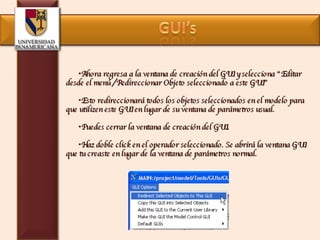
Ahora regresa a la ventana de creación del GUI y selecciona “Editar desde el menú / Redireccionar Objeto seleccionado a este GUI” Esto redireccionará todos los objetos seleccionados en el modelo para que utilizen este GUI en lugar de su ventana de parámetros usual.  Puedes cerrar la ventana de creación del GUI. Haz doble click en el operador seleccionado. Se abrirá la ventana GUI que tu creaste en lugar de la ventana de parámetros normal.
Aquí puedes ajustar la velocidad máxima, los valores de aceleración y deceleración, y una vez ajustado estos valores presiona OK para aplicar los cambios. Puedes abrir la ventana para verificar que los cambios realizados fueron aplicados correctamente.
La lista de posibles atributos del diagrama árbol del GUI tiene 3 diferentes opciones para la vista de lista de atributos. Son: Todos los atributos, atributos comunmente utilizados, y vista de atributos específicos.
Todos los atributos= Al seleccionar esta opción, todos los atributos posbiles son mostrados. Normalmente no es necesario utilizar esta opción. Atributos comunmente utilizados= Al seleccionar esta opción, aparece una lista de los atributos mas comunes. Incluye alineamiento de atributos, opción que permite extender una posición o tamaño de vista hacia la derecha o parte inferior de su contenedor.
Vista Específica= Esta es la opción por default. Al seleccionarse, la lista de atributos que se muestra se espcificará al tipo de vista que estés editando en el momento. Si das click en el botón de vista, una lista de atributos específicos al botón apareceran. Esto incluye un atributo “OnPress”, que se ejecuta al presionar el botón. Una vista de etiqueta tendrá una serie de atributos diferentes que son utilizados para el mismo. Existe una lista detallada de atributos y sus usos por tipo de control, este fue solamente un ejemplo.

Graphical User Interface GUI en Flexsim

  • 1.
  • 2.
    Los GUI’s sonempleados dentro de flexsim para crear ventanas de interfaz entre el modelo y sus objetos Dicha herramienta se encuentra en el menú de herramientas Los GUI’s se construyen mediante bloques llamados vistas, los cuales permiten observar y manipular la información en la estructura de árbol en flexsim, existen muchos tipos de vistas:
  • 3.
  • 4.
  • 5.
  • 6.
  • 7.
  • 8.
    El link especificadorealiza lo siguiente: Comenzando en el nodo del link, ir a su status u overview, ó a la ventana princial de GUI De ahí, ir al diagrama árbol y encontrar el atributo nombrado “objectfocus”. Interpretar el texto del nodo de “objectfocus” como una referencia o un camino al nodo y despues ir a ese nodo. Al abrir esta ventana para nuestro operador “Bob” el objectfocus será cambiado a “Principal:/proyecto/modelo/Bob”. Entonces, ahora irá a nuestro operador Bob en el modelo.
  • 9.
    De aquí, iral diagrama árbol del objeto (Bob) y encontrar el nombre del nodo variables. Ahora, ir al sub-árbol del nodo y encontrar el nodo llamado velocidad máxima. Finalmente, conecta las otras 2 vistas editables. Hacer click en la 2da vista editable, agregar un link y especificar el texto como a continuación: @>objectfocus+>variables/aceleración. Haz lo mismo para la última vista editable y pon el link de esta manera: @>objectfocus+>variables/deceleración.
  • 10.
    Una vez terminadoel GUI, hay que direccionar un operador en nuestro modelo a éste GUI. Jala un operador a tu modelo. Selecciónalo presionando la tecla Control o shift y haz click en el operador.
  • 11.
    Ahora regresa ala ventana de creación del GUI y selecciona “Editar desde el menú / Redireccionar Objeto seleccionado a este GUI” Esto redireccionará todos los objetos seleccionados en el modelo para que utilizen este GUI en lugar de su ventana de parámetros usual. Puedes cerrar la ventana de creación del GUI. Haz doble click en el operador seleccionado. Se abrirá la ventana GUI que tu creaste en lugar de la ventana de parámetros normal.
  • 12.
    Aquí puedes ajustarla velocidad máxima, los valores de aceleración y deceleración, y una vez ajustado estos valores presiona OK para aplicar los cambios. Puedes abrir la ventana para verificar que los cambios realizados fueron aplicados correctamente.
  • 13.
    La lista deposibles atributos del diagrama árbol del GUI tiene 3 diferentes opciones para la vista de lista de atributos. Son: Todos los atributos, atributos comunmente utilizados, y vista de atributos específicos.
  • 14.
    Todos los atributos=Al seleccionar esta opción, todos los atributos posbiles son mostrados. Normalmente no es necesario utilizar esta opción. Atributos comunmente utilizados= Al seleccionar esta opción, aparece una lista de los atributos mas comunes. Incluye alineamiento de atributos, opción que permite extender una posición o tamaño de vista hacia la derecha o parte inferior de su contenedor.
  • 15.
    Vista Específica= Estaes la opción por default. Al seleccionarse, la lista de atributos que se muestra se espcificará al tipo de vista que estés editando en el momento. Si das click en el botón de vista, una lista de atributos específicos al botón apareceran. Esto incluye un atributo “OnPress”, que se ejecuta al presionar el botón. Una vista de etiqueta tendrá una serie de atributos diferentes que son utilizados para el mismo. Existe una lista detallada de atributos y sus usos por tipo de control, este fue solamente un ejemplo.