

Nº 26 -- P.V.P. 4,5 EUROS
8 4 1 4 0 9 0 2 0 2 7 5 6
62000
PIDE LOS NUMEROS ATRASADOS EN --> WWW.HACKXCRACK.COM
EDITORIAL: EDITOTRANS S.L.
C.I.F: B43675701
PERE MARTELL Nº 20, 2º - 1ª
43001 TARRAGONA (ESPAÑA)
Director Editorial
I. SENTIS
E-mail contacto
director@editotrans.com
Título de la publicación
Los Cuadernos de HACK X CRACK.
Nombre Comercial de la publicacíón
PC PASO A PASO
Web: www.hackxcrack.com
Dirección: PERE MARTELL Nº 20, 2º - 1ª.
43001 TARRAGONA (ESPAÑA)
¿Quieres insertar publicidad en PC PASO A
PASO? Tenemos la mejor relación precio-
difusión del mercado editorial en España.
Contacta con nosotros!!!
Sr. Ruben Sentis
Tfno. directo: 652 495 607
Tfno. oficina: 977 24 84 10
FAX: 977 24 84 12
E-mail: publicidad@editotrans.com
Director de la Publicación
J. Sentís
E-mail contacto
director@hackxcrack.com
Diseño gráfico:
J. M. Velasco
E-mail contacto:
grafico@hackxcrack.com
Redactores
AZIMUT, ROTEADO, FASTIC, MORDEA, FAUSTO,
ENTROPIC, MEIDOR, HASHIMUIRA, BACKBONE,
ZORTEMIUS, AK22, DORKAN, KMORK, MAILA,
TITINA, SIMPSIM... ... ... ... ...
Contacto redactores
redactores@hackxcrack.com
Colaboradores
Mas de 130 personas: de España, de Brasil, de
Argentina, de Francia, de Alemania, de Japón y
algún Estadounidense.
E-mail contacto
colaboradores@hackxcrack.com
Imprime
I.G. PRINTONE S.A. Tel 91 808 50 15
DISTRIBUCIÓN:
SGEL, Avda. Valdeparra 29 (Pol. Ind.)
28018 ALCOBENDAS (MADRID)
Tel 91 657 69 00 FAX 91 657 69 28
WEB: www.sgel.es
TELÉFONO DE ATENCIÓN AL CLIENTE: 977 22 45 80
Petición de Números atrasados y Suscripciones (Srta. Genoveva)
HORARIO DE ATENCIÓN: DE 9:30 A 13:30
(LUNES A VIERNES)
© Copyright Editotrans S.L.
NUMERO 26 -- PRINTED IN SPAIN
PERIOCIDAD MENSUAL
Deposito legal: B.26805-2002
Código EAN: 8414090202756
PP
AA
SS
OO
PP A S OA S Oaaaaaaaaaaaaaaaaaaaaaaaaaaaaaaaaaaaaaaaaaaaaaaaaaaaaaaaaaaaaaaaaaaaaaaaaaaaaaaaaaaaaaaaaaaaaaaaaaaaaaaaaaaaaaaaaaaaaaaaaaaaa
a
4 Sombras en Int4 Sombras en Int erer nene t - Snift - Snif ff erer ss
115 A5 A tt acando a la Cache de DNSacando a la Cache de DNS
43 Colabora con PC P43 Colabora con PC PASO A PASO A PASOASO
44 4 CURSO DE T4 CURSO DE TCP/IP - FCP/IP - F ragmentragment ación deación de
DatDat agramasagramas
667 Consigue lo Númer7 Consigue lo Númer os Atrasadosos Atrasados
Sniffers, espiando la red.
Puede resultar muy curioso pensar en la cantidad de
información que circula por Internet en un momento dado,
pero todavía más increíble resulta ver lo poco en serio se
toma mucha gente la seguridad informática... cada segundo
hay una gran cantidad de tráfico circulando delante de
nuestras narices de forma insegura, tráfico que cualquiera
puede capturar sin excesivo esfuerzo, esto incluye todo
tipo de información sensible como contraseñas de cuentas
de correo, servidores ftp, web, cuentas de usuario, datos
bancarios e información personal que por supuesto no
queremos que nadie pueda obtener sin nuestro
consentimiento.
Pero ¿qué es exactamente un sniffer? ¿En qué consiste el
"Sniffing"? Para decirlo de una manera simple consiste en
robar y espiar digo - monitorear - el flujo de información
que circula libremente por la red...
Maneras para sniffar una conexión hay muchas y aquí y
ahora las vamos a ver Pero te hablaré de otra gran
cantidad de cosas y por supuesto de la manera para
protegerte de estos "voyeurs" informáticos que lejos de lo
que pueda parecer no es tarea fácil.
De hecho, aunque a algunos les cueste creerlo, los sniffers
o analizadores de tráfico están muy implantados en Internet,
violando la privacidad de las personas en la red. Como
claro ejemplo está el caso del DCS1000 (alias “Carnivore”)
del FBI, una especie de “supersniffer” que al mas puro
estilo “gran hermano” nos vigila a todos. Por todo ello,
debemos estar preparados para protegernos en la medida
de lo posible y cifrar siempre todas nuestras comunicaciones.
Jejeje Me parece que tenemos más de un lector
especialmente curioso que ya se está frotando
las manos... será mejor que empecemos con
el artículo
1.- Nociones fundamentales
Nosotros vamos a tratar el tema principalmente
en el marco de lo que son las redes Ethernet, por lo que
antes de ponernos a "curiosear" debemos tener muy claros
algunos conceptos, ya que no es bueno ir por ahí sin saber
lo que se hace… ante todo profesionalidad (Muchos de
estos temas ya se han tratado en números anteriores de
la revista por lo que os aconsejo echarles un vistazo).
La red Ethernet
La red Ethernet fue desarrollada por la compañía Xerox
pionera en las redes LAN (redes de área local) que se
puede implementar básicamente utilizando cable coaxial,
fibra óptica o par trenzado. Existen diversas topologías
disponibles, por ejemplo, cuando se utiliza la fibra óptica
la topología será de estrella y cuando usemos cable coaxial
la topología será de bus.
La idea fundamental: una red Ethernet nos permite de
alguna manera poder compartir una conexión y poder
conectar varias computadoras entre si.
Protocolo ARP
Al enviar un paquete de información la cabecera de dicho
paquete contiene la dirección de la máquina destino. De
hecho, para que dos host’s en una red local se puedan
comunicar es necesario realizar una asociación entre las
direcciones de red (direcciones IP) y las direcciones
físicas (direcciones MAC). Serán las direcciones físicas
(MAC) de las tarjetas de red las que identifican
unívocamente a un host (PC) en una red de área local.
Para asociar direcciones de red (IPs) con direcciones físicas
(MACs) existe un protocolo llamado "Address Resolution
Protocol" o Protocolo de Resolución de Direcciones (desde
ahora ARP) y que dentro del modelo OSI se sitúa en el
nivel de enlace o acceso a la red.
Página 4 PC PASO A PASO Nº 26
- Sniffando La Red - Formas de Detección - Utilidades para la Deteccion
- Ethereal: Descripción, Capturando Tráfico, Estableciendo Filtros
- Capturando Informacion Sensible - Telnet vs Secure Shell
Modelo OSI...!
Modelo OSI… en el curso TCP/IP y la serie RAW de
esta misma revista se ha tratado en profundidad este
tema. Si eres un nuevo lector, puedes pedir los números
atrasados en www.hackxcrack.com
PC PASO A PASO Nº 26 Página 5
¿Cómo funciona? Bueno, en la práctica cada host (PC)
contiene una tabla en la que se asocia una dirección de red
(IP) con una dirección física (MAC) y, mediante ARP se va
actualizando dinámicamente usando broadcast a la red.
“broadcast” ---> Simplificando mucho y para los que no
siguen habitualmente la revista, broadcast es cuando un
host (PC) emite una petición a todos los demás host (PCs)
de la red.
Si un host A quiere comunicarse con otro host B buscará
en su tabla ARP la dirección IP del host B y a partir de ahí:
Si tiene la IP en su tabla, puede obtener la dirección
física (MAC) asociada y comunicarse.
Si no la tiene, mal asunto, tendrá que enviar una
petición ARP a toda la red (broadcast) indicando en esa
petición la IP de la cual solicita la dirección física (MAC).
Cuando un host (host B) recibe la solicitud y ve que en
esa solicitud figura su IP, actualizará su propia tabla ARP
e indicará al solicitante (host A) su dirección física
(MAC). Ahora el host A actualiza su tabla ARP y ya
puede comunicarse con el host B sin problemas.
Es importante saber que el resto de host’s (PCs) de la
red que recibieron la petición ARP ignoran el paquete,
solo responderá el que tenía la IP consultada por el host A.
Tened en cuenta que los mensajes ARP enviados así, lo
hacen en el campo de datos de las tramas Ethernet. Aunque
yo siempre os hablo aquí de paquetes (a lo bestia) con el
fin de simplificar las explicaciones. Por último comentar
que existe una variante del ARP llamado “Reverse ARP”
que lo que hacer es permitir a una máquina obtener su IP
conociendo simplemente su dirección física.
Os dejo aquí el formato del mensaje ARP.
MAC y direcciones físicas
Hemos hablado de direcciones físicas (MACs). Vamos a
detallar el tema un poco más.
“Media Access Control “ (MAC) o Control de Acceso al Medio
es una especie de sello que tienen TODAS las tarjetas de
red. Ese “sello” son unos numeritos que identifican a cada
tarjeta de forma unívoca, es decir, no existen en el planeta
dos tarjetas de red con la misma MAC.
Para comprender esto bien nada mejor que destripar una
dirección MAC. Bajo entornos Linux nos basta con ejecutar
“ifconfig” como usuario privilegiado para obtener la
información sobre las interfaces de red y configurarlas.
Si trabajamos en un entorno Window$ XP, 2K o 2k3
abriremos una Ventana de Comandos (Menú Inicio --->
Todos los Programas ---> Accesorios ---> Símbolo del
sistema o Menú Inicio ---> Ejecutar ---> escribir cmd.exe
y aceptar) y teclearemos la siguiente orden:
C:>ipconfig /all
A continuación se te mostrará mucha información y si
dispones de un adaptador Ethernet podrás observar, entre
otras cosas, algo similar a esto:
Dirección física. . . . . . . : 00-0C-29-17-D3-C4
En este caso se trata de la dirección MAC de mi tarjeta de
red. Como ves las direcciones MAC se expresan como 12
dígitos en formato hexadecimal y tienen una longitud de
48 bits de los cuales los 6 primeros comenzando por la
izquierda, esto es, 00-0C-29 (24 bits) identifican al fabricante
y son un identificador único organizativo.
Aunque raramente, a veces a las direcciones MAC se les
llama BIA (“Burned-in”) ya que están grabadas en la
memoria ROM de la tarjeta NIC.
¿Puede “falsearse” (modificarse) la MAC de una
Tarjeta de Red? La respuesta es SI, y es lo más fácil
del mundo.
Normalmente las tarjetas ethernet que compras vienen
con unos drivers. Si instalas esos drivers, generalmente
añadirán opciones a la configuración de la Tarjeta,
y una de ellas es precisamente “falsear” la MAC.
Vamos a verlo… Abre las Conexiones de Red de tu
Windows (en un Windows XP --->> Menú Inicio --
-> Panel de Control ---> Conexiones de Red e Internet
---> Conexiones de Red) .
Aprendiendo a escuchar por la Red - Sniffer's
¿Puede "falsearse"...!
Verás algo
como esto (a
mí me salen
muchas, pero
tú quizás solo
tengas una o
dos )
Esas son todas
las tarjetas de
red que tengo
instaladas en
el PC desde el
que escribo
este artículo.
Pulsa sobre
cualquiera de
ellas con el
botón derecho
del Mouse y en
e l m e n ú
contextual que
a p a r e c e r á
s e l e c c i o n a
“propiedades”
Se abrirá una ventana parecida a esta. Pulsa
CONFIGURAR (mira el Mouse en la imagen).
Se abrirá una ventana con varias pestañas…
selecciona la pestaña “Opciones Avanzadas” y verás
algo parecido a esto:
Aquí puedes ver la configuración de la tarjeta de red.
Cada tarjeta (según el fabricante y los drivers) ofrecerá
opciones distintas, pero TODOS (si la tarjeta es
Página 6 PC PASO A PASO Nº 26
Aprendiendo a escuchar por la Red - Sniffer's
PC PASO A PASO Nº 26 Página 7
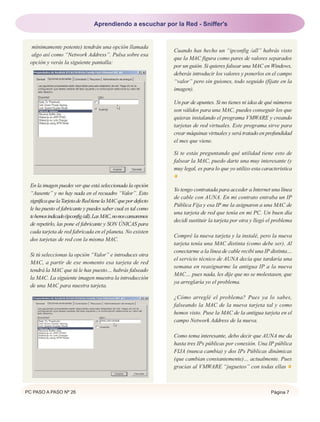
mínimamente potente) tendrán una opción llamada
algo así como “Network Address”. Pulsa sobre esa
opción y verás la siguiente pantalla:
En la imagen puedes ver que está seleccionada la opción
“Ausente” y no hay nada en el recuadro “Valor”. Esto
significaquelaTarjetadeRedtienelaMACquepordefecto
le ha puesto el fabricante y puedes saber cual es tal como
tehemosindicado(ipconfig/all).LasMAC,nonoscansaremos
de repetirlo, las pone el fabricante y SON ÚNICAS para
cada tarjeta de red fabricada en el planeta. No existen
dos tarjetas de red con la misma MAC.
Si tú seleccionas la opción “Valor” e introduces otra
MAC, a partir de ese momento esa tarjeta de red
tendrá la MAC que tú le has puesto… habrás falseado
la MAC. La siguiente imagen muestra la introducción
de una MAC para nuestra tarjeta.
Cuando has hecho un “ipconfig /all” habrás visto
que la MAC figura como pares de valores separados
por un guión. Si quieres falsear una MAC en Windows,
deberás introducir los valores y ponerlos en el campo
“valor” pero sin guiones, todo seguido (fíjate en la
imagen).
Un par de apuntes. Si no tienes ni idea de qué números
son válidos para una MAC, puedes conseguir los que
quieras instalando el programa VMWARE y creando
tarjetas de red virtuales. Este programa sirve para
crear máquinas virtuales y será tratado en profundidad
el mes que viene.
Si te estás preguntando qué utilidad tiene esto de
falsear la MAC, puedo darte una muy interesante (y
muy legal, es para lo que yo utilizo esta característica
Yo tengo contratada para acceder a Internet una línea
de cable con AUNA. En mi contrato entraba un IP
Pública Fija y esa IP me la asignaron a una MAC de
una tarjeta de red que tenía en mi PC. Un buen día
decidí sustituir la tarjeta por otra y llegó el problema
Compré la nueva tarjeta y la instalé, pero la nueva
tarjeta tenía una MAC distinta (como debe ser). Al
conectarme a la línea de cable recibí una IP distinta…
el servicio técnico de AUNA decía que tardaría una
semana en reasignarme la antigua IP a la nueva
MAC… pues nada, les dije que no se molestasen, que
ya arreglaría yo el problema.
¿Cómo arreglé el problema? Pues ya lo sabes,
falseando la MAC de la nueva tarjeta tal y como
hemos visto. Puse la MAC de la antigua tarjeta en el
campo Network Address de la nueva.
Como tema interesante, debo decir que AUNA me da
hasta tres IPs públicas por conexión. Una IP pública
FIJA (nunca cambia) y dos IPs Públicas dinámicas
(que cambian constantemente)… actualmente. Pues
gracias al VMWARE “jugueteo” con todas ellas
Aprendiendo a escuchar por la Red - Sniffer's
Página 8 PC PASO A PASO Nº 26
Ahora bien, el siguiente punto es realmente importante, las tarjetas
de red tienen dos formas fundamentales de trabajar:
MODO NORMAL: esta es la forma aburrida que tiene de trabajar
una tarjeta de red (desde nuestro punto de vista jejeje) de manera
que sólo va a procesar los paquetes que tengan como destino a
ella misma.
Es decir, un paquete que se mande desde A hacia C pasando por
un host B únicamente será procesado por el host C, el host B hará
caso omiso del paquete recibido ignorándolo. Es el modo “natural”
de trabajar de una tarjeta de red.
MODO PROMISCUO: aunque bastante explícito se trata de un modo
en el que la tarjeta escucha todos ¡atención! TODOS los paquetes
que pasen por ella... ni que decir tiene que esta es la forma de
trabajo preferido de una tarjeta para usuarios malintencionados
y administradores preocupados
¿Cómo se selecciona el modo de trabajo de la tarjeta? Lo puedes
hacer por software
2.- Sniffando la red
¿Qué motivos pueden llevar a una persona a sniffar conexiones
en una red? Entre otras:
Descubrir posibles errores en una red o programa.
Descubrir ataques en una red.
Para intentar intrusiones en redes.
Capturar información sensible, especialmente sino está cifrada.
Mejorar el rendimiento de la red buscando posibles cuellos
de botella.
Una forma de solucionar una tarde aburrida.
Vamos a ver un esquema de la típica situación en la que tenemos
una interfaz en modo promiscuo capturando todo lo que pasa por
ella. En el ejemplo tenemos un segmento de red con tres
ordenadores conectados a la red y una de las máquinas capturando
el tráfico. Cualquier contraseña que viaje no cifrada será visible
para el atacante así como otros datos.
Se trata pues de un ataque pasivo y por ello se hace a veces difícil
la detección de estos
c o m p o r t a m i e n t o s
irregulares en una red e
Internet. El atacante tiene
dos posibilidades de
trabajo aquí, puede
acceder y recuperar los
l o g s ( i n f o r m a c i ó n
capturada) almacenados
por el sniffer desde el
exterior o bien procesar la
información en tiempo
real.
2.1.- Algunas formas de detección
Desde hace bastante tiempo hay unos mecanismos básicos para
saber si algo no va como se supone que debería funcionar. Podemos
detectar la presencia de un sniffer de muchas maneras y usando
una gran variedad de programas; pero también mediante las
siguientes técnicas fundamentales que ahora veremos… no
obstante, la detección de un sniffer camuflado a conciencia puede
ser extremadamente compleja.
En el mejor de los casos podemos consultar el estado y modo de
trabajo de las interfaces de red sin más herramientas que las del
propio sistema operativo. En el caso de Linux nos basta con
ejecutar ‘ root# ifconfig ‘ para comprobar si una tarjeta trabaja
en modo promiscuo.
En un caso no tan optimista NO podremos acceder directamente
a la interfaz de red para consultar si está trabajando en modo
promiscuo, etc. Es aquí cuando tenemos que buscar soluciones
ingeniosas y ponernos con el tema un poco más seriamente...
vamos a explicar unas cuántas técnicas conocidas:
Ping Test o Etherping
Es posible que en ciertos sistemas, debido a un problema interno,
podamos elaborar un paquete “ICMP Echo” con la IP de la máquina
a verificar pero con una dirección física (MAC) distinta y errónea
a voluntad.
La máquina debería descartar el paquete puesto que se trata de
una MAC inexistente pero al estar la interfaz trabajando en modo
promiscuo dice “ hey! Esto también es mío trae ‘pa aquí !” y
responde a la petición lo que hace saltar la liebre... es lo que
tienen algunos sniffers, que son muy posesivos (otros no lo son
tanto)
DNS Test
Consiste básicamente en generar una serie de conexiones TCP
contra host inexistentes, por lo que cuando el sniffer intente hacer
una resolución DNS parea saber el nombre del host, dicho proceso
podrá ser detectado por una herramienta de detección de sniffers
para discriminar máquinas activas funcionando con interfaces en
modo promiscuo.
Latency Test
Mediante ICMP (hacemos un ping de latencia) se realiza un test
en el tiempo de latencia RTT (Round Trip Time) de manera que
cuando el sniffer esté procesando una gran cantidad de conexiones
TCP (que habremos generado especialmente para la ocasión) en
un periodo de tiempo muy corto se incremente el tiempo de
latencia. Tras una serie de mediciones podremos llegar a determinar
si hay un sniffer funcionando en una máquina concreta.
ARP Test
Antes, cuando te he explicado el ARP, es posible que te hayas
dado cuenta de que si una máquina que NO esta en modo
promiscuo recibe una petición ARP que no es para ella, nunca la
verá pero… ¿qué pasa si la interfaz trabaja en modo promiscuo?
En ese caso sí que procesaría la petición ya que la interfaz recibiría
la solicitud y al considerarla como legítima hará que la máquina
responda.
Aprendiendo a escuchar por la Red - Sniffer's
El test consiste simplemente en enviar a nuestro objetivo una
petición ARP con una MAC errónea de manera que si responde
tenemos una interfaz trabajando en modo promiscuo y una máquina
con un posible sniffer activo
Este es un momento adecuado para mencionar la técnica del “ARP
poisoning” (que ya se ha tratado en la revista y que ahora no
explicaré), altamente efectiva en redes conmutadas. A continuación
veremos una serie de utilidades básicas y no tan básicas para la
detección de sniffers e incluso envenenamiento ARP en una red.
Por cierto, ni que decir tiene que si “paseando” por el sistema te
encuentras con un fichero de logs “camuflado” de 237 MB cuyo
contenido es claramente tráfico de la red, cuentas de correos en
texto plano, contraseñas, etc… entonces significa que un sniffer
ha estado activo ahí desde hace bastante tiempo
2.2.- Utilidades para la detección
Efectivamente, llegados a este punto os voy recomendar una serie
de utilidades por lo general sencillas de manejar pero muy
funcionales - tanto para Window$ como para Linux - para que
todos quedemos contentos... aquí no queremos discriminar a
nadie
Por desgracia no te puedo detallar de forma exhaustiva cada una
de estas herramientas porque no es el objetivo (la mayoría de
ellas tienen un manejo sencillo con interfaces bastante intuitivas).
Lo que si que haré en breve es explicarte el funcionamiento de
una gran herramienta que es importante conocer... pero primero
y “de pasada” te presento las siguientes:
“Ettercap”
Empezamos con una potente aplicación que tenéis disponible en
varias plataformas incluyendo Window$ XP/2K/23K, FreeBSD,
OpenBSD, NetBSD, Linux 2.4.x / 2.6.x y Solaris ¿genial no?
Desde Linux podemos verlo con el “look&feel” que más nos guste
ya que debemos indicarle con que tipo de interfaz queremos lanzar
el programa:
root# ettercap –C para el modo basado en ncurses
root# ettercap –G para el modo basado en GTK
Como decía, Ettercap permite hacer muchas otras cosas aparte
de capturar, inspeccionar e inyectar tráfico a la red.
¿De dónde bajarlo? Prueba http://sourceforge.net/projects/ettercap/
“Prodetect“
Una sencilla aplicación para Window$ que te será muy útil es
“Prodetect” y la tienes disponible de forma gratuita aquí:
http://sourceforge.net/projects/prodetect/
Tras descargarlo y ejecutarlo se os mostrará el “InstallShield”
típico para la instalación en la que os podéis limitar a pulsar en
“Siguiente” cuando os aparezca.
“Promiscan”
Se trata de una sencilla aplicación que funciona bajo Window$
que podéis obtener también de forma gratuita desde la url de
interés http://www.securityfriday.com. Requiere WinPcap instalado
en el sistema para poder funcionar, lo tienes disponible en
http://winpcap.polito.it
3.- Ethereal
Ethereal es un potentísimo analizador de protocolos que tenemos
a nuestro alcance de forma gratuita tanto para entornos Linux
como Window$. Lo tienes disponible para bajar plenamente
f u n c i o n a l d e s d e l a s i g u i e n t e U R L :
http://www.ethereal.com/download.html
PC PASO A PASO Nº 26 Página 9
Aprendiendo a escuchar por la Red - Sniffer's
En el caso de Window$ necesitarás tener instalado WinPcap en tu
ordenador, una vez más lo tienes disponible aquí
http://winpcap.polito.it. La instalación de Ethereal y WinPcap es
realmente sencilla por lo que no lo voy a explicar aquí, te bastará
con seguir las instrucciones que el instalador te indicará en el caso
de Window$. En el caso de Linux y dependiendo del sabor que
uses se hace de manera habitual a como instalarías cualquier otro
tipo de software mediante paquetes o código fuente.
Bien, ahora ya sabes de donde obtenerlo vamos a saber cómo
usarlo para múltiples propósitos. En ningún caso hay que pensar
que Ethereal puede manipular el tráfico para enviar luego paquetes
a la red o cualquier cosa de ese tipo... Ethereal no está hecho
para eso sino para hacer un análisis exhaustivo del tráfico.
Nosotros veremos esta herramienta – paso a paso – con la que
aprenderás muchas cosas nuevas y consolidarás otras que ya
pudiste ver en la revista y por supuesto le daremos un uso que
se adapte a nuestras “oscuras intenciones” jeje... así que ¡vamos!
Arranca ya el Ethereal que esto es interactivo
3.1.- Descripción general
En la siguiente imagen puedes observar una captura de pantalla
de Ethereal bajo Linux en la que se ha capturado un ping desde
un host A hacia un host B (el cual ha contestado). Todo el proceso
ha sido capturado. Vamos a ver detalladamente de que partes se
compone Ethereal:
En primer lugar tenemos toda la parte de los menús con las
diversas opciones y los iconos que permiten acceder de forma
rápida a algunas de esas opciones que luego vamos a ir viendo.
Por otro lado tenemos la zona que te he marcado de rojo en la
que se muestra la captura en sí con la información de interés
inmediato como lo son las distintas IP’s, los puertos y protocolos
involucrados, etc. Tal y como muestra la imagen hay seis campos
cuya función te describo a continuación de izquierda a derecha:
(1) No.: indica el número de paquete.
(2) Time: información de tiempos.
(3) Source: Dirección de origen
(4) Destination: Dirección de destino
(5) Protocol: Protocolo
(6) Info: Otros detalles de interés
En el caso de la captura habrás observado que efectivamente el
host 192.168.213.129 envía un ICMP Echo Request hacia
192.168.213.128 que a su vez responde con un ICMP Echo Reply,
ya que hemos hecho un ping a ese host.
Finalmente comentar que si te vas a “Edit -> Preferences (desde
‘columns’)” puedes mostrar u ocultar la información que se muestra
en esos seis puntos. Puedes acceder a este menú de opciones a
través de la combinación “Shift + Ctrl + p” o con el penúltimo
icono que se muestra en la imagen.
Antes de pasar a la siguiente zona me gustaría que fueses a la opción
de estadísticas en el menú justo en la parte de arriba donde dice
“Statistics -> Summary” y “Protocol Hierarchy” observarás una serie
de estadísticas organizadas y ampliamente detalladas sobre la sesión
o captura actual
Ahora si te fijas en la parte marcada de azul puedes ver que se
nos muestra cada vez la estructura del mensaje seleccionado
arriba de manera que puedes ver de forma organizada cada una
de las cabeceras de los protocolos empleados por el mensaje.
Puedes ir haciendo ‘clic’ en las flechas para ir tapando o destapando
información adicional sobre esa cabecera. De esta forma puedes
observar en el ejemplo cómo aparece ese “Internet Control
Message Protocol” (ICMP) enviado y desplegarlo en su opción
para mostrar información sobre su contenido, como puede ser el
tipo (echo reply / echo request ...) , número de secuencia,
checksum, etc.
Finalmente, en la parte de abajo marcada de naranja puedes ver
el paquete volcado en formato hexadecimal, por si aún te queda
alguna duda con la información que te dan arriba Esta parte
la ocultaremos, al menos de momento, para trabajar con mayor
espacio y cómodamente. Desde “View -> Packet Bytes” puedes
ocultar y mostrar el volcado hexadecimal, lo mismo podemos
hacer con el resto de partes.
Acerca del menú “File” es importante saber que puedes guardar
y abrir capturas previas en diversos formatos (el indicado por
defecto “libcap” es el recomendado). Si deseas guardar la sesión
actual ves a “File -> Save as...” y si deseas abrir una captura
existente usa “File -> Open”. Esto no tiene misterio, pero lo que
sí que puede interesar es la posibilidad de exportar la información
a otros formatos como texto plano, Postscript o XML desde “File
->Export ...”.
3.2.- Capturando tráfico...
Bueno… ahora empieza la parte que nos interesa, y es saber
cómo narices empezamos a capturar todo lo que circula por la
red ¿verdad?
De nuevo te pongo una imagen para explicarte con detalle las
posibilidades que Ethereal nos ofrece. Para empezar una nueva
captura pulsa “Ctrl. + K” o bien desde al menú “Capture -> Start”
con esto te aparecerá una pantalla dividida en cinco “frames” que
te describo en seguida:
En el apartado “Capture” tienes la posibilidad de escoger una
interfaz existente y válida desde la que realizar la captura, puedes
Página 10 PC PASO A PASO Nº 26
Aprendiendo a escuchar por la Red - Sniffer's
indicar el tamaño de los paquetes a procesar y establecer filtros
(que veremos luego) a la captura. Por supuesto tienes un “checkbox”
para capturar en modo promiscuo.
El apartado “Capture file(s)” es usado básicamente para dirigir la
captura a fichero o varios indicados aquí, nosotros realizaremos
las capturas en tiempo real por lo que ahora mismo no es de
nuestro interés.
Desde “Display Options” podemos hacer que la captura en tiempo
real se vaya mostrando y actualizando y otras cosas:
ocultar la ventana de diálogo de la captura donde se va
viendo lo que vamos capturando según protocolo
el número de paquetes capturados
Y el porcentaje con respecto al total (por lo general lo
dejaremos siempre con sus valores por defecto).
Podemos decirle a Ethereal que pare de capturar tráfico desde
“Stop capture” e indicando una serie de límites que pueden ser
(en estricto orden de aparición) por número de paquetes, MBytes
totales procesados o cierto periodo de tiempo expresado en horas,
minutos o segundos.
Por último en la sección “Name Resolution” tienes la posibilidad
de habilitar o deshabilitar la resolución de nombres para direcciones
MAC, red y capa de transporte.
Muy bien, ahora solo falta darle al botón “OK” para empezar a
capturar :) Debes parar tú mismo la captura (Ctrl + E o desde el
icono apropiado) cuando lo creas conveniente salvo que hayas
programado Ethereal para hacerlo automáticamente (como te he
comentado hace un momento).
Si bien en nuestra muestra de tráfico inicial la lectura es bastante
inteligible ya que simplemente había ocho paquetes icmp (4 icmp
echo request y sus respuestas echo reply), a veces, debido a la
gran cantidad de tráfico capturado y la diversidad de protocolos
involucrados en los mensajes la lectura de dichos mensajes puede
ser complicada.
De hecho, una gran cantidad del tráfico capturado - sin aplicar
ningún tipo de elemento discriminante - no será en muchos casos
de interés para nosotros. Podemos ilustrar esto en el siguiente
gráfico generado por el propio Ethereal ( “Statistics -> IO Graphs”),
las coordenadas ‘x’ e ‘y’ representan tiempo y paquetes
respectivamente.
Desde una máquina se han realizado varios escaneos de forma
simultánea mediante Nmap (que ya se explicó detalladamente en
números anteriores de la revista). En el gráfico puedes ver el
escaneo UDP realizado de color rojo. De color negro tienes
representados paquetes de tipo ICMP.
La línea y el relleno de color verde se corresponde con paquetes
que tienen el “flag SYN” levantado propio de los ataques “SYN
Stealth”, la línea de azul son paquetes con el “flag RST” levantado
lo que tiene lógica debido al escaneo de puertos lanzado contra
el host.
3.3.- Estableciendo filtros
Como acabas de ver con Ethereal es posible establecer filtros para
discriminar el tráfico o para su visualización con una sintaxis que
resultará muy familiar a quienes hayan utilizado alguna vez
“tcpdump”, lo mejor es que lo veas tu mismo con unos ejemplos
sencillos.
La sintaxis de las primitivas, de forma generalizada, la escribimos
así:
[not]<expresión> [ and | or [not] <expresión> ]
Tal y como se puede ver, podemos concatenar una o más
expresiones mediante los operadores lógicos. De forma opcional
el uso de la negación “not”, de ahí que la ponga entre corchetes.
Es muy importante que sepas que la sintaxis para los filtros de
captura y de visualización NO son los mismos, pero tranquilo, no
hay problema, ahora te lo explico paso a paso.
Como he empezado a tratar los filtros de captura empezaremos
con esos (los puedes establecer justo antes de comenzar la
captura) existen muchas alternativas por lo que veremos solamente
algunas básicas:
[ origen | destino ] <host> :
Permite filtrar el tráfico generado o entrante por un host.
Ethernet [ origen | destino ] <host> :
Como en el caso anterior pero para direcciones Ethernet.
[ ‘< =’ | ‘>=’ ] <longitud> :
Útil para capturar paquetes de tamaño mayor o menor al indicado.
[ ip | ethernet ] <protocolo> :
Seleccionará paquetes del protocolo indicado en IP o Ethernet.
Se pueden usar los operadores de negación (`!' o `not') de
concatenación (`&&' o `and') y alternación (`||' o bien `or') entre
varias primitivas.
Buff! Vale, vale ya se que así parece complicado pero no lo es en
absoluto... mira te pongo unos ejemplos que quizás te ayuden a
verlo más claro:
‘tcp port 80 host 127.0.0.1’:
Esto captura el tráfico que circule a través del puerto 80 de tu
PC.
‘src host localhost’:
Esto captura el tráfico generado por nosotros.
‘tcp port 80 not host 62.193.200.34’
Esto captura el tráfico HTTP en el que no interviene 62.193.200.34
PC PASO A PASO Nº 26 Página 11
Aprendiendo a escuchar por la Red - Sniffer's
Página 12 PC PASO A PASO Nº 26
Hasta aquí los filtros de captura, ahora pasamos a los de
visualización, pero antes debo comentarte que existen expresiones
mucho más complicadas que las de arriba del tipo ’icmp[0] = 8’
(selecciona solo el tráfico “ICMP echo request”). Pero por no
podemos entretenernos ya que el artículo persigue otros objetivos,
en cualquier caso, si estás muy interesado y tu curiosidad no
puede esperar te sugiero leer la documentación de “tcpdump”.
Una vez más insisto en que esto es interactivo, así que prepara
tu navegador de Internet favorito... ¿el IExplorer es tu favorito?...
no importa, por esta vez nos vale
Apunta hacia http://www.hackxcrack.com e inmediatamente
después inicia una captura con Ethereal, tras navegar durante
unos segundos capturando el tráfico...
Observarás una gran cantidad de información. Si seleccionas uno
de los paquetes haciendo ‘clic’ derecho con el ratón te aparecerá
un menú contextual con diversas opciones muy interesantes que
vamos a ver ahora mismo. Por ejemplo:
puedes separar en una ventana individual ese paquete para
examinarlo más detenidamente si eliges “Show packet in new
window” desde ese menú contextual.
también puedes marcar el paquete para resaltarlo con “Mark
Packet” y desmarcarlo de igual forma.
también puedes aplicarlo como filtro desde “Apply as filter
-> Selected ”. Escoge un paquete de tipo DNS para la resolución
del nombre hackxcrack.com y observarás como en la parte de
arriba parece en “Filter:” algo como lo siguiente:
‘ip.dst == 195.235.133.3’
Acabas de establecer un filtro usando ese paquete concreto
como modelo :) así el resto de paquetes han desaparecido
y solamente quedan aquellos cuya IP de destino sea
195.235.133.3. Ahora vete arriba y modifica tu mismo el valor
de filtro:
‘ip.dst == 62.193.200.34 and http’
Esta expresión hace que solo aparezca el tráfico cuyo protocolo
sea HTTP hacia la IP de destino indicada. Podemos también
separar aquellos paquetes que no tengan como destino el
puerto 8080 de esta manera: ‘<expresión> and tcp.dstport
== 8080’ en cualquier momento y desde el icono “Clear”
puedes quitar los filtros aplicados actualmente a la captura.
Aunque la sintaxis es
muy intuitiva es buena
idea usar el asistente
que trae Ethereal, lo
puedes activar desde
la opción “Expression”,
su icono en la barra,
o bien, desde el menú
“Analyze –> Display
filters -> Expression”
te aparecerá una
ventana como la que
se te muestra en la
imagen.
De entre todos los campos que hay y que son muchos, hay algunos
que nos interesan de forma especial como TCP, IP, ICMP, TELNET,
SSH, MySQL, HTTP, ARP y otros tantos tu mismo puedes ver que
hay para todas las necesidades
Respecto a los operadores tenemos los típicos: mayor, menor,
menor o igual, mayor o igual, diferente, igual y además “is present”
(está presente), “contains” (contiene) y “matches” (“igual a...”
o “encaja con...” ) con lo que podemos construir nuestras
expresiones con total libertad.
El ejemplo que se muestra en la captura es algo como ‘ip.dst !=
127.0.0.1’ que significa “muestra todo lo que NO nos tenga como
destino”. No es complicado ir ahora añadiendo más reglas ¿verdad?..
podemos complicarlo tanto como queramos.
Finalmente, podemos colorear la salida por pantalla de manera
que nos resulte mucho más fácil navegar por nuestro “botín” .
Te lo explico rápidamente, ves a “View -> Coloring rules” y desde
ahí accederás a una pantalla como la de la imagen desde la que
puedes editar, crear eliminar reglas e importar / exportar las
reglas desarrolladas. Si te fijas las expresiones se crean de igual
forma que los filtros visuales con la única diferencia de que
podemos asignar un color a la fuente (“foreground”) y al fondo
(“background”).
No se a vosotros pero a mi me ha quedado muy bonito, os lo
muestro en la imagen que como ves hasta aquí es todo muy
general por no decir al azar; pero podemos ser más específicos.
Por ejemplo, los paquetes “ICMP Echo” de tipo 8 (reply) y 0
(request) irán con dos tonos de verde distintos, puedes concretar
muchísimo pero para ilustrar su funcionamiento nos basta.
Aprendiendo a escuchar por la Red - Sniffer's
4.0.- Capturando información sensible
Pues sí, tarde o temprano tenía que pasar ¿no? Con la de tráfico
que hay por ahí circulando como no vamos a meter nuestras
zarpas jejeje… muchas veces hemos escuchado aquello de que
la criptografía es importante para la seguridad y que debemos
usar SSH en lugar de TELNET, muy bien, ahora vamos a ver el
motivo de una manera bastante contundente.
4.1.- Telnet vs Secure Shell
Muy bien, en el siguiente caso práctico tenemos una máquina
corriendo “Telnetd”, servicio que corre en el puerto tcp/23 al que
nos conectaremos desde otro host cliente mediante Telnet –
obviamente –
La gracia reside en el hecho de que hay un tercer invitado (nosotros)
que estamos sniffando la red veamos que ocurre:
Restricted area.
Please identify you to enter Savannah!
Savannah login: sauron
Password:
Last login: Tue Oct 19 13:41:45 from 192.168.213.128
Good. Have a lot of fun...
sauron@Savannah:->
OK todo nuestro, aplicamos un filtro a la captura ‘telnet and
tcp.dstport==23’ y nos aparecen un montón de paquetes indicando
“Telnet data...”
En el campo “Info”, si haces ‘clic’ con el botón derecho del Mouse
sobre un paquete y eliges la opción “ Follow TCP Stream” para
seguir el flujo TCP en el menú contextual, podrás observar
aterrorizado toda la comunicación login y passwd incluidos .
Aprendiendo a escuchar por la Red - Sniffer's
Página 14 PC PASO A PASO Nº 26
Si ahora hacemos lo mismo con SSH (tcp/22)
observamos que no podemos ver nada porque la
información viaja cifrada una lástima.
4.2.- “Revisando” el correo
Vamos a seguir viendo lo que ocurre cuando
enviamos nuestros datos sin más confiando en que
no hay nadie que pueda interceptar esos datos
que, al no estar cifrados, son susceptibles a que
cualquiera pueda ver su contenido sin dificultad.
Esta vez el proceso que capturamos es una
comunicación SMTP que para el ejemplo es la
siguiente:
220 Savannah.quasar ESMTP Postfix
helo world
250 Savannah.quasar
mail from: root@savannah
250 Ok
rcpt to: manager@savannah
250 Ok
data
354 End data with <CR><LF>.<CR><LF>
Hola, acabo de dar de alta su cuenta para acceder
al código fuente.
Login: mgr
Passwd: sniffer
Por favor, mantenga su l/p seguros, no distribuya
esta información.
Gracias, el Administrador.
.
250 Ok: queued as 8E1332241B
quit
221 Bye
jejeje no se lo diré a nadie descuida , como en
el caso anterior Ethereal ha capturado el tráfico.
Tras filtrar y examinar los resultados puedes ver
que este mensaje es de todo menos privado .
Para ver que eso es cierto prueba a enviar tu mismo
un e-mail y una vez con el tráfico en Ethereal haz
‘clic’ derecho sobre un paquete. Al aparecer el
menú emergente selecciona “Decode as... SMTP”
(decodificar captura como SMTP) y una vez más
seleccionaremos aquello de lo que nos interesa
seguir el flujo de conversación mediante “Follow
TCP Stream” y así podemos ver – siempre que no
se haya usado cifrado – toda la información del
envío como en el ejemplo anterior.
Lo mejor de todo esto es que – entre otras
muchísimas cosas - también funciona con las listas
de contactos y conversaciones del “Messenger” ,
pero bueno, la verdad es que aquí el uso depende
de la imaginación que tengas y de lo que andes
buscando... en cualquier caso está todo a tu alcance,
solamente lo tienes que coger
5.- Otras medidas de protección, conclusiones.
Como acabamos de ver claramente, lo mejor es
ser pesimistas en temas de seguridad y asumir la
realidad de que nuestras comunicaciones diarias
son susceptibles a ser sniffadas y controladas. Por
lo que si queremos privacidad debemos :
Navegar siempre usando el protocolo seguro
http (443/HTTPS) y mediante SSL.
Usar encriptación del tipo PGP (Pretty Good
Privacy) y/o GnuPG para la mensajería
instantánea, correo, etc.
Autentificación y sesiones mediante protocolos
seguros y cifrados como SSH o similares.
Mediante el uso de esos protocolos y sistemas de
cifrado no podremos evitar que capturen nuestro
tráfico pero sí podremos evitar que pueda ser
inteligible por un atacante, lo que combinado con
sistemas de detección de intrusiones, cortafuegos
y la puesta a punto de nuestros sistemas en Internet
mitigarán los efectos de una posible intrusión o de
un intento de capturar información sensible de tu
máquina o red.
No obstante, en la revista hemos visto y seguiremos
viendo - paso a paso - como en muchas ocasiones
ni siquiera esas medidas son suficientes y es que
no hay puerta que no se pueda abrir usando la llave
de la imaginación no vayas a perderte los próximos
artículos seguro que te sorprenderán.
Aprendiendo a escuchar por la Red - Sniffer's
PC PASO A PASO Nº 26 Página 15
Cuéntame lo que haces en un día
cualquiera de trabajo....
El otro día estaba en la empresa de un
amiguete ayudándole a solucionar algunos
“problemillas” técnicos y de comunicaciones
que sufría, es una pequeña empresa con no
más de 8 PC’s, un trío MAC y muchos
periféricos “raros”, escáner de tambor,
impresoras de todas clases gustos y colores,
copiadoras digitales conectadas a los PC’s,
unidades de backup, etc... Es una imprenta
con espíritu y aspiraciones de algo más
grande... y lo está consiguiendo,
enhorabuena.
Había muchos problemas, sobre todo en algún
MAC y con algunos ordenadores que corrían
Windows 95, sí... todavía existe eso...
El caso es que uno de los “chismes” que tenía
como periférico era una especie de lector de
tarjetas de crédito que conectaba a uno de
sus ordenadores a su banca online por
Internet...
“Esto es lo más seguro del mundo, cuando
me di de alta en el banco me pusieron este
cacharro, dispone de cifrado y encriptación,
para poder hacer algo contra mis cuentas me
tienen que robar el artilugio este.... y aunque
lo hagan, todavía tienen que superar el registro
en la web por nombre y contraseña, vamos
que no hay manera”.
Esas fueron sus palabras.... rotundas y
definitivas....
Yo le respondí.... “Claro, claro, tu cría fama
y échate a dormir.... mira, no sé si desde
Internet podrán o no acceder, pero te aseguro
que desde la red local se puede, otra cosa es
la forma o el método que se elija...”
El Sr. de la imprenta, lanza el reto y
desafía... “Pues si tú lo dices, pero a mí me
dijeron que las comunicaciones van cifradas,
que aunque me pinchen la red local, lo único
que verán son caracteres incomprensibles,
además... dispongo de un switch que me
aconsejó el técnico de la banca online, de ese
modo ningún equipo interno podrá escuchar
el tráfico de mi equipo con el resto de mi red
o por Internet, ¿no es así?”
Lo que mi amigo dispone es de un “aparato”
como él dice, que solicita los certificados a su
entidad emisora de forma automática, sus
comunicaciones van cifradas, efectivamente
y tras superar esos “obstáculos”, por fin
llegamos a la bonita web del banco, la cual,
cuando deseamos realizar alguna operación,
nos pide un nombre login y password para
acceder al área de usuarios registrados y
autorizados.... pero también podemos llegar
a esa web “sin aparato” aunque tengamos
que instalarnos el certificado “manualmente”...
Bueno, no os podré toda la conversación,
basta con esto para hacernos una idea de lo
que pretende este artículo... averiguar su
nombre de usuario y contraseña para el acceso
a su banca online.
Bufff, me vais a matar... por lo menos aquellos que están interesados en el curso de Redes
y Seguridad que venimos publicando desde hace unos meses.... ya.... en el número anterior
prometí que en este otro nuevo iba a continuar con el asunto, concretamente con
Arquitectura de Redes Wan.... ¿Y no? ¿Hoy tampoco toca?
Pues no.... pero tiene su explicación.... que ahora mismo daré, Ahhh!!! Por si no lo habéis
adivinado aún... soy Vic_Thor
Microsoft MIENTE al decir que suMicrosoft MIENTE al decir que suMicrosoft MIENTE al decir que su
“Windows 2000” no depende de NetBIOS“Windows 2000” no depende de NetBIOS“Windows 2000” no depende de NetBIOS
Página 16 PC PASO A PASO Nº 26
El caso es que en esa charla, salieron cosas
como keylogers alojados en su equipo, virus,
troyanos, puertas traseras, etc... Pero lo que
más le llamó la atención a este hombre,
es que él podría “navegar” a la web de su
banco y sin saberlo, comerlo, ni beberlo,
dirigirse a otra web “parecida” o idéntica... y
que cuando escriba su nombre y contraseña,
“alguien” lo reciba y pueda conectarse como
si fuese el auténtico usuario... con certificados,
sin certificados con aparato o sin él...
NO me estoy refiriendo a mandarle un mail
con un link falso, nada de eso... me estoy
refiriendo a que SIN TOCAR su equipo y sin
necesidad de hacerle caer en ninguna trampa
o intrusión en el PC, seamos capaces de
redirigirle a otro sitio diferente al que quería
acceder de verdad.
Y de esto tratará este artículo... para ello
aprenderemos cómo funcionan los
Clientes DNS en general y especialmente
los de Windows (y digo de Windows porque
éstos disponen de una funcionalidad
“peculiar”), de cómo envenenar la caché
de un cliente o servidor DNS que opera
localmente en una LAN, de cómo funciona
el protocolo DNS y de muchas otras
cosas....
No pretendo repetir artículos pasados, me
estoy refiriendo al artículo publicado en la
revista 14 de esta publicación... pero sí que
lo vamos a necesitar, y algún otro, gracias
también a ti moebius... que por cierto, ¿Dónde
te metes que hace tiempo que no te veo?
PyC (LCo), mediante la serie Raw, nos
explicó de forma clara, amena y muy
acertadamente cómo funciona el protocolo
DNS, algunos ataques contra los mismos y
técnicas para ello.
Para el artículo que nos ocupa, tomaré
prestados conceptos que nos puedan ser
útiles, apenas unas pocas líneas, algunos
comentarios, quizás no literalmente pero sí
con el mismo fondo... es por ello que desde
aquí les agradezco a sus autores tan buena
fuente de información y que si algo de lo que
escribo se parece “sospechosamente” a lo
que ya dijeron ellos mismos, es por ésta
razón...
Así que vamos a ello, empecemos por el título
de este artículo: “Atacando la Caché DNS”
Mmm, bajo este título tan rimbombante
se esconde una pequeña salvedad, que
es la caché de clientes DNS o de
servidores DNS Locales y no de Servidores
DNS públicos, esto es así por varios motivos:
1º) Es un tema que nunca se ha tocado,
ni en los foros de hackxcrack, ni en esta
revista... y a mi modesta opinión, en ninguna
de las publicaciones, libros, revistas y sitios
que conozco...
2º) El asalto a Servidores DNS públicos,
además de ser un grave delito y por el que
nos podemos jugar varios años a la
sombra en la Institución penitenciaria
que nos adjudique el Estado.... además de
eso, que ya es bastante importante, hoy en
día es bastante improbable que ocurra con
los nuevos servidores BIND, protocolos
DNSSec... los ataques de cumpleaños,
envenenamiento de caché en el servidor, etc...
Es algo muy penado y difícil de conseguir...
ojo... no imposible y si no que se lo
pregunten a los creadores del gusano
SQLlamer.
3º) Muchas otras publicaciones, revistas “de
la competencia”, Webs, etc... Últimamente se
“han tirado a la piscina” con artículos sobre
ataques contra DNS, hay de todo, desde los
que empiezan con buen ánimo y “la explicación
del ataque” termina siendo una serie de
recomendaciones y probabilidades sin un mero
ejemplo, hasta los que te “cuentan historietas
de Mortadelo, Filemón y el FBI, queda en agua
de borrajas y terminan diciendo que te busques
la vida y que tengas cuidado.
También los hay serios y técnicamente bien
elaborados, pero “les falta algo”
Nosotros queremos ser diferentes,
llevarlo hasta su último extremo, con
todas sus consecuencias y sufriendo los
rigores del ataque que expondremos más
adelante, pero vamos a ser serios y claros
desde el principio, aunque con alguna
Atacando a la cache de DNS - Atacando a la cache de DNS - Atacando a la cache de DNS
PC PASO A PASO Nº 26 Página 17
“modificación” podemos armar una
escabechina por Internet o por una red
cualquiera, nuestro experimento estará
controlado, será efectivo, no será un quiero
y no puedo, pero nos limitaremos a clientes
locales y servidores locales.
Para poder intentar ataques contra servidores
DNS, primero tendríamos que saber cómo
configurarlos, cómo funcionan y como se
comunican, eso más o menos ya lo expuso
PyC en su artículo mencionado, queda mucho
que cortar y hablar de esto... en este artículo,
terminaremos poniendo en marcha un
Servidor DNS BIND 9 bajo LiNUX, un tanto
pobre en diseño y seguridad... pero
funcional.... ya veréis para qué lo vamos a
usar... el mundo al revés, un servidor
DNS que “ataca” a sus clientes en lugar
de servirles...
Hoy vamos a aprender muchas cosas de los
Servidores DNS, de sus Clientes, de cómo se
comunican entre sí, de cómo se transportan
los datos y de las características más
“singulares” del protocolo DNS, un gran
desconocido y a su vez, uno de los protocolos
más importantes y usados en la red.
DNS. Servidores, servicios y
protocolo
DNS son las siglas de Domain Name
Service, Servicio de Nombres de Dominio,
es un protocolo que sin saberlo o no, usamos
todos los días cuando nos conectamos a
Internet y visitamos diferentes páginas...
cuando hacemos eso, escribimos en la barra
de dirección de nuestro navegador la dirección
del servidor web al que deseamos llegar,
www.google.es
También es conocido por todos, que lo que
se mueve por Internet, se hace mediante
direcciones IP (Ipv4 ó Ipv6, que son una
serie de números) y en el nombre
www.google.es no veo absolutamente ningún
número, ni nada que se parezca a una IP.
Por tanto, si la IP (o una de ellas) de
www.google.es fuese 216.239.59.104, hay
“alguien” que se encarga de “convertir” esa
IP al nombre de dominio asociado o
viceversa, pues ese es el cometido
principal de un Servidor DNS, es más
sencillo recordar que Vic_Thor tiene un audi
d e c o l o r n e g r o e n l a f o r m a
Vic_Thor.audi.negro, que el número de
bastidor, ¿no?
Cuando 2 equipos se quieren comunicar y el
equipo que inicia la comunicación (equipo 1)
sólo se conoce el nombre de dominio del
otro equipo (equipo 2), el equipo 1 le pedirá
a su Servidor DNS que le entregue la IP
correspondiente del propietario de ese nombre
(que le entregue la IP del equipo 2). Si el DNS
lo sabe se lo dará, si no lo sabe podrá
preguntar a otros Servidores DNS con la
esperanza de que alguno lo sepa, si es así le
responderá al equipo 1 y si no es así le dirá
que no conoce ese nombre y no habrá
comunicación con el equipo 2.
Esto es a grandes rasgos, habría que
explicar más cosas del funcionamiento y
comunicación entre Servidores DNS, como
por ejemplo la recursividad, las iteraciones,
las actualizaciones de zonas (seguras y no
seguras), el registro de nombres con conflicto,
sin conflicto, etc...
Algo diremos cuando llegue el momento… por
ahora pensemos que el Servidor DNS es una
especie de “Dios” que nos da la IP de un
nombre de dominio, o al revés, le damos una
IP y nos responde con el nombre de dominio.
Para que los clientes DNS y Servidores
DNS puedan compartir esa información,
utilizan el protocolo DNS, que a su vez
es transportado mediante otro protocolo,
UDP mediante el puerto 53.
Hay excepciones, existen casos que los
Servidores DNS para actualizar sus zonas
utilizan el puerto TCP 53... No importa,
olvídalo....
Dentro del datagrama UDP, se envía la
consulta DNS, que dispone de muchos
parámetros, campos, flags, etc... (Aquí es
Atacando a la cache de DNS - Atacando a la cache de DNS - Atacando a la cache de DNS
Página 18 PC PASO A PASO Nº 26
donde hay que repasar el formato de paquete
DNS que explicó muy bien PyC en la revista
nº 14), para lo que nos ocupa en éste artículo,
sólo es necesario recordar unas cuantas cosas:
El cliente abre un puerto origen
dinámico y aleatorio, en Windows entre
el 1024 y 5000 si no se indicó lo contrario
en el registro o en LiNUX un puerto alto...
más allá del 32768.
El puerto destino será el 53.
Existe un campo dentro del datagrama
DNS/UDP llamado Transaction ID, o
identificador de transacciones, que es
generado por el cliente y utilizarán tanto
el servidor como él mismo para
interrogarse mutuamente y “pasarse” la
información.
Existen otros valores dentro del
datagrama DNS/UDP como son si se trata
de una pregunta o una respuesta,
respuesta de autoridad, y por supuesto,
la resolución del nombre en su IP o
viceversa.
Hay que recordar que UDP es un
protocolo “sin conexión”, ambos suponen
que el otro oirá sus peticiones o respuestas,
pero ninguno de ellos tienen constancia firme
de ello, uno pide, el otro responde pero
ninguno de los dos confirman se oyeron
sus preguntas y respuestas.
Hace muchos años, los Transaction-ID
eran números secuenciales, con incrementos
constantes, esto era así porque nadie pensó
que algún “chico malo” embestiría contra los
Servidores DNS, era un mecanismo de
seguimiento y control, no de seguridad.
Hoy en día los Id-Transaction son
aleatorios, no del todo, pero bastante difícil
de predecir, no obstante al ser un número de
2 bytes, los valores que pueden tomar van
del 0 al 65535, lo cual simplifica un poco más
el asunto.
El puerto origen que abre el cliente tampoco
lo sabremos a priori, ni tampoco por cual
empiezan o como los abren, dispondremos
de “indicios”, de todas formas, no va por
ahí el ataque que quiero escenificar, si el
ataque fuese contra servidores públicos...
entonces sí que sería necesario, si
consiguiésemos eso, casi, casi, me atrevo a
decir que el servidor es nuestro.
Por el momento sabemos
Cuando el cliente hace una petición DNS:
Abre un puerto dinámico.
Genera un identificador de transacción.
Espera que el servidor le responda
por el puerto dinámico que abrió y con
el mismo identificador de transacción,
Si no es así, el cliente no aceptará lo
que le diga el servidor.
Las respuestas que ofrece el servidor:
Incluirán una serie de nombres y/o
IP’s de la consulta que le hicieron.
En caso de que no haya podido resolver
el nombre, una respuesta negativa.
Las entregará al Cliente por el puerto
dinámico y con el mismo ID.
Y todo esto ¿qué tiene que ver, para qué
lo necesitamos?
1º) Para entender un poquito más como
funciona un DNS tendremos que saber
cómo se pasan los datos a nivel de
protocolo.
2º) Si conseguimos interceptar una
respuesta DNS o una consulta DNS y
cambiar los datos “al vuelo”, le estaremos
diciendo al servidor o al cliente que la IP
del nombre de dominio X es la que nos de
la gana y no aquella que verdaderamente
tiene asociada y registrada ese dominio.
Si esto último lo hacemos efectivo, todos los
clientes que acudan a ese servidor obtendrán
unas IP’s falsas y podría agravarse mucho
más, pero esto ya es suficientemente grave.
Cuando un cliente de ese servidor DNS
“engañado” le pida... “Oye!!! Tú no tendrás
la IP de www.google.com, verdad?”
Y ese servidor DNS le diga, “Claro que sí,
es esta, anota: 62.193.200.34”
Atacando a la cache de DNS - Atacando a la cache de DNS - Atacando a la cache de DNS
PC PASO A PASO Nº 26 Página 19
Resulta que esa IP no pertenece a google,
si no a hackxcrack, esto significa que ese
cliente o todos los que le pidan resolver el
nombre google.es obtendrán la IP de
hackxcrack y serán dirigidos a los servidores
del dominio hacxcrack.com
El cliente se lo tragará sin rechistar, si esto
lo aplicamos a nuestro amigo “el de la
imprenta” y cuando se dirija a
www.mibanco.com podemos obligarle a que
aparezca en un dominio controlado por el
“atacante”, sólo nos quedaría “simular” un
entorno web como el de mibanco.com. Cuando
mi amigo introduzca su login y contraseña,
entonces... si hicimos bien las cosas nos
pegaremos una mariscadita a su salud
Ojito, esto no es legal, es un delito y
fuertemente penado, una cosa es “gastar una
broma” o explicar en qué consiste bajo el
punto de vista educacional dirigiendo
inocentemente un equipo a google.es cuando
realmente lo que quería es visitar los foros
de hackxcrack y otra cosa es envenenar a
miles de usuarios de un servidor DNS, más
aún cuando el objeto del mismo es el robo
de contraseñas y uso fraudulento de las
cuentas bancarias de terceros.
Ahora que ya sabemos a lo que vamos, de
nada serviría empezar a configurar e instalar
las herramientas necesarias si no entendemos
cómo funciona la arquitectura del cliente DNS.
Anteriormente dije que explicaría el
funcionamiento del cliente DNS en Windows,
puesto que tiene alguna peculiaridad y eso
es lo que haré ahora mismo...
ARQUITECTURA DEL CLIENTE
DNS DE WINDOWS.
El servicio de cliente DNS hace posible que
las solicitudes y consultas se empaqueten y
se envíen a los servidores DNS para que éstos
las resuelvan y lo harán de forma recursiva
o iterativa.
En Windows, el servicio de cliente DNS está
incluido en el archivo services.exe situado
en %SystemRoot%System32
%SystemRoot% representa el directorio
principal de instalación del sistema operativo,
habitualmente winnt ó Windows,
sencillamente sustituye por %systemroot%
el directorio en el que se instaló el sistema,
quedaría así: winntSystem32 ó
WindowsSystem32
El archivo services.exe se ejecuta y carga
en memoria cuando arranca Windows, lo
puedes ver en el administrador de tareas
(ver pantalla 1).
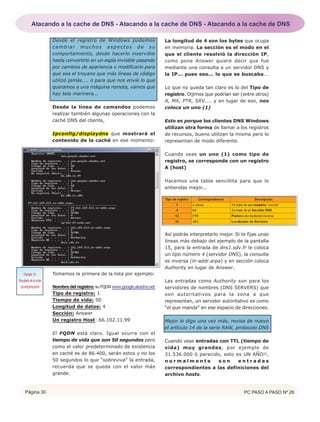
Pantalla 1. Procesos
enelAdministradorde
Tareas.
Para abrir...!
Atacando a la cache de DNS - Atacando a la cache de DNS - Atacando a la cache de DNS
Para abrir el Administrador de Tareas pulsar
simultáneamente las teclas [Ctrl][Alt][Supr] o haz clic con
el botón secundario del ratón en un espacio en blanco de
la barra de tareas y, después, haz clic en Administrador de
tareas.
Página 20 PC PASO A PASO Nº 26
Este servicio se inicia automáticamente,
no tiene opciones de recuperación
determinadas, ningún servicio depende
de él y no depende de ningún otro servicio
a su vez, cuando de inicia, lo hace utilizando
la cuenta Local System, bueno, en XP
depende del controlador de protocolo TCP/IP
y s e e j e c u t a b a j o l a c u e n t a
A U T H O R I T Y  N e t w o r k S e r v i c e .
Windows 2000 (y sucesivos) es el primer
Sistema Operativo de Microsoft que usa DNS
frente a su tradicional WINS y NetBIOS, de
hecho Windows 2000 puede y debe prescindir
de esos otros servicios y protocolos, con DNS
y TCP/P nos basta.
Eso es lo que a bombo y platillo dice
Microsoft, después demostraremos que
no es verdad y que hasta su flamante XP
con SP 2 sigue siendo una trampa en lo
que se refiere al DNS
COMO UTILIZAN DNS LOS
CLIENTES
La forma en que usan el DNS los clientes en
general y no sólo los Windows, depende
mucho del sistema operativo elegido,
normalmente un cliente DNS puede
resolver nombres y/o registrarlos.
La Resolución puede usarse para dos
cuestiones:
Resolver nombres DNS y convertir un
nombre de host en una dirección IP.
Localizar Servicios DNS, el cliente
pide al servidor que le proporcione el
nombre de una máquina (normalmente
otro DNS) para que le pueda consultar a
ella.
El Registro también puede agruparse en
dos categorías:
Registro de nombres que permite que
un cliente se registre dinámicamente en
el servidor mediante registros A y punteros
PTR en la base de datos.
Registro de Servicios, que también
son dinámicos y añaden registros SRV que
permitirán localizar servicios particulares
y otras cuestiones como el coste, el peso,
etc...
No te asustes con esas siglas, cuando
veas (o leas) registros A, MX, PTR, etc...
Recuerda esta tabla
Para todo lo que se refiere a este artículo, con
saber diferenciar entre Registros A y
registros NS es suficiente.
Otro factor importante a la hora de registrar
un cliente en un DNS es utilizar un nombre
cualificado, lo que se llama FQDN o Full
Quality Domain Name.
El nombre del host (hay quien le llama
anfitrión) es un “objeto” una parte del
FQDN, el otro componente es el sufijo de
dominio.
El nombre identifica el host, el sufijo se
utiliza para cualificar ese nombre de
anfitrión, así por ejemplo si mi máquina se
llama portatil-VIC y pertenece al dominio
hackxcrack.com, mi FQDN sería portatil-
VIC.hackxcrack.com. Y ese último punto al
final es importante, con el terminamos
el FQDN para esa máquina.
Los nombres de anfitrión deben estar
compuestos como máximo por 25 caracteres
y sólo pueden usarse letras mayúsculas o
minúsculas, números del 0 al 9 y el signo
menos (-)
Ni que decir tiene que no vale la Ñ ó ñ, ni
vocales acentuadas, ni nada de eso... solo
letras, números y/o signos menos.
Atacando a la cache de DNS - Atacando a la cache de DNS - Atacando a la cache de DNS
PC PASO A PASO Nº 26 Página 21
En cuanto a los sufijos.... tenemos tres tipos:
1. Sufijos DNS principal, sólo puede
haber un principal por cada máquina y
permite realizar consultas cualificadas o
no al servidor DNS.
2. Sufijos específicos de conexión,
permiten asignar sufijos “alternos” en cada
tarjeta de red del host, de ese modo un
mismo host puede registrarse en varios
dominios y/o DNS, esto es muy útil cuando
configuramos un cortafuegos, un servidor
de acceso remoto o un servidor de
enrutamiento, cada tarjeta de red
pertenece a un espacio de nombres
diferente en una misma máquina
3. Sufijos DNS adjuntos se usan para
la resolución de nombres, como los
principales, sólo que estos permiten que
una consulta no cualificada se convierta
en cualificada para ese espacio de nombres
definido por los adjuntos, pueden existir
tantos sufijos adjuntos como nos de la
gana, pero no por poner muchos la cosa
irá mejor...
Ahhh!!! Claro.... ¿Y qué demonios es una
consulta cualificada?
Es la consulta a un DNS de un nombre
FQDN, si todos los nombres y búsquedas son
cualificadas, el rendimiento el la red y la
eficiencia de los servidores DNS serán mucho
mayor que si usamos consultas no cualificadas,
éstas últimas precisan de un montón de
preguntas y respuestas para resolver ese
nombre, se moverá más tráfico por la red,
consumiremos ancho de banda y nuestras
consultas se resolverán en más tiempo.
Servicios DNS del lado del cliente.
DNR, Domain name Resolver o Servicio
de resolución de nombres.
CRS, Caché Resolver Service, Servicio
de resolución de nombres en caché.
DCS, DNS Client Service, Servicio de
Cliente DNS.
Son términos de Microsoft y los podrás
encontrar por muchos libros, con diferentes
definiciones, funciones, descripciones. Para
nosotros y para este artículo, los tres serán
uno sólo (como La Trinidad) DNR+CRS+DCS
= Servicio Cliente DNS a partir de ahora.
El servicio Cliente DNS, es el responsable
de enviar las consultas DNS a un servidor
y de recibirlas, cuando una aplicación, un
proceso, u otro servicio precisa que este
servicio sea invocado, lo primero que hará es
llamar a una API de nombre
GetHostByName ó GetHostName (ahora
no recuerdo), y se encargará de poner en
marcha el proceso de resolución de nombre,
tanto si se tiene éxito como si no, el resultado
se entrega al solicitante.
El servicio de cliente DNS se carga dentro del
archivo services.exe (es una parte del mismo,
no todo) y se inicia con privilegios de System,
ya.... ya lo has dicho antes, ¿es que no te
acuerdas?
Sí, claro que lo recuerdo, pero lo repito de
nuevo por lo siguiente, el archivo services.exe
“guarda en su interior” alguna sorpresa, entre
ellas el cliente y servicio DHCP
Ya... ¿Y?
Pues bien... vamos a contar algunas de las
verdades y mentiras de Microsoft acerca
de sus servicios de clientes DNS, DHCP, NetBios
V E R D A D E S Y M E N T I R A S ,
MICROSOFT Y NETBIOS
Como dije antes (y no son palabras mías sino
de Microsoft) a partir de la versión Windows
2000, Microsoft implementa el servicio de
cliente DNS para prescindir de sus antiguos
protocolos y servicios como son NetBios y
Wins.
Por si no lo sabes: tanto NetBIOS como
Wins son una forma de comunicar equipos
Windows entre ellos o con el mundo exterior
y aunque el responsable en el desarrollo de
NetBIOS no fue Microsoft, es la arquitectura
por la que ha optado durante muchos años.
Ahora Microsoft dice que su Sistema Operativo
ya no requiere de NeTBIOS, es más, hasta
incluye opciones para deshabilitar NetBIOS.
Atacando a la cache de DNS - Atacando a la cache de DNS - Atacando a la cache de DNS
Página 22
El problema de usar o no NetBIOS es que si
solamente usamos ese y ningún otro, sólo
podremos comunicarnos con equipos Windows
que estén compartiendo los medios de
conexión con nosotros, es decir, ni podremos
salir a Internet, ni comunicarnos con otras
redes puesto que no es un protocolo enrutable
pensado para la filosofía de “trabajo en grupo”
Si añadimos TCP/IP a NetBIOS en la lista de
protocolos a usar, podremos comunicarnos
con otros equipos, otras redes y por supuesto
con Internet, puesto que TCP/IP nos brindará
un conjunto de protocolos para ello, eso es
lo que a veces se llama la pila TCP/IP.
La pregunta es obvia... ¿Si TCP/IP hace lo
mismo que NetBIOS y además tiene más
ventajas, para qué usar NetBIOS junto con
TCP/IP?
¿Lógico no? Es como si tuviésemos dos
procesadores de texto, uno que sólo escribe
en mayúsculas y otro que permite escribir
tanto en mayúsculas como en minúsculas...
pues para qué instalar los dos, con el último
de ellos cubrimos las dos necesidades.
El caso es que por “herencia” NetBIOS se
sigue manteniendo en las últimas versiones
de Windows y aunque dispongamos de
órdenes o pantallitas para poder deshabilitar
NetBIOS, yo voy a demostrar que no es así,
es más... que Microsoft miente al decir
que su “Windows 2000” no depende de
NetBIOS y que escala perfectamente en
arquitecturas DNS y TCP/IP, MENTIRA.
¿Y aunque demuestres eso, qué tiene
que ver con lo que nos ocupa?
Pues muy simple, resulta que tanto DHCP
como DNS dependen de NetBIOS (aunque
Microsoft siga diciendo que no), es más, si
alguno se piensa que por disponer de una IP
asignada por el administrador (fija) no está
utilizando el servicio DHCP, se equivoca.
Aunque creamos que el servicio DHCP se
utiliza sólo cuando no tenemos IP fija, eso
no es cierto!!! El servicio DHCP se utiliza
SIEMPRE en un Windows 2000, no
importa si tienes IP fija, automática o si
no la tienes, y se utiliza para registrar
ese nombre en el DNS.
Resulta que tanto DHCP y DNS se
encuentran dentro de ese misterioso archivo
services.exe que se ejecuta SIEMPRE
queramos o no... pero lo peor no es eso... es
que aunque Microsoft diga que su “Windows
2000” está libre de NetBIOS, ES MENTIRA,
como lo del DNS y el DHCP, estos servicios
siguen dependiendo de NetBIOS y la
estabilidad del sistema y del acceso a
otras redes TAMBIÉN DEPENDE DE
NETBIOS, aunque ellos digan que no...
Todo esto lo digo para que vayamos
haciéndonos a la idea que el cliente del servicio
DNS de Microsoft es “peculiar”, como también
recordarás que apunté anteriormente.
Antes de analizar el cliente DNS de Microsoft,
veamos esas pruebas acerca de NetBIOS
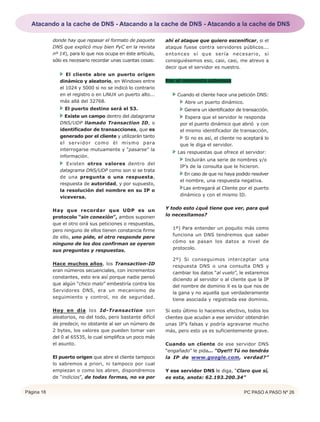
Microsoft dice que para deshabilitar NetBios
tenemos que hacer lo siguiente:
1. Abrimos Propiedades de la Tarjeta de
red.
2. En la ficha General, elegimos
protocolo TCP/IP.
3. Pulsamos en Propiedades.
4. De nuevo en el botón de Avanzadas
dentro de la pantalla de Propiedades
5. Pulsamos en la ficha WINS.
6. Seleccionamos Deshabilitar NetBIOS
sobre TCP/IP (ver pantalla 2).
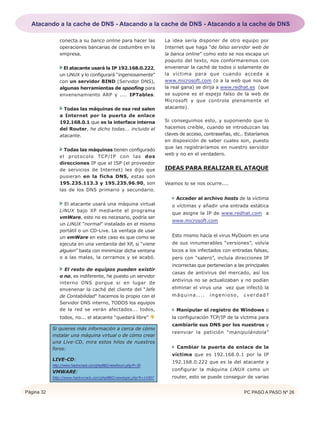
Pantalla 2. Cómo
deshabilitar NetBios
sobre TCP/IP
Atacando a la cache de DNS - Atacando a la cache de DNS - Atacando a la cache de DNS
PC PASO A PASO Nº 26 Página 23
Y luego vamos pulsando en Aceptar hasta
que ya no aparezcan más cuadros de dialogo
Si disponemos de más de una Tarjeta de
Red, hay que hacerlo individualmente por
cada una de ellas, y se supone que ya nos
libramos de NetBIOS.
Mentira cochina.... veamos la primera
prueba.
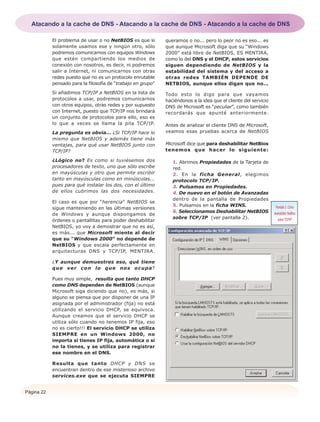
Si accedemos al registro (Inicio-Ejecutar-
regedit) y buscamos la clave:
Como muestra la pantalla 3, nos daremos
cuenta que la clave Start (recuadrada en
amarillo) tiene un valor de uno (1) y eso
significa que cuando Windows arranque o
reinicie la siguiente ocasión, cargará el archivo
netbt.sys tal y como apunta el valor
ImagePath (en verde).
Ese valor le indica al núcleo del Sistema
Operativo que debe cargar ese
controlador como componente básico del
sistema... como el teclado o el controlador
de vídeo... vamos que aunque hayamos
deshabilitado NetBIOS, sigue cargándolo y
ojito... si nos da por modificar el valor
de Start en la pantalla anterior y ponerlo
a cero (que no cargue el controlador)
WINDOWS NO ARRANCARÁ!!!! Así
que no lo hagáis, no toquéis esos valores
del registro que os cargáis vuestro bonito
Windows.
Bien, podemos pensar que el mero hecho de
tener un controlador cargado en memoria
como parte del núcleo del sistema no obliga
a usarlo, es decir, que podemos tener cargado
NetBIOS y no usarlo... ja.... eso es lo que
pensamos todos...
Microsoft, amablemente nos entrega una orden
para detener el servicio NetBIOS, la manera
mas sencilla es Inicio ---> Ejecutar --->
cmd y desde la consola iniciar el comando
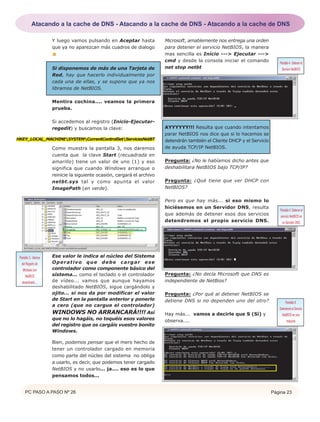
net stop netbt
AYYYYYY!!! Resulta que cuando intentamos
parar NetBIOS nos dice que si lo hacemos se
detendrán también el Cliente DHCP y el Servicio
de ayuda TCP/IP NetBIOS.
Pregunta: ¿No le habíamos dicho antes que
deshabilitara NetBIOS bajo TCP/IP?
Pregunta: ¿Qué tiene que ver DHCP con
NetBIOS?
Pero es que hay más... si eso mismo lo
hiciésemos en un Servidor DNS, resulta
que además de detener esos dos servicios
detendremos el propio servicio DNS.
Pregunta: ¿No decía Microsoft que DNS es
independiente de NetBios?
Pregunta: ¿Por qué al detener NetBIOS se
detiene DNS si no dependen uno del otro?
Hay más... vamos a decirle que S (Sí) y
observa....
HKEY_LOCAL_MACHINESYSTEMCurrentControlSetServicesNetBT
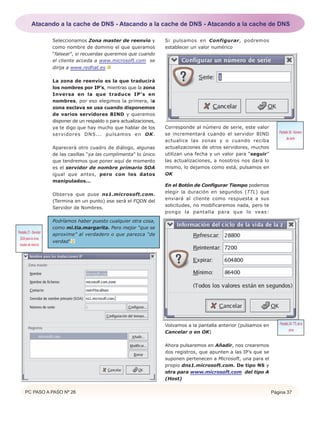
Pantalla 3.- Valores
del Registro de
Windows con
NetBIOS
desactivado....
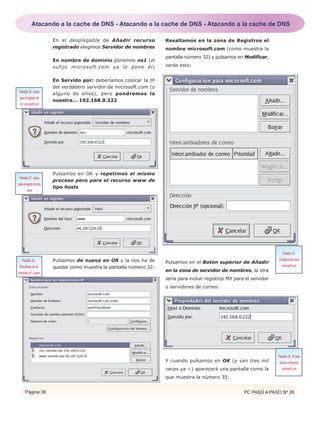
Pantalla4.-Detenerel
Servicio NetBIOS
Pantalla5.Detenerel
servicio NetBIOS en
un Servidor DNS.
Pantalla 6.
DeteniendoelServicio
NetBIOS en una
máquina
Atacando a la cache de DNS - Atacando a la cache de DNS - Atacando a la cache de DNS
Página 24 PC PASO A PASO Nº 26
Dice que el NetBios está deteniéndose.... y
luego nos informa que NO puede
detenerse.... eso sí, el DHCP nos lo hemos
cargado....
Pregunta: ¿Por qué existe una orden que
detiene un servicio si luego ese servicio no
puede ser detenido y en su lugar detiene
otros que no le he dicho que detenga?
Pregunta: Si no puede detener NetBIOS...
¿Por qué no deja como estaba los otros?
Bueno... vamos a pensar que “algo pasó”....
repetiremos el comando, a ver si a la
segunda....
Resalto en amarillo esa frase... es
antológica... “No se puede controlar el
servicio en su estado actual”.
Pregunta: ¿Controlar? ¿Pero no soy yo quien
“controlo” si deseo usar NetBIOS o no? Define
Controlar....
Pregunta: ¿Controlar? ¿Es que se ha
desmadrado o se salió la tarjeta de red del
slot?
Ufff, venga, no pasa nada... lo habilitamos
de nuevo y ya está... net start netbt
CIELOS!!!! Ya está iniciado!!!
Pregunta: ¿No hemos deshabilitado el servicio
desde las ficha WINS?
Pregunta: ¿No decía que no se podía
controlar?
Y no voy a seguir, porque si después de
todas estas inconsistencias, inicios, detenciones
de servicio etc... Resulta que colocamos un
esnifer a escuchar el tráfico NetBIOS y/o
SMB, SALE Y ENTRA de la tarjeta de red...
o sea, que nada de nada....
RESPUESTAS A TODAS ESAS PREGUNTAS.
1. FELICIDADES, si has seguido todos
los pasos acabas de desestabilizar por
completo a tu Windows, bienvenido al
acceso a una red imprevisible, de
comportamientos inesperados y maravillas
de la conectividad, sólo te queda una
opción: REINICIAR EL SISTEMA!!!
2. NO SE PUEDE detener NetBIOS, si
lo haces todo deja de funcionar, luego todo
(o casi todo) depende de NetBIOS aunque
Microsoft diga que Windows 2000 es
independiente de NetBIOS.
Si hacemos un paralelismo no deja de
“acongojar”. Pongamos que somos el piloto
de un avión... y además de todos los
cachivaches, palancas, mandos, lucecitas, etc..
Tenemos dos botones: Uno que dice Accionar
el piloto automático y otro que dice Desactivar
piloto automático.
Cuando el avión despega, lo hace con el piloto
automático activado (como Windows con
NetBIOS) y si un buen día el comandante del
avión decide pulsar el botón de Desactivar el
piloto automático... el avioncito le responde
que no puede, lo intenta por segunda vez y
le dice que el piloto automático está
descontrolado.... joer, no me digas que no...
Debe estar “cagado” pensando qué ocurrirá
cuando pulse el botón de Sacar el tren de
aterrizaje, o el freno... si lo pulsa una vez, no
puede y si lo hace dos... se descontrola....
FELIZ VUELO!!!
Ahh!!! Otra cosa... en todo este artículo
estoy haciendo referencia a Windows 2000,,,
y de Windows XP?
Pantalla 7.
Deteniendoelservicio
NeTBIOS por
segunda ocasión...
Pantalla 8. Iniciar el
Servicio NetBIOS
"detenido"
previamente
Atacando a la cache de DNS - Atacando a la cache de DNS - Atacando a la cache de DNS
PC PASO A PASO Nº 26 Página 25
Pues más de lo mismo... no lo voy a repetir,
pero mira lo que pasa sobre un Windows XP
con su flamante Service Pack 2 al “intentar”
deshabilitar NetBIOS como hemos explicado
... cuando se intenta acceder a la red...
ZAS!!! O reiniciamos la máquina o nos
quedamos sin red....
Regresemos a tierra.... sigamos con nuestro
cliente DNS.
Todo esto venía a cuento de cómo el Cliente
de Microsoft actúa y procesa la información
para conseguir relacionar un nombre con su
IP correspondiente y aunque efectivamente
utiliza el servicio DNS, podemos realizar la
misma técnica de ataque (cuando llegue,
calma) por NetBIOS... AUNQUE LO
DESACTIVEMOS COMO DICE MICROSOFT!!!!
PROCESOS DE UNA CONSULTA
DNS DE UN CLIENTE WINDOWS
Lo primero es pedir perdón por el
organigrama.... los puristas en el diseño de
los mismos se estarán tirando de los pelos,
ya sabes, de arriba abajo y de izquierda a
derecha... y en el mío... bueno, creo que se
entiende, ¿no? Explicaremos un poquito más.
1. Cuando un cliente DNS precisa resolver
un nombre o que se lo resuelvan, lo primero
que hace es una llamada a la API
GetHostByName mediante el archivo
services.exe que es que ejecuta el cliente.
Una vez procesada la información se crea
un paquete TCP/IP con los formatos
de datagrama DNS/UDP solicitando que
le sea entregada la IP que corresponde al
nombre de dominio a buscar.
2. Se comprueba si existe una entrada
válida (positiva) en la caché del cliente
y si existe se resuelve el nombre por su
IP, si no existe se pasa al punto siguiente.
3. Se comprueba si existe el archivo
HOST, normalmente está situado en
%systemroot%system32drivers
etc.
4. Realiza una petición al servidor DNS
para que le resuelvan el nombre y su
IP.
Cuando no existe entrada previa en la caché
y tampoco en el archivo hosts, llegamos a
este paso.
En este proceso se envían un máximo de
5 consultas DNS a cada servidor DNS que
el cliente tenga configurado en el protocolo
TCP/IP, en estricto orden secuencial, es decir,
si la primera consulta al primer servidor es
positiva, se resuelve el nombre correctamente
y se actualiza la caché del cliente DNS con
una entrada positiva, si a la primera no lo
consigue lo intenta cuatro veces más y si
tampoco lo logra, hace lo mismo con el
siguiente servidor DNS si lo hay... así hasta
agotar los cinco intentos por cada servidor
DNS asignado al cliente.
Pantalla 9.Acceder a
una red sin NetBIOS
pero con TCP/IP
activado....
Figura 1. Pasos para
resolver un nombre
por un cliente
Windows
Atacando a la cache de DNS - Atacando a la cache de DNS - Atacando a la cache de DNS
Página 26 PC PASO A PASO Nº 26
¿QUÉ ES LA CACHÉ DNS?
A partir de Windows 2000, Microsoft incorpora
una “técnica” que se trata de almacenar
en memoria aquellas resoluciones de
nombre positivas o negativas de las
consultas que se han efectuado.
Una entrada caché positiva es aquélla que
se pudo resolver mediante un servidor
DNS o mediante el archivo hosts (que
veremos más adelante).
Una entrada negativa es aquella que NO
se pudo resolver porque ninguno de los
servidores DNS a los que se consultaron
conoce la IP del nombre de dominio que se
busca.
Por defecto la caché del cliente DNS puede
mantener unas 200 líneas (211
concretamente) y 10 columnas, dependiendo
del número de caracteres de cada línea y de
sus columnas, tendremos más o menos
nombres cacheados.
Ciertamente el uso de la memoria caché
en los clientes DNS puede parecer un avance
y en condiciones normales lo es, puesto que
si el equipo ya conoce la IP de un dominio
determinado no tiene por qué volver a realizar
una petición DNS para resolverla, de ese
modo se reduce el tráfico por la red, se
dispone de un mayor ancho de banda y
se tarda menos tiempo en las conexiones.
Por el contrario, si la caché se corrompe o se
incluyen entradas falsas, tendremos un equipo
“loco” que no es capaz de resolver nombres
o que se comporta de forma extraña.
En este artículo terminaremos por
envenenar la caché de un cliente DNS (o de
todos) que pertenece a una red. De esta
forma, cuando quiera “navegar” a una
determinada dirección, o bien le provocamos
un DoS (negación del servicio) o bien le
redirigimos a otro sitio que no es el que
realmente debería ser.
Cuando una caché es envenenada o
corrompida, hay que vaciarla o reiniciar
el equipo (esta es una solución más drástica
pero igual de efectiva). El caso es que si nos
lo montamos bien, dispondremos de mucho
tiempo (un día máximo) para obligar a ese
cliente a que haga lo que nosotros queramos
y no lo que el usuario que está frente al teclado
quiere que haga... esta es la esencia de este
artículo.
Más adelante veremos algunos comandos
útiles y entradas en el registro de Windows
(regedit.exe) que nos permiten consultar la
caché DNS y/o modificar su comportamiento.
EL ARCHIVO hosts
El archivo hosts lo puedes encontrar en:
%systemroot%system32driversetc
Es un archivo que contiene una asignación
manual (administrativa por parte del usuario)
que relaciona nombres de dominio con sus
IP’s de tal forma que después de comprobar
que el nombre de dominio a buscar no existe
en caché, se examina el contenido del archivo
hosts antes de realizar la petición a un servidor
DNS.
También puedes modificar o comprobar la
ubicación de este archivo si accedemos al
registro y buscamos la clave:
Modificando el valor DataBasePath podremos
explicar a Windows donde queremos que
busque el archivo hosts.
HKEY_LOCAL_MACHINESystemCurrentControlSetServicesTcpipParameters
Para acceder...!
Atacando a la cache de DNS - Atacando a la cache de DNS - Atacando a la cache de DNS
Para acceder al registro de Windows Botón Inicio --->
Ejecutar, escribir regedit.exe y pulsar aceptar.
PC PASO A PASO Nº 26 Página 27
ADVIERTO: Si modificas la ubicación del
archivo hosts, tendrás que ubicar en la misma
ruta los archivos: LMHOST.sam, Services,
Networks y Protocol, es decir, que la entrada
del registro se aplica a todos esos archivos
y no sólo a hosts
El archivo hosts se puede ver o modificar con
cualquier editor de texto, por ejemplo el
notepad, y en él podemos escribir
manualmente las IP’s que les corresponden
a los dominios... no creo que haga falta
explicar mucho más...
Podemos añadir las líneas que queramos, en
cada una de ellas aparecerá la IP y el nombre
de host a resolver. Obviamente este sistema
es administrativamente penoso, pues si
disponemos de muchas máquinas en la red,
tenemos que incluir un archivo hosts para
cada una de ellas y por cada nuevo
“descubrimiento” deberíamos cambiarlo por
cada máquina.
Cuando nació Internet, los archivos hosts (algo
parecido) se descargaban de servidores FTP
y así se mantenían las tablas de relaciones
dominio<->IP
Si los datos del archivo hosts son obsoletos
o no se corresponden con la realidad, la
máquina no resolverá bien la dirección y se
producirán errores o accesos a direcciones
incorrectas.
Por ejemplo, si en lugar de escribir en el
archivo hosts la verdadera IP de
www.wanadoo.es, ponemos la IP que le
corresponde a www.terra.es, salvamos los
cambios en el archivo, cuando el usuario de
esa máquina abra su navegador y escriba la
dirección www.wanadoo.es aparecerá en la
página de terra.es
Esto es lo que hace concretamente el archivo
hosts mostrado anteriormente, si incluyes esa
última línea en tu archivo hosts, comprobarás
por ti mismo lo que ocurre cuando navegas a
al web de www.wanadoo.es
Si falla la búsqueda en la caché y en el archivo
hosts, es cuando el cliente solicita la resolución
del nombre a sus Servidores DNS, 5 veces
por servidor, como ya se explicó antes.
Además, si el cliente dispone de varios sufijos
de dominio, los va anexando a su consulta
para intentar registrarse mediante las consultas
no cualificadas o cualificadas. Lo que dijimos
unas líneas atrás, el caso es que es un proceso
largo de explicar y afortunadamente corto en
el tiempo.
Pantalla10.Ubicación
del archivo host
mediante valores del
Registro.
Pantalla 11.Archivos
que dependen de la
ubicación del valor
DataBasePath
Pantalla 12. Edición
del archivo hosts con
notepad
Atacando a la cache de DNS - Atacando a la cache de DNS - Atacando a la cache de DNS
Página 28 PC PASO A PASO Nº 26
COMO TRATA LAS CONSULTAS EL
SERVIDOR DNS
Cuando un servidor DNS recibe una consulta
de un cliente DNS, puede ocurrir dos cosas:
A.- Que ya conozca la solución (la
tiene en su caché DNS Server) y se la
entrega al cliente que la solicitó
B.- Que no la conozca, entonces el
servidor DNS puede:
B.1.- Ponerse en contacto con otros
Servidores DNS y preguntarles (modo
recursivo)
B.2.- Entregar al cliente una lista
de Servidores DNS para que sea el cliente
quien les pregunte directamente (modo
iterativo)
Esto es parecido a cuando llamas a
Información telefónica para pedir el número
de teléfono de alguien, les indicas el nombre
de “ese alguien” (nombre de host) y también
le dices la ciudad o incluso la calle (sufijo de
dominio), si la operadora operase en modo
recursivo, iría preguntando “por ahí” el
número de teléfono de alguien.calle.ciudad y
si lo encuentra te lo da.
Si el servicio de información operase en modo
iterativo, te daría una lista de otros
operadores del servicio de información
telefónica para que seas tú quien los llame
preguntando si saben el teléfono de
alguien.calle.ciudad
Lo más habitual es que las consultas
sean recursivas, puesto que de ese modo
se consume menos ancho de banda en la red.
Como consecuencia negativa está que el
servidor DNS “trabaja más”, excepto e el
caso de que ya tuviese almacenada esa
consulta (caché DNS), que suministraría la
información inmediatamente.
Podríamos decir que un servidor DNS que
opera recursivamente es muy parecido
a un proxy, representa a su cliente ante
otros servidores y lo hace en su nombre, esto
significa más trabajo para el servidor y
menos para el cliente.
De una forma u otra, al final el cliente
actualizará su caché con entradas
positivas o negativas según se haya podido
resolver su consulta o no.
Para ver, añadir o modificar, la lista de
servidores DNS disponibles por el lado del
cliente y para añadir sufijos (principal,
alternativo o adicionales) puedes acceder a la
ficha DNS de las propiedades de la tarjeta de
red dentro del protocolo TCP/IP.
Esto lo puedes hacer por cada una de las
tarjetas de red que tengas instaladas.
Nosotros vamos a envenenar la caché de
un cliente o servidor DNS con entradas
falsas, entradas de nombres de dominio que
apuntan a IP’s que no les corresponden. De
ese modo cuando un cliente las consulte
recibirá unos valore que no son reales. Si nos
esmeramos y conseguimos el objetivo,
tendremos la red en nuestros “dedos”.
Pantalla 13. Ficha
DNS del protocolo
TCP/IP
Atacando a la cache de DNS - Atacando a la cache de DNS - Atacando a la cache de DNS
PC PASO A PASO Nº 26 Página 29
Antes de empezar al tajo, hay que observar
algunas consideraciones acerca de las caches
DNS...
CONSIDERACIONES DE LA CACHÉ
DNS DEL LADO DE UN CLIENTE
WINDOWS.
La caché DNS de los clientes Windows está
HABILITADA por defecto y el valor
predeterminado de la misma es de 86.400
Ese número son los segundos que una
entrada positiva permanece en caché...
86.400 segundos es UN DÍA!!!
24 horas x 60 minutos x 60segundos =
86.400segundos.
Esto es importante... un valor inferior a
86.400 DESHABILITA LA CACHÉ!!!!
No obstante, cuando la consulta es resuelta
por un servidor DNS, éste también indica el
tiempo de vida (TTL) de esa resolución en
caché, o sea, que si un cliente pide que le
resuelvan un nombre de dominio y el
servidor DNS le coloca un tiempo de vida
mayor, se queda con ese valor... y si le
envía uno menor, se queda con 86.400.
Teóricamente no hay límite para el
número de entradas (positivas y negativas)
pero también de forma predeterminada
se resumen en unas 211 filas por 10
columnas de texto.
Por cada entrada positiva, se almacena
El nombre del dominio
La IP que le corresponde
El tiempo de vida
El tipo de registro que se trata (A, NS,
MX, SRV, PTR, etc...), l
La forma en el que el cliente recuperará
la asignación (pregunta, archivo host,
resolución inversa, etc..)
La longitud de los datos en caché (lo
que ocupa el nombre)
Las caches negativas o entradas negativas
Tienen un valor predeterminado de
existencia de 300 segundos (5 minutos)
También puede manipular el servidor
DNS el TTL, pero NUNCA excederá de
20 minutos (1.200 segundos)
Las entradas negativas almacenan menos
información, los únicos datos que guarda
son:
El nombre FQDN de la búsqueda
fallida.
El tiempo de vida (TTL)
Un indicador que especifica que se
trata de una caché negativa.
Todos estos valores se pueden ajustar a
voluntad “tocando” el registro de Windows,
las claves más interesantes y sus valores
son:
Y las subclaves serían:
MaxCacheEntryTtlLimit con un valor
de 86.400 para el tiempo de vida en caché
positiva
CacheHashTableBucketSize con un
valor de 10 para el número de columnas
CacheHashTableSize con un valor de
211 para el número de filas en caché
NegativeCacheTime con un valor de
300 para el tiempo de vide en caché
negativa
Hay mas valores interesantes y no sólo en
esta sección. Si visitamos las subclaves y
valores para cada interface hay muchas cosas
que podemos modificar… precisaríamos de un
artículo entero para “indagar” algo más en el
registro de Windows, o de una serie de artículos
llamada “Registro de Windows”… a ver si
alguien se anima que me veo trabajando en
ello.
HKEY_LOCAL_MACHINESystemCurrentControlSetServicesDnsCacheParameters
Pantalla 14. Valores
significativos de las
caches desde el
Registro.
Atacando a la cache de DNS - Atacando a la cache de DNS - Atacando a la cache de DNS
Página 30 PC PASO A PASO Nº 26
Desde el registro de Windows podemos
cambiar muchos aspectos de su
comportamiento, desde hacerlo inservible
hasta convertirlo en un espía invisible pasando
por cambios de apariencia o modificarlo para
que sea el troyano que más líneas de código
utilizó jamás.... o para que nos envíe lo que
queramos a una máquina remota, vamos que
hay tela marinera...
Desde la línea de comandos podemos
realizar también algunas operaciones con la
caché DNS del cliente,
Ipconfig/displaydns que mostrará el
contenido de la caché en ese momento:
Tomemos la primera de la lista por ejemplo:
Nombre del registro: su FQDN www.google.akadns.net
Tipo de registro: 1
Tiempo de vida: 50
Longitud de datos: 4
Sección: Answer
Un registro Host: 66.102.11.99
El FQDN está claro. Igual ocurre con el
tiempo de vida que son 50 segundos pero
como el valor predeterminado de existencia
en caché es de 86.400, serán estos y no los
50 segundos lo que “sobreviva” la entrada,
recuerda que se queda con el valor más
grande.
La longitud de 4 son los bytes que ocupa
en memoria. La sección es el modo en el
que el cliente resolvió la dirección IP,
como pone Answer quiere decir que fue
mediante una consulta a un servidor DNS y
la IP... pues eso... lo que se buscaba...
Lo que no queda tan claro es lo del Tipo de
registro. Dijimos que podrían ser (entre otros)
A, MX, PTR, SRV.... y en lugar de eso, nos
coloca un uno (1)
Esto es porque los clientes DNS Windows
utilizan otra forma de llamar a los registros
de recursos, bueno utilizan la misma pero lo
representan de modo diferente.
Cuando veas un uno (1) como tipo de
registro, se corresponde con un registro
A (host)
Hacemos una tabla sencillita para que lo
entiendas mejor...
Así podrás interpretarlo mejor. Si te fijas unas
líneas más debajo del ejemplo de la pantalla
15, para la entrada de dns1.sdv.fr le coloca
un tipo número 4 (servidor DNS), la consulta
es inversa (in-addr.arpa) y en sección coloca
Authority en lugar de Answer.
Las entradas como Authority son para los
servidores de nombres (DNS SERVERS) que
son autoritativos para la zona a que
representan, un servidor autoritativo es como
“el que manda” en ese espacio de direcciones.
Mejor lo digo una vez más, revisa de nuevo
el artículo 14 de la serie RAW, protocolo DNS
Cuando veas entradas con TTL (tiempo de
vida) muy grandes, por ejemplo de
31.536.000 ó parecido, esto es UN AÑO!!,
n o r m a l m e n t e s o n e n t r a d a s
correspondientes a las definiciones del
archivo hosts.
Pantalla 15.-
Resultadodelaorden
ipconfig/displydns
Atacando a la cache de DNS - Atacando a la cache de DNS - Atacando a la cache de DNS
PC PASO A PASO Nº 26 Página 31
Para eliminar la caché DNS del lado del
cliente, se puede usar la orden:
Ipconfig/flushdns
Y si luego la mostramos de nuevo estará
vacía... bueno, no del todo.
Las resoluciones directas e inversas para
la IP 127.0.0.1 (loopback o bucle inverso)
siempre existen...
¿Alguien me puede explicar por qué
aparece una resolución de tipo A (Host)
que relaciona el nombre www.google.es
con la IP 1.1.1.1?
Si entendiste bien todo el proceso y las
explicaciones que te estoy dando seguro que
lo has adivinado...
El administrador de este cliente asignó
mediante el archivo hosts la IP 1.1.1.1 a
www.google.es
El TTL es de “casi” un año, algo menos, la
diferencia son los segundos que han
transcurrido desde que se cargó en caché...
pero lo que importa no es eso... lo que
importa es que cuando definimos entradas
estáticas mediante el archivo hosts, al
vaciar la caché se reasignan los
t e m p o r i z a d o r e s y s e c a r g a
automáticamente en la memoria caché...
Bueno, creo que ya estamos preparados para
lanzar el ataque al DNS (servidor o cliente).
Disponemos de abundante información teórica
de su funcionamiento y la forma en la que
realiza las consultas, planteemos entonces el
escenario:
ESCENA DEL CRIMEN
Antes de nada... no te asustes, NO
NECESITAS TODAS ESAS MÁQUINAS!!!
Basta con disponer de una víctima y un
atacante, una conexión a Internet mediante
un router-proxy o conexión compartida y un
Switch o Hub para conectarlos a todos.
El hecho de poner más máquinas es para darle
un efecto más realista, y de paso, si nos da
por envenenar a toda la red o al servidor DNS
interno... para el caso es lo mismo, pero vamos
por partes, empezaremos por lo “sencillo”, el
objetivo es este:
Supongamos que la máquina víctima
192.168.0.50 es el PC de trabajo del “jefe
de contabilidad” y queremos envenenar la
caché DNS de ese equipo (sólo de ese).
Corre una máquina Windows 2000/XP y se
Pantalla 17.-
Resultadodelaorden
ipconfig/displaydns
Pantalla 16.-
Resultadodelaorden
ipconfig/flushdns
Figura 2.- Escenario
de pruebas para el
ataque
Atacando a la cache de DNS - Atacando a la cache de DNS - Atacando a la cache de DNS
Página 32 PC PASO A PASO Nº 26
conecta a su banco online para hacer las
operaciones bancarias de costumbre en la
empresa.
El atacante usará la IP 192.168.0.222,
un LiNUX y lo configurará “ingeniosamente”
con un servidor BIND (Servidor DNS),
algunas herramientas de spoofing para
envenenamiento ARP y .... IPTables.
Todas las máquinas de esa red salen
a Internet por la puerta de enlace
192.168.0.1 que es la interface interna
del Router, he dicho todas... incluido el
atacante.
Todas las máquinas tienen configurado
el protocolo TCP/IP con las dos
direcciones IP que el ISP (el proveedor
de servicios de Internet) les dijo que
pusieran en la ficha DNS, estas son
195.235.113.3 y 195.235.96.90, son
las de los DNS primario y secundario.
El atacante usará una máquina virtual
LiNUX bajo XP mediante el programa
vmWare, esto no es necesario, podría ser
un LiNUX “normal” instalado en el mismo
portátil o un CD-Live. La ventaja de usar
un vmWare en este caso es que como se
ejecuta en una ventanita del XP, si “viene
alguien” basta con minimizar dicha ventana
o a las malas, la cerramos y se acabó.
El resto de equipos pueden existir
o no, es indiferente, he puesto un servidor
interno DNS porque si en lugar de
envenenar la caché del cliente del “Jefe
de Contabilidad” hacemos lo propio con el
Servidor DNS interno, TODOS los equipos
de la red se verán afectados... todos,
todos, no... el atacante “quedará libre”
Si quieres más información a cerca de cómo
instalar una máquina virtual o de cómo crear
una Live-CD, mira estos hilos de nuestros
foros:
LIVE-CD:
http://www.hackxcrack.com/phpBB2/viewforum.php?f=30
VMWARE:
http://www.hackxcrack.com/phpBB2/viewtopic.php?t=14307
La idea sería disponer de otro equipo por
Internet que haga “de falso servidor web de
la banca online” como esto se nos escapa un
poquito del texto, nos conformaremos con
envenenar la caché de todos o solamente de
la víctima para que cuando acceda a
www.microsoft.com (o a la web que nos de
la real gana) se dirija a www.redhat.es (que
se supone es el espejo falso de la web de
Microsoft y que controla plenamente el
atacante).
Si conseguimos esto, y suponiendo que lo
hacemos creíble, cuando se introduzcan las
claves de acceso, contraseñas, etc.. Estaríamos
en disposición de saber cuales son, puesto
que las registraríamos en nuestro servidor
web y no en el verdadero.
IDEAS PARA REALIZAR EL ATAQUE
Veamos lo se nos ocurre....
Acceder al archivo hosts de la víctima
o víctimas y añadir una entrada estática
que asigne la IP de www.redhat.com a
www.microsoft.com
Esto mismo hacía el virus MyDoom en una
de sus innumerables “versiones”, volvía
locos a los infectados con entradas falsas,
pero con “salero”, incluía direcciones IP
incorrectas que pertenecían a las principales
casas de antivirus del mercado, así los
antivirus no se actualizaban y no podían
eliminar el virus una vez que infectó la
máquina.... ingenioso, ¿verdad?
Manipular el registro de Windows o
la configuración TCP/IP de la víctima para
cambiarle sus DNS por los nuestros y
reenviar la petición “manipulándola”
Cambiar la puerta de enlace de la
víctima que es 192.168.0.1 por la IP
192.168.0.222 que es la del atacante y
configurar la máquina LiNUX como un
router, esto se puede conseguir de varias
Atacando a la cache de DNS - Atacando a la cache de DNS - Atacando a la cache de DNS
PC PASO A PASO Nº 26 Página 33
formas:
Cambiando las especificaciones del
protocolo TCP/IP en la tarjeta de red o
en el registro de Windows
Manipulando la tabla de rutas y
añadiendo una ruta estática
Enviando mensajes ICMP de tipo
REDIRECT desde el atacante
haciéndonos pasar por el router dirigidos
a la víctima, si acepta los paquetes,
cambiará su puerta de enlace
dinámicamente por la que decidamos
Colarle a la víctima un troyano con
keylogger, esnifer y/o redirector de
puertos para que nos envíe la información
de sus contraseñas y nombre de usuario
......
......
Seguro que se te ocurren muchas más, estas
son algunas, y muchas de ellas interesantes,
sólo que para que se puedan llevar a la
práctica real, necesitaremos escalar privilegios
en la máquina víctima o disponer de una
cuenta de administrador que nos de control
total del equipo.
Bueno, para los mensajes ICMP Redirect,
para esto no es necesario... pero los Windows
tienen desactivado “por defecto” aceptar ese
tipo de paquetes, instalarle keyloggers,
esnifers, troyanos, etc.. Puede no ser viable…
es un ataque “activo”, es un tipo de intrusión
en la que necesitaremos saltarnos el antivirus,
el firewall si lo hay, instalarle los programas
en su ordenador, etc... Lo descartamos por
su improbable éxito.
Explicar el funcionamiento de ICMP Redirect
y de otras “lindezas” del protocolo ICMP, la
verdad es que merecería otro artículo “a
parte” escenificar como manipular la tabla de
rutas o los “usos indebidos” de ICMP.... otro
artículo más para el tintero.... pero para que
vayas haciendo boca, mediante mensajes
ICMP “manipulados” y enviados a una víctima
podemos obligarle a cambiar su puerta de
enlace por otra
Quizás, algunos, habréis pensado en enviarle
paquetes “en bruto” mediante un generador
como nemesis, excalibur o similares...
aparentemente puede ser efectivo, si me hago
pasar por el servidor DNS y envío al cliente
una respuesta manipulando la asignación de
IP, actualizará su caché, ¿no?
Pues NO, por varios motivos:
1º) Porque aun en el supuesto que
construyamos ese paquete “a medida” y se
lo lancemos al cliente en nombre del servidor
DNS, tendremos que adivinar el puerto
dinámico por el que espera recibirlo y el
identificador de Transacción que se usará,
como explicamos al principio y eso es dificilillo...
2º) Aunque sepamos esos dos datos o lo
probemos “a lo bestia” a base de
combinaciones, no funcionará, porque el
servicio de cliente DNS de Windows se
origina en la capa de Aplicación, se pasa
a la API GetHostByName y lo inicia el
archivo services.exe, o sea, que el paquete
le llegará, pero como él no lo pidió no lo quiere
y no le hará ni caso.
¿Entonces? Cual será el método?
Pues yo me quedo con este, en la máquina
LiNUX (la del atacante) tendremos a punto
las siguientes herramientas y configuraciones:
Un servidor DNS, un BIND, configurado
especialmente para que resuelva “mal”
los nombres de dominio con los que
queremos envenenar la red, vamos un DNS
malo, malo, malísimo, que ataca a sus
clientes en vez de servirles.
Dsniff, más concretamente arpspoof,
con esto conseguiremos envenenar ARP,
recordemos que estamos en una red
conmutada (con un switch) y necesitamos
“escuchar” lo que hace la víctima, esto fue
explicado magistralmente por moebius en
la revista número 11, el artículo de Intrusión
en redes locales, no obstante lo básico lo
explicaré de nuevo, si la red estuviese
conectada por un HUB, no necesitaríamos
ni esto.
IPTables, otro ejemplo más que esta
revista lleva explicando desde hace varios
números, no sé si magistralmente, pero
Atacando a la cache de DNS - Atacando a la cache de DNS - Atacando a la cache de DNS
Página 34 PC PASO A PASO Nº 26
pormenorizadamente sí que fue, me estoy
refiriendo a los artículos de las revistas
21, 22 y 23, sobre todo el 23 que hablaba
de NAT, el autor...el mismo que escribe
estas líneas. Necesitaremos IPTables
para convertir al LiNUX en un
enrutador de paquetes y “algo más”
Una vez que tengamos todas estas
herramientas y servicios configurados al efecto
en la máquina atacante, estaremos en
disposición de:
Gracias a arpspoof las comunicaciones
de la víctima podrán ser escuchadas por
el atacante, IPTables se encargará de
cambiar “al vuelo” las peticiones DNS que
haga nuestro perdido amigo y las enviará
al propio servidor BIND que previamente
configuramos.
El servidor DNS modificará las consultas
de la víctima y le entregará las IP’s que
queramos, para todas sus consultas o para
las que decidamos.
IPTables volverá a enrutar el paquete
convenientemente, se le entregarán las
respuestas “trucadas” al cliente falseando
la dirección del verdadero servidor DNS
(IP-Spoofing) y nuestro cliente, o todos,
o el servidor DNS interno si lo elegimos a
él, almacenará en su caché de cliente DNS
una entrada positiva... pero con datos
falsos, con IP’s que apuntan a máquinas
que no son las verdaderas.
Como hemos aprendido, la caché del
cliente guardará por un día como mínimo
esos datos falsos, hasta podemos
desmontar todo el tinglado, es decir,
detener el arpspoof, el servidor BIND o
mejor, aun... apagamos la máquina virtual
LiNUX, el engaño seguirá funcionando a
menos que reinicie el equipo víctima o
vacíe su caché mediante ipconfig/flushdns,
cosa bastante improbable por que “el jefe
de contabilidad” sabe mucho de lo suyo...
pero eso de ipconfig/flushdns le suena a
chino... lo de reiniciar está dentro de lo
posible... pero para entonces ya habremos
conseguido lo que buscábamos y
desconectamos el LiNUX :
Muchos estaréis pensando que bastaría con
esnifar las contraseñas y eso... pero recordad
que las comunicaciones web iban cifradas en
el caso “de la imprenta”, o sea, que eso de
recoger la cosecha por esa vía, nada de nada...
¿Os gusta la idea? Pues si os soy sincero,
a mi me gusta bastante, es pasiva, no tenemos
por qué usar técnicas intrusivas en la víctima
como instalarle programas o troyanos, sólo
escuchar, enrutar, resolver el nombre,
suplantar a los verdaderos servidores DNS,
volver a enrutar y a dormir....
¿Lo hacemos? O.... ¿lo hacéis vosotros?
Ciertamente sería una práctica que todos los
que nos habéis seguido estos últimos meses,
deberíais ser capaces de realizar por vosotros
mismos, exceptuando la configuración del
BIND que nada hemos dicho hasta hoy, pero
lo del arpspoof y lo de IPTables tendrías que
saberlo .... Ya, nadie piensa en IPTables como
“atacante” en lugar de “defensor”, qué le
vamos hacer, así es la vida... lo explicaré yo,
vale.
P R E P A R A N D O L O Q U E
NECESITAMOS
Empecemos por preparar las herramientas, le
toca a un viejo conocido... arpspoof
Es una herramienta incluida en la suite
dsniff , la encontraremos en:
http://monkey.org/~dugsong/dsniff/
Y precisa de numerosas dependencias...
Berkeley DB en: http://www.sleepycat.com/
OpenSSL en: http://www.openssl.org/
Libpcap en: http://www.tcpdump.org/
Libnet en:
http://www.packetfactory.net/Projects/Libnet
Libnids en: http://www.packetfactory.net/Projects/Libnids
Hay que instalar las dependencias antes de
dsniff, hazlo en el orden que te puse, porque
unas dependen de otras...
Cuando llegue el momento, tendremos que
lanzar esta orden:
arpspoof –i –eth0 –t 192.168.0.50 192.168.0.1
Atacando a la cache de DNS - Atacando a la cache de DNS - Atacando a la cache de DNS
PC PASO A PASO Nº 26 Página 35
El programa arpspoof comenzará a enviar
paquetes ARP haciéndose pasar (IP-
Spoofing) por la IP 192.168.0.1 (el router)
hacia la máquina 192.168.0.50 (la víctima)
de tal forma que ésta última actualizará su
tabla ARP con la MAC del atacante
(192.168.0.222, nuestro LiNUX) y TODAS las
comunicaciones que realice la víctima con
destino al router, las enviará al equipo LiNUX
en su lugar, con esto hemos conseguido
“ponernos” en medio... (MiTM, Man in The
Middle), entremedias del router y de la víctima.
Hará falta algo más, tendremos que hacer
llegar esos paquetes al router verdadero y
cuando recibamos las respuestas del mismo
enviarlos de nuevo a la víctima, esto es en
esencia lo que ya se dijo en el artículo citado
de moebius, sólo que en nuestro caso
particular “hay que hacer algo más”, ya
llegará... cuando le toque el turno a IPTables,
un ratito y llegamos a ello.
Le toca el turno al Servidor BIND
Casi todas las distribuciones de LiNUX
incorporan la posibilidad de instalar, configurar
y ejecutar un Servidor DNS, un BIND, yo
estoy usando RedHat, no creo que tengas
dificultades en adaptar el ejemplo al servidor
BIND que utilices, también puedes encontrar
este tipo de aplicaciones por la web, hasta
las hay para Windows....
Podemos comenzar la configuración de un
servidor BIND así:
D e s p u é s t e
aparecerá una
pantalla con una
única entrada (si
es la primera vez
que lo usas), si
no es así te
aparecerán las
q u e y a s e
h u b i e s e n
definido... el caso
es que
ELIMINAREMOS TODAS, en mi caso usando
el Botón Borrar de la zona derecha :P y lo
dejamos “limpio de polvo y paja” como se
muestra a la pantalla 19.
Nos crearemos una zona inversa que
apunte a la dirección de loopback de nuestro
equipo (127.0.0.1) y una zona master de
reenvío que será la entrada falsa.
Empezamos por la zona master inversa:
Y pulsamos en OK
La siguiente pantalla (número 21)
escribiremos localhost. Como servidor de
nombres primario SOA, importante el
punto final puesto que ha de ser un nombre
FQDN
Pantalla 18.-Acceso
a la configuración de
BIND.
Pantalla 19.- Eliminar
TODAS las entradas
del servidor BIND
Pantalla20.-Creación
de una nueva zona
inversa
Atacando a la cache de DNS - Atacando a la cache de DNS - Atacando a la cache de DNS
Página 36 PC PASO A PASO Nº 26
Una vez designado el servidor SOA, pulsamos
en Añadir y en el siguiente cuadro de
diálogo escribiremos localhosts.
(Importante otra vez el punto) en Servido
por:
Pulsaremos en OK y
regresamos a la pantalla
anterior, quedará como la
que muestra la pantalla
número 23:
Ahora pulsaremos en el otro Botón de
Añadir, el de la Tabla de dirección inversa
y crearemos esta entrada en el cuadro de
diálogo que aparezca (Nuevo puntero).
De nuevo en OK, y quedará como figura en
la pantalla 25
Pulsaremos en OK y nos tocará crear una
zona master de reenvío...
Pantalla21.-Servidor
de Nombres FQDN
localhost.
Pantalla 22.- Servido
por.....
Pantalla 23.-
Configuración de la
zona inversa
Pantalla 24.- Puntero
de localhost.
Pantalla 25.-
Configuración
completa de la zona
inversa
Pantalla26.-Creación
de una zona master
de reenvío.
Atacando a la cache de DNS - Atacando a la cache de DNS - Atacando a la cache de DNS
PC PASO A PASO Nº 26 Página 37
Seleccionamos Zona master de reenvío y
como nombre de dominio el que queramos
“falsear”, si recuerdas queremos que cuando
el cliente acceda a www.microsoft.com se
dirija a www.redhat.es
La zona de reenvío es la que traducirá
los nombres por IP’s, mientras que la zona
Inversa en la que traduce IP’s en
nombres, por eso elegimos la primera, la
zona esclava se usa cuando disponemos
de varios servidores BIND y queremos
disponer de un respaldo o para actualizaciones,
ya te digo que hay mucho que hablar de los
servidores DNS... pulsamos en OK.
Aparecerá otro cuadro de diálogo, algunas
de las casillas “ya las cumplimenta” lo único
que tendremos que poner aquí de momento
es el servidor de nombre primario SOA
igual que antes, pero con los datos
manipulados...
Observa que puse ns1.microsoft.com.
(Termina en un punto) ese será el FQDN del
Servidor de Nombres.
Podríamos haber puesto cualquier otra cosa,
como mi.tia.margarita. Pero mejor “que se
aproxime” al verdadero o que parezca “de
verdad”
Si pulsamos en Configurar, podremos
establecer un valor numérico
Corresponde al número de serie, este valor
se incrementará cuando el servidor BIND
actualice las zonas y o cuando reciba
actualizaciones de otros servidores, muchos
utilizan una fecha y un valor para “seguir”
las actualizaciones, a nosotros nos dará lo
mismo, lo dejamos como está, pulsamos en
OK
En el Botón de Configurar Tiempo podemos
elegir la duración en segundos (TTL) que
enviará al cliente como respuesta a sus
solicitudes, no modificaremos nada, pero te
pongo la pantalla para que lo veas:
Volvamos a la pantalla anterior (pulsamos en
Cancelar o en OK)
Ahora pulsaremos en Añadir, nos crearemos
dos registros, que apunten a las IP’s que se
suponen pertenecen a Microsoft, una para el
propio dns1.microsoft.com. De tipo NS y
otra para www.microsoft.com del tipo A
(Host)
Pantalla27.-Servidor
SOApara la zona
master de reenvío
Pantalla 28.- Número
de serie
Pantalla29-TTLdela
zona
Atacando a la cache de DNS - Atacando a la cache de DNS - Atacando a la cache de DNS
Página 38 PC PASO A PASO Nº 26
En el desplegable de Añadir recurso
registrado elegimos Servidor de nombres
En nombre de dominio ponemos ns1 (el
sufijo microsoft.com ya lo pone él)
En Servido por: deberíamos colocar la IP
del verdadero servidor de microsoft.com (o
alguno de ellos), pero pondremos la
nuestra... 192.168.0.222
Pulsamos en OK y repetimos el mismo
proceso pero para el recurso www de
tipo hosts
Pulsamos de nuevo en OK y la nos ha de
quedar como muestra la pantalla número 32:
Resaltamos en la zona de Registros el
nombre microsoft.com (como muestra la
pantalla número 32) y pulsamos en Modificar,
verás esto:
Pulsamos en el Botón superior de Añadir
en la zona de servidor de nombres, la otra
sería para incluir registros MX para el servidor
o servidores de correo.
Y cuando pulsamos en OK (y van tres mil
veces ya ) aparecerá una pantalla como la
que muestra la número 35:
Pantalla 30.- Datos
para el registro de
ns1.microsoft.com
Pantalla 31.- datos
paraelregistrodetipo
www
Pantalla 32.-
Resultados de las
entradas ns1 y www
Pantalla 33.-
Configuración para
microsoft.com
Pantalla 34.- IPpara
buscar el dominio
microsoft.com
Atacando a la cache de DNS - Atacando a la cache de DNS - Atacando a la cache de DNS
PC PASO A PASO Nº 26 Página 39
Importante este último paso.. O el BIND no
hará lo que esperamos
Te lo imaginas, ¿no? Eso, otra vez OK (ya
terminamos)
Sólo nos falta pulsar de nuevo en OK (esta sí
que será la última vez) y en la siguiente pantalla
(número 37) en el menú de archivo, Aplicar.
Hemos terminado la configuración. Bueno,
podríamos añadir más registros, falsos,
verdaderos, inexistentes o como quieras, pero
esto es la Configuración, hay que iniciar el
servicio (service named restart o en
muchas otras distribuciones LiNUX,
/etc/init.d/named restart
Y ya sabes, service named stop para
detenerlo, o reload para recargar las zonas,
probe, status, start....
Lo tenemos casi todo, nos falta algo...
¿Cómo podemos explicar a la víctima que
tiene configurados unos DNS 195.235.113.3
y 195.235.96.90 que en lugar de usar esos
utilice el nuestro?
Y aunque consigamos eso...
¿Cómo entregamos la respuesta trucada desde
la máquina atacante hacia la victima si
desconocemos el puerto origen que usa,
el id-transaction?
¿Y si la víctima no accede a www.microsoft.com
? ¿Serán todas sus peticiones redirigidas a
www.redhat.es ?
¿Lo sabes ya? ENHORABUENA!!!
Contestemos...para los que no hayáis dado
con la respuesta:
Al lanzar nuestro arpspoof –i eth0 –t
192.168.0.50 192.168.0.1 ya hemos dicho
que las comunicaciones cuyo origen sea la
192.168.0.50 (la victima) y con destino
Pantalla 35.-
Configuración
finalizada de
microsoft.com
Pantalla 36.- Fin de
proceso para la
creación de la zona
master de reenvío
Pantalla 37.-Aplicar
los cambios y fin de
configuración
Pantalla 38.- Reinicio
del servidor named.
Atacando a la cache de DNS - Atacando a la cache de DNS - Atacando a la cache de DNS
Página 40 PC PASO A PASO Nº 26
192.168.0.1 (el router) pasarán por nosotros,
por la IP 192.168.0.222
Cuando la víctima acceda a cualquier
red/subred a la que no pertenece, esas
peticiones se las enviará al router, a su puerta
de enlace, pero ANTES llegarán a la IP
192.168.0.222.
Ya tenemos la primera baza ganada,
ahora tenemos que ser capaces de
reenviar al router las peticiones que pasan
por nosotros y cuando regresen hacerlas
llegar de nuevo a la víctima.
Eso nos lo solucionó moebius en su
artículo...la respuesta es simple: IPTables
con NAT en origen,
Pero eso sólo no nos sirve, porque si
ponemos únicamente la regla en cuestión,
nos convertimos en un mero enrutador, pero
no habremos conseguido manipular el DNS
ni cambiar la resolución de nombres...
Si atendemos a las explicaciones del artículo
famoso, tendríamos que hacer esto:
La primera línea habilita el reenvío de
paquetes por la interface de nuestro LiNUX,
vale con esto la máquina del atacante “sabe”
que ha de encaminar paquetes...
Voy a citar las palabras textuales del artículo
de la revista número 11 (con tu permiso
moebius).
“En el momento que el paquete esté listo
para salir (POSTROUTING) cambiará la IP
origen (-j SNAT) y usará la de la máquina
suplantada (--to 192.168.0.1)”
O sea, que la víctima recibirá los paquetes
como si realmente viniesen del router aunque
realmente se la está enviando el atacante.
¿Qué nos falta?
Pues explicarle a IPTables que si los
paquetes van con destino a las IP’s
195.235.113.3 ó 195.235.96.90 por UDP
y puerto destino 53, en lugar de
pasárselas al router para que las
encamine, se las entregue a nuestro
servidor BIND para que intente resolver el
nombre de dominio que guarda en su interior
el paquete UDP y si es una resolución a
www.microsoft.com lo cambie por
www.redhat.es y se las devuelva a la máquina
víctima como si efectivamente las hubiesen
resuelto los DNS verdaderos (esto ya lo hace
la regla POSTROUTING comentada
anteriormente).
Es fácil decirlo, pero hacerlo es aún más
sencillo... te dejo pensar....
Cuando vimos IPTables, ¿Qué método de
enrutado NAT hace una traducción de
direcciones en destino antes de que el
paquete sea enrutado?
R: PREROUTING
Y.... ¿qué reglas de IPTables entregan los
paquetes al propio host cortafuegos (en
nuestro caso el atacante) para que sea
éste quien ejecute el servicio en lugar
del verdadero destinatario?
R: REDIRECT
Si recuerdas lo que dije en los artículos de
IPTables cuando hablaba de REDIRECT,
expresé algo así como que, cuando se usa
REDIRECT es el propio cortafuegos (el
propio IPTables) el que ejecuta el servicio
solicitado y como en nuestro servidor
tenemos un BIND en ejecución, será éste y
no los designados por el cliente quien lo haga.
No necesitaremos conocer el puerto
origen verdadero que usó el cliente, IPTables
hará PREROUTING Y POSTROUTING y
cambiará los puertos según proceda.
También nos despreocuparemos del ID-
Transaction del protocolo DNS, será nuestro
servidor BIND quien lo recoja y responda
Pantalla 39.- Habilitar
elreenvíoytraducción
NAT en origen.
Atacando a la cache de DNS - Atacando a la cache de DNS - Atacando a la cache de DNS
PC PASO A PASO Nº 26 Página 41
usando el mismo identificador y como
dispone de un registro que apunta a una IP
“engañosa” le servirá esa y no la verdadera.
El cliente (la víctima) ni se dará cuenta,
el pide un dato por un puerto y con un
identificador X y le responden con ese mismo
identificador (gracias al BIND) y por el puerto
dinámico que abrió (gracias a IPTables),
actualizará su caché con esa asignación y
ENVENENADO.
Veamos esa nueva regla que hay que
añadir a IPTables:
Usamos PREROUTING porque el paquete
de datos ha de ser traducido ANTES de
ser enrutado.
Como sólo nos interesa hacer REDIRECT
aquello que sea UDP y puerto 53, utilizamos:
-p udp (protocolo udp)
--dport 53 (aquello que vaya dirigido al puerto 53)
Además, solo haremos PREROUTING de
los paquetes que vayan dirigidos con
destino (-d) la IP 195.235.113.3 (uno de
los verdaderos DNS), siempre y cuando la
IP origen (-s) sea 192.168.0.50 (la
víctima) y si todo eso se cumple, será el
propio cortafuegos mediante el servidor
BIND quien se lo coma (-j REDIRECT)
Deberíamos incluir otra regla para el otro
servidor DNS que usa nuestra víctima, es
decir:
¿Y si desconocemos los servidores DNS
verdaderos que usa la víctima?
Venga... no me digas que no lo sabes.... ni
lo comento, sencillamente te incluyo la regla:
Y funcionará…. Vamos a juntarlo todo, nos
creamos un script y lanzamos el ataque “de
verdad”, luego observaremos los resultados.
JUNTÁNDOLO TODO
Nos aseguramos de que el servicio named
está configurado e iniciado.
Vamos a crearnos un script con las
definiciones de las tablas, cadenas y filtros
para IPTables y lo llamamos spoofdns (por
qué no ), observa que empezamos
eliminando cualquier otra anterior, así nos
aseguramos que no hay otras anteriores que
entorpezcan a las nuevas.
iptables –t nat –A PREROUTING –i eth0 –p udp –s 192.168.0.50 – j REDIRECT –dport 53
iptables -t nat -A PREROUTING -i eth0 -p udp - d 195.235.96.90 -s 192.168.0.50 - j  REDIRECT --dport 53
Pantalla 40.- NAT en
destino con
PREROUTING
Pantalla 41.-
Comprobación de la
configuración del
servidor DNS
Pantalla 42.-
Reiniciamos y
comprobamos el
funcionamiento del
servidor DNS
Atacando a la cache de DNS - Atacando a la cache de DNS - Atacando a la cache de DNS
Lanzamos nuestro script ./spoofdns y el
arpspoof.... lo dejamos correr...
Recuerda... no detengas la ejecución de
arpspoof, al menos no hasta que la víctima
caiga en nuestras “redes”
Ahora veamos que pasó en la caché del
cliente cuando accedió a www.microsoft.com
Que no responda al ping no es porque
hayamos hecho algo mal, hay muchos
servidores de Internet que están así
configurados, no es un fallo en nuestra
configuración... lo que sí es relevante es
que la IP que resuelve es 66.187.229.25
que NO ES LA DE MICROSOFT, es el registro
“falso” que nos creamos en nuestro servidor
BIND, IPTables + arpspoof hicieron su
trabajo convenientemente
Ahora veamos cómo está la caché:
Está claro, ¿no?
Se añadió un registro en la caché positiva
del cliente que apunta a la IP de
www.redhat.es como si se tratase de
www.microsoft.com
Si en lugar de un ping, se hubiese navegado
hacia www.microsoft.com, esto es lo que le
aparecería al cliente:
Observa la barra de dirección (rectangulo
rojo).... sin comentarios....
Pantalla43.-Creación
del script ./spoofdns
Pantalla 44.- Todo
junto....
Pantalla45.-Elcliente
envía un ping a
www.microsoft.com
Pantalla46.-Situación
de la caché DNS del
lado del cliente
Pantalla47.-Accesoa
www.microsoft.com
Página 42 PC PASO A PASO Nº 26
Atacando a la cache de DNS - Atacando a la cache de DNS - Atacando a la cache de DNS
PC PASO A PASO Nº 26 Página 43
Los navegadores suelen mantener también
otra caché... es posible que aparezca la
verdadera web de Microsoft pero cuando se
pulse en cualquier link de esa página dará un
error, entonces lo más habitual es que se
pulse en actualizar o F5 ó CTRL.+F5 si se
trata de un Internet Explorer, entonces
aparecerá la web de RedHat.
Por eso decía que si hacemos un phising de
la web a falsear y nos montamos una idéntica
con los mismos enlaces, etc... La víctima NO
se dará ni cuenta, existen herramientas que
pueden “descargarse” una web enterita, desde
aplicaciones de desarrollo como Dreamweaver,
herramientas libres o “semi libres” como
teleport, etc... Con ellas podemos llevarnos
una web al disco local y luego colocarla en el
falso servidor al que apunta nuestro BIND
Y hablando del BIND... todo lo que hicimos
mediante el entorno gráfico se puede
configurar de un modo más rápido y sencillo
en modo texto, échale un vistazo a los archivos
que se crearon...
Son archivos que se pueden editar con gedit,
vi, pico o el que más te guste.
Un último detalle, si tras lanzar el ataque y
una vez que haya caído la víctima paramos
TODO, hasta si apagamos el LiNUX, SEGUIRÁ
FUNCIONANDO para clientes DNS Windows
durante un día entero... recuerda lo del TTL
en caché, será así hasta que transcurra ese
tiempo o reinicie el equipo Windows, vacíe la
caché DNS con /flushdns o deshabilite y vuelva
activar la tarjeta de red...
Si la víctima fuese un cliente DNS LiNUX,
tendríamos que continuar con arpspoof todo
el tiempo, puesto que los clientes LiNUX no
usan caché DNS.
Bueno, pues esto se acabó... ha sido duro...
lo sé... pero creo que mereció la pena (eso
creo)
Hasta pronto
Vic_Thor.
Pantalla48.-Archivos
de configuración de
zonas del servidor
named
SUSCRIBETE A
PC PASO A PASO
SUSCRIPCIÓN POR:
1 AÑO
11 NUMEROS
45 EUROS (10% DE DESCUENTO)
+
SORTEO DE UNA CONSOLA XBOX
+
SORTEO 2 JUEGOS PC (A ELEGIR)
=
C o n t r a R e e m b o l s oC o n t r a R e e m b o l s o
Solo tienes que enviarnos un mail a preferente@hackxcrack.com
indicando:
- Nombre
- Apellidos
- Dirección Completa
- Población
- Provincia
- Cógigo Postal
- Mail de Contacto y/o Teléfono Contacto
Es imprescindible que nos facilites un mail o teléfono de contacto.
- Tipo de Subscripción: CONTRAREEMBOLSO
- Número de Revista:
Este será el número a partir del cual quieres subscribirte. Si deseas
(por ejemplo) subscribirte a partir del número 5 (incluido), debes poner
un 5 y te enviaremos desde el 5 hasta el 15 (ambos incluidos)
APRECIACIONES:
* Junto con el primer número recibirás el abono de 45 euros, precio
de la subscripción por 11 números (un año) y una carta donde se te
indicará tu número de Cliente Preferente y justificante/factura de la
subscripción.
* Puedes hacernos llegar estos datos POR MAIL,tal como te hemos
i n d i c a d o ; r e l l e n a n d o e l f o r m u l a r i o d e n u e s t r a W E B
(www.hackxcrack.com) o enviándonos una carta a la siguiente dirección:
CALLE PERE MARTELL Nº20, 2º-1ª
CP 43001 TARRAGONA
ESPAÑA
* Cualquier consulta referente a las subscripciones puedes enviarla
por mail a preferente@hackxcrack.com
Giro PostGiro Post alal
Envíanos un GIRO POSTAL por valor de 45 EUROS a:
CALLE PERE MARTELL20, 2º 1ª.
CP 43001 TARRAGONA
ESPAÑA
IMPORTANTE: En el TEXTO DEL GIRO escribe un mail de contacto
o un número de Teléfono.
Y enviarnos un mail a preferente@hackxcrack.com indicando:
- Nombre
- Apellidos
- Dirección Completa
- Población
- Provincia
- Cógigo Postal
- Mail de Contacto y/o Teléfono Contacto
Es imprescindible que nos facilites un mail o teléfono de contacto.
- Tipo de Subscripción: GIRO POSTAL
- Número de Revista:
Este será el número a partir del cual quieres subscribirte. Si deseas
(por ejemplo) subscribirte a partir del número 5 (incluido), debes poner
un 5 y te enviaremos desde el 5 hasta el 15 (ambos incluidos)
APRECIACIONES:
* Junto con el primer número recibirás una carta donde se te indicará
tu número de Cliente Preferente y justificante/factura de la subscripción.
* Puedes hacernos llegar estos datos POR MAIL,tal como te hemos
indicado; o enviándonos una carta a la siguiente dirección:
CALLE PERE MARTELL Nº20, 2º-1ª
CP 43001 TARRAGONA
ESPAÑA
* Cualquier consulta referente a las subscripciones puedes enviarla
por mail a preferente@hackxcrack.com
Atacando a la cache de DNS - Atacando a la cache de DNS - Atacando a la cache de DNS
Página 44 PC PASO A PASO Nº 26
INTRODUCCIÓN
Cada vez me voy sintiendo más a gusto
escribiendo para esta revista, ya que hemos
avanzado juntos ya muchísimos pasos durante
todos estos meses de curso TCP/IP y también,
por supuesto, con la serie RAW.
Esto hace que cada vez pueda hablar con más
soltura, sin pensar en todo momento si los
lectores conocerán tal cosa a la que hago
referencia. Mis referencias son cada vez más
a artículos ya escritos, más que a cosas
totalmente desconocidas para vosotros. Esto
me da muchísima más libertad para centrarme
en temas más específicos, y este artículo es
buena prueba de ello.
Difícilmente habría podido escribir este artículo
sin asumir que partís ya de una base bastante
sólida.
Quizá os parezca que abuso un poco de
vosotros, ya que para poder seguir este artículo
enterándose de todo no sólo es imprescindible
haber seguido mi curso de TCP/IP, si no
que también asumo que habéis seguido el
resto de la revista.
Para seguir este artículo es necesario que
hayáis seguido el imprescindible curso de
Linux de la revista (ya que centro en Linux
mis ejemplos), así como el magnífico curso
de diseño de firewalls (basado en iptables),
y otros artículos, como los que hablaban del
uso de exploits.
Todos estos ingredientes hacen que el nivel
de este artículo sea ya bastante alto y, por
tanto, también bastante interesante, en mi
opinión.
A pesar de eso, me he reservado algunos de
los detalles más específicos para una próxima
entrega, en la que quiero, entre otras cosas,
hacer un compendio de las técnicas de hacking
que utilizan ip-spoofing, para ir explicándolas
con ejemplos concretos.
A pesar de lo específico del tema del artículo,
me ha faltado espacio para explicar con mucho
más detalle muchas cosas, pero siempre debéis
considerar esta revista como un punto de
partida para vuestro estudio personal, con el
gran maestro Google, y con vuestra propia
experimentación, que es absolutamente
fundamental.
Una vez más he de insistir en que los que
busquen un tutorial sobre cómo destruir una
máquina escribiendo un comando o ejecutando
una aplicación llena de ventanitas y dibujitos,
que no pierdan el tiempo leyendo mi artículo.
Lo que aquí se explica no sólo en muchos
casos ni siquiera tendrá aplicación práctica,
si no que además todo el enfoque del artículo
no es desde un punto de vista práctico, si no
orientado a aquellos que, como yo, disfrutan
conociendo el funcionamiento de las cosas,
incluso aunque sean cosas que ya han quedado
obsoletas.
L A CA PA I PL A CA PA I PL A CA PA I PL A CA PA I PL A CA PA I PL A CA PA I PL A CA PA I P 3 ª3 ª3 ª3 ª3 ª3 ª3 ª PA R T E :PA R T E :PA R T E :PA R T E :PA R T E :PA R T E :PA R T E :
FRAGMENTACIoN DEFRAGMENTACIoN DEFRAGMENTACIoN DEFRAGMENTACIoN DEFRAGMENTACIoN DEFRAGMENTACIoN DEFRAGMENTACIoN DE DATAGRAMASDATAGRAMASDATAGRAMASDATAGRAMASDATAGRAMASDATAGRAMASDATAGRAMAS
Este mes hay MUCHA miga:
- Nos meteremos de lleno en los algoritmos de fragmentación y reensambado de paquetes
- Trataremos los problemas de seguridad derivados de la fragmentación de datagramas
- DoS / Exploits Jolt, Jolt2 y TEARDROP / Floog Y Nuke
- Saltaremos Firewalls e IDSs
PC PASO A PASO Nº 26 Página 45
1. ¿Es deseable la fragmentación
de datagramas?
La respuesta a la pregunta que planteo aquí
es sencilla: no, no es deseable la
fragmentación.
La fragmentación da la oportunidad a un
“hacker“ de llevar a cabo un gran número de
ataques, como ataques DoS, o técnicas para
saltarse la protección de un firewall o un
IDS.
Para comprender todo esto, voy a dividir el
artículo en tres partes:
En primer lugar, especificaré
detalladamente los algoritmos utilizados
para fragmentar y reensamblar
datagramas.
En segundo lugar, presentaré algunas
técnicas utilizadas para aprovechar el
mecanismo de fragmentación en un ataque.
Por último, explicaré como configurar
un sistema para evitar la fragmentación
y, por tanto, cerrar la posibilidad de sufrir
este tipo de ataques.
2. Algoritmos de fragmentación
y reensamblado
En el RFC 791 se explica en detalle un
algoritmo para la fragmentación de
datagramas, y otro para su reensamblado. Si
habéis ojeado el RFC, estoy seguro de que la
mayoría de vosotros habréis pasado ese punto
al encontrar un montón de letras raras que
no os interesaban lo más mínimo.
Pero, igual que quedamos en que íbamos a
tratar de comprender todo el RFC, también
tenéis que recordar que lo que nos diferencia
a nosotros del resto de los usuarios de
ordenadores son precisamente estas cosas.
Un “usuario” considera el ordenador una
herramienta. No tiene ningún interés en
cómo funcione por dentro, y cuanto más
masticado le dé todo el ordenador, mucho
mejor para él.
En cambio, para nosotros... esta bien, digamos
para un “hacker”, el ordenador no es sólo una
herramienta para conseguir algo que nos
interesa, si no que el propio ordenador nos
resulta interesante. Por tanto, lo que nos
diferencia es que mientras que los usuarios
comunes intentan abstraerse lo máximo posible
del funcionamiento interno de la máquina,
nosotros al contrario buscamos conocer cada
vez con más detalle este funcionamiento.
Así que, una vez explicado a grandes rasgos
el mecanismo de fragmentación de
datagramas, nuestras mentes inquietas no se
conformarán con eso, y buscarán ávidamente
cada vez más detalle. Este detalle es el que
nos da el RFC, y más abajo no podemos llegar,
ya que especifica detalladamente un algoritmo
que puede ser implementado directamente
por cualquier programador.
Por tanto, vamos a tratar de comprender estos
algoritmos.
2.1. Algoritmo de fragmentación
de datagramas del RFC 791.
Pero antes de nada... ¿hay alguien aquí que
no sepa lo que es un algoritmo?
Si es así, no os asustéis, que no tiene nada
que ver con las matemáticas (uno de los
Para los nuevos...!
Curso de TCP - Fragmentación De Los DATAGRAMAS
Para los nuevos lectores (y perdonen los curtidos veteranos por
repetir una vez más esta nota en cada número de la revista)
informarles que en la Web www.rfc-es.org tienen a su disposición
el RFC 791 en perfecto castellano.
Una vez más agradecemos a todos los colaboradores de www.rfc-
es.org la aportación desinteresada de las traducciones de los
RFCs. Traducir un RFC del Ingles al castellano es una tarea
larga y compleja, pero hacerlo con la pulcritud que ellos lo hacen
es merecedor de nuestros mejores halagos.
Si algún lector desea colaborar con ellos en su gran proyecto,
seguro que sois recibidos con los brazos abiertos.
Página 46 PC PASO A PASO Nº 26
errores más comunes de la gente no
acostumbrada a tratar con estos términos es
confundir la palabra algoritmo con logaritmo).
Un algoritmo es simplemente la explicación
detallada de una forma de resolver un
problema.
Por ejemplo, vamos a ver un algoritmo sencillo
que tenemos todos implementados en nuestro
cerebro, y lo usamos a diario: el algoritmo
para cruzar una calle.
Un algoritmo suele venir detallado por una
serie de pasos secuenciales. Se empieza en
un primer paso, en el que se llevan a cabo
unas acciones. Cuando se termina este paso
se sigue en el paso siguiente, y así
sucesivamente.
En algunos pasos puede haber saltos que te
lleven atrás a un paso que ya hicimos
anteriormente, o bien adelante, saltándonos
así varios pasos que no es necesario que
llevemos a cabo por los motivos que sean.
En cada paso puede haber acciones a realizar,
o bien preguntas a responder acerca del
estado del problema. Las respuestas a estas
preguntas nos llevarán por un camino u otro
dentro del algoritmo, moviéndonos de un
paso a otro no siempre de forma secuencial,
hasta que lleguemos a algún paso que termine
el algoritmo (un paso de FIN).
Veamos, por tanto, el algoritmo que utilizamos
nosotros para cruzar la calle:
Paso 1: Buscamos un paso de peatones y
nos acercamos a él, situándonos en el borde
de la acera.
Paso 2: Miramos a la izquierda.
Paso 3:
--> Si viene algún coche por la izquierda,
entonces volvemos al Paso 2.
-->Si no viene ningún coche por la izquierda,
entonces continuamos por el Paso 4.
Paso 4: Miramos a la derecha.
Paso 5 –
--> Si viene algún coche por la derecha,
entonces pasamos al Paso 7.
--> Si no viene ningún coche por la derecha,
entonces continuamos por el Paso 6.
Paso 6: Podemos cruzar la calle. FIN.
Paso 7: Miramos a la derecha. La diferencia
de este paso con el 4, es que como aquí
permaneceremos un tiempo mirando a la
derecha, durante este tiempo podría volver a
haber coches en el lado izquierdo, por lo que
antes de cruzar tendremos que volver a
comprobar este lado, tal y como veremos
ahora mismo.
Paso 8:
--> Si no viene ningún coche por la derecha,
entonces volvemos al Paso 2.
--> Si viene algún coche por la derecha,
entonces volvemos al Paso 7.
No creo que haya ninguna duda sobre el
funcionamiento de este algoritmo, ya que
todos lo utilizamos casi inconscientemente.
Un programador se tiene que encontrar
constantemente con este problema de
racionalizar y detallar en un algoritmo muchas
cosas que hacemos de forma inconsciente sin
reparar en la complejidad de lo que estamos
haciendo.
Por supuesto, este algoritmo para cruzar una
calle es muy simple, y el que utilizamos
nosotros realmente es mucho más complejo.
Nuestro cerebro tiene en cuenta mil factores
más: que la calle sea de doble o único sentido,
que haya semáforos, que los coches estén
atascados, etc, etc.
Ahora que ya comprendemos el mecanismo
básico de un algoritmo, podemos enfrentarnos
al algoritmo de fragmentación planteado
en el RFC.
Para ello, en primer lugar tenemos que dar
nombres a una serie de variables que se van
a utilizar en el algoritmo.
TL – Longitud total del datagrama (antes de
ser fragmentado). [Total Length]
Curso de TCP - Fragmentación De Los DATAGRAMAS
PC PASO A PASO Nº 26 Página 47
MTU – Más adelante hablaremos mucho más
sobre la MTU. La MTU es el tamaño máximo
que puede tener un datagrama según la
tecnología de la red que va a tener que
atravesar en su próximo paso. [Maximum
Transmission Unit]
DF – Flag de la cabecera IP que obliga a que
un datagrama no pueda ser fragmentado.
[Dont Fragment]
IHL – Campo de la cabecera IP que especifica
el tamaño de esta cabecera. A lo largo del
algoritmo, se referirá en unos momentos al
IHL del datagrama original, o al IHL del
fragmento, tal y como veremos. [Internet
Header Length]
OIHL – Variable de uso auxiliar, que nos
permite recordar el tamaño de la cabecera
IP que tenía el datagrama antes de ser
fragmentado. [Old Internet Header Length]
OTL – Variable de uso auxiliar, que nos
permite recordar el tamaño total del
datagrama antes de ser fragmentado. [Old
Total Length]
FO – Campo de la cabecera IP Fragment
Offset, que nos permite saber qué posición
ocupa un fragmento dentro del datagrama
original. [Fragment Offset]
OFO – Variable de uso auxiliar, que nos
permite recordar el Fragment Offset del
datagrama antes de ser fragmentado. [Old
Fragment Offset]
MF – Flag de la cabecera IP que indica que
este fragmento no es el último, y aún han de
venir más fragmentos del mismo datagrama.
[More Fragments]
OMF – Variable de uso auxiliar, que nos
permite recordar el flag MF del datagrama
antes de ser fragmentado. [Old More
Fragments]
NFB – Número de bloques de datos de los
que se compone un fragmento. [Number of
Fragment Blocks]
Vamos a ver ahora el algoritmo detallado. Os
recomiendo que según lo voy explicando
vayáis siguiendo cada paso del algoritmo tal
y como viene en el RFC (bastante más
ofuscado de lo que lo explicaré yo aquí), para
que os acostumbréis a la notación utilizada
en los RFCs.
El algoritmo del RFC muestra sólo el caso más
simple, de un datagrama que se divida en
sólo dos fragmentos.
Empecemos viendo el primer paso, que
llamaremos Paso 0 para que se correspondan
el resto de pasos con los del RFC:
Paso 0 – Si TL es menor o igual que la MTU,
entonces el datagrama cabrá por la red y no
habrá que fragmentarlo. FIN.
En el caso contrario (TL > MTU), entonces
tenemos que comprobar el flag DF.
Si el flag DF está activo, no podemos
fragmentar, por lo que tenemos que descartar
este datagrama, y enviar un ICMP para notificar
el problema. FIN.
Si el flag DF no está activo, entonces podemos
continuar por el Paso 1.
Este paso, tal y como está escrito, es como
solemos hablar nosotros informalmente. Pero
esta no es una buena forma de detallar un
algoritmo, ya que se presta a muchas
ambigüedades.
Una forma mucho más correcta es utilizar
ciertas estructuras bien conocidas para detallar
la secuencia que siguen los pasos del
algoritmo. La estructura más simple para
detallar el flujo del algoritmo es el IF THEN,
ELSE THEN. Lo traduciremos por SI
ENTONCES, SI NO ENTONCES. Vamos a
ver este mismo paso, pero detallado con esta
estructura:
Curso de TCP - Fragmentación De Los DATAGRAMAS
Página 48 PC PASO A PASO Nº 26
Paso 0 –
SI TL es menor o igual que la MTU ENTONCES
El datagrama cabrá por la red y no
habrá que fragmentarlo.
FIN.
SI NO, ENTONCES
Comprobar el flag DF.
SI el flag DF está activo ENTONCES
No podemos fragmentar.
Descartar el datagrama.
Enviar un ICMP para notificar
el problema.
FIN.
SI NO, ENTONCES
Continuar por el Paso 1.
¿Verdad que esto es mucho más claro una
vez que nos acostumbramos a leerlo así?
Además, tal y como está escrito esto, se
puede escribir de forma casi directa en
cualquier lenguaje de programación, por lo
que facilitamos mucho el trabajo a los
programadores que tengan que implementar
este algoritmo en una máquina.
Veamos ya el algoritmo completo:
Paso 0 –
SI TL es menor o igual que la MTU ENTONCES
El datagrama cabrá por la red y no
habrá que fragmentarlo.
FIN.
SI NO ENTONCES
Comprobar el flag DF.
SI el flag DF está activo ENTONCES
No podemos fragmentar.
Descartar el datagrama.
Enviar un ICMP para notificar
el problema.
FIN.
SI NO ENTONCES
Continuar por el Paso 1.
Paso 1 –
Copia toda la cabecera IP al primer fragmento
que vamos a crear.
Paso 2 –
Damos valor a las variables auxiliares, ya que
necesitamos seguir conociendo los datos del
datagrama original, pero tenemos que
modificar las variables TL, IHL, FO, y MF para
nuestro nuevo fragmento.
OIHL = IHL.
OTL = TL.
OFO = FO
OMF = MF
Paso 3 –
NFB = (MTU – IHL x 4) / 8.
Calculamos el tamaño de los datos del
fragmento. El tamaño máximo para todo el
datagrama está determinado por la MTU.
Como, además de los datos, hay que incluir
la cabecera, el tamaño de los datos estará en
función de la MTU y del tamaño de la cabecera
(IHL).
Paso 4-
Añadir al fragmento NFB x 8 bytes de datos.
Ahora ya no sólo tenemos la cabecera del
fragmento, si no también los datos, que son
solo una porción de todos los datos que había
en el datagrama original.
Paso 5-
Ahora que ya está el fragmento casi construido,
sólo nos queda modificar la cabecera para que
se vea claramente que es el primer fragmento.
Activamos el flag MF.
TL = (IHL x 4) + (NFB x 8).
Calculamos un checksum para este fragmento,
una vez modificada la cabecera.
Como en OTL hemos guardado la longitud
total del datagrama original, podemos
sobrescribir el valor de la variable TL sin perder
ese dato, que más adelante nos hará falta. El
nuevo TL (para este fragmento) se calcula en
función de la cabecera (IHL) y de los datos
(NFB).
Curso de TCP - Fragmentación De Los DATAGRAMAS
PC PASO A PASO Nº 26 Página 49
Paso 6 –
El primer fragmento ya está listo, y se envía
al nivel de enlace. Continuamos ahora con el
segundo fragmento.
Paso 7 –
Copiamos la cabecera del datagrama original
al nuevo fragmento. Habrá que revisar el
campo Opciones de la cabecera IP, para ver
cuáles de las opciones tendrán que ser
copiadas a todos los fragmentos. Por tanto,
la cabecera del fragmento podría ser más
pequeña que la del datagrama original, al no
tener copia de todas las opciones.
Paso 8 –
Como este algoritmo sólo explica como dividir
en 2 fragmentos, asumimos que éste es el
último, por lo que añadimos después de la
cabecera todos los datos que faltaban (los
que había en el datagrama original a partir
de la posición NFB x 8).
Paso 9 –
Ahora ajustamos varios campos de la cabecera
del fragmento, en 5 pasos:
IHL = ((OIHL x 4) – L + 3) / 4.
TL = OTL – (NFB x 8) – ((OIHL – IHL) x 4).
FO = OFO + NFB.
MF = OMF.
Calculamos el checksum. Vaya formulitas,
¿eh?
En primer lugar, vemos que el IHL del nuevo
fragmento, como dijimos, podría ser menor
que el del datagrama original, porque podría
haber opciones que no se han copiado. La
variable L que he puesto en la fórmula es la
longitud de las opciones que no han sido
copiadas en el fragmento.
En el caso del TL del fragmento, lo obtenemos
a partir del TL del datagrama original,
restándole todo lo que ocupaba el primer
fragmento, y la diferencia del tamaño de las
cabeceras. Por supuesto, si sólo hay dos
fragmentos, el tamaño del segundo fragmento
será el tamaño del original sin fragmentar
menos el tamaño del primer fragmento.
Con respecto a FO, es evidente que, ya que
el FO del primer fragmento era 0, el del
segundo dependerá únicamente de NFB, que
es lo que ocupaban los datos del primer
fragmento.
Por último, el flag MF estará activo sólo si el
propio datagrama original sin fragmentar era
ya un fragmento de alguna fragmentación
anterior.
Paso 10 –
El fragmento ya está listo, y lo podemos enviar
a la capa de enlace para que lo procese. FIN.
Bueno, bueno, bueno... Os dije que esto no
iba a ser fácil.
Pero llevamos ya el suficiente tiempo dando
caña a los protocolos como para que os pueda
exigir ya a estas alturas que os lo curréis bien
y analicéis paso a paso el algoritmo para
comprenderlo. Es difícil darlo ya más masticado
de lo que os lo he dado yo, así que mucho
más no puedo hacer. Lo que es complicado,
es complicado.
2.2. Algoritmo de reensamblado
de datagramas del RFC 791.
Este algoritmo es bastante más denso y
complicado de entender, así que en este caso
es casi mejor contar con la descripción general
del algoritmo que viene en el RFC antes de
detallar sus pasos.
Esta descripción nos aclara algunos detalles
que quizá nos quedaban como lagunas hasta
ahora. Por ejemplo, el mecanismo para
diferenciar un datagrama fragmentado
de uno no fragmentado, es que los no
fragmentados siempre tendrán su FO
(Fragment Offset) a 0, y al mismo tiempo el
flag MF (More Fragments) a 0 también.
Curso de TCP - Fragmentación De Los DATAGRAMAS
Página 50 PC PASO A PASO Nº 26
Si, en cambio, su FO no fuese 0, pero sí el
MF, entonces sabríamos que se trata del
último fragmento. Si el FO si fuese 0, pero
el MF no, entonces tendríamos el primer
fragmento. Por último, si ni el FO ni el MF
son 0, entonces se trataría de un fragmento
intermedio (ni el primero ni el último).
Resumo todo esto en una tabla:
Sabiendo esto, lo primero que se hace cuando
se recibe un datagrama es comprobar estos
dos campos. Si FO y MF están a cero,
entonces no se trata de un fragmento, y no
hay que reensamblar.
En cambio, si alguno de los dos no es cero,
tenemos que ver a qué datagrama
corresponde ese fragmento. Ya sabemos que
los datagramas se identifican por los campos
de la cabecera IP: dirección IP de origen,
dirección IP de destino, protocolo, e
identificador. A partir de estos datos,
identificamos el datagrama.
Ahora se nos pueden dar dos situaciones:
que sea el primer fragmento que nos llega
de ese datagrama, o que antes ya nos
hubieran llegado otros fragmentos.
Por supuesto, hablo del primer fragmento EN
LLEGAR, que no tiene por que ser el primer
fragmento de los que componen el datagrama.
Los fragmentos pueden llegar al destino en
cualquier orden, por diversos motivos. No
siempre el primero que recibimos es el que
tiene FO = 0, y MF = 1 (es decir, el primer
fragmento que compone el datagrama
original).
En el caso de que sea el primer fragmento
QUE NOS LLEGA, tendremos que reservar
recursos en nuestra máquina para preparar
el advenimiento del nuevo datagrama (qué
religioso me ha quedado eso).
Son varios los recursos que hay que reservar.
En primer lugar, por supuesto, un buffer
(espacio de memoria) en el que iremos
componiendo los datos que forman el
datagrama según nos van llegando en
desorden. El buffer será como una mesa vacía
sobre la que iremos colocando las piezas de
un puzzle según las vayamos sacando de la
caja.
En realidad no se trata sólo de un buffer, si
no de dos: uno para los datos, y otro para la
cabecera. Aparte de los buffers, se crea
también una tabla vacía donde se van
marcando los fragmentos según se van
recibiendo (una tabla que simplemente
contiene un bit por cada fragmento,
marcando a 1 los que vayan llegando).
También tenemos una variable que
inicializamos a cero, que es el Total Data
Length, que ahora veremos en qué consiste.
Por último, tenemos un temporizador que
nos servirá para no permanecer eternamente
esperando fragmentos que se hayan podido
perder por el camino.
Si el temporizador llega al fin de su cuenta y
no se han recibido todos los fragmentos,
entonces habrá que descartar el datagrama
incompleto, y liberar los recursos.
Vamos a ver un ejemplo de como se va
reensamblando un datagrama.
En primer lugar, recibimos un fragmento con
Offset 3000. Nosotros aún no lo sabemos,
pero éste será el tercero de los fragmentos
que componen el datagrama.
Lo que sí que sabemos es que es un
fragmento intermedio, ya que su bit MF
está activado, y su Offset es mayor que 0.
Curso de TCP - Fragmentación De Los DATAGRAMAS
PC PASO A PASO Nº 26 Página 51
En esta imagen podemos ver cómo la
recepción del datagrama, al ser el primero
EN LLEGAR que tenga esa identificación (es
decir, esa combinación de ip de origen, ip
de destino, protocolo, e identificador),
causa la creación de una serie de recursos.
Arriba a la derecha podemos ver la tabla
binaria en la que se van marcando los
fragmentos según van llegando. A priori no
sabemos el tamaño que tendrá esa tabla, ya
que no sabemos cuántos fragmentos habrá,
pero lo que sí que sabemos es que en el
momento en que todas las posiciones de la
tabla estén a 1, el datagrama estará completo.
Lo que sí que sabemos es que, al ser un
fragmento intermedio, como mínimo tiene
que haber un fragmento a su izquierda, y
otro a su derecha, por lo que podemos crear
3 posiciones en la tabla, de las cuales sólo
está ocupada la intermedia.
Debajo de la tabla tenemos la variable Total
Data Length, cuyo valor de momento
desconocemos, así que la inicializamos a 0,
o con cualquier valor.
Debajo tenemos el temporizador, cuya
cuenta se pone en marcha para no quedarnos
esperando eternamente el resto del
datagrama.
Por última, debajo tenemos la mesa marrón
sobre la que iremos construyendo el puzzle.
No sabemos de antemano qué tamaño tendrá,
así que procuramos hacerla bastante grande
para que nos quepan todas las piezas. Esta
mesa es el buffer de recepción.
La primera pieza del puzzle se saca de los
datos del fragmento que acabamos de recibir.
A continuación, nos llega otro fragmento, con
Offset 1500. Nosotros no lo sabemos, pero
este fragmento es el segundo de los que
forman el datagrama original. Como su Offset
sigue sin ser 0, sabemos que sigue tratándose
de un fragmento intermedio. Por supuesto,
el flag MF tiene que estar activado por narices,
ya que el fragmento que habíamos recibido
previamente está a continuación de éste.
Fijándonos en la Longitud de este segundo
fragmento, vemos que mide 1500 bytes, por
lo que encaja en nuestro puzzle
perfectamente pegado justo “a la izquierda”
del fragmento que recibimos antes.
Este fragmento modifica la tabla, añadiendo
un 1 en una posición intermedia, quedando
ahora la tabla con 4 casillas. Además, añade
una nueva pieza al puzzle.
Ahora nos llega un fragmento con Offset
4500, y con el flag MF a 0. Esto significa
que es el último fragmento. Como la
Longitud del primer fragmento que nos llegó
era de 1500 bytes, al sumar su offset y
su longitud tenemos: 3000 + 1500 = 4500,
que coincide con el Offset de este último
fragmento. Por tanto, el último fragmento
está en nuestro puzzle justo “a la derecha”
del primer fragmento que nos llegó.
Nuestra nueva tabla ya no tendrá hueco por
la derecha, por lo que sólo nos falta rellenar
los fragmentos que nos falten por la izquierda.
Curso de TCP - Fragmentación De Los DATAGRAMAS
Página 52 PC PASO A PASO Nº 26
La variable Total Data Length ahora puede
ser calculada. Cogemos el Offset de nuestro
fragmento, y le sumamos su Longitud. En
este ejemplo la Longitud de este último
fragmento es de 350 bytes, por lo que: 4500
+ 350 = 4850 bytes.
Además, hemos podido reducir el tamaño de
la mesa del puzzle, ya que sabemos que no
vamos a necesitar más espacio a la derecha.
Ahora nos llega un fragmento más. Su Offset
es 0, y su Longitud es 1500 bytes. Por
supuesto, el flag MF está activado. Sin lugar
a dudas se trata del primer fragmento y,
además, al sumar su Offset y su Longitud,
nos damos cuenta de que ya no faltan más
fragmentos, ya que encaja perfectamente
en el puzzle “a la izquierda” del que ahora
ya sabemos que es el segundo fragmento.
Como vemos, la tabla ha sido ya completada.
El puzzle está completo con todas sus piezas.
El temporizador no ha vencido en el tiempo
que hemos tardado en recomponer el
datagrama original.
Como resultado, podemos sacar del puzzle
el datagrama original, ya listo para ser
procesado como cualquier otro datagrama.
2.3. Algoritmos de fragmentación
y reensamblado del RFC 815.
En el RFC 815 (ftp://ftp.rfc-editor.org/in-
notes/rfc815.txt) hay detallados unos
algoritmos alternativos que simplifican
bastante los algoritmos del RFC 791.
Una de las grandes ventajas es que el algoritmo
de reensamblado del RFC 815 consume menos
recursos, lo cual veremos más adelante que
puede suponernos una ayuda contra ciertos
tipos de ataques, aunque en cualquier caso si
se proponen hacernos un DoS con alguna de
las técnicas que explicaremos, de poco nos
va a servir ahorrarnos unos cuantos bytes en
los buffers...
Os dejo como ejercicio empollaros este RFC,
que es muy cortito, a ver si conseguís
comprender más o menos los algoritmos que
explica.
3. Problemas de seguridad de la
fragmentación de datagramas.
Llegamos ya a la parte más divertida.
Los ataques que aprovechan la fragmentación
IP han estado siempre muy extendidos, y esto
ha dado lugar incluso a la aparición de un par
de RFCs tratando exclusivamente este
problema.
El RFC que trata algunos de estos problemas
de forma más general es el RFC 1858. El
RFC 3128 trata sobre una técnica concreta
de explotación, y la protección contra la misma,
ampliando así la información del RFC 1858.
Pero no nos podemos conformar con la
información contenida en estos RFCs, ya que
no todos los posibles ataques de fragmentación
existentes están detallados en estos
documentos. De hecho, algunos de los más
conocidos, como el Ping of Death, o el
Teardrop no son mencionados en ningún
documento RFC (o al menos que yo sepa).
A grandes rasgos, los ataques que explotan
la fragmentación se pueden dividir en dos
grupos: ataques DoS, y ataques para atravesar
firewalls.
3.1. Ataques DoS
Estos son los ataques que considero más
fáciles de comprender en principio.
Los algoritmos de reensamblaje de
fragmentos especificados en los RFCs 791 y
Curso de TCP - Fragmentación De Los DATAGRAMAS
PC PASO A PASO Nº 26 Página 53
815 son propensos a gran cantidad de
problemas ya que, como ocurre con la mayoría
de los protocolos básicos de Internet, fueron
pensados para situaciones de buena fe, donde
todo funciona como debería.
Por tanto, no se tienen en cuenta muchas
situaciones anómalas, como valores imposibles
para los offsets de los fragmentos, flujos de
datagramas incompletos, o fragmentos que
forman datagramas demasiado grandes.
Vamos a ver en detalle algunas de las técnicas
DoS que permiten explotar este exceso de
confianza de los algoritmos de reensamblado.
Los sistemas operativos modernos están
“protegidos” contra muchas de estas técnicas,
pero aún siguen quedando servidores sin
actualizar que pueden ser vulnerables. En
cualquier caso, siempre es interesante conocer
todo lo que se puede hacer gracias a un
algoritmo mal diseñado.
Estad preparados, porque aquí hay mucha
chicha.
3.1.1. Ping of Death
Este ataque, el ping de la muerte, fue muy
popular cuando fue “descubierto” en 1996.
Durante un par de años fue el paraíso sobre
todo para los scriptkiddies (o lamers, para
que nos entendamos) que encontraron una
forma “universal” de destruir cualquier
máquina con sólo escribir un simple comando.
Este comando se podía escribir directamente
desde Windows 95 o Windows NT, que
eran los sistemas operativos de Microsoft que
había en el momento, sin necesidad ni siquiera
de instalar ninguna aplicación para explotar
el ataque. En cambio, para los usuarios de
Linux era necesario compilar un pequeño
código.
Si un usuario de Windows 95/NT quería petar
a un tío cuya ip fuese 80.12.1.4, sólo tenía
que escribir en una ventana MS-DOS:
ping -l 65510 80.12.1.4
y con eso: hop! la máquina 80.12.1.4 quedaba
petada.
Dependiendo del sistema operativo de la
víctima, la máquina podía reiniciarse, colgarse,
o, sólo en los casos más raros, salir indemne
(la mayoría de los sistemas operativos eran
vulnerables).
La opción -l en el comando ping de Windows
sirve para especificar la longitud del campo
DATOS del mensaje ICMP Echo Request
que enviará el ping. Los pings normales (el
valor por defecto) envían tan sólo 64 bytes
de datos. Con esta opción -l le estamos
diciendo que envíe 65510 bytes de datos
por cada ping. Cualquier valor igual o mayor
que 65510 puede servir para llevar a cabo el
DoS. Más adelante veremos por qué esto
causa un problema.
En el caso de Linux, la longitud del campo
de datos se especifica con la opción -s, pero
en este caso está limitado a un máximo de
65507 bytes, lo cual no permite llevar acabo
este ataque (si, esos 3 bytes son
fundamentales, como ya veremos).
Hoy día dudo que queden muchas máquinas
conectadas que todavía sean vulnerables al
Ping of Death, pero me parece un ejemplo
muy didáctico de en qué puede consistir un
ataque DoS que explote la fragmentación IP.
Vamos a ver paso a paso qué es lo que pasa
con un ICMP Echo Request que contenga
65510 bytes de datos. Para ello os
recomiendo que reviséis el artículo anterior
(que trataba sobre la cabecera IP), así como
el artículo sobre ICMP de este mismo curso.
En primer lugar, vamos a calcular el tamaño
total de este paquete.
La cabecera del mensaje ICMP Echo
Request son 8 bytes (como vimos en el
artículo sobre ICMP), mientras que la
cabecera IP sin opciones es de 20 bytes.
Por tantos, si sumamos estos 28 bytes de
cabeceras a los 65510 bytes del campo de
datos, tenemos un total de 65538 bytes.
Curso de TCP - Fragmentación De Los DATAGRAMAS
Página 54 PC PASO A PASO Nº 26
¿Por qué el ping de algunos sistemas
operativos como Linux no permiten hacer
este ping? Pues porque, si recordamos del
artículo anterior el campo Total Length de
la cabecera IP, sabremos que este campo
especifica con sólo 16 bits el tamaño del
datagrama, por lo que el tamaño máximo de
un datagrama tendría que ser 65536 bytes.
Precisamente en este punto es donde está la
clave del ataque.
Sólo hay una forma en la que este datagrama
puede enviarse, ya que el campo Total
Length de la cabecera IP no da más de si.
El único medio es fragmentar el datagrama,
y ajustar de forma adecuada el tamaño de
cada fragmento.
En el caso más sencillo, el datagrama sería
fragmentado en dos de la siguiente forma:
Estos fragmentos siguen siendo demasiado
grandes para pasar por cualquier red, por lo
que sin duda serían fragmentados a su vez
para ajustarse a la MTU de la red por la que
tuviesen que circular. Pero esto lo vamos a
obviar, por lo que supondremos que lo que
llega a la víctima son directamente estos dos
paquetes (para simplificar mucho el ejemplo).
El sistema operativo de la víctima recibirá el
primer fragmento, con Offset 0, tamaño de
paquete (TL) de 32768 bytes, y el flag MF
activado. A continuación (aunque no tendrían
por qué llegar necesariamente en este orden,
como ya sabemos) recibirá el segundo
paquete, con Offset 32768, tamaño de
paquete de 32770 bytes, y el flag MF
desactivado (ya que es el último fragmento).
De momento, ningún problema: cada paquete
es correcto por separado. Pero el problema
viene cuando el sistema trata de reensamblar
estos dos fragmentos. Al unir los fragmentos
el sistema ha de computar el tamaño del
datagrama original (el Total Length). Para
ello se hace una suma de 16 bits de los
tamaños de cada fragmento. El resultado de
esta suma en este caso sería 32768 + 32770
= 65538, lo cual se sale del rango de la suma,
que estaba limitada a 16 bits.
Esta suma fuera de rango no estaba prevista
por el sistema operativo y, por tanto, producirá
resultados inesperados que, en la mayoría de
los casos, daban lugar a que el sistema se
colgase, o bien se reiniciase.
¿Por qué se utilizaba precisamente un ping
cuando cualquier otro tipo de datagrama
habría servido para el mismo fin?
Pues bien, en efecto hay variantes del POD
(Ping Of Death) que utilizan otro tipo de
datagramas, como datagramas UDP, u otros
tipos de ICMP. Pero las grandes ventajas de
usar ping son dos: por una parte, que ICMP
es un servicio no orientado a conexión, por
lo que no es necesaria ninguna información
para colarse en una conexión como podría ser
el caso de TCP. El hecho de no tener que
colarse en una conexión nos da la gran ventaja
de que podemos enviar el ataque sin
preocuparnos de tener que recibir ninguna
respuesta. Al no tener que esperar respuestas,
podemos perfectamente enviar el ataque con
un IP-Spoofing, tal y como veremos en el
próximo artículo, en el cual entraremos en
todo detalle en las técnicas de IP-Spoofing.
Esto permitía realizar el ataque de forma
totalmente anónima.
La otra ventaja de utilizar el ping es que,
hasta el momento en que surgieron este tipo
de ataques, prácticamente ningún firewall
filtraba los mensajes ICMP Echo Request,
al considerarlos totalmente inofensivos.
Después de la aparición de estos ataques
basados en el ping, la mayoría de los firewalls
empezaron a filtrar los mensajes ICMP Echo
Request. Esto fue una medida de defensa
Curso de TCP - Fragmentación De Los DATAGRAMAS
PC PASO A PASO Nº 26 Página 55
bastante ingenua, ya que enseguida surgieron nuevas variantes del POD que utilizaban cualquier otro tipo
de datagramas, ya que el fin último al fin y al cabo era simplemente conseguir hacer llegar un datagrama
fragmentado, fuese de la naturaleza que fuese.
¿Cómo puede ser entonces que hoy día la inmensa mayoría de los sistemas sean inmunes a este tipo de
ataques, si no se pueden evitar filtrando el ping en un firewall?
Pues sencillamente, la solución al problema se implementó en el propio sistema operativo. Salieron parches
para los sistemas existentes en el momento, y además todos los sistemas que se hicieron después eran
ya inmunes “de fábrica”, es decir, tenían prevista la situación de que un datagrama pudiese medir más de
65536 bytes tras ser reensamblados sus fragmentos. Como ejemplo, los kernels de Linux posteriores al
2.0.23 son ya todos inmunes a estos ataques.
En cualquier caso, no sólo nos tenemos que resignar a confiar en lo que haga nuestro sistema operativo,
si no que también podemos nosotros tomar parte activa en la protección de nuestra máquina ante estos
ataques.
A la hora de implementar protecciones en nuestro firewall contra ataques específicos es fundamental conocer
con detalle el funcionamiento del ataque.
Por ejemplo, buscando por Google, podemos encontrar esto:
# Block PING OF DEATH
$IPT -A FORWARD -p icmp --icmp-type echo-request -m limit --limit 1/s -j LOG --log-prefix "Ping of Death Blocked: "
$IPT -A FORWARD -p icmp --icmp-type echo-request -m limit --limit 1/s -j DROP
$IPT -A INPUT -p icmp --icmp-type echo-request -m limit --limit 1/s -j LOG --log-prefix "Ping of Death Blocked: "
$IPT -A INPUT -p icmp --icmp-type echo-request -m limit --limit 1/s -j DROP
Si habéis seguido el curso de implementación de firewalls de la revista, sabréis que estas líneas son
una serie de reglas de IPTABLES, el firewall implementado en el kernel de Linux. Si conocemos el
funcionamiento de iptables (man iptables) sabremos que lo que hacen estas líneas es limitar a que sólo
podamos recibir un máximo de un ping por segundo (protocolo ICMP, tipo de mensaje Echo Request, y
limite de 1/segundo).
Aunque estas reglas de iptables presuman de ser una protección contra el POD, nada más lejos de la
realidad. Lo único que hacen es “evitar” un flood de pings, que podría ser resultado de algún ataque DDoS
(DoS distribuido).
Lo que os quiero decir con esto es que no podemos fiarnos de las soluciones que encontremos por ahí, ya
que si bien muchas veces encontraremos soluciones adecuadas, en cualquier caso siempre tenemos que
estar preparados para analizar con nuestros propios conocimientos si esa es realmente una solución
para nuestro problema, o si más bien el tío que lo escribió (probablemente con toda su buena fe) no tenía
mucha idea de en qué consiste realmente el ataque.
Seguramente alguno de vosotros en este punto habrá pensado que, si bien esa protección no sirve contra
el POD, si que podría servir contra un ataque Smurf, que consiste precisamente en un flood de pings
(tal y como expliqué en el artículo sobre ICMP).
Pues para todos los que hayáis pensado eso, os pongo un punto positivo, ya que demuestra que habéis
estado bastante atentos al curso.
Ahora bien... para quien pongo ya no uno sino tres puntos positivos es para el que se haya dado cuenta
de que los que hayan pensado eso están equivocados, ya que falla un pequeño detalle. El ataque smurf,
Curso de TCP - Fragmentación De Los DATAGRAMAS
Página 56 PC PASO A PASO Nº 26
en efecto, se lanza mediante pings, pero lo que la víctima recibe no son los pings, si no los pongs, es decir, no recibe
un flood de Echo Request, si no de Echo Reply. Por tanto, esta sí sería una protección contra Smurf con iptables:
# Bloqueo de Flood por ataque Smurf
$IPT -A FORWARD -p icmp --icmp-type echo-reply -m limit --limit 1/s -j LOG --log-prefix "Smurf a red interna: "
$IPT -A FORWARD -p icmp --icmp-type echo-reply -m limit --limit 1/s -j DROP
$IPT -A INPUT -p icmp --icmp-type echo-reply -m limit --limit 1/s -j LOG --log-prefix "Smurf al firewall: "
$IPT -A INPUT -p icmp --icmp-type echo-reply -m limit --limit 1/s -j DROP
Esto, por supuesto, no nos serviría para evitar convertirnos en un amplificador Smurf, es decir, convertirnos en
colaboradores involuntarios del ataque contra otra persona.
Como ya vimos, el ataque Smurf depende de máquinas “inocentes” que respondan a los mensajes de ping a la dirección
broadcast de la red.
La solución a este problema es mejor implementarla a otro nivel, que no es el de las iptables, diciéndole directamente
a nuestro sistema operativo que ignore cualquier ICMP Echo Request que tenga como destino la dirección broadcast
de la red. Esto lo podemos hacer con la siguiente línea:
echo “1” > /proc/sys/net/ipv4/icmp_echo_ignore_broadcasts
Esta línea la podemos incluir como parte de los scripts de arranque del sistema (los clásicos de /etc/rc.d), o bien en
el archivo /etc/sysctl.conf.
Pero no nos salgamos del tema, y pensemos cómo podemos protegernos contra el POD con iptables. Una solución
específica contra POD sería esta:
# Esto sí que bloquea un Ping Of Death
iptables -A INPUT -p icmp --icmp-type echo-request --fragment -j LOG --log-prefix “Ping fragmentado: “
iptables -A INPUT -p icmp --icmp-type echo-request --fragment -j DROP
iptables -A FORWARD -p icmp --icmp-type echo-request --fragment -j LOG --log-prefix “Ping fragmentado: “
iptables -A FORWARD -p icmp --icmp-type echo-request --fragment -j DROP
Aquí estamos rechazando cualquier fragmento que pertenezca a un datagrama ICMP Echo Request. No hay ningún
motivo “legal” por el que nadie quisiese enviarnos un Echo Request fragmentado, por lo que no estamos impidiendo el
correcto funcionamiento de nuestra red por añadir esta regla.
Como podemos suponer, esta regla no es lo suficientemente restrictiva, ya que si bien evitaría el ataque POD, alguna
de sus variantes (las que utilicen otros tipos de mensaje ICMP, o bien otros protocolos, como UDP o TCP) sí que pasarían
por el firewall.
Para evitar las variantes que utilicen otro tipo de mensajes ICMP podríamos ser menos específicos en la regla, y filtrar
cualquier ICMP fragmentado, ya que en general no existe ningún uso “legal” para ningún tipo de ICMP fragmentado:
# Esto bloquea cualquier ataque por mensajes ICMP fragmentados
iptables -A INPUT -p icmp --fragment -j LOG --log-prefix “ICMP fragmentado: “
iptables -A INPUT -p icmp --fragment -j DROP
iptables -A FORWARD -p icmp --fragment -j LOG --log-prefix “ICMP fragmentado: “
iptables -A FORWARD -p icmp --fragment -j DROP
Curso de TCP - Fragmentación De Los DATAGRAMAS
PC PASO A PASO Nº 26 Página 57
Con esto aún no solucionaríamos el problema
de los ataques tipo POD que utilicen otros
protocolos distintos a ICMP. Por lógica
podríamos pensar que otros protocolos, como
TCP, que transportan protocolos de nivel
superior que pueden llevar un gran flujo de
datos (como FTP), no podrían funcionar
correctamente sin la fragmentación.
Por tanto, de momento dejamos aquí el tema,
y nos conformamos con haber encontrado
una solución para que nuestro firewall filtre
los ataques POD clásicos (con mensajes
ICMP), y más adelante iremos viendo cómo
solucionar el problema con el resto de
protocolos.
3.1.2.Jolt y jolt2
Estos dos exploits explotan dos bugs
diferentes, pero ambos relacionados con la
fragmentación.
Jolt es más antiguo, y os costará encontrar
alguna máquina vulnerable hoy día, pero
Jolt2 se supone que puede tirar a varios
sistemas, incluido Windows 2000.
No hay mucho que explicar sobre estos
exploits, ya que lo que hacen simplemente
es enviar una serie de paquetes fragmentados
que muchos sistemas operativos no saben
cómo tratar y, por tanto, pueden colgar el
sistema.
¿Y por qué no hay mucho que contar? Pues
porque son unas técnicas más empíricas que
lógicas. Al menos hasta donde yo he podido
documentarme, no he encontrado ninguna
explicación convincente de por qué estos
paquetes pueden colgar un sistema. De hecho,
lo que sí que he encontrado han sido
discusiones en foros de seguridad sobre qué
hace o deja de hacer cada uno, y por qué lo
hace o lo deja de hacer.
En cualquier caso, sea magia o sea ciencia,
el caso es que ambos exploits han sido de
los más famosos en la historia de los nukes.
Como ya conté en otro artículo, existen
básicamente dos tipos de DoS: el flood y el
nuke.
El flood consiste en tirar un sistema a base
de saturar sus recursos por fuerza bruta,
mientras que el nuke consiste en explotar un
bug concreto de un sistema que no es capaz
de responder bien ante cierta situación.
Por ejemplo, el POD es un claro ejemplo de
nuke, en el cual con un sólo datagrama
podemos tirar un sistema. En cambio, el smurf
es un claro ejemplo de flood, en el cual se
tira el sistema a base de saturarlo con miles
de ICMPs.
Con respecto a jolt2 hubo ciertas discusiones
sobre si realmente era un nuke, o si en realidad
era un simple flood, ya que el exploit que
circulaba (jolt2.c, lo podéis buscar en Google)
enviaba paquetes a toda pastilla, tanto incluso
que saturaba la conexión del propio atacante.
En cambio, poco después circuló una nueva
versión de jolt2 (jolt2mod.c, también lo
podéis buscar) que ralentizaba el envío de
paquetes para no saturar la conexión del
atacante.
Cada vez que hablo de un tema diferente me
gusta contarlo de una forma diferente, así que
os voy a hablar en primer lugar de los
retoques que he tenido que hacer al código
fuente de ambos exploits.
En primer lugar, al tratar de compilar el código
de Jolt (jolt.c, lo podéis buscar también),
con:
gcc jolt.c -o jolt
Descubro que no compila, ya que da un error
con un campo de una estructura que no existe.
Así que edité el código:
vi jolt.c
Y busqué cualquier referencia a ese campo,
y vi que aparecía una única vez, en una línea
que sólo le daba un valor 0. Así que comenté
esa línea (la metí entre /* y */), salvé el
archivo, y lo volví a compilar, esta vez sin
problemas.
No os he dicho los pasos exactos para
proponeros que lo hagáis vosotros mismos
como ejercicio.
Curso de TCP - Fragmentación De Los DATAGRAMAS
Página 58 PC PASO A PASO Nº 26
Para usar el exploit sólo tenéis que decir la
ip de destino y la de origen (permite ip-
spoofing):
./jolt ip.victima ip.spoofeada
Lo más probable es que esta técnica no os
funcione, ya no sólo porque queden pocos
sistemas vulnerables, si no porque
probablemente ni siquiera pueda atravesar
alguno de los routers que haya en la ruta, al
ser un paquete malformado que podría ser
rechazado.
Aún así, por si tenéis curiosidad, podéis
analizar con un sniffer lo que hace Jolt. Os
ahorro el trabajo si os cuento que simplemente
envía una serie de fragmentos solapados,
es decir, fragmentos en los que el campo
offset de un fragmento no se corresponde
con el total length del anterior fragmento.
Más adelante veremos usos mucho más
interesantes para el solapamiento de
fragmentos.
Con respecto a Jolt2, también tuve que hacer
una modificación al código fuente. En este
caso usé la variante jolt2mod.c.
Supuestamente, el exploit debería permitir
un ip-spoofing utilizando la opción -s, tal y
como podéis ver si después de compilarlo:
gcc jolt2mod.c -o jolt2mod
Lo ejecutáis, para que os muestre su
funcionamiento:
Bellatrix:/home/pyc/hackxcrack/ip3# ./jolt2mod
Usage: ./jolt2mod [-s src_addr] [-p port] dest_addr
Note: UDP used if a port is specified, otherwise ICMP
En cambio, al analizar el funcionamiento de
jolt2 con un sniffer (Ethereal, concretamente)
descubrí que hace caso omiso a la opción -
s. Revisando el código fuente descubrí que
en una línea en la que debería poner src_addr
ponía dst_addr, por lo que lo que se estaba
cambiando no era la ip de origen (para hacer
el ip-spoofing), si no la ip de destino. Como
la ip de destino (dst_addr) en cualquier caso
se volvía a modificar más adelante, el efecto
de esas líneas era nulo. Una vez corregido el
código es así como queda esa parte:
src_addr = host_to_ip(optarg);
if (!src_addr)
quit("Bad source address given.");
break;
Os dejo como ejercicio también que os las
apañéis vosotros para hacer esta corrección.
Una vez corregido esto, vemos el mismo
problema. Los paquetes están malformados
y es probable que no puedan pasar por todos
los routers. Si analizamos su funcionamiento
con un sniffer (o analizando el código fuente)
veremos que lo que hace es enviar una y otra
vez el mismo fragmento, con todos los campos
exactamente iguales. ¿Por qué esto puede
tirar un Windows? Sinceramente, no tengo ni
idea; eso que se lo pregunten a Bill Gates.
3.1.3. Ataques de flood de
fragmentos
Si vuestras mentes están despiertas
probablemente se os haya ocurrido pensar
que Jolt2 funciona porque cada vez que
Windows recibe un fragmento reserva unos
recursos para ese paquete (como ya vimos
antes), y al no recibir el resto de fragmentos
llega un momento en el que los recursos del
sistema se agotan.
Esta es una deducción muy buena, pero tiene
un pequeño fallo, y es que el identificador
es el mismo para todos los fragmentos. Por
tanto, cada fragmento nuevo no obligaría al
sistema (en teoría) a reservar nuevos recursos.
En cambio, si utilizamos diferentes
identificadores para cada fragmento, sí que
podríamos llegar a saturar los recursos de la
máquina, al hacer reservar buffers para cada
nuevo fragmento, esperando todos ellos llegar
a completar el datagrama al que pertenecen.
Esto es algo que “fácilmente” puede ocurrir
con firewalls que ignoren los fragmentos,
incluso de forma no intencionada.
Curso de TCP - Fragmentación De Los DATAGRAMAS
PC PASO A PASO Nº 26 Página 59
Un comportamiento típico de un firewall ante
un datagrama fragmentado es analizar
únicamente el primer fragmento (que es
donde se encuentran las cabeceras). En caso
de que ese primer fragmento sea rechazado
por el firewall, el resto de fragmentos sí que
atravesarán el firewall en cualquier caso. Por
tanto, a la máquina que haya detrás le llegarán
todos los fragmentos excepto el primero. Esto
provocará que la máquina reserve recursos
inútilmente para formar un datagrama que
nunca llegará, ya que le falta el primer
fragmento.
3.1.4. Teardrop
Este exploit de tipo nuke utiliza también el
(igual que Jolt), pero en este caso sí que soy
capaz de explicar mejor por qué funciona.
En mi defensa puedo decir que Jolt es un
exploit para Windows, y
como el código fuente
de windows no está
disponible, muchas veces
es imposible decir por qué
está fallando algo. En
cambio, Teardrop es un
exploit que afecta
también a Linux, cuyo
código fuente está
disponible para todo el
mundo. Por tanto, viendo
el código, si que podemos
decir por qué está
fallando algo.
Aquí llegamos a una
cuestión que se plantea
muchas veces a la hora
de discutir si es bueno o
no tener el código fuente
disponible. Un argumento
bastante irreflexivo consiste en decir
rápidamente: “pero claro, si un hacker maligno
puede ver el código fuente, podrá entonces
encontrar formas de atacar a ese sistema”.
Pues sí, en efecto, revisando el código fuente
de un sistema operativo puedes encontrar
problemas potenciales de seguridad, pero...
¿acaso es necesario eso? ¿Acaso no surgen
constantemente nuevos exploits para Windows,
del cual “nadie” tiene el código fuente?
En cambio, el hecho de tener el código fuente
disponible sí que favorece todo lo contrario:
en el momento en que surja un problema,
cualquiera podrá buscar la causa, y darle un
remedio. No dependemos de las actualizaciones
mensuales de Microsoft (si es que a Microsoft
le sale de las narices corregir ese problema).
Nosotros mismos podemos corregirlo o, si no,
cualquier usuario de la comunidad Linux que
amablemente lo haya corregido por nosotros
y haya hecho esa solución pública. Una vez
más: GNU - 1, Microsoft – 0.
Bueno, pues volviendo al tema, vamos a
razonar el funcionamiento del Teardrop.
Para ello, vamos a ver una captura de un
sniffer (Ethereal) tras lanzar el exploit.
Para ejecutar el exploit, primero tendremos
que compilar el código teardrop.c:
gcc teardrop.c -o teardrop
Y a continuación lo lanzamos con:
./teardrop ip.spoofeada ip.victima
Curso de TCP - Fragmentación De Los DATAGRAMAS
Página 60 PC PASO A PASO Nº 26
Y vamos al sniffer a ver qué ha hecho. Repito
una vez más que también se puede analizar
el comportamiento mirando el código fuente
en lugar del sniffer.
Si lo analizamos vemos en primer lugar que
sólo son dos fragmentos (increíble poder
tirar un sistema con sólo dos paquetitos), y
que ambos pertenecen al mismo datagrama
(mismas ips de origen y destino, ambos con
protocolo udp, y ambos con el mismo
identificador).
Lo que cambia entre los dos fragmentos son
los campos Total Length y Offset, y aquí
es donde está la clave.
El primer fragmento tiene:
Total Length = 56 bytes
Offset = 0 (flag MF activado)
El segundo fragmento tiene:
Total Length = 24
Offset = 24
Como el segundo fragmento no tiene activado
el flag MF, es de suponer que es el último
fragmento. El sistema operativo que recibe
estos fragmentos tratará de computar el Total
Length del datagrama original sumando los
campos Total Length y Offset del último
fragmento: 24 + 4 = 48 bytes.
Esto da lugar a una situación imposible, ya
que el primer fragmento tiene una longitud
mayor que la que supuestamente tiene el
datagrama original (56 bytes). El código que
realiza el reensamblado del datagrama
encuentra aquí una situación en la que tiene
que reservar memoria para un número de
bytes negativo. Este número negativo será
interpretado como un número positivo muy
grande (por cómo son tratados los números
negativos en variables en las que no son
esperados), por lo que el sistema trataría de
reservar demasiada memoria y, por tanto, se
colgaría.
Estos cuelgues no ocurren cuando es una
aplicación la que trata de reservar demasiada
memoria, ya que el sistema operativo se
encarga de que esto no ocurra, pero cuando
es el propio sistema operativo el que realiza
esta operación imposible, entonces no hay
santo que nos proteja.
3.2. Saltando firewalls e IDSs.
Vamos a ver aquí un problema de compromiso
a la hora de configurar nuestro firewall, ya
que muchas veces las soluciones contra los
ataques DoS favorecen este otro tipo de
ataques, y viceversa. Aún así, en el último
punto del artículo explicaré la que podría ser
una solución definitiva contra ambos tipos de
ataques.
Este problema de seguridad es, en mi opinión,
mucho más serio y más interesante que el de
los ataques DoS. De hecho, es esta cuestión
la que dio lugar a la aparición de los RFCs
1858 y 3128.
Un ataque DoS puede ser un complemento
para llevar a cabo un ataque más complejo,
como vimos por ejemplo en el caso del
envenenamiento DNS. En cambio, esta
técnica es ya una forma concreta de saltarse
la seguridad de una red.
La técnica más conocida que explota esta
vulnerabilidad es la conocida como Tiny
Fragment Attack. Personalmente, me parece
una de las formas más elegantes de explotar
las potencialidades de un protocolo.
La idea básica del Tiny Fragment Attack (TFA)
consiste en hacer picar al firewall con un cebo
falso, como un caballo de troya, para luego
soltar a todo el ejército una vez que el firewall
nos ha abierto sus puertas.
Un firewall clásico de filtrado de paquetes
funciona básicamente analizando ciertos
campos de la cabecera de un paquete, y
comparándolos con sus reglas de filtrado. En
caso de que haya una coincidencia, ese paquete
deberá ser rechazado o aceptado, según lo
que indique la regla.
Veamos como ejemplo una lista de reglas de
un firewall muy simple:
Iptables –A FORWARD –p tcp –j DROP
Con estas dos líneas, en primer lugar
analizaríamos cualquier paquete TCP entrante
para ver si el puerto de destino es el 21.
Iptables –A FORWARD –p tcp --destport 21 –j ACCEPT
Curso de TCP - Fragmentación De Los DATAGRAMAS
En caso afirmativo, lo aceptamos. En
cualquier otro caso, el paquete pasaría a la
segunda regla, que sencillamente rechaza
absolutamente todo paquete TCP que le
llegue.
Supongamos que queremos acceder al puerto
80 de la máquina que hay detrás del firewall.
Por supuesto, el firewall nos lo está impidiendo,
ya que sólo pasarán los paquetes que tengan
como puerto de destino el 21.
Veamos qué ocurre si enviamos este paquete:
Este paquete coincidirá con la primera regla
del firewall (puerto de destino = 21), por
lo que podrá pasar las defensas
“inocentemente”. Por tanto, el firewall, todo
confiado, dejará pasar el resto de
fragmentos que componen este datagrama.
Pero... ¿y si el segundo fragmento es de
esta forma? :
Como vemos, el Offset es tan sólo de 2
bytes, por lo que a la hora de reensamblar
el supuesto datagrama original, los datos del
segundo fragmento se solaparán sobre los
del primero :
Como vemos, el datagrama que resulta tras
terminar el reensamblado es totalmente
diferente del que pasó felizmente por las
defensas del firewall, ya que este nuevo
datagrama tiene como puerto de destino el
80, y no el 21.
Podríamos pensar que una posible solución
para este problema podría ser configurar
nuestro firewall para que él mismo
reensamble los fragmentos, para aplicar las
reglas sobre los fragmentos ya reensamblados.
Pero es aquí donde nos damos cuenta de lo
que decía al principio de este punto, y es que
el remedio podría ser peor que la enfermedad.
Si hacemos que el firewall se encargue del
reensamblado, y en lugar de un ataque TFA
estuviésemos recibiendo alguna de las muchas
variantes de ataques DoS que explotan las
vulnerabilidades de los algoritmos de
reensamblado, el firewall podría quedar
DoSeado y, por tanto, denegar el servicio a
todas las máquinas de la red que estén
amparadas por él.
El RFC 1858 nos recomienda que impongamos
un valor mínimo para el campo Offset de
cualquier fragmento (excepto el valor 0, claro,
que sería siempre el Offset del primer
fragmento), para que un fragmento que no
sea el primero no pueda contener nunca parte
de la cabecera TCP. Es decir, el primer
fragmento siempre debe contener, como
mínimo, la cabecera completa TCP, y los
siguientes fragmentos sólo podrán contener
los datos del paquete.
PC PASO A PASO Nº 26 Página 61
Curso de TCP - Fragmentación De Los DATAGRAMAS
Página 62 PC PASO A PASO Nº 26
En cualquier caso, si continuamos leyendo,
encontraremos la que podría ser la solución
universal para todos nuestros problemas.
4. Cómo prescindir de la
fragmentación, y que todo siga
funcionando.
Empecemos preguntándonos, ¿realmente
debemos prescindir de la fragmentación?
Pues ya hemos visto muchos motivos de
seguridad por los que la fragmentación es
poco deseable. Aunque la mayoría de las
técnicas que he explicado estén prácticamente
obsoletas hoy día, está claro que la
fragmentación da mucho juego para encontrar
nuevas formas de retorcer los protocolos
hasta conseguir que hagan lo que se supone
que no deberían hacer.
Por otra parte, el único motivo por el que la
fragmentación no es deseable no es sólo la
seguridad. También es importante el consumo
extra de recursos que supone tener que
gestionar la fragmentación, y sobre todo el
reensamblado. Una máquina que tenga que
estar reensamblando datagramas tendrá un
aumento en su consumo de CPU y de
memoria, dos recursos que en muchas
máquinas valen como el oro, y hay que
intentar optimizar al máximo.
Después de todo lo que hemos visto, ¿a que
os dan ganas de meter estas líneas en las
iptables?
iptables -A INPUT --fragment -j DROP
iptables -A FORWARD --fragment -j DROP
Estas líneas rechazarían cualquier paquete
fragmentado, fuese de la naturaleza que
fuese. Pero claro, ponemos eso, y lógicamente
todo dejará de funcionar.... ¿o no?
Para escribir este artículo he tenido que
documentarme mucho sobre el tema (como
es lógico), y en ningún sitio he leído que nadie
aconseje aplicar unas reglas tan radicales a
un firewall. De hecho, las reglas que tenía yo
en mis propias iptables (cuando me curré mi
script de iptables de 358 líneas, hace unos
años), aunque trataban el tema de los
fragmentos, eran mucho menos restrictivas.
Como para escribir mis artículos no me basta
sólo con documentarme, si no que también
recurro a la experimentación de todo lo que
explico, probé hace unos días a meter estas
dos líneas, y... ¡magia! todo sigue funcionando
exactamente igual. No solo eso, si no que mis
iptables no han logeado ni un solo fragmento
(iptables -A FORWARD --fragment -j LOG
--log-prefix “Fragmento: “), por lo que
queda demostrado que en los días que han
estado activas esas reglas no he recibido ni
un sólo datagrama fragmentado.
Por supuesto, esto no me ha pillado de
sorpresa, ya que conocía de antemano el tema
del que os voy a hablar ahora, pero sí que me
sorprendió un poco comprobar la importancia
que tiene realmente esta forma de evitar la
fragmentación.
He hecho pruebas bastante exhaustivas con
ICMP y TCP, y todo funciona perfectamente.
Lo que ya no he probado tanto ha sido el UDP,
así que os invito a que probéis vosotros mismos
los resultados. Por lo que os voy a explicar
ahora, es posible que con UDP las cosas no
funcionen tan bien, así que quizá deberíamos
cambiar esas 2 reglas tan radicales por estas
(pongo solo las de FORWARD, para INPUT
podríamos copiarlas tal cual):
¿Y esa última línea? ¿Se le ha pirado la pinza
al chaval con tanta iptable? Pues no, tranquilos,
que aún no me he vuelto loco.
Esa última línea es necesaria para que funcione
la técnica que os voy a explicar a continuación
que permite prescindir de la fragmentación
IP.
PMTUD
Posiblemente este título os suene ya de algo,
ya que en el artículo sobre ICMP expliqué a
iptables -A FORWARD -p tcp --fragment -j DROP
iptables -A FORWARD -p icmp --fragment -j DROP
iptables-AFORWARD-picmp--icmp-typedestination-unreachable-jACCEPT
Curso de TCP - Fragmentación De Los DATAGRAMAS
grandes rasgos en qué consiste el PMTUD
(Path MTU Discovery).
El PMTUD es un mecanismo relativamente
simple que permite encontrar el PMTU de
una ruta entre dos máquinas.
¿Y qué es el PMTU? Pues bueno, hasta el
momento sabemos lo que es la MTU. La MTU
(Maximum Transmission Unit) es el tamaño
máximo de paquete que puede transportar
una red de una tecnología concreta (por
ejemplo, 1500 bytes para el caso de redes
Ethernet).
El problema es que Internet es una red
terriblemente heterogénea, donde conviven
todo tipo de tecnologías de red diferentes.
En el camino que puede haber entre dos
máquinas conectadas a Internet puede haber
routers que interconecten tecnologías de lo
más variopintas.
Así, en el camino entre nuestro PC y un
servidor web nos podemos encontrar
fácilmente con que nuestros paquetes circulan
por redes Ethernet, PPPoE (tecnología utilizada
en ADSL), y muchas otras tecnologías
diferentes. Cada una de las redes por las que
pase el paquete tendrá su propia MTU.
Pero lo que a nosotros nos importa realmente
a la hora de enviar nuestro paquete, si no lo
queremos fragmentar, es cuál es LA MENOR
de todas esas MTUs que nos encontraremos
por el camino (path, en inglés). A la menor
de las MTUs que hay en un camino (path)
entre dos máquinas, la denominamos
Path MTU, o PMTU. Si nuestros paquetes
no superan en tamaño a la PMTU, no habrá
ningún motivo por el que nuestros datagramas
tengan que ser fragmentados para llegar a
su destino.
Entonces, ¡aquí tenemos la solución para
evitar la fragmentación! Nos basta con
encontrar de alguna manera cuál es la PMTU
de la ruta que hay entre nuestro PC y la otra
máquina con la que queremos conectarnos.
Una vez que la conocemos, serán los protocolos
de nivel superior los que se encarguen de
dividir sus datos de forma conveniente, en
lugar de dejar esa responsabilidad a la capa
IP.
Pero, ¿es que los protocolos que están por
encima de IP también dividen sus datos?
¡Pues claro! ¿Acaso pensáis que cuando
queremos enviar un archivo de 650MBs (como
una ISO de un CD) lo que hace nuestra capa
TCP es enviar de golpe los 650MBs a la capa
IP para que ésta se apañe y los fragmente
como pueda?
Esta claro que la capa TCP también tiene sus
limitaciones y no puede andar trasteando con
paquetes de cualquier tamaño. De hecho, algo
sabemos acerca de esta “limitación”, pues ya
hablamos en este curso acerca de la opción
MSS (Maximum Segment Size) de la
cabecera TCP. Precisamente en este campo
MSS es donde se apoya el mecanismo de
PMTUD.
Como ya vimos, la opción MSS se incluye sólo
en el primer paquete de una conexión
TCP, es decir, en el paquete que lleva el flag
SYN. En el caso del cliente, será el paquete
inicial de la conexión, que llevará solo el flag
SYN, y en el caso del servidor será el segundo
paquete de la conexión (primero que envía el
servidor), que es el que lleva los flags SYN y
ACK.
Este primer paquete es la primera pista para
el mecanismo de PMTUD. Pero mejor vamos
a ir viendo esto paso por paso con un ejemplo
concreto.
Tenemos 2 máquinas: cliente, y servidor.
Cliente establece una conexión TCP con
Servidor, para lo cual tiene que enviar su
paquete TCP inicial (con el flag SYN, y la
opción MSS). Este paquete circulará a través
de toda la ruta que une ambas máquinas.
PC PASO A PASO Nº 26 Página 63
Curso de TCP - Fragmentación De Los DATAGRAMAS
Página 64 PC PASO A PASO Nº 26
Y la clave de todo está en cierto campo de este primer paquete, y más
concretamente en un único bit. El flag DF de todos los paquetes
(incluyendo, por supuesto, este primero) tiene que estar
activado. Esta es la clave del funcionamiento del PMTUD.
Por tanto, con este primer paquete, además de intentar establecer la
conexión (flag SYN), estamos haciendo dos cosas más.
Por una parte, estamos informando al Servidor del tamaño de paquetes
que podemos manejar (opción MSS), y por otra estamos tanteando la
ruta que hay entre nosotros y el servidor, ya que al activar el flag DF,
nuestro paquete sólo podrá llegar a su destino si tiene un tamaño
adecuado, es decir, si es menor o igual que la PMTU entre el Cliente y
el Servidor.
Con respecto a la primera cuestión, la de informar al Servidor
acerca de nuestra MSS, seremos un poco listos a la hora de escoger
el valor de MSS que le daremos al Servidor. Imaginemos que
nuestra capa TCP puede manejar buffers de hasta 65535 bytes.
En principio, éste podría ser el valor que daríamos al campo MSS, indicando
que TCP puede procesar paquetes de hasta 64KB. Pero, ¿qué utilidad
tendría esto si sabemos de antemano que otras capas inferiores no van
a poder con ese paquete? Vale, nosotros no sabemos cual es la PMTU,
es decir, no sabemos cómo de pequeños tendrán que ser los paquetes
para poder recorrer toda la ruta, pero lo que sí que sabemos es cuál es
NUESTRA MTU, es decir, el tamaño máximo de paquete para la red
a la que nosotros estamos conectados.
Por tanto, lo más lógico es partir ya en principio de una primera
aproximación a la PMTU, ya que sabemos de antemano que la
PMTU nunca podrá ser mayor que nuestra propia MTU (ya que
la PMTU es la menor de todas las MTUs que haya en toda la ruta,
incluida la nuestra, por supuesto).
Pongámonos en el caso de que nuestra red sea una Ethernet,
que tiene una MTU de 1500 bytes. ¿Debemos poner entonces
1500 en el campo MSS? ¡Pues no! ¡No tan rápido! Hay que tener
en cuenta que 1500 bytes es el tamaño máximo para un
datagrama, es decir, para un paquete IP.
Pero la opción MSS no se refiere a paquetes IP, si no a paquetes
TCP. Un paquete TCP es un paquete IP al cual le hemos quitado
(o más bien, aún no le hemos añadido) la cabecera IP. Y el campo
MSS se refiere al tamaño de los datos de un paquete TCP (es
decir, sin la cabecera TCP).
Por tanto, teniendo en cuenta que el tamaño de una cabecera
TCP (sin opciones, claro) es de 40 bytes, para calcular el valor
de MSS tendremos que restar 40 bytes a la MTU. Es decir, en
nuestro caso: 1500 -40 = 1460.
Por tanto, en nuestro campo MSS tendremos que poner 1460 si
queremos que nuestros paquetes TCP se ajusten a nuestra MTU
una vez que sean convertidos en datagramas.
Vamos a ver qué ocurre ahora cuando nuestro primer paquete,
con MSS = 1460 y el flag DF activado, intenta llegar hasta el
servidor.
En primer lugar, el paquete llega a la conexión que hay entre
nuestro router y nuestro ISP. Esta conexión, como vemos, tiene
una MTU de 1480 bytes.
Como nuestro paquete mide 1500 bytes (1460 de TCP + 40 de
la cabecera IP) y tenemos activado el flag DF, el paquete no podrá
circular más allá, por lo que nuestro router nos lo rechazará,
indicándonos el motivo con un mensaje ICMP de tipo Destination
Unreachable (type 3) y con código Fragmentation needed
and DF set (code 4).
He aquí la necesidad de estas líneas que vimos antes:
Ya que ante este mensaje ICMP, nuestra máquina tendrá que
responder, sabiendo que de ahora en adelante los paquetes
tendrán que ser más pequeños para poder pasar al menos el
primer tramo del camino. Pero... ¿cómo de pequeños?
Pues aquí es donde entra en juego un nuevo RFC, el RFC 1191
(http://www.ietf.org/rfc/rfc1191.txt) que, como vemos, tiene por
título precisamente “Path MTU Discovery”.
Por lo que vimos en el artículo sobre ICMP, éste es el formato
de un ensaje ICMP Destination Unreachable:
iptables -A INPUT -p icmp --icmp-type destination-unreachable -j ACCEPT
iptables -A FORWARD -p icmp --icmp-type destination-unreachable -j ACCEPT
Curso de TCP - Fragmentación De Los DATAGRAMAS
Lo que especifica este RFC es un pequeño añadido a este formato,
que consiste en utilizar parte del campo UNUSED para incluir el
dato que nosotros necesitamos: la MTU de la red a la que hemos
intentado acceder.
Por tanto, con el mensaje ICMP de nuestro router, nos llegará
también el valor al que tenemos que ajustar nuestro nuevo
paquete, que serán 1480 bytes:
Como este paquete no ha llegado a su destino, tendremos que
reintentarlo, pero esta vez, por supuesto, ajustando el tamaño
de nuestro datagrama a 1480 bytes. Por tanto, ahora nuestro
MSS será de 1440 bytes.
En el siguiente paso, nos encontramos con una red que tiene una
MTU de 2048 bytes. Nuestro paquete cabe de sobra por esa red,
por lo que podrá atravesarla sin mayor problema:
A continuación, el paquete tiene que llegar a la última red que
tenemos en nuestra ruta, la cual tiene una MTU de 576 bytes.
Por aquí no podrá pasar, así que el router de turno nos responderá
con un ICMP type 3 code 4:
El mensaje ICMP llegará hasta nosotros, donde reajustaremos de
nuevo el tamaño de nuestros datagramas, esta vez a 576 bytes,
y reenviaremos una vez más el paquete.
Esta vez si que ha llegado! El Servidor ve el campo MSS de
nuestro paquete, en el cual se encuentra ya a estas alturas el
resultado de nuestra búsqueda de la PMTU (PMTUD), que en
este caso es de 576 bytes. Con esto él ya sabe que en la ruta
que hay entre él y nosotros hay que utilizar datagramas que se
ajusten en tamaño a la PMTU. Como el valor de nuestra MSS es
536, el servidor sabrá que sumando 40 a este número tiene ya
la PMTU = 536 + 40 = 576 bytes.
Por tanto, cuando nos responda con el paquete SYN,ACK, lo hará
partiendo ya de un valor de MSS = 536. Por supuesto, su flag
DF estará activado, como lo tiene que estar para TODOS los
paquetes que circulen en ambos sentidos.
Por tanto, el mecanismo de PMTUD no se utiliza sólo en el
establecimiento de la conexión, si no que el tamaño de los
datagramas se puede ir ajustando dinámicamente para cada
paquete.
Hay muchos motivos por los que la PMTU puede cambiar a lo
largo del tiempo. Uno de los motivos principales es que se
establezca una nueva conexión que, aunque sea entre las dos
mismas máquinas, utilice un tipo de servicio (TOS) diferente.
Muchas veces los routers modifican la ruta entre dos máquinas
en función del TOS, por lo que, al haber una nueva ruta, el PMTU
puede cambiar.
Por tanto, el sistema operativo de cada máquina tiene que guardar
un registro de las PMTUs encontradas para las rutas ya conocidas.
Una ruta incluirá no sólo una dirección IP de origen y una de
destino, si no también un tipo de servicio (TOS).
Como todos los paquetes tendrán siempre el bit DF activado, en
cuanto algún paquete sea rechazado con un mensaje ICMP type
3 code 4, ya sabremos que tenemos que reducir el tamaño de
nuestros datagramas. Aunque no podamos ya cambiar el valor
del campo MSS (ya que esta opción es enviada SÓLO en el
establecimiento de la conexión TCP), sí que podremos ir
ajustando dinámicamente el tamaño de los datagramas, igual que
irá haciendo el otro extremo de la comunicación según se vaya
encontrando con los mismos “obstáculos”.
Igual que puede haber limitaciones que aparezcan dinámicamente
en el tamaño de la PMTU, también puede ocurrir el caso contrario:
que la PMTU se incremente en un momento dado. Si la ruta
cambia hacia una ruta “mejor”, es decir, con una PMTU más
grande, estaremos desaprovechando la capacidad de nuestra ruta
PC PASO A PASO Nº 26 Página 65
Curso de TCP - Fragmentación De Los DATAGRAMAS
al seguir i n s i s t i e n d o en enviar paquetes tan pequeños como
los que debíamos enviar antes en función de la PMTU antigua.
Para estos casos, el RFC 1191 recomienda que cada cierto tiempo
se vuelva a intentar enviar paquetes grandes, a ver si cuela esta
vez (sólo colará si la ruta ha cambiado sin que nos diéramos
cuenta, claro). Como la probabilidad de que cambie la ruta no es
muy alta, no merece la pena estar reintentando paquetes grandes
cada dos por tres, ya que supondría estar constantemente
reajustando el tamaño de nuestros datagramas. Por eso, el RFC
recomienda hacer estos reintentos aproximadamente cada 10
minutos.
Si vuestras mentes son tan retorcidas como las mías, habréis
encontrado aquí una idea para un ataque DoS.
No he visto prácticamente nada documentado acerca de este tipo
de ataque. Únicamente he encontrado un documento que compendia
los ataques que explotan el protocolo ICMP, y comentaban como
“curiosidad” la posibilidad de este ataque, indicando que no ha
sido probado.
En el próximo artículo os contaré mis resultados prácticos con este
experimento.
Pero bueno, ¡deja de enrollarte ya, y cuéntanos en qué consiste
esa técnica DoS que te has “inventado”!
Pues imaginad qué pasaría si se nos ocurriese suplantar a uno
de los routers que hay en el camino entre dos máquinas. Hacemos
un simple ip-spoofing para que la IP de origen de nuestro paquete
sea la del router, y enviamos a una de las dos máquinas (la que
queramos DoSear) un mensaje ICMP type 3 code 4 trucado a
mano, en el cual le haremos creer que la PMTU ha cambiado a
un valor todo lo bajo que podamos indicarle.
En teoría podríamos poner aquí un 0, por lo que se creería que
no puede enviar ni un mísero byte, y no podría continuar enviando
ningún dato. En cambio, el RFC 1191 obliga a que el valor mínimo
para este campo sea de 68 bytes. Ahora bien, una cosa es lo que
diga el RFC y otra lo que implementen los programadores de los
sistemas, así que habría que probar si realmente alguien ha hecho
caso a esta recomendación del mínimo de 68 bytes.
En cualquier caso, aunque se sigan las recomendaciones del RFC
1191, podríamos reducir la PMTU de una conexión hasta en 68
bytes.
Por poner un ejemplo real, la PMTU que me suelo encontrar yo
prácticamente siempre es de 1500 bytes, por lo que por cada
1460 bytes de datos, estamos enviando 1500 bytes (sumando los
40 bytes de cabeceras).
En cambio, si reducimos a 68 bytes la PMTU, por cada 28 bytes
de datos estaremos enviando 68 bytes (al sumar los 40 de las
cabeceras), por lo que si bien antes un 97% de cada paquete eran
datos, ahora sólo un 41% de cada paquete serán datos.
Conseguiríamos teóricamente reducir así prácticamente a la mitad
el ancho de banda de una conexión enviando tan sólo un único
paquete spoofeado.
Como el RFC 1191 recomienda que no se revisen los incrementos
en la PMTU en menos de 5 minutos, podremos mantener este
ataque sin que nos suponga a nosotros ningún consumo de ancho
de banda, enviando el mismo paquete, por ejemplo, una vez por
minuto.
Los detalles de este ataque espero poder mostrarlos en el próximo
artículo, donde haré un compendio de técnicas que utilicen ip-
spoofing, incluida ésta.
Aún así, a pesar de este peligro potencial que se nos presenta al
utilizar el PMTUD, son muchas más las ventajas que los
inconvenientes, por lo que en principio parece una buena opción
añadir estas líneas a nuestras iptables:
En caso de que veamos que algo no funciona como debería,
entonces tendríamos que revisar nuestras iptables y hacerlas
menos restrictivas, tal y como fuimos viendo en los puntos
anteriores, donde comentábamos técnicas concretas para filtrar
cada tipo de ataque específico. De encontrar algún problema lo
encontraríamos en algún protocolo que utilizase grandes flujos
de datos, y que por algún motivo requiriese fragmentación
obligatoriamente. Yo no utilizo NFS, pero por lo que he leído es
posible que por ejemplo con este protocolo sí que pudiesen surgir
problemas al rechazar toda la fragmentación.
Resumiendo
Esta es la solución que propongo yo para implementar un firewall
con iptables protegido contra los ataques de fragmentación.
Por supuesto, estoy abierto a todo tipo de mejoras, dudas, críticas, o
comentarios de cualquier tipo:
# Bloqueo de ataques con ICMP fragmentados
iptables –A INPUT –p icmp --fragment –j LOG --log-prefix “ICMP Frag: “
iptables –A INPUT –p icmp --fragment –j DROP
iptables –A FORWARD –p icmp --fragment –j LOG --log-prefix “ICMP Frag: “
iptables –A FORWARD –p icmp --fragment –j DROP
# PMTUD
iptables –A INPUT –p tcp --fragment –j LOG --log-prefix “TCP Frag: “
iptables -A INPUT -p tcp --fragment -j DROP
iptables –A FORWARD –p tcp --fragment –j LOG --log-prefix “TCP Frag: “
iptables -A FORWARD -p tcp --fragment -j DROP
iptables -A INPUT -p icmp --icmp-type destination-unreachable -j ACCEPT
iptables-AFORWARD-picmp--icmp-typedestination-unreachable-jACCEPT
Autor: PyC (LCo)
# PMTUD
iptables -A INPUT -p tcp --fragment -j DROP
iptables -A FORWARD -p tcp --fragment -j DROP
iptables -A INPUT -p icmp --icmp-type destination-unreachable -j ACCEPT
iptables -A FORWARD -p icmp --icmp-type destination-unreachable -j ACCEPT
Página 66 PC PASO A PASO Nº 26
Curso de TCP - Fragmentación De Los DATAGRAMAS
PC PASO A PASO Nº 18 Página 65
NÚMERO1:
-CREATU PRIMER TROYANO
INDETECTABLE POR LOSANTIVIRUS.
-FLASHFXP: SIN LÍMITE DE VELOCIDAD.
-FTP SIN SECRETOS: PASVMODE.
-PORT MODE/PASV MODE Y LOS FIREWALL: LAUTILIDAD DE LOAPRENDIDO.
-TCP-IP:INICIACIÓN (PARTE 1).
-ELMEJOR GRUPO DE SERVIDORES FTP DE HABLAHISPANA.
-EDONKEY 2000 Y SPANISHARE.
-LAFLECHAÁCIDA.
NÚMERO 2:
-CODE/DECODE BUG: INTRODUCCIÓN.
-CODE/DECODE BUG: LOCALIZACIÓN DELOBJETIVO.
-CODE/DECODE BUG: LÍNEADE COMANDOS.
-CODE/DECODE BUG: SUBIENDOARCHIVOSALSERVIDOR REMOTO.
-OCULTACIÓN DE IP: PRIMEROS PASOS.
-LAFLECHAÁCIDA: LASS DIGITAL.
AZNARALFRENTE DE LASS DELSIGLO XXI.
NÚMERO 3:
-PROXY: OCULTANDO NUESTRAIP.
ASUMIENDO CONCEPTOS.
-PROXY: OCULTANDO NUESTRAIP.
ENCADENANDO PROXIES.
-PROXY: OCULTANDO NUESTRAIP.
OCULTANDO TODOS NUESTROS PROGRAMAS TRAS LAS
CADENAS DE PROXIES.
-ELSERVIDOR DE HACKXCRACK: CONFIGURACIÓN Y MODO DE EMPLEO.
-SALADE PRACTICAS: EXPLICACIÓN.
-PRÁCTICA1ª: SUBIENDO UNARCHIVOANUESTRO SERVIDOR.
-PRÁCTICA2ª: MONTANDO UN DUMP CON ELSERV-U.
-PRÁCTICA3ª: CODE/DECODE BUG. LÍNEADE COMANDOS.
-PREGUNTAS Y DUDAS.
NÚMERO 7:
- PROTOCOLOS: POP3
- PASA TUS PELICULAS A DIVX III (EL AUDIO)
- PASA TUS PELICULAS A DIVX IV (MULTIPLEXADO)
- CURSO DE VISUAL BASIC: LA CALCULADORA
- IPHXC: EL TERCER TROYANO DE HXC II
- APACHE: UN SERVIDOR WEB EN NUESTRO PC
- CCPROXY: IV TROYANO DE PC PASO A PASO
- TRASTEANDO CON EL HARDWARE DE UNA LAN
Hx c26

Hx c26

  • 1.
    Nº 26 --P.V.P. 4,5 EUROS 8 4 1 4 0 9 0 2 0 2 7 5 6 62000
  • 3.
    PIDE LOS NUMEROSATRASADOS EN --> WWW.HACKXCRACK.COM EDITORIAL: EDITOTRANS S.L. C.I.F: B43675701 PERE MARTELL Nº 20, 2º - 1ª 43001 TARRAGONA (ESPAÑA) Director Editorial I. SENTIS E-mail contacto director@editotrans.com Título de la publicación Los Cuadernos de HACK X CRACK. Nombre Comercial de la publicacíón PC PASO A PASO Web: www.hackxcrack.com Dirección: PERE MARTELL Nº 20, 2º - 1ª. 43001 TARRAGONA (ESPAÑA) ¿Quieres insertar publicidad en PC PASO A PASO? Tenemos la mejor relación precio- difusión del mercado editorial en España. Contacta con nosotros!!! Sr. Ruben Sentis Tfno. directo: 652 495 607 Tfno. oficina: 977 24 84 10 FAX: 977 24 84 12 E-mail: publicidad@editotrans.com Director de la Publicación J. Sentís E-mail contacto director@hackxcrack.com Diseño gráfico: J. M. Velasco E-mail contacto: grafico@hackxcrack.com Redactores AZIMUT, ROTEADO, FASTIC, MORDEA, FAUSTO, ENTROPIC, MEIDOR, HASHIMUIRA, BACKBONE, ZORTEMIUS, AK22, DORKAN, KMORK, MAILA, TITINA, SIMPSIM... ... ... ... ... Contacto redactores redactores@hackxcrack.com Colaboradores Mas de 130 personas: de España, de Brasil, de Argentina, de Francia, de Alemania, de Japón y algún Estadounidense. E-mail contacto colaboradores@hackxcrack.com Imprime I.G. PRINTONE S.A. Tel 91 808 50 15 DISTRIBUCIÓN: SGEL, Avda. Valdeparra 29 (Pol. Ind.) 28018 ALCOBENDAS (MADRID) Tel 91 657 69 00 FAX 91 657 69 28 WEB: www.sgel.es TELÉFONO DE ATENCIÓN AL CLIENTE: 977 22 45 80 Petición de Números atrasados y Suscripciones (Srta. Genoveva) HORARIO DE ATENCIÓN: DE 9:30 A 13:30 (LUNES A VIERNES) © Copyright Editotrans S.L. NUMERO 26 -- PRINTED IN SPAIN PERIOCIDAD MENSUAL Deposito legal: B.26805-2002 Código EAN: 8414090202756 PP AA SS OO PP A S OA S Oaaaaaaaaaaaaaaaaaaaaaaaaaaaaaaaaaaaaaaaaaaaaaaaaaaaaaaaaaaaaaaaaaaaaaaaaaaaaaaaaaaaaaaaaaaaaaaaaaaaaaaaaaaaaaaaaaaaaaaaaaaaa a 4 Sombras en Int4 Sombras en Int erer nene t - Snift - Snif ff erer ss 115 A5 A tt acando a la Cache de DNSacando a la Cache de DNS 43 Colabora con PC P43 Colabora con PC PASO A PASO A PASOASO 44 4 CURSO DE T4 CURSO DE TCP/IP - FCP/IP - F ragmentragment ación deación de DatDat agramasagramas 667 Consigue lo Númer7 Consigue lo Númer os Atrasadosos Atrasados
  • 4.
    Sniffers, espiando lared. Puede resultar muy curioso pensar en la cantidad de información que circula por Internet en un momento dado, pero todavía más increíble resulta ver lo poco en serio se toma mucha gente la seguridad informática... cada segundo hay una gran cantidad de tráfico circulando delante de nuestras narices de forma insegura, tráfico que cualquiera puede capturar sin excesivo esfuerzo, esto incluye todo tipo de información sensible como contraseñas de cuentas de correo, servidores ftp, web, cuentas de usuario, datos bancarios e información personal que por supuesto no queremos que nadie pueda obtener sin nuestro consentimiento. Pero ¿qué es exactamente un sniffer? ¿En qué consiste el "Sniffing"? Para decirlo de una manera simple consiste en robar y espiar digo - monitorear - el flujo de información que circula libremente por la red... Maneras para sniffar una conexión hay muchas y aquí y ahora las vamos a ver Pero te hablaré de otra gran cantidad de cosas y por supuesto de la manera para protegerte de estos "voyeurs" informáticos que lejos de lo que pueda parecer no es tarea fácil. De hecho, aunque a algunos les cueste creerlo, los sniffers o analizadores de tráfico están muy implantados en Internet, violando la privacidad de las personas en la red. Como claro ejemplo está el caso del DCS1000 (alias “Carnivore”) del FBI, una especie de “supersniffer” que al mas puro estilo “gran hermano” nos vigila a todos. Por todo ello, debemos estar preparados para protegernos en la medida de lo posible y cifrar siempre todas nuestras comunicaciones. Jejeje Me parece que tenemos más de un lector especialmente curioso que ya se está frotando las manos... será mejor que empecemos con el artículo 1.- Nociones fundamentales Nosotros vamos a tratar el tema principalmente en el marco de lo que son las redes Ethernet, por lo que antes de ponernos a "curiosear" debemos tener muy claros algunos conceptos, ya que no es bueno ir por ahí sin saber lo que se hace… ante todo profesionalidad (Muchos de estos temas ya se han tratado en números anteriores de la revista por lo que os aconsejo echarles un vistazo). La red Ethernet La red Ethernet fue desarrollada por la compañía Xerox pionera en las redes LAN (redes de área local) que se puede implementar básicamente utilizando cable coaxial, fibra óptica o par trenzado. Existen diversas topologías disponibles, por ejemplo, cuando se utiliza la fibra óptica la topología será de estrella y cuando usemos cable coaxial la topología será de bus. La idea fundamental: una red Ethernet nos permite de alguna manera poder compartir una conexión y poder conectar varias computadoras entre si. Protocolo ARP Al enviar un paquete de información la cabecera de dicho paquete contiene la dirección de la máquina destino. De hecho, para que dos host’s en una red local se puedan comunicar es necesario realizar una asociación entre las direcciones de red (direcciones IP) y las direcciones físicas (direcciones MAC). Serán las direcciones físicas (MAC) de las tarjetas de red las que identifican unívocamente a un host (PC) en una red de área local. Para asociar direcciones de red (IPs) con direcciones físicas (MACs) existe un protocolo llamado "Address Resolution Protocol" o Protocolo de Resolución de Direcciones (desde ahora ARP) y que dentro del modelo OSI se sitúa en el nivel de enlace o acceso a la red. Página 4 PC PASO A PASO Nº 26 - Sniffando La Red - Formas de Detección - Utilidades para la Deteccion - Ethereal: Descripción, Capturando Tráfico, Estableciendo Filtros - Capturando Informacion Sensible - Telnet vs Secure Shell Modelo OSI...! Modelo OSI… en el curso TCP/IP y la serie RAW de esta misma revista se ha tratado en profundidad este tema. Si eres un nuevo lector, puedes pedir los números atrasados en www.hackxcrack.com
  • 5.
    PC PASO APASO Nº 26 Página 5 ¿Cómo funciona? Bueno, en la práctica cada host (PC) contiene una tabla en la que se asocia una dirección de red (IP) con una dirección física (MAC) y, mediante ARP se va actualizando dinámicamente usando broadcast a la red. “broadcast” ---> Simplificando mucho y para los que no siguen habitualmente la revista, broadcast es cuando un host (PC) emite una petición a todos los demás host (PCs) de la red. Si un host A quiere comunicarse con otro host B buscará en su tabla ARP la dirección IP del host B y a partir de ahí: Si tiene la IP en su tabla, puede obtener la dirección física (MAC) asociada y comunicarse. Si no la tiene, mal asunto, tendrá que enviar una petición ARP a toda la red (broadcast) indicando en esa petición la IP de la cual solicita la dirección física (MAC). Cuando un host (host B) recibe la solicitud y ve que en esa solicitud figura su IP, actualizará su propia tabla ARP e indicará al solicitante (host A) su dirección física (MAC). Ahora el host A actualiza su tabla ARP y ya puede comunicarse con el host B sin problemas. Es importante saber que el resto de host’s (PCs) de la red que recibieron la petición ARP ignoran el paquete, solo responderá el que tenía la IP consultada por el host A. Tened en cuenta que los mensajes ARP enviados así, lo hacen en el campo de datos de las tramas Ethernet. Aunque yo siempre os hablo aquí de paquetes (a lo bestia) con el fin de simplificar las explicaciones. Por último comentar que existe una variante del ARP llamado “Reverse ARP” que lo que hacer es permitir a una máquina obtener su IP conociendo simplemente su dirección física. Os dejo aquí el formato del mensaje ARP. MAC y direcciones físicas Hemos hablado de direcciones físicas (MACs). Vamos a detallar el tema un poco más. “Media Access Control “ (MAC) o Control de Acceso al Medio es una especie de sello que tienen TODAS las tarjetas de red. Ese “sello” son unos numeritos que identifican a cada tarjeta de forma unívoca, es decir, no existen en el planeta dos tarjetas de red con la misma MAC. Para comprender esto bien nada mejor que destripar una dirección MAC. Bajo entornos Linux nos basta con ejecutar “ifconfig” como usuario privilegiado para obtener la información sobre las interfaces de red y configurarlas. Si trabajamos en un entorno Window$ XP, 2K o 2k3 abriremos una Ventana de Comandos (Menú Inicio ---> Todos los Programas ---> Accesorios ---> Símbolo del sistema o Menú Inicio ---> Ejecutar ---> escribir cmd.exe y aceptar) y teclearemos la siguiente orden: C:>ipconfig /all A continuación se te mostrará mucha información y si dispones de un adaptador Ethernet podrás observar, entre otras cosas, algo similar a esto: Dirección física. . . . . . . : 00-0C-29-17-D3-C4 En este caso se trata de la dirección MAC de mi tarjeta de red. Como ves las direcciones MAC se expresan como 12 dígitos en formato hexadecimal y tienen una longitud de 48 bits de los cuales los 6 primeros comenzando por la izquierda, esto es, 00-0C-29 (24 bits) identifican al fabricante y son un identificador único organizativo. Aunque raramente, a veces a las direcciones MAC se les llama BIA (“Burned-in”) ya que están grabadas en la memoria ROM de la tarjeta NIC. ¿Puede “falsearse” (modificarse) la MAC de una Tarjeta de Red? La respuesta es SI, y es lo más fácil del mundo. Normalmente las tarjetas ethernet que compras vienen con unos drivers. Si instalas esos drivers, generalmente añadirán opciones a la configuración de la Tarjeta, y una de ellas es precisamente “falsear” la MAC. Vamos a verlo… Abre las Conexiones de Red de tu Windows (en un Windows XP --->> Menú Inicio -- -> Panel de Control ---> Conexiones de Red e Internet ---> Conexiones de Red) . Aprendiendo a escuchar por la Red - Sniffer's ¿Puede "falsearse"...!
  • 6.
    Verás algo como esto(a mí me salen muchas, pero tú quizás solo tengas una o dos ) Esas son todas las tarjetas de red que tengo instaladas en el PC desde el que escribo este artículo. Pulsa sobre cualquiera de ellas con el botón derecho del Mouse y en e l m e n ú contextual que a p a r e c e r á s e l e c c i o n a “propiedades” Se abrirá una ventana parecida a esta. Pulsa CONFIGURAR (mira el Mouse en la imagen). Se abrirá una ventana con varias pestañas… selecciona la pestaña “Opciones Avanzadas” y verás algo parecido a esto: Aquí puedes ver la configuración de la tarjeta de red. Cada tarjeta (según el fabricante y los drivers) ofrecerá opciones distintas, pero TODOS (si la tarjeta es Página 6 PC PASO A PASO Nº 26 Aprendiendo a escuchar por la Red - Sniffer's
  • 7.
    PC PASO APASO Nº 26 Página 7 mínimamente potente) tendrán una opción llamada algo así como “Network Address”. Pulsa sobre esa opción y verás la siguiente pantalla: En la imagen puedes ver que está seleccionada la opción “Ausente” y no hay nada en el recuadro “Valor”. Esto significaquelaTarjetadeRedtienelaMACquepordefecto le ha puesto el fabricante y puedes saber cual es tal como tehemosindicado(ipconfig/all).LasMAC,nonoscansaremos de repetirlo, las pone el fabricante y SON ÚNICAS para cada tarjeta de red fabricada en el planeta. No existen dos tarjetas de red con la misma MAC. Si tú seleccionas la opción “Valor” e introduces otra MAC, a partir de ese momento esa tarjeta de red tendrá la MAC que tú le has puesto… habrás falseado la MAC. La siguiente imagen muestra la introducción de una MAC para nuestra tarjeta. Cuando has hecho un “ipconfig /all” habrás visto que la MAC figura como pares de valores separados por un guión. Si quieres falsear una MAC en Windows, deberás introducir los valores y ponerlos en el campo “valor” pero sin guiones, todo seguido (fíjate en la imagen). Un par de apuntes. Si no tienes ni idea de qué números son válidos para una MAC, puedes conseguir los que quieras instalando el programa VMWARE y creando tarjetas de red virtuales. Este programa sirve para crear máquinas virtuales y será tratado en profundidad el mes que viene. Si te estás preguntando qué utilidad tiene esto de falsear la MAC, puedo darte una muy interesante (y muy legal, es para lo que yo utilizo esta característica Yo tengo contratada para acceder a Internet una línea de cable con AUNA. En mi contrato entraba un IP Pública Fija y esa IP me la asignaron a una MAC de una tarjeta de red que tenía en mi PC. Un buen día decidí sustituir la tarjeta por otra y llegó el problema Compré la nueva tarjeta y la instalé, pero la nueva tarjeta tenía una MAC distinta (como debe ser). Al conectarme a la línea de cable recibí una IP distinta… el servicio técnico de AUNA decía que tardaría una semana en reasignarme la antigua IP a la nueva MAC… pues nada, les dije que no se molestasen, que ya arreglaría yo el problema. ¿Cómo arreglé el problema? Pues ya lo sabes, falseando la MAC de la nueva tarjeta tal y como hemos visto. Puse la MAC de la antigua tarjeta en el campo Network Address de la nueva. Como tema interesante, debo decir que AUNA me da hasta tres IPs públicas por conexión. Una IP pública FIJA (nunca cambia) y dos IPs Públicas dinámicas (que cambian constantemente)… actualmente. Pues gracias al VMWARE “jugueteo” con todas ellas Aprendiendo a escuchar por la Red - Sniffer's
  • 8.
    Página 8 PCPASO A PASO Nº 26 Ahora bien, el siguiente punto es realmente importante, las tarjetas de red tienen dos formas fundamentales de trabajar: MODO NORMAL: esta es la forma aburrida que tiene de trabajar una tarjeta de red (desde nuestro punto de vista jejeje) de manera que sólo va a procesar los paquetes que tengan como destino a ella misma. Es decir, un paquete que se mande desde A hacia C pasando por un host B únicamente será procesado por el host C, el host B hará caso omiso del paquete recibido ignorándolo. Es el modo “natural” de trabajar de una tarjeta de red. MODO PROMISCUO: aunque bastante explícito se trata de un modo en el que la tarjeta escucha todos ¡atención! TODOS los paquetes que pasen por ella... ni que decir tiene que esta es la forma de trabajo preferido de una tarjeta para usuarios malintencionados y administradores preocupados ¿Cómo se selecciona el modo de trabajo de la tarjeta? Lo puedes hacer por software 2.- Sniffando la red ¿Qué motivos pueden llevar a una persona a sniffar conexiones en una red? Entre otras: Descubrir posibles errores en una red o programa. Descubrir ataques en una red. Para intentar intrusiones en redes. Capturar información sensible, especialmente sino está cifrada. Mejorar el rendimiento de la red buscando posibles cuellos de botella. Una forma de solucionar una tarde aburrida. Vamos a ver un esquema de la típica situación en la que tenemos una interfaz en modo promiscuo capturando todo lo que pasa por ella. En el ejemplo tenemos un segmento de red con tres ordenadores conectados a la red y una de las máquinas capturando el tráfico. Cualquier contraseña que viaje no cifrada será visible para el atacante así como otros datos. Se trata pues de un ataque pasivo y por ello se hace a veces difícil la detección de estos c o m p o r t a m i e n t o s irregulares en una red e Internet. El atacante tiene dos posibilidades de trabajo aquí, puede acceder y recuperar los l o g s ( i n f o r m a c i ó n capturada) almacenados por el sniffer desde el exterior o bien procesar la información en tiempo real. 2.1.- Algunas formas de detección Desde hace bastante tiempo hay unos mecanismos básicos para saber si algo no va como se supone que debería funcionar. Podemos detectar la presencia de un sniffer de muchas maneras y usando una gran variedad de programas; pero también mediante las siguientes técnicas fundamentales que ahora veremos… no obstante, la detección de un sniffer camuflado a conciencia puede ser extremadamente compleja. En el mejor de los casos podemos consultar el estado y modo de trabajo de las interfaces de red sin más herramientas que las del propio sistema operativo. En el caso de Linux nos basta con ejecutar ‘ root# ifconfig ‘ para comprobar si una tarjeta trabaja en modo promiscuo. En un caso no tan optimista NO podremos acceder directamente a la interfaz de red para consultar si está trabajando en modo promiscuo, etc. Es aquí cuando tenemos que buscar soluciones ingeniosas y ponernos con el tema un poco más seriamente... vamos a explicar unas cuántas técnicas conocidas: Ping Test o Etherping Es posible que en ciertos sistemas, debido a un problema interno, podamos elaborar un paquete “ICMP Echo” con la IP de la máquina a verificar pero con una dirección física (MAC) distinta y errónea a voluntad. La máquina debería descartar el paquete puesto que se trata de una MAC inexistente pero al estar la interfaz trabajando en modo promiscuo dice “ hey! Esto también es mío trae ‘pa aquí !” y responde a la petición lo que hace saltar la liebre... es lo que tienen algunos sniffers, que son muy posesivos (otros no lo son tanto) DNS Test Consiste básicamente en generar una serie de conexiones TCP contra host inexistentes, por lo que cuando el sniffer intente hacer una resolución DNS parea saber el nombre del host, dicho proceso podrá ser detectado por una herramienta de detección de sniffers para discriminar máquinas activas funcionando con interfaces en modo promiscuo. Latency Test Mediante ICMP (hacemos un ping de latencia) se realiza un test en el tiempo de latencia RTT (Round Trip Time) de manera que cuando el sniffer esté procesando una gran cantidad de conexiones TCP (que habremos generado especialmente para la ocasión) en un periodo de tiempo muy corto se incremente el tiempo de latencia. Tras una serie de mediciones podremos llegar a determinar si hay un sniffer funcionando en una máquina concreta. ARP Test Antes, cuando te he explicado el ARP, es posible que te hayas dado cuenta de que si una máquina que NO esta en modo promiscuo recibe una petición ARP que no es para ella, nunca la verá pero… ¿qué pasa si la interfaz trabaja en modo promiscuo? En ese caso sí que procesaría la petición ya que la interfaz recibiría la solicitud y al considerarla como legítima hará que la máquina responda. Aprendiendo a escuchar por la Red - Sniffer's
  • 9.
    El test consistesimplemente en enviar a nuestro objetivo una petición ARP con una MAC errónea de manera que si responde tenemos una interfaz trabajando en modo promiscuo y una máquina con un posible sniffer activo Este es un momento adecuado para mencionar la técnica del “ARP poisoning” (que ya se ha tratado en la revista y que ahora no explicaré), altamente efectiva en redes conmutadas. A continuación veremos una serie de utilidades básicas y no tan básicas para la detección de sniffers e incluso envenenamiento ARP en una red. Por cierto, ni que decir tiene que si “paseando” por el sistema te encuentras con un fichero de logs “camuflado” de 237 MB cuyo contenido es claramente tráfico de la red, cuentas de correos en texto plano, contraseñas, etc… entonces significa que un sniffer ha estado activo ahí desde hace bastante tiempo 2.2.- Utilidades para la detección Efectivamente, llegados a este punto os voy recomendar una serie de utilidades por lo general sencillas de manejar pero muy funcionales - tanto para Window$ como para Linux - para que todos quedemos contentos... aquí no queremos discriminar a nadie Por desgracia no te puedo detallar de forma exhaustiva cada una de estas herramientas porque no es el objetivo (la mayoría de ellas tienen un manejo sencillo con interfaces bastante intuitivas). Lo que si que haré en breve es explicarte el funcionamiento de una gran herramienta que es importante conocer... pero primero y “de pasada” te presento las siguientes: “Ettercap” Empezamos con una potente aplicación que tenéis disponible en varias plataformas incluyendo Window$ XP/2K/23K, FreeBSD, OpenBSD, NetBSD, Linux 2.4.x / 2.6.x y Solaris ¿genial no? Desde Linux podemos verlo con el “look&feel” que más nos guste ya que debemos indicarle con que tipo de interfaz queremos lanzar el programa: root# ettercap –C para el modo basado en ncurses root# ettercap –G para el modo basado en GTK Como decía, Ettercap permite hacer muchas otras cosas aparte de capturar, inspeccionar e inyectar tráfico a la red. ¿De dónde bajarlo? Prueba http://sourceforge.net/projects/ettercap/ “Prodetect“ Una sencilla aplicación para Window$ que te será muy útil es “Prodetect” y la tienes disponible de forma gratuita aquí: http://sourceforge.net/projects/prodetect/ Tras descargarlo y ejecutarlo se os mostrará el “InstallShield” típico para la instalación en la que os podéis limitar a pulsar en “Siguiente” cuando os aparezca. “Promiscan” Se trata de una sencilla aplicación que funciona bajo Window$ que podéis obtener también de forma gratuita desde la url de interés http://www.securityfriday.com. Requiere WinPcap instalado en el sistema para poder funcionar, lo tienes disponible en http://winpcap.polito.it 3.- Ethereal Ethereal es un potentísimo analizador de protocolos que tenemos a nuestro alcance de forma gratuita tanto para entornos Linux como Window$. Lo tienes disponible para bajar plenamente f u n c i o n a l d e s d e l a s i g u i e n t e U R L : http://www.ethereal.com/download.html PC PASO A PASO Nº 26 Página 9 Aprendiendo a escuchar por la Red - Sniffer's
  • 10.
    En el casode Window$ necesitarás tener instalado WinPcap en tu ordenador, una vez más lo tienes disponible aquí http://winpcap.polito.it. La instalación de Ethereal y WinPcap es realmente sencilla por lo que no lo voy a explicar aquí, te bastará con seguir las instrucciones que el instalador te indicará en el caso de Window$. En el caso de Linux y dependiendo del sabor que uses se hace de manera habitual a como instalarías cualquier otro tipo de software mediante paquetes o código fuente. Bien, ahora ya sabes de donde obtenerlo vamos a saber cómo usarlo para múltiples propósitos. En ningún caso hay que pensar que Ethereal puede manipular el tráfico para enviar luego paquetes a la red o cualquier cosa de ese tipo... Ethereal no está hecho para eso sino para hacer un análisis exhaustivo del tráfico. Nosotros veremos esta herramienta – paso a paso – con la que aprenderás muchas cosas nuevas y consolidarás otras que ya pudiste ver en la revista y por supuesto le daremos un uso que se adapte a nuestras “oscuras intenciones” jeje... así que ¡vamos! Arranca ya el Ethereal que esto es interactivo 3.1.- Descripción general En la siguiente imagen puedes observar una captura de pantalla de Ethereal bajo Linux en la que se ha capturado un ping desde un host A hacia un host B (el cual ha contestado). Todo el proceso ha sido capturado. Vamos a ver detalladamente de que partes se compone Ethereal: En primer lugar tenemos toda la parte de los menús con las diversas opciones y los iconos que permiten acceder de forma rápida a algunas de esas opciones que luego vamos a ir viendo. Por otro lado tenemos la zona que te he marcado de rojo en la que se muestra la captura en sí con la información de interés inmediato como lo son las distintas IP’s, los puertos y protocolos involucrados, etc. Tal y como muestra la imagen hay seis campos cuya función te describo a continuación de izquierda a derecha: (1) No.: indica el número de paquete. (2) Time: información de tiempos. (3) Source: Dirección de origen (4) Destination: Dirección de destino (5) Protocol: Protocolo (6) Info: Otros detalles de interés En el caso de la captura habrás observado que efectivamente el host 192.168.213.129 envía un ICMP Echo Request hacia 192.168.213.128 que a su vez responde con un ICMP Echo Reply, ya que hemos hecho un ping a ese host. Finalmente comentar que si te vas a “Edit -> Preferences (desde ‘columns’)” puedes mostrar u ocultar la información que se muestra en esos seis puntos. Puedes acceder a este menú de opciones a través de la combinación “Shift + Ctrl + p” o con el penúltimo icono que se muestra en la imagen. Antes de pasar a la siguiente zona me gustaría que fueses a la opción de estadísticas en el menú justo en la parte de arriba donde dice “Statistics -> Summary” y “Protocol Hierarchy” observarás una serie de estadísticas organizadas y ampliamente detalladas sobre la sesión o captura actual Ahora si te fijas en la parte marcada de azul puedes ver que se nos muestra cada vez la estructura del mensaje seleccionado arriba de manera que puedes ver de forma organizada cada una de las cabeceras de los protocolos empleados por el mensaje. Puedes ir haciendo ‘clic’ en las flechas para ir tapando o destapando información adicional sobre esa cabecera. De esta forma puedes observar en el ejemplo cómo aparece ese “Internet Control Message Protocol” (ICMP) enviado y desplegarlo en su opción para mostrar información sobre su contenido, como puede ser el tipo (echo reply / echo request ...) , número de secuencia, checksum, etc. Finalmente, en la parte de abajo marcada de naranja puedes ver el paquete volcado en formato hexadecimal, por si aún te queda alguna duda con la información que te dan arriba Esta parte la ocultaremos, al menos de momento, para trabajar con mayor espacio y cómodamente. Desde “View -> Packet Bytes” puedes ocultar y mostrar el volcado hexadecimal, lo mismo podemos hacer con el resto de partes. Acerca del menú “File” es importante saber que puedes guardar y abrir capturas previas en diversos formatos (el indicado por defecto “libcap” es el recomendado). Si deseas guardar la sesión actual ves a “File -> Save as...” y si deseas abrir una captura existente usa “File -> Open”. Esto no tiene misterio, pero lo que sí que puede interesar es la posibilidad de exportar la información a otros formatos como texto plano, Postscript o XML desde “File ->Export ...”. 3.2.- Capturando tráfico... Bueno… ahora empieza la parte que nos interesa, y es saber cómo narices empezamos a capturar todo lo que circula por la red ¿verdad? De nuevo te pongo una imagen para explicarte con detalle las posibilidades que Ethereal nos ofrece. Para empezar una nueva captura pulsa “Ctrl. + K” o bien desde al menú “Capture -> Start” con esto te aparecerá una pantalla dividida en cinco “frames” que te describo en seguida: En el apartado “Capture” tienes la posibilidad de escoger una interfaz existente y válida desde la que realizar la captura, puedes Página 10 PC PASO A PASO Nº 26 Aprendiendo a escuchar por la Red - Sniffer's
  • 11.
    indicar el tamañode los paquetes a procesar y establecer filtros (que veremos luego) a la captura. Por supuesto tienes un “checkbox” para capturar en modo promiscuo. El apartado “Capture file(s)” es usado básicamente para dirigir la captura a fichero o varios indicados aquí, nosotros realizaremos las capturas en tiempo real por lo que ahora mismo no es de nuestro interés. Desde “Display Options” podemos hacer que la captura en tiempo real se vaya mostrando y actualizando y otras cosas: ocultar la ventana de diálogo de la captura donde se va viendo lo que vamos capturando según protocolo el número de paquetes capturados Y el porcentaje con respecto al total (por lo general lo dejaremos siempre con sus valores por defecto). Podemos decirle a Ethereal que pare de capturar tráfico desde “Stop capture” e indicando una serie de límites que pueden ser (en estricto orden de aparición) por número de paquetes, MBytes totales procesados o cierto periodo de tiempo expresado en horas, minutos o segundos. Por último en la sección “Name Resolution” tienes la posibilidad de habilitar o deshabilitar la resolución de nombres para direcciones MAC, red y capa de transporte. Muy bien, ahora solo falta darle al botón “OK” para empezar a capturar :) Debes parar tú mismo la captura (Ctrl + E o desde el icono apropiado) cuando lo creas conveniente salvo que hayas programado Ethereal para hacerlo automáticamente (como te he comentado hace un momento). Si bien en nuestra muestra de tráfico inicial la lectura es bastante inteligible ya que simplemente había ocho paquetes icmp (4 icmp echo request y sus respuestas echo reply), a veces, debido a la gran cantidad de tráfico capturado y la diversidad de protocolos involucrados en los mensajes la lectura de dichos mensajes puede ser complicada. De hecho, una gran cantidad del tráfico capturado - sin aplicar ningún tipo de elemento discriminante - no será en muchos casos de interés para nosotros. Podemos ilustrar esto en el siguiente gráfico generado por el propio Ethereal ( “Statistics -> IO Graphs”), las coordenadas ‘x’ e ‘y’ representan tiempo y paquetes respectivamente. Desde una máquina se han realizado varios escaneos de forma simultánea mediante Nmap (que ya se explicó detalladamente en números anteriores de la revista). En el gráfico puedes ver el escaneo UDP realizado de color rojo. De color negro tienes representados paquetes de tipo ICMP. La línea y el relleno de color verde se corresponde con paquetes que tienen el “flag SYN” levantado propio de los ataques “SYN Stealth”, la línea de azul son paquetes con el “flag RST” levantado lo que tiene lógica debido al escaneo de puertos lanzado contra el host. 3.3.- Estableciendo filtros Como acabas de ver con Ethereal es posible establecer filtros para discriminar el tráfico o para su visualización con una sintaxis que resultará muy familiar a quienes hayan utilizado alguna vez “tcpdump”, lo mejor es que lo veas tu mismo con unos ejemplos sencillos. La sintaxis de las primitivas, de forma generalizada, la escribimos así: [not]<expresión> [ and | or [not] <expresión> ] Tal y como se puede ver, podemos concatenar una o más expresiones mediante los operadores lógicos. De forma opcional el uso de la negación “not”, de ahí que la ponga entre corchetes. Es muy importante que sepas que la sintaxis para los filtros de captura y de visualización NO son los mismos, pero tranquilo, no hay problema, ahora te lo explico paso a paso. Como he empezado a tratar los filtros de captura empezaremos con esos (los puedes establecer justo antes de comenzar la captura) existen muchas alternativas por lo que veremos solamente algunas básicas: [ origen | destino ] <host> : Permite filtrar el tráfico generado o entrante por un host. Ethernet [ origen | destino ] <host> : Como en el caso anterior pero para direcciones Ethernet. [ ‘< =’ | ‘>=’ ] <longitud> : Útil para capturar paquetes de tamaño mayor o menor al indicado. [ ip | ethernet ] <protocolo> : Seleccionará paquetes del protocolo indicado en IP o Ethernet. Se pueden usar los operadores de negación (`!' o `not') de concatenación (`&&' o `and') y alternación (`||' o bien `or') entre varias primitivas. Buff! Vale, vale ya se que así parece complicado pero no lo es en absoluto... mira te pongo unos ejemplos que quizás te ayuden a verlo más claro: ‘tcp port 80 host 127.0.0.1’: Esto captura el tráfico que circule a través del puerto 80 de tu PC. ‘src host localhost’: Esto captura el tráfico generado por nosotros. ‘tcp port 80 not host 62.193.200.34’ Esto captura el tráfico HTTP en el que no interviene 62.193.200.34 PC PASO A PASO Nº 26 Página 11 Aprendiendo a escuchar por la Red - Sniffer's
  • 12.
    Página 12 PCPASO A PASO Nº 26 Hasta aquí los filtros de captura, ahora pasamos a los de visualización, pero antes debo comentarte que existen expresiones mucho más complicadas que las de arriba del tipo ’icmp[0] = 8’ (selecciona solo el tráfico “ICMP echo request”). Pero por no podemos entretenernos ya que el artículo persigue otros objetivos, en cualquier caso, si estás muy interesado y tu curiosidad no puede esperar te sugiero leer la documentación de “tcpdump”. Una vez más insisto en que esto es interactivo, así que prepara tu navegador de Internet favorito... ¿el IExplorer es tu favorito?... no importa, por esta vez nos vale Apunta hacia http://www.hackxcrack.com e inmediatamente después inicia una captura con Ethereal, tras navegar durante unos segundos capturando el tráfico... Observarás una gran cantidad de información. Si seleccionas uno de los paquetes haciendo ‘clic’ derecho con el ratón te aparecerá un menú contextual con diversas opciones muy interesantes que vamos a ver ahora mismo. Por ejemplo: puedes separar en una ventana individual ese paquete para examinarlo más detenidamente si eliges “Show packet in new window” desde ese menú contextual. también puedes marcar el paquete para resaltarlo con “Mark Packet” y desmarcarlo de igual forma. también puedes aplicarlo como filtro desde “Apply as filter -> Selected ”. Escoge un paquete de tipo DNS para la resolución del nombre hackxcrack.com y observarás como en la parte de arriba parece en “Filter:” algo como lo siguiente: ‘ip.dst == 195.235.133.3’ Acabas de establecer un filtro usando ese paquete concreto como modelo :) así el resto de paquetes han desaparecido y solamente quedan aquellos cuya IP de destino sea 195.235.133.3. Ahora vete arriba y modifica tu mismo el valor de filtro: ‘ip.dst == 62.193.200.34 and http’ Esta expresión hace que solo aparezca el tráfico cuyo protocolo sea HTTP hacia la IP de destino indicada. Podemos también separar aquellos paquetes que no tengan como destino el puerto 8080 de esta manera: ‘<expresión> and tcp.dstport == 8080’ en cualquier momento y desde el icono “Clear” puedes quitar los filtros aplicados actualmente a la captura. Aunque la sintaxis es muy intuitiva es buena idea usar el asistente que trae Ethereal, lo puedes activar desde la opción “Expression”, su icono en la barra, o bien, desde el menú “Analyze –> Display filters -> Expression” te aparecerá una ventana como la que se te muestra en la imagen. De entre todos los campos que hay y que son muchos, hay algunos que nos interesan de forma especial como TCP, IP, ICMP, TELNET, SSH, MySQL, HTTP, ARP y otros tantos tu mismo puedes ver que hay para todas las necesidades Respecto a los operadores tenemos los típicos: mayor, menor, menor o igual, mayor o igual, diferente, igual y además “is present” (está presente), “contains” (contiene) y “matches” (“igual a...” o “encaja con...” ) con lo que podemos construir nuestras expresiones con total libertad. El ejemplo que se muestra en la captura es algo como ‘ip.dst != 127.0.0.1’ que significa “muestra todo lo que NO nos tenga como destino”. No es complicado ir ahora añadiendo más reglas ¿verdad?.. podemos complicarlo tanto como queramos. Finalmente, podemos colorear la salida por pantalla de manera que nos resulte mucho más fácil navegar por nuestro “botín” . Te lo explico rápidamente, ves a “View -> Coloring rules” y desde ahí accederás a una pantalla como la de la imagen desde la que puedes editar, crear eliminar reglas e importar / exportar las reglas desarrolladas. Si te fijas las expresiones se crean de igual forma que los filtros visuales con la única diferencia de que podemos asignar un color a la fuente (“foreground”) y al fondo (“background”). No se a vosotros pero a mi me ha quedado muy bonito, os lo muestro en la imagen que como ves hasta aquí es todo muy general por no decir al azar; pero podemos ser más específicos. Por ejemplo, los paquetes “ICMP Echo” de tipo 8 (reply) y 0 (request) irán con dos tonos de verde distintos, puedes concretar muchísimo pero para ilustrar su funcionamiento nos basta. Aprendiendo a escuchar por la Red - Sniffer's
  • 13.
    4.0.- Capturando informaciónsensible Pues sí, tarde o temprano tenía que pasar ¿no? Con la de tráfico que hay por ahí circulando como no vamos a meter nuestras zarpas jejeje… muchas veces hemos escuchado aquello de que la criptografía es importante para la seguridad y que debemos usar SSH en lugar de TELNET, muy bien, ahora vamos a ver el motivo de una manera bastante contundente. 4.1.- Telnet vs Secure Shell Muy bien, en el siguiente caso práctico tenemos una máquina corriendo “Telnetd”, servicio que corre en el puerto tcp/23 al que nos conectaremos desde otro host cliente mediante Telnet – obviamente – La gracia reside en el hecho de que hay un tercer invitado (nosotros) que estamos sniffando la red veamos que ocurre: Restricted area. Please identify you to enter Savannah! Savannah login: sauron Password: Last login: Tue Oct 19 13:41:45 from 192.168.213.128 Good. Have a lot of fun... sauron@Savannah:-> OK todo nuestro, aplicamos un filtro a la captura ‘telnet and tcp.dstport==23’ y nos aparecen un montón de paquetes indicando “Telnet data...” En el campo “Info”, si haces ‘clic’ con el botón derecho del Mouse sobre un paquete y eliges la opción “ Follow TCP Stream” para seguir el flujo TCP en el menú contextual, podrás observar aterrorizado toda la comunicación login y passwd incluidos . Aprendiendo a escuchar por la Red - Sniffer's
  • 14.
    Página 14 PCPASO A PASO Nº 26 Si ahora hacemos lo mismo con SSH (tcp/22) observamos que no podemos ver nada porque la información viaja cifrada una lástima. 4.2.- “Revisando” el correo Vamos a seguir viendo lo que ocurre cuando enviamos nuestros datos sin más confiando en que no hay nadie que pueda interceptar esos datos que, al no estar cifrados, son susceptibles a que cualquiera pueda ver su contenido sin dificultad. Esta vez el proceso que capturamos es una comunicación SMTP que para el ejemplo es la siguiente: 220 Savannah.quasar ESMTP Postfix helo world 250 Savannah.quasar mail from: root@savannah 250 Ok rcpt to: manager@savannah 250 Ok data 354 End data with <CR><LF>.<CR><LF> Hola, acabo de dar de alta su cuenta para acceder al código fuente. Login: mgr Passwd: sniffer Por favor, mantenga su l/p seguros, no distribuya esta información. Gracias, el Administrador. . 250 Ok: queued as 8E1332241B quit 221 Bye jejeje no se lo diré a nadie descuida , como en el caso anterior Ethereal ha capturado el tráfico. Tras filtrar y examinar los resultados puedes ver que este mensaje es de todo menos privado . Para ver que eso es cierto prueba a enviar tu mismo un e-mail y una vez con el tráfico en Ethereal haz ‘clic’ derecho sobre un paquete. Al aparecer el menú emergente selecciona “Decode as... SMTP” (decodificar captura como SMTP) y una vez más seleccionaremos aquello de lo que nos interesa seguir el flujo de conversación mediante “Follow TCP Stream” y así podemos ver – siempre que no se haya usado cifrado – toda la información del envío como en el ejemplo anterior. Lo mejor de todo esto es que – entre otras muchísimas cosas - también funciona con las listas de contactos y conversaciones del “Messenger” , pero bueno, la verdad es que aquí el uso depende de la imaginación que tengas y de lo que andes buscando... en cualquier caso está todo a tu alcance, solamente lo tienes que coger 5.- Otras medidas de protección, conclusiones. Como acabamos de ver claramente, lo mejor es ser pesimistas en temas de seguridad y asumir la realidad de que nuestras comunicaciones diarias son susceptibles a ser sniffadas y controladas. Por lo que si queremos privacidad debemos : Navegar siempre usando el protocolo seguro http (443/HTTPS) y mediante SSL. Usar encriptación del tipo PGP (Pretty Good Privacy) y/o GnuPG para la mensajería instantánea, correo, etc. Autentificación y sesiones mediante protocolos seguros y cifrados como SSH o similares. Mediante el uso de esos protocolos y sistemas de cifrado no podremos evitar que capturen nuestro tráfico pero sí podremos evitar que pueda ser inteligible por un atacante, lo que combinado con sistemas de detección de intrusiones, cortafuegos y la puesta a punto de nuestros sistemas en Internet mitigarán los efectos de una posible intrusión o de un intento de capturar información sensible de tu máquina o red. No obstante, en la revista hemos visto y seguiremos viendo - paso a paso - como en muchas ocasiones ni siquiera esas medidas son suficientes y es que no hay puerta que no se pueda abrir usando la llave de la imaginación no vayas a perderte los próximos artículos seguro que te sorprenderán. Aprendiendo a escuchar por la Red - Sniffer's
  • 15.
    PC PASO APASO Nº 26 Página 15 Cuéntame lo que haces en un día cualquiera de trabajo.... El otro día estaba en la empresa de un amiguete ayudándole a solucionar algunos “problemillas” técnicos y de comunicaciones que sufría, es una pequeña empresa con no más de 8 PC’s, un trío MAC y muchos periféricos “raros”, escáner de tambor, impresoras de todas clases gustos y colores, copiadoras digitales conectadas a los PC’s, unidades de backup, etc... Es una imprenta con espíritu y aspiraciones de algo más grande... y lo está consiguiendo, enhorabuena. Había muchos problemas, sobre todo en algún MAC y con algunos ordenadores que corrían Windows 95, sí... todavía existe eso... El caso es que uno de los “chismes” que tenía como periférico era una especie de lector de tarjetas de crédito que conectaba a uno de sus ordenadores a su banca online por Internet... “Esto es lo más seguro del mundo, cuando me di de alta en el banco me pusieron este cacharro, dispone de cifrado y encriptación, para poder hacer algo contra mis cuentas me tienen que robar el artilugio este.... y aunque lo hagan, todavía tienen que superar el registro en la web por nombre y contraseña, vamos que no hay manera”. Esas fueron sus palabras.... rotundas y definitivas.... Yo le respondí.... “Claro, claro, tu cría fama y échate a dormir.... mira, no sé si desde Internet podrán o no acceder, pero te aseguro que desde la red local se puede, otra cosa es la forma o el método que se elija...” El Sr. de la imprenta, lanza el reto y desafía... “Pues si tú lo dices, pero a mí me dijeron que las comunicaciones van cifradas, que aunque me pinchen la red local, lo único que verán son caracteres incomprensibles, además... dispongo de un switch que me aconsejó el técnico de la banca online, de ese modo ningún equipo interno podrá escuchar el tráfico de mi equipo con el resto de mi red o por Internet, ¿no es así?” Lo que mi amigo dispone es de un “aparato” como él dice, que solicita los certificados a su entidad emisora de forma automática, sus comunicaciones van cifradas, efectivamente y tras superar esos “obstáculos”, por fin llegamos a la bonita web del banco, la cual, cuando deseamos realizar alguna operación, nos pide un nombre login y password para acceder al área de usuarios registrados y autorizados.... pero también podemos llegar a esa web “sin aparato” aunque tengamos que instalarnos el certificado “manualmente”... Bueno, no os podré toda la conversación, basta con esto para hacernos una idea de lo que pretende este artículo... averiguar su nombre de usuario y contraseña para el acceso a su banca online. Bufff, me vais a matar... por lo menos aquellos que están interesados en el curso de Redes y Seguridad que venimos publicando desde hace unos meses.... ya.... en el número anterior prometí que en este otro nuevo iba a continuar con el asunto, concretamente con Arquitectura de Redes Wan.... ¿Y no? ¿Hoy tampoco toca? Pues no.... pero tiene su explicación.... que ahora mismo daré, Ahhh!!! Por si no lo habéis adivinado aún... soy Vic_Thor Microsoft MIENTE al decir que suMicrosoft MIENTE al decir que suMicrosoft MIENTE al decir que su “Windows 2000” no depende de NetBIOS“Windows 2000” no depende de NetBIOS“Windows 2000” no depende de NetBIOS
  • 16.
    Página 16 PCPASO A PASO Nº 26 El caso es que en esa charla, salieron cosas como keylogers alojados en su equipo, virus, troyanos, puertas traseras, etc... Pero lo que más le llamó la atención a este hombre, es que él podría “navegar” a la web de su banco y sin saberlo, comerlo, ni beberlo, dirigirse a otra web “parecida” o idéntica... y que cuando escriba su nombre y contraseña, “alguien” lo reciba y pueda conectarse como si fuese el auténtico usuario... con certificados, sin certificados con aparato o sin él... NO me estoy refiriendo a mandarle un mail con un link falso, nada de eso... me estoy refiriendo a que SIN TOCAR su equipo y sin necesidad de hacerle caer en ninguna trampa o intrusión en el PC, seamos capaces de redirigirle a otro sitio diferente al que quería acceder de verdad. Y de esto tratará este artículo... para ello aprenderemos cómo funcionan los Clientes DNS en general y especialmente los de Windows (y digo de Windows porque éstos disponen de una funcionalidad “peculiar”), de cómo envenenar la caché de un cliente o servidor DNS que opera localmente en una LAN, de cómo funciona el protocolo DNS y de muchas otras cosas.... No pretendo repetir artículos pasados, me estoy refiriendo al artículo publicado en la revista 14 de esta publicación... pero sí que lo vamos a necesitar, y algún otro, gracias también a ti moebius... que por cierto, ¿Dónde te metes que hace tiempo que no te veo? PyC (LCo), mediante la serie Raw, nos explicó de forma clara, amena y muy acertadamente cómo funciona el protocolo DNS, algunos ataques contra los mismos y técnicas para ello. Para el artículo que nos ocupa, tomaré prestados conceptos que nos puedan ser útiles, apenas unas pocas líneas, algunos comentarios, quizás no literalmente pero sí con el mismo fondo... es por ello que desde aquí les agradezco a sus autores tan buena fuente de información y que si algo de lo que escribo se parece “sospechosamente” a lo que ya dijeron ellos mismos, es por ésta razón... Así que vamos a ello, empecemos por el título de este artículo: “Atacando la Caché DNS” Mmm, bajo este título tan rimbombante se esconde una pequeña salvedad, que es la caché de clientes DNS o de servidores DNS Locales y no de Servidores DNS públicos, esto es así por varios motivos: 1º) Es un tema que nunca se ha tocado, ni en los foros de hackxcrack, ni en esta revista... y a mi modesta opinión, en ninguna de las publicaciones, libros, revistas y sitios que conozco... 2º) El asalto a Servidores DNS públicos, además de ser un grave delito y por el que nos podemos jugar varios años a la sombra en la Institución penitenciaria que nos adjudique el Estado.... además de eso, que ya es bastante importante, hoy en día es bastante improbable que ocurra con los nuevos servidores BIND, protocolos DNSSec... los ataques de cumpleaños, envenenamiento de caché en el servidor, etc... Es algo muy penado y difícil de conseguir... ojo... no imposible y si no que se lo pregunten a los creadores del gusano SQLlamer. 3º) Muchas otras publicaciones, revistas “de la competencia”, Webs, etc... Últimamente se “han tirado a la piscina” con artículos sobre ataques contra DNS, hay de todo, desde los que empiezan con buen ánimo y “la explicación del ataque” termina siendo una serie de recomendaciones y probabilidades sin un mero ejemplo, hasta los que te “cuentan historietas de Mortadelo, Filemón y el FBI, queda en agua de borrajas y terminan diciendo que te busques la vida y que tengas cuidado. También los hay serios y técnicamente bien elaborados, pero “les falta algo” Nosotros queremos ser diferentes, llevarlo hasta su último extremo, con todas sus consecuencias y sufriendo los rigores del ataque que expondremos más adelante, pero vamos a ser serios y claros desde el principio, aunque con alguna Atacando a la cache de DNS - Atacando a la cache de DNS - Atacando a la cache de DNS
  • 17.
    PC PASO APASO Nº 26 Página 17 “modificación” podemos armar una escabechina por Internet o por una red cualquiera, nuestro experimento estará controlado, será efectivo, no será un quiero y no puedo, pero nos limitaremos a clientes locales y servidores locales. Para poder intentar ataques contra servidores DNS, primero tendríamos que saber cómo configurarlos, cómo funcionan y como se comunican, eso más o menos ya lo expuso PyC en su artículo mencionado, queda mucho que cortar y hablar de esto... en este artículo, terminaremos poniendo en marcha un Servidor DNS BIND 9 bajo LiNUX, un tanto pobre en diseño y seguridad... pero funcional.... ya veréis para qué lo vamos a usar... el mundo al revés, un servidor DNS que “ataca” a sus clientes en lugar de servirles... Hoy vamos a aprender muchas cosas de los Servidores DNS, de sus Clientes, de cómo se comunican entre sí, de cómo se transportan los datos y de las características más “singulares” del protocolo DNS, un gran desconocido y a su vez, uno de los protocolos más importantes y usados en la red. DNS. Servidores, servicios y protocolo DNS son las siglas de Domain Name Service, Servicio de Nombres de Dominio, es un protocolo que sin saberlo o no, usamos todos los días cuando nos conectamos a Internet y visitamos diferentes páginas... cuando hacemos eso, escribimos en la barra de dirección de nuestro navegador la dirección del servidor web al que deseamos llegar, www.google.es También es conocido por todos, que lo que se mueve por Internet, se hace mediante direcciones IP (Ipv4 ó Ipv6, que son una serie de números) y en el nombre www.google.es no veo absolutamente ningún número, ni nada que se parezca a una IP. Por tanto, si la IP (o una de ellas) de www.google.es fuese 216.239.59.104, hay “alguien” que se encarga de “convertir” esa IP al nombre de dominio asociado o viceversa, pues ese es el cometido principal de un Servidor DNS, es más sencillo recordar que Vic_Thor tiene un audi d e c o l o r n e g r o e n l a f o r m a Vic_Thor.audi.negro, que el número de bastidor, ¿no? Cuando 2 equipos se quieren comunicar y el equipo que inicia la comunicación (equipo 1) sólo se conoce el nombre de dominio del otro equipo (equipo 2), el equipo 1 le pedirá a su Servidor DNS que le entregue la IP correspondiente del propietario de ese nombre (que le entregue la IP del equipo 2). Si el DNS lo sabe se lo dará, si no lo sabe podrá preguntar a otros Servidores DNS con la esperanza de que alguno lo sepa, si es así le responderá al equipo 1 y si no es así le dirá que no conoce ese nombre y no habrá comunicación con el equipo 2. Esto es a grandes rasgos, habría que explicar más cosas del funcionamiento y comunicación entre Servidores DNS, como por ejemplo la recursividad, las iteraciones, las actualizaciones de zonas (seguras y no seguras), el registro de nombres con conflicto, sin conflicto, etc... Algo diremos cuando llegue el momento… por ahora pensemos que el Servidor DNS es una especie de “Dios” que nos da la IP de un nombre de dominio, o al revés, le damos una IP y nos responde con el nombre de dominio. Para que los clientes DNS y Servidores DNS puedan compartir esa información, utilizan el protocolo DNS, que a su vez es transportado mediante otro protocolo, UDP mediante el puerto 53. Hay excepciones, existen casos que los Servidores DNS para actualizar sus zonas utilizan el puerto TCP 53... No importa, olvídalo.... Dentro del datagrama UDP, se envía la consulta DNS, que dispone de muchos parámetros, campos, flags, etc... (Aquí es Atacando a la cache de DNS - Atacando a la cache de DNS - Atacando a la cache de DNS
  • 18.
    Página 18 PCPASO A PASO Nº 26 donde hay que repasar el formato de paquete DNS que explicó muy bien PyC en la revista nº 14), para lo que nos ocupa en éste artículo, sólo es necesario recordar unas cuantas cosas: El cliente abre un puerto origen dinámico y aleatorio, en Windows entre el 1024 y 5000 si no se indicó lo contrario en el registro o en LiNUX un puerto alto... más allá del 32768. El puerto destino será el 53. Existe un campo dentro del datagrama DNS/UDP llamado Transaction ID, o identificador de transacciones, que es generado por el cliente y utilizarán tanto el servidor como él mismo para interrogarse mutuamente y “pasarse” la información. Existen otros valores dentro del datagrama DNS/UDP como son si se trata de una pregunta o una respuesta, respuesta de autoridad, y por supuesto, la resolución del nombre en su IP o viceversa. Hay que recordar que UDP es un protocolo “sin conexión”, ambos suponen que el otro oirá sus peticiones o respuestas, pero ninguno de ellos tienen constancia firme de ello, uno pide, el otro responde pero ninguno de los dos confirman se oyeron sus preguntas y respuestas. Hace muchos años, los Transaction-ID eran números secuenciales, con incrementos constantes, esto era así porque nadie pensó que algún “chico malo” embestiría contra los Servidores DNS, era un mecanismo de seguimiento y control, no de seguridad. Hoy en día los Id-Transaction son aleatorios, no del todo, pero bastante difícil de predecir, no obstante al ser un número de 2 bytes, los valores que pueden tomar van del 0 al 65535, lo cual simplifica un poco más el asunto. El puerto origen que abre el cliente tampoco lo sabremos a priori, ni tampoco por cual empiezan o como los abren, dispondremos de “indicios”, de todas formas, no va por ahí el ataque que quiero escenificar, si el ataque fuese contra servidores públicos... entonces sí que sería necesario, si consiguiésemos eso, casi, casi, me atrevo a decir que el servidor es nuestro. Por el momento sabemos Cuando el cliente hace una petición DNS: Abre un puerto dinámico. Genera un identificador de transacción. Espera que el servidor le responda por el puerto dinámico que abrió y con el mismo identificador de transacción, Si no es así, el cliente no aceptará lo que le diga el servidor. Las respuestas que ofrece el servidor: Incluirán una serie de nombres y/o IP’s de la consulta que le hicieron. En caso de que no haya podido resolver el nombre, una respuesta negativa. Las entregará al Cliente por el puerto dinámico y con el mismo ID. Y todo esto ¿qué tiene que ver, para qué lo necesitamos? 1º) Para entender un poquito más como funciona un DNS tendremos que saber cómo se pasan los datos a nivel de protocolo. 2º) Si conseguimos interceptar una respuesta DNS o una consulta DNS y cambiar los datos “al vuelo”, le estaremos diciendo al servidor o al cliente que la IP del nombre de dominio X es la que nos de la gana y no aquella que verdaderamente tiene asociada y registrada ese dominio. Si esto último lo hacemos efectivo, todos los clientes que acudan a ese servidor obtendrán unas IP’s falsas y podría agravarse mucho más, pero esto ya es suficientemente grave. Cuando un cliente de ese servidor DNS “engañado” le pida... “Oye!!! Tú no tendrás la IP de www.google.com, verdad?” Y ese servidor DNS le diga, “Claro que sí, es esta, anota: 62.193.200.34” Atacando a la cache de DNS - Atacando a la cache de DNS - Atacando a la cache de DNS
  • 19.
    PC PASO APASO Nº 26 Página 19 Resulta que esa IP no pertenece a google, si no a hackxcrack, esto significa que ese cliente o todos los que le pidan resolver el nombre google.es obtendrán la IP de hackxcrack y serán dirigidos a los servidores del dominio hacxcrack.com El cliente se lo tragará sin rechistar, si esto lo aplicamos a nuestro amigo “el de la imprenta” y cuando se dirija a www.mibanco.com podemos obligarle a que aparezca en un dominio controlado por el “atacante”, sólo nos quedaría “simular” un entorno web como el de mibanco.com. Cuando mi amigo introduzca su login y contraseña, entonces... si hicimos bien las cosas nos pegaremos una mariscadita a su salud Ojito, esto no es legal, es un delito y fuertemente penado, una cosa es “gastar una broma” o explicar en qué consiste bajo el punto de vista educacional dirigiendo inocentemente un equipo a google.es cuando realmente lo que quería es visitar los foros de hackxcrack y otra cosa es envenenar a miles de usuarios de un servidor DNS, más aún cuando el objeto del mismo es el robo de contraseñas y uso fraudulento de las cuentas bancarias de terceros. Ahora que ya sabemos a lo que vamos, de nada serviría empezar a configurar e instalar las herramientas necesarias si no entendemos cómo funciona la arquitectura del cliente DNS. Anteriormente dije que explicaría el funcionamiento del cliente DNS en Windows, puesto que tiene alguna peculiaridad y eso es lo que haré ahora mismo... ARQUITECTURA DEL CLIENTE DNS DE WINDOWS. El servicio de cliente DNS hace posible que las solicitudes y consultas se empaqueten y se envíen a los servidores DNS para que éstos las resuelvan y lo harán de forma recursiva o iterativa. En Windows, el servicio de cliente DNS está incluido en el archivo services.exe situado en %SystemRoot%System32 %SystemRoot% representa el directorio principal de instalación del sistema operativo, habitualmente winnt ó Windows, sencillamente sustituye por %systemroot% el directorio en el que se instaló el sistema, quedaría así: winntSystem32 ó WindowsSystem32 El archivo services.exe se ejecuta y carga en memoria cuando arranca Windows, lo puedes ver en el administrador de tareas (ver pantalla 1). Pantalla 1. Procesos enelAdministradorde Tareas. Para abrir...! Atacando a la cache de DNS - Atacando a la cache de DNS - Atacando a la cache de DNS Para abrir el Administrador de Tareas pulsar simultáneamente las teclas [Ctrl][Alt][Supr] o haz clic con el botón secundario del ratón en un espacio en blanco de la barra de tareas y, después, haz clic en Administrador de tareas.
  • 20.
    Página 20 PCPASO A PASO Nº 26 Este servicio se inicia automáticamente, no tiene opciones de recuperación determinadas, ningún servicio depende de él y no depende de ningún otro servicio a su vez, cuando de inicia, lo hace utilizando la cuenta Local System, bueno, en XP depende del controlador de protocolo TCP/IP y s e e j e c u t a b a j o l a c u e n t a A U T H O R I T Y N e t w o r k S e r v i c e . Windows 2000 (y sucesivos) es el primer Sistema Operativo de Microsoft que usa DNS frente a su tradicional WINS y NetBIOS, de hecho Windows 2000 puede y debe prescindir de esos otros servicios y protocolos, con DNS y TCP/P nos basta. Eso es lo que a bombo y platillo dice Microsoft, después demostraremos que no es verdad y que hasta su flamante XP con SP 2 sigue siendo una trampa en lo que se refiere al DNS COMO UTILIZAN DNS LOS CLIENTES La forma en que usan el DNS los clientes en general y no sólo los Windows, depende mucho del sistema operativo elegido, normalmente un cliente DNS puede resolver nombres y/o registrarlos. La Resolución puede usarse para dos cuestiones: Resolver nombres DNS y convertir un nombre de host en una dirección IP. Localizar Servicios DNS, el cliente pide al servidor que le proporcione el nombre de una máquina (normalmente otro DNS) para que le pueda consultar a ella. El Registro también puede agruparse en dos categorías: Registro de nombres que permite que un cliente se registre dinámicamente en el servidor mediante registros A y punteros PTR en la base de datos. Registro de Servicios, que también son dinámicos y añaden registros SRV que permitirán localizar servicios particulares y otras cuestiones como el coste, el peso, etc... No te asustes con esas siglas, cuando veas (o leas) registros A, MX, PTR, etc... Recuerda esta tabla Para todo lo que se refiere a este artículo, con saber diferenciar entre Registros A y registros NS es suficiente. Otro factor importante a la hora de registrar un cliente en un DNS es utilizar un nombre cualificado, lo que se llama FQDN o Full Quality Domain Name. El nombre del host (hay quien le llama anfitrión) es un “objeto” una parte del FQDN, el otro componente es el sufijo de dominio. El nombre identifica el host, el sufijo se utiliza para cualificar ese nombre de anfitrión, así por ejemplo si mi máquina se llama portatil-VIC y pertenece al dominio hackxcrack.com, mi FQDN sería portatil- VIC.hackxcrack.com. Y ese último punto al final es importante, con el terminamos el FQDN para esa máquina. Los nombres de anfitrión deben estar compuestos como máximo por 25 caracteres y sólo pueden usarse letras mayúsculas o minúsculas, números del 0 al 9 y el signo menos (-) Ni que decir tiene que no vale la Ñ ó ñ, ni vocales acentuadas, ni nada de eso... solo letras, números y/o signos menos. Atacando a la cache de DNS - Atacando a la cache de DNS - Atacando a la cache de DNS
  • 21.
    PC PASO APASO Nº 26 Página 21 En cuanto a los sufijos.... tenemos tres tipos: 1. Sufijos DNS principal, sólo puede haber un principal por cada máquina y permite realizar consultas cualificadas o no al servidor DNS. 2. Sufijos específicos de conexión, permiten asignar sufijos “alternos” en cada tarjeta de red del host, de ese modo un mismo host puede registrarse en varios dominios y/o DNS, esto es muy útil cuando configuramos un cortafuegos, un servidor de acceso remoto o un servidor de enrutamiento, cada tarjeta de red pertenece a un espacio de nombres diferente en una misma máquina 3. Sufijos DNS adjuntos se usan para la resolución de nombres, como los principales, sólo que estos permiten que una consulta no cualificada se convierta en cualificada para ese espacio de nombres definido por los adjuntos, pueden existir tantos sufijos adjuntos como nos de la gana, pero no por poner muchos la cosa irá mejor... Ahhh!!! Claro.... ¿Y qué demonios es una consulta cualificada? Es la consulta a un DNS de un nombre FQDN, si todos los nombres y búsquedas son cualificadas, el rendimiento el la red y la eficiencia de los servidores DNS serán mucho mayor que si usamos consultas no cualificadas, éstas últimas precisan de un montón de preguntas y respuestas para resolver ese nombre, se moverá más tráfico por la red, consumiremos ancho de banda y nuestras consultas se resolverán en más tiempo. Servicios DNS del lado del cliente. DNR, Domain name Resolver o Servicio de resolución de nombres. CRS, Caché Resolver Service, Servicio de resolución de nombres en caché. DCS, DNS Client Service, Servicio de Cliente DNS. Son términos de Microsoft y los podrás encontrar por muchos libros, con diferentes definiciones, funciones, descripciones. Para nosotros y para este artículo, los tres serán uno sólo (como La Trinidad) DNR+CRS+DCS = Servicio Cliente DNS a partir de ahora. El servicio Cliente DNS, es el responsable de enviar las consultas DNS a un servidor y de recibirlas, cuando una aplicación, un proceso, u otro servicio precisa que este servicio sea invocado, lo primero que hará es llamar a una API de nombre GetHostByName ó GetHostName (ahora no recuerdo), y se encargará de poner en marcha el proceso de resolución de nombre, tanto si se tiene éxito como si no, el resultado se entrega al solicitante. El servicio de cliente DNS se carga dentro del archivo services.exe (es una parte del mismo, no todo) y se inicia con privilegios de System, ya.... ya lo has dicho antes, ¿es que no te acuerdas? Sí, claro que lo recuerdo, pero lo repito de nuevo por lo siguiente, el archivo services.exe “guarda en su interior” alguna sorpresa, entre ellas el cliente y servicio DHCP Ya... ¿Y? Pues bien... vamos a contar algunas de las verdades y mentiras de Microsoft acerca de sus servicios de clientes DNS, DHCP, NetBios V E R D A D E S Y M E N T I R A S , MICROSOFT Y NETBIOS Como dije antes (y no son palabras mías sino de Microsoft) a partir de la versión Windows 2000, Microsoft implementa el servicio de cliente DNS para prescindir de sus antiguos protocolos y servicios como son NetBios y Wins. Por si no lo sabes: tanto NetBIOS como Wins son una forma de comunicar equipos Windows entre ellos o con el mundo exterior y aunque el responsable en el desarrollo de NetBIOS no fue Microsoft, es la arquitectura por la que ha optado durante muchos años. Ahora Microsoft dice que su Sistema Operativo ya no requiere de NeTBIOS, es más, hasta incluye opciones para deshabilitar NetBIOS. Atacando a la cache de DNS - Atacando a la cache de DNS - Atacando a la cache de DNS
  • 22.
    Página 22 El problemade usar o no NetBIOS es que si solamente usamos ese y ningún otro, sólo podremos comunicarnos con equipos Windows que estén compartiendo los medios de conexión con nosotros, es decir, ni podremos salir a Internet, ni comunicarnos con otras redes puesto que no es un protocolo enrutable pensado para la filosofía de “trabajo en grupo” Si añadimos TCP/IP a NetBIOS en la lista de protocolos a usar, podremos comunicarnos con otros equipos, otras redes y por supuesto con Internet, puesto que TCP/IP nos brindará un conjunto de protocolos para ello, eso es lo que a veces se llama la pila TCP/IP. La pregunta es obvia... ¿Si TCP/IP hace lo mismo que NetBIOS y además tiene más ventajas, para qué usar NetBIOS junto con TCP/IP? ¿Lógico no? Es como si tuviésemos dos procesadores de texto, uno que sólo escribe en mayúsculas y otro que permite escribir tanto en mayúsculas como en minúsculas... pues para qué instalar los dos, con el último de ellos cubrimos las dos necesidades. El caso es que por “herencia” NetBIOS se sigue manteniendo en las últimas versiones de Windows y aunque dispongamos de órdenes o pantallitas para poder deshabilitar NetBIOS, yo voy a demostrar que no es así, es más... que Microsoft miente al decir que su “Windows 2000” no depende de NetBIOS y que escala perfectamente en arquitecturas DNS y TCP/IP, MENTIRA. ¿Y aunque demuestres eso, qué tiene que ver con lo que nos ocupa? Pues muy simple, resulta que tanto DHCP como DNS dependen de NetBIOS (aunque Microsoft siga diciendo que no), es más, si alguno se piensa que por disponer de una IP asignada por el administrador (fija) no está utilizando el servicio DHCP, se equivoca. Aunque creamos que el servicio DHCP se utiliza sólo cuando no tenemos IP fija, eso no es cierto!!! El servicio DHCP se utiliza SIEMPRE en un Windows 2000, no importa si tienes IP fija, automática o si no la tienes, y se utiliza para registrar ese nombre en el DNS. Resulta que tanto DHCP y DNS se encuentran dentro de ese misterioso archivo services.exe que se ejecuta SIEMPRE queramos o no... pero lo peor no es eso... es que aunque Microsoft diga que su “Windows 2000” está libre de NetBIOS, ES MENTIRA, como lo del DNS y el DHCP, estos servicios siguen dependiendo de NetBIOS y la estabilidad del sistema y del acceso a otras redes TAMBIÉN DEPENDE DE NETBIOS, aunque ellos digan que no... Todo esto lo digo para que vayamos haciéndonos a la idea que el cliente del servicio DNS de Microsoft es “peculiar”, como también recordarás que apunté anteriormente. Antes de analizar el cliente DNS de Microsoft, veamos esas pruebas acerca de NetBIOS Microsoft dice que para deshabilitar NetBios tenemos que hacer lo siguiente: 1. Abrimos Propiedades de la Tarjeta de red. 2. En la ficha General, elegimos protocolo TCP/IP. 3. Pulsamos en Propiedades. 4. De nuevo en el botón de Avanzadas dentro de la pantalla de Propiedades 5. Pulsamos en la ficha WINS. 6. Seleccionamos Deshabilitar NetBIOS sobre TCP/IP (ver pantalla 2). Pantalla 2. Cómo deshabilitar NetBios sobre TCP/IP Atacando a la cache de DNS - Atacando a la cache de DNS - Atacando a la cache de DNS
  • 23.
    PC PASO APASO Nº 26 Página 23 Y luego vamos pulsando en Aceptar hasta que ya no aparezcan más cuadros de dialogo Si disponemos de más de una Tarjeta de Red, hay que hacerlo individualmente por cada una de ellas, y se supone que ya nos libramos de NetBIOS. Mentira cochina.... veamos la primera prueba. Si accedemos al registro (Inicio-Ejecutar- regedit) y buscamos la clave: Como muestra la pantalla 3, nos daremos cuenta que la clave Start (recuadrada en amarillo) tiene un valor de uno (1) y eso significa que cuando Windows arranque o reinicie la siguiente ocasión, cargará el archivo netbt.sys tal y como apunta el valor ImagePath (en verde). Ese valor le indica al núcleo del Sistema Operativo que debe cargar ese controlador como componente básico del sistema... como el teclado o el controlador de vídeo... vamos que aunque hayamos deshabilitado NetBIOS, sigue cargándolo y ojito... si nos da por modificar el valor de Start en la pantalla anterior y ponerlo a cero (que no cargue el controlador) WINDOWS NO ARRANCARÁ!!!! Así que no lo hagáis, no toquéis esos valores del registro que os cargáis vuestro bonito Windows. Bien, podemos pensar que el mero hecho de tener un controlador cargado en memoria como parte del núcleo del sistema no obliga a usarlo, es decir, que podemos tener cargado NetBIOS y no usarlo... ja.... eso es lo que pensamos todos... Microsoft, amablemente nos entrega una orden para detener el servicio NetBIOS, la manera mas sencilla es Inicio ---> Ejecutar ---> cmd y desde la consola iniciar el comando net stop netbt AYYYYYY!!! Resulta que cuando intentamos parar NetBIOS nos dice que si lo hacemos se detendrán también el Cliente DHCP y el Servicio de ayuda TCP/IP NetBIOS. Pregunta: ¿No le habíamos dicho antes que deshabilitara NetBIOS bajo TCP/IP? Pregunta: ¿Qué tiene que ver DHCP con NetBIOS? Pero es que hay más... si eso mismo lo hiciésemos en un Servidor DNS, resulta que además de detener esos dos servicios detendremos el propio servicio DNS. Pregunta: ¿No decía Microsoft que DNS es independiente de NetBios? Pregunta: ¿Por qué al detener NetBIOS se detiene DNS si no dependen uno del otro? Hay más... vamos a decirle que S (Sí) y observa.... HKEY_LOCAL_MACHINESYSTEMCurrentControlSetServicesNetBT Pantalla 3.- Valores del Registro de Windows con NetBIOS desactivado.... Pantalla4.-Detenerel Servicio NetBIOS Pantalla5.Detenerel servicio NetBIOS en un Servidor DNS. Pantalla 6. DeteniendoelServicio NetBIOS en una máquina Atacando a la cache de DNS - Atacando a la cache de DNS - Atacando a la cache de DNS
  • 24.
    Página 24 PCPASO A PASO Nº 26 Dice que el NetBios está deteniéndose.... y luego nos informa que NO puede detenerse.... eso sí, el DHCP nos lo hemos cargado.... Pregunta: ¿Por qué existe una orden que detiene un servicio si luego ese servicio no puede ser detenido y en su lugar detiene otros que no le he dicho que detenga? Pregunta: Si no puede detener NetBIOS... ¿Por qué no deja como estaba los otros? Bueno... vamos a pensar que “algo pasó”.... repetiremos el comando, a ver si a la segunda.... Resalto en amarillo esa frase... es antológica... “No se puede controlar el servicio en su estado actual”. Pregunta: ¿Controlar? ¿Pero no soy yo quien “controlo” si deseo usar NetBIOS o no? Define Controlar.... Pregunta: ¿Controlar? ¿Es que se ha desmadrado o se salió la tarjeta de red del slot? Ufff, venga, no pasa nada... lo habilitamos de nuevo y ya está... net start netbt CIELOS!!!! Ya está iniciado!!! Pregunta: ¿No hemos deshabilitado el servicio desde las ficha WINS? Pregunta: ¿No decía que no se podía controlar? Y no voy a seguir, porque si después de todas estas inconsistencias, inicios, detenciones de servicio etc... Resulta que colocamos un esnifer a escuchar el tráfico NetBIOS y/o SMB, SALE Y ENTRA de la tarjeta de red... o sea, que nada de nada.... RESPUESTAS A TODAS ESAS PREGUNTAS. 1. FELICIDADES, si has seguido todos los pasos acabas de desestabilizar por completo a tu Windows, bienvenido al acceso a una red imprevisible, de comportamientos inesperados y maravillas de la conectividad, sólo te queda una opción: REINICIAR EL SISTEMA!!! 2. NO SE PUEDE detener NetBIOS, si lo haces todo deja de funcionar, luego todo (o casi todo) depende de NetBIOS aunque Microsoft diga que Windows 2000 es independiente de NetBIOS. Si hacemos un paralelismo no deja de “acongojar”. Pongamos que somos el piloto de un avión... y además de todos los cachivaches, palancas, mandos, lucecitas, etc.. Tenemos dos botones: Uno que dice Accionar el piloto automático y otro que dice Desactivar piloto automático. Cuando el avión despega, lo hace con el piloto automático activado (como Windows con NetBIOS) y si un buen día el comandante del avión decide pulsar el botón de Desactivar el piloto automático... el avioncito le responde que no puede, lo intenta por segunda vez y le dice que el piloto automático está descontrolado.... joer, no me digas que no... Debe estar “cagado” pensando qué ocurrirá cuando pulse el botón de Sacar el tren de aterrizaje, o el freno... si lo pulsa una vez, no puede y si lo hace dos... se descontrola.... FELIZ VUELO!!! Ahh!!! Otra cosa... en todo este artículo estoy haciendo referencia a Windows 2000,,, y de Windows XP? Pantalla 7. Deteniendoelservicio NeTBIOS por segunda ocasión... Pantalla 8. Iniciar el Servicio NetBIOS "detenido" previamente Atacando a la cache de DNS - Atacando a la cache de DNS - Atacando a la cache de DNS
  • 25.
    PC PASO APASO Nº 26 Página 25 Pues más de lo mismo... no lo voy a repetir, pero mira lo que pasa sobre un Windows XP con su flamante Service Pack 2 al “intentar” deshabilitar NetBIOS como hemos explicado ... cuando se intenta acceder a la red... ZAS!!! O reiniciamos la máquina o nos quedamos sin red.... Regresemos a tierra.... sigamos con nuestro cliente DNS. Todo esto venía a cuento de cómo el Cliente de Microsoft actúa y procesa la información para conseguir relacionar un nombre con su IP correspondiente y aunque efectivamente utiliza el servicio DNS, podemos realizar la misma técnica de ataque (cuando llegue, calma) por NetBIOS... AUNQUE LO DESACTIVEMOS COMO DICE MICROSOFT!!!! PROCESOS DE UNA CONSULTA DNS DE UN CLIENTE WINDOWS Lo primero es pedir perdón por el organigrama.... los puristas en el diseño de los mismos se estarán tirando de los pelos, ya sabes, de arriba abajo y de izquierda a derecha... y en el mío... bueno, creo que se entiende, ¿no? Explicaremos un poquito más. 1. Cuando un cliente DNS precisa resolver un nombre o que se lo resuelvan, lo primero que hace es una llamada a la API GetHostByName mediante el archivo services.exe que es que ejecuta el cliente. Una vez procesada la información se crea un paquete TCP/IP con los formatos de datagrama DNS/UDP solicitando que le sea entregada la IP que corresponde al nombre de dominio a buscar. 2. Se comprueba si existe una entrada válida (positiva) en la caché del cliente y si existe se resuelve el nombre por su IP, si no existe se pasa al punto siguiente. 3. Se comprueba si existe el archivo HOST, normalmente está situado en %systemroot%system32drivers etc. 4. Realiza una petición al servidor DNS para que le resuelvan el nombre y su IP. Cuando no existe entrada previa en la caché y tampoco en el archivo hosts, llegamos a este paso. En este proceso se envían un máximo de 5 consultas DNS a cada servidor DNS que el cliente tenga configurado en el protocolo TCP/IP, en estricto orden secuencial, es decir, si la primera consulta al primer servidor es positiva, se resuelve el nombre correctamente y se actualiza la caché del cliente DNS con una entrada positiva, si a la primera no lo consigue lo intenta cuatro veces más y si tampoco lo logra, hace lo mismo con el siguiente servidor DNS si lo hay... así hasta agotar los cinco intentos por cada servidor DNS asignado al cliente. Pantalla 9.Acceder a una red sin NetBIOS pero con TCP/IP activado.... Figura 1. Pasos para resolver un nombre por un cliente Windows Atacando a la cache de DNS - Atacando a la cache de DNS - Atacando a la cache de DNS
  • 26.
    Página 26 PCPASO A PASO Nº 26 ¿QUÉ ES LA CACHÉ DNS? A partir de Windows 2000, Microsoft incorpora una “técnica” que se trata de almacenar en memoria aquellas resoluciones de nombre positivas o negativas de las consultas que se han efectuado. Una entrada caché positiva es aquélla que se pudo resolver mediante un servidor DNS o mediante el archivo hosts (que veremos más adelante). Una entrada negativa es aquella que NO se pudo resolver porque ninguno de los servidores DNS a los que se consultaron conoce la IP del nombre de dominio que se busca. Por defecto la caché del cliente DNS puede mantener unas 200 líneas (211 concretamente) y 10 columnas, dependiendo del número de caracteres de cada línea y de sus columnas, tendremos más o menos nombres cacheados. Ciertamente el uso de la memoria caché en los clientes DNS puede parecer un avance y en condiciones normales lo es, puesto que si el equipo ya conoce la IP de un dominio determinado no tiene por qué volver a realizar una petición DNS para resolverla, de ese modo se reduce el tráfico por la red, se dispone de un mayor ancho de banda y se tarda menos tiempo en las conexiones. Por el contrario, si la caché se corrompe o se incluyen entradas falsas, tendremos un equipo “loco” que no es capaz de resolver nombres o que se comporta de forma extraña. En este artículo terminaremos por envenenar la caché de un cliente DNS (o de todos) que pertenece a una red. De esta forma, cuando quiera “navegar” a una determinada dirección, o bien le provocamos un DoS (negación del servicio) o bien le redirigimos a otro sitio que no es el que realmente debería ser. Cuando una caché es envenenada o corrompida, hay que vaciarla o reiniciar el equipo (esta es una solución más drástica pero igual de efectiva). El caso es que si nos lo montamos bien, dispondremos de mucho tiempo (un día máximo) para obligar a ese cliente a que haga lo que nosotros queramos y no lo que el usuario que está frente al teclado quiere que haga... esta es la esencia de este artículo. Más adelante veremos algunos comandos útiles y entradas en el registro de Windows (regedit.exe) que nos permiten consultar la caché DNS y/o modificar su comportamiento. EL ARCHIVO hosts El archivo hosts lo puedes encontrar en: %systemroot%system32driversetc Es un archivo que contiene una asignación manual (administrativa por parte del usuario) que relaciona nombres de dominio con sus IP’s de tal forma que después de comprobar que el nombre de dominio a buscar no existe en caché, se examina el contenido del archivo hosts antes de realizar la petición a un servidor DNS. También puedes modificar o comprobar la ubicación de este archivo si accedemos al registro y buscamos la clave: Modificando el valor DataBasePath podremos explicar a Windows donde queremos que busque el archivo hosts. HKEY_LOCAL_MACHINESystemCurrentControlSetServicesTcpipParameters Para acceder...! Atacando a la cache de DNS - Atacando a la cache de DNS - Atacando a la cache de DNS Para acceder al registro de Windows Botón Inicio ---> Ejecutar, escribir regedit.exe y pulsar aceptar.
  • 27.
    PC PASO APASO Nº 26 Página 27 ADVIERTO: Si modificas la ubicación del archivo hosts, tendrás que ubicar en la misma ruta los archivos: LMHOST.sam, Services, Networks y Protocol, es decir, que la entrada del registro se aplica a todos esos archivos y no sólo a hosts El archivo hosts se puede ver o modificar con cualquier editor de texto, por ejemplo el notepad, y en él podemos escribir manualmente las IP’s que les corresponden a los dominios... no creo que haga falta explicar mucho más... Podemos añadir las líneas que queramos, en cada una de ellas aparecerá la IP y el nombre de host a resolver. Obviamente este sistema es administrativamente penoso, pues si disponemos de muchas máquinas en la red, tenemos que incluir un archivo hosts para cada una de ellas y por cada nuevo “descubrimiento” deberíamos cambiarlo por cada máquina. Cuando nació Internet, los archivos hosts (algo parecido) se descargaban de servidores FTP y así se mantenían las tablas de relaciones dominio<->IP Si los datos del archivo hosts son obsoletos o no se corresponden con la realidad, la máquina no resolverá bien la dirección y se producirán errores o accesos a direcciones incorrectas. Por ejemplo, si en lugar de escribir en el archivo hosts la verdadera IP de www.wanadoo.es, ponemos la IP que le corresponde a www.terra.es, salvamos los cambios en el archivo, cuando el usuario de esa máquina abra su navegador y escriba la dirección www.wanadoo.es aparecerá en la página de terra.es Esto es lo que hace concretamente el archivo hosts mostrado anteriormente, si incluyes esa última línea en tu archivo hosts, comprobarás por ti mismo lo que ocurre cuando navegas a al web de www.wanadoo.es Si falla la búsqueda en la caché y en el archivo hosts, es cuando el cliente solicita la resolución del nombre a sus Servidores DNS, 5 veces por servidor, como ya se explicó antes. Además, si el cliente dispone de varios sufijos de dominio, los va anexando a su consulta para intentar registrarse mediante las consultas no cualificadas o cualificadas. Lo que dijimos unas líneas atrás, el caso es que es un proceso largo de explicar y afortunadamente corto en el tiempo. Pantalla10.Ubicación del archivo host mediante valores del Registro. Pantalla 11.Archivos que dependen de la ubicación del valor DataBasePath Pantalla 12. Edición del archivo hosts con notepad Atacando a la cache de DNS - Atacando a la cache de DNS - Atacando a la cache de DNS
  • 28.
    Página 28 PCPASO A PASO Nº 26 COMO TRATA LAS CONSULTAS EL SERVIDOR DNS Cuando un servidor DNS recibe una consulta de un cliente DNS, puede ocurrir dos cosas: A.- Que ya conozca la solución (la tiene en su caché DNS Server) y se la entrega al cliente que la solicitó B.- Que no la conozca, entonces el servidor DNS puede: B.1.- Ponerse en contacto con otros Servidores DNS y preguntarles (modo recursivo) B.2.- Entregar al cliente una lista de Servidores DNS para que sea el cliente quien les pregunte directamente (modo iterativo) Esto es parecido a cuando llamas a Información telefónica para pedir el número de teléfono de alguien, les indicas el nombre de “ese alguien” (nombre de host) y también le dices la ciudad o incluso la calle (sufijo de dominio), si la operadora operase en modo recursivo, iría preguntando “por ahí” el número de teléfono de alguien.calle.ciudad y si lo encuentra te lo da. Si el servicio de información operase en modo iterativo, te daría una lista de otros operadores del servicio de información telefónica para que seas tú quien los llame preguntando si saben el teléfono de alguien.calle.ciudad Lo más habitual es que las consultas sean recursivas, puesto que de ese modo se consume menos ancho de banda en la red. Como consecuencia negativa está que el servidor DNS “trabaja más”, excepto e el caso de que ya tuviese almacenada esa consulta (caché DNS), que suministraría la información inmediatamente. Podríamos decir que un servidor DNS que opera recursivamente es muy parecido a un proxy, representa a su cliente ante otros servidores y lo hace en su nombre, esto significa más trabajo para el servidor y menos para el cliente. De una forma u otra, al final el cliente actualizará su caché con entradas positivas o negativas según se haya podido resolver su consulta o no. Para ver, añadir o modificar, la lista de servidores DNS disponibles por el lado del cliente y para añadir sufijos (principal, alternativo o adicionales) puedes acceder a la ficha DNS de las propiedades de la tarjeta de red dentro del protocolo TCP/IP. Esto lo puedes hacer por cada una de las tarjetas de red que tengas instaladas. Nosotros vamos a envenenar la caché de un cliente o servidor DNS con entradas falsas, entradas de nombres de dominio que apuntan a IP’s que no les corresponden. De ese modo cuando un cliente las consulte recibirá unos valore que no son reales. Si nos esmeramos y conseguimos el objetivo, tendremos la red en nuestros “dedos”. Pantalla 13. Ficha DNS del protocolo TCP/IP Atacando a la cache de DNS - Atacando a la cache de DNS - Atacando a la cache de DNS
  • 29.
    PC PASO APASO Nº 26 Página 29 Antes de empezar al tajo, hay que observar algunas consideraciones acerca de las caches DNS... CONSIDERACIONES DE LA CACHÉ DNS DEL LADO DE UN CLIENTE WINDOWS. La caché DNS de los clientes Windows está HABILITADA por defecto y el valor predeterminado de la misma es de 86.400 Ese número son los segundos que una entrada positiva permanece en caché... 86.400 segundos es UN DÍA!!! 24 horas x 60 minutos x 60segundos = 86.400segundos. Esto es importante... un valor inferior a 86.400 DESHABILITA LA CACHÉ!!!! No obstante, cuando la consulta es resuelta por un servidor DNS, éste también indica el tiempo de vida (TTL) de esa resolución en caché, o sea, que si un cliente pide que le resuelvan un nombre de dominio y el servidor DNS le coloca un tiempo de vida mayor, se queda con ese valor... y si le envía uno menor, se queda con 86.400. Teóricamente no hay límite para el número de entradas (positivas y negativas) pero también de forma predeterminada se resumen en unas 211 filas por 10 columnas de texto. Por cada entrada positiva, se almacena El nombre del dominio La IP que le corresponde El tiempo de vida El tipo de registro que se trata (A, NS, MX, SRV, PTR, etc...), l La forma en el que el cliente recuperará la asignación (pregunta, archivo host, resolución inversa, etc..) La longitud de los datos en caché (lo que ocupa el nombre) Las caches negativas o entradas negativas Tienen un valor predeterminado de existencia de 300 segundos (5 minutos) También puede manipular el servidor DNS el TTL, pero NUNCA excederá de 20 minutos (1.200 segundos) Las entradas negativas almacenan menos información, los únicos datos que guarda son: El nombre FQDN de la búsqueda fallida. El tiempo de vida (TTL) Un indicador que especifica que se trata de una caché negativa. Todos estos valores se pueden ajustar a voluntad “tocando” el registro de Windows, las claves más interesantes y sus valores son: Y las subclaves serían: MaxCacheEntryTtlLimit con un valor de 86.400 para el tiempo de vida en caché positiva CacheHashTableBucketSize con un valor de 10 para el número de columnas CacheHashTableSize con un valor de 211 para el número de filas en caché NegativeCacheTime con un valor de 300 para el tiempo de vide en caché negativa Hay mas valores interesantes y no sólo en esta sección. Si visitamos las subclaves y valores para cada interface hay muchas cosas que podemos modificar… precisaríamos de un artículo entero para “indagar” algo más en el registro de Windows, o de una serie de artículos llamada “Registro de Windows”… a ver si alguien se anima que me veo trabajando en ello. HKEY_LOCAL_MACHINESystemCurrentControlSetServicesDnsCacheParameters Pantalla 14. Valores significativos de las caches desde el Registro. Atacando a la cache de DNS - Atacando a la cache de DNS - Atacando a la cache de DNS
  • 30.
    Página 30 PCPASO A PASO Nº 26 Desde el registro de Windows podemos cambiar muchos aspectos de su comportamiento, desde hacerlo inservible hasta convertirlo en un espía invisible pasando por cambios de apariencia o modificarlo para que sea el troyano que más líneas de código utilizó jamás.... o para que nos envíe lo que queramos a una máquina remota, vamos que hay tela marinera... Desde la línea de comandos podemos realizar también algunas operaciones con la caché DNS del cliente, Ipconfig/displaydns que mostrará el contenido de la caché en ese momento: Tomemos la primera de la lista por ejemplo: Nombre del registro: su FQDN www.google.akadns.net Tipo de registro: 1 Tiempo de vida: 50 Longitud de datos: 4 Sección: Answer Un registro Host: 66.102.11.99 El FQDN está claro. Igual ocurre con el tiempo de vida que son 50 segundos pero como el valor predeterminado de existencia en caché es de 86.400, serán estos y no los 50 segundos lo que “sobreviva” la entrada, recuerda que se queda con el valor más grande. La longitud de 4 son los bytes que ocupa en memoria. La sección es el modo en el que el cliente resolvió la dirección IP, como pone Answer quiere decir que fue mediante una consulta a un servidor DNS y la IP... pues eso... lo que se buscaba... Lo que no queda tan claro es lo del Tipo de registro. Dijimos que podrían ser (entre otros) A, MX, PTR, SRV.... y en lugar de eso, nos coloca un uno (1) Esto es porque los clientes DNS Windows utilizan otra forma de llamar a los registros de recursos, bueno utilizan la misma pero lo representan de modo diferente. Cuando veas un uno (1) como tipo de registro, se corresponde con un registro A (host) Hacemos una tabla sencillita para que lo entiendas mejor... Así podrás interpretarlo mejor. Si te fijas unas líneas más debajo del ejemplo de la pantalla 15, para la entrada de dns1.sdv.fr le coloca un tipo número 4 (servidor DNS), la consulta es inversa (in-addr.arpa) y en sección coloca Authority en lugar de Answer. Las entradas como Authority son para los servidores de nombres (DNS SERVERS) que son autoritativos para la zona a que representan, un servidor autoritativo es como “el que manda” en ese espacio de direcciones. Mejor lo digo una vez más, revisa de nuevo el artículo 14 de la serie RAW, protocolo DNS Cuando veas entradas con TTL (tiempo de vida) muy grandes, por ejemplo de 31.536.000 ó parecido, esto es UN AÑO!!, n o r m a l m e n t e s o n e n t r a d a s correspondientes a las definiciones del archivo hosts. Pantalla 15.- Resultadodelaorden ipconfig/displydns Atacando a la cache de DNS - Atacando a la cache de DNS - Atacando a la cache de DNS
  • 31.
    PC PASO APASO Nº 26 Página 31 Para eliminar la caché DNS del lado del cliente, se puede usar la orden: Ipconfig/flushdns Y si luego la mostramos de nuevo estará vacía... bueno, no del todo. Las resoluciones directas e inversas para la IP 127.0.0.1 (loopback o bucle inverso) siempre existen... ¿Alguien me puede explicar por qué aparece una resolución de tipo A (Host) que relaciona el nombre www.google.es con la IP 1.1.1.1? Si entendiste bien todo el proceso y las explicaciones que te estoy dando seguro que lo has adivinado... El administrador de este cliente asignó mediante el archivo hosts la IP 1.1.1.1 a www.google.es El TTL es de “casi” un año, algo menos, la diferencia son los segundos que han transcurrido desde que se cargó en caché... pero lo que importa no es eso... lo que importa es que cuando definimos entradas estáticas mediante el archivo hosts, al vaciar la caché se reasignan los t e m p o r i z a d o r e s y s e c a r g a automáticamente en la memoria caché... Bueno, creo que ya estamos preparados para lanzar el ataque al DNS (servidor o cliente). Disponemos de abundante información teórica de su funcionamiento y la forma en la que realiza las consultas, planteemos entonces el escenario: ESCENA DEL CRIMEN Antes de nada... no te asustes, NO NECESITAS TODAS ESAS MÁQUINAS!!! Basta con disponer de una víctima y un atacante, una conexión a Internet mediante un router-proxy o conexión compartida y un Switch o Hub para conectarlos a todos. El hecho de poner más máquinas es para darle un efecto más realista, y de paso, si nos da por envenenar a toda la red o al servidor DNS interno... para el caso es lo mismo, pero vamos por partes, empezaremos por lo “sencillo”, el objetivo es este: Supongamos que la máquina víctima 192.168.0.50 es el PC de trabajo del “jefe de contabilidad” y queremos envenenar la caché DNS de ese equipo (sólo de ese). Corre una máquina Windows 2000/XP y se Pantalla 17.- Resultadodelaorden ipconfig/displaydns Pantalla 16.- Resultadodelaorden ipconfig/flushdns Figura 2.- Escenario de pruebas para el ataque Atacando a la cache de DNS - Atacando a la cache de DNS - Atacando a la cache de DNS
  • 32.
    Página 32 PCPASO A PASO Nº 26 conecta a su banco online para hacer las operaciones bancarias de costumbre en la empresa. El atacante usará la IP 192.168.0.222, un LiNUX y lo configurará “ingeniosamente” con un servidor BIND (Servidor DNS), algunas herramientas de spoofing para envenenamiento ARP y .... IPTables. Todas las máquinas de esa red salen a Internet por la puerta de enlace 192.168.0.1 que es la interface interna del Router, he dicho todas... incluido el atacante. Todas las máquinas tienen configurado el protocolo TCP/IP con las dos direcciones IP que el ISP (el proveedor de servicios de Internet) les dijo que pusieran en la ficha DNS, estas son 195.235.113.3 y 195.235.96.90, son las de los DNS primario y secundario. El atacante usará una máquina virtual LiNUX bajo XP mediante el programa vmWare, esto no es necesario, podría ser un LiNUX “normal” instalado en el mismo portátil o un CD-Live. La ventaja de usar un vmWare en este caso es que como se ejecuta en una ventanita del XP, si “viene alguien” basta con minimizar dicha ventana o a las malas, la cerramos y se acabó. El resto de equipos pueden existir o no, es indiferente, he puesto un servidor interno DNS porque si en lugar de envenenar la caché del cliente del “Jefe de Contabilidad” hacemos lo propio con el Servidor DNS interno, TODOS los equipos de la red se verán afectados... todos, todos, no... el atacante “quedará libre” Si quieres más información a cerca de cómo instalar una máquina virtual o de cómo crear una Live-CD, mira estos hilos de nuestros foros: LIVE-CD: http://www.hackxcrack.com/phpBB2/viewforum.php?f=30 VMWARE: http://www.hackxcrack.com/phpBB2/viewtopic.php?t=14307 La idea sería disponer de otro equipo por Internet que haga “de falso servidor web de la banca online” como esto se nos escapa un poquito del texto, nos conformaremos con envenenar la caché de todos o solamente de la víctima para que cuando acceda a www.microsoft.com (o a la web que nos de la real gana) se dirija a www.redhat.es (que se supone es el espejo falso de la web de Microsoft y que controla plenamente el atacante). Si conseguimos esto, y suponiendo que lo hacemos creíble, cuando se introduzcan las claves de acceso, contraseñas, etc.. Estaríamos en disposición de saber cuales son, puesto que las registraríamos en nuestro servidor web y no en el verdadero. IDEAS PARA REALIZAR EL ATAQUE Veamos lo se nos ocurre.... Acceder al archivo hosts de la víctima o víctimas y añadir una entrada estática que asigne la IP de www.redhat.com a www.microsoft.com Esto mismo hacía el virus MyDoom en una de sus innumerables “versiones”, volvía locos a los infectados con entradas falsas, pero con “salero”, incluía direcciones IP incorrectas que pertenecían a las principales casas de antivirus del mercado, así los antivirus no se actualizaban y no podían eliminar el virus una vez que infectó la máquina.... ingenioso, ¿verdad? Manipular el registro de Windows o la configuración TCP/IP de la víctima para cambiarle sus DNS por los nuestros y reenviar la petición “manipulándola” Cambiar la puerta de enlace de la víctima que es 192.168.0.1 por la IP 192.168.0.222 que es la del atacante y configurar la máquina LiNUX como un router, esto se puede conseguir de varias Atacando a la cache de DNS - Atacando a la cache de DNS - Atacando a la cache de DNS
  • 33.
    PC PASO APASO Nº 26 Página 33 formas: Cambiando las especificaciones del protocolo TCP/IP en la tarjeta de red o en el registro de Windows Manipulando la tabla de rutas y añadiendo una ruta estática Enviando mensajes ICMP de tipo REDIRECT desde el atacante haciéndonos pasar por el router dirigidos a la víctima, si acepta los paquetes, cambiará su puerta de enlace dinámicamente por la que decidamos Colarle a la víctima un troyano con keylogger, esnifer y/o redirector de puertos para que nos envíe la información de sus contraseñas y nombre de usuario ...... ...... Seguro que se te ocurren muchas más, estas son algunas, y muchas de ellas interesantes, sólo que para que se puedan llevar a la práctica real, necesitaremos escalar privilegios en la máquina víctima o disponer de una cuenta de administrador que nos de control total del equipo. Bueno, para los mensajes ICMP Redirect, para esto no es necesario... pero los Windows tienen desactivado “por defecto” aceptar ese tipo de paquetes, instalarle keyloggers, esnifers, troyanos, etc.. Puede no ser viable… es un ataque “activo”, es un tipo de intrusión en la que necesitaremos saltarnos el antivirus, el firewall si lo hay, instalarle los programas en su ordenador, etc... Lo descartamos por su improbable éxito. Explicar el funcionamiento de ICMP Redirect y de otras “lindezas” del protocolo ICMP, la verdad es que merecería otro artículo “a parte” escenificar como manipular la tabla de rutas o los “usos indebidos” de ICMP.... otro artículo más para el tintero.... pero para que vayas haciendo boca, mediante mensajes ICMP “manipulados” y enviados a una víctima podemos obligarle a cambiar su puerta de enlace por otra Quizás, algunos, habréis pensado en enviarle paquetes “en bruto” mediante un generador como nemesis, excalibur o similares... aparentemente puede ser efectivo, si me hago pasar por el servidor DNS y envío al cliente una respuesta manipulando la asignación de IP, actualizará su caché, ¿no? Pues NO, por varios motivos: 1º) Porque aun en el supuesto que construyamos ese paquete “a medida” y se lo lancemos al cliente en nombre del servidor DNS, tendremos que adivinar el puerto dinámico por el que espera recibirlo y el identificador de Transacción que se usará, como explicamos al principio y eso es dificilillo... 2º) Aunque sepamos esos dos datos o lo probemos “a lo bestia” a base de combinaciones, no funcionará, porque el servicio de cliente DNS de Windows se origina en la capa de Aplicación, se pasa a la API GetHostByName y lo inicia el archivo services.exe, o sea, que el paquete le llegará, pero como él no lo pidió no lo quiere y no le hará ni caso. ¿Entonces? Cual será el método? Pues yo me quedo con este, en la máquina LiNUX (la del atacante) tendremos a punto las siguientes herramientas y configuraciones: Un servidor DNS, un BIND, configurado especialmente para que resuelva “mal” los nombres de dominio con los que queremos envenenar la red, vamos un DNS malo, malo, malísimo, que ataca a sus clientes en vez de servirles. Dsniff, más concretamente arpspoof, con esto conseguiremos envenenar ARP, recordemos que estamos en una red conmutada (con un switch) y necesitamos “escuchar” lo que hace la víctima, esto fue explicado magistralmente por moebius en la revista número 11, el artículo de Intrusión en redes locales, no obstante lo básico lo explicaré de nuevo, si la red estuviese conectada por un HUB, no necesitaríamos ni esto. IPTables, otro ejemplo más que esta revista lleva explicando desde hace varios números, no sé si magistralmente, pero Atacando a la cache de DNS - Atacando a la cache de DNS - Atacando a la cache de DNS
  • 34.
    Página 34 PCPASO A PASO Nº 26 pormenorizadamente sí que fue, me estoy refiriendo a los artículos de las revistas 21, 22 y 23, sobre todo el 23 que hablaba de NAT, el autor...el mismo que escribe estas líneas. Necesitaremos IPTables para convertir al LiNUX en un enrutador de paquetes y “algo más” Una vez que tengamos todas estas herramientas y servicios configurados al efecto en la máquina atacante, estaremos en disposición de: Gracias a arpspoof las comunicaciones de la víctima podrán ser escuchadas por el atacante, IPTables se encargará de cambiar “al vuelo” las peticiones DNS que haga nuestro perdido amigo y las enviará al propio servidor BIND que previamente configuramos. El servidor DNS modificará las consultas de la víctima y le entregará las IP’s que queramos, para todas sus consultas o para las que decidamos. IPTables volverá a enrutar el paquete convenientemente, se le entregarán las respuestas “trucadas” al cliente falseando la dirección del verdadero servidor DNS (IP-Spoofing) y nuestro cliente, o todos, o el servidor DNS interno si lo elegimos a él, almacenará en su caché de cliente DNS una entrada positiva... pero con datos falsos, con IP’s que apuntan a máquinas que no son las verdaderas. Como hemos aprendido, la caché del cliente guardará por un día como mínimo esos datos falsos, hasta podemos desmontar todo el tinglado, es decir, detener el arpspoof, el servidor BIND o mejor, aun... apagamos la máquina virtual LiNUX, el engaño seguirá funcionando a menos que reinicie el equipo víctima o vacíe su caché mediante ipconfig/flushdns, cosa bastante improbable por que “el jefe de contabilidad” sabe mucho de lo suyo... pero eso de ipconfig/flushdns le suena a chino... lo de reiniciar está dentro de lo posible... pero para entonces ya habremos conseguido lo que buscábamos y desconectamos el LiNUX : Muchos estaréis pensando que bastaría con esnifar las contraseñas y eso... pero recordad que las comunicaciones web iban cifradas en el caso “de la imprenta”, o sea, que eso de recoger la cosecha por esa vía, nada de nada... ¿Os gusta la idea? Pues si os soy sincero, a mi me gusta bastante, es pasiva, no tenemos por qué usar técnicas intrusivas en la víctima como instalarle programas o troyanos, sólo escuchar, enrutar, resolver el nombre, suplantar a los verdaderos servidores DNS, volver a enrutar y a dormir.... ¿Lo hacemos? O.... ¿lo hacéis vosotros? Ciertamente sería una práctica que todos los que nos habéis seguido estos últimos meses, deberíais ser capaces de realizar por vosotros mismos, exceptuando la configuración del BIND que nada hemos dicho hasta hoy, pero lo del arpspoof y lo de IPTables tendrías que saberlo .... Ya, nadie piensa en IPTables como “atacante” en lugar de “defensor”, qué le vamos hacer, así es la vida... lo explicaré yo, vale. P R E P A R A N D O L O Q U E NECESITAMOS Empecemos por preparar las herramientas, le toca a un viejo conocido... arpspoof Es una herramienta incluida en la suite dsniff , la encontraremos en: http://monkey.org/~dugsong/dsniff/ Y precisa de numerosas dependencias... Berkeley DB en: http://www.sleepycat.com/ OpenSSL en: http://www.openssl.org/ Libpcap en: http://www.tcpdump.org/ Libnet en: http://www.packetfactory.net/Projects/Libnet Libnids en: http://www.packetfactory.net/Projects/Libnids Hay que instalar las dependencias antes de dsniff, hazlo en el orden que te puse, porque unas dependen de otras... Cuando llegue el momento, tendremos que lanzar esta orden: arpspoof –i –eth0 –t 192.168.0.50 192.168.0.1 Atacando a la cache de DNS - Atacando a la cache de DNS - Atacando a la cache de DNS
  • 35.
    PC PASO APASO Nº 26 Página 35 El programa arpspoof comenzará a enviar paquetes ARP haciéndose pasar (IP- Spoofing) por la IP 192.168.0.1 (el router) hacia la máquina 192.168.0.50 (la víctima) de tal forma que ésta última actualizará su tabla ARP con la MAC del atacante (192.168.0.222, nuestro LiNUX) y TODAS las comunicaciones que realice la víctima con destino al router, las enviará al equipo LiNUX en su lugar, con esto hemos conseguido “ponernos” en medio... (MiTM, Man in The Middle), entremedias del router y de la víctima. Hará falta algo más, tendremos que hacer llegar esos paquetes al router verdadero y cuando recibamos las respuestas del mismo enviarlos de nuevo a la víctima, esto es en esencia lo que ya se dijo en el artículo citado de moebius, sólo que en nuestro caso particular “hay que hacer algo más”, ya llegará... cuando le toque el turno a IPTables, un ratito y llegamos a ello. Le toca el turno al Servidor BIND Casi todas las distribuciones de LiNUX incorporan la posibilidad de instalar, configurar y ejecutar un Servidor DNS, un BIND, yo estoy usando RedHat, no creo que tengas dificultades en adaptar el ejemplo al servidor BIND que utilices, también puedes encontrar este tipo de aplicaciones por la web, hasta las hay para Windows.... Podemos comenzar la configuración de un servidor BIND así: D e s p u é s t e aparecerá una pantalla con una única entrada (si es la primera vez que lo usas), si no es así te aparecerán las q u e y a s e h u b i e s e n definido... el caso es que ELIMINAREMOS TODAS, en mi caso usando el Botón Borrar de la zona derecha :P y lo dejamos “limpio de polvo y paja” como se muestra a la pantalla 19. Nos crearemos una zona inversa que apunte a la dirección de loopback de nuestro equipo (127.0.0.1) y una zona master de reenvío que será la entrada falsa. Empezamos por la zona master inversa: Y pulsamos en OK La siguiente pantalla (número 21) escribiremos localhost. Como servidor de nombres primario SOA, importante el punto final puesto que ha de ser un nombre FQDN Pantalla 18.-Acceso a la configuración de BIND. Pantalla 19.- Eliminar TODAS las entradas del servidor BIND Pantalla20.-Creación de una nueva zona inversa Atacando a la cache de DNS - Atacando a la cache de DNS - Atacando a la cache de DNS
  • 36.
    Página 36 PCPASO A PASO Nº 26 Una vez designado el servidor SOA, pulsamos en Añadir y en el siguiente cuadro de diálogo escribiremos localhosts. (Importante otra vez el punto) en Servido por: Pulsaremos en OK y regresamos a la pantalla anterior, quedará como la que muestra la pantalla número 23: Ahora pulsaremos en el otro Botón de Añadir, el de la Tabla de dirección inversa y crearemos esta entrada en el cuadro de diálogo que aparezca (Nuevo puntero). De nuevo en OK, y quedará como figura en la pantalla 25 Pulsaremos en OK y nos tocará crear una zona master de reenvío... Pantalla21.-Servidor de Nombres FQDN localhost. Pantalla 22.- Servido por..... Pantalla 23.- Configuración de la zona inversa Pantalla 24.- Puntero de localhost. Pantalla 25.- Configuración completa de la zona inversa Pantalla26.-Creación de una zona master de reenvío. Atacando a la cache de DNS - Atacando a la cache de DNS - Atacando a la cache de DNS
  • 37.
    PC PASO APASO Nº 26 Página 37 Seleccionamos Zona master de reenvío y como nombre de dominio el que queramos “falsear”, si recuerdas queremos que cuando el cliente acceda a www.microsoft.com se dirija a www.redhat.es La zona de reenvío es la que traducirá los nombres por IP’s, mientras que la zona Inversa en la que traduce IP’s en nombres, por eso elegimos la primera, la zona esclava se usa cuando disponemos de varios servidores BIND y queremos disponer de un respaldo o para actualizaciones, ya te digo que hay mucho que hablar de los servidores DNS... pulsamos en OK. Aparecerá otro cuadro de diálogo, algunas de las casillas “ya las cumplimenta” lo único que tendremos que poner aquí de momento es el servidor de nombre primario SOA igual que antes, pero con los datos manipulados... Observa que puse ns1.microsoft.com. (Termina en un punto) ese será el FQDN del Servidor de Nombres. Podríamos haber puesto cualquier otra cosa, como mi.tia.margarita. Pero mejor “que se aproxime” al verdadero o que parezca “de verdad” Si pulsamos en Configurar, podremos establecer un valor numérico Corresponde al número de serie, este valor se incrementará cuando el servidor BIND actualice las zonas y o cuando reciba actualizaciones de otros servidores, muchos utilizan una fecha y un valor para “seguir” las actualizaciones, a nosotros nos dará lo mismo, lo dejamos como está, pulsamos en OK En el Botón de Configurar Tiempo podemos elegir la duración en segundos (TTL) que enviará al cliente como respuesta a sus solicitudes, no modificaremos nada, pero te pongo la pantalla para que lo veas: Volvamos a la pantalla anterior (pulsamos en Cancelar o en OK) Ahora pulsaremos en Añadir, nos crearemos dos registros, que apunten a las IP’s que se suponen pertenecen a Microsoft, una para el propio dns1.microsoft.com. De tipo NS y otra para www.microsoft.com del tipo A (Host) Pantalla27.-Servidor SOApara la zona master de reenvío Pantalla 28.- Número de serie Pantalla29-TTLdela zona Atacando a la cache de DNS - Atacando a la cache de DNS - Atacando a la cache de DNS
  • 38.
    Página 38 PCPASO A PASO Nº 26 En el desplegable de Añadir recurso registrado elegimos Servidor de nombres En nombre de dominio ponemos ns1 (el sufijo microsoft.com ya lo pone él) En Servido por: deberíamos colocar la IP del verdadero servidor de microsoft.com (o alguno de ellos), pero pondremos la nuestra... 192.168.0.222 Pulsamos en OK y repetimos el mismo proceso pero para el recurso www de tipo hosts Pulsamos de nuevo en OK y la nos ha de quedar como muestra la pantalla número 32: Resaltamos en la zona de Registros el nombre microsoft.com (como muestra la pantalla número 32) y pulsamos en Modificar, verás esto: Pulsamos en el Botón superior de Añadir en la zona de servidor de nombres, la otra sería para incluir registros MX para el servidor o servidores de correo. Y cuando pulsamos en OK (y van tres mil veces ya ) aparecerá una pantalla como la que muestra la número 35: Pantalla 30.- Datos para el registro de ns1.microsoft.com Pantalla 31.- datos paraelregistrodetipo www Pantalla 32.- Resultados de las entradas ns1 y www Pantalla 33.- Configuración para microsoft.com Pantalla 34.- IPpara buscar el dominio microsoft.com Atacando a la cache de DNS - Atacando a la cache de DNS - Atacando a la cache de DNS
  • 39.
    PC PASO APASO Nº 26 Página 39 Importante este último paso.. O el BIND no hará lo que esperamos Te lo imaginas, ¿no? Eso, otra vez OK (ya terminamos) Sólo nos falta pulsar de nuevo en OK (esta sí que será la última vez) y en la siguiente pantalla (número 37) en el menú de archivo, Aplicar. Hemos terminado la configuración. Bueno, podríamos añadir más registros, falsos, verdaderos, inexistentes o como quieras, pero esto es la Configuración, hay que iniciar el servicio (service named restart o en muchas otras distribuciones LiNUX, /etc/init.d/named restart Y ya sabes, service named stop para detenerlo, o reload para recargar las zonas, probe, status, start.... Lo tenemos casi todo, nos falta algo... ¿Cómo podemos explicar a la víctima que tiene configurados unos DNS 195.235.113.3 y 195.235.96.90 que en lugar de usar esos utilice el nuestro? Y aunque consigamos eso... ¿Cómo entregamos la respuesta trucada desde la máquina atacante hacia la victima si desconocemos el puerto origen que usa, el id-transaction? ¿Y si la víctima no accede a www.microsoft.com ? ¿Serán todas sus peticiones redirigidas a www.redhat.es ? ¿Lo sabes ya? ENHORABUENA!!! Contestemos...para los que no hayáis dado con la respuesta: Al lanzar nuestro arpspoof –i eth0 –t 192.168.0.50 192.168.0.1 ya hemos dicho que las comunicaciones cuyo origen sea la 192.168.0.50 (la victima) y con destino Pantalla 35.- Configuración finalizada de microsoft.com Pantalla 36.- Fin de proceso para la creación de la zona master de reenvío Pantalla 37.-Aplicar los cambios y fin de configuración Pantalla 38.- Reinicio del servidor named. Atacando a la cache de DNS - Atacando a la cache de DNS - Atacando a la cache de DNS
  • 40.
    Página 40 PCPASO A PASO Nº 26 192.168.0.1 (el router) pasarán por nosotros, por la IP 192.168.0.222 Cuando la víctima acceda a cualquier red/subred a la que no pertenece, esas peticiones se las enviará al router, a su puerta de enlace, pero ANTES llegarán a la IP 192.168.0.222. Ya tenemos la primera baza ganada, ahora tenemos que ser capaces de reenviar al router las peticiones que pasan por nosotros y cuando regresen hacerlas llegar de nuevo a la víctima. Eso nos lo solucionó moebius en su artículo...la respuesta es simple: IPTables con NAT en origen, Pero eso sólo no nos sirve, porque si ponemos únicamente la regla en cuestión, nos convertimos en un mero enrutador, pero no habremos conseguido manipular el DNS ni cambiar la resolución de nombres... Si atendemos a las explicaciones del artículo famoso, tendríamos que hacer esto: La primera línea habilita el reenvío de paquetes por la interface de nuestro LiNUX, vale con esto la máquina del atacante “sabe” que ha de encaminar paquetes... Voy a citar las palabras textuales del artículo de la revista número 11 (con tu permiso moebius). “En el momento que el paquete esté listo para salir (POSTROUTING) cambiará la IP origen (-j SNAT) y usará la de la máquina suplantada (--to 192.168.0.1)” O sea, que la víctima recibirá los paquetes como si realmente viniesen del router aunque realmente se la está enviando el atacante. ¿Qué nos falta? Pues explicarle a IPTables que si los paquetes van con destino a las IP’s 195.235.113.3 ó 195.235.96.90 por UDP y puerto destino 53, en lugar de pasárselas al router para que las encamine, se las entregue a nuestro servidor BIND para que intente resolver el nombre de dominio que guarda en su interior el paquete UDP y si es una resolución a www.microsoft.com lo cambie por www.redhat.es y se las devuelva a la máquina víctima como si efectivamente las hubiesen resuelto los DNS verdaderos (esto ya lo hace la regla POSTROUTING comentada anteriormente). Es fácil decirlo, pero hacerlo es aún más sencillo... te dejo pensar.... Cuando vimos IPTables, ¿Qué método de enrutado NAT hace una traducción de direcciones en destino antes de que el paquete sea enrutado? R: PREROUTING Y.... ¿qué reglas de IPTables entregan los paquetes al propio host cortafuegos (en nuestro caso el atacante) para que sea éste quien ejecute el servicio en lugar del verdadero destinatario? R: REDIRECT Si recuerdas lo que dije en los artículos de IPTables cuando hablaba de REDIRECT, expresé algo así como que, cuando se usa REDIRECT es el propio cortafuegos (el propio IPTables) el que ejecuta el servicio solicitado y como en nuestro servidor tenemos un BIND en ejecución, será éste y no los designados por el cliente quien lo haga. No necesitaremos conocer el puerto origen verdadero que usó el cliente, IPTables hará PREROUTING Y POSTROUTING y cambiará los puertos según proceda. También nos despreocuparemos del ID- Transaction del protocolo DNS, será nuestro servidor BIND quien lo recoja y responda Pantalla 39.- Habilitar elreenvíoytraducción NAT en origen. Atacando a la cache de DNS - Atacando a la cache de DNS - Atacando a la cache de DNS
  • 41.
    PC PASO APASO Nº 26 Página 41 usando el mismo identificador y como dispone de un registro que apunta a una IP “engañosa” le servirá esa y no la verdadera. El cliente (la víctima) ni se dará cuenta, el pide un dato por un puerto y con un identificador X y le responden con ese mismo identificador (gracias al BIND) y por el puerto dinámico que abrió (gracias a IPTables), actualizará su caché con esa asignación y ENVENENADO. Veamos esa nueva regla que hay que añadir a IPTables: Usamos PREROUTING porque el paquete de datos ha de ser traducido ANTES de ser enrutado. Como sólo nos interesa hacer REDIRECT aquello que sea UDP y puerto 53, utilizamos: -p udp (protocolo udp) --dport 53 (aquello que vaya dirigido al puerto 53) Además, solo haremos PREROUTING de los paquetes que vayan dirigidos con destino (-d) la IP 195.235.113.3 (uno de los verdaderos DNS), siempre y cuando la IP origen (-s) sea 192.168.0.50 (la víctima) y si todo eso se cumple, será el propio cortafuegos mediante el servidor BIND quien se lo coma (-j REDIRECT) Deberíamos incluir otra regla para el otro servidor DNS que usa nuestra víctima, es decir: ¿Y si desconocemos los servidores DNS verdaderos que usa la víctima? Venga... no me digas que no lo sabes.... ni lo comento, sencillamente te incluyo la regla: Y funcionará…. Vamos a juntarlo todo, nos creamos un script y lanzamos el ataque “de verdad”, luego observaremos los resultados. JUNTÁNDOLO TODO Nos aseguramos de que el servicio named está configurado e iniciado. Vamos a crearnos un script con las definiciones de las tablas, cadenas y filtros para IPTables y lo llamamos spoofdns (por qué no ), observa que empezamos eliminando cualquier otra anterior, así nos aseguramos que no hay otras anteriores que entorpezcan a las nuevas. iptables –t nat –A PREROUTING –i eth0 –p udp –s 192.168.0.50 – j REDIRECT –dport 53 iptables -t nat -A PREROUTING -i eth0 -p udp - d 195.235.96.90 -s 192.168.0.50 - j REDIRECT --dport 53 Pantalla 40.- NAT en destino con PREROUTING Pantalla 41.- Comprobación de la configuración del servidor DNS Pantalla 42.- Reiniciamos y comprobamos el funcionamiento del servidor DNS Atacando a la cache de DNS - Atacando a la cache de DNS - Atacando a la cache de DNS
  • 42.
    Lanzamos nuestro script./spoofdns y el arpspoof.... lo dejamos correr... Recuerda... no detengas la ejecución de arpspoof, al menos no hasta que la víctima caiga en nuestras “redes” Ahora veamos que pasó en la caché del cliente cuando accedió a www.microsoft.com Que no responda al ping no es porque hayamos hecho algo mal, hay muchos servidores de Internet que están así configurados, no es un fallo en nuestra configuración... lo que sí es relevante es que la IP que resuelve es 66.187.229.25 que NO ES LA DE MICROSOFT, es el registro “falso” que nos creamos en nuestro servidor BIND, IPTables + arpspoof hicieron su trabajo convenientemente Ahora veamos cómo está la caché: Está claro, ¿no? Se añadió un registro en la caché positiva del cliente que apunta a la IP de www.redhat.es como si se tratase de www.microsoft.com Si en lugar de un ping, se hubiese navegado hacia www.microsoft.com, esto es lo que le aparecería al cliente: Observa la barra de dirección (rectangulo rojo).... sin comentarios.... Pantalla43.-Creación del script ./spoofdns Pantalla 44.- Todo junto.... Pantalla45.-Elcliente envía un ping a www.microsoft.com Pantalla46.-Situación de la caché DNS del lado del cliente Pantalla47.-Accesoa www.microsoft.com Página 42 PC PASO A PASO Nº 26 Atacando a la cache de DNS - Atacando a la cache de DNS - Atacando a la cache de DNS
  • 43.
    PC PASO APASO Nº 26 Página 43 Los navegadores suelen mantener también otra caché... es posible que aparezca la verdadera web de Microsoft pero cuando se pulse en cualquier link de esa página dará un error, entonces lo más habitual es que se pulse en actualizar o F5 ó CTRL.+F5 si se trata de un Internet Explorer, entonces aparecerá la web de RedHat. Por eso decía que si hacemos un phising de la web a falsear y nos montamos una idéntica con los mismos enlaces, etc... La víctima NO se dará ni cuenta, existen herramientas que pueden “descargarse” una web enterita, desde aplicaciones de desarrollo como Dreamweaver, herramientas libres o “semi libres” como teleport, etc... Con ellas podemos llevarnos una web al disco local y luego colocarla en el falso servidor al que apunta nuestro BIND Y hablando del BIND... todo lo que hicimos mediante el entorno gráfico se puede configurar de un modo más rápido y sencillo en modo texto, échale un vistazo a los archivos que se crearon... Son archivos que se pueden editar con gedit, vi, pico o el que más te guste. Un último detalle, si tras lanzar el ataque y una vez que haya caído la víctima paramos TODO, hasta si apagamos el LiNUX, SEGUIRÁ FUNCIONANDO para clientes DNS Windows durante un día entero... recuerda lo del TTL en caché, será así hasta que transcurra ese tiempo o reinicie el equipo Windows, vacíe la caché DNS con /flushdns o deshabilite y vuelva activar la tarjeta de red... Si la víctima fuese un cliente DNS LiNUX, tendríamos que continuar con arpspoof todo el tiempo, puesto que los clientes LiNUX no usan caché DNS. Bueno, pues esto se acabó... ha sido duro... lo sé... pero creo que mereció la pena (eso creo) Hasta pronto Vic_Thor. Pantalla48.-Archivos de configuración de zonas del servidor named SUSCRIBETE A PC PASO A PASO SUSCRIPCIÓN POR: 1 AÑO 11 NUMEROS 45 EUROS (10% DE DESCUENTO) + SORTEO DE UNA CONSOLA XBOX + SORTEO 2 JUEGOS PC (A ELEGIR) = C o n t r a R e e m b o l s oC o n t r a R e e m b o l s o Solo tienes que enviarnos un mail a preferente@hackxcrack.com indicando: - Nombre - Apellidos - Dirección Completa - Población - Provincia - Cógigo Postal - Mail de Contacto y/o Teléfono Contacto Es imprescindible que nos facilites un mail o teléfono de contacto. - Tipo de Subscripción: CONTRAREEMBOLSO - Número de Revista: Este será el número a partir del cual quieres subscribirte. Si deseas (por ejemplo) subscribirte a partir del número 5 (incluido), debes poner un 5 y te enviaremos desde el 5 hasta el 15 (ambos incluidos) APRECIACIONES: * Junto con el primer número recibirás el abono de 45 euros, precio de la subscripción por 11 números (un año) y una carta donde se te indicará tu número de Cliente Preferente y justificante/factura de la subscripción. * Puedes hacernos llegar estos datos POR MAIL,tal como te hemos i n d i c a d o ; r e l l e n a n d o e l f o r m u l a r i o d e n u e s t r a W E B (www.hackxcrack.com) o enviándonos una carta a la siguiente dirección: CALLE PERE MARTELL Nº20, 2º-1ª CP 43001 TARRAGONA ESPAÑA * Cualquier consulta referente a las subscripciones puedes enviarla por mail a preferente@hackxcrack.com Giro PostGiro Post alal Envíanos un GIRO POSTAL por valor de 45 EUROS a: CALLE PERE MARTELL20, 2º 1ª. CP 43001 TARRAGONA ESPAÑA IMPORTANTE: En el TEXTO DEL GIRO escribe un mail de contacto o un número de Teléfono. Y enviarnos un mail a preferente@hackxcrack.com indicando: - Nombre - Apellidos - Dirección Completa - Población - Provincia - Cógigo Postal - Mail de Contacto y/o Teléfono Contacto Es imprescindible que nos facilites un mail o teléfono de contacto. - Tipo de Subscripción: GIRO POSTAL - Número de Revista: Este será el número a partir del cual quieres subscribirte. Si deseas (por ejemplo) subscribirte a partir del número 5 (incluido), debes poner un 5 y te enviaremos desde el 5 hasta el 15 (ambos incluidos) APRECIACIONES: * Junto con el primer número recibirás una carta donde se te indicará tu número de Cliente Preferente y justificante/factura de la subscripción. * Puedes hacernos llegar estos datos POR MAIL,tal como te hemos indicado; o enviándonos una carta a la siguiente dirección: CALLE PERE MARTELL Nº20, 2º-1ª CP 43001 TARRAGONA ESPAÑA * Cualquier consulta referente a las subscripciones puedes enviarla por mail a preferente@hackxcrack.com Atacando a la cache de DNS - Atacando a la cache de DNS - Atacando a la cache de DNS
  • 44.
    Página 44 PCPASO A PASO Nº 26 INTRODUCCIÓN Cada vez me voy sintiendo más a gusto escribiendo para esta revista, ya que hemos avanzado juntos ya muchísimos pasos durante todos estos meses de curso TCP/IP y también, por supuesto, con la serie RAW. Esto hace que cada vez pueda hablar con más soltura, sin pensar en todo momento si los lectores conocerán tal cosa a la que hago referencia. Mis referencias son cada vez más a artículos ya escritos, más que a cosas totalmente desconocidas para vosotros. Esto me da muchísima más libertad para centrarme en temas más específicos, y este artículo es buena prueba de ello. Difícilmente habría podido escribir este artículo sin asumir que partís ya de una base bastante sólida. Quizá os parezca que abuso un poco de vosotros, ya que para poder seguir este artículo enterándose de todo no sólo es imprescindible haber seguido mi curso de TCP/IP, si no que también asumo que habéis seguido el resto de la revista. Para seguir este artículo es necesario que hayáis seguido el imprescindible curso de Linux de la revista (ya que centro en Linux mis ejemplos), así como el magnífico curso de diseño de firewalls (basado en iptables), y otros artículos, como los que hablaban del uso de exploits. Todos estos ingredientes hacen que el nivel de este artículo sea ya bastante alto y, por tanto, también bastante interesante, en mi opinión. A pesar de eso, me he reservado algunos de los detalles más específicos para una próxima entrega, en la que quiero, entre otras cosas, hacer un compendio de las técnicas de hacking que utilizan ip-spoofing, para ir explicándolas con ejemplos concretos. A pesar de lo específico del tema del artículo, me ha faltado espacio para explicar con mucho más detalle muchas cosas, pero siempre debéis considerar esta revista como un punto de partida para vuestro estudio personal, con el gran maestro Google, y con vuestra propia experimentación, que es absolutamente fundamental. Una vez más he de insistir en que los que busquen un tutorial sobre cómo destruir una máquina escribiendo un comando o ejecutando una aplicación llena de ventanitas y dibujitos, que no pierdan el tiempo leyendo mi artículo. Lo que aquí se explica no sólo en muchos casos ni siquiera tendrá aplicación práctica, si no que además todo el enfoque del artículo no es desde un punto de vista práctico, si no orientado a aquellos que, como yo, disfrutan conociendo el funcionamiento de las cosas, incluso aunque sean cosas que ya han quedado obsoletas. L A CA PA I PL A CA PA I PL A CA PA I PL A CA PA I PL A CA PA I PL A CA PA I PL A CA PA I P 3 ª3 ª3 ª3 ª3 ª3 ª3 ª PA R T E :PA R T E :PA R T E :PA R T E :PA R T E :PA R T E :PA R T E : FRAGMENTACIoN DEFRAGMENTACIoN DEFRAGMENTACIoN DEFRAGMENTACIoN DEFRAGMENTACIoN DEFRAGMENTACIoN DEFRAGMENTACIoN DE DATAGRAMASDATAGRAMASDATAGRAMASDATAGRAMASDATAGRAMASDATAGRAMASDATAGRAMAS Este mes hay MUCHA miga: - Nos meteremos de lleno en los algoritmos de fragmentación y reensambado de paquetes - Trataremos los problemas de seguridad derivados de la fragmentación de datagramas - DoS / Exploits Jolt, Jolt2 y TEARDROP / Floog Y Nuke - Saltaremos Firewalls e IDSs
  • 45.
    PC PASO APASO Nº 26 Página 45 1. ¿Es deseable la fragmentación de datagramas? La respuesta a la pregunta que planteo aquí es sencilla: no, no es deseable la fragmentación. La fragmentación da la oportunidad a un “hacker“ de llevar a cabo un gran número de ataques, como ataques DoS, o técnicas para saltarse la protección de un firewall o un IDS. Para comprender todo esto, voy a dividir el artículo en tres partes: En primer lugar, especificaré detalladamente los algoritmos utilizados para fragmentar y reensamblar datagramas. En segundo lugar, presentaré algunas técnicas utilizadas para aprovechar el mecanismo de fragmentación en un ataque. Por último, explicaré como configurar un sistema para evitar la fragmentación y, por tanto, cerrar la posibilidad de sufrir este tipo de ataques. 2. Algoritmos de fragmentación y reensamblado En el RFC 791 se explica en detalle un algoritmo para la fragmentación de datagramas, y otro para su reensamblado. Si habéis ojeado el RFC, estoy seguro de que la mayoría de vosotros habréis pasado ese punto al encontrar un montón de letras raras que no os interesaban lo más mínimo. Pero, igual que quedamos en que íbamos a tratar de comprender todo el RFC, también tenéis que recordar que lo que nos diferencia a nosotros del resto de los usuarios de ordenadores son precisamente estas cosas. Un “usuario” considera el ordenador una herramienta. No tiene ningún interés en cómo funcione por dentro, y cuanto más masticado le dé todo el ordenador, mucho mejor para él. En cambio, para nosotros... esta bien, digamos para un “hacker”, el ordenador no es sólo una herramienta para conseguir algo que nos interesa, si no que el propio ordenador nos resulta interesante. Por tanto, lo que nos diferencia es que mientras que los usuarios comunes intentan abstraerse lo máximo posible del funcionamiento interno de la máquina, nosotros al contrario buscamos conocer cada vez con más detalle este funcionamiento. Así que, una vez explicado a grandes rasgos el mecanismo de fragmentación de datagramas, nuestras mentes inquietas no se conformarán con eso, y buscarán ávidamente cada vez más detalle. Este detalle es el que nos da el RFC, y más abajo no podemos llegar, ya que especifica detalladamente un algoritmo que puede ser implementado directamente por cualquier programador. Por tanto, vamos a tratar de comprender estos algoritmos. 2.1. Algoritmo de fragmentación de datagramas del RFC 791. Pero antes de nada... ¿hay alguien aquí que no sepa lo que es un algoritmo? Si es así, no os asustéis, que no tiene nada que ver con las matemáticas (uno de los Para los nuevos...! Curso de TCP - Fragmentación De Los DATAGRAMAS Para los nuevos lectores (y perdonen los curtidos veteranos por repetir una vez más esta nota en cada número de la revista) informarles que en la Web www.rfc-es.org tienen a su disposición el RFC 791 en perfecto castellano. Una vez más agradecemos a todos los colaboradores de www.rfc- es.org la aportación desinteresada de las traducciones de los RFCs. Traducir un RFC del Ingles al castellano es una tarea larga y compleja, pero hacerlo con la pulcritud que ellos lo hacen es merecedor de nuestros mejores halagos. Si algún lector desea colaborar con ellos en su gran proyecto, seguro que sois recibidos con los brazos abiertos.
  • 46.
    Página 46 PCPASO A PASO Nº 26 errores más comunes de la gente no acostumbrada a tratar con estos términos es confundir la palabra algoritmo con logaritmo). Un algoritmo es simplemente la explicación detallada de una forma de resolver un problema. Por ejemplo, vamos a ver un algoritmo sencillo que tenemos todos implementados en nuestro cerebro, y lo usamos a diario: el algoritmo para cruzar una calle. Un algoritmo suele venir detallado por una serie de pasos secuenciales. Se empieza en un primer paso, en el que se llevan a cabo unas acciones. Cuando se termina este paso se sigue en el paso siguiente, y así sucesivamente. En algunos pasos puede haber saltos que te lleven atrás a un paso que ya hicimos anteriormente, o bien adelante, saltándonos así varios pasos que no es necesario que llevemos a cabo por los motivos que sean. En cada paso puede haber acciones a realizar, o bien preguntas a responder acerca del estado del problema. Las respuestas a estas preguntas nos llevarán por un camino u otro dentro del algoritmo, moviéndonos de un paso a otro no siempre de forma secuencial, hasta que lleguemos a algún paso que termine el algoritmo (un paso de FIN). Veamos, por tanto, el algoritmo que utilizamos nosotros para cruzar la calle: Paso 1: Buscamos un paso de peatones y nos acercamos a él, situándonos en el borde de la acera. Paso 2: Miramos a la izquierda. Paso 3: --> Si viene algún coche por la izquierda, entonces volvemos al Paso 2. -->Si no viene ningún coche por la izquierda, entonces continuamos por el Paso 4. Paso 4: Miramos a la derecha. Paso 5 – --> Si viene algún coche por la derecha, entonces pasamos al Paso 7. --> Si no viene ningún coche por la derecha, entonces continuamos por el Paso 6. Paso 6: Podemos cruzar la calle. FIN. Paso 7: Miramos a la derecha. La diferencia de este paso con el 4, es que como aquí permaneceremos un tiempo mirando a la derecha, durante este tiempo podría volver a haber coches en el lado izquierdo, por lo que antes de cruzar tendremos que volver a comprobar este lado, tal y como veremos ahora mismo. Paso 8: --> Si no viene ningún coche por la derecha, entonces volvemos al Paso 2. --> Si viene algún coche por la derecha, entonces volvemos al Paso 7. No creo que haya ninguna duda sobre el funcionamiento de este algoritmo, ya que todos lo utilizamos casi inconscientemente. Un programador se tiene que encontrar constantemente con este problema de racionalizar y detallar en un algoritmo muchas cosas que hacemos de forma inconsciente sin reparar en la complejidad de lo que estamos haciendo. Por supuesto, este algoritmo para cruzar una calle es muy simple, y el que utilizamos nosotros realmente es mucho más complejo. Nuestro cerebro tiene en cuenta mil factores más: que la calle sea de doble o único sentido, que haya semáforos, que los coches estén atascados, etc, etc. Ahora que ya comprendemos el mecanismo básico de un algoritmo, podemos enfrentarnos al algoritmo de fragmentación planteado en el RFC. Para ello, en primer lugar tenemos que dar nombres a una serie de variables que se van a utilizar en el algoritmo. TL – Longitud total del datagrama (antes de ser fragmentado). [Total Length] Curso de TCP - Fragmentación De Los DATAGRAMAS
  • 47.
    PC PASO APASO Nº 26 Página 47 MTU – Más adelante hablaremos mucho más sobre la MTU. La MTU es el tamaño máximo que puede tener un datagrama según la tecnología de la red que va a tener que atravesar en su próximo paso. [Maximum Transmission Unit] DF – Flag de la cabecera IP que obliga a que un datagrama no pueda ser fragmentado. [Dont Fragment] IHL – Campo de la cabecera IP que especifica el tamaño de esta cabecera. A lo largo del algoritmo, se referirá en unos momentos al IHL del datagrama original, o al IHL del fragmento, tal y como veremos. [Internet Header Length] OIHL – Variable de uso auxiliar, que nos permite recordar el tamaño de la cabecera IP que tenía el datagrama antes de ser fragmentado. [Old Internet Header Length] OTL – Variable de uso auxiliar, que nos permite recordar el tamaño total del datagrama antes de ser fragmentado. [Old Total Length] FO – Campo de la cabecera IP Fragment Offset, que nos permite saber qué posición ocupa un fragmento dentro del datagrama original. [Fragment Offset] OFO – Variable de uso auxiliar, que nos permite recordar el Fragment Offset del datagrama antes de ser fragmentado. [Old Fragment Offset] MF – Flag de la cabecera IP que indica que este fragmento no es el último, y aún han de venir más fragmentos del mismo datagrama. [More Fragments] OMF – Variable de uso auxiliar, que nos permite recordar el flag MF del datagrama antes de ser fragmentado. [Old More Fragments] NFB – Número de bloques de datos de los que se compone un fragmento. [Number of Fragment Blocks] Vamos a ver ahora el algoritmo detallado. Os recomiendo que según lo voy explicando vayáis siguiendo cada paso del algoritmo tal y como viene en el RFC (bastante más ofuscado de lo que lo explicaré yo aquí), para que os acostumbréis a la notación utilizada en los RFCs. El algoritmo del RFC muestra sólo el caso más simple, de un datagrama que se divida en sólo dos fragmentos. Empecemos viendo el primer paso, que llamaremos Paso 0 para que se correspondan el resto de pasos con los del RFC: Paso 0 – Si TL es menor o igual que la MTU, entonces el datagrama cabrá por la red y no habrá que fragmentarlo. FIN. En el caso contrario (TL > MTU), entonces tenemos que comprobar el flag DF. Si el flag DF está activo, no podemos fragmentar, por lo que tenemos que descartar este datagrama, y enviar un ICMP para notificar el problema. FIN. Si el flag DF no está activo, entonces podemos continuar por el Paso 1. Este paso, tal y como está escrito, es como solemos hablar nosotros informalmente. Pero esta no es una buena forma de detallar un algoritmo, ya que se presta a muchas ambigüedades. Una forma mucho más correcta es utilizar ciertas estructuras bien conocidas para detallar la secuencia que siguen los pasos del algoritmo. La estructura más simple para detallar el flujo del algoritmo es el IF THEN, ELSE THEN. Lo traduciremos por SI ENTONCES, SI NO ENTONCES. Vamos a ver este mismo paso, pero detallado con esta estructura: Curso de TCP - Fragmentación De Los DATAGRAMAS
  • 48.
    Página 48 PCPASO A PASO Nº 26 Paso 0 – SI TL es menor o igual que la MTU ENTONCES El datagrama cabrá por la red y no habrá que fragmentarlo. FIN. SI NO, ENTONCES Comprobar el flag DF. SI el flag DF está activo ENTONCES No podemos fragmentar. Descartar el datagrama. Enviar un ICMP para notificar el problema. FIN. SI NO, ENTONCES Continuar por el Paso 1. ¿Verdad que esto es mucho más claro una vez que nos acostumbramos a leerlo así? Además, tal y como está escrito esto, se puede escribir de forma casi directa en cualquier lenguaje de programación, por lo que facilitamos mucho el trabajo a los programadores que tengan que implementar este algoritmo en una máquina. Veamos ya el algoritmo completo: Paso 0 – SI TL es menor o igual que la MTU ENTONCES El datagrama cabrá por la red y no habrá que fragmentarlo. FIN. SI NO ENTONCES Comprobar el flag DF. SI el flag DF está activo ENTONCES No podemos fragmentar. Descartar el datagrama. Enviar un ICMP para notificar el problema. FIN. SI NO ENTONCES Continuar por el Paso 1. Paso 1 – Copia toda la cabecera IP al primer fragmento que vamos a crear. Paso 2 – Damos valor a las variables auxiliares, ya que necesitamos seguir conociendo los datos del datagrama original, pero tenemos que modificar las variables TL, IHL, FO, y MF para nuestro nuevo fragmento. OIHL = IHL. OTL = TL. OFO = FO OMF = MF Paso 3 – NFB = (MTU – IHL x 4) / 8. Calculamos el tamaño de los datos del fragmento. El tamaño máximo para todo el datagrama está determinado por la MTU. Como, además de los datos, hay que incluir la cabecera, el tamaño de los datos estará en función de la MTU y del tamaño de la cabecera (IHL). Paso 4- Añadir al fragmento NFB x 8 bytes de datos. Ahora ya no sólo tenemos la cabecera del fragmento, si no también los datos, que son solo una porción de todos los datos que había en el datagrama original. Paso 5- Ahora que ya está el fragmento casi construido, sólo nos queda modificar la cabecera para que se vea claramente que es el primer fragmento. Activamos el flag MF. TL = (IHL x 4) + (NFB x 8). Calculamos un checksum para este fragmento, una vez modificada la cabecera. Como en OTL hemos guardado la longitud total del datagrama original, podemos sobrescribir el valor de la variable TL sin perder ese dato, que más adelante nos hará falta. El nuevo TL (para este fragmento) se calcula en función de la cabecera (IHL) y de los datos (NFB). Curso de TCP - Fragmentación De Los DATAGRAMAS
  • 49.
    PC PASO APASO Nº 26 Página 49 Paso 6 – El primer fragmento ya está listo, y se envía al nivel de enlace. Continuamos ahora con el segundo fragmento. Paso 7 – Copiamos la cabecera del datagrama original al nuevo fragmento. Habrá que revisar el campo Opciones de la cabecera IP, para ver cuáles de las opciones tendrán que ser copiadas a todos los fragmentos. Por tanto, la cabecera del fragmento podría ser más pequeña que la del datagrama original, al no tener copia de todas las opciones. Paso 8 – Como este algoritmo sólo explica como dividir en 2 fragmentos, asumimos que éste es el último, por lo que añadimos después de la cabecera todos los datos que faltaban (los que había en el datagrama original a partir de la posición NFB x 8). Paso 9 – Ahora ajustamos varios campos de la cabecera del fragmento, en 5 pasos: IHL = ((OIHL x 4) – L + 3) / 4. TL = OTL – (NFB x 8) – ((OIHL – IHL) x 4). FO = OFO + NFB. MF = OMF. Calculamos el checksum. Vaya formulitas, ¿eh? En primer lugar, vemos que el IHL del nuevo fragmento, como dijimos, podría ser menor que el del datagrama original, porque podría haber opciones que no se han copiado. La variable L que he puesto en la fórmula es la longitud de las opciones que no han sido copiadas en el fragmento. En el caso del TL del fragmento, lo obtenemos a partir del TL del datagrama original, restándole todo lo que ocupaba el primer fragmento, y la diferencia del tamaño de las cabeceras. Por supuesto, si sólo hay dos fragmentos, el tamaño del segundo fragmento será el tamaño del original sin fragmentar menos el tamaño del primer fragmento. Con respecto a FO, es evidente que, ya que el FO del primer fragmento era 0, el del segundo dependerá únicamente de NFB, que es lo que ocupaban los datos del primer fragmento. Por último, el flag MF estará activo sólo si el propio datagrama original sin fragmentar era ya un fragmento de alguna fragmentación anterior. Paso 10 – El fragmento ya está listo, y lo podemos enviar a la capa de enlace para que lo procese. FIN. Bueno, bueno, bueno... Os dije que esto no iba a ser fácil. Pero llevamos ya el suficiente tiempo dando caña a los protocolos como para que os pueda exigir ya a estas alturas que os lo curréis bien y analicéis paso a paso el algoritmo para comprenderlo. Es difícil darlo ya más masticado de lo que os lo he dado yo, así que mucho más no puedo hacer. Lo que es complicado, es complicado. 2.2. Algoritmo de reensamblado de datagramas del RFC 791. Este algoritmo es bastante más denso y complicado de entender, así que en este caso es casi mejor contar con la descripción general del algoritmo que viene en el RFC antes de detallar sus pasos. Esta descripción nos aclara algunos detalles que quizá nos quedaban como lagunas hasta ahora. Por ejemplo, el mecanismo para diferenciar un datagrama fragmentado de uno no fragmentado, es que los no fragmentados siempre tendrán su FO (Fragment Offset) a 0, y al mismo tiempo el flag MF (More Fragments) a 0 también. Curso de TCP - Fragmentación De Los DATAGRAMAS
  • 50.
    Página 50 PCPASO A PASO Nº 26 Si, en cambio, su FO no fuese 0, pero sí el MF, entonces sabríamos que se trata del último fragmento. Si el FO si fuese 0, pero el MF no, entonces tendríamos el primer fragmento. Por último, si ni el FO ni el MF son 0, entonces se trataría de un fragmento intermedio (ni el primero ni el último). Resumo todo esto en una tabla: Sabiendo esto, lo primero que se hace cuando se recibe un datagrama es comprobar estos dos campos. Si FO y MF están a cero, entonces no se trata de un fragmento, y no hay que reensamblar. En cambio, si alguno de los dos no es cero, tenemos que ver a qué datagrama corresponde ese fragmento. Ya sabemos que los datagramas se identifican por los campos de la cabecera IP: dirección IP de origen, dirección IP de destino, protocolo, e identificador. A partir de estos datos, identificamos el datagrama. Ahora se nos pueden dar dos situaciones: que sea el primer fragmento que nos llega de ese datagrama, o que antes ya nos hubieran llegado otros fragmentos. Por supuesto, hablo del primer fragmento EN LLEGAR, que no tiene por que ser el primer fragmento de los que componen el datagrama. Los fragmentos pueden llegar al destino en cualquier orden, por diversos motivos. No siempre el primero que recibimos es el que tiene FO = 0, y MF = 1 (es decir, el primer fragmento que compone el datagrama original). En el caso de que sea el primer fragmento QUE NOS LLEGA, tendremos que reservar recursos en nuestra máquina para preparar el advenimiento del nuevo datagrama (qué religioso me ha quedado eso). Son varios los recursos que hay que reservar. En primer lugar, por supuesto, un buffer (espacio de memoria) en el que iremos componiendo los datos que forman el datagrama según nos van llegando en desorden. El buffer será como una mesa vacía sobre la que iremos colocando las piezas de un puzzle según las vayamos sacando de la caja. En realidad no se trata sólo de un buffer, si no de dos: uno para los datos, y otro para la cabecera. Aparte de los buffers, se crea también una tabla vacía donde se van marcando los fragmentos según se van recibiendo (una tabla que simplemente contiene un bit por cada fragmento, marcando a 1 los que vayan llegando). También tenemos una variable que inicializamos a cero, que es el Total Data Length, que ahora veremos en qué consiste. Por último, tenemos un temporizador que nos servirá para no permanecer eternamente esperando fragmentos que se hayan podido perder por el camino. Si el temporizador llega al fin de su cuenta y no se han recibido todos los fragmentos, entonces habrá que descartar el datagrama incompleto, y liberar los recursos. Vamos a ver un ejemplo de como se va reensamblando un datagrama. En primer lugar, recibimos un fragmento con Offset 3000. Nosotros aún no lo sabemos, pero éste será el tercero de los fragmentos que componen el datagrama. Lo que sí que sabemos es que es un fragmento intermedio, ya que su bit MF está activado, y su Offset es mayor que 0. Curso de TCP - Fragmentación De Los DATAGRAMAS
  • 51.
    PC PASO APASO Nº 26 Página 51 En esta imagen podemos ver cómo la recepción del datagrama, al ser el primero EN LLEGAR que tenga esa identificación (es decir, esa combinación de ip de origen, ip de destino, protocolo, e identificador), causa la creación de una serie de recursos. Arriba a la derecha podemos ver la tabla binaria en la que se van marcando los fragmentos según van llegando. A priori no sabemos el tamaño que tendrá esa tabla, ya que no sabemos cuántos fragmentos habrá, pero lo que sí que sabemos es que en el momento en que todas las posiciones de la tabla estén a 1, el datagrama estará completo. Lo que sí que sabemos es que, al ser un fragmento intermedio, como mínimo tiene que haber un fragmento a su izquierda, y otro a su derecha, por lo que podemos crear 3 posiciones en la tabla, de las cuales sólo está ocupada la intermedia. Debajo de la tabla tenemos la variable Total Data Length, cuyo valor de momento desconocemos, así que la inicializamos a 0, o con cualquier valor. Debajo tenemos el temporizador, cuya cuenta se pone en marcha para no quedarnos esperando eternamente el resto del datagrama. Por última, debajo tenemos la mesa marrón sobre la que iremos construyendo el puzzle. No sabemos de antemano qué tamaño tendrá, así que procuramos hacerla bastante grande para que nos quepan todas las piezas. Esta mesa es el buffer de recepción. La primera pieza del puzzle se saca de los datos del fragmento que acabamos de recibir. A continuación, nos llega otro fragmento, con Offset 1500. Nosotros no lo sabemos, pero este fragmento es el segundo de los que forman el datagrama original. Como su Offset sigue sin ser 0, sabemos que sigue tratándose de un fragmento intermedio. Por supuesto, el flag MF tiene que estar activado por narices, ya que el fragmento que habíamos recibido previamente está a continuación de éste. Fijándonos en la Longitud de este segundo fragmento, vemos que mide 1500 bytes, por lo que encaja en nuestro puzzle perfectamente pegado justo “a la izquierda” del fragmento que recibimos antes. Este fragmento modifica la tabla, añadiendo un 1 en una posición intermedia, quedando ahora la tabla con 4 casillas. Además, añade una nueva pieza al puzzle. Ahora nos llega un fragmento con Offset 4500, y con el flag MF a 0. Esto significa que es el último fragmento. Como la Longitud del primer fragmento que nos llegó era de 1500 bytes, al sumar su offset y su longitud tenemos: 3000 + 1500 = 4500, que coincide con el Offset de este último fragmento. Por tanto, el último fragmento está en nuestro puzzle justo “a la derecha” del primer fragmento que nos llegó. Nuestra nueva tabla ya no tendrá hueco por la derecha, por lo que sólo nos falta rellenar los fragmentos que nos falten por la izquierda. Curso de TCP - Fragmentación De Los DATAGRAMAS
  • 52.
    Página 52 PCPASO A PASO Nº 26 La variable Total Data Length ahora puede ser calculada. Cogemos el Offset de nuestro fragmento, y le sumamos su Longitud. En este ejemplo la Longitud de este último fragmento es de 350 bytes, por lo que: 4500 + 350 = 4850 bytes. Además, hemos podido reducir el tamaño de la mesa del puzzle, ya que sabemos que no vamos a necesitar más espacio a la derecha. Ahora nos llega un fragmento más. Su Offset es 0, y su Longitud es 1500 bytes. Por supuesto, el flag MF está activado. Sin lugar a dudas se trata del primer fragmento y, además, al sumar su Offset y su Longitud, nos damos cuenta de que ya no faltan más fragmentos, ya que encaja perfectamente en el puzzle “a la izquierda” del que ahora ya sabemos que es el segundo fragmento. Como vemos, la tabla ha sido ya completada. El puzzle está completo con todas sus piezas. El temporizador no ha vencido en el tiempo que hemos tardado en recomponer el datagrama original. Como resultado, podemos sacar del puzzle el datagrama original, ya listo para ser procesado como cualquier otro datagrama. 2.3. Algoritmos de fragmentación y reensamblado del RFC 815. En el RFC 815 (ftp://ftp.rfc-editor.org/in- notes/rfc815.txt) hay detallados unos algoritmos alternativos que simplifican bastante los algoritmos del RFC 791. Una de las grandes ventajas es que el algoritmo de reensamblado del RFC 815 consume menos recursos, lo cual veremos más adelante que puede suponernos una ayuda contra ciertos tipos de ataques, aunque en cualquier caso si se proponen hacernos un DoS con alguna de las técnicas que explicaremos, de poco nos va a servir ahorrarnos unos cuantos bytes en los buffers... Os dejo como ejercicio empollaros este RFC, que es muy cortito, a ver si conseguís comprender más o menos los algoritmos que explica. 3. Problemas de seguridad de la fragmentación de datagramas. Llegamos ya a la parte más divertida. Los ataques que aprovechan la fragmentación IP han estado siempre muy extendidos, y esto ha dado lugar incluso a la aparición de un par de RFCs tratando exclusivamente este problema. El RFC que trata algunos de estos problemas de forma más general es el RFC 1858. El RFC 3128 trata sobre una técnica concreta de explotación, y la protección contra la misma, ampliando así la información del RFC 1858. Pero no nos podemos conformar con la información contenida en estos RFCs, ya que no todos los posibles ataques de fragmentación existentes están detallados en estos documentos. De hecho, algunos de los más conocidos, como el Ping of Death, o el Teardrop no son mencionados en ningún documento RFC (o al menos que yo sepa). A grandes rasgos, los ataques que explotan la fragmentación se pueden dividir en dos grupos: ataques DoS, y ataques para atravesar firewalls. 3.1. Ataques DoS Estos son los ataques que considero más fáciles de comprender en principio. Los algoritmos de reensamblaje de fragmentos especificados en los RFCs 791 y Curso de TCP - Fragmentación De Los DATAGRAMAS
  • 53.
    PC PASO APASO Nº 26 Página 53 815 son propensos a gran cantidad de problemas ya que, como ocurre con la mayoría de los protocolos básicos de Internet, fueron pensados para situaciones de buena fe, donde todo funciona como debería. Por tanto, no se tienen en cuenta muchas situaciones anómalas, como valores imposibles para los offsets de los fragmentos, flujos de datagramas incompletos, o fragmentos que forman datagramas demasiado grandes. Vamos a ver en detalle algunas de las técnicas DoS que permiten explotar este exceso de confianza de los algoritmos de reensamblado. Los sistemas operativos modernos están “protegidos” contra muchas de estas técnicas, pero aún siguen quedando servidores sin actualizar que pueden ser vulnerables. En cualquier caso, siempre es interesante conocer todo lo que se puede hacer gracias a un algoritmo mal diseñado. Estad preparados, porque aquí hay mucha chicha. 3.1.1. Ping of Death Este ataque, el ping de la muerte, fue muy popular cuando fue “descubierto” en 1996. Durante un par de años fue el paraíso sobre todo para los scriptkiddies (o lamers, para que nos entendamos) que encontraron una forma “universal” de destruir cualquier máquina con sólo escribir un simple comando. Este comando se podía escribir directamente desde Windows 95 o Windows NT, que eran los sistemas operativos de Microsoft que había en el momento, sin necesidad ni siquiera de instalar ninguna aplicación para explotar el ataque. En cambio, para los usuarios de Linux era necesario compilar un pequeño código. Si un usuario de Windows 95/NT quería petar a un tío cuya ip fuese 80.12.1.4, sólo tenía que escribir en una ventana MS-DOS: ping -l 65510 80.12.1.4 y con eso: hop! la máquina 80.12.1.4 quedaba petada. Dependiendo del sistema operativo de la víctima, la máquina podía reiniciarse, colgarse, o, sólo en los casos más raros, salir indemne (la mayoría de los sistemas operativos eran vulnerables). La opción -l en el comando ping de Windows sirve para especificar la longitud del campo DATOS del mensaje ICMP Echo Request que enviará el ping. Los pings normales (el valor por defecto) envían tan sólo 64 bytes de datos. Con esta opción -l le estamos diciendo que envíe 65510 bytes de datos por cada ping. Cualquier valor igual o mayor que 65510 puede servir para llevar a cabo el DoS. Más adelante veremos por qué esto causa un problema. En el caso de Linux, la longitud del campo de datos se especifica con la opción -s, pero en este caso está limitado a un máximo de 65507 bytes, lo cual no permite llevar acabo este ataque (si, esos 3 bytes son fundamentales, como ya veremos). Hoy día dudo que queden muchas máquinas conectadas que todavía sean vulnerables al Ping of Death, pero me parece un ejemplo muy didáctico de en qué puede consistir un ataque DoS que explote la fragmentación IP. Vamos a ver paso a paso qué es lo que pasa con un ICMP Echo Request que contenga 65510 bytes de datos. Para ello os recomiendo que reviséis el artículo anterior (que trataba sobre la cabecera IP), así como el artículo sobre ICMP de este mismo curso. En primer lugar, vamos a calcular el tamaño total de este paquete. La cabecera del mensaje ICMP Echo Request son 8 bytes (como vimos en el artículo sobre ICMP), mientras que la cabecera IP sin opciones es de 20 bytes. Por tantos, si sumamos estos 28 bytes de cabeceras a los 65510 bytes del campo de datos, tenemos un total de 65538 bytes. Curso de TCP - Fragmentación De Los DATAGRAMAS
  • 54.
    Página 54 PCPASO A PASO Nº 26 ¿Por qué el ping de algunos sistemas operativos como Linux no permiten hacer este ping? Pues porque, si recordamos del artículo anterior el campo Total Length de la cabecera IP, sabremos que este campo especifica con sólo 16 bits el tamaño del datagrama, por lo que el tamaño máximo de un datagrama tendría que ser 65536 bytes. Precisamente en este punto es donde está la clave del ataque. Sólo hay una forma en la que este datagrama puede enviarse, ya que el campo Total Length de la cabecera IP no da más de si. El único medio es fragmentar el datagrama, y ajustar de forma adecuada el tamaño de cada fragmento. En el caso más sencillo, el datagrama sería fragmentado en dos de la siguiente forma: Estos fragmentos siguen siendo demasiado grandes para pasar por cualquier red, por lo que sin duda serían fragmentados a su vez para ajustarse a la MTU de la red por la que tuviesen que circular. Pero esto lo vamos a obviar, por lo que supondremos que lo que llega a la víctima son directamente estos dos paquetes (para simplificar mucho el ejemplo). El sistema operativo de la víctima recibirá el primer fragmento, con Offset 0, tamaño de paquete (TL) de 32768 bytes, y el flag MF activado. A continuación (aunque no tendrían por qué llegar necesariamente en este orden, como ya sabemos) recibirá el segundo paquete, con Offset 32768, tamaño de paquete de 32770 bytes, y el flag MF desactivado (ya que es el último fragmento). De momento, ningún problema: cada paquete es correcto por separado. Pero el problema viene cuando el sistema trata de reensamblar estos dos fragmentos. Al unir los fragmentos el sistema ha de computar el tamaño del datagrama original (el Total Length). Para ello se hace una suma de 16 bits de los tamaños de cada fragmento. El resultado de esta suma en este caso sería 32768 + 32770 = 65538, lo cual se sale del rango de la suma, que estaba limitada a 16 bits. Esta suma fuera de rango no estaba prevista por el sistema operativo y, por tanto, producirá resultados inesperados que, en la mayoría de los casos, daban lugar a que el sistema se colgase, o bien se reiniciase. ¿Por qué se utilizaba precisamente un ping cuando cualquier otro tipo de datagrama habría servido para el mismo fin? Pues bien, en efecto hay variantes del POD (Ping Of Death) que utilizan otro tipo de datagramas, como datagramas UDP, u otros tipos de ICMP. Pero las grandes ventajas de usar ping son dos: por una parte, que ICMP es un servicio no orientado a conexión, por lo que no es necesaria ninguna información para colarse en una conexión como podría ser el caso de TCP. El hecho de no tener que colarse en una conexión nos da la gran ventaja de que podemos enviar el ataque sin preocuparnos de tener que recibir ninguna respuesta. Al no tener que esperar respuestas, podemos perfectamente enviar el ataque con un IP-Spoofing, tal y como veremos en el próximo artículo, en el cual entraremos en todo detalle en las técnicas de IP-Spoofing. Esto permitía realizar el ataque de forma totalmente anónima. La otra ventaja de utilizar el ping es que, hasta el momento en que surgieron este tipo de ataques, prácticamente ningún firewall filtraba los mensajes ICMP Echo Request, al considerarlos totalmente inofensivos. Después de la aparición de estos ataques basados en el ping, la mayoría de los firewalls empezaron a filtrar los mensajes ICMP Echo Request. Esto fue una medida de defensa Curso de TCP - Fragmentación De Los DATAGRAMAS
  • 55.
    PC PASO APASO Nº 26 Página 55 bastante ingenua, ya que enseguida surgieron nuevas variantes del POD que utilizaban cualquier otro tipo de datagramas, ya que el fin último al fin y al cabo era simplemente conseguir hacer llegar un datagrama fragmentado, fuese de la naturaleza que fuese. ¿Cómo puede ser entonces que hoy día la inmensa mayoría de los sistemas sean inmunes a este tipo de ataques, si no se pueden evitar filtrando el ping en un firewall? Pues sencillamente, la solución al problema se implementó en el propio sistema operativo. Salieron parches para los sistemas existentes en el momento, y además todos los sistemas que se hicieron después eran ya inmunes “de fábrica”, es decir, tenían prevista la situación de que un datagrama pudiese medir más de 65536 bytes tras ser reensamblados sus fragmentos. Como ejemplo, los kernels de Linux posteriores al 2.0.23 son ya todos inmunes a estos ataques. En cualquier caso, no sólo nos tenemos que resignar a confiar en lo que haga nuestro sistema operativo, si no que también podemos nosotros tomar parte activa en la protección de nuestra máquina ante estos ataques. A la hora de implementar protecciones en nuestro firewall contra ataques específicos es fundamental conocer con detalle el funcionamiento del ataque. Por ejemplo, buscando por Google, podemos encontrar esto: # Block PING OF DEATH $IPT -A FORWARD -p icmp --icmp-type echo-request -m limit --limit 1/s -j LOG --log-prefix "Ping of Death Blocked: " $IPT -A FORWARD -p icmp --icmp-type echo-request -m limit --limit 1/s -j DROP $IPT -A INPUT -p icmp --icmp-type echo-request -m limit --limit 1/s -j LOG --log-prefix "Ping of Death Blocked: " $IPT -A INPUT -p icmp --icmp-type echo-request -m limit --limit 1/s -j DROP Si habéis seguido el curso de implementación de firewalls de la revista, sabréis que estas líneas son una serie de reglas de IPTABLES, el firewall implementado en el kernel de Linux. Si conocemos el funcionamiento de iptables (man iptables) sabremos que lo que hacen estas líneas es limitar a que sólo podamos recibir un máximo de un ping por segundo (protocolo ICMP, tipo de mensaje Echo Request, y limite de 1/segundo). Aunque estas reglas de iptables presuman de ser una protección contra el POD, nada más lejos de la realidad. Lo único que hacen es “evitar” un flood de pings, que podría ser resultado de algún ataque DDoS (DoS distribuido). Lo que os quiero decir con esto es que no podemos fiarnos de las soluciones que encontremos por ahí, ya que si bien muchas veces encontraremos soluciones adecuadas, en cualquier caso siempre tenemos que estar preparados para analizar con nuestros propios conocimientos si esa es realmente una solución para nuestro problema, o si más bien el tío que lo escribió (probablemente con toda su buena fe) no tenía mucha idea de en qué consiste realmente el ataque. Seguramente alguno de vosotros en este punto habrá pensado que, si bien esa protección no sirve contra el POD, si que podría servir contra un ataque Smurf, que consiste precisamente en un flood de pings (tal y como expliqué en el artículo sobre ICMP). Pues para todos los que hayáis pensado eso, os pongo un punto positivo, ya que demuestra que habéis estado bastante atentos al curso. Ahora bien... para quien pongo ya no uno sino tres puntos positivos es para el que se haya dado cuenta de que los que hayan pensado eso están equivocados, ya que falla un pequeño detalle. El ataque smurf, Curso de TCP - Fragmentación De Los DATAGRAMAS
  • 56.
    Página 56 PCPASO A PASO Nº 26 en efecto, se lanza mediante pings, pero lo que la víctima recibe no son los pings, si no los pongs, es decir, no recibe un flood de Echo Request, si no de Echo Reply. Por tanto, esta sí sería una protección contra Smurf con iptables: # Bloqueo de Flood por ataque Smurf $IPT -A FORWARD -p icmp --icmp-type echo-reply -m limit --limit 1/s -j LOG --log-prefix "Smurf a red interna: " $IPT -A FORWARD -p icmp --icmp-type echo-reply -m limit --limit 1/s -j DROP $IPT -A INPUT -p icmp --icmp-type echo-reply -m limit --limit 1/s -j LOG --log-prefix "Smurf al firewall: " $IPT -A INPUT -p icmp --icmp-type echo-reply -m limit --limit 1/s -j DROP Esto, por supuesto, no nos serviría para evitar convertirnos en un amplificador Smurf, es decir, convertirnos en colaboradores involuntarios del ataque contra otra persona. Como ya vimos, el ataque Smurf depende de máquinas “inocentes” que respondan a los mensajes de ping a la dirección broadcast de la red. La solución a este problema es mejor implementarla a otro nivel, que no es el de las iptables, diciéndole directamente a nuestro sistema operativo que ignore cualquier ICMP Echo Request que tenga como destino la dirección broadcast de la red. Esto lo podemos hacer con la siguiente línea: echo “1” > /proc/sys/net/ipv4/icmp_echo_ignore_broadcasts Esta línea la podemos incluir como parte de los scripts de arranque del sistema (los clásicos de /etc/rc.d), o bien en el archivo /etc/sysctl.conf. Pero no nos salgamos del tema, y pensemos cómo podemos protegernos contra el POD con iptables. Una solución específica contra POD sería esta: # Esto sí que bloquea un Ping Of Death iptables -A INPUT -p icmp --icmp-type echo-request --fragment -j LOG --log-prefix “Ping fragmentado: “ iptables -A INPUT -p icmp --icmp-type echo-request --fragment -j DROP iptables -A FORWARD -p icmp --icmp-type echo-request --fragment -j LOG --log-prefix “Ping fragmentado: “ iptables -A FORWARD -p icmp --icmp-type echo-request --fragment -j DROP Aquí estamos rechazando cualquier fragmento que pertenezca a un datagrama ICMP Echo Request. No hay ningún motivo “legal” por el que nadie quisiese enviarnos un Echo Request fragmentado, por lo que no estamos impidiendo el correcto funcionamiento de nuestra red por añadir esta regla. Como podemos suponer, esta regla no es lo suficientemente restrictiva, ya que si bien evitaría el ataque POD, alguna de sus variantes (las que utilicen otros tipos de mensaje ICMP, o bien otros protocolos, como UDP o TCP) sí que pasarían por el firewall. Para evitar las variantes que utilicen otro tipo de mensajes ICMP podríamos ser menos específicos en la regla, y filtrar cualquier ICMP fragmentado, ya que en general no existe ningún uso “legal” para ningún tipo de ICMP fragmentado: # Esto bloquea cualquier ataque por mensajes ICMP fragmentados iptables -A INPUT -p icmp --fragment -j LOG --log-prefix “ICMP fragmentado: “ iptables -A INPUT -p icmp --fragment -j DROP iptables -A FORWARD -p icmp --fragment -j LOG --log-prefix “ICMP fragmentado: “ iptables -A FORWARD -p icmp --fragment -j DROP Curso de TCP - Fragmentación De Los DATAGRAMAS
  • 57.
    PC PASO APASO Nº 26 Página 57 Con esto aún no solucionaríamos el problema de los ataques tipo POD que utilicen otros protocolos distintos a ICMP. Por lógica podríamos pensar que otros protocolos, como TCP, que transportan protocolos de nivel superior que pueden llevar un gran flujo de datos (como FTP), no podrían funcionar correctamente sin la fragmentación. Por tanto, de momento dejamos aquí el tema, y nos conformamos con haber encontrado una solución para que nuestro firewall filtre los ataques POD clásicos (con mensajes ICMP), y más adelante iremos viendo cómo solucionar el problema con el resto de protocolos. 3.1.2.Jolt y jolt2 Estos dos exploits explotan dos bugs diferentes, pero ambos relacionados con la fragmentación. Jolt es más antiguo, y os costará encontrar alguna máquina vulnerable hoy día, pero Jolt2 se supone que puede tirar a varios sistemas, incluido Windows 2000. No hay mucho que explicar sobre estos exploits, ya que lo que hacen simplemente es enviar una serie de paquetes fragmentados que muchos sistemas operativos no saben cómo tratar y, por tanto, pueden colgar el sistema. ¿Y por qué no hay mucho que contar? Pues porque son unas técnicas más empíricas que lógicas. Al menos hasta donde yo he podido documentarme, no he encontrado ninguna explicación convincente de por qué estos paquetes pueden colgar un sistema. De hecho, lo que sí que he encontrado han sido discusiones en foros de seguridad sobre qué hace o deja de hacer cada uno, y por qué lo hace o lo deja de hacer. En cualquier caso, sea magia o sea ciencia, el caso es que ambos exploits han sido de los más famosos en la historia de los nukes. Como ya conté en otro artículo, existen básicamente dos tipos de DoS: el flood y el nuke. El flood consiste en tirar un sistema a base de saturar sus recursos por fuerza bruta, mientras que el nuke consiste en explotar un bug concreto de un sistema que no es capaz de responder bien ante cierta situación. Por ejemplo, el POD es un claro ejemplo de nuke, en el cual con un sólo datagrama podemos tirar un sistema. En cambio, el smurf es un claro ejemplo de flood, en el cual se tira el sistema a base de saturarlo con miles de ICMPs. Con respecto a jolt2 hubo ciertas discusiones sobre si realmente era un nuke, o si en realidad era un simple flood, ya que el exploit que circulaba (jolt2.c, lo podéis buscar en Google) enviaba paquetes a toda pastilla, tanto incluso que saturaba la conexión del propio atacante. En cambio, poco después circuló una nueva versión de jolt2 (jolt2mod.c, también lo podéis buscar) que ralentizaba el envío de paquetes para no saturar la conexión del atacante. Cada vez que hablo de un tema diferente me gusta contarlo de una forma diferente, así que os voy a hablar en primer lugar de los retoques que he tenido que hacer al código fuente de ambos exploits. En primer lugar, al tratar de compilar el código de Jolt (jolt.c, lo podéis buscar también), con: gcc jolt.c -o jolt Descubro que no compila, ya que da un error con un campo de una estructura que no existe. Así que edité el código: vi jolt.c Y busqué cualquier referencia a ese campo, y vi que aparecía una única vez, en una línea que sólo le daba un valor 0. Así que comenté esa línea (la metí entre /* y */), salvé el archivo, y lo volví a compilar, esta vez sin problemas. No os he dicho los pasos exactos para proponeros que lo hagáis vosotros mismos como ejercicio. Curso de TCP - Fragmentación De Los DATAGRAMAS
  • 58.
    Página 58 PCPASO A PASO Nº 26 Para usar el exploit sólo tenéis que decir la ip de destino y la de origen (permite ip- spoofing): ./jolt ip.victima ip.spoofeada Lo más probable es que esta técnica no os funcione, ya no sólo porque queden pocos sistemas vulnerables, si no porque probablemente ni siquiera pueda atravesar alguno de los routers que haya en la ruta, al ser un paquete malformado que podría ser rechazado. Aún así, por si tenéis curiosidad, podéis analizar con un sniffer lo que hace Jolt. Os ahorro el trabajo si os cuento que simplemente envía una serie de fragmentos solapados, es decir, fragmentos en los que el campo offset de un fragmento no se corresponde con el total length del anterior fragmento. Más adelante veremos usos mucho más interesantes para el solapamiento de fragmentos. Con respecto a Jolt2, también tuve que hacer una modificación al código fuente. En este caso usé la variante jolt2mod.c. Supuestamente, el exploit debería permitir un ip-spoofing utilizando la opción -s, tal y como podéis ver si después de compilarlo: gcc jolt2mod.c -o jolt2mod Lo ejecutáis, para que os muestre su funcionamiento: Bellatrix:/home/pyc/hackxcrack/ip3# ./jolt2mod Usage: ./jolt2mod [-s src_addr] [-p port] dest_addr Note: UDP used if a port is specified, otherwise ICMP En cambio, al analizar el funcionamiento de jolt2 con un sniffer (Ethereal, concretamente) descubrí que hace caso omiso a la opción - s. Revisando el código fuente descubrí que en una línea en la que debería poner src_addr ponía dst_addr, por lo que lo que se estaba cambiando no era la ip de origen (para hacer el ip-spoofing), si no la ip de destino. Como la ip de destino (dst_addr) en cualquier caso se volvía a modificar más adelante, el efecto de esas líneas era nulo. Una vez corregido el código es así como queda esa parte: src_addr = host_to_ip(optarg); if (!src_addr) quit("Bad source address given."); break; Os dejo como ejercicio también que os las apañéis vosotros para hacer esta corrección. Una vez corregido esto, vemos el mismo problema. Los paquetes están malformados y es probable que no puedan pasar por todos los routers. Si analizamos su funcionamiento con un sniffer (o analizando el código fuente) veremos que lo que hace es enviar una y otra vez el mismo fragmento, con todos los campos exactamente iguales. ¿Por qué esto puede tirar un Windows? Sinceramente, no tengo ni idea; eso que se lo pregunten a Bill Gates. 3.1.3. Ataques de flood de fragmentos Si vuestras mentes están despiertas probablemente se os haya ocurrido pensar que Jolt2 funciona porque cada vez que Windows recibe un fragmento reserva unos recursos para ese paquete (como ya vimos antes), y al no recibir el resto de fragmentos llega un momento en el que los recursos del sistema se agotan. Esta es una deducción muy buena, pero tiene un pequeño fallo, y es que el identificador es el mismo para todos los fragmentos. Por tanto, cada fragmento nuevo no obligaría al sistema (en teoría) a reservar nuevos recursos. En cambio, si utilizamos diferentes identificadores para cada fragmento, sí que podríamos llegar a saturar los recursos de la máquina, al hacer reservar buffers para cada nuevo fragmento, esperando todos ellos llegar a completar el datagrama al que pertenecen. Esto es algo que “fácilmente” puede ocurrir con firewalls que ignoren los fragmentos, incluso de forma no intencionada. Curso de TCP - Fragmentación De Los DATAGRAMAS
  • 59.
    PC PASO APASO Nº 26 Página 59 Un comportamiento típico de un firewall ante un datagrama fragmentado es analizar únicamente el primer fragmento (que es donde se encuentran las cabeceras). En caso de que ese primer fragmento sea rechazado por el firewall, el resto de fragmentos sí que atravesarán el firewall en cualquier caso. Por tanto, a la máquina que haya detrás le llegarán todos los fragmentos excepto el primero. Esto provocará que la máquina reserve recursos inútilmente para formar un datagrama que nunca llegará, ya que le falta el primer fragmento. 3.1.4. Teardrop Este exploit de tipo nuke utiliza también el (igual que Jolt), pero en este caso sí que soy capaz de explicar mejor por qué funciona. En mi defensa puedo decir que Jolt es un exploit para Windows, y como el código fuente de windows no está disponible, muchas veces es imposible decir por qué está fallando algo. En cambio, Teardrop es un exploit que afecta también a Linux, cuyo código fuente está disponible para todo el mundo. Por tanto, viendo el código, si que podemos decir por qué está fallando algo. Aquí llegamos a una cuestión que se plantea muchas veces a la hora de discutir si es bueno o no tener el código fuente disponible. Un argumento bastante irreflexivo consiste en decir rápidamente: “pero claro, si un hacker maligno puede ver el código fuente, podrá entonces encontrar formas de atacar a ese sistema”. Pues sí, en efecto, revisando el código fuente de un sistema operativo puedes encontrar problemas potenciales de seguridad, pero... ¿acaso es necesario eso? ¿Acaso no surgen constantemente nuevos exploits para Windows, del cual “nadie” tiene el código fuente? En cambio, el hecho de tener el código fuente disponible sí que favorece todo lo contrario: en el momento en que surja un problema, cualquiera podrá buscar la causa, y darle un remedio. No dependemos de las actualizaciones mensuales de Microsoft (si es que a Microsoft le sale de las narices corregir ese problema). Nosotros mismos podemos corregirlo o, si no, cualquier usuario de la comunidad Linux que amablemente lo haya corregido por nosotros y haya hecho esa solución pública. Una vez más: GNU - 1, Microsoft – 0. Bueno, pues volviendo al tema, vamos a razonar el funcionamiento del Teardrop. Para ello, vamos a ver una captura de un sniffer (Ethereal) tras lanzar el exploit. Para ejecutar el exploit, primero tendremos que compilar el código teardrop.c: gcc teardrop.c -o teardrop Y a continuación lo lanzamos con: ./teardrop ip.spoofeada ip.victima Curso de TCP - Fragmentación De Los DATAGRAMAS
  • 60.
    Página 60 PCPASO A PASO Nº 26 Y vamos al sniffer a ver qué ha hecho. Repito una vez más que también se puede analizar el comportamiento mirando el código fuente en lugar del sniffer. Si lo analizamos vemos en primer lugar que sólo son dos fragmentos (increíble poder tirar un sistema con sólo dos paquetitos), y que ambos pertenecen al mismo datagrama (mismas ips de origen y destino, ambos con protocolo udp, y ambos con el mismo identificador). Lo que cambia entre los dos fragmentos son los campos Total Length y Offset, y aquí es donde está la clave. El primer fragmento tiene: Total Length = 56 bytes Offset = 0 (flag MF activado) El segundo fragmento tiene: Total Length = 24 Offset = 24 Como el segundo fragmento no tiene activado el flag MF, es de suponer que es el último fragmento. El sistema operativo que recibe estos fragmentos tratará de computar el Total Length del datagrama original sumando los campos Total Length y Offset del último fragmento: 24 + 4 = 48 bytes. Esto da lugar a una situación imposible, ya que el primer fragmento tiene una longitud mayor que la que supuestamente tiene el datagrama original (56 bytes). El código que realiza el reensamblado del datagrama encuentra aquí una situación en la que tiene que reservar memoria para un número de bytes negativo. Este número negativo será interpretado como un número positivo muy grande (por cómo son tratados los números negativos en variables en las que no son esperados), por lo que el sistema trataría de reservar demasiada memoria y, por tanto, se colgaría. Estos cuelgues no ocurren cuando es una aplicación la que trata de reservar demasiada memoria, ya que el sistema operativo se encarga de que esto no ocurra, pero cuando es el propio sistema operativo el que realiza esta operación imposible, entonces no hay santo que nos proteja. 3.2. Saltando firewalls e IDSs. Vamos a ver aquí un problema de compromiso a la hora de configurar nuestro firewall, ya que muchas veces las soluciones contra los ataques DoS favorecen este otro tipo de ataques, y viceversa. Aún así, en el último punto del artículo explicaré la que podría ser una solución definitiva contra ambos tipos de ataques. Este problema de seguridad es, en mi opinión, mucho más serio y más interesante que el de los ataques DoS. De hecho, es esta cuestión la que dio lugar a la aparición de los RFCs 1858 y 3128. Un ataque DoS puede ser un complemento para llevar a cabo un ataque más complejo, como vimos por ejemplo en el caso del envenenamiento DNS. En cambio, esta técnica es ya una forma concreta de saltarse la seguridad de una red. La técnica más conocida que explota esta vulnerabilidad es la conocida como Tiny Fragment Attack. Personalmente, me parece una de las formas más elegantes de explotar las potencialidades de un protocolo. La idea básica del Tiny Fragment Attack (TFA) consiste en hacer picar al firewall con un cebo falso, como un caballo de troya, para luego soltar a todo el ejército una vez que el firewall nos ha abierto sus puertas. Un firewall clásico de filtrado de paquetes funciona básicamente analizando ciertos campos de la cabecera de un paquete, y comparándolos con sus reglas de filtrado. En caso de que haya una coincidencia, ese paquete deberá ser rechazado o aceptado, según lo que indique la regla. Veamos como ejemplo una lista de reglas de un firewall muy simple: Iptables –A FORWARD –p tcp –j DROP Con estas dos líneas, en primer lugar analizaríamos cualquier paquete TCP entrante para ver si el puerto de destino es el 21. Iptables –A FORWARD –p tcp --destport 21 –j ACCEPT Curso de TCP - Fragmentación De Los DATAGRAMAS
  • 61.
    En caso afirmativo,lo aceptamos. En cualquier otro caso, el paquete pasaría a la segunda regla, que sencillamente rechaza absolutamente todo paquete TCP que le llegue. Supongamos que queremos acceder al puerto 80 de la máquina que hay detrás del firewall. Por supuesto, el firewall nos lo está impidiendo, ya que sólo pasarán los paquetes que tengan como puerto de destino el 21. Veamos qué ocurre si enviamos este paquete: Este paquete coincidirá con la primera regla del firewall (puerto de destino = 21), por lo que podrá pasar las defensas “inocentemente”. Por tanto, el firewall, todo confiado, dejará pasar el resto de fragmentos que componen este datagrama. Pero... ¿y si el segundo fragmento es de esta forma? : Como vemos, el Offset es tan sólo de 2 bytes, por lo que a la hora de reensamblar el supuesto datagrama original, los datos del segundo fragmento se solaparán sobre los del primero : Como vemos, el datagrama que resulta tras terminar el reensamblado es totalmente diferente del que pasó felizmente por las defensas del firewall, ya que este nuevo datagrama tiene como puerto de destino el 80, y no el 21. Podríamos pensar que una posible solución para este problema podría ser configurar nuestro firewall para que él mismo reensamble los fragmentos, para aplicar las reglas sobre los fragmentos ya reensamblados. Pero es aquí donde nos damos cuenta de lo que decía al principio de este punto, y es que el remedio podría ser peor que la enfermedad. Si hacemos que el firewall se encargue del reensamblado, y en lugar de un ataque TFA estuviésemos recibiendo alguna de las muchas variantes de ataques DoS que explotan las vulnerabilidades de los algoritmos de reensamblado, el firewall podría quedar DoSeado y, por tanto, denegar el servicio a todas las máquinas de la red que estén amparadas por él. El RFC 1858 nos recomienda que impongamos un valor mínimo para el campo Offset de cualquier fragmento (excepto el valor 0, claro, que sería siempre el Offset del primer fragmento), para que un fragmento que no sea el primero no pueda contener nunca parte de la cabecera TCP. Es decir, el primer fragmento siempre debe contener, como mínimo, la cabecera completa TCP, y los siguientes fragmentos sólo podrán contener los datos del paquete. PC PASO A PASO Nº 26 Página 61 Curso de TCP - Fragmentación De Los DATAGRAMAS
  • 62.
    Página 62 PCPASO A PASO Nº 26 En cualquier caso, si continuamos leyendo, encontraremos la que podría ser la solución universal para todos nuestros problemas. 4. Cómo prescindir de la fragmentación, y que todo siga funcionando. Empecemos preguntándonos, ¿realmente debemos prescindir de la fragmentación? Pues ya hemos visto muchos motivos de seguridad por los que la fragmentación es poco deseable. Aunque la mayoría de las técnicas que he explicado estén prácticamente obsoletas hoy día, está claro que la fragmentación da mucho juego para encontrar nuevas formas de retorcer los protocolos hasta conseguir que hagan lo que se supone que no deberían hacer. Por otra parte, el único motivo por el que la fragmentación no es deseable no es sólo la seguridad. También es importante el consumo extra de recursos que supone tener que gestionar la fragmentación, y sobre todo el reensamblado. Una máquina que tenga que estar reensamblando datagramas tendrá un aumento en su consumo de CPU y de memoria, dos recursos que en muchas máquinas valen como el oro, y hay que intentar optimizar al máximo. Después de todo lo que hemos visto, ¿a que os dan ganas de meter estas líneas en las iptables? iptables -A INPUT --fragment -j DROP iptables -A FORWARD --fragment -j DROP Estas líneas rechazarían cualquier paquete fragmentado, fuese de la naturaleza que fuese. Pero claro, ponemos eso, y lógicamente todo dejará de funcionar.... ¿o no? Para escribir este artículo he tenido que documentarme mucho sobre el tema (como es lógico), y en ningún sitio he leído que nadie aconseje aplicar unas reglas tan radicales a un firewall. De hecho, las reglas que tenía yo en mis propias iptables (cuando me curré mi script de iptables de 358 líneas, hace unos años), aunque trataban el tema de los fragmentos, eran mucho menos restrictivas. Como para escribir mis artículos no me basta sólo con documentarme, si no que también recurro a la experimentación de todo lo que explico, probé hace unos días a meter estas dos líneas, y... ¡magia! todo sigue funcionando exactamente igual. No solo eso, si no que mis iptables no han logeado ni un solo fragmento (iptables -A FORWARD --fragment -j LOG --log-prefix “Fragmento: “), por lo que queda demostrado que en los días que han estado activas esas reglas no he recibido ni un sólo datagrama fragmentado. Por supuesto, esto no me ha pillado de sorpresa, ya que conocía de antemano el tema del que os voy a hablar ahora, pero sí que me sorprendió un poco comprobar la importancia que tiene realmente esta forma de evitar la fragmentación. He hecho pruebas bastante exhaustivas con ICMP y TCP, y todo funciona perfectamente. Lo que ya no he probado tanto ha sido el UDP, así que os invito a que probéis vosotros mismos los resultados. Por lo que os voy a explicar ahora, es posible que con UDP las cosas no funcionen tan bien, así que quizá deberíamos cambiar esas 2 reglas tan radicales por estas (pongo solo las de FORWARD, para INPUT podríamos copiarlas tal cual): ¿Y esa última línea? ¿Se le ha pirado la pinza al chaval con tanta iptable? Pues no, tranquilos, que aún no me he vuelto loco. Esa última línea es necesaria para que funcione la técnica que os voy a explicar a continuación que permite prescindir de la fragmentación IP. PMTUD Posiblemente este título os suene ya de algo, ya que en el artículo sobre ICMP expliqué a iptables -A FORWARD -p tcp --fragment -j DROP iptables -A FORWARD -p icmp --fragment -j DROP iptables-AFORWARD-picmp--icmp-typedestination-unreachable-jACCEPT Curso de TCP - Fragmentación De Los DATAGRAMAS
  • 63.
    grandes rasgos enqué consiste el PMTUD (Path MTU Discovery). El PMTUD es un mecanismo relativamente simple que permite encontrar el PMTU de una ruta entre dos máquinas. ¿Y qué es el PMTU? Pues bueno, hasta el momento sabemos lo que es la MTU. La MTU (Maximum Transmission Unit) es el tamaño máximo de paquete que puede transportar una red de una tecnología concreta (por ejemplo, 1500 bytes para el caso de redes Ethernet). El problema es que Internet es una red terriblemente heterogénea, donde conviven todo tipo de tecnologías de red diferentes. En el camino que puede haber entre dos máquinas conectadas a Internet puede haber routers que interconecten tecnologías de lo más variopintas. Así, en el camino entre nuestro PC y un servidor web nos podemos encontrar fácilmente con que nuestros paquetes circulan por redes Ethernet, PPPoE (tecnología utilizada en ADSL), y muchas otras tecnologías diferentes. Cada una de las redes por las que pase el paquete tendrá su propia MTU. Pero lo que a nosotros nos importa realmente a la hora de enviar nuestro paquete, si no lo queremos fragmentar, es cuál es LA MENOR de todas esas MTUs que nos encontraremos por el camino (path, en inglés). A la menor de las MTUs que hay en un camino (path) entre dos máquinas, la denominamos Path MTU, o PMTU. Si nuestros paquetes no superan en tamaño a la PMTU, no habrá ningún motivo por el que nuestros datagramas tengan que ser fragmentados para llegar a su destino. Entonces, ¡aquí tenemos la solución para evitar la fragmentación! Nos basta con encontrar de alguna manera cuál es la PMTU de la ruta que hay entre nuestro PC y la otra máquina con la que queremos conectarnos. Una vez que la conocemos, serán los protocolos de nivel superior los que se encarguen de dividir sus datos de forma conveniente, en lugar de dejar esa responsabilidad a la capa IP. Pero, ¿es que los protocolos que están por encima de IP también dividen sus datos? ¡Pues claro! ¿Acaso pensáis que cuando queremos enviar un archivo de 650MBs (como una ISO de un CD) lo que hace nuestra capa TCP es enviar de golpe los 650MBs a la capa IP para que ésta se apañe y los fragmente como pueda? Esta claro que la capa TCP también tiene sus limitaciones y no puede andar trasteando con paquetes de cualquier tamaño. De hecho, algo sabemos acerca de esta “limitación”, pues ya hablamos en este curso acerca de la opción MSS (Maximum Segment Size) de la cabecera TCP. Precisamente en este campo MSS es donde se apoya el mecanismo de PMTUD. Como ya vimos, la opción MSS se incluye sólo en el primer paquete de una conexión TCP, es decir, en el paquete que lleva el flag SYN. En el caso del cliente, será el paquete inicial de la conexión, que llevará solo el flag SYN, y en el caso del servidor será el segundo paquete de la conexión (primero que envía el servidor), que es el que lleva los flags SYN y ACK. Este primer paquete es la primera pista para el mecanismo de PMTUD. Pero mejor vamos a ir viendo esto paso por paso con un ejemplo concreto. Tenemos 2 máquinas: cliente, y servidor. Cliente establece una conexión TCP con Servidor, para lo cual tiene que enviar su paquete TCP inicial (con el flag SYN, y la opción MSS). Este paquete circulará a través de toda la ruta que une ambas máquinas. PC PASO A PASO Nº 26 Página 63 Curso de TCP - Fragmentación De Los DATAGRAMAS
  • 64.
    Página 64 PCPASO A PASO Nº 26 Y la clave de todo está en cierto campo de este primer paquete, y más concretamente en un único bit. El flag DF de todos los paquetes (incluyendo, por supuesto, este primero) tiene que estar activado. Esta es la clave del funcionamiento del PMTUD. Por tanto, con este primer paquete, además de intentar establecer la conexión (flag SYN), estamos haciendo dos cosas más. Por una parte, estamos informando al Servidor del tamaño de paquetes que podemos manejar (opción MSS), y por otra estamos tanteando la ruta que hay entre nosotros y el servidor, ya que al activar el flag DF, nuestro paquete sólo podrá llegar a su destino si tiene un tamaño adecuado, es decir, si es menor o igual que la PMTU entre el Cliente y el Servidor. Con respecto a la primera cuestión, la de informar al Servidor acerca de nuestra MSS, seremos un poco listos a la hora de escoger el valor de MSS que le daremos al Servidor. Imaginemos que nuestra capa TCP puede manejar buffers de hasta 65535 bytes. En principio, éste podría ser el valor que daríamos al campo MSS, indicando que TCP puede procesar paquetes de hasta 64KB. Pero, ¿qué utilidad tendría esto si sabemos de antemano que otras capas inferiores no van a poder con ese paquete? Vale, nosotros no sabemos cual es la PMTU, es decir, no sabemos cómo de pequeños tendrán que ser los paquetes para poder recorrer toda la ruta, pero lo que sí que sabemos es cuál es NUESTRA MTU, es decir, el tamaño máximo de paquete para la red a la que nosotros estamos conectados. Por tanto, lo más lógico es partir ya en principio de una primera aproximación a la PMTU, ya que sabemos de antemano que la PMTU nunca podrá ser mayor que nuestra propia MTU (ya que la PMTU es la menor de todas las MTUs que haya en toda la ruta, incluida la nuestra, por supuesto). Pongámonos en el caso de que nuestra red sea una Ethernet, que tiene una MTU de 1500 bytes. ¿Debemos poner entonces 1500 en el campo MSS? ¡Pues no! ¡No tan rápido! Hay que tener en cuenta que 1500 bytes es el tamaño máximo para un datagrama, es decir, para un paquete IP. Pero la opción MSS no se refiere a paquetes IP, si no a paquetes TCP. Un paquete TCP es un paquete IP al cual le hemos quitado (o más bien, aún no le hemos añadido) la cabecera IP. Y el campo MSS se refiere al tamaño de los datos de un paquete TCP (es decir, sin la cabecera TCP). Por tanto, teniendo en cuenta que el tamaño de una cabecera TCP (sin opciones, claro) es de 40 bytes, para calcular el valor de MSS tendremos que restar 40 bytes a la MTU. Es decir, en nuestro caso: 1500 -40 = 1460. Por tanto, en nuestro campo MSS tendremos que poner 1460 si queremos que nuestros paquetes TCP se ajusten a nuestra MTU una vez que sean convertidos en datagramas. Vamos a ver qué ocurre ahora cuando nuestro primer paquete, con MSS = 1460 y el flag DF activado, intenta llegar hasta el servidor. En primer lugar, el paquete llega a la conexión que hay entre nuestro router y nuestro ISP. Esta conexión, como vemos, tiene una MTU de 1480 bytes. Como nuestro paquete mide 1500 bytes (1460 de TCP + 40 de la cabecera IP) y tenemos activado el flag DF, el paquete no podrá circular más allá, por lo que nuestro router nos lo rechazará, indicándonos el motivo con un mensaje ICMP de tipo Destination Unreachable (type 3) y con código Fragmentation needed and DF set (code 4). He aquí la necesidad de estas líneas que vimos antes: Ya que ante este mensaje ICMP, nuestra máquina tendrá que responder, sabiendo que de ahora en adelante los paquetes tendrán que ser más pequeños para poder pasar al menos el primer tramo del camino. Pero... ¿cómo de pequeños? Pues aquí es donde entra en juego un nuevo RFC, el RFC 1191 (http://www.ietf.org/rfc/rfc1191.txt) que, como vemos, tiene por título precisamente “Path MTU Discovery”. Por lo que vimos en el artículo sobre ICMP, éste es el formato de un ensaje ICMP Destination Unreachable: iptables -A INPUT -p icmp --icmp-type destination-unreachable -j ACCEPT iptables -A FORWARD -p icmp --icmp-type destination-unreachable -j ACCEPT Curso de TCP - Fragmentación De Los DATAGRAMAS
  • 65.
    Lo que especificaeste RFC es un pequeño añadido a este formato, que consiste en utilizar parte del campo UNUSED para incluir el dato que nosotros necesitamos: la MTU de la red a la que hemos intentado acceder. Por tanto, con el mensaje ICMP de nuestro router, nos llegará también el valor al que tenemos que ajustar nuestro nuevo paquete, que serán 1480 bytes: Como este paquete no ha llegado a su destino, tendremos que reintentarlo, pero esta vez, por supuesto, ajustando el tamaño de nuestro datagrama a 1480 bytes. Por tanto, ahora nuestro MSS será de 1440 bytes. En el siguiente paso, nos encontramos con una red que tiene una MTU de 2048 bytes. Nuestro paquete cabe de sobra por esa red, por lo que podrá atravesarla sin mayor problema: A continuación, el paquete tiene que llegar a la última red que tenemos en nuestra ruta, la cual tiene una MTU de 576 bytes. Por aquí no podrá pasar, así que el router de turno nos responderá con un ICMP type 3 code 4: El mensaje ICMP llegará hasta nosotros, donde reajustaremos de nuevo el tamaño de nuestros datagramas, esta vez a 576 bytes, y reenviaremos una vez más el paquete. Esta vez si que ha llegado! El Servidor ve el campo MSS de nuestro paquete, en el cual se encuentra ya a estas alturas el resultado de nuestra búsqueda de la PMTU (PMTUD), que en este caso es de 576 bytes. Con esto él ya sabe que en la ruta que hay entre él y nosotros hay que utilizar datagramas que se ajusten en tamaño a la PMTU. Como el valor de nuestra MSS es 536, el servidor sabrá que sumando 40 a este número tiene ya la PMTU = 536 + 40 = 576 bytes. Por tanto, cuando nos responda con el paquete SYN,ACK, lo hará partiendo ya de un valor de MSS = 536. Por supuesto, su flag DF estará activado, como lo tiene que estar para TODOS los paquetes que circulen en ambos sentidos. Por tanto, el mecanismo de PMTUD no se utiliza sólo en el establecimiento de la conexión, si no que el tamaño de los datagramas se puede ir ajustando dinámicamente para cada paquete. Hay muchos motivos por los que la PMTU puede cambiar a lo largo del tiempo. Uno de los motivos principales es que se establezca una nueva conexión que, aunque sea entre las dos mismas máquinas, utilice un tipo de servicio (TOS) diferente. Muchas veces los routers modifican la ruta entre dos máquinas en función del TOS, por lo que, al haber una nueva ruta, el PMTU puede cambiar. Por tanto, el sistema operativo de cada máquina tiene que guardar un registro de las PMTUs encontradas para las rutas ya conocidas. Una ruta incluirá no sólo una dirección IP de origen y una de destino, si no también un tipo de servicio (TOS). Como todos los paquetes tendrán siempre el bit DF activado, en cuanto algún paquete sea rechazado con un mensaje ICMP type 3 code 4, ya sabremos que tenemos que reducir el tamaño de nuestros datagramas. Aunque no podamos ya cambiar el valor del campo MSS (ya que esta opción es enviada SÓLO en el establecimiento de la conexión TCP), sí que podremos ir ajustando dinámicamente el tamaño de los datagramas, igual que irá haciendo el otro extremo de la comunicación según se vaya encontrando con los mismos “obstáculos”. Igual que puede haber limitaciones que aparezcan dinámicamente en el tamaño de la PMTU, también puede ocurrir el caso contrario: que la PMTU se incremente en un momento dado. Si la ruta cambia hacia una ruta “mejor”, es decir, con una PMTU más grande, estaremos desaprovechando la capacidad de nuestra ruta PC PASO A PASO Nº 26 Página 65 Curso de TCP - Fragmentación De Los DATAGRAMAS
  • 66.
    al seguir in s i s t i e n d o en enviar paquetes tan pequeños como los que debíamos enviar antes en función de la PMTU antigua. Para estos casos, el RFC 1191 recomienda que cada cierto tiempo se vuelva a intentar enviar paquetes grandes, a ver si cuela esta vez (sólo colará si la ruta ha cambiado sin que nos diéramos cuenta, claro). Como la probabilidad de que cambie la ruta no es muy alta, no merece la pena estar reintentando paquetes grandes cada dos por tres, ya que supondría estar constantemente reajustando el tamaño de nuestros datagramas. Por eso, el RFC recomienda hacer estos reintentos aproximadamente cada 10 minutos. Si vuestras mentes son tan retorcidas como las mías, habréis encontrado aquí una idea para un ataque DoS. No he visto prácticamente nada documentado acerca de este tipo de ataque. Únicamente he encontrado un documento que compendia los ataques que explotan el protocolo ICMP, y comentaban como “curiosidad” la posibilidad de este ataque, indicando que no ha sido probado. En el próximo artículo os contaré mis resultados prácticos con este experimento. Pero bueno, ¡deja de enrollarte ya, y cuéntanos en qué consiste esa técnica DoS que te has “inventado”! Pues imaginad qué pasaría si se nos ocurriese suplantar a uno de los routers que hay en el camino entre dos máquinas. Hacemos un simple ip-spoofing para que la IP de origen de nuestro paquete sea la del router, y enviamos a una de las dos máquinas (la que queramos DoSear) un mensaje ICMP type 3 code 4 trucado a mano, en el cual le haremos creer que la PMTU ha cambiado a un valor todo lo bajo que podamos indicarle. En teoría podríamos poner aquí un 0, por lo que se creería que no puede enviar ni un mísero byte, y no podría continuar enviando ningún dato. En cambio, el RFC 1191 obliga a que el valor mínimo para este campo sea de 68 bytes. Ahora bien, una cosa es lo que diga el RFC y otra lo que implementen los programadores de los sistemas, así que habría que probar si realmente alguien ha hecho caso a esta recomendación del mínimo de 68 bytes. En cualquier caso, aunque se sigan las recomendaciones del RFC 1191, podríamos reducir la PMTU de una conexión hasta en 68 bytes. Por poner un ejemplo real, la PMTU que me suelo encontrar yo prácticamente siempre es de 1500 bytes, por lo que por cada 1460 bytes de datos, estamos enviando 1500 bytes (sumando los 40 bytes de cabeceras). En cambio, si reducimos a 68 bytes la PMTU, por cada 28 bytes de datos estaremos enviando 68 bytes (al sumar los 40 de las cabeceras), por lo que si bien antes un 97% de cada paquete eran datos, ahora sólo un 41% de cada paquete serán datos. Conseguiríamos teóricamente reducir así prácticamente a la mitad el ancho de banda de una conexión enviando tan sólo un único paquete spoofeado. Como el RFC 1191 recomienda que no se revisen los incrementos en la PMTU en menos de 5 minutos, podremos mantener este ataque sin que nos suponga a nosotros ningún consumo de ancho de banda, enviando el mismo paquete, por ejemplo, una vez por minuto. Los detalles de este ataque espero poder mostrarlos en el próximo artículo, donde haré un compendio de técnicas que utilicen ip- spoofing, incluida ésta. Aún así, a pesar de este peligro potencial que se nos presenta al utilizar el PMTUD, son muchas más las ventajas que los inconvenientes, por lo que en principio parece una buena opción añadir estas líneas a nuestras iptables: En caso de que veamos que algo no funciona como debería, entonces tendríamos que revisar nuestras iptables y hacerlas menos restrictivas, tal y como fuimos viendo en los puntos anteriores, donde comentábamos técnicas concretas para filtrar cada tipo de ataque específico. De encontrar algún problema lo encontraríamos en algún protocolo que utilizase grandes flujos de datos, y que por algún motivo requiriese fragmentación obligatoriamente. Yo no utilizo NFS, pero por lo que he leído es posible que por ejemplo con este protocolo sí que pudiesen surgir problemas al rechazar toda la fragmentación. Resumiendo Esta es la solución que propongo yo para implementar un firewall con iptables protegido contra los ataques de fragmentación. Por supuesto, estoy abierto a todo tipo de mejoras, dudas, críticas, o comentarios de cualquier tipo: # Bloqueo de ataques con ICMP fragmentados iptables –A INPUT –p icmp --fragment –j LOG --log-prefix “ICMP Frag: “ iptables –A INPUT –p icmp --fragment –j DROP iptables –A FORWARD –p icmp --fragment –j LOG --log-prefix “ICMP Frag: “ iptables –A FORWARD –p icmp --fragment –j DROP # PMTUD iptables –A INPUT –p tcp --fragment –j LOG --log-prefix “TCP Frag: “ iptables -A INPUT -p tcp --fragment -j DROP iptables –A FORWARD –p tcp --fragment –j LOG --log-prefix “TCP Frag: “ iptables -A FORWARD -p tcp --fragment -j DROP iptables -A INPUT -p icmp --icmp-type destination-unreachable -j ACCEPT iptables-AFORWARD-picmp--icmp-typedestination-unreachable-jACCEPT Autor: PyC (LCo) # PMTUD iptables -A INPUT -p tcp --fragment -j DROP iptables -A FORWARD -p tcp --fragment -j DROP iptables -A INPUT -p icmp --icmp-type destination-unreachable -j ACCEPT iptables -A FORWARD -p icmp --icmp-type destination-unreachable -j ACCEPT Página 66 PC PASO A PASO Nº 26 Curso de TCP - Fragmentación De Los DATAGRAMAS
  • 67.
    PC PASO APASO Nº 18 Página 65 NÚMERO1: -CREATU PRIMER TROYANO INDETECTABLE POR LOSANTIVIRUS. -FLASHFXP: SIN LÍMITE DE VELOCIDAD. -FTP SIN SECRETOS: PASVMODE. -PORT MODE/PASV MODE Y LOS FIREWALL: LAUTILIDAD DE LOAPRENDIDO. -TCP-IP:INICIACIÓN (PARTE 1). -ELMEJOR GRUPO DE SERVIDORES FTP DE HABLAHISPANA. -EDONKEY 2000 Y SPANISHARE. -LAFLECHAÁCIDA. NÚMERO 2: -CODE/DECODE BUG: INTRODUCCIÓN. -CODE/DECODE BUG: LOCALIZACIÓN DELOBJETIVO. -CODE/DECODE BUG: LÍNEADE COMANDOS. -CODE/DECODE BUG: SUBIENDOARCHIVOSALSERVIDOR REMOTO. -OCULTACIÓN DE IP: PRIMEROS PASOS. -LAFLECHAÁCIDA: LASS DIGITAL. AZNARALFRENTE DE LASS DELSIGLO XXI. NÚMERO 3: -PROXY: OCULTANDO NUESTRAIP. ASUMIENDO CONCEPTOS. -PROXY: OCULTANDO NUESTRAIP. ENCADENANDO PROXIES. -PROXY: OCULTANDO NUESTRAIP. OCULTANDO TODOS NUESTROS PROGRAMAS TRAS LAS CADENAS DE PROXIES. -ELSERVIDOR DE HACKXCRACK: CONFIGURACIÓN Y MODO DE EMPLEO. -SALADE PRACTICAS: EXPLICACIÓN. -PRÁCTICA1ª: SUBIENDO UNARCHIVOANUESTRO SERVIDOR. -PRÁCTICA2ª: MONTANDO UN DUMP CON ELSERV-U. -PRÁCTICA3ª: CODE/DECODE BUG. LÍNEADE COMANDOS. -PREGUNTAS Y DUDAS. NÚMERO 7: - PROTOCOLOS: POP3 - PASA TUS PELICULAS A DIVX III (EL AUDIO) - PASA TUS PELICULAS A DIVX IV (MULTIPLEXADO) - CURSO DE VISUAL BASIC: LA CALCULADORA - IPHXC: EL TERCER TROYANO DE HXC II - APACHE: UN SERVIDOR WEB EN NUESTRO PC - CCPROXY: IV TROYANO DE PC PASO A PASO - TRASTEANDO CON EL HARDWARE DE UNA LAN