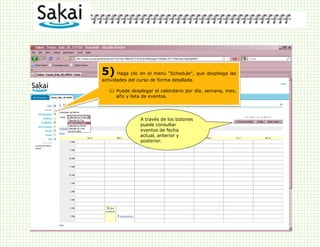
Tecnología EducativaGuisela0621055124352767966Tutorial  SakaiEntorno Virtual de Enseñanza-AprendizajeMódulo para  estudiantes de la UVG9413875285750094138752857500DESCRIPCIÓNSakai surge en el 2004 como una iniciativa para integrar funcionalidades de e-learning en un portal académico. Posee un entorno modular de código fuente abierto.  La plataforma o sistema sakai es un portal que utilizan catedráticos y alumnos de la Universidad del Valle de Guatemala para integrar  un entorno virtual de enseñanza-aprendizaje para la educación superior. Es administrado por la  dirección de tecnologías interactivas y consta de los siguientes módulos:397891085725HomeScheduleAnnouncementsResourcesAssignmentsTests & QuizzesSite InfoForumsHelpFUNCIONALIDADLa plataforma sakai permite crear un ambiente de trabajo de acuerdo a las necesidades de cada curso, proyecto o investigación. Es una herramienta de apoyo que facilita procesos de comunicación y contacto entre catedráticos y alumnos que pertenecen a la comunidad  universitaria. Los cursos disponibles pueden ser presenciales y a distancia. Los estudiantes  del campus pueden emplear sakai para:Recibir información sobre el programa y actividadesRecibir lecturas,  guías y material de apoyo en sus cursosParticipar en foros, discusiones y debates en líneaTener acceso en línea  a tareas, exámenes, pruebas y calificacionesIDENTIFICACIÓN DE PASOS A SEGUIR    Requisitos para utilizar la plataformaPara hacer uso de la plataforma sakai, necesita  los siguientes requisitos:Ser estudiante de esta institución educativaPoseer una cuenta de correo electrónico universitarioTener activada la clave de usuarioEstar asignado al curso o cursos de la plataforma sakaiContar con un navegador de internetIngreso a la plataformaIndica  fechas de las clases presencialesAntes de ingresar a la plataforma sakai describiremos algunas señales y su significadoRevela que la tarea fue enviada después de la fecha establecida.Para utilizar la plataforma siga los siguientes pasos:      114998412691) Coloque el cursor en a la barra de su navegador e ingrese  la siguiente dirección: https://www.uvg.edu.gt.  Haga clic en sakai.También puede ingresar directamente a sakai introduciendo en el navegador la siguiente dirección: http://sakai.uvg.edu.gt2) Ingrese el usuario y password.Si tiene problemas con su usuario puede dirigirse a cualquiera de los laboratorios de computación para activar o cambiar su contraseña.Plataforma Sakai-50800104775                                                                                                         3) Haga clic sobre la pestaña de identificación del curso. Los menús del módulo sakai se pueden visualizar dentro del corchete.En esta área puede identificar  su nombre y el de los estudiantes que se encuentran navegando en sakai.4) Haga clic en el menú “home”. En él se despliega una breve descripción del curso, propósitos y objetivos.A través de los botones  puede consultar eventos de fecha actual, anterior y posterior.5) Haga clic en el menú “Schedule”, que despliega las actividades del curso de forma detallada.Puede desplegar el calendario por día, semana, mes, año y lista de eventos.El clip significa que hay un documento adjunto.6) Haga clic en el menú “Announcements, en  él se informa al estudiante de tareas próximas, avisos o anuncios sobre el curso.Para desplegar el detalle del anuncio haga clic en cualquier hipervínculo del “subjet”.Para bajar los documentos adjuntos a su ordenador haga clic en el icono de attachments y elija la ruta para guardarlo. Para regresar al menú del “subject”, presione “Return to List”.La fecha desplegada en pantalla indica el momento en el que la  catedrática subió el aviso o anuncio.7) Haga clic en el menú “Resources” el cual proporciona al estudiante documentos de lectura,  guías, instrucciones y recursos para la realización de tareas.Para desplegar el detalle de la información, haga clic en los hipervínculo del “Title”.Para bajar a su ordenador los archivos adjuntos haga clic en el documento y elija la ruta para guardarlo. Para regresar al menú del Title presione “Return to List”.8) Haga clic en el menú “Assignments” en él se proporciona al estudiante  instrucciones  y recursos adicionales para realizar tareas, también brinda un espacio específico para enviar los trabajos.Para desplegar el detalle de la información haga clic en los hipervínculos del “Assignments Title”.Si la catedrática hubiese adjuntado recursos adicionales, puede bajar los archivos adjuntos haciendo clic en el documento y eligiendo la ruta para guardarlo. Para regresar al menú del Title presione “Return to List”.57797704205605191706538138109) Para subir la tarea presione “Add attachments”, en el cual aparece un recuadro. Ubique el puntero en “Browse” y localice el archivo de su tarea, haga clic en “open”.En “Items to attach” podrá visualizar el archivo adjunto. 10) Presione el botón “continue” y si tiene algún comentario puede agregarlo en la caja de “Assigment Text”. Para finalizar el proceso presione el botón “submit”.11) Haga clic en el menú “Forums” en él se proporciona al estudiante la oportunidad de expresarse y brindar juicios de valor. 12) Haga clic en los temas y presione el hipervínculo “post New Thread”, coloque el título y escriba su opinión en el cuadro de “Message”. Si necesita adjuntar algún documento para apoyar su teoría utilice “Add Attachment” y haga clic en “post Message” para publicar.-564014-10885241799931589617
TUTORIAL SAKAI
TUTORIAL SAKAI
TUTORIAL SAKAI
TUTORIAL SAKAI
TUTORIAL SAKAI
TUTORIAL SAKAI
TUTORIAL SAKAI
TUTORIAL SAKAI
TUTORIAL SAKAI
TUTORIAL SAKAI
TUTORIAL SAKAI
TUTORIAL SAKAI
TUTORIAL SAKAI

TUTORIAL SAKAI

  • 1.
    Tecnología EducativaGuisela0621055124352767966Tutorial SakaiEntorno Virtual de Enseñanza-AprendizajeMódulo para estudiantes de la UVG9413875285750094138752857500DESCRIPCIÓNSakai surge en el 2004 como una iniciativa para integrar funcionalidades de e-learning en un portal académico. Posee un entorno modular de código fuente abierto. La plataforma o sistema sakai es un portal que utilizan catedráticos y alumnos de la Universidad del Valle de Guatemala para integrar un entorno virtual de enseñanza-aprendizaje para la educación superior. Es administrado por la dirección de tecnologías interactivas y consta de los siguientes módulos:397891085725HomeScheduleAnnouncementsResourcesAssignmentsTests & QuizzesSite InfoForumsHelpFUNCIONALIDADLa plataforma sakai permite crear un ambiente de trabajo de acuerdo a las necesidades de cada curso, proyecto o investigación. Es una herramienta de apoyo que facilita procesos de comunicación y contacto entre catedráticos y alumnos que pertenecen a la comunidad universitaria. Los cursos disponibles pueden ser presenciales y a distancia. Los estudiantes del campus pueden emplear sakai para:Recibir información sobre el programa y actividadesRecibir lecturas, guías y material de apoyo en sus cursosParticipar en foros, discusiones y debates en líneaTener acceso en línea a tareas, exámenes, pruebas y calificacionesIDENTIFICACIÓN DE PASOS A SEGUIR Requisitos para utilizar la plataformaPara hacer uso de la plataforma sakai, necesita los siguientes requisitos:Ser estudiante de esta institución educativaPoseer una cuenta de correo electrónico universitarioTener activada la clave de usuarioEstar asignado al curso o cursos de la plataforma sakaiContar con un navegador de internetIngreso a la plataformaIndica fechas de las clases presencialesAntes de ingresar a la plataforma sakai describiremos algunas señales y su significadoRevela que la tarea fue enviada después de la fecha establecida.Para utilizar la plataforma siga los siguientes pasos: 114998412691) Coloque el cursor en a la barra de su navegador e ingrese la siguiente dirección: https://www.uvg.edu.gt. Haga clic en sakai.También puede ingresar directamente a sakai introduciendo en el navegador la siguiente dirección: http://sakai.uvg.edu.gt2) Ingrese el usuario y password.Si tiene problemas con su usuario puede dirigirse a cualquiera de los laboratorios de computación para activar o cambiar su contraseña.Plataforma Sakai-50800104775 3) Haga clic sobre la pestaña de identificación del curso. Los menús del módulo sakai se pueden visualizar dentro del corchete.En esta área puede identificar su nombre y el de los estudiantes que se encuentran navegando en sakai.4) Haga clic en el menú “home”. En él se despliega una breve descripción del curso, propósitos y objetivos.A través de los botones puede consultar eventos de fecha actual, anterior y posterior.5) Haga clic en el menú “Schedule”, que despliega las actividades del curso de forma detallada.Puede desplegar el calendario por día, semana, mes, año y lista de eventos.El clip significa que hay un documento adjunto.6) Haga clic en el menú “Announcements, en él se informa al estudiante de tareas próximas, avisos o anuncios sobre el curso.Para desplegar el detalle del anuncio haga clic en cualquier hipervínculo del “subjet”.Para bajar los documentos adjuntos a su ordenador haga clic en el icono de attachments y elija la ruta para guardarlo. Para regresar al menú del “subject”, presione “Return to List”.La fecha desplegada en pantalla indica el momento en el que la catedrática subió el aviso o anuncio.7) Haga clic en el menú “Resources” el cual proporciona al estudiante documentos de lectura, guías, instrucciones y recursos para la realización de tareas.Para desplegar el detalle de la información, haga clic en los hipervínculo del “Title”.Para bajar a su ordenador los archivos adjuntos haga clic en el documento y elija la ruta para guardarlo. Para regresar al menú del Title presione “Return to List”.8) Haga clic en el menú “Assignments” en él se proporciona al estudiante instrucciones y recursos adicionales para realizar tareas, también brinda un espacio específico para enviar los trabajos.Para desplegar el detalle de la información haga clic en los hipervínculos del “Assignments Title”.Si la catedrática hubiese adjuntado recursos adicionales, puede bajar los archivos adjuntos haciendo clic en el documento y eligiendo la ruta para guardarlo. Para regresar al menú del Title presione “Return to List”.57797704205605191706538138109) Para subir la tarea presione “Add attachments”, en el cual aparece un recuadro. Ubique el puntero en “Browse” y localice el archivo de su tarea, haga clic en “open”.En “Items to attach” podrá visualizar el archivo adjunto. 10) Presione el botón “continue” y si tiene algún comentario puede agregarlo en la caja de “Assigment Text”. Para finalizar el proceso presione el botón “submit”.11) Haga clic en el menú “Forums” en él se proporciona al estudiante la oportunidad de expresarse y brindar juicios de valor. 12) Haga clic en los temas y presione el hipervínculo “post New Thread”, coloque el título y escriba su opinión en el cuadro de “Message”. Si necesita adjuntar algún documento para apoyar su teoría utilice “Add Attachment” y haga clic en “post Message” para publicar.-564014-10885241799931589617