DISEÑO
ASISTIDO
POR PC

INTERFAZ
SKETCHUP
GOOGLE

GRUPO DE ARQUITECTURA:
ESCOBAR GALARZA, FABRICIO.
MORALEZ, LIA.
ROMERO, GABRIEL.
AÑO: 2013
¿Qué es el Google
SketchUp?
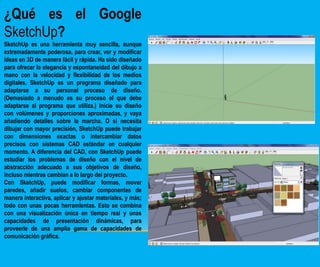
SketchUp es una herramienta muy sencilla, aunque
extremadamente poderosa, para crear, ver y modificar
ideas en 3D de manera fácil y rápida. Ha sido diseñado
para ofrecer la elegancia y espontaneidad del dibujo a
mano con la velocidad y flexibilidad de los medios
digitales. SketchUp es un programa diseñado para
adaptarse a su personal proceso de diseño.
(Demasiado a menudo es su proceso el que debe
adaptarse al programa que utiliza.) Inicie su diseño
con volúmenes y proporciones aproximadas, y vaya
añadiendo detalles sobre la marcha. O si necesita
dibujar con mayor precisión, SketchUp puede trabajar
con dimensiones exactas o intercambiar datos
precisos con sistemas CAD estándar en cualquier
momento. A diferencia del CAD, con SketchUp puede
estudiar los problemas de diseño con el nivel de
abstracción adecuado a sus objetivos de diseño,
incluso mientras cambian a lo largo del proyecto.
Con SketchUp, puede modificar formas, mover
paredes, añadir suelos, cambiar componentes de
manera interactiva, aplicar y ajustar materiales, y más;
todo con unas pocas herramientas. Esto se combina
con una visualización única en tiempo real y unas
capacidades de presentación dinámicas, para
proveerle de una amplia gama de capacidades de
comunicación gráfica.
Interfaz de
Google
SkechUp
Una interfaz es un dispositivo que
permite una comunicación entre
dos sistemas. Cuando se habla de
la interfaz de un programa o
aplicación (software), se trata del
conjunto de herramientas y
mecanismos que permiten al
usuario interactuar con la
computadora, facilitando las
operaciones de datos. Es el
aspecto visible como tal que tiene
un programa, como se presenta
ante los usuarios.
Los elementos básicos que
encontramos en la pantalla son:
•La Barra de menús.
•El panel de control.
•El documento.
•La Barra de estados.

Barra de Menús

Panel de Control

Documento

Barra de estado
Archivo: Nos permite acceder a aquellas opciones relacionadas con la captura, la exportación e
importación. Lo mismo que las opciones de impresión, permite crear nuevos archivos, abrirlos, permite distintas
opciones de guardado .También permite configurar la impresión de las páginas, imprimirlas.

Menú Archivo
Edición:

Es el clásico menú que te permite Cortar, Copiar,
Pegar... tanto objetos como dibujos ; también permite editar colores,
diccionario, permite ajustes ; personalizar algunas de las opciones más
comunes del programa.

Menú edición
Ver:

Nos permiten abrir las barras de herramientas, activar
planos de sección, ejes, guías, sombras, niebla, los estilos de
aristas y caras, etc.

Ver
Cámara:

El menú "Cámara" ofrece opciones para modificar
el punto de vista del modelo, como ser: vistas anterior,
siguiente, perspectiva, proyección de paralelas, orbital,
desplazar, zoom, cámara, entre otros.

Cámara
Dibujar:

El menú "Dibujo" contiene todas las herramientas de dibujo de SketchUp y es una alternativa al uso de las
barras de herramientas o los métodos abreviados. La opción "Línea" activa la herramienta "Línea", que se utiliza para
dibujar entidades de línea o aristas en el área de dibujo. La opción "Arco" activa una herramienta "Arco" que se utiliza
para dibujar entidades de arco, compuestas por varios segmentos rectos conectados entre sí y que pueden modificarse
como una sola curva. La opción "Mano alzada" activa la herramienta "Mano alzada", que se utiliza para dibujar líneas
irregulares coplanarias, conectadas en forma de entidades de curva La opción "Rectángulo" activa la herramienta
"Rectángulo", que se utiliza para dibujar cuatro aristas en intersección en un mismo plano, así como la entidad de cara
resultante. La opción "Círculo" activa la herramienta "Círculo", que se utiliza para dibujar entidades de círculo. La opción
"Polígono" activa la herramienta "Polígono", que se utiliza para dibujar entidades de polígono normales, de 3 a 100
lados, dentro de un círculo imaginario.

Dibujo
Menú "Herramientas" El menú "Herramientas" permite acceder a todas
las herramientas de modificación de SketchUp. Es uno de los tres
modos disponibles para acceder a estas herramientas (los otros son la
barra de herramientas y los métodos abreviados).

Herramienta
Ventana:

El menú "Ventana" contiene ajustes y utilidades de gestión de
los modelos. Los ajustes de un modelo son cuadros de diálogo con
parámetros que afectan al modelo, como las sombras, la visualización en
pantalla o información sobre el mismo. Los gestores son cuadros de diálogo
que controlan determinados aspectos del modelo, como las escenas, las
capas, los materiales o los componentes.
Crear Figura Geométrica y pasar a un Volumen
1

2

3

4

1.
2.
3.
4.

Seleccionar la herramienta rectángulo
Dibujar con la Herramienta rectángulo
Seleccionar la herramienta empuje/tirar para convertirlo en una figura 3D.
Poner sobre sobre la misma y subir el volumen
Descargar un Componente de Internet
1
2

1. Seleccionar la herramienta
obtener componente
2. Determinar el componente que
se necesita
3. Seleccionar componente
4. Descargarlo

3

4
Importar un planta hecho en AutoCAD
1. Ir a archivo- importar
2. Seleccionar archivo de
AutoCAD
3. Abrir
4. Y trabajar sobre el dibujo

1

2

3

4
Guardar Como…
1. Ir a archivo- guardar como…
2. Poner nombre del archivo
3. Seleccionar la versión de
guardado de SketchUp
4. Guardar

1

4

2

3

Interfaz sketchup

  • 2.
    DISEÑO ASISTIDO POR PC INTERFAZ SKETCHUP GOOGLE GRUPO DEARQUITECTURA: ESCOBAR GALARZA, FABRICIO. MORALEZ, LIA. ROMERO, GABRIEL. AÑO: 2013
  • 3.
    ¿Qué es elGoogle SketchUp? SketchUp es una herramienta muy sencilla, aunque extremadamente poderosa, para crear, ver y modificar ideas en 3D de manera fácil y rápida. Ha sido diseñado para ofrecer la elegancia y espontaneidad del dibujo a mano con la velocidad y flexibilidad de los medios digitales. SketchUp es un programa diseñado para adaptarse a su personal proceso de diseño. (Demasiado a menudo es su proceso el que debe adaptarse al programa que utiliza.) Inicie su diseño con volúmenes y proporciones aproximadas, y vaya añadiendo detalles sobre la marcha. O si necesita dibujar con mayor precisión, SketchUp puede trabajar con dimensiones exactas o intercambiar datos precisos con sistemas CAD estándar en cualquier momento. A diferencia del CAD, con SketchUp puede estudiar los problemas de diseño con el nivel de abstracción adecuado a sus objetivos de diseño, incluso mientras cambian a lo largo del proyecto. Con SketchUp, puede modificar formas, mover paredes, añadir suelos, cambiar componentes de manera interactiva, aplicar y ajustar materiales, y más; todo con unas pocas herramientas. Esto se combina con una visualización única en tiempo real y unas capacidades de presentación dinámicas, para proveerle de una amplia gama de capacidades de comunicación gráfica.
  • 4.
    Interfaz de Google SkechUp Una interfazes un dispositivo que permite una comunicación entre dos sistemas. Cuando se habla de la interfaz de un programa o aplicación (software), se trata del conjunto de herramientas y mecanismos que permiten al usuario interactuar con la computadora, facilitando las operaciones de datos. Es el aspecto visible como tal que tiene un programa, como se presenta ante los usuarios. Los elementos básicos que encontramos en la pantalla son: •La Barra de menús. •El panel de control. •El documento. •La Barra de estados. Barra de Menús Panel de Control Documento Barra de estado
  • 5.
    Archivo: Nos permiteacceder a aquellas opciones relacionadas con la captura, la exportación e importación. Lo mismo que las opciones de impresión, permite crear nuevos archivos, abrirlos, permite distintas opciones de guardado .También permite configurar la impresión de las páginas, imprimirlas. Menú Archivo
  • 6.
    Edición: Es el clásicomenú que te permite Cortar, Copiar, Pegar... tanto objetos como dibujos ; también permite editar colores, diccionario, permite ajustes ; personalizar algunas de las opciones más comunes del programa. Menú edición
  • 7.
    Ver: Nos permiten abrirlas barras de herramientas, activar planos de sección, ejes, guías, sombras, niebla, los estilos de aristas y caras, etc. Ver
  • 8.
    Cámara: El menú "Cámara"ofrece opciones para modificar el punto de vista del modelo, como ser: vistas anterior, siguiente, perspectiva, proyección de paralelas, orbital, desplazar, zoom, cámara, entre otros. Cámara
  • 9.
    Dibujar: El menú "Dibujo"contiene todas las herramientas de dibujo de SketchUp y es una alternativa al uso de las barras de herramientas o los métodos abreviados. La opción "Línea" activa la herramienta "Línea", que se utiliza para dibujar entidades de línea o aristas en el área de dibujo. La opción "Arco" activa una herramienta "Arco" que se utiliza para dibujar entidades de arco, compuestas por varios segmentos rectos conectados entre sí y que pueden modificarse como una sola curva. La opción "Mano alzada" activa la herramienta "Mano alzada", que se utiliza para dibujar líneas irregulares coplanarias, conectadas en forma de entidades de curva La opción "Rectángulo" activa la herramienta "Rectángulo", que se utiliza para dibujar cuatro aristas en intersección en un mismo plano, así como la entidad de cara resultante. La opción "Círculo" activa la herramienta "Círculo", que se utiliza para dibujar entidades de círculo. La opción "Polígono" activa la herramienta "Polígono", que se utiliza para dibujar entidades de polígono normales, de 3 a 100 lados, dentro de un círculo imaginario. Dibujo
  • 10.
    Menú "Herramientas" Elmenú "Herramientas" permite acceder a todas las herramientas de modificación de SketchUp. Es uno de los tres modos disponibles para acceder a estas herramientas (los otros son la barra de herramientas y los métodos abreviados). Herramienta
  • 11.
    Ventana: El menú "Ventana"contiene ajustes y utilidades de gestión de los modelos. Los ajustes de un modelo son cuadros de diálogo con parámetros que afectan al modelo, como las sombras, la visualización en pantalla o información sobre el mismo. Los gestores son cuadros de diálogo que controlan determinados aspectos del modelo, como las escenas, las capas, los materiales o los componentes.
  • 12.
    Crear Figura Geométricay pasar a un Volumen 1 2 3 4 1. 2. 3. 4. Seleccionar la herramienta rectángulo Dibujar con la Herramienta rectángulo Seleccionar la herramienta empuje/tirar para convertirlo en una figura 3D. Poner sobre sobre la misma y subir el volumen
  • 13.
    Descargar un Componentede Internet 1 2 1. Seleccionar la herramienta obtener componente 2. Determinar el componente que se necesita 3. Seleccionar componente 4. Descargarlo 3 4
  • 14.
    Importar un plantahecho en AutoCAD 1. Ir a archivo- importar 2. Seleccionar archivo de AutoCAD 3. Abrir 4. Y trabajar sobre el dibujo 1 2 3 4
  • 15.
    Guardar Como… 1. Ira archivo- guardar como… 2. Poner nombre del archivo 3. Seleccionar la versión de guardado de SketchUp 4. Guardar 1 4 2 3