Introducción a la programación con escratch
Buenosairespuntogobpunto ar barra educación.
En feisbuk y Twiter educaciónBeA.
Equipos de trabajo. Este taller se realizó con la colaboración de los
distintos equipos de trabajo de InTec, docentes del Distrito Escolar 6 y
alumnos de la escuela 22 Distrito Escolar 4 quienes participaron de
pruebas y aportaron sugerencias para su diseño.
Objetivos
Introducir el concepto de programación y pensamiento
computacional
Reflexionar sobre las potencialidades de la programación en el
ámbito educativo
Promover las competencias de Educación Digital a través de la
programación
Sumario
1. La programación y el pensamiento computacional
2. La programación en la Educación Digital
3. Actividad: animación con Scratch
4. Recursos virtuales y encuestas de opinión
Primer
momento
La programación y
el pensamiento
computacional
L a p r o g ra m a c i ó n y e l p e n s a m i e n t o c o m p u t a c i o n a l P r i m e r momento.
Intercambio de ideas ¿Qué es programar?
Imagen que muestra a dos docentes con sus netbuks intercambiando información acerca de
experiencias
Fases de la programación.
1 necesidad implica identificar y analizar el problema
2 Diseño de la solución implica Explorar alternativas de solución segmentando el problema
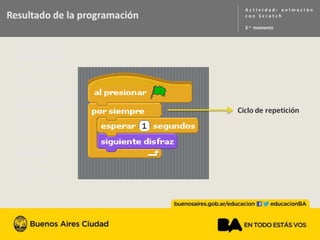
mediante una serie de pasos
3 construcción de la solución implica establecer instrucciones secuenciadas para resolver el
problema
Qué es programar.
La programación es el proceso de ensamblar una secuencia de operaciones un
algoritmo para que la computadora las ejecute
El pensamiento computacional es la habilidad de solucionar un problema dado
describiendo una secuencia de operaciones simples
Doctor yon voguel gútag mit instituto tecnológico de masachusets
Director del Departamento de Ciencias de la Computación e Ingeniería
Eléctrica (desde1999 hasta 2004)
Pensamiento computacional y vida cotidiana.
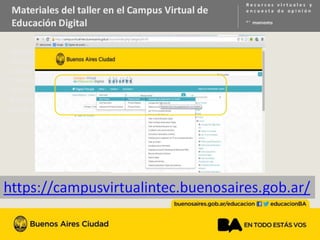
Se presenta un ejemplo de articulación del pensamiento computacional y la vida
cotidiana.
Entendiendo el pensamiento computacional como la capacidad de solucionar un
problema dado describiendo una secuencia de operaciones simples . Se presenta
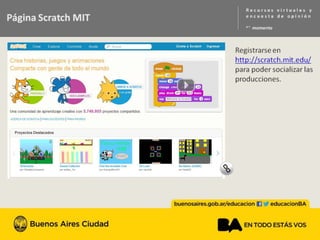
una receta de bizcochuelo como ejemplo de una serie de operaciones simples
para resolver un problema, la elaboración del bizcochuelo
Intercambio de ideas
Por qué programar
Imagen que muestra a dos docentes con sus netbuks intercambiando información
acerca de experiencias
Ventajas y posibilidades de la programación.
La programación permite
Trabajar en resolución de problemas
Anticipar, formular hipótesis y poner en práctica posibles soluciones
Evaluar y modificar el resultado y manipular variables
Favorecer la creatividad y la experimentación
Reflexionar sobre los propios procesos de pensamiento
Segundo
Momento
La programación en la
Educación Digital
Competencias de Educación Digital uno
A partir de la Resolución 2014 - 52 – del Ministerio de Educación del Gobierno de la
Ciudad de Buenos Aires con fecha del 09 de Enero de 2014 se aprobó y entró en
vigencia el anexo curricular de Educación digital para el nivel primario
A partir de dicho anexo
podemos pensar las siguientes competencias de Educación digital para el nivel
primario
Creatividad e innovación
Aprendizaje y juego
Comunicación y colaboración
Exploración y representación de lo real
Participación responsable y solidaria
Pensamiento crítico
Uso autónomo de las Tic
Competencias de Educación Digital dos
Como se contempla la programación en el anexo curricular de Educación digital
del Nivel primario
Aprendizaje y juego. Los alumnos elaboran modos complejos de simbolización y
acceso al conocimiento a traves de actividades motivadoras con Tic que facilitan
la exploración y los procesos de construcción en los que los alumnos son
protagonistas.
Exploración y representación de lo real
Los alumnos son capaces de interpretar y construir modelos dinámicos de
procesos del mundo real simulación y experimentar con la programación
Competencias de Educación Digital tres
Pensamiento crítico
Los alumnos planifican, investigan y desarrollan proyectos resuelven problemas y toman
decisiones de modo critico usando aplicaciones y recursos digitales apropiados.
Be Idean y desarrollan diversas
Actividades y proyectos para abordar problemáticas
Ce seleccionan analizan e interpretan datos de diversos modos y con distintas
perspectivas para identificar e implementar posibles acciones
Uso autónomo de las tic
Los alumnos investigan y resuelven problemas con los diversos recursos que utilizan
Tercer
Momento
Actividad: animación con
Scratch
A c t i v i d a d : a n i m a c i ó n c o n S c ra t c h
Te r c e r m o m e n t o .
P r e s e n t a c i ó n d e u n a p r o p u e st a
S e p r e s e n t a l a c a p t u ra d e u n a i m a g e n c o n
a n i m a c i ó n e n S c ra t c h d o n d e s e p u e d e
v i s u a l i za r u n a e s c e n a e n e l f o n d o d e l m a r
e n l a q u e u n b u zo n a d a e n d i r e c c i ó n a u n
p u l p o
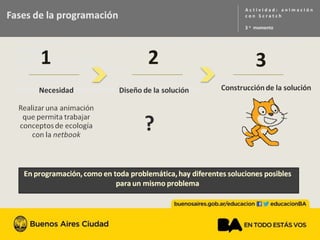
Fases de la programación
Uno necesidad realizar una animación que permita trabajar conceptos de ecología con
la netbuk
Dos Disenio de la solución
Tres Construcción de la solución
Es importante destacar que en programación como en toda problemática hay
diferentes soluciones posibles para un mismo problema
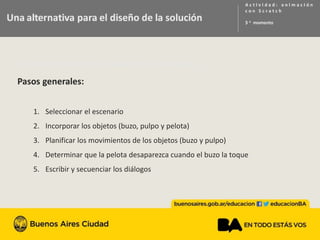
Una alternativa para el disenio de la solución
Pasos generales:
1. Seleccionar el escenario
2. Incorporar los objetos (buzo, pulpo y pelota)
3. Planificar los movimientos de los objetos (buzo y pulpo)
4. Determinar que la pelota desaparezca cuando el buzo la toque
5. Escribir y secuenciar los diálogos
Un recurso para la construcción de la solución
Abrir el programa scratch disponible en las notbuks y
netbuks
Es un entorno de aprendizaje basado en el lenguaje de
programación
Permite la creación de animaciones, historias, juegos,
actividades interactivas multimedia
Ofrece la posibilidad de modificar códigos de
producciones creadas por otros
Ayuda a aprender a pensar creativamente y razonar
lógicamente
Entorno gráfico de Scratch uno punto cuatro
Se muestra captura de pantalla de la aplicación Escratch
Donde se ubican desde el lado izquierdo de la pantalla el
área de programación, Las categorías y las instrucciones
de programación
Del lado derecho de la pantalla se señala el menú, el área
de visualización del trabajo, los botones de objetos y los
objetos en si
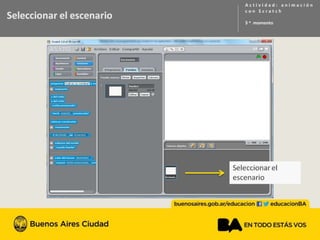
Seleccionar el escenario
Se muestra captura de pantalla de la aplicación scratch ubicando el
área desde donde seleccionar el escenario
Se muestran capturas de pantalla
donde se señala la opción de
Seleccionar de la solapa Fondos la
opción Importar
Luego se indica elegir de las
carpetas un fondo
Para incorporar los objetos en el escenario se ubica él área de la
pantalla donde seleccionar los objetos
Se ubica De las carpetas, seleccionar los objetos y editar sus nombres
Es importante considerar que scratch permite importar imágenes
Para Editar el buzo
Seleccionar el buzo y luego la solapa disfraces
Editar el buzo en dirección al pulpo
Luego presionar la opción aceptar
Concepto básico
de bloque de
programación
Se presenta
captura de imagen
donde se señala al
presionar bandera
verde y luego un
texto que destaca
que En esta
animación cada
bandera verde
indica
un nuevo bloque
de programación
Planificar movimientos del buzo
Ir a la categoría Control y colocar en
el área de programación la siguiente
instrucción.
Se muestra captura de imagen que
indica al presionar la bandera verde.
Buscar dentro de la categoría
Movimiento las instrucciones que
implican que el buzo se posicione
frente al pulpo para entablar el
diálogo toque la pelota
Resultado de la programación.
Se muestra captura de imagen donde se seniala que al presionar la
bandera verde ir a equis dos puntos 131 y griega dos puntos 129.
Deslizar en 2 segundos a equis dos puntos 125 y griega dos puntos 10
Deslizar en 2 segundos a equis dos puntos 18 y griega dos puntos menos
131
Planificar movimientos del pulpo
Ir a la categoría Control y colocar en el área de programación
la instrucción:
Se muestra captura de imagen de al presionar bandera verde
Buscar dentro de la categoría Apariencia la instrucción que
implica:
- cambiar el disfraz
Buscar dentro de la categoría Control la instrucción que
implica:
- que siempre cambie de disfraz
Comprobar el funcionamiento:
- ¿qué pasó con los movimientos del cambio de disfraz?
- ¿qué instrucción debe agregar para que simule una
animación?
Resultado de la
programación
Se muestra
captura de
imagen donde
se ubica el ciclo
de repetición
dentro de la
programación
Al presionar
bandera verde
por siempre
esperar un
segundos
siguiente disfraz
Determinar que la pelota desaparezca cuando el buzo la toque
En el área de programación de la pelota colocar las siguientes instrucciones:
Se muestra captura de imagen de la función condiccional
La condición se encuentra en la categoría Sensores. Al desplegar las opciones,
seleccionar el objeto buzo y arrastrar la instrucción al área de programación
Dentro de la categoría Control buscar la instrucción de espera para calcular el
tiempo necesario antes de que la pelota desaparezca
Dentro de la categoría Apariencia ¿qué instrucción sería la apropiada para que
la pelota desaparezca?
Se muestra captura de imagen que
indica Al presionar bandera verde
mostrar por siempre
Si tocando buzo
Esperar dos segundos
esconder
Intervalo
Programar el diálogo entre el buzo y el pulpo
Seleccionar el objeto pulpo
Arrastrar la instrucción al presionar la bandera verde de la categoría control al área
de programación
Buscar la instrucción adecuada para que hable el pulpo en la categoría apariencia
Repetir la acción para escribir la respuesta del buzo
Sugerencia para escribir y secuenciar los diálogos
Elaborar un guión de diálogo entre los objetos en procesador de
texto para luego incorporarlos en escratch y calcular los tiempos
de espera
Se presenta la captura de un cuadro donde se organiza los
objetos, un guión de diálogo entre los objetos, el tiempo de
diálogo, y el tiempo de espera para que hable cada objeto
Editar movimientos del buzo
Buscar dentro de la categoría Control las instrucciones que implican
esperar para que el buzo termine su diálogo con el pulpo y luego se mueva
buscar la pelota.
Resultado del movimiento del buzo
Se presenta captura de imagen que muestra al
presionar bandera verde ir a x dos puntos 131 y
griega dos puntos 129 deslizar en dos segundos
a x dos puntos 125 y griega dos puntos 10
esperar 13 segundos deslizar en dos segundos a
x dos puntos 18 y griega dos puntos menos 131
Reflexión final
Se presenta la imagen de dos docentes intercambiando sus experiencias con las
netbuks
Se plantean las siguientes preguntas.
¿¿Cómo lo hicieron?¿Cómo resolvieron el problema?
¿Con qué dificultades se encontraron?
¿Qué decisiones tomaron?
¿A qué conclusión llegaron?
¿Lo pueden aplicar en otros temas? ¿Por ejemplo?
Se destaca nuevamente que en programación, como en toda problemática, hay
diferentes soluciones posibles para un mismo problema
Algunos ejemplos hechos en Intec
Se presentan seis capturas de ejemplos de
programación con escratch realizados en Intec
Cuarto
momento
Recursos virtuales y
encuesta de opinión
Materiales del taller en el Campus Virtual de Educación Digital
Se muestra captura de imagen del campus virtual y se indica desde la
solapa talleres acceder al nivel primario de ahí a Primario común y a
Introducción a la programación con Scratch
A la vez se presenta el enlace que permite acceder al mismo http dos
puntos barra barra campus virtual intec punto buenos aires punto Gob
punto ar barra
Materiales del taller en el Campus Virtual de
Educación Digital
En el campus virtual de educación digital se
encuentra el taller de introducción con scratch
donde se presentan como materiales del taller
distintos videos tutoriales acerca de cómo
lograr en la programación con escratch:
establecer un escenario, agregar los
personajes, pulpo diálogo, buzo diálogo, pulpo
cambio de disfraz, buzo desplazamiento,
programación de la pelota, inserción de
sonidos, visualización del proyecto final
Tutoriales de escratch en el campus virtual de Educación
Digital
Se presenta captura del campus virtual donde se indica
desde el área de tutoriales ir a programar de ahí a
animaciones y video juegos y seleccionar escratch
Desde allí se podrá acceder al tutorial de escratch
Tutoriales de escratch en el campus virtual de educación digital
Se presentan capturas de imágenes de la portada del tutorial de escratch y de los
videos tutoriales de escratch presentes en el campus virtual de educación digital
Página escratch mit
Se muestra captura de pantalla de escratch .
Se destaca que puede registrarse en http dos puntos barra
barra escratch punto Mit punto edu barra para poder
socializar las producciones
Recursos virtuales de aprendizaje del
Ministerio de Educación de la Ciudad
Autónoma de Buenos Aires
Se muestra captura de portada de Integrar
la plataforma digital creada por el
ministerio de Educación de la cuidad de
buenos aires y se destaca que es un
espacio para compartir propuestas y
experiencias pedagógicas.
Se presenta el enlace a integrar http dos
puntos barra barra
doblebedoblebedoblebe
puntobuenosaires puntogob puntoar
barra integrar
El cuidado de las notbuks y las netbuks como recursos educativos
Se presenta un cuadro con sugerencias para el cuidado de las computadoras de
docentes y alumnos
Para ambos se destaca la importancia de
Permitir la actualización del Antivirus
Descargar aplicaciones de software libre
Organizar archivos en carpetas en el disco de datos D
Para los docentes se ubica además
Conservar el equipo en buen estado
Consultar al servicio técnico ante el funcionamiento irregular del software y
Apagar la notbuk correctamente
Para los alumnos se plantea tener en cuenta también el
Mantenimiento de las computadoras
Evitar los golpes y daños al equipo
Apagar la netbuk correctamente
Propuestas pedagógicas sin conectividad
Los invitamos a recorrer el documento de “Propuestas pedagógicas para el uso de las
netbuk sin conectividad”
Se presenta captura de imagen de dicho material
3 o momento
Encuesta de opinión
Queremos conocer sus opiniones y
propuestas para mejorar este taller
y diseñar los próximos
Se presenta enlace a la encuesta
http dos puntos barra barra
equisuerreele punto es barra
encuestaintec 2014
Muchas gracias
Esta obra se encuentra bajo una licencia Cri eitiv Cómons.
Atribución. No Comercial. Compartir igual.

Introducción a la programación con scratch

  • 1.
    Introducción a laprogramación con escratch Buenosairespuntogobpunto ar barra educación. En feisbuk y Twiter educaciónBeA.
  • 2.
    Equipos de trabajo.Este taller se realizó con la colaboración de los distintos equipos de trabajo de InTec, docentes del Distrito Escolar 6 y alumnos de la escuela 22 Distrito Escolar 4 quienes participaron de pruebas y aportaron sugerencias para su diseño.
  • 3.
    Objetivos Introducir el conceptode programación y pensamiento computacional Reflexionar sobre las potencialidades de la programación en el ámbito educativo Promover las competencias de Educación Digital a través de la programación
  • 4.
    Sumario 1. La programacióny el pensamiento computacional 2. La programación en la Educación Digital 3. Actividad: animación con Scratch 4. Recursos virtuales y encuestas de opinión
  • 5.
    Primer momento La programación y elpensamiento computacional
  • 6.
    L a pr o g ra m a c i ó n y e l p e n s a m i e n t o c o m p u t a c i o n a l P r i m e r momento. Intercambio de ideas ¿Qué es programar? Imagen que muestra a dos docentes con sus netbuks intercambiando información acerca de experiencias
  • 7.
    Fases de laprogramación. 1 necesidad implica identificar y analizar el problema 2 Diseño de la solución implica Explorar alternativas de solución segmentando el problema mediante una serie de pasos 3 construcción de la solución implica establecer instrucciones secuenciadas para resolver el problema
  • 8.
    Qué es programar. Laprogramación es el proceso de ensamblar una secuencia de operaciones un algoritmo para que la computadora las ejecute El pensamiento computacional es la habilidad de solucionar un problema dado describiendo una secuencia de operaciones simples Doctor yon voguel gútag mit instituto tecnológico de masachusets Director del Departamento de Ciencias de la Computación e Ingeniería Eléctrica (desde1999 hasta 2004)
  • 9.
    Pensamiento computacional yvida cotidiana. Se presenta un ejemplo de articulación del pensamiento computacional y la vida cotidiana. Entendiendo el pensamiento computacional como la capacidad de solucionar un problema dado describiendo una secuencia de operaciones simples . Se presenta una receta de bizcochuelo como ejemplo de una serie de operaciones simples para resolver un problema, la elaboración del bizcochuelo
  • 10.
    Intercambio de ideas Porqué programar Imagen que muestra a dos docentes con sus netbuks intercambiando información acerca de experiencias
  • 11.
    Ventajas y posibilidadesde la programación. La programación permite Trabajar en resolución de problemas Anticipar, formular hipótesis y poner en práctica posibles soluciones Evaluar y modificar el resultado y manipular variables Favorecer la creatividad y la experimentación Reflexionar sobre los propios procesos de pensamiento
  • 12.
  • 13.
    Competencias de EducaciónDigital uno A partir de la Resolución 2014 - 52 – del Ministerio de Educación del Gobierno de la Ciudad de Buenos Aires con fecha del 09 de Enero de 2014 se aprobó y entró en vigencia el anexo curricular de Educación digital para el nivel primario A partir de dicho anexo podemos pensar las siguientes competencias de Educación digital para el nivel primario Creatividad e innovación Aprendizaje y juego Comunicación y colaboración Exploración y representación de lo real Participación responsable y solidaria Pensamiento crítico Uso autónomo de las Tic
  • 14.
    Competencias de EducaciónDigital dos Como se contempla la programación en el anexo curricular de Educación digital del Nivel primario Aprendizaje y juego. Los alumnos elaboran modos complejos de simbolización y acceso al conocimiento a traves de actividades motivadoras con Tic que facilitan la exploración y los procesos de construcción en los que los alumnos son protagonistas. Exploración y representación de lo real Los alumnos son capaces de interpretar y construir modelos dinámicos de procesos del mundo real simulación y experimentar con la programación
  • 15.
    Competencias de EducaciónDigital tres Pensamiento crítico Los alumnos planifican, investigan y desarrollan proyectos resuelven problemas y toman decisiones de modo critico usando aplicaciones y recursos digitales apropiados. Be Idean y desarrollan diversas Actividades y proyectos para abordar problemáticas Ce seleccionan analizan e interpretan datos de diversos modos y con distintas perspectivas para identificar e implementar posibles acciones Uso autónomo de las tic Los alumnos investigan y resuelven problemas con los diversos recursos que utilizan
  • 16.
  • 17.
    A c ti v i d a d : a n i m a c i ó n c o n S c ra t c h Te r c e r m o m e n t o . P r e s e n t a c i ó n d e u n a p r o p u e st a S e p r e s e n t a l a c a p t u ra d e u n a i m a g e n c o n a n i m a c i ó n e n S c ra t c h d o n d e s e p u e d e v i s u a l i za r u n a e s c e n a e n e l f o n d o d e l m a r e n l a q u e u n b u zo n a d a e n d i r e c c i ó n a u n p u l p o
  • 18.
    Fases de laprogramación Uno necesidad realizar una animación que permita trabajar conceptos de ecología con la netbuk Dos Disenio de la solución Tres Construcción de la solución Es importante destacar que en programación como en toda problemática hay diferentes soluciones posibles para un mismo problema
  • 19.
    Una alternativa parael disenio de la solución Pasos generales: 1. Seleccionar el escenario 2. Incorporar los objetos (buzo, pulpo y pelota) 3. Planificar los movimientos de los objetos (buzo y pulpo) 4. Determinar que la pelota desaparezca cuando el buzo la toque 5. Escribir y secuenciar los diálogos
  • 20.
    Un recurso parala construcción de la solución Abrir el programa scratch disponible en las notbuks y netbuks Es un entorno de aprendizaje basado en el lenguaje de programación Permite la creación de animaciones, historias, juegos, actividades interactivas multimedia Ofrece la posibilidad de modificar códigos de producciones creadas por otros Ayuda a aprender a pensar creativamente y razonar lógicamente
  • 21.
    Entorno gráfico deScratch uno punto cuatro Se muestra captura de pantalla de la aplicación Escratch Donde se ubican desde el lado izquierdo de la pantalla el área de programación, Las categorías y las instrucciones de programación Del lado derecho de la pantalla se señala el menú, el área de visualización del trabajo, los botones de objetos y los objetos en si
  • 22.
    Seleccionar el escenario Semuestra captura de pantalla de la aplicación scratch ubicando el área desde donde seleccionar el escenario
  • 23.
    Se muestran capturasde pantalla donde se señala la opción de Seleccionar de la solapa Fondos la opción Importar Luego se indica elegir de las carpetas un fondo
  • 24.
    Para incorporar losobjetos en el escenario se ubica él área de la pantalla donde seleccionar los objetos
  • 25.
    Se ubica Delas carpetas, seleccionar los objetos y editar sus nombres Es importante considerar que scratch permite importar imágenes
  • 26.
    Para Editar elbuzo Seleccionar el buzo y luego la solapa disfraces Editar el buzo en dirección al pulpo Luego presionar la opción aceptar
  • 27.
    Concepto básico de bloquede programación Se presenta captura de imagen donde se señala al presionar bandera verde y luego un texto que destaca que En esta animación cada bandera verde indica un nuevo bloque de programación
  • 28.
    Planificar movimientos delbuzo Ir a la categoría Control y colocar en el área de programación la siguiente instrucción. Se muestra captura de imagen que indica al presionar la bandera verde. Buscar dentro de la categoría Movimiento las instrucciones que implican que el buzo se posicione frente al pulpo para entablar el diálogo toque la pelota
  • 29.
    Resultado de laprogramación. Se muestra captura de imagen donde se seniala que al presionar la bandera verde ir a equis dos puntos 131 y griega dos puntos 129. Deslizar en 2 segundos a equis dos puntos 125 y griega dos puntos 10 Deslizar en 2 segundos a equis dos puntos 18 y griega dos puntos menos 131
  • 30.
    Planificar movimientos delpulpo Ir a la categoría Control y colocar en el área de programación la instrucción: Se muestra captura de imagen de al presionar bandera verde Buscar dentro de la categoría Apariencia la instrucción que implica: - cambiar el disfraz Buscar dentro de la categoría Control la instrucción que implica: - que siempre cambie de disfraz Comprobar el funcionamiento: - ¿qué pasó con los movimientos del cambio de disfraz? - ¿qué instrucción debe agregar para que simule una animación?
  • 31.
    Resultado de la programación Semuestra captura de imagen donde se ubica el ciclo de repetición dentro de la programación Al presionar bandera verde por siempre esperar un segundos siguiente disfraz
  • 32.
    Determinar que lapelota desaparezca cuando el buzo la toque En el área de programación de la pelota colocar las siguientes instrucciones: Se muestra captura de imagen de la función condiccional La condición se encuentra en la categoría Sensores. Al desplegar las opciones, seleccionar el objeto buzo y arrastrar la instrucción al área de programación Dentro de la categoría Control buscar la instrucción de espera para calcular el tiempo necesario antes de que la pelota desaparezca Dentro de la categoría Apariencia ¿qué instrucción sería la apropiada para que la pelota desaparezca?
  • 33.
    Se muestra capturade imagen que indica Al presionar bandera verde mostrar por siempre Si tocando buzo Esperar dos segundos esconder
  • 34.
  • 35.
    Programar el diálogoentre el buzo y el pulpo Seleccionar el objeto pulpo Arrastrar la instrucción al presionar la bandera verde de la categoría control al área de programación Buscar la instrucción adecuada para que hable el pulpo en la categoría apariencia Repetir la acción para escribir la respuesta del buzo
  • 36.
    Sugerencia para escribiry secuenciar los diálogos Elaborar un guión de diálogo entre los objetos en procesador de texto para luego incorporarlos en escratch y calcular los tiempos de espera Se presenta la captura de un cuadro donde se organiza los objetos, un guión de diálogo entre los objetos, el tiempo de diálogo, y el tiempo de espera para que hable cada objeto
  • 37.
    Editar movimientos delbuzo Buscar dentro de la categoría Control las instrucciones que implican esperar para que el buzo termine su diálogo con el pulpo y luego se mueva buscar la pelota.
  • 38.
    Resultado del movimientodel buzo Se presenta captura de imagen que muestra al presionar bandera verde ir a x dos puntos 131 y griega dos puntos 129 deslizar en dos segundos a x dos puntos 125 y griega dos puntos 10 esperar 13 segundos deslizar en dos segundos a x dos puntos 18 y griega dos puntos menos 131
  • 39.
    Reflexión final Se presentala imagen de dos docentes intercambiando sus experiencias con las netbuks Se plantean las siguientes preguntas. ¿¿Cómo lo hicieron?¿Cómo resolvieron el problema? ¿Con qué dificultades se encontraron? ¿Qué decisiones tomaron? ¿A qué conclusión llegaron? ¿Lo pueden aplicar en otros temas? ¿Por ejemplo?
  • 40.
    Se destaca nuevamenteque en programación, como en toda problemática, hay diferentes soluciones posibles para un mismo problema
  • 41.
    Algunos ejemplos hechosen Intec Se presentan seis capturas de ejemplos de programación con escratch realizados en Intec
  • 42.
  • 43.
    Materiales del talleren el Campus Virtual de Educación Digital Se muestra captura de imagen del campus virtual y se indica desde la solapa talleres acceder al nivel primario de ahí a Primario común y a Introducción a la programación con Scratch A la vez se presenta el enlace que permite acceder al mismo http dos puntos barra barra campus virtual intec punto buenos aires punto Gob punto ar barra
  • 44.
    Materiales del talleren el Campus Virtual de Educación Digital En el campus virtual de educación digital se encuentra el taller de introducción con scratch donde se presentan como materiales del taller distintos videos tutoriales acerca de cómo lograr en la programación con escratch: establecer un escenario, agregar los personajes, pulpo diálogo, buzo diálogo, pulpo cambio de disfraz, buzo desplazamiento, programación de la pelota, inserción de sonidos, visualización del proyecto final
  • 45.
    Tutoriales de escratchen el campus virtual de Educación Digital Se presenta captura del campus virtual donde se indica desde el área de tutoriales ir a programar de ahí a animaciones y video juegos y seleccionar escratch Desde allí se podrá acceder al tutorial de escratch
  • 46.
    Tutoriales de escratchen el campus virtual de educación digital Se presentan capturas de imágenes de la portada del tutorial de escratch y de los videos tutoriales de escratch presentes en el campus virtual de educación digital
  • 47.
    Página escratch mit Semuestra captura de pantalla de escratch . Se destaca que puede registrarse en http dos puntos barra barra escratch punto Mit punto edu barra para poder socializar las producciones
  • 48.
    Recursos virtuales deaprendizaje del Ministerio de Educación de la Ciudad Autónoma de Buenos Aires Se muestra captura de portada de Integrar la plataforma digital creada por el ministerio de Educación de la cuidad de buenos aires y se destaca que es un espacio para compartir propuestas y experiencias pedagógicas. Se presenta el enlace a integrar http dos puntos barra barra doblebedoblebedoblebe puntobuenosaires puntogob puntoar barra integrar
  • 49.
    El cuidado delas notbuks y las netbuks como recursos educativos Se presenta un cuadro con sugerencias para el cuidado de las computadoras de docentes y alumnos Para ambos se destaca la importancia de Permitir la actualización del Antivirus Descargar aplicaciones de software libre Organizar archivos en carpetas en el disco de datos D Para los docentes se ubica además Conservar el equipo en buen estado Consultar al servicio técnico ante el funcionamiento irregular del software y Apagar la notbuk correctamente Para los alumnos se plantea tener en cuenta también el Mantenimiento de las computadoras Evitar los golpes y daños al equipo Apagar la netbuk correctamente
  • 50.
    Propuestas pedagógicas sinconectividad Los invitamos a recorrer el documento de “Propuestas pedagógicas para el uso de las netbuk sin conectividad” Se presenta captura de imagen de dicho material 3 o momento
  • 51.
    Encuesta de opinión Queremosconocer sus opiniones y propuestas para mejorar este taller y diseñar los próximos Se presenta enlace a la encuesta http dos puntos barra barra equisuerreele punto es barra encuestaintec 2014
  • 52.
  • 53.
    Esta obra seencuentra bajo una licencia Cri eitiv Cómons. Atribución. No Comercial. Compartir igual.

Notas del editor

  • #2 1
  • #4 3
  • #5 4
  • #7 6
  • #8 Diseño de la solución: Procesos iterativos incrementales
  • #9 8
  • #10 9
  • #11 10
  • #12 11
  • #14 13
  • #18 17
  • #19 El diseño de la solución: Explorar alternativas de solución segmentando el problema mediante una serie de pasos Construcción de la solución: Producir instrucciones secuenciadas para resolver el problema
  • #20  El libro álbum debe ser corto ya que no es el foco del taller. El guion debe ser resuelto de manera colaborativa del cuento elegido. Se recomienda que sea un cuento ya conocido y trabajado por el docente.
  • #23 22
  • #24 23
  • #25 24
  • #26 25
  • #27 26
  • #28 27
  • #29 28
  • #30 29
  • #31 30
  • #32 31
  • #33 32
  • #36 35
  • #37 36
  • #38 37
  • #39 38
  • #40 39
  • #41 40
  • #42 41
  • #48 47
  • #49 Notas al formador Recorrer junto a los asistentes el sitio de Integrar explicando qué es: una plataforma digital creada por el Ministerio de Educación de la Ciudad de Buenos Aires, que invita a toda la comunidad a participar en la construcción de recursos educativos en línea. Recursos pedagógicos: En la sección “Recursos pedagógicos” docentes, alumnos y familias pueden compartir material, propuestas y experiencias pedagógicas de educación digital y las distintas áreas curriculares. También se ofrecen tutoriales, videos, enlaces de interés y novedades, entre otros recursos. Docentes BA: En la sección “Docentes BA” , se ofrece un canal de formación continua dirigido a los docentes de todos los niveles y modalidades de la Ciudad, allí se encuentran contenidos específicos e innovaciones pedagógicas. En él hay entrevistas a docentes y especialistas, testimonios, notas de la actualidad educativa en el mundo, foros, encuestas y una sección especial dedicada a reseñar libros útiles para la práctica docente. Además, en la sección “Biblioteca digital” hay disponibles más de 200 libros. Acceso: http://integrar.bue.edu.ar/biblioteca/
  • #52 51
  • #53 52
  • #54 53