UNIÓN LATINOAMERICANA
Tu Futuro Depende De ti..!
Prof. Angel Terrones Ayala Pág. 23
MÁS SOBRE GRÁFICOS
Una vez realizado nuestro gráfico, también podemos realizarle otros cambios, de acuerdo a lo
que deseamos presentar.
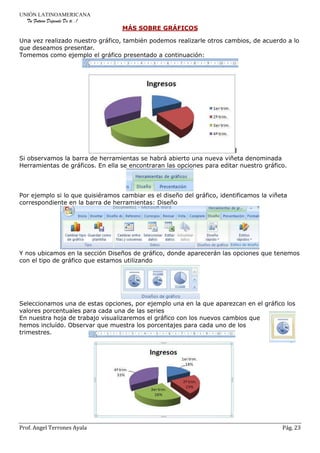
Tomemos como ejemplo el gráfico presentado a continuación:
Si observamos la barra de herramientas se habrá abierto una nueva viñeta denominada
Herramientas de gráficos. En ella se encontraran las opciones para editar nuestro gráfico.
Por ejemplo si lo que quisiéramos cambiar es el diseño del gráfico, identificamos la viñeta
correspondiente en la barra de herramientas: Diseño
Y nos ubicamos en la sección Diseños de gráfico, donde aparecerán las opciones que tenemos
con el tipo de gráfico que estamos utilizando
Seleccionamos una de estas opciones, por ejemplo una en la que aparezcan en el gráfico los
valores porcentuales para cada una de las series
En nuestra hoja de trabajo visualizaremos el gráfico con los nuevos cambios que
hemos incluído. Observar que muestra los porcentajes para cada uno de los
trimestres.
UNIÓN LATINOAMERICANA
Tu Futuro Depende De ti..!
Prof. Angel Terrones Ayala Pág. 24
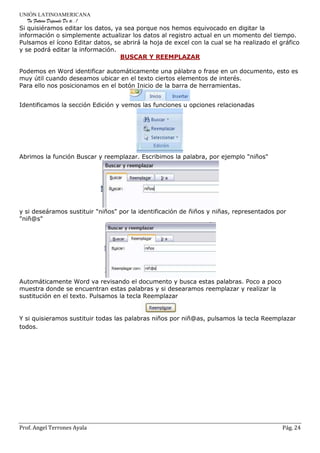
Si quisiéramos editar los datos, ya sea porque nos hemos equivocado en digitar la
información o simplemente actualizar los datos al registro actual en un momento del tiempo.
Pulsamos el ícono Editar datos, se abrirá la hoja de excel con la cual se ha realizado el gráfico
y se podrá editar la información.
BUSCAR Y REEMPLAZAR
Podemos en Word identificar automáticamente una pálabra o frase en un documento, esto es
muy útil cuando deseamos ubicar en el texto ciertos elementos de interés.
Para ello nos posicionamos en el botón Inicio de la barra de herramientas.
Identificamos la sección Edición y vemos las funciones u opciones relacionadas
Abrimos la función Buscar y reemplazar. Escribimos la palabra, por ejemplo "niños"
y si deseáramos sustituir "niños" por la identificación de ñiños y niñas, representados por
"niñ@s"
Automáticamente Word va revisando el documento y busca estas palabras. Poco a poco
muestra donde se encuentran estas palabras y si desearamos reemplazar y realizar la
sustitución en el texto. Pulsamos la tecla Reemplazar
Y si quisieramos sustituir todas las palabras niños por niñ@as, pulsamos la tecla Reemplazar
todos.
UNIÓN LATINOAMERICANA
Tu Futuro Depende De ti..!
Prof. Angel Terrones Ayala Pág. 25
ORTOGRAFÍA Y GRAMÁTICA
Word revisa el documento para ver si hay errores ortográficos utilizando su diccionario
principal, que contiene la mayoría de palabras más comunes. Cuando la corrección ortográfica
esta activada las palabras mal escritas aparecerá subrayadas con una línea ondeada de color
rojo.
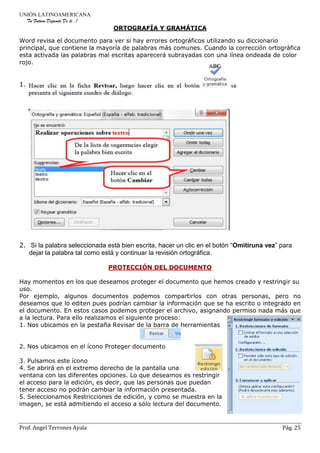
1.
2. Si la palabra seleccionada está bien escrita, hacer un clic en el botón “Omitiruna vez” para
dejar la palabra tal como está y continuar la revisión ortográfica.
PROTECCIÓN DEL DOCUMENTO
Hay momentos en los que deseamos proteger el documento que hemos creado y restringir su
uso.
Por ejemplo, algunos documentos podemos compartirlos con otras personas, pero no
deseamos que lo editen pues podrían cambiar la información que se ha escrito o integrado en
el documento. En estos casos podemos proteger el archivo, asignando permiso nada más que
a la lectura. Para ello realizamos el siguiente proceso:
1. Nos ubicamos en la pestaña Revisar de la barra de herramientas
2. Nos ubicamos en el ícono Proteger documento
3. Pulsamos este ícono
4. Se abrirá en el extremo derecho de la pantalla una
ventana con las diferentes opciones. Lo que deseamos es restringir
el acceso para la edición, es decir, que las personas que puedan
tener acceso no podrán cambiar la información presentada.
5. Seleccionamos Restricciones de edición, y como se muestra en la
imagen, se está admitiendo el acceso a sólo lectura del documento.
UNIÓN LATINOAMERICANA
Tu Futuro Depende De ti..!
Prof. Angel Terrones Ayala Pág. 26
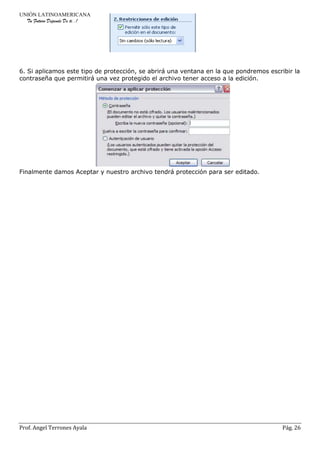
6. Si aplicamos este tipo de protección, se abrirá una ventana en la que pondremos escribir la
contraseña que permitirá una vez protegido el archivo tener acceso a la edición.
Finalmente damos Aceptar y nuestro archivo tendrá protección para ser editado.

Manual de word iv

  • 1.
    UNIÓN LATINOAMERICANA Tu FuturoDepende De ti..! Prof. Angel Terrones Ayala Pág. 23 MÁS SOBRE GRÁFICOS Una vez realizado nuestro gráfico, también podemos realizarle otros cambios, de acuerdo a lo que deseamos presentar. Tomemos como ejemplo el gráfico presentado a continuación: Si observamos la barra de herramientas se habrá abierto una nueva viñeta denominada Herramientas de gráficos. En ella se encontraran las opciones para editar nuestro gráfico. Por ejemplo si lo que quisiéramos cambiar es el diseño del gráfico, identificamos la viñeta correspondiente en la barra de herramientas: Diseño Y nos ubicamos en la sección Diseños de gráfico, donde aparecerán las opciones que tenemos con el tipo de gráfico que estamos utilizando Seleccionamos una de estas opciones, por ejemplo una en la que aparezcan en el gráfico los valores porcentuales para cada una de las series En nuestra hoja de trabajo visualizaremos el gráfico con los nuevos cambios que hemos incluído. Observar que muestra los porcentajes para cada uno de los trimestres.
  • 2.
    UNIÓN LATINOAMERICANA Tu FuturoDepende De ti..! Prof. Angel Terrones Ayala Pág. 24 Si quisiéramos editar los datos, ya sea porque nos hemos equivocado en digitar la información o simplemente actualizar los datos al registro actual en un momento del tiempo. Pulsamos el ícono Editar datos, se abrirá la hoja de excel con la cual se ha realizado el gráfico y se podrá editar la información. BUSCAR Y REEMPLAZAR Podemos en Word identificar automáticamente una pálabra o frase en un documento, esto es muy útil cuando deseamos ubicar en el texto ciertos elementos de interés. Para ello nos posicionamos en el botón Inicio de la barra de herramientas. Identificamos la sección Edición y vemos las funciones u opciones relacionadas Abrimos la función Buscar y reemplazar. Escribimos la palabra, por ejemplo "niños" y si deseáramos sustituir "niños" por la identificación de ñiños y niñas, representados por "niñ@s" Automáticamente Word va revisando el documento y busca estas palabras. Poco a poco muestra donde se encuentran estas palabras y si desearamos reemplazar y realizar la sustitución en el texto. Pulsamos la tecla Reemplazar Y si quisieramos sustituir todas las palabras niños por niñ@as, pulsamos la tecla Reemplazar todos.
  • 3.
    UNIÓN LATINOAMERICANA Tu FuturoDepende De ti..! Prof. Angel Terrones Ayala Pág. 25 ORTOGRAFÍA Y GRAMÁTICA Word revisa el documento para ver si hay errores ortográficos utilizando su diccionario principal, que contiene la mayoría de palabras más comunes. Cuando la corrección ortográfica esta activada las palabras mal escritas aparecerá subrayadas con una línea ondeada de color rojo. 1. 2. Si la palabra seleccionada está bien escrita, hacer un clic en el botón “Omitiruna vez” para dejar la palabra tal como está y continuar la revisión ortográfica. PROTECCIÓN DEL DOCUMENTO Hay momentos en los que deseamos proteger el documento que hemos creado y restringir su uso. Por ejemplo, algunos documentos podemos compartirlos con otras personas, pero no deseamos que lo editen pues podrían cambiar la información que se ha escrito o integrado en el documento. En estos casos podemos proteger el archivo, asignando permiso nada más que a la lectura. Para ello realizamos el siguiente proceso: 1. Nos ubicamos en la pestaña Revisar de la barra de herramientas 2. Nos ubicamos en el ícono Proteger documento 3. Pulsamos este ícono 4. Se abrirá en el extremo derecho de la pantalla una ventana con las diferentes opciones. Lo que deseamos es restringir el acceso para la edición, es decir, que las personas que puedan tener acceso no podrán cambiar la información presentada. 5. Seleccionamos Restricciones de edición, y como se muestra en la imagen, se está admitiendo el acceso a sólo lectura del documento.
  • 4.
    UNIÓN LATINOAMERICANA Tu FuturoDepende De ti..! Prof. Angel Terrones Ayala Pág. 26 6. Si aplicamos este tipo de protección, se abrirá una ventana en la que pondremos escribir la contraseña que permitirá una vez protegido el archivo tener acceso a la edición. Finalmente damos Aceptar y nuestro archivo tendrá protección para ser editado.