Nombre :Mayerlyn Morales
Curso : segundo de bachillerato
Fecha:07/25/2015
Añolectivo:2015/2016
La pestaña revisar
 Revisar Excel es una barra horizontal que forma parte
de la cinta de opciones de Excel y sirve para revisar la
ortografía y gramática, buscar una palabra en un
diccionario de sinónimos, revisar marcas o cambios
realizados por otras personas y comparar
documentos. La ficha Revisar permite proteger las
hojas de cálculo y libros de trabajo mediante
contraseña.
Que es la pestaña sus funciones
Correspondencia: En esta pestaña se podrán encontrar
funciones como:
Crear: En este recuadro se pueden modificar el documento
para poder crear con el sobres o etiquetas que son usadas
para las cartas.
Iniciar combinación de correspondencia: En este recuadro
se puede ajustar e iniciar la combinación de
correspondencia que consiste en traer nombres y otra
información de una base de datos.
Escribir e insertar campos: En este recuadro podrá
especificar los datos que quiere que sean reemplazados por
la información de la carta modelo.
Vista previa de resultados: En este recuadro se muestra
como sería el resultado al realizar la acción anteriormente
nombrada.
La pestaña vista
En anteriores versiones existía la vista preliminar como
herramienta para visualizar nuestra hoja antes de
imprimirla y modificar ciertos aspectos estéticos. En
Excel 2010 la vista preliminar como tal está mucho más
limitada y sirve únicamente para dar una última ojeada al
aspecto general antes de imprimir. Lo veremos más
adelante.
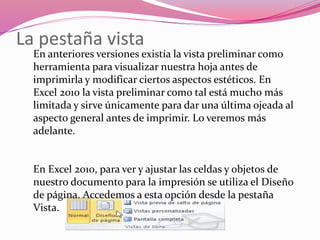
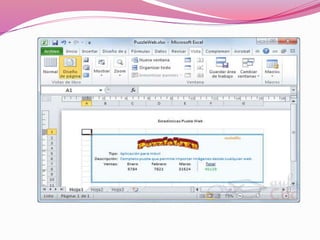
En Excel 2010, para ver y ajustar las celdas y objetos de
nuestro documento para la impresión se utiliza el Diseño
de página. Accedemos a esta opción desde la pestaña
Vista.
La forma de visualizar
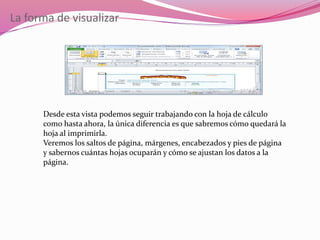
Desde esta vista podemos seguir trabajando con la hoja de cálculo
como hasta ahora, la única diferencia es que sabremos cómo quedará la
hoja al imprimirla.
Veremos los saltos de página, márgenes, encabezados y pies de página
y sabernos cuántas hojas ocuparán y cómo se ajustan los datos a la
página.
 Si los datos ocupan más de una página, deberemos utilizar
las barras de desplazamiento para ir viéndolas:
 Al mover las barras de desplazamiento, un pequeño cuadro
informativo nos indicará en qué columna o fila estamos
situados.

 También aparecen las reglas superior e izquierda. En ellas
podremos ajustar los márgenes de forma sencilla,
arrastrando sus límites.

 La pestaña Vista permite personalizar qué elementos
mostrar.
 Podemos ocultar o mostrar la Regla, las Líneas de
cuadrícula, la Barra de fórmulas y los Títulos.
En caso de estar en la vista normal, y no en la de diseño,
también dispondremos de estas opciones, exceptuando la
regla.
 Otra opción muy utilizada es la de Zoom.
 Con la opción Zoom, se abre una ventana que te permite
escoger entre varios valores.
La opción central devuelve la vista al 100%, es decir, al
tamaño real.

Y Ampliar selección aumenta el zoom a 400%, centrándolo
en la celda u objeto seleccionado.
 Cuando volvemos a la vista Normal, aparecerán unas líneas
discontinuas que nos indicarán donde hará Excel los saltos
de página. Estas líneas no se imprimirán.
Mayerlyn selene

Mayerlyn selene

  • 1.
    Nombre :Mayerlyn Morales Curso: segundo de bachillerato Fecha:07/25/2015 Añolectivo:2015/2016
  • 2.
    La pestaña revisar Revisar Excel es una barra horizontal que forma parte de la cinta de opciones de Excel y sirve para revisar la ortografía y gramática, buscar una palabra en un diccionario de sinónimos, revisar marcas o cambios realizados por otras personas y comparar documentos. La ficha Revisar permite proteger las hojas de cálculo y libros de trabajo mediante contraseña.
  • 3.
    Que es lapestaña sus funciones Correspondencia: En esta pestaña se podrán encontrar funciones como: Crear: En este recuadro se pueden modificar el documento para poder crear con el sobres o etiquetas que son usadas para las cartas. Iniciar combinación de correspondencia: En este recuadro se puede ajustar e iniciar la combinación de correspondencia que consiste en traer nombres y otra información de una base de datos. Escribir e insertar campos: En este recuadro podrá especificar los datos que quiere que sean reemplazados por la información de la carta modelo. Vista previa de resultados: En este recuadro se muestra como sería el resultado al realizar la acción anteriormente nombrada.
  • 4.
    La pestaña vista Enanteriores versiones existía la vista preliminar como herramienta para visualizar nuestra hoja antes de imprimirla y modificar ciertos aspectos estéticos. En Excel 2010 la vista preliminar como tal está mucho más limitada y sirve únicamente para dar una última ojeada al aspecto general antes de imprimir. Lo veremos más adelante. En Excel 2010, para ver y ajustar las celdas y objetos de nuestro documento para la impresión se utiliza el Diseño de página. Accedemos a esta opción desde la pestaña Vista.
  • 5.
    La forma devisualizar Desde esta vista podemos seguir trabajando con la hoja de cálculo como hasta ahora, la única diferencia es que sabremos cómo quedará la hoja al imprimirla. Veremos los saltos de página, márgenes, encabezados y pies de página y sabernos cuántas hojas ocuparán y cómo se ajustan los datos a la página.
  • 6.
     Si losdatos ocupan más de una página, deberemos utilizar las barras de desplazamiento para ir viéndolas:  Al mover las barras de desplazamiento, un pequeño cuadro informativo nos indicará en qué columna o fila estamos situados.   También aparecen las reglas superior e izquierda. En ellas podremos ajustar los márgenes de forma sencilla, arrastrando sus límites.   La pestaña Vista permite personalizar qué elementos mostrar.
  • 7.
     Podemos ocultaro mostrar la Regla, las Líneas de cuadrícula, la Barra de fórmulas y los Títulos. En caso de estar en la vista normal, y no en la de diseño, también dispondremos de estas opciones, exceptuando la regla.  Otra opción muy utilizada es la de Zoom.  Con la opción Zoom, se abre una ventana que te permite escoger entre varios valores. La opción central devuelve la vista al 100%, es decir, al tamaño real.  Y Ampliar selección aumenta el zoom a 400%, centrándolo en la celda u objeto seleccionado.  Cuando volvemos a la vista Normal, aparecerán unas líneas discontinuas que nos indicarán donde hará Excel los saltos de página. Estas líneas no se imprimirán.